# Campanha

O módulo de Campanha permite criar e gerenciar campanhas promocionais para seus produtos.


##### **1. Acessando o Módulo de Campanha:**

- No menu principal, clique em **Produtos**.
- No menu Produtos, selecione a opção **Campanha**.

[![image 38.png](https://kb.illimitar.pro/uploads/images/gallery/2025-12/scaled-1680-/image-38.png)](https://kb.illimitar.pro/uploads/images/gallery/2025-12/image-38.png)

---

##### **2. Interagindo com as Campanhas:**

- **Clique duplo ou no ícone de anotação** ao lado do nome da campanha para editar.
- Para visualizar a campanha, você pode clicar no **ícone de olhos** ao lado do ícone de anotação.

[![2.png](https://kb.illimitar.pro/uploads/images/gallery/2025-08/scaled-1680-/4Bg2.png)](https://kb.illimitar.pro/uploads/images/gallery/2025-08/4Bg2.png)

---

##### **3. Funções para Campanhas:**

- **Duplicar a Campanha:** Crie uma cópia da campanha para usar como modelo.
- **Estorno de Campanha:** Reverta uma campanha que já foi aplicada.
- **Cancelar Campanha:** Cancele uma campanha que não está mais ativa.
- **Demonstrativo:** Consegue simular o uso de uma campanha ativa, sem ficar com uma venda registrada.

[![3.png](https://kb.illimitar.pro/uploads/images/gallery/2025-08/scaled-1680-/Mg23.png)](https://kb.illimitar.pro/uploads/images/gallery/2025-08/Mg23.png)

- Ao selecionar uma campanha ativa e, em seguida, acessar o demonstrativo, são exibidos os seguintes campos para simulação na foto abaixo.

[![4.png](https://kb.illimitar.pro/uploads/images/gallery/2025-08/scaled-1680-/sMK4.png)](https://kb.illimitar.pro/uploads/images/gallery/2025-08/sMK4.png)

- Realizando a simulação consta os dados e desconto que será aplicado conforme ilustrado abaixo.

[![5.png](https://kb.illimitar.pro/uploads/images/gallery/2025-08/scaled-1680-/nx35.png)](https://kb.illimitar.pro/uploads/images/gallery/2025-08/nx35.png)

<p class="callout warning">Ao selecionar uma **campanha ativa**, a simulação será realizada com **base nos valores correspondentes à campanha** selecionada.</p>

---


##### **4. Incluindo uma Nova Campanha:**

Na aba de **cadastro**, preencha os seguintes campos:

- **Nome**: Campo obrigatório onde deve ser inserido o nome que identificará sua campanha 
    - Exemplo: "Promoção Dia das Mães 2024" ou "Desconto Primeira Compra"

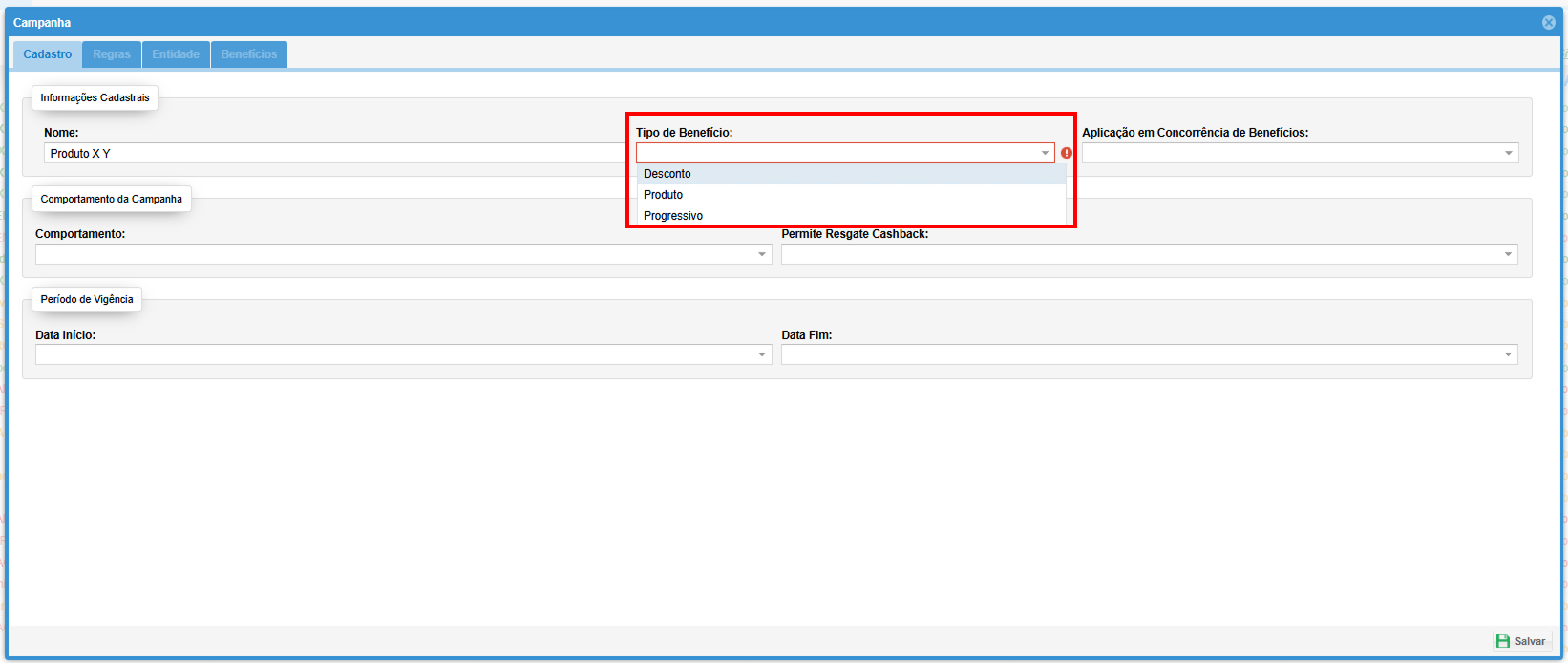
##### **Tipo de Benefício**: Selecione uma das três opções disponíveis: 

- **A) Desconto:**
    - Permite criar descontos simples em produtos ou vendas.
- **B) Produto:**
    - Permite configurações mais específicas por produto.
- **C) Progressivo:**
    - Cria descontos que aumentam conforme critérios.


[![6.png](https://kb.illimitar.pro/uploads/images/gallery/2025-08/scaled-1680-/TaZ6.png)](https://kb.illimitar.pro/uploads/images/gallery/2025-08/TaZ6.png)

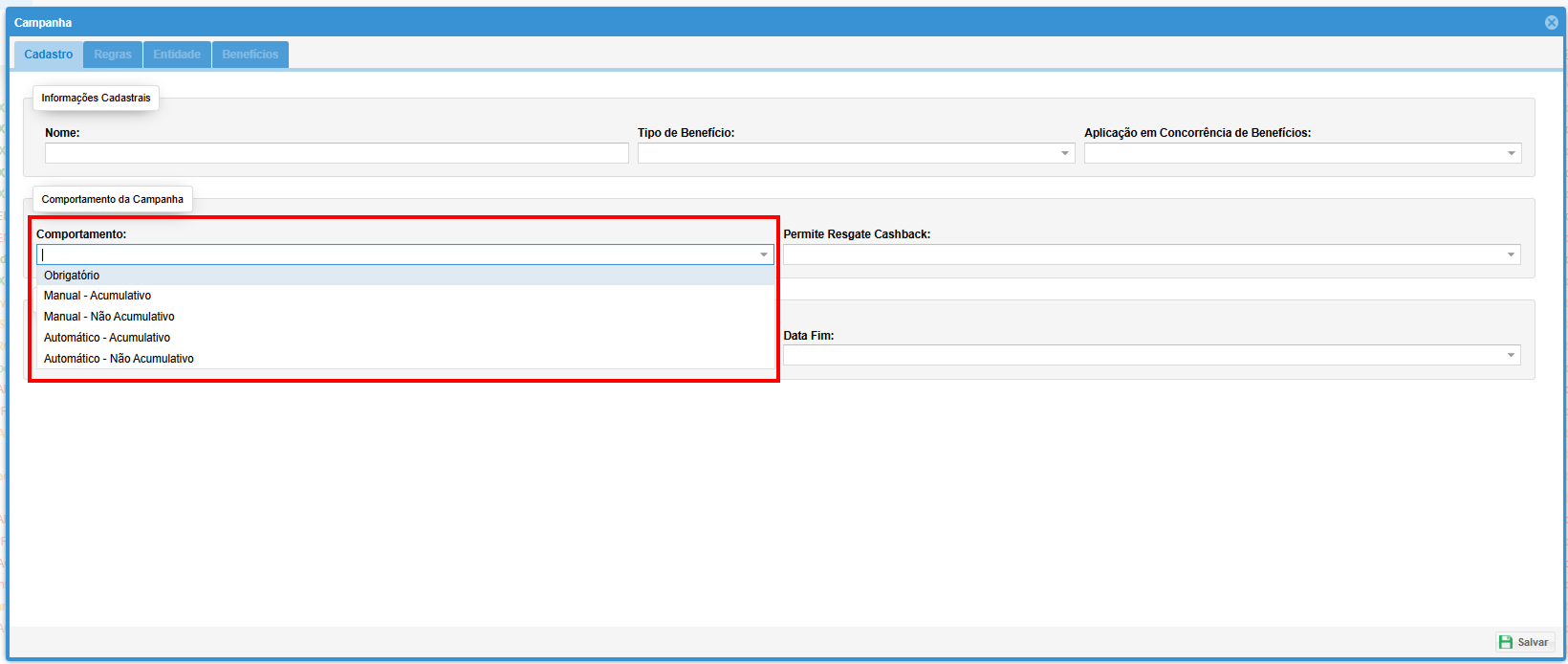
- ##### **Comportamento:** Define como a campanha será aplicada:
    
    
    - **Obrigatório:** Aplicada automaticamente, independente de qualquer outra campanha.
    - **Manual Acumulativa:** Acumula com outras campanhas manuais acumulativas e obrigatórias.
    - **Automática Acumulativa:** Acumula com outras campanhas automáticas acumulativas e obrigatórias.
    - **Automática Não Acumulativa:** Acumula apenas com campanhas obrigatórias.
    - **Manual Não Acumulativa:** Acumula apenas com campanhas obrigatórias.

[![7.png](https://kb.illimitar.pro/uploads/images/gallery/2025-08/scaled-1680-/RJu7.png)](https://kb.illimitar.pro/uploads/images/gallery/2025-08/RJu7.png)

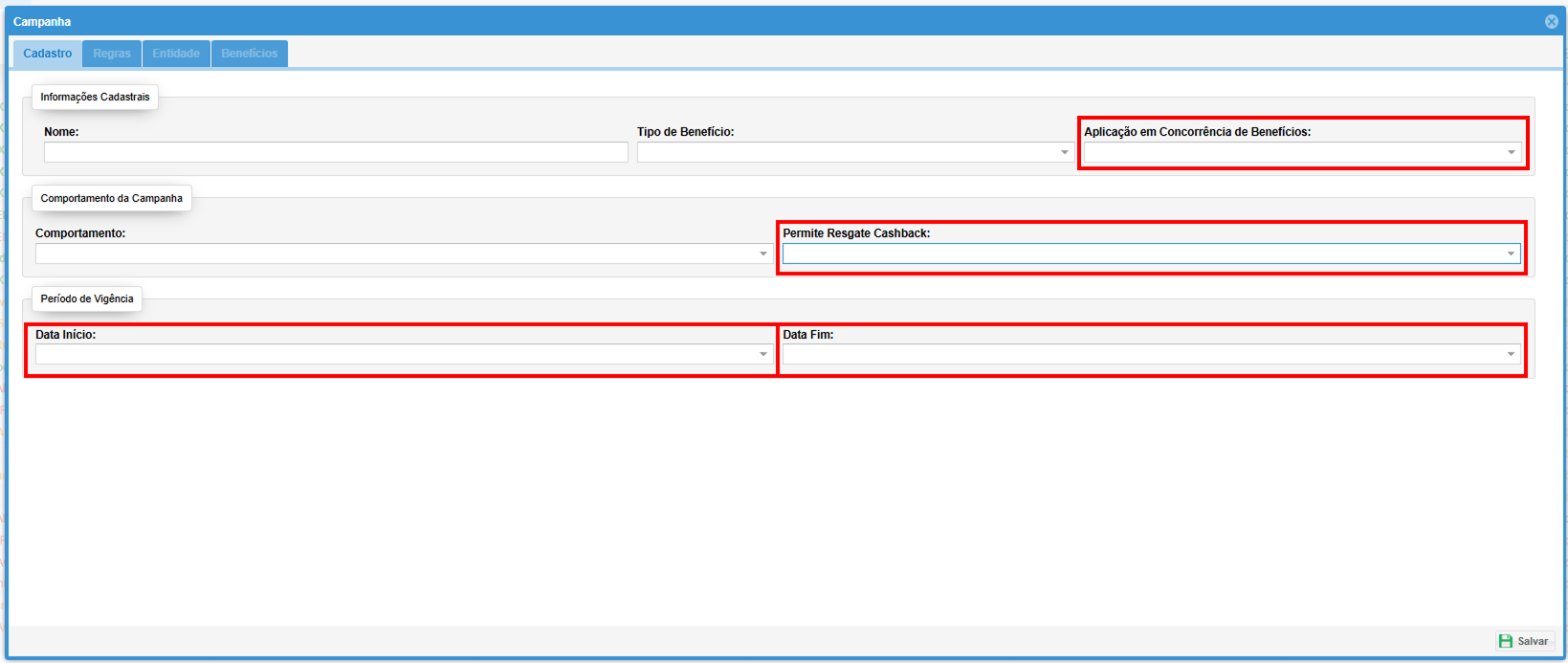
- **Permite Resgate Cashback:** Define se a campanha permite o resgate de cashback (valor que volta para o cliente).
- **Data Início e Data Fim:** Define o período de vigência da campanha.
- A opção "**Aplicação em Concorrência de Benefícios**" se aplica apenas a benefícios dentro da mesma campanha.

[![9.png](https://kb.illimitar.pro/uploads/images/gallery/2025-08/scaled-1680-/ZkB9.png)](https://kb.illimitar.pro/uploads/images/gallery/2025-08/ZkB9.png)
---


##### **5. Configurando Regras:**  


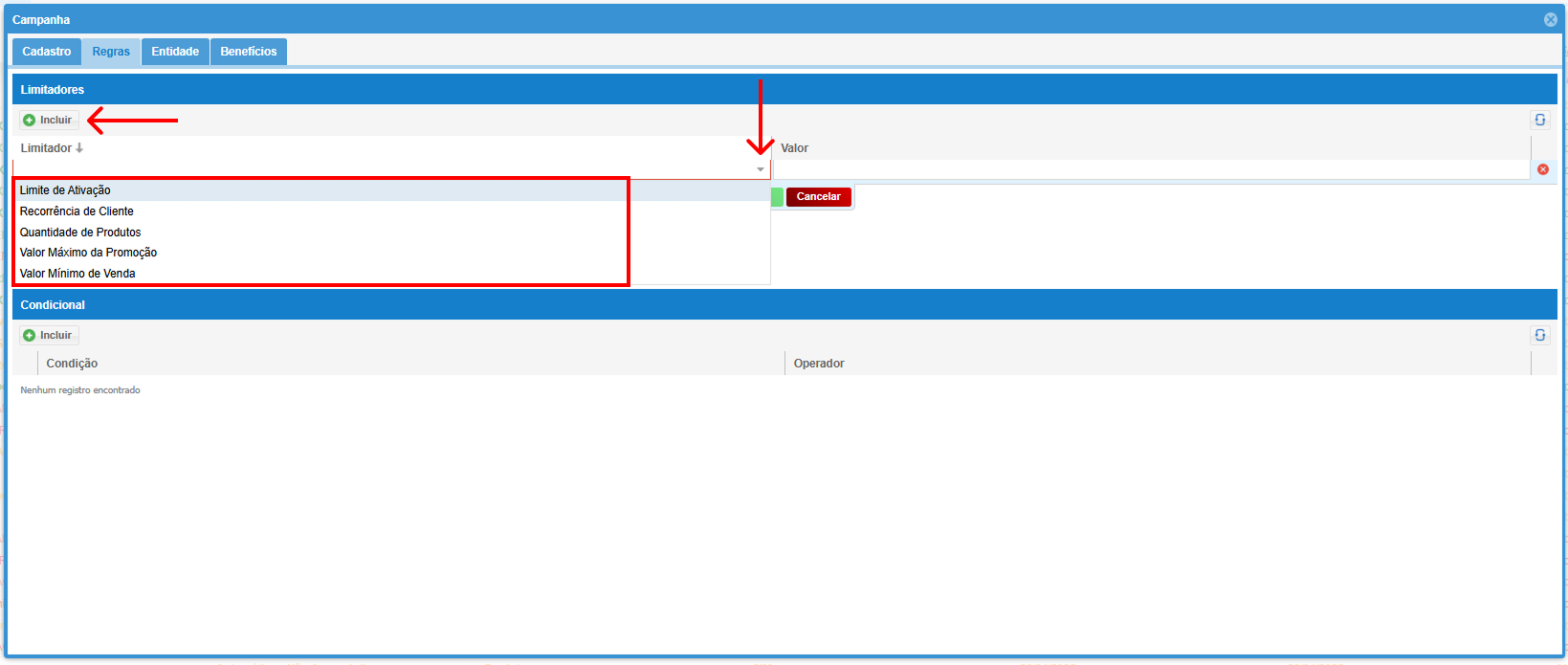
- Na aba de Regras, estes são os campos a serem especificados, Limitadores e Condicional.

##### **Limitador:**

- **Limite de Ativação:** Define quantas vezes a campanha pode ser utilizada no total.
    
    
    - Exemplo: Promoção válida para as primeiras 100 compras.
- **Recorrência de Cliente:** Controla quantas vezes o mesmo cliente pode usar a campanha.
    
    
    - Exemplo: Limite de 3 compras por CPF.
- **Quantidade de Produtos:** Estabelece limite de itens que receberão o benefício.
    
    
    - Exemplo: Máximo de 5 produtos com desconto por venda.
- **Valor Máximo da Promoção:** Define o teto máximo de desconto aplicável.
    
    
    - Exemplo: Até R$50,00 de desconto por venda.
- **Valor Mínimo de Venda:** Estabelece valor mínimo de compra para ativar a promoção.
    
    
    - Exemplo: Compras acima de R$200,00.

[![10.png](https://kb.illimitar.pro/uploads/images/gallery/2025-08/scaled-1680-/10.png)](https://kb.illimitar.pro/uploads/images/gallery/2025-08/10.png)

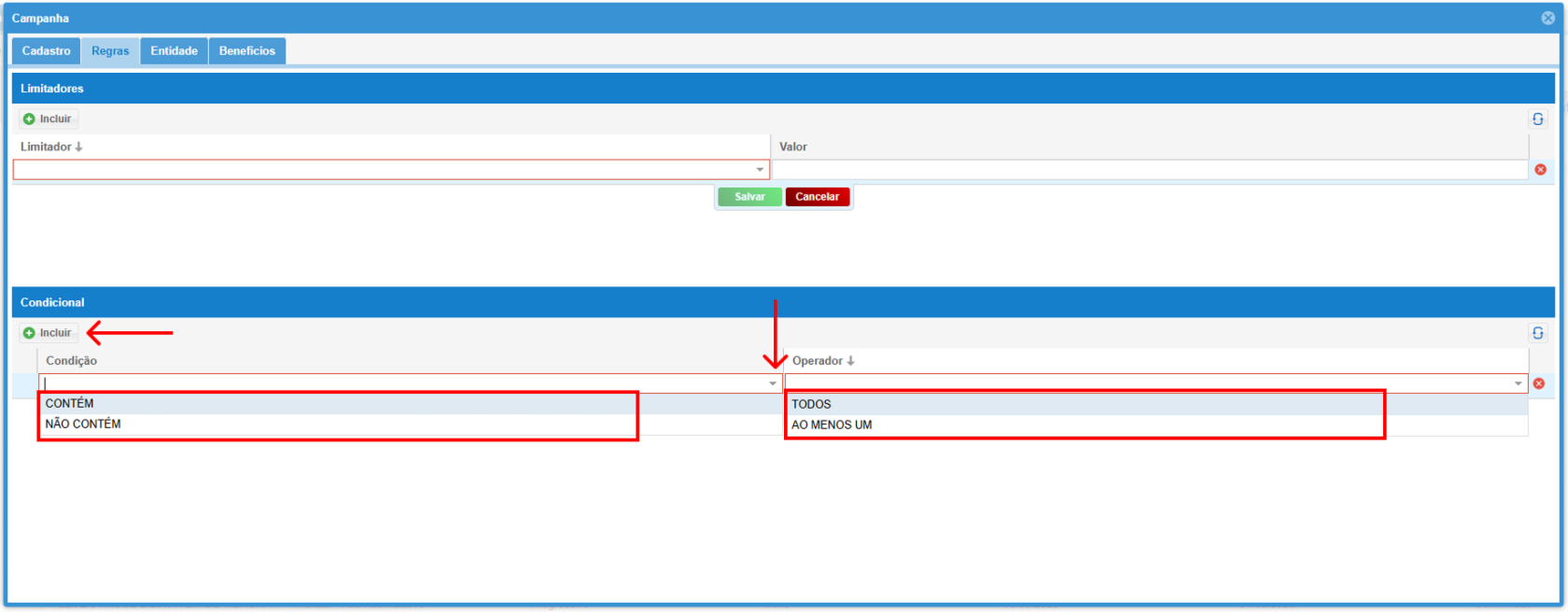
##### **Condicionais:**

Define as condições específicas para a aplicação da campanha, como clientes, produtos, vendedores ou formas de pagamento.

- **Contém + Todos**
    - Requer TODOS os itens especificados na venda
    - Exemplo: Cliente precisa comprar produto A E produto B
    - Útil para combos ou promoções conjuntas
- **Contém + Ao Menos Um**
    - Requer PELO MENOS UM dos itens especificados
    - Exemplo: Cliente precisa comprar produto A OU produto B
    - Ideal para promoções com opções de produtos
- **Não contém + Todos**
    - Não pode conter NENHUM dos itens especificados
    - Exemplo: Promoção não válida para produtos A E B
    - Útil para exclusões completas
- **Não contém + Ao Menos Um**
    - Não pode conter AO MENOS UM dos itens especificados
    - Exemplo: Promoção inválida se tiver produto A OU B
    - Para exclusões parciais

<p class="callout warning">Estes são alguns exemplos de possíveis cenários dentro das opções existentes.</p>

[![12.png](https://kb.illimitar.pro/uploads/images/gallery/2025-08/scaled-1680-/12.png)](https://kb.illimitar.pro/uploads/images/gallery/2025-08/12.png)

<p class="callout warning">**Observação:** Quando a Condição é "**Não Contém**" e o Operador é "**Todos**", a campanha será aplicada somente se nenhum dos itens especificados estiver presente na venda.  
Se a Condição for "**Não Contém**" e o Operador for "**Ao Menos Um**", a campanha será aplicada se pelo menos um dos itens da lista não estiver presente na venda.</p>

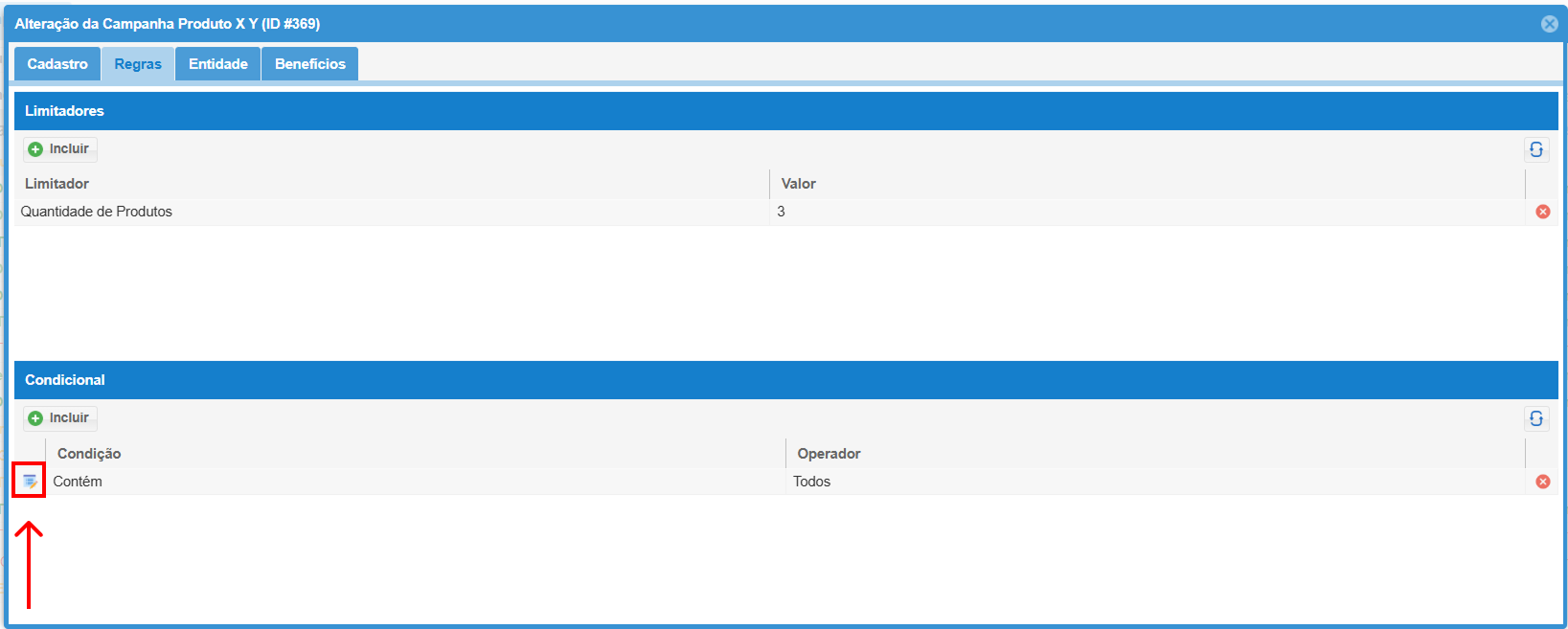
##### **Inclusão de Itens na Condicional:**

- Clique no ícone de edição para abrir a janela de inclusão de itens na condicional.

[![13.png](https://kb.illimitar.pro/uploads/images/gallery/2025-08/scaled-1680-/uFs13.png)](https://kb.illimitar.pro/uploads/images/gallery/2025-08/uFs13.png)
##### **Adicionando Produtos:**

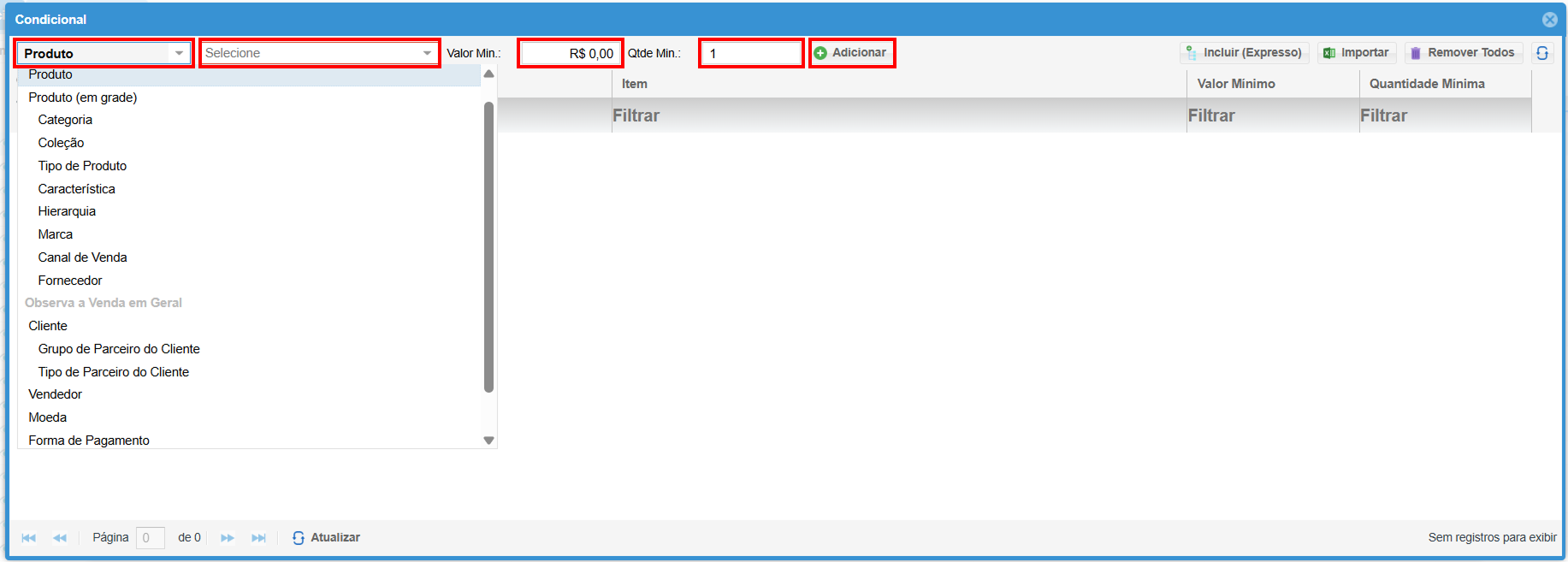
- **Tipo Produto**: Selecione a forma que o produto será adicionado na campanha(ex: Por produto, produto em grade, categoria, marca, etc.).
- **Selecione**: Nesse campo você vai escolher os produtos, marcas, ou até mesmo categorias, vai depender do que selecionar em Tipo Produto
- **Valor Mínimo:** Defina o valor mínimo que os produtos daquela marca/categoria/etc. devem ter para ativar a campanha.
- **Quantidade Mínima:** Define a quantidade mínima de produtos daquela marca/categoria/etc. que devem estar presentes na venda para ativar a campanha.

[![14.png](https://kb.illimitar.pro/uploads/images/gallery/2025-08/scaled-1680-/USD14.png)](https://kb.illimitar.pro/uploads/images/gallery/2025-08/USD14.png)
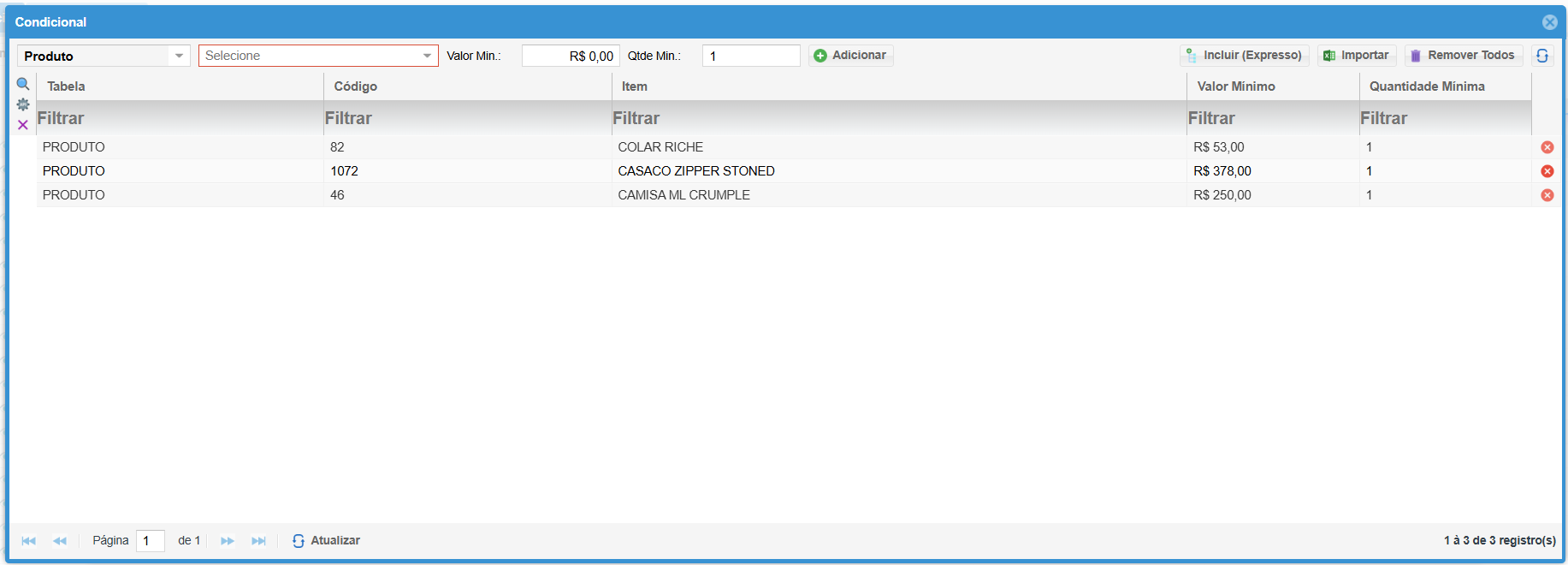
- Assim seria um exemplo de produtos adicionados usando o **Tipo Produto** "Produto". Se optar por adicionar os produtos, marcas, etc, manualmente só permite um por um.

[![image.png](https://kb.illimitar.pro/uploads/images/gallery/2025-08/scaled-1680-/hegimage.png)](https://kb.illimitar.pro/uploads/images/gallery/2025-08/hegimage.png)
<p class="callout warning">Caso queira adicionar uma quantidade grande de produtos, você pode usar os botões **[Incluir Expresso](https://kb.illimitar.pro/books/osklen/page/incluir-expresso-com-importacao-de-arquivo-unico-FFd)** ou [**Importar**](https://kb.illimitar.pro/books/illi-operacao-loja/page/importar-produto-na-campanha). </p>


---


##### **6. Configurando Entidade:**

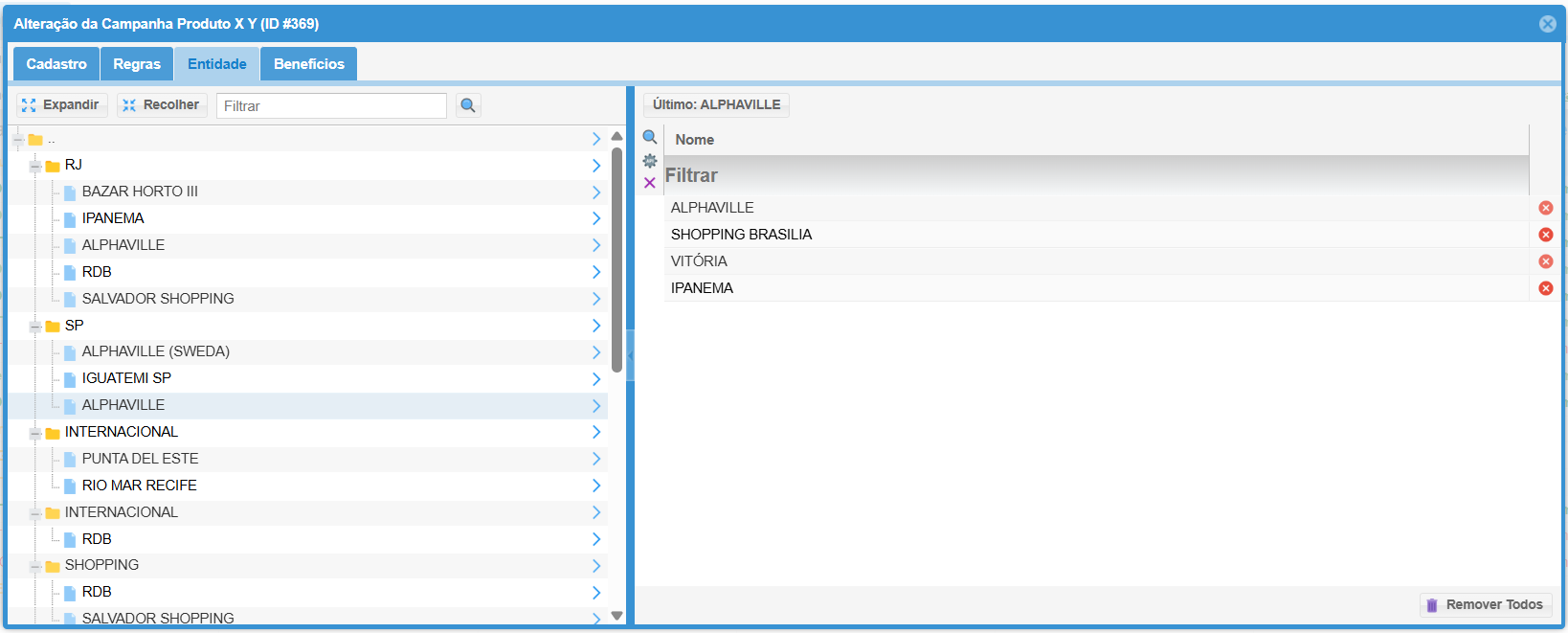
Na aba de Entidades, você define quais entidades farão parte da campanha.

**Selecionando Entidades:**

- Selecione no lado esquerdo da tela as entidades que deseja incluir na campanha, no lado direito é a lista das entidades selecionadas
- Para **Remover Uma** entidade, basta clicar no **X** vermelho
- Utilize o botão **Remover Todos** para remover todas as entidades selecionadas de uma vez.

[![image.png](https://kb.illimitar.pro/uploads/images/gallery/2025-08/scaled-1680-/KOPimage.png)](https://kb.illimitar.pro/uploads/images/gallery/2025-08/KOPimage.png)

---


##### **7. Configurando Benefícios:**

Na aba de Benefícios, você configura os detalhes do benefício que será oferecido na campanha. Os campos disponíveis variam de acordo com o "Tipo de Benefício" selecionado na aba Cadastro.

<div _ngcontent-ng-c1255913158="" class="bot-name gds-title-s ng-tns-c1255913158-260 ng-star-inserted" id="bkmrk--90"></div><div _ngcontent-ng-c3815699954="" class="response-content ng-tns-c1255913158-260" id="bkmrk--91"></div><div _ngcontent-ng-c1995337175="" class="response-footer gap complete" id="bkmrk--92"><div _ngcontent-ng-c2434040910="" class="container ng-tns-c2434040910-194" jslog="220997;BardVeMetadataKey:[null,null,null,null,null,null,null,null,null,null,null,null,null,null,null,[2,null,0]]"><div _ngcontent-ng-c2434040910="" class="carousel-container ng-tns-c2434040910-194"><div _ngcontent-ng-c2434040910="" class="carousel-content ng-tns-c2434040910-194"><div _ngcontent-ng-c2434040910="" class="sources-carousel-source ng-tns-c2434040910-194 ng-star-inserted" data-test-id="sources-carousel-source">[<div _ngcontent-ng-c3500746686="" aria-describedby="cdk-describedby-message-ng-1-165" cdk-describedby-host="ng-1" class="mat-mdc-tooltip-trigger source-card-container" mattooltipshowdelay="200"><div _ngcontent-ng-c3500746686="" class="source-card-content"><div _ngcontent-ng-c3500746686="" class="source-card-body"><div _ngcontent-ng-c3500746686="" class="source-card-header"><div _ngcontent-ng-c3500746686="" class="source-card-title"></div></div></div></div></div>](https://contribution.usercontent.google.com/download?c=CgxiYXJkX3N0b3JhZ2USPhIIYm90X2RhdGEaMgowMDAwNjJlOTI5NmJjMTgyMTA2YjkzOTFjZTkxM2MzZDQ0YjhiNmRiNTI3MTdkMGJj&filename=produto.pdf&opi=103135050)</div></div></div></div></div><div _ngcontent-ng-c3815699954="" class="response-content ng-tns-c1255913158-260" id="bkmrk-tipo-de-desconto%3A-va"><div _ngcontent-ng-c1641716225="" class="markdown markdown-main-panel stronger" dir="ltr">- **Tipo de Desconto:**
    
    
    - **Valor:** Define um valor fixo de desconto. 
        - Selecione se será permitido acréscimo no valor final da venda.

</div></div>[![image.png](https://kb.illimitar.pro/uploads/images/gallery/2025-08/scaled-1680-/4vXimage.png)](https://kb.illimitar.pro/uploads/images/gallery/2025-08/4vXimage.png)

<div _ngcontent-ng-c3815699954="" class="response-content ng-tns-c1255913158-260" id="bkmrk-porcentagem%3A-define-"><div _ngcontent-ng-c1641716225="" class="markdown markdown-main-panel stronger" dir="ltr">- **Porcentagem:** Define um desconto percentual.

</div></div>[![image.png](https://kb.illimitar.pro/uploads/images/gallery/2025-08/scaled-1680-/GXjimage.png)](https://kb.illimitar.pro/uploads/images/gallery/2025-08/GXjimage.png)

<div _ngcontent-ng-c3815699954="" class="response-content ng-tns-c1255913158-260" id="bkmrk-quantidade%3A-permite-"><div _ngcontent-ng-c1641716225="" class="markdown markdown-main-panel stronger" dir="ltr">- **Quantidade:** Permite que você selecione uma determinada quantidade para que o desconto passe a valer a partir de um número de peças na venda.

</div></div>[![image.png](https://kb.illimitar.pro/uploads/images/gallery/2025-08/scaled-1680-/5cYimage.png)](https://kb.illimitar.pro/uploads/images/gallery/2025-08/5cYimage.png)

<div _ngcontent-ng-c3815699954="" class="response-content ng-tns-c1255913158-260" id="bkmrk-acumulativo%3A-define-"><div _ngcontent-ng-c1641716225="" class="markdown markdown-main-panel stronger" dir="ltr">- **Acumulativo:** Define se o benefício é acumulativo ou não. 
    - Se marcado como **acumulativo**, um novo campo **Limite de Acúmulo** será exibido, permitindo definir quantas vezes o benefício pode ser acumulado.

</div></div>[![Captura de tela 2025-08-27 105013.png](https://kb.illimitar.pro/uploads/images/gallery/2025-08/scaled-1680-/captura-de-tela-2025-08-27-105013.png)](https://kb.illimitar.pro/uploads/images/gallery/2025-08/captura-de-tela-2025-08-27-105013.png)

---

##### **Saiba Mais:**

No exemplo dessa documentação, nos baseamos em uma campanha criada para produtos, caso queira entender melhor como se cria uma campanha de **[Desconto](https://kb.illimitar.pro/books/illi-operacao-loja/page/campanha-tipo-de-beneficio-desconto)** ou **[Progressiva](https://kb.illimitar.pro/books/illi-operacao-loja/page/campanha-tipo-de-beneficios-progressivo)** acesse as documentações para mais informações.