Campanha
O módulo de Campanha permite criar e gerenciar campanhas promocionais para seus produtos.
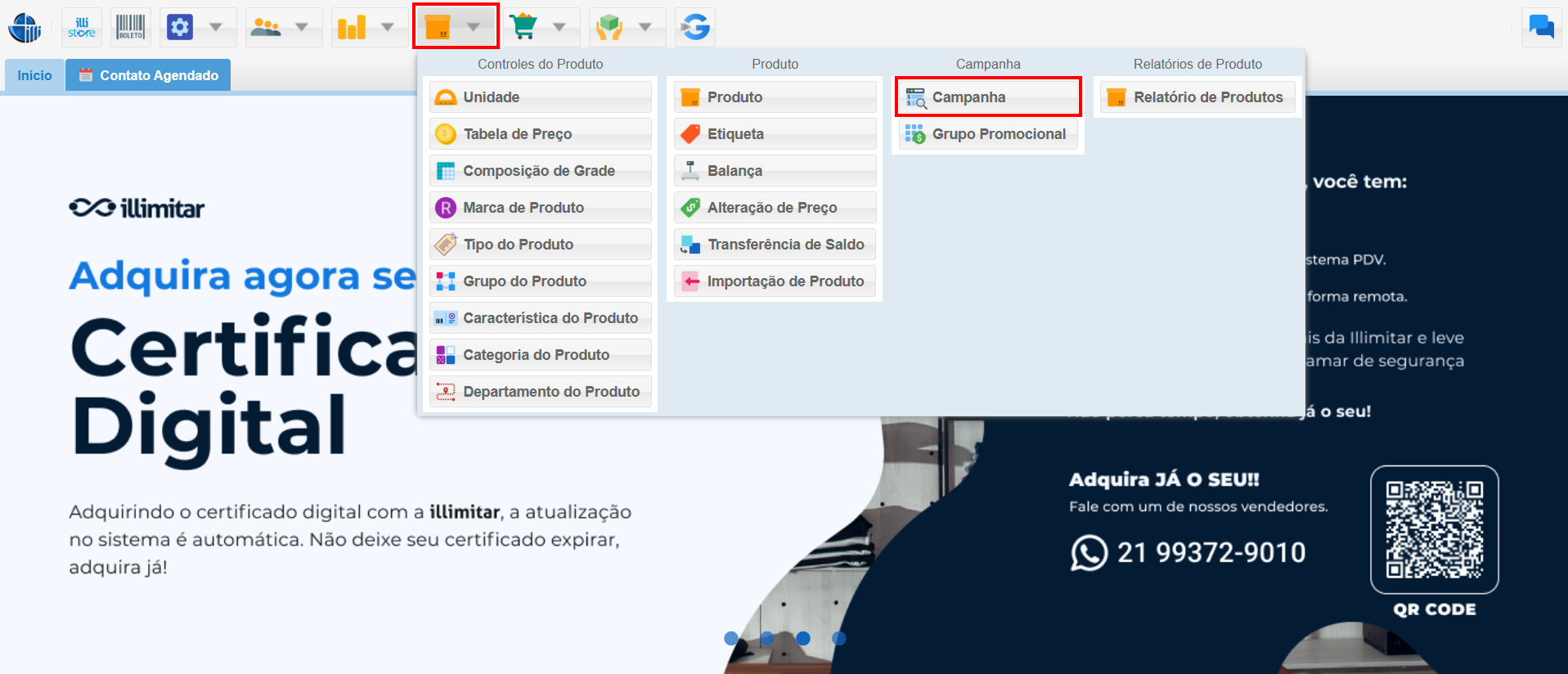
1. Acessando o Módulo de Campanha:
2. Interagindo com as Campanhas:
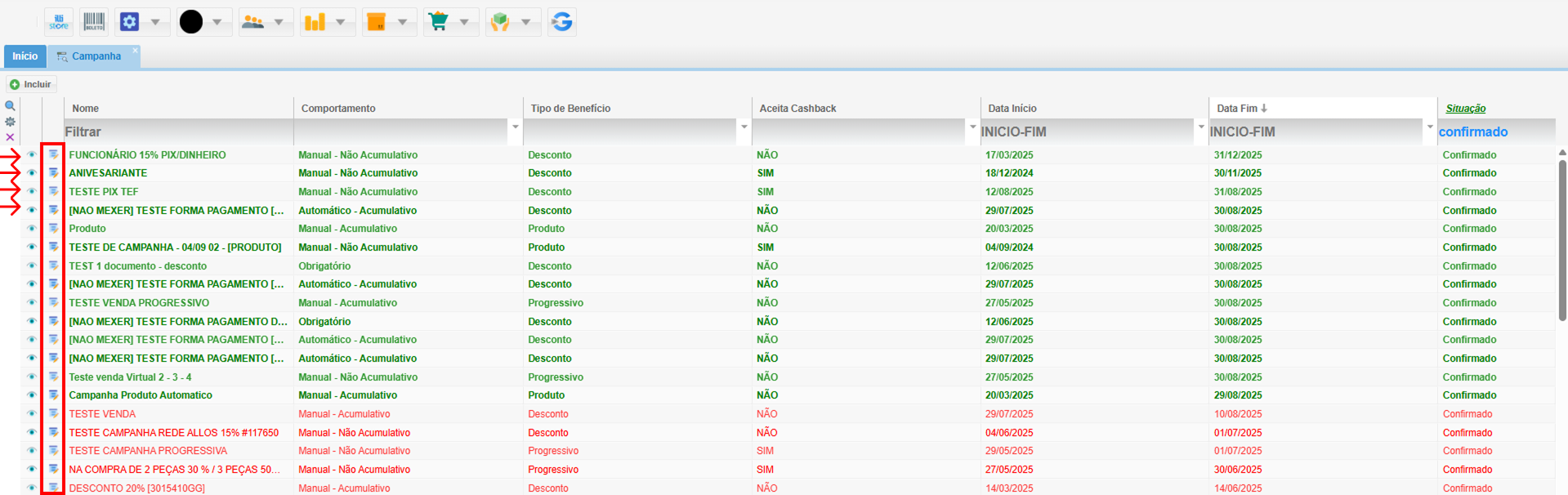
- Clique duplo ou no ícone de anotação ao lado do nome da campanha para editar.
- Para visualizar a campanha, você pode clicar no ícone de olhos ao lado do ícone de anotação.
3. Funções para Campanhas:
- Duplicar a Campanha: Crie uma cópia da campanha para usar como modelo.
- Estorno de Campanha: Reverta uma campanha que já foi aplicada.
- Cancelar Campanha: Cancele uma campanha que não está mais ativa.
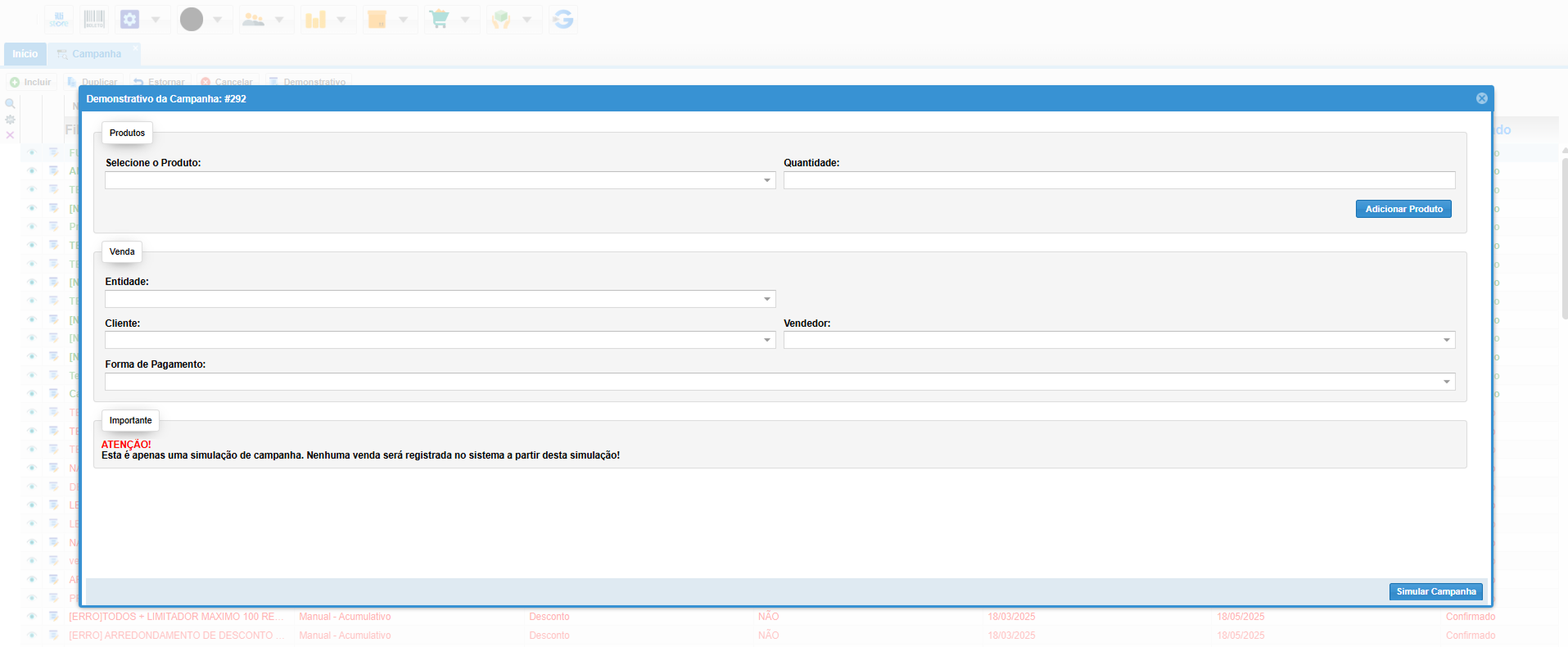
- Demonstrativo: Consegue simular o uso de uma campanha ativa, sem ficar com uma venda registrada.

- Ao selecionar uma campanha ativa e, em seguida, acessar o demonstrativo, são exibidos os seguintes campos para simulação na foto abaixo.
- Realizando a simulação consta os dados e desconto que será aplicado conforme ilustrado abaixo.
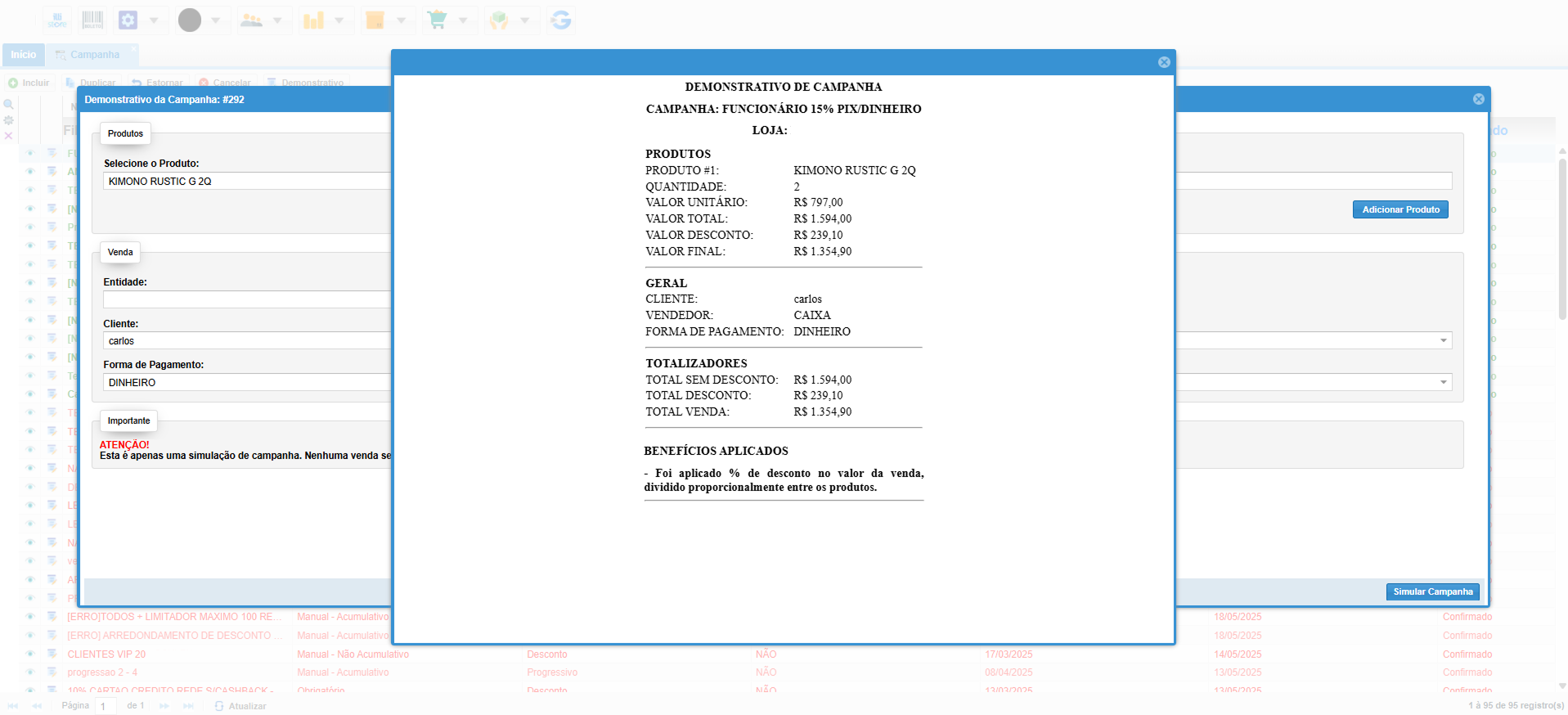
Ao selecionar uma campanha ativa, a simulação será realizada com base nos valores correspondentes à campanha selecionada.
4. Incluindo uma Nova Campanha:
Na aba de cadastro, preencha os seguintes campos:
- Nome: Campo obrigatório onde deve ser inserido o nome que identificará sua campanha
- Exemplo: "Promoção Dia das Mães 2024" ou "Desconto Primeira Compra"
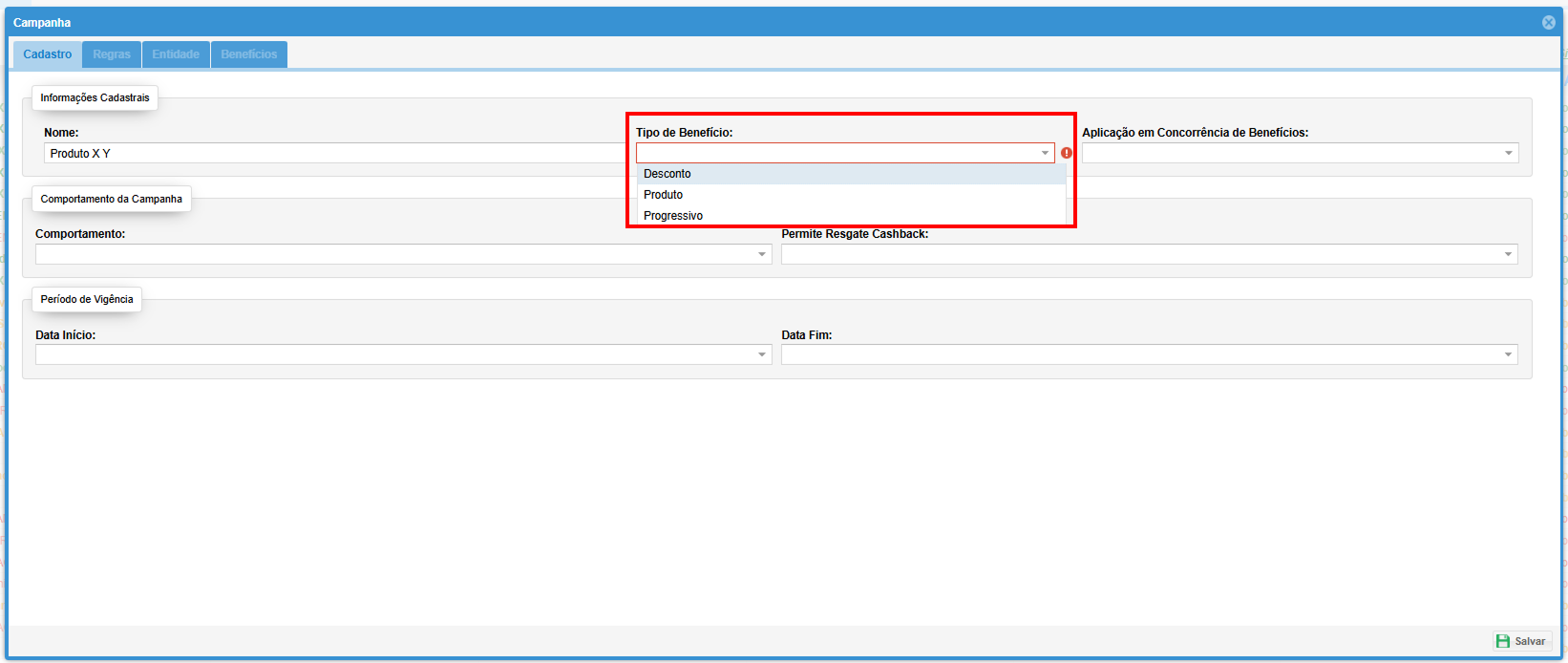
Tipo de Benefício: Selecione uma das três opções disponíveis:
- A) Desconto:
- Permite criar descontos simples em produtos ou vendas.
- B) Produto:
- Permite configurações mais específicas por produto.
- C) Progressivo:
- Cria descontos que aumentam conforme critérios.
- Cria descontos que aumentam conforme critérios.
-
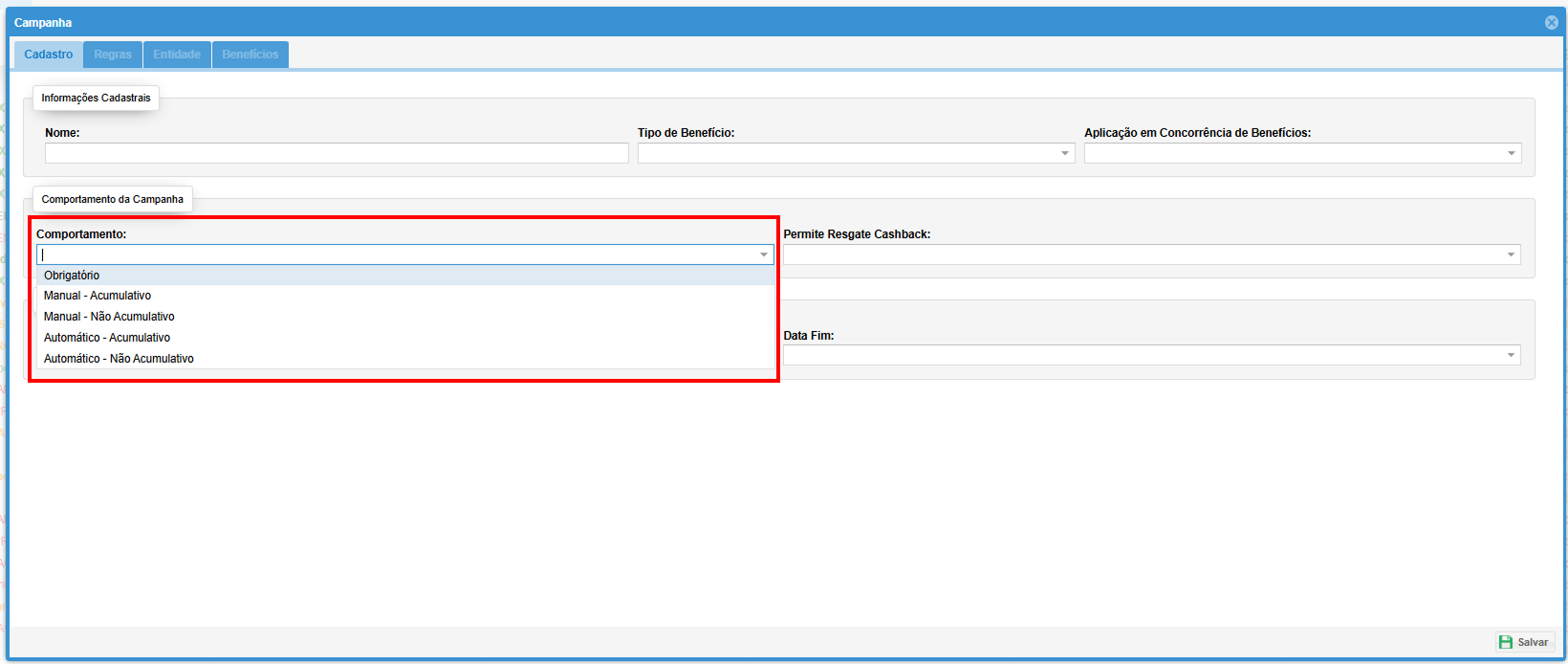
Comportamento: Define como a campanha será aplicada:
- Obrigatório: Aplicada automaticamente, independente de qualquer outra campanha.
- Manual Acumulativa: Acumula com outras campanhas manuais acumulativas e obrigatórias.
- Automática Acumulativa: Acumula com outras campanhas automáticas acumulativas e obrigatórias.
- Automática Não Acumulativa: Acumula apenas com campanhas obrigatórias.
- Manual Não Acumulativa: Acumula apenas com campanhas obrigatórias.
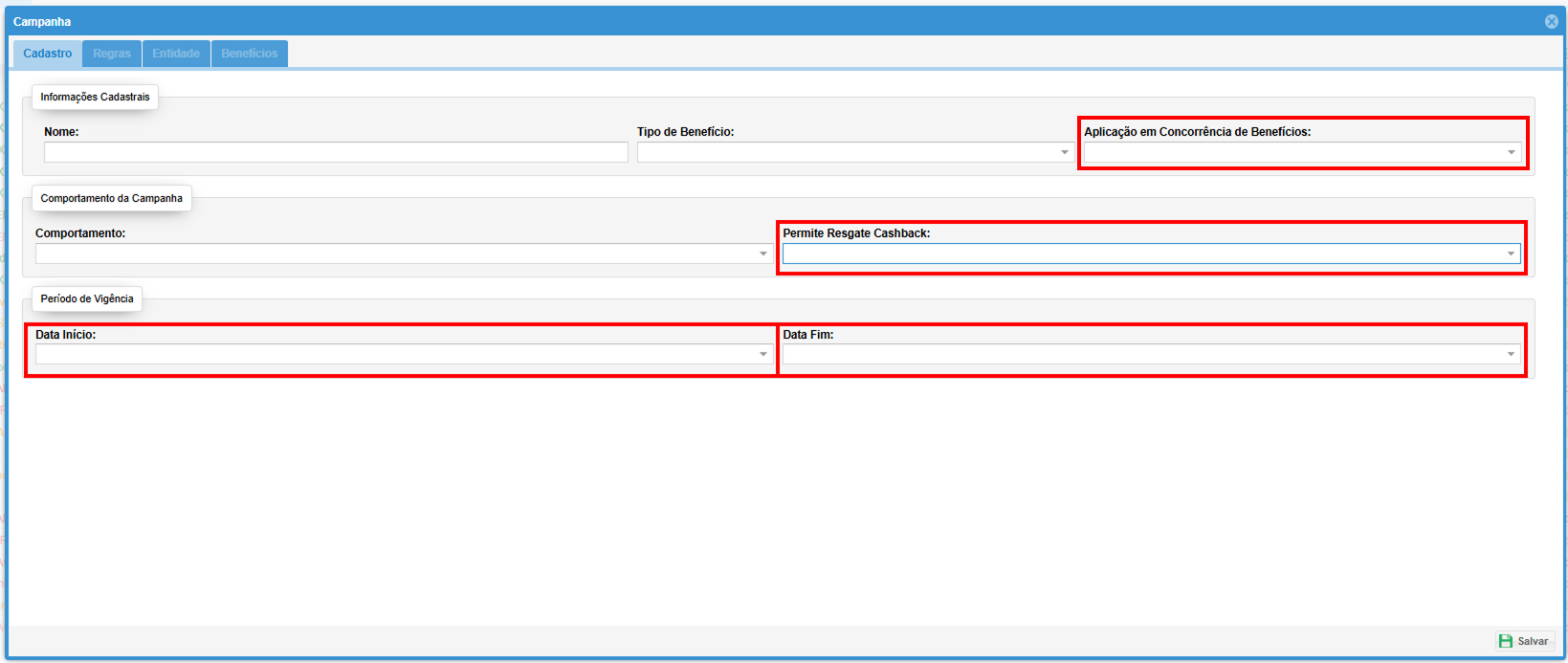
- Permite Resgate Cashback: Define se a campanha permite o resgate de cashback (valor que volta para o cliente).
- Data Início e Data Fim: Define o período de vigência da campanha.
- A opção "Aplicação em Concorrência de Benefícios" se aplica apenas a benefícios dentro da mesma campanha.
5. Configurando Regras:
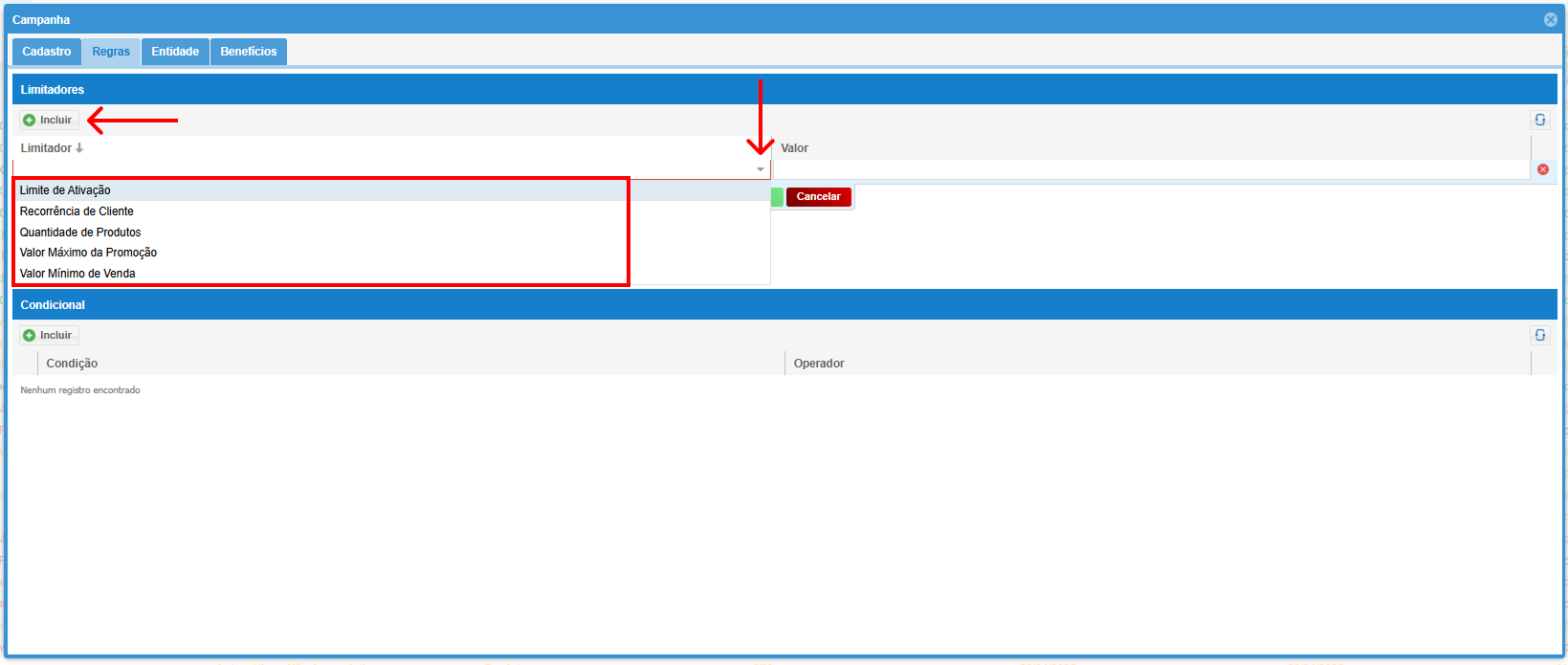
- Na aba de Regras, estes são os campos a serem especificados, Limitadores e Condicional.
Limitador:
-
Limite de Ativação: Define quantas vezes a campanha pode ser utilizada no total.
- Exemplo: Promoção válida para as primeiras 100 compras.
-
Recorrência de Cliente: Controla quantas vezes o mesmo cliente pode usar a campanha.
- Exemplo: Limite de 3 compras por CPF.
-
Quantidade de Produtos: Estabelece limite de itens que receberão o benefício.
- Exemplo: Máximo de 5 produtos com desconto por venda.
-
Valor Máximo da Promoção: Define o teto máximo de desconto aplicável.
- Exemplo: Até R$50,00 de desconto por venda.
-
Valor Mínimo de Venda: Estabelece valor mínimo de compra para ativar a promoção.
- Exemplo: Compras acima de R$200,00.
- Exemplo: Compras acima de R$200,00.
Limite de Ativação e Recorrência de Cliente controlam quantas vezes a campanha pode ser usada. Esse controle vale somente com Caixa aberto na Retaguarda. Caso use no modo de sincronismo, no PDV após sincronismo, a promoção é aplicada sem verificar esses limites.
Os demais limitadores (quantidade, valor mínimo e máximo) continuam valendo no caixa de sincronismo.
Condicionais:
Define as condições específicas para a aplicação da campanha, como clientes, produtos, vendedores ou formas de pagamento.
- Contém + Todos
- Requer TODOS os itens especificados na venda
- Exemplo: Cliente precisa comprar produto A E produto B
- Útil para combos ou promoções conjuntas
- Contém + Ao Menos Um
- Requer PELO MENOS UM dos itens especificados
- Exemplo: Cliente precisa comprar produto A OU produto B
- Ideal para promoções com opções de produtos
- Não contém + Todos
- Não pode conter NENHUM dos itens especificados
- Exemplo: Promoção não válida para produtos A E B
- Útil para exclusões completas
- Não contém + Ao Menos Um
- Não pode conter AO MENOS UM dos itens especificados
- Exemplo: Promoção inválida se tiver produto A OU B
- Para exclusões parciais
Estes são alguns exemplos de possíveis cenários dentro das opções existentes.
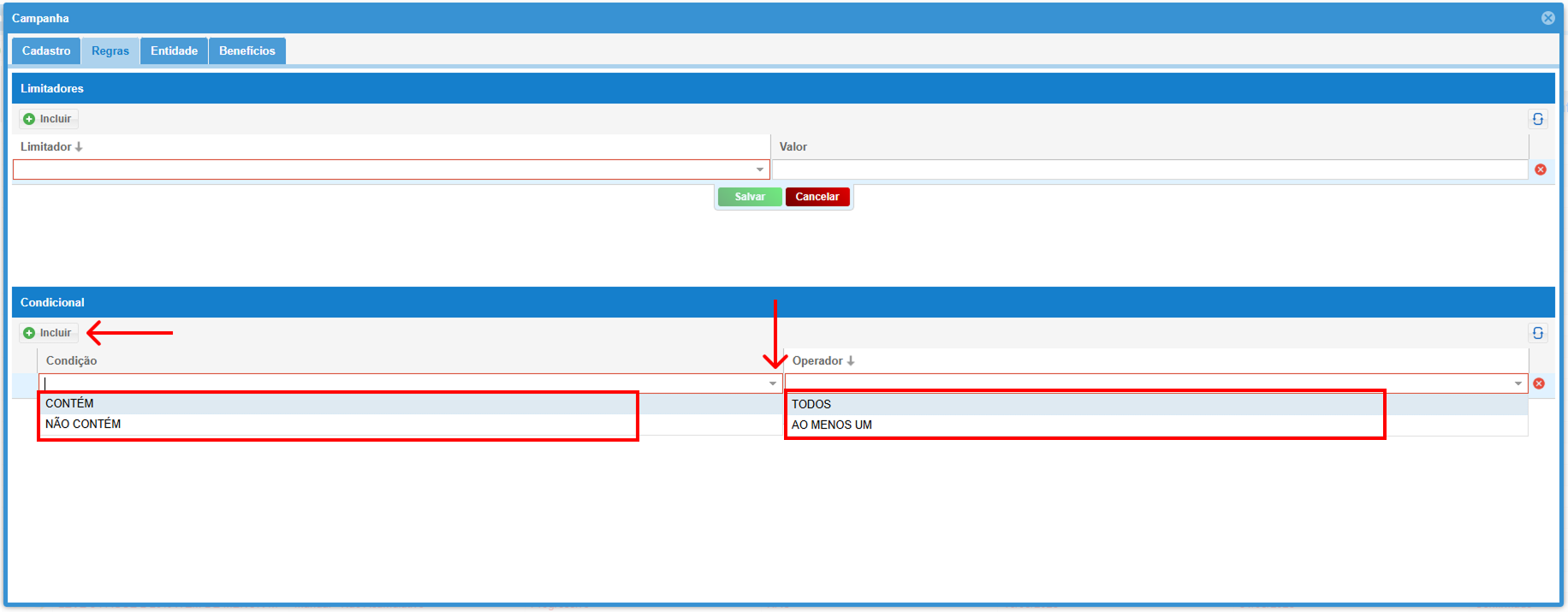
Observação:
Quando a Condição é "Não Contém" e o Operador é "Todos", a campanha será aplicada somente se nenhum dos itens especificados estiver presente na venda.
Se a Condição for "Não Contém" e o Operador for "Ao Menos Um", a campanha será aplicada se pelo menos um dos itens da lista não estiver presente na venda.
Inclusão de Itens na Condicional:
- Clique no ícone de edição para abrir a janela de inclusão de itens na condicional.
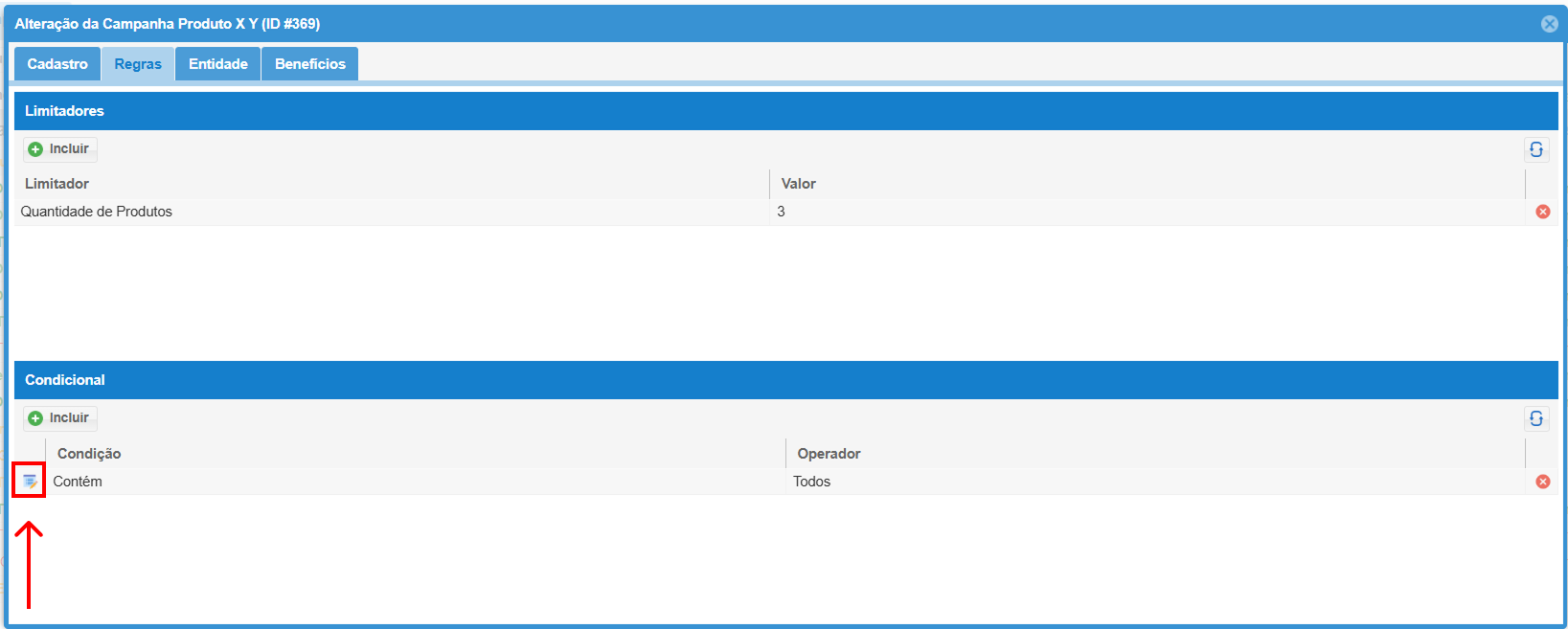
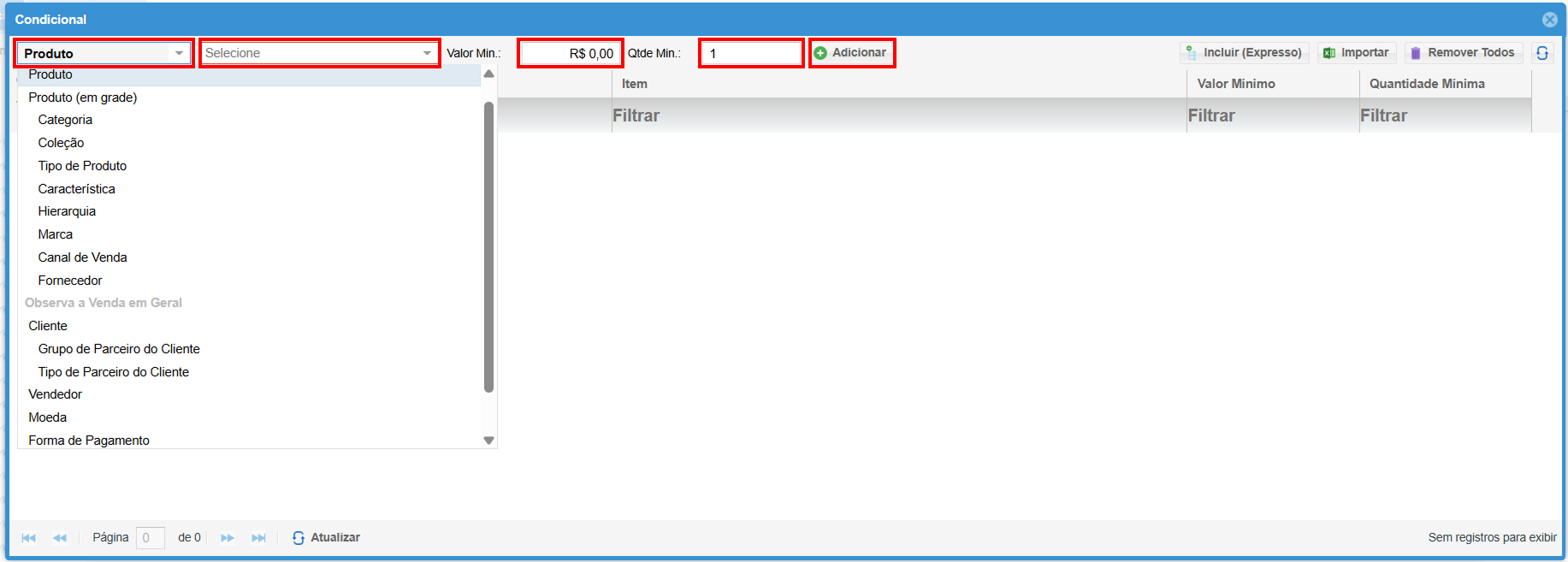
Adicionando Produtos:
- Tipo Produto: Selecione a forma que o produto será adicionado na campanha(ex: Por produto, produto em grade, categoria, marca, etc.).
- Selecione: Nesse campo você vai escolher os produtos, marcas, ou até mesmo categorias, vai depender do que selecionar em Tipo Produto
- Valor Mínimo: Defina o valor mínimo que os produtos daquela marca/categoria/etc. devem ter para ativar a campanha.
- Quantidade Mínima: Define a quantidade mínima de produtos daquela marca/categoria/etc. que devem estar presentes na venda para ativar a campanha.
- Assim seria um exemplo de produtos adicionados usando o Tipo Produto "Produto". Se optar por adicionar os produtos, marcas, etc, manualmente só permite um por um.
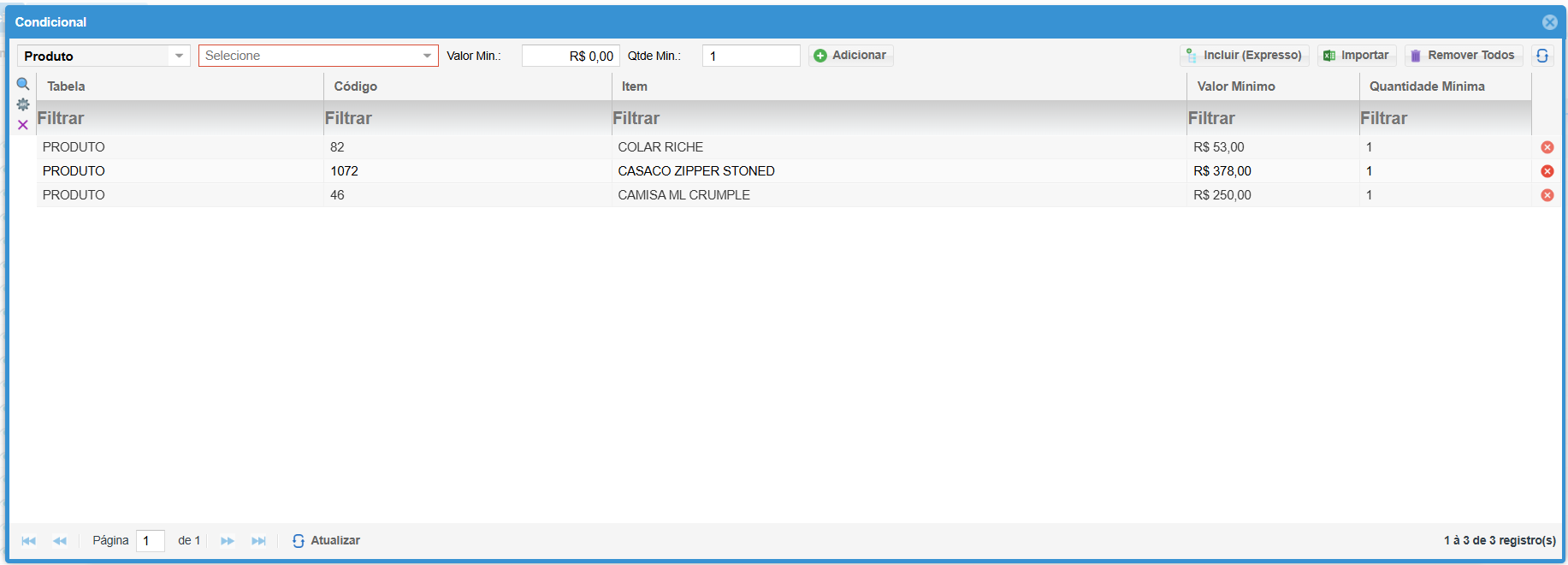
Caso queira adicionar uma quantidade grande de produtos, você pode usar os botões Incluir Expresso ou Importar.
6. Configurando Entidade:
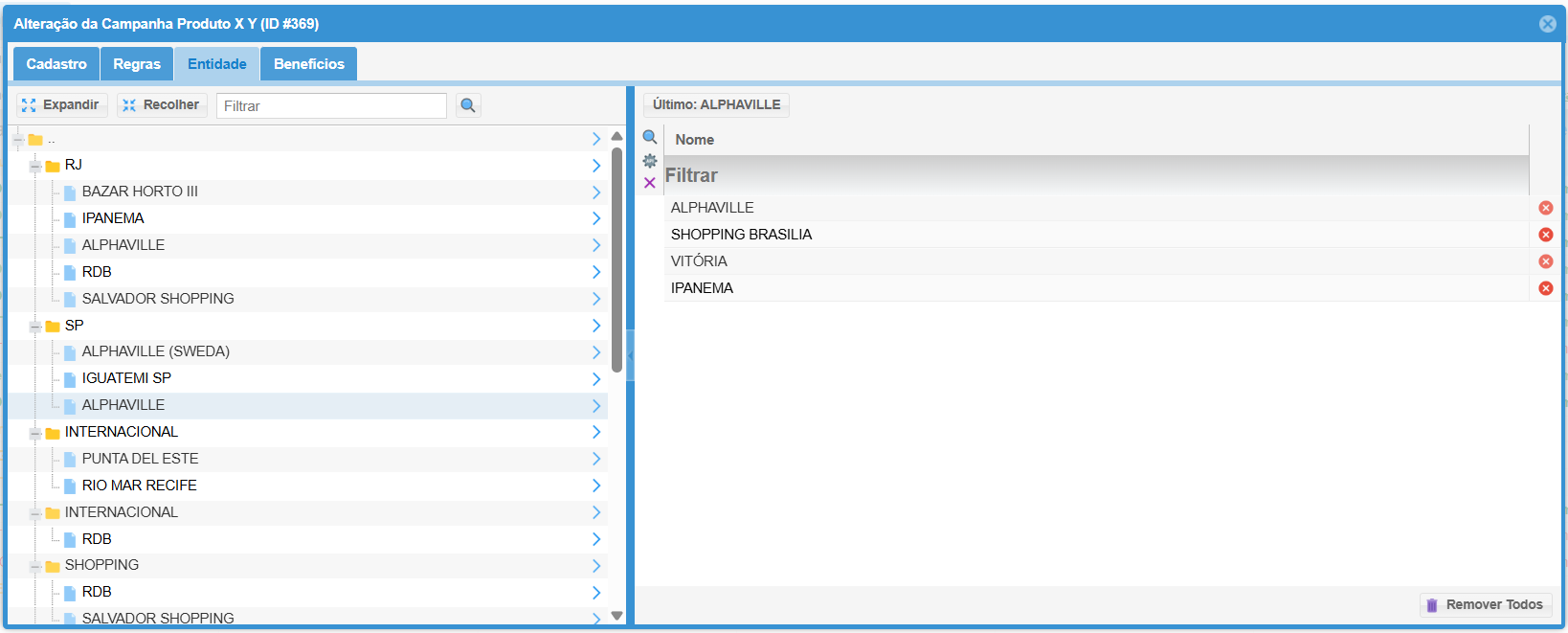
Na aba de Entidades, você define quais entidades farão parte da campanha.
Selecionando Entidades:
- Selecione no lado esquerdo da tela as entidades que deseja incluir na campanha, no lado direito é a lista das entidades selecionadas
- Para Remover Uma entidade, basta clicar no X vermelho
- Utilize o botão Remover Todos para remover todas as entidades selecionadas de uma vez.
7. Configurando Benefícios:
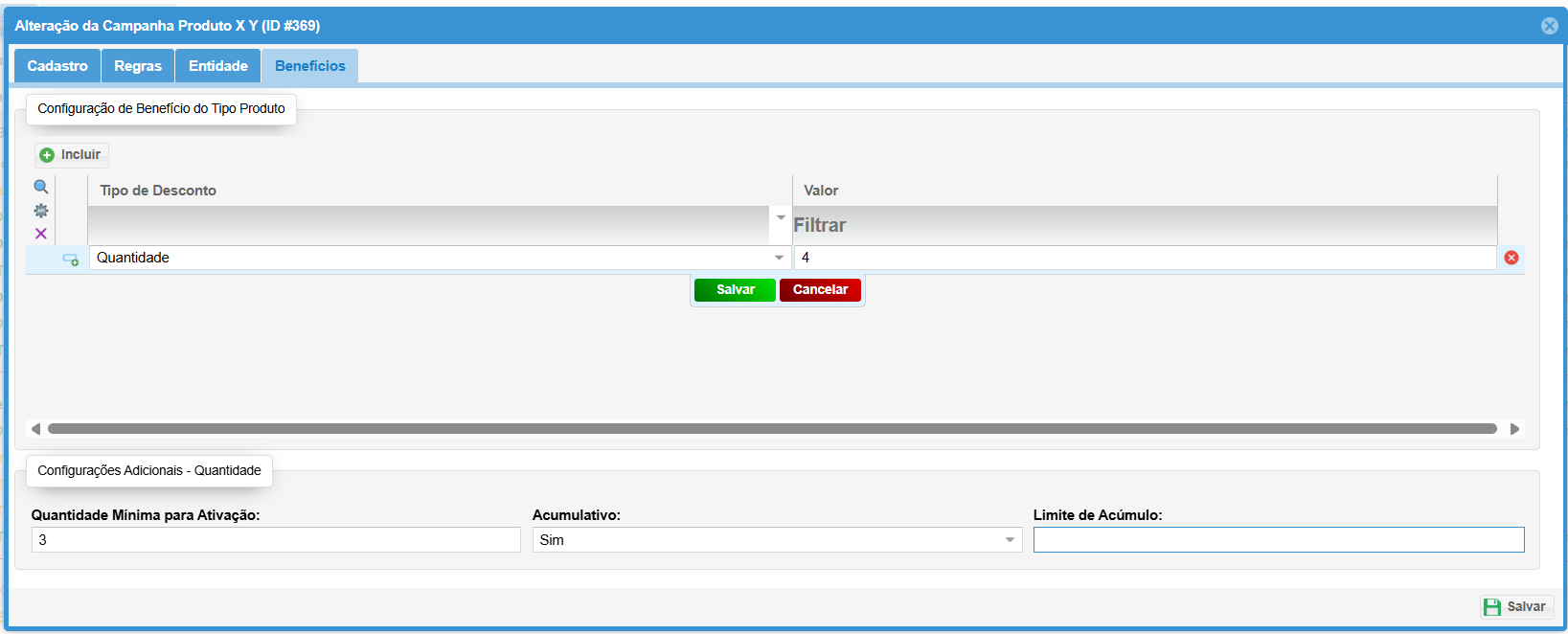
Na aba de Benefícios, você configura os detalhes do benefício que será oferecido na campanha. Os campos disponíveis variam de acordo com o "Tipo de Benefício" selecionado na aba Cadastro.
-
Tipo de Desconto:
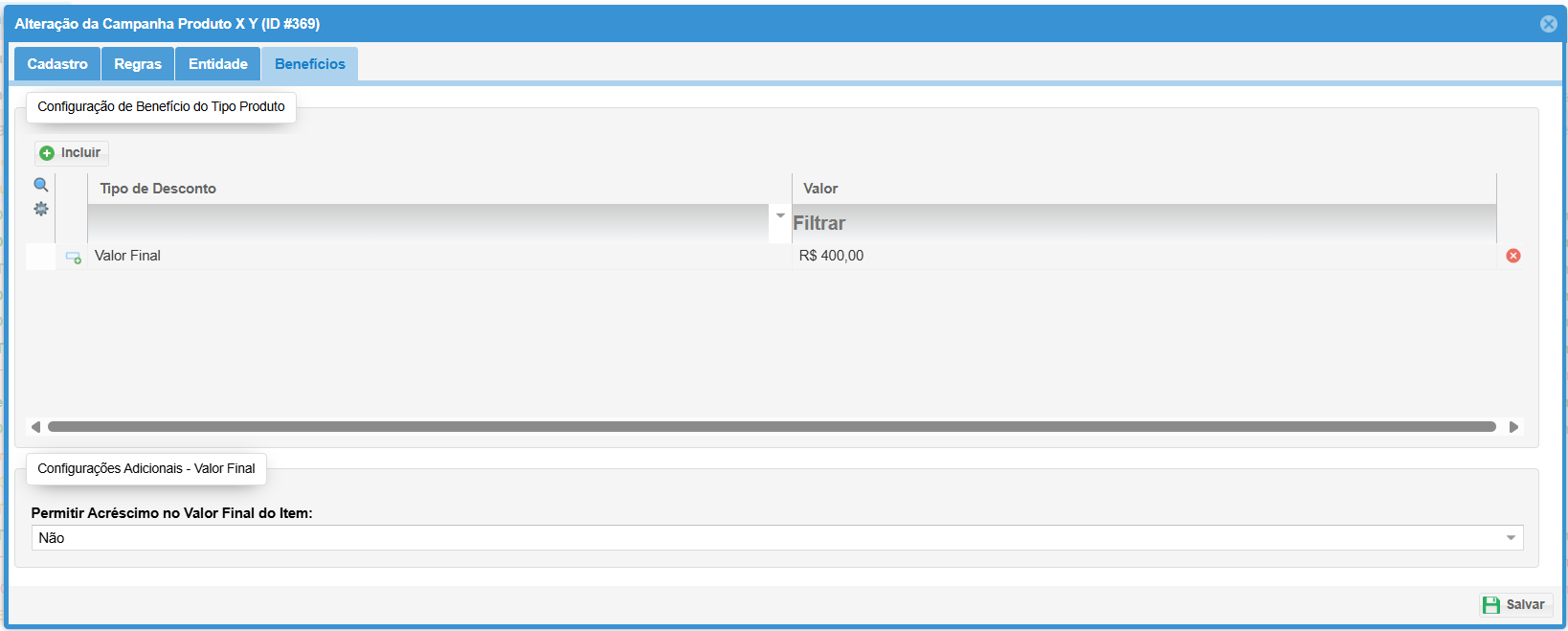
- Valor: Define um valor fixo de desconto.
- Selecione se será permitido acréscimo no valor final da venda.
- Valor: Define um valor fixo de desconto.
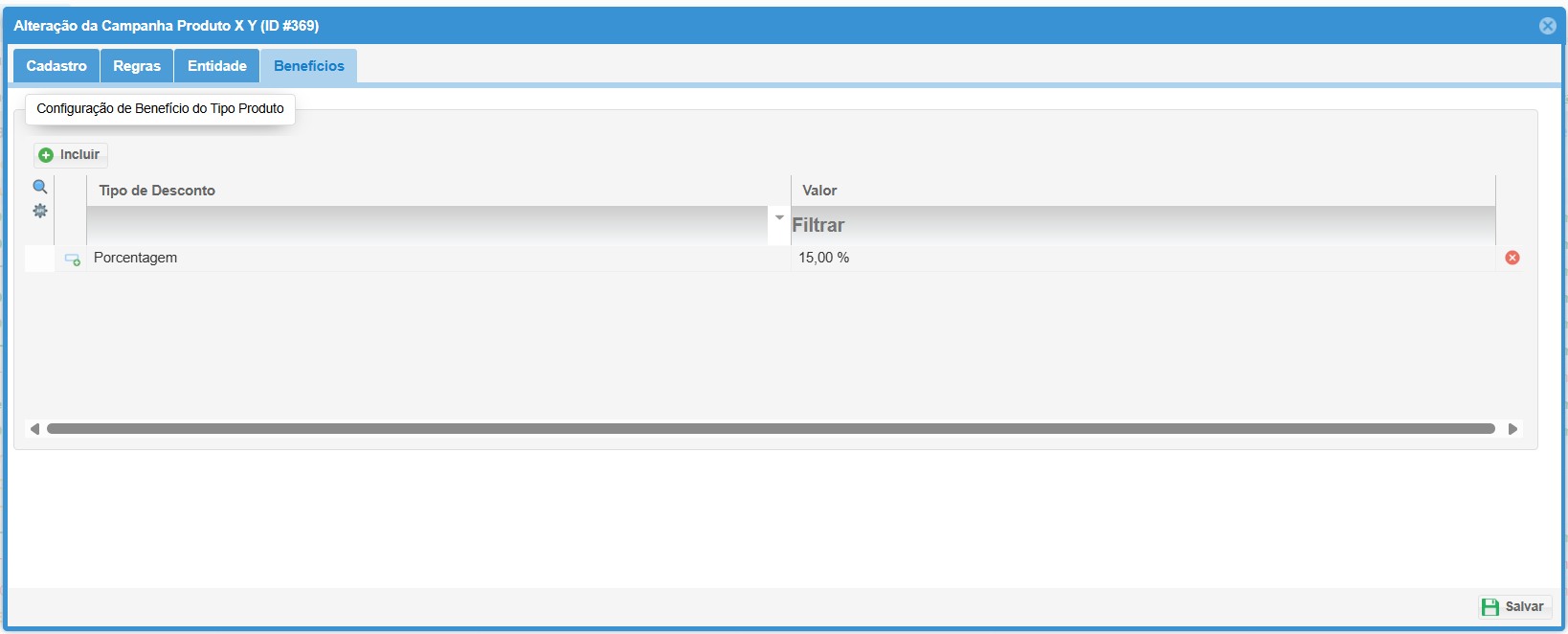
- Porcentagem: Define um desconto percentual.
- Quantidade: Permite que você selecione uma determinada quantidade para que o desconto passe a valer a partir de um número de peças na venda.
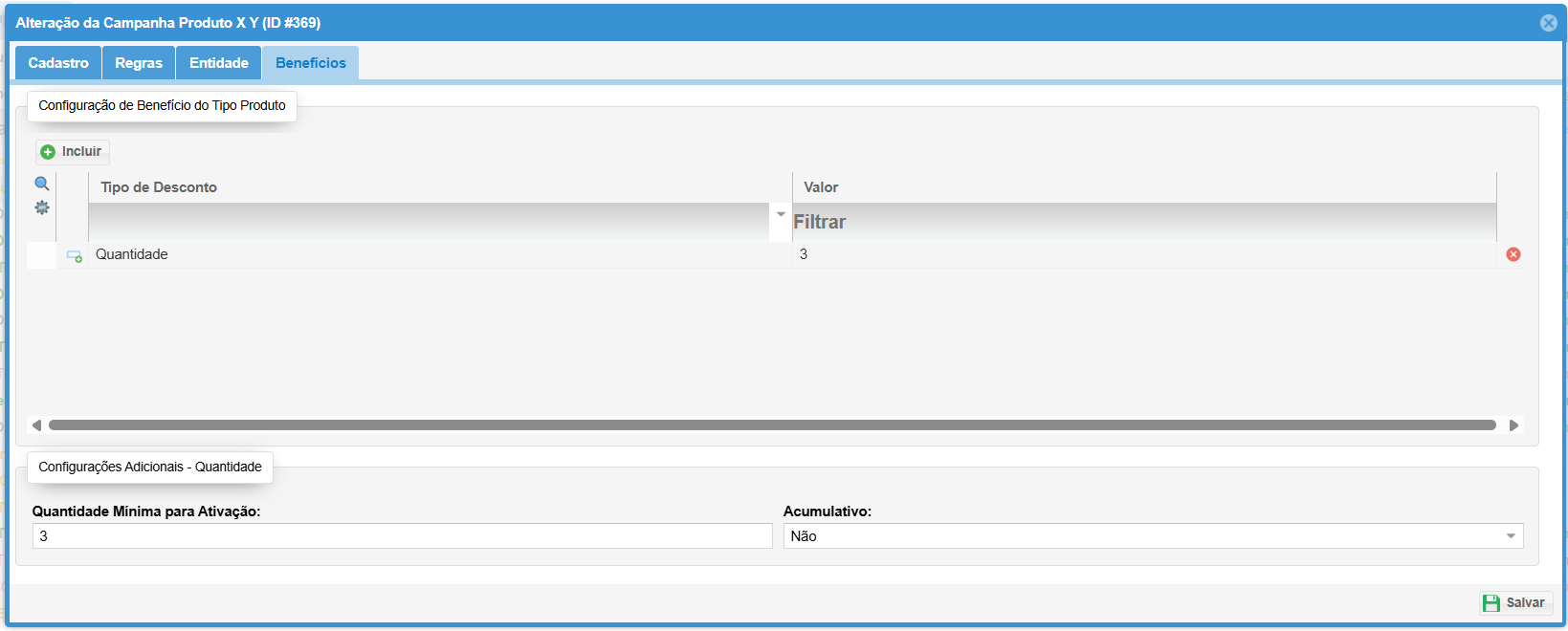
- Acumulativo: Define se o benefício é acumulativo ou não.
- Se marcado como acumulativo, um novo campo Limite de Acúmulo será exibido, permitindo definir quantas vezes o benefício pode ser acumulado.
Saiba Mais:
No exemplo dessa documentação, nos baseamos em uma campanha criada para produtos, caso queira entender melhor como se cria uma campanha de Desconto ou Progressiva acesse as documentações para mais informações.