# Cadastro de Produto com Tabela de Preço Atacado
Este guia detalha os passos para configurar uma tabela de preços e definir parâmetros de preço para produtos no sistema.
#####
##### 1. Acessando a Tabela de Preços
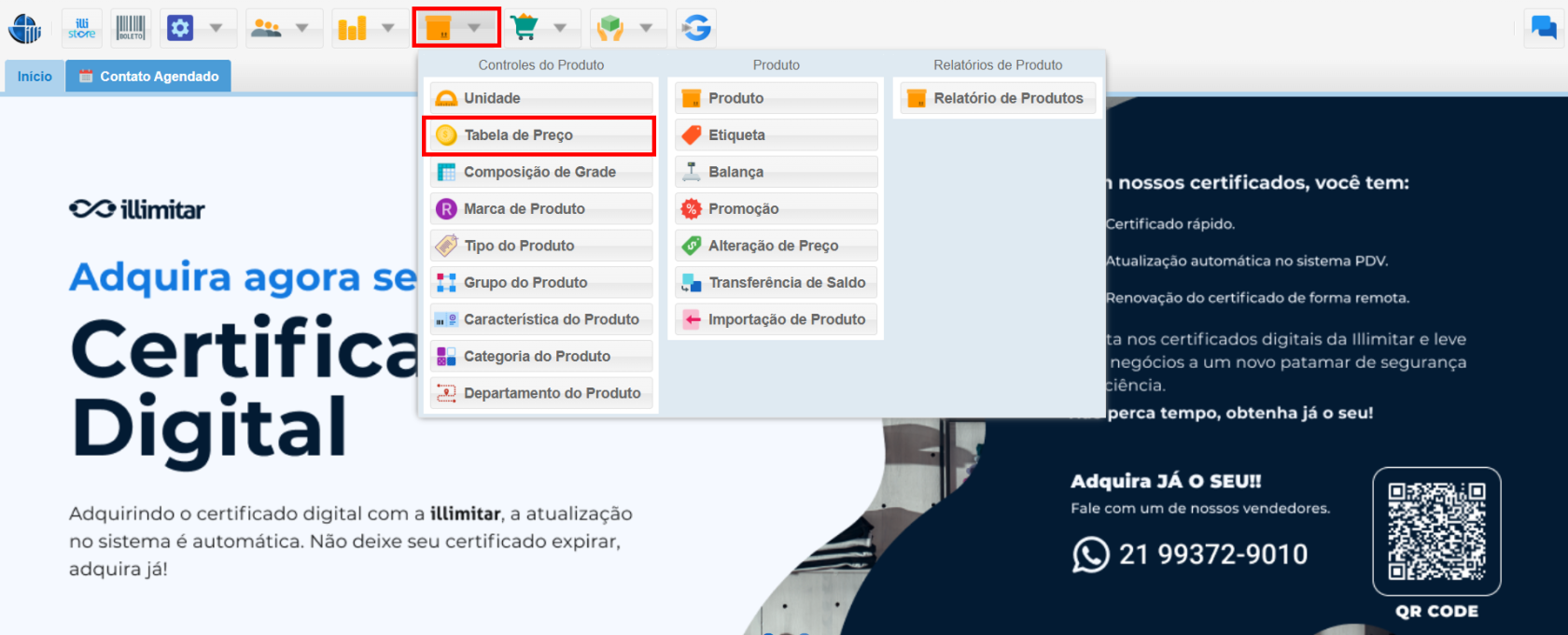
- No menu principal, clique no ícone **Produto**.
- Em seguida, selecione a opção **Tabela de Preços**.
[](https://kb.illimitar.pro/uploads/images/gallery/2025-08/eq0image-5.png)
---
##### 2. Criando uma Nova Tabela de Preços
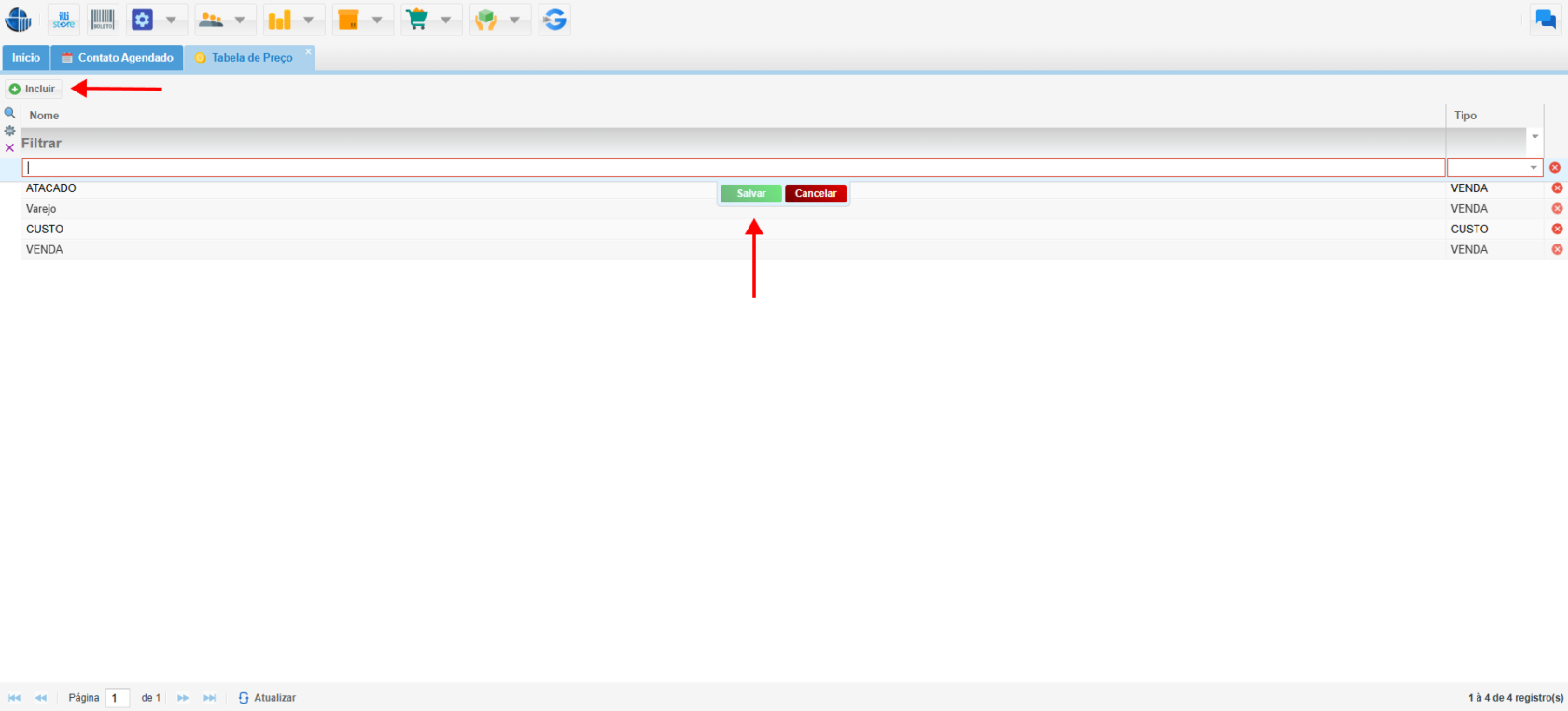
- Na tela de **Tabela de Preços**, clique no botão **Incluir**.
- Preencha os seguintes campos:
- **Nome**: Insira o nome da tabela como **ATACADO**.
- **Tipo**: **Preço de Venda**.
- Clique em **Salvar** para concluir.
[](https://kb.illimitar.pro/uploads/images/gallery/2025-08/bEUimage-1.png)
#####
---
##### 3. Configurando Preço de Atacado
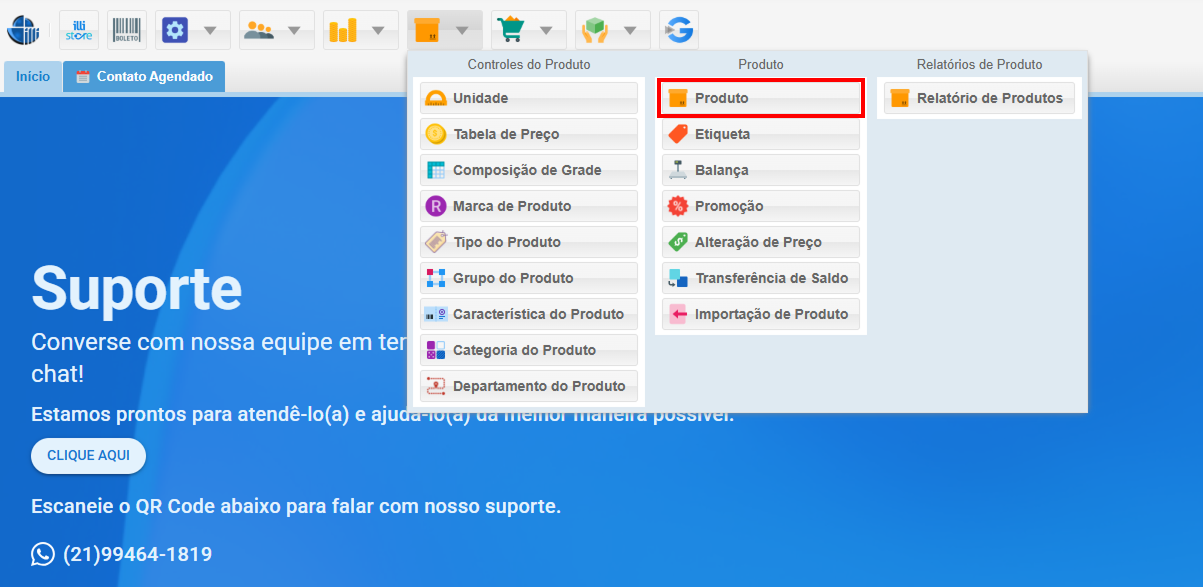
- No menu principal, clique novamente no ícone **Produto** e selecione **Produto**.
[](https://kb.illimitar.pro/uploads/images/gallery/2025-08/uuJimage-1.png)
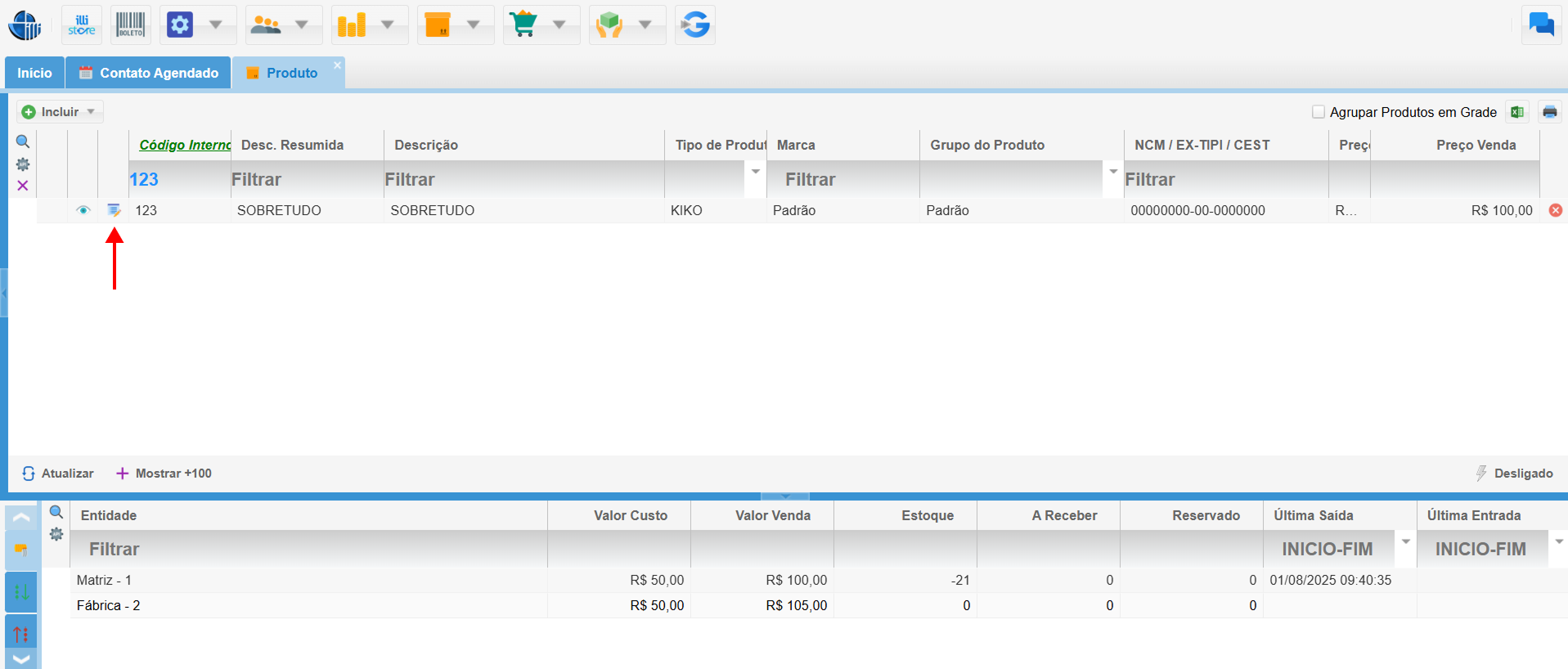
- Localize o produto desejado e clique em **Editar**.
[](https://kb.illimitar.pro/uploads/images/gallery/2025-08/VUDimage-1.png)
- Na seção **Quantidade para Atacado**:
- Informe a quantidade mínima a partir da qual o preço de atacado será aplicado.
- Clique em **Salvar**.
[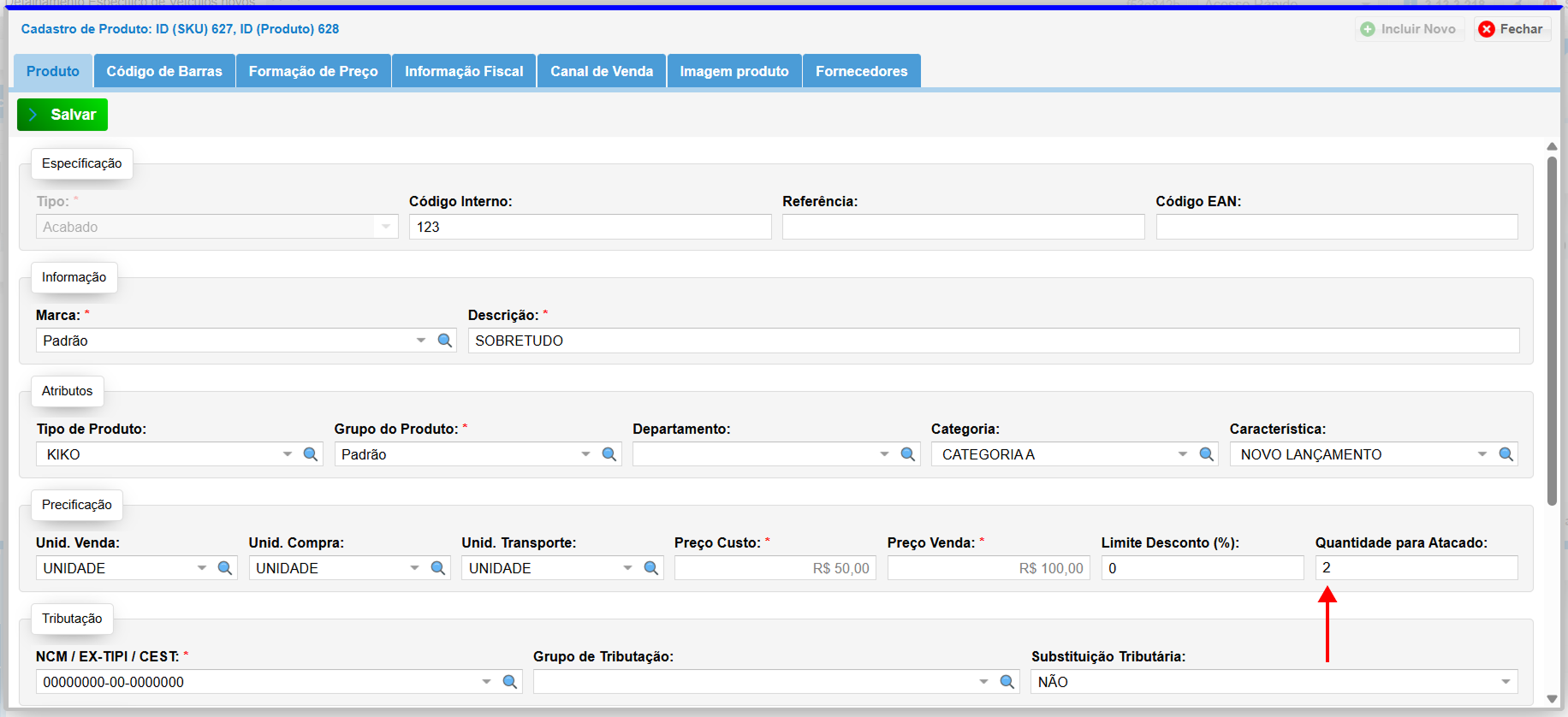](https://kb.illimitar.pro/uploads/images/gallery/2025-08/2XFimage-1.png)
- Na aba **Formação de Preço**:
- Informe um **valor** na coluna **ATACADO** caso não tenha e clique em "**Salvar Preço**".
- O valor de atacado só vai valer para as entidade que estão com preço.
[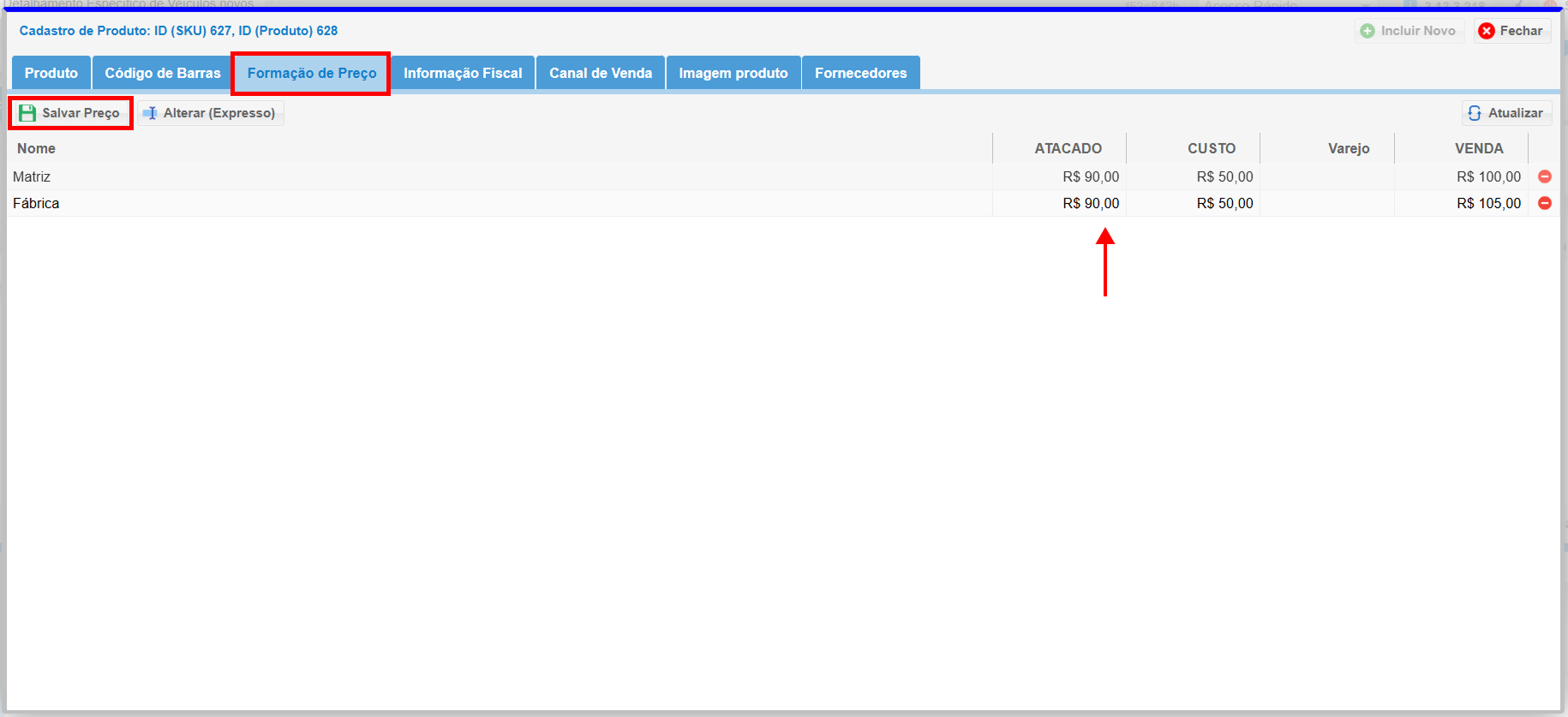](https://kb.illimitar.pro/uploads/images/gallery/2025-08/lVmimage-1.png)
---
##### 4. Alterando a Operação de Venda:
- No Menu principal clique em **Sistema** e em seguida **Operações.**
[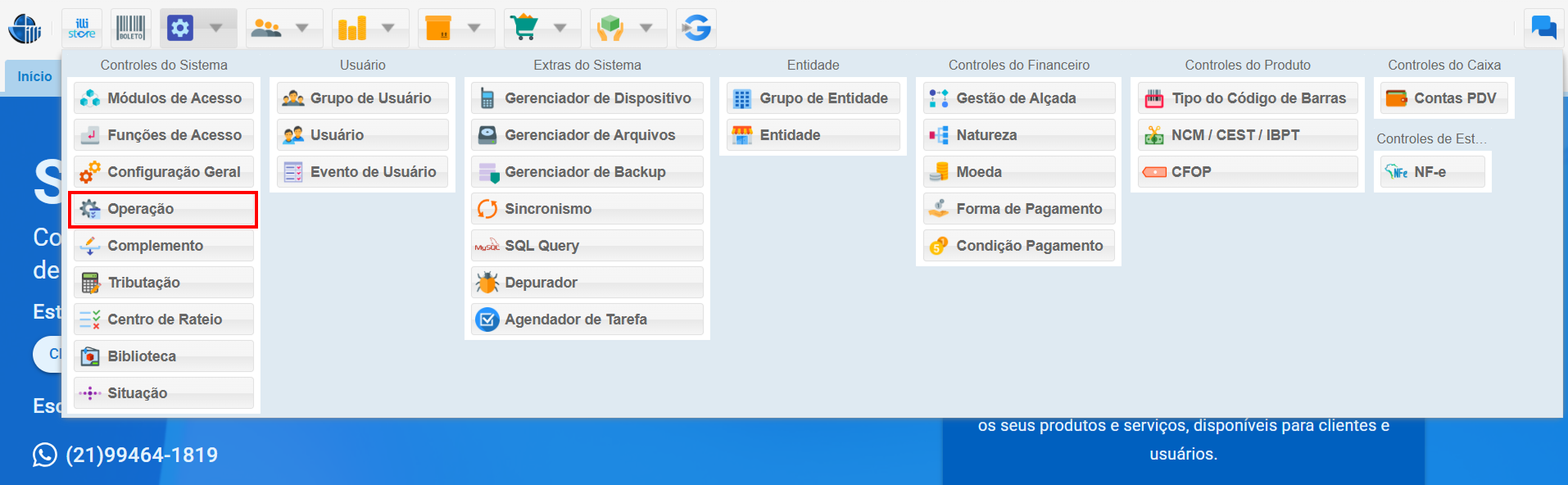](https://kb.illimitar.pro/uploads/images/gallery/2025-08/fQzimage-1.png)
- Clique duas vezes na operação de Atacado selecione a **"Tabela de Preço"** e salve a alteração.
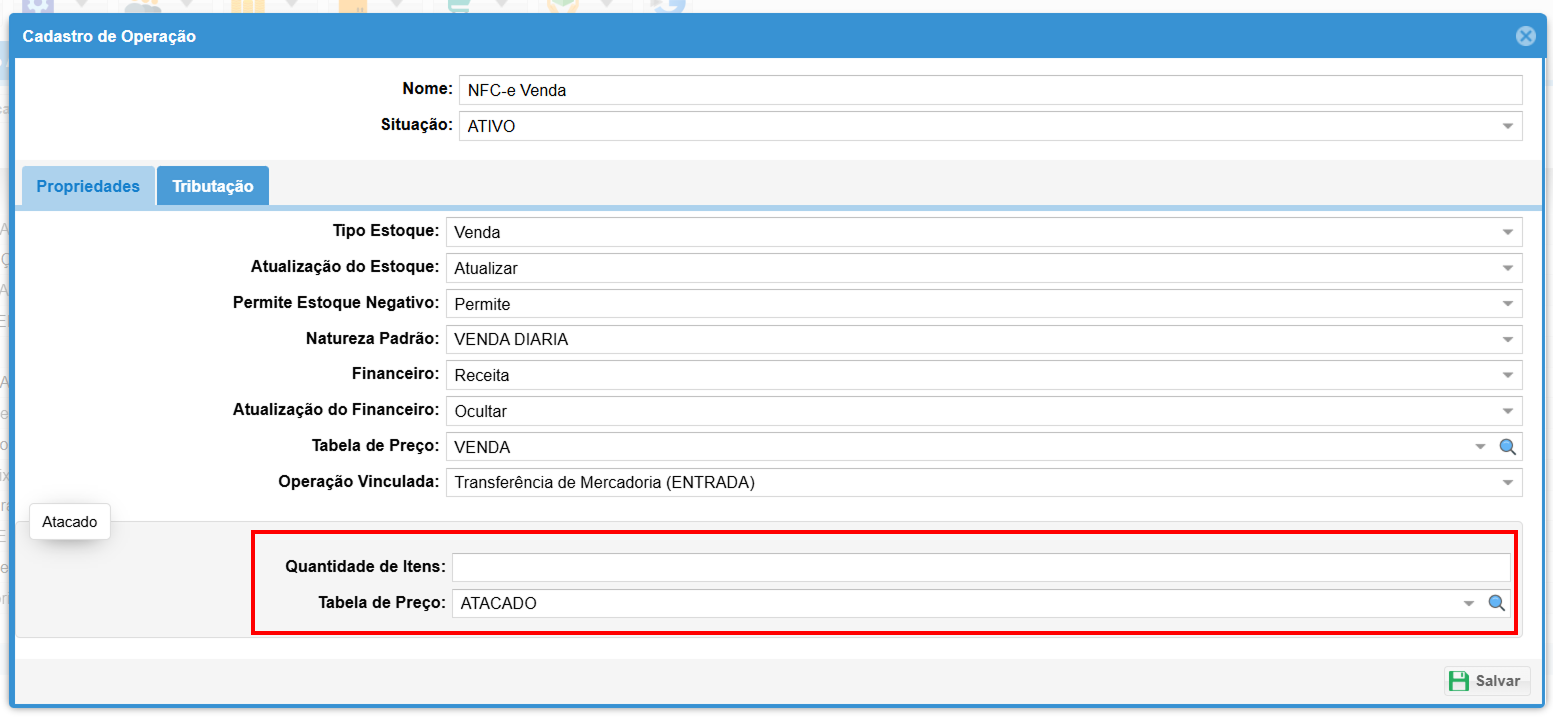
**Se quiser incluir a quantidade de itens na operação, o mínimo é de 5, já no produto, pode informar uma quantidade menor.**
---
##### 5. Alteração de Preço(Expresso)
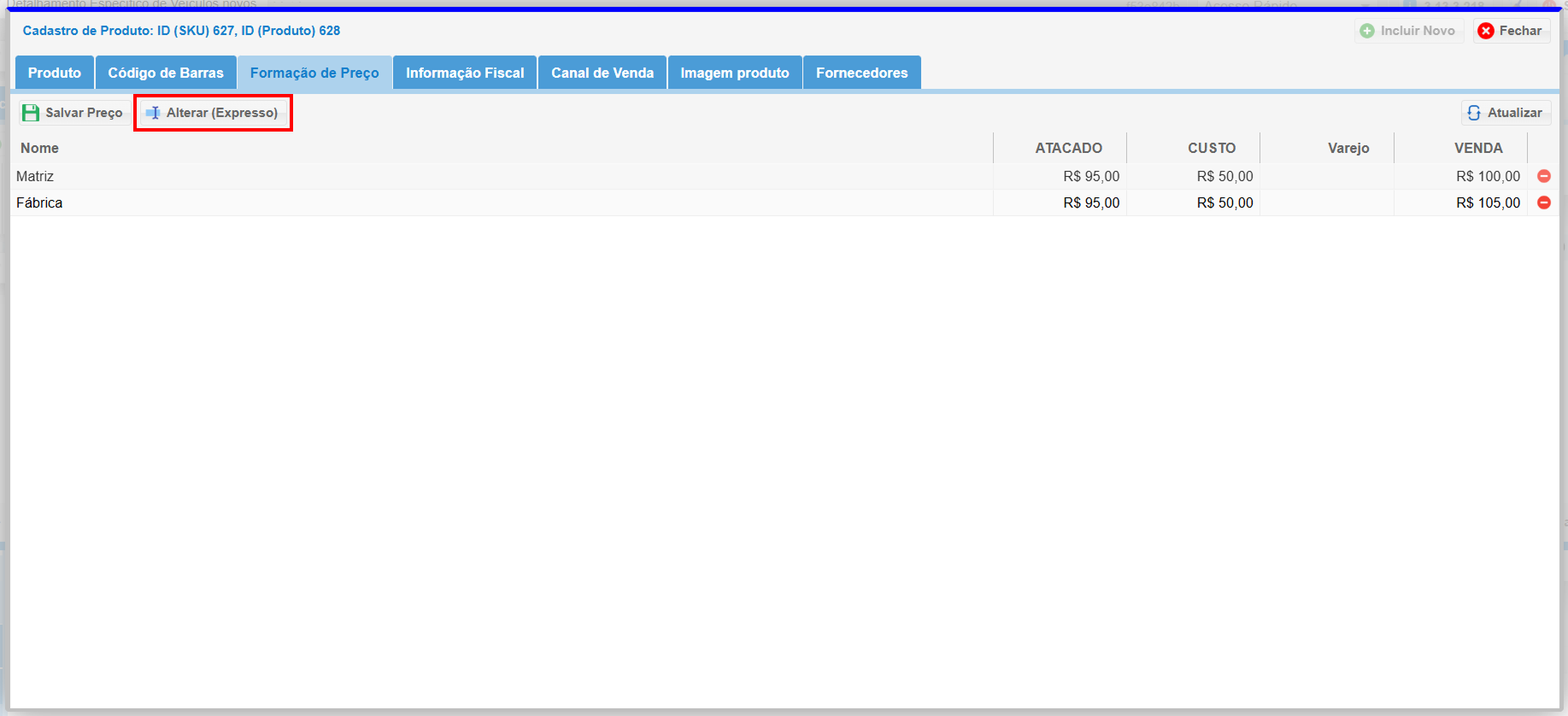
Para alterar o preço da tabela em todas as entidades clique em "**Alterar(Expresso)**"
[](https://kb.illimitar.pro/uploads/images/gallery/2025-08/T98image-3.png)
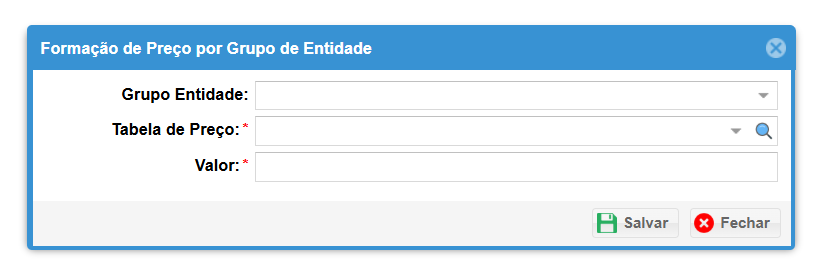
- Essa tela irá aparecer. Em **Grupo Entidade** deixe em branco, **Tabela de Preço** selecione ATACADO e informe o **Valor**. Clique em **Salvar**.
[](https://kb.illimitar.pro/uploads/images/gallery/2025-08/fUvimage.png)
Dessa maneira o valor de atacado entrará na tabela de todas as entidade.