**Unidade de Balança**: É vendido como unidade mas a etiqueta é gerada na balança. Exemplo: Pote de 500g = 1 unidade. **Quilograma**: Solicita o peso durante a venda no PDV para gerar a etiqueta. Exemplo: Abacaxi (Kg).
--- ##### 2. Característica do Produto: - Clie uma característica para o módulo Balança. - Para isso, clique em "**Produto**" e, em seguida, em "**Característica do Produto**". [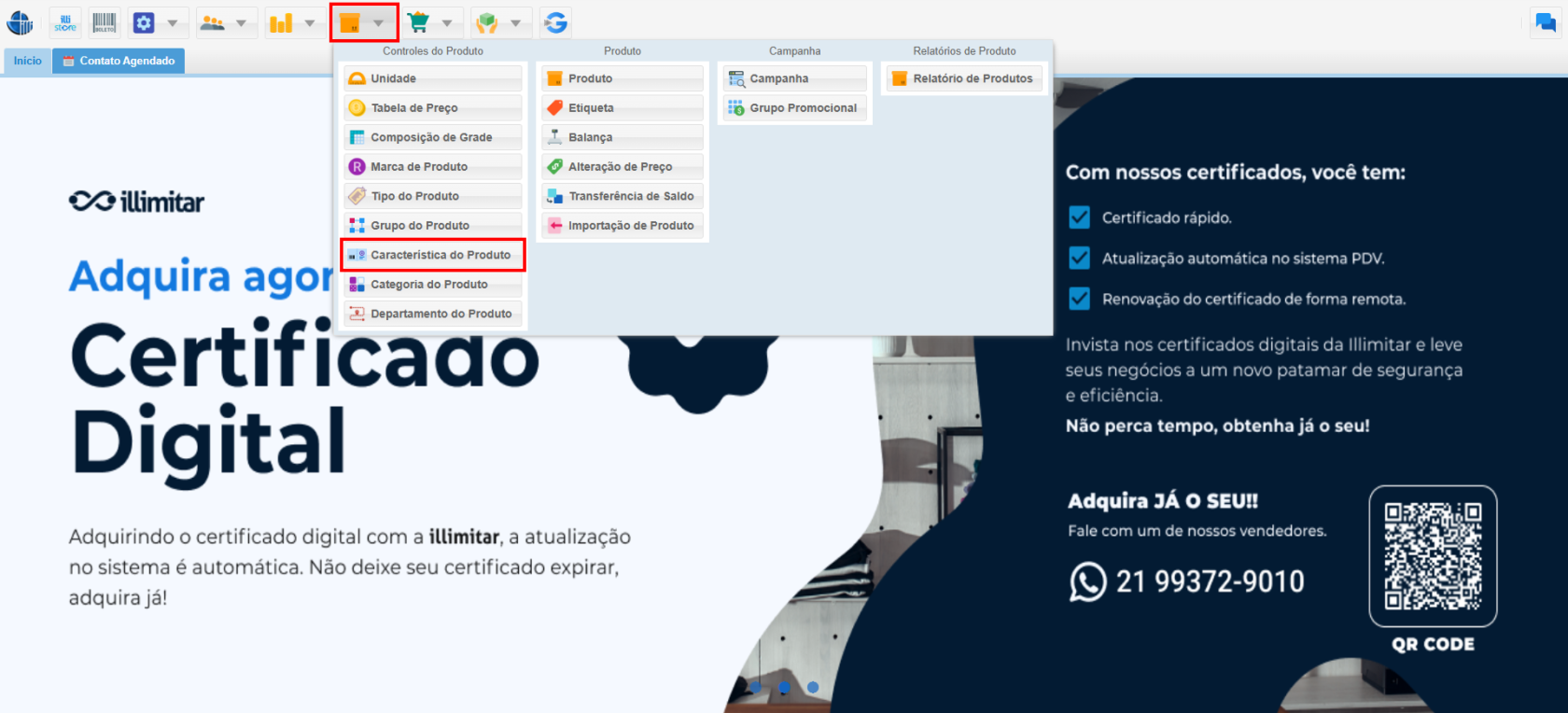](https://kb.illimitar.pro/uploads/images/gallery/2025-08/Oyg10.png) - Clique em "**Incluir**" e, em seguida, adicione uma característica. No nosso caso colocamos o nome "Balança", mas pode ser adicionado mais de uma com o nome de sua preferencia. [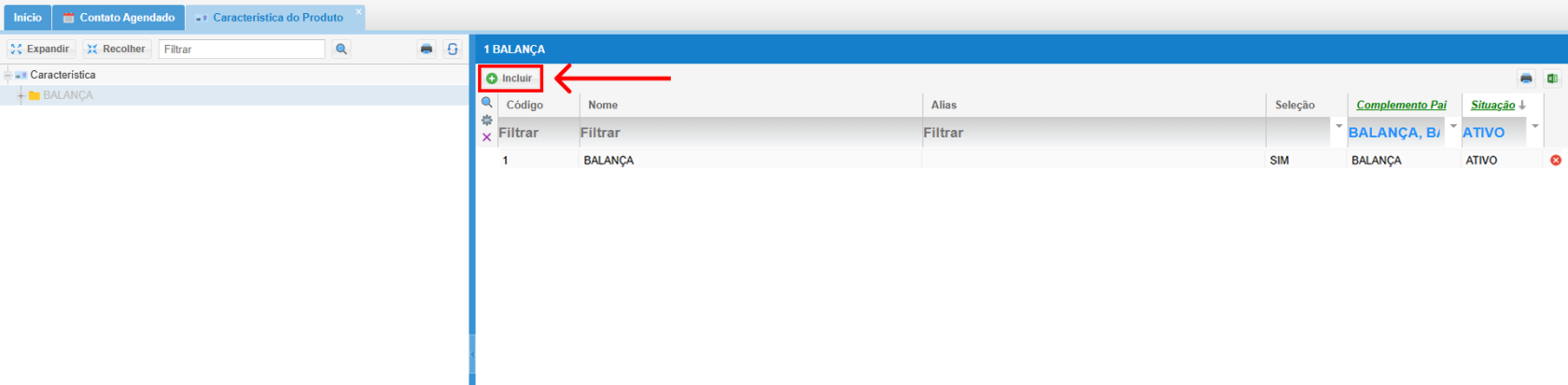](https://kb.illimitar.pro/uploads/images/gallery/2025-10/t5W7.png) --- ##### 3. Configuração: - Nas **Configurações Gerais** do módulo de produto, é necessário configurar uma característica. - Acesse "**Sistema**" e, em seguida, "**Configurações Gerais**". [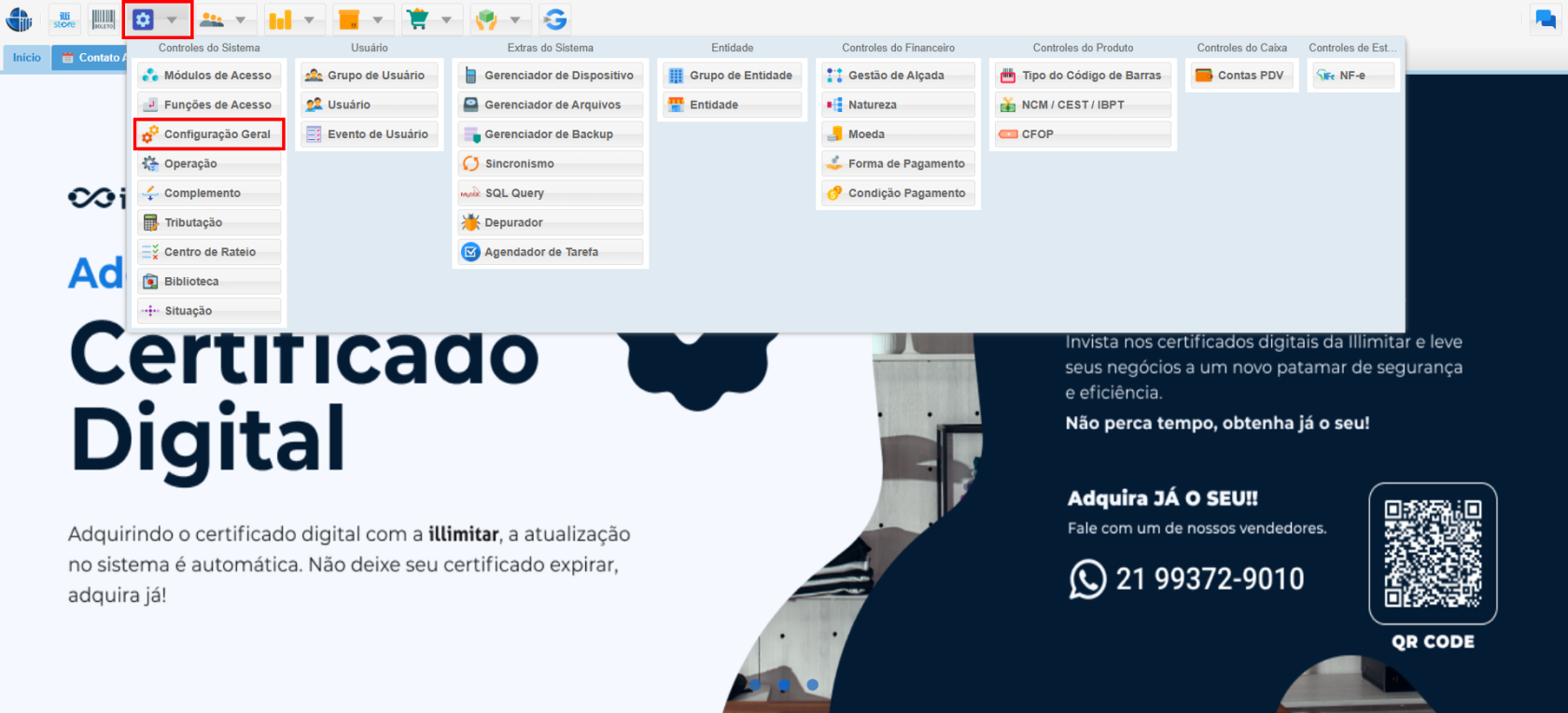](https://kb.illimitar.pro/uploads/images/gallery/2025-08/mlc8.png) - Pra achar o módulo do **Produto** e a opção "**Produto Balança**", é só pesquisar por "**Balança**". Pra ver as características cadastradas, **clica na setinha no canto direito**. Em seguida é só **salvar a configuração** que você escolheu. [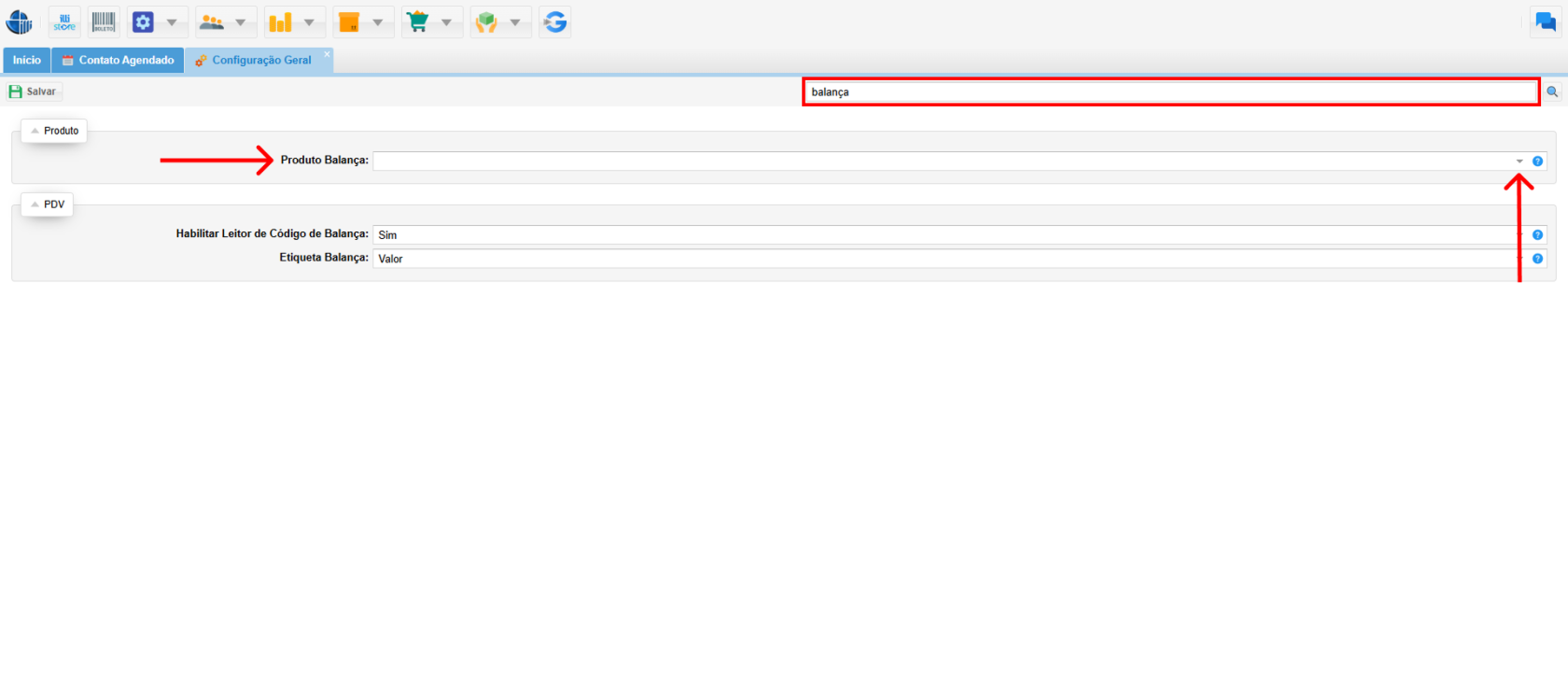](https://kb.illimitar.pro/uploads/images/gallery/2025-08/t8O9.png) --- ##### 4. Cadastro de Produto: - Para integrar com a balança, precisamos dar uma olhada em alguns parâmetros do cadastro do produto. - Clique em "**Produto**" e, em seguida, em "**Produto**". [](https://kb.illimitar.pro/uploads/images/gallery/2025-08/vFj4.png) - Caso o produto ainda não esteja cadastrado, clique em "**Incluir (Formulário)**". Se precisar de ajuda com o processo, [clique aqui.](https://kb.illimitar.pro/books/produto/page/produto) - Para produtos já registrados, selecione "**Editar**" (ícone de livro). [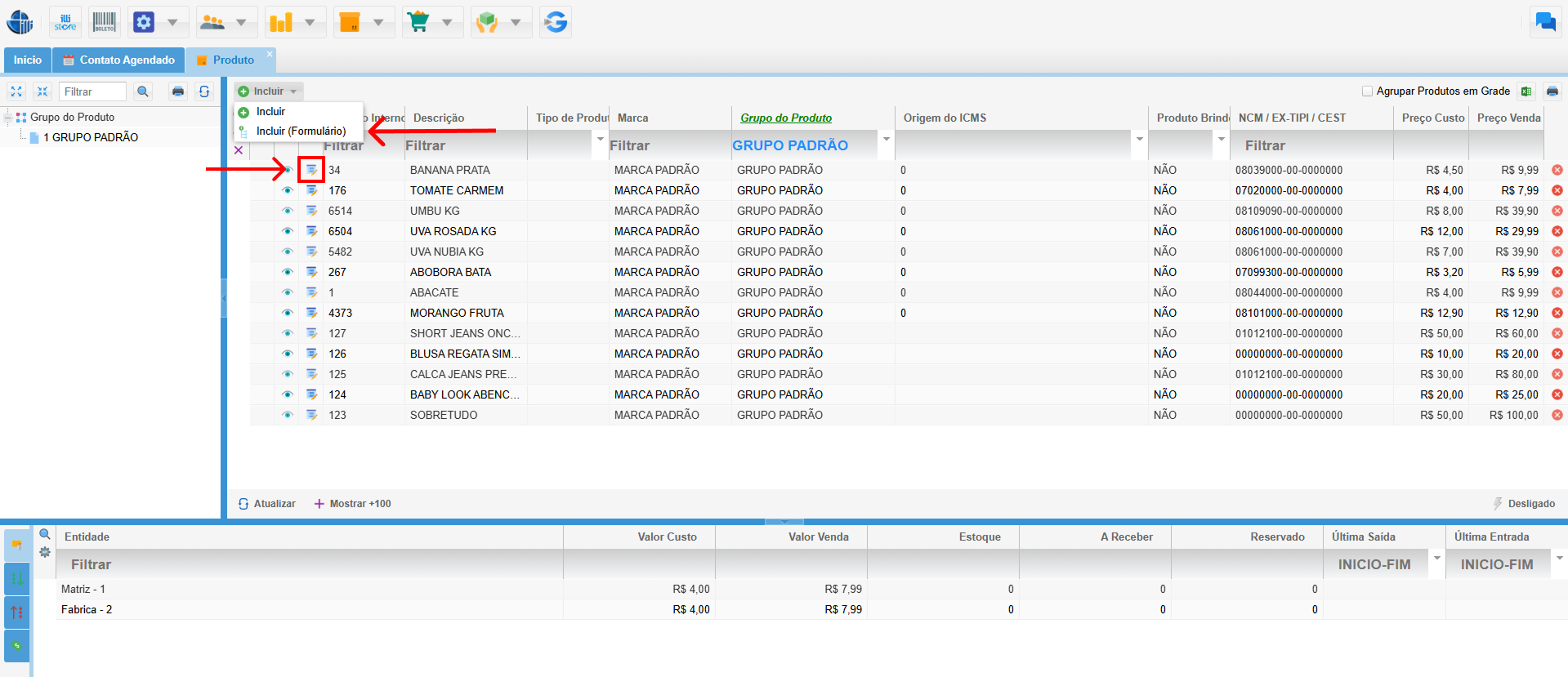](https://kb.illimitar.pro/uploads/images/gallery/2025-08/you6.png) - Para a correta associação de produtos no módulo **Balança**, é **obrigatório** informar a "**Característica**". Caso contrário, o sistema utilizará o "**Grupo do Produto**", exibindo apenas os produtos com este campo preenchido. [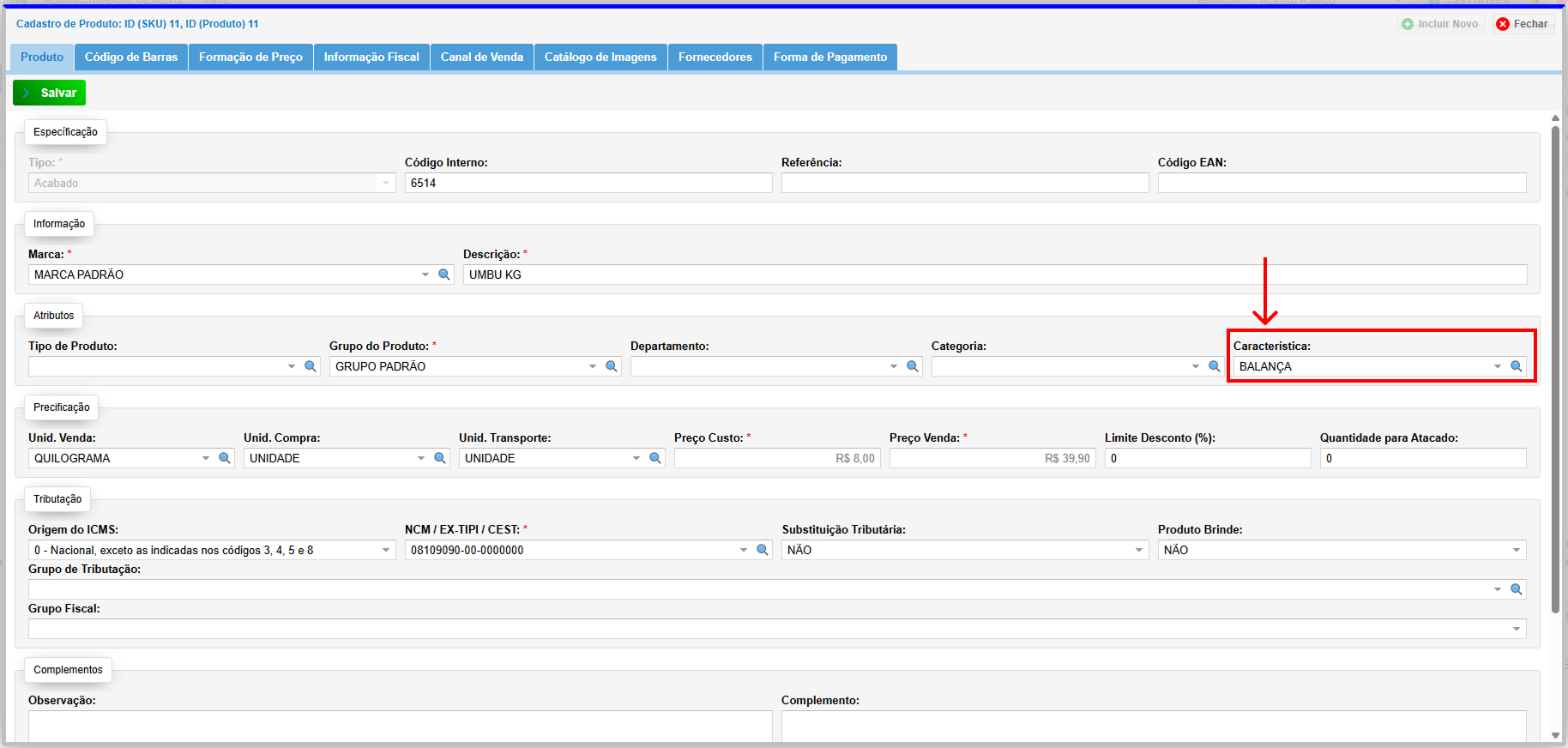](https://kb.illimitar.pro/uploads/images/gallery/2025-10/Z808.png) - Em seguida, vá para a seção de **Precificação**, onde o campo "**Unid. Venda**" deve estar preenchido conforme o tipo do produto, para peso selecione "**Quilograma**" e para unidade "**Unidade de Balança**". [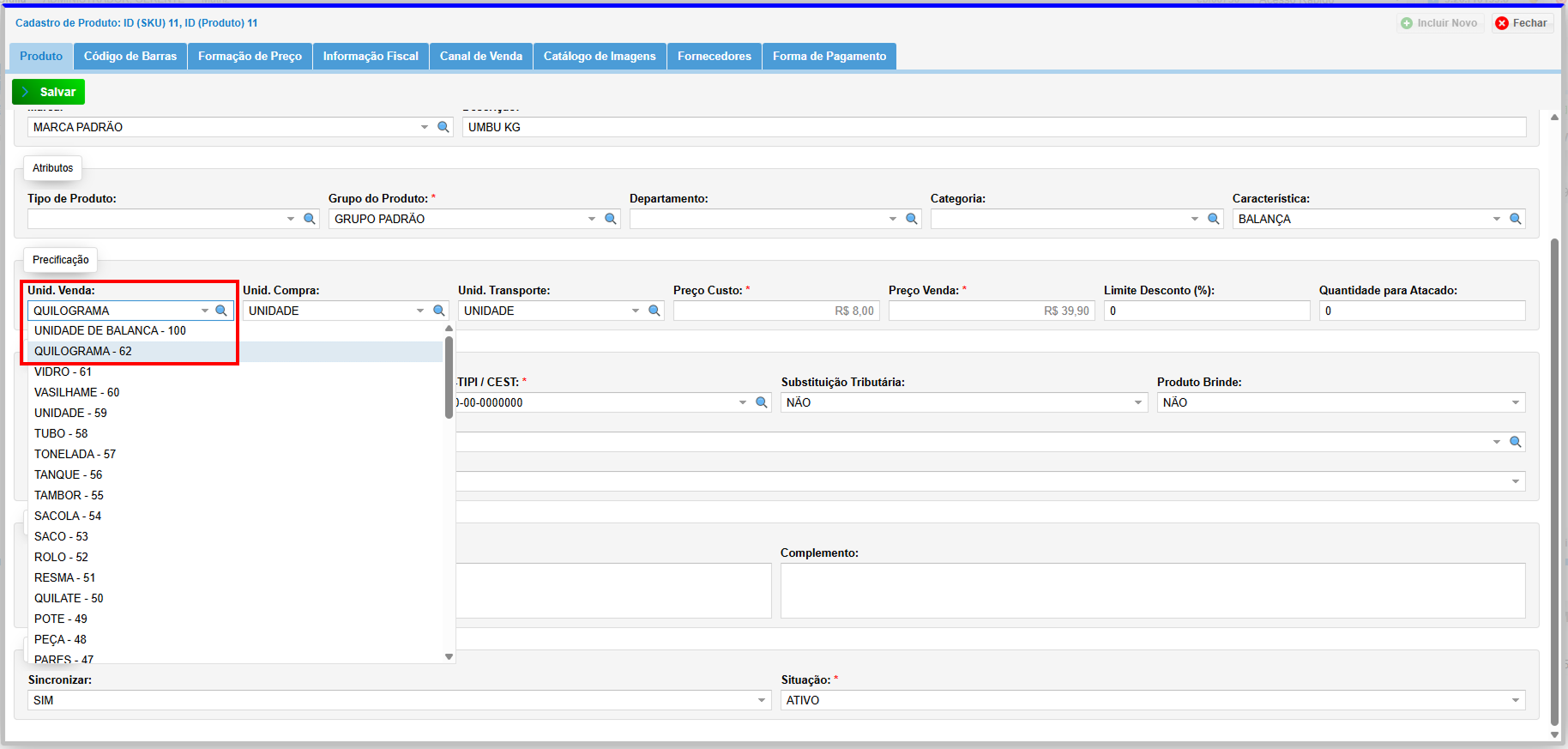](https://kb.illimitar.pro/uploads/images/gallery/2025-10/mbl9.png)O produto, então, teria suas configurações de **Característica** e **Unid. Venda** definidas. **Salve as informações**.
--- ##### 5. Balança: - Clique em "**Produto**" e, em seguida, em "**Balança**". [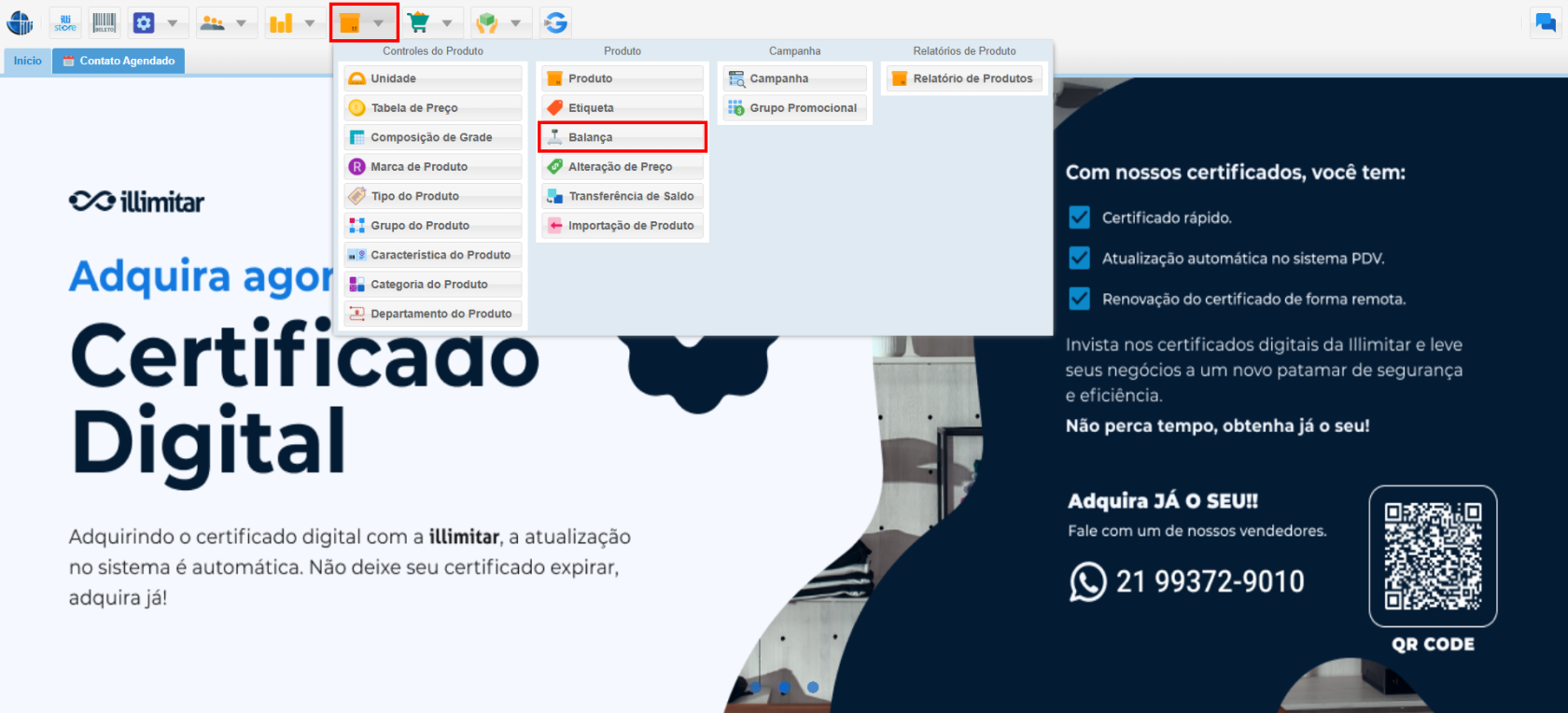](https://kb.illimitar.pro/uploads/images/gallery/2025-08/Msc13.png) - Temos os produtos que possuem **Característica** e **Unid. Venda** em seu cadastro. - No módulo balança temos algumas informações como: - **Buscar filial**: Defina uma entidade para utilizar as informações em todos os manuseados e produzidos. - **Filtrar produtos**: Define uma buscar por produtos específicos. - **Exportar TXITENS.TXT**: Botão que exporta o arquivo para que seja importado no software da balança (MGV). - **Validade(dias)**: Defina a validade que sairá impressa na etiqueta. - **Informações Extra**: Define algumas informações extras do produto. - **Código**: Informa o código do produto, que pode ser digitado na balança. - **Preço**: Informa o preço dos produtos - **Atualizar**: Caso haja alteração de preço por exemplo, precisa atualizar para que apareça o novo valor. [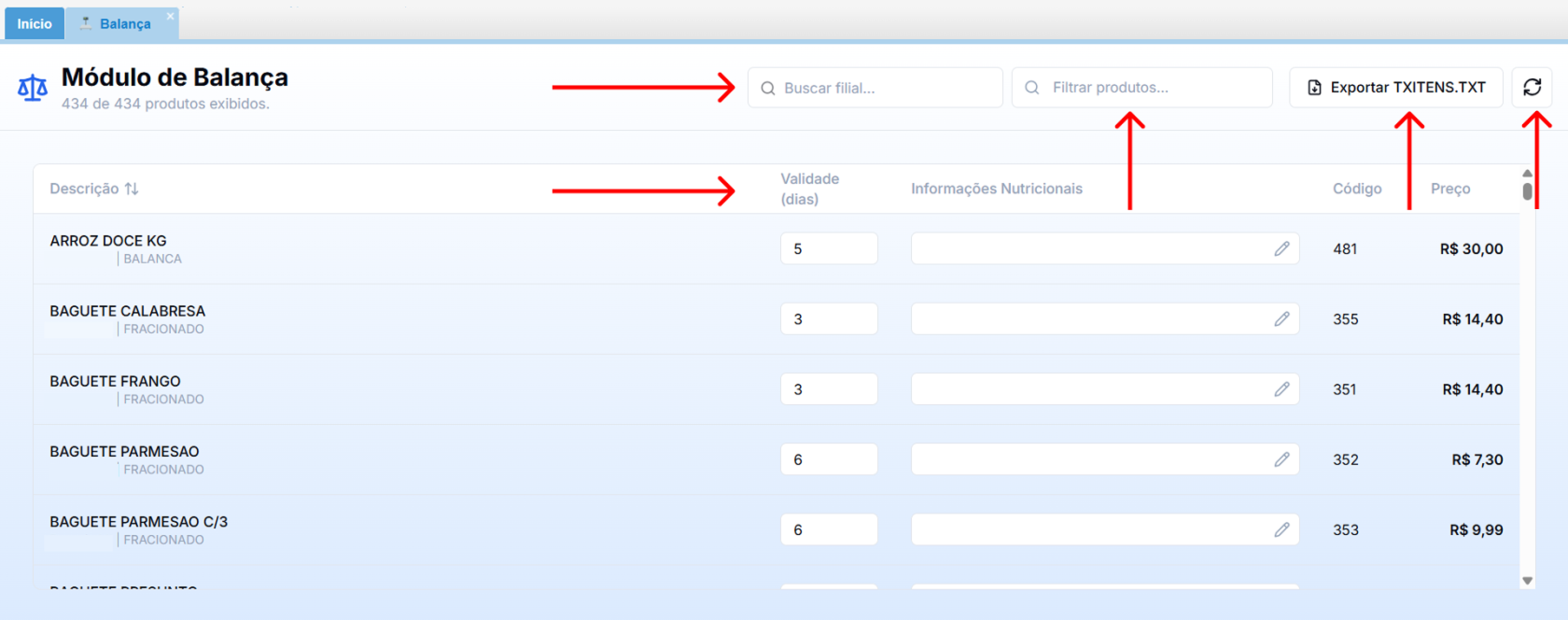](https://kb.illimitar.pro/uploads/images/gallery/2025-10/E7i10.png) Ex: Imprimi à etiqueta no dia 1, ao imprimir vai sair a data EMB/FAB: 01/09/25. Usando o "ARROZ DOCE" como exemplo, nossa data de validade seria 05/09/25. Mais ou menos nesse modelo da imagens ilustrativa. [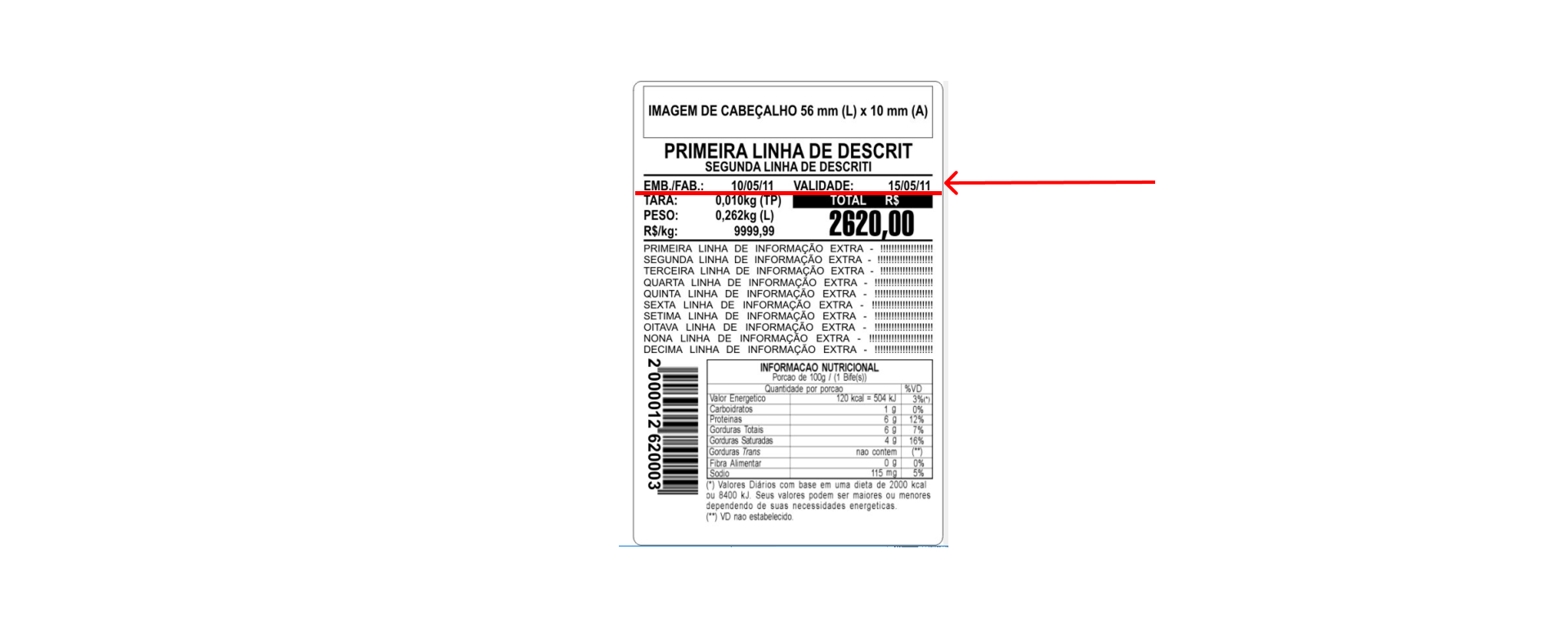](https://kb.illimitar.pro/uploads/images/gallery/2025-10/WFj11.png) - Clique em "**Exportar TXITENS.TXT**", com o arquivo já baixado crie uma pasta no seu computador e coloque o arquivo dentro dela. [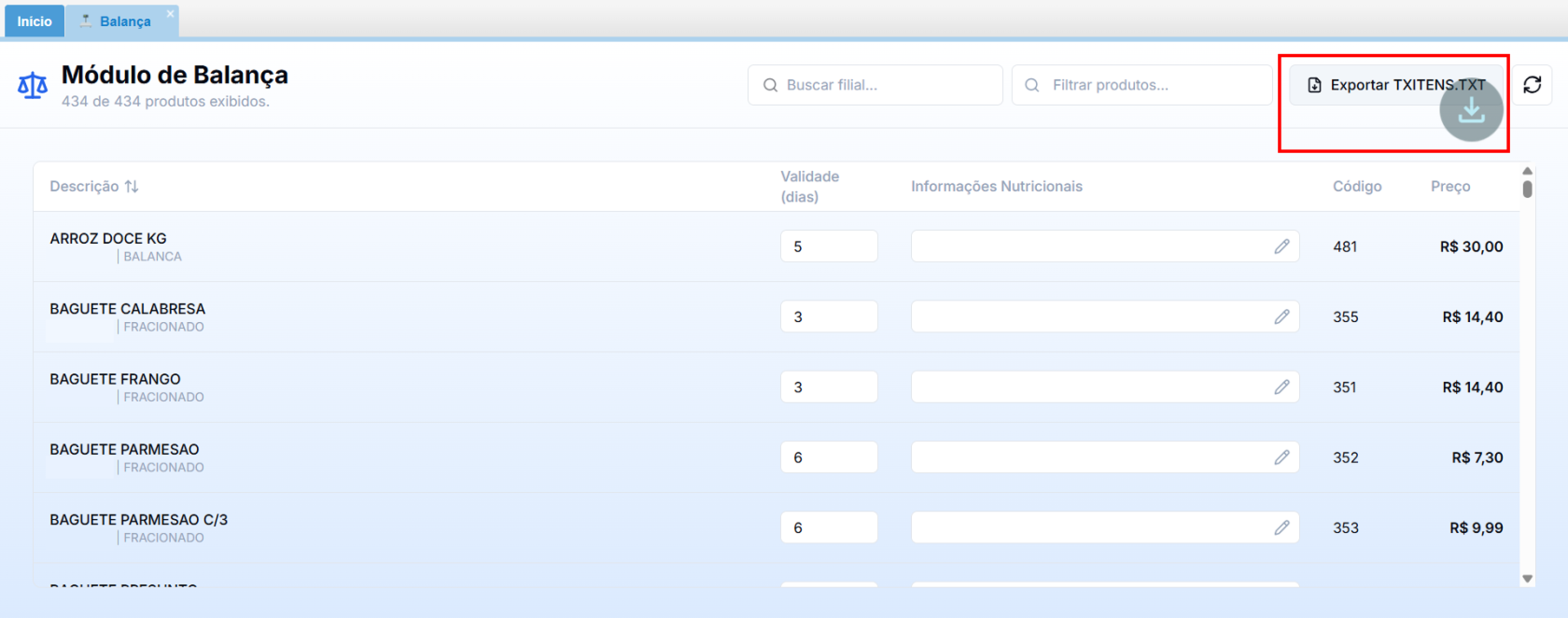](https://kb.illimitar.pro/uploads/images/gallery/2025-10/Ic018.png) --- ##### 6. Importando o Arquivo TXITENS.TXT: - No nosso exemplo usaremos o MGV para exemplificar. - Abra o software e clique em "**Configuração**". - Na tela que se abrir clique em "**Padrões de arquivo de itens**" e selecione o formato do arquivo idêntico ao exportado do illi. - Em "**Pasta para importação dos arquivos**" selecione a pasta que criou para colocar o arquivo exportado. [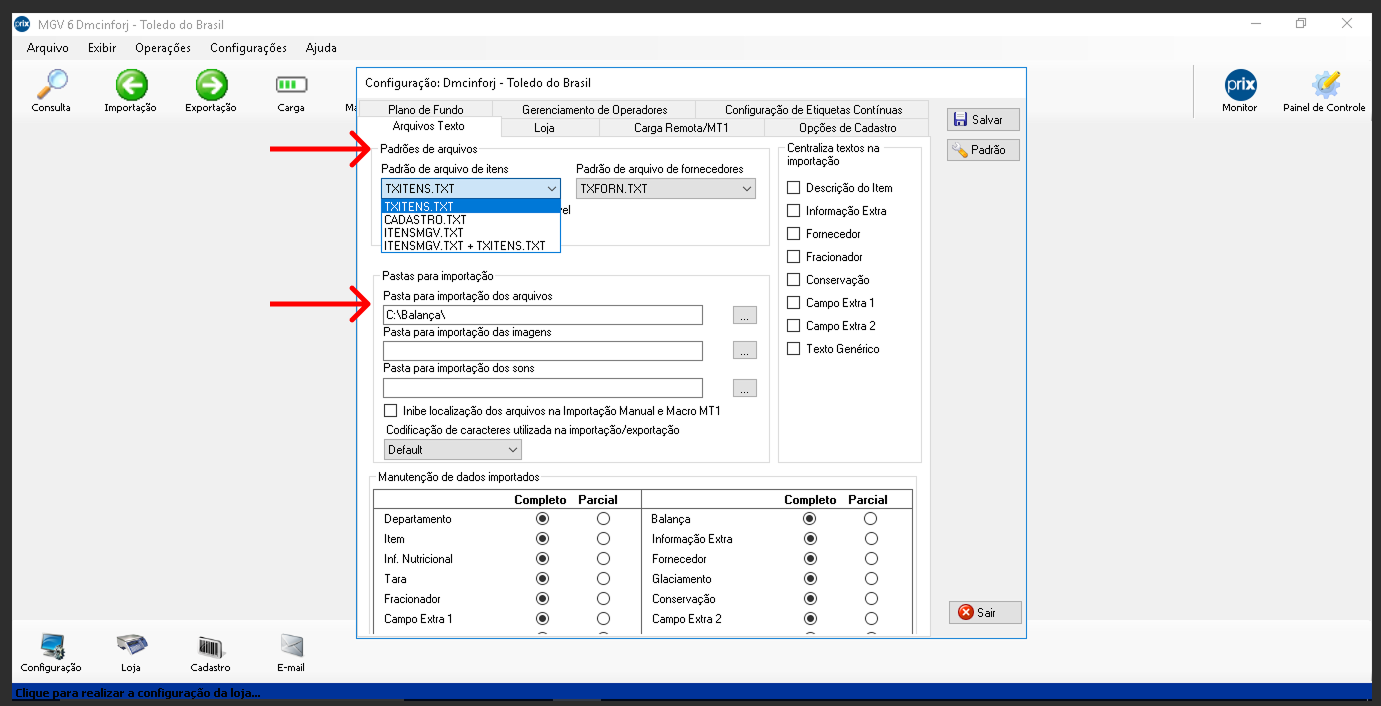](https://kb.illimitar.pro/uploads/images/gallery/2025-10/s9117.png) - Clique em "Importação" e em seguida "Importar". [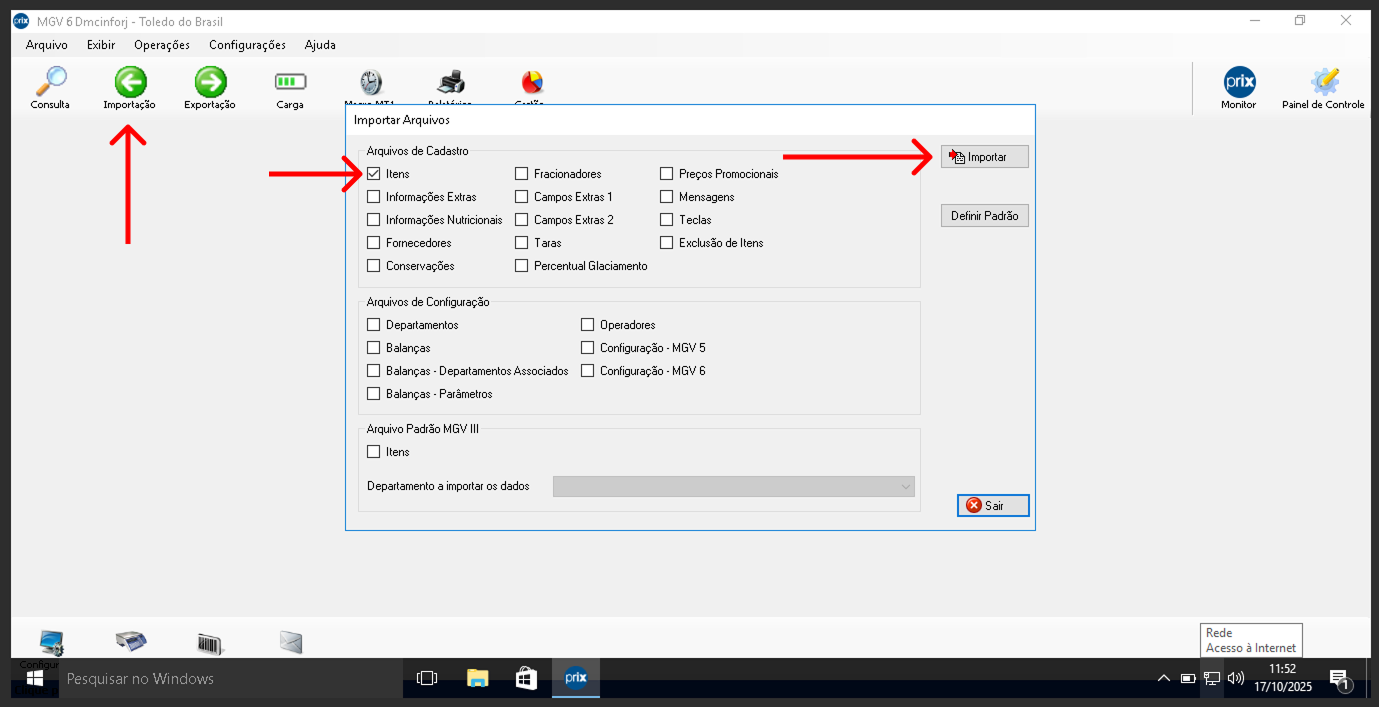](https://kb.illimitar.pro/uploads/images/gallery/2025-10/Jsq12.png) - Selecione a pasta criada anteriormente, onde esta o arquivo exportado do illi. Clique em "OK" [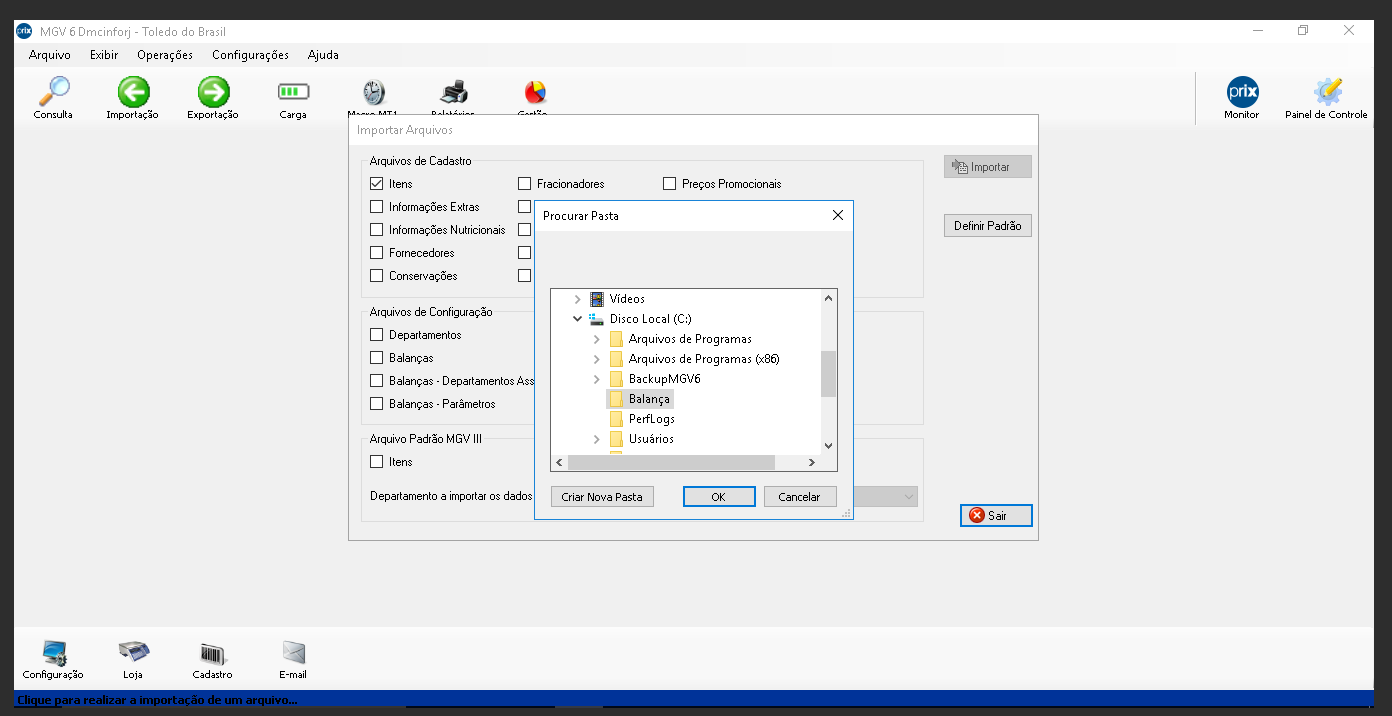](https://kb.illimitar.pro/uploads/images/gallery/2025-10/captura-de-tela-2025-10-17-as-11-52-40.png) - O sistema confirma a importação. Clique em "OK" e em seguida "Sair" [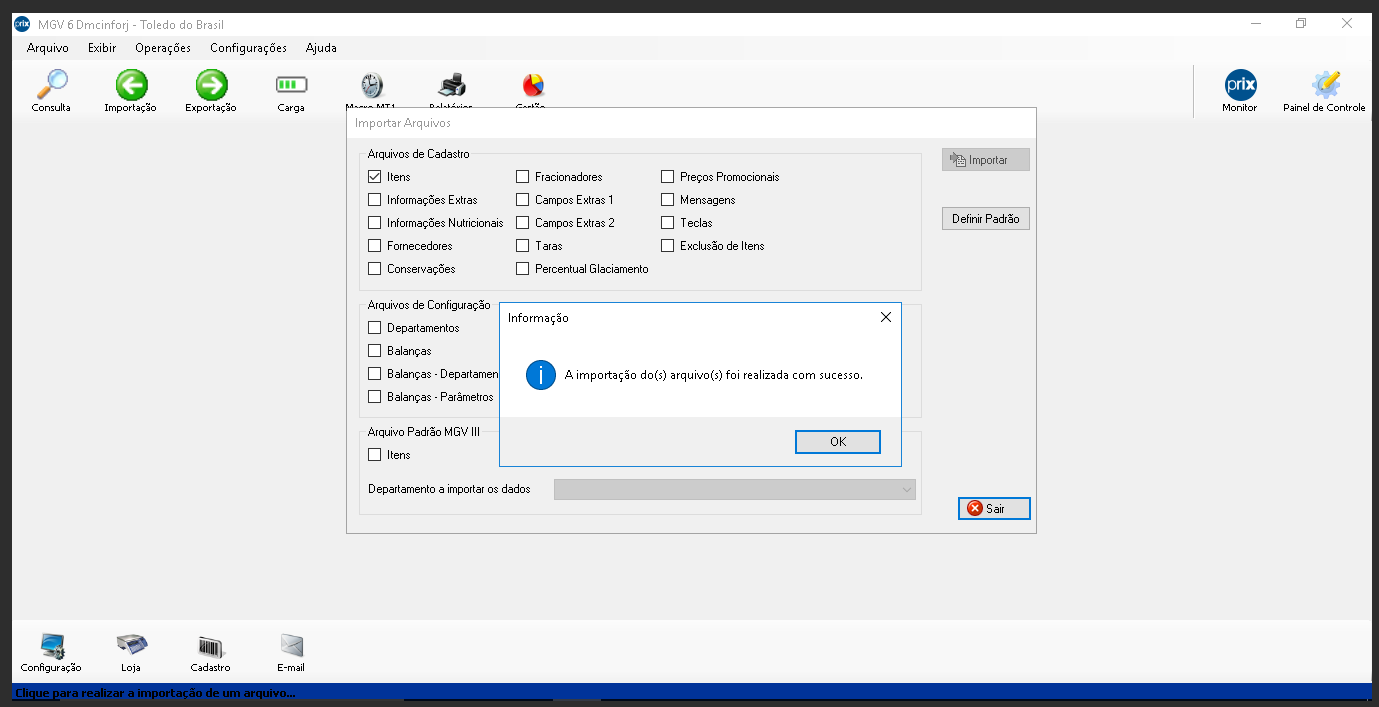](https://kb.illimitar.pro/uploads/images/gallery/2025-10/captura-de-tela-2025-10-17-as-11-53-34.png) - Clique em "**Carga**", na tela que se abrir marque "**Todas as balanças**" e na coluna "**Completa**" marque todos. Clique em "**Enviar**". [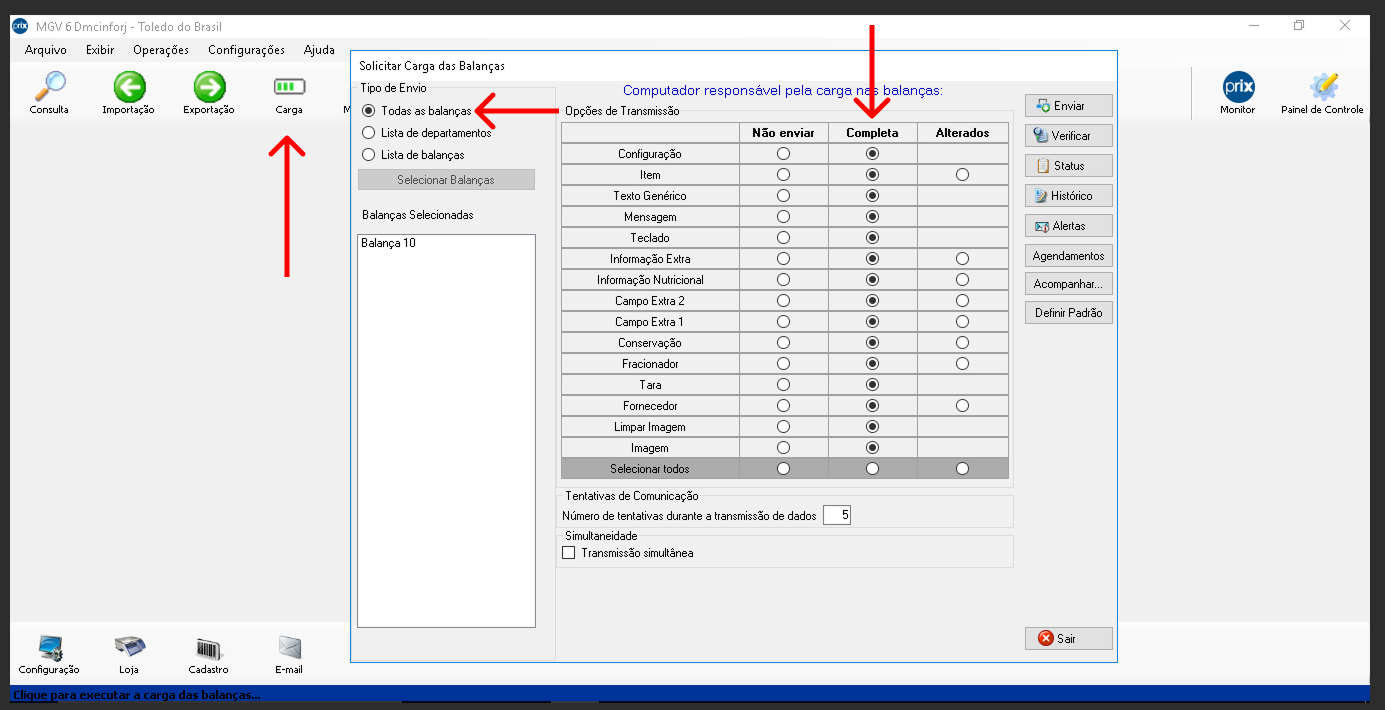](https://kb.illimitar.pro/uploads/images/gallery/2025-10/rr520.png) - O sistema irá mandar uma mensagem de aviso e você pode clicar em "**OK**" para que volte para a tela anterior. [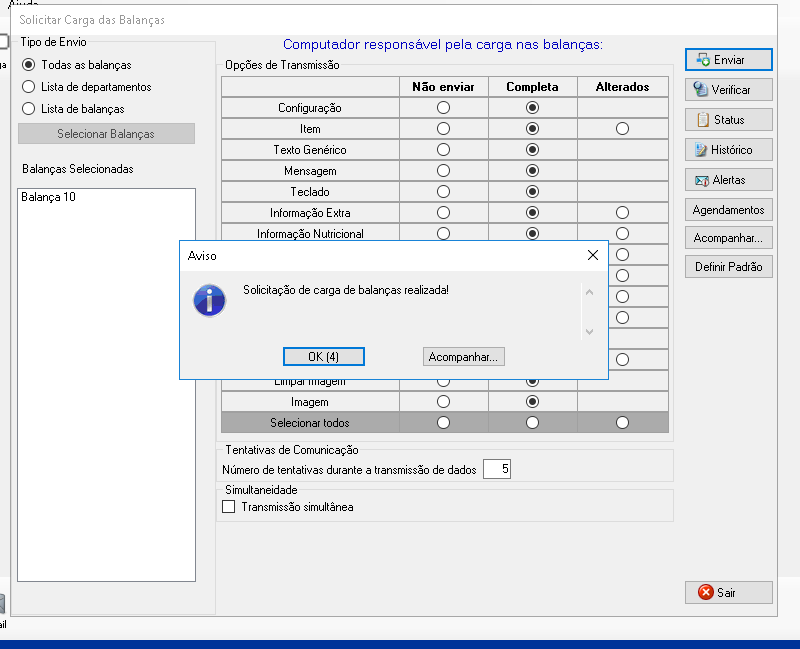](https://kb.illimitar.pro/uploads/images/gallery/2025-10/captura-de-tela-2025-10-17-as-17-36-37.png) - Em "**Acompanhar**" que abre uma nova tela para que você veja o processo da carga ocorrendo. Ao completar 100% clique em "**Sair**" para retornar a tela anterior. [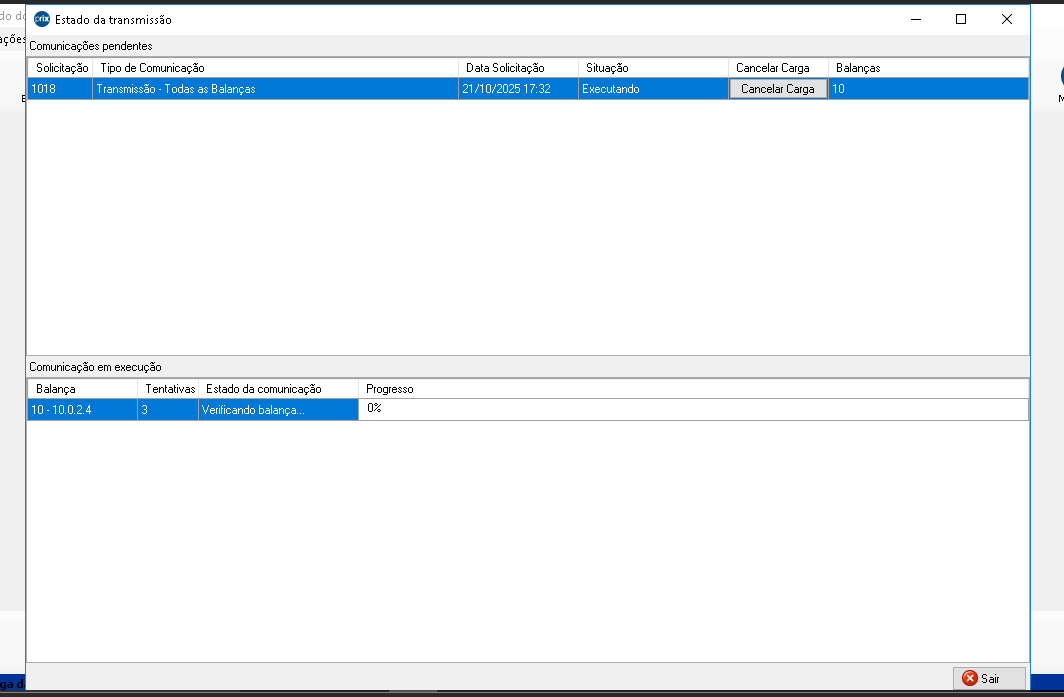](https://kb.illimitar.pro/uploads/images/gallery/2025-10/captura-de-tela-2025-10-21-as-16-32-43.png) --- **Conclusão:** Após os processo de carga, verifique se os produtos foram carregados corretamente. Faça um teste na sua balança digitando o código do produto que em caso de "Quilograma" irá solicitar o produto para calculo do preço.