# Alteração de Preço
O módulo Alteração de Preço do seu sistema de gestão oferece uma ferramenta poderosa para realizar ajustes nos preços de seus produtos de forma rápida1. Acessando o Módulo Alteração de Preço:
- Para acessar o módulo Alteração de Preço, siga estes passos:
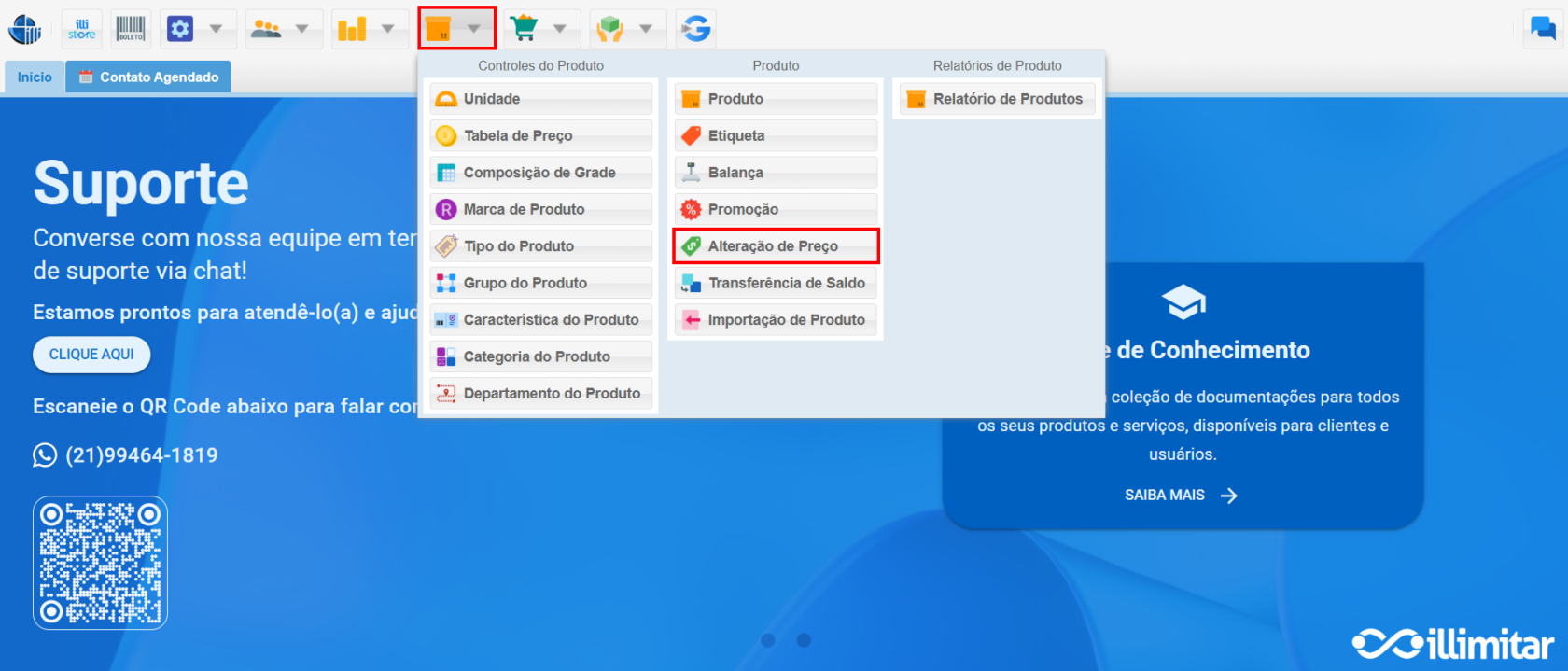
- Clique no ícone **Produto** no menu principal do seu sistema.
- No menu **Produto**, localize e selecione a opção **Alteração de Preço**.
[](https://kb.illimitar.pro/uploads/images/gallery/2025-08/qppimage-3.png)
---
##### 2. Criando uma Nova Alteração de Preço:
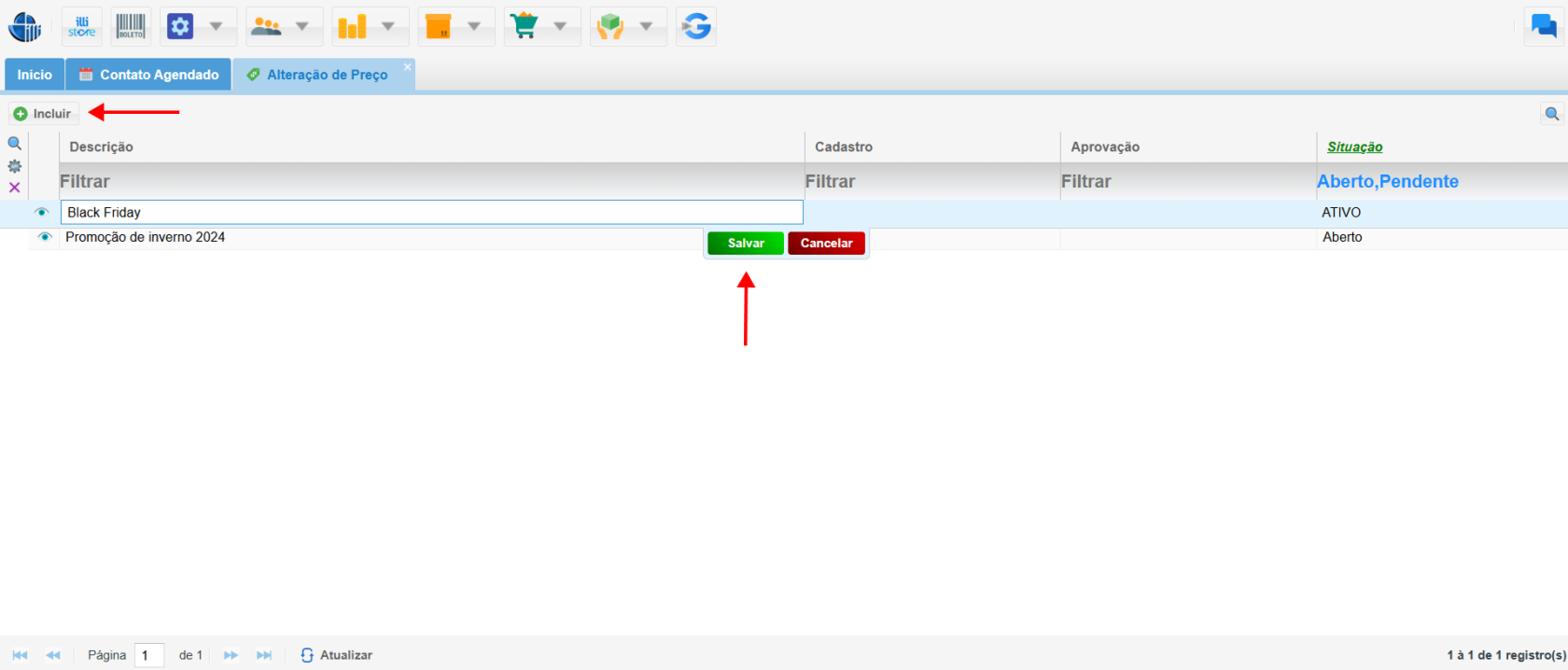
- **Clique em Incluir**: Na tela do módulo Alteração de Preço.
- **Informe uma Descrição**: Por exemplo, "Black Friday".
- **Clique em Salvar**: Para criar a nova alteração de preço.
[](https://kb.illimitar.pro/uploads/images/gallery/2025-08/VRDimage-3.png)
---
##### 3. Selecionando os Produtos para Alteração de Preço:
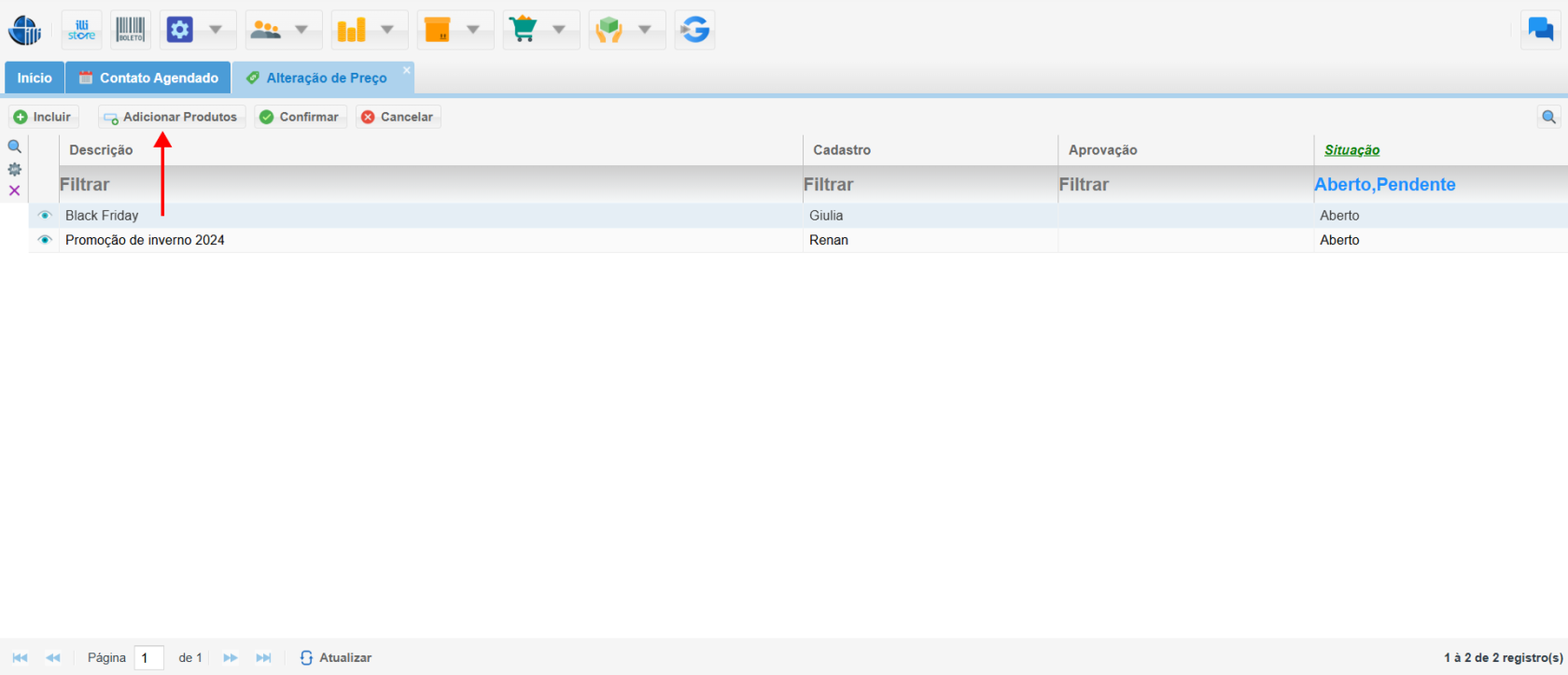
- **Selecione a Alteração de Preço**: Na lista de alterações disponíveis.
- **Clique em Adicionar Produtos**: Para incluir os produtos que terão seus preços alterados.
[](https://kb.illimitar.pro/uploads/images/gallery/2025-08/9Iqimage-3.png)
---
##### 4. Opções de Códigos para Busca de Produtos:
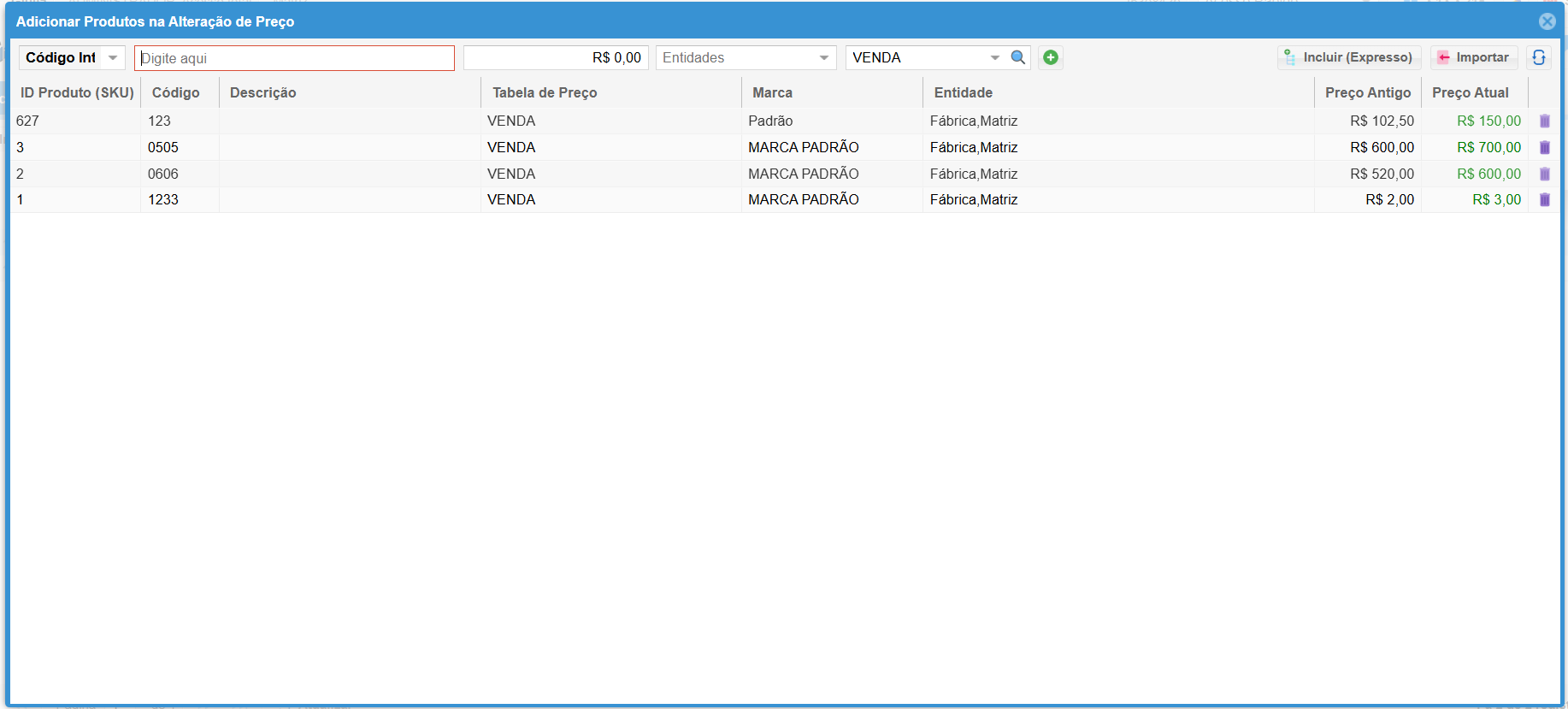
- Você pode buscar produtos utilizando os seguintes códigos:
- **Código Interno**: Código único atribuído pela sua empresa.
- **ID (SKU)**: Identificador único fornecido pelo fabricante.
- **Referência**: Código alfanumérico do fabricante ou distribuidor.
- **Código de Barras**: EAN (European Article Number) para leitura rápida.
- **Código EAN**: Código específico para produtos comercializados internacionalmente.
- **Descrição**: Parte do nome do produto para buscas rápidas.
[](https://kb.illimitar.pro/uploads/images/gallery/2025-08/zy9image.png)
4.1. Inclusão e Visualização de Produtos
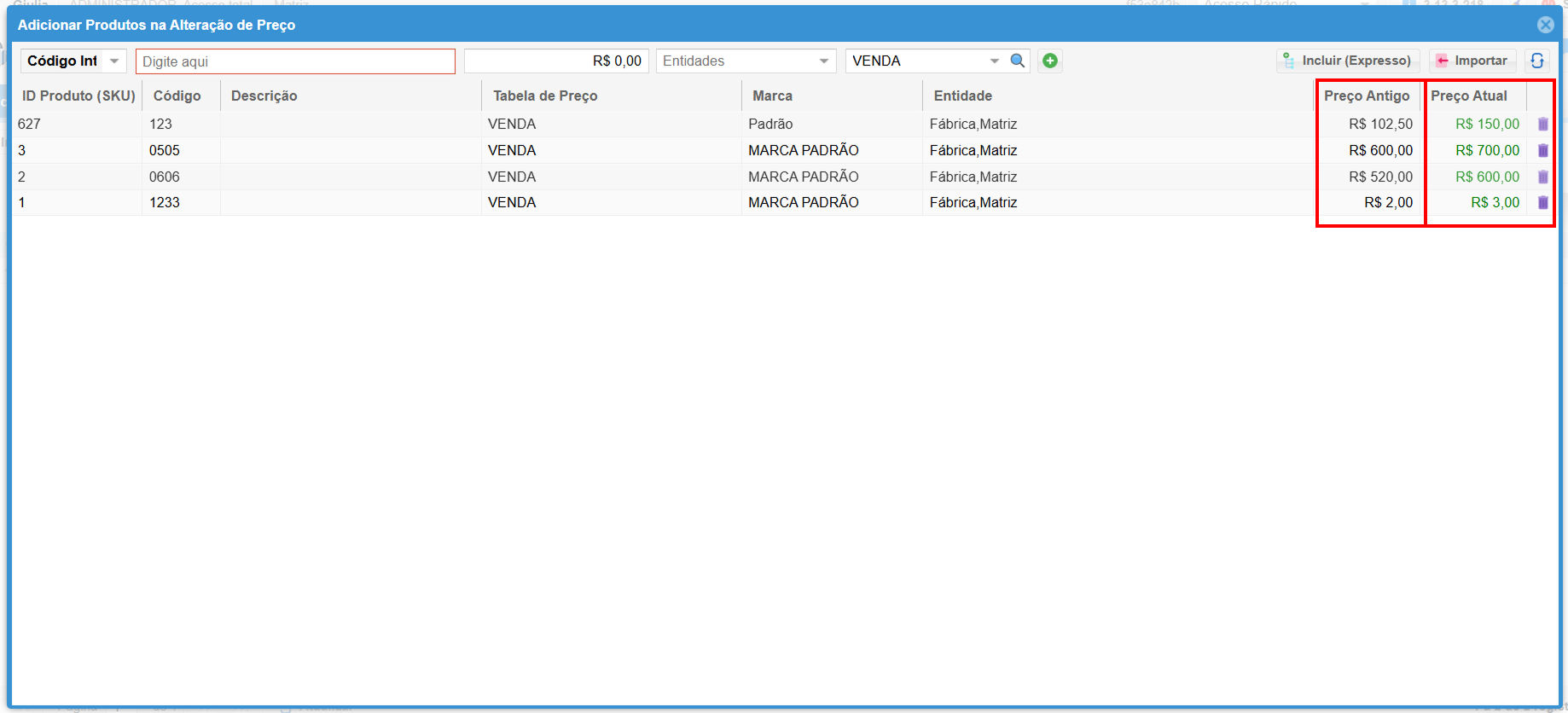
- Após adicionar, o produto será listado com:
- Preço antigo
- Novo preço
- Entidades onde será alterado
[](https://kb.illimitar.pro/uploads/images/gallery/2025-08/OrGimage-3.png)
- Observação: Caso deixe o campo de **Entidade** vazio, será adicionado o produto para todas as entidades.
4.2. Incluindo Produtos com Incluir (Expresso)
- Clique em Incluir (Expresso) para abrir a lista de produtos.
- Informe a **Tabela de Preço**, **Entidade**, e o novo preço na coluna **Preço Atual**.
[](https://kb.illimitar.pro/uploads/images/gallery/2026-09/G0Vimage.png)
[](https://kb.illimitar.pro/uploads/images/gallery/2026-09/wdyimage.png)
- Observação: Por padrão, estará selecionada a entidade padrão do seu usuário.
4.3. Importando Produtos de um Arquivo Excel
- Clique em **Importar** e em **Carregar** para poder selecionar o arquivo Excel no formato especificado.
- Clique em Importar para finalizar.
[](https://kb.illimitar.pro/uploads/images/gallery/2026-09/M5Aimage.png)
- Observação: Caso deixe o campo de **Entidade** vazio, será adicionado o produto para todas as entidades
- Observação: A tabela selecionada na tela inicial, será a tabela em que os produtos serão importados.
- Observação: A importação de um novo arquivo apagará os produtos previamente adicionados na tela, caso existam.
---
##### 5. Confirmando e Aprovando Alterações de Preço
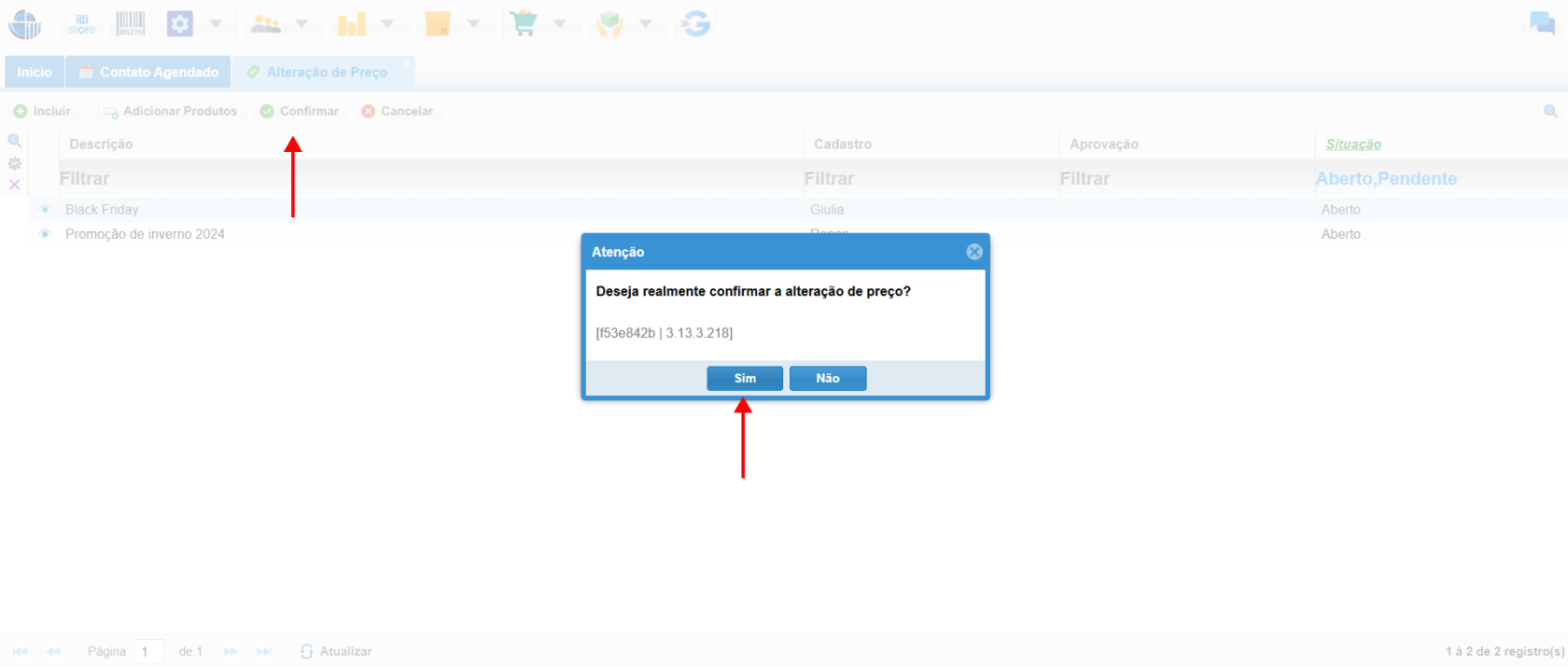
- Volte para a tela principal e clique em **Confirmar** para alterar o status para Pendente.
[](https://kb.illimitar.pro/uploads/images/gallery/2025-08/Q3himage-3.png)
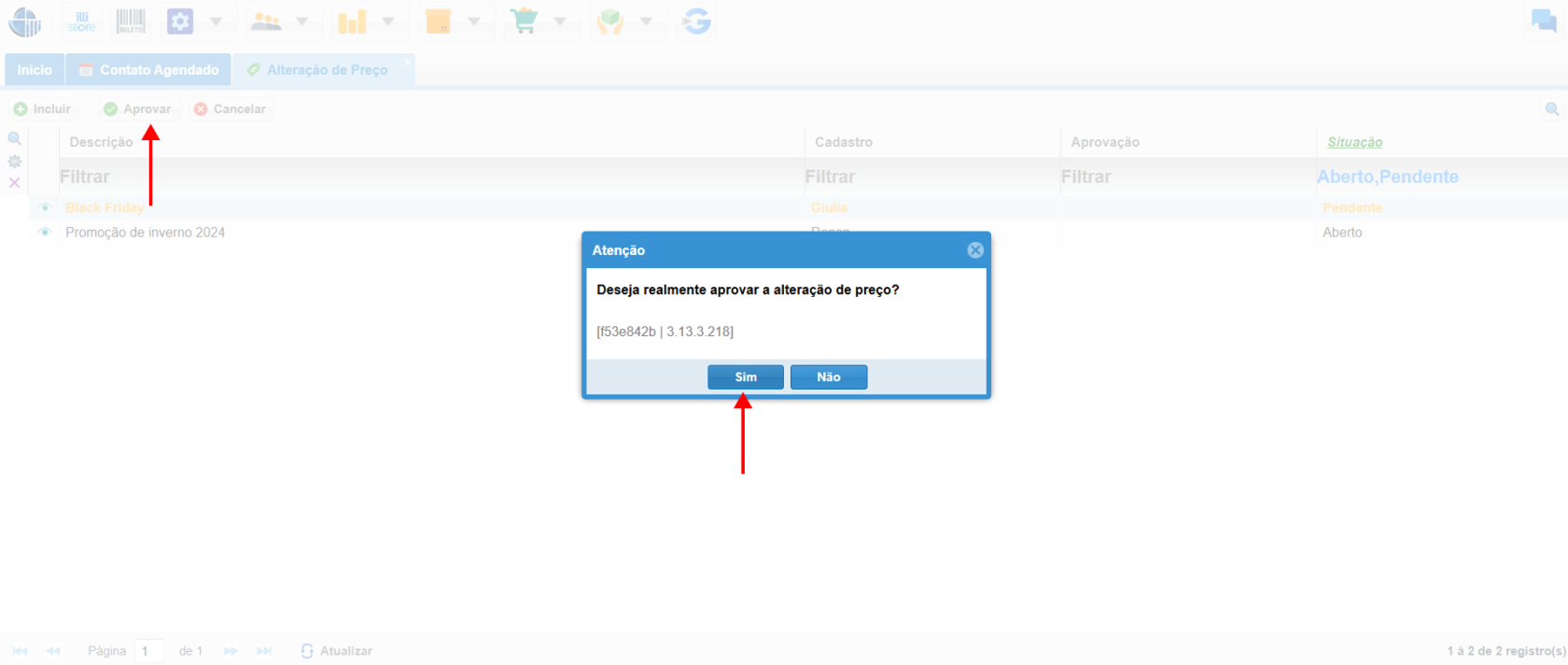
- Selecione a alteração pendente e clique em **Aprovar** para aplicar os preços.
[](https://kb.illimitar.pro/uploads/images/gallery/2025-08/hYkimage-3.png)
---
##### 6. Verificando alteração
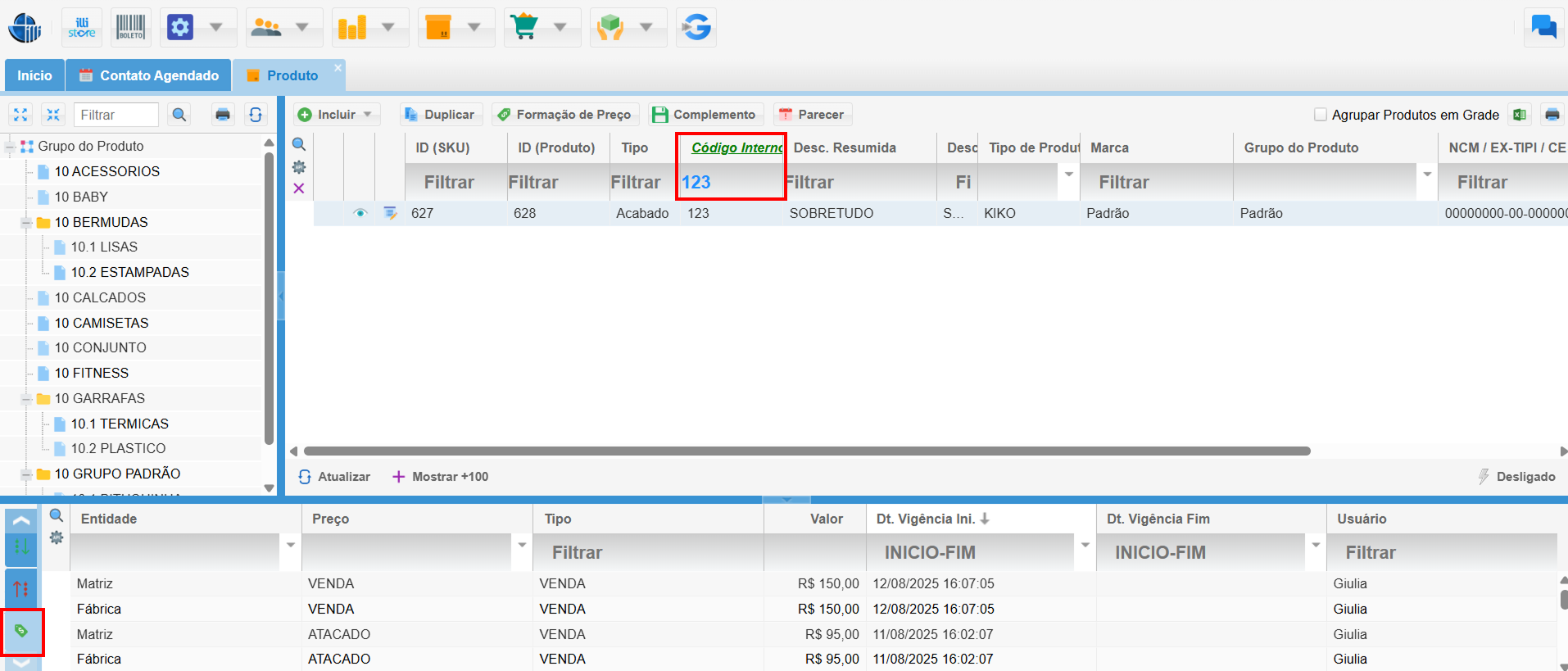
- Ao acesse o menu **Produto,** clique em produto.
- Pesquise pelo produto e verifique no histórico de Preços.
[](https://kb.illimitar.pro/uploads/images/gallery/2025-08/0dmimage-3.png)
---
##### 7. Tutorial