**Nota:** Para que a tabela apareça no PDV ela precisa ser do **tipo** "Venda".
--- ##### 3. Tutorial # Composição de Grade O módulo **Composição de Grade** permite criar e gerenciar grades personalizadas, como cores, tamanhos e outros atributos dos seus produtos. Com esse módulo, você organiza seus produtos de forma eficiente, facilita a visualização e seleção pelos clientes, e impulsiona suas vendas. ##### 1. Acessando o Módulo Composição de Grade: Para acessar o módulo Composição de Grade, siga estes passos: - Clique no ícone **Produto** no menu principal e em seguida selecione a opção **Composição de Grade**. [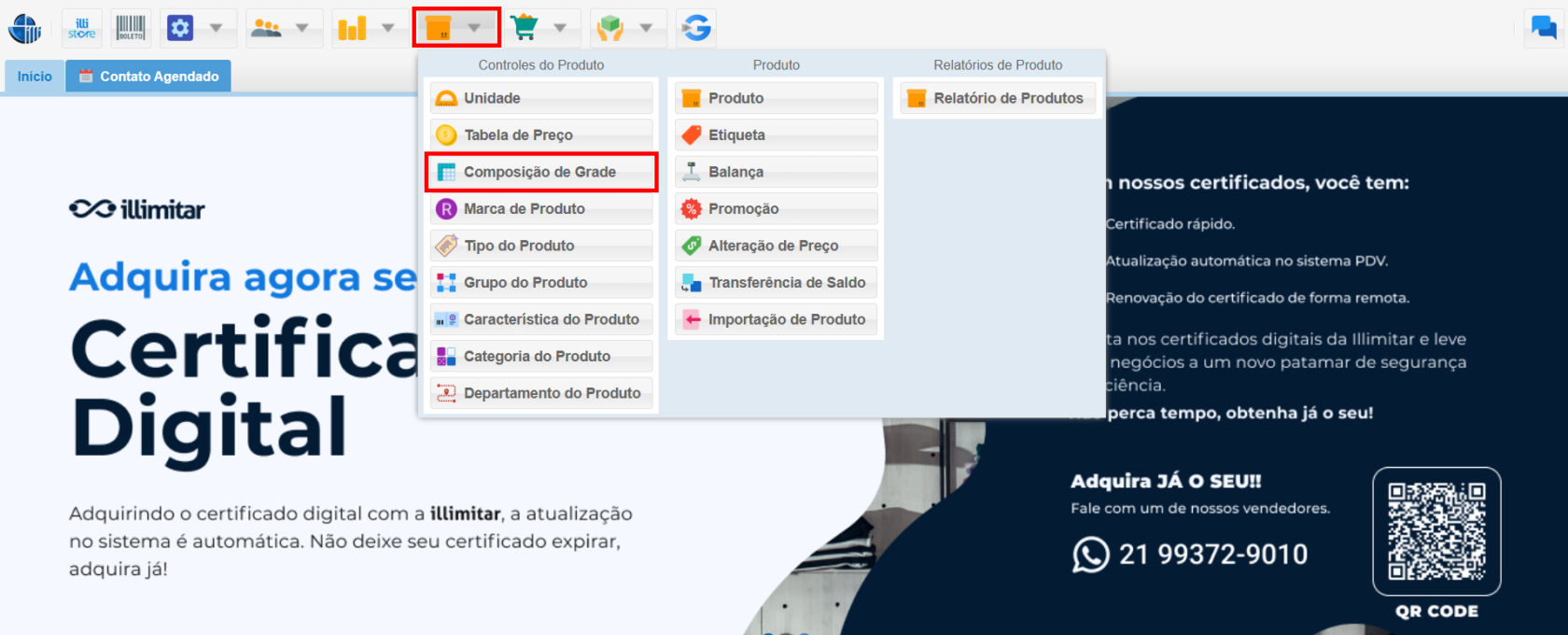](https://kb.illimitar.pro/uploads/images/gallery/2025-08/mY91.png) --- ##### 2. Criando Novas Grades Personalizadas: Para criar uma nova grade personalizada, siga estes passos: - Na tela do módulo Composição de Grade, clique no botão **Incluir**. - Preencha os campos do formulário: - **Tipo**: Escolha o tipo da grade (ex.: Vertical ou horizontal). - **Nome**: Dê um nome à grade (ex.: Grade de Cores - Camisetas). - Clique no botão **Salvar** para criar a nova grade personalizada. [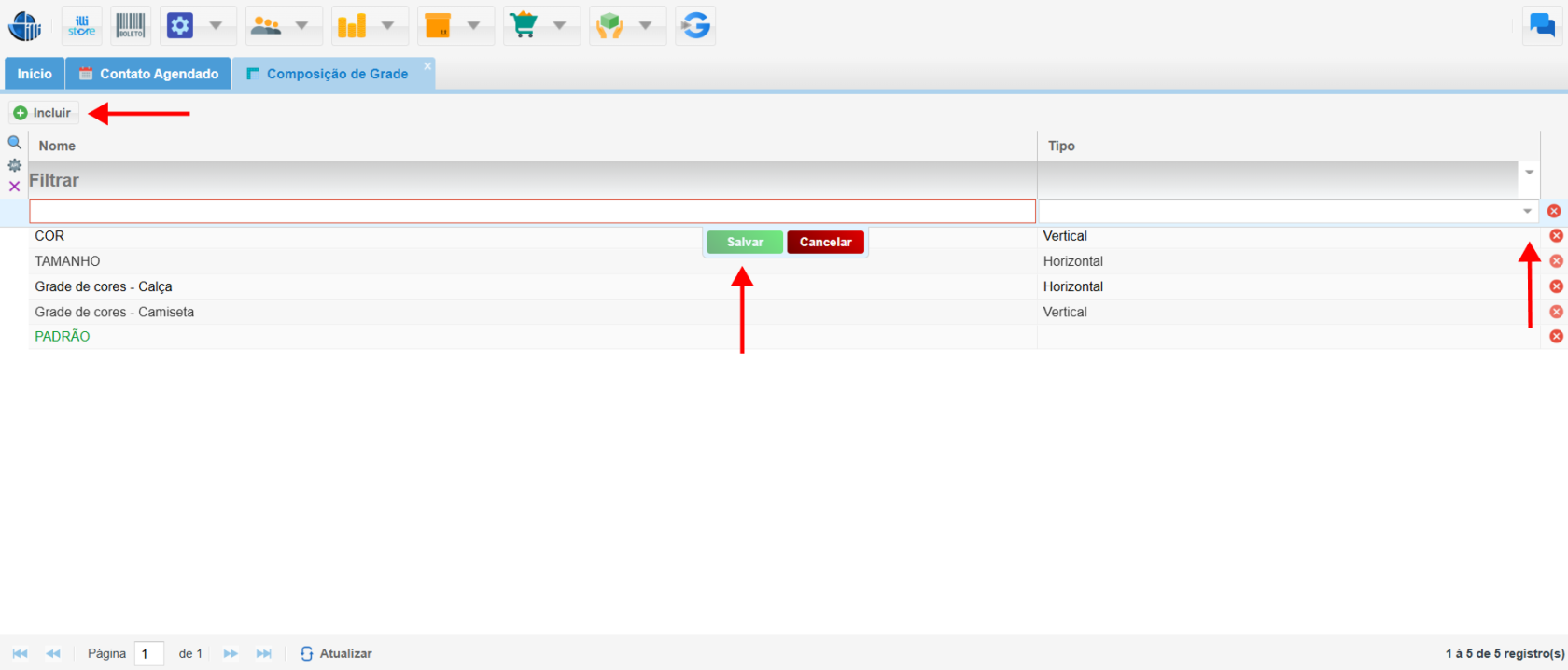](https://kb.illimitar.pro/uploads/images/gallery/2025-08/cTe2.png) --- ##### 3. Funções Após Salvar a Grade - Após salvar a grade, você pode usar as seguintes funções: - **Duplicar**: Crie uma cópia completa da grade existente. - **Compor Grade**: Defina se a grade será horizontal ou vertical, escolha as cores e a ordem da grade. [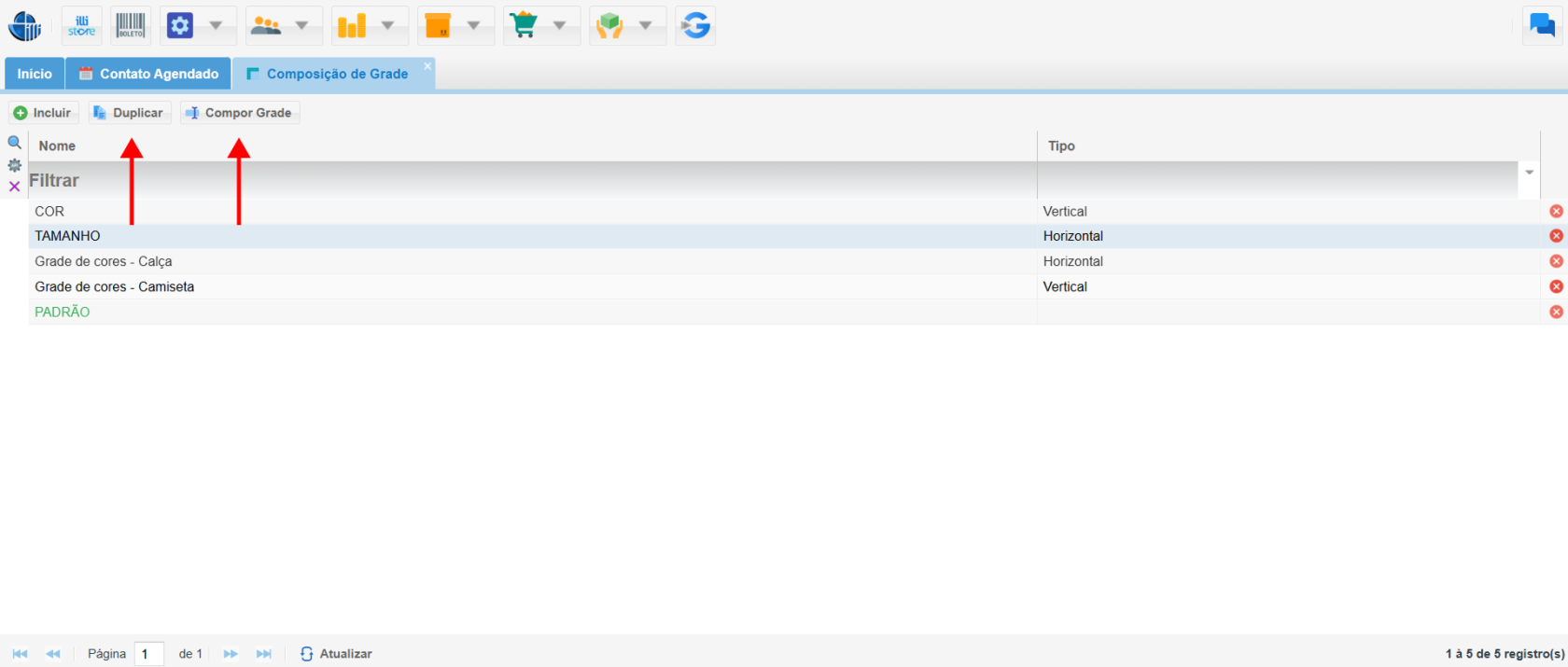](https://kb.illimitar.pro/uploads/images/gallery/2025-08/lWV3.png) --- ##### 4. Definindo as Características da Grade: Para definir as características da grade (tipo, cor, ordem), siga estes passos: - Na tela do módulo Composição de Grade, selecione a grade que deseja editar. - Clique no botão **Compor Grade**. - Na tela de composição da grade, defina as seguintes características: - **Tipo**: Escolha se a grade será horizontal ou vertical. - **Cor**: Se for uma grade de cores, selecione as cores que serão utilizadas. - **Ordem**: Defina a ordem das cores ou valores na grade. - Clique no botão **Salvar** para salvar as alterações na grade. ##### **Exemplos de grade de cor**: [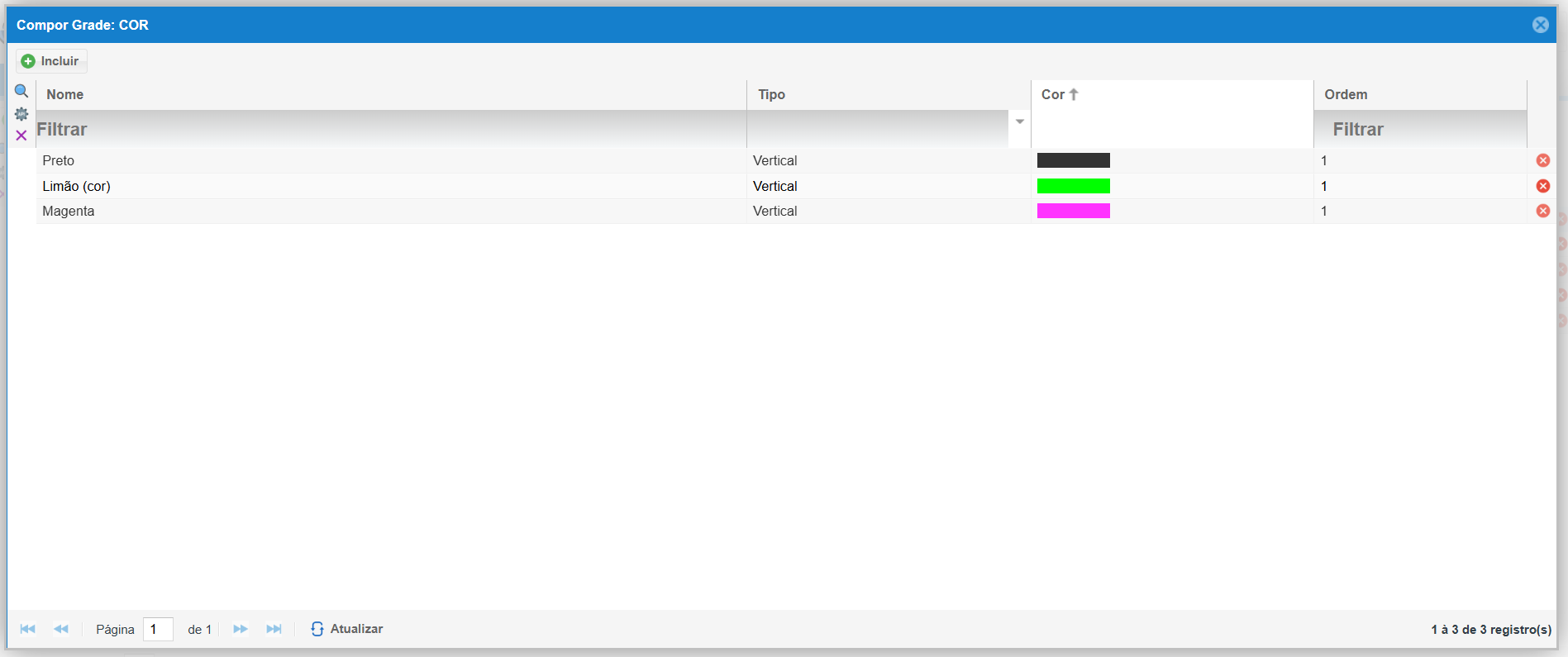](https://kb.illimitar.pro/uploads/images/gallery/2025-08/yHfimage.png) ##### **Grade de tamanho** [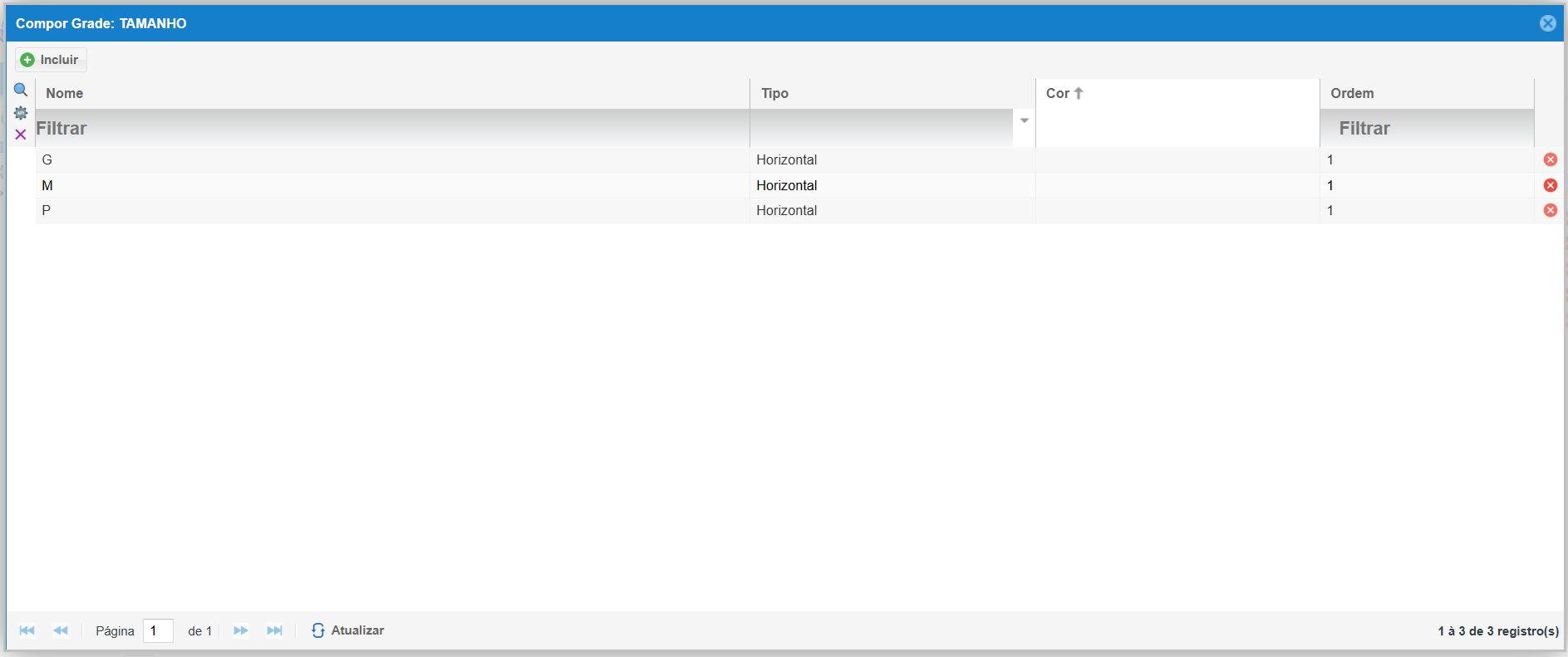](https://kb.illimitar.pro/uploads/images/gallery/2025-08/RyRimage.png)Nesse artigo você entende o que é **Grade Simples** e **Composta** e para que server: [Clique Aqui](https://kb.illimitar.pro/books/artigos-complementares-de-documentacao-do-sistema/page/grade-de-roupas)
--- ##### 5. Tutorial # Marca de Produto O módulo **Marca de Produto** oferece uma ferramenta completa para gerenciar marcas e produtos de forma eficiente. Com esse módulo, você centraliza as informações das suas marcas e organiza seus produtos por marca. ##### 1. Acessando o Módulo Marca de Produto: - Clique no ícone **Produto** no menu principal e selecione a opção **Marca de Produto**. [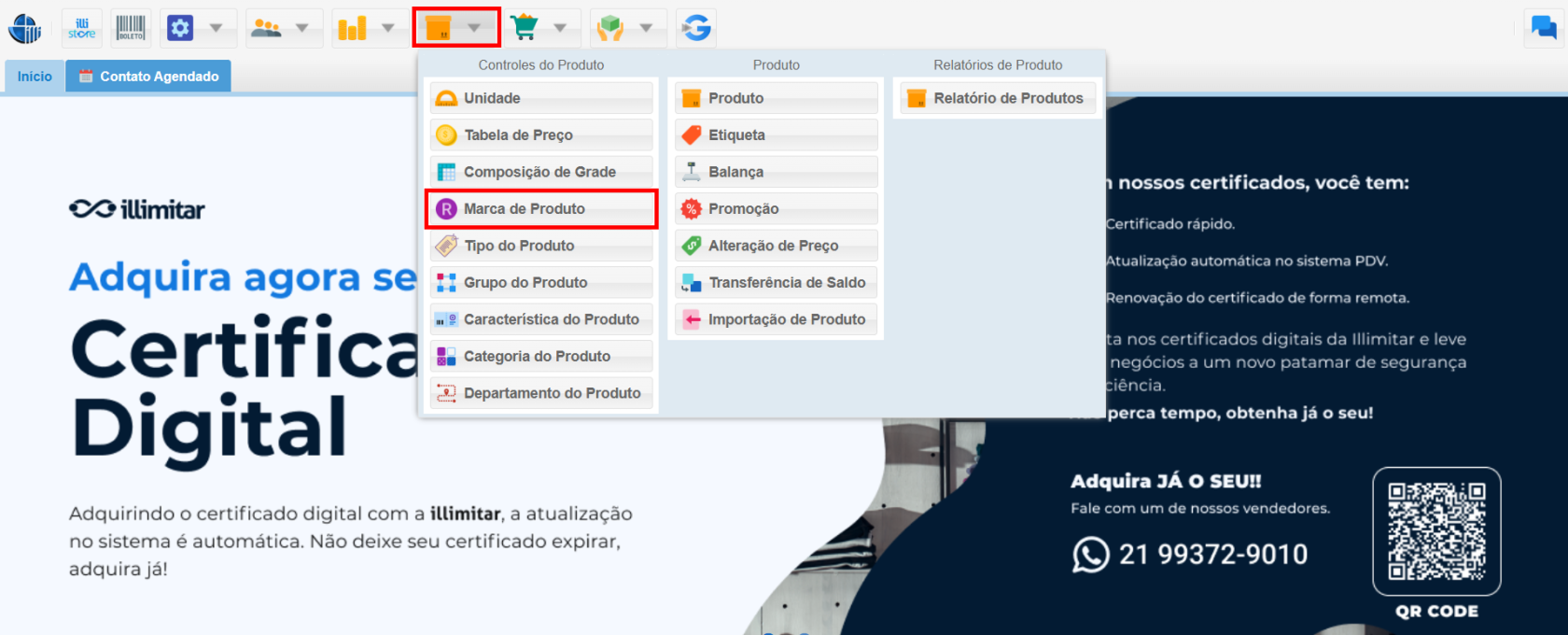](https://kb.illimitar.pro/uploads/images/gallery/2025-08/xhH1.png) --- ##### 2. Criando Novas Marcas: - Para criar uma nova marca, siga estes passos: - Na tela do módulo Marca de Produto, clique no botão **Incluir**. - Preencha o campo **Nome da Marca** com o nome da marca que deseja criar. - Clique em **Salvar** para registrar a nova marca. [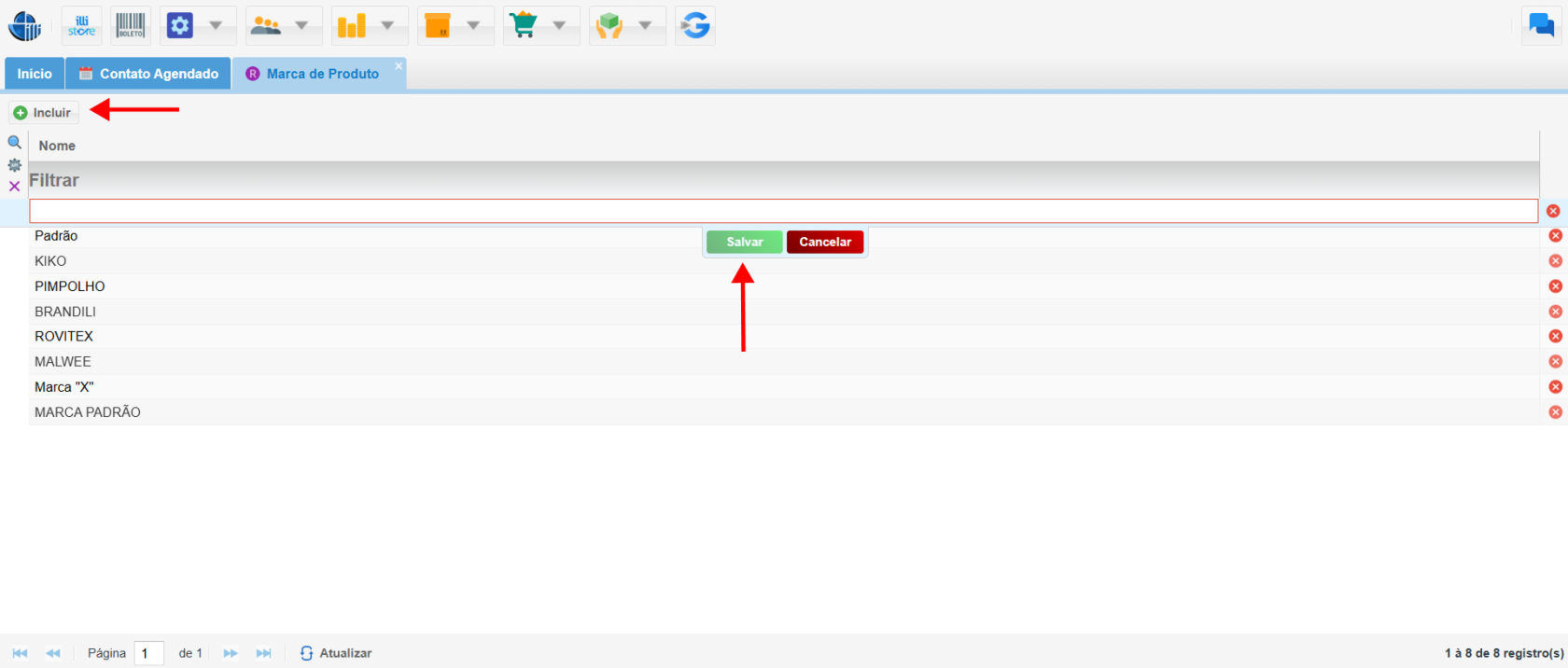](https://kb.illimitar.pro/uploads/images/gallery/2025-08/k1p2.png) --- ##### 3. Tutorial # Tipo do Produto O módulo **Tipo de Produto** oferece uma ferramenta completa para criar e gerenciar tipos de produtos de forma eficiente. Com esse módulo, você pode classificar seus produtos em categorias mais detalhadas, facilitando a busca e a organização do seu estoque. ##### 1. Acessando o Módulo Tipo de Produto: - Clique no ícone **Produto** no menu principal do seu sistema e em seguida selecione a opção **Tipo de Produto**. [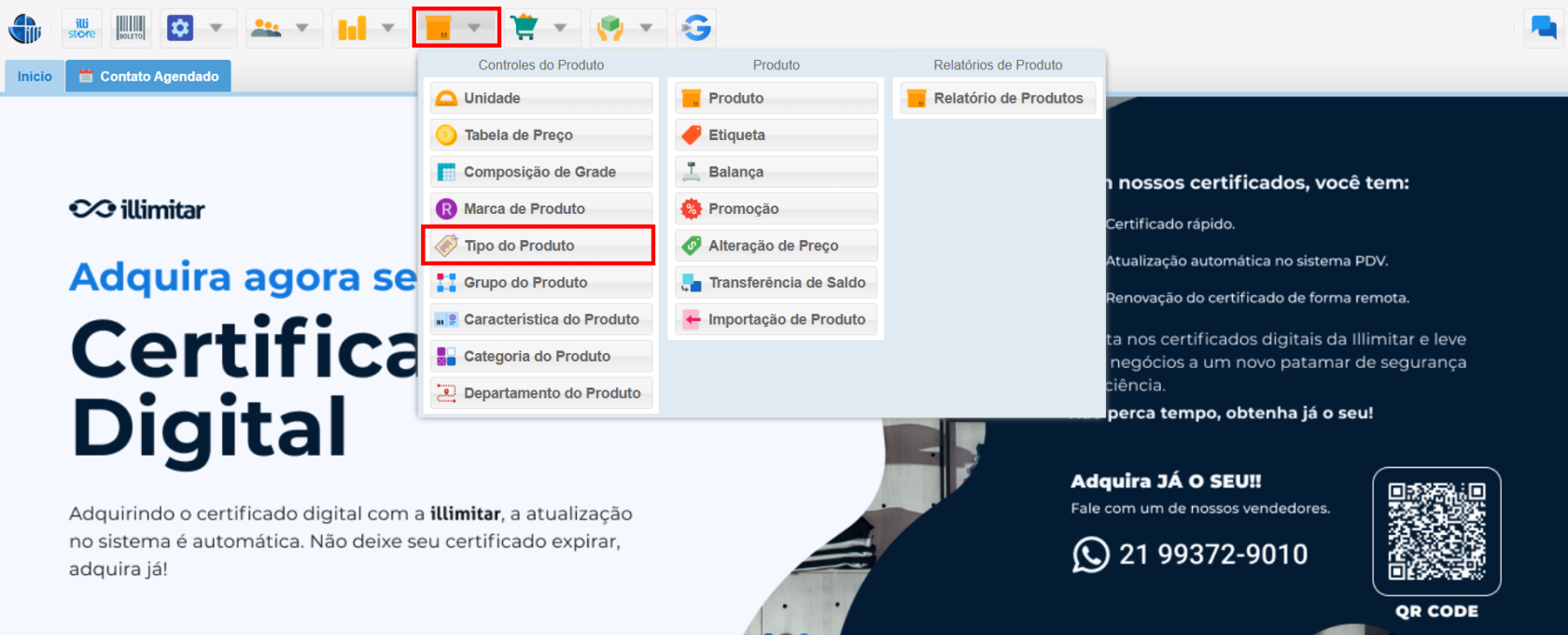](https://kb.illimitar.pro/uploads/images/gallery/2025-08/hTD1.png) --- ##### 2. Visualizando a Árvore de Tipos de Produtos: A tela é dividida em duas seções: - **Seção Esquerda (Árvore de Tipos):** - Mostra uma lista hierárquica dos tipos de produtos. - Expanda ou Recolher categorias para ver subtipos e produtos. - Pesquisar por uma categoria. - **Seção Direita (Detalhes do Tipo):** - Essa seção exibe as informações detalhadas do tipo de produto selecionado na árvore. - Exibe informações do tipo de produto selecionado: - - **Código**: Identificação do produto. - **Nome do Tipo**: Nome do tipo (ex.: Camisas, Calças). - **Alias**: Apelido para o produto. - **Seleção**: Indica se é selecionável no cadastro. - **Complemento Pai**: Relaciona o tipo à sua categoria superior. [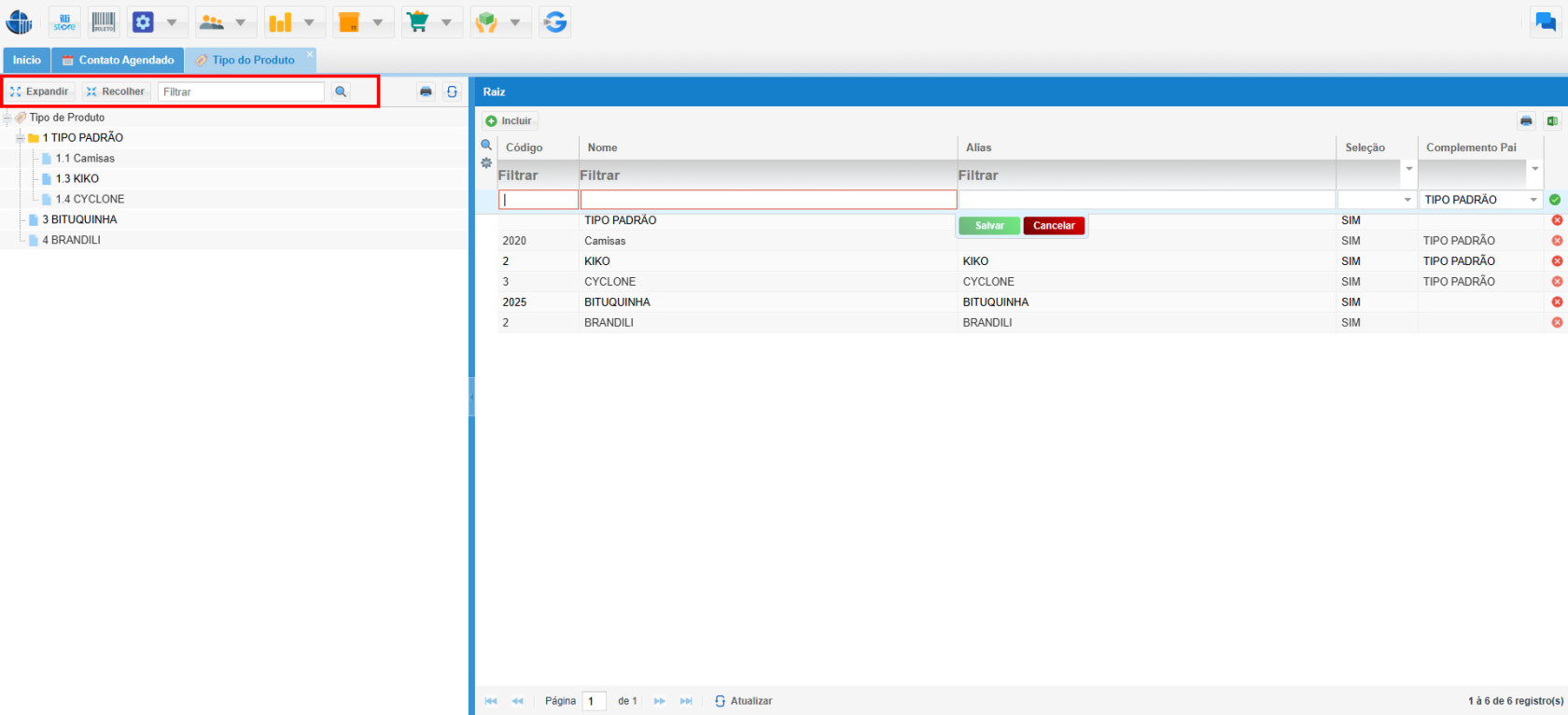](https://kb.illimitar.pro/uploads/images/gallery/2025-08/ktdimage-2.png) --- ##### 3. Criando Novos Tipos de Produtos: - Para criar um novo tipo de produto, siga estes passos: - - **Escolha o Tipo Pai**: Na seção esquerda, selecione onde deseja inserir o novo tipo. - **Clique em Incluir**: Na seção direita, clique no botão **Incluir**. - **Preencha os Campos**: - Insira as informações necessárias para o novo tipo. - **Clique em Salvar**: Para registrar o novo tipo de produto. [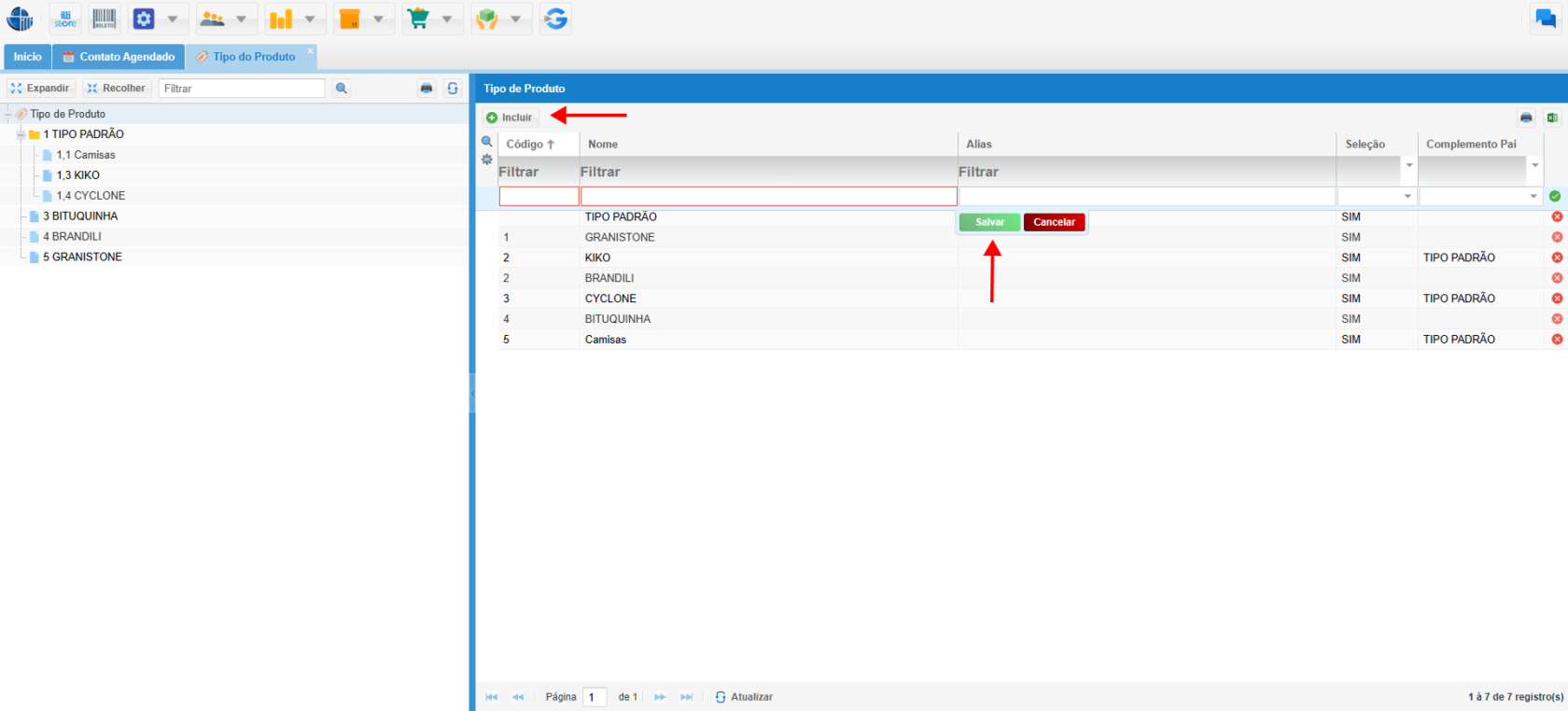](https://kb.illimitar.pro/uploads/images/gallery/2025-08/Ui1image-2.png) --- ##### 4. Tutorial # Grupo do Produto ##### O módulo Grupo de Produto do seu sistema de gestão oferece uma ferramenta ainda mais completa para criar e gerenciar grupos de produtos de forma estratégica e eficiente. ##### 1. Acessando o Módulo Grupo de Produto: - Clique no ícone **Produto** no menu principal do seu sistema. - No menu **Produto**, localize e selecione a opção **Grupo de Produto**. [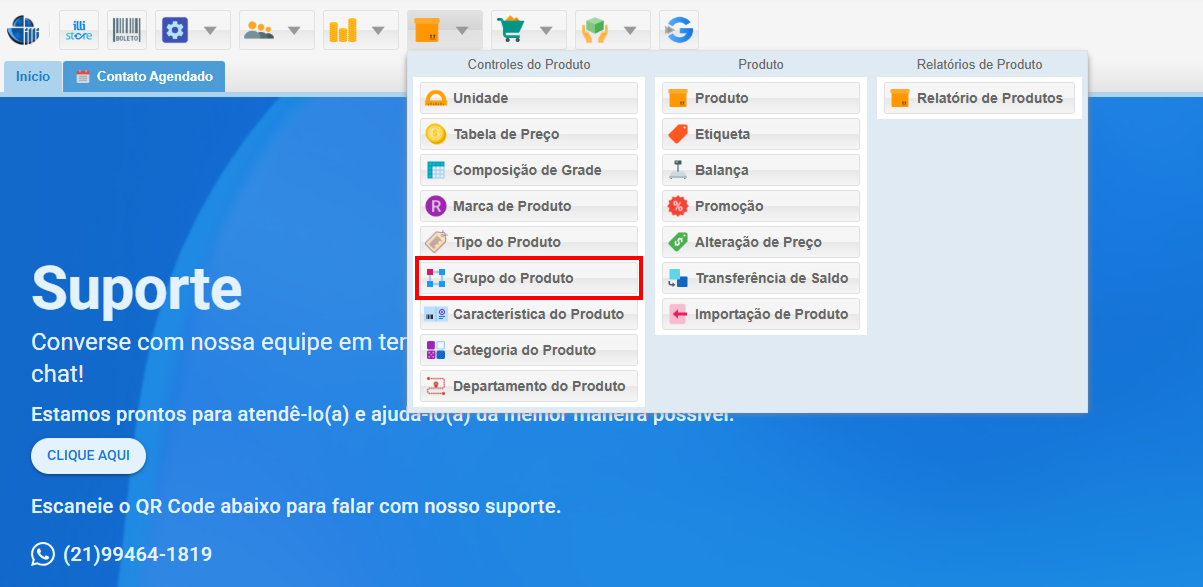](https://kb.illimitar.pro/uploads/images/gallery/2025-08/z7Simage-1.png) --- ##### 2. Visualizando a Árvore de Grupos de Produtos: A tela do módulo Grupo de Produto é dividida em duas seções: - **Seção Esquerda (Árvore de Grupos):** - Mostra uma visão hierárquica dos grupos de produtos cadastrados. - Você pode expandir e contrair categorias para ver subgrupos e produtos associados, facilitando a localização. - **Seção Direita (Detalhes do Tipo):** - Essa seção exibe as informações detalhadas do tipo de produto selecionado na árvore. - Exibe informações detalhadas do grupo selecionado, incluindo: - **Código**: O código do produto. - **Nome do Tipo**: Nome que identifica o tipo de produto (ex.: Camisas, Calças). - **Alias**: Um apelido para o produto. - **Seleção**: Indica se é selecionável no cadastro. - **Complemento Pai**: Permite vincular o item à sua hierarquia, herdando características do "pai". [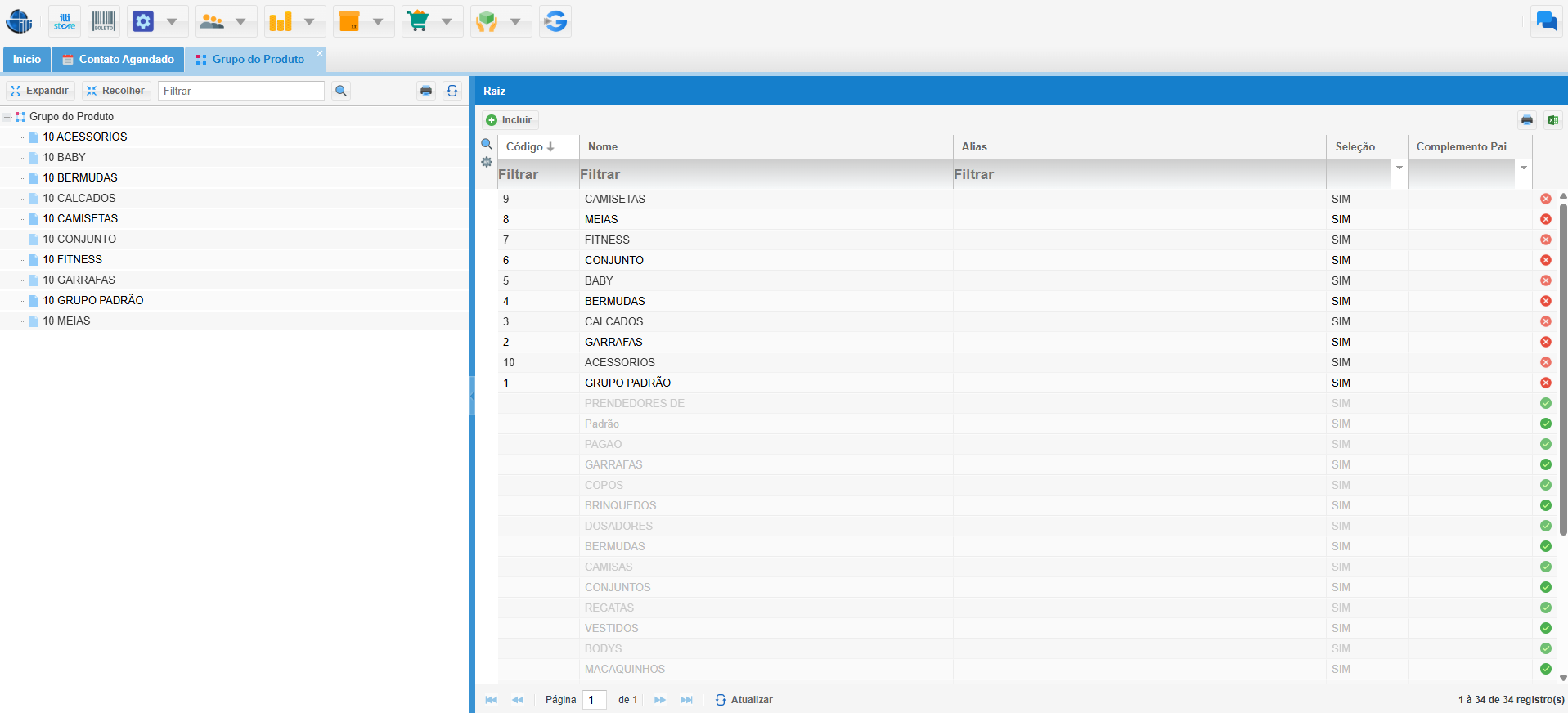](https://kb.illimitar.pro/uploads/images/gallery/2025-08/captura-de-tela-2025-08-11-103712.png) --- ##### 3. Criando Novos Grupos de Produtos: - Para criar um novo grupo, siga estes passos: - **Escolha o Grupo Pai**: Na seção esquerda, selecione o grupo pai onde deseja inserir o novo grupo (ou a categoria principal se for um grupo de nível superior). - **Clique em Incluir**: Na seção direita, clique no botão **Incluir**. - **Preencha os Campos**: Insira as informações necessárias para o novo grupo. - **Clique em Salvar**: Para registrar o novo grupo de produto. [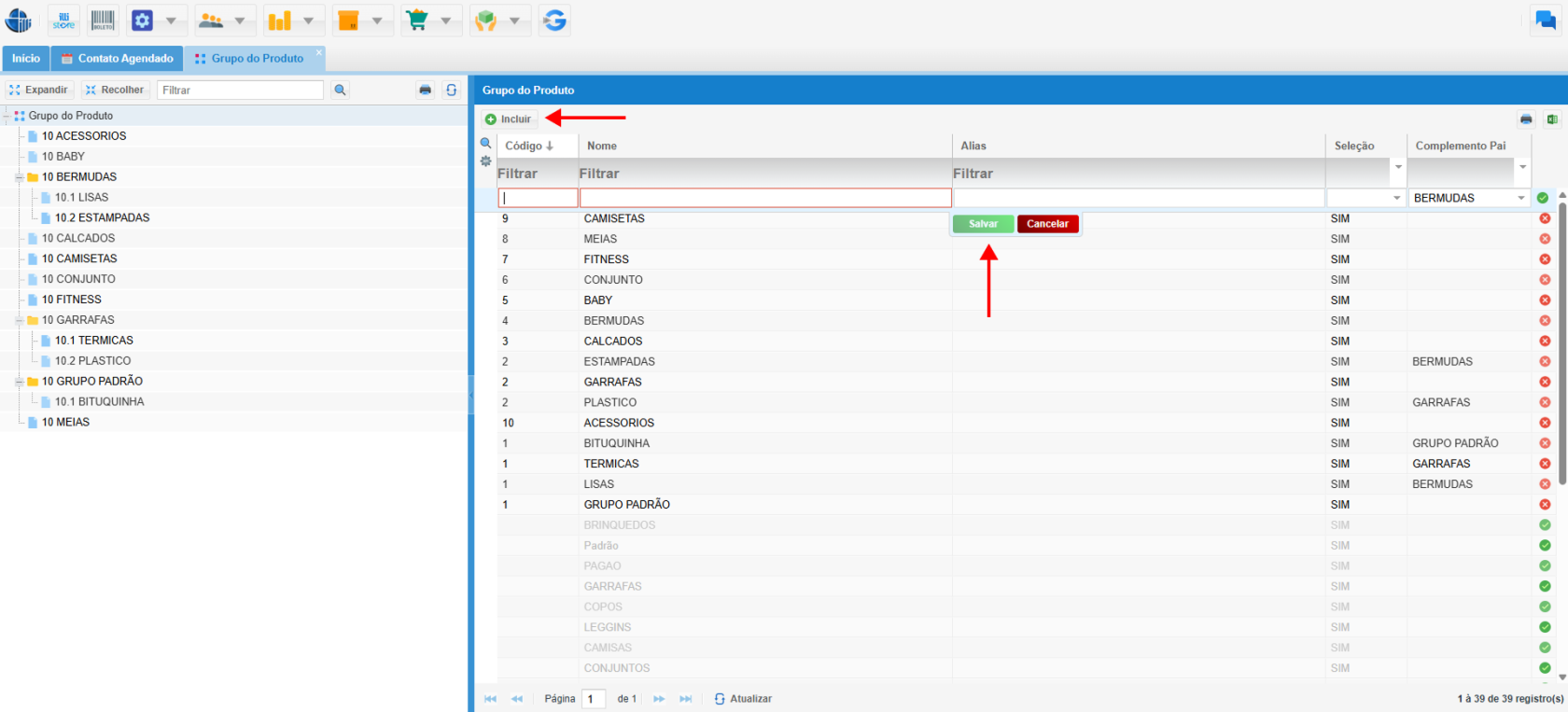](https://kb.illimitar.pro/uploads/images/gallery/2025-08/Qavimage-2.png) --- ##### 4. Tutorial # Característica do Produto ##### Através desse módulo, é possível criar mais especificidades para cadastrar e segmentar os produtos em características. ##### 1. Acessando o Módulo Característica de Produto: - Clique no ícone **Produto** no menu principal do seu sistema. - No menu **Produto**, localize e selecione a opção **Característica do Produto**. [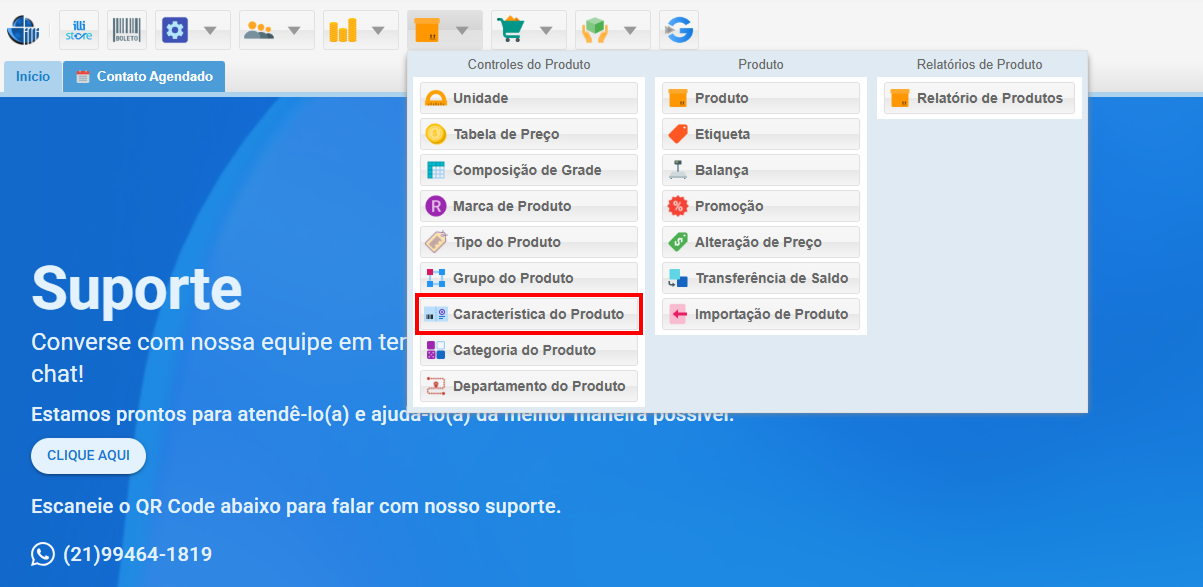](https://kb.illimitar.pro/uploads/images/gallery/2025-08/UzDimage-1.png) --- ##### 2. Visualizando a Árvore de Características de Produtos: A tela do módulo Característica de Produto é dividida em duas seções: - **Seção Esquerda (Árvore de Características):** - Essa seção apresenta uma visão hierárquica das características de produtos cadastradas no sistema. - Você pode navegar pela árvore expandindo e contraindo as categorias para visualizar as sub-características e produtos associados a cada nível. - Essa visão em árvore facilita a compreensão da organização das características dos seus produtos e a localização rápida de características e produtos específicos. - **Seção Direita (Detalhes do Tipo):** - Exibe informações detalhadas da característica selecionada, incluindo: - **Código**: O código do produto. - **Nome do Tipo**: Nome que identifica o tipo de produto (ex.: Camisas, Calças). - **Alias**: Um apelido para o produto. - **Seleção**: Indica se é selecionável no cadastro. - **Complemento Pai**: Permite vincular o item à sua hierarquia, herdando características do "pai". [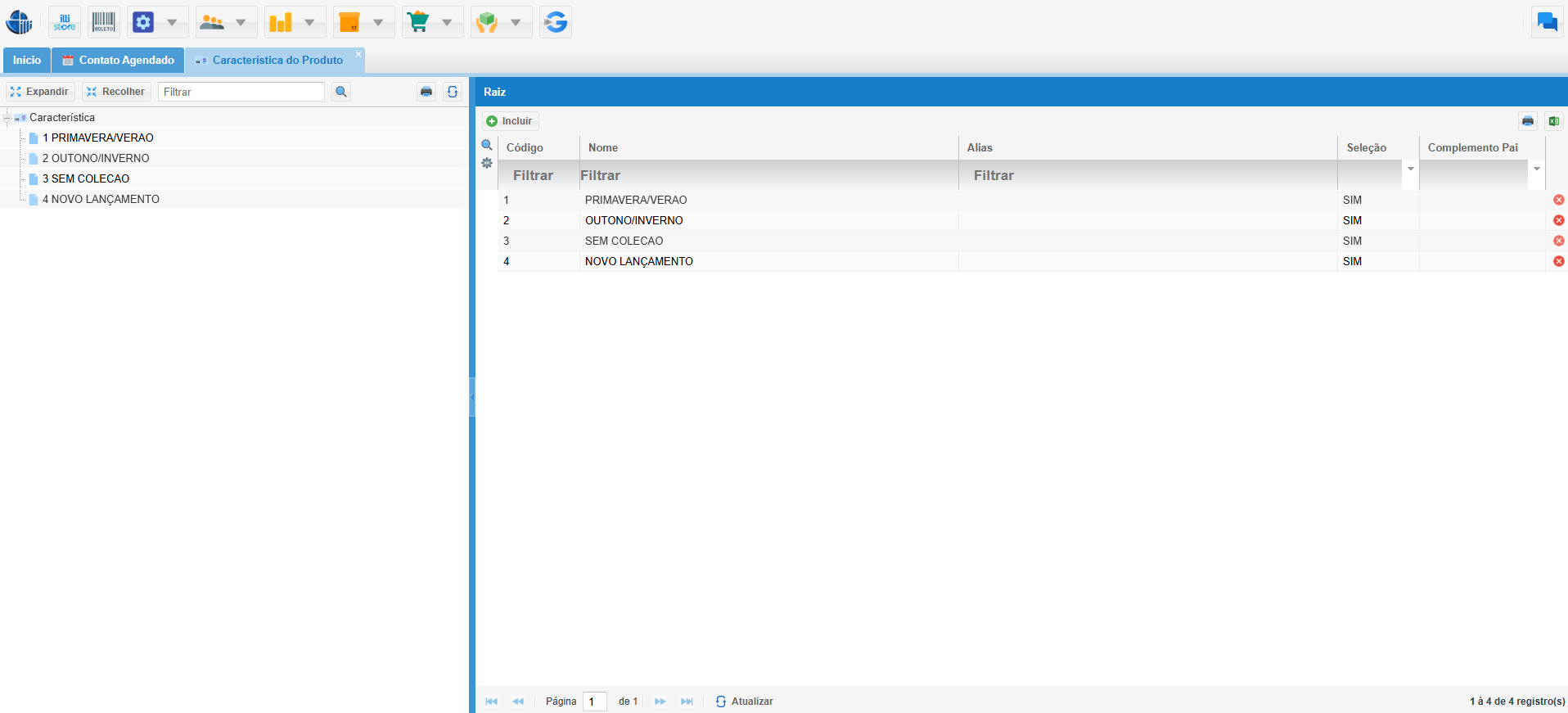](https://kb.illimitar.pro/uploads/images/gallery/2025-08/captura-de-tela-2025-08-11-105211.png) --- ##### 3. Criando Novas Características de Produtos: Para criar uma nova característica de produto, siga estes passos: - Para criar uma nova característica, siga estes passos: - **Clique em Incluir**: Na seção direita da tela, clique no botão **Incluir**. - **Preencha os Campos**: - Insira as informações necessárias para a nova característica. - **Clique em Salvar**: - Para registrar a nova característica de produto. [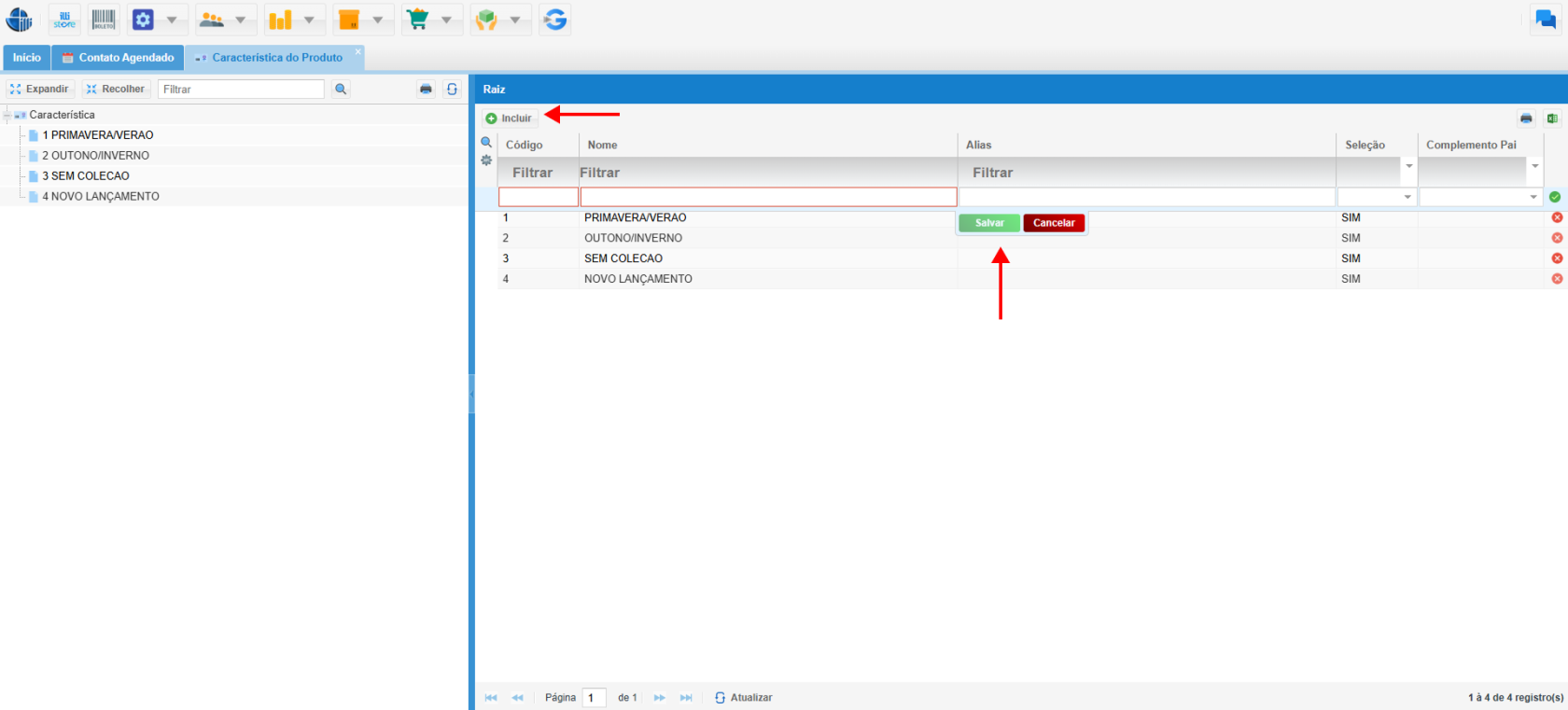](https://kb.illimitar.pro/uploads/images/gallery/2025-08/sVkimage-3.png) --- ##### 4. Tutorial # Categoria do Produto ##### O módulo Categoria de Produto do seu sistema de gestão oferece uma ferramenta robusta para criar e gerenciar categorias de produtos de forma abrangente e estratégica. ##### 1. Acessando o Módulo Categoria de Produto: - Clique no ícone **Produto** no menu principal do seu sistema. - No menu **Produto**, localize e selecione a opção **Categoria de Produto**. [](https://kb.illimitar.pro/uploads/images/gallery/2025-08/i1cimage-1.png) --- ##### 2. Visualizando a Árvore de Categorias de Produtos: A tela do módulo Categoria de Produto é dividida em duas seções: - **Seção Esquerda (Árvore de Categorias):** - Apresenta uma visão hierárquica das categorias cadastradas. - Você pode expandir e contrair categorias para ver subcategorias, produtos e marcas associadas. - Essa visualização ajuda a entender a estrutura organizacional dos produtos, desde categorias amplas até produtos específicos. - **Seção Direita (Detalhes da Categoria):** - Essa seção exibe as informações detalhadas da categoria de produto selecionada na árvore. - As informações exibidas podem incluir: - - **Código**: O código da categoria. - **Nome do Tipo**: Nome que identifica a categoria (ex.: Camisas, Calças). - **Alias**: Um apelido para a categoria. - **Seleção**: Indica se é selecionável no cadastro. - **Complemento Pai**: Permite vincular a categoria à sua hierarquia, herdando características do "pai". [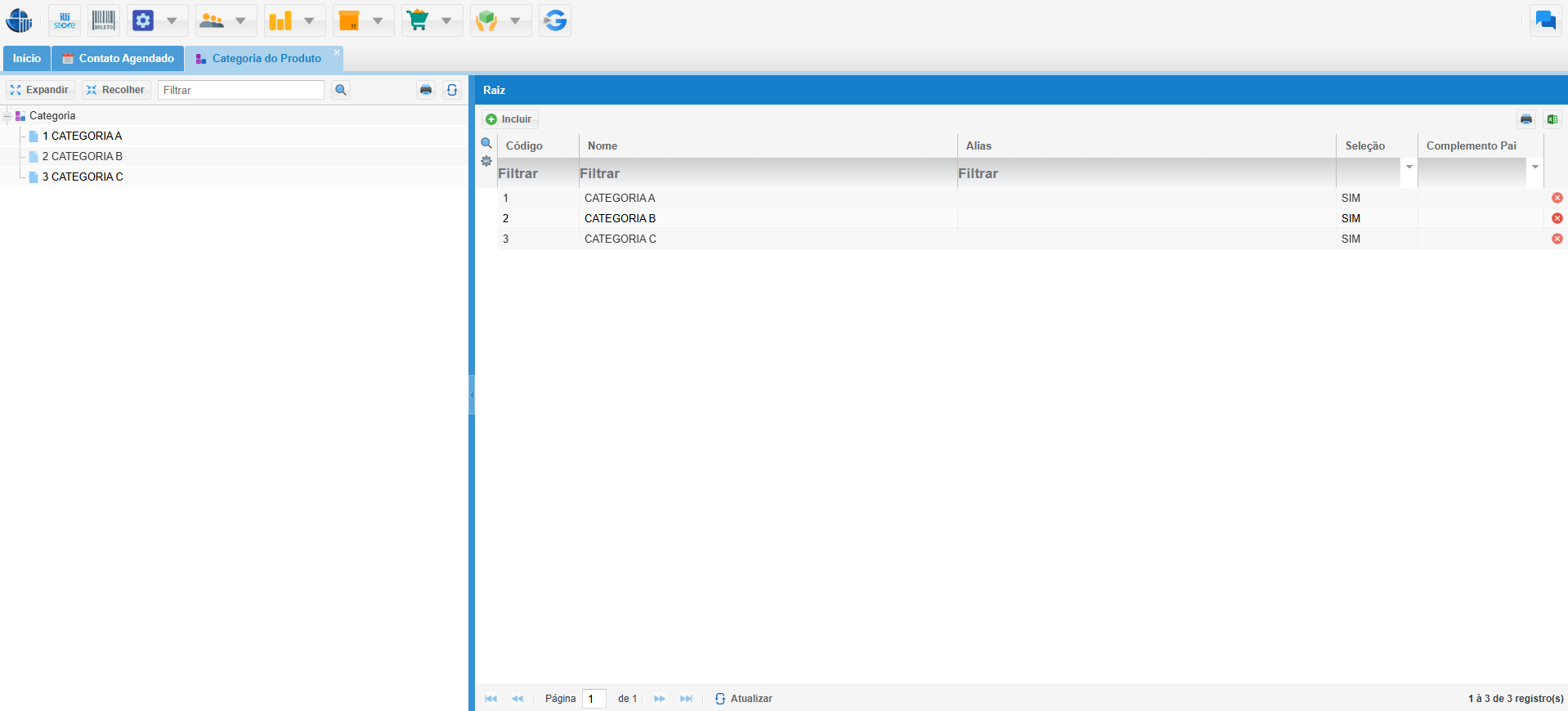](https://kb.illimitar.pro/uploads/images/gallery/2025-08/captura-de-tela-2025-08-11-110445.png) --- ##### 3. Criando Novas Categorias de Produtos: Para criar uma nova categoria de produto, siga estes passos: - **Selecione a Categoria Pai**: - Na seção esquerda (Árvore de Categorias), escolha a categoria pai onde deseja inserir a nova categoria (ou a categoria principal se for uma nova categoria de nível superior). - **Clique em Incluir**: - Na seção direita (Detalhes da Categoria), clique no botão **Incluir**. - **Preencha os Campos**: - Insira as informações necessárias para a nova categoria. - **Clique em Salvar**: - Para registrar a nova categoria de produto. [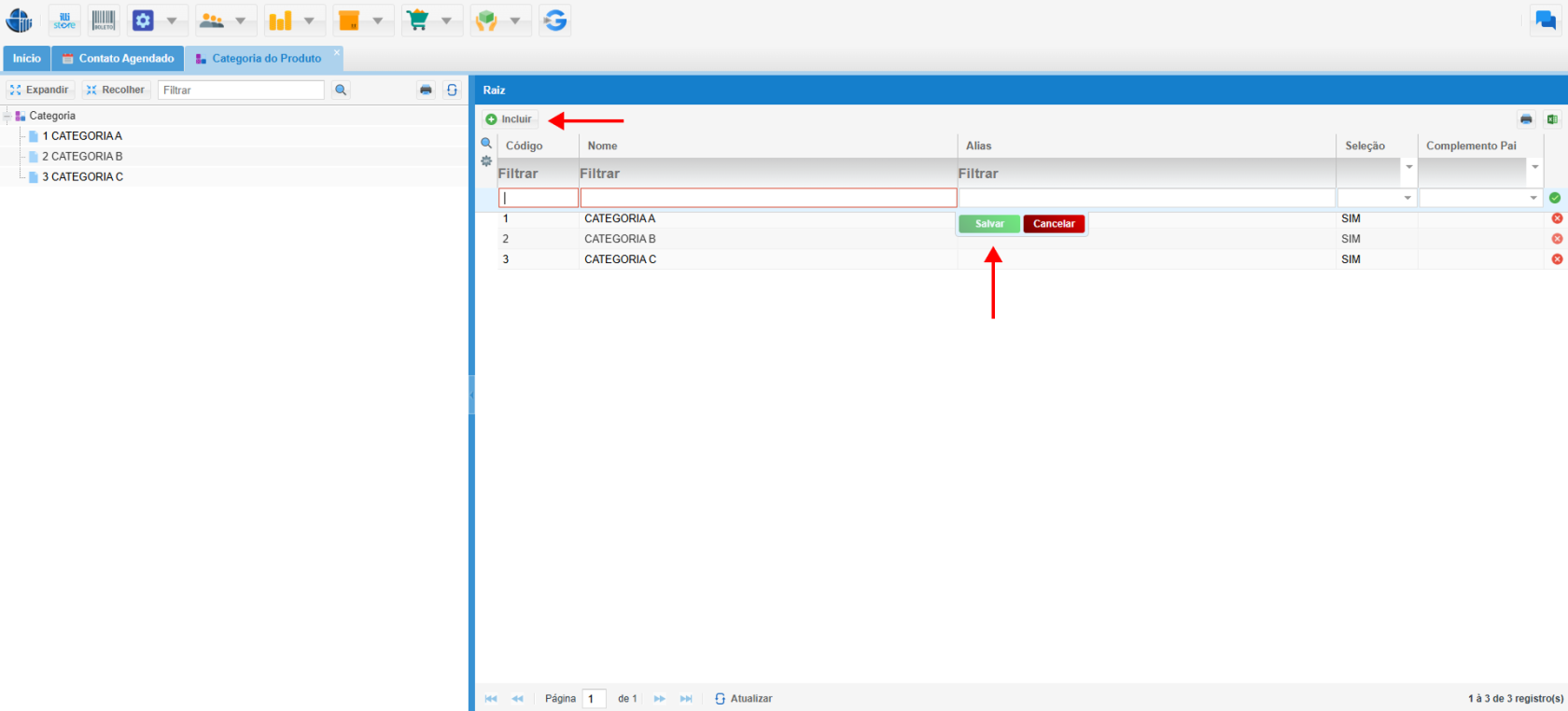](https://kb.illimitar.pro/uploads/images/gallery/2025-08/ASmimage-2.png) --- ##### 4. Tutorial # Departamento do Produto ##### Através desse módulo, é possível criar mais características para cadastrar e segmentar os produtos em Departamentos. ##### 1. Acessando o Módulo Departamento de Produto: Para acessar o módulo Departamento de Produto, siga estes passos: - Clique no ícone **Produto** no menu principal do seu sistema. - No menu **Produto**, localize e selecione a opção **Departamento do Produto**. [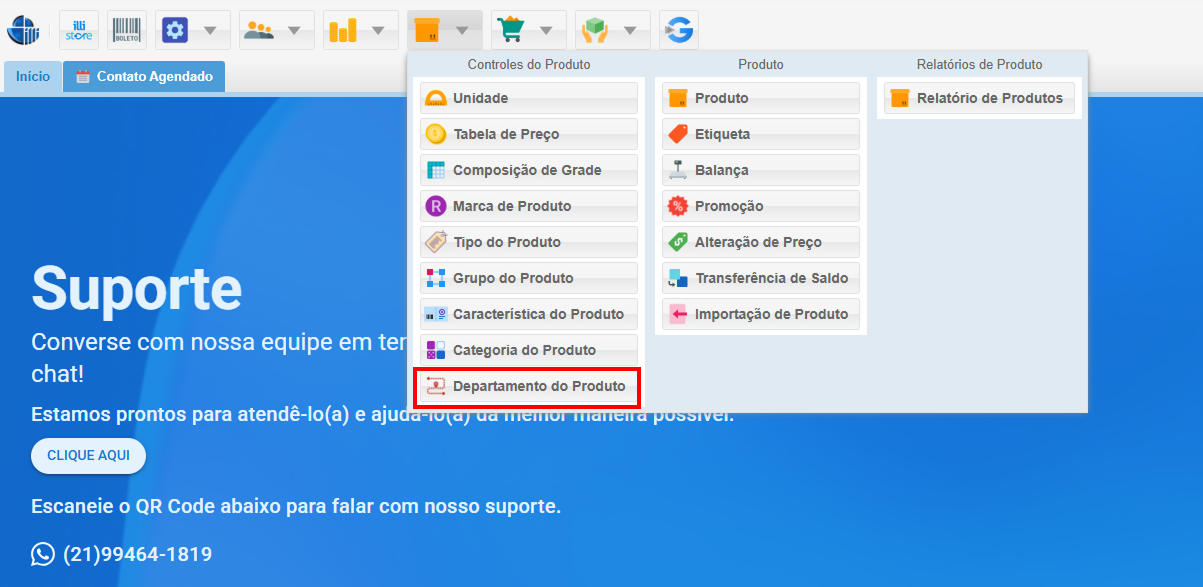](https://kb.illimitar.pro/uploads/images/gallery/2025-08/qxwimage-1.png) --- ##### 2. Visualizando a Árvore de Departamentos de Produtos: A tela do módulo Departamento de Produto é dividida em duas seções: - **Seção Esquerda (Árvore de Departamentos):** - Apresenta uma visão hierárquica dos departamentos cadastrados. - Você pode expandir e contrair os departamentos para visualizar seções, categorias, subcategorias e produtos associados. - Essa visualização ajuda a entender a estrutura organizacional dos seus produtos, desde departamentos amplos até produtos específicos. - **Seção Direita (Detalhes do Departamento):** - Essa seção exibe as informações detalhadas do departamento de produto selecionado na árvore. - As informações exibidas podem incluir: - **Código**: O código do departamento. - **Nome do Tipo**: Nome que identifica o tipo de produto (ex.: Camisas, Calças). - **Alias**: Um apelido para o departamento. - **Seleção**: Indica se é selecionável no cadastro. - **Complemento Pai**: Permite vincular o departamento à sua hierarquia, herdando características do "pai". [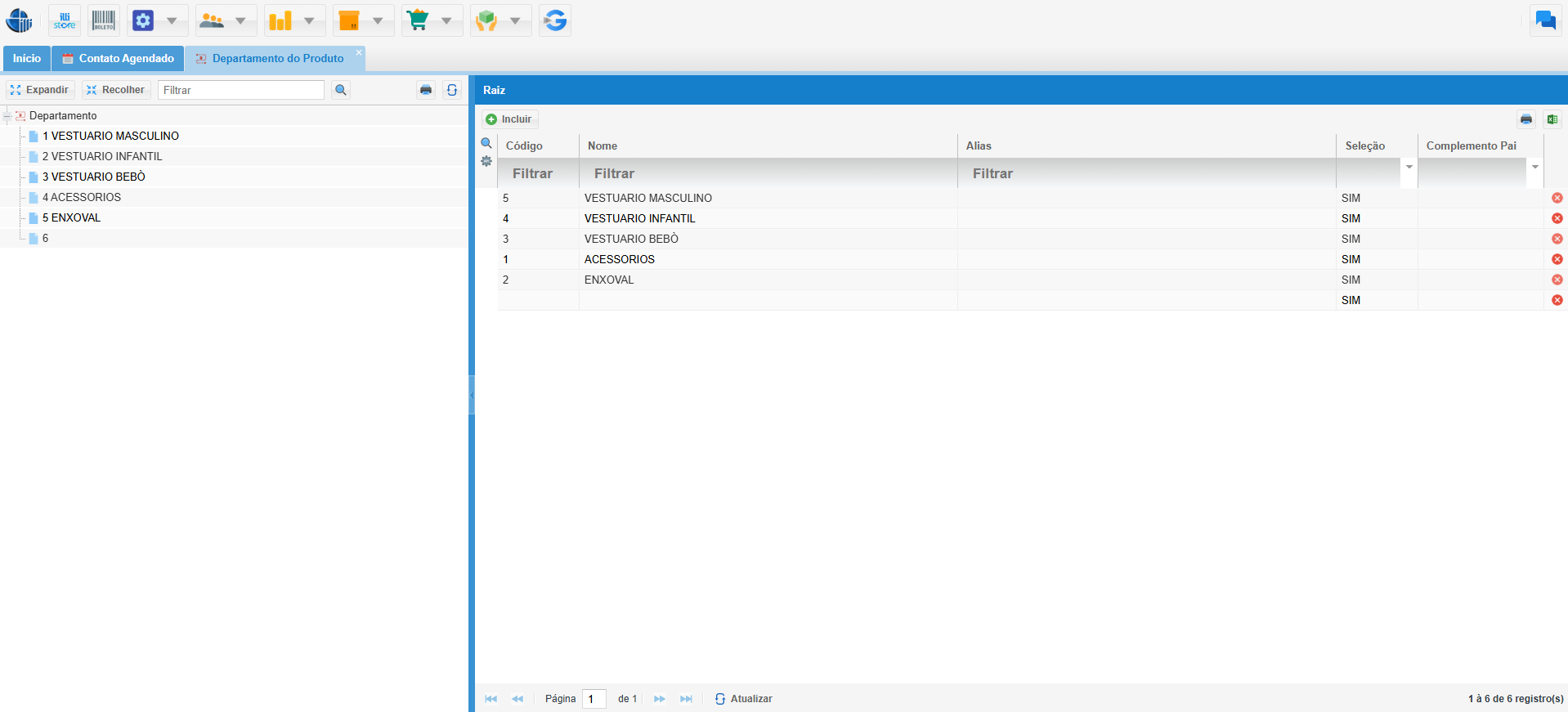](https://kb.illimitar.pro/uploads/images/gallery/2025-08/captura-de-tela-2025-08-11-122628.png) --- ##### 3. Criando Novos Departamentos de Produtos: Para criar um novo departamento de produto, siga estes passos: - **Selecione o Departamento Pai**: - Na seção esquerda (Árvore de Departamentos), escolha o departamento pai onde deseja inserir o novo departamento (ou o departamento principal se for um novo nível superior). - **Clique em Incluir**: - Na seção direita (Detalhes do Departamento), clique no botão **Incluir**. - **Preencha os Campos**: - Insira as informações necessárias para o novo departamento. - **Clique em Salvar**: - Para registrar o novo departamento de produto. [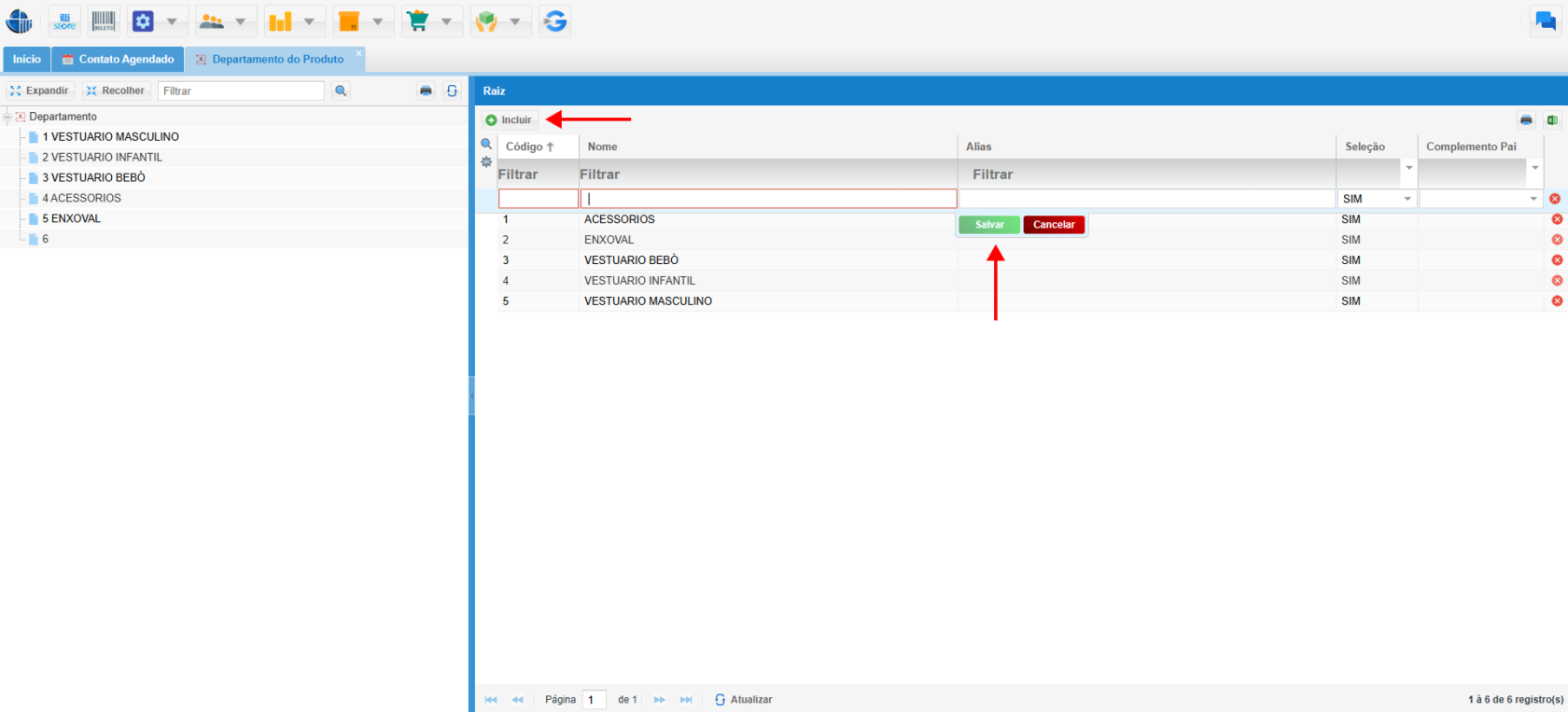](https://kb.illimitar.pro/uploads/images/gallery/2025-08/YAJimage-1.png) --- ##### 4. Tutorial: ##### # Cadastro de Produto com Tabela de Preço Atacado Este guia detalha os passos para configurar uma tabela de preços e definir parâmetros de preço para produtos no sistema. ##### ##### 1. Acessando a Tabela de Preços - No menu principal, clique no ícone **Produto**. - Em seguida, selecione a opção **Tabela de Preços**. [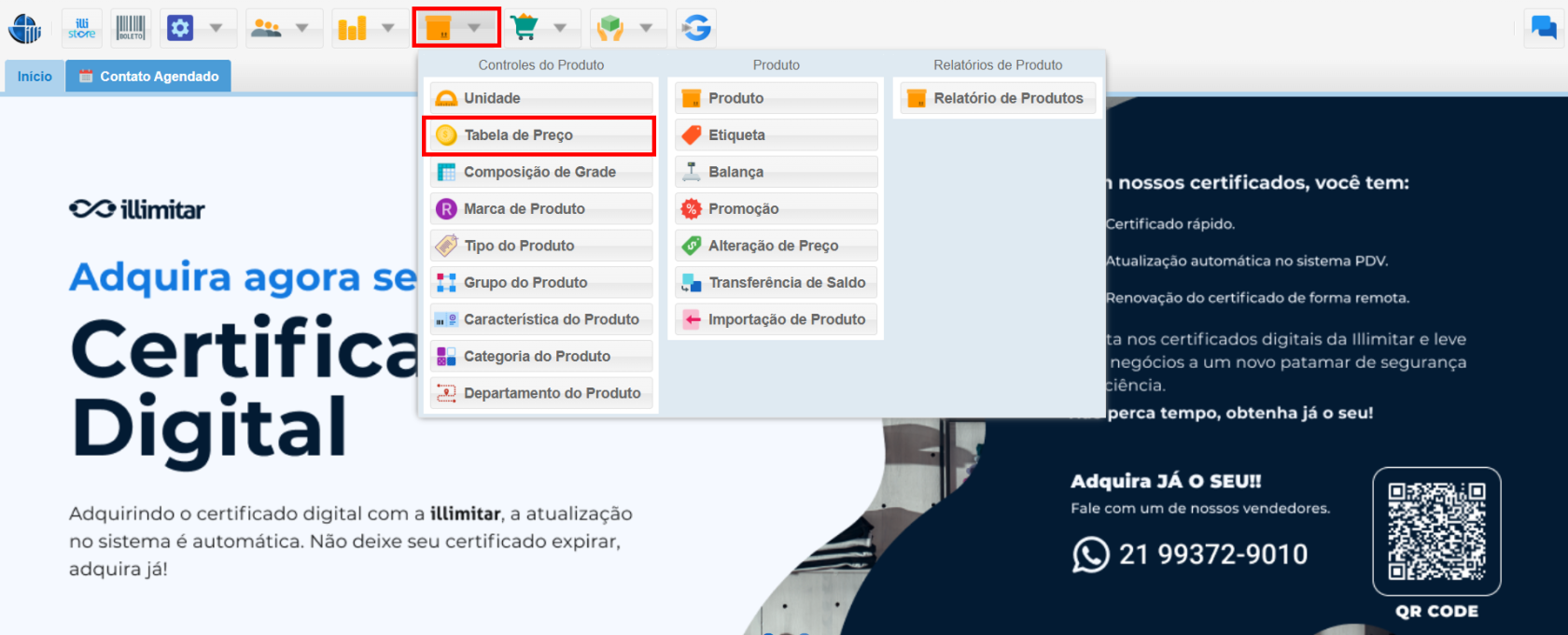](https://kb.illimitar.pro/uploads/images/gallery/2025-08/eq0image-5.png) --- ##### 2. Criando uma Nova Tabela de Preços - Na tela de **Tabela de Preços**, clique no botão **Incluir**. - Preencha os seguintes campos: - **Nome**: Insira o nome da tabela como **ATACADO**. - **Tipo**: **Preço de Venda**. - Clique em **Salvar** para concluir. [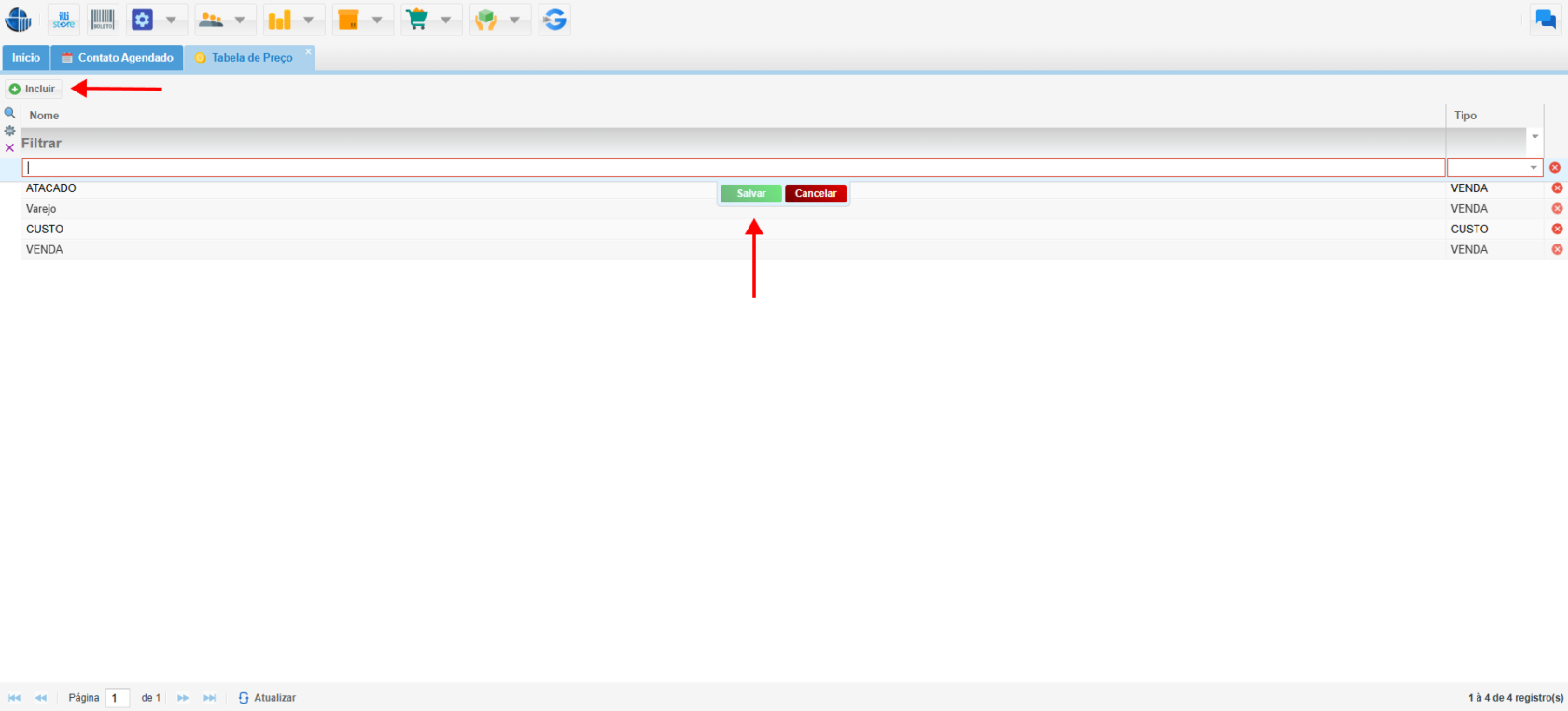](https://kb.illimitar.pro/uploads/images/gallery/2025-08/bEUimage-1.png) ##### --- ##### 3. Configurando Preço de Atacado - No menu principal, clique novamente no ícone **Produto** e selecione **Produto**. [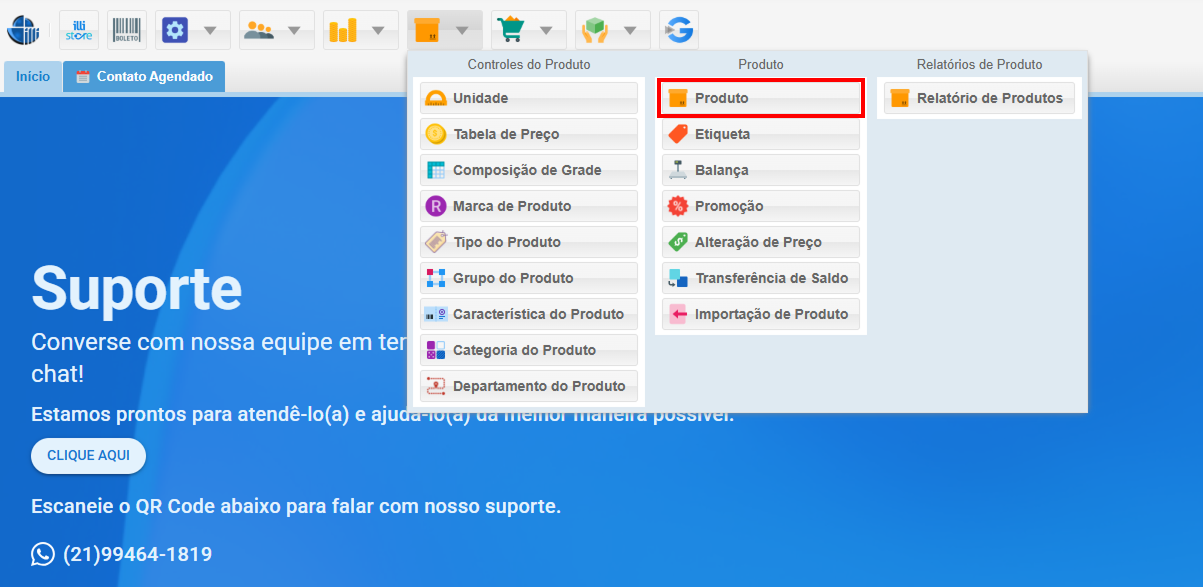](https://kb.illimitar.pro/uploads/images/gallery/2025-08/uuJimage-1.png) - Localize o produto desejado e clique em **Editar**. [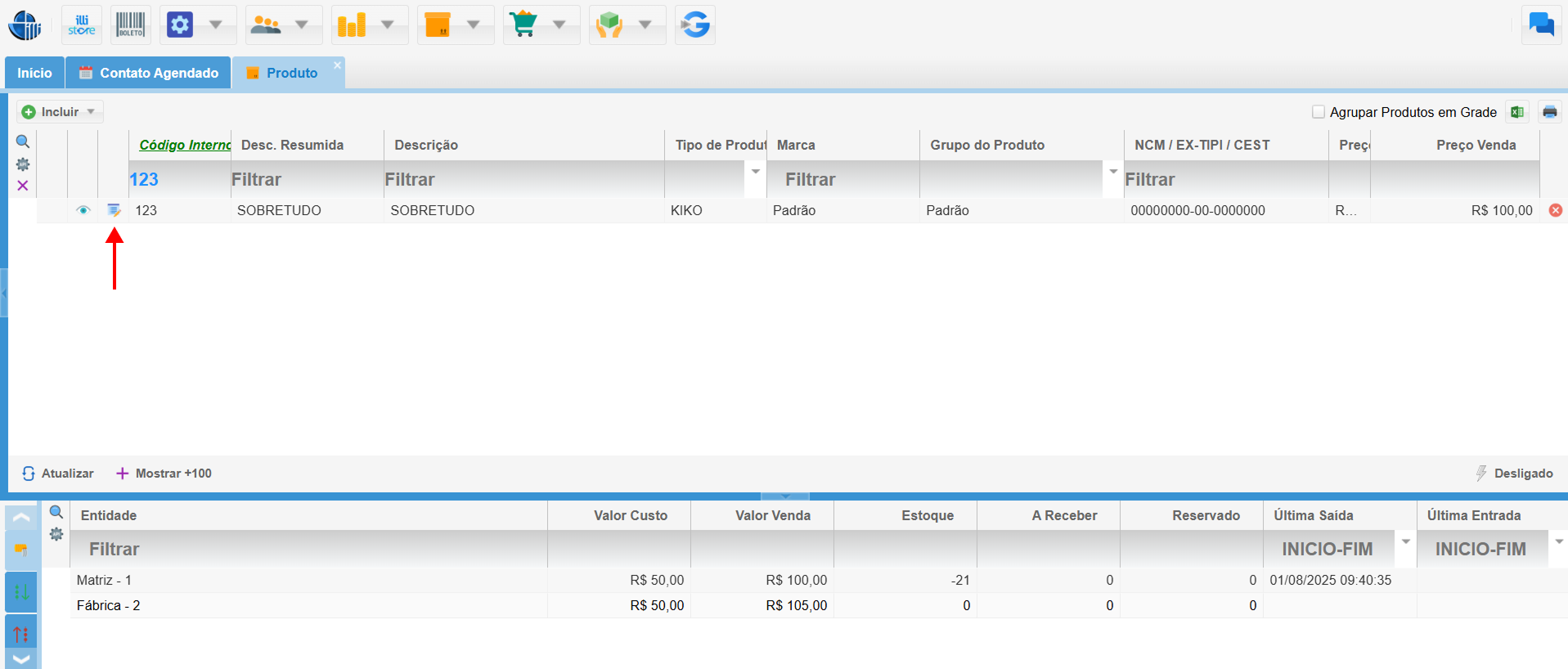](https://kb.illimitar.pro/uploads/images/gallery/2025-08/VUDimage-1.png) - Na seção **Quantidade para Atacado**: - Informe a quantidade mínima a partir da qual o preço de atacado será aplicado. - Clique em **Salvar**. [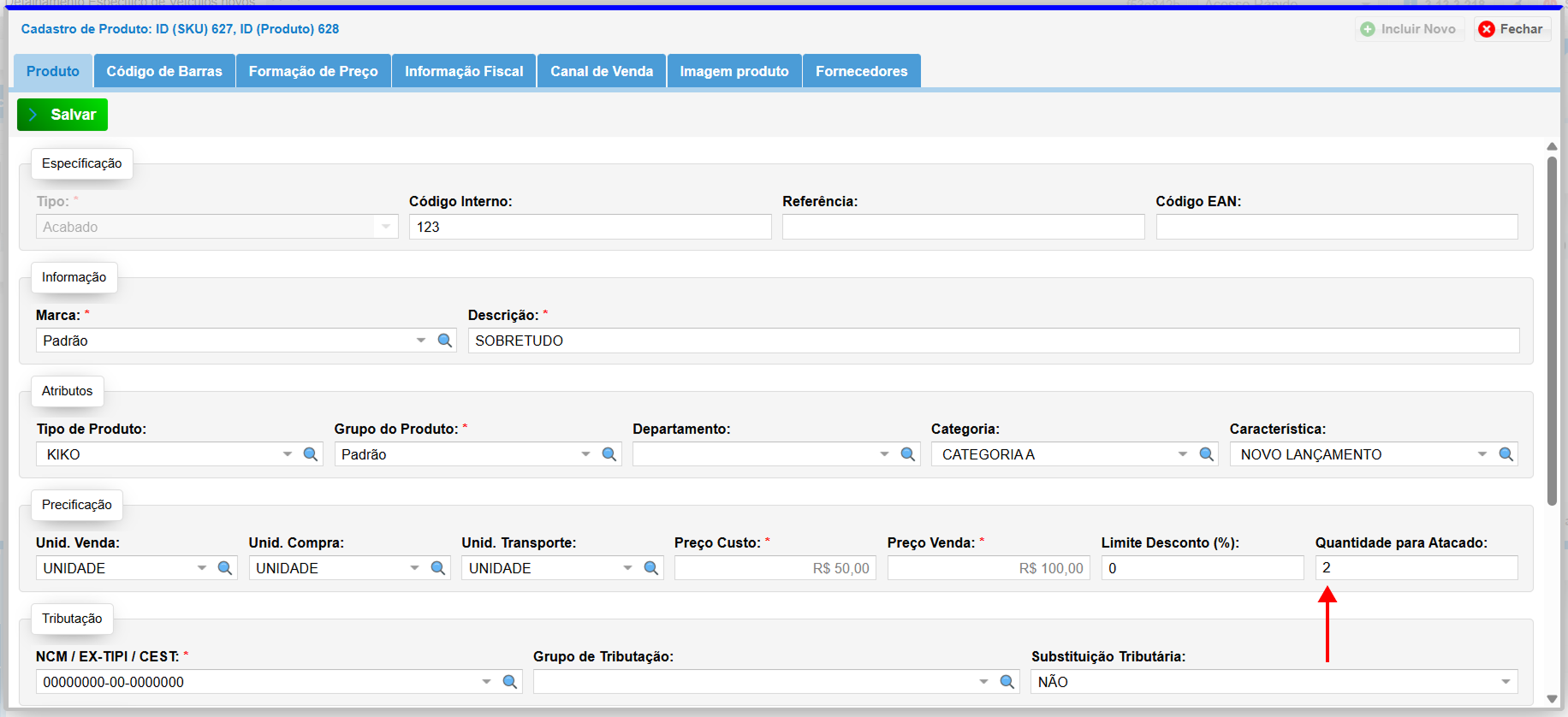](https://kb.illimitar.pro/uploads/images/gallery/2025-08/2XFimage-1.png) - Na aba **Formação de Preço**: - Informe um **valor** na coluna **ATACADO** caso não tenha e clique em "**Salvar Preço**". - O valor de atacado só vai valer para as entidade que estão com preço. [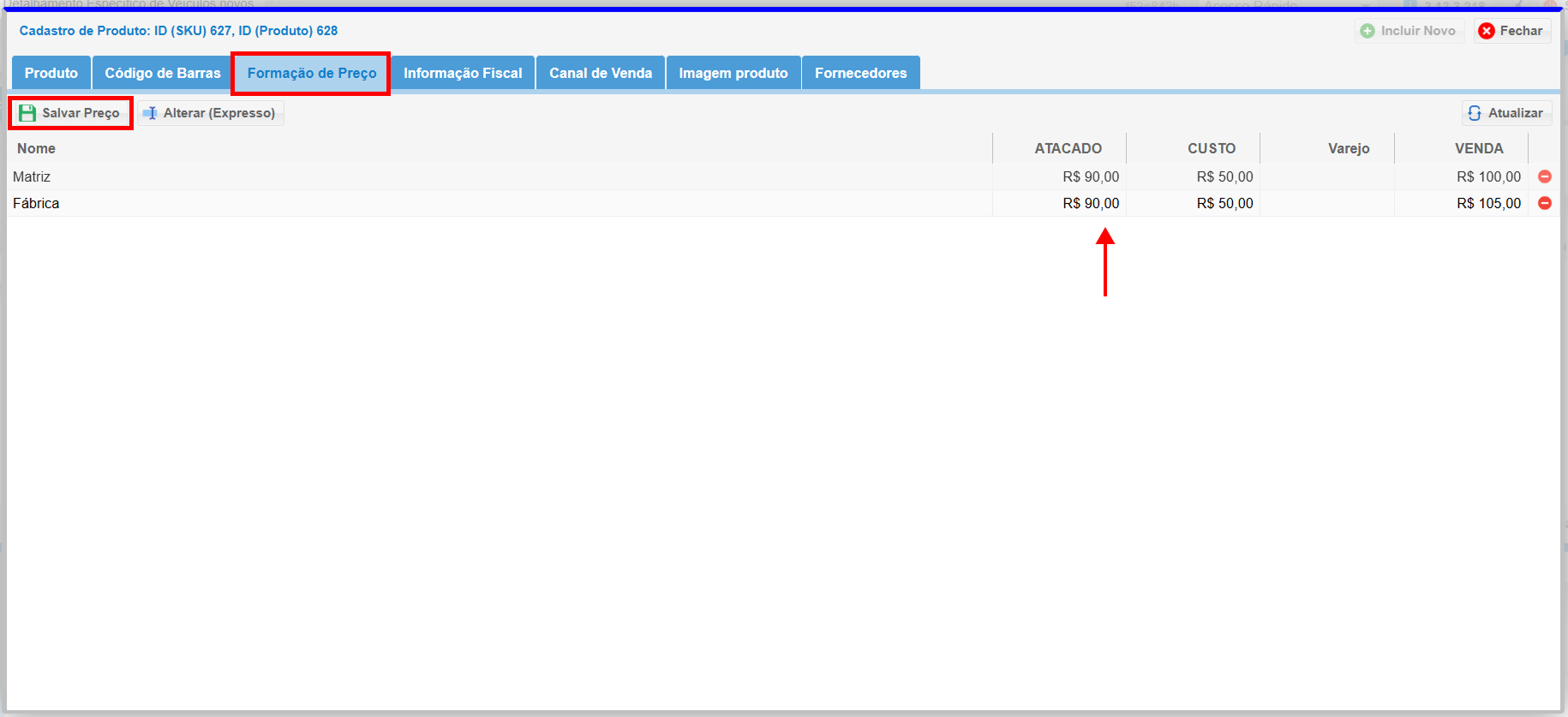](https://kb.illimitar.pro/uploads/images/gallery/2025-08/lVmimage-1.png) --- ##### 4. Alterando a Operação de Venda: - No Menu principal clique em **Sistema** e em seguida **Operações.** [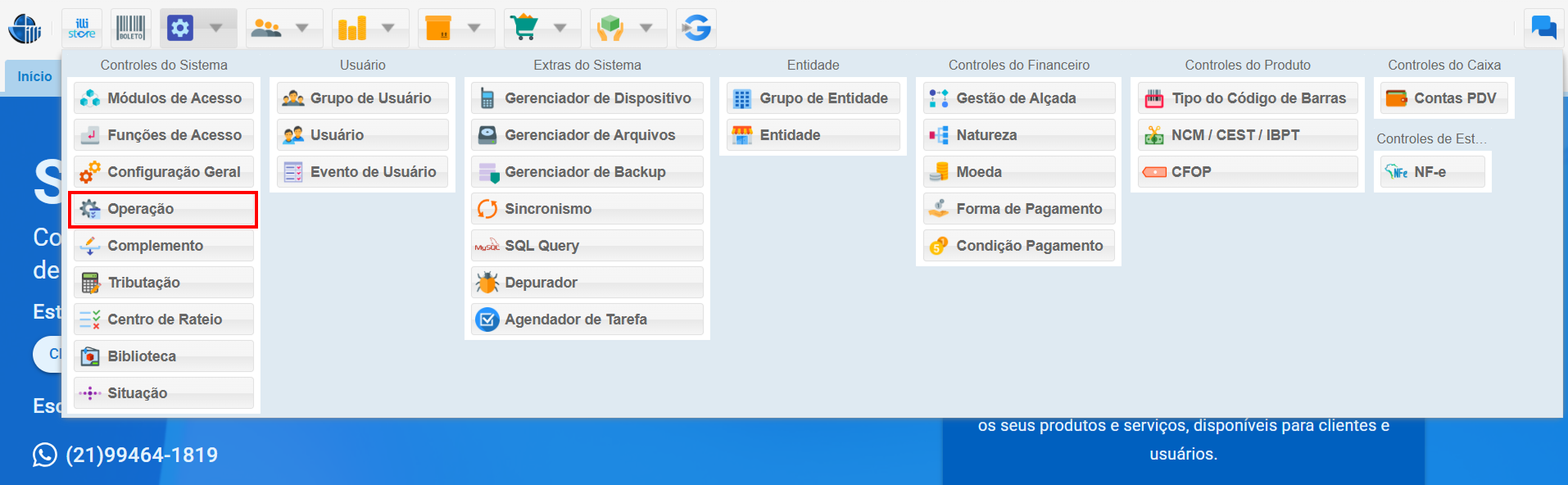](https://kb.illimitar.pro/uploads/images/gallery/2025-08/fQzimage-1.png) - Clique duas vezes na operação de Atacado selecione a **"Tabela de Preço"** e salve a alteração. 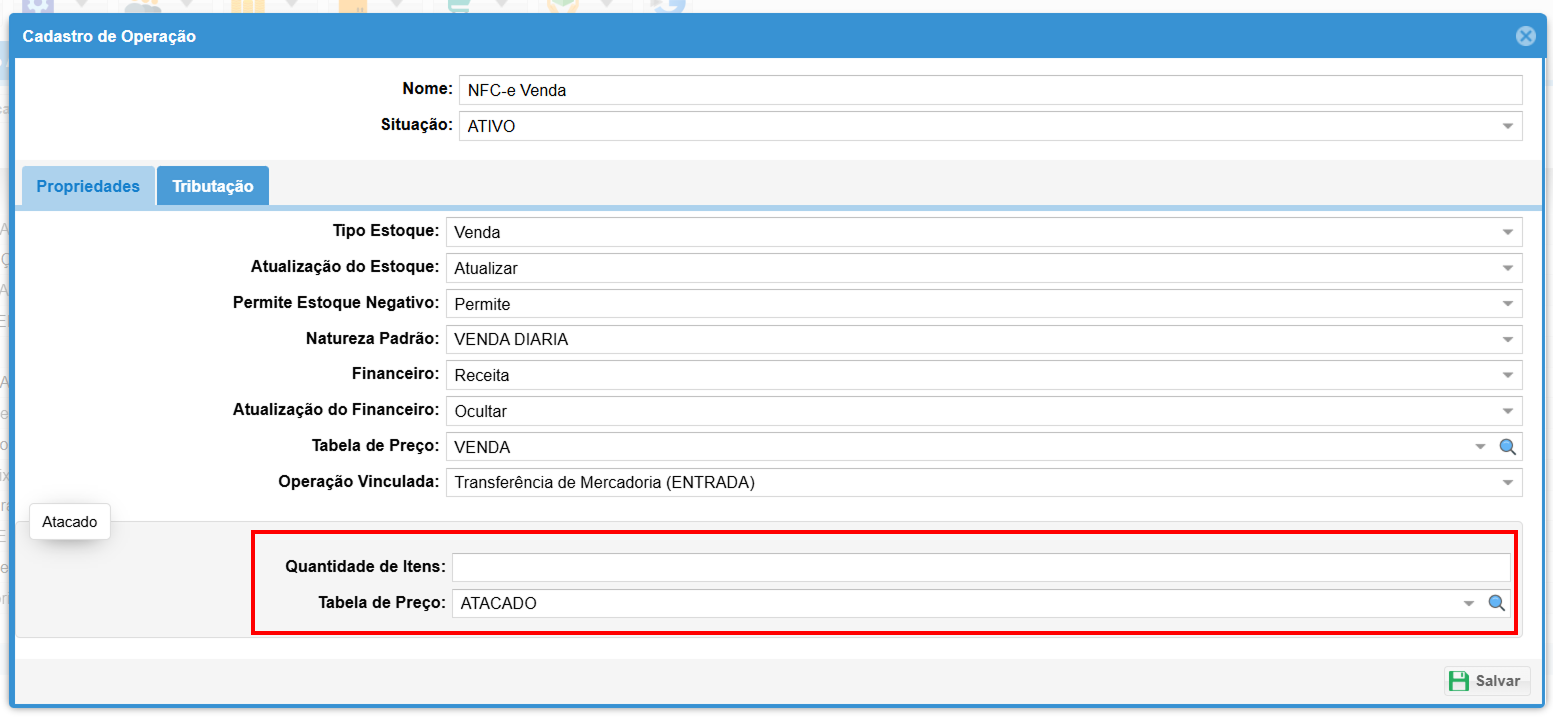**Se quiser incluir a quantidade de itens na operação, o mínimo é de 5, já no produto, pode informar uma quantidade menor.**
--- ##### 5. Alteração de Preço(Expresso) Para alterar o preço da tabela em todas as entidades clique em "**Alterar(Expresso)**" [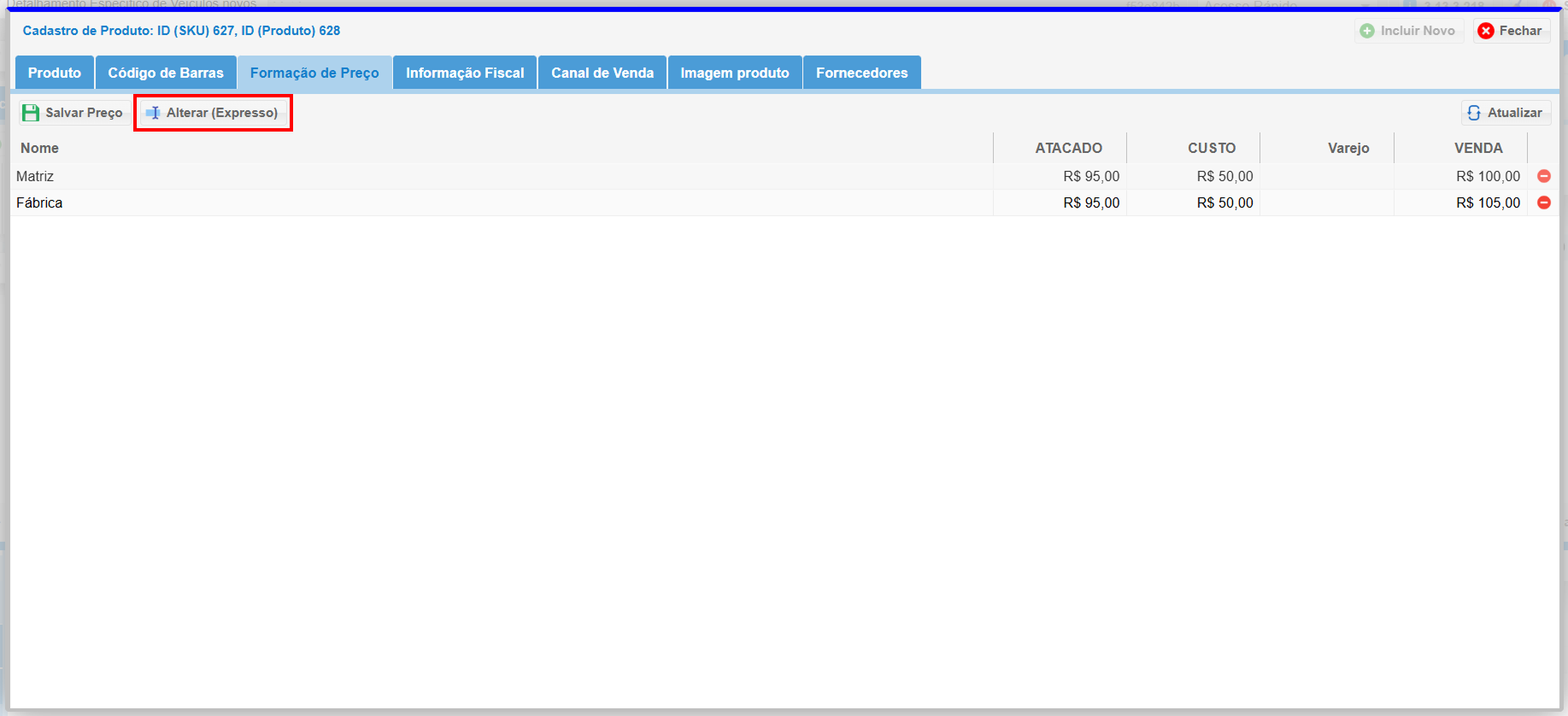](https://kb.illimitar.pro/uploads/images/gallery/2025-08/T98image-3.png) - Essa tela irá aparecer. Em **Grupo Entidade** deixe em branco, **Tabela de Preço** selecione ATACADO e informe o **Valor**. Clique em **Salvar**. [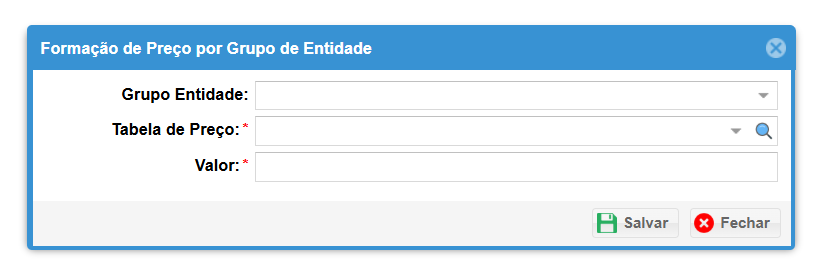](https://kb.illimitar.pro/uploads/images/gallery/2025-08/fUvimage.png)Dessa maneira o valor de atacado entrará na tabela de todas as entidade.
# Produto # Produto O módulo **Produto** oferece um conjunto completo de parâmetros para cadastrar produtos, permitindo incluir todas as informações relevantes para uma gestão eficiente do seu catálogo. ##### 1. Acessando o Módulo Produto: - Clique no ícone **Produto** no menu principal do seu sistema. - No menu **Produto**, localize e selecione a opção **Produto.** [](https://kb.illimitar.pro/uploads/images/gallery/2025-08/tSuimage-1.png) --- ##### 2. Cadastrando Novos Produtos: Você pode cadastrar um novo produto de duas maneiras: - **Cadastro em Linha** - **Cadastro em Formulário** [](https://kb.illimitar.pro/uploads/images/gallery/2025-08/9Wrimage-1.png) - **Cadastro em Linha**: Preencha os campos básicos diretamente na tela principal. [](https://kb.illimitar.pro/uploads/images/gallery/2025-08/dZZimage-2.png) - **Cadastro em Formulário**: Clique no botão **Incluir** para abrir um formulário completo com todos os campos disponíveis. [](https://kb.illimitar.pro/uploads/images/gallery/2025-08/2t1image.png) **Campos Cadastro do Produto:** - **Tipo (obrigatório)**: Classificação do tipo de produto (ex.: Acabado, Composição, Grade Simples). - **Código Interno (opcional)**: Código interno de identificação utilizado pela empresa. - **Referência (opcional)**: Referência adicional fornecida pelo fabricante. - **Código EAN (opcional)**: Código de barras EAN para identificação internacional. - **Marca (obrigatório)**: Marca do produto. - **Descrição (obrigatório)**: Breve descrição do produto. - **Tipo de Produto (opcional)**: Classificação por tipo de material específico. - **Grupo do Produto (obrigatório)**: O grupo ao qual o produto pertence. - **Departamento (opcional)**: Departamento ao qual o produto pertence. - **Categoria (opcional)**: Categoria específica dentro do departamento. - **Característica (opcional)**: Detalhes como cor, tamanho, peso, etc. - **Unid. Venda (opcional)**: Unidade de medida para venda (ex.: unidade, caixa). - **Unid. Compra (opcional)**: Unidade de medida para compra. - **Unid. Transporte (opcional)**: Unidade de medida para transporte. - **Preço de Custo (obrigatório)**: Valor pago pelo produto ao fornecedor. - **Preço de Venda (obrigatório)**: Preço de venda ao cliente final. - **Limite Desconto (%) (opcional)**: Percentual máximo de desconto permitido. - **Quantidade para Atacado (opcional)**: Quantidade mínima para preço de atacado. - **NCM / EX-TIPI / CEST (obrigatório)**: Códigos fiscais para identificação do produto. - **Grupo de Tributação (opcional)**: Grupo para tributo do produto. - **Substituição Tributária (opcional)**: Substituir ou não o grupo de tributação da operação. - **Observação (opcional)**: Para caso queira deixar uma observação no produto. - **Complemento (opcional)**: Para caso queira complementar alguma informação do produto. - **Sincronizar (opcional)**: Se irá sincronizar com o PDV. - **Situação (obrigatório):** Se o produto vai ficar ativo ou desativo. --- ##### 3. Funções Adicionais para Completar as Informações do Produto: - **Duplicar:** Crie cópias rápidas de produtos existentes. - **Formação de Preço:** Defina preços com base na tabela pré-estabelecida**.** no artigo **[Tabela de preço](https://kb.illimitar.pro/books/produto/page/tabela-de-preco).** - **Complemento:** Adicione informações relevantes que não se encaixam nos campos padrão. - **Parecer:** Anexe arquivos importantes relacionados ao produto. [](https://kb.illimitar.pro/uploads/images/gallery/2025-08/8oNimage-1.png) --- ##### 4. Definindo Preços: - Na função de Formação de Preço, você pode alterar os preços conforme a tabela pré-estabelecida no artigo **[Tabela de preço](https://kb.illimitar.pro/books/produto/page/tabela-de-preco)** [](https://kb.illimitar.pro/uploads/images/gallery/2025-08/ruFimage.png) --- ##### 5. Complementos de produto: - **Código de Barras:** Utilize o código EAN para identificação internacional. - **Formação de Preço:** **[Tabela de preço](https://kb.illimitar.pro/books/produto/page/tabela-de-preco)** - **Fornecedores: Selecionar parceiro e código do parceiro. - **Informação Fiscal**: Para indicar benefícios fiscais. - **Canal de Venda:** Defina onde o produto será vendido (loja física, e-commerce, etc.). - **Imagem Produto:** Inclua fotos de diferentes ângulos e detalhes do produto para melhorar a visualização pelos clientes. [](https://kb.illimitar.pro/uploads/images/gallery/2025-08/XcXimage.png) 5.1. **Informação Fiscal** - Preencha os campos fiscais, como NCM e EX-TIPI, se necessário. [](https://kb.illimitar.pro/uploads/images/gallery/2025-08/PFdimage.png) 5.2. **Canal de Vendas** - **Parâmetros Canal de venda:** - **Canal de venda:** Defina onde o produto será vendido (loja física, e-commerce, etc.). - **Entidades:** Vincule o produto a departamentos, categorias, marcas ou fornecedores para organização. - **Estoque:** Controle o nível mínimo e máximo de estoque (quantidade, valor ou porcentagem). [](https://kb.illimitar.pro/uploads/images/gallery/2025-08/U9bimage-1.png) 5.3. **Packs** - O pack é um pacote de produtos em grade com quantidades determinadas de itens da grade. Esta seção descreve como criar e gerenciar packs de produtos. - Preencha o campo de descrição com um nome claro e descritivo para o pack. - Determine e insira a quantidade de cada item que compõe o pack. - Certifique-se de que todas as unidades e quantidades estejam corretamente definidas. - Após preencher todos os parâmetros necessários, clique em "Salvar" para armazenar as configurações do pack. [](https://kb.illimitar.pro/uploads/images/gallery/2025-08/QPOimage.png) - Depois de salvar, utilize a função de compor o pack para adicionar os produtos. - Selecione os produtos que farão parte do pack e determine suas quantidades específicas. - Verifique se todos os produtos e quantidades estão corretos. - Clique em "Finalizar" para concluir a composição do pack. [](https://kb.illimitar.pro/uploads/images/gallery/2025-08/vsEimage.png) --- ##### 6. Visualizando Dados do Produto - A tela do módulo Produto oferece quatro opções para visualizar os dados do produto selecionado: - **Preço e estoque:** Acompanhe o preço atual e o estoque disponível. [](https://kb.illimitar.pro/uploads/images/gallery/2025-08/M2kimage-1.png) - **Ultimas entradas:** Veja os produtos recentemente adicionados ao estoque. [](https://kb.illimitar.pro/uploads/images/gallery/2025-08/WtHimage-1.png) - **Ultimas saídas:** Consulte produtos que saíram do estoque. [](https://kb.illimitar.pro/uploads/images/gallery/2025-08/ZfOimage-1.png) - **Histórico de Preços:** Acompanhe as alterações de preço ao longo do tempo. [](https://kb.illimitar.pro/uploads/images/gallery/2025-08/f1mimage-1.png) --- ##### 7. Visualizando Produtos em Grade - A tela do módulo Produto também permite visualizar os produtos agrupados em uma grade. - Essa visualização facilita a navegação e a comparação de vários produtos simultaneamente. - Você pode filtrar e ordenar os produtos de acordo com diferentes critérios, como departamento, categoria, marca, preço e estoque. [](https://kb.illimitar.pro/uploads/images/gallery/2025-08/mjOimage.png) --- ##### 8. Salvando alterações: - Temos a opção de salvar as alteração dos produtos diretamente na base de dados, deixando o **Raio desligado** no canto inferior direito. [](https://kb.illimitar.pro/uploads/images/gallery/2025-08/nHYimage-3.png) - Ao deixar o **Raio Ativo** , podemos escolher enviar atualizações ou cancelar [](https://kb.illimitar.pro/uploads/images/gallery/2025-08/wvvimage-3.png) --- ##### 9. Filtros: - Na tela de Produtos, temos algumas opções de filtros, selecionando a seta ao lado dos parâmetros e vá na opção colunas, dessa maneira terá alguns campos habilitar. [](https://kb.illimitar.pro/uploads/images/gallery/2025-08/ryXimage-3.png) --- ##### 10. Tutorial # Etiqueta O módulo **Etiqueta** permite imprimir etiquetas de código de barras de forma rápida, eficiente e personalizada, ajudando a identificar produtos e otimizar processos. 1. Acessando o Módulo Etiqueta: - Para acessar o módulo Etiqueta, siga estes passos: - Clique no ícone **Produto** no menu principal do seu sistema, localize e selecione a opção **Etiqueta**. [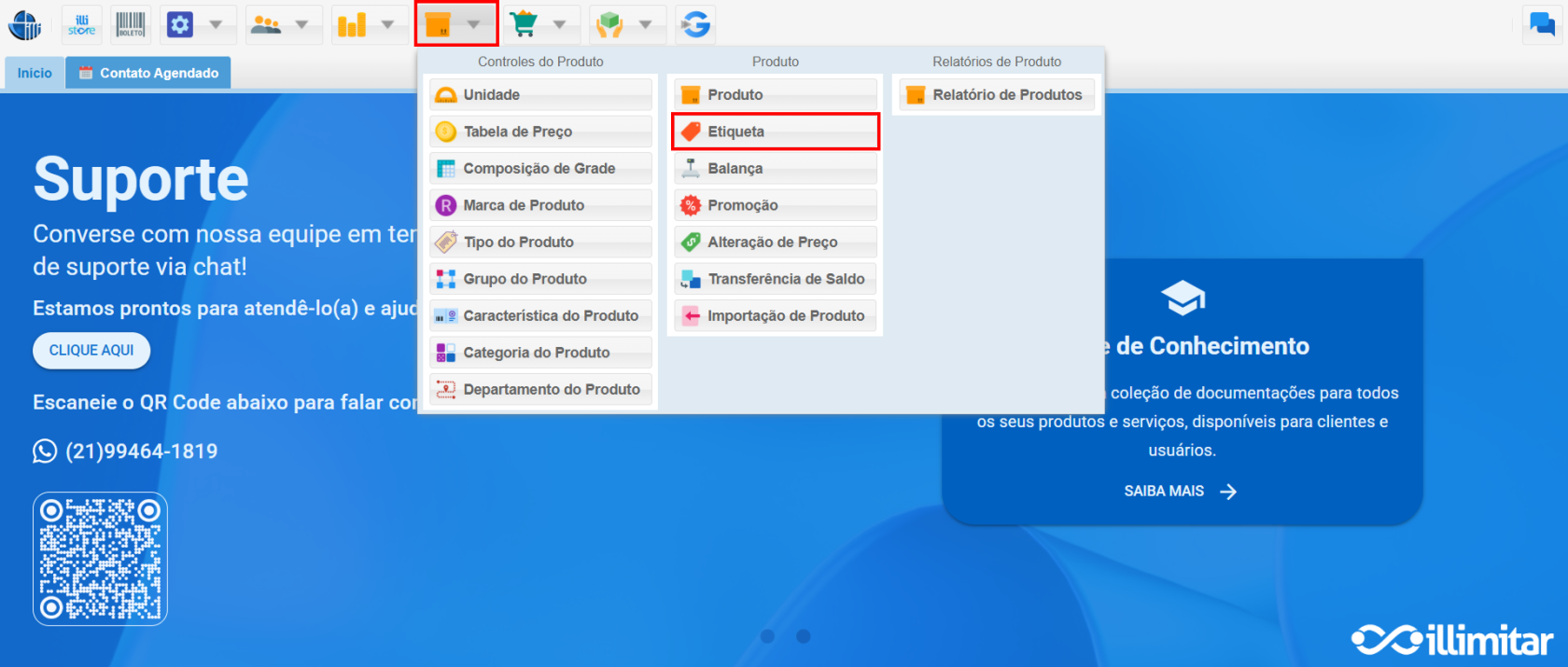](https://kb.illimitar.pro/uploads/images/gallery/2025-08/MzTimage-3.png) --- ##### 2. Incluindo Produtos para Impressão de Etiquetas: Na tela do módulo Etiqueta, você tem duas opções para incluir produtos que serão impressos nas etiquetas: 2.1. Incluir Manual de Produtos: - **Produto**: Use a busca para encontrar o produto por ID, referência, código de barras, código interno, código EAN ou descrição. - **Quantidade**: Informe quantas etiquetas deseja imprimir para cada produto. - **Incluir Expresso**: Adicione rapidamente vários produtos e suas quantidades. - **Campo Personalizável**: Clique na etiqueta para personalizar campos adicionais. [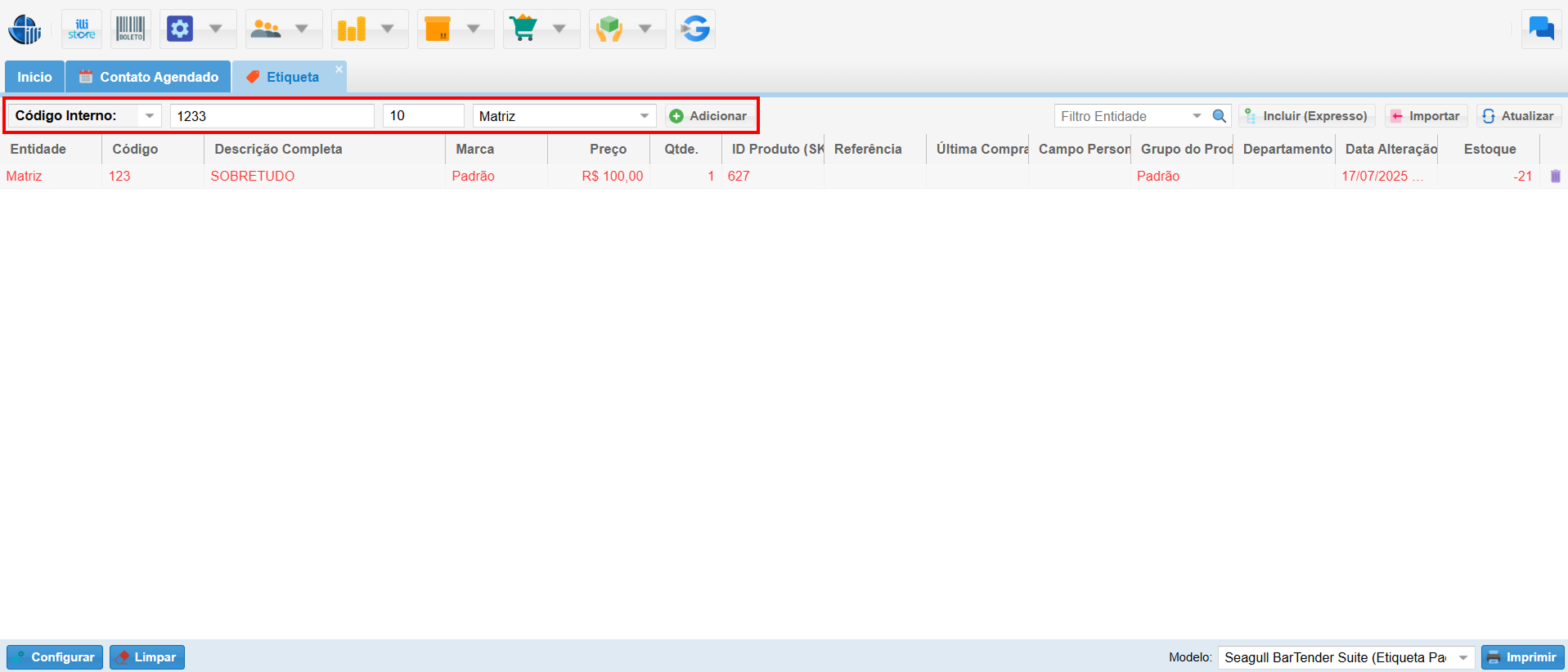](https://kb.illimitar.pro/uploads/images/gallery/2025-08/r1limage-3.png) 2.2. Incluir (Expresso) de Produtos: - É possível acessar uma lista completa de todos os produtos registrados, caso você não possua o código interno, referência ou outros dados específicos. [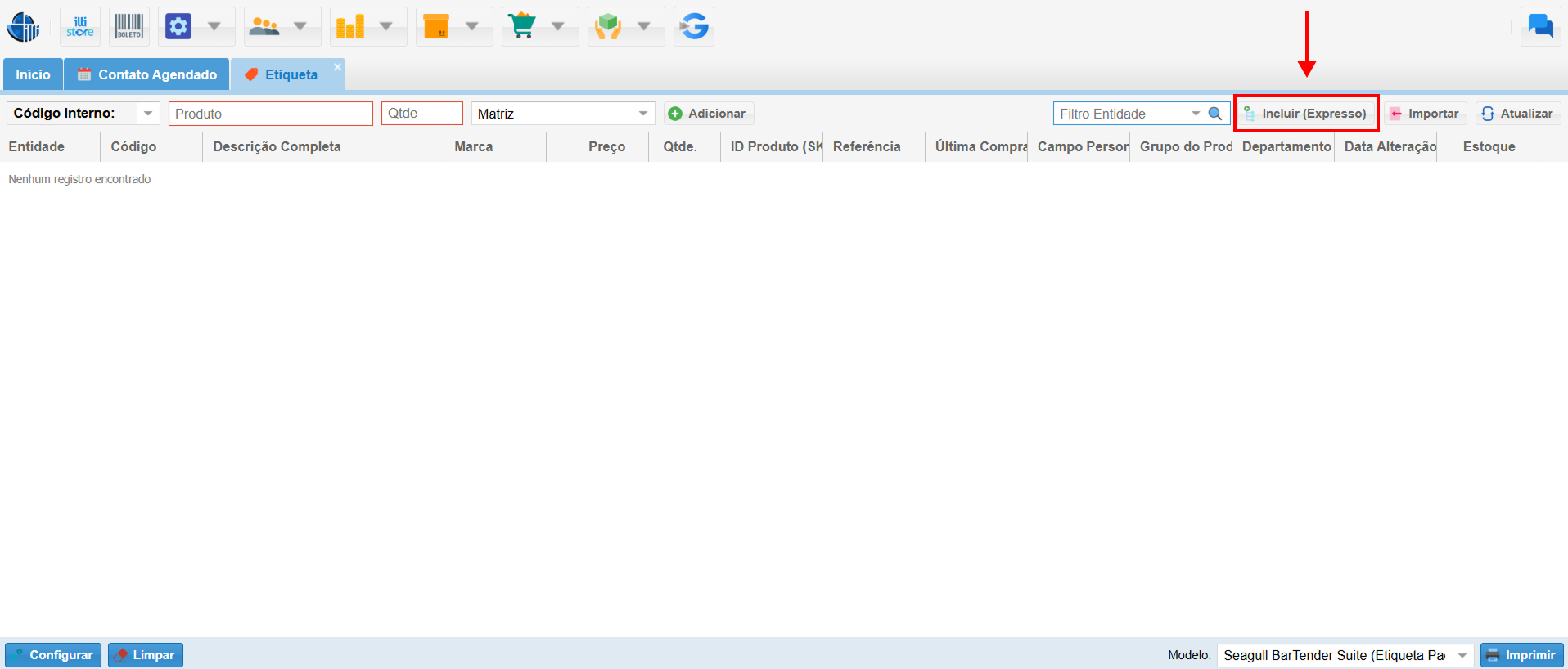](https://kb.illimitar.pro/uploads/images/gallery/2025-08/soximage-3.png) [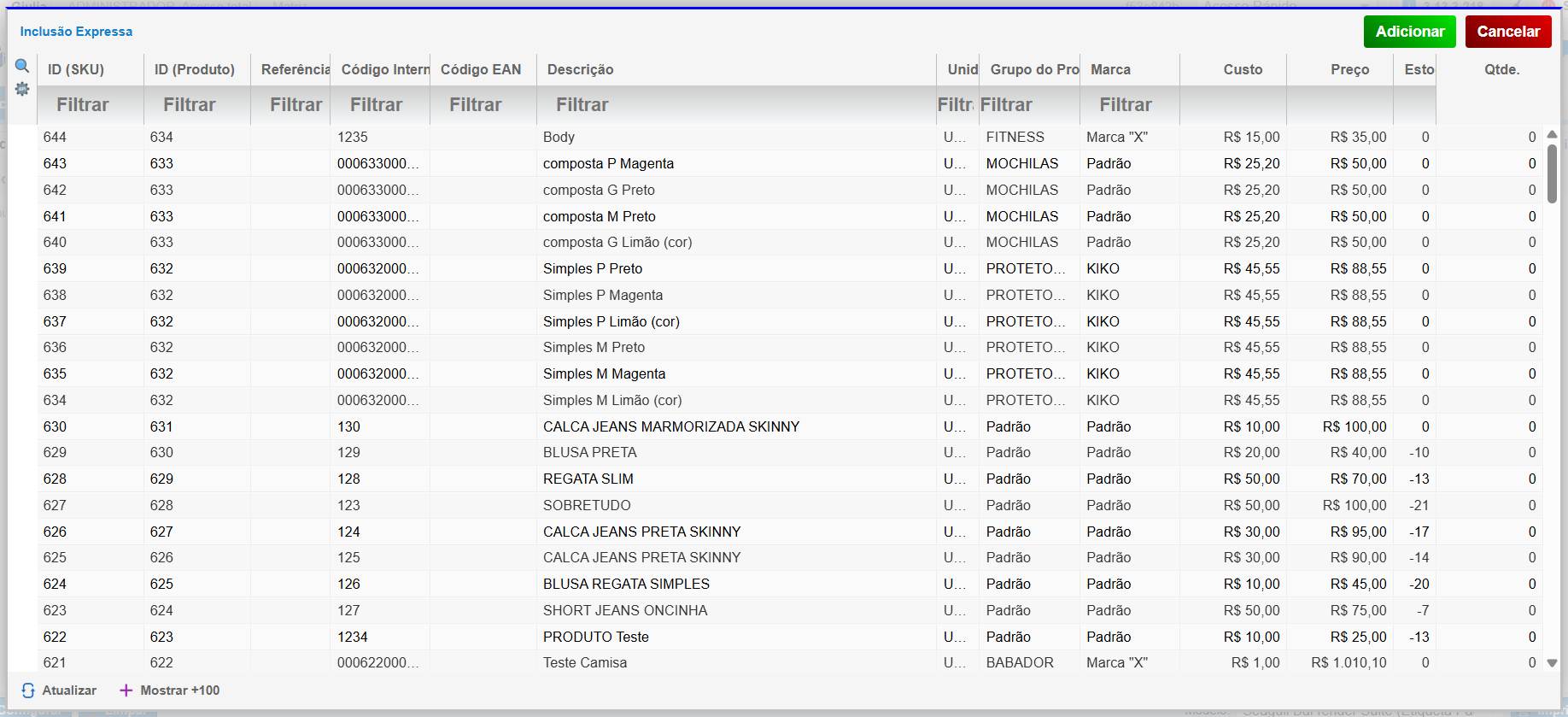](https://kb.illimitar.pro/uploads/images/gallery/2025-08/xuzimage.png) 2.3. Importação de Produtos por Arquivo CSV: - **Importar**: Clique no botão **Importar** e selecione um arquivo CSV com os produtos e quantidades. - **Salvar**: Clique no botão **Salvar** para importar os produtos do arquivo CSV. [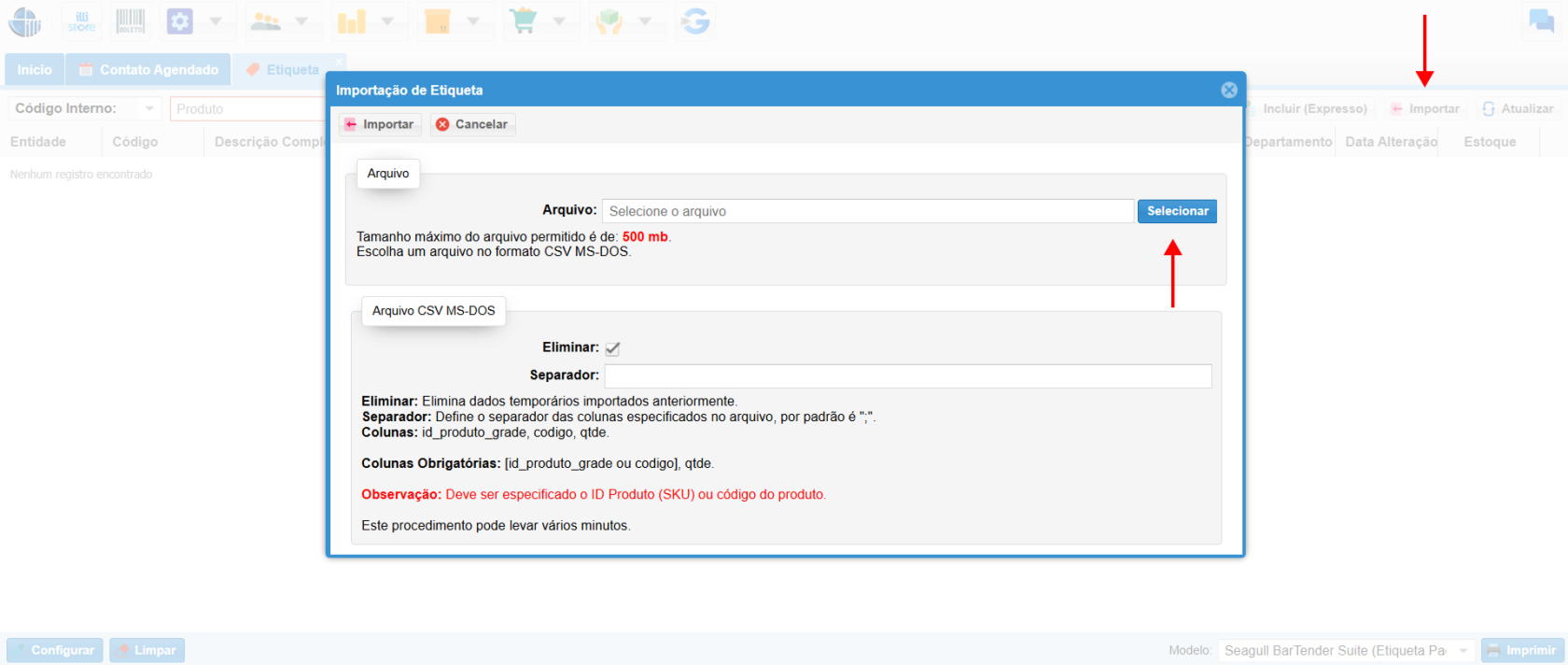](https://kb.illimitar.pro/uploads/images/gallery/2025-08/dskimage-3.png) --- ##### 3. Configurando os Parâmetros para Impressão: - Antes de imprimir as etiquetas, você pode selecionar o modelo com parâmetros diferentes. - **Modelo**: Selecione o modelo de etiqueta que deseja usar. [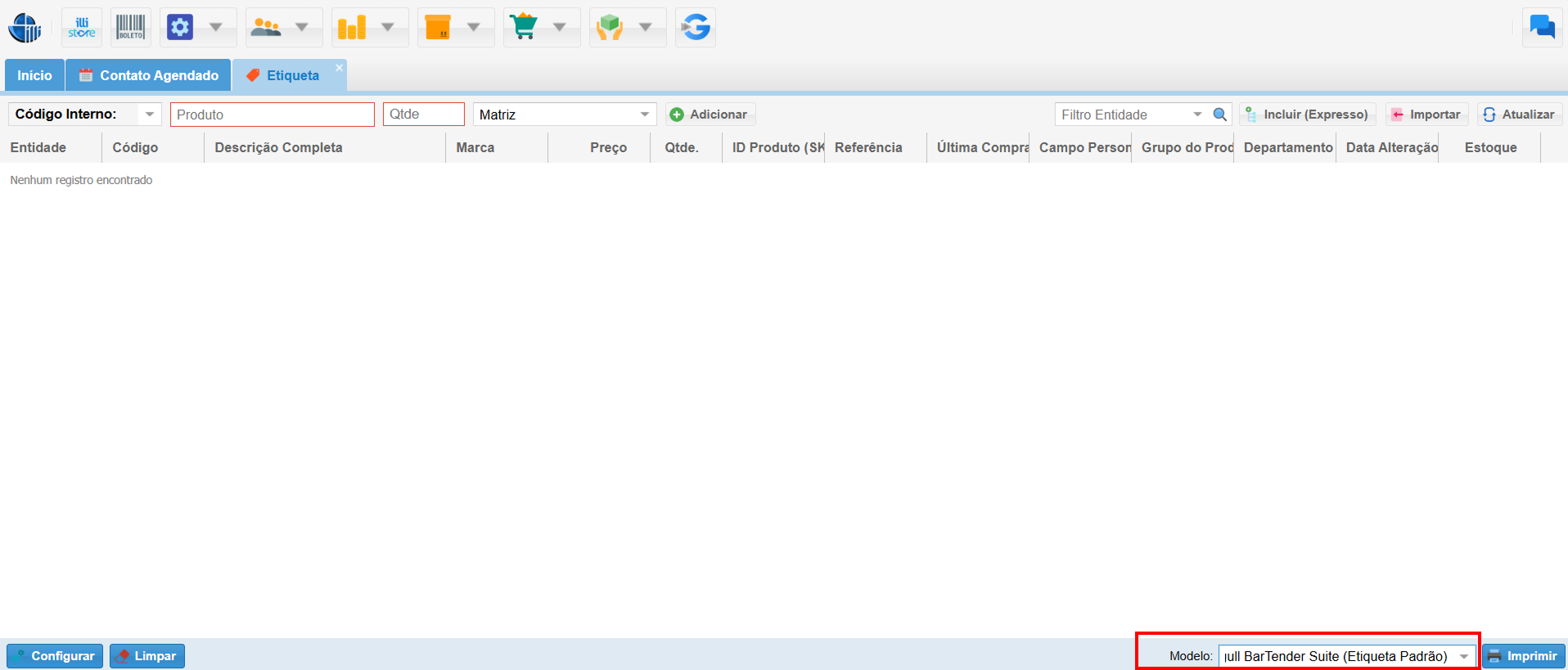](https://kb.illimitar.pro/uploads/images/gallery/2025-08/vctimage-3.png) --- ##### 4. Imprimindo as Etiquetas: - Após incluir os produtos e configurar os parâmetros: - Clique no botão **Imprimir** para iniciar a impressão. - O sistema exibirá uma pré-visualização das etiquetas para você confirmar as informações e o layout antes da impressão. [](https://kb.illimitar.pro/uploads/images/gallery/2025-08/x7gimage-3.png) --- ##### 5. Tutorial # Balança Este documento apresenta o módulo Balança, que permite a conexão do sistema a balanças de etiquetas, otimizando o controle de produtos vendidos por peso. É possível configurar o PDV para operar com a balança, mesmo em casos de pesagem manual. ##### 1. Unidade: - Para que o produto opere com a balança, a **Unidade** deve ser do tipo "BALANÇA". - Clique em "**Produto**" e, em seguida, em "**Unidade**". [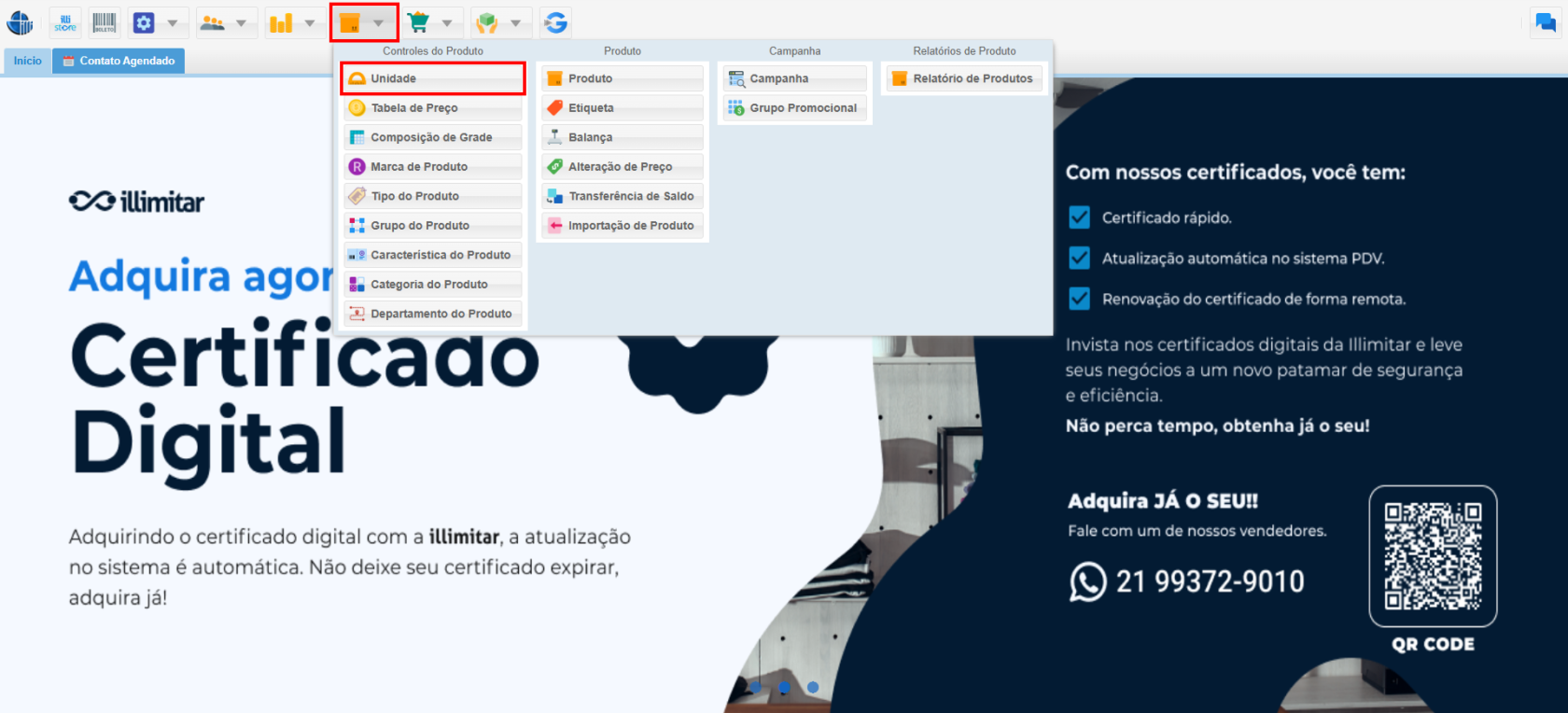](https://kb.illimitar.pro/uploads/images/gallery/2025-08/OGy1.png) - Na unidade deve-se ter os cadastro de Unidade de Balança (UND) e Quilograma (KG) - Para adicionar uma "**Unidade**" ao sistema, clique em "**Incluir**". [](https://kb.illimitar.pro/uploads/images/gallery/2025-10/captura-de-tela-2025-10-22-093728.png)**Unidade de Balança**: É vendido como unidade mas a etiqueta é gerada na balança. Exemplo: Pote de 500g = 1 unidade. **Quilograma**: Solicita o peso durante a venda no PDV para gerar a etiqueta. Exemplo: Abacaxi (Kg).
--- ##### 2. Característica do Produto: - Clie uma característica para o módulo Balança. - Para isso, clique em "**Produto**" e, em seguida, em "**Característica do Produto**". [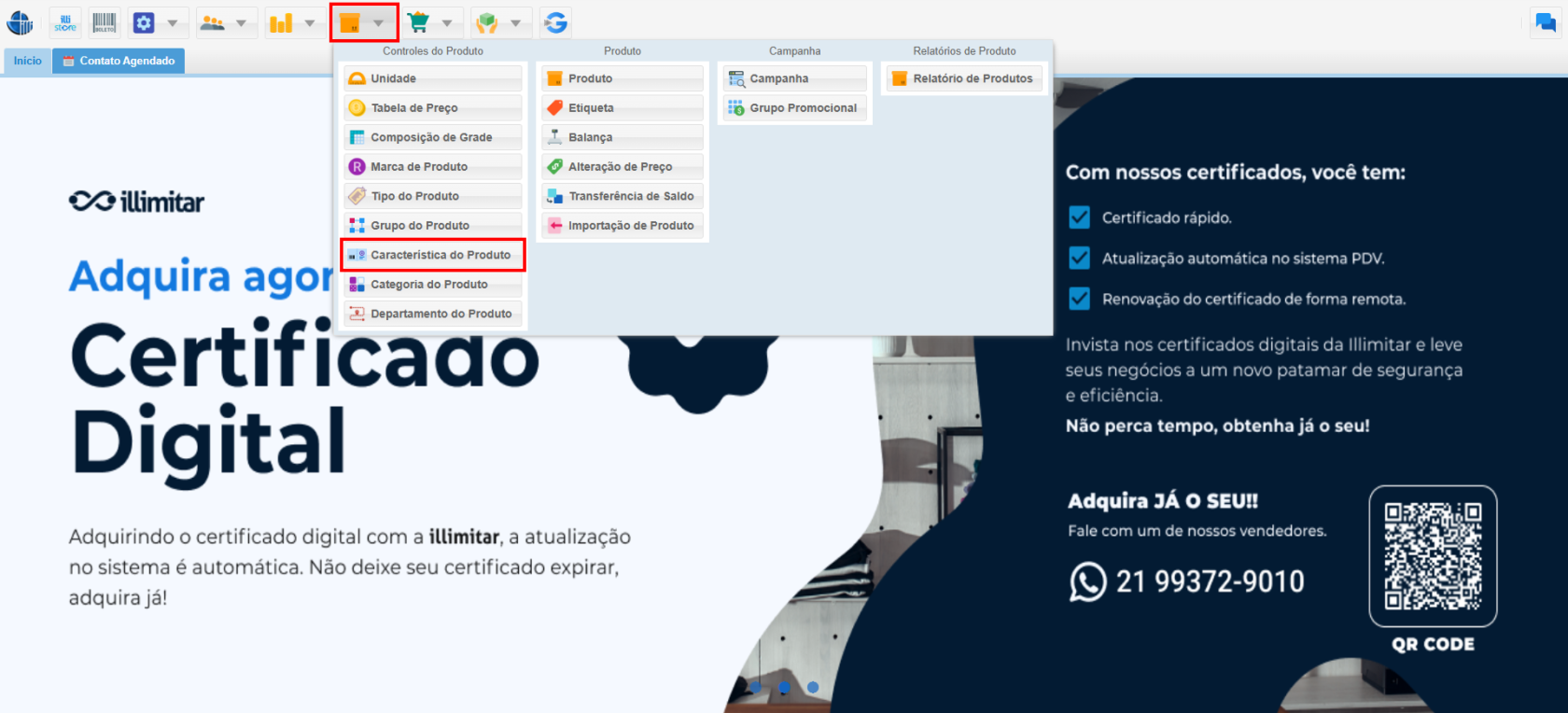](https://kb.illimitar.pro/uploads/images/gallery/2025-08/Oyg10.png) - Clique em "**Incluir**" e, em seguida, adicione uma característica. No nosso caso colocamos o nome "Balança", mas pode ser adicionado mais de uma com o nome de sua preferencia. [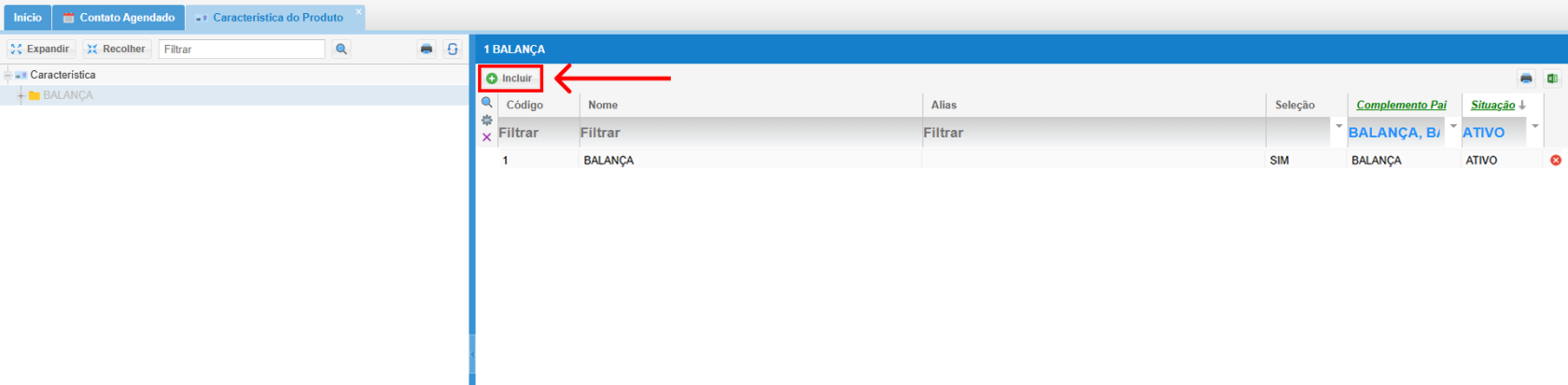](https://kb.illimitar.pro/uploads/images/gallery/2025-10/t5W7.png) --- ##### 3. Configuração: - Nas **Configurações Gerais** do módulo de produto, é necessário configurar uma característica. - Acesse "**Sistema**" e, em seguida, "**Configurações Gerais**". [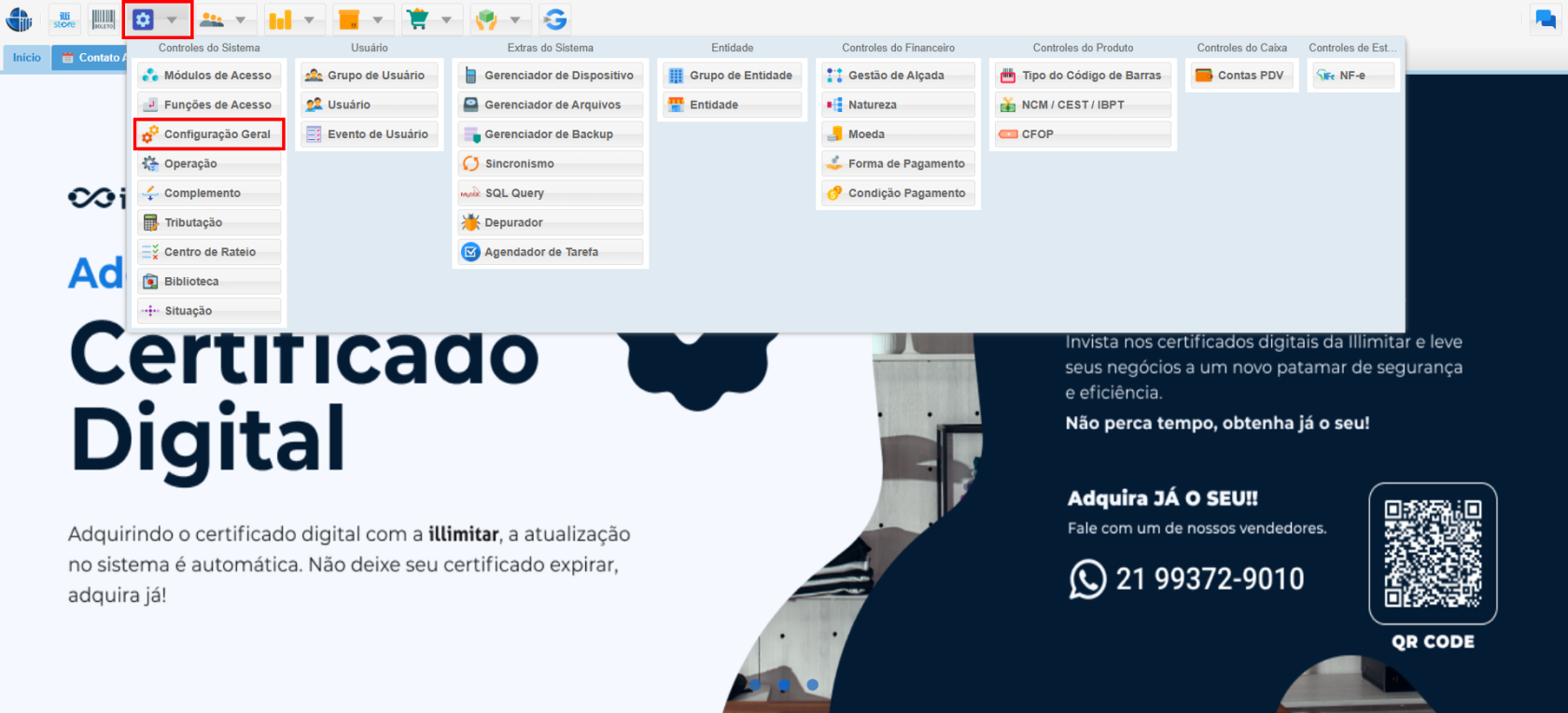](https://kb.illimitar.pro/uploads/images/gallery/2025-08/mlc8.png) - Pra achar o módulo do **Produto** e a opção "**Produto Balança**", é só pesquisar por "**Balança**". Pra ver as características cadastradas, **clica na setinha no canto direito**. Em seguida é só **salvar a configuração** que você escolheu. [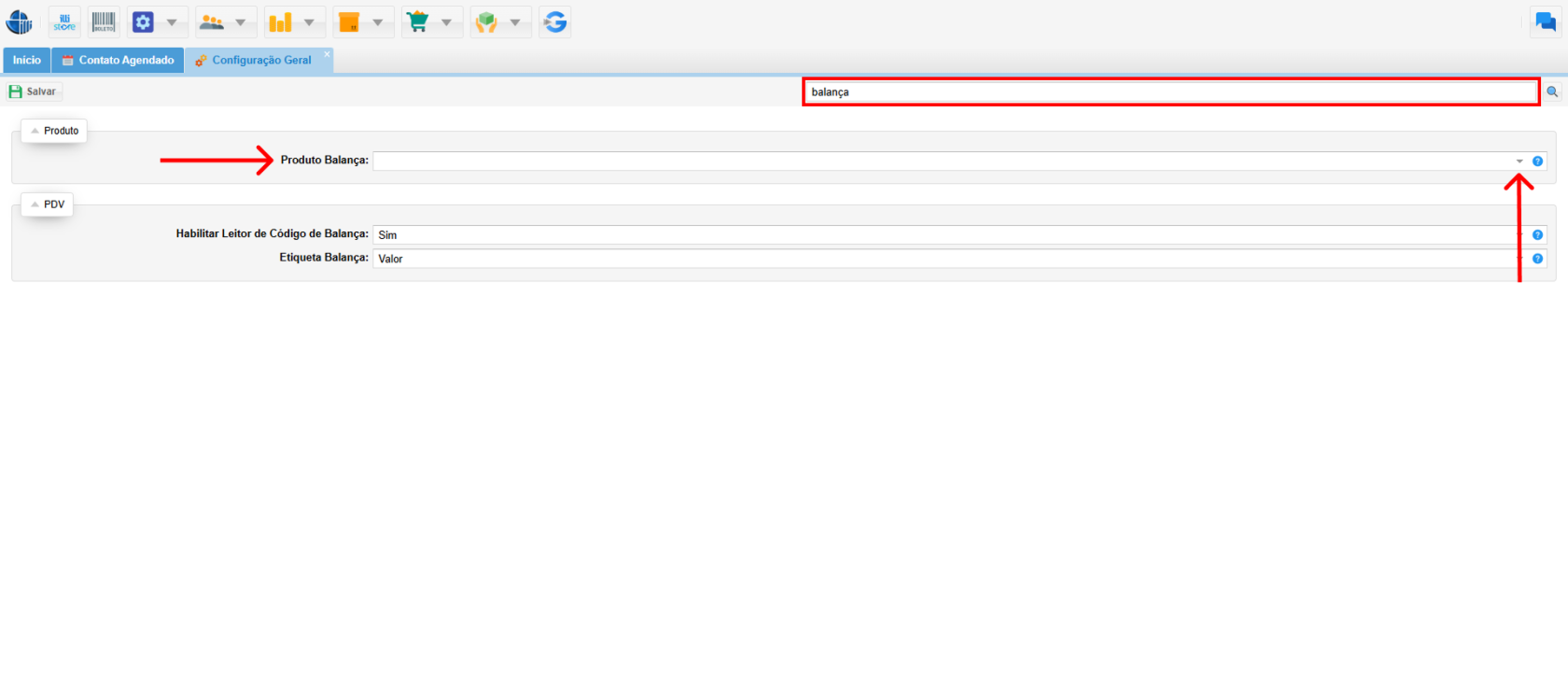](https://kb.illimitar.pro/uploads/images/gallery/2025-08/t8O9.png) --- ##### 4. Cadastro de Produto: - Para integrar com a balança, precisamos dar uma olhada em alguns parâmetros do cadastro do produto. - Clique em "**Produto**" e, em seguida, em "**Produto**". [](https://kb.illimitar.pro/uploads/images/gallery/2025-08/vFj4.png) - Caso o produto ainda não esteja cadastrado, clique em "**Incluir (Formulário)**". Se precisar de ajuda com o processo, [clique aqui.](https://kb.illimitar.pro/books/produto/page/produto) - Para produtos já registrados, selecione "**Editar**" (ícone de livro). [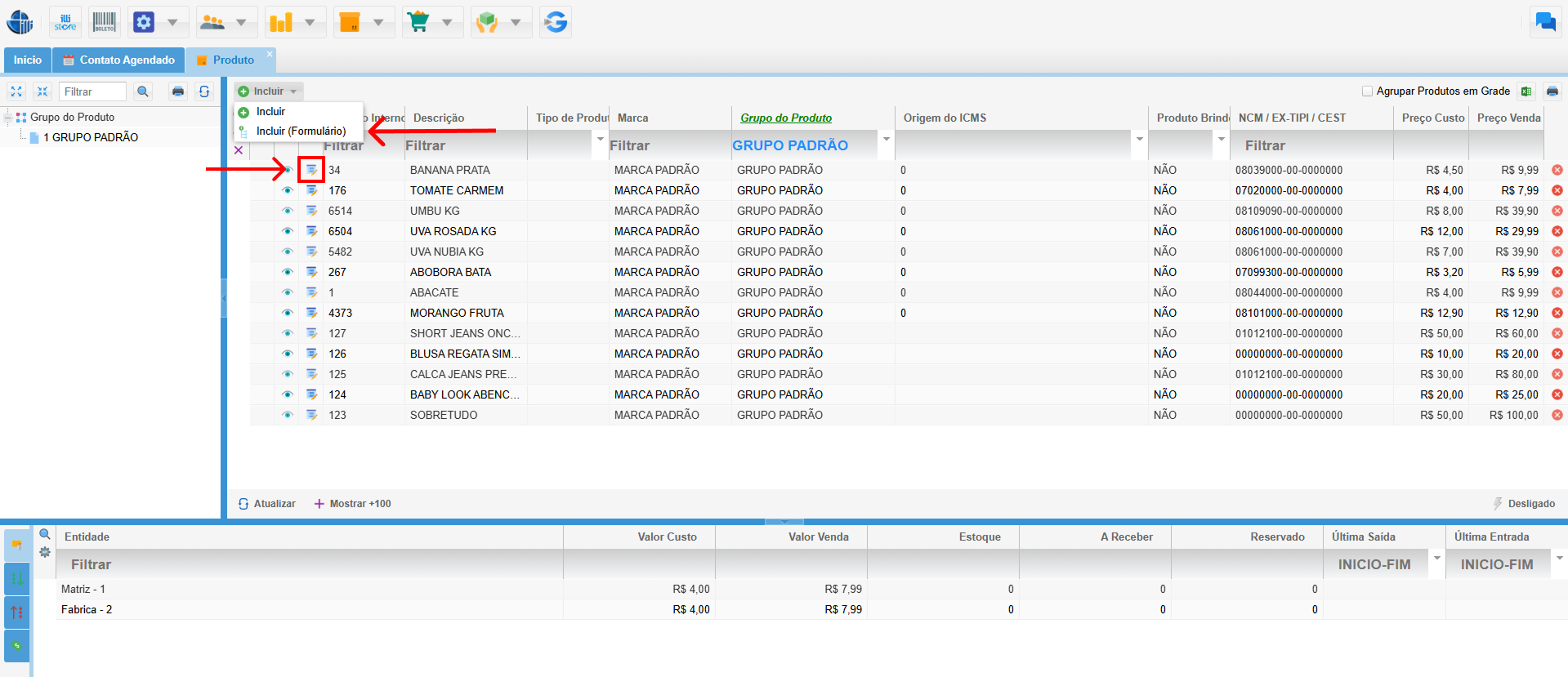](https://kb.illimitar.pro/uploads/images/gallery/2025-08/you6.png) - Para a correta associação de produtos no módulo **Balança**, é **obrigatório** informar a "**Característica**". Caso contrário, o sistema utilizará o "**Grupo do Produto**", exibindo apenas os produtos com este campo preenchido. [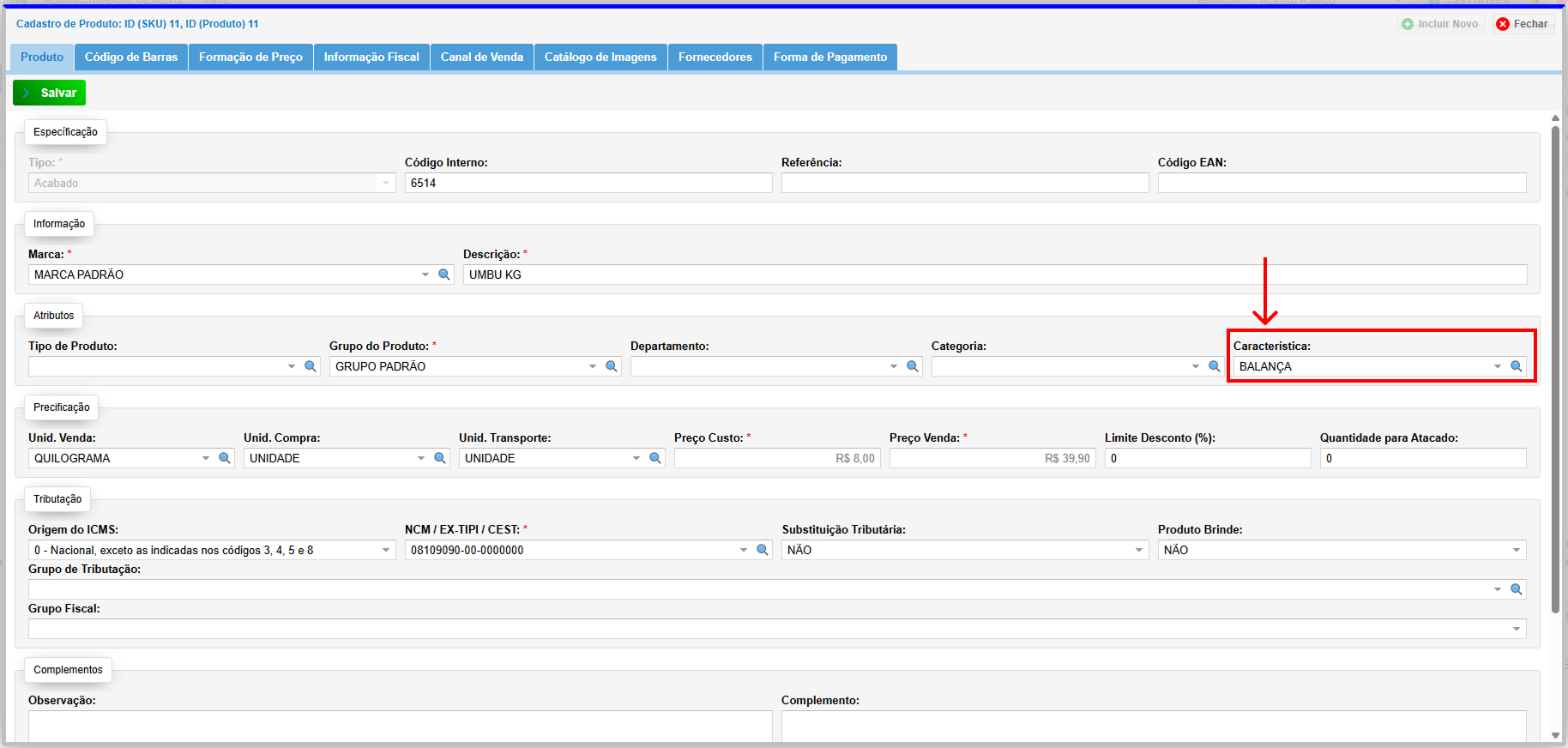](https://kb.illimitar.pro/uploads/images/gallery/2025-10/Z808.png) - Em seguida, vá para a seção de **Precificação**, onde o campo "**Unid. Venda**" deve estar preenchido conforme o tipo do produto, para peso selecione "**Quilograma**" e para unidade "**Unidade de Balança**". [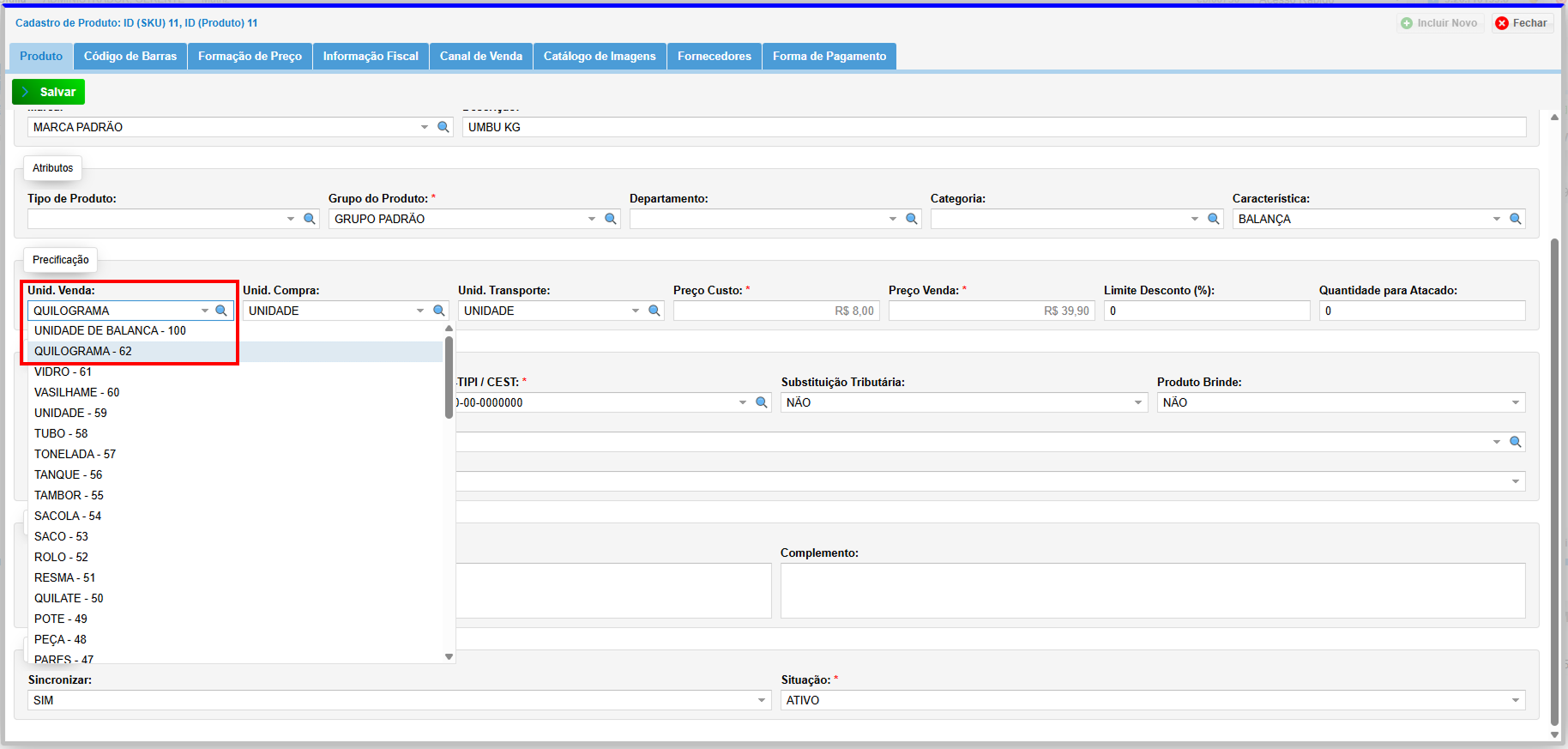](https://kb.illimitar.pro/uploads/images/gallery/2025-10/mbl9.png)O produto, então, teria suas configurações de **Característica** e **Unid. Venda** definidas. **Salve as informações**.
--- ##### 5. Balança: - Clique em "**Produto**" e, em seguida, em "**Balança**". [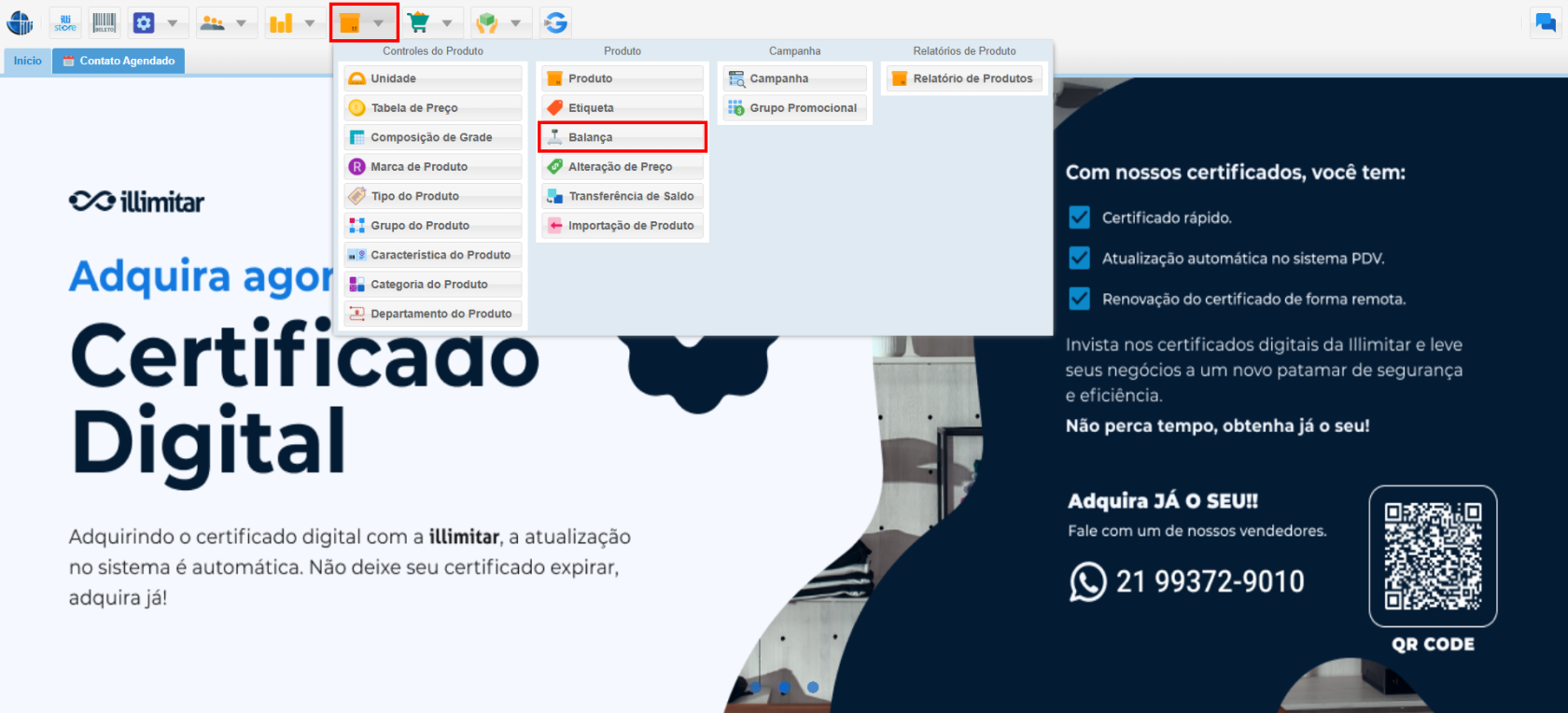](https://kb.illimitar.pro/uploads/images/gallery/2025-08/Msc13.png) - Temos os produtos que possuem **Característica** e **Unid. Venda** em seu cadastro. - No módulo balança temos algumas informações como: - **Buscar filial**: Defina uma entidade para utilizar as informações em todos os manuseados e produzidos. - **Filtrar produtos**: Define uma buscar por produtos específicos. - **Exportar TXITENS.TXT**: Botão que exporta o arquivo para que seja importado no software da balança (MGV). - **Validade(dias)**: Defina a validade que sairá impressa na etiqueta. - **Informações Extra**: Define algumas informações extras do produto. - **Código**: Informa o código do produto, que pode ser digitado na balança. - **Preço**: Informa o preço dos produtos - **Atualizar**: Caso haja alteração de preço por exemplo, precisa atualizar para que apareça o novo valor. [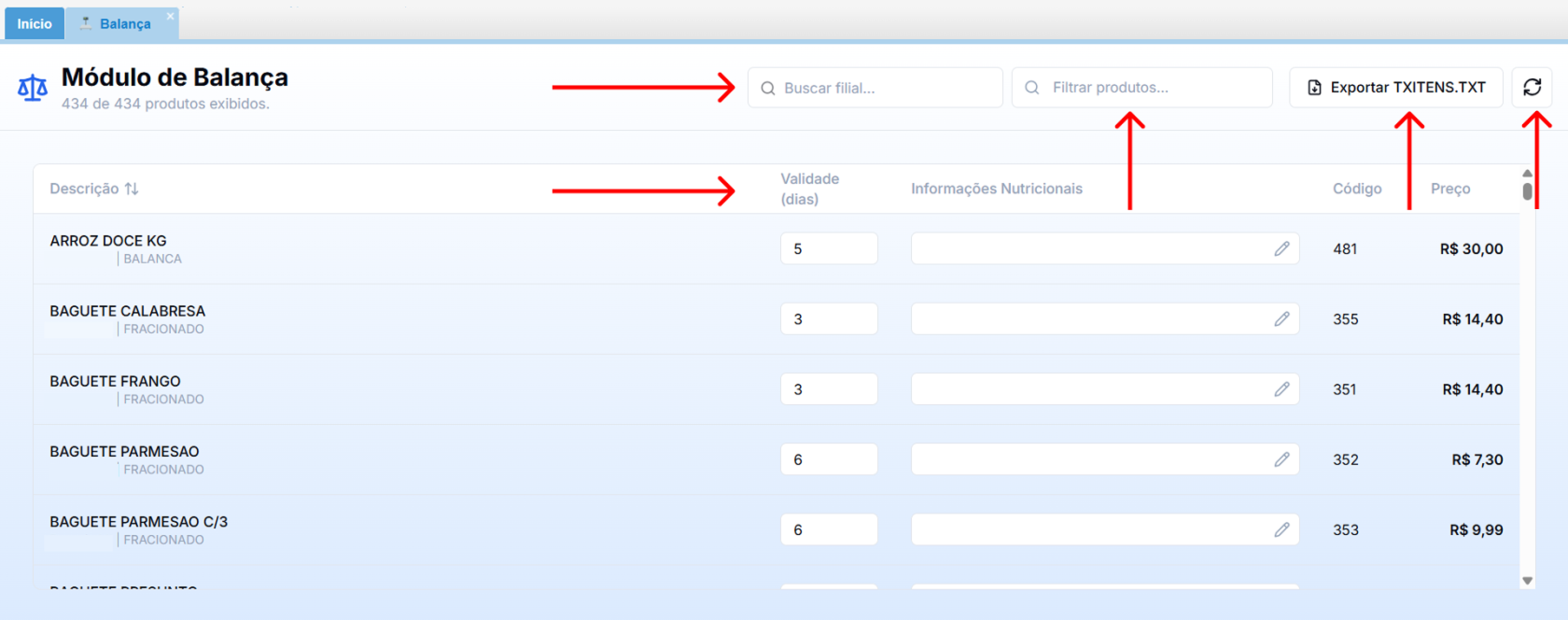](https://kb.illimitar.pro/uploads/images/gallery/2025-10/E7i10.png) Ex: Imprimi à etiqueta no dia 1, ao imprimir vai sair a data EMB/FAB: 01/09/25. Usando o "ARROZ DOCE" como exemplo, nossa data de validade seria 05/09/25. Mais ou menos nesse modelo da imagens ilustrativa. [](https://kb.illimitar.pro/uploads/images/gallery/2025-10/WFj11.png) - Clique em "**Exportar TXITENS.TXT**", com o arquivo já baixado crie uma pasta no seu computador e coloque o arquivo dentro dela. [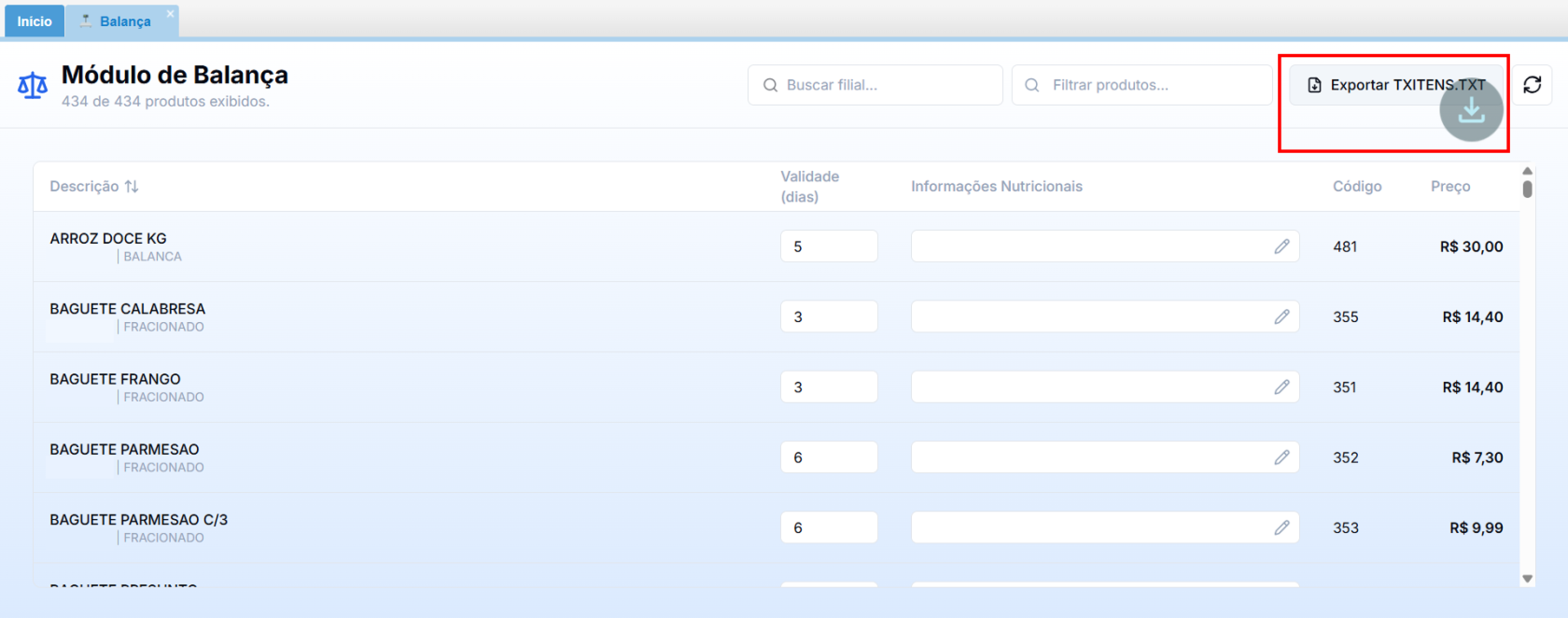](https://kb.illimitar.pro/uploads/images/gallery/2025-10/Ic018.png) --- ##### 6. Importando o Arquivo TXITENS.TXT: - No nosso exemplo usaremos o MGV para exemplificar. - Abra o software e clique em "**Configuração**". - Na tela que se abrir clique em "**Padrões de arquivo de itens**" e selecione o formato do arquivo idêntico ao exportado do illi. - Em "**Pasta para importação dos arquivos**" selecione a pasta que criou para colocar o arquivo exportado. [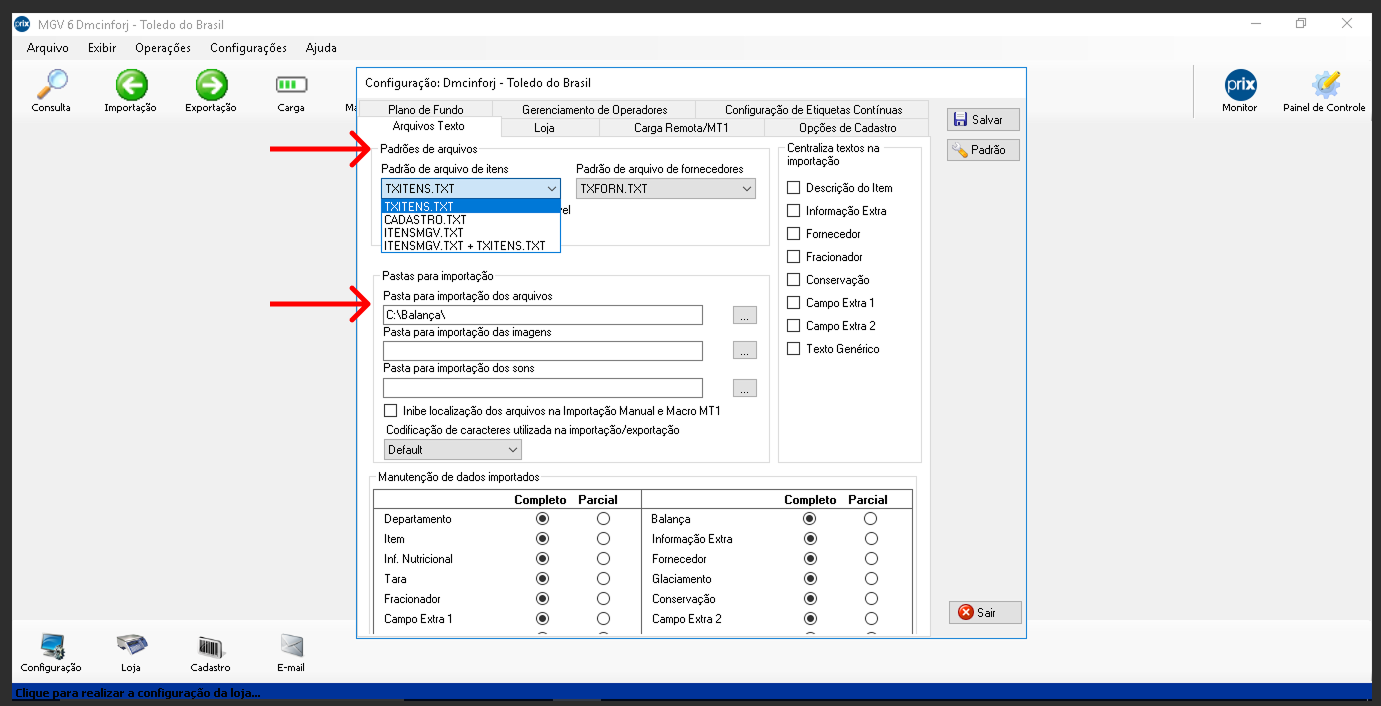](https://kb.illimitar.pro/uploads/images/gallery/2025-10/s9117.png) - Clique em "Importação" e em seguida "Importar". [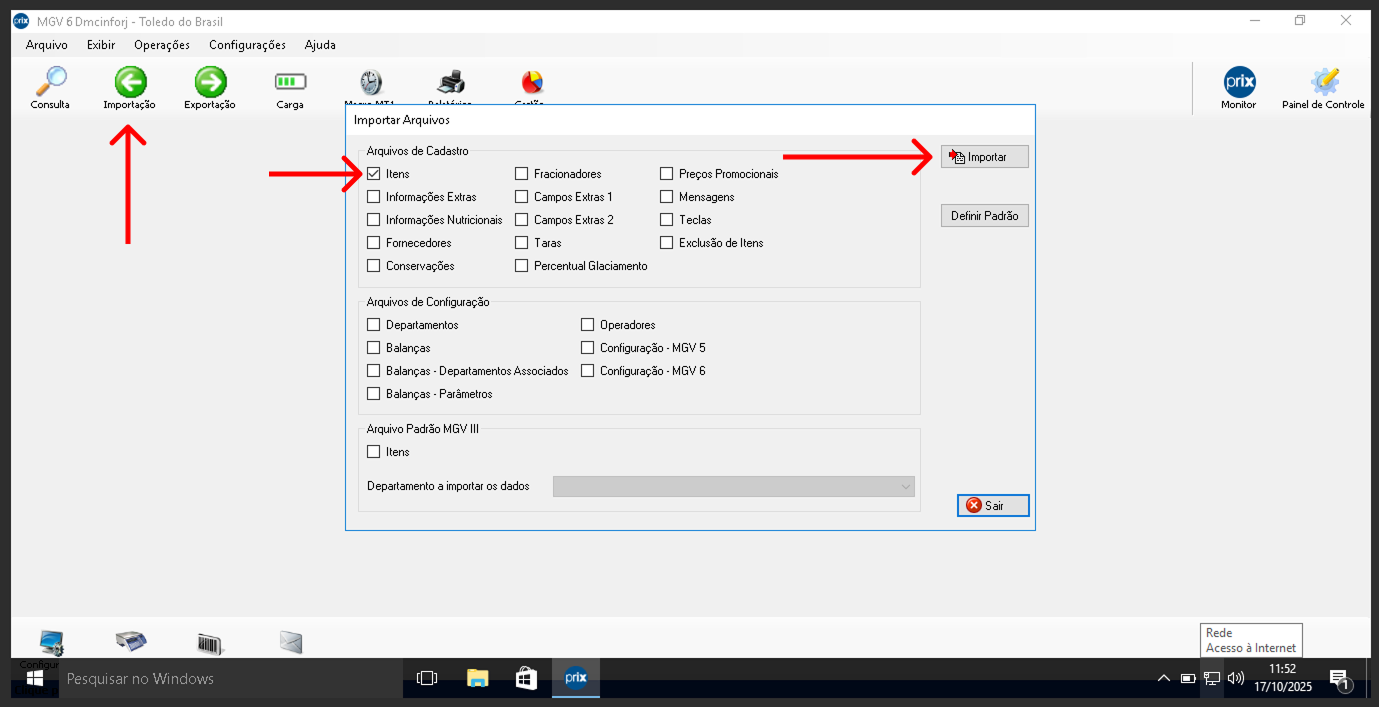](https://kb.illimitar.pro/uploads/images/gallery/2025-10/Jsq12.png) - Selecione a pasta criada anteriormente, onde esta o arquivo exportado do illi. Clique em "OK" [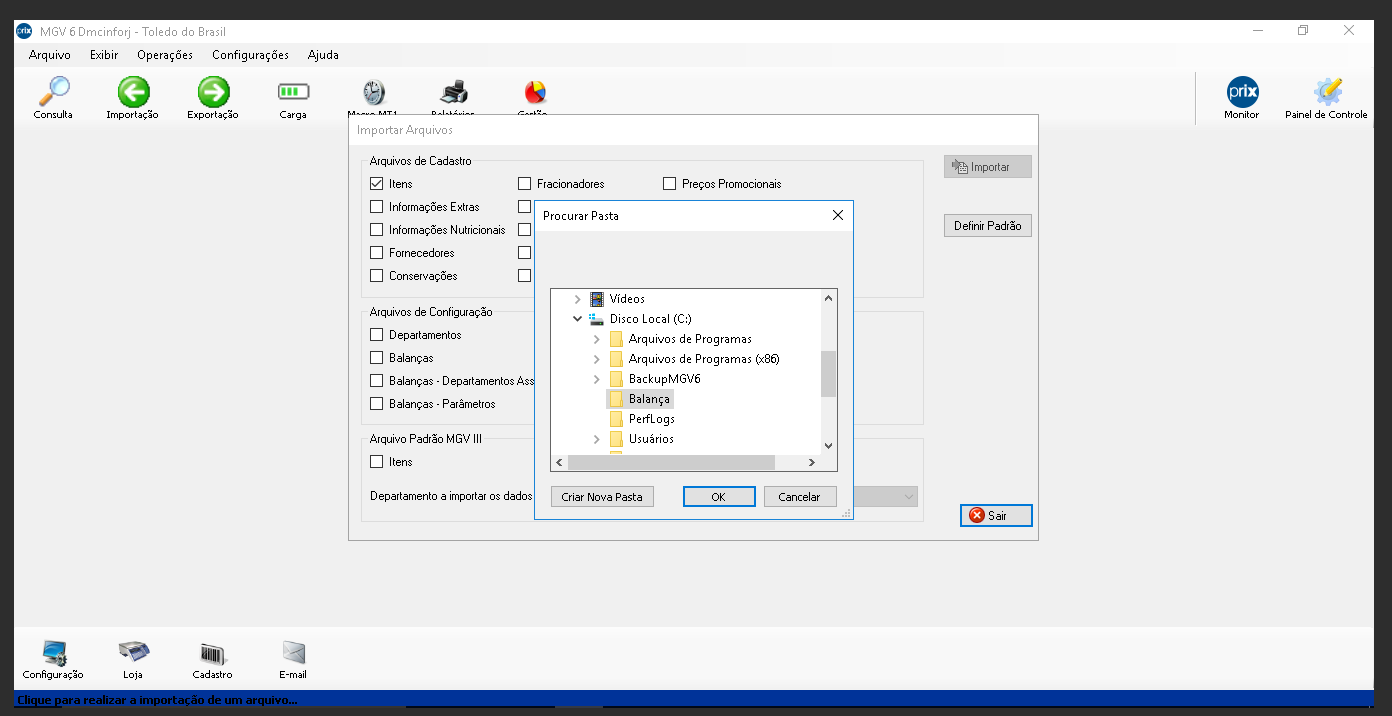](https://kb.illimitar.pro/uploads/images/gallery/2025-10/captura-de-tela-2025-10-17-as-11-52-40.png) - O sistema confirma a importação. Clique em "OK" e em seguida "Sair" [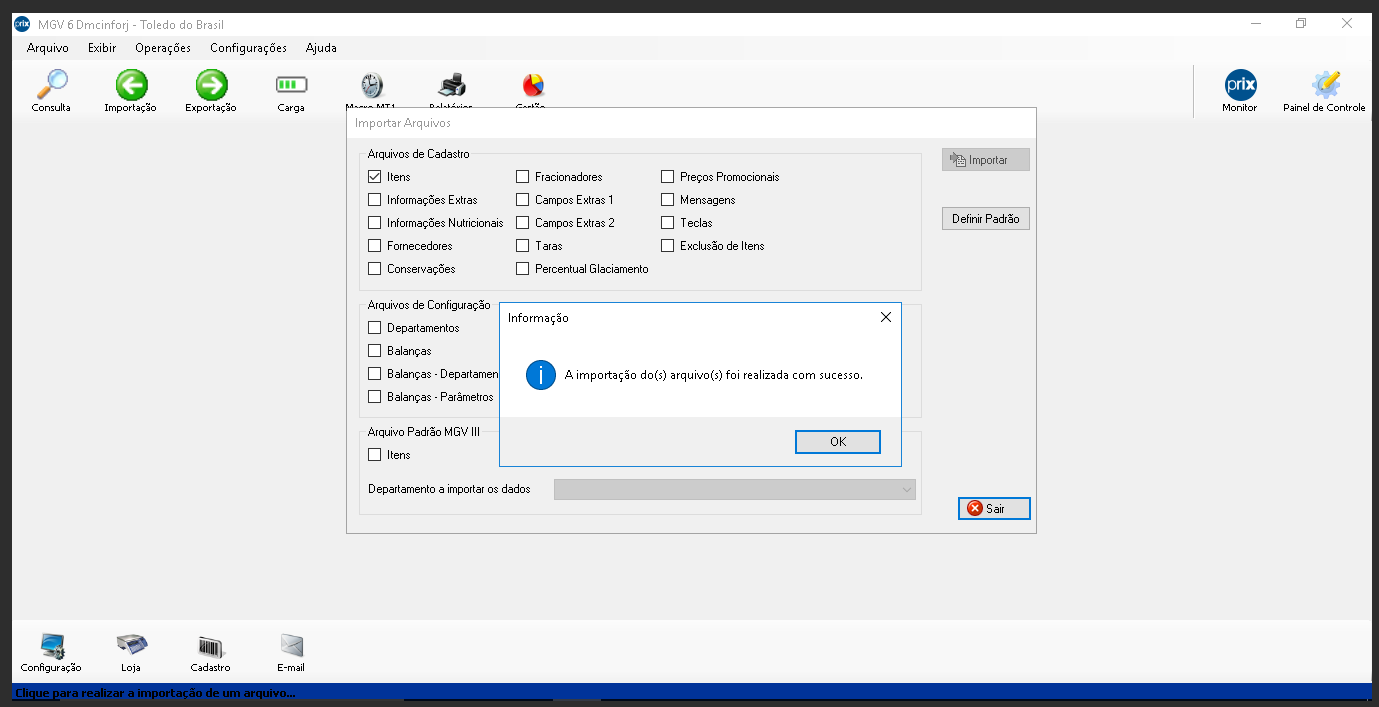](https://kb.illimitar.pro/uploads/images/gallery/2025-10/captura-de-tela-2025-10-17-as-11-53-34.png) - Clique em "**Carga**", na tela que se abrir marque "**Todas as balanças**" e na coluna "**Completa**" marque todos. Clique em "**Enviar**". [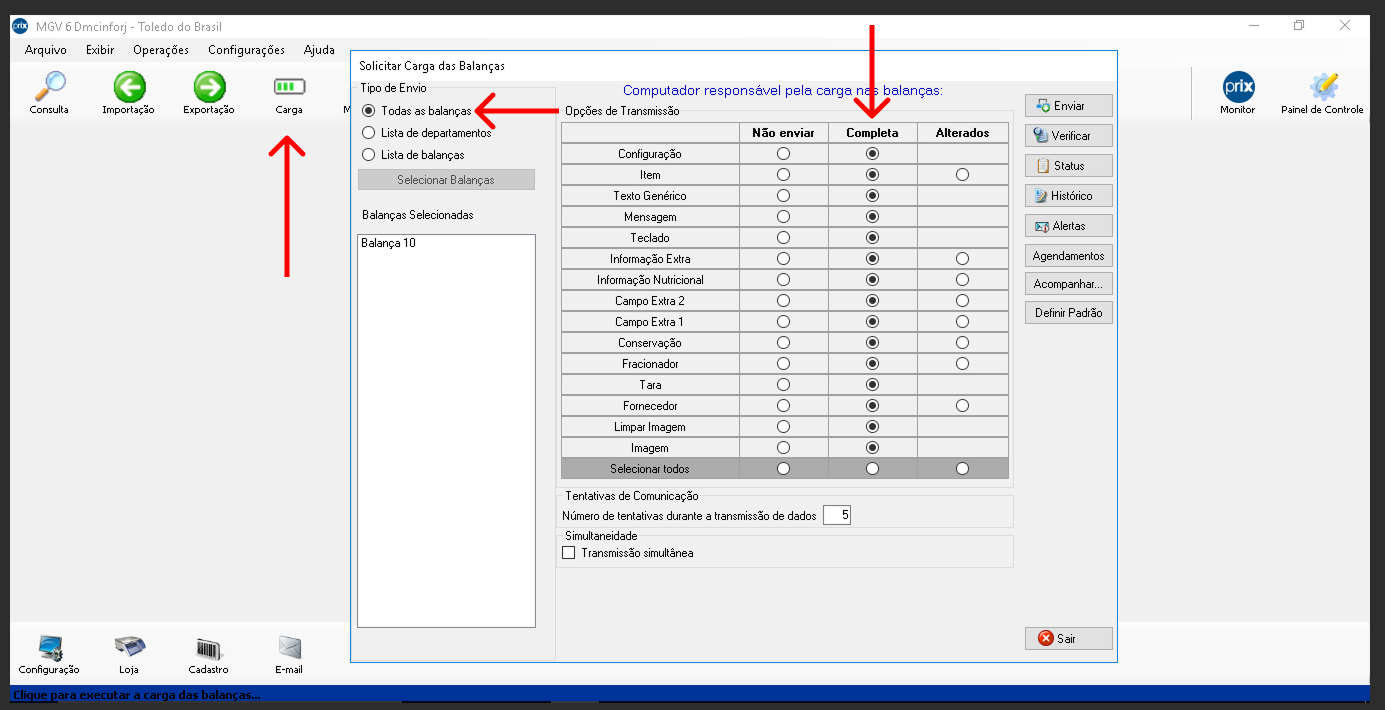](https://kb.illimitar.pro/uploads/images/gallery/2025-10/rr520.png) - O sistema irá mandar uma mensagem de aviso e você pode clicar em "**OK**" para que volte para a tela anterior. [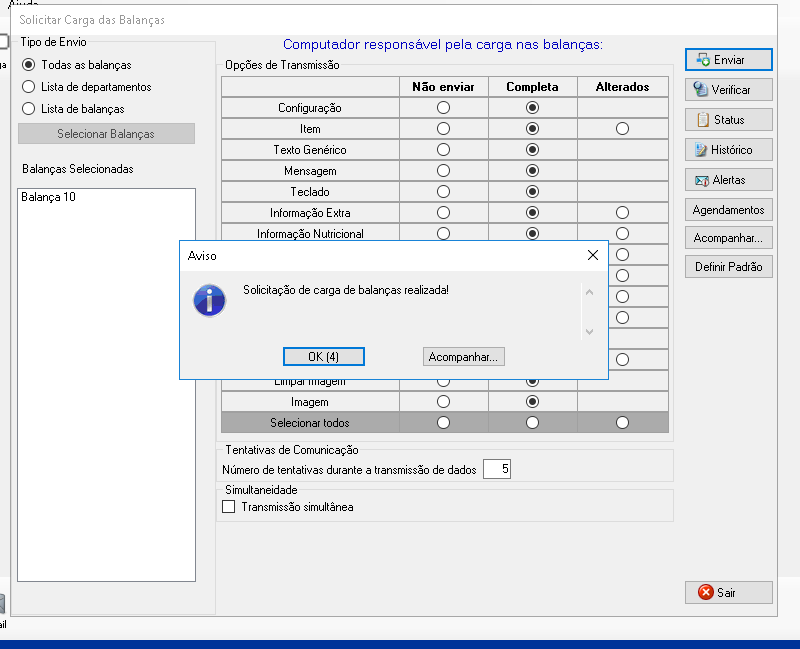](https://kb.illimitar.pro/uploads/images/gallery/2025-10/captura-de-tela-2025-10-17-as-17-36-37.png) - Em "**Acompanhar**" que abre uma nova tela para que você veja o processo da carga ocorrendo. Ao completar 100% clique em "**Sair**" para retornar a tela anterior. [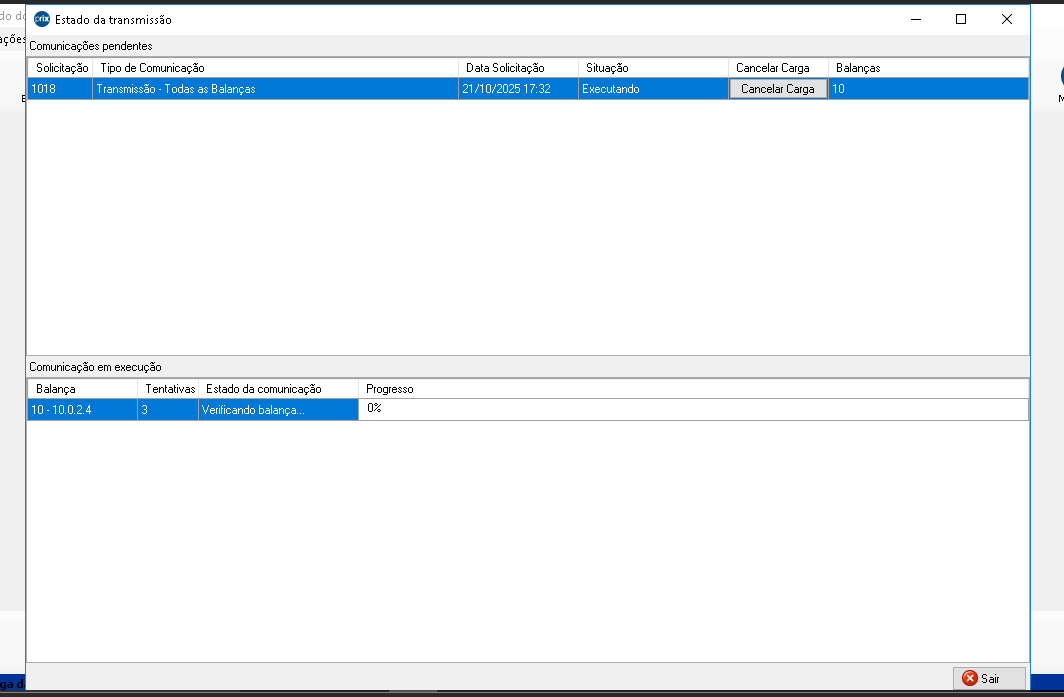](https://kb.illimitar.pro/uploads/images/gallery/2025-10/captura-de-tela-2025-10-21-as-16-32-43.png) --- **Conclusão:** Após os processo de carga, verifique se os produtos foram carregados corretamente. Faça um teste na sua balança digitando o código do produto que em caso de "Quilograma" irá solicitar o produto para calculo do preço. # Alteração de Preço O módulo Alteração de Preço do seu sistema de gestão oferece uma ferramenta poderosa para realizar ajustes nos preços de seus produtos de forma rápida 1. Acessando o Módulo Alteração de Preço: - Para acessar o módulo Alteração de Preço, siga estes passos: - Clique no ícone **Produto** no menu principal do seu sistema. - No menu **Produto**, localize e selecione a opção **Alteração de Preço**. [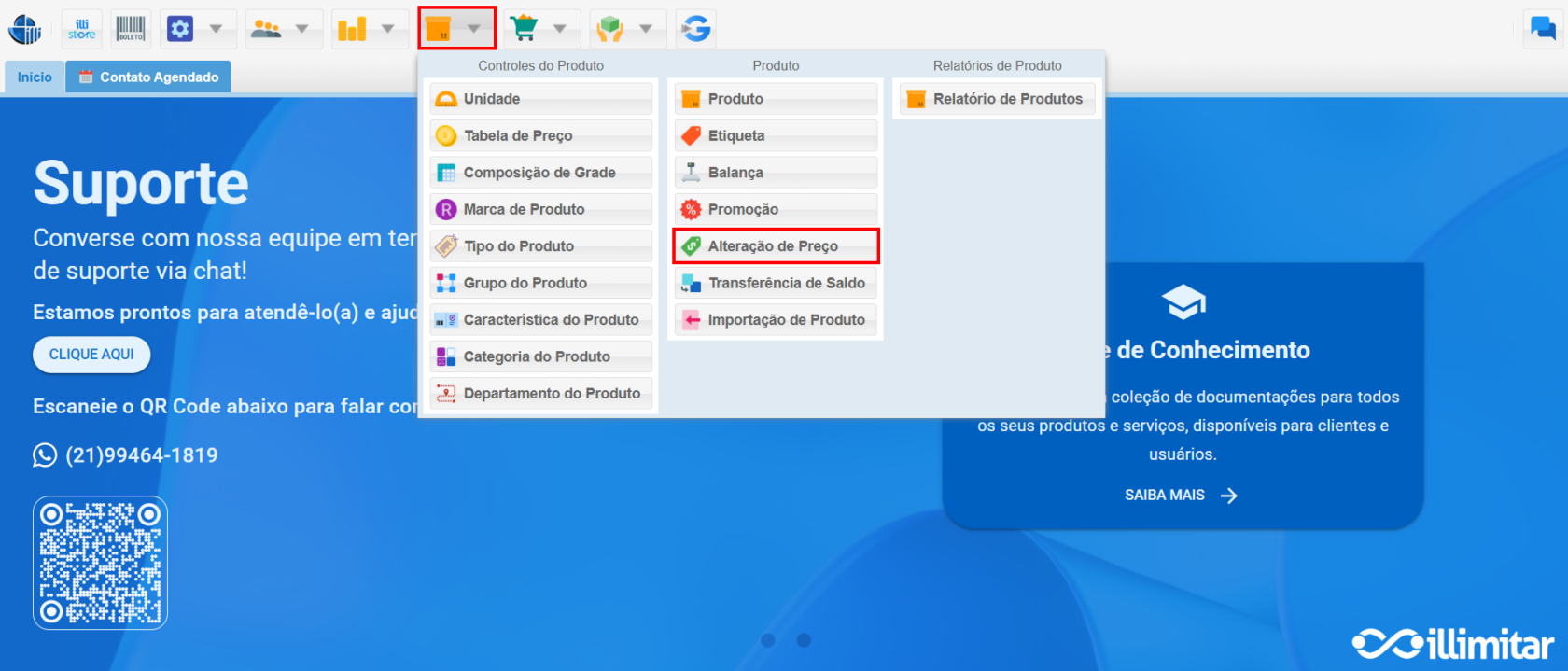](https://kb.illimitar.pro/uploads/images/gallery/2025-08/qppimage-3.png) --- ##### 2. Criando uma Nova Alteração de Preço: - **Clique em Incluir**: Na tela do módulo Alteração de Preço. - **Informe uma Descrição**: Por exemplo, "Black Friday". - **Clique em Salvar**: Para criar a nova alteração de preço. [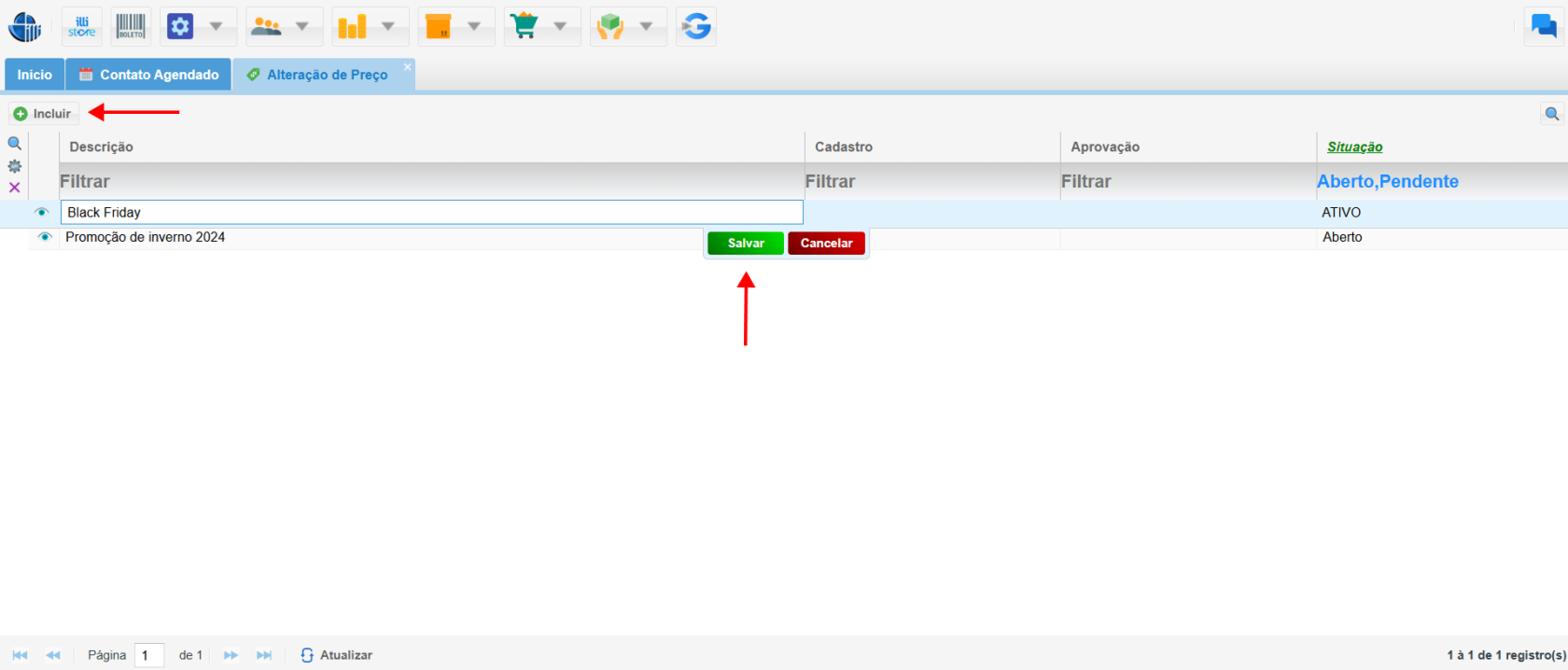](https://kb.illimitar.pro/uploads/images/gallery/2025-08/VRDimage-3.png) --- ##### 3. Selecionando os Produtos para Alteração de Preço: - **Selecione a Alteração de Preço**: Na lista de alterações disponíveis. - **Clique em Adicionar Produtos**: Para incluir os produtos que terão seus preços alterados. [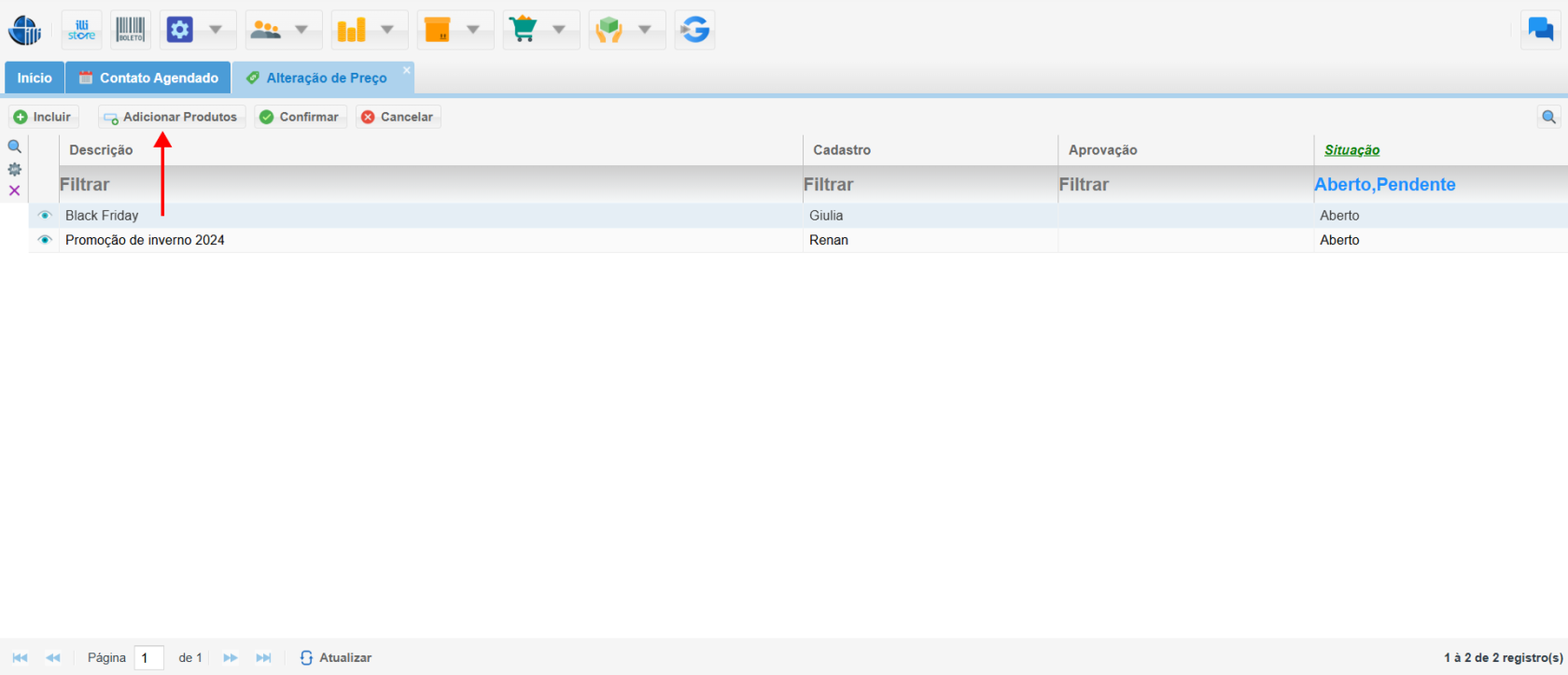](https://kb.illimitar.pro/uploads/images/gallery/2025-08/9Iqimage-3.png) --- ##### 4. Opções de Códigos para Busca de Produtos: - Você pode buscar produtos utilizando os seguintes códigos: - **Código Interno**: Código único atribuído pela sua empresa. - **ID (SKU)**: Identificador único fornecido pelo fabricante. - **Referência**: Código alfanumérico do fabricante ou distribuidor. - **Código de Barras**: EAN (European Article Number) para leitura rápida. - **Código EAN**: Código específico para produtos comercializados internacionalmente. - **Descrição**: Parte do nome do produto para buscas rápidas. [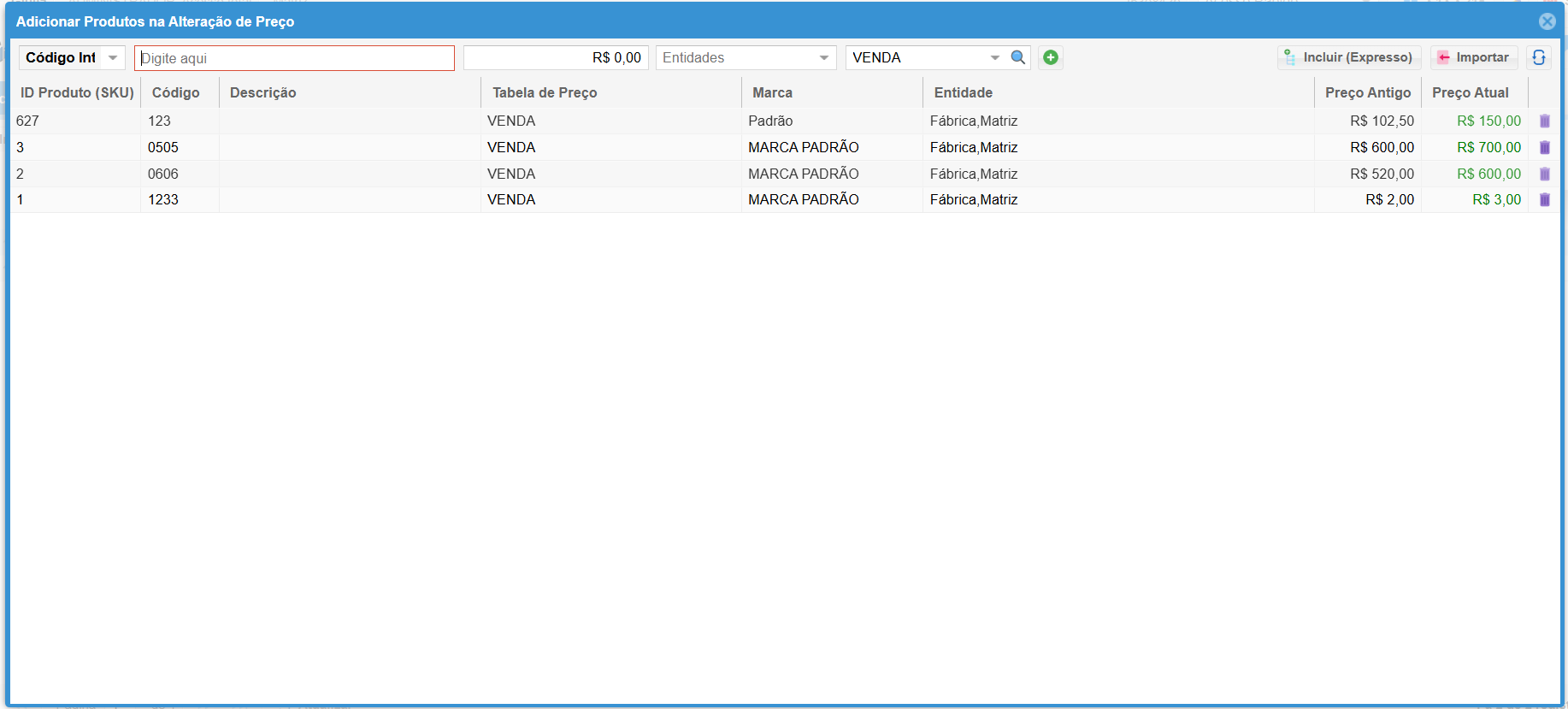](https://kb.illimitar.pro/uploads/images/gallery/2025-08/zy9image.png) 4.1. Inclusão e Visualização de Produtos - Após adicionar, o produto será listado com: - Preço antigo - Novo preço - Entidades onde será alterado [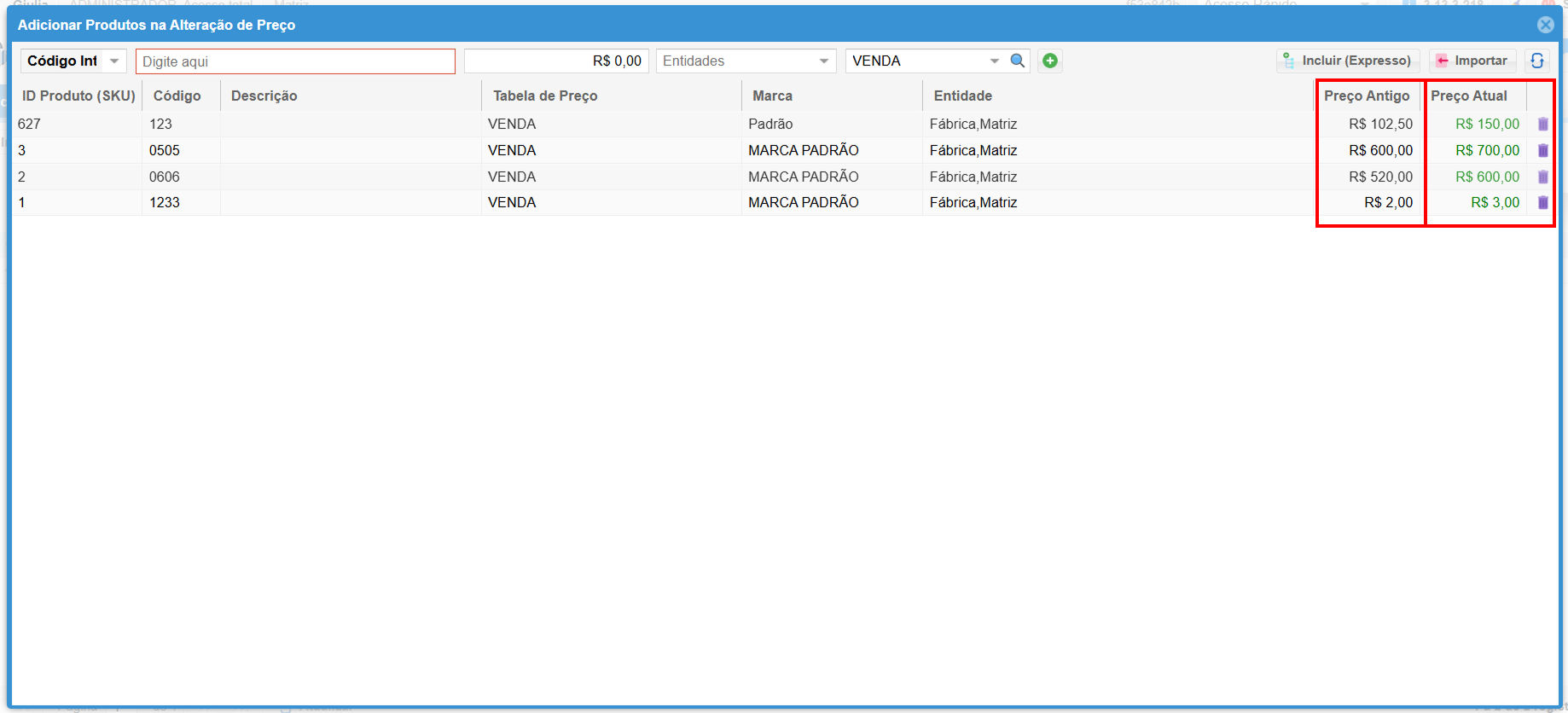](https://kb.illimitar.pro/uploads/images/gallery/2025-08/OrGimage-3.png) 4.2. Incluindo Produtos com Incluir (Expresso) - Clique em Adicionar para abrir a lista de produtos. - Informe o novo preço na coluna **Preço Atual**. [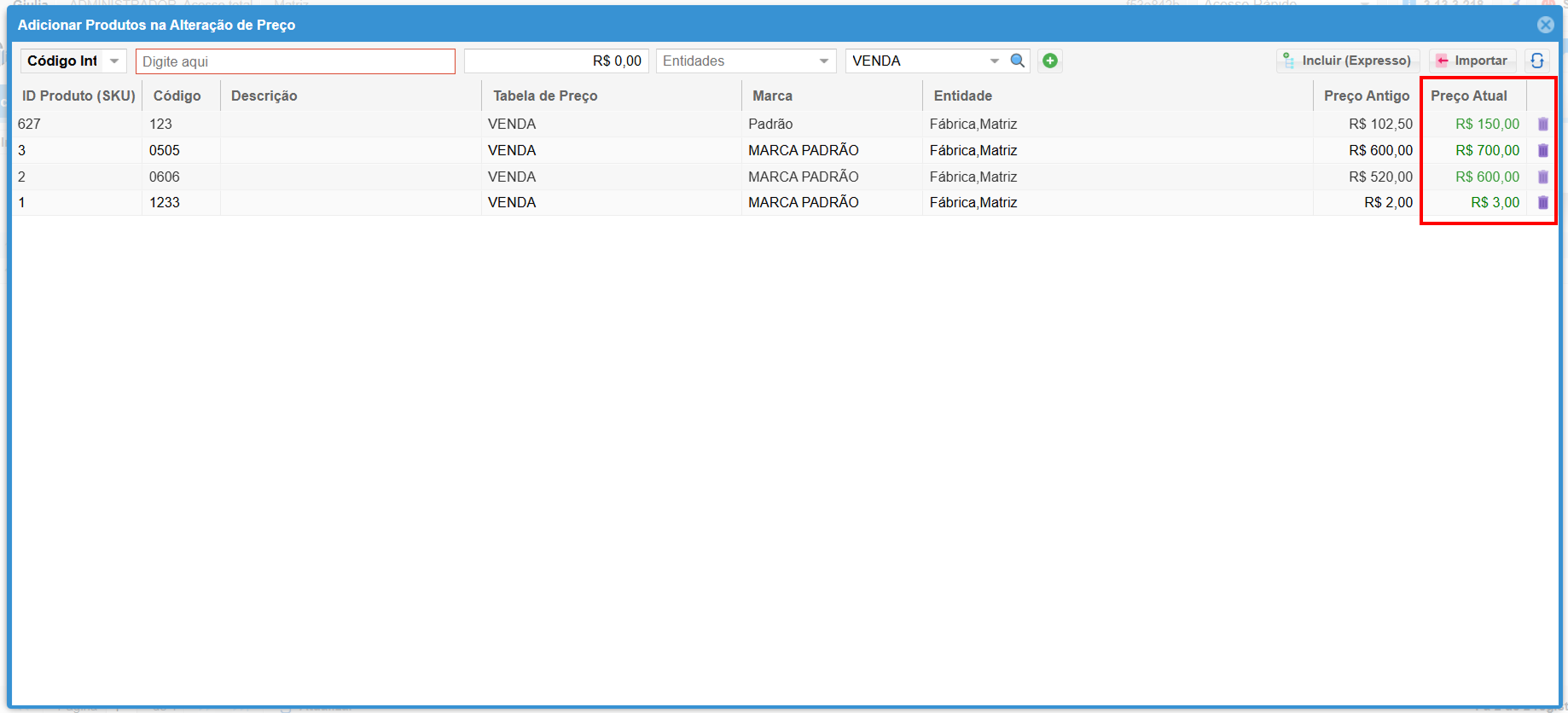](https://kb.illimitar.pro/uploads/images/gallery/2025-08/fe7image-3.png) - Observação: Se a opção de entidade estiver em branco, o novo preço será aplicado a todas as entidades. 4.3. Importando Produtos de um Arquivo Excel - Clique em **Importar** e selecione o arquivo Excel no formato especificado. - Clique em Importar para finalizar. [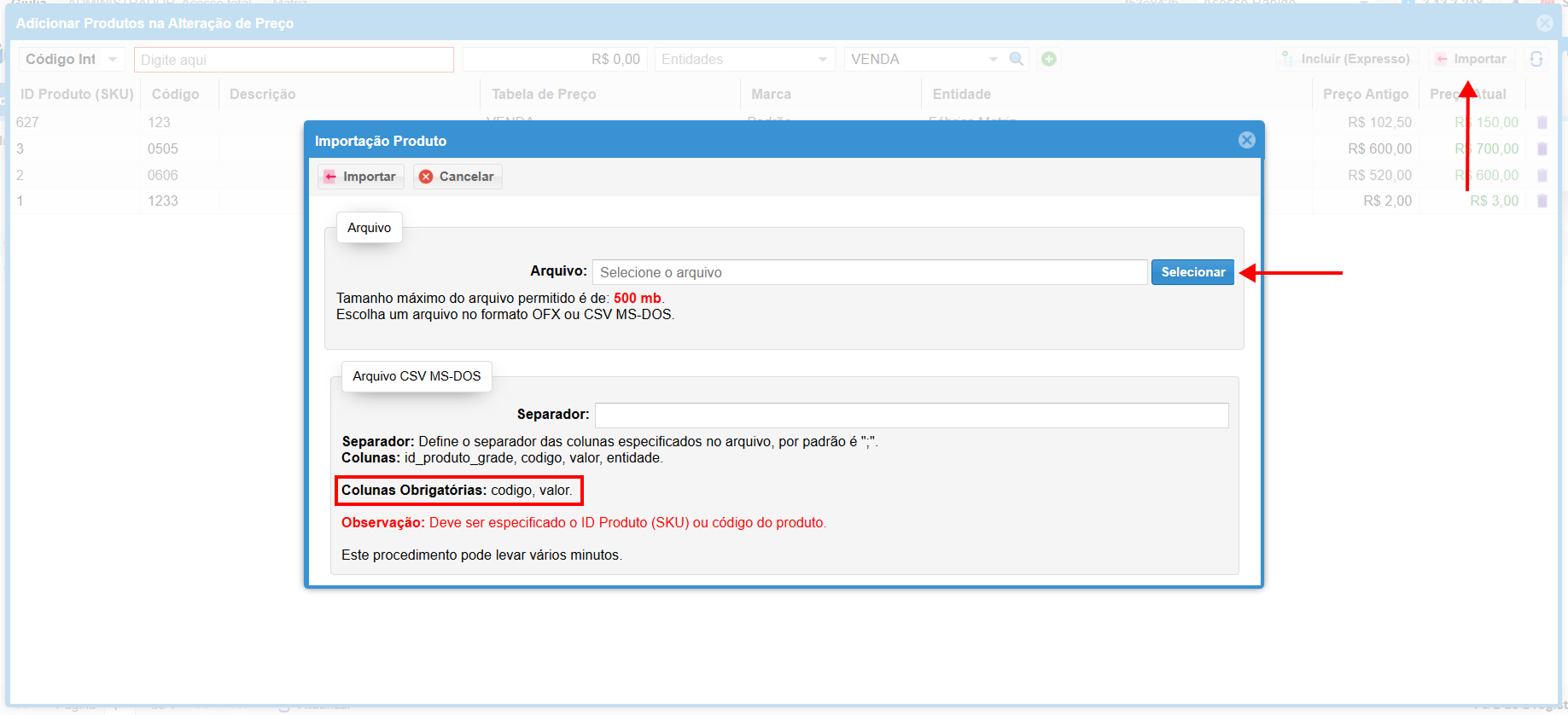](https://kb.illimitar.pro/uploads/images/gallery/2025-08/sDHimage-3.png) --- ##### 5. Confirmando e Aprovando Alterações de Preço - Volte para a tela principal e clique em **Confirmar** para alterar o status para Pendente. [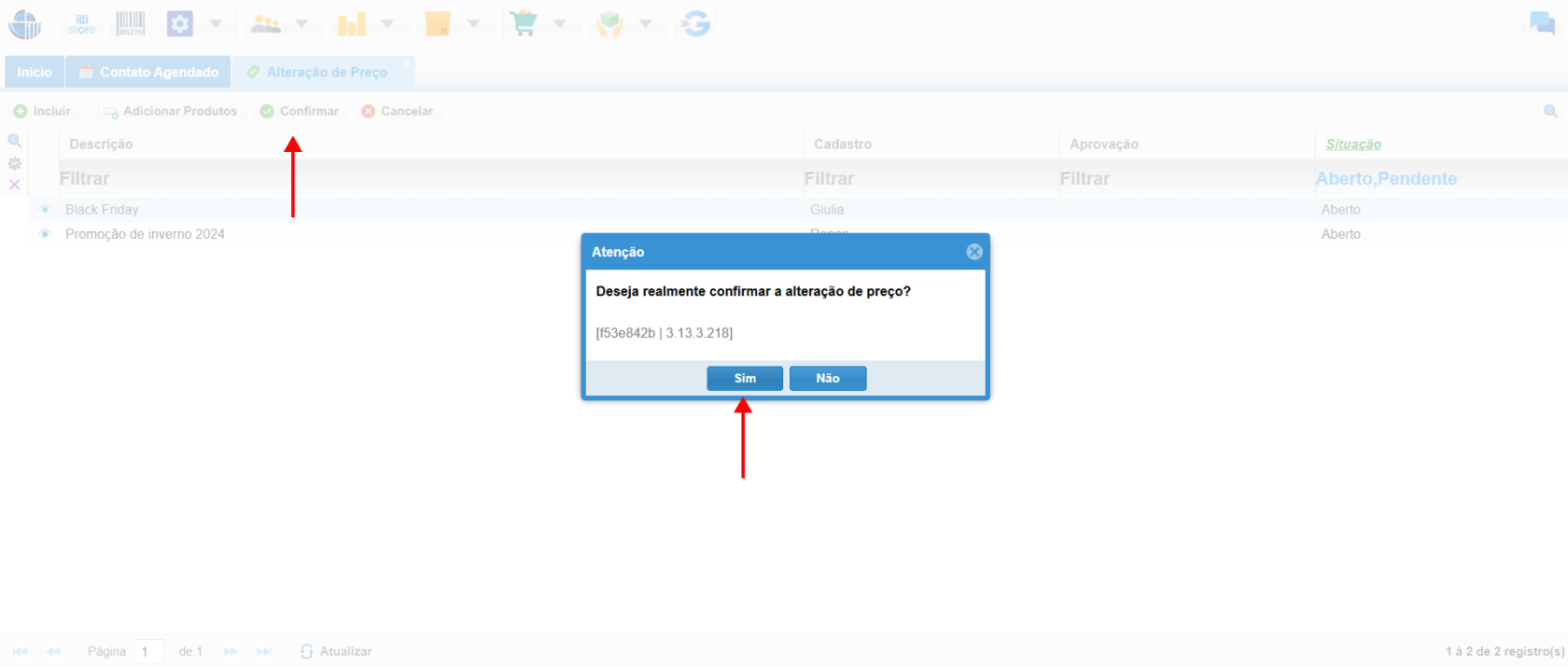](https://kb.illimitar.pro/uploads/images/gallery/2025-08/Q3himage-3.png) - Selecione a alteração pendente e clique em **Aprovar** para aplicar os preços. [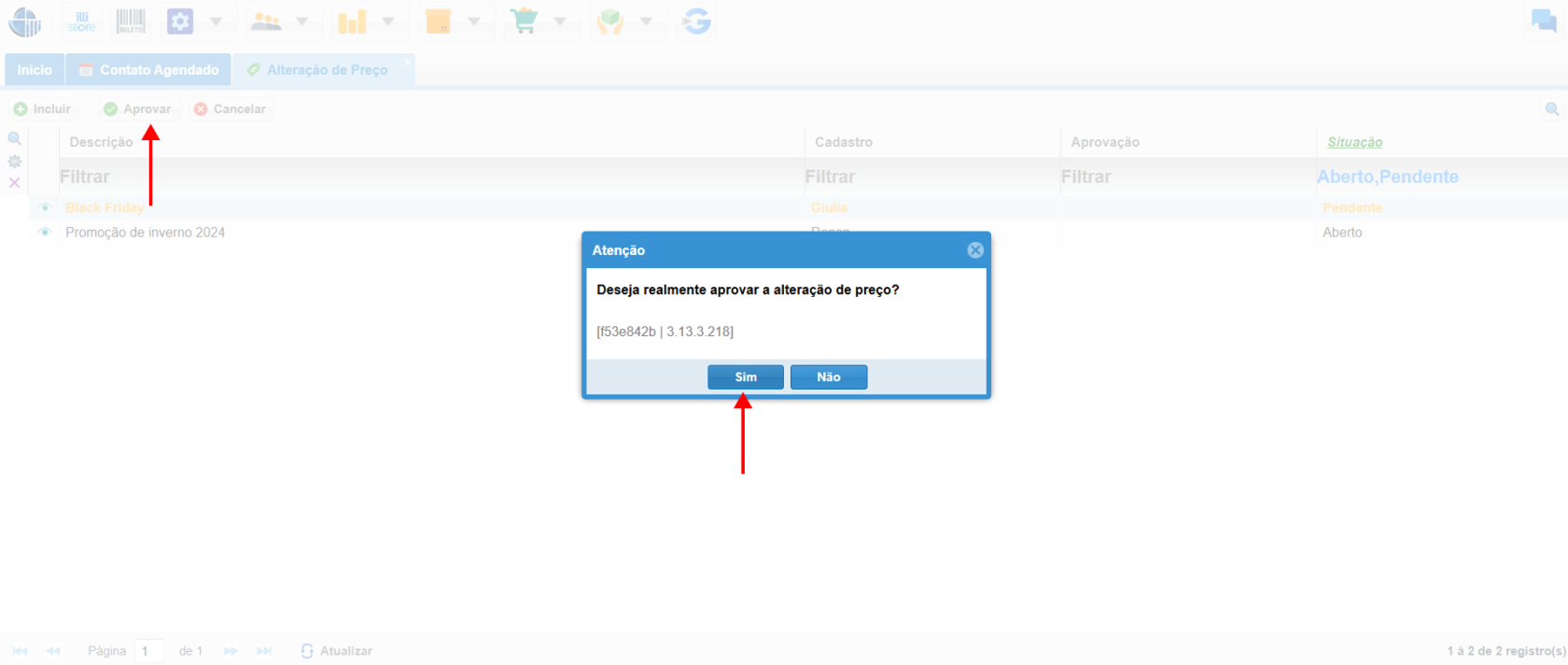](https://kb.illimitar.pro/uploads/images/gallery/2025-08/hYkimage-3.png) --- ##### 6. Verificando alteração - Ao acesse o menu **Produto,** clique em produto. - Pesquise pelo produto e verifique no histórico de Preços. [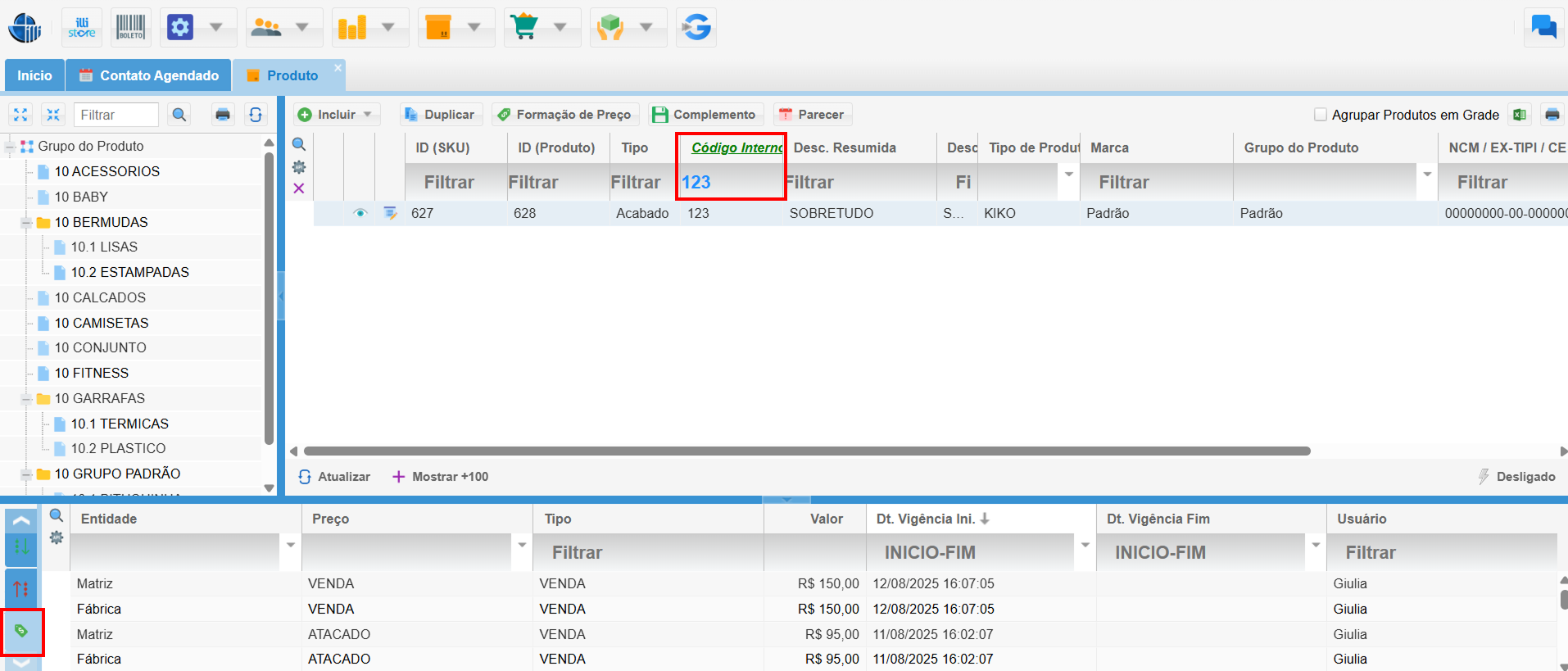](https://kb.illimitar.pro/uploads/images/gallery/2025-08/0dmimage-3.png) --- ##### 7. Tutorial # Transferência de Saldo ##### 1. Inicie o Processo de Transferência: - **Acesso:** Navegue até o módulo **Produto** e selecione a opção **Transferência de Saldo**. [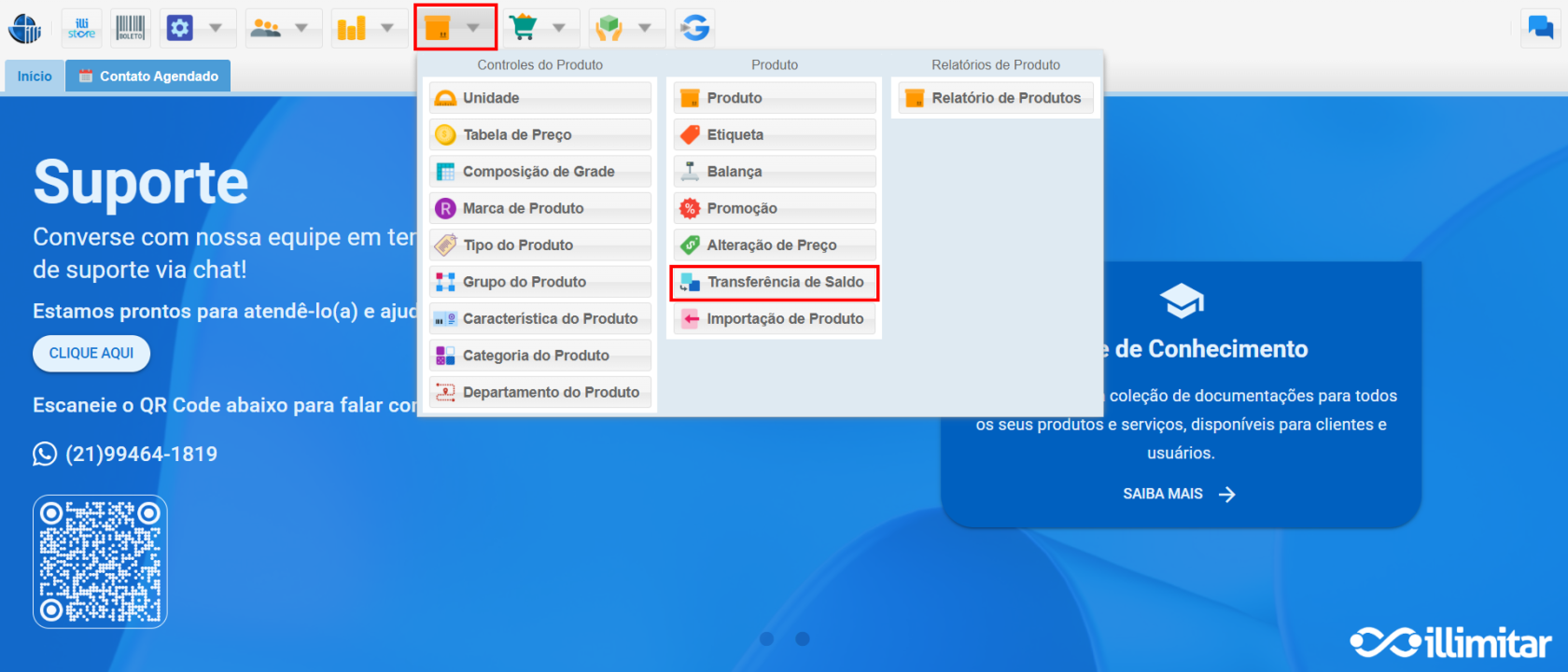](https://kb.illimitar.pro/uploads/images/gallery/2025-08/po0image-3.png) --- ##### 2. Novo Registro: - Clique no botão **Incluir** para iniciar a criação de uma nova transferência. [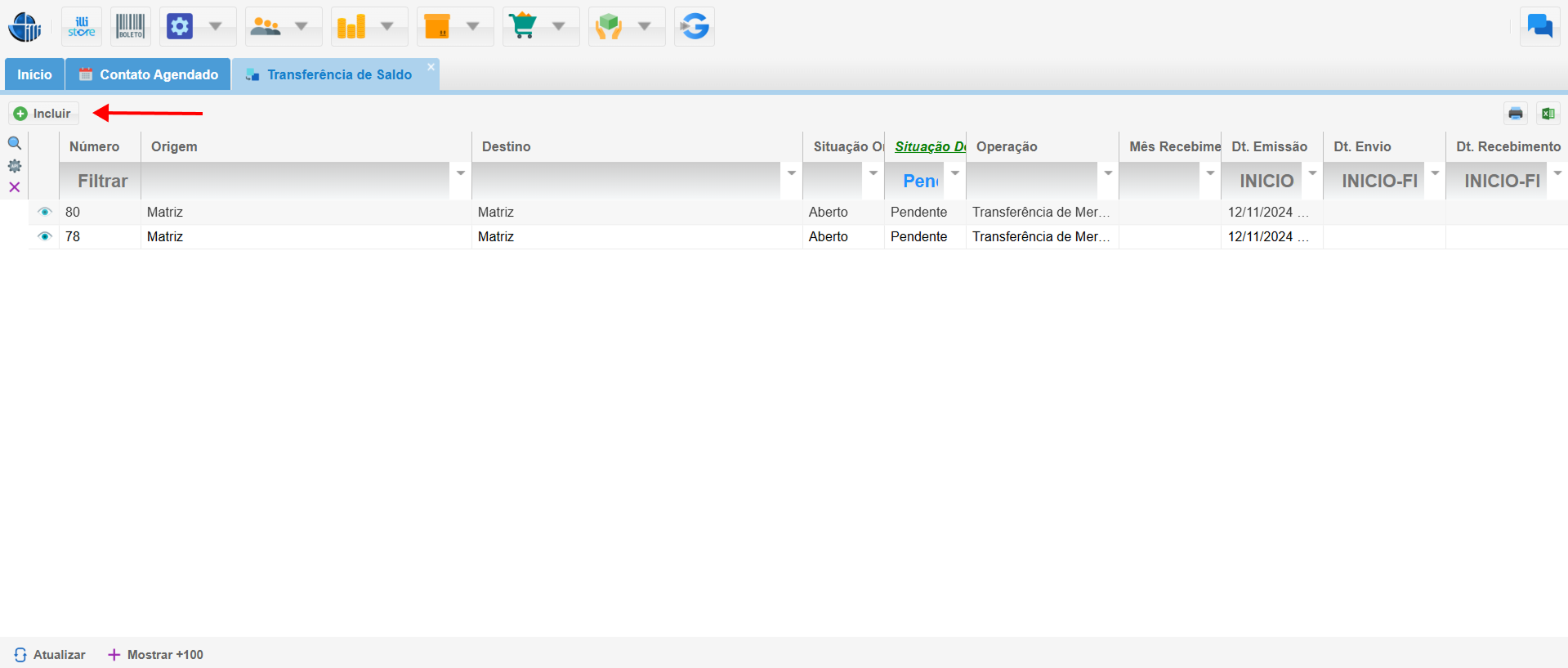](https://kb.illimitar.pro/uploads/images/gallery/2025-08/89Iimage-4.png) --- ##### 3. Preencha os Dados da Transferência: - **Origem**: Indique a entidade que irá transferir o saldo do produto. - **Operação**: Selecione **Transferência de Mercadoria (SAÍDA)** para registrar a saída do produto da entidade de origem. - **Destino**: Especifique a entidade que irá receber o saldo do produto. - **Número**: O sistema gera automaticamente um número de identificação para a transferência. - **Data Estoque**: Informe a data da transferência, utilizada para controle de estoque. - **Observação**: Insira qualquer observação relevante sobre a transferência, como o motivo da movimentação, caso queira. [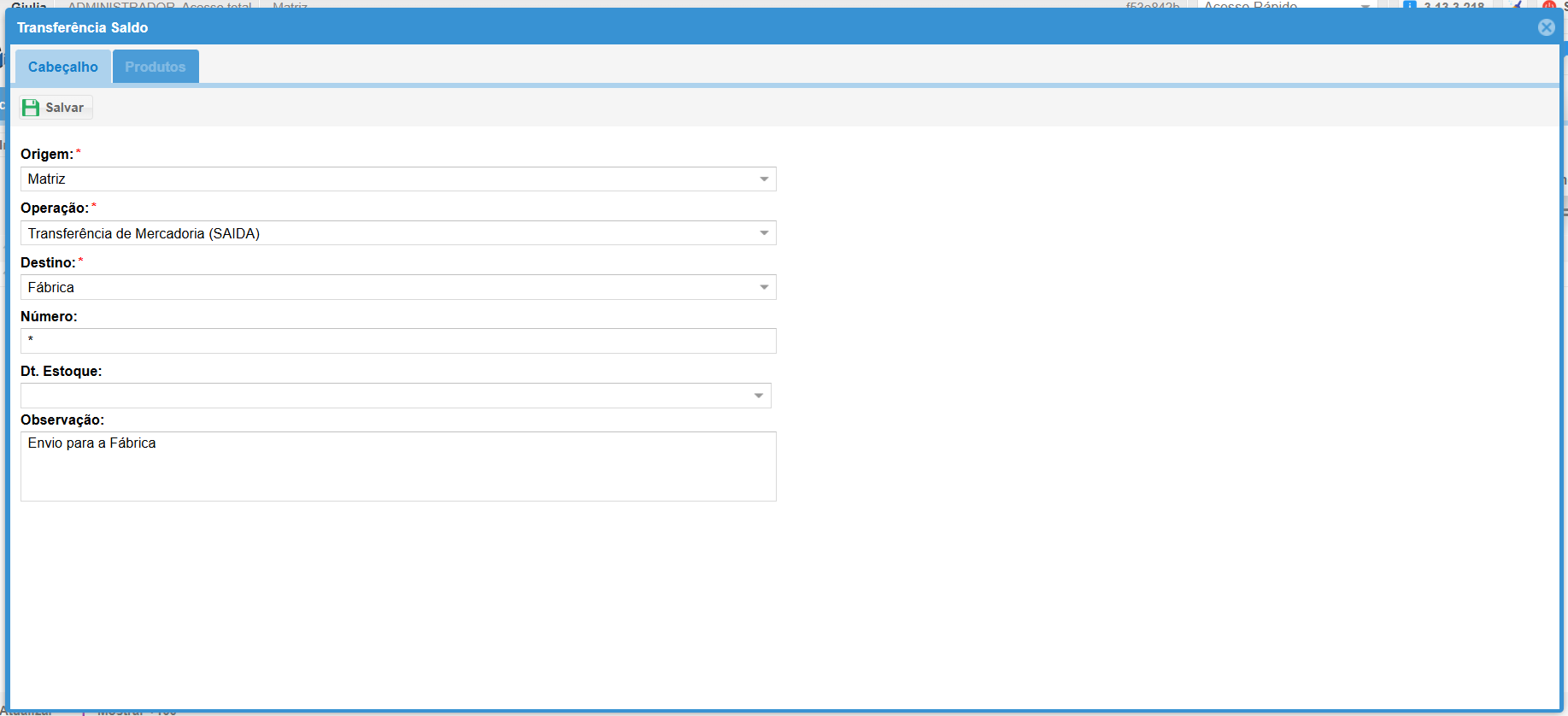](https://kb.illimitar.pro/uploads/images/gallery/2025-08/J9Aimage.png) - Clique no botão **Salvar** para registrar as informações da transferência. --- ##### 4. Adicione os Produtos a serem Transferidos: - **Código do Produto**: Digite o código do produto que terá seu saldo transferido. - **Quantidade**: Indique a quantidade do produto a ser transferida. - **Código do Produto que Recebe o Saldo**: Informe o código do produto que receberá o saldo transferido. - Clique no botão **Adicionar** para incluir o produto na transferência. - Repita as etapas acima para adicionar todos os produtos que deseja transferir. [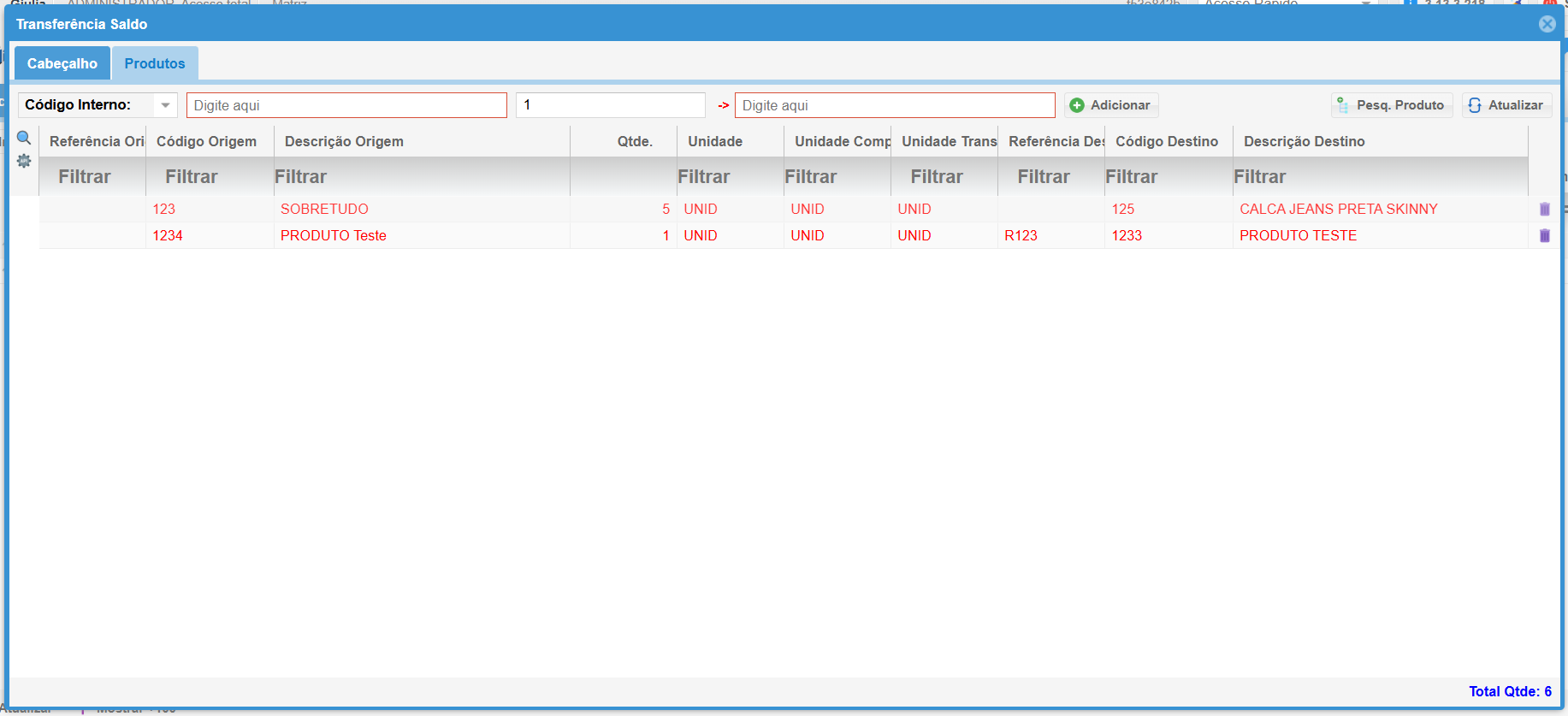](https://kb.illimitar.pro/uploads/images/gallery/2025-08/NKZimage.png) --- ##### 5. Confirme a Transferência: - **Seleção**: Na lista de transferências, marque a transferência que deseja confirmar. - Clique no botão **Confirmar** para finalizar a transferência e atualizar os saldos dos produtos nas entidades de origem e destino. [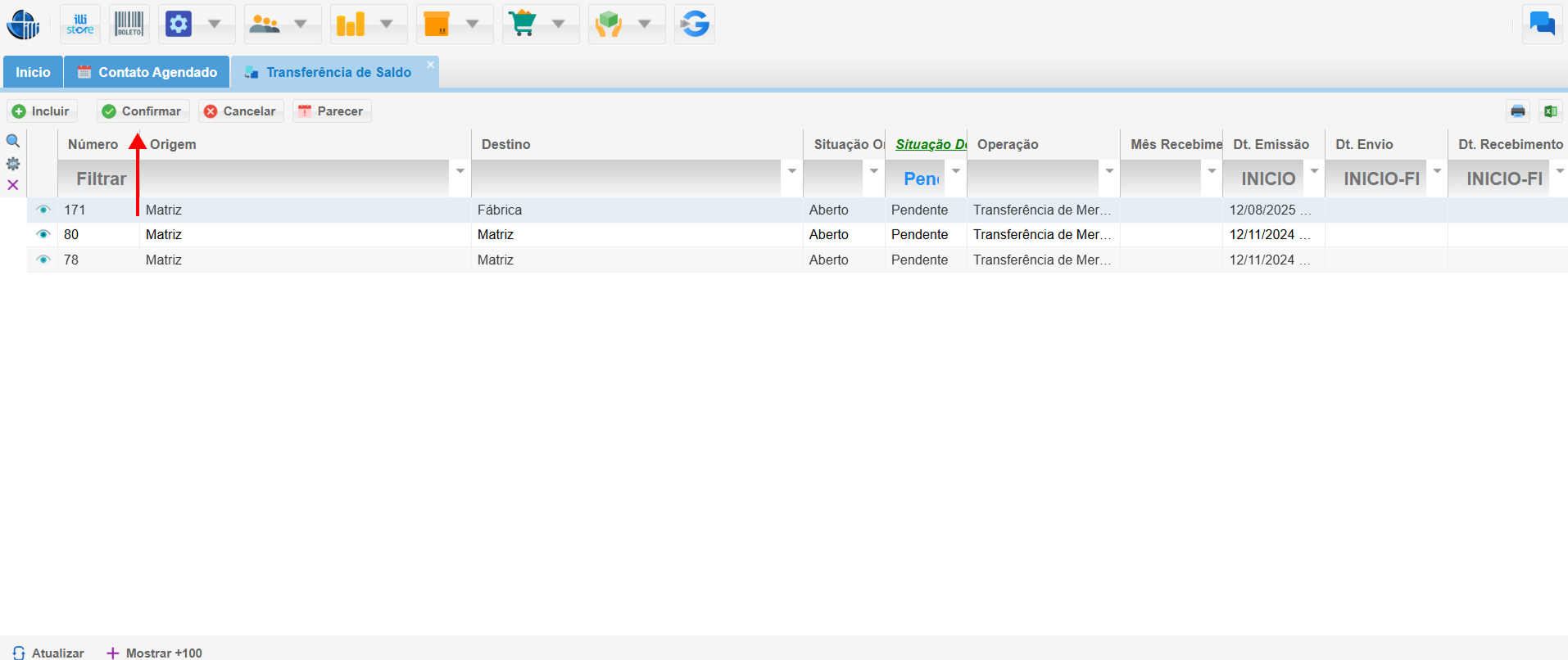](https://kb.illimitar.pro/uploads/images/gallery/2025-08/Mcyimage-4.png) --- ##### 6. Tutorial: ##### # Importação de Produto Através da importação de dados a partir de arquivos CSV, planilhas Excel ou integrações com sistemas externos, você pode economizar tempo e reduzir o risco de erros, garantindo a precisão e a organização do seu catálogo de produtos. ##### 1. Acesse o Módulo de Importação: - **Navegação:** No menu principal, clique no ícone **Produto** e selecione a opção **Importação de Produtos**. [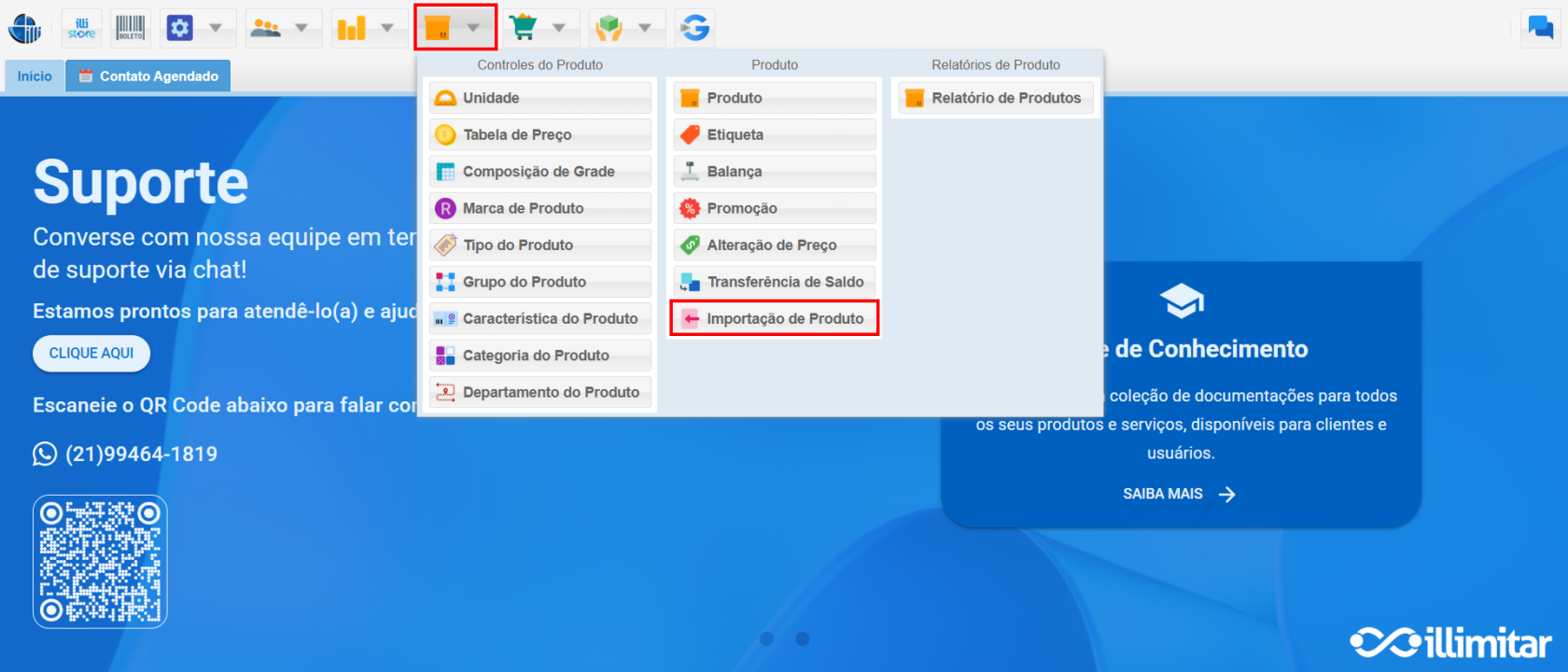](https://kb.illimitar.pro/uploads/images/gallery/2025-08/S4Aimage-3.png) --- ##### 2. Escolha o Método de Importação: - Você pode escolher entre os seguintes métodos**:** - **Arquivos CSV**: Importe grandes volumes de dados de forma simples e rápida. - **Planilhas Excel**: Importe produtos a partir de planilhas Excel com formatação personalizada. [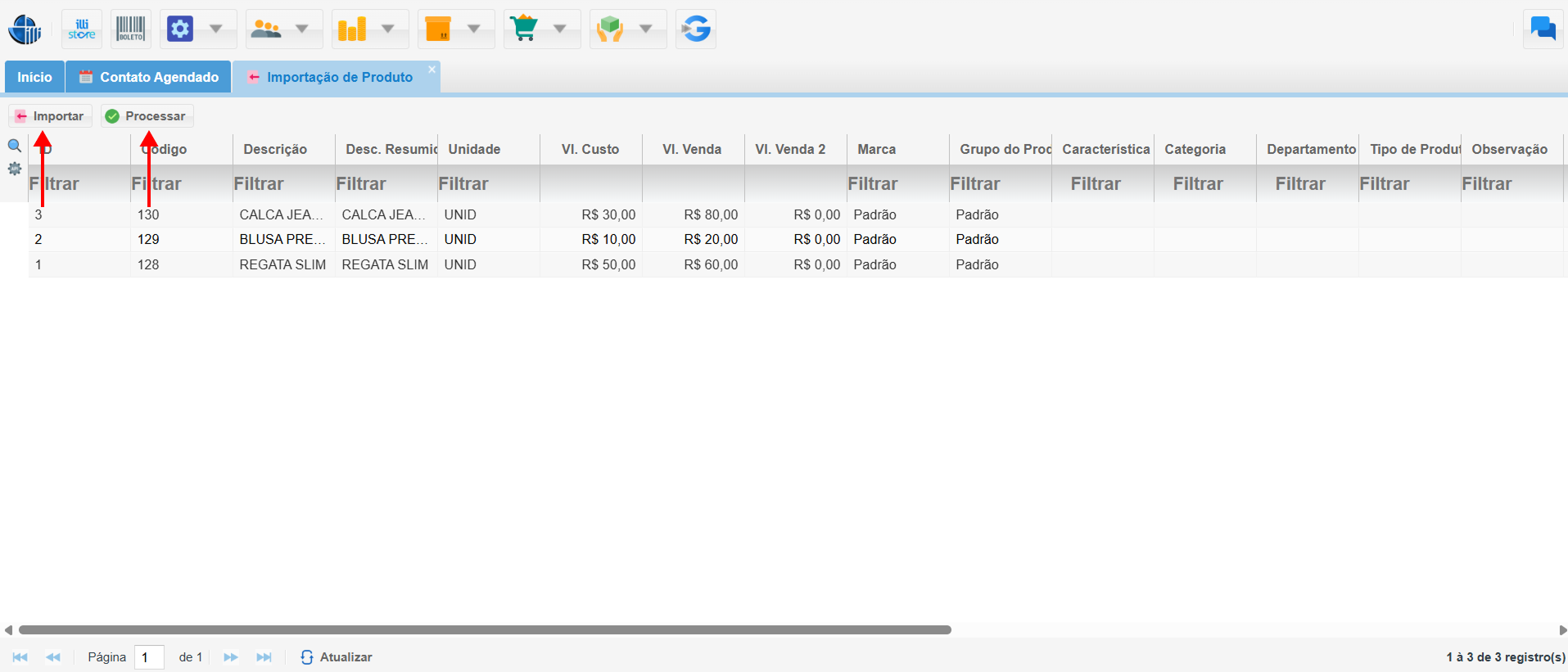](https://kb.illimitar.pro/uploads/images/gallery/2025-08/szyimage-5.png) [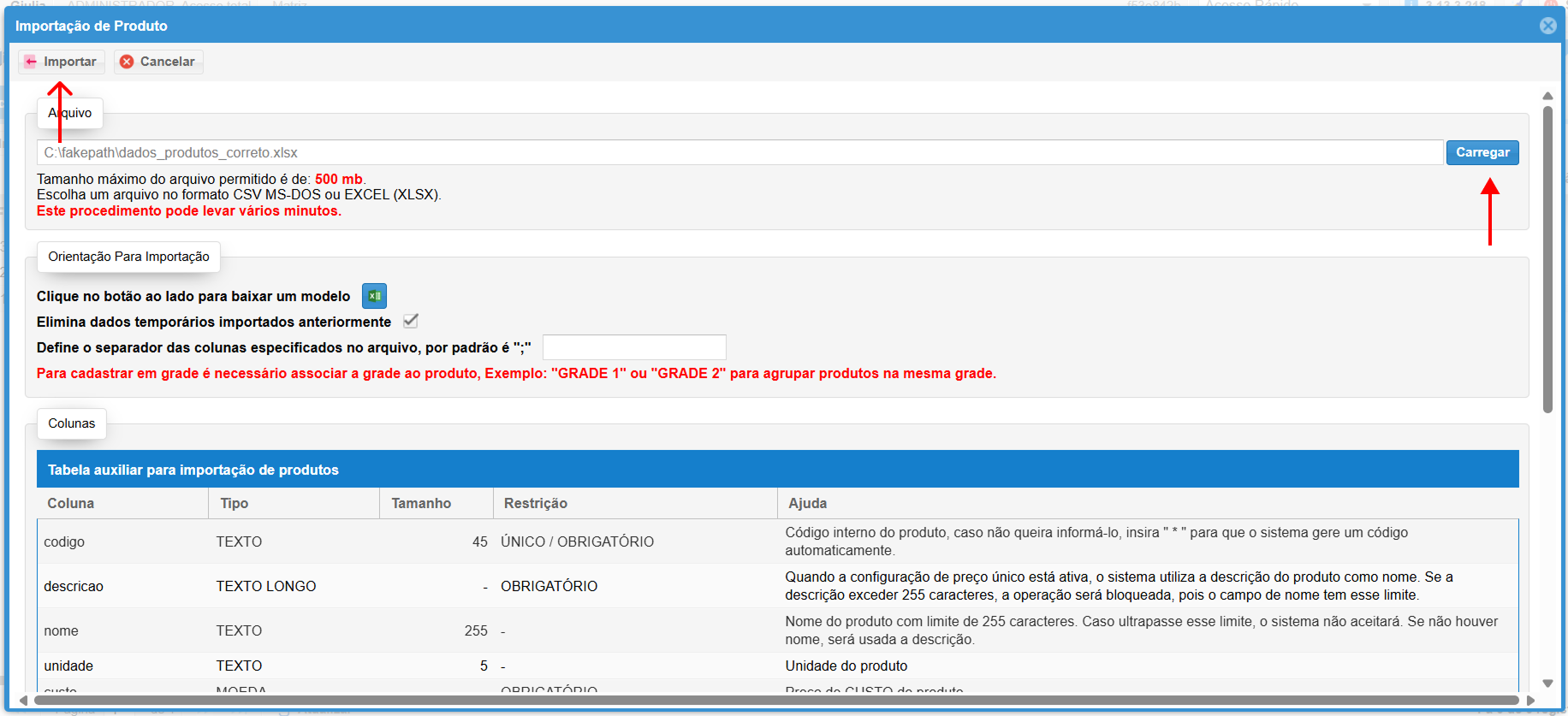](https://kb.illimitar.pro/uploads/images/gallery/2025-08/rMQimage-4.png) [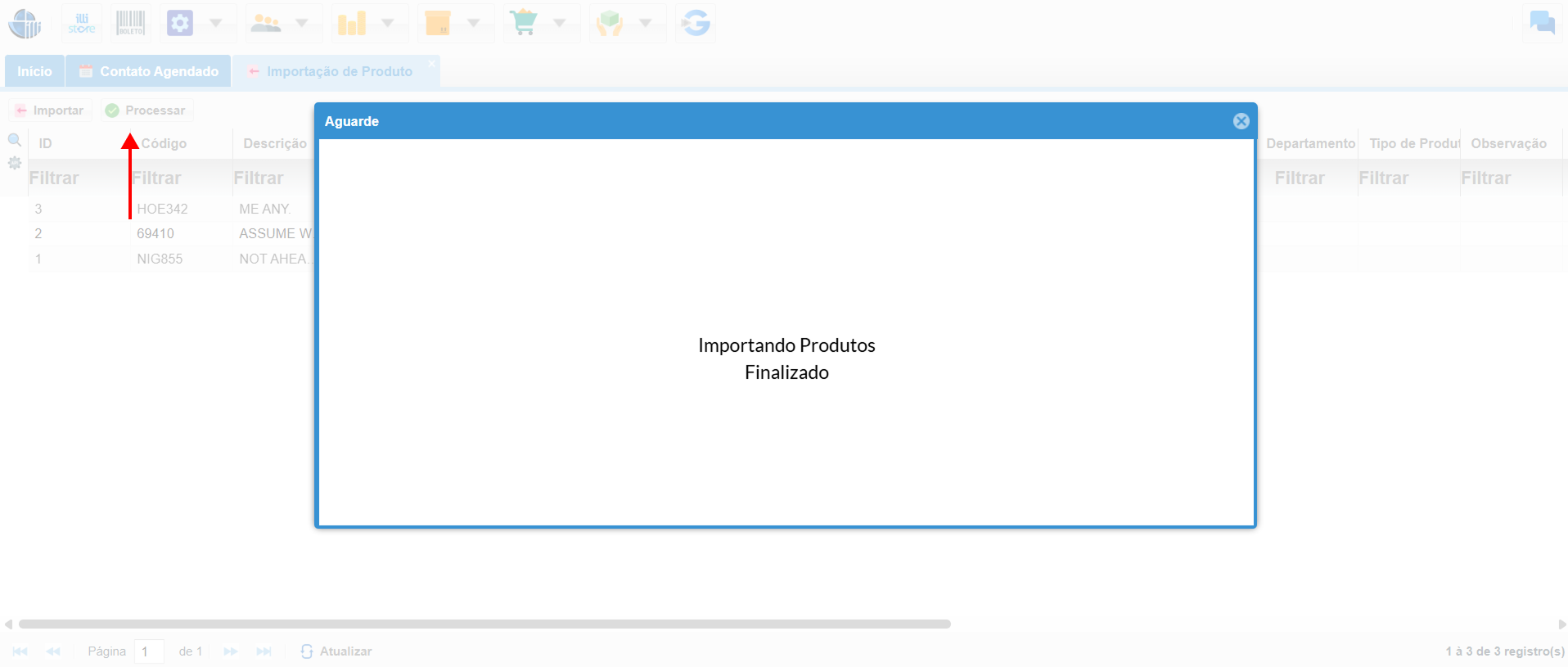](https://kb.illimitar.pro/uploads/images/gallery/2025-08/RRaimage-5.png) --- ##### 3. Tutorial: # Promoção ##### 1. Acessando o Módulo de Promoções: - No menu principal, clique no ícone **Produto** e selecione a opção Promoção.** [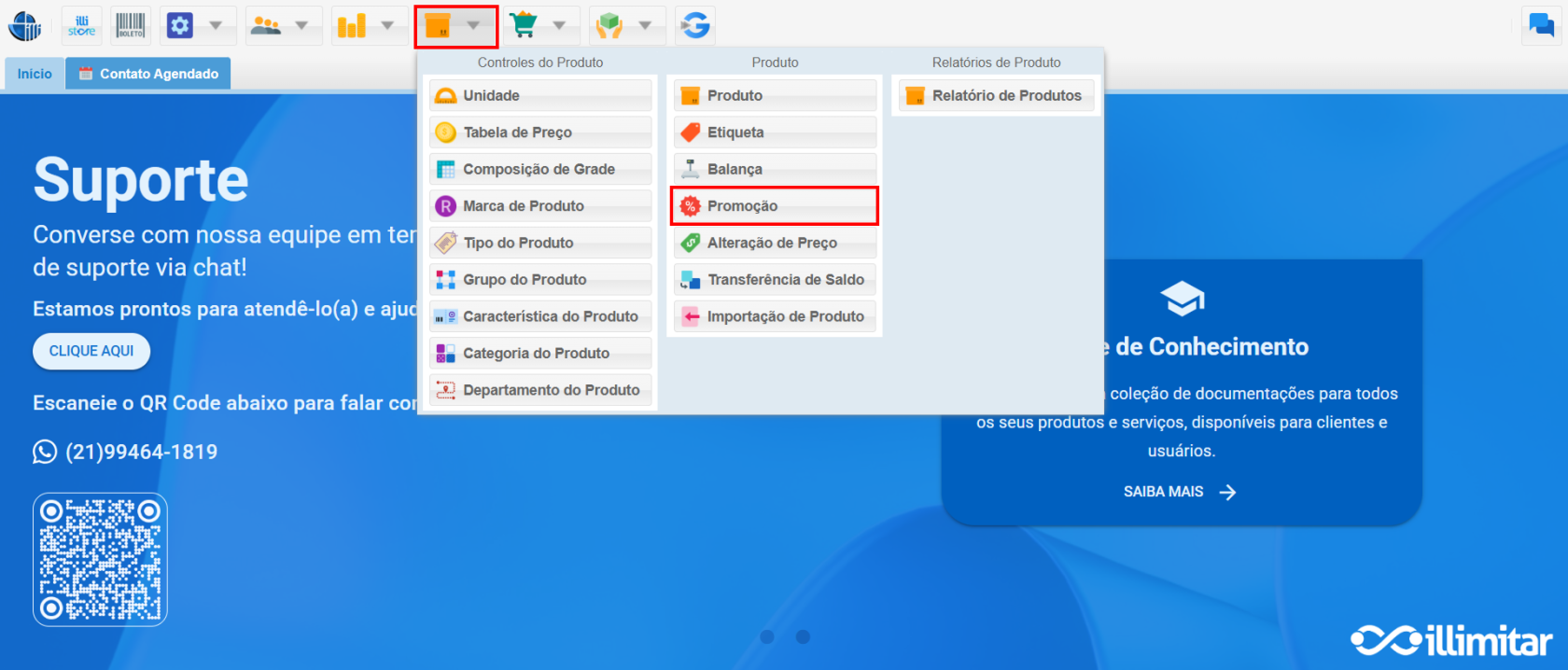](https://kb.illimitar.pro/uploads/images/gallery/2025-08/yD5image-5.png) --- ##### 2. Incluindo um Novo Produto: - **Botão Incluir:** Clique no botão **Incluir** para iniciar o cadastro de um novo produto. [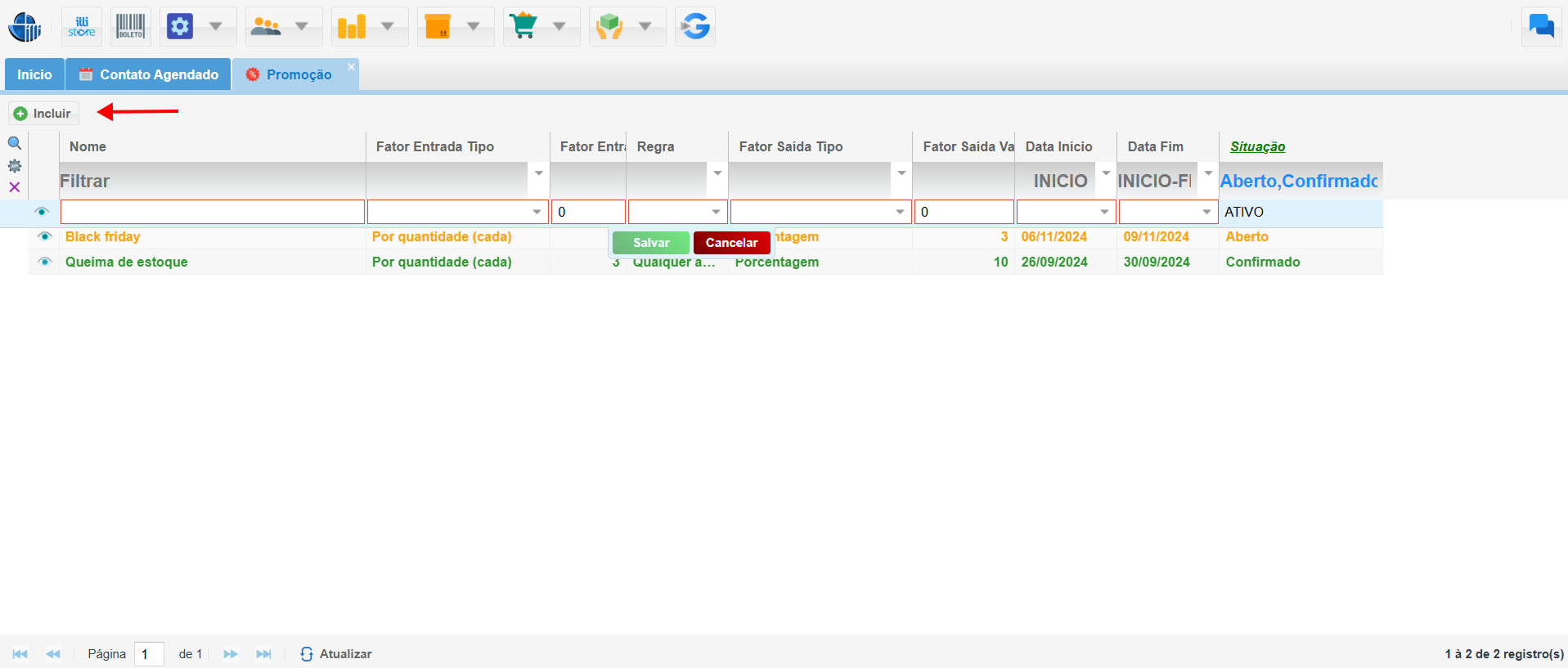](https://kb.illimitar.pro/uploads/images/gallery/2025-08/13Oimage-5.png) **Definindo os Parâmetros da Promoção:** - **Nome**: Identifique a promoção (ex.: "Queima de Estoque", "Liquidação de Inverno"). - **Fator Entrada Tipo**: Indique como a promoção será ativada (por quantidade ou valor). - **Fator Entrada Valor**: O valor que ativa a promoção (ex.: 3 itens ou R$ 100,00). - **Regra**: Escolha se a promoção se aplica a uma categoria específica ou a todos os produtos. - **Fator Saída Tipo**: Defina a recompensa da promoção (desconto percentual, produto de menor ou maior valor). - **Fator Saída Valor**: Insira o valor específico do benefício (ex.: 10% de desconto). - **Data Início**: Informe quando a promoção começa. - **Data Fim**: Informe quando a promoção termina. - **Situação**: Informa se está Aberto, Confirmado ou Desativo. --- ##### 3. Composição - **Clique em "Composição"**: Para incluir produtos na promoção. [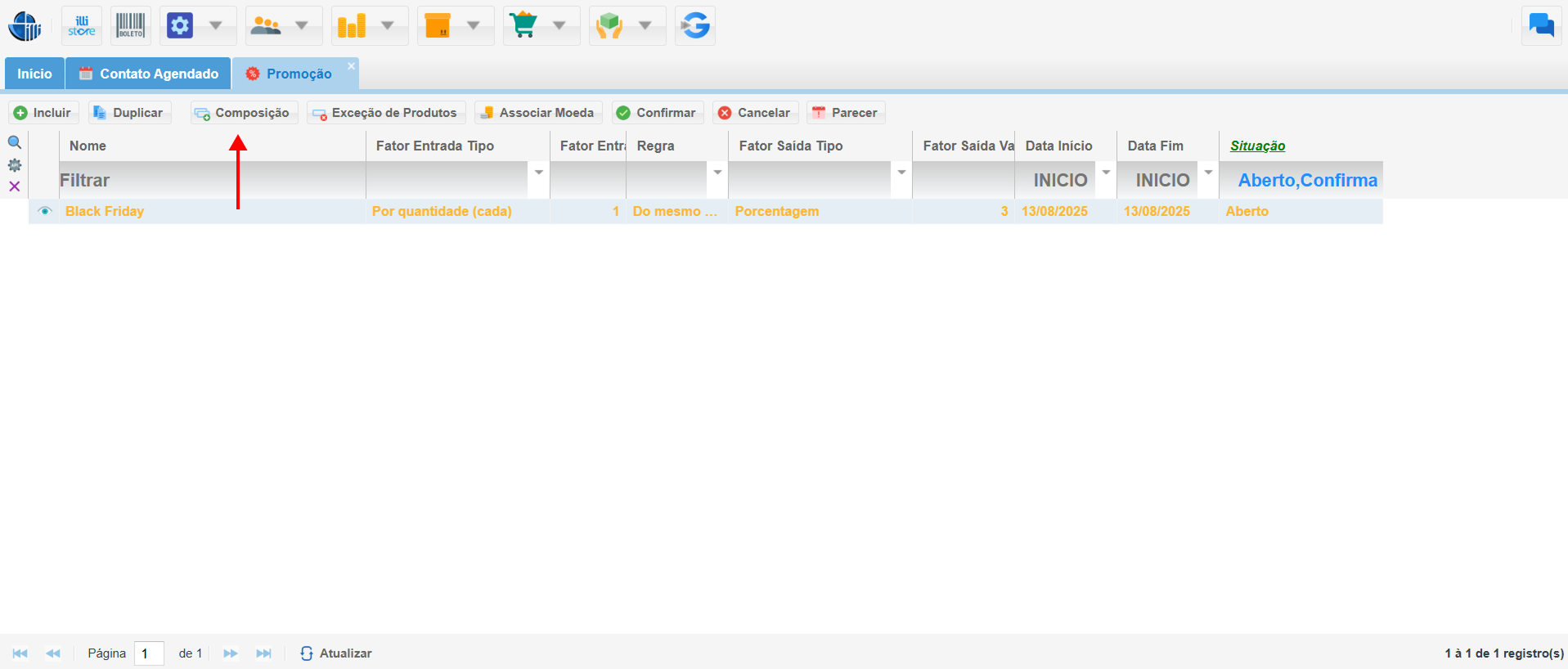](https://kb.illimitar.pro/uploads/images/gallery/2025-08/E3Yimage-5.png) - **Selecione Produtos**: Escolha produtos por categoria, marca, departamento, etc. - **Selecione Entidades**: Escolha as entidades que terão a composição da promoção e clique em adicionar. [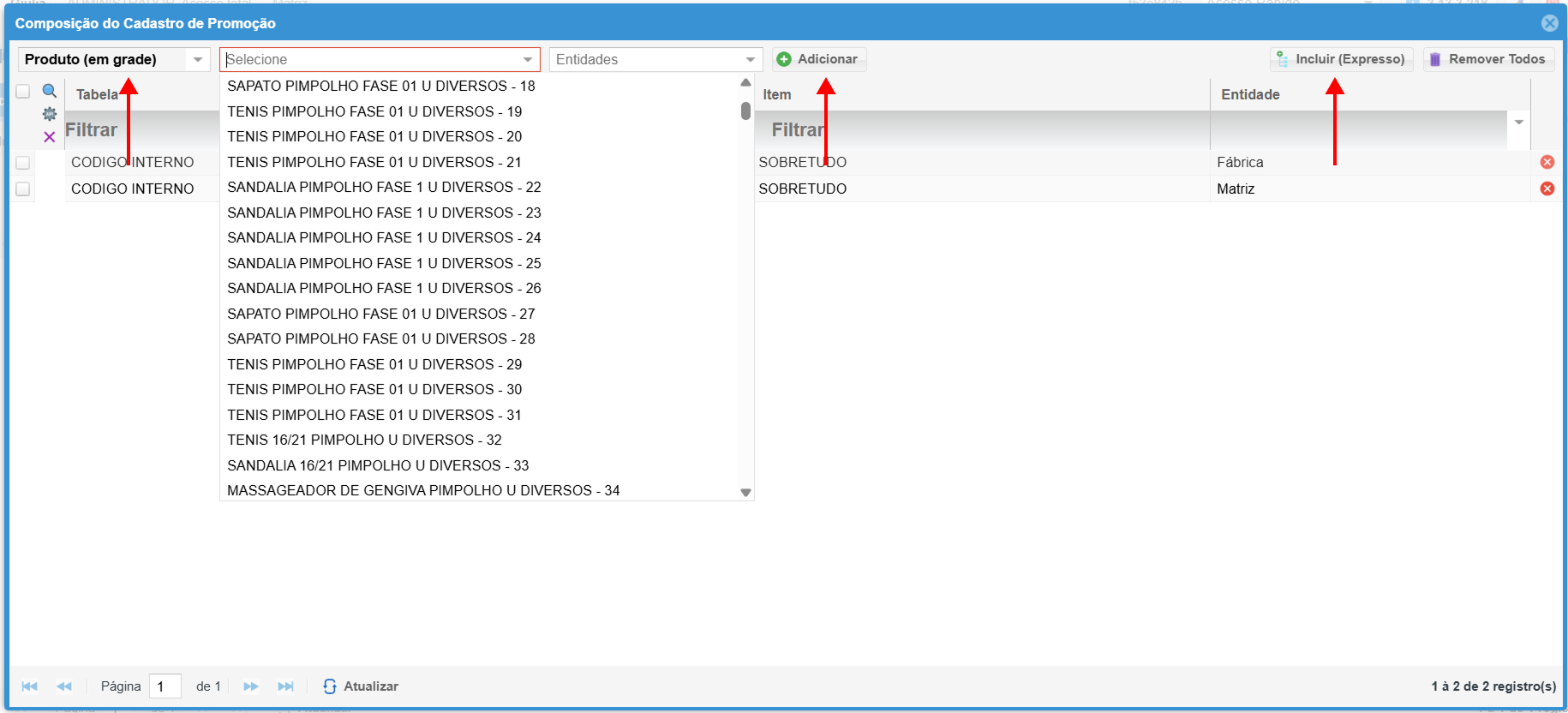](https://kb.illimitar.pro/uploads/images/gallery/2025-08/0Z6image-5.png) - Clique em "Incluir (Expresso)" e selecione os produtos desejados. Clique em "Adicionar Selecionados" para confirmar. [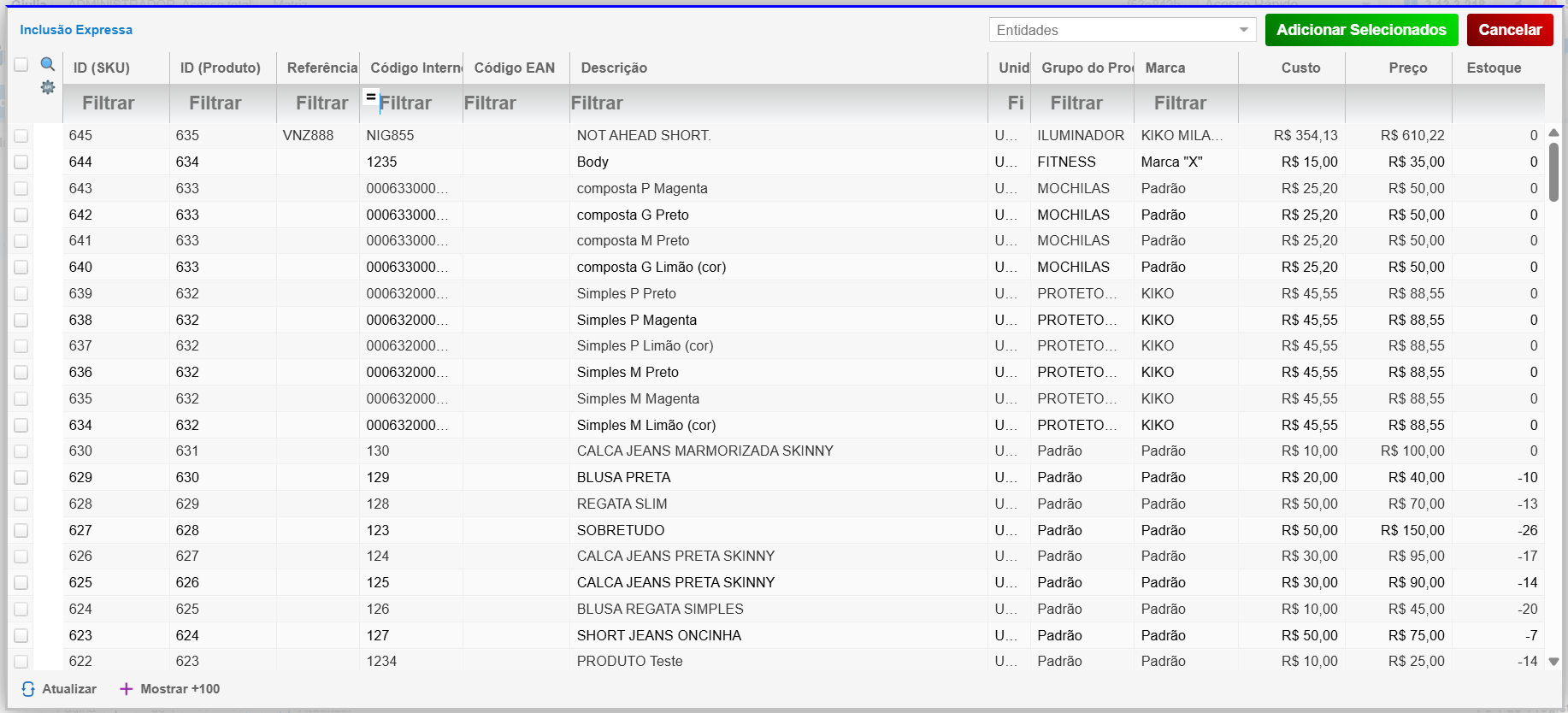](https://kb.illimitar.pro/uploads/images/gallery/2025-08/mxBimage.png) --- ##### 4. Confirmação: - Após incluir os produtos, clique em **Confirmar** para finalizar a composição da promoção. A situação da promoção mudará para "Confirmado". [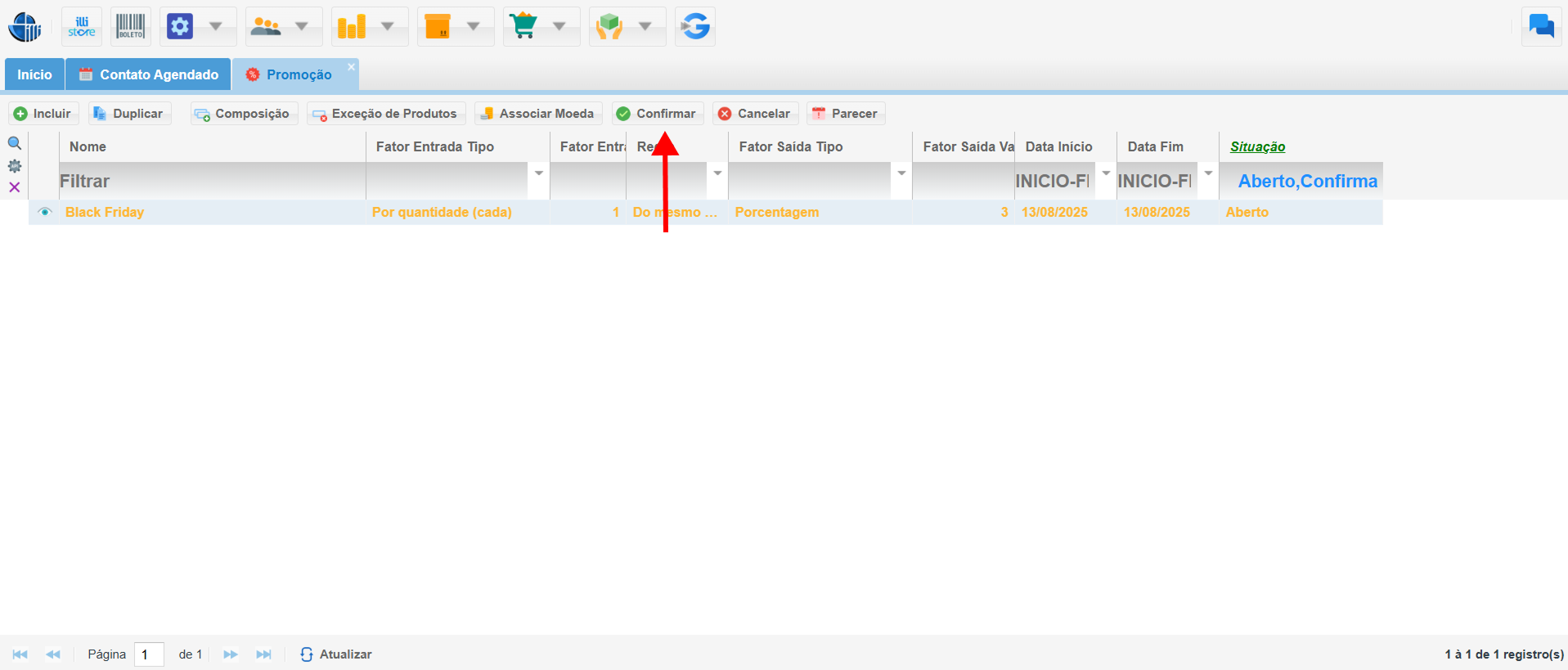](https://kb.illimitar.pro/uploads/images/gallery/2025-08/3j5image-5.png) --- ##### 5. Espelho da Promoção: Analise o Desempenho - **Acompanhe o Sucesso das Promoções:** O espelho da promoção é uma ferramenta valiosa para monitorar o desempenho de suas ofertas. **5.1. Acesso ao Espelho:** - Clique no símbolo de "olho" ao lado da promoção desejada. [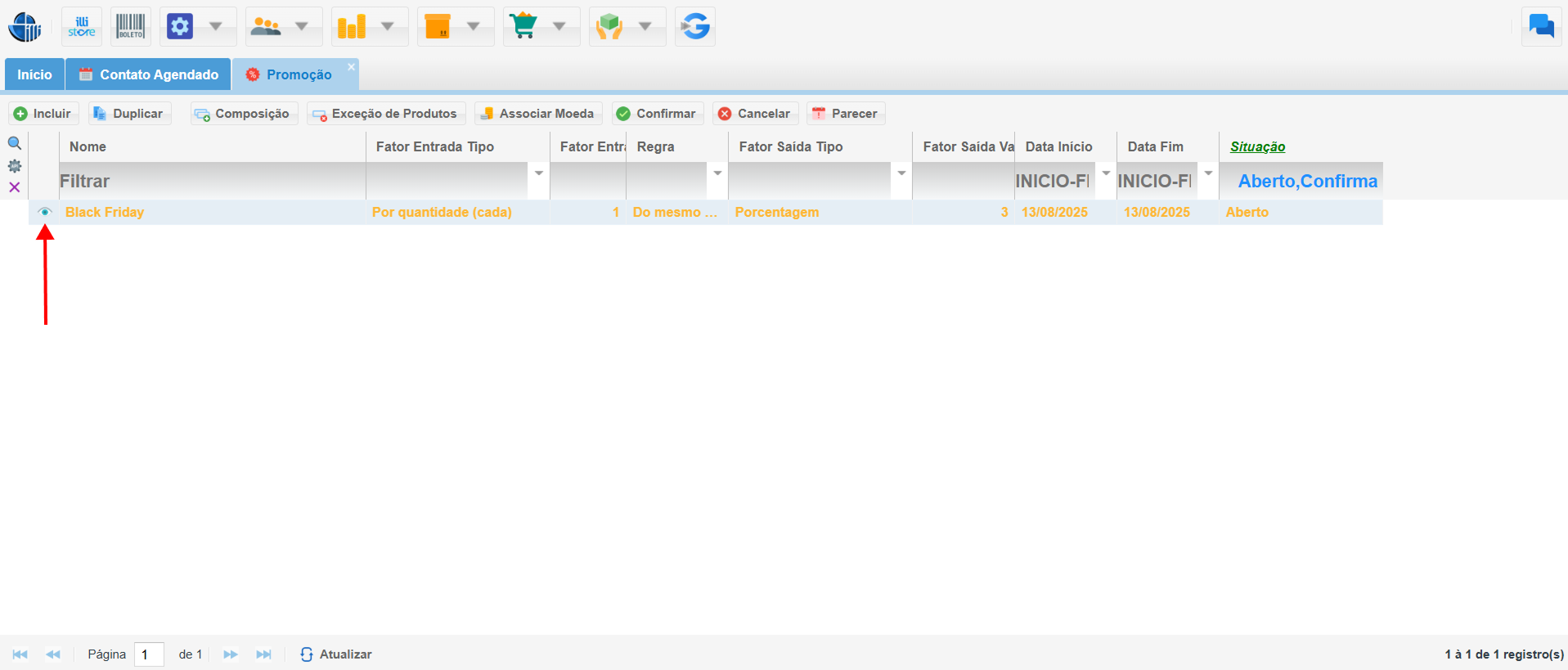](https://kb.illimitar.pro/uploads/images/gallery/2025-08/YLDimage-5.png) **5.2. Informações Disponíveis:** - O espelho da promoção reúne todas as informações relevantes sobre a campanha, incluindo: - Nome da Promoção - Regras Aplicadas - Produtos Participantes - Data de Início e Término - Quantidade Vendida por Produto [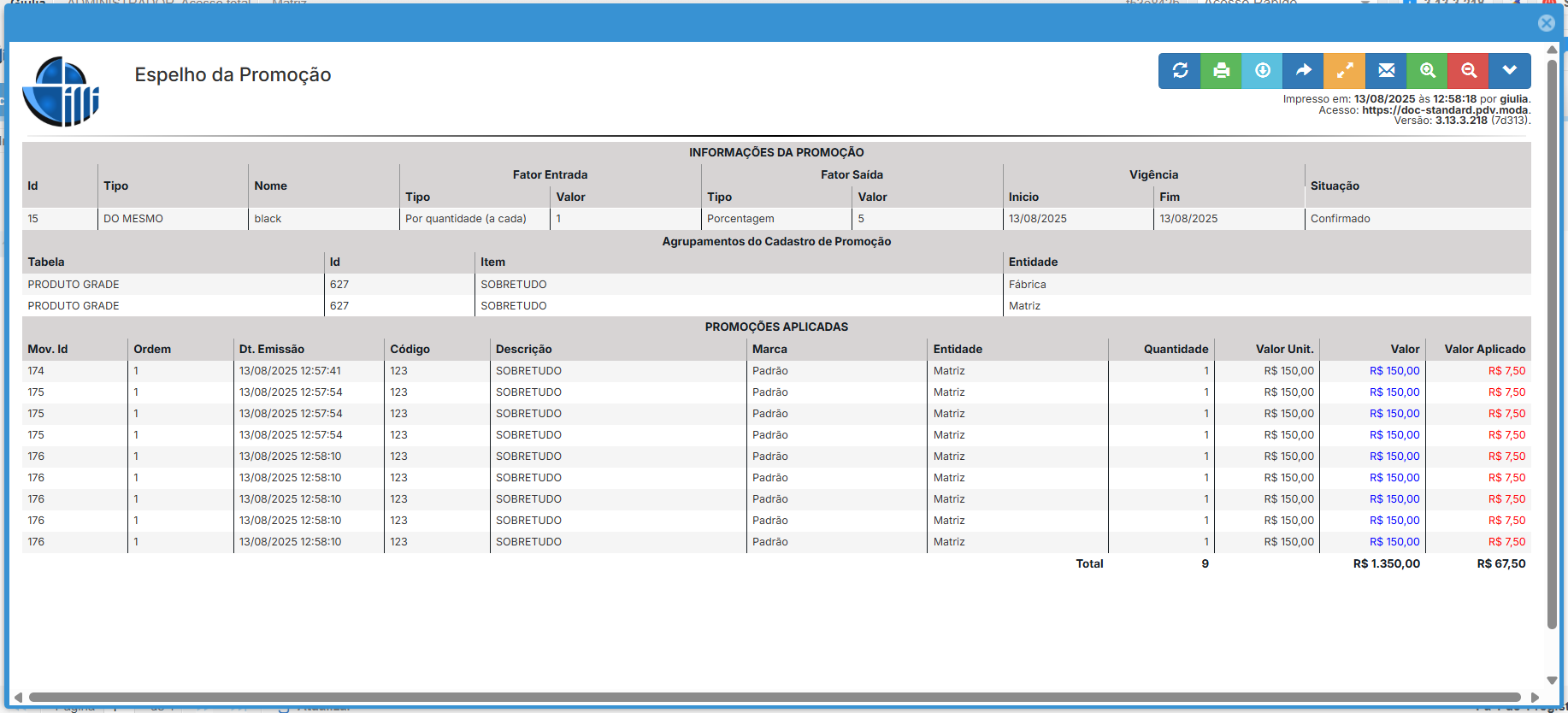](https://kb.illimitar.pro/uploads/images/gallery/2025-08/smbimage.png) --- #### 6. Duplicando Promoções: Agilize a Criação - **Economize Tempo:** A função de duplicar promoções permite poupar tempo ao criar campanhas similares. **6.1. Localizando a Promoção:** - Selecione a promoção que deseja duplicar. **6.2. Duplicando a Promoção:** - Clique em "Duplicar" na parte superior da tela. [](https://kb.illimitar.pro/uploads/images/gallery/2025-08/qAoimage-5.png) **6.3. Editando a Promoção Duplicada:** - Todos os parâmetros da promoção original serão copiados. Você pode editar nome, datas, valores e produtos participantes. - **Observação:** Promoções confirmadas não podem ser editadas diretamente; é necessário duplicá-las e cancelar a original para evitar conflitos. [](https://kb.illimitar.pro/uploads/images/gallery/2025-08/ZdRimage.png) --- ##### 7. Associação de Moeda: Promoções Segmentadas - Ao criar uma promoção, você pode associá-la a formas de pagamento específicas, assim a promoção só será valida para a forma de paamento selecionada. (ex.: apenas para compras com cartão de crédito). [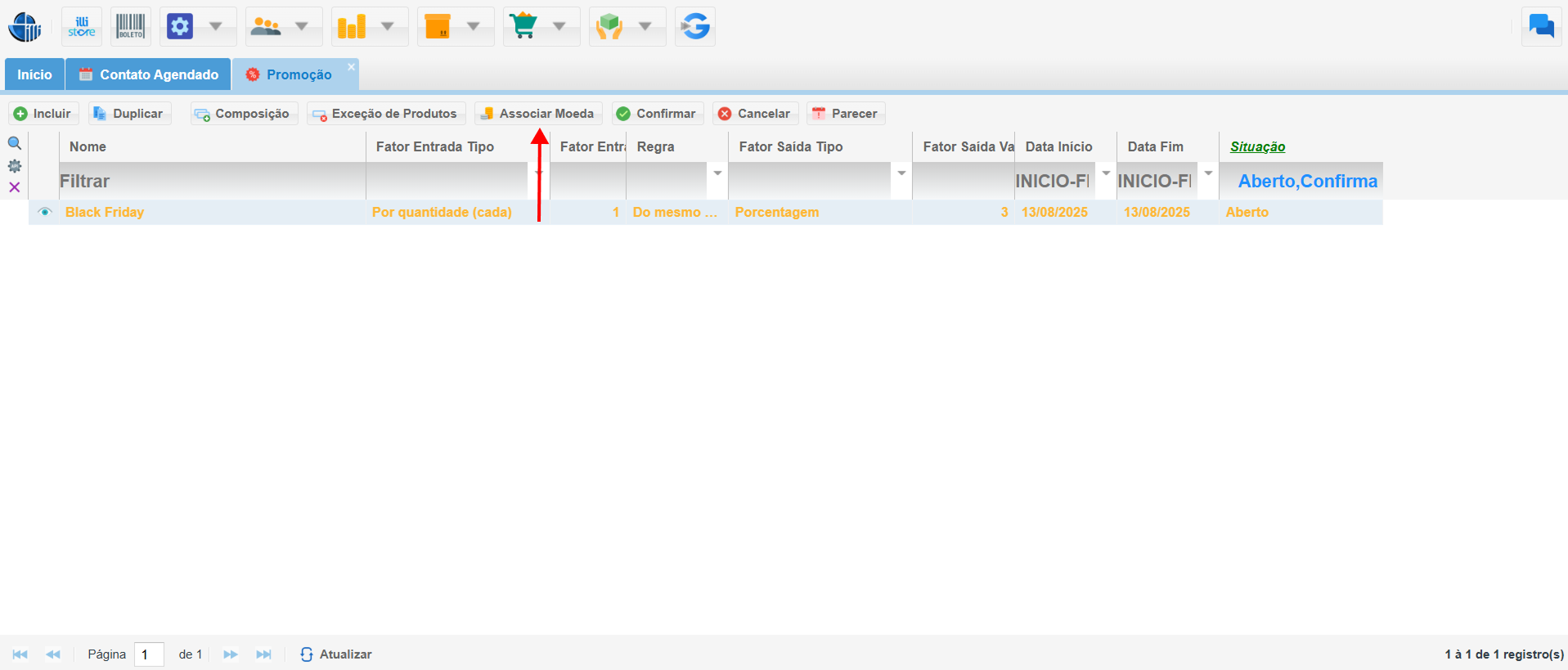](https://kb.illimitar.pro/uploads/images/gallery/2025-08/1Tgimage-5.png) **7.2. Promoção para Todas as Formas de Pagamento:** - Se a promoção for válida para qualquer forma de pagamento, deixe o campo "Associar Moeda" em branco. [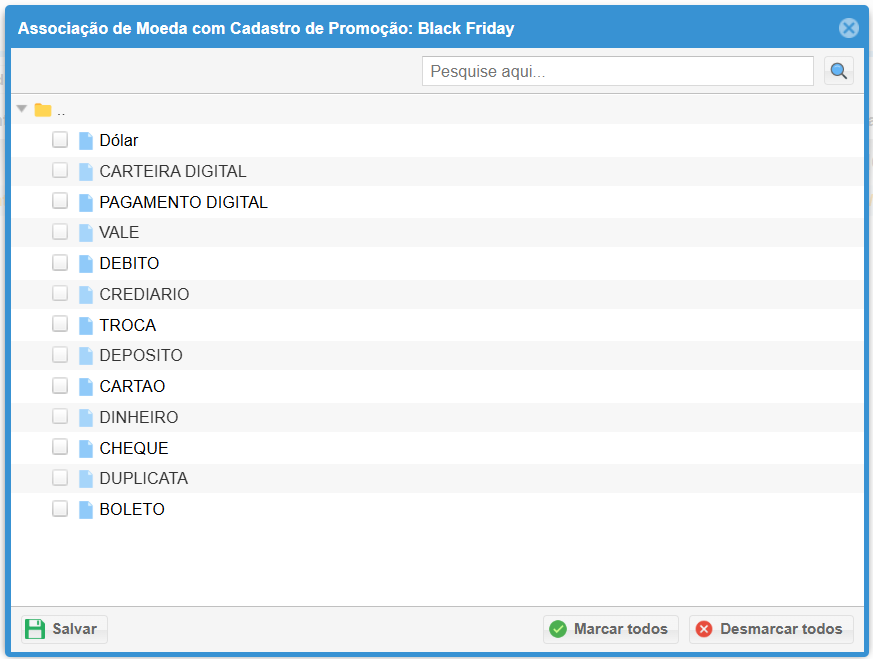](https://kb.illimitar.pro/uploads/images/gallery/2025-08/tmIimage.png) --- ##### 8. Tutorial: # Produto Composto O produto composto permite que o sistema calcule automaticamente o custo final com base nos ingredientes ou materiais que você utiliza. Muitas vezes, o que você vende (um kit, um prato, um conjunto) não tem um "custo de compra" único, pois ele é fabricado dentro da sua loja. Ao usar a composição, o sistema soma o custo de cada pedacinho para te dizer se o seu preço de venda está realmente te dando lucro ou prejuízo. ##### **1. Localizando o Produto:** - No menu principal, clique no módulo **Produto**. Selecione novamente a opção **Produto** na lista que aparecer. [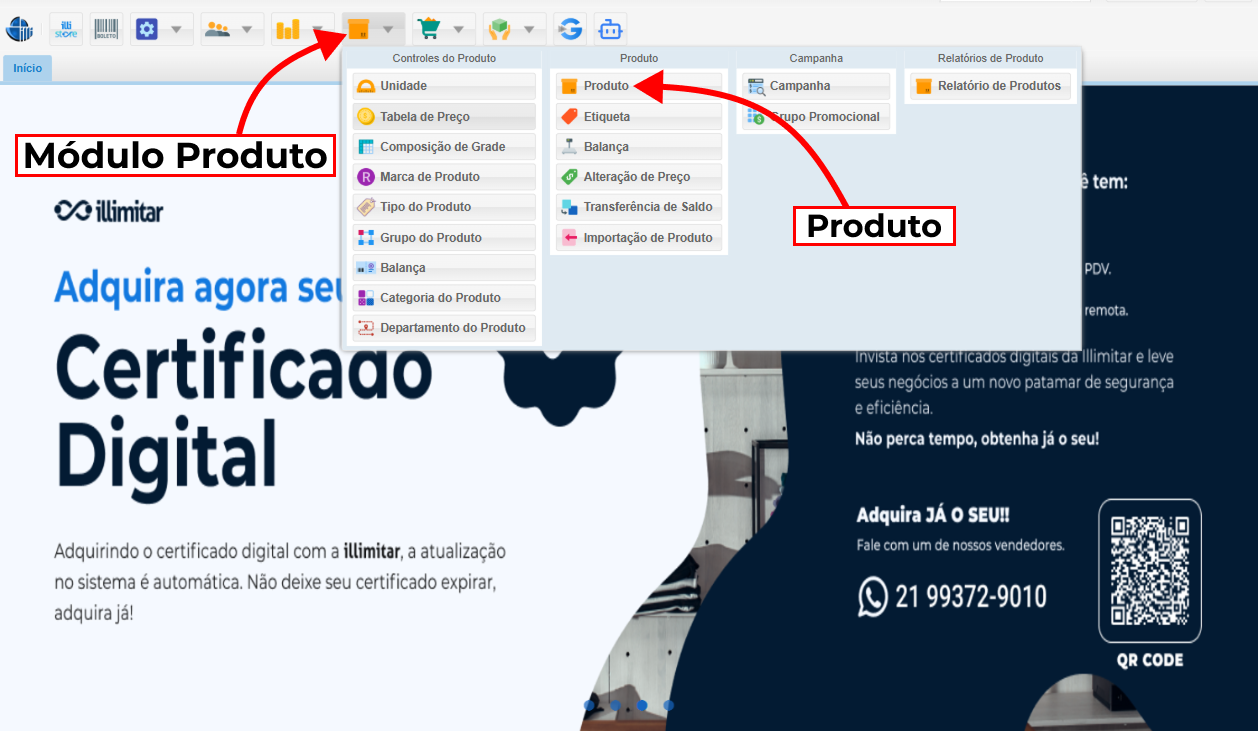](https://kb.illimitar.pro/uploads/images/gallery/2026-01/jutimage-1.png) - Na tela de listagem, procure pelo produto que você deseja transformar em composto (exemplo: "Salada de Fruta") e selecione-o. [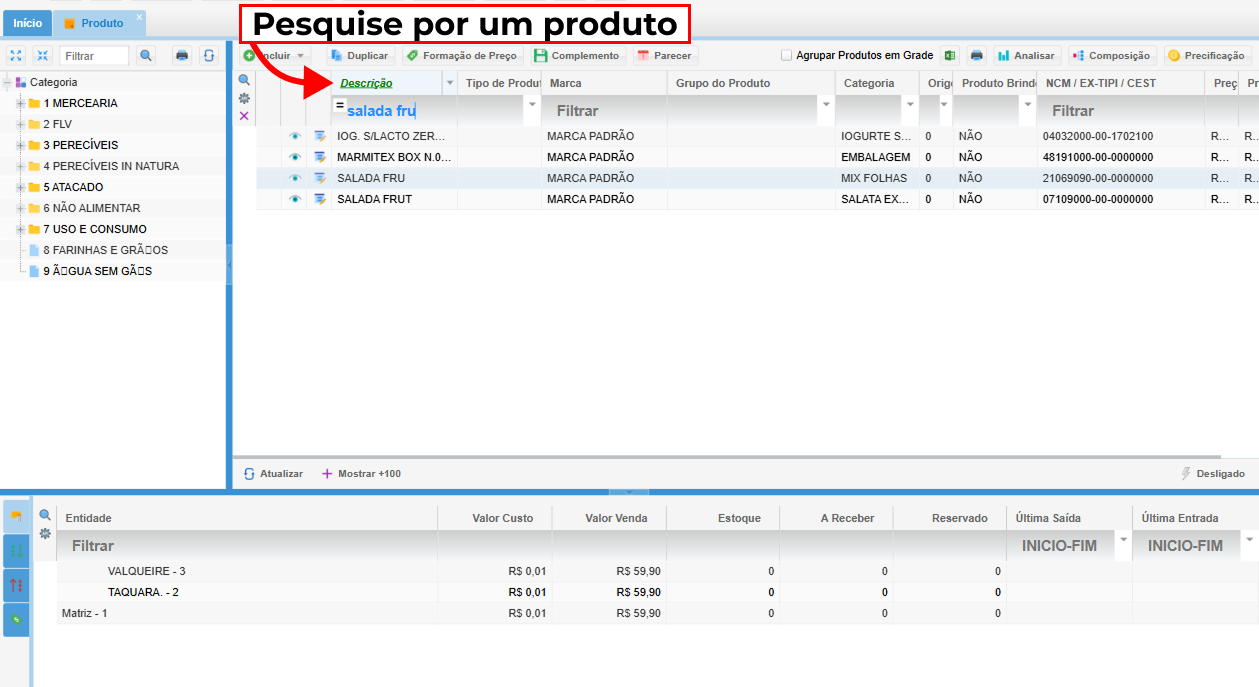](https://kb.illimitar.pro/uploads/images/gallery/2026-01/cdVimage-2.png) --- ##### **2. Acessando a Composição:** - Com o produto selecionado, observe a barra de ferramentas no topo da tela. - Clique no botão **Composição**. Uma nova janela se abrirá para definirmos os "ingredientes" deste item. [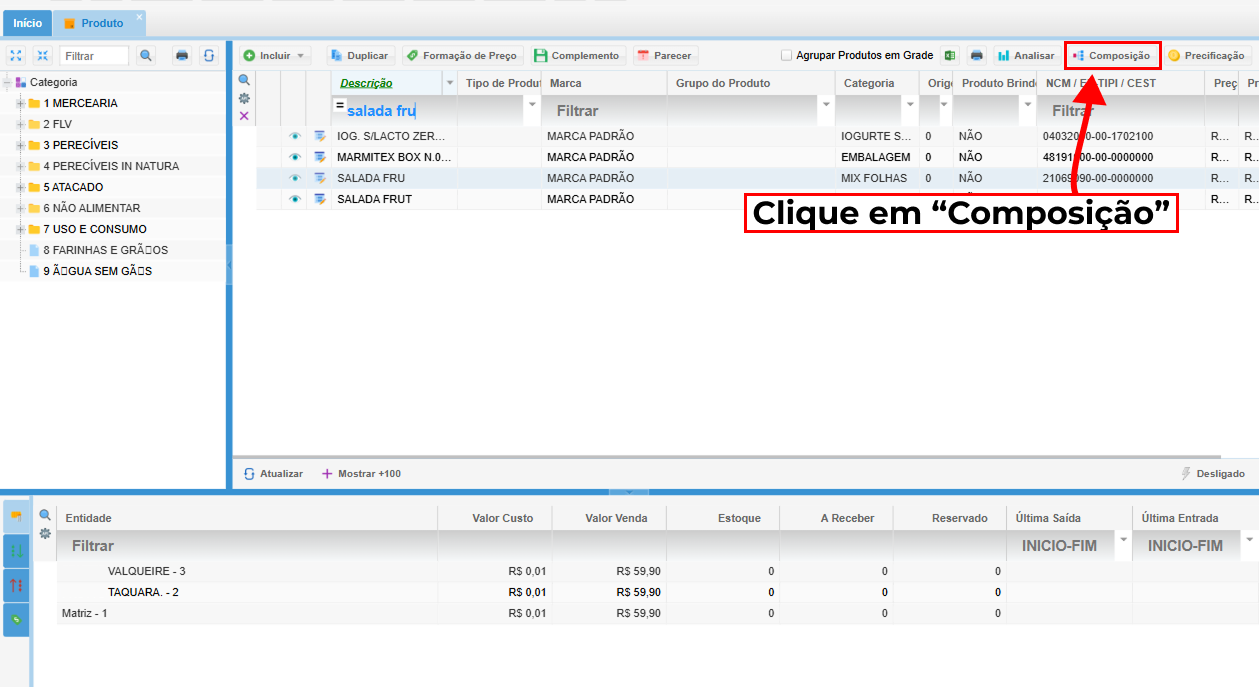](https://kb.illimitar.pro/uploads/images/gallery/2026-01/6hCimage-3.png) --- ##### **3. Escolhendo os Componentes:** Nesta etapa, você vai adicionar tudo o que compõe o seu produto final: - **Pesquisa:** Utilize o campo de busca para encontrar os insumos (ex: maçã, banana, embalagem). - **Adição:** Clique em **Adicionar** para cada item que faz parte da receita ou montagem. - **Avançar:** Após escolher todos os itens, clique no botão **Próximo Passo**. [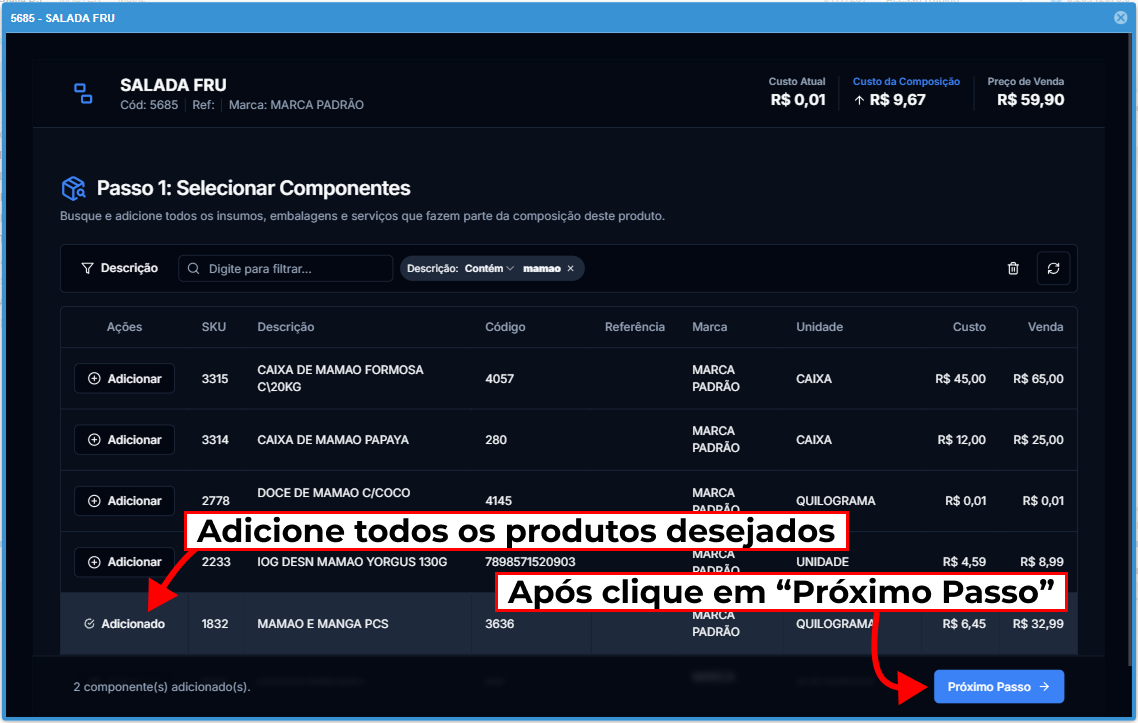](https://kb.illimitar.pro/uploads/images/gallery/2026-01/image-4.png) --- ##### **4. Definindo Quantidades e Perdas:** Agora, vamos dar precisão ao seu estoque e custo: - **Tipo:** Identifique se o item é um **Insumo** (matéria-prima), **Embalagem** ou **Serviço**. - **Insumos:** São os ingredientes ou materiais que "desaparecem" para virar algo novo. Quando você vende a Salada de Fruta, o sistema entende que deve baixar do estoque a unidade da maçã e da banana individualmente. - **Embalagens:** Muitas vezes esquecidas no custo, elas têm valor! Incluí-las garante que o custo do copo, da tampa ou da sacola esteja embutido no preço final. - **Serviço:** Mão de obra ou processos de montagem/preparo. - **Quantidade (Qtde):** Informe quanto de cada item é usado para criar uma unidade do produto final. - **% Perda:** Se houver desperdício no processo (como cascas de frutas), insira a porcentagem. O sistema ajustará o custo automaticamente para você! - **Por que preencher:** Se você compra 1kg de maçã, mas usa apenas 800g após descascar, sua perda é de 20%. O sistema recalcula o custo do ingrediente para que esses 20% perdidos sejam pagos pelo preço de venda, protegendo seu bolso. - **Custo:** O sistema buscará o **Custo Unitário** já cadastrado e apresentará o **Custo Total** daquela parte da composição(calculo custo unitário x quantidade). [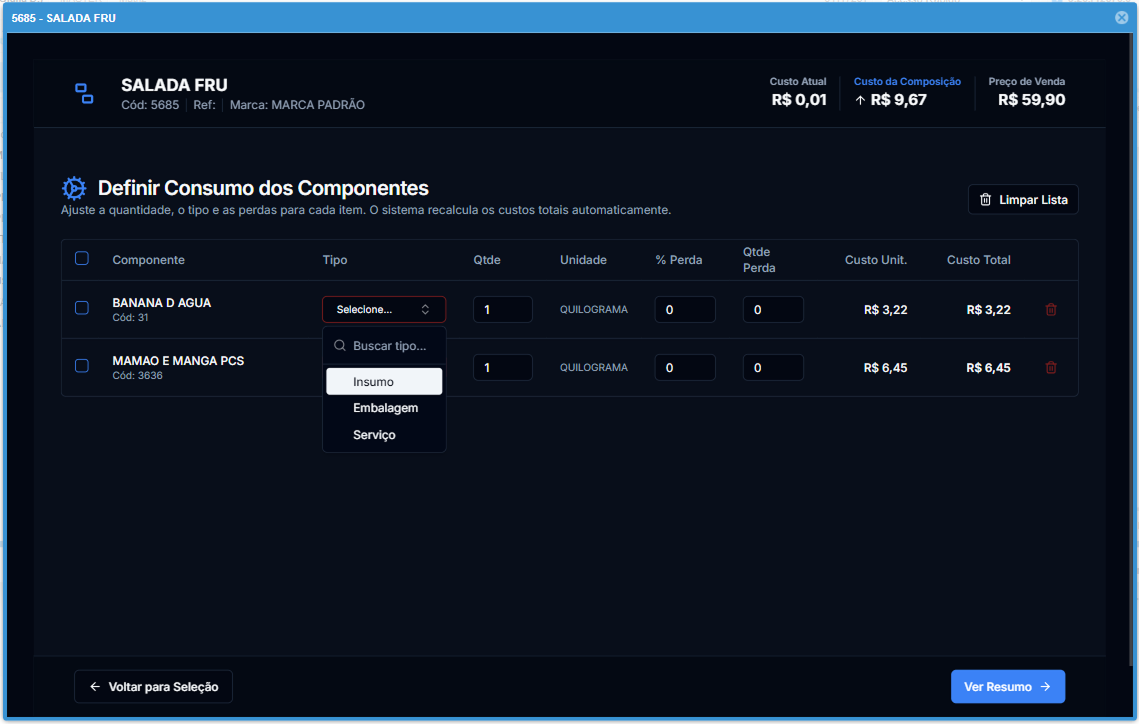](https://kb.illimitar.pro/uploads/images/gallery/2026-01/Zzyimage-5.png) --- ##### **5. Revisão e Finalização:** - Clique em **Ver Resumo** para conferir a **Análise Financeira**. [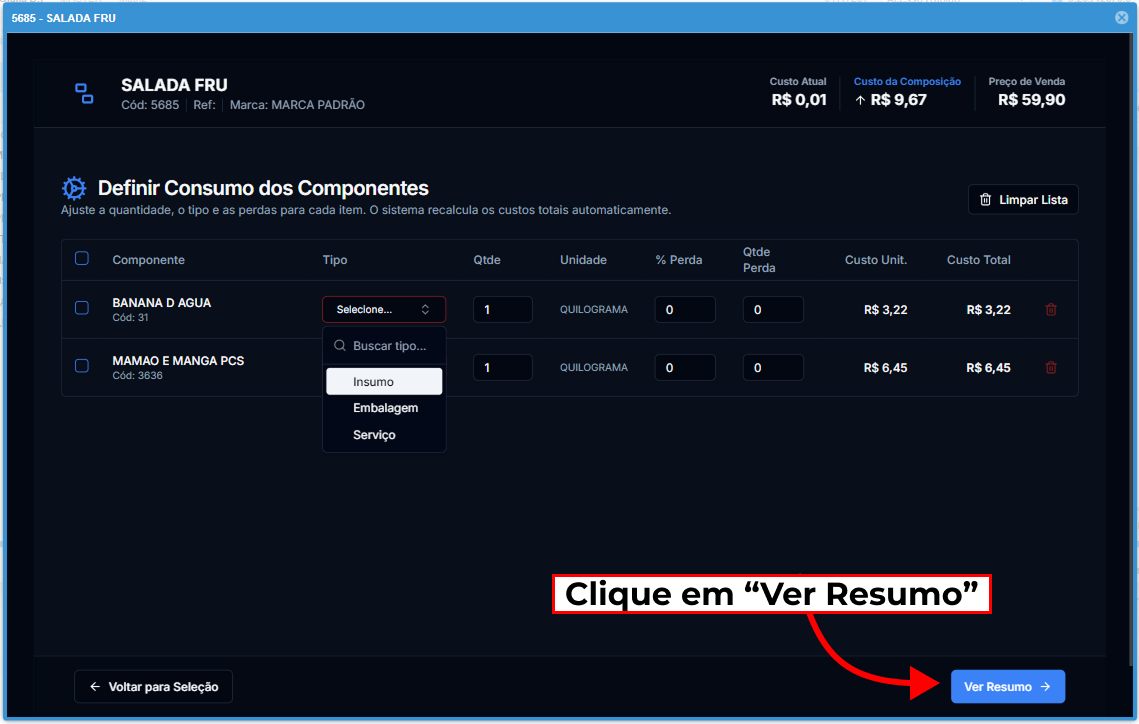](https://kb.illimitar.pro/uploads/images/gallery/2026-01/l1yimage-6.png) - Aqui você verá o comparativo entre o **Preço de Venda** atual e o novo **Custo da Composição**. - O sistema também mostrará o seu **Markup** e a **Margem de Lucro** esperada. - **Markup:** É o multiplicador que você aplica sobre o custo para chegar ao preço de venda. Ele ajuda a cobrir despesas fixas e variáveis. - **Margem de Lucro:** É a porcentagem real que sobra para a empresa após pagar o custo de produção. Se a margem estiver baixa ou negativa, o sistema te avisa visualmente para que você possa ajustar o preço de venda antes de ter prejuízo. - Se estiver tudo certinho, clique em **Salvar Composição**. [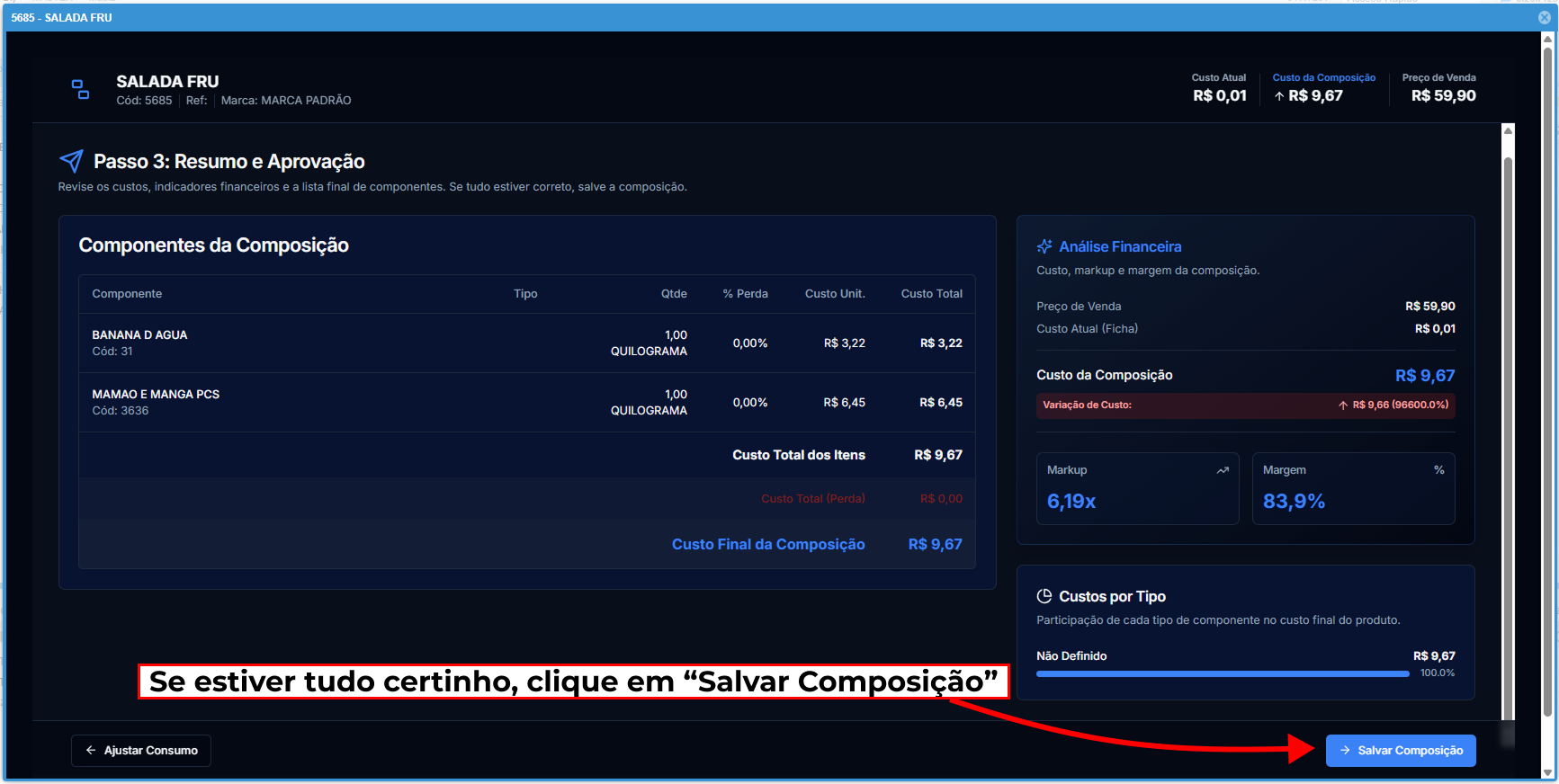](https://kb.illimitar.pro/uploads/images/gallery/2026-01/yxFimage-7.png) - Nesta tela, você tem a visão completa da saúde financeira do seu produto. O sistema mostra o **Produto Pai** no topo e lista todos os **Itens Filhos** (Insumos, Embalagens e Serviços) logo abaixo, detalhando o custo de cada um. - Ao lado, você confere o **Custo Total** versus o seu **Preço de Venda**, permitindo visualizar na hora o seu **Markup** e a **Margem de Lucro**. - **Editar / Criar Composição**: Utilize este botão caso precise fazer qualquer alteração. Ele permite ajustar as quantidades dos itens atuais, adicionar novos componentes ou **apagar a composição antiga** para começar uma do zero. É a ferramenta ideal para atualizar seus custos quando o preço de um insumo sobe. - **Voltar para Busca**: Clique aqui para sair da análise do produto atual e retornar à tela de pesquisa. Isso facilita a navegação caso você precise consultar ou editar a composição de outros produtos em sequência. [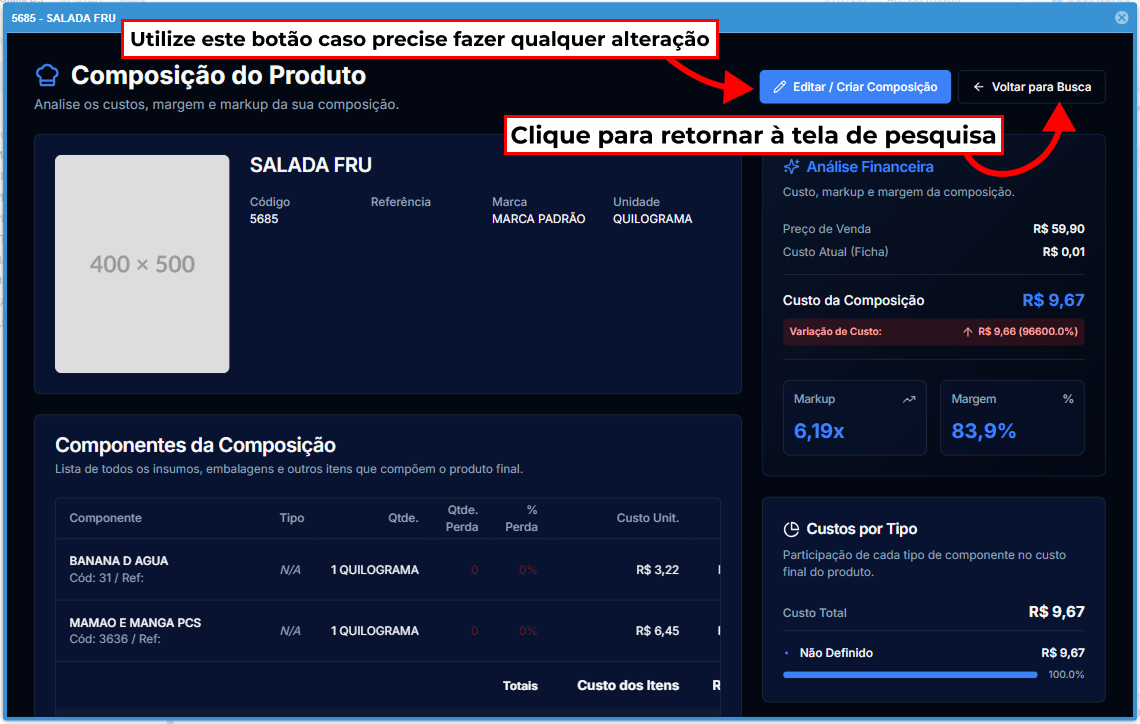](https://kb.illimitar.pro/uploads/images/gallery/2026-01/KSyimage-8.png) # Cadastro de Produto: Grade Simples O módulo **Produto** oferece um conjunto completo de parâmetros para cadastrar seus itens, permitindo incluir todas as informações relevantes para uma gestão eficiente do seu catálogo. ##### **1. Acessando o Módulo** Para começar, precisamos chegar ao local correto no sistema: - No menu principal, clique no módulo **Produto(**ícone de caixa**)**. - Dentro do menu que se abrirá, selecione novamente o sub-módulo **Produto**. [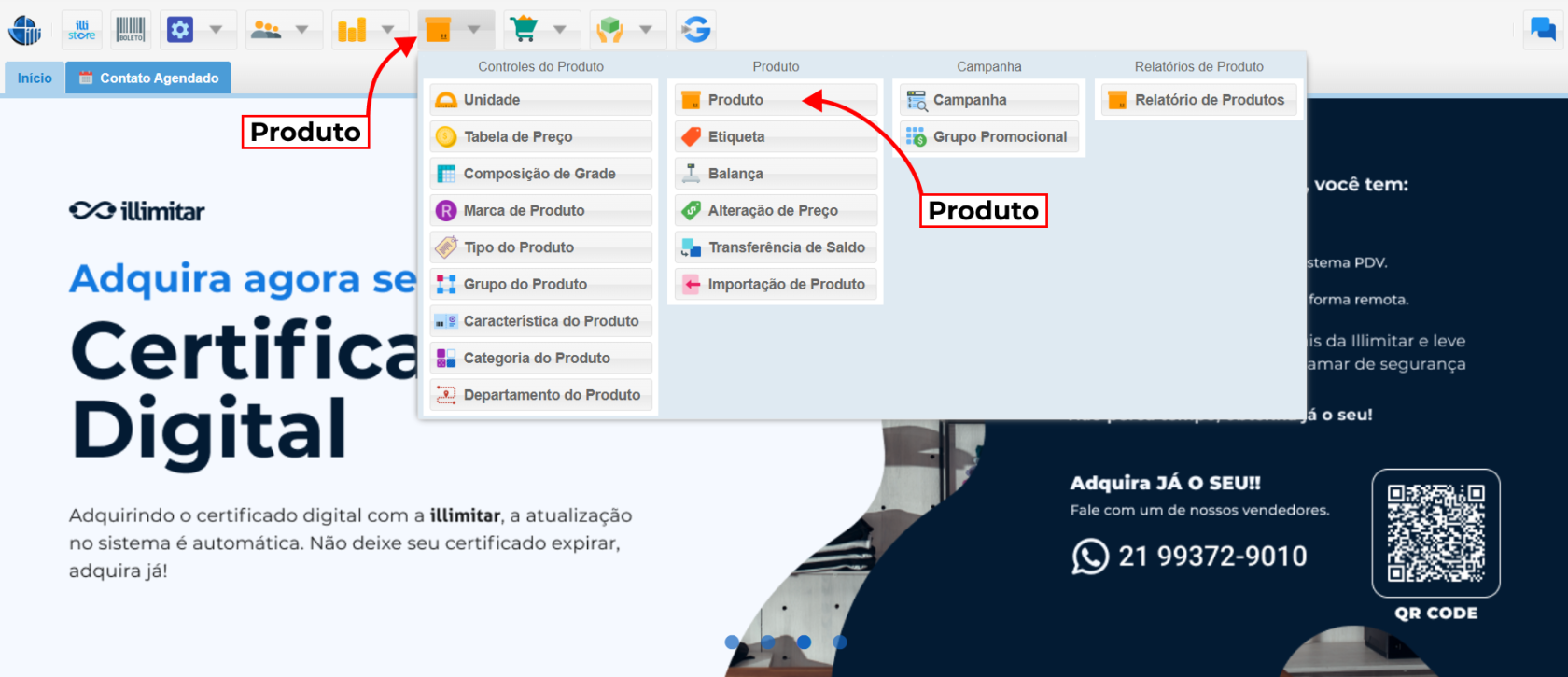](https://kb.illimitar.pro/uploads/images/gallery/2026-04/O7l1.png) --- ##### **2. Iniciando o Cadastro** Existem duas formas de cadastrar, mas para um controle completo, utilizaremos o formulário: - Clique no botão **Incluir** para abrir o formulário com todos os campos disponíveis. [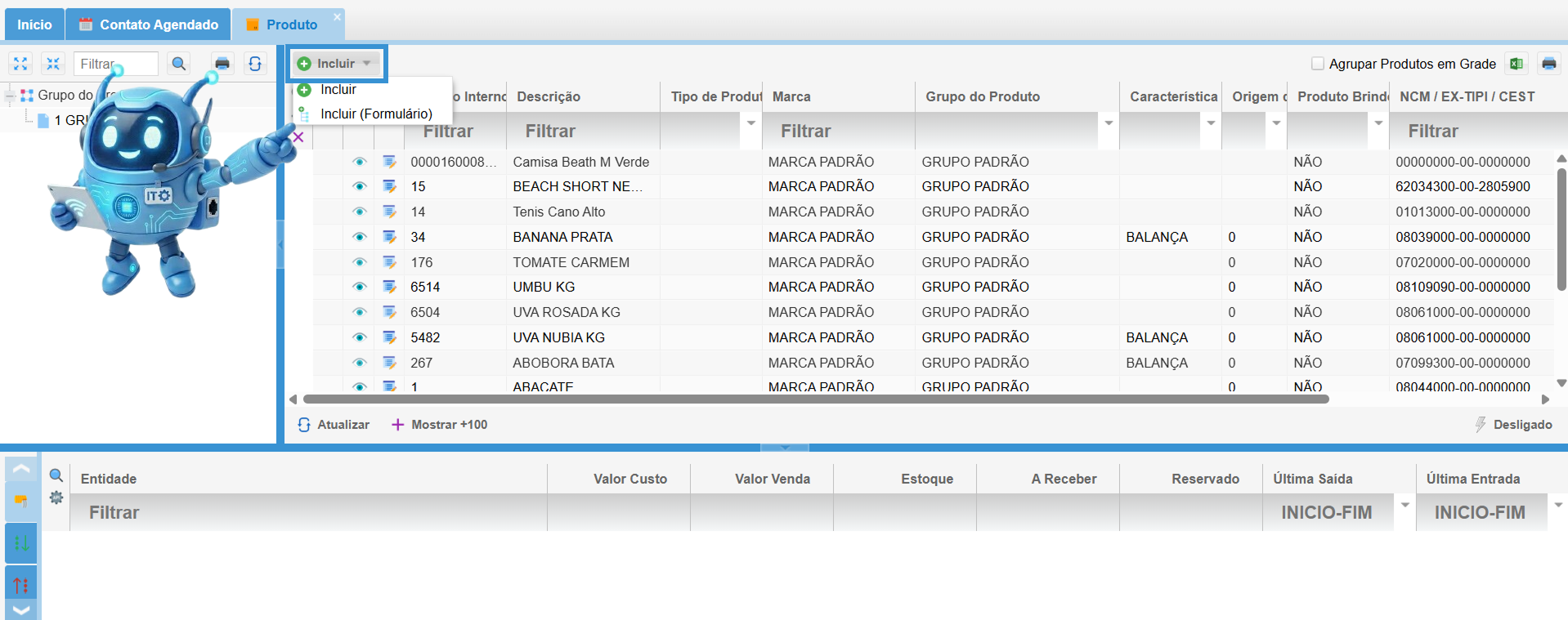](https://kb.illimitar.pro/uploads/images/gallery/2026-04/kB12.png) --- ##### **3. Preenchendo as Informações Básicas** Na aba principal, preencha os campos **obrigatórios** e essenciais: - **Tipo (obrigatório):** Selecione a opção **Grade Simples**. - **Marca (obrigatório):** Informe a marca do produto. - **Descrição (obrigatório):** Digite o nome ou uma breve descrição do item. - **Grupo do Produto (obrigatório):** Escolha o grupo ao qual o produto pertence. - **Preços:** Defina o **Preço de Custo** (valor pago ao fornecedor) e o **Preço de Venda** (valor para o cliente final). - **NCM/EX-TIPI / CEST:** Códigos fiscais utilizados para a identificação correta do produto perante os órgãos reguladores. Eles são fundamentais para que a emissão de notas fiscais ocorra de forma integrada ao seu estoque. [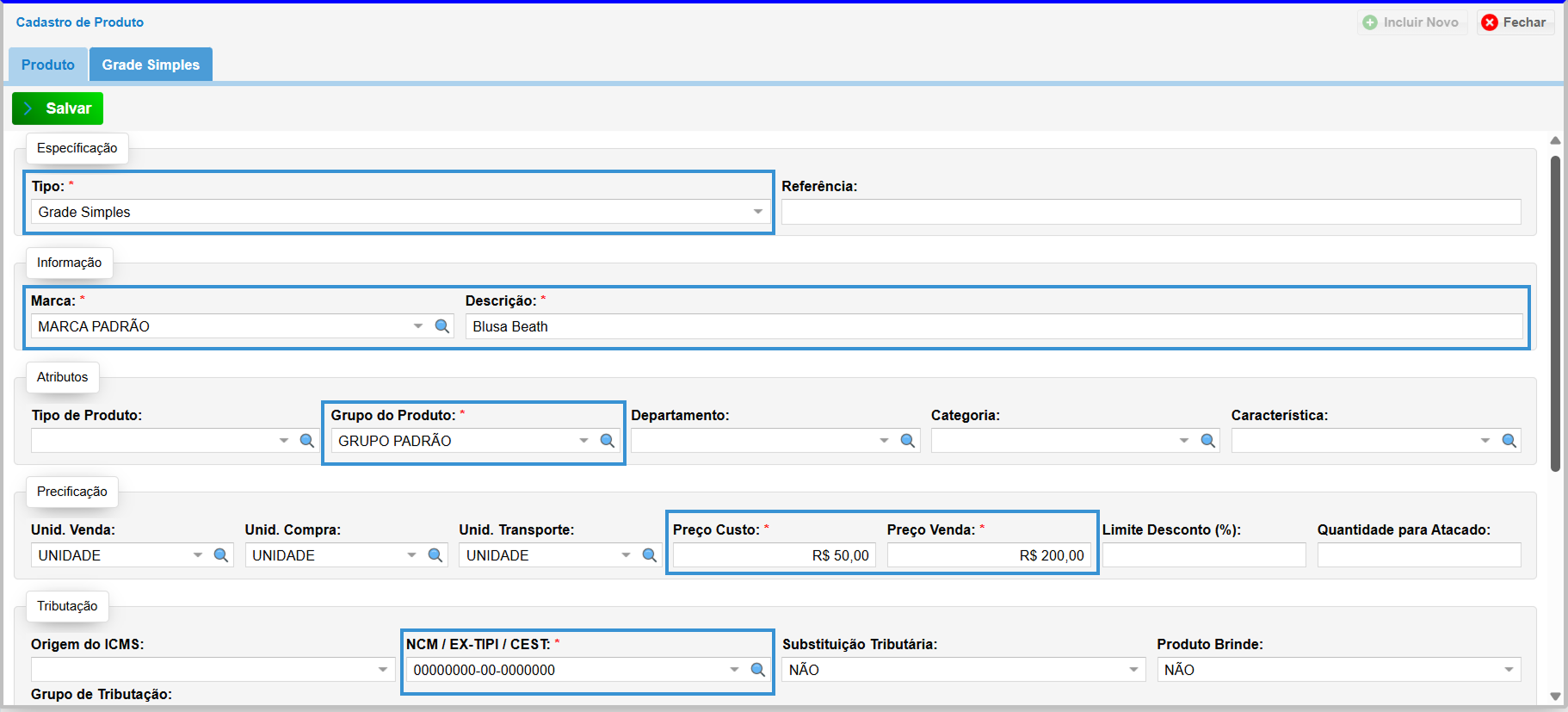](https://kb.illimitar.pro/uploads/images/gallery/2026-04/ahT3.png) --- ##### **4. Configurando a Grade Simples** Ao selecionar o tipo **Grade Simples**, uma aba específica chamada **Grade Simples** aparecerá no topo do formulário.***Importante:** **Esta aba permite que você selecione a composição de grade (como tamanhos P, M, G ou cores) que já foi criada previamente no sistema.***
- Clique na aba **Grade Simples**. [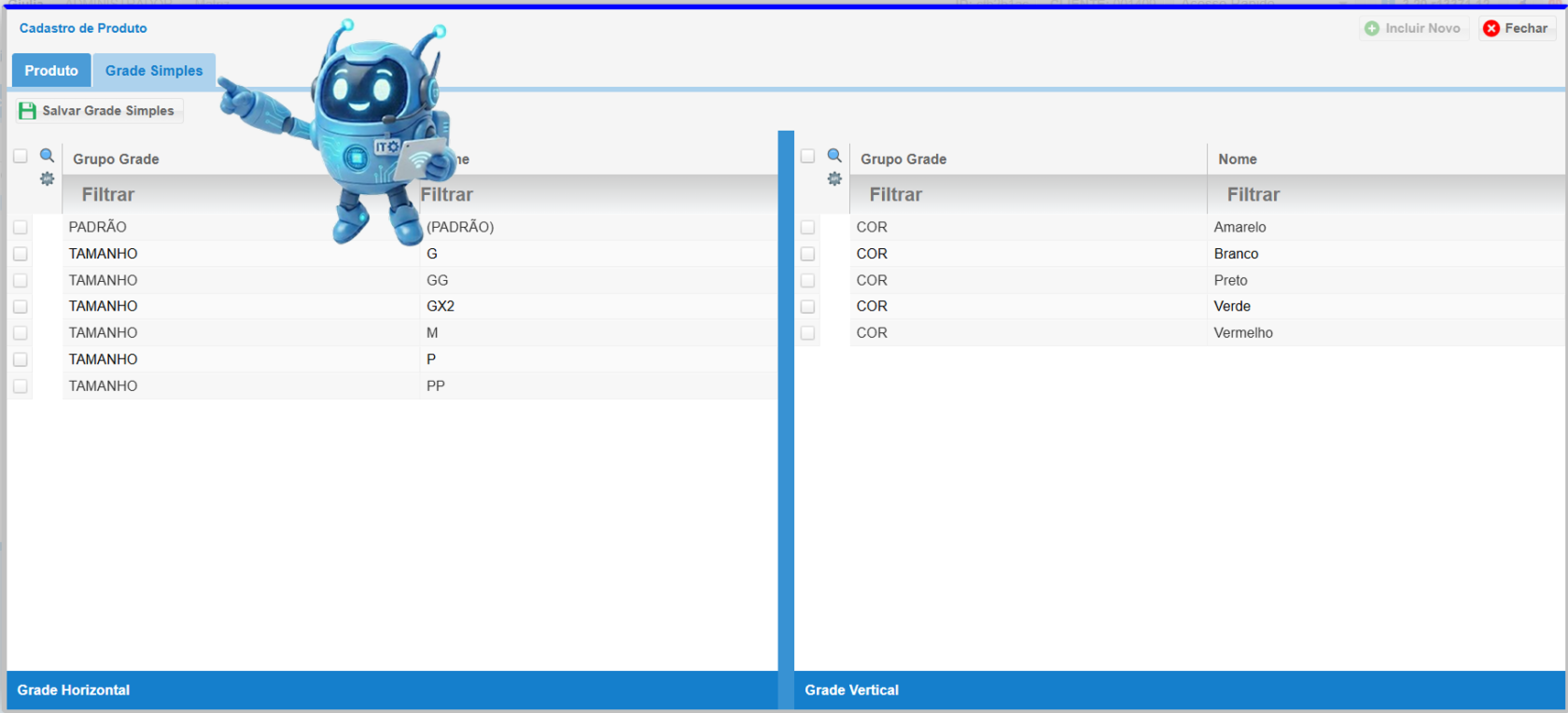](https://kb.illimitar.pro/uploads/images/gallery/2026-04/p2i4.png) - Selecione os itens da grade que compõem este produto (ex: Marque as caixas para os tamanhos que você tem em estoque). - Clique em **Salvar** (ou no ícone de confirmação) para que o sistema gere as variações automaticamente. [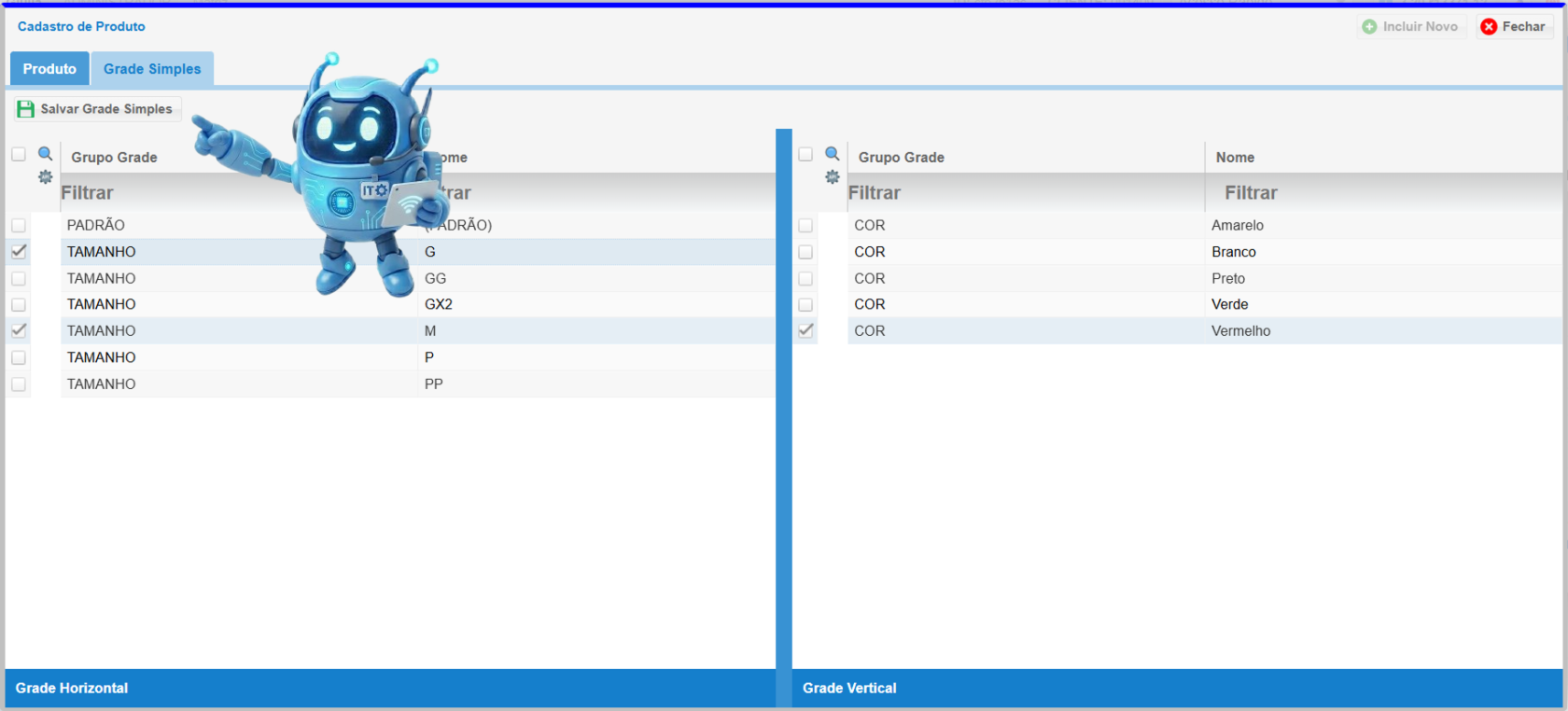](https://kb.illimitar.pro/uploads/images/gallery/2026-04/hjP5.png) --- ##### **5. Finalizando o Processo** - O sistema exibirá uma mensagem de sucesso confirmando que os produtos foram atualizados na grade. - Os produtos aparecerão no topo da lista. [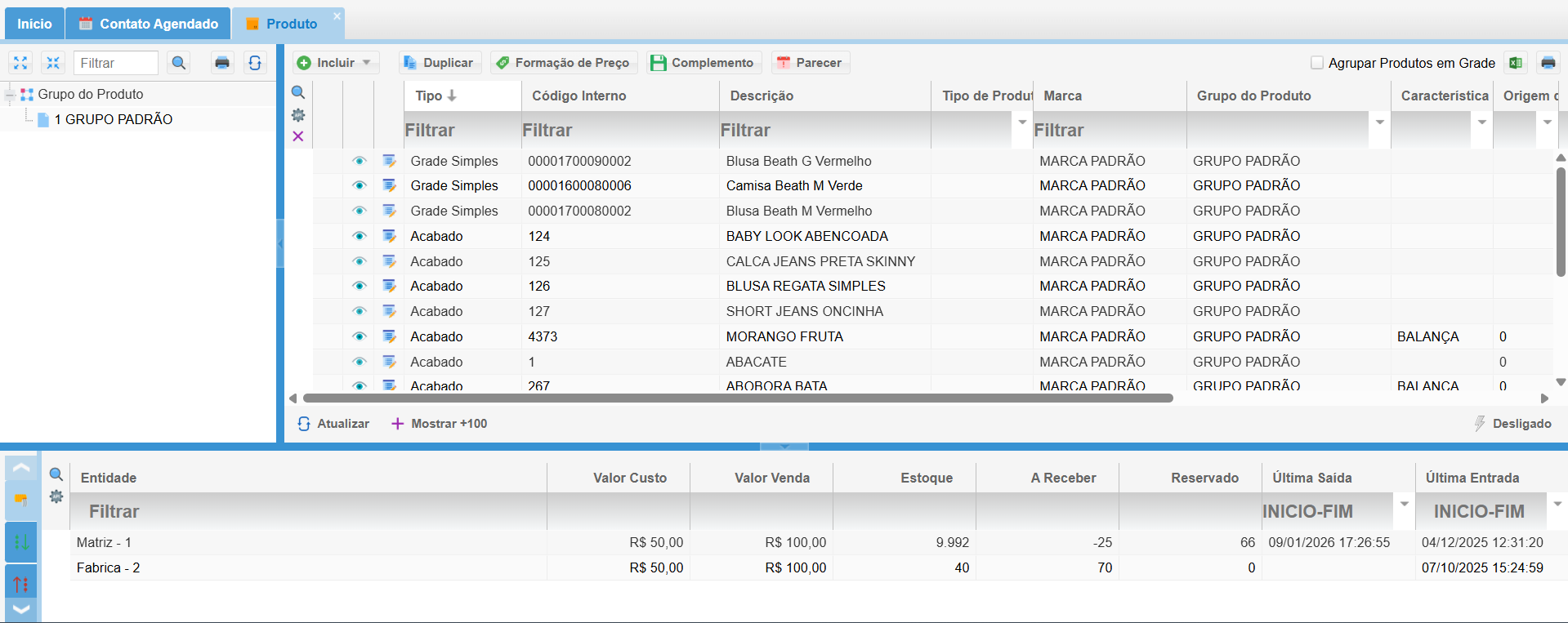](https://kb.illimitar.pro/uploads/images/gallery/2026-04/CrUimage.png) --- ##### **6. Visualizando e Editando:** - **Código Interno:** O sistema gera automaticamente um **Código Interno** de identificação para o produto. - **Edição:** Caso precise alterar qualquer informação, localize o produto na tela principal e clique no ícone do **caderninho com lápis (Editar)**. Isso abrirá o formulário novamente, permitindo que você edite os campos como preferir. [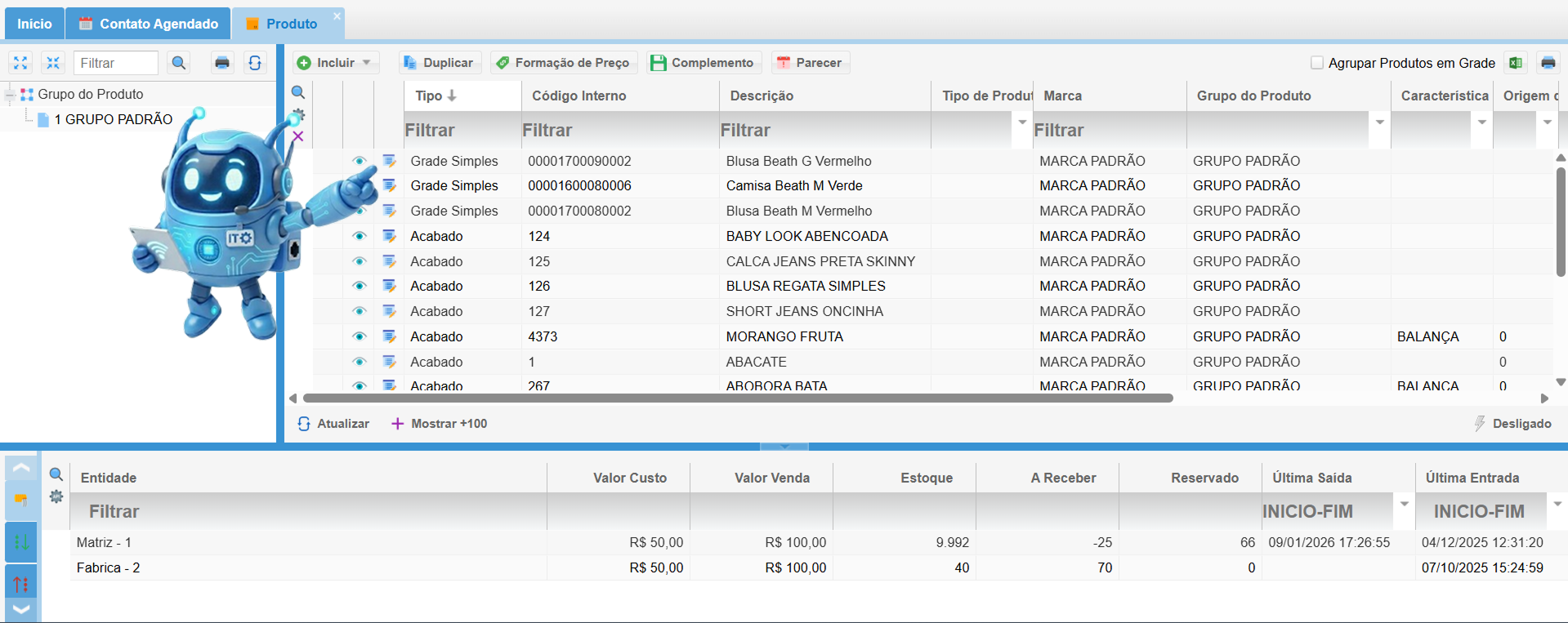](https://kb.illimitar.pro/uploads/images/gallery/2026-04/P0o6.png) --- ##### **Resumo do que fizemos:** 1. Acessamos o módulo **Produto** e clicamos em **Incluir**. 2. Definimos o **Tipo** como **Grade Simples**. 3. Preenchemos os dados obrigatórios (Grupo, Descrição, Marca e Preços). 4. Na aba **Grade Simples**, selecionamos as variações desejadas. 5. Salvamos para finalizar o cadastro. # Produto O módulo **Produto** é o local onde você centraliza toda a gestão do seu catálogo. Ele permite o cadastro detalhado de itens com informações essenciais para controle de estoque, precificação e obrigações fiscais. #### **1. Como Acessar** Para abrir a tela de produtos, siga estes passos: - No menu superior do sistema, clique no ícone **Produto**. - No menu que aparecerá, selecione novamente a opção **Produto**. - Você será levado à grade principal, onde pode ver a listagem de todos os seus itens. [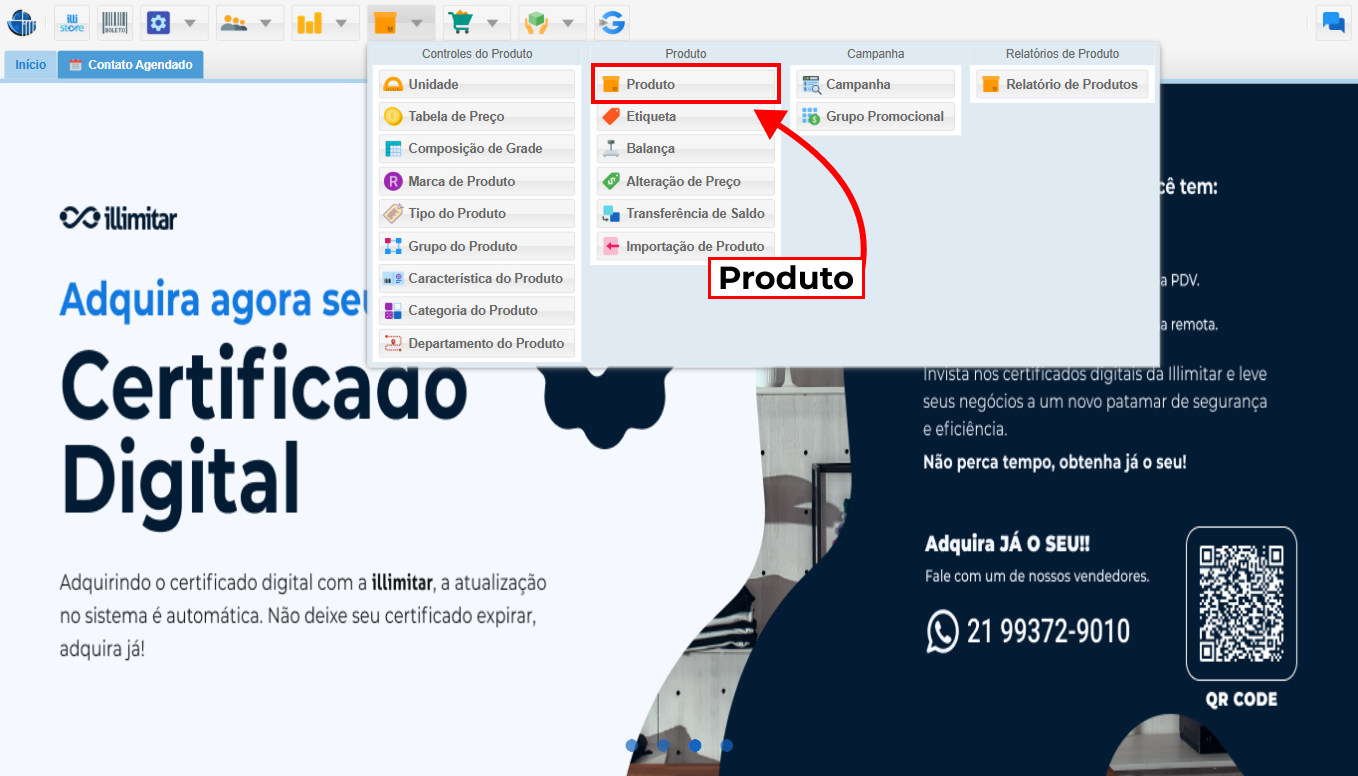](https://kb.illimitar.pro/uploads/images/gallery/2026-04/ubi1.png) --- #### **2. Formas de Cadastro** Você pode adicionar produtos de duas maneiras: - **Cadastro em Linha:** Permite preencher campos básicos (como Descrição e Preço) diretamente na grade da tela principal, ideal para registros rápidos. [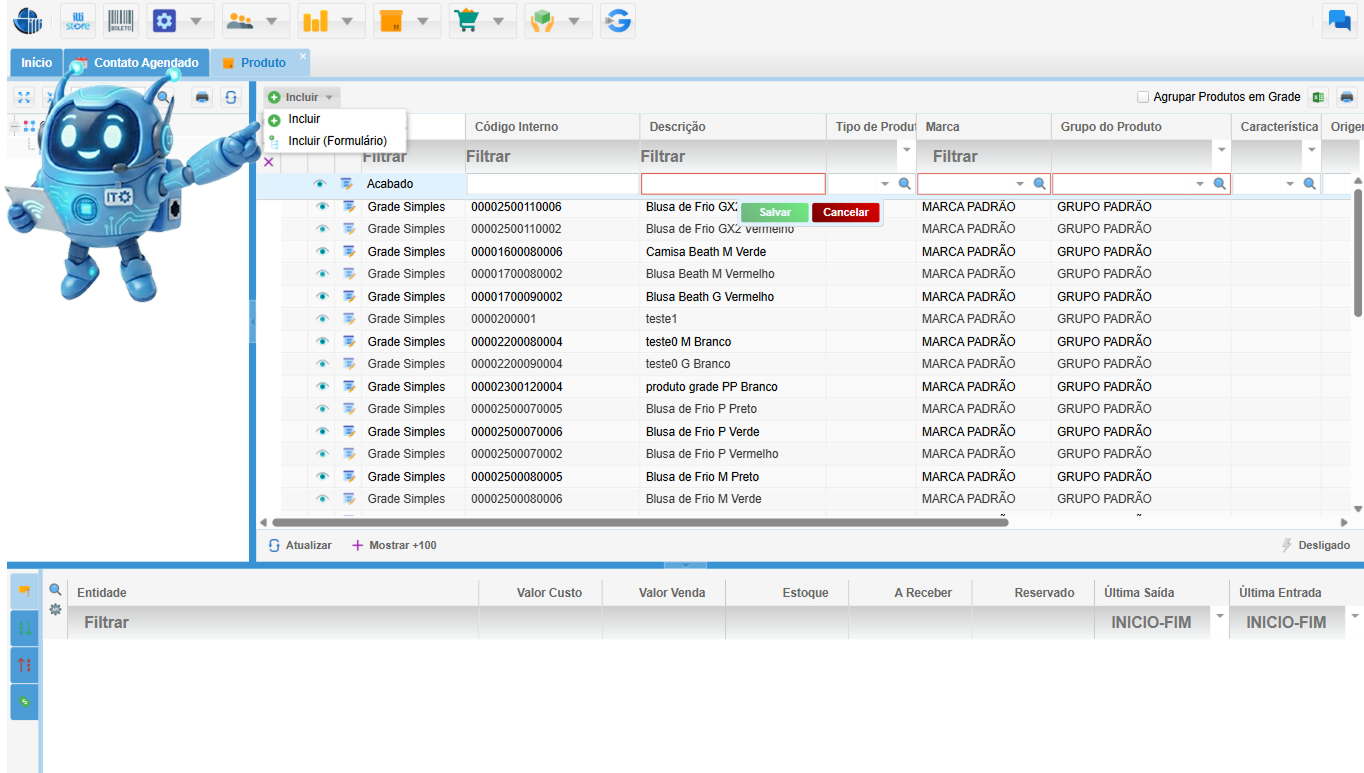](https://kb.illimitar.pro/uploads/images/gallery/2026-04/mQ43.png) - **Cadastro Completo (Formulário):** Para um cadastro detalhado, clique no botão **Incluir** (ícone de "+" verde no canto superior esquerdo). Isso abrirá uma janela com diversas abas específicas. [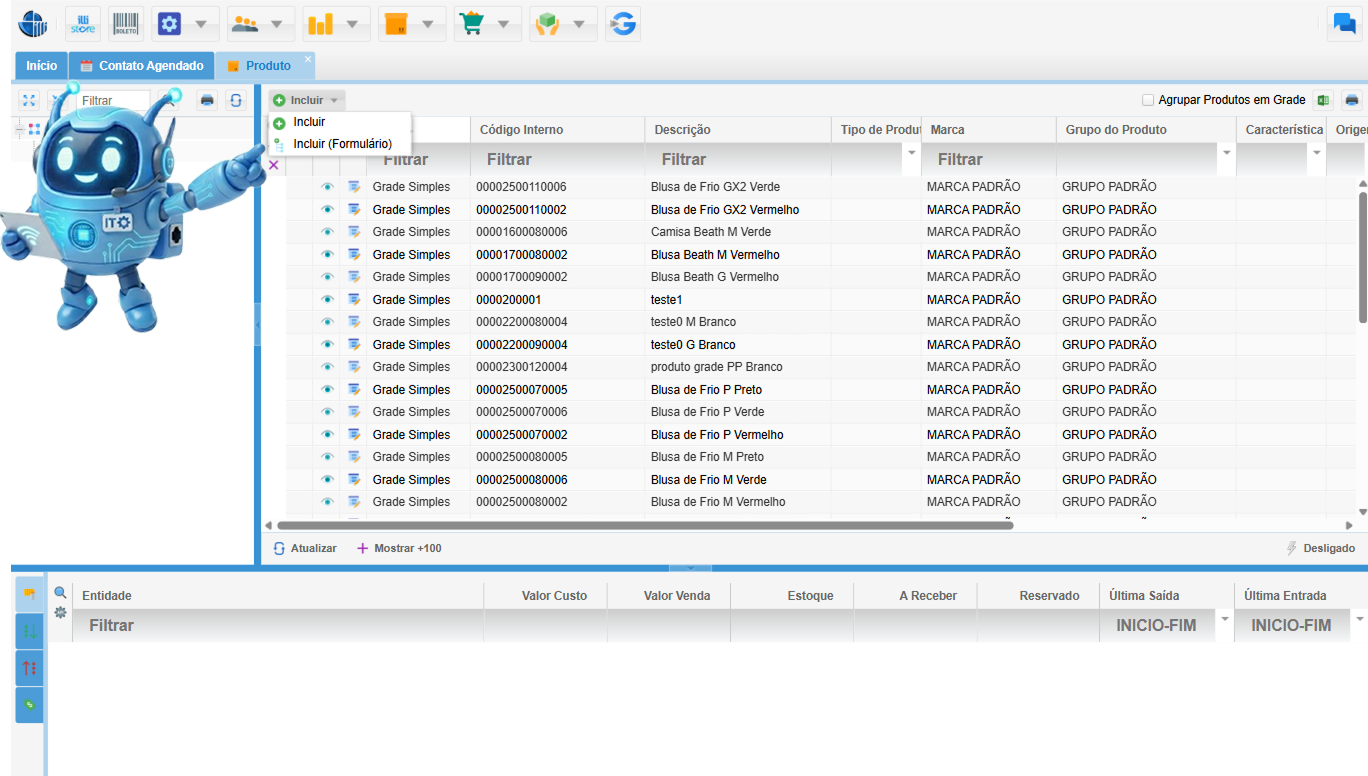](https://kb.illimitar.pro/uploads/images/gallery/2026-04/zFV2.png) --- #### **3. Abas de Cadastro e Gestão** O preenchimento destas abas é **opcional**, mas elas são ferramentas poderosas para automatizar sua loja e proteger suas margens de lucro. Veja como utilizá-las: ##### **Aba Produto (Dados Básicos)** Nesta aba, você define as características principais do item: - **Tipo (Obrigatório):** Define o comportamento do produto (ex: **Acabado**, **Grade Simples**, **Composição**) - **Comportamento de Grade Simples:** Ao escolher este tipo, os campos **Código Interno** e **Código EAN** somem desta aba. Isso acontece porque, em uma grade (como uma camisa P, M e G), cada variação precisa ter seu próprio código individual. O sistema esconde esses campos aqui para evitar que você dê um único código para tamanhos diferentes, o que causaria erro no estoque. - **Descrição (Obrigatório):** É o nome do seu produto como ele aparecerá nas vendas. - **Grupo do Produto (Obrigatório):** A categoria principal para organizar seu estoque (ex: Blusas, Calças). - **Marca (Obrigatório):** A marca vinculada ao produto. - **Preço de Custo:** O valor que você pagou pelo item ao fornecedor. - **Preço de Venda:** O valor final que será cobrado do seu cliente. [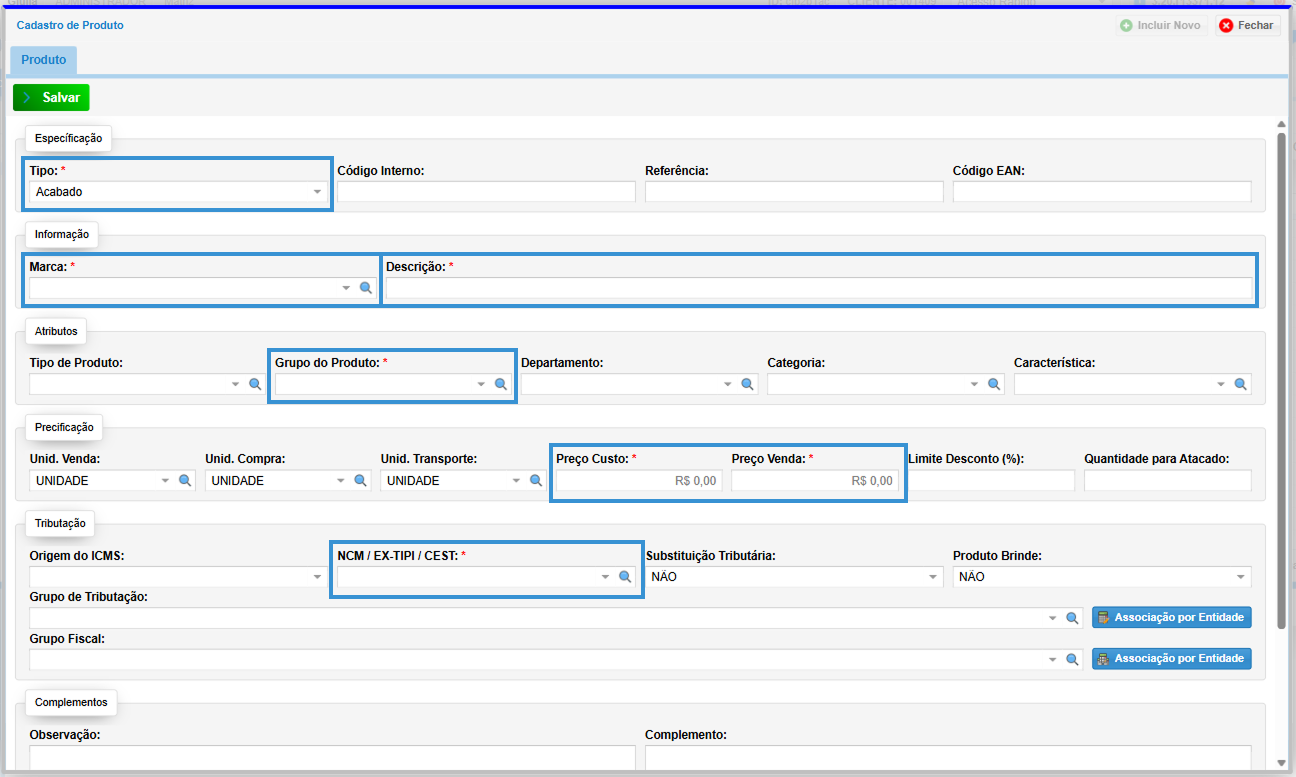](https://kb.illimitar.pro/uploads/images/gallery/2026-04/FZK4.png)**💡 Nota Importante:** Os campos acima são os fundamentais para o funcionamento básico. Os demais campos desta aba são opcionais, mas lembre-se: **quanto mais informações você cadastrar, mais completo o seu produto estará**, facilitando buscas futuras e a organização do seu catálogo.
##### **Aba Grade Simples:** - Esta aba só aparece se o tipo do produto for "Grade Simples". - **O que fazer:** Aqui você define as variações (ex: Cor: Azul, Tamanho: P) e cadastra os códigos de barras (EAN) individuais de cada uma delas. [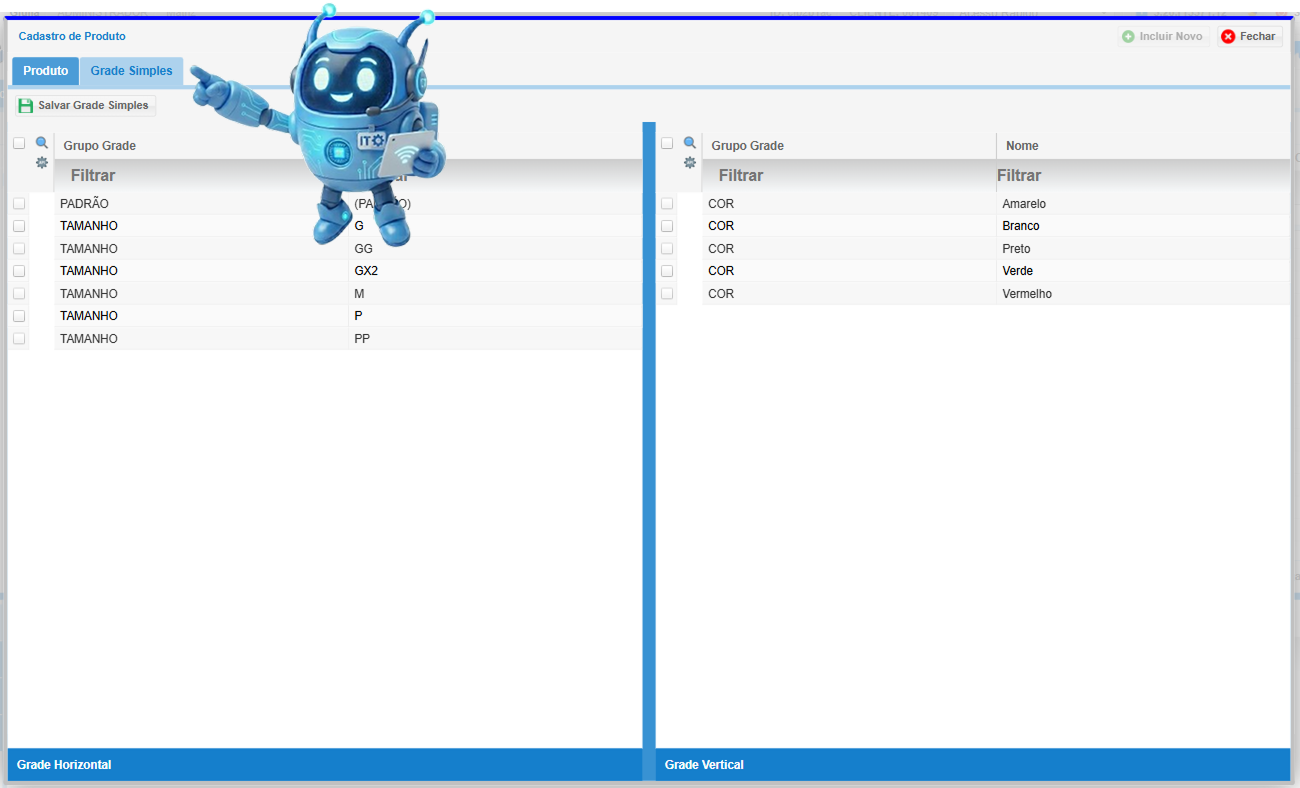](https://kb.illimitar.pro/uploads/images/gallery/2026-04/g5U5.png) ##### **Aba Formação de Preço:** - **O que dá para fazer:** Você pode definir o preço de duas formas: - **Preço Expresso:** Você define um valor único que será aplicado para todas as suas lojas de uma só vez. - **Preço Individual:** Caso você tenha lojas em locais diferentes e precise cobrar preços distintos em cada uma, você define os valores separadamente por unidade. [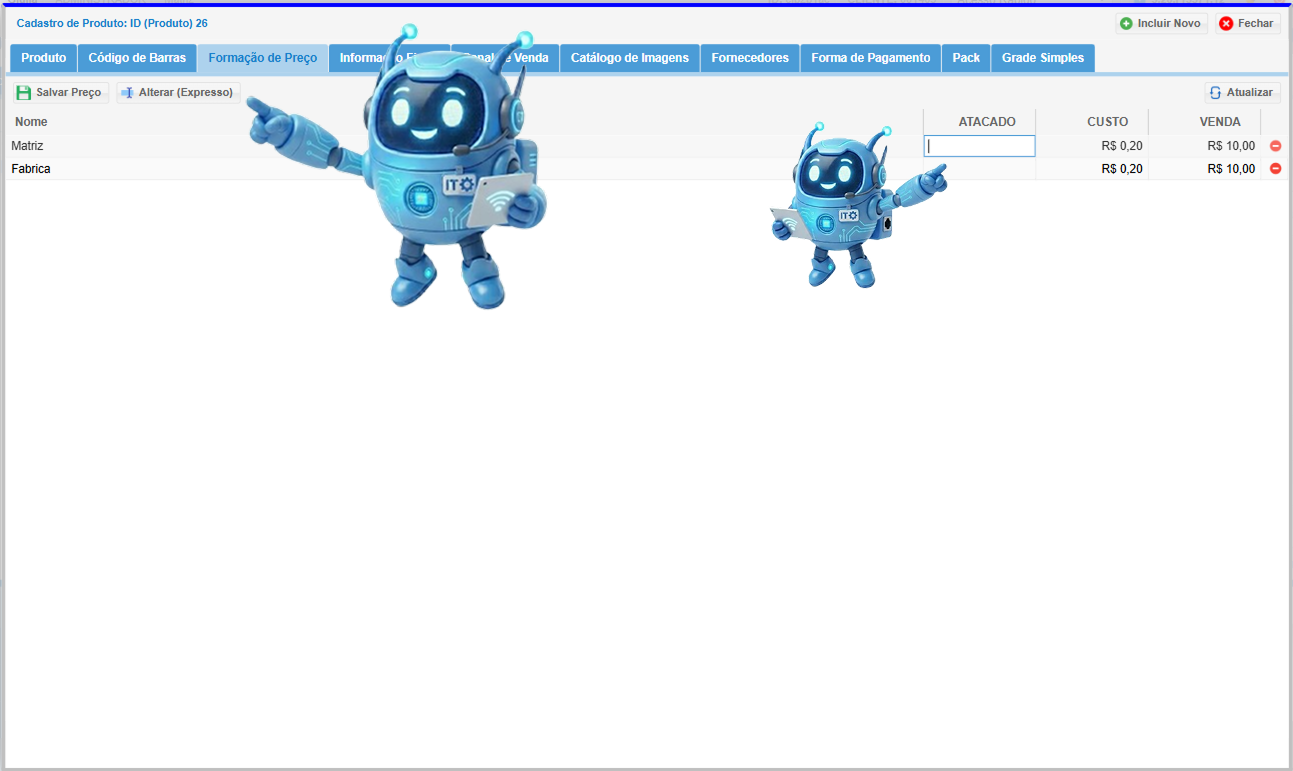](https://kb.illimitar.pro/uploads/images/gallery/2026-04/UPo6.png) ##### **Aba Informação Fiscal:** - **O que dá para fazer:** Preencher os códigos de impostos (NCM e CEST). Ter isso preenchido garante que sua Nota Fiscal seja emitida sem erros e de forma automática. [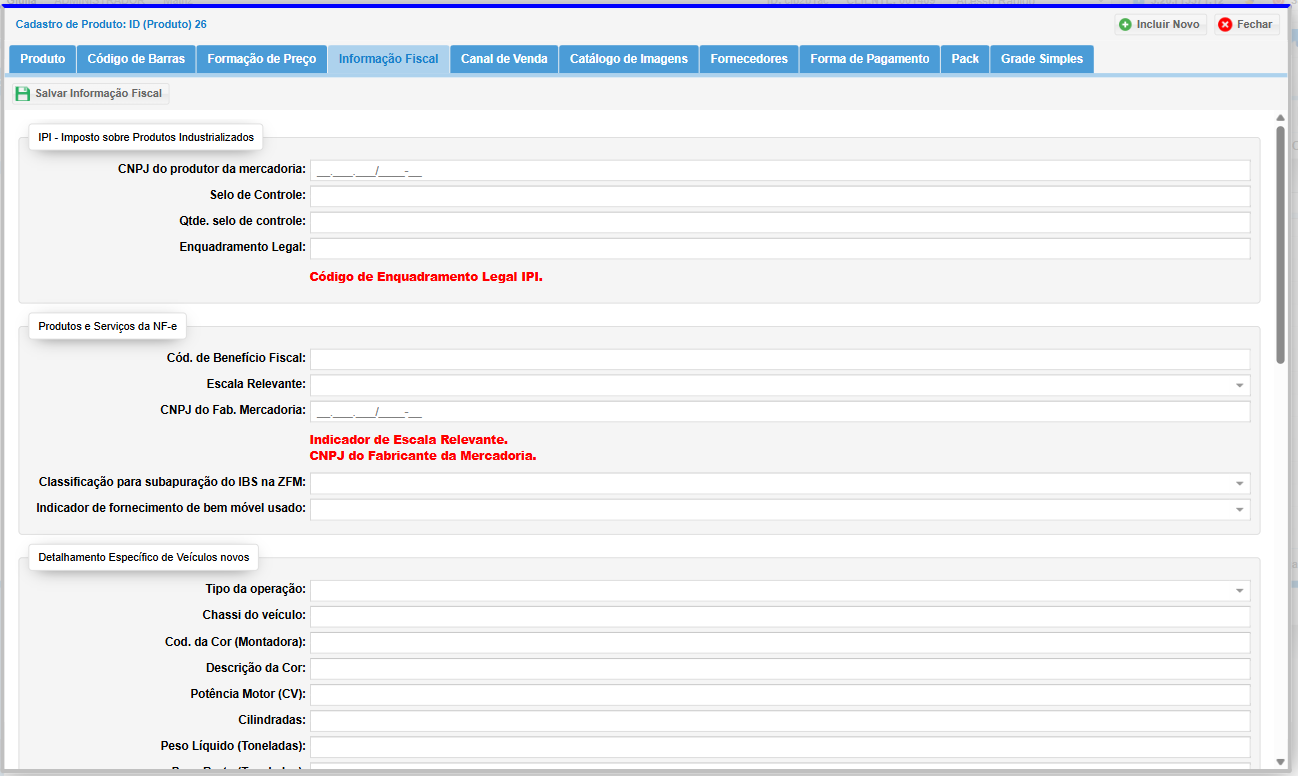](https://kb.illimitar.pro/uploads/images/gallery/2026-04/9X1image.png) ##### **Aba Canal de Venda:** - **O que dá para fazer:** Você escolhe em quais lojas (físicas ou online) o produto estará disponível. - **Controle de Estoque:** Defina o **Estoque Mínimo**. Se você colocar "5", o sistema te avisa quando o produto estiver acabando para você não perder vendas. [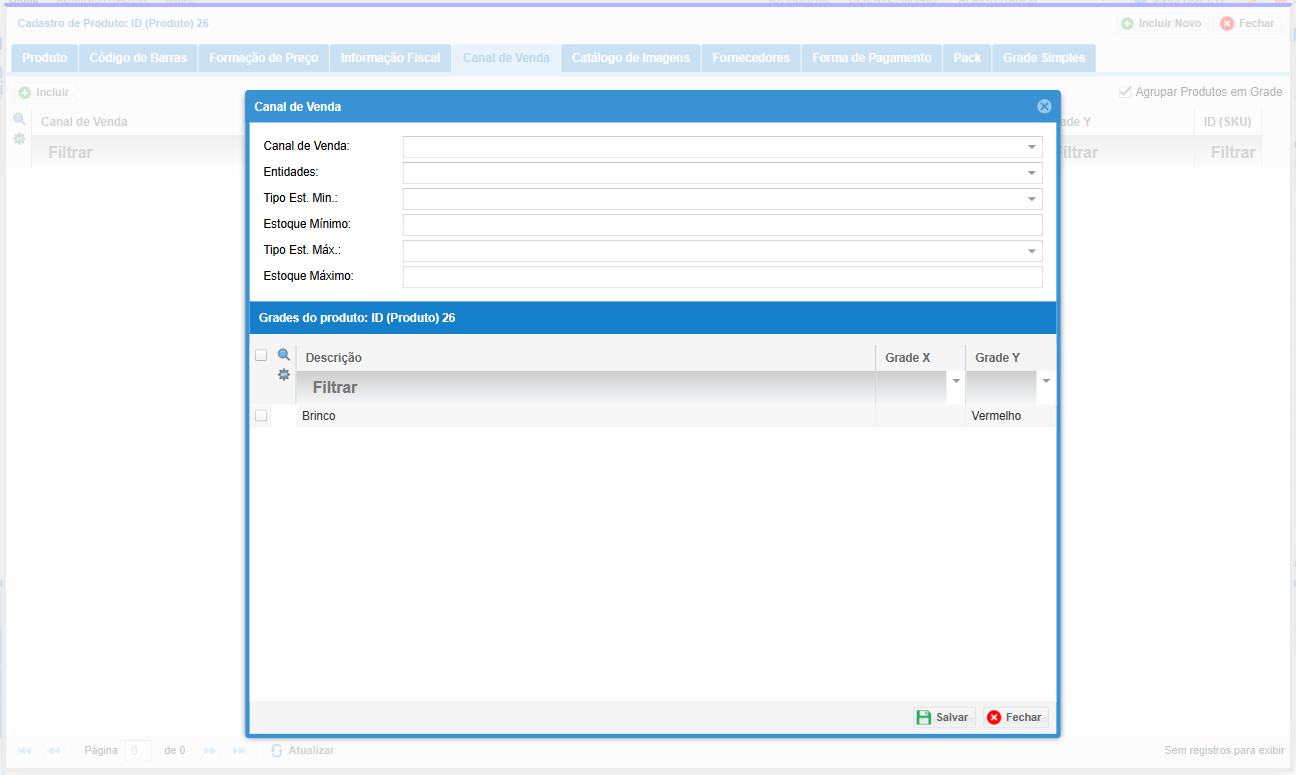](https://kb.illimitar.pro/uploads/images/gallery/2026-04/0Coimage.png) ##### **Aba Catálogo de Imagens:** - Serve para dar uma identidade visual ao produto no sistema. - 1. Clique no botão **Incluir**. - 2. Clique em **Importar** para buscar a foto salva no seu computador. - 3. Caso o campo de **Descrição** não venha preenchido, adicione um nome para a imagem (ex: "Frente do Produto") e salve. - **Benefício:** Ajuda o vendedor a identificar o item rapidamente no PDV, evitando erros de bipagem. [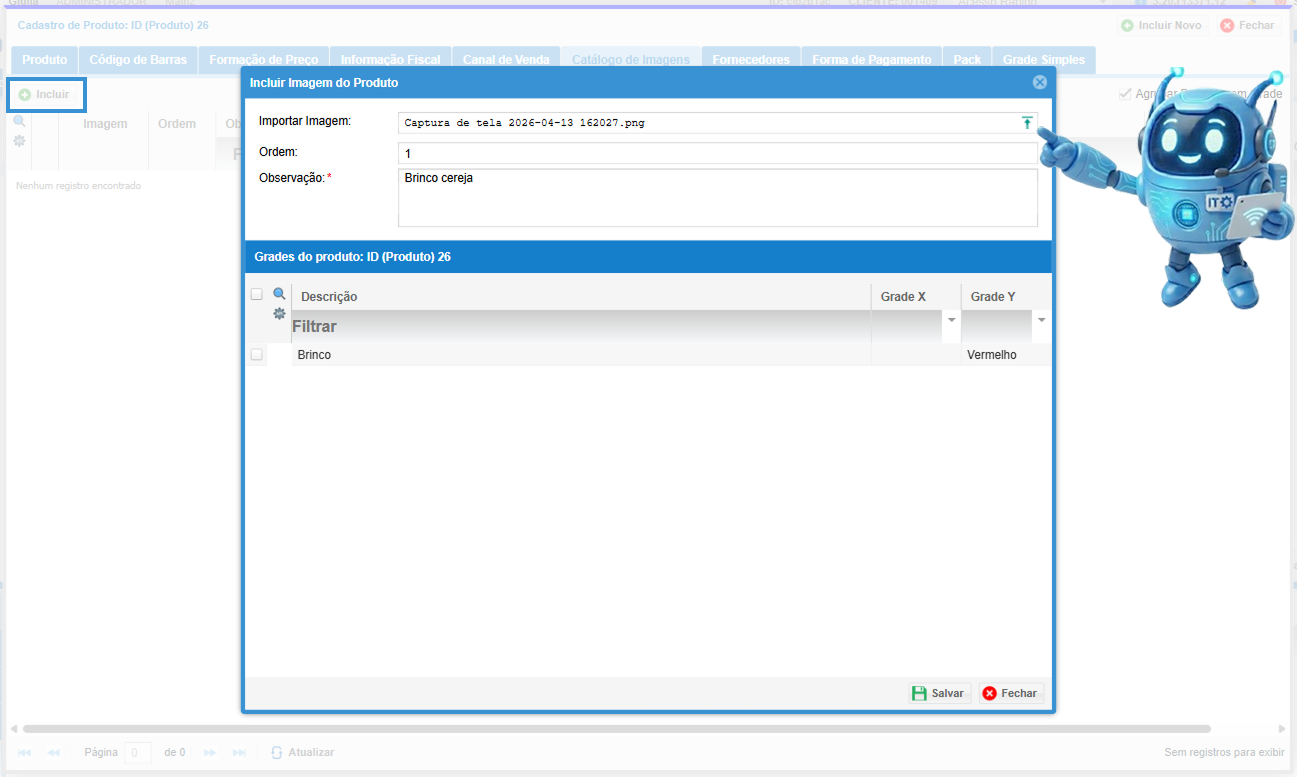](https://kb.illimitar.pro/uploads/images/gallery/2026-04/JSB7.png) ##### **Aba Fornecedores:** - **O que dá para fazer:** Você vincula o fabricante ao produto. Isso facilita saber de quem comprar quando o estoque baixar e ajuda a identificar qual fornecedor te traz mais retorno. [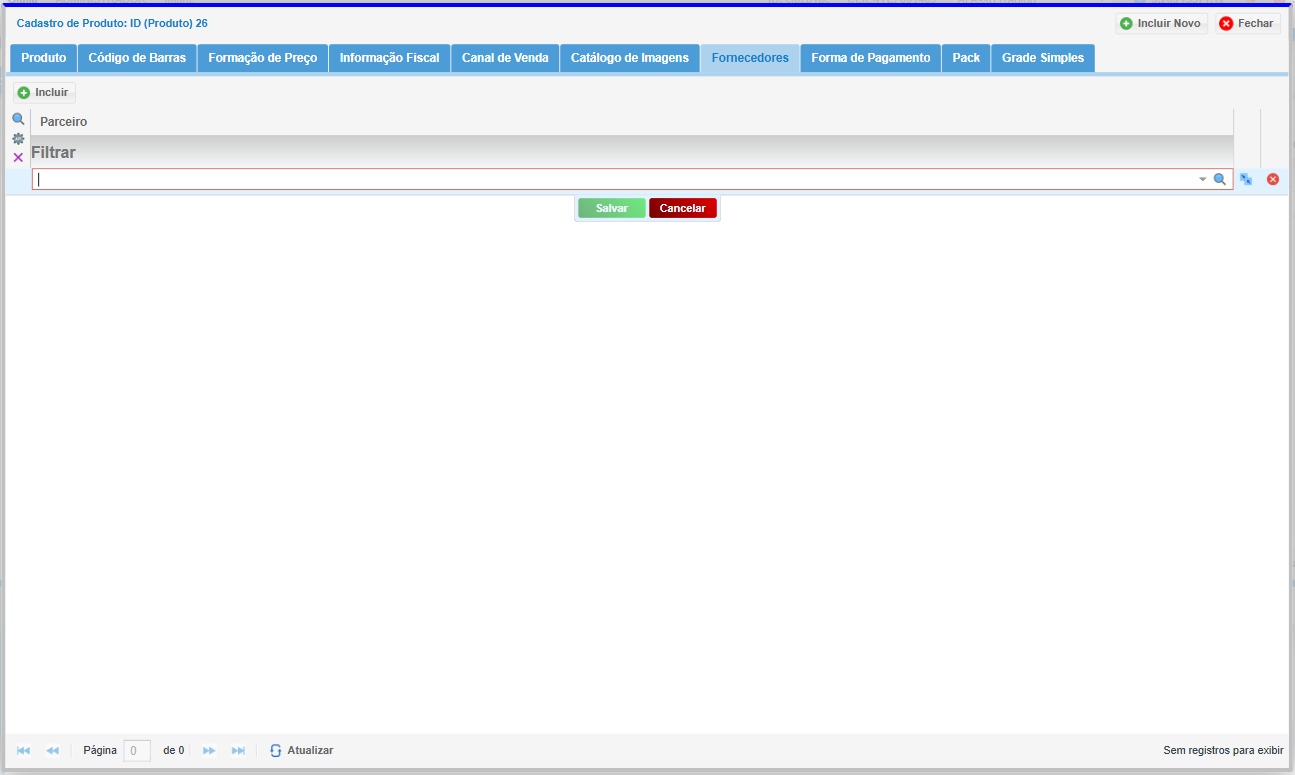](https://kb.illimitar.pro/uploads/images/gallery/2026-04/iASimage.png) ##### **Aba Forma de Pagamento:** - **O que dá para fazer:** Cria regras especiais. Se um produto estiver em promoção agressiva, você pode configurar para ele ser aceito apenas em "Pix" ou "Dinheiro", bloqueando cartões apenas para esse item. [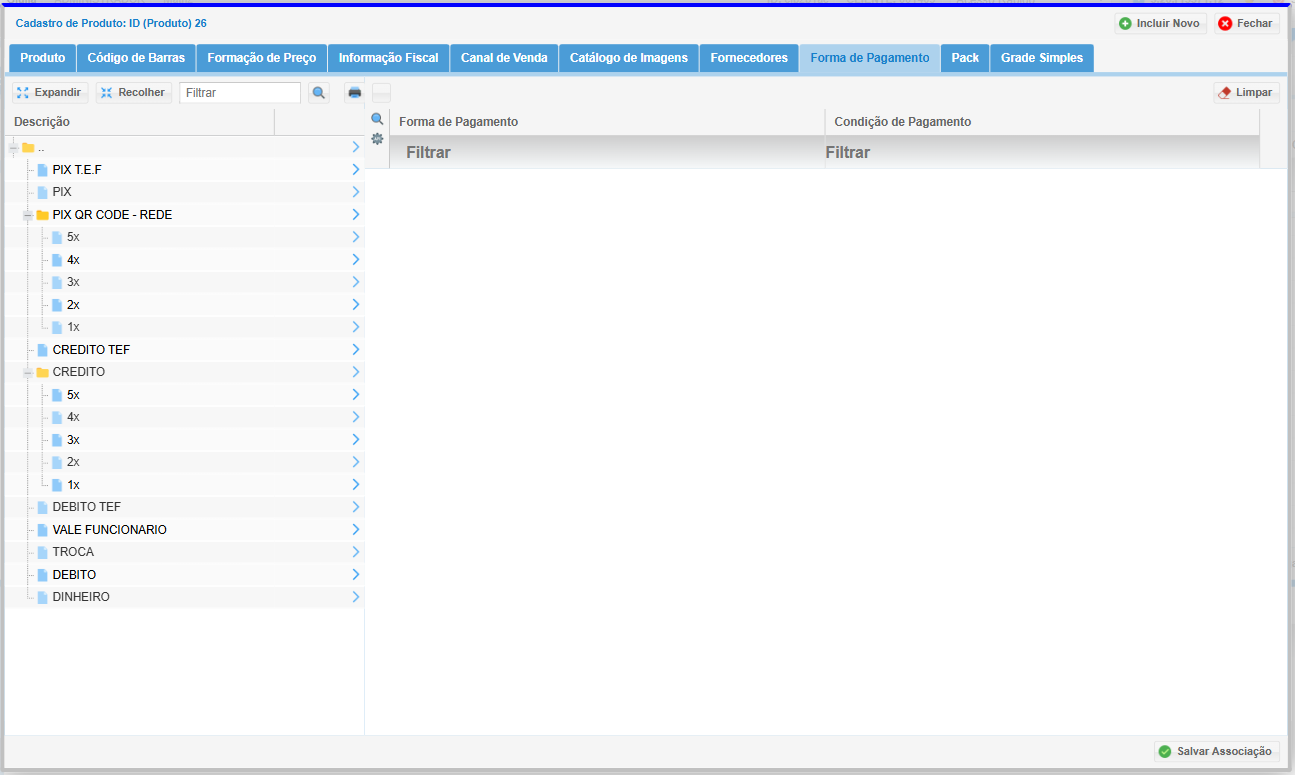](https://kb.illimitar.pro/uploads/images/gallery/2026-04/aOgimage.png) ##### **Aba Pack (Pacotes):** - Ideal para criar promoções de conjuntos ou kits. 1. Clique em **Incluir** para criar um novo pacote. 2. Defina a quantidade de itens que compõem o pack (ex: Kit com 3 unidades). 3. Estipule o preço especial para esse conjunto. - **Benefício:** O pack é um pacote de produtos em grade com quantidades determinadas de itens da grade. Esta seção descreve como criar e gerenciar packs de produtos. [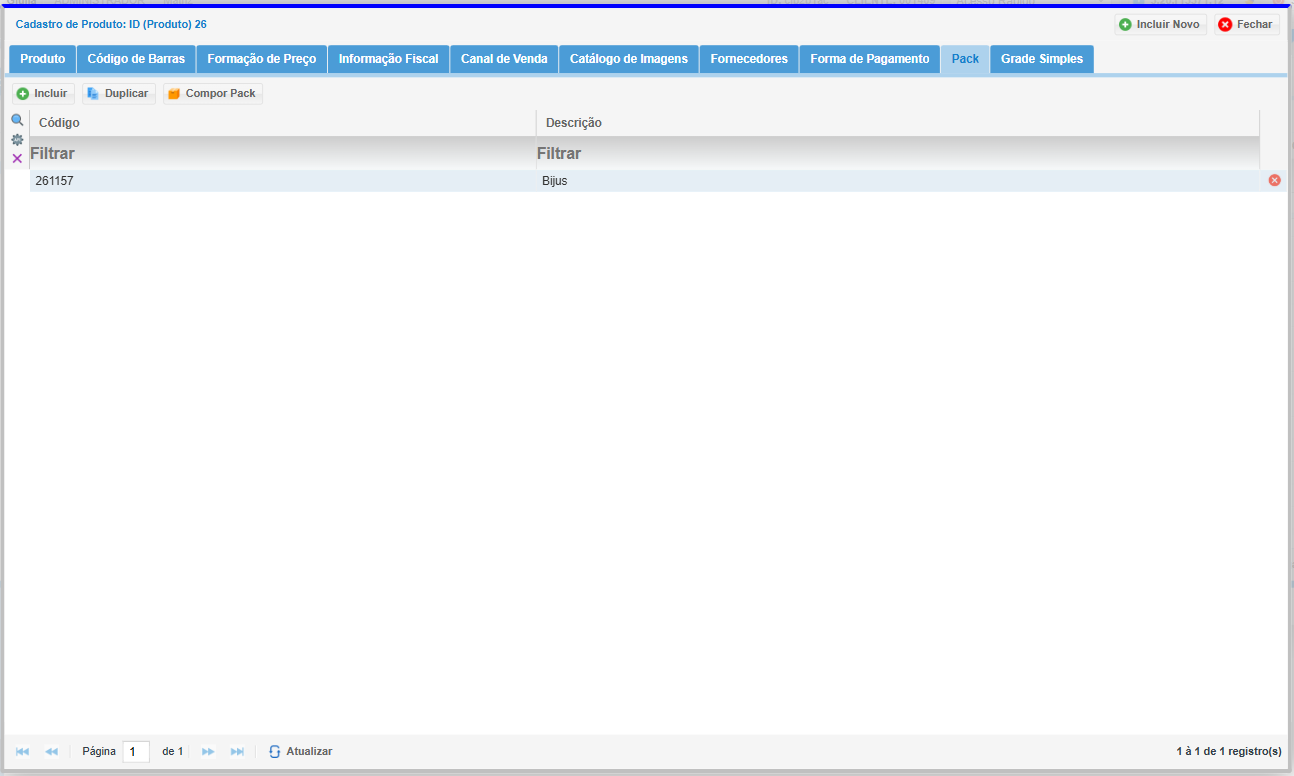](https://kb.illimitar.pro/uploads/images/gallery/2026-04/0nrimage.png) --- #### **4. Funcionalidades (Painel Inferior)** - Ao selecionar um produto, o painel inferior oferece abas de consulta rápida: - **Preço e Estoque:** Exibe o saldo atual e o preço em cada unidade ou loja da empresa. - **Últimas Entradas:** Histórico de compras e reposições. - **Últimas Saídas:** Registro das vendas recentes do produto selecionado. - **Histórico de Preços:** Acompanha todas as alterações de valores realizadas, indicando data e responsável. [](https://kb.illimitar.pro/uploads/images/gallery/2026-04/8ro8.png) --- #### **5. Botões de Gerenciamento do Produto** - Ao selecionar um produto na lista, você utilizará estes botões (localizados no canto superior da grade) para realizar as principais ações: - **Incluir (+):** Clique aqui para abrir o formulário e começar um novo cadastro do zero. - **Duplicar:** Serve para criar um novo produto aproveitando os dados de um que já existe. É ideal para ganhar tempo quando você tem itens muito parecidos, mudando apenas detalhes específicos. - **Formação de Preço:** Abre a tela para você ajustar o custo, a margem de lucro e o preço de venda do item selecionado. - **Complemento:** Aqui você adiciona informações extras que não estão na tela principal, como códigos de barras adicionais, detalhes de fornecedores e fotos. - **Parecer:** Utilize esta função para anexar documentos ou arquivos importantes relacionados ao produto. [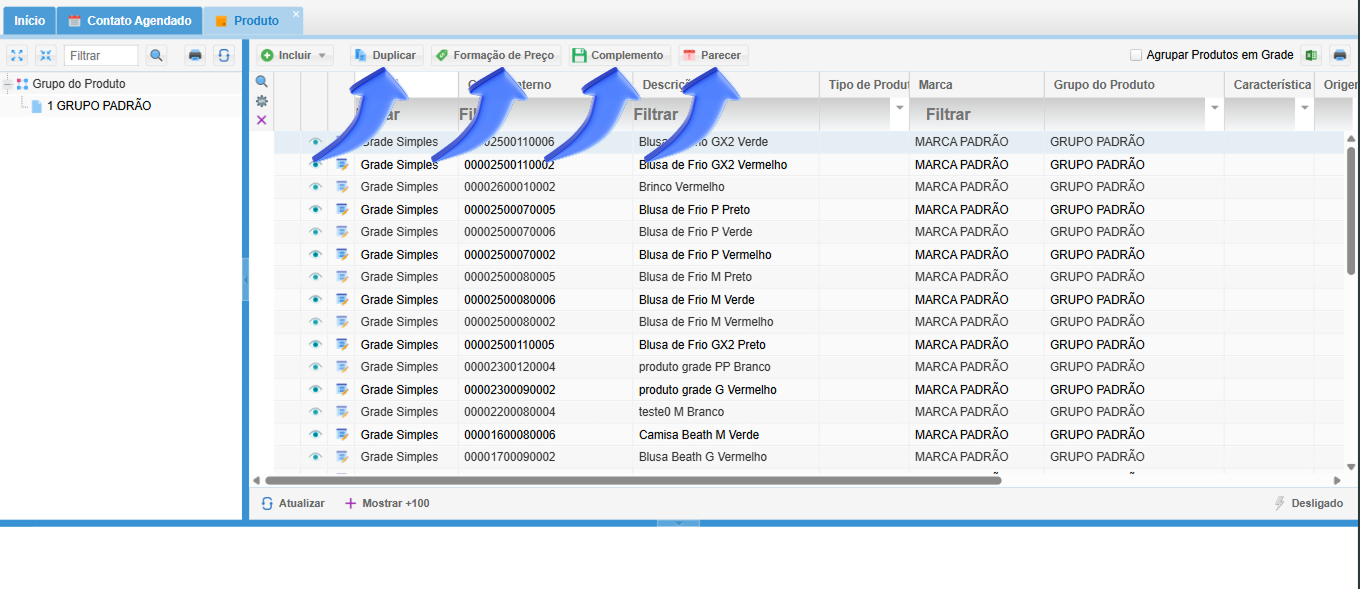](https://kb.illimitar.pro/uploads/images/gallery/2026-04/fYd9.png) --- #### **6. Ferramentas de Visualização e Atualização** - Estes botões ajudam você a manter a tela atualizada e a controlar quantos itens deseja ver: - **Atualizar:** Clique para atualizar a lista e carregar qualquer mudança feita recentemente por você ou por outros colegas. - **+Mostrar +100:** Use este botão para carregar mais produtos na tela de uma só vez, facilitando a navegação em estoques grandes. - **Raiozinho (Modo de Edição):** \* **Desligado:** Quando o raio está desligado, as alterações que você faz na grade são salvas automaticamente no banco de dados. - **Ligado:** Com o raio ligado, você pode escolher entre enviar as atualizações em massa ou cancelar as mudanças feitas antes de salvar definitivamente. [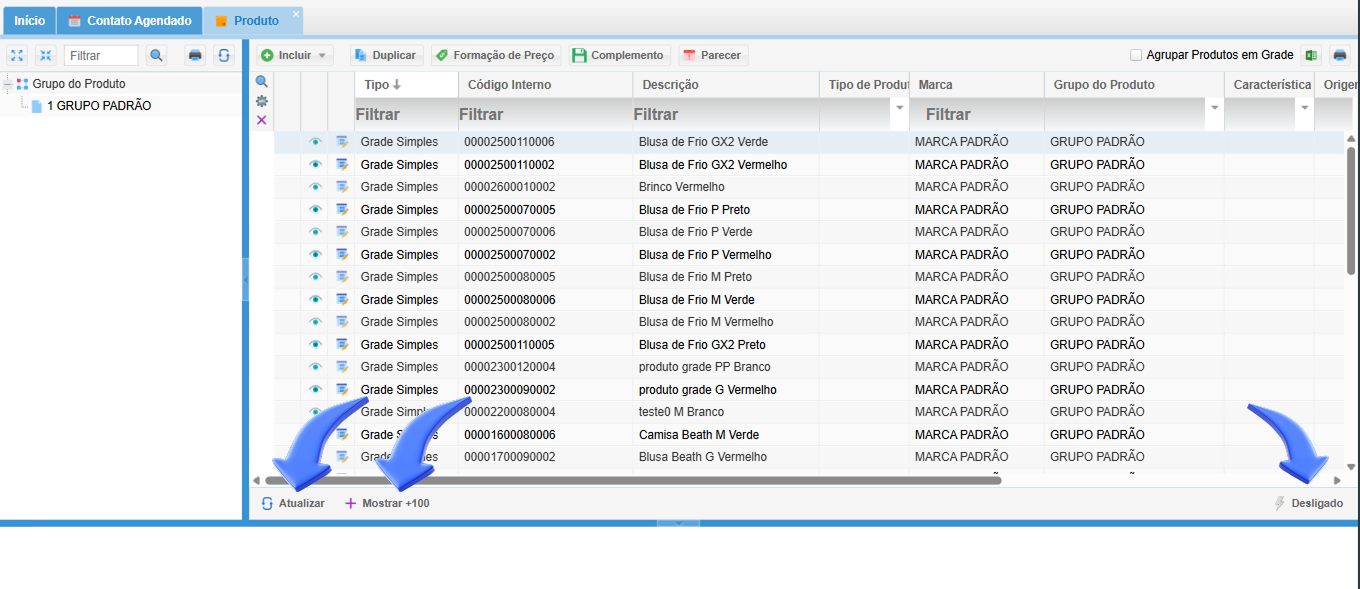](https://kb.illimitar.pro/uploads/images/gallery/2026-04/10.png) --- #### **7. Organização e Exportação de Dados** - Estes recursos servem para organizar a visualização e extrair informações do sistema: - **Agrupar Produtos em Grade:** Ao ativar esta opção, o sistema organiza visualmente os produtos que possuem variações, facilitando a conferência de itens que fazem parte da mesma família. - **Exportar:** Permite gerar um arquivo (como Excel) com os dados dos produtos que você filtrou na tela. - **Imprimir:** Gera um documento pronto para impressão com a listagem dos produtos selecionados. [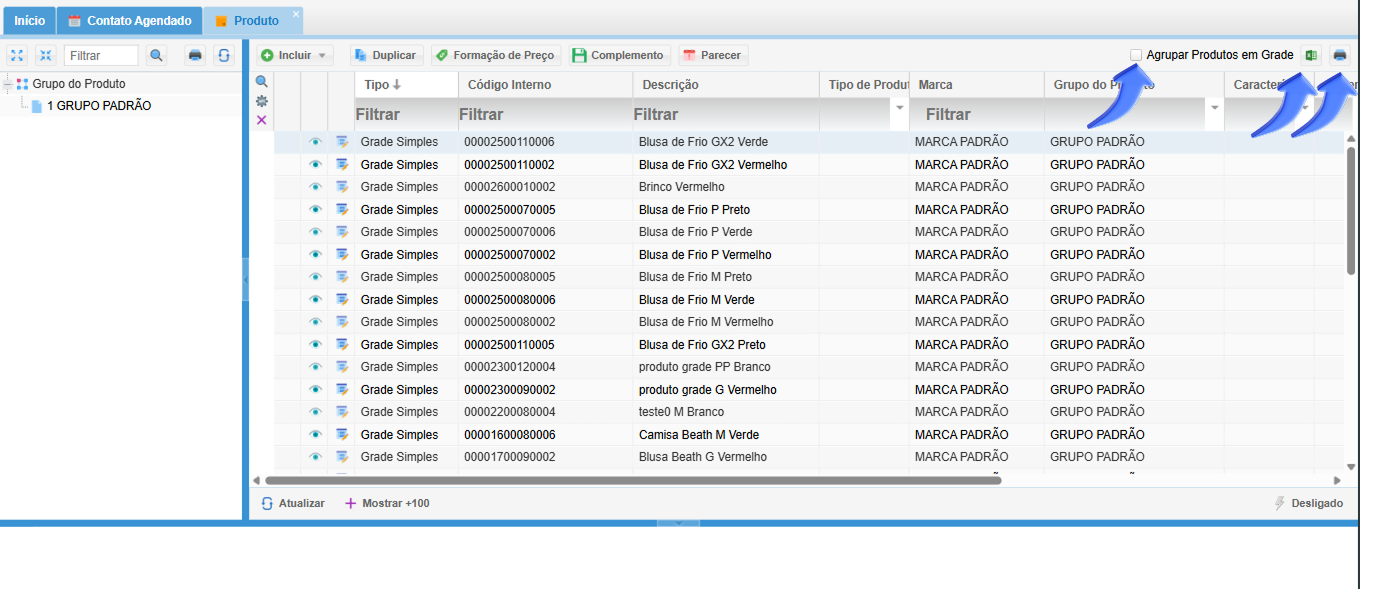](https://kb.illimitar.pro/uploads/images/gallery/2026-04/11.png) --- #### **8. Como Desativar um Produto** - No sistema, os produtos não são excluídos definitivamente para não causar erros nas suas vendas antigas: - **Desativar (X Vermelho):** Se você não vai mais vender um item, basta clicar no **X Vermelho**. O produto ficará inativo e não aparecerá mais nas telas de venda, mas todas as informações dele continuam guardadas com segurança nos seus relatórios passados. [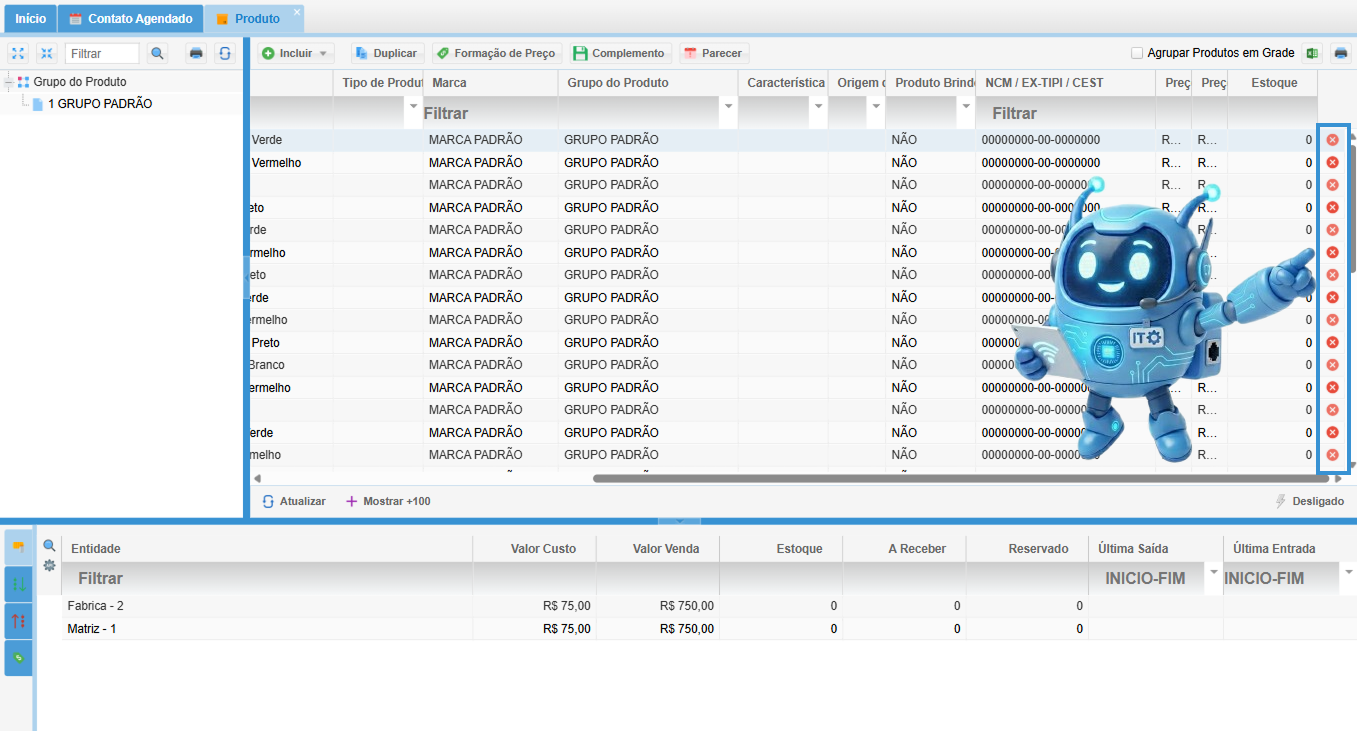](https://kb.illimitar.pro/uploads/images/gallery/2026-04/12.png) # Campanha # Campanha O módulo de Campanha permite criar e gerenciar campanhas promocionais para seus produtos. ##### **1. Acessando o Módulo de Campanha:** - No menu principal, clique em **Produtos**. - No menu Produtos, selecione a opção **Campanha**. [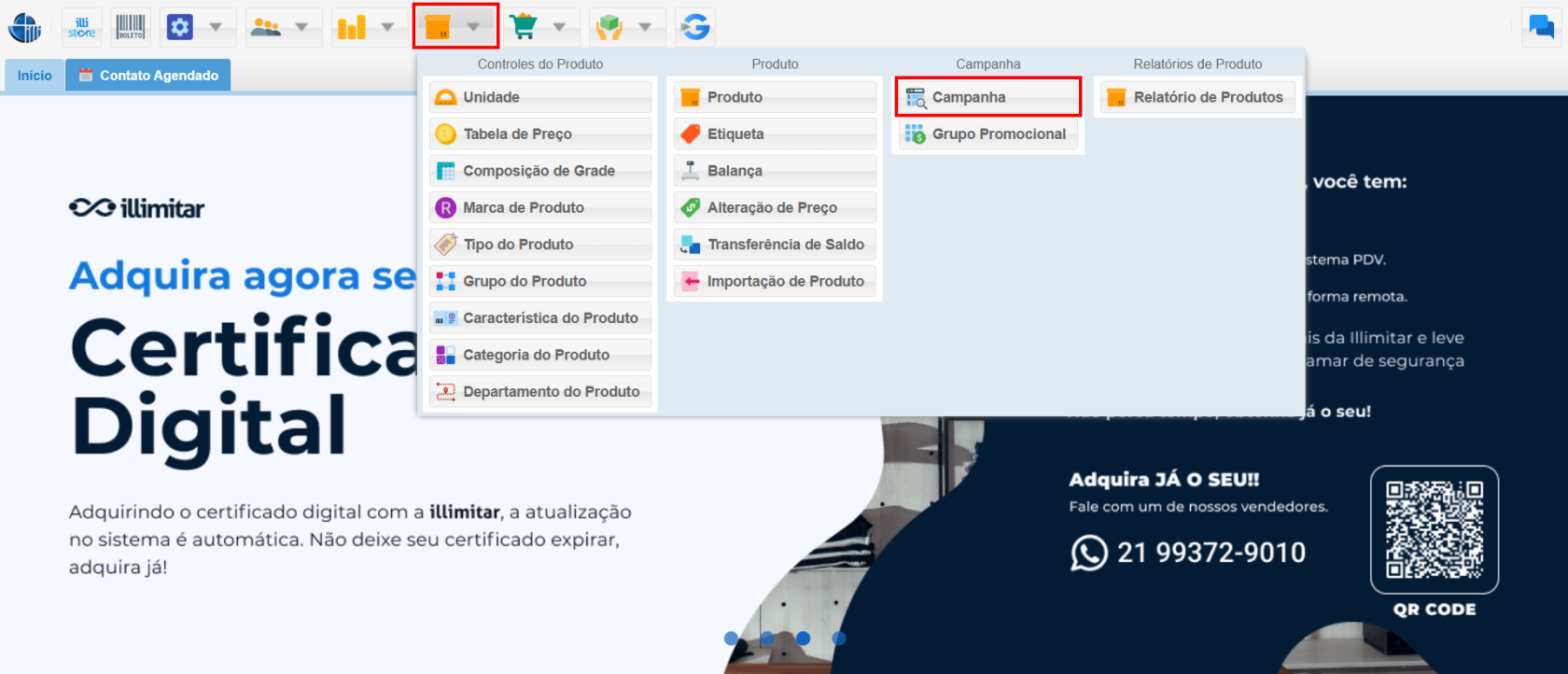](https://kb.illimitar.pro/uploads/images/gallery/2025-12/image-38.png) --- ##### **2. Interagindo com as Campanhas:** - **Clique duplo ou no ícone de anotação** ao lado do nome da campanha para editar. - Para visualizar a campanha, você pode clicar no **ícone de olhos** ao lado do ícone de anotação. [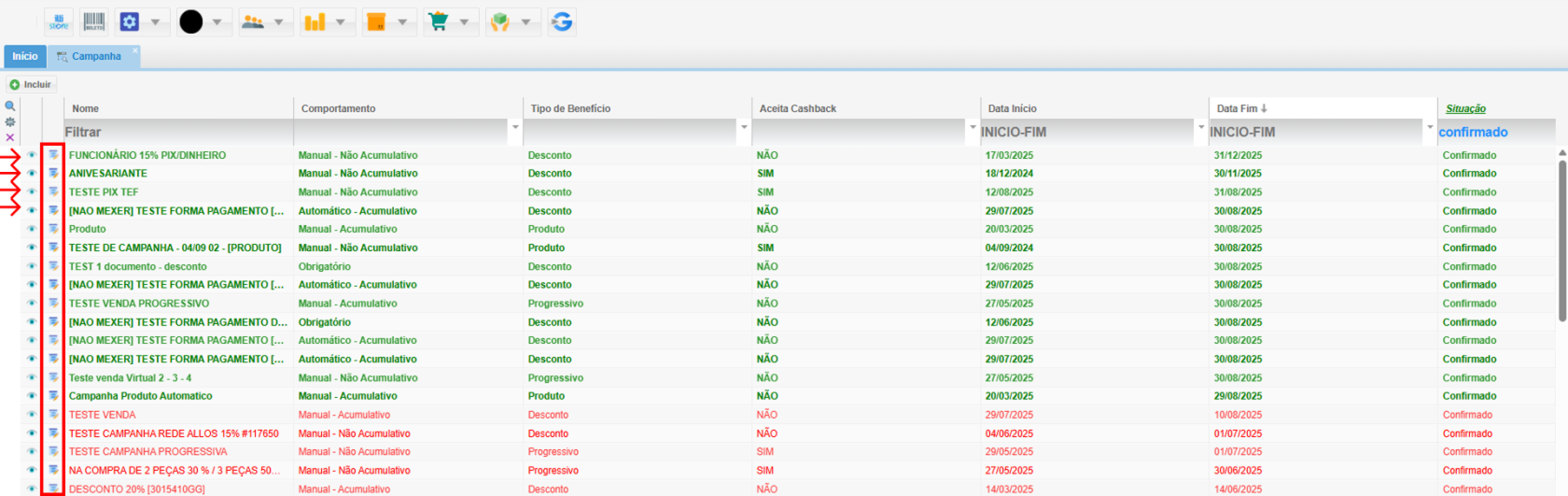](https://kb.illimitar.pro/uploads/images/gallery/2025-08/4Bg2.png) --- ##### **3. Funções para Campanhas:** - **Duplicar a Campanha:** Crie uma cópia da campanha para usar como modelo. - **Estorno de Campanha:** Reverta uma campanha que já foi aplicada. - **Cancelar Campanha:** Cancele uma campanha que não está mais ativa. - **Demonstrativo:** Consegue simular o uso de uma campanha ativa, sem ficar com uma venda registrada. [](https://kb.illimitar.pro/uploads/images/gallery/2025-08/Mg23.png) - Ao selecionar uma campanha ativa e, em seguida, acessar o demonstrativo, são exibidos os seguintes campos para simulação na foto abaixo. [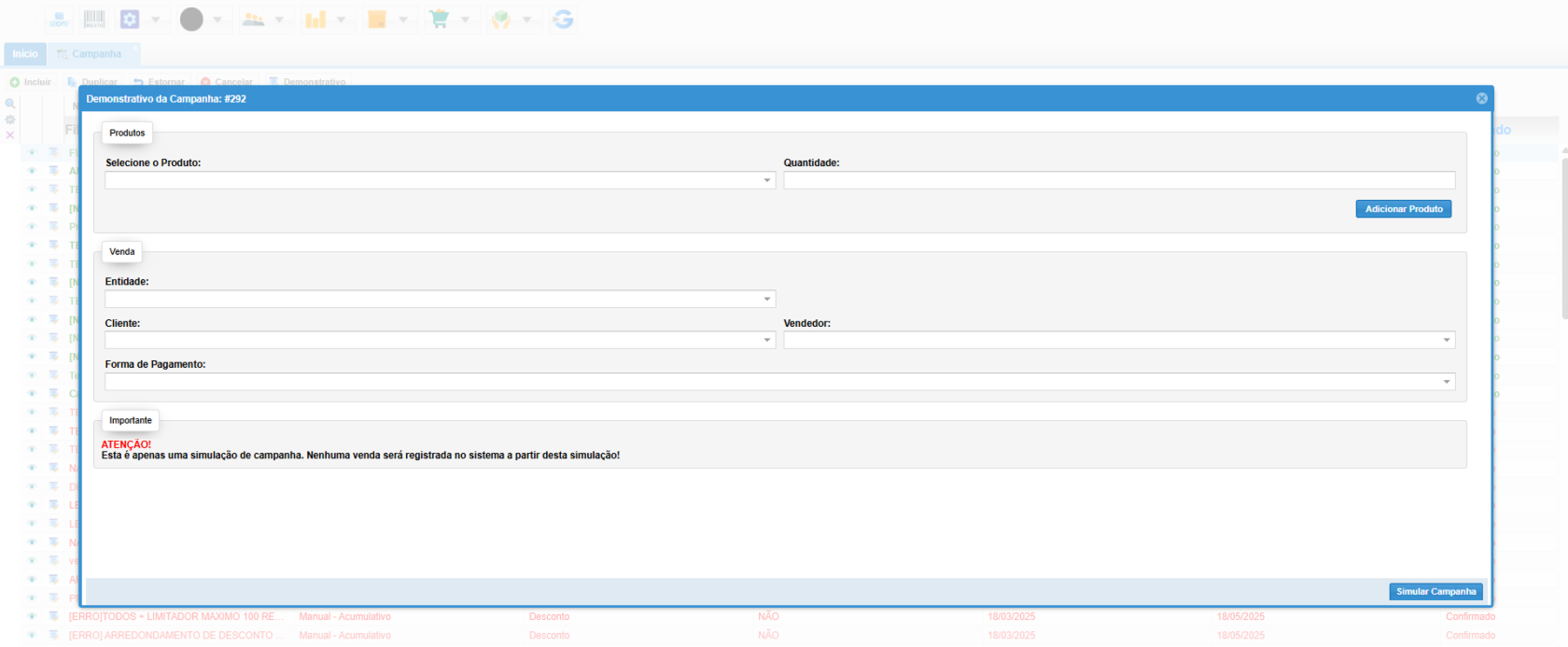](https://kb.illimitar.pro/uploads/images/gallery/2025-08/sMK4.png) - Realizando a simulação consta os dados e desconto que será aplicado conforme ilustrado abaixo. [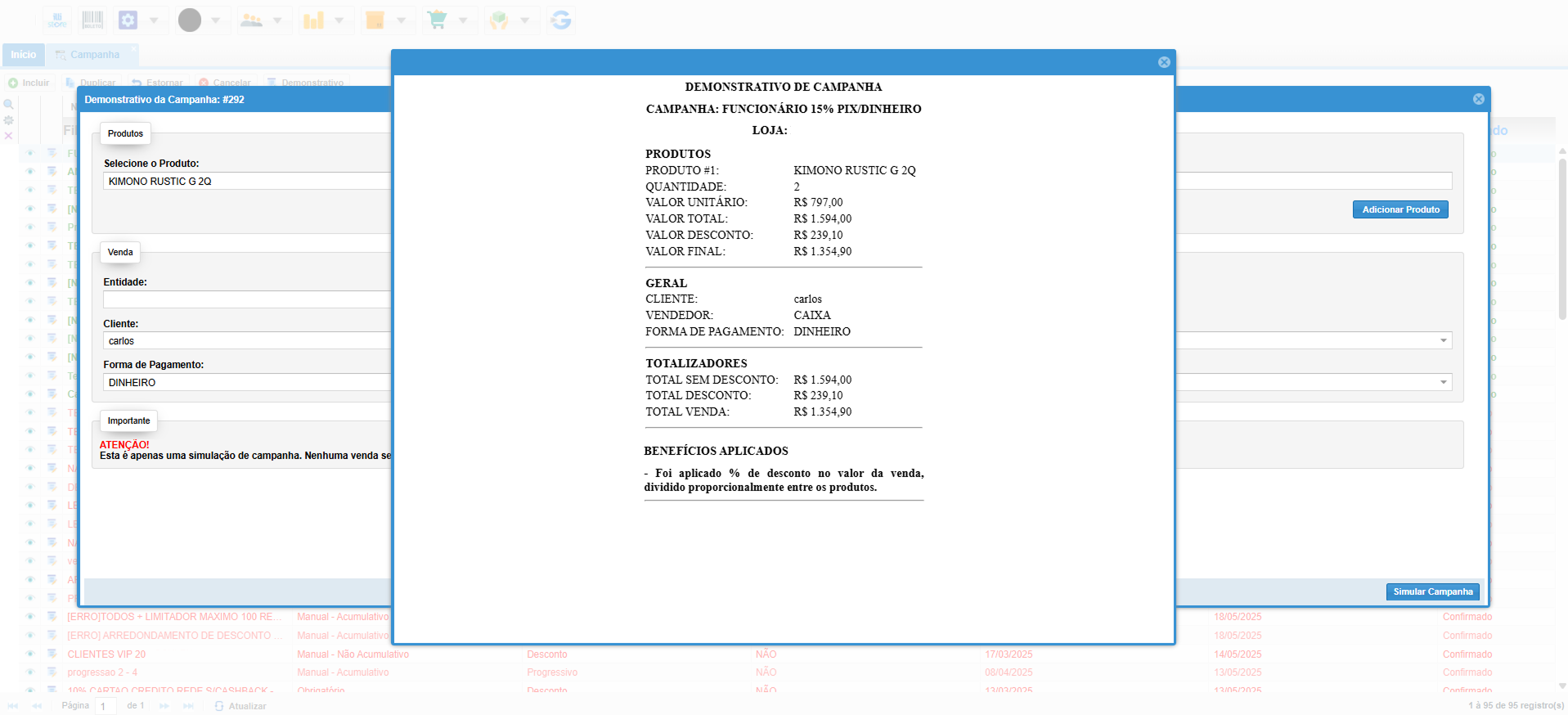](https://kb.illimitar.pro/uploads/images/gallery/2025-08/nx35.png)Ao selecionar uma **campanha ativa**, a simulação será realizada com **base nos valores correspondentes à campanha** selecionada.
--- ##### **4. Incluindo uma Nova Campanha:** Na aba de **cadastro**, preencha os seguintes campos: - **Nome**: Campo obrigatório onde deve ser inserido o nome que identificará sua campanha - Exemplo: "Promoção Dia das Mães 2024" ou "Desconto Primeira Compra" ##### **Tipo de Benefício**: Selecione uma das três opções disponíveis: - **A) Desconto:** - Permite criar descontos simples em produtos ou vendas. - **B) Produto:** - Permite configurações mais específicas por produto. - **C) Progressivo:** - Cria descontos que aumentam conforme critérios. [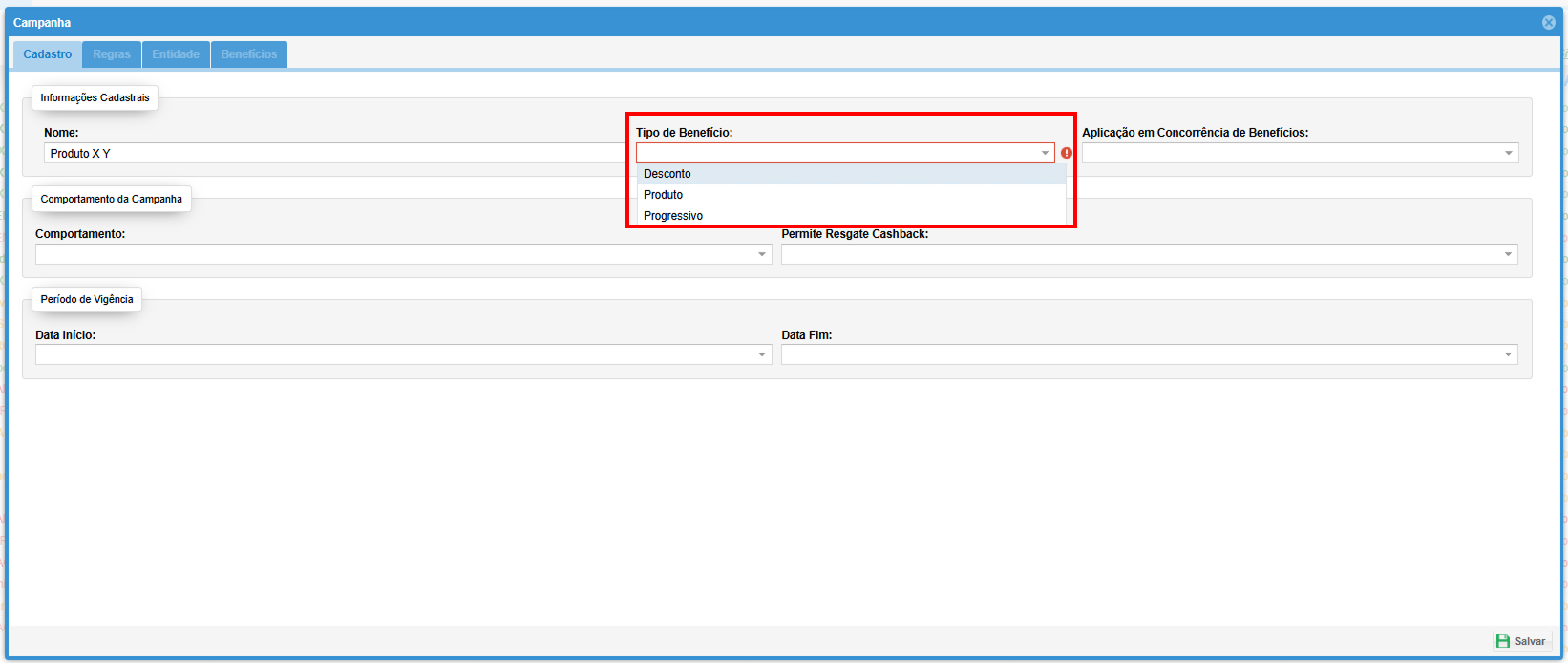](https://kb.illimitar.pro/uploads/images/gallery/2025-08/TaZ6.png) - ##### **Comportamento:** Define como a campanha será aplicada: - **Obrigatório:** Aplicada automaticamente, independente de qualquer outra campanha. - **Manual Acumulativa:** Acumula com outras campanhas manuais acumulativas e obrigatórias. - **Automática Acumulativa:** Acumula com outras campanhas automáticas acumulativas e obrigatórias. - **Automática Não Acumulativa:** Acumula apenas com campanhas obrigatórias. - **Manual Não Acumulativa:** Acumula apenas com campanhas obrigatórias. [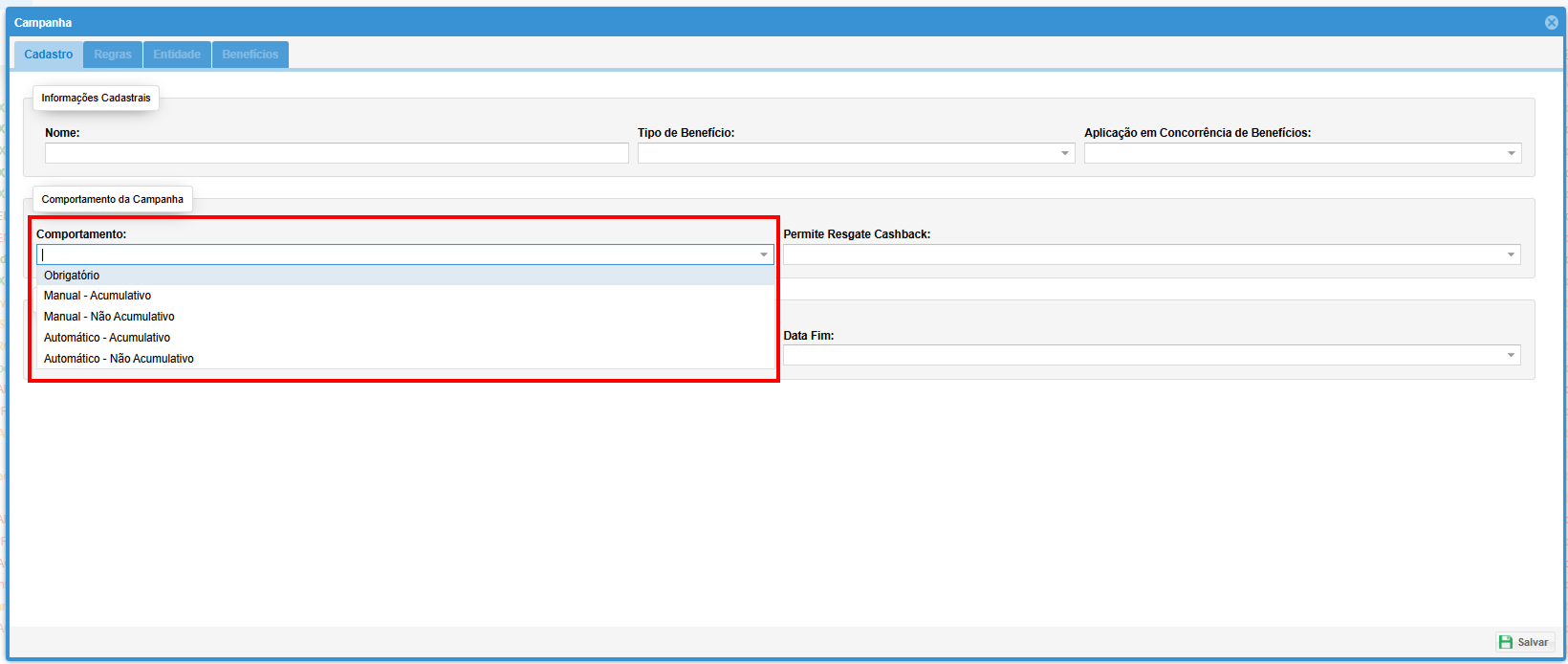](https://kb.illimitar.pro/uploads/images/gallery/2025-08/RJu7.png) - **Permite Resgate Cashback:** Define se a campanha permite o resgate de cashback (valor que volta para o cliente). - **Data Início e Data Fim:** Define o período de vigência da campanha. - A opção "**Aplicação em Concorrência de Benefícios**" se aplica apenas a benefícios dentro da mesma campanha. [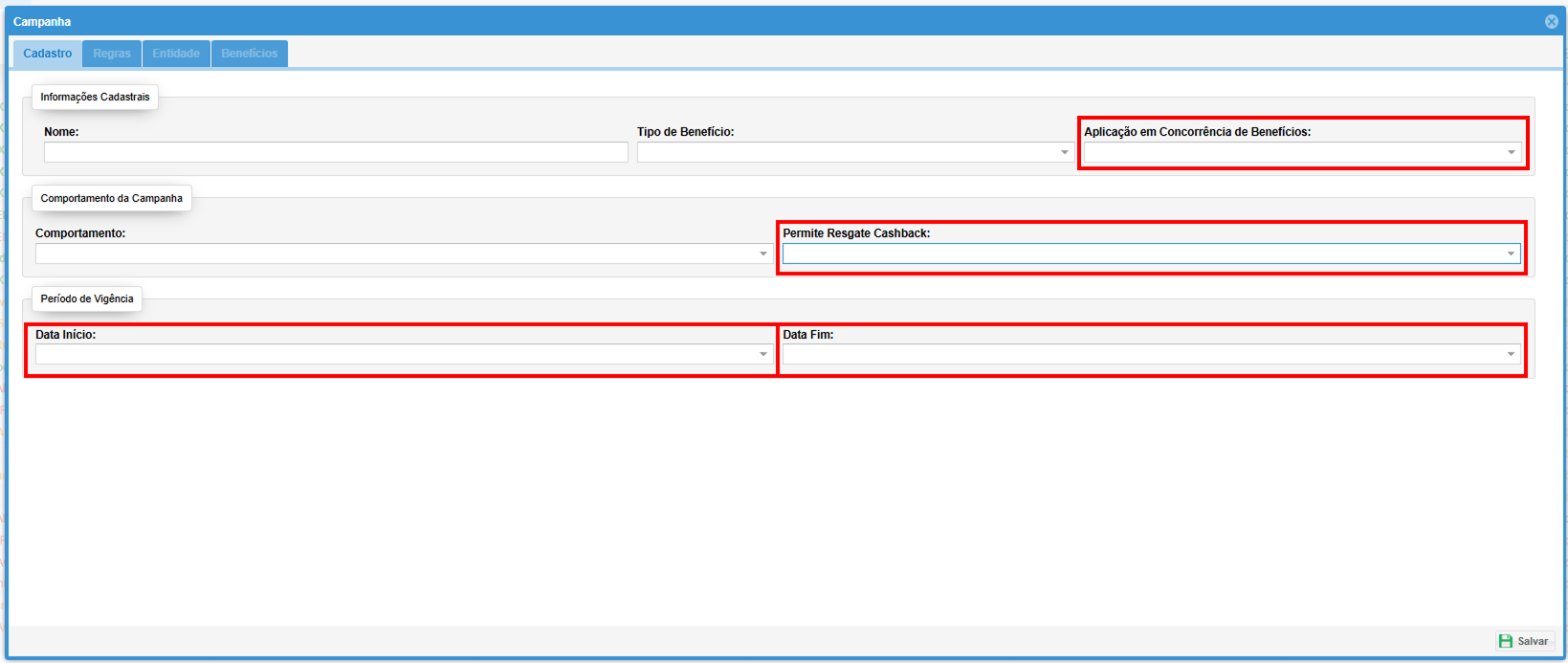](https://kb.illimitar.pro/uploads/images/gallery/2025-08/ZkB9.png) --- ##### **5. Configurando Regras:** - Na aba de Regras, estes são os campos a serem especificados, Limitadores e Condicional. ##### **Limitador:** - **Limite de Ativação:** Define quantas vezes a campanha pode ser utilizada no total. - Exemplo: Promoção válida para as primeiras 100 compras. - **Recorrência de Cliente:** Controla quantas vezes o mesmo cliente pode usar a campanha. - Exemplo: Limite de 3 compras por CPF. - **Quantidade de Produtos:** Estabelece limite de itens que receberão o benefício. - Exemplo: Máximo de 5 produtos com desconto por venda. - **Valor Máximo da Promoção:** Define o teto máximo de desconto aplicável. - Exemplo: Até R$50,00 de desconto por venda. - **Valor Mínimo de Venda:** Estabelece valor mínimo de compra para ativar a promoção. - Exemplo: Compras acima de R$200,00. [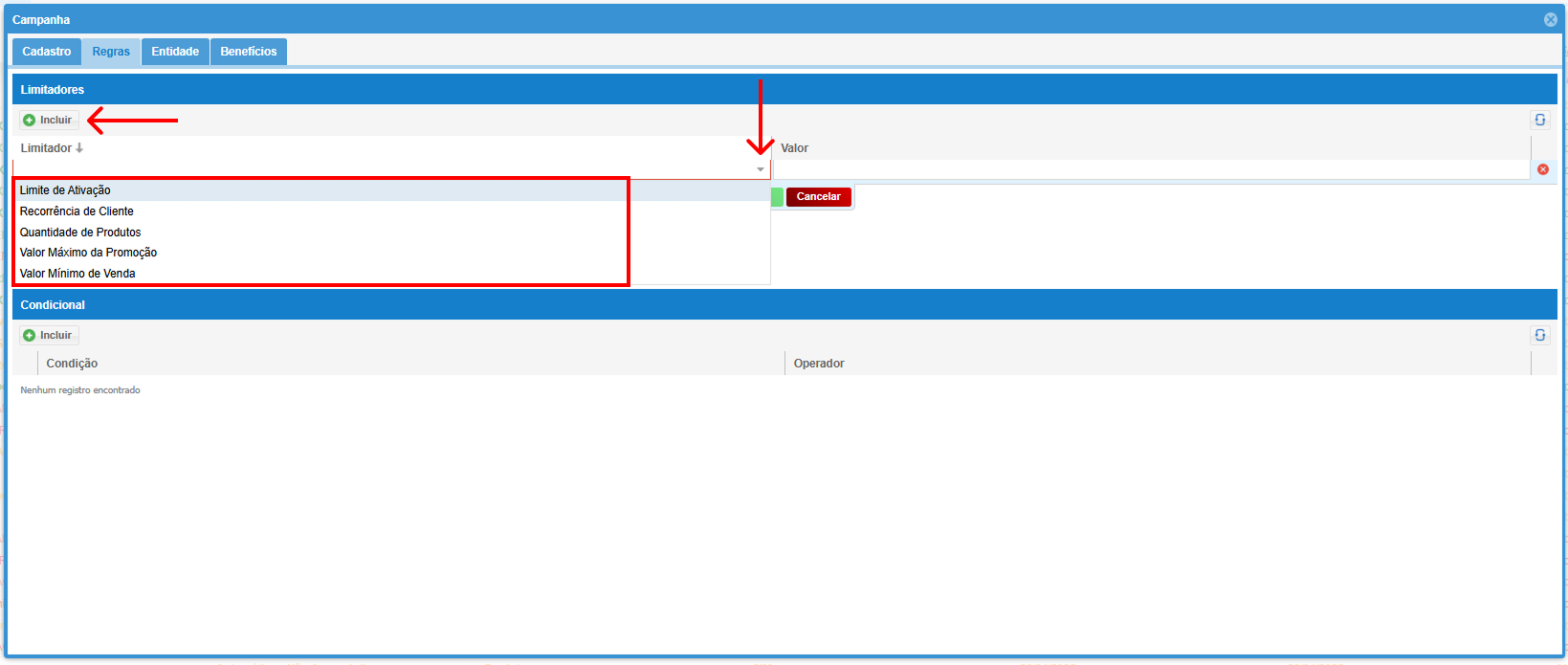](https://kb.illimitar.pro/uploads/images/gallery/2025-08/10.png)**Limite de Ativação e Recorrência de Cliente controlam quantas vezes a campanha pode ser usada. Esse controle vale somente com Caixa aberto na Retaguarda. Caso use no modo de sincronismo, no PDV após sincronismo, a promoção é aplicada sem verificar esses limites. Os demais limitadores (quantidade, valor mínimo e máximo) continuam valendo no caixa de sincronismo.**
##### ##### **Condicionais:** Define as condições específicas para a aplicação da campanha, como clientes, produtos, vendedores ou formas de pagamento. - **Contém + Todos** - Requer TODOS os itens especificados na venda - Exemplo: Cliente precisa comprar produto A E produto B - Útil para combos ou promoções conjuntas - **Contém + Ao Menos Um** - Requer PELO MENOS UM dos itens especificados - Exemplo: Cliente precisa comprar produto A OU produto B - Ideal para promoções com opções de produtos - **Não contém + Todos** - Não pode conter NENHUM dos itens especificados - Exemplo: Promoção não válida para produtos A E B - Útil para exclusões completas - **Não contém + Ao Menos Um** - Não pode conter AO MENOS UM dos itens especificados - Exemplo: Promoção inválida se tiver produto A OU B - Para exclusões parciaisEstes são alguns exemplos de possíveis cenários dentro das opções existentes.
[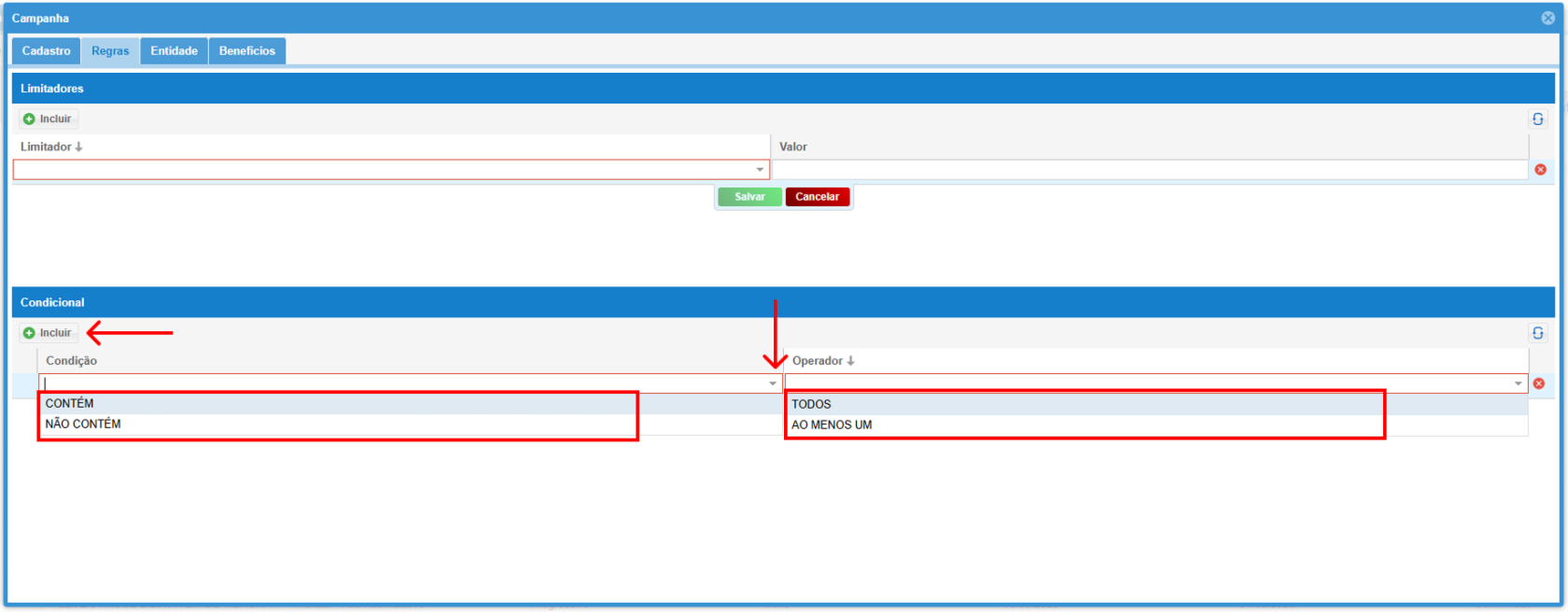](https://kb.illimitar.pro/uploads/images/gallery/2025-08/12.png)**Observação:** Quando a Condição é "**Não Contém**" e o Operador é "**Todos**", a campanha será aplicada somente se nenhum dos itens especificados estiver presente na venda. Se a Condição for "**Não Contém**" e o Operador for "**Ao Menos Um**", a campanha será aplicada se pelo menos um dos itens da lista não estiver presente na venda.
##### **Inclusão de Itens na Condicional:** - Clique no ícone de edição para abrir a janela de inclusão de itens na condicional. [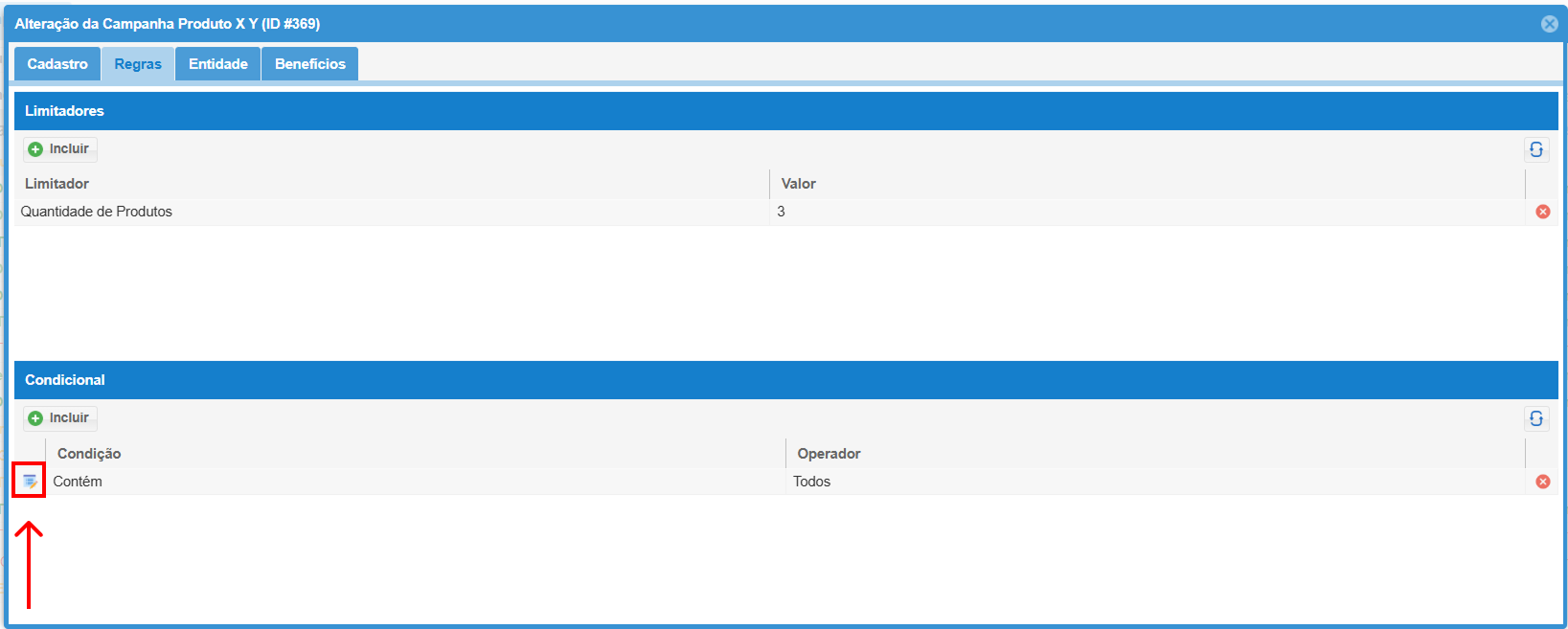](https://kb.illimitar.pro/uploads/images/gallery/2025-08/uFs13.png) ##### **Adicionando Produtos:** - **Tipo Produto**: Selecione a forma que o produto será adicionado na campanha(ex: Por produto, produto em grade, categoria, marca, etc.). - **Selecione**: Nesse campo você vai escolher os produtos, marcas, ou até mesmo categorias, vai depender do que selecionar em Tipo Produto - **Valor Mínimo:** Defina o valor mínimo que os produtos daquela marca/categoria/etc. devem ter para ativar a campanha. - **Quantidade Mínima:** Define a quantidade mínima de produtos daquela marca/categoria/etc. que devem estar presentes na venda para ativar a campanha. [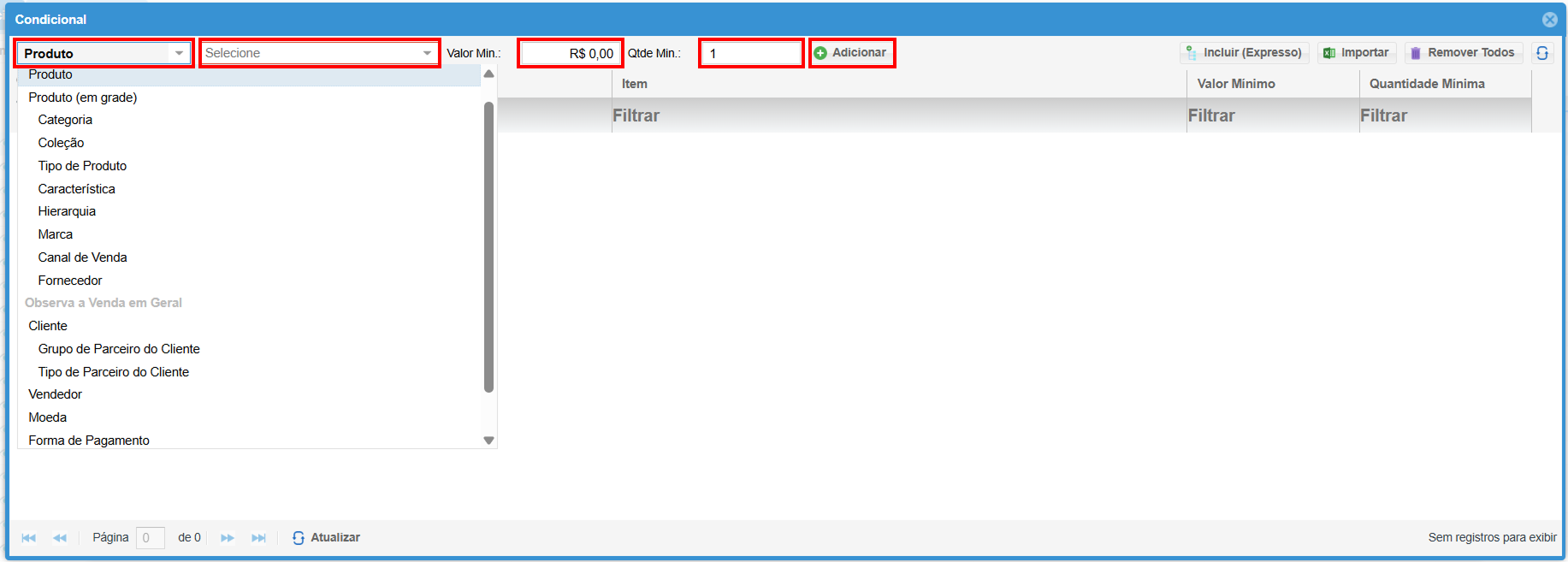](https://kb.illimitar.pro/uploads/images/gallery/2025-08/USD14.png) - Assim seria um exemplo de produtos adicionados usando o **Tipo Produto** "Produto". Se optar por adicionar os produtos, marcas, etc, manualmente só permite um por um. [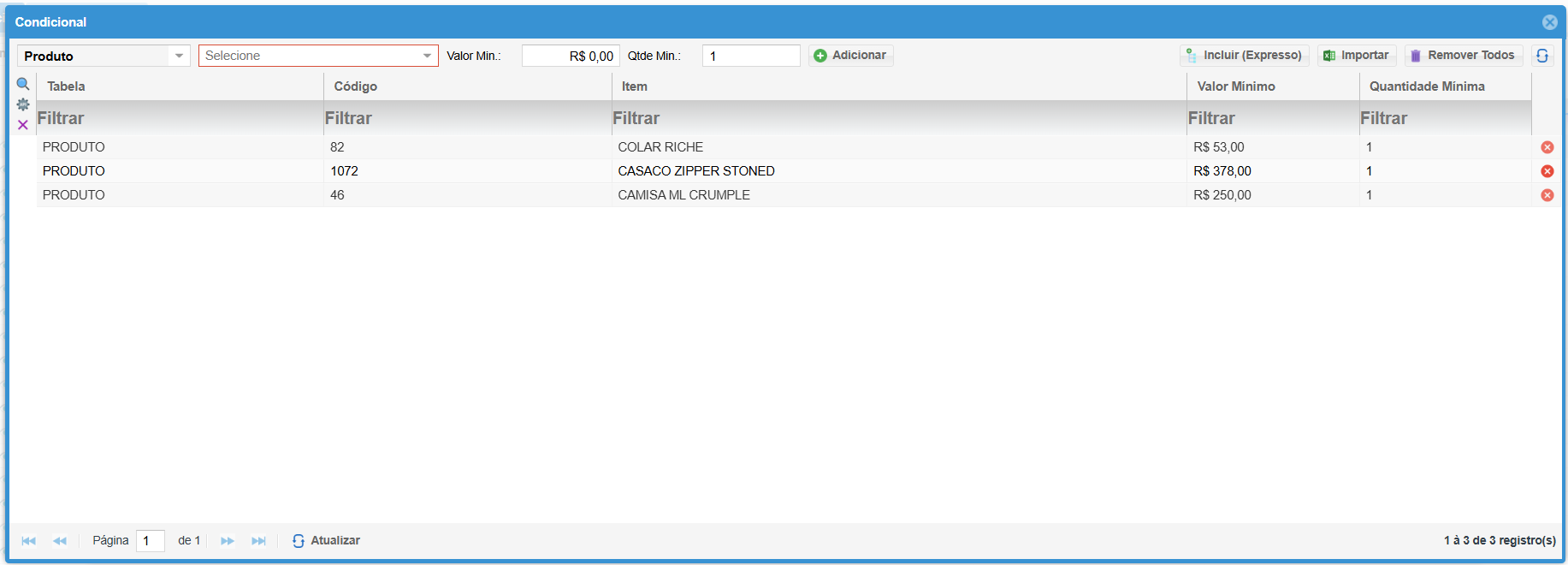](https://kb.illimitar.pro/uploads/images/gallery/2025-08/hegimage.png)Caso queira adicionar uma quantidade grande de produtos, você pode usar os botões **[Incluir Expresso](https://kb.illimitar.pro/books/osklen/page/incluir-expresso-com-importacao-de-arquivo-unico-FFd)** ou [**Importar**](https://kb.illimitar.pro/books/illi-operacao-loja/page/importar-produto-na-campanha).
--- ##### **6. Configurando Entidade:** Na aba de Entidades, você define quais entidades farão parte da campanha. **Selecionando Entidades:** - Selecione no lado esquerdo da tela as entidades que deseja incluir na campanha, no lado direito é a lista das entidades selecionadas - Para **Remover Uma** entidade, basta clicar no **X** vermelho - Utilize o botão **Remover Todos** para remover todas as entidades selecionadas de uma vez. [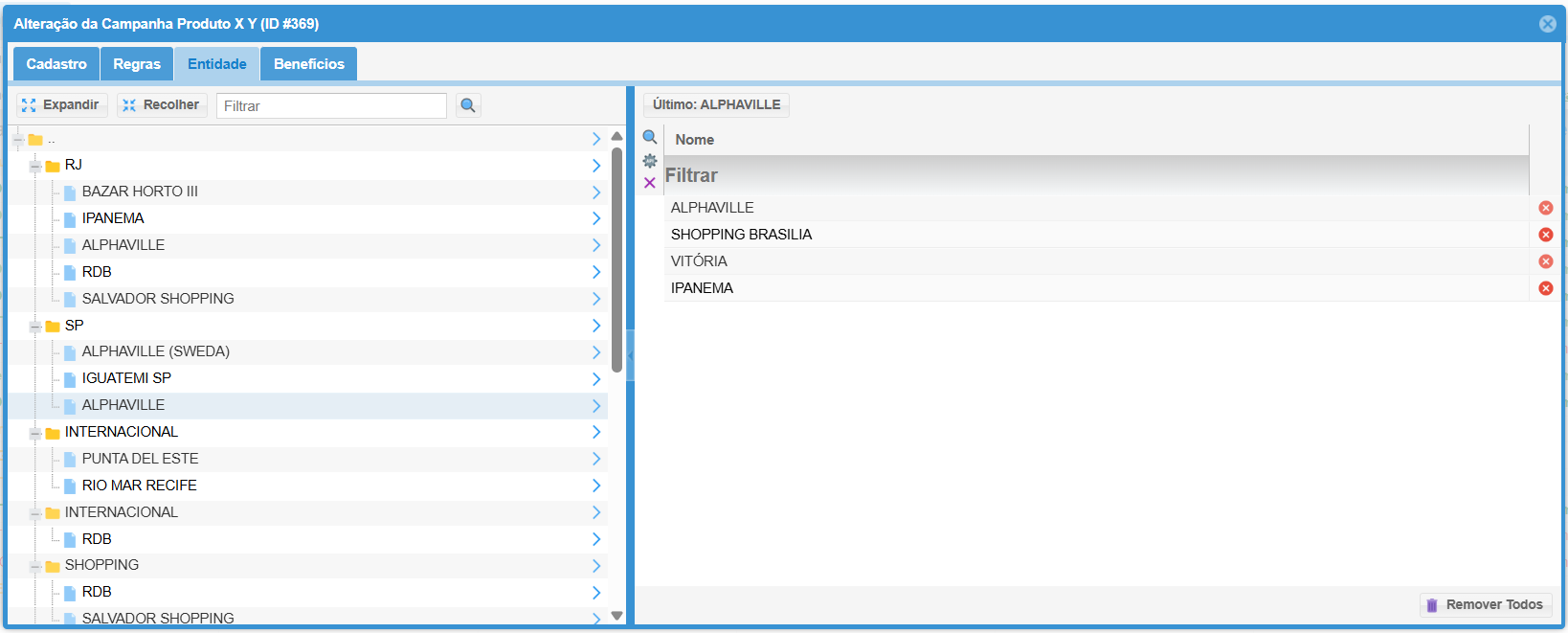](https://kb.illimitar.pro/uploads/images/gallery/2025-08/KOPimage.png) --- ##### **7. Configurando Benefícios:** Na aba de Benefícios, você configura os detalhes do benefício que será oferecido na campanha. Os campos disponíveis variam de acordo com o "Tipo de Benefício" selecionado na aba Cadastro.**Observação:** Quando a Condição é "**Não Contém**" e o Operador é "**Todos**", a campanha será aplicada somente se nenhum dos itens especificados estiver presente na venda. Se a Condição for "**Não Contém**" e o Operador for "**Ao Menos Um**", a campanha será aplicada se pelo menos um dos itens da lista não estiver presente na venda.
- Ao Salvar a condicional, clique no editar (livrinho) [](https://kb.illimitar.pro/uploads/images/gallery/2025-08/uFs13.png) - No nosso caso, será um desconto pela forma de pagamento, selecione o tipo de pagamento informe o valor mínimo e adicione. [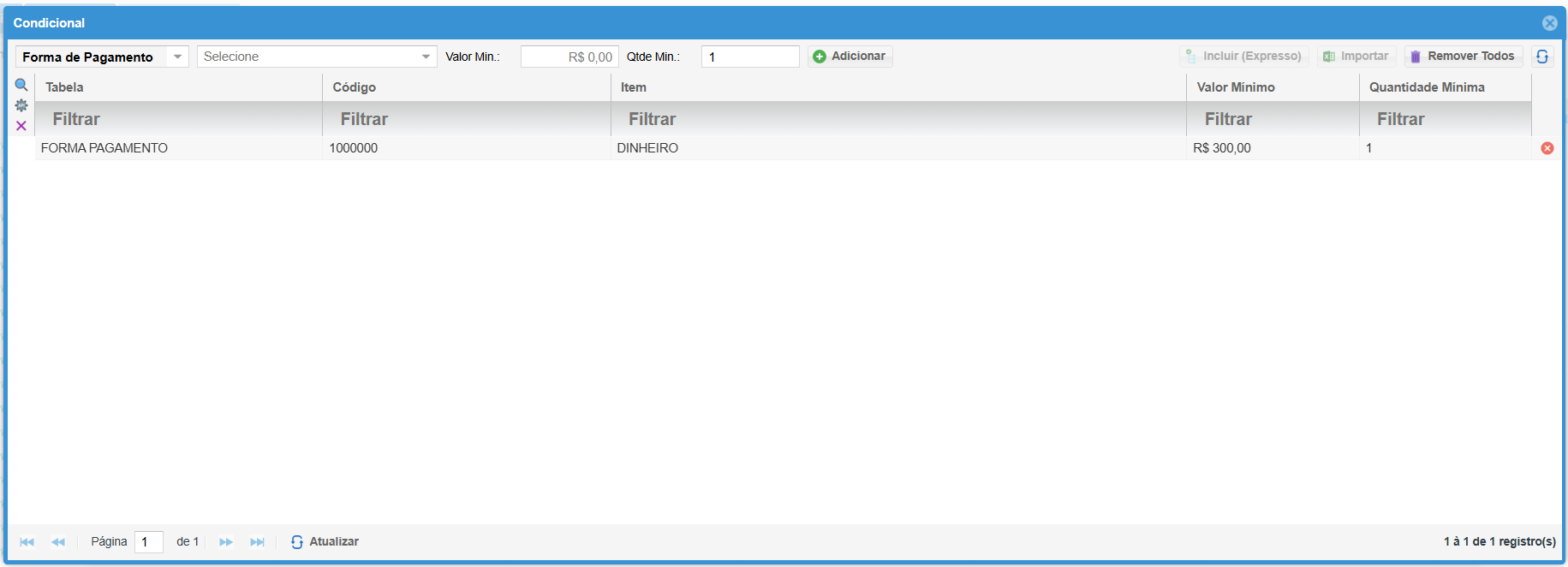](https://kb.illimitar.pro/uploads/images/gallery/2025-08/WhNimage.png) --- ##### **4. Entidade:** - Selecione as entidades que vão participas da campanha. - Apenas nas entidades selecionadas o desconto na forma de pagamento valerá. [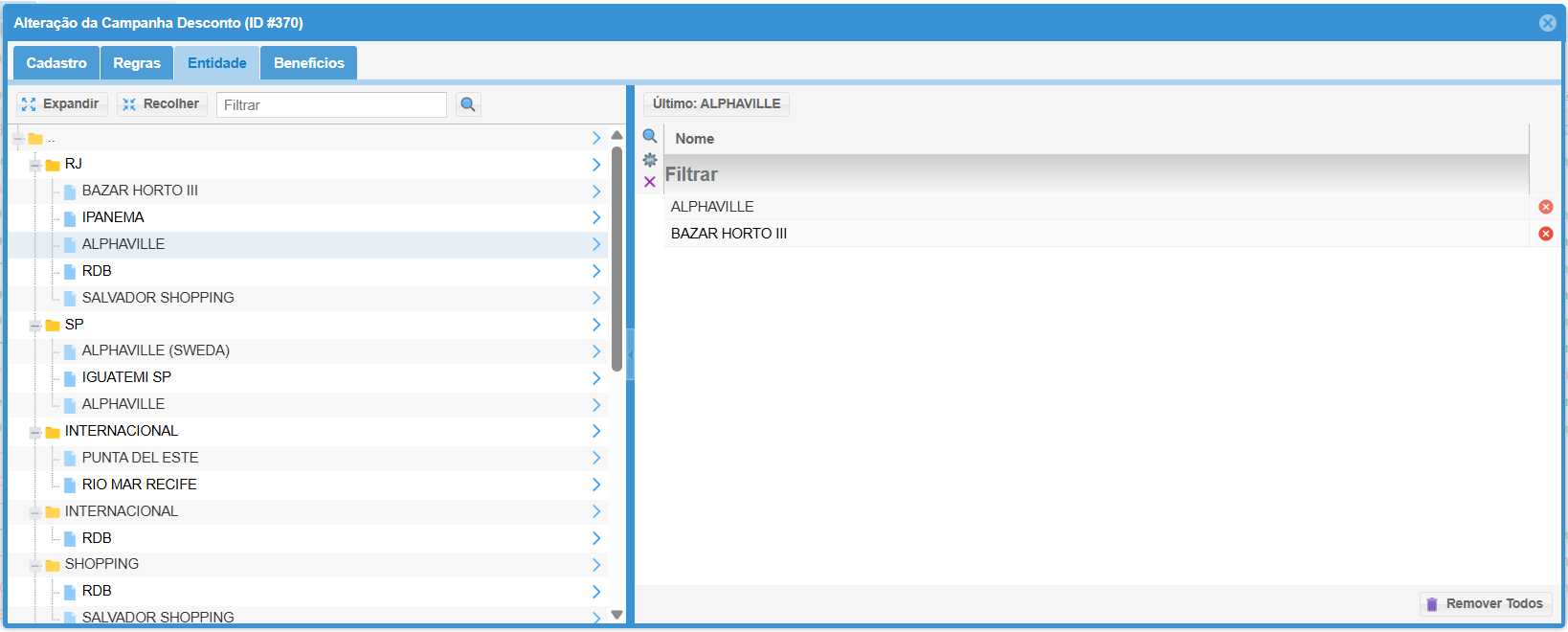](https://kb.illimitar.pro/uploads/images/gallery/2025-08/fyhimage.png) --- ##### **5. Benefícios:** - Selecione o Tipo de Aplicação, Tipo de Desconto e informe o Valor. Clique em **Salvar.** [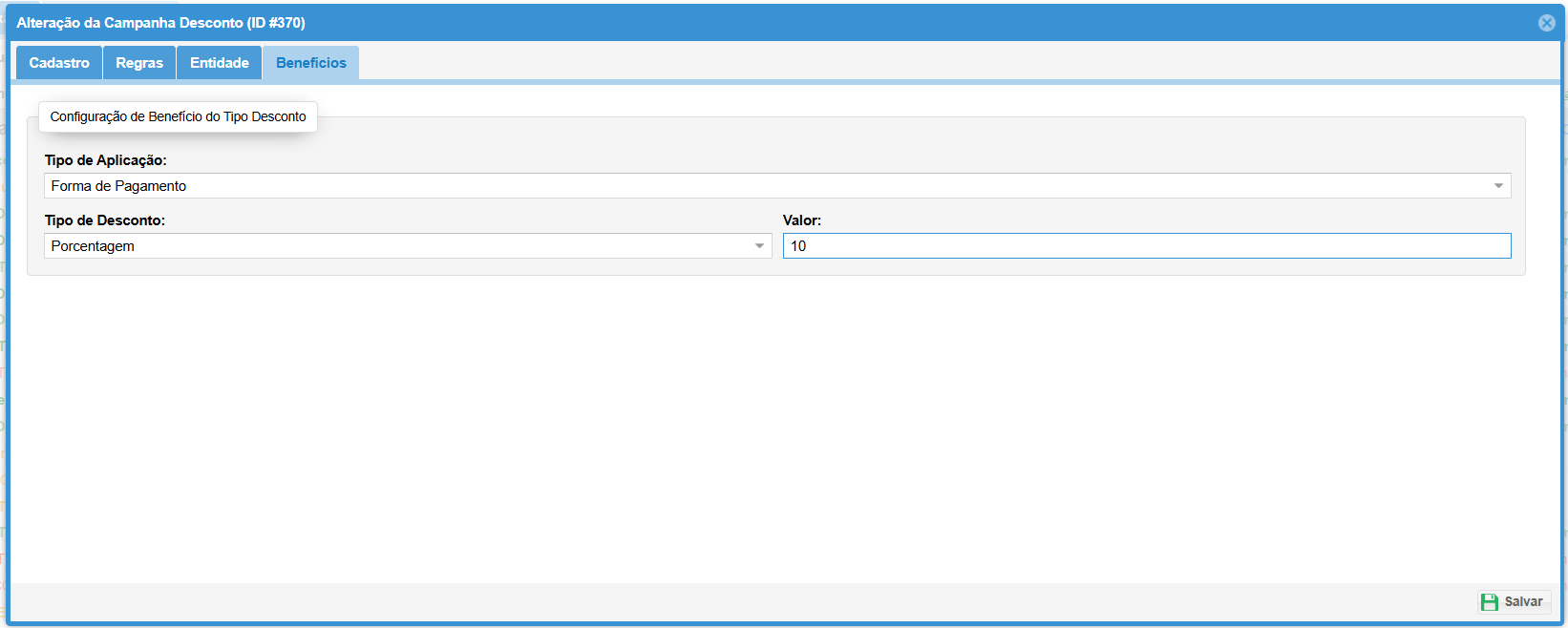](https://kb.illimitar.pro/uploads/images/gallery/2025-08/HmGimage.png) --- ##### **Conclusão:** Dessa forma você terá uma campanha criada para dar desconto na forma de pagamento dinheiro, caso deseje, também é possivel criar uma campanha de desconto em determinados produtos, como se fosse uma promoção, a partir de um determinado valor na venda, o cliente terá desconto. Em caso de dúvidas, consulte nossa equipe técnica. # Campanha Tipo de Benefícios - Progressivo Esse documento visa criar um passo a passo sobre a criação de uma campanha do Tipo de Benefício "Progessivo". ##### 1. Acessando o Módulo Campanha - Clique em **Produto**, em seguida, em **Campanha**. [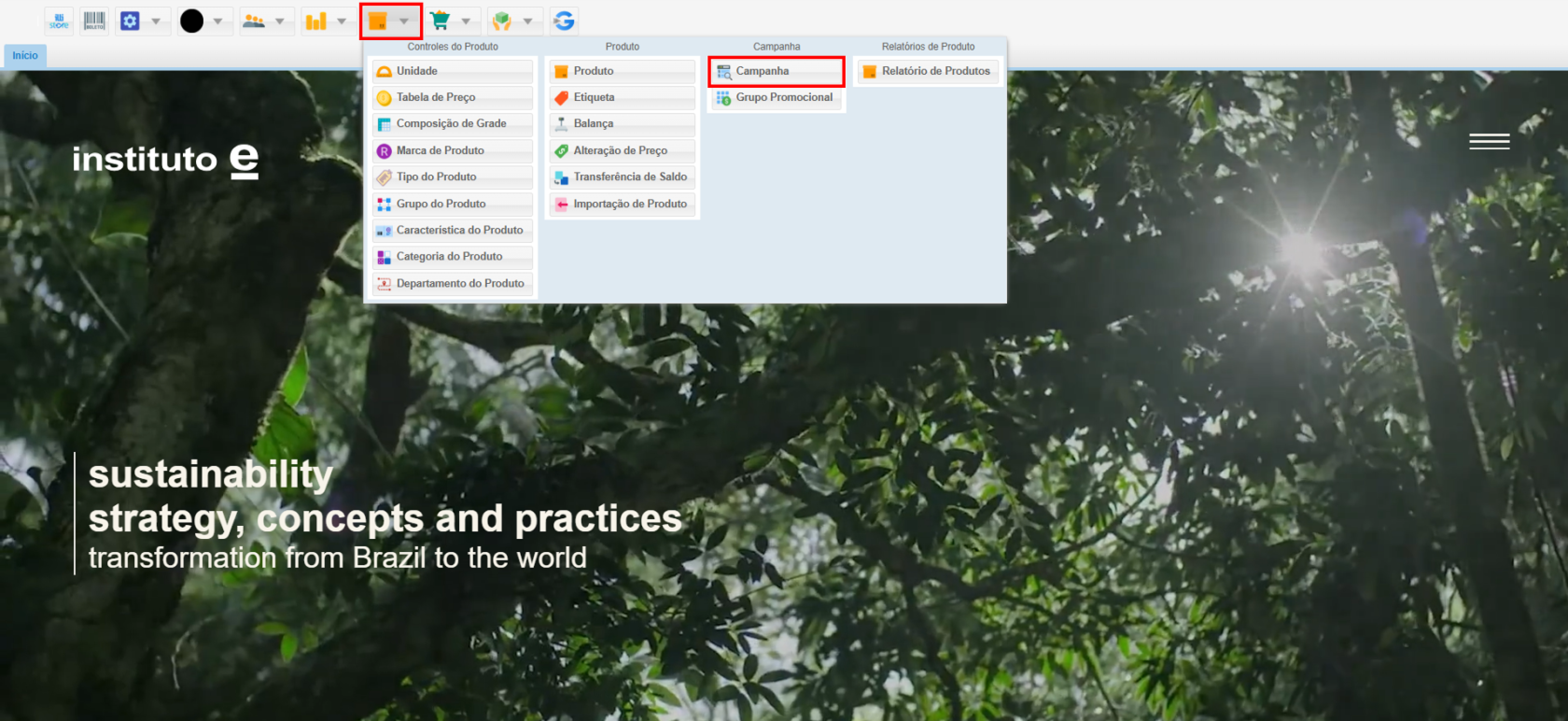](https://kb.illimitar.pro/uploads/images/gallery/2025-08/Vsi1.png) - Para iniciarmos a nossa campanha, clique em **Incluir**. [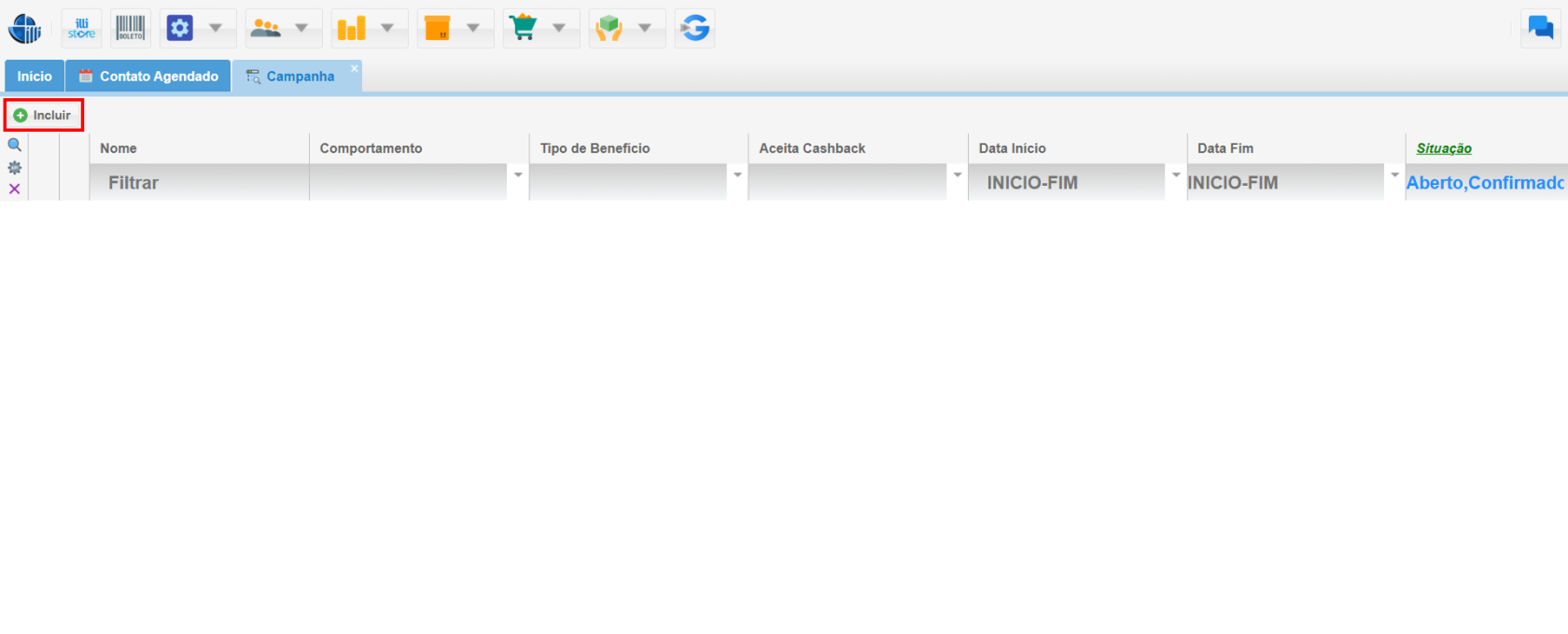](https://kb.illimitar.pro/uploads/images/gallery/2025-08/TmCimage-1.png) --- ##### 2. Cadastro: - **Nome**: Informe o nome da campanha - **Tipo de Benefícios**: Informe o tipo "Progressivo" - **Comportamento**: - **Obrigatório:** Aplicada automaticamente, independente de qualquer outra campanha. - **Manual Acumulativa:** Acumula com outras campanhas manuais acumulativas e obrigatórias. - **Automática Acumulativa:** Acumula com outras campanhas automáticas acumulativas e obrigatórias. - **Automática Não Acumulativa:** Acumula apenas com campanhas obrigatórias. - **Manual Não Acumulativa:** Acumula apenas com campanhas obrigatórias. - **Permite Regate Cashbak**: Define se a campanha permite o resgate de cashback (valor que volta para o cliente). - **Data início e Data Fim**: Define o período de vigência da campanha. - A opção "**Aplicação em Concorrência de Benefícios**" se aplica apenas a benefícios dentro da mesma campanha. [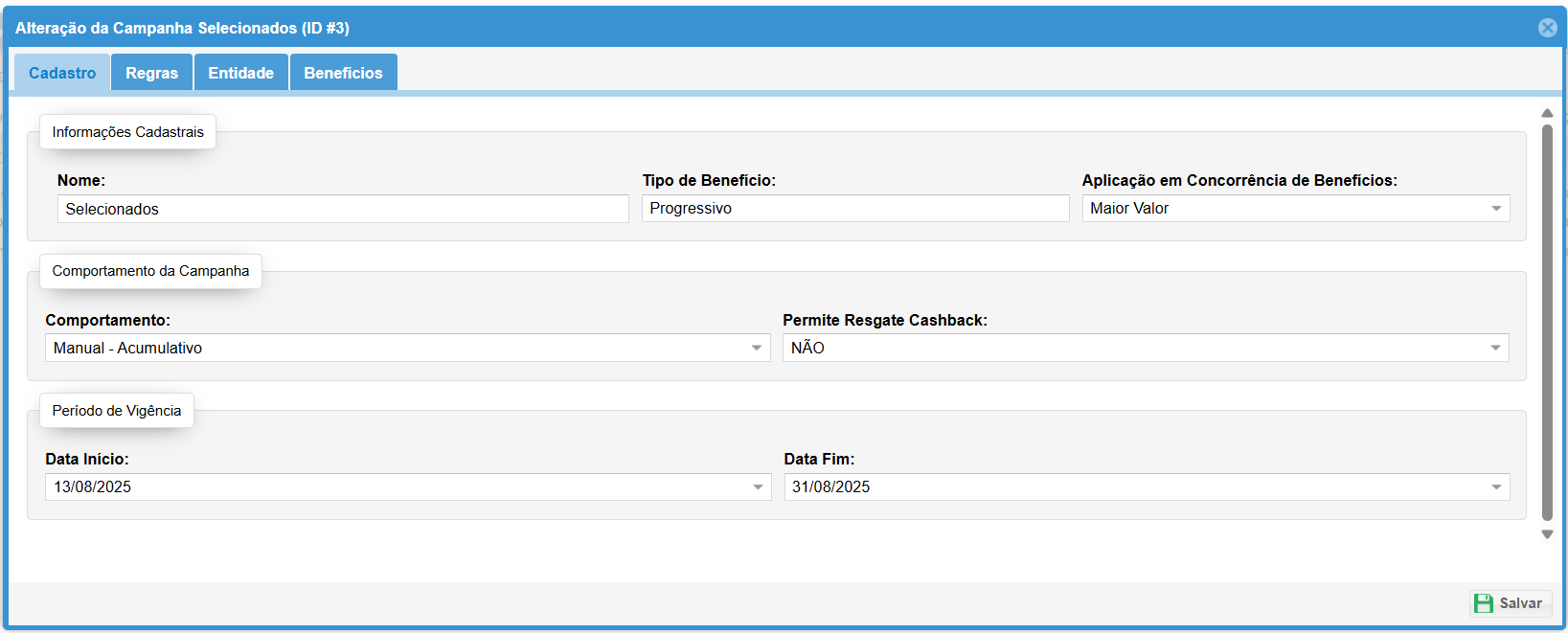](https://kb.illimitar.pro/uploads/images/gallery/2025-08/E9himage.png) - ##### **Comportamento:** Define como a campanha será aplicada: - **Obrigatório:** Aplicada automaticamente, independente de qualquer outra campanha. - **Manual Acumulativa:** Acumula com outras campanhas manuais acumulativas e obrigatórias. - **Automática Acumulativa:** Acumula com outras campanhas automáticas acumulativas e obrigatórias. - **Automática Não Acumulativa:** Acumula apenas com campanhas obrigatórias. - **Manual Não Acumulativa:** Acumula apenas com campanhas obrigatórias. [](https://kb.illimitar.pro/uploads/images/gallery/2025-08/RJu7.png) --- ##### 3. Regras: ##### **Limitador:** - **Limite de Ativação:** Define quantas vezes a campanha pode ser utilizada no total. - Exemplo: Promoção válida para as primeiras 100 compras. - **Recorrência de Cliente:** Controla quantas vezes o mesmo cliente pode usar a campanha. - Exemplo: Limite de 3 compras por CPF. - **Quantidade de Produtos:** Estabelece limite de itens que receberão o benefício. - Exemplo: Máximo de 5 produtos com desconto por venda. - **Valor Máximo da Promoção:** Define o teto máximo de desconto aplicável. - Exemplo: Até R$50,00 de desconto por venda. - **Valor Mínimo de Venda:** Estabelece valor mínimo de compra para ativar a promoção. - Exemplo: Compras acima de R$200,00. [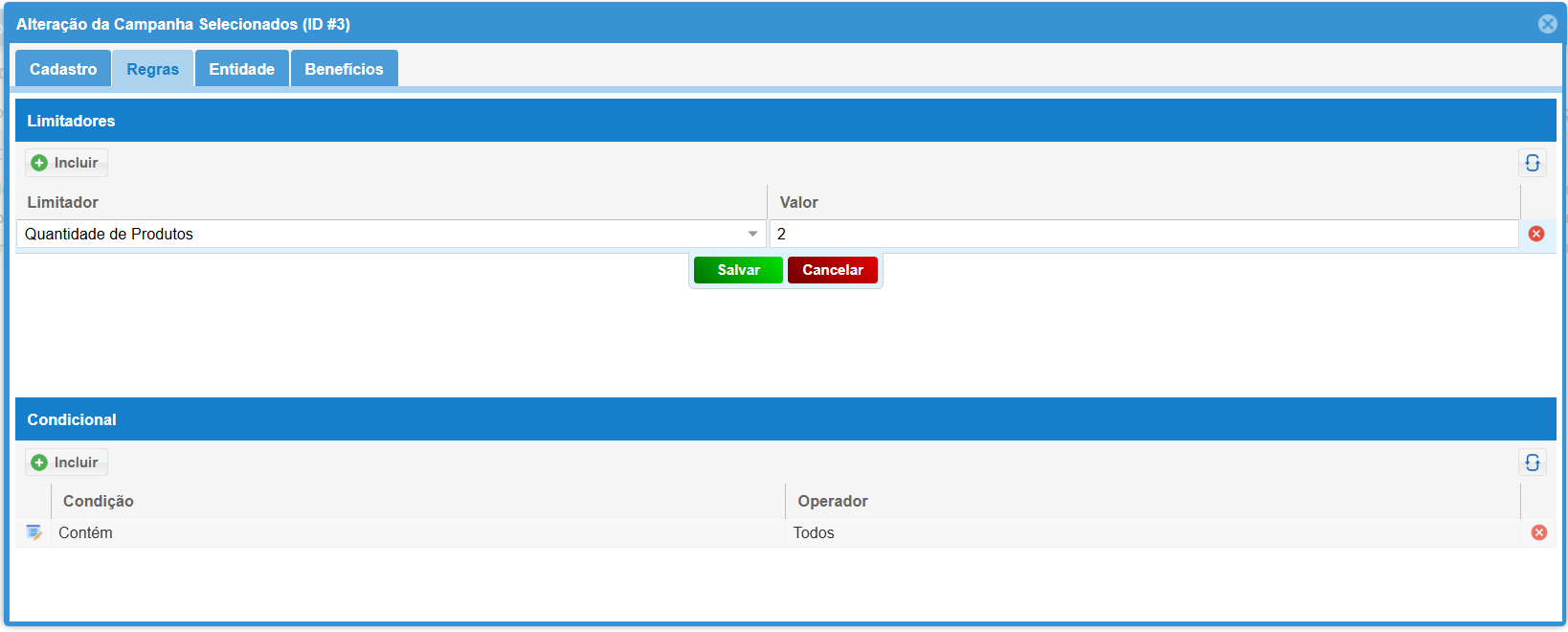](https://kb.illimitar.pro/uploads/images/gallery/2025-08/m1yimage.png) ##### **Condicionais:** Define as condições específicas para a aplicação da campanha, como clientes, produtos, vendedores ou formas de pagamento. - **Contém + Todos** - Requer TODOS os itens especificados na venda - Exemplo: Cliente precisa comprar produto A E produto B - Útil para combos ou promoções conjuntas - **Contém + Ao Menos Um** - Requer PELO MENOS UM dos itens especificados - Exemplo: Cliente precisa comprar produto A OU produto B - Ideal para promoções com opções de produtos - **Não contém + Todos** - Não pode conter NENHUM dos itens especificados - Exemplo: Promoção não válida para produtos A E B - Útil para exclusões completas - **Não contém + Ao Menos Um** - Não pode conter AO MENOS UM dos itens especificados - Exemplo: Promoção inválida se tiver produto A OU B - Para exclusões parciais - Ao **Salvar** a condicional, clique no editar (livrinho). [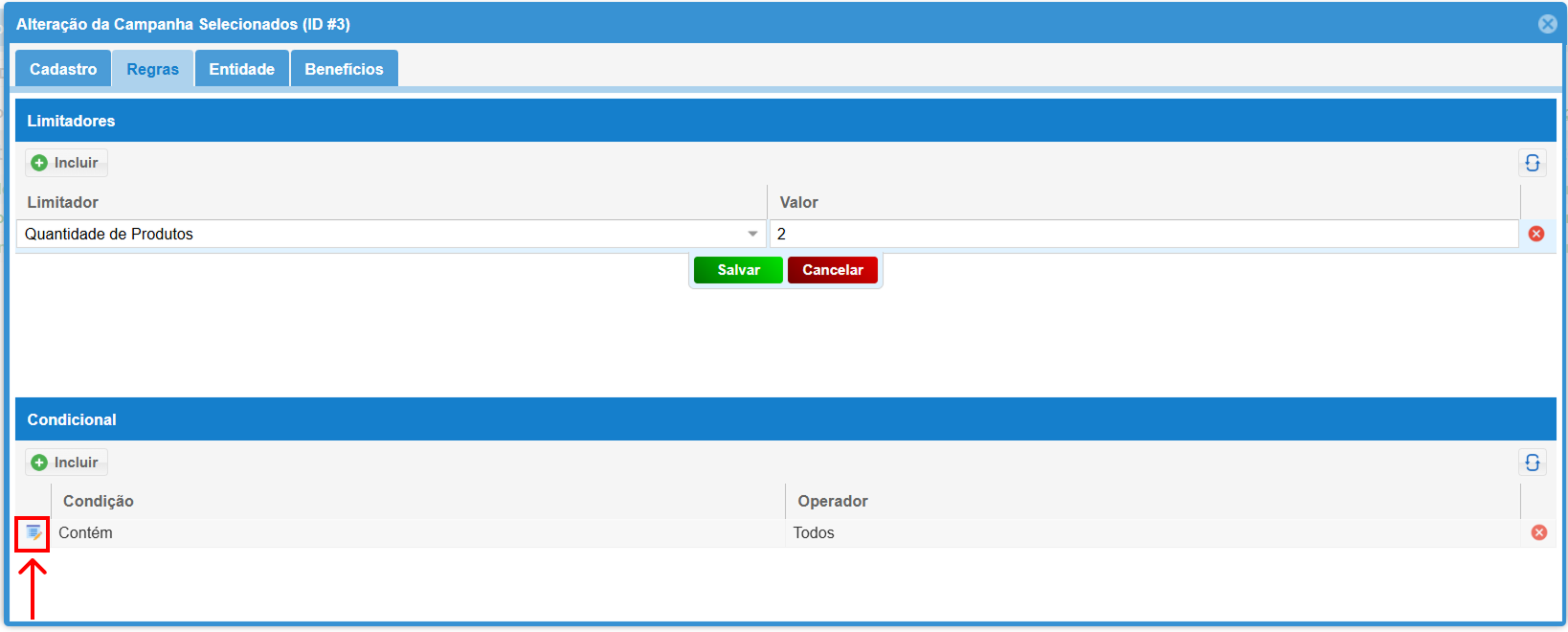](https://kb.illimitar.pro/uploads/images/gallery/2025-08/VQjimage-2.png) - Adicione os produtos que irão fazer parte da campanha. [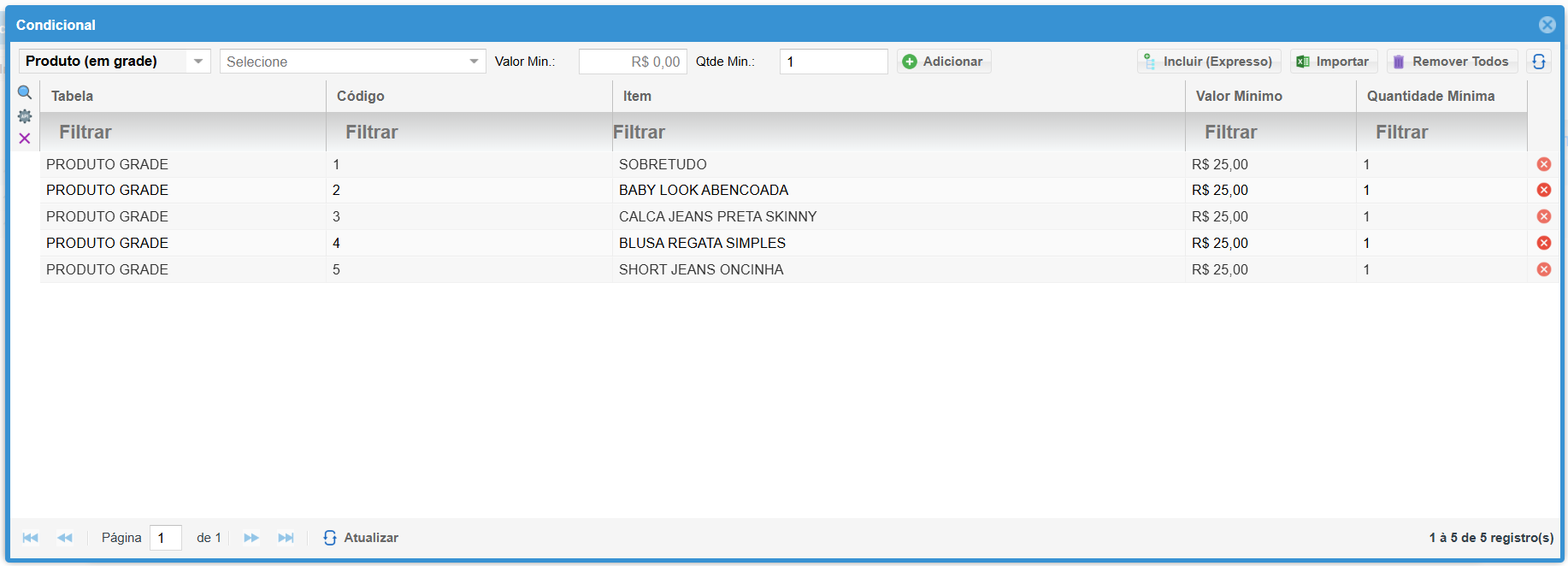](https://kb.illimitar.pro/uploads/images/gallery/2025-08/oFgimage.png) --- ##### **4. Entidade:** - Selecione as entidades que vão participas da campanha. - Apenas nas entidades selecionadas o desconto na forma de pagamento valerá. [](https://kb.illimitar.pro/uploads/images/gallery/2025-08/fyhimage.png) --- ##### **5. Benefícios:** - Clique em **Incluir**. - **Selecione**: - **Tipo de Progressão** - **Operador** - **Valor Progressão** - **Tipo de Aplicação** - **Valor Aplicação** - **Quantidade Miníma**(vai varias de acordo com o tipo de progressão selecionado). [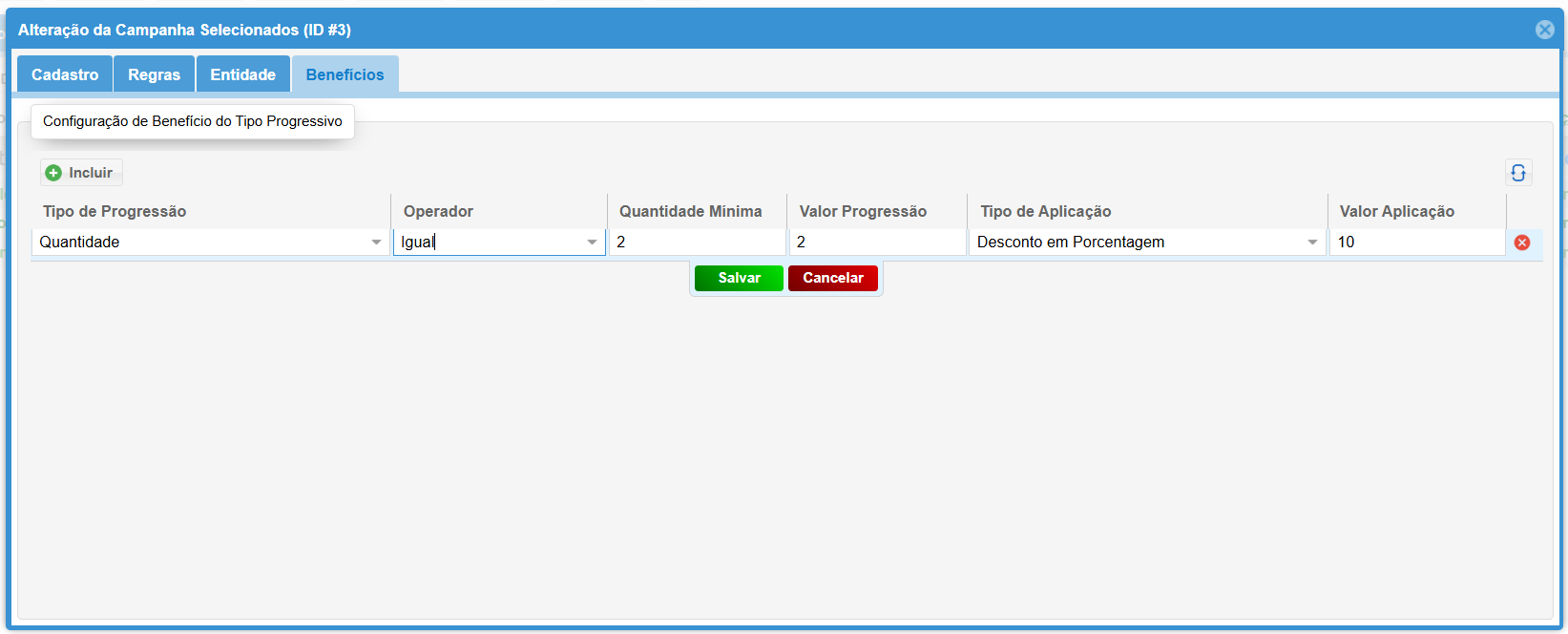](https://kb.illimitar.pro/uploads/images/gallery/2025-08/uSPimage.png) --- ##### **Conclusão:** Dessa forma você terá uma campanha criada para dar desconto na forma de pagamento dinheiro, caso deseje, também é possivel criar uma campanha de desconto em determinados produtos, como se fosse uma promoção, a partir de um determinado valor na venda, o cliente terá desconto. Em caso de dúvidas, consulte nossa equipe técnica. # Relatórios de Produtos # Relatório de Produtos Através de relatórios abrangentes e personalizáveis, você pode analisar o desempenho de vendas, identificar produtos com alto giro e baixo giro, otimizar seu mix de produtos. ##### 1. Acessando os Relatórios: - **Localização:** No menu **Produto**, clique em **Relatório de Produtos**. [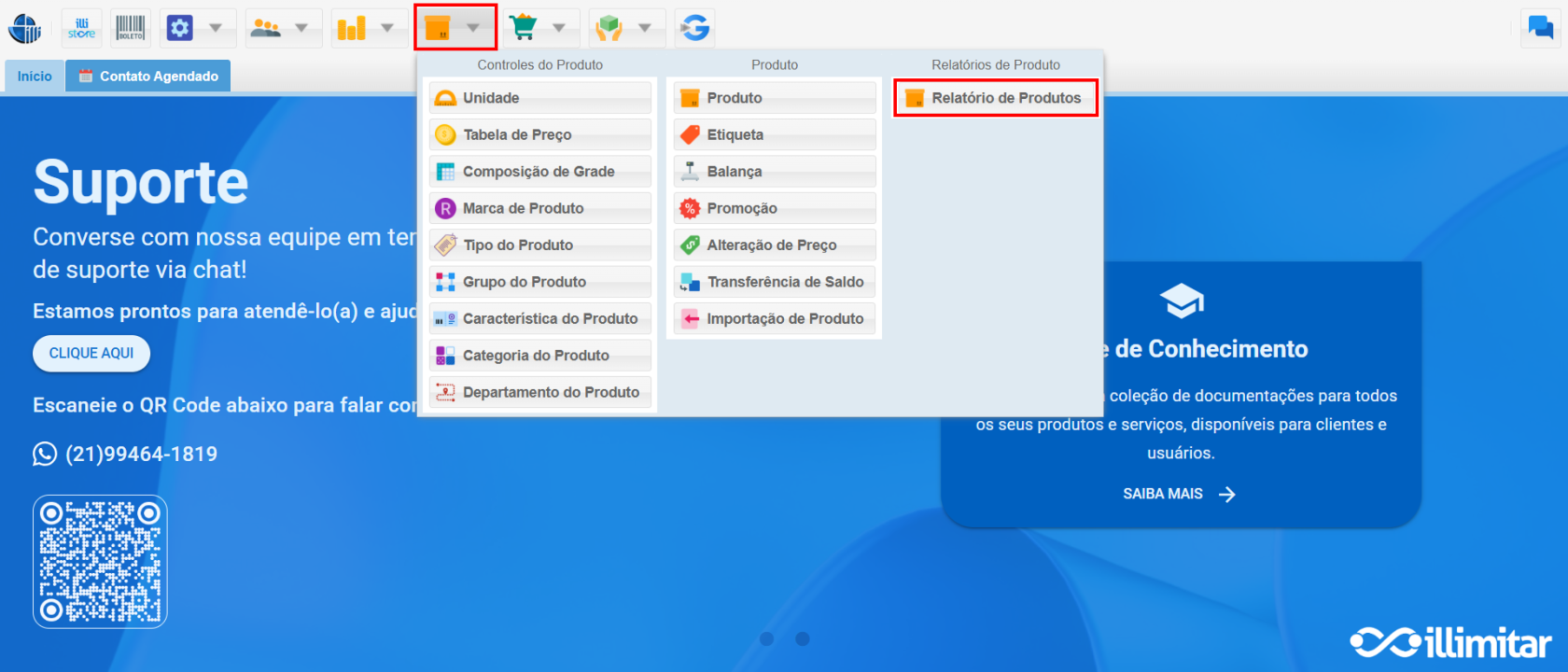](https://kb.illimitar.pro/uploads/images/gallery/2025-08/kqOimage-3.png) --- ##### 2. Tela de Relatório de Produtos: - **Filtros :** Utilize os filtros para direcionar sua análise e encontrar as informações específicas que você precisa. [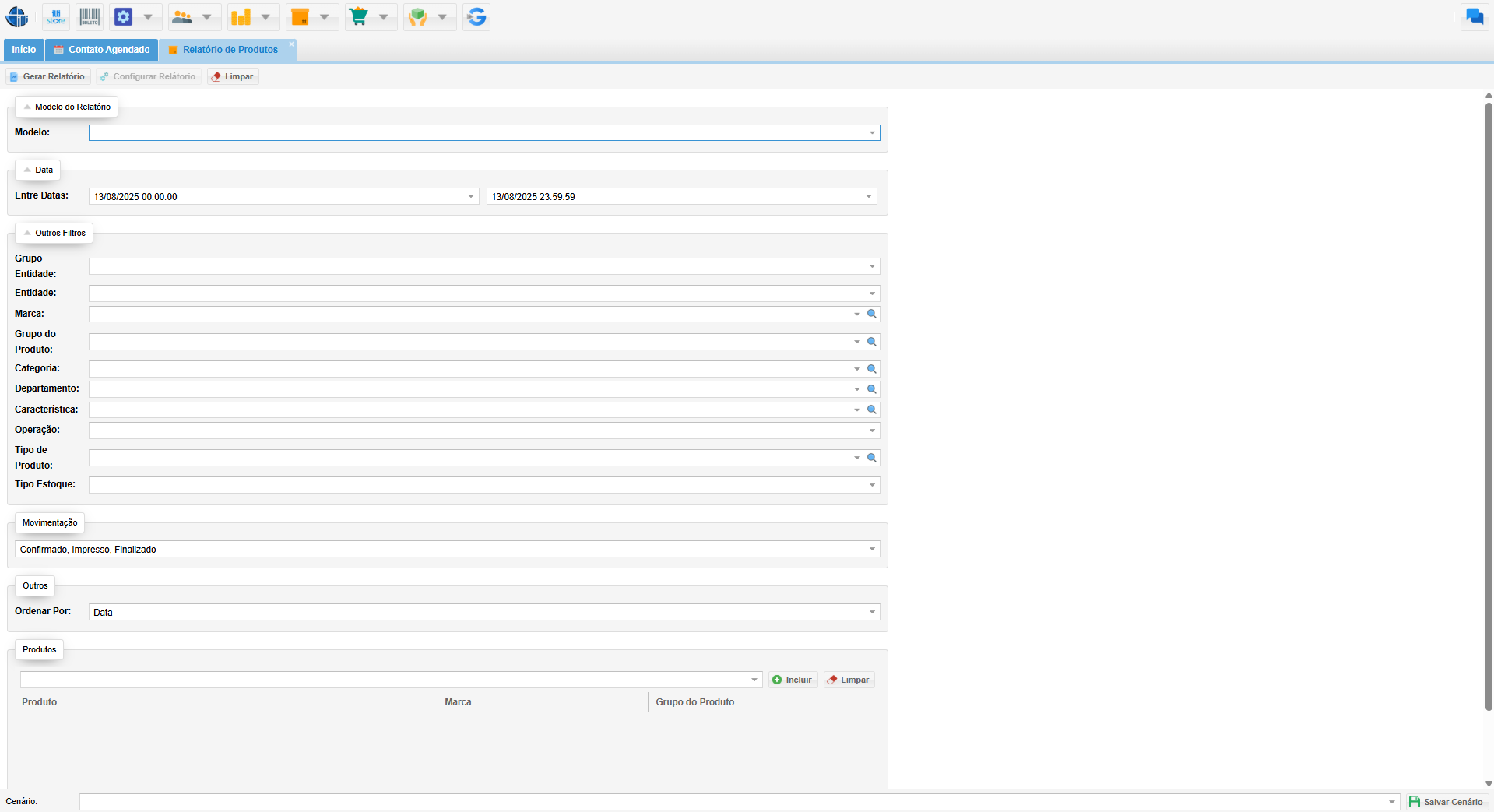](https://kb.illimitar.pro/uploads/images/gallery/2025-08/captura-de-tela-2025-08-13-131915.png) Filtros Relatório Produto: - **Modelo:** Escolha entre diversos modelos pré-definidos. - **Entre Datas:** Analise o estoque em um período específico, como um mês, trimestre ou ano. - **Grupo de entidade:** Organize os dados por grupos de entidades, como empresas, filiais, departamentos ou centros de custo. - **Entidade:** Analise o estoque de uma entidade específica, como uma loja, um depósito ou um fornecedor. - **Marca:** Visualize o estoque de produtos de uma marca específica. - **Grupo do Produto:** Organize os dados por grupos de produtos, como eletrodomésticos, eletrônicos, vestuário ou alimentos. - **Categoria:** Visualize o estoque de produtos de uma categoria específica, como smartphones, televisores, roupas femininas ou calçados infantis. - **Departamento:** Analise o estoque do departamento desejado. - **Característica:** Visualize o estoque de produtos com base em características como cor, tamanho, material ou voltagem. - **Operação**: Visualize pela operação, como de venda do produto, saidas, etc. - **Tipo de Produto:** Visualize o estoque de produtos de um tipo específico, como matérias-primas, produtos semiacabados ou produtos acabados. - **Tipo Estoque:** Visualize pelo tipo, como troca, venda, compra, saída. - **Movimentação**: Selecione se será uma movimentação Confirmado, Finalizado, Impresso, etc. - **Ordenar por:** Organize os dados do relatório por diferentes critérios, como código do produto, descrição, data, entidade, marca, etc. - **Produto**: Visualize o relatório de produtos selecionados, informe um código ou referência e inclua.**Salvar cenário:** Guarde filtros e configurações do PDV para agilizar suas vendas!
[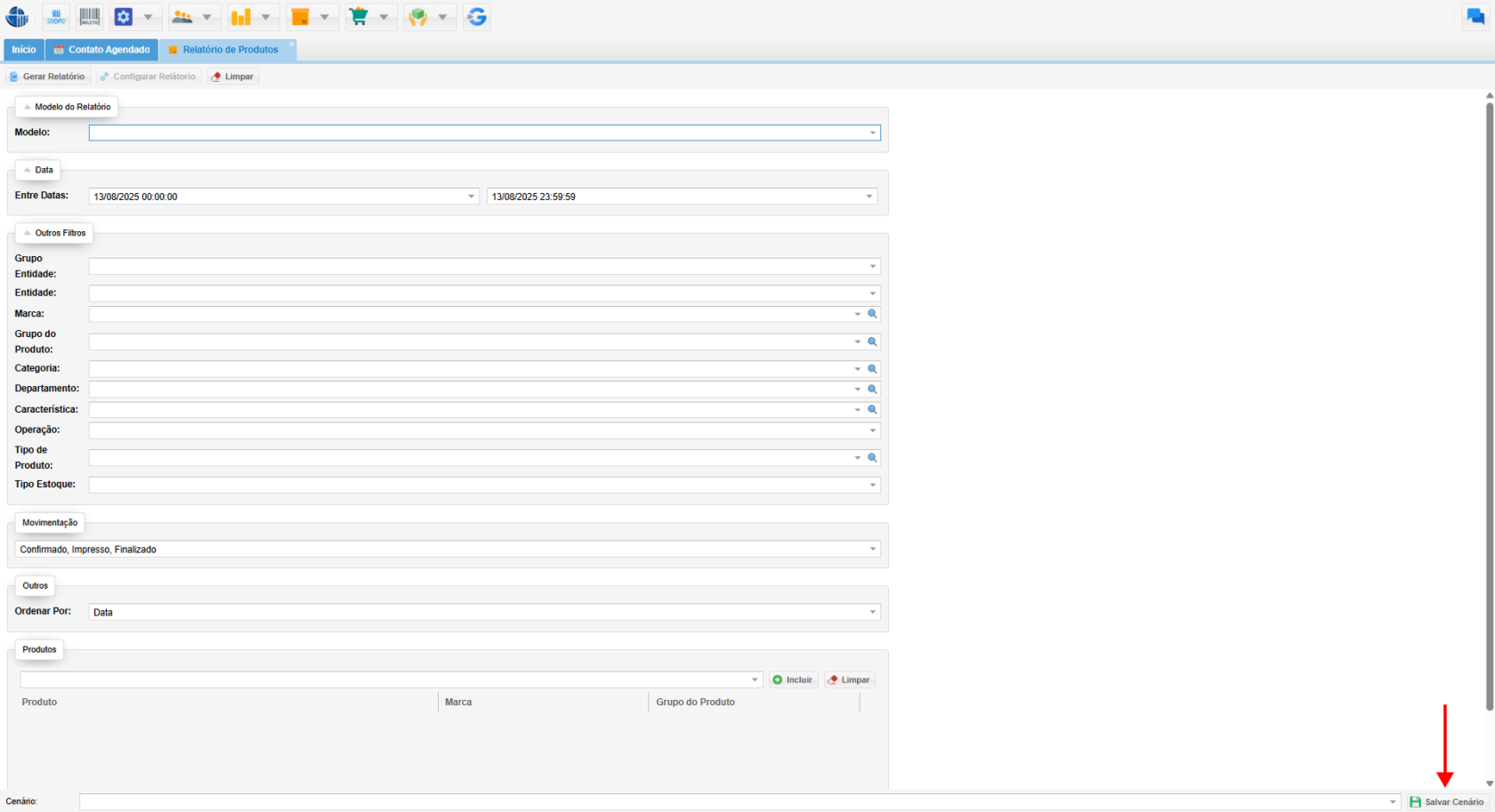](https://kb.illimitar.pro/uploads/images/gallery/2025-08/cenimage-4.png)