Produto
- Controles de Produto
- Unidade
- Tabela de preço
- Composição de Grade
- Marca de Produto
- Tipo do Produto
- Grupo do Produto
- Característica do Produto
- Categoria do Produto
- Departamento do Produto
- Cadastro de Produto com Tabela de Preço Atacado
- Produto
- Produto
- Etiqueta
- Balança
- Alteração de Preço
- Transferência de Saldo
- Importação de Produto
- Promoção
- Produto Composto
- Cadastro de Produto: Grade Simples
- Produto
- Campanha
- Campanha
- Incluir Expresso na Campanha
- Importar Produto na Campanha
- Campanha Tipo de Benefício - Desconto
- Campanha Tipo de Benefícios - Progressivo
- Relatórios de Produtos
Controles de Produto
Unidade
1. Acessando o Módulo Unidade:
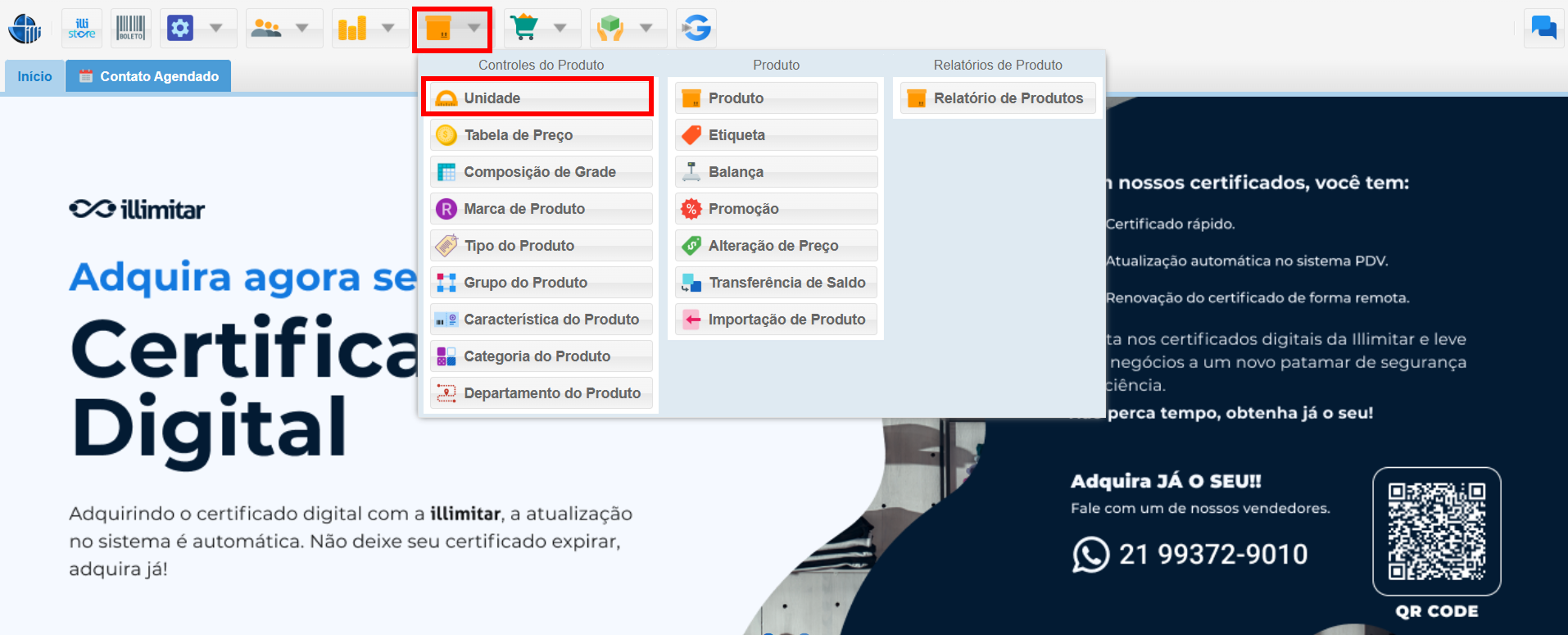
- Clique no ícone Produto no menu principal do seu sistema.
- No menu Produto, selecione a opção Unidade.
2. Funções do Módulo Unidade:
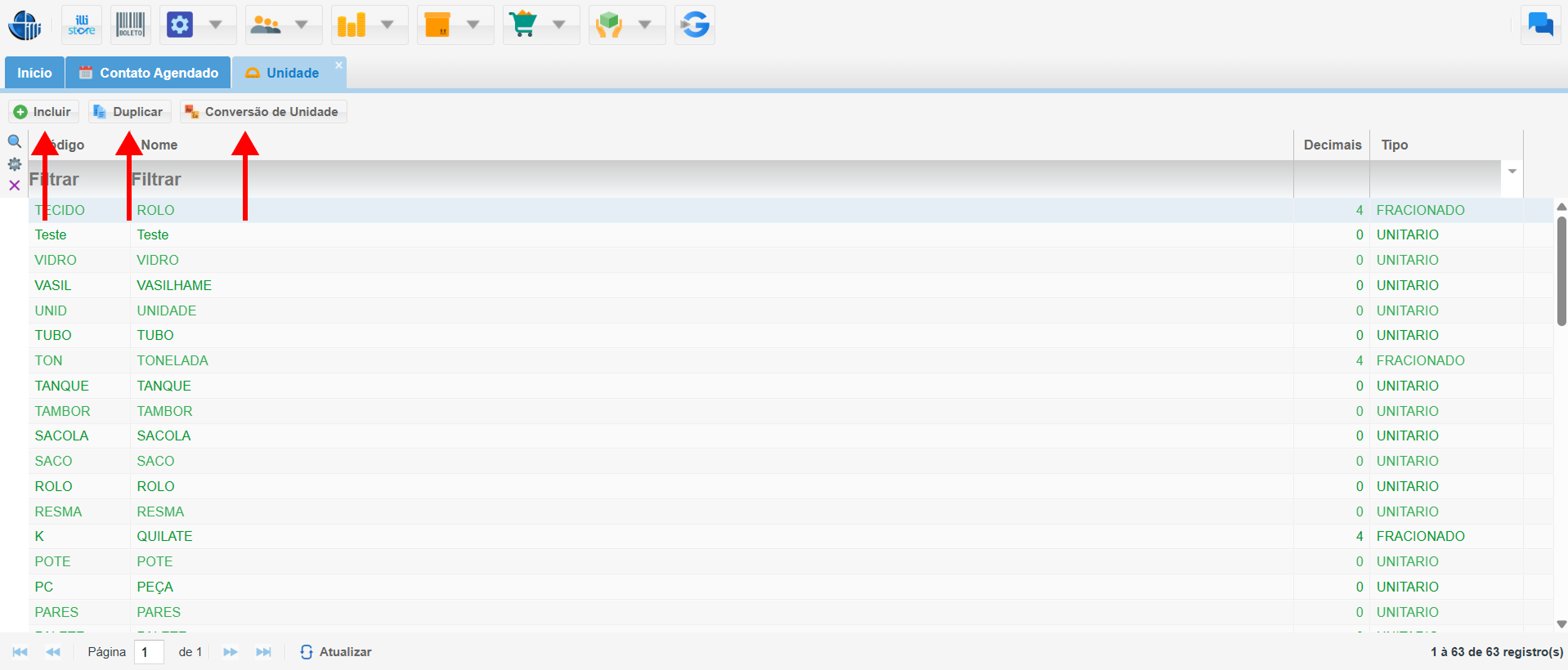
O módulo Unidade oferece as seguintes funções:
- Incluir: Cadastre novas unidades de medida no sistema.
- Duplicar: Crie cópias de unidades de medida existentes para facilitar a criação de novas.
- Conversão de Unidade: Converta valores entre diferentes unidades de medida rapidamente.
3. Cadastrando Novas Unidades de Medida:
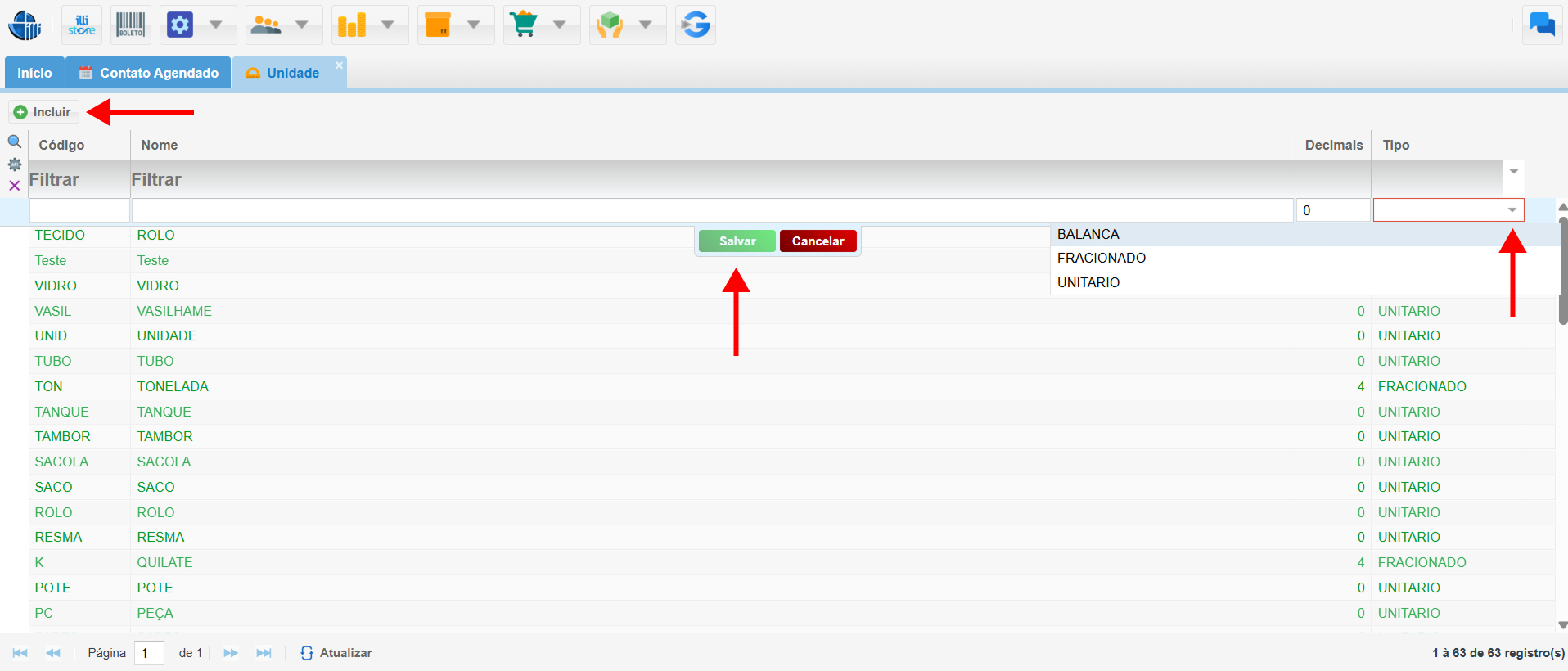
Para cadastrar uma nova unidade de medida, siga estes passos:
- Na tela do módulo Unidade, clique no botão Incluir.
- Preencha os campos do formulário:
- Código: Código da unidade (ex.: ml, unid, pç)
- Nome: Nome da unidade (ex.: metro, litro, quilograma).
- Decimais: Decimais da unidade (ex.: Divide os números inteiros da sua parte fracionária, vírgula decimal).
- Tipo de Unidade: Tipo da unidade (ex.: comprimento, volume, massa).
- Clique no botão Salvar para cadastrar a nova unidade de medida.
4. Realizando Conversões de Unidades de Medida:
Para realizar uma conversão de unidade de medida, siga estes passos:
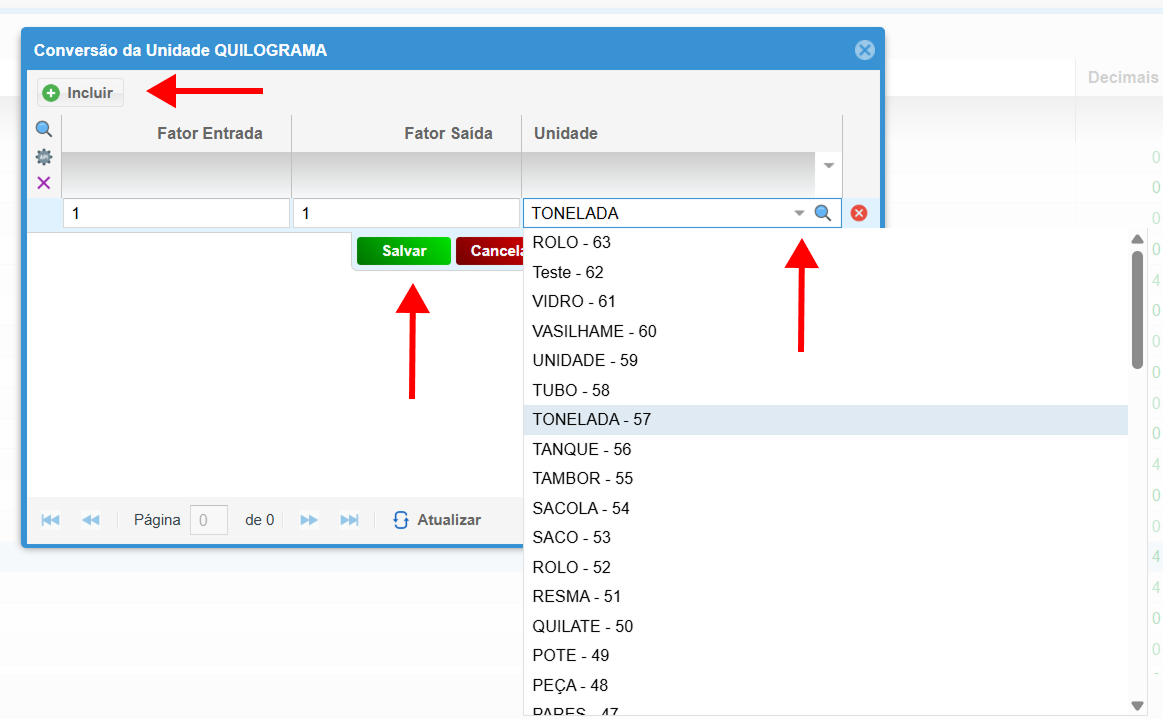
- Na tela do módulo Unidade, selecione a função Conversão de Unidade. Clique em Incluir.
- Preencha os campos da tela de conversão :
- Fator entrada: O valor na unidade original.
- Fator saída: O valor na unidade desejada.
- Unidade: A unidade para a qual deseja converter.
- Clique no botão Converter para realizar a conversão.
5. Tutorial
Tabela de preço
Através do módulo Tabela de Preço , você pode gerenciar preços e otimizar vendas no atacado, proporcionando controle preciso
1. Acessando o Módulo Tabela de Preço:
- Para acessar o módulo Tabela de Preço, siga estes passos:
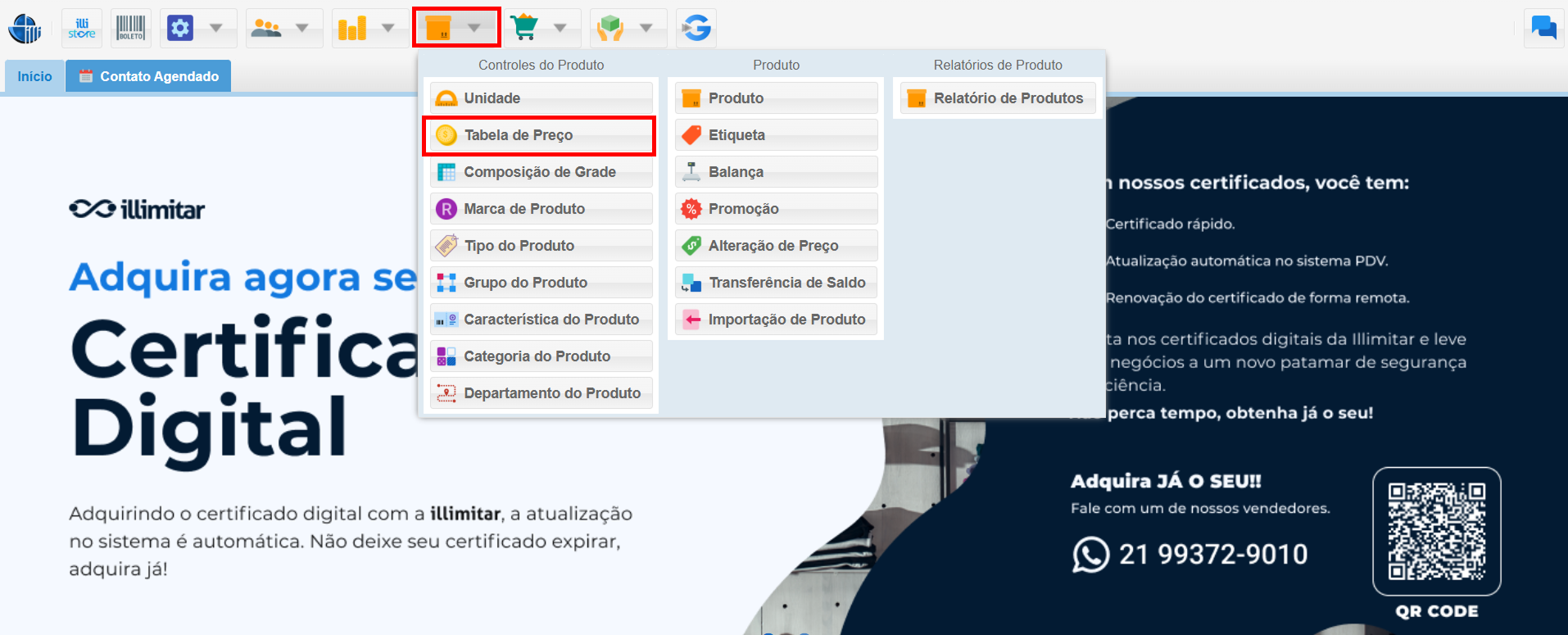
- No menu Clique no ícone Produto e selecione a opção Tabela de Preço.
- No menu Clique no ícone Produto e selecione a opção Tabela de Preço.
2. Criando Novas Tabelas de Preço:
- Para criar uma nova tabela de preço, siga estes passos:
- Na tela do módulo Tabela de Preço, clique no botão Incluir.
- Preencha os campos do formulário de criação de tabela de preço, incluindo:
- Nome: Nome da tabela de preço (por exemplo, Atacado, Varejo, Promoção).
- Tipo: Tipo da tabela de preço (custo ou venda).
- Clique no botão Salvar para criar a nova tabela de preço.
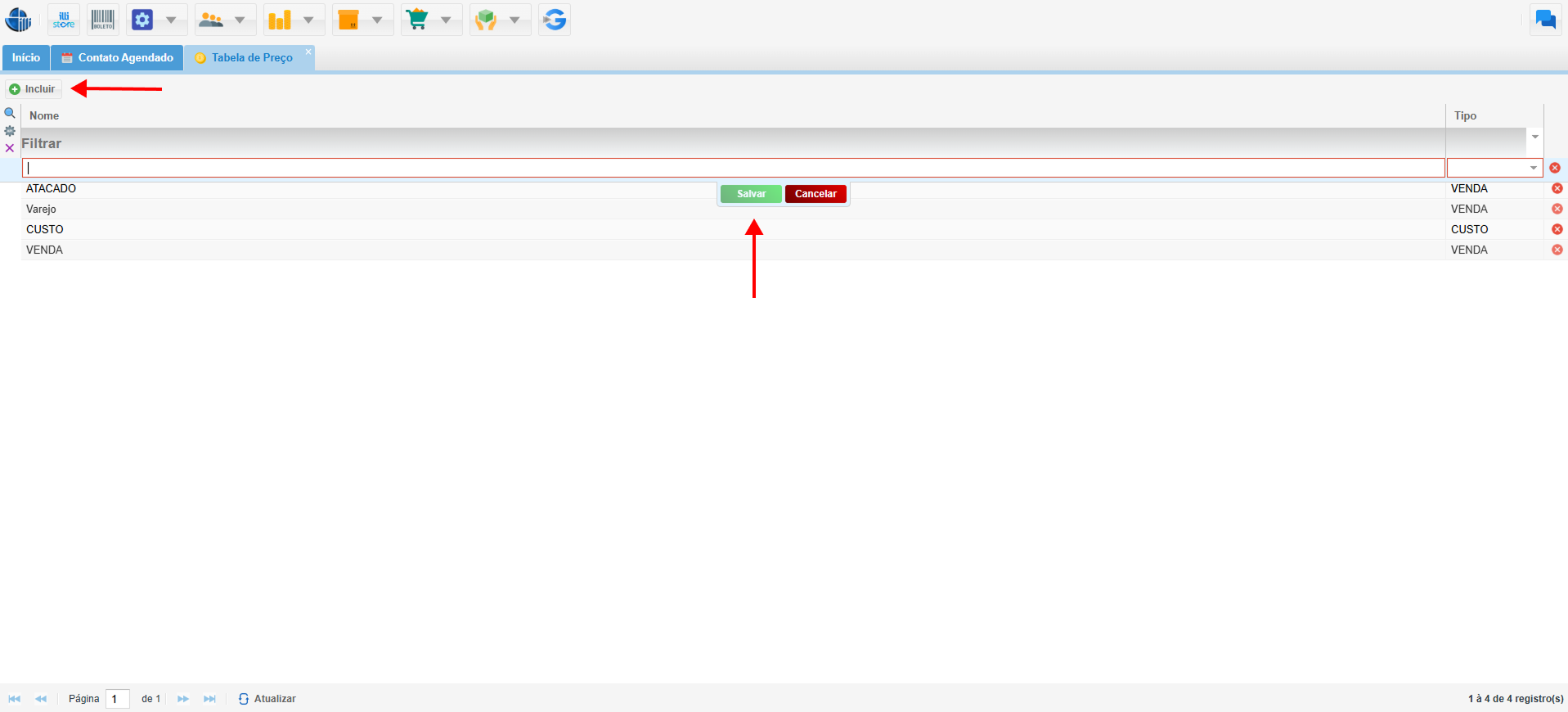
Nota: Para que a tabela apareça no PDV ela precisa ser do tipo "Venda".
3. Tutorial
Composição de Grade
O módulo Composição de Grade permite criar e gerenciar grades personalizadas, como cores, tamanhos e outros atributos dos seus produtos. Com esse módulo, você organiza seus produtos de forma eficiente, facilita a visualização e seleção pelos clientes, e impulsiona suas vendas.
1. Acessando o Módulo Composição de Grade:
Para acessar o módulo Composição de Grade, siga estes passos:
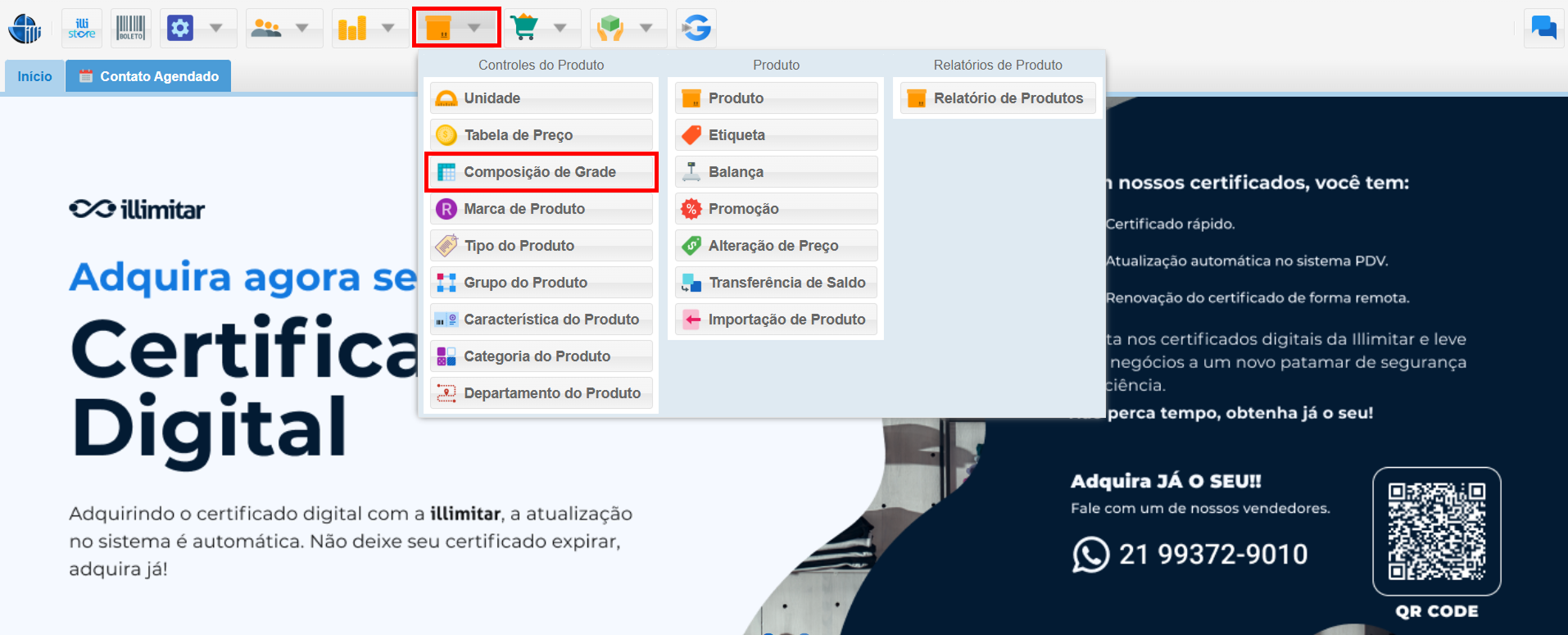
- Clique no ícone Produto no menu principal e em seguida selecione a opção Composição de Grade.
2. Criando Novas Grades Personalizadas:
Para criar uma nova grade personalizada, siga estes passos:
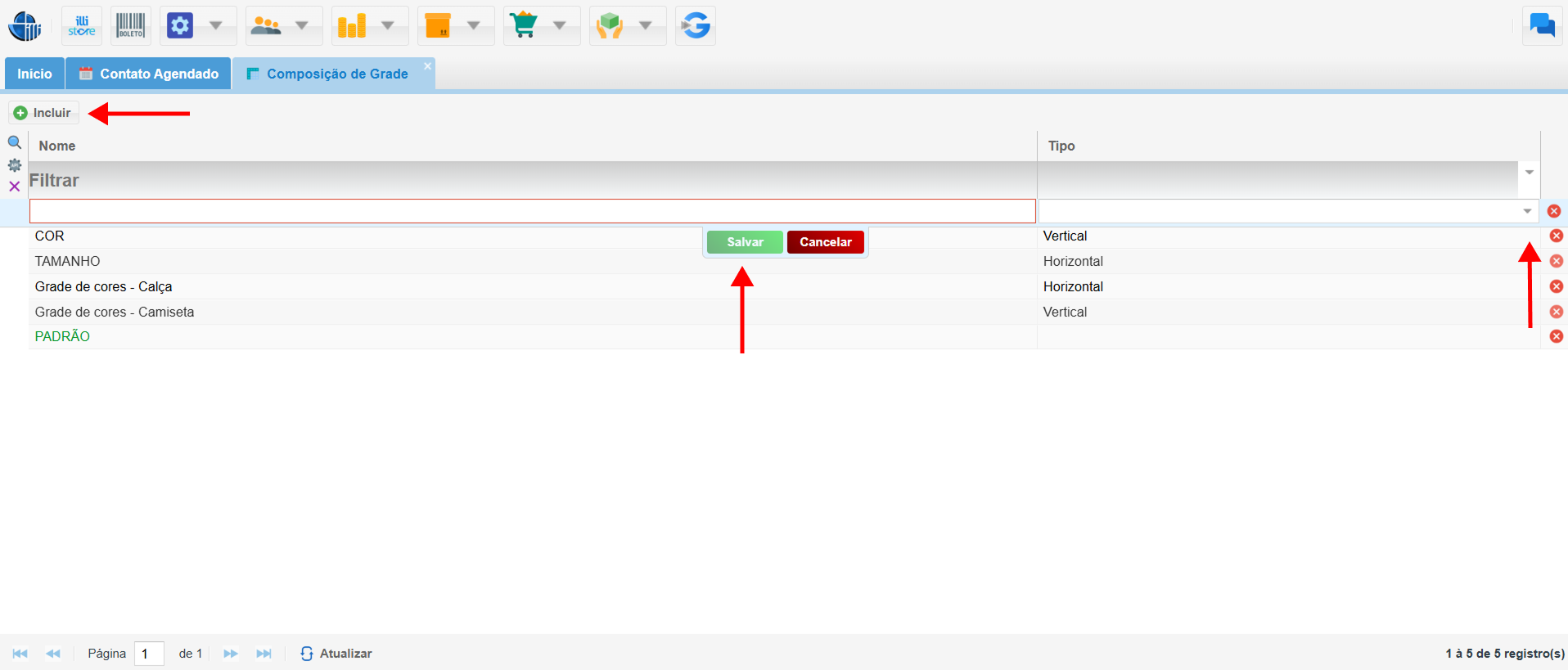
- Na tela do módulo Composição de Grade, clique no botão Incluir.
- Preencha os campos do formulário:
- Tipo: Escolha o tipo da grade (ex.: Vertical ou horizontal).
- Nome: Dê um nome à grade (ex.: Grade de Cores - Camisetas).
- Clique no botão Salvar para criar a nova grade personalizada.
3. Funções Após Salvar a Grade
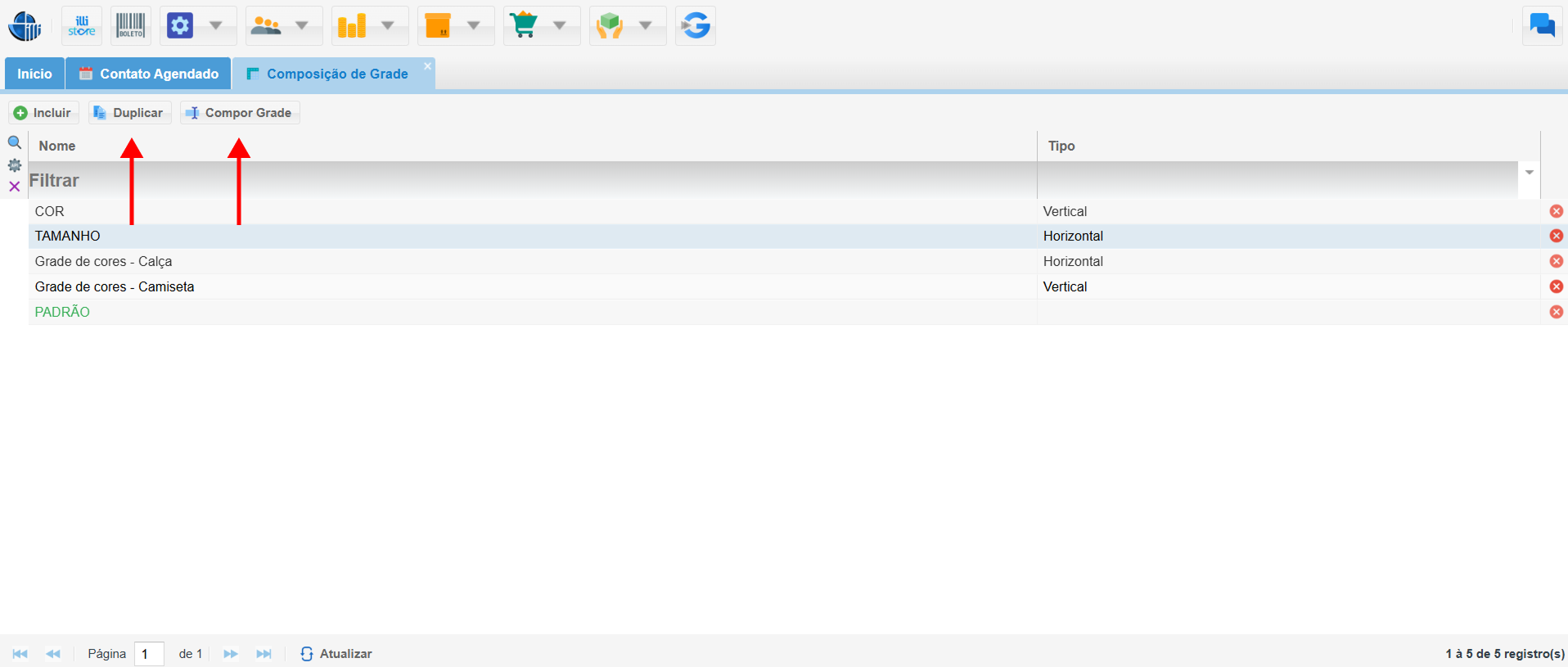
- Após salvar a grade, você pode usar as seguintes funções:
- Duplicar: Crie uma cópia completa da grade existente.
- Compor Grade: Defina se a grade será horizontal ou vertical, escolha as cores e a ordem da grade.
4. Definindo as Características da Grade:
Para definir as características da grade (tipo, cor, ordem), siga estes passos:
- Na tela do módulo Composição de Grade, selecione a grade que deseja editar.
- Clique no botão Compor Grade.
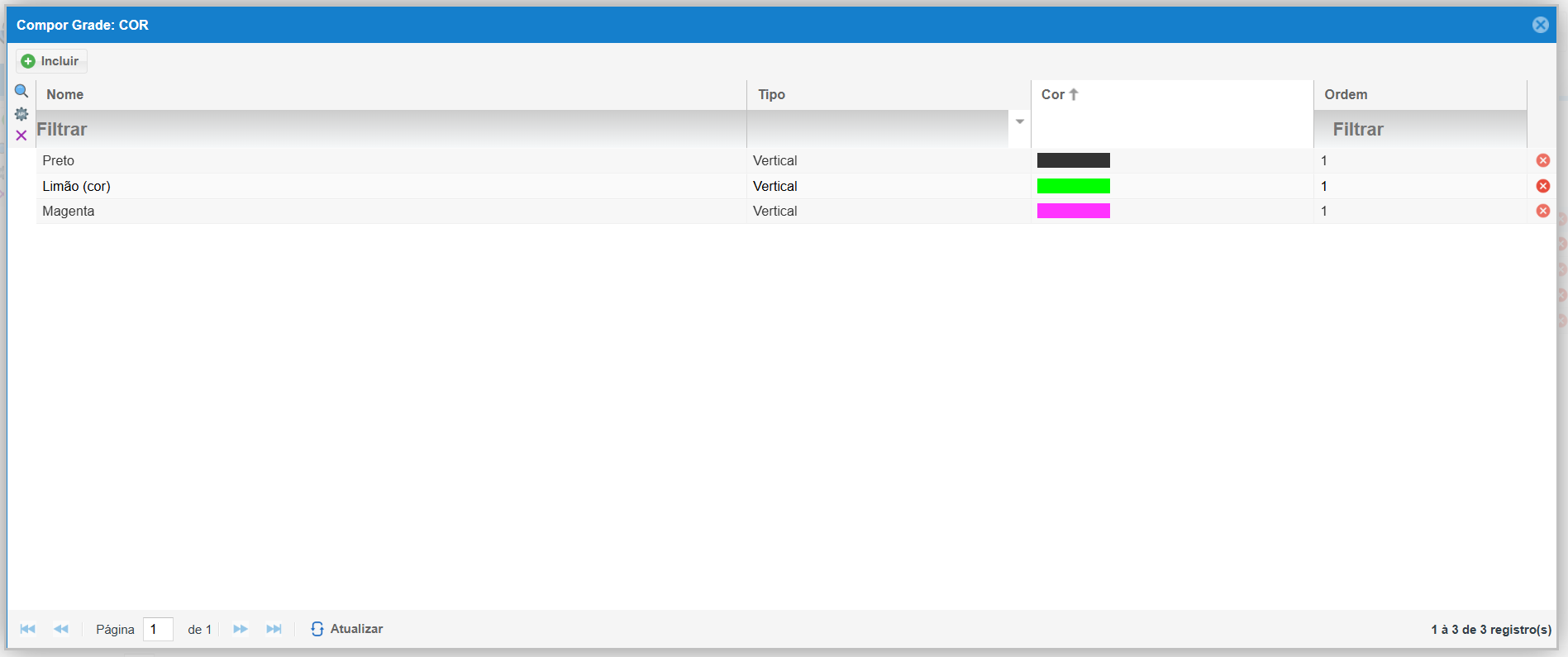
- Na tela de composição da grade, defina as seguintes características:
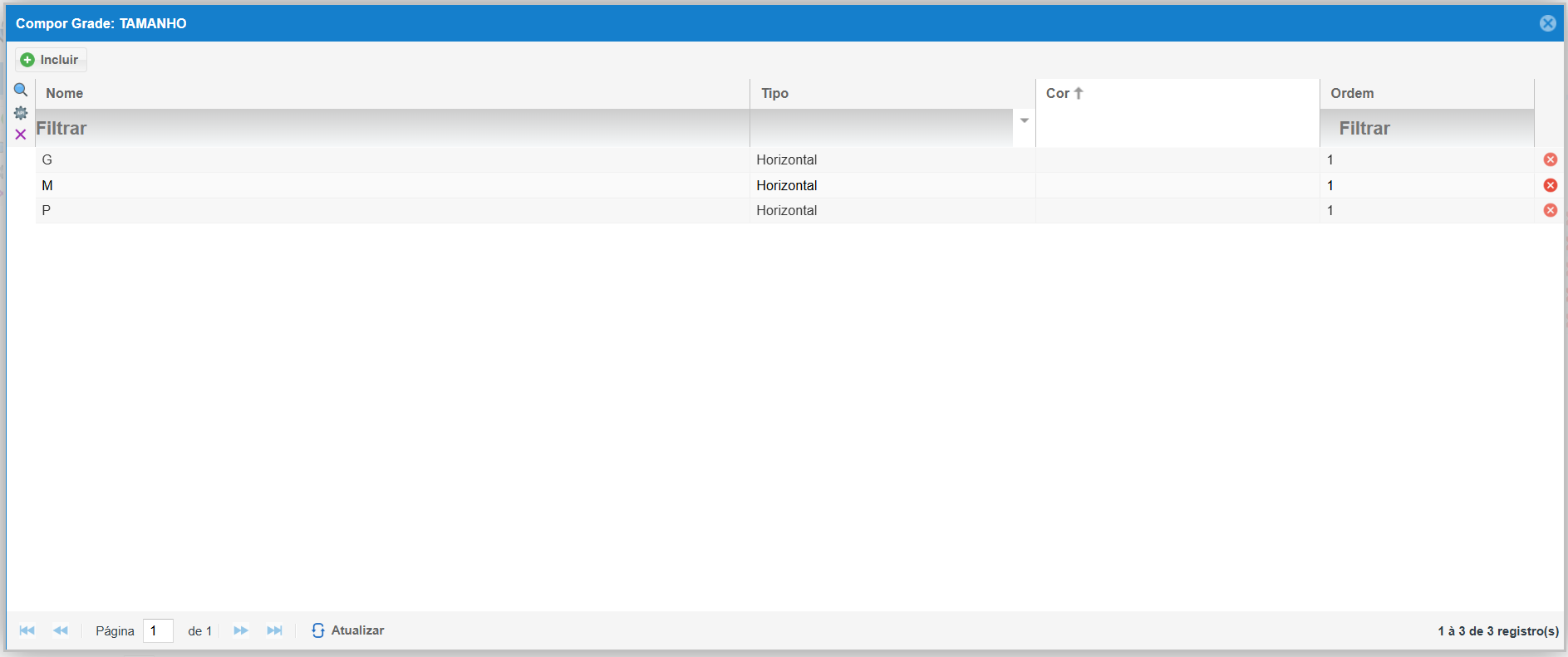
- Tipo: Escolha se a grade será horizontal ou vertical.
- Cor: Se for uma grade de cores, selecione as cores que serão utilizadas.
- Ordem: Defina a ordem das cores ou valores na grade.
- Clique no botão Salvar para salvar as alterações na grade.
Exemplos de grade de cor:
Grade de tamanho
Nesse artigo você entende o que é Grade Simples e Composta e para que server: Clique Aqui
5. Tutorial
Marca de Produto
O módulo Marca de Produto oferece uma ferramenta completa para gerenciar marcas e produtos de forma eficiente. Com esse módulo, você centraliza as informações das suas marcas e organiza seus produtos por marca.
1. Acessando o Módulo Marca de Produto:
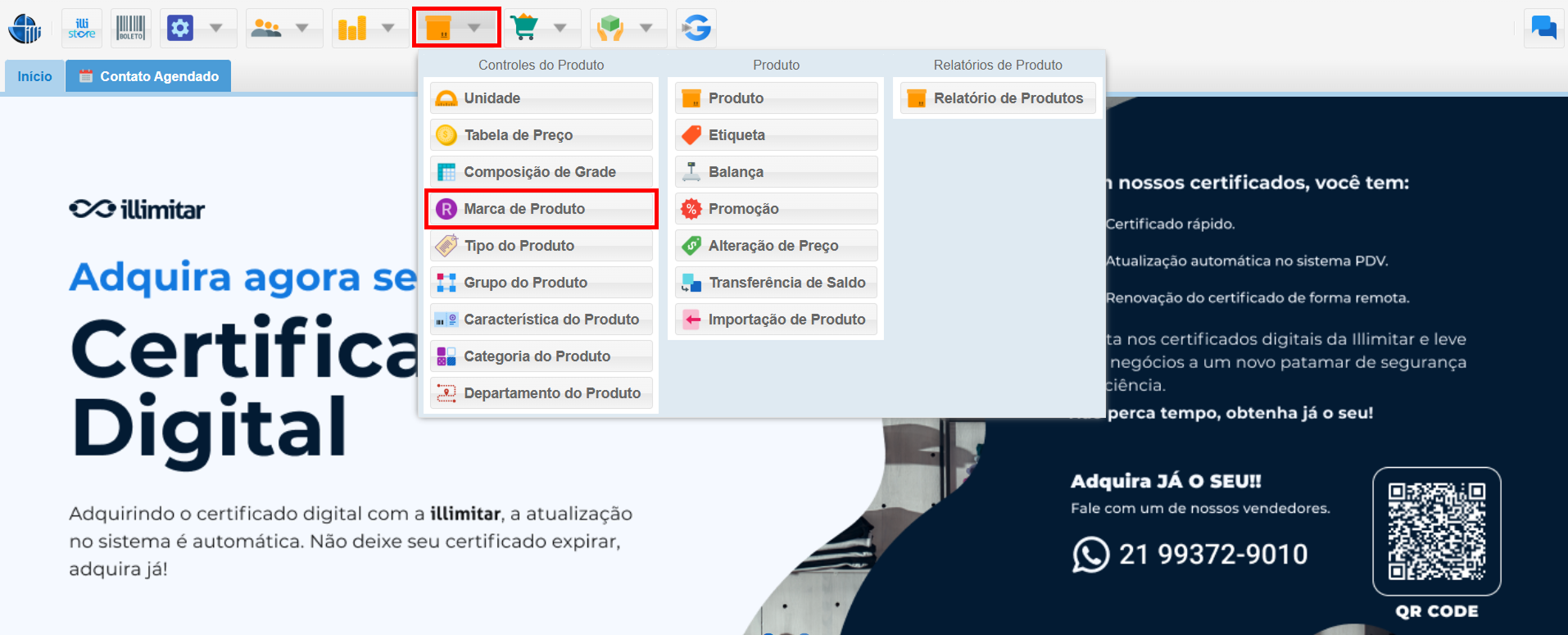
- Clique no ícone Produto no menu principal e selecione a opção Marca de Produto.
2. Criando Novas Marcas:
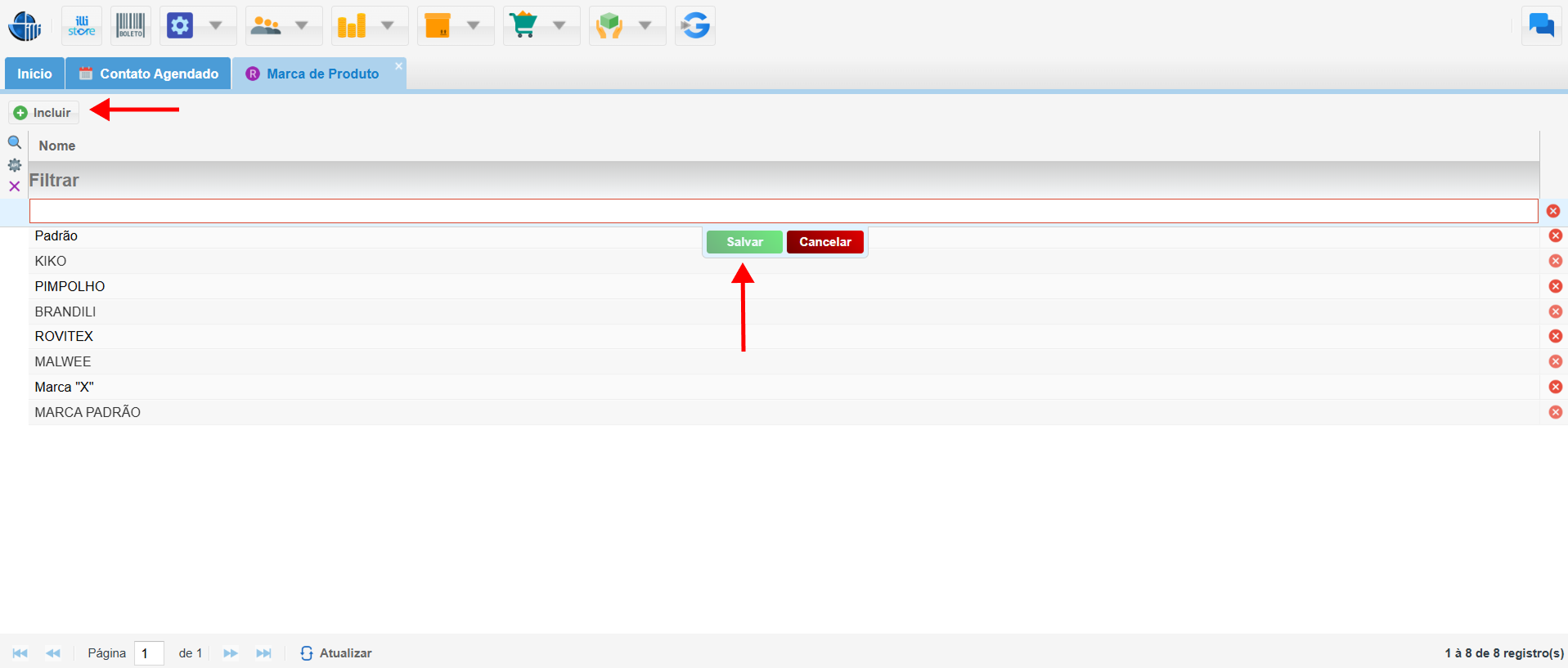
- Para criar uma nova marca, siga estes passos:
- Na tela do módulo Marca de Produto, clique no botão Incluir.
- Preencha o campo Nome da Marca com o nome da marca que deseja criar.
- Clique em Salvar para registrar a nova marca.
3. Tutorial
Tipo do Produto
O módulo Tipo de Produto oferece uma ferramenta completa para criar e gerenciar tipos de produtos de forma eficiente. Com esse módulo, você pode classificar seus produtos em categorias mais detalhadas, facilitando a busca e a organização do seu estoque.
1. Acessando o Módulo Tipo de Produto:
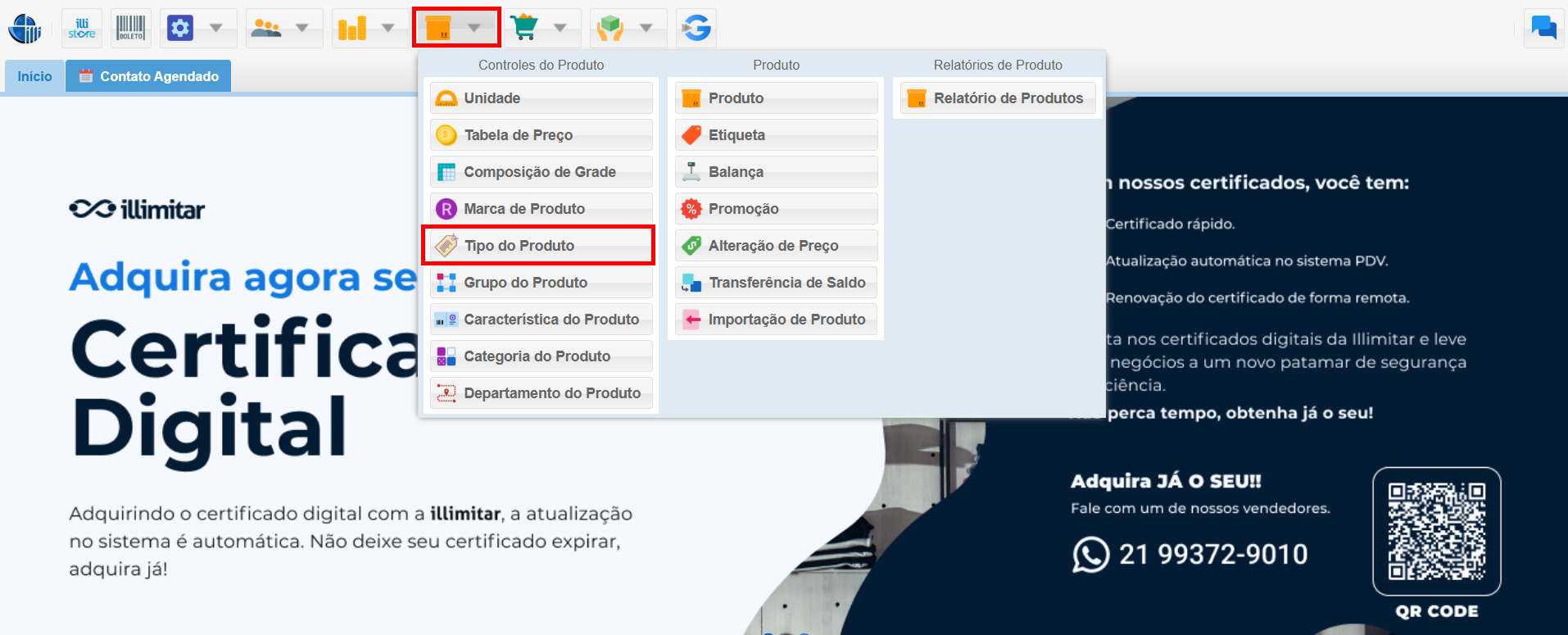
- Clique no ícone Produto no menu principal do seu sistema e em seguida selecione a opção Tipo de Produto.
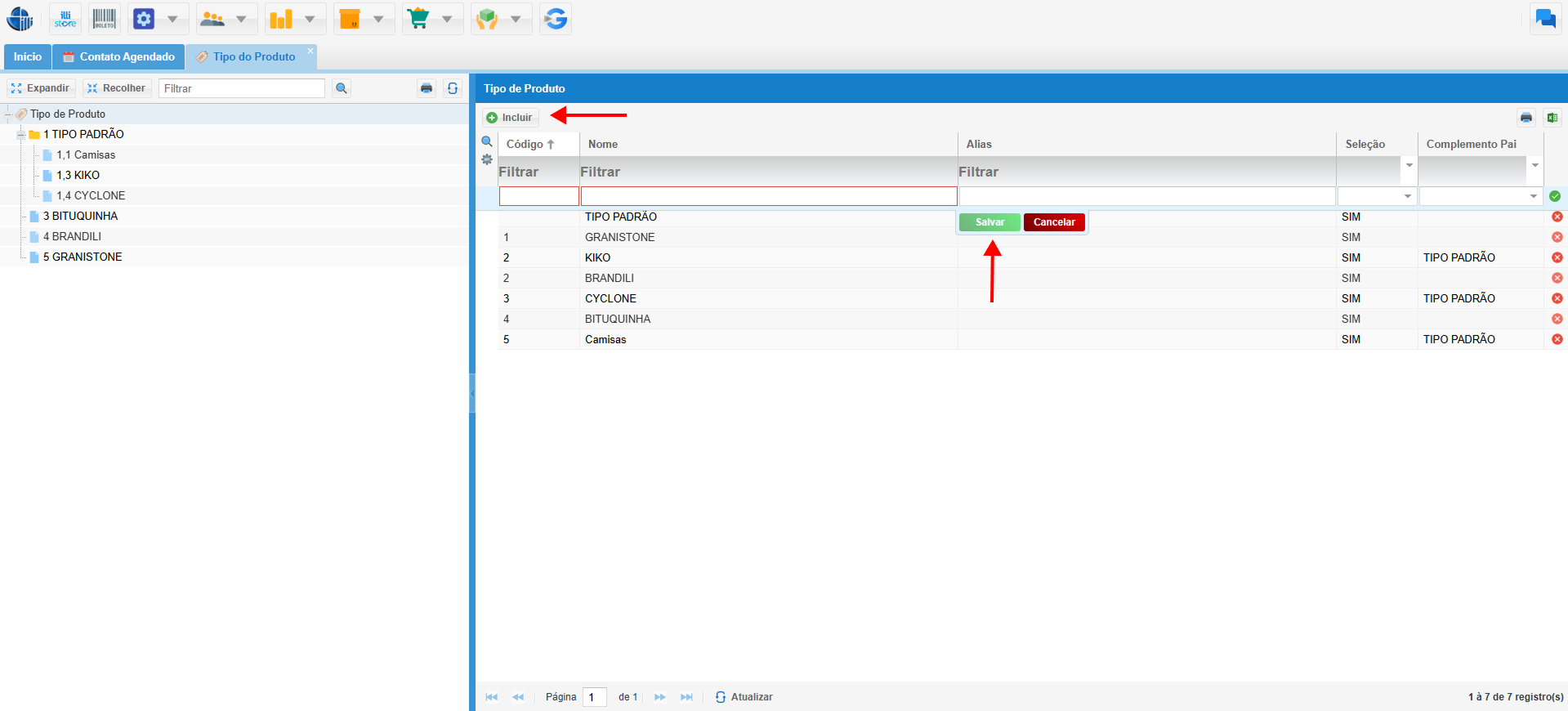
2. Visualizando a Árvore de Tipos de Produtos:
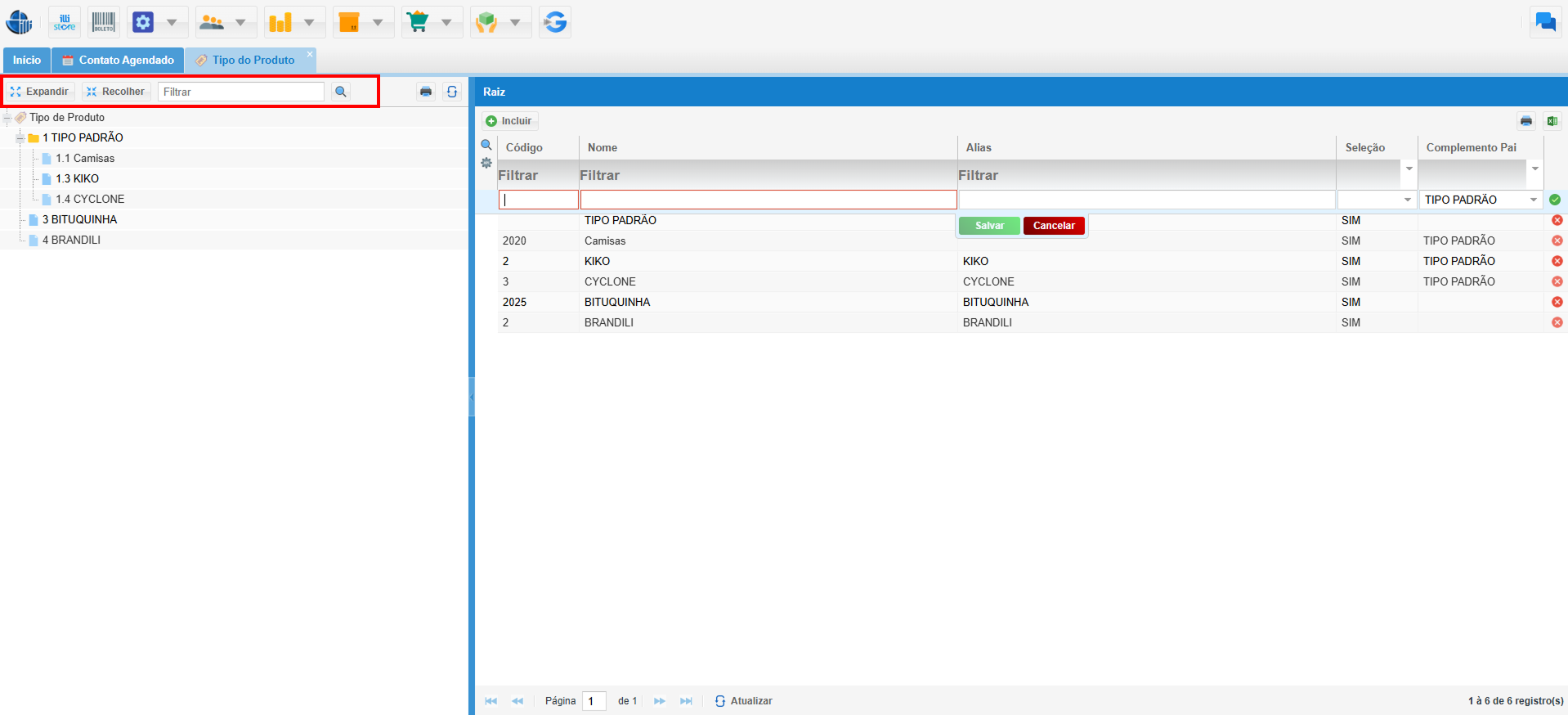
A tela é dividida em duas seções:
- Seção Esquerda (Árvore de Tipos):
- Mostra uma lista hierárquica dos tipos de produtos.
- Expanda ou Recolher categorias para ver subtipos e produtos.
- Pesquisar por uma categoria.
- Seção Direita (Detalhes do Tipo):
- Essa seção exibe as informações detalhadas do tipo de produto selecionado na árvore.
- Exibe informações do tipo de produto selecionado:
-
- Código: Identificação do produto.
- Nome do Tipo: Nome do tipo (ex.: Camisas, Calças).
- Alias: Apelido para o produto.
- Seleção: Indica se é selecionável no cadastro.
- Complemento Pai: Relaciona o tipo à sua categoria superior.
-
3. Criando Novos Tipos de Produtos:
- Para criar um novo tipo de produto, siga estes passos:
-
- Escolha o Tipo Pai: Na seção esquerda, selecione onde deseja inserir o novo tipo.
- Clique em Incluir: Na seção direita, clique no botão Incluir.
- Preencha os Campos:
- Insira as informações necessárias para o novo tipo.
- Clique em Salvar: Para registrar o novo tipo de produto.
4. Tutorial
Grupo do Produto
O módulo Grupo de Produto do seu sistema de gestão oferece uma ferramenta ainda mais completa para criar e gerenciar grupos de produtos de forma estratégica e eficiente.
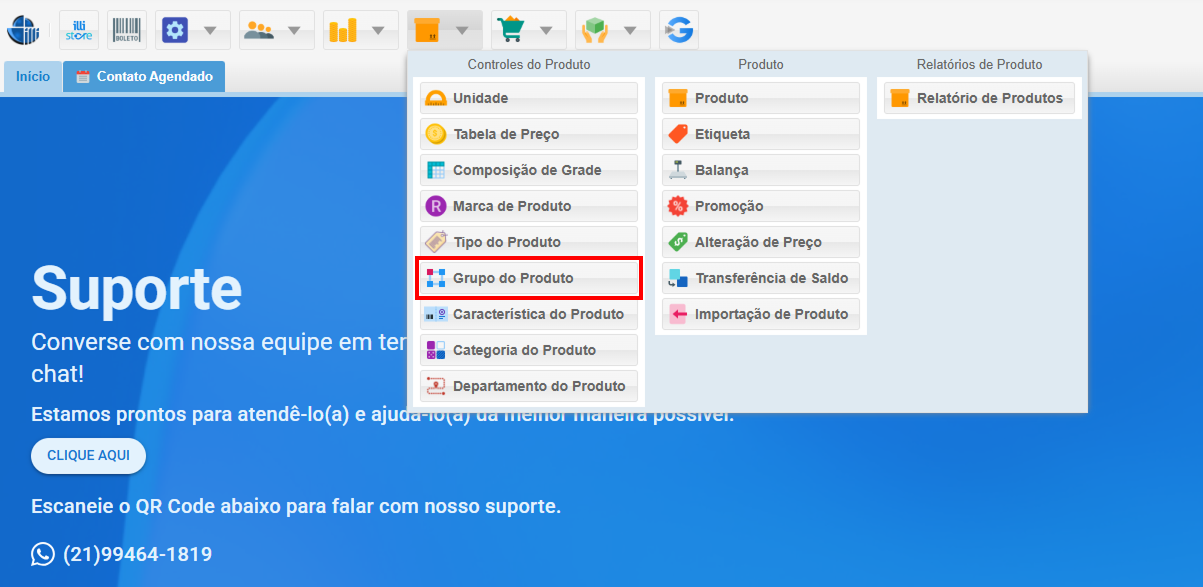
1. Acessando o Módulo Grupo de Produto:
- Clique no ícone Produto no menu principal do seu sistema.
- No menu Produto, localize e selecione a opção Grupo de Produto.
2. Visualizando a Árvore de Grupos de Produtos:
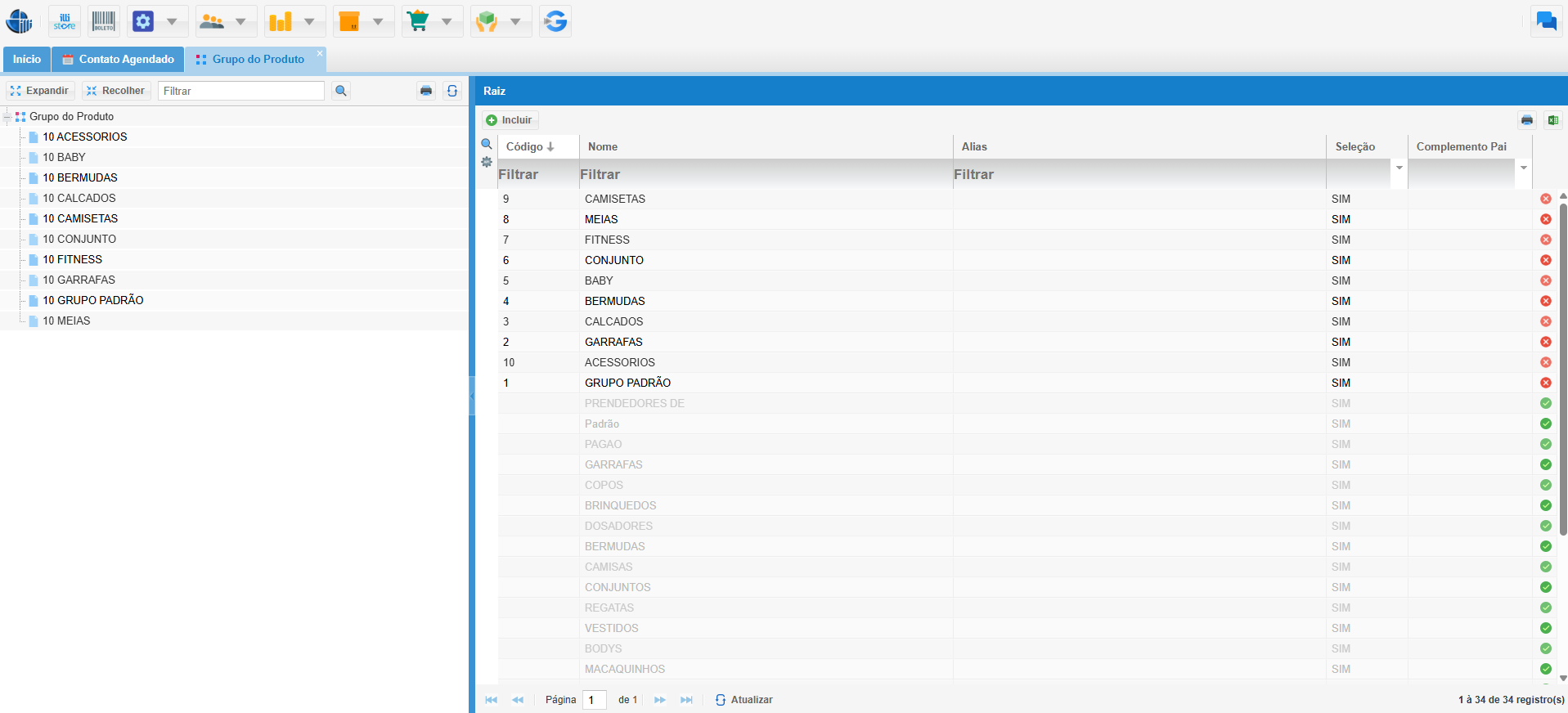
A tela do módulo Grupo de Produto é dividida em duas seções:
- Seção Esquerda (Árvore de Grupos):
- Mostra uma visão hierárquica dos grupos de produtos cadastrados.
- Você pode expandir e contrair categorias para ver subgrupos e produtos associados, facilitando a localização.
- Seção Direita (Detalhes do Tipo):
- Essa seção exibe as informações detalhadas do tipo de produto selecionado na árvore.
- Exibe informações detalhadas do grupo selecionado, incluindo:
- Código: O código do produto.
- Nome do Tipo: Nome que identifica o tipo de produto (ex.: Camisas, Calças).
- Alias: Um apelido para o produto.
- Seleção: Indica se é selecionável no cadastro.
- Complemento Pai: Permite vincular o item à sua hierarquia, herdando características do "pai".
3. Criando Novos Grupos de Produtos:
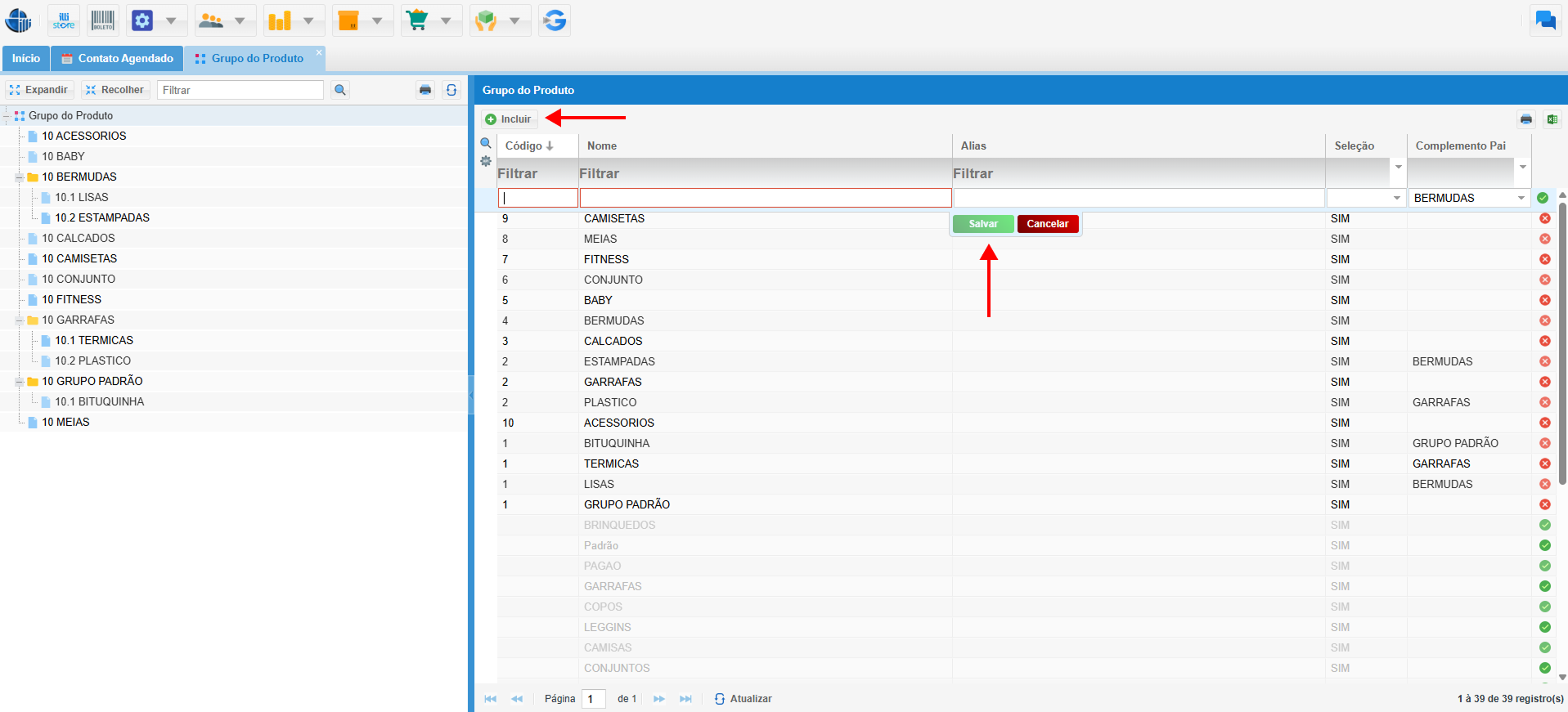
- Para criar um novo grupo, siga estes passos:
- Escolha o Grupo Pai: Na seção esquerda, selecione o grupo pai onde deseja inserir o novo grupo (ou a categoria principal se for um grupo de nível superior).
- Clique em Incluir: Na seção direita, clique no botão Incluir.
- Preencha os Campos: Insira as informações necessárias para o novo grupo.
- Clique em Salvar: Para registrar o novo grupo de produto.
- Clique em Salvar: Para registrar o novo grupo de produto.
4. Tutorial
Característica do Produto
Através desse módulo, é possível criar mais especificidades para cadastrar e segmentar os produtos em características.
1. Acessando o Módulo Característica de Produto:
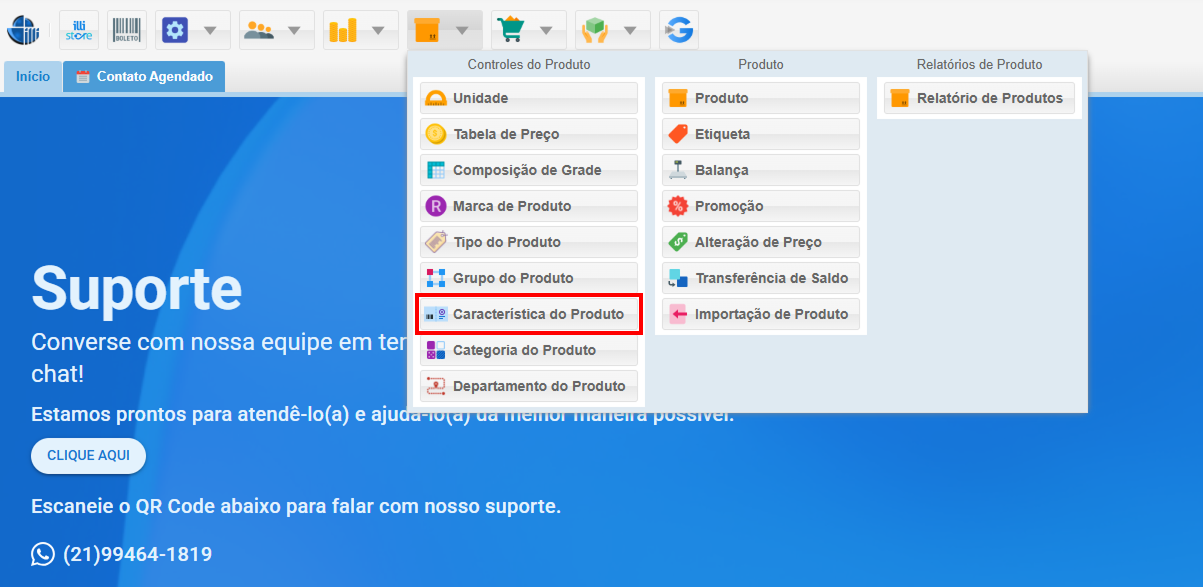
- Clique no ícone Produto no menu principal do seu sistema.
- No menu Produto, localize e selecione a opção Característica do Produto.
2. Visualizando a Árvore de Características de Produtos:
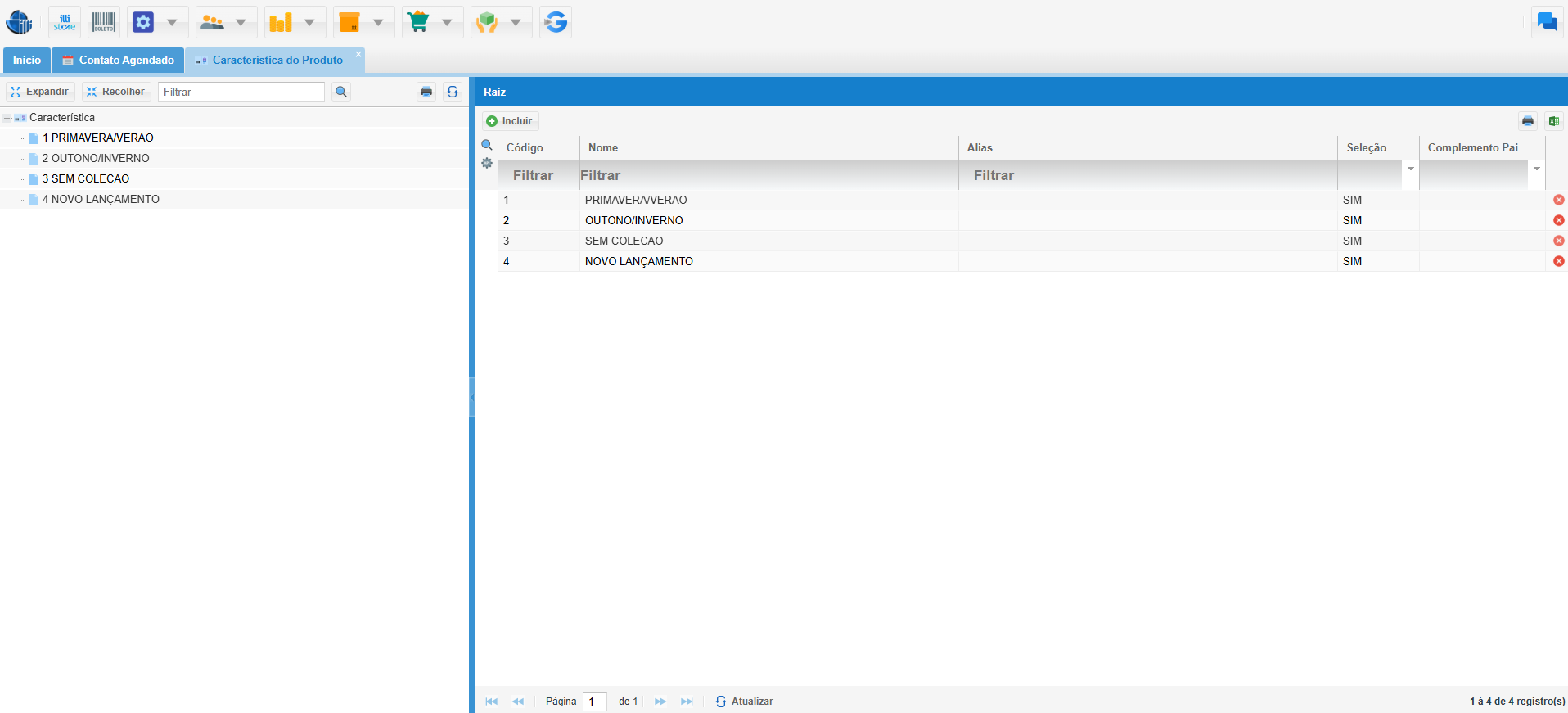
A tela do módulo Característica de Produto é dividida em duas seções:
- Seção Esquerda (Árvore de Características):
- Essa seção apresenta uma visão hierárquica das características de produtos cadastradas no sistema.
- Você pode navegar pela árvore expandindo e contraindo as categorias para visualizar as sub-características e produtos associados a cada nível.
- Essa visão em árvore facilita a compreensão da organização das características dos seus produtos e a localização rápida de características e produtos específicos.
- Seção Direita (Detalhes do Tipo):
- Exibe informações detalhadas da característica selecionada, incluindo:
- Código: O código do produto.
- Nome do Tipo: Nome que identifica o tipo de produto (ex.: Camisas, Calças).
- Alias: Um apelido para o produto.
- Seleção: Indica se é selecionável no cadastro.
- Complemento Pai: Permite vincular o item à sua hierarquia, herdando características do "pai".
3. Criando Novas Características de Produtos:
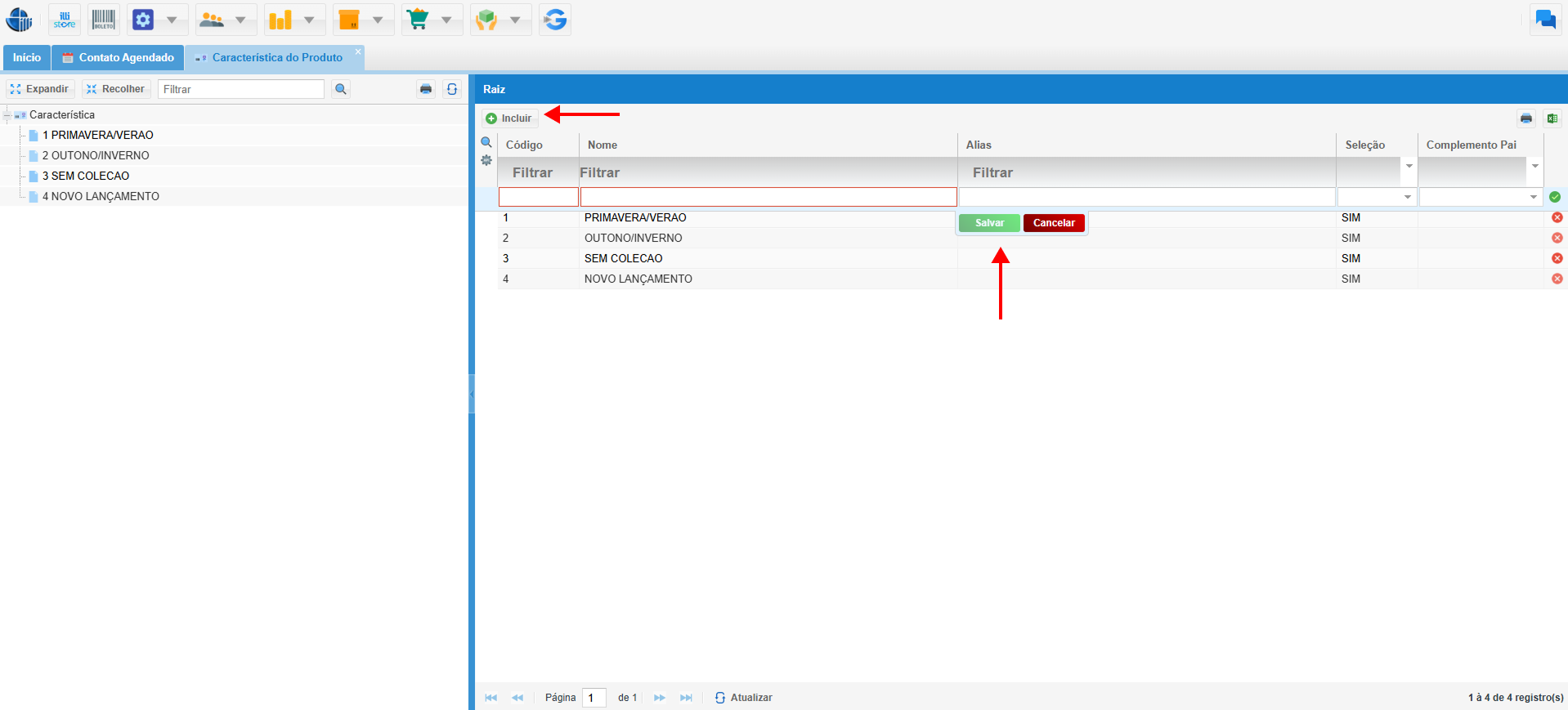
Para criar uma nova característica de produto, siga estes passos:
- Para criar uma nova característica, siga estes passos:
- Clique em Incluir: Na seção direita da tela, clique no botão Incluir.
- Preencha os Campos:
- Insira as informações necessárias para a nova característica.
- Clique em Salvar:
- Para registrar a nova característica de produto.
- Para registrar a nova característica de produto.
4. Tutorial
Categoria do Produto
O módulo Categoria de Produto do seu sistema de gestão oferece uma ferramenta robusta para criar e gerenciar categorias de produtos de forma abrangente e estratégica.
1. Acessando o Módulo Categoria de Produto:
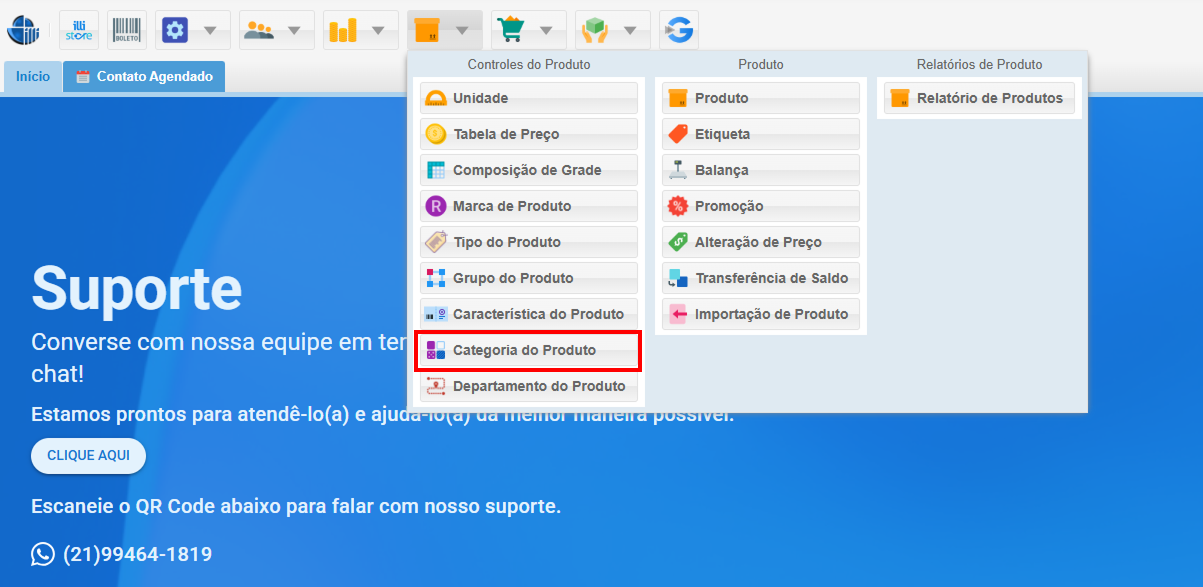
- Clique no ícone Produto no menu principal do seu sistema.
- No menu Produto, localize e selecione a opção Categoria de Produto.
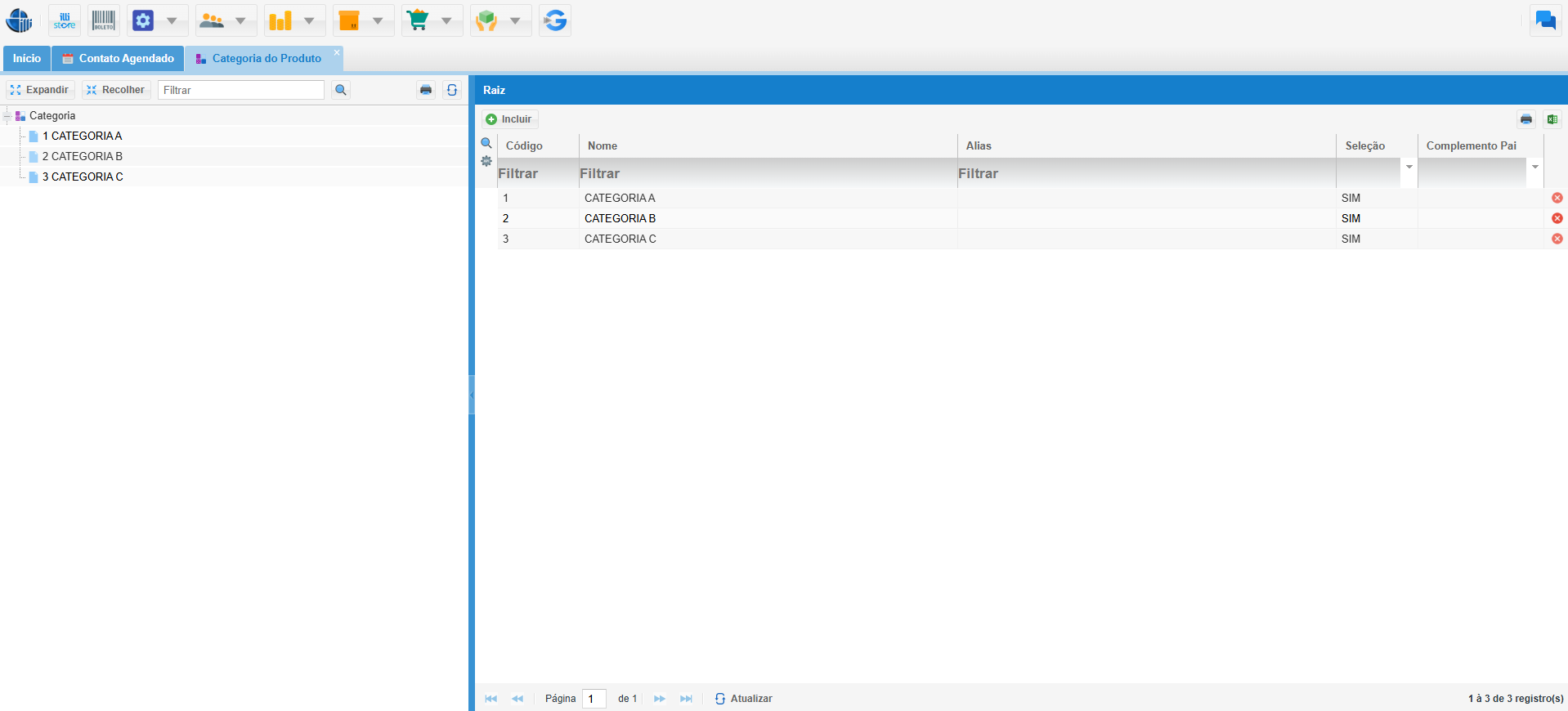
2. Visualizando a Árvore de Categorias de Produtos:
A tela do módulo Categoria de Produto é dividida em duas seções:
- Seção Esquerda (Árvore de Categorias):
- Apresenta uma visão hierárquica das categorias cadastradas.
- Você pode expandir e contrair categorias para ver subcategorias, produtos e marcas associadas.
- Essa visualização ajuda a entender a estrutura organizacional dos produtos, desde categorias amplas até produtos específicos.
- Seção Direita (Detalhes da Categoria):
- Essa seção exibe as informações detalhadas da categoria de produto selecionada na árvore.
- As informações exibidas podem incluir:
-
- Código: O código da categoria.
- Nome do Tipo: Nome que identifica a categoria (ex.: Camisas, Calças).
- Alias: Um apelido para a categoria.
- Seleção: Indica se é selecionável no cadastro.
- Complemento Pai: Permite vincular a categoria à sua hierarquia, herdando características do "pai".
-
3. Criando Novas Categorias de Produtos:
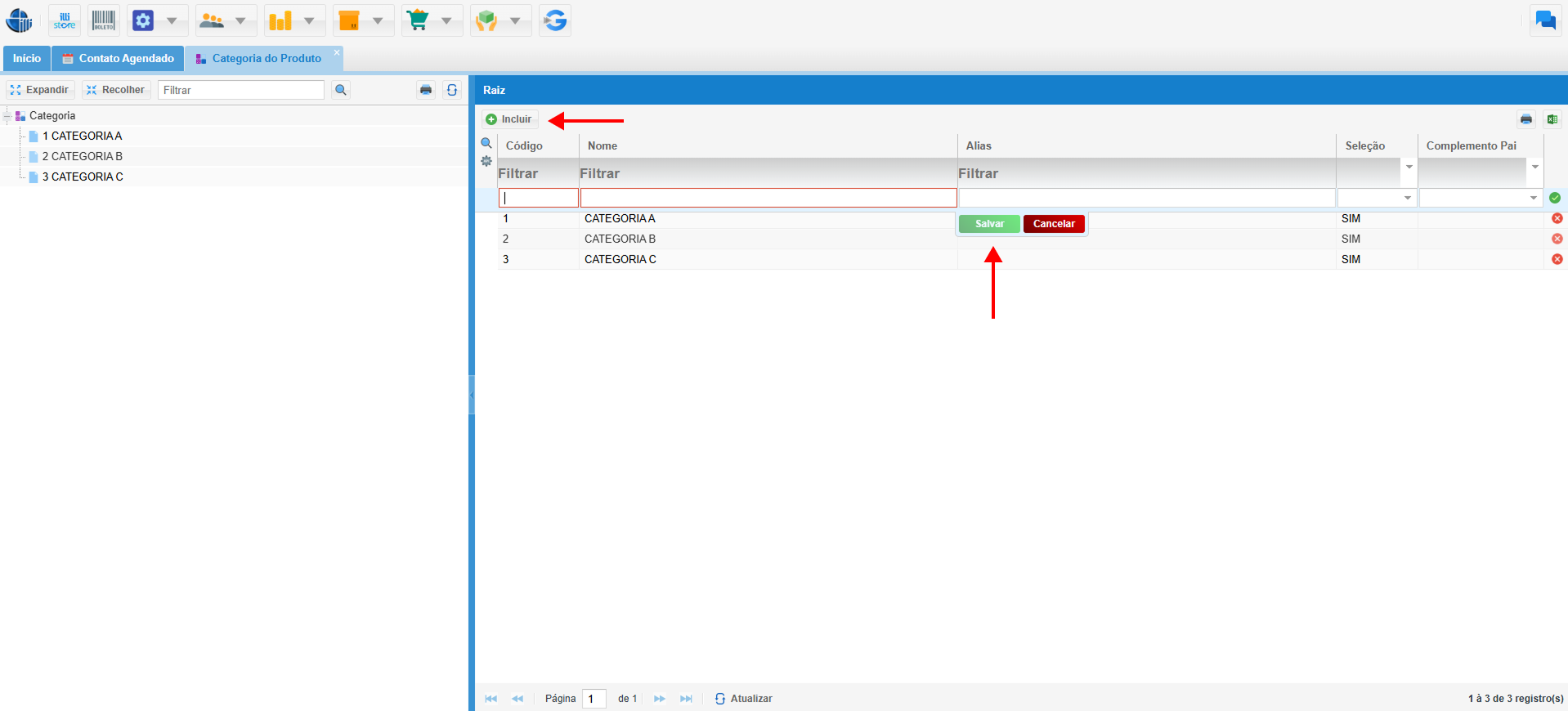
Para criar uma nova categoria de produto, siga estes passos:
- Selecione a Categoria Pai:
- Na seção esquerda (Árvore de Categorias), escolha a categoria pai onde deseja inserir a nova categoria (ou a categoria principal se for uma nova categoria de nível superior).
- Clique em Incluir:
- Na seção direita (Detalhes da Categoria), clique no botão Incluir.
- Preencha os Campos:
- Insira as informações necessárias para a nova categoria.
- Clique em Salvar:
- Para registrar a nova categoria de produto.
- Para registrar a nova categoria de produto.
4. Tutorial
Departamento do Produto
Através desse módulo, é possível criar mais características para cadastrar e segmentar os produtos em Departamentos.
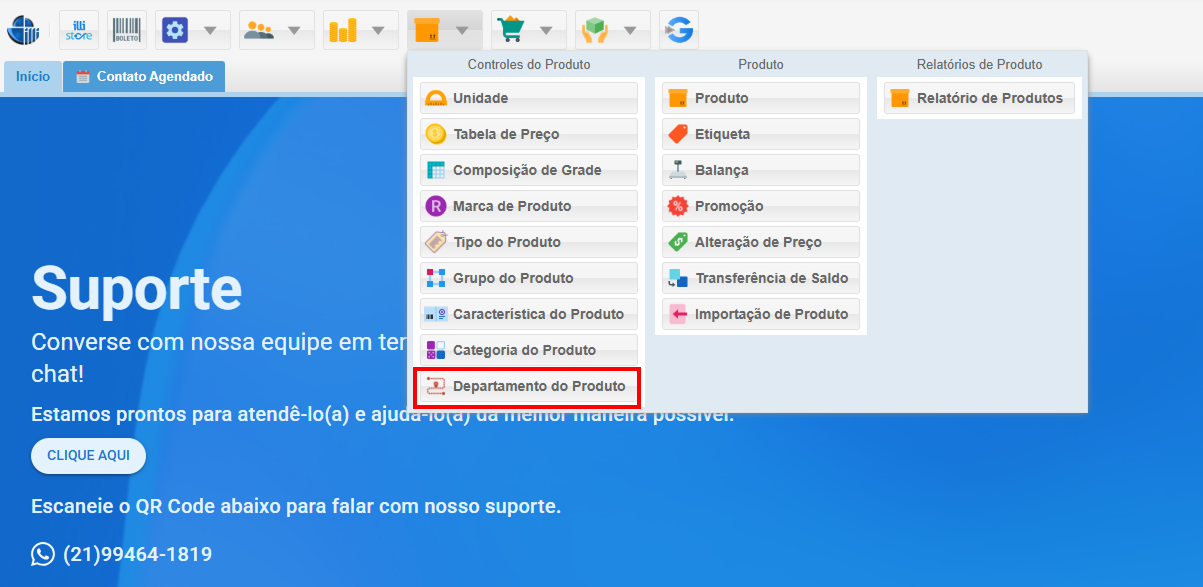
1. Acessando o Módulo Departamento de Produto:
Para acessar o módulo Departamento de Produto, siga estes passos:
- Clique no ícone Produto no menu principal do seu sistema.
- No menu Produto, localize e selecione a opção Departamento do Produto.
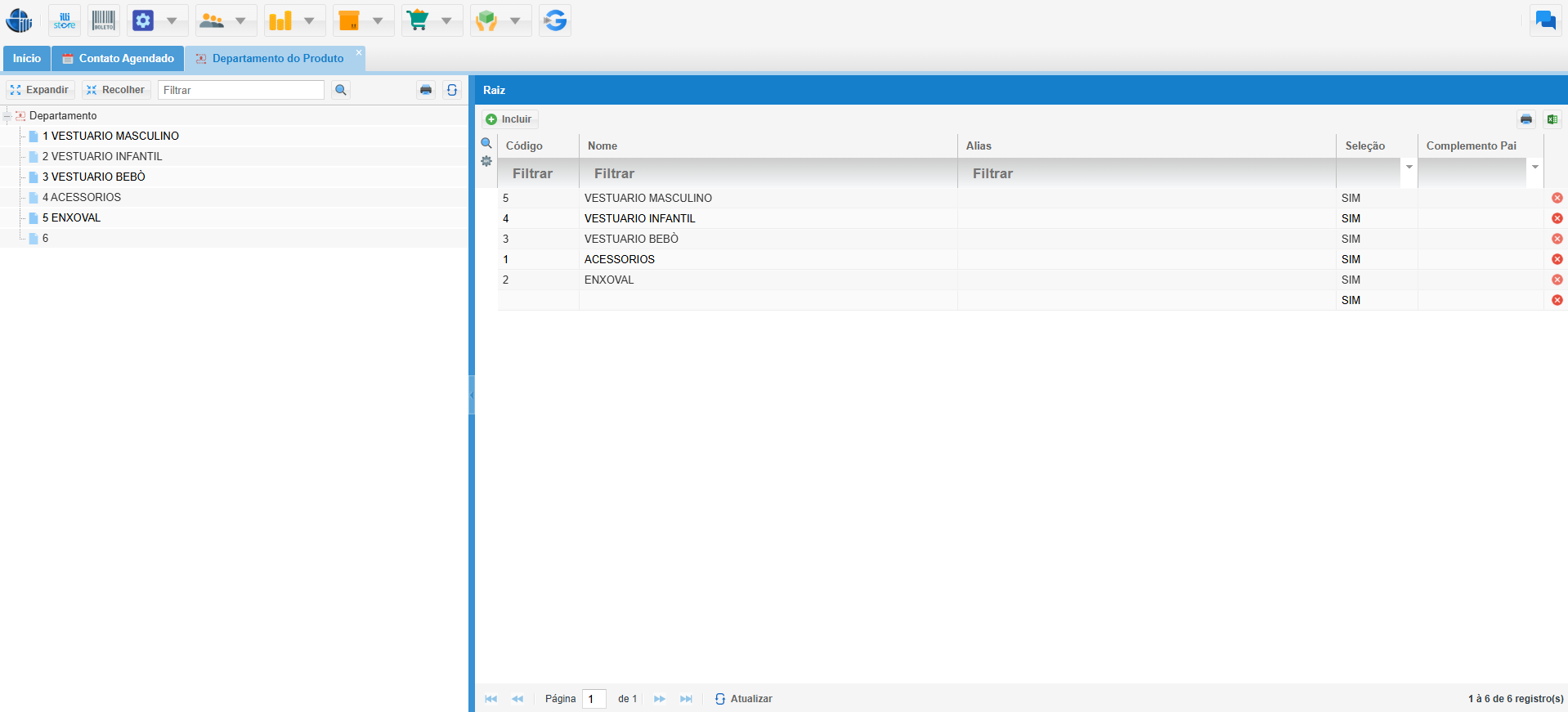
2. Visualizando a Árvore de Departamentos de Produtos:
A tela do módulo Departamento de Produto é dividida em duas seções:
- Seção Esquerda (Árvore de Departamentos):
- Apresenta uma visão hierárquica dos departamentos cadastrados.
- Você pode expandir e contrair os departamentos para visualizar seções, categorias, subcategorias e produtos associados.
- Essa visualização ajuda a entender a estrutura organizacional dos seus produtos, desde departamentos amplos até produtos específicos.
- Seção Direita (Detalhes do Departamento):
- Essa seção exibe as informações detalhadas do departamento de produto selecionado na árvore.
- As informações exibidas podem incluir:
- Código: O código do departamento.
- Nome do Tipo: Nome que identifica o tipo de produto (ex.: Camisas, Calças).
- Alias: Um apelido para o departamento.
- Seleção: Indica se é selecionável no cadastro.
- Complemento Pai: Permite vincular o departamento à sua hierarquia, herdando características do "pai".
3. Criando Novos Departamentos de Produtos:
Para criar um novo departamento de produto, siga estes passos:
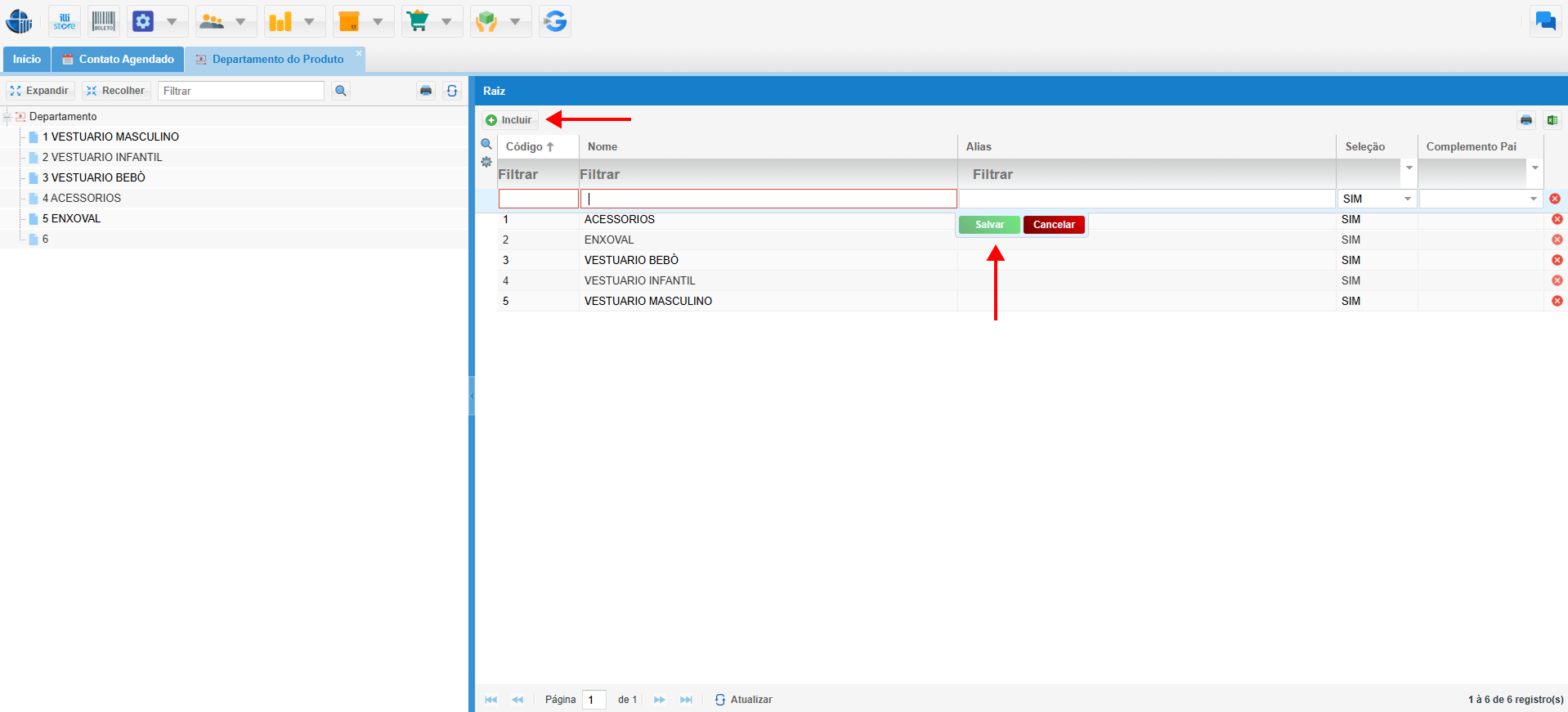
- Selecione o Departamento Pai:
- Na seção esquerda (Árvore de Departamentos), escolha o departamento pai onde deseja inserir o novo departamento (ou o departamento principal se for um novo nível superior).
- Clique em Incluir:
- Na seção direita (Detalhes do Departamento), clique no botão Incluir.
- Preencha os Campos:
- Insira as informações necessárias para o novo departamento.
- Clique em Salvar:
- Para registrar o novo departamento de produto.
- Para registrar o novo departamento de produto.
4. Tutorial:
Cadastro de Produto com Tabela de Preço Atacado
Este guia detalha os passos para configurar uma tabela de preços e definir parâmetros de preço para produtos no sistema.
1. Acessando a Tabela de Preços
2. Criando uma Nova Tabela de Preços
- Na tela de Tabela de Preços, clique no botão Incluir.
- Preencha os seguintes campos:
- Nome: Insira o nome da tabela como ATACADO.
- Tipo: Preço de Venda.
- Clique em Salvar para concluir.
3. Configurando Preço de Atacado
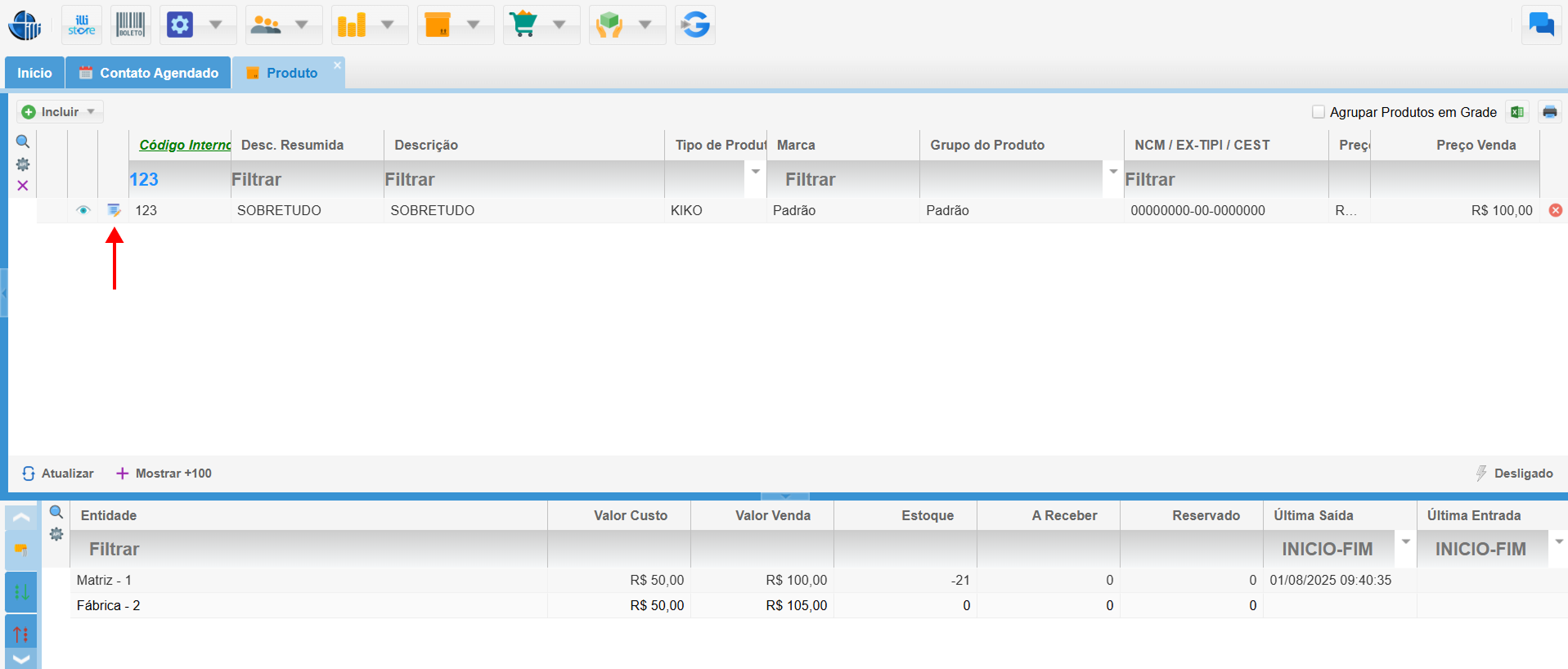
- Localize o produto desejado e clique em Editar.
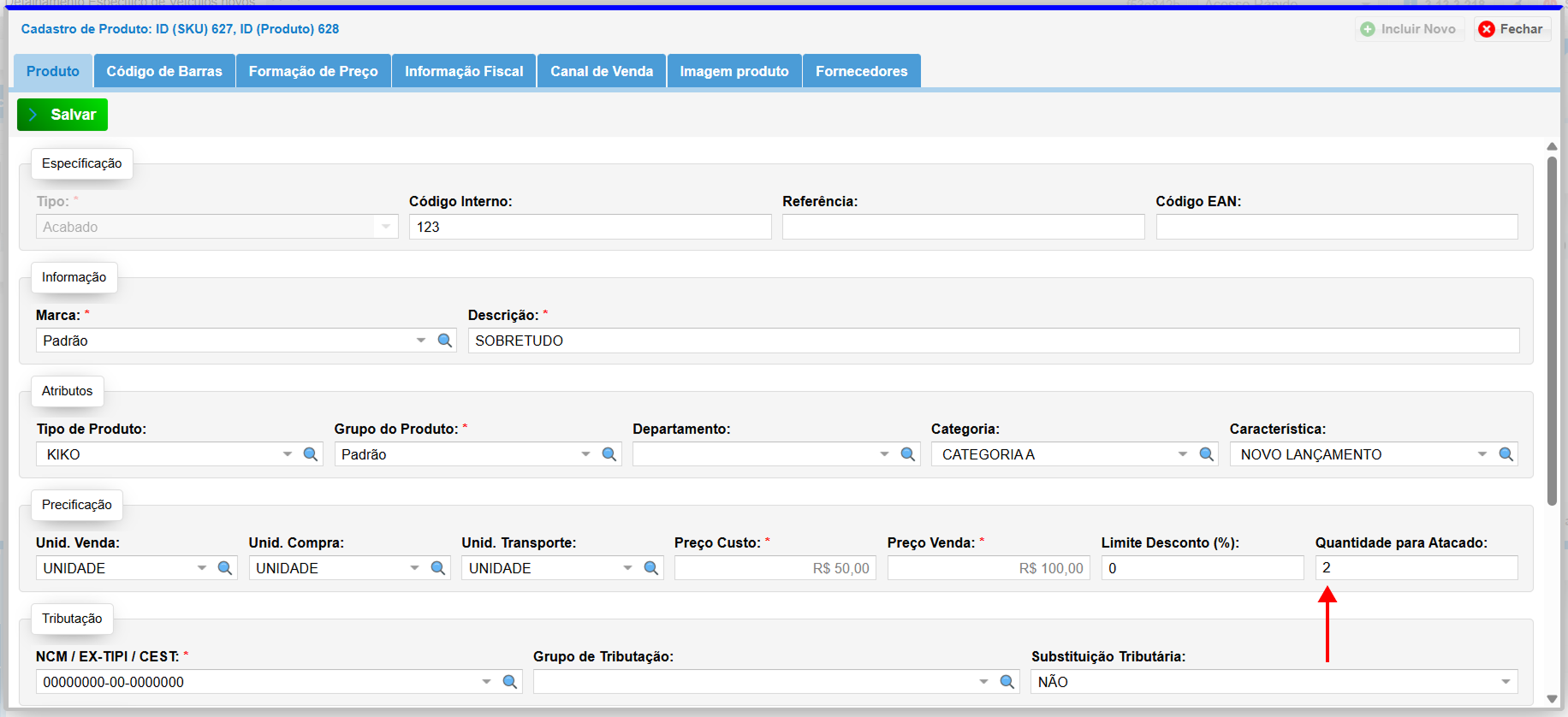
- Na seção Quantidade para Atacado:
- Informe a quantidade mínima a partir da qual o preço de atacado será aplicado.
- Clique em Salvar.
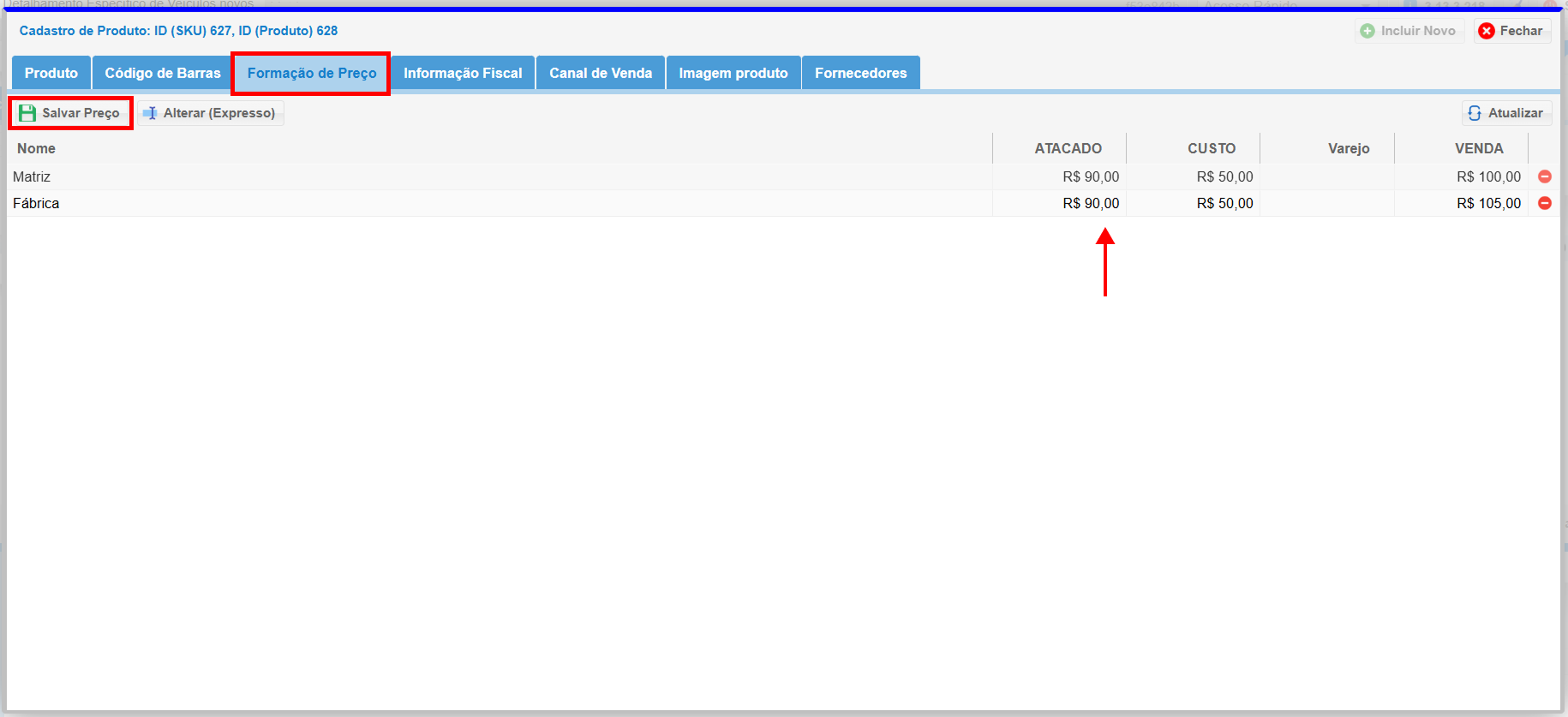
- Na aba Formação de Preço:
- Informe um valor na coluna ATACADO caso não tenha e clique em "Salvar Preço".
- O valor de atacado só vai valer para as entidade que estão com preço.
4. Alterando a Operação de Venda:
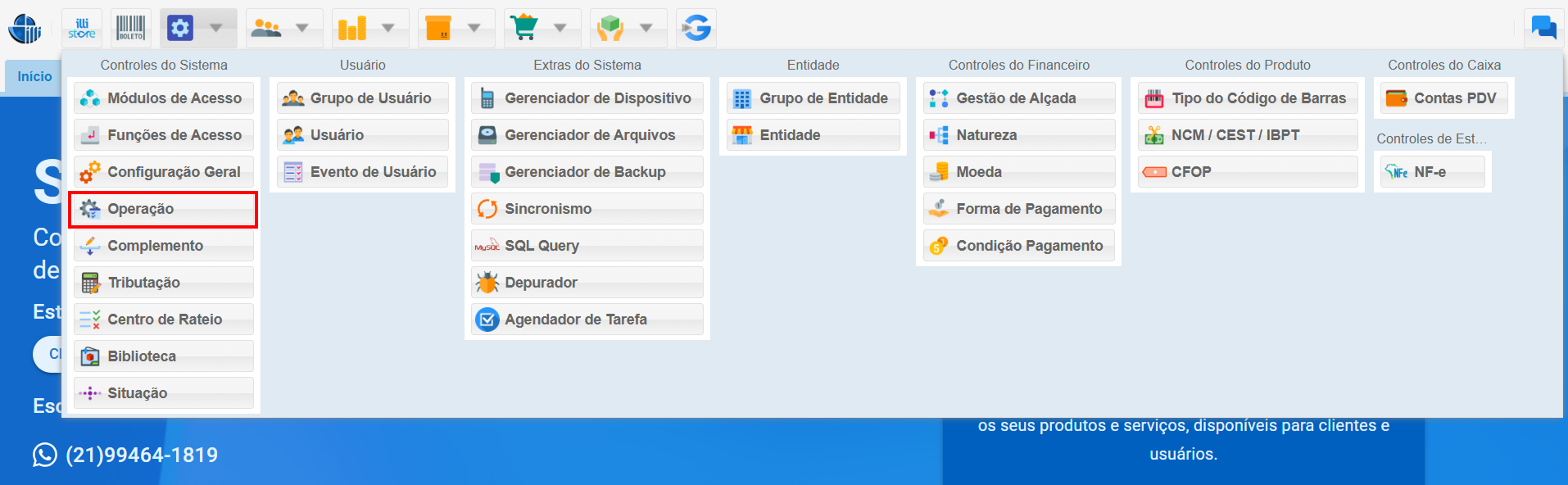
- Clique duas vezes na operação de Atacado selecione a "Tabela de Preço" e salve a alteração.

Se quiser incluir a quantidade de itens na operação, o mínimo é de 5, já no produto, pode informar uma quantidade menor.
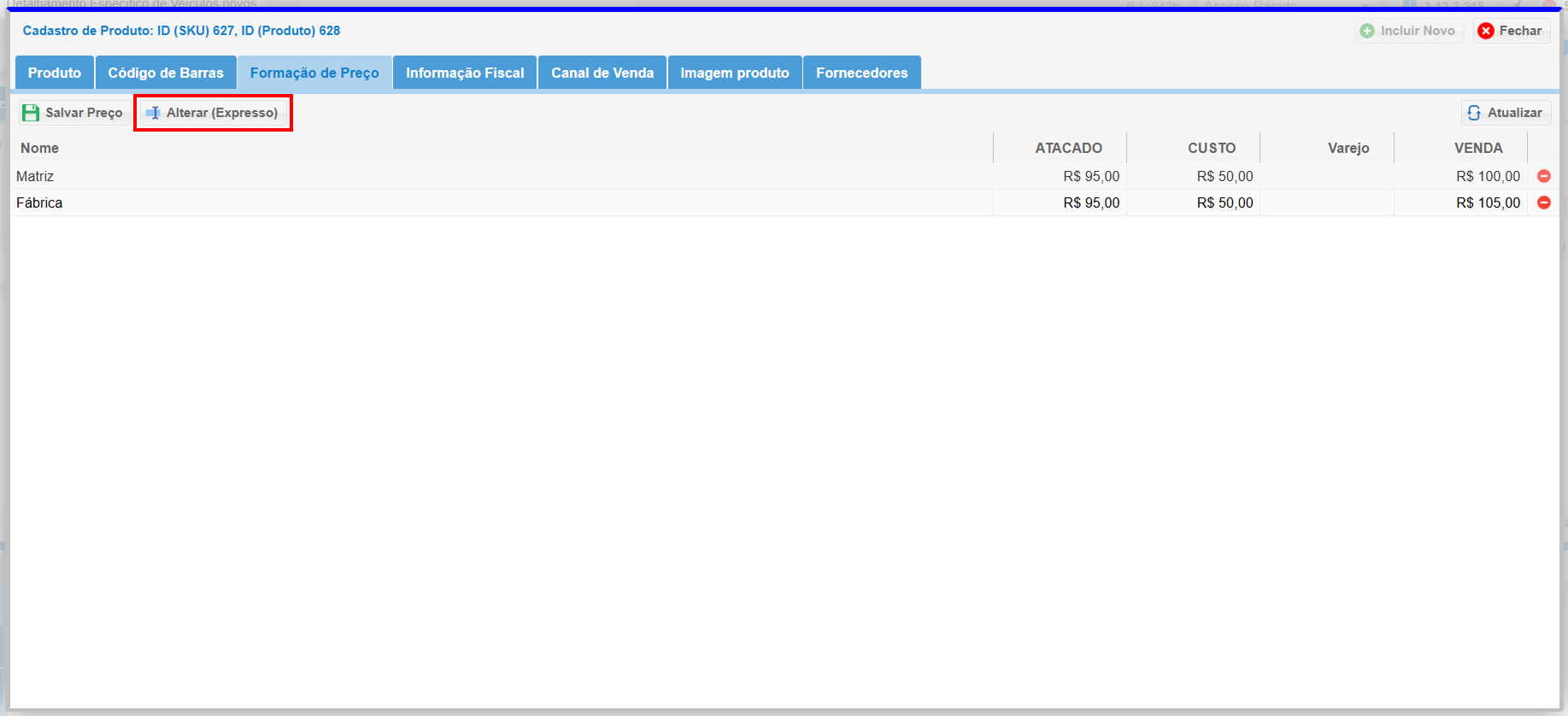
5. Alteração de Preço(Expresso)
Para alterar o preço da tabela em todas as entidades clique em "Alterar(Expresso)"
- Essa tela irá aparecer. Em Grupo Entidade deixe em branco, Tabela de Preço selecione ATACADO e informe o Valor. Clique em Salvar.
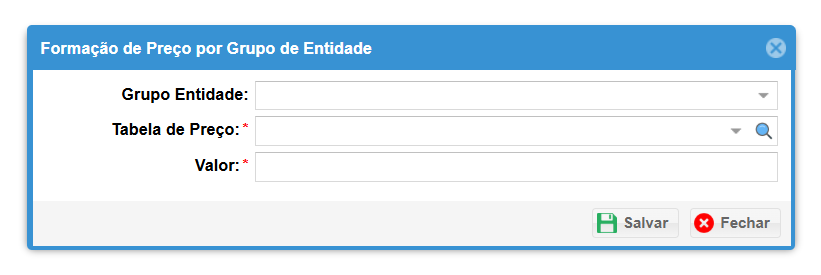
Dessa maneira o valor de atacado entrará na tabela de todas as entidade.
Produto
Produto
O módulo Produto oferece um conjunto completo de parâmetros para cadastrar produtos, permitindo incluir todas as informações relevantes para uma gestão eficiente do seu catálogo.
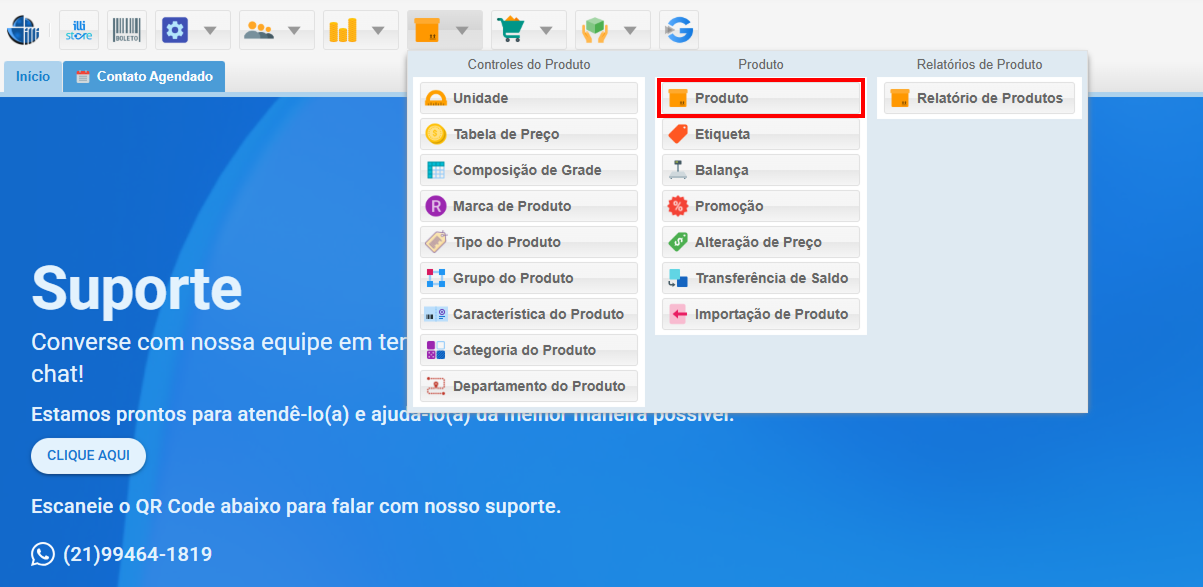
1. Acessando o Módulo Produto:
- Clique no ícone Produto no menu principal do seu sistema.
- No menu Produto, localize e selecione a opção Produto.
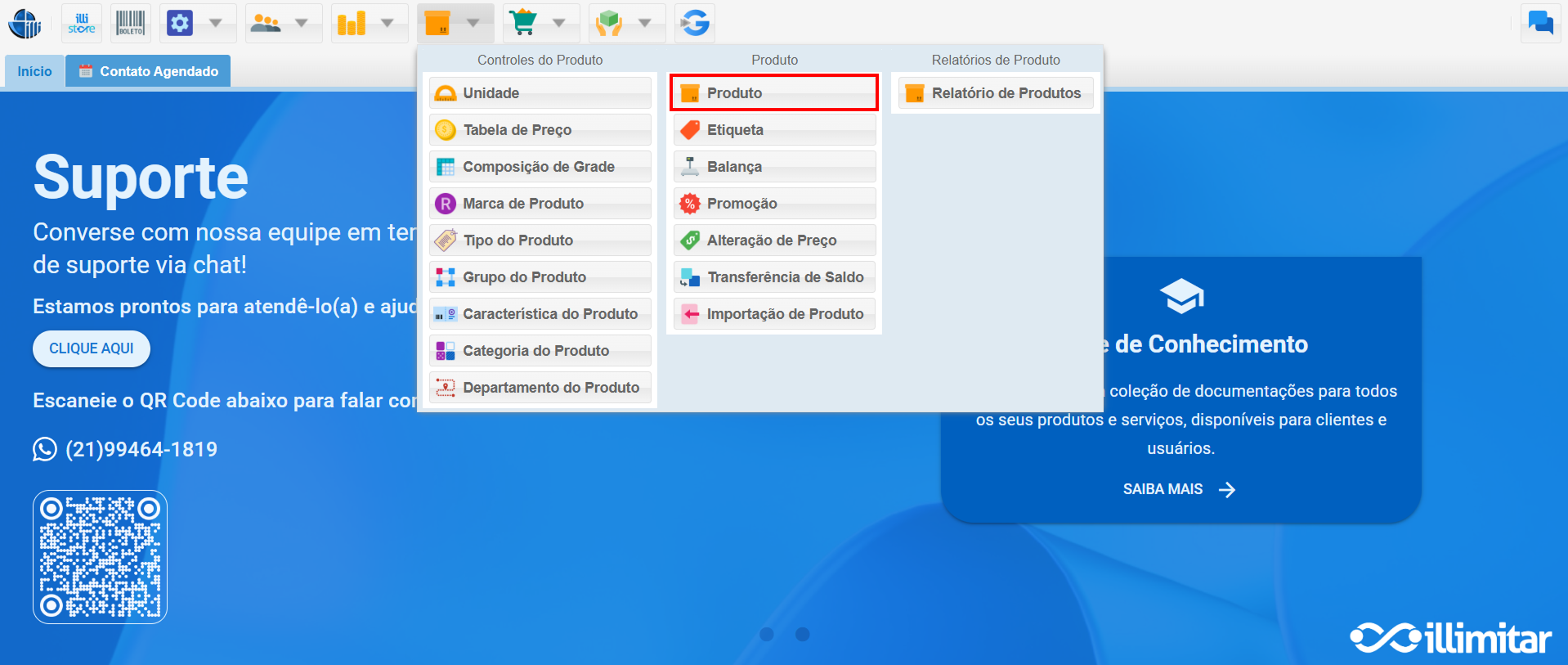
2. Cadastrando Novos Produtos:
Você pode cadastrar um novo produto de duas maneiras:
- Cadastro em Linha
- Cadastro em Formulário
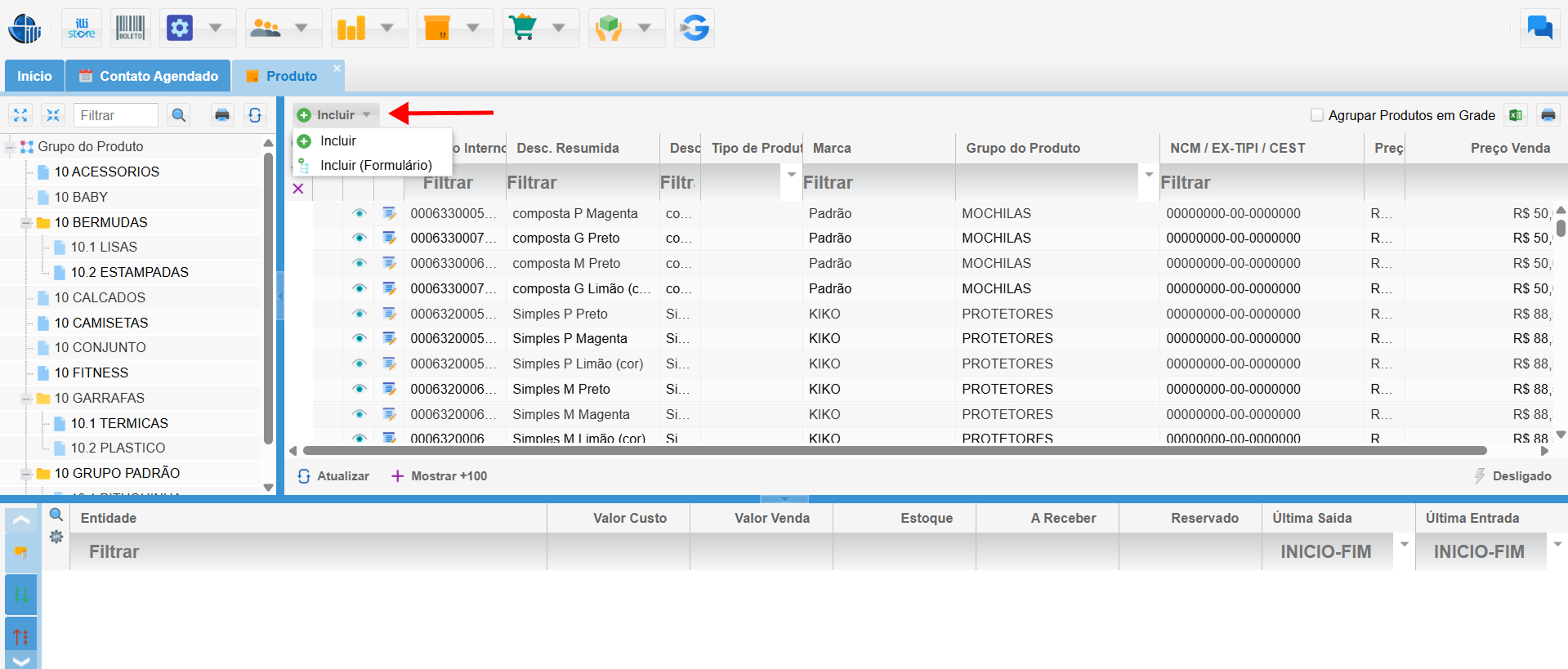
- Cadastro em Linha: Preencha os campos básicos diretamente na tela principal.
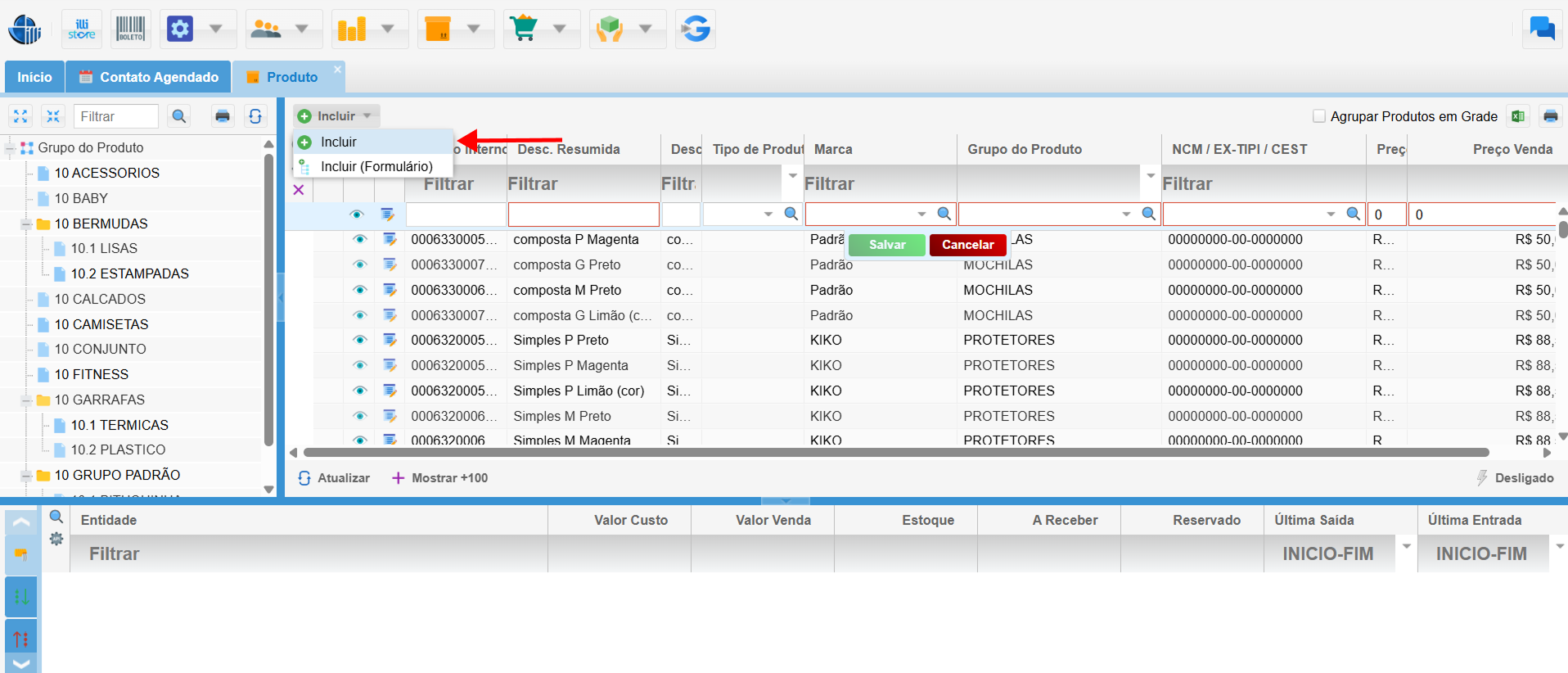
- Cadastro em Formulário: Clique no botão Incluir para abrir um formulário completo com todos os campos disponíveis.
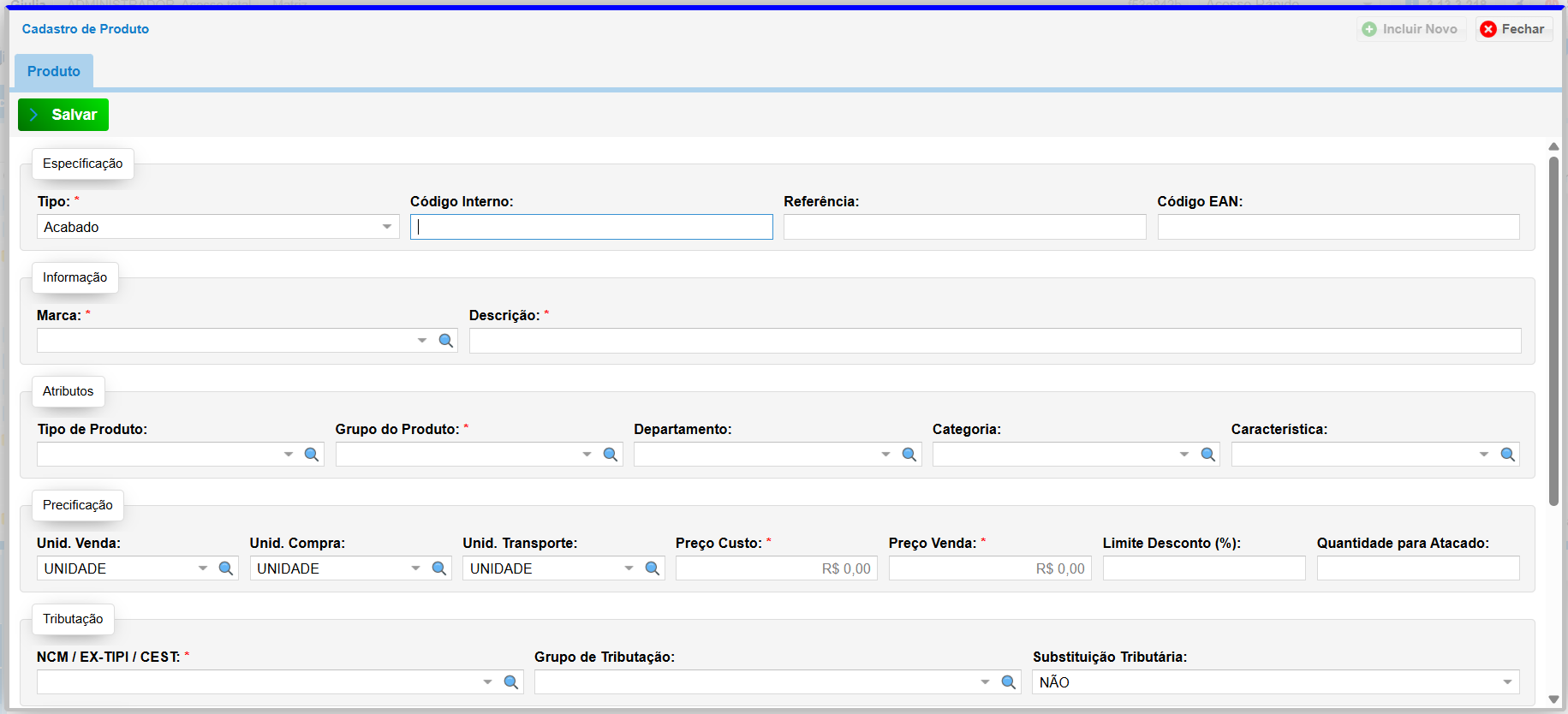
Campos Cadastro do Produto:
- Tipo (obrigatório): Classificação do tipo de produto (ex.: Acabado, Composição, Grade Simples).
- Código Interno (opcional): Código interno de identificação utilizado pela empresa.
- Referência (opcional): Referência adicional fornecida pelo fabricante.
- Código EAN (opcional): Código de barras EAN para identificação internacional.
- Marca (obrigatório): Marca do produto.
- Descrição (obrigatório): Breve descrição do produto.
- Tipo de Produto (opcional): Classificação por tipo de material específico.
- Grupo do Produto (obrigatório): O grupo ao qual o produto pertence.
- Departamento (opcional): Departamento ao qual o produto pertence.
- Categoria (opcional): Categoria específica dentro do departamento.
- Característica (opcional): Detalhes como cor, tamanho, peso, etc.
- Unid. Venda (opcional): Unidade de medida para venda (ex.: unidade, caixa).
- Unid. Compra (opcional): Unidade de medida para compra.
- Unid. Transporte (opcional): Unidade de medida para transporte.
- Preço de Custo (obrigatório): Valor pago pelo produto ao fornecedor.
- Preço de Venda (obrigatório): Preço de venda ao cliente final.
- Limite Desconto (%) (opcional): Percentual máximo de desconto permitido.
- Quantidade para Atacado (opcional): Quantidade mínima para preço de atacado.
- NCM / EX-TIPI / CEST (obrigatório): Códigos fiscais para identificação do produto.
- Grupo de Tributação (opcional): Grupo para tributo do produto.
- Substituição Tributária (opcional): Substituir ou não o grupo de tributação da operação.
- Observação (opcional): Para caso queira deixar uma observação no produto.
- Complemento (opcional): Para caso queira complementar alguma informação do produto.
- Sincronizar (opcional): Se irá sincronizar com o PDV.
- Situação (obrigatório): Se o produto vai ficar ativo ou desativo.
3. Funções Adicionais para Completar as Informações do Produto:
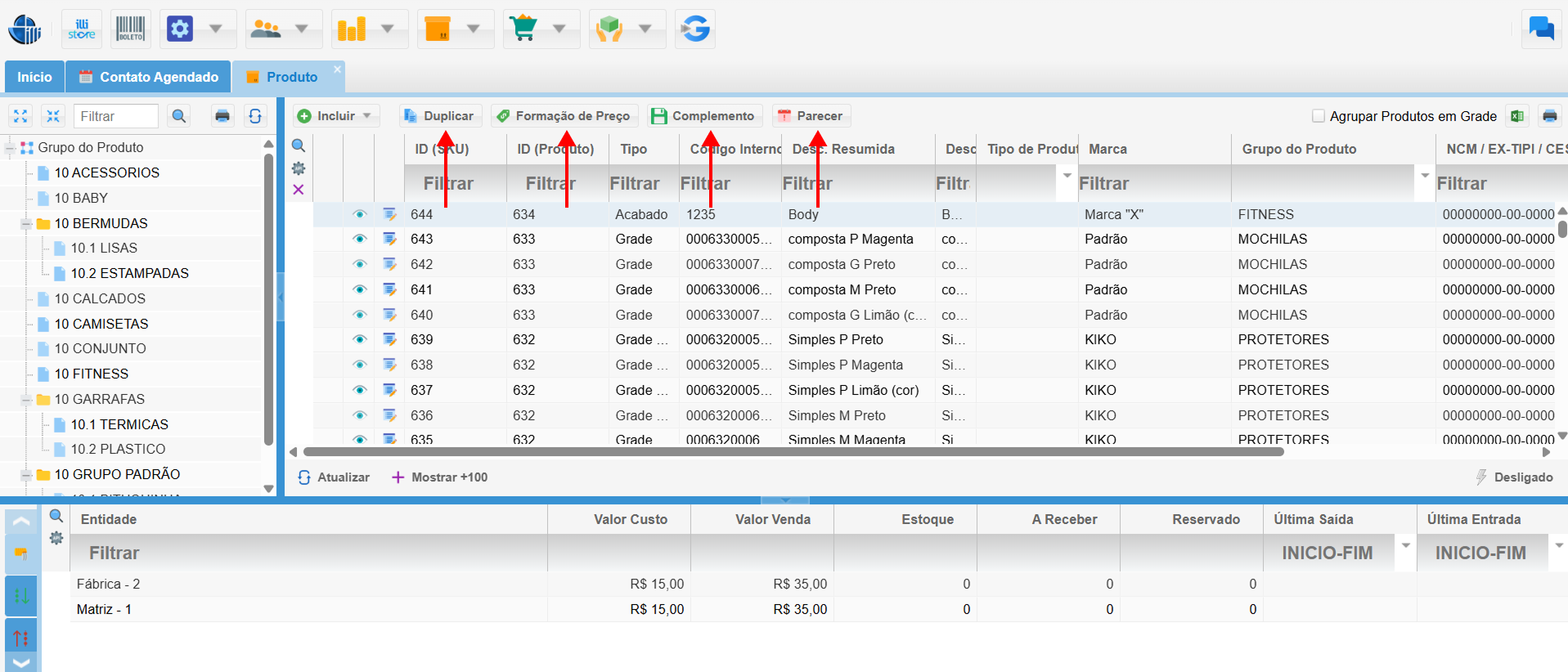
- Duplicar: Crie cópias rápidas de produtos existentes.
- Formação de Preço: Defina preços com base na tabela pré-estabelecida. no artigo Tabela de preço.
- Complemento: Adicione informações relevantes que não se encaixam nos campos padrão.
- Parecer: Anexe arquivos importantes relacionados ao produto.
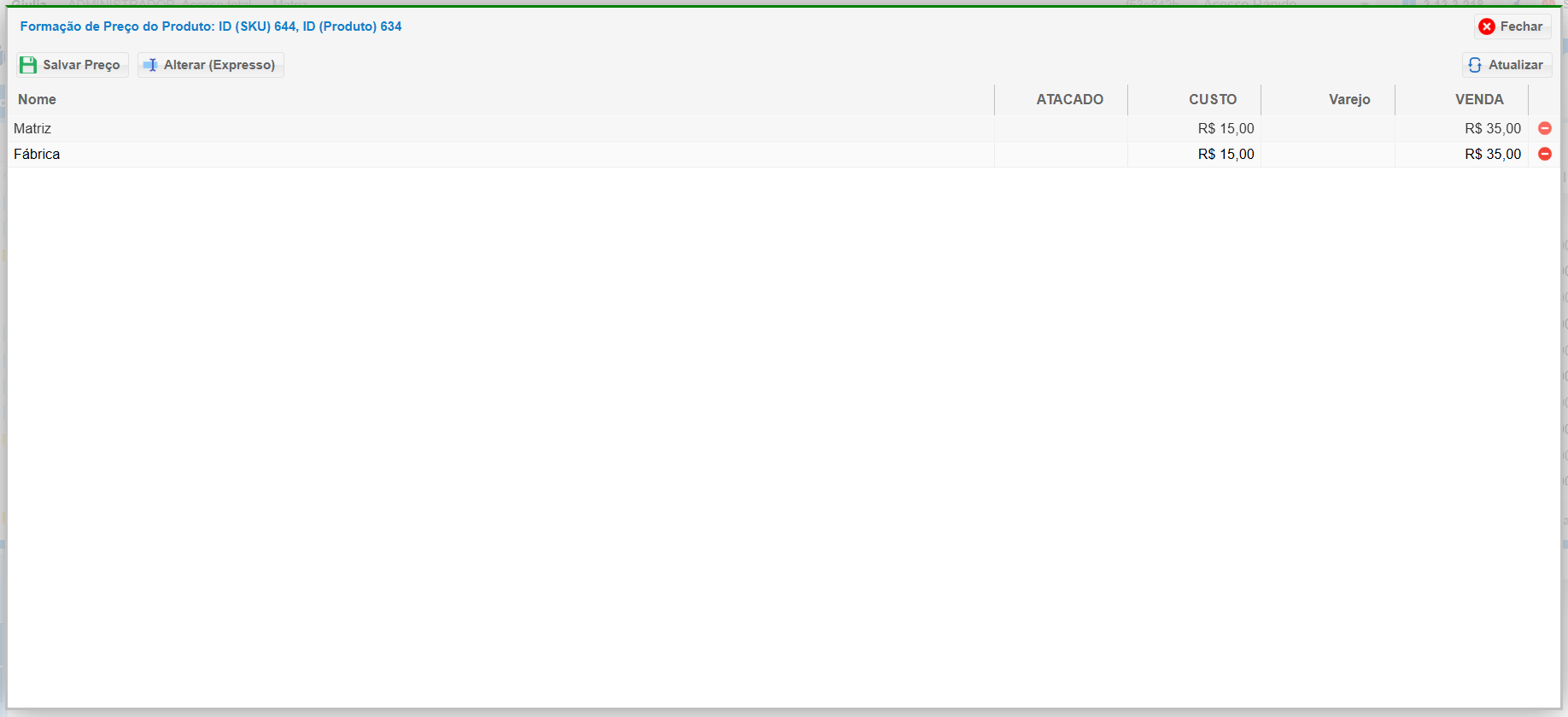
4. Definindo Preços:
- Na função de Formação de Preço, você pode alterar os preços conforme a tabela pré-estabelecida no artigo Tabela de preço
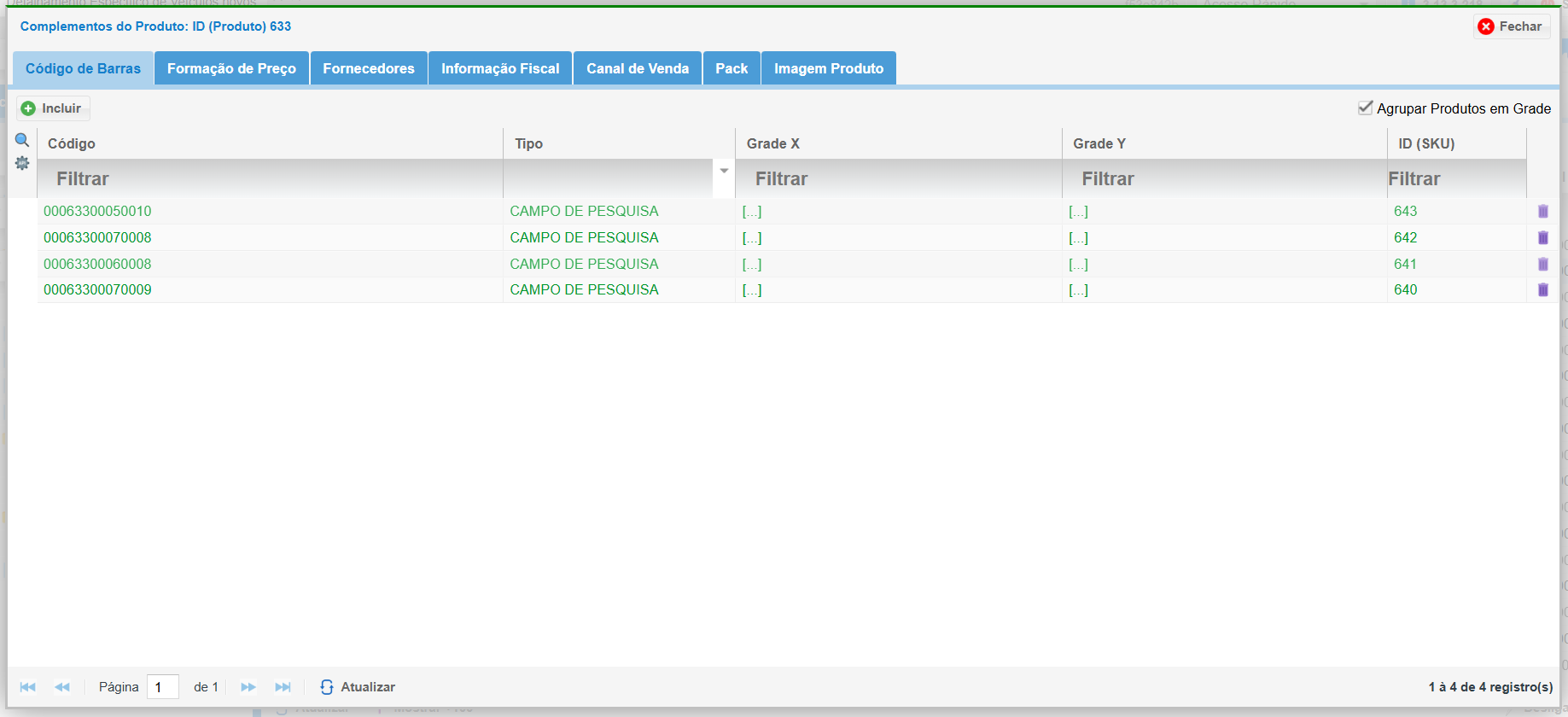
5. Complementos de produto:
- Código de Barras: Utilize o código EAN para identificação internacional.
- Formação de Preço: Tabela de preço
- Fornecedores: Selecionar parceiro e código do parceiro.
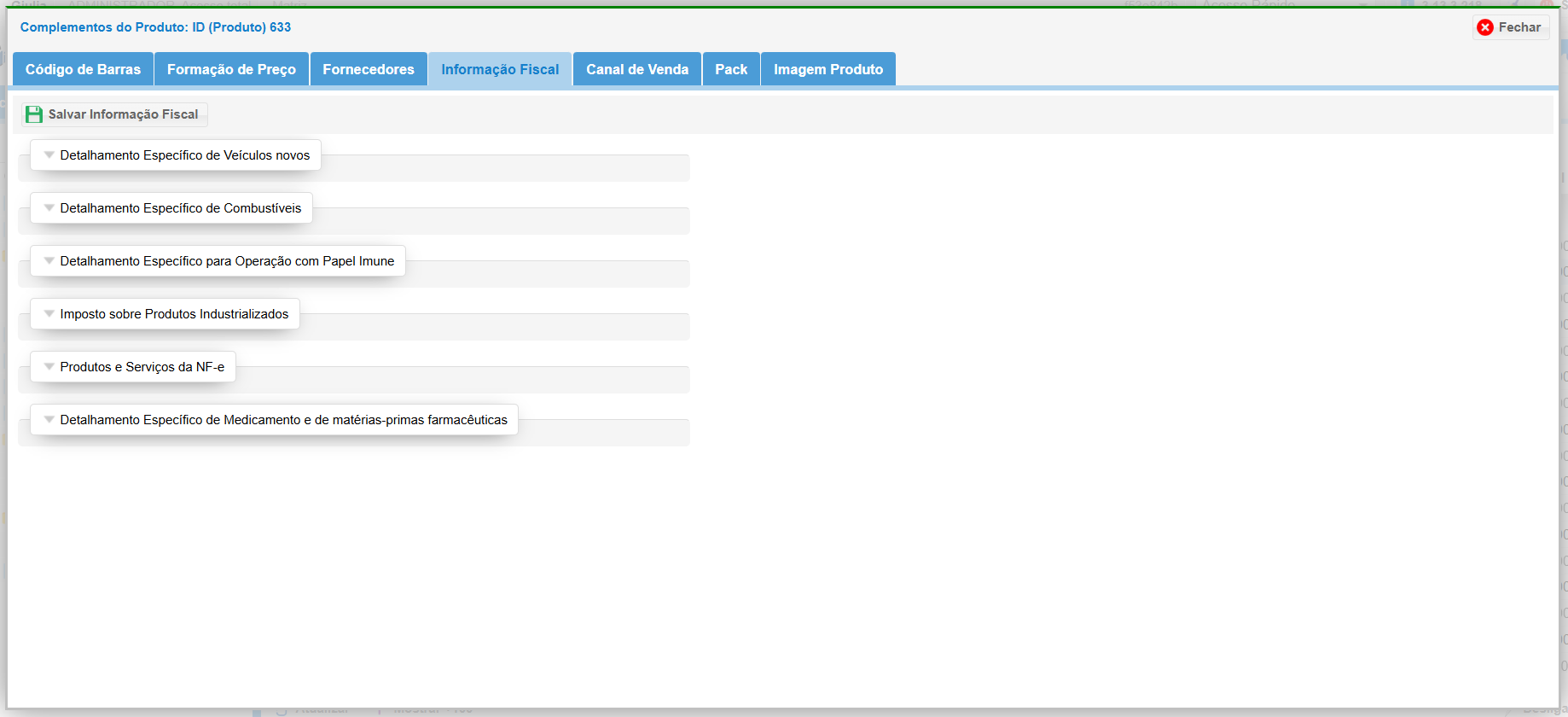
- Informação Fiscal: Para indicar benefícios fiscais.
- Canal de Venda: Defina onde o produto será vendido (loja física, e-commerce, etc.).
- Imagem Produto: Inclua fotos de diferentes ângulos e detalhes do produto para melhorar a visualização pelos clientes.
5.1. Informação Fiscal
- Preencha os campos fiscais, como NCM e EX-TIPI, se necessário.
5.2. Canal de Vendas
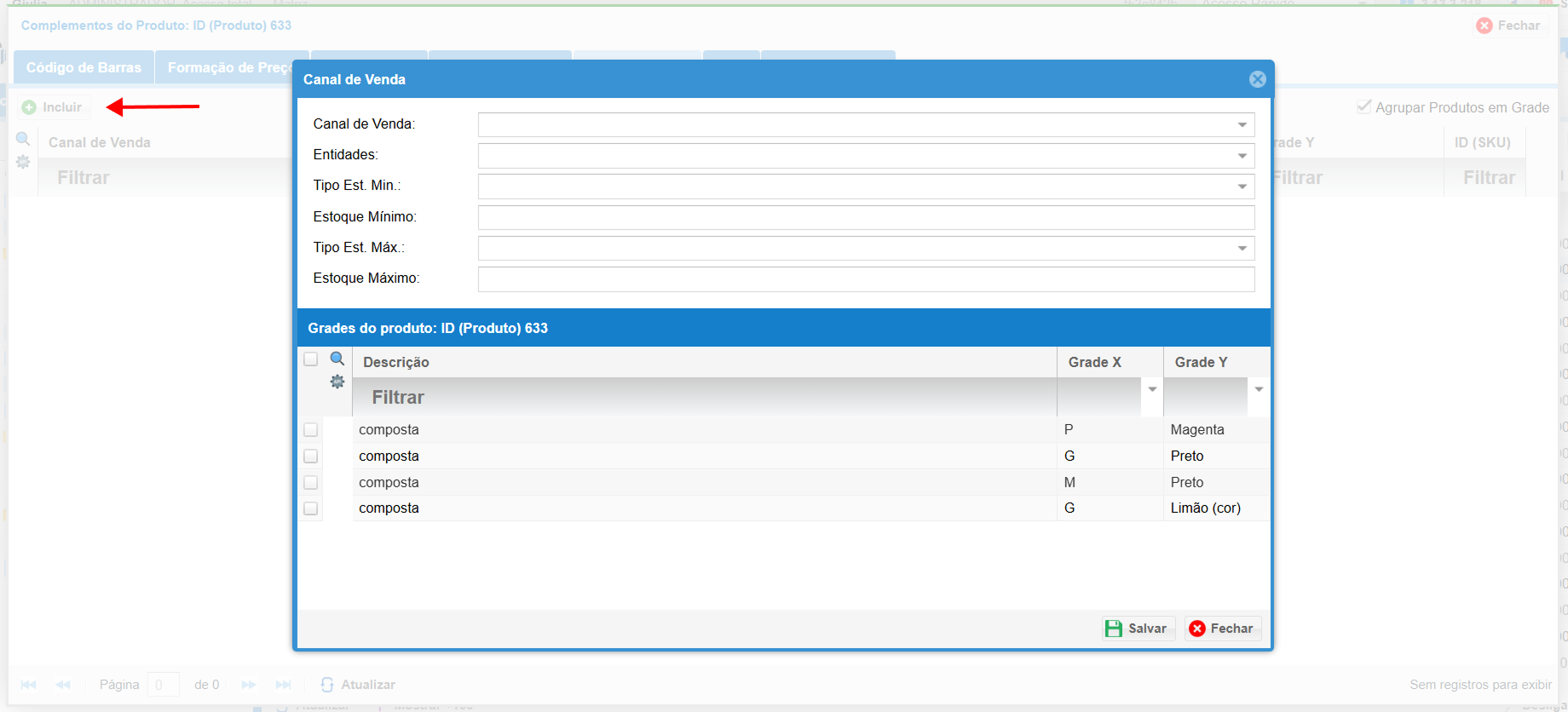
- Parâmetros Canal de venda:
- Canal de venda: Defina onde o produto será vendido (loja física, e-commerce, etc.).
- Entidades: Vincule o produto a departamentos, categorias, marcas ou fornecedores para organização.
- Estoque: Controle o nível mínimo e máximo de estoque (quantidade, valor ou porcentagem).
5.3. Packs
- O pack é um pacote de produtos em grade com quantidades determinadas de itens da grade. Esta seção descreve como criar e gerenciar packs de produtos.
- Preencha o campo de descrição com um nome claro e descritivo para o pack.
- Determine e insira a quantidade de cada item que compõe o pack.
- Certifique-se de que todas as unidades e quantidades estejam corretamente definidas.
- Após preencher todos os parâmetros necessários, clique em "Salvar" para armazenar as configurações do pack.
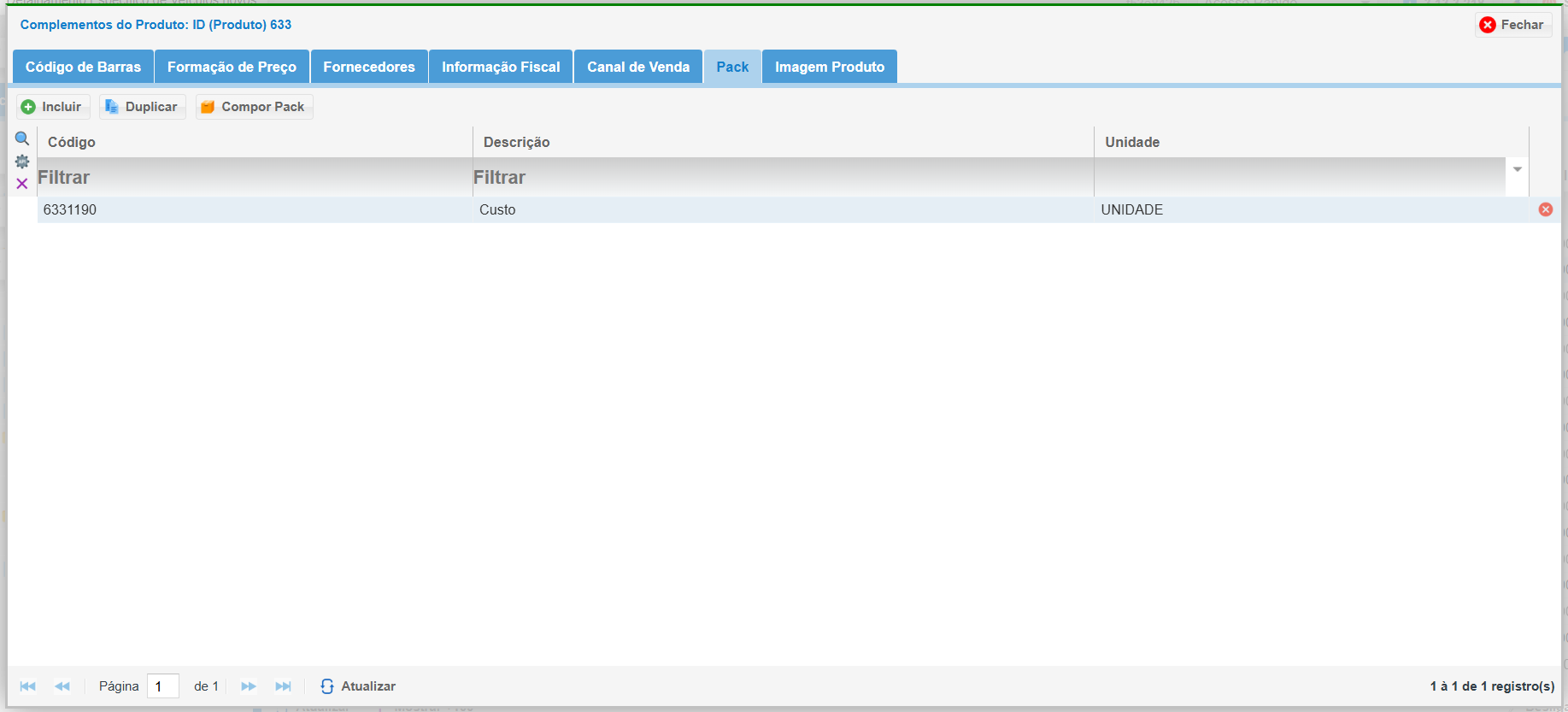
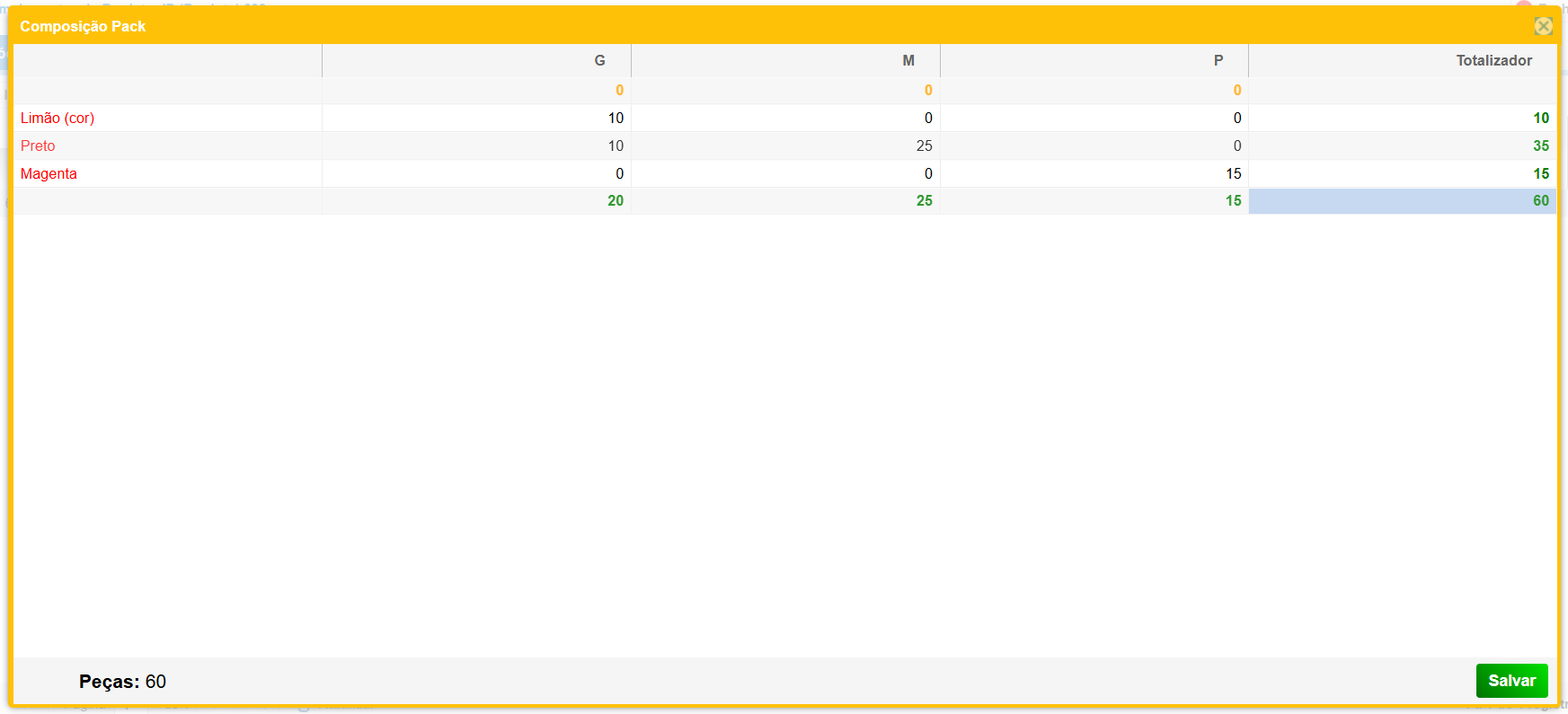
- Depois de salvar, utilize a função de compor o pack para adicionar os produtos.
- Selecione os produtos que farão parte do pack e determine suas quantidades específicas.
- Verifique se todos os produtos e quantidades estão corretos.
- Clique em "Finalizar" para concluir a composição do pack.
6. Visualizando Dados do Produto
- A tela do módulo Produto oferece quatro opções para visualizar os dados do produto selecionado:
- Preço e estoque: Acompanhe o preço atual e o estoque disponível.

- Ultimas entradas: Veja os produtos recentemente adicionados ao estoque.

- Ultimas saídas: Consulte produtos que saíram do estoque.

- Histórico de Preços: Acompanhe as alterações de preço ao longo do tempo.

7. Visualizando Produtos em Grade
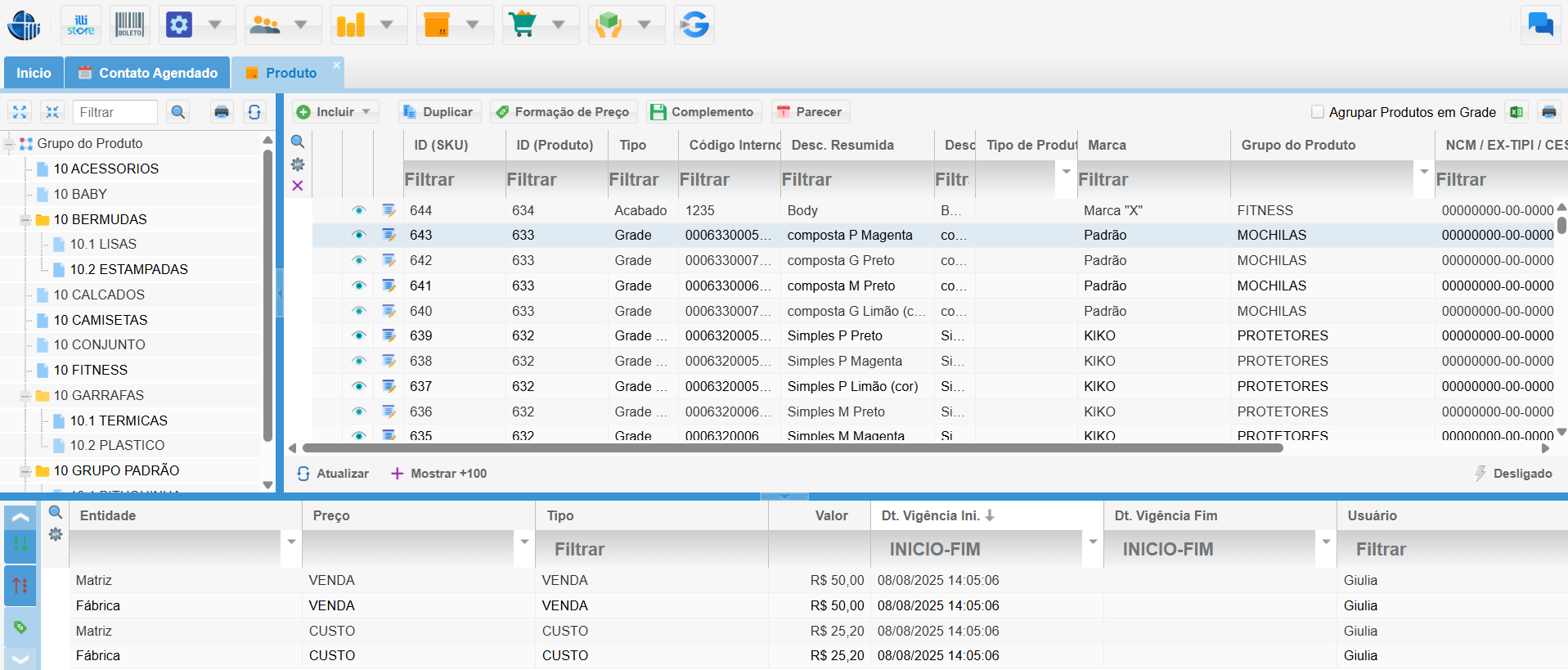
- A tela do módulo Produto também permite visualizar os produtos agrupados em uma grade.
- Essa visualização facilita a navegação e a comparação de vários produtos simultaneamente.
- Você pode filtrar e ordenar os produtos de acordo com diferentes critérios, como departamento, categoria, marca, preço e estoque.
8. Salvando alterações:
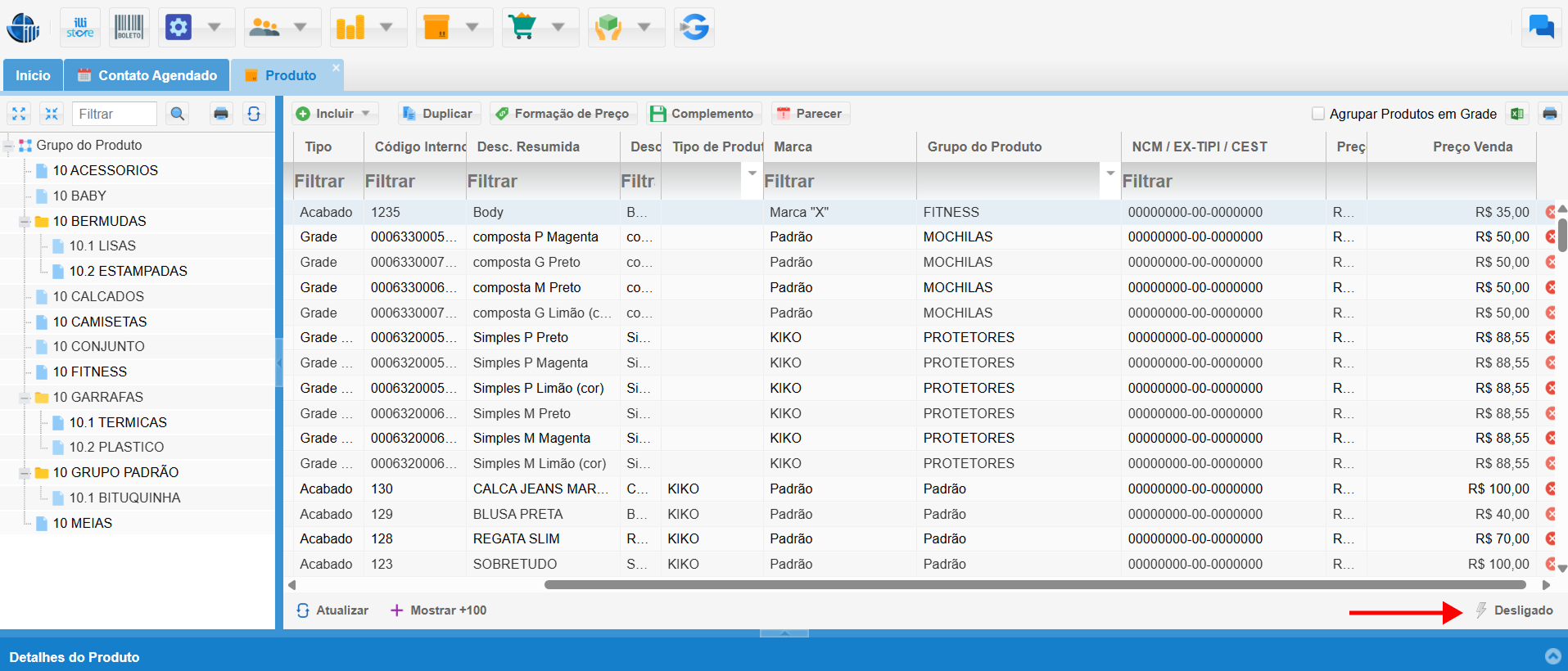
- Temos a opção de salvar as alteração dos produtos diretamente na base de dados, deixando o Raio desligado no canto inferior direito.
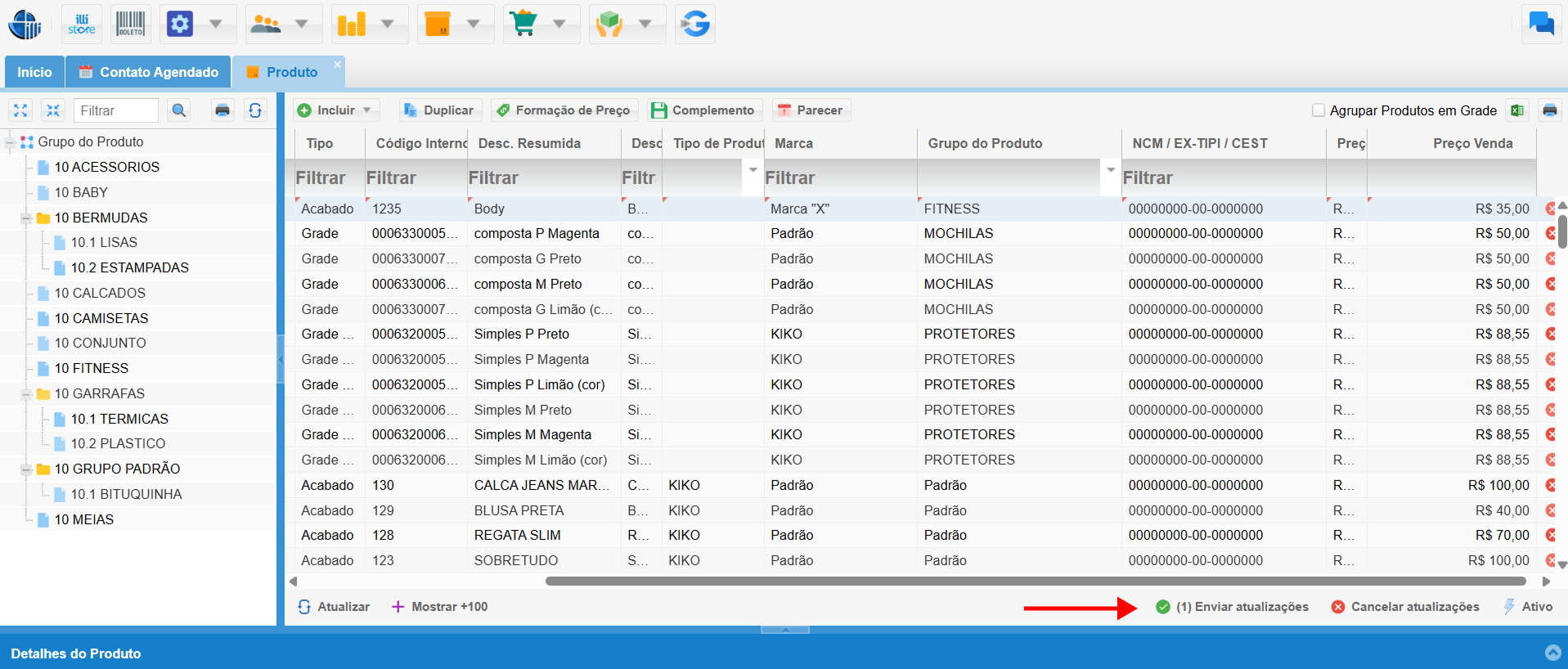
- Ao deixar o Raio Ativo , podemos escolher enviar atualizações ou cancelar
9. Filtros:
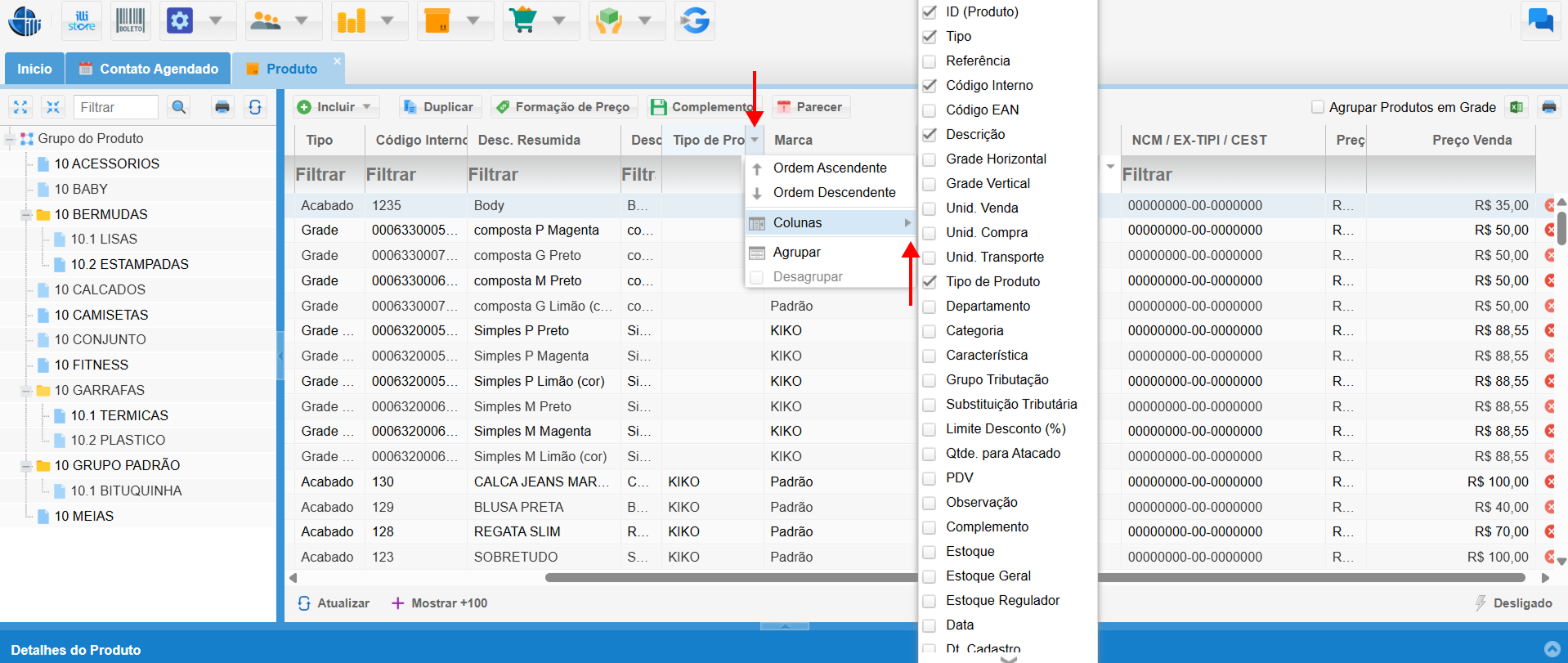
- Na tela de Produtos, temos algumas opções de filtros, selecionando a seta ao lado dos parâmetros e vá na opção colunas, dessa maneira terá alguns campos habilitar.
10. Tutorial
Etiqueta
O módulo Etiqueta permite imprimir etiquetas de código de barras de forma rápida, eficiente e personalizada, ajudando a identificar produtos e otimizar processos.
1. Acessando o Módulo Etiqueta:
- Para acessar o módulo Etiqueta, siga estes passos:
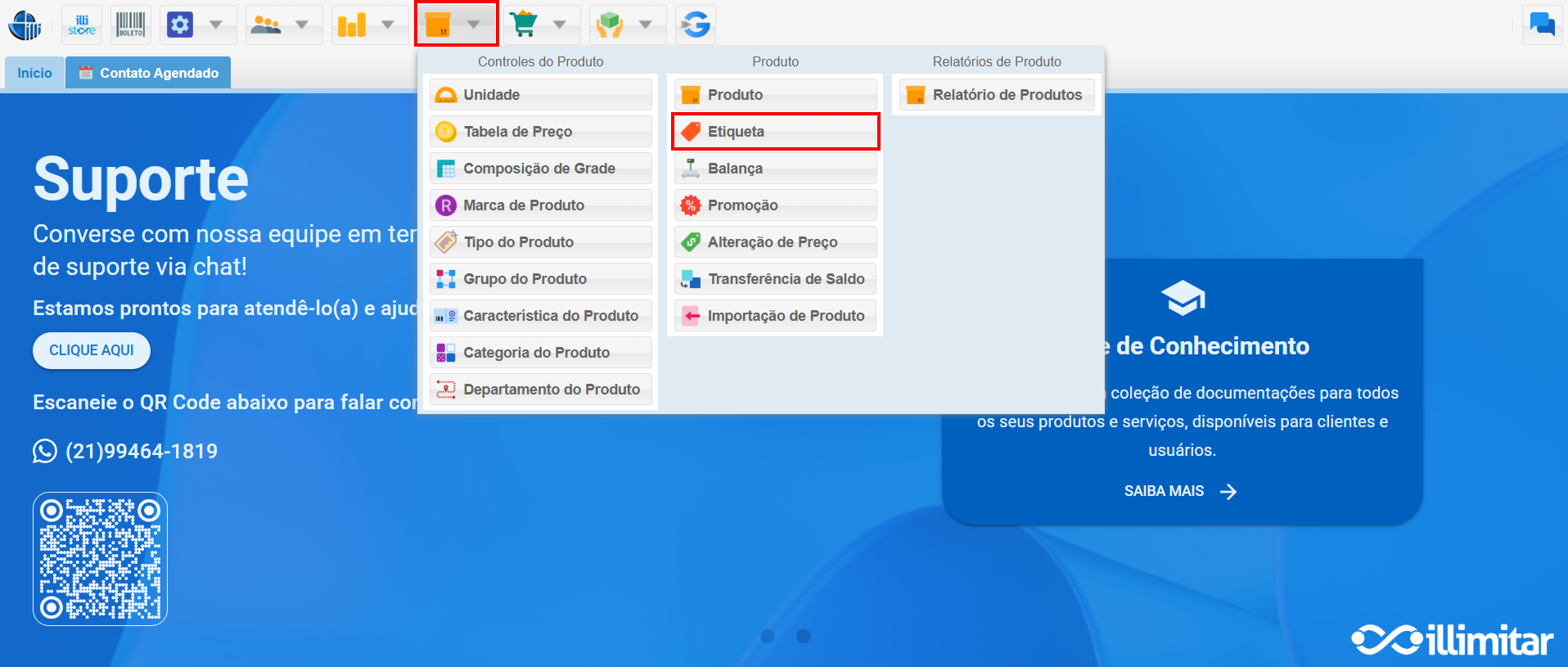
- Clique no ícone Produto no menu principal do seu sistema, localize e selecione a opção Etiqueta.
2. Incluindo Produtos para Impressão de Etiquetas:
Na tela do módulo Etiqueta, você tem duas opções para incluir produtos que serão impressos nas etiquetas:
2.1. Incluir Manual de Produtos:
- Produto: Use a busca para encontrar o produto por ID, referência, código de barras, código interno, código EAN ou descrição.
- Quantidade: Informe quantas etiquetas deseja imprimir para cada produto.
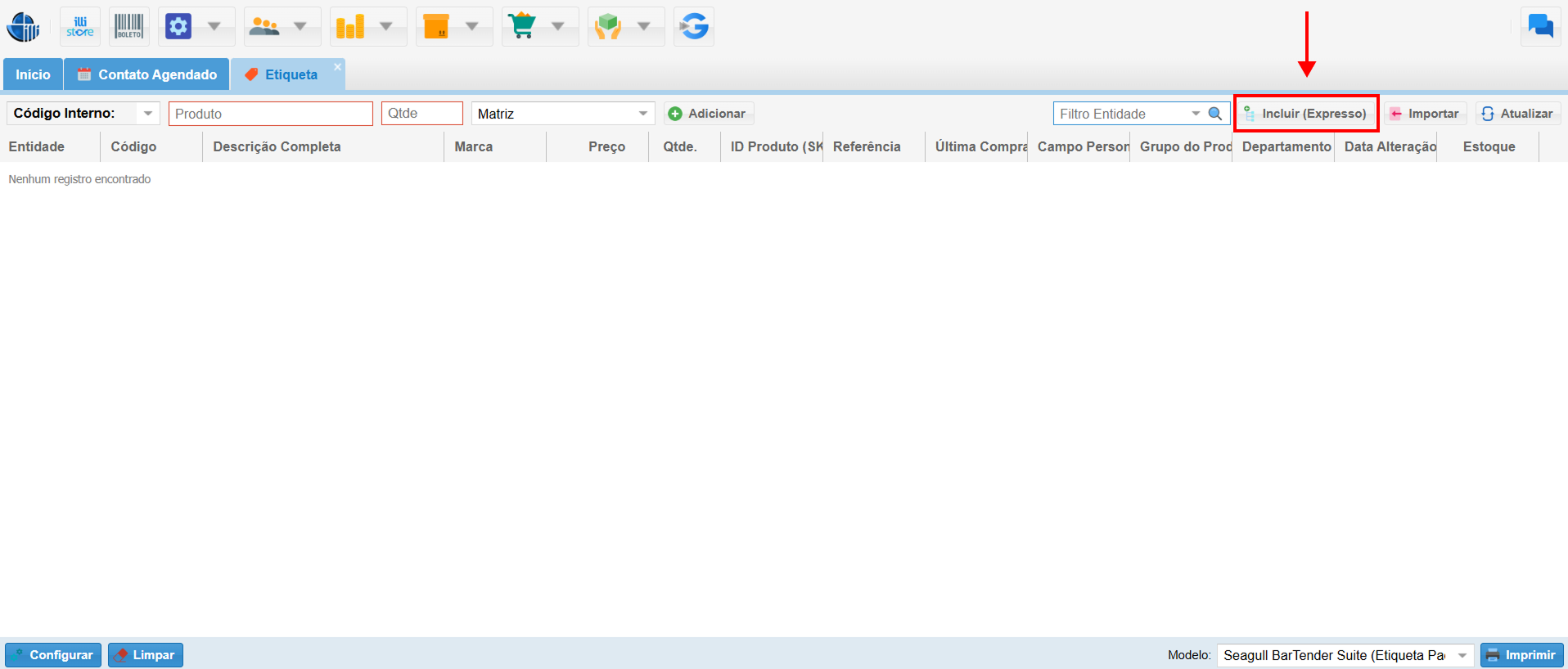
- Incluir Expresso: Adicione rapidamente vários produtos e suas quantidades.
- Campo Personalizável: Clique na etiqueta para personalizar campos adicionais.
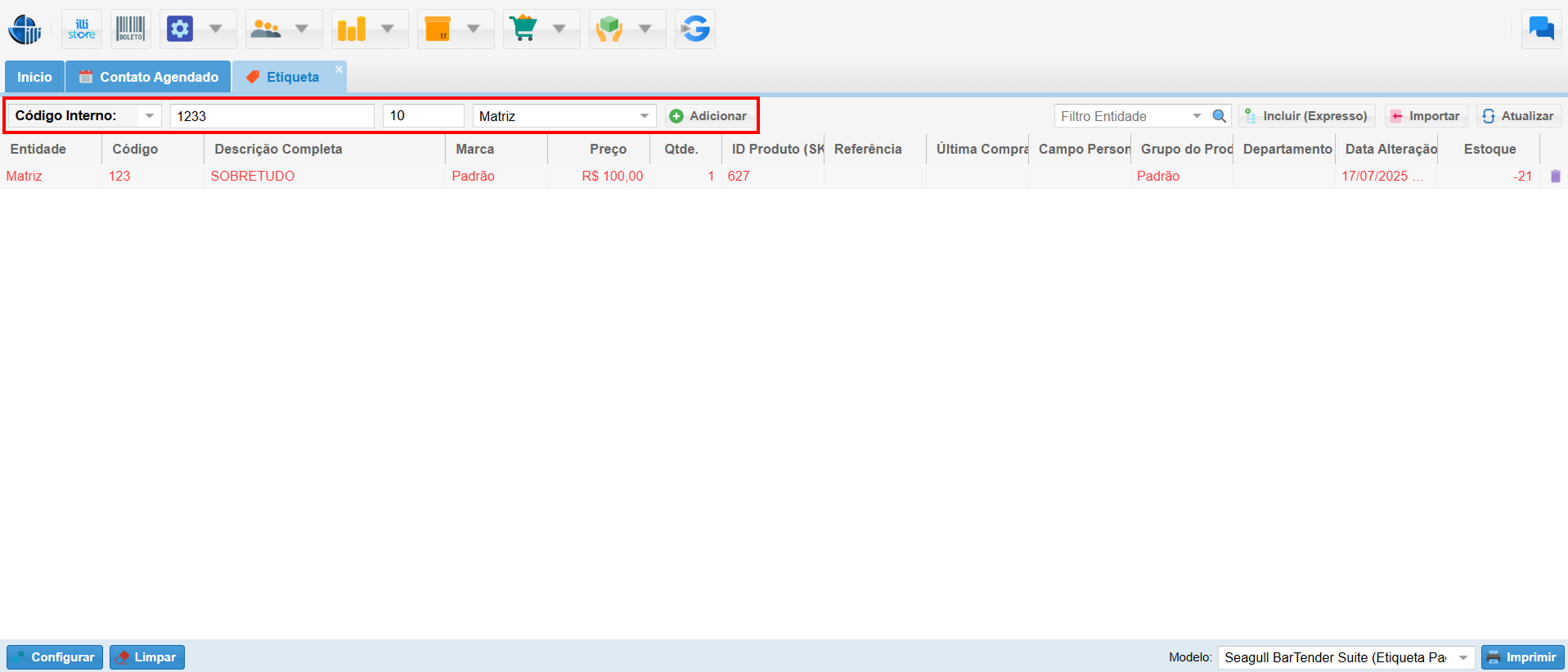
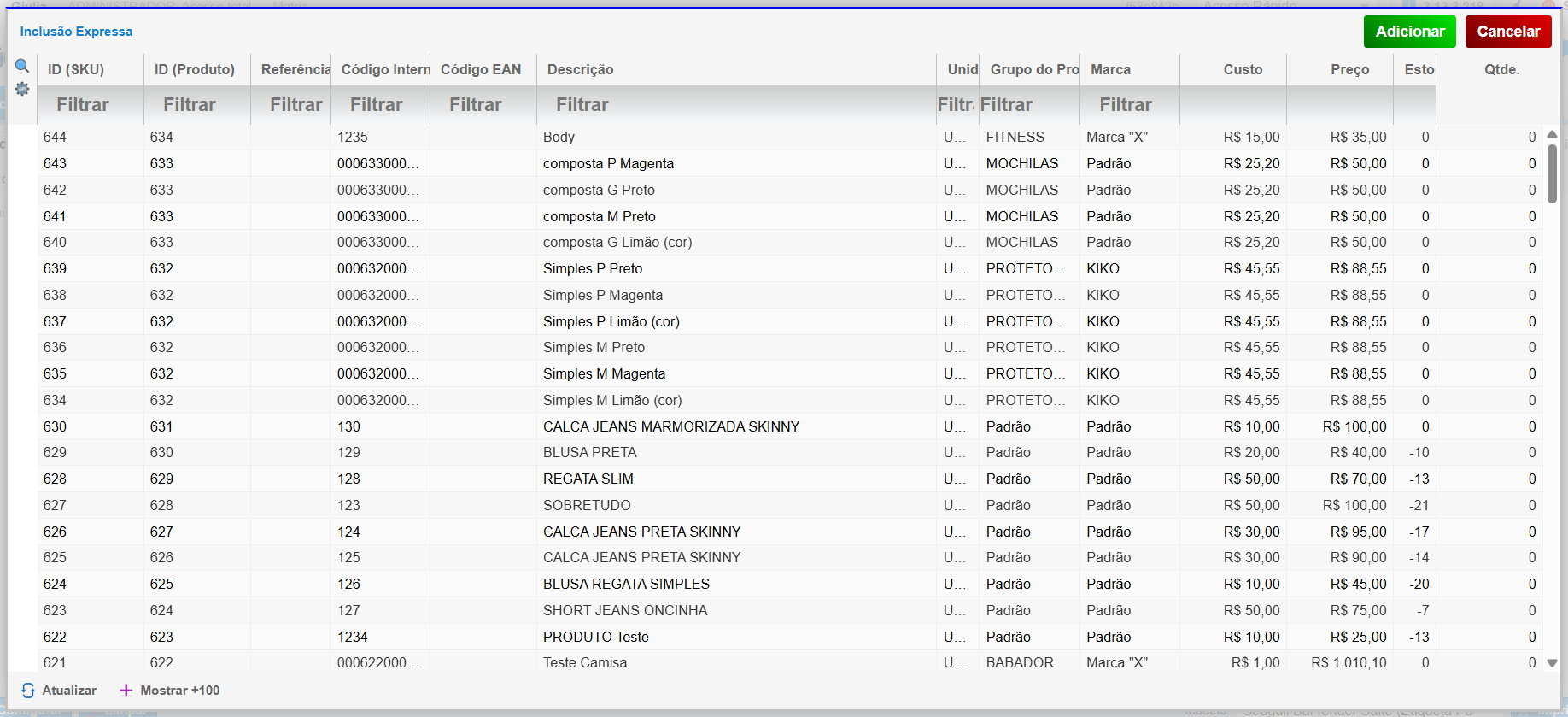
2.2. Incluir (Expresso) de Produtos:
- É possível acessar uma lista completa de todos os produtos registrados, caso você não possua o código interno, referência ou outros dados específicos.
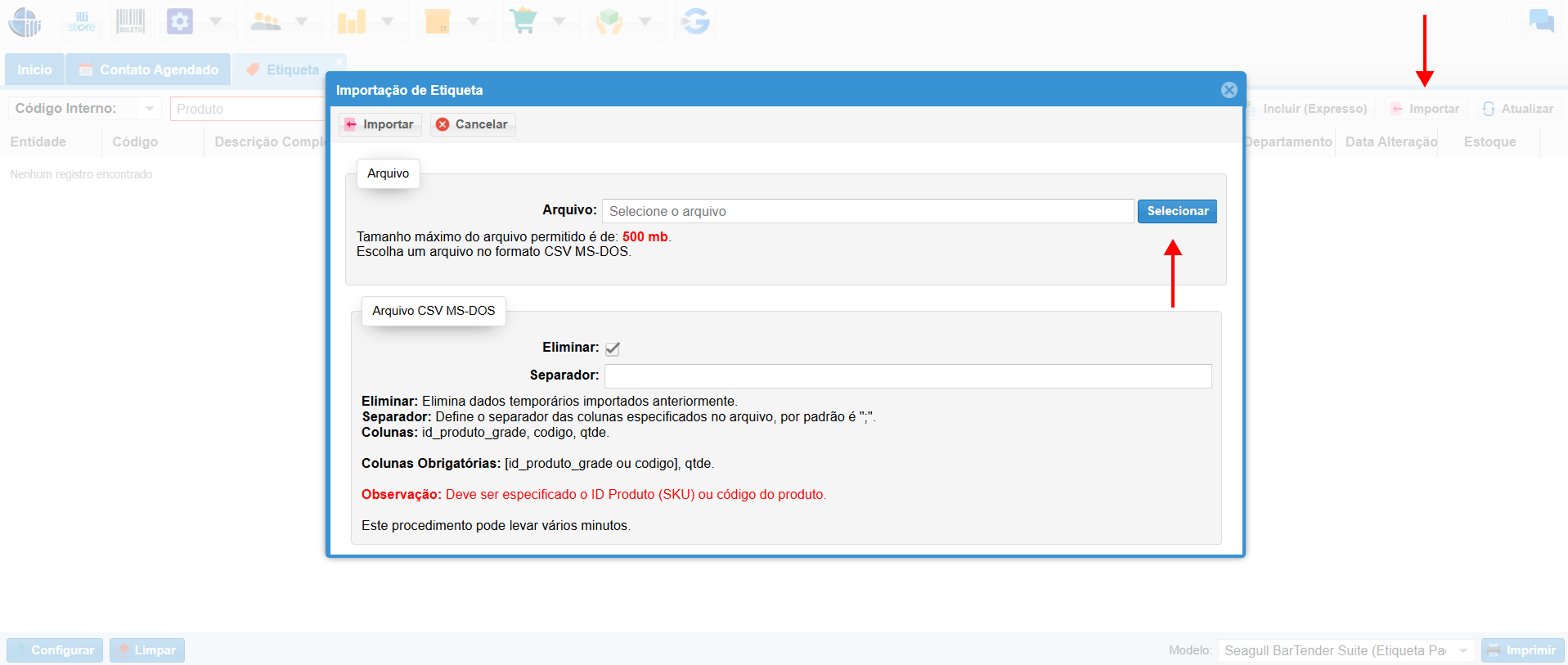
2.3. Importação de Produtos por Arquivo CSV:
- Importar: Clique no botão Importar e selecione um arquivo CSV com os produtos e quantidades.
- Salvar: Clique no botão Salvar para importar os produtos do arquivo CSV.
3. Configurando os Parâmetros para Impressão:
- Antes de imprimir as etiquetas, você pode selecionar o modelo com parâmetros diferentes.
- Modelo: Selecione o modelo de etiqueta que deseja usar.
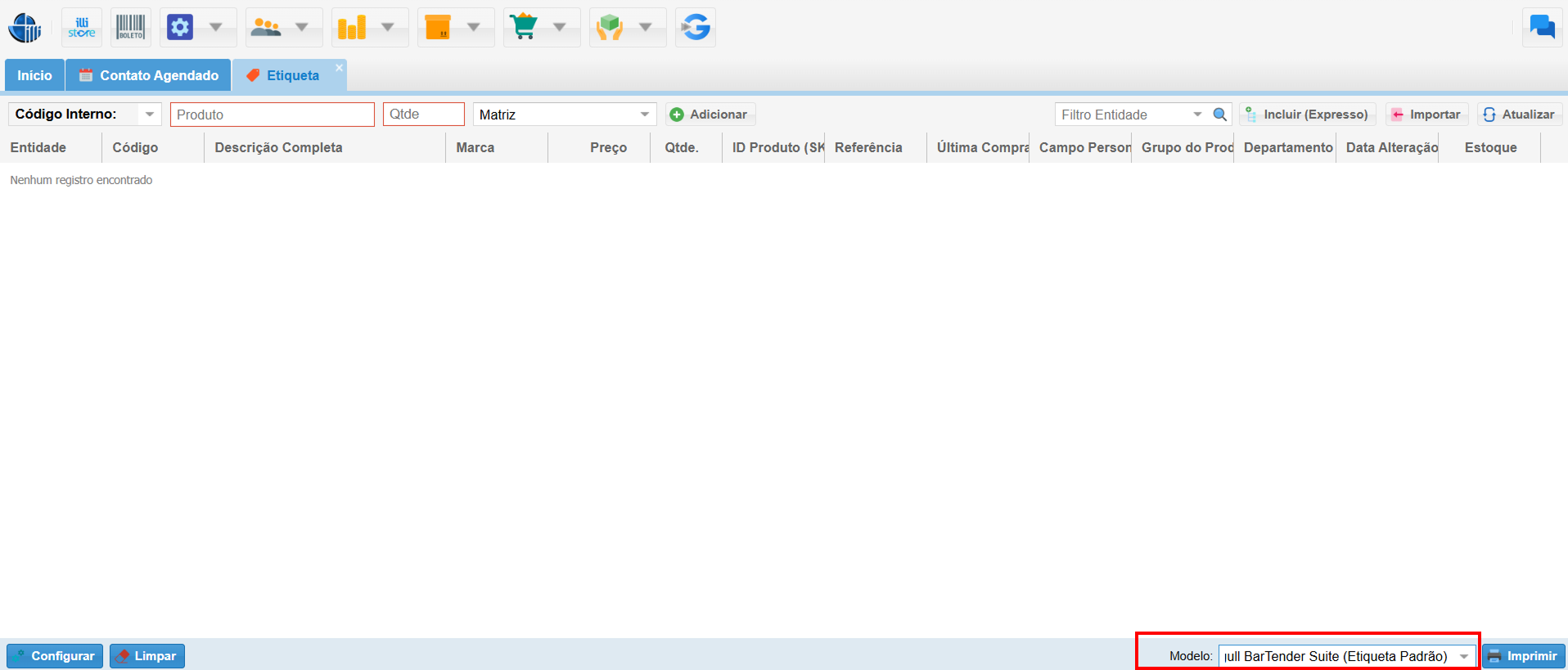
4. Imprimindo as Etiquetas:
- Após incluir os produtos e configurar os parâmetros:
- Clique no botão Imprimir para iniciar a impressão.
- O sistema exibirá uma pré-visualização das etiquetas para você confirmar as informações e o layout antes da impressão.

5. Tutorial
Balança
Este documento apresenta o módulo Balança, que permite a conexão do sistema a balanças de etiquetas, otimizando o controle de produtos vendidos por peso. É possível configurar o PDV para operar com a balança, mesmo em casos de pesagem manual.
1. Unidade:
-
Para que o produto opere com a balança, a Unidade deve ser do tipo "BALANÇA".
- Clique em "Produto" e, em seguida, em "Unidade".
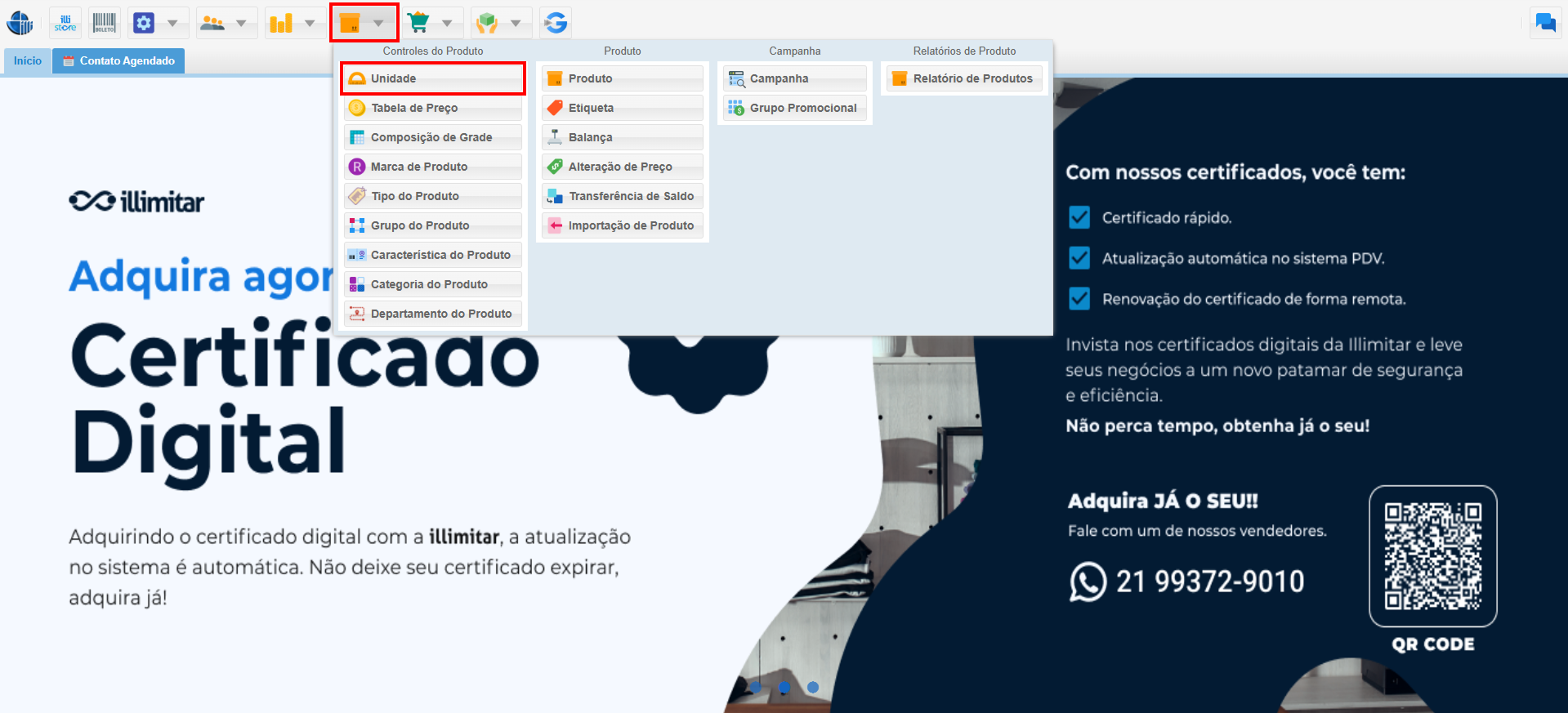
-
Na unidade deve-se ter os cadastro de Unidade de Balança (UND) e Quilograma (KG)
-
Para adicionar uma "Unidade" ao sistema, clique em "Incluir".

Unidade de Balança: É vendido como unidade mas a etiqueta é gerada na balança.
Exemplo: Pote de 500g = 1 unidade.
Quilograma: Solicita o peso durante a venda no PDV para gerar a etiqueta. Exemplo: Abacaxi (Kg).
2. Característica do Produto:
- Clie uma característica para o módulo Balança.
- Para isso, clique em "Produto" e, em seguida, em "Característica do Produto".
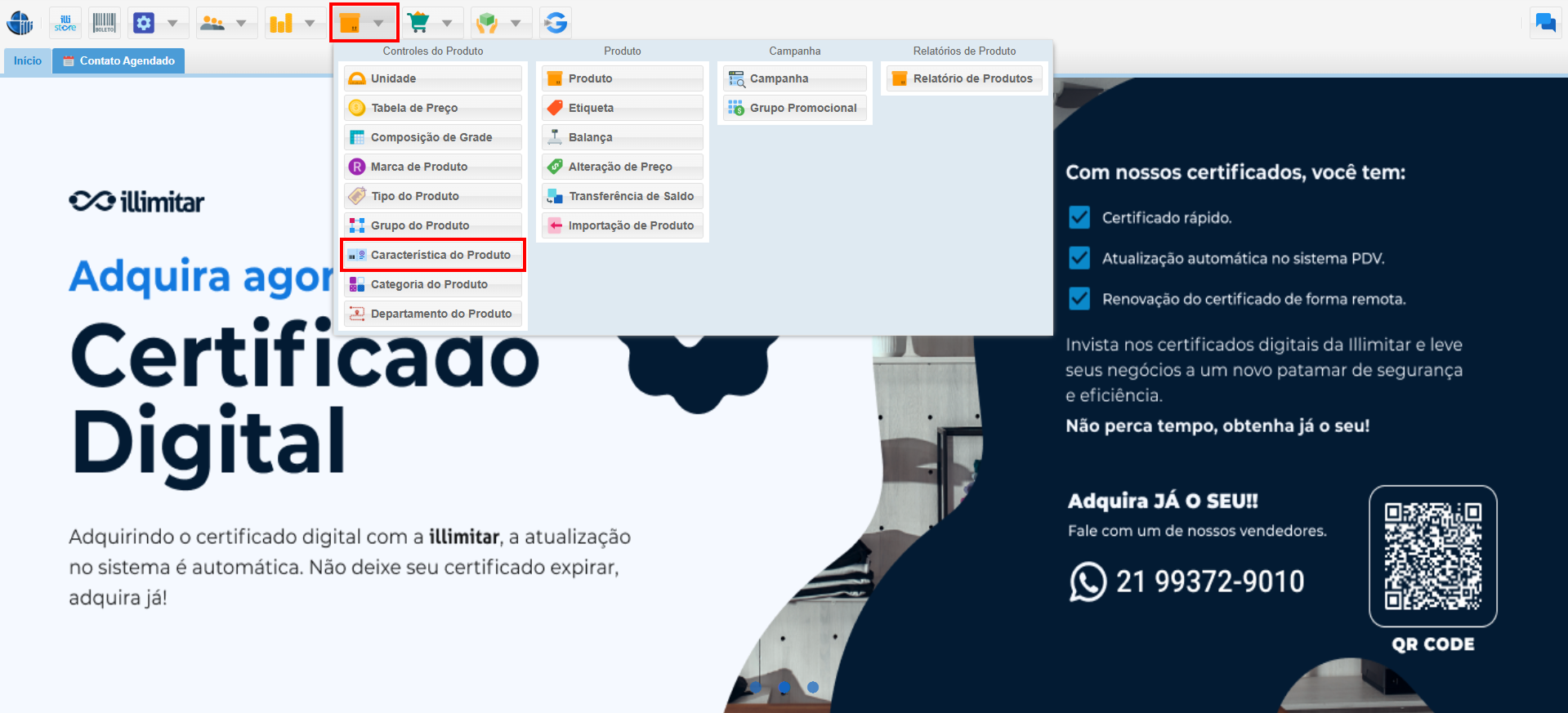
-
Clique em "Incluir" e, em seguida, adicione uma característica. No nosso caso colocamos o nome "Balança", mas pode ser adicionado mais de uma com o nome de sua preferencia.
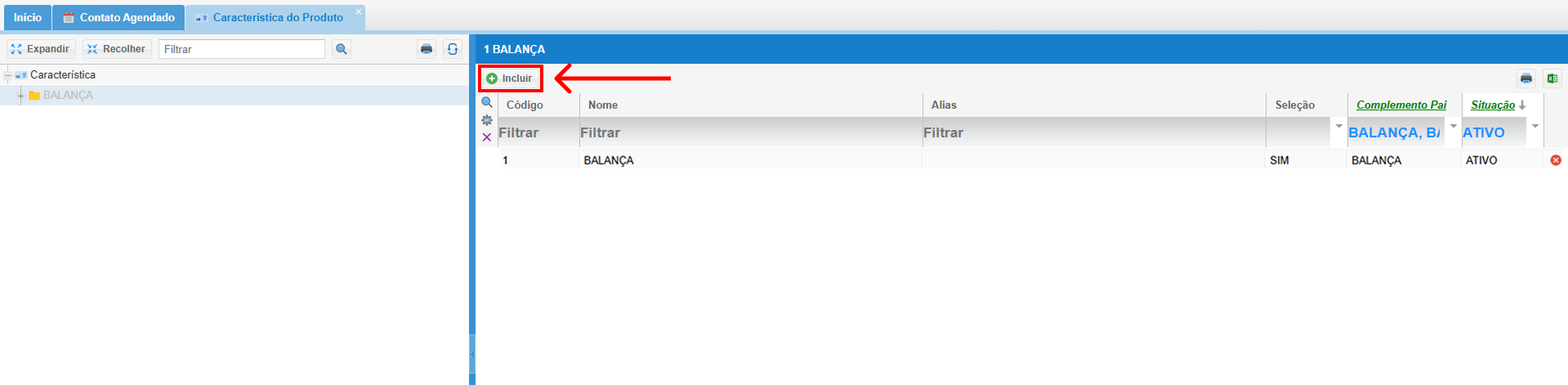
3. Configuração:
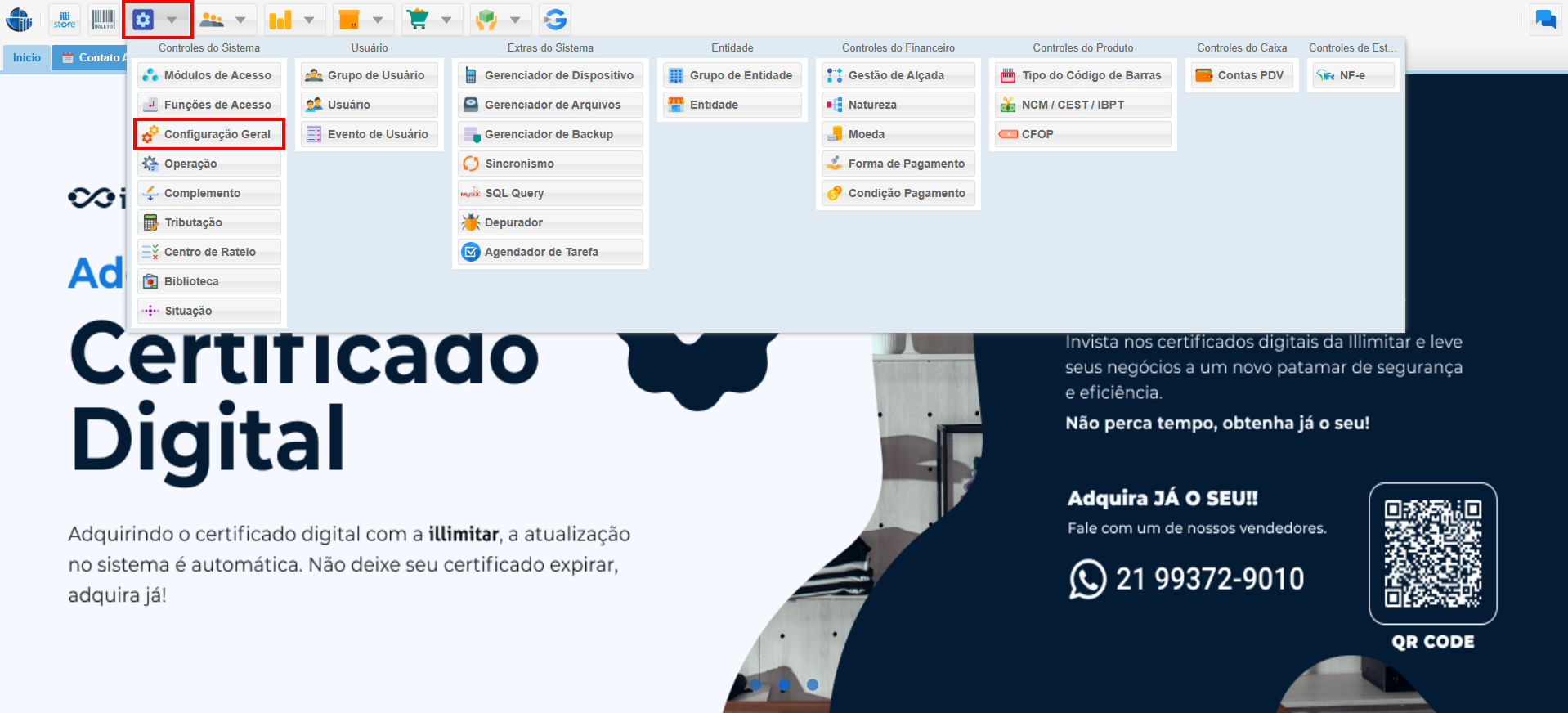
- Nas Configurações Gerais do módulo de produto, é necessário configurar uma característica.
- Acesse "Sistema" e, em seguida, "Configurações Gerais".
-
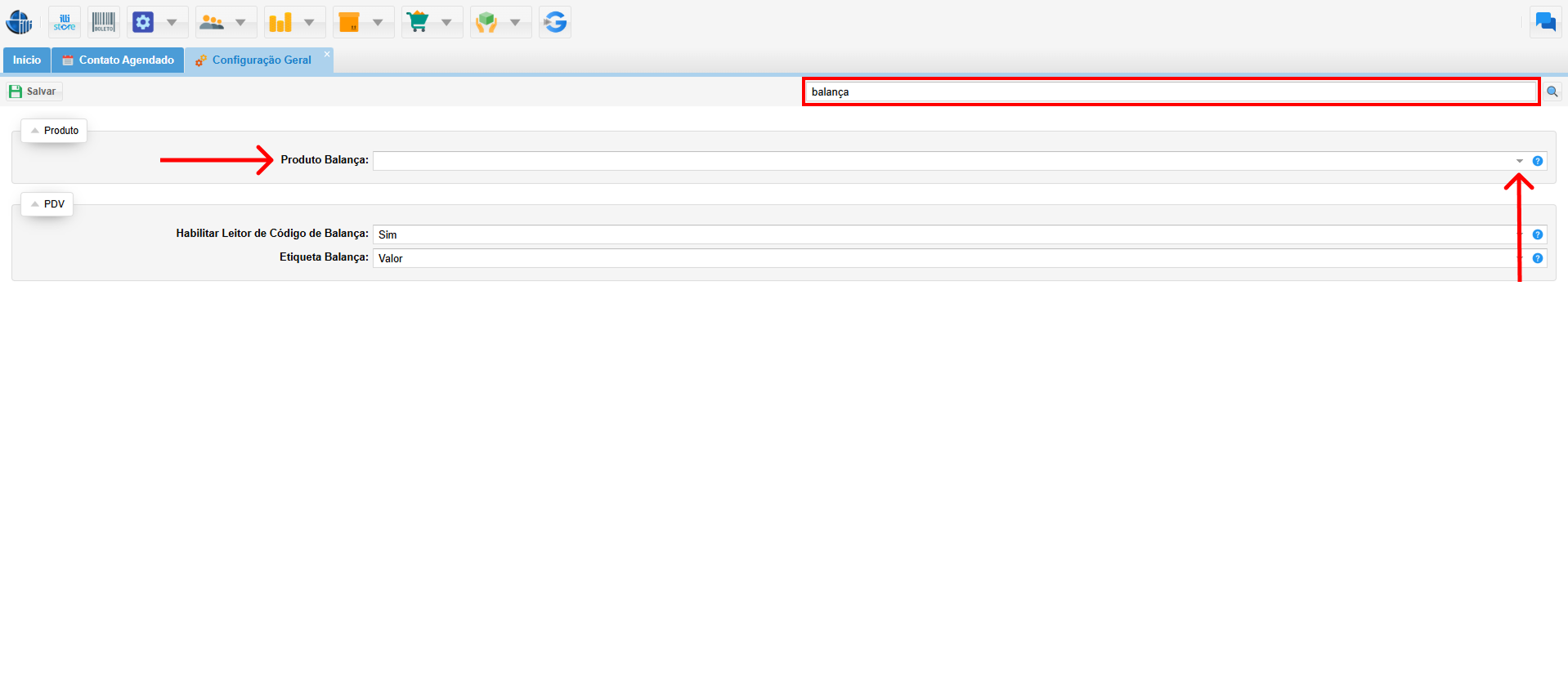
Pra achar o módulo do Produto e a opção "Produto Balança", é só pesquisar por "Balança". Pra ver as características cadastradas, clica na setinha no canto direito. Em seguida é só salvar a configuração que você escolheu.
4. Cadastro de Produto:
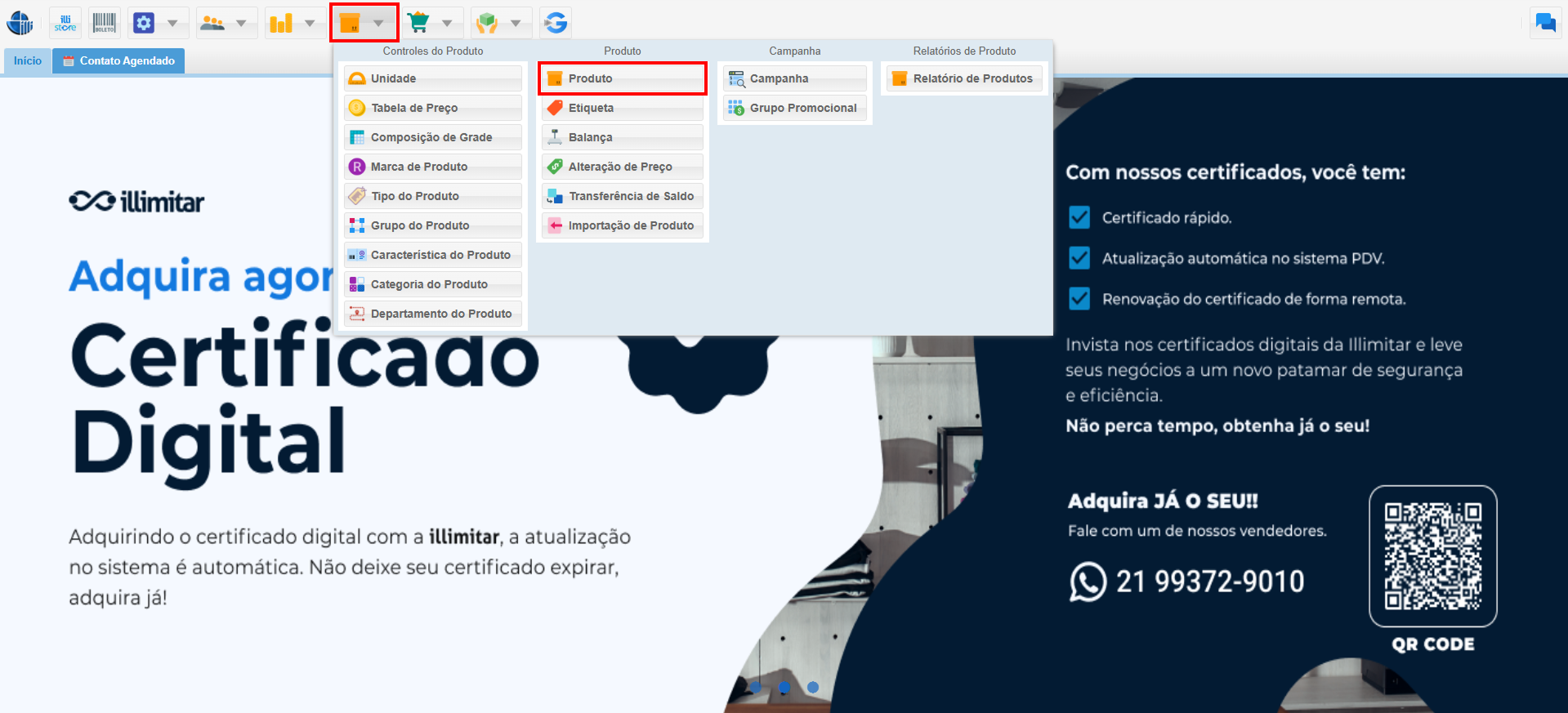
- Para integrar com a balança, precisamos dar uma olhada em alguns parâmetros do cadastro do produto.
- Clique em "Produto" e, em seguida, em "Produto".
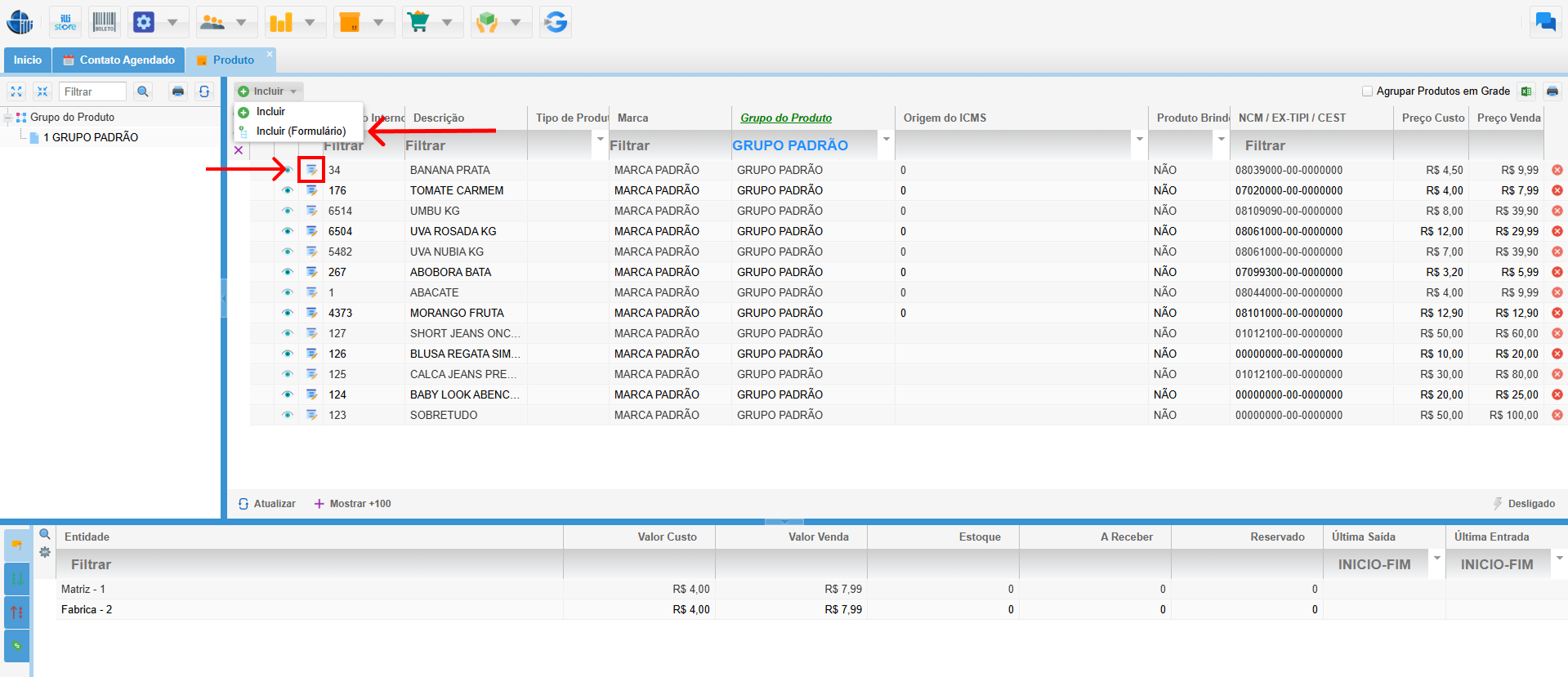
- Caso o produto ainda não esteja cadastrado, clique em "Incluir (Formulário)". Se precisar de ajuda com o processo, clique aqui.
-
Para produtos já registrados, selecione "Editar" (ícone de livro).
-
Para a correta associação de produtos no módulo Balança, é obrigatório informar a "Característica". Caso contrário, o sistema utilizará o "Grupo do Produto", exibindo apenas os produtos com este campo preenchido.
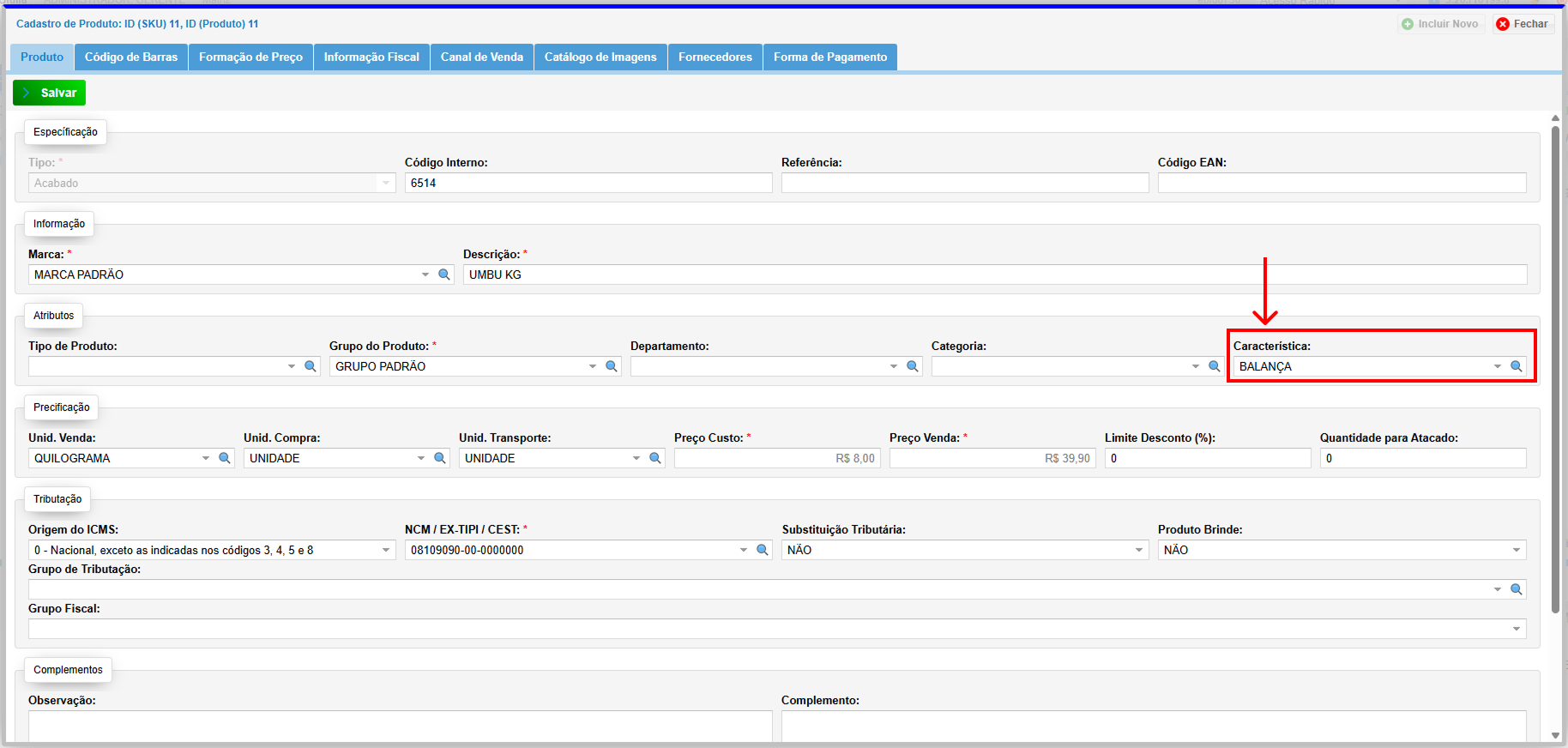
- Em seguida, vá para a seção de Precificação, onde o campo "Unid. Venda" deve estar preenchido conforme o tipo do produto, para peso selecione "Quilograma" e para unidade "Unidade de Balança".
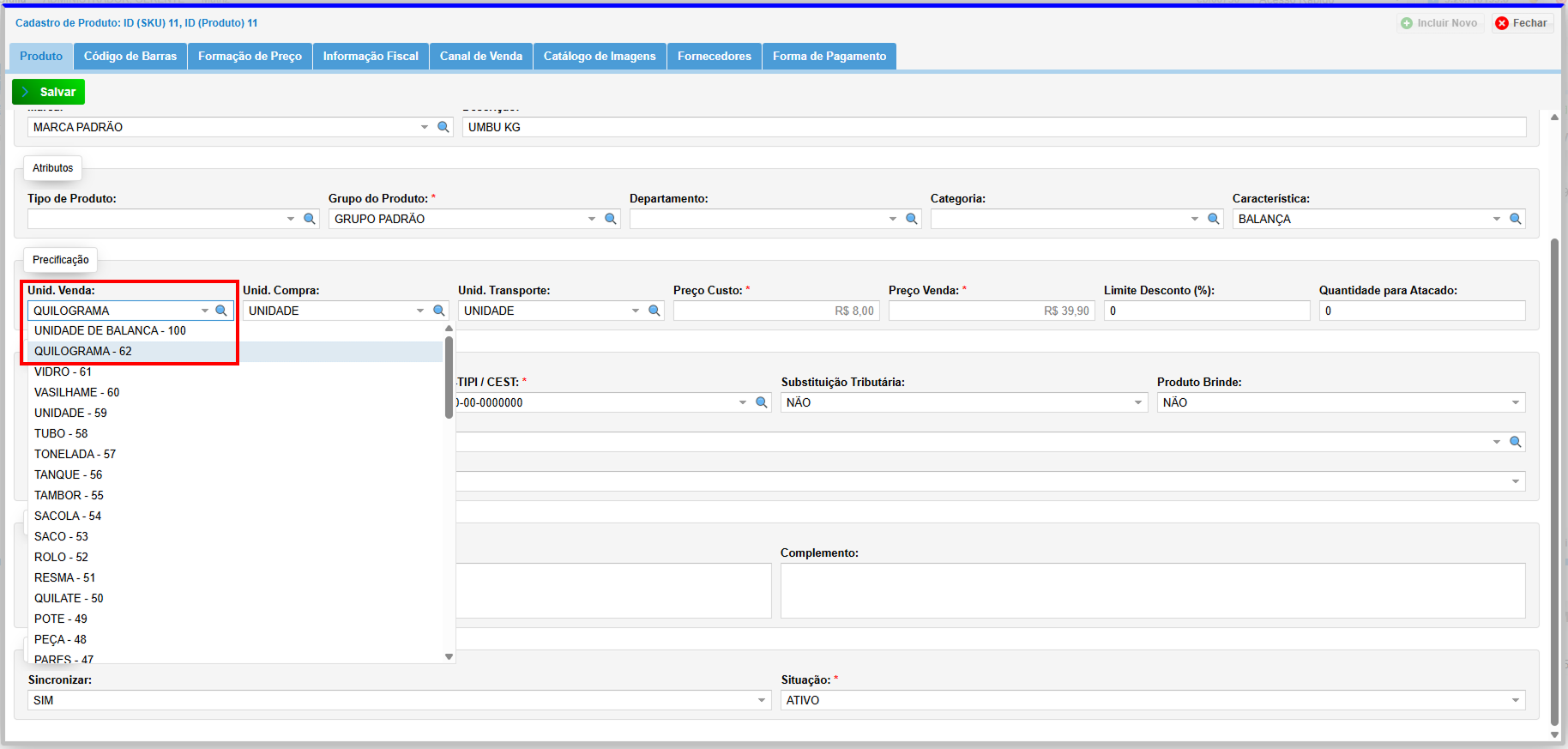
O produto, então, teria suas configurações de Característica e Unid. Venda definidas. Salve as informações.
5. Balança:
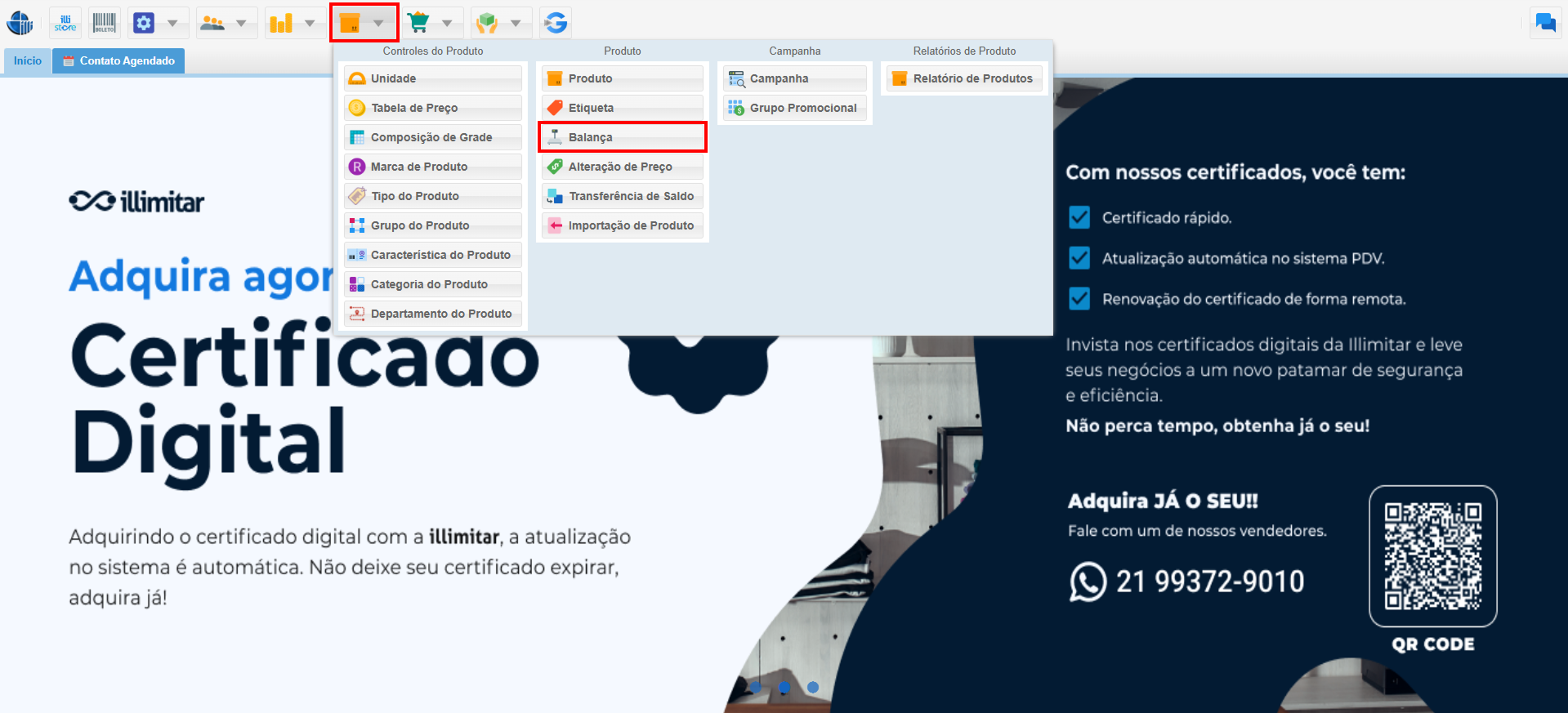
- Clique em "Produto" e, em seguida, em "Balança".
- Temos os produtos que possuem Característica e Unid. Venda em seu cadastro.
- No módulo balança temos algumas informações como:
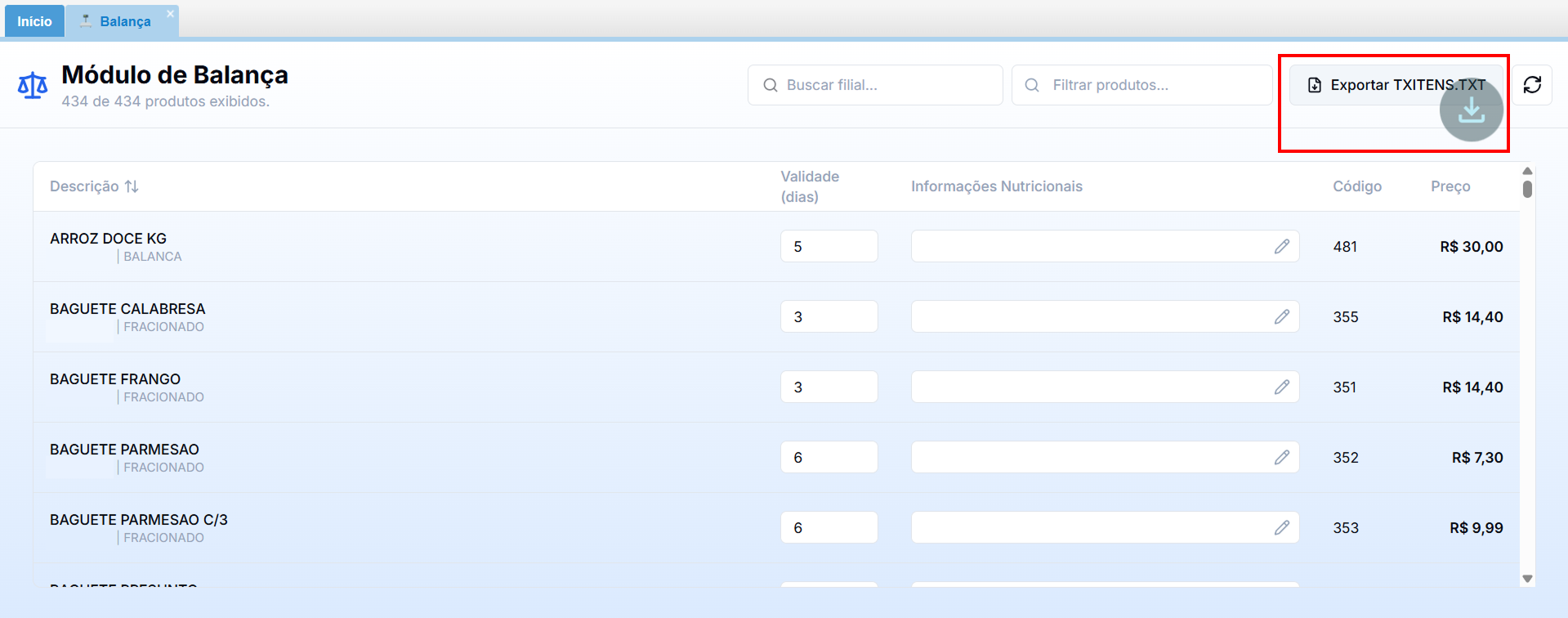
- Buscar filial: Defina uma entidade para utilizar as informações em todos os manuseados e produzidos.
- Filtrar produtos: Define uma buscar por produtos específicos.
- Exportar TXITENS.TXT: Botão que exporta o arquivo para que seja importado no software da balança (MGV).
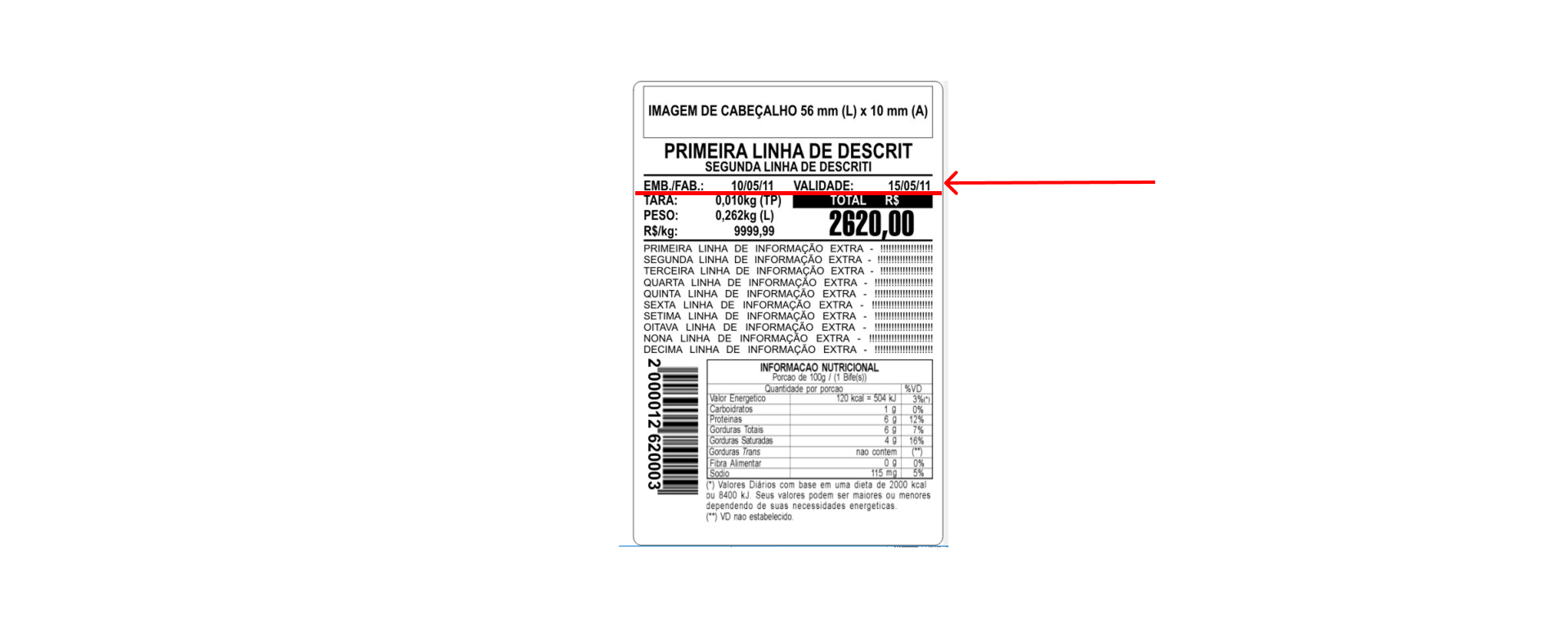
- Validade(dias): Defina a validade que sairá impressa na etiqueta.
- Informações Extra: Define algumas informações extras do produto.
- Código: Informa o código do produto, que pode ser digitado na balança.
- Preço: Informa o preço dos produtos
- Atualizar: Caso haja alteração de preço por exemplo, precisa atualizar para que apareça o novo valor.
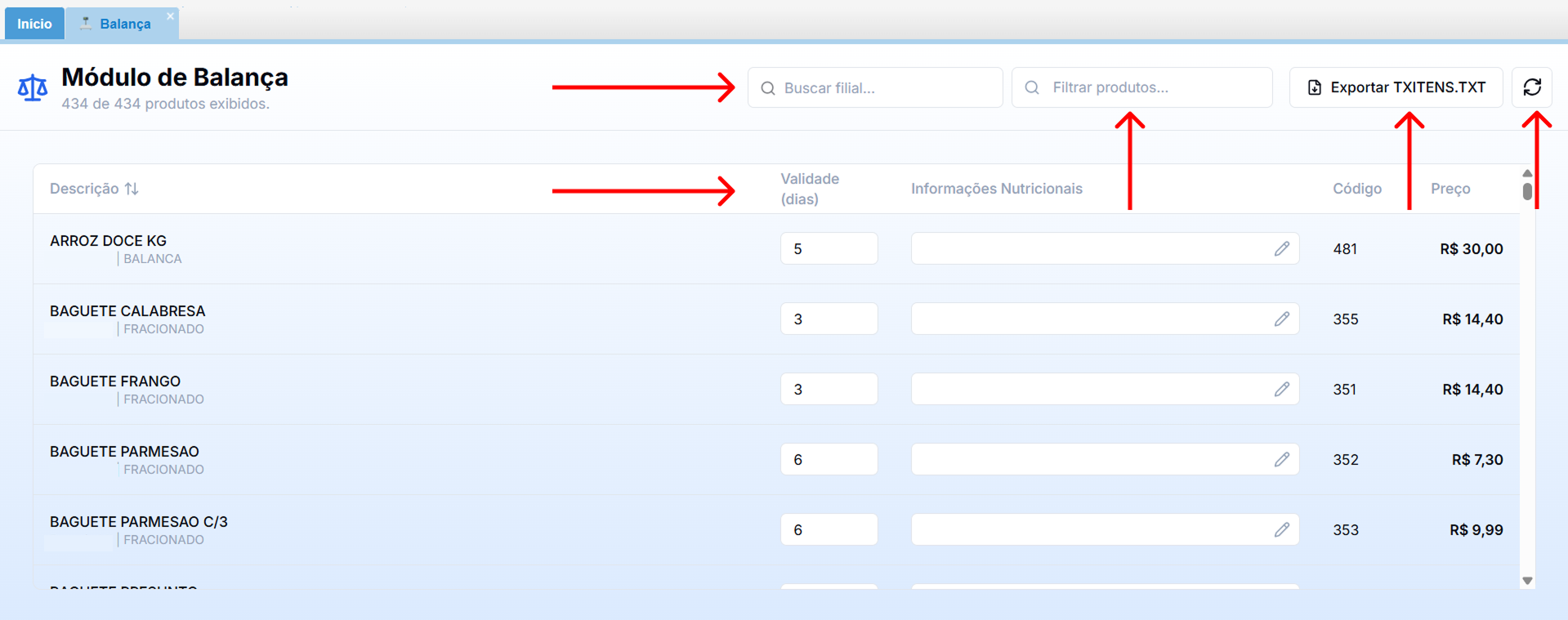
Ex: Imprimi à etiqueta no dia 1, ao imprimir vai sair a data EMB/FAB: 01/09/25. Usando o "ARROZ DOCE" como exemplo, nossa data de validade seria 05/09/25. Mais ou menos nesse modelo da imagens ilustrativa.
- Clique em "Exportar TXITENS.TXT", com o arquivo já baixado crie uma pasta no seu computador e coloque o arquivo dentro dela.
6. Importando o Arquivo TXITENS.TXT:
- No nosso exemplo usaremos o MGV para exemplificar.
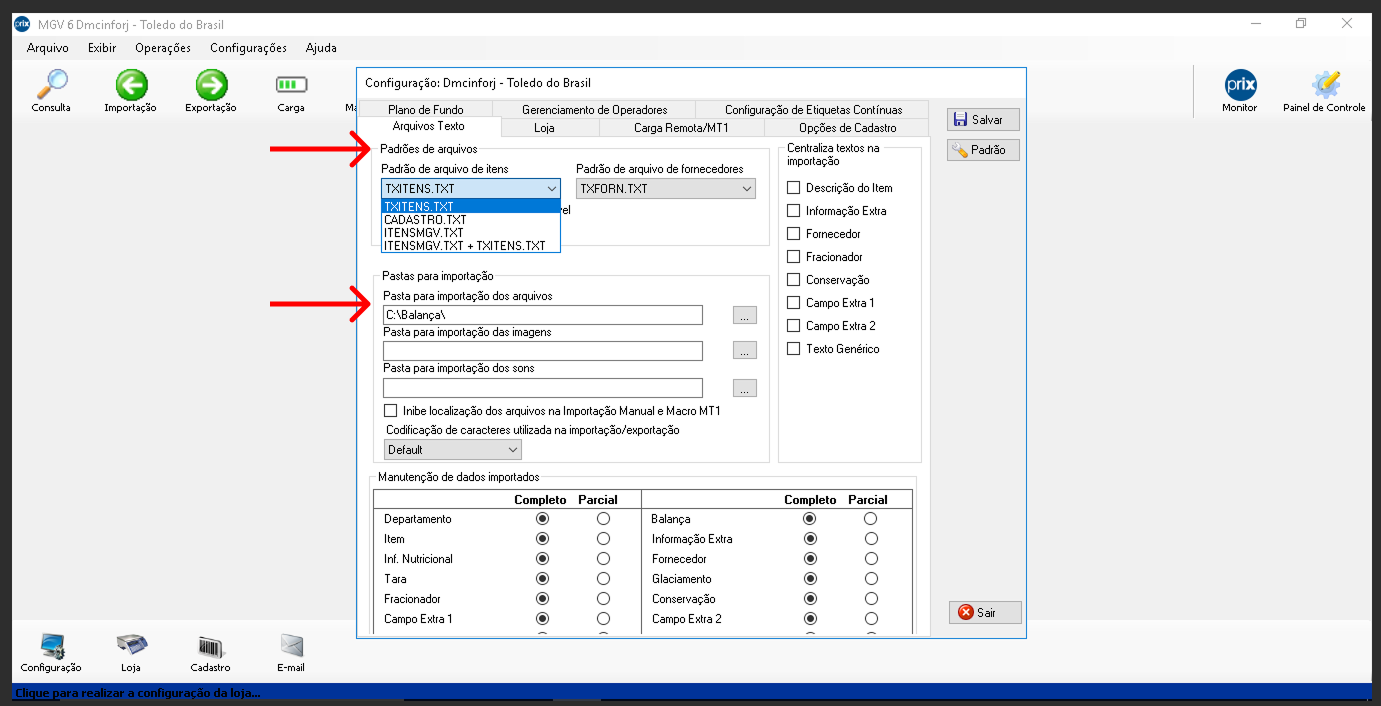
- Abra o software e clique em "Configuração".
- Na tela que se abrir clique em "Padrões de arquivo de itens" e selecione o formato do arquivo idêntico ao exportado do illi.
- Em "Pasta para importação dos arquivos" selecione a pasta que criou para colocar o arquivo exportado.
- Clique em "Importação" e em seguida "Importar".
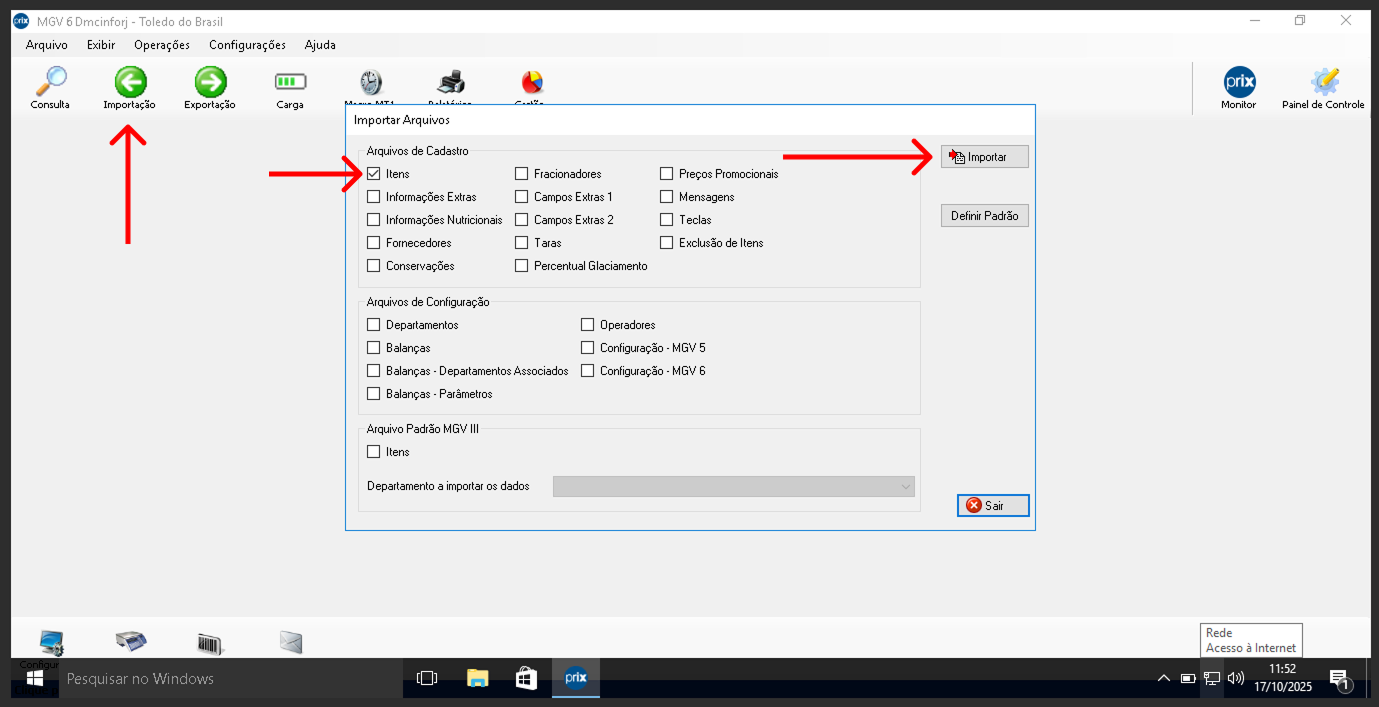
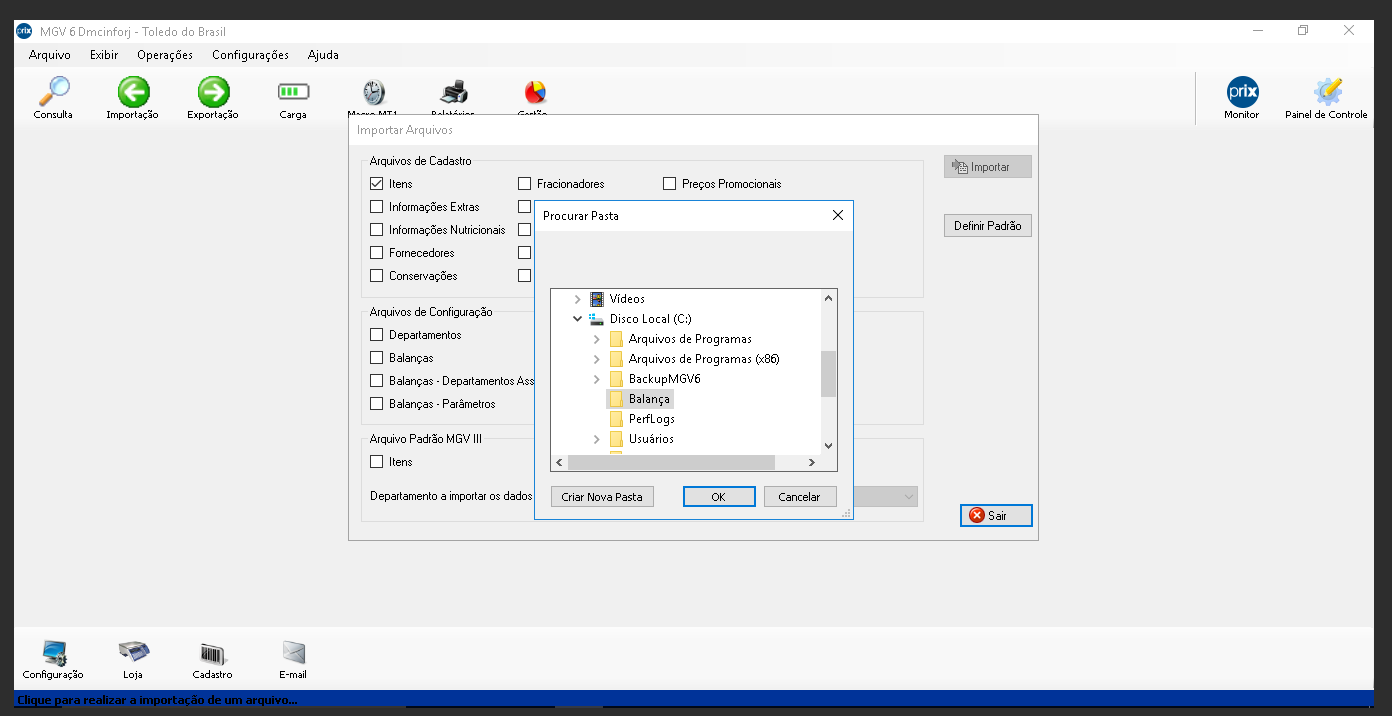
- Selecione a pasta criada anteriormente, onde esta o arquivo exportado do illi. Clique em "OK"
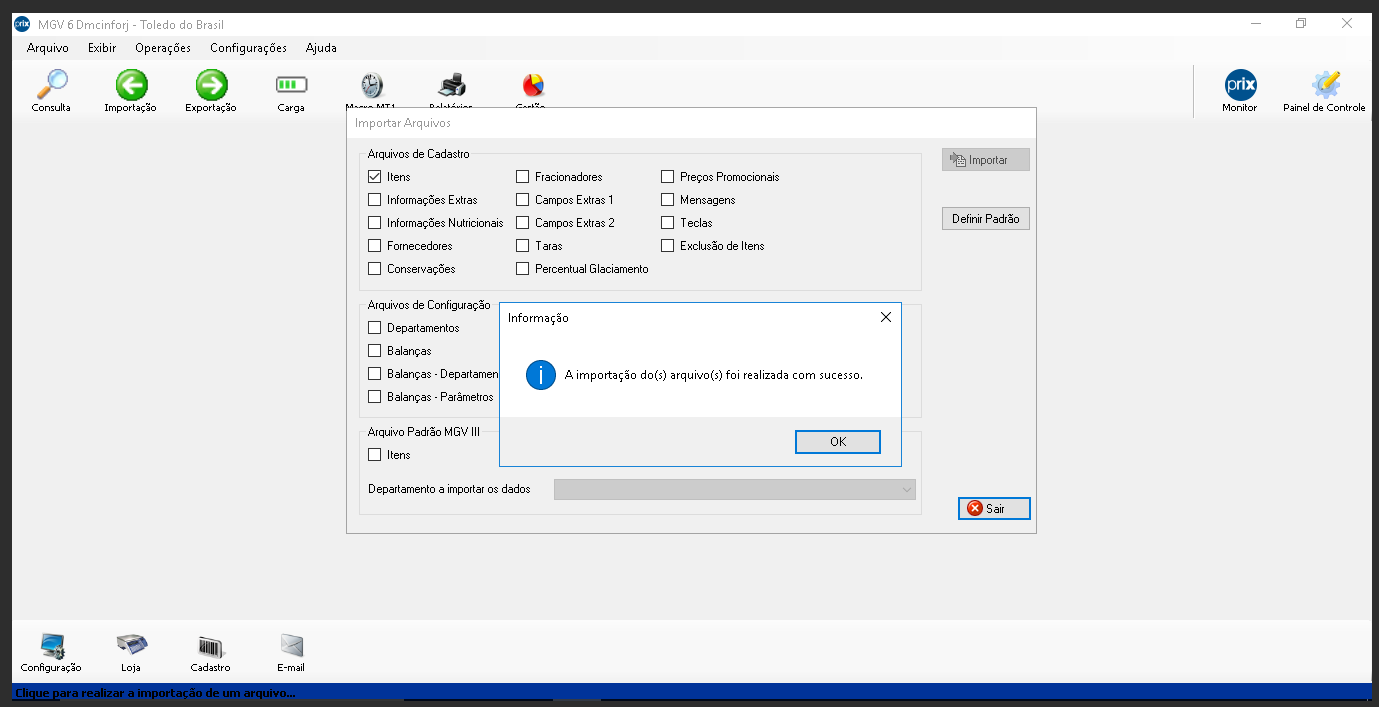
- O sistema confirma a importação. Clique em "OK" e em seguida "Sair"
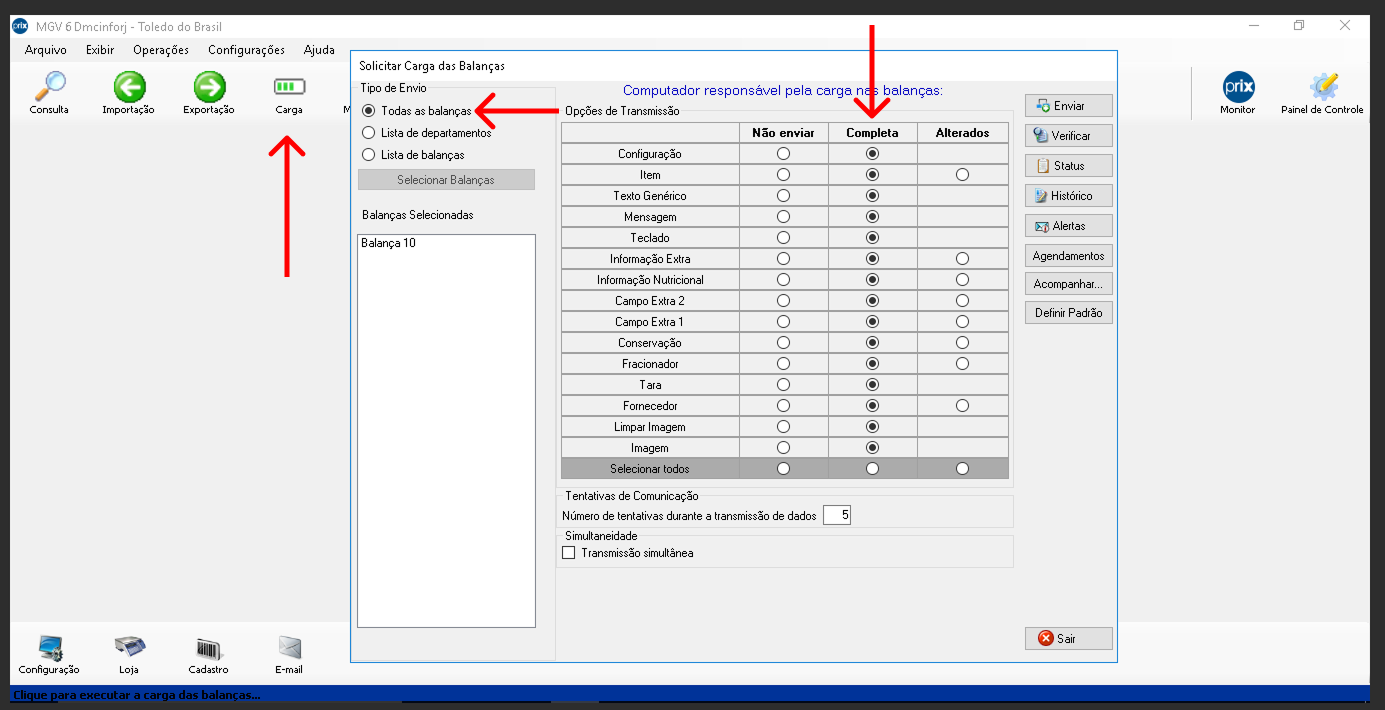
- Clique em "Carga", na tela que se abrir marque "Todas as balanças" e na coluna "Completa" marque todos. Clique em "Enviar".
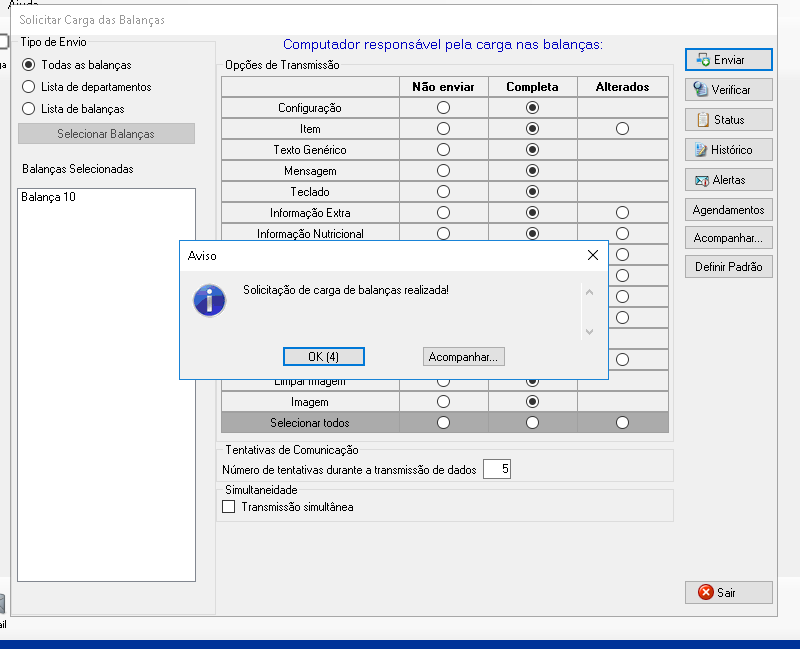
- O sistema irá mandar uma mensagem de aviso e você pode clicar em "OK" para que volte para a tela anterior.
- Em "Acompanhar" que abre uma nova tela para que você veja o processo da carga ocorrendo. Ao completar 100% clique em "Sair" para retornar a tela anterior.
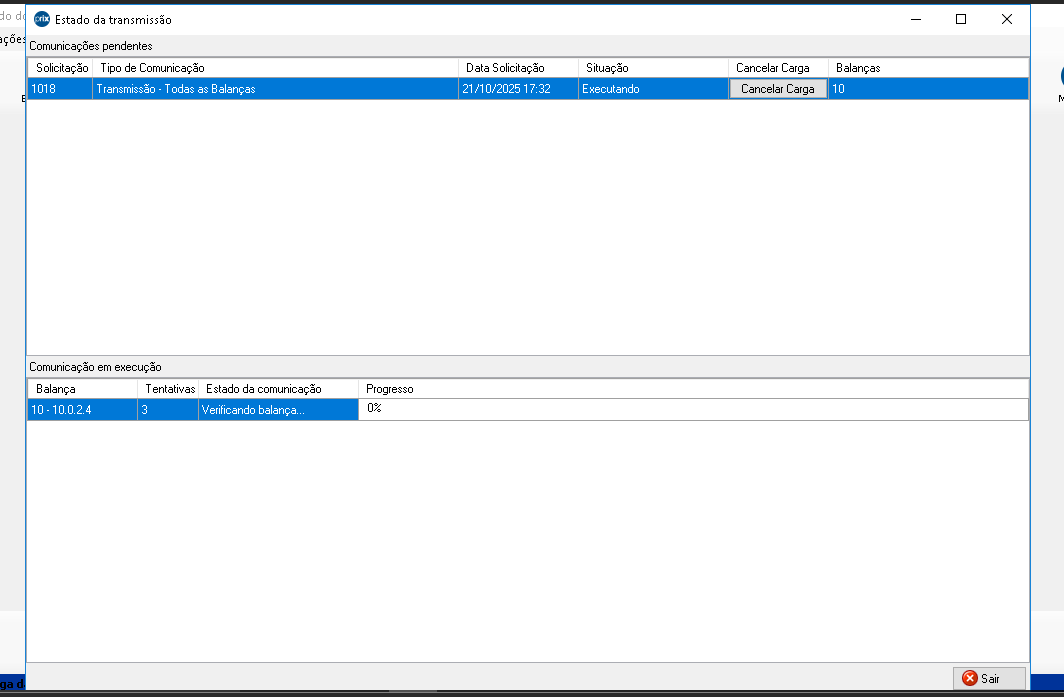
Conclusão:
Após os processo de carga, verifique se os produtos foram carregados corretamente. Faça um teste na sua balança digitando o código do produto que em caso de "Quilograma" irá solicitar o produto para calculo do preço.
Alteração de Preço
O módulo Alteração de Preço do seu sistema de gestão oferece uma ferramenta poderosa para realizar ajustes nos preços de seus produtos de forma rápida
1. Acessando o Módulo Alteração de Preço:
- Para acessar o módulo Alteração de Preço, siga estes passos:
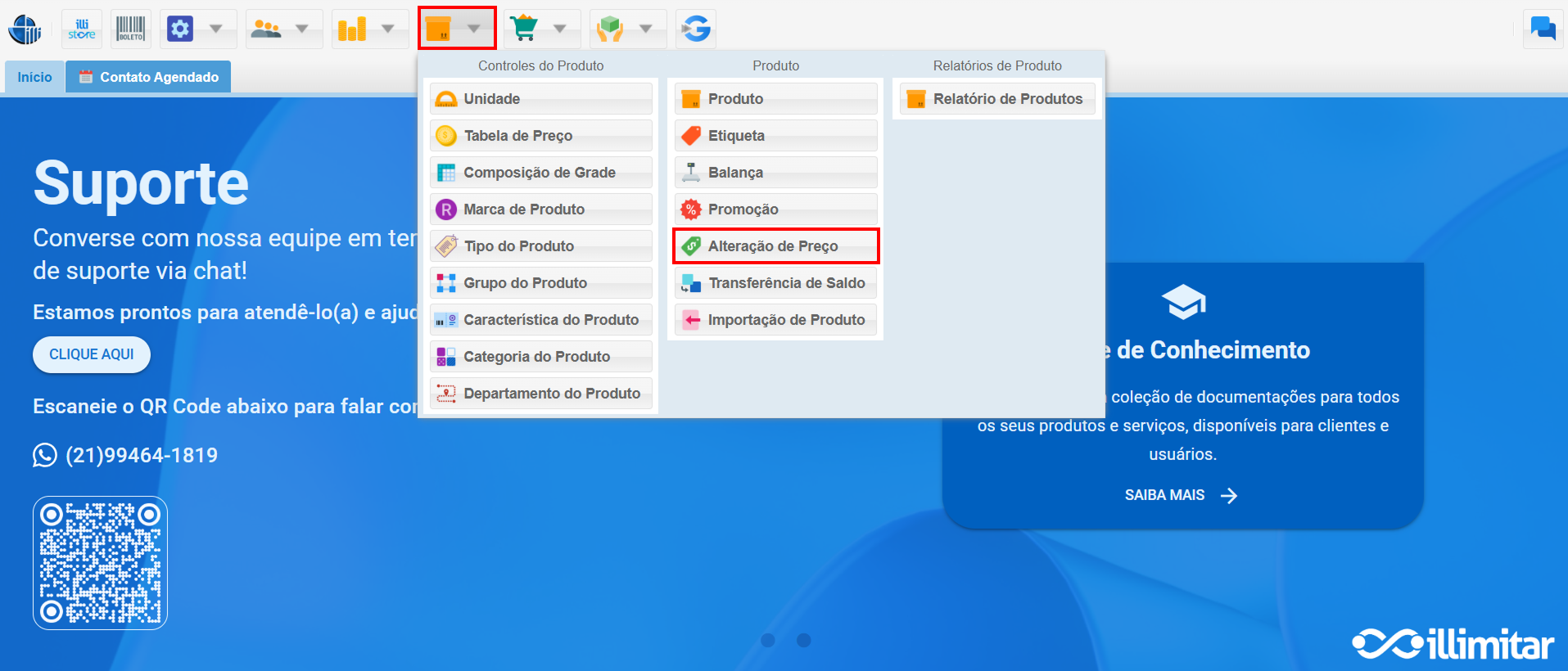
- Clique no ícone Produto no menu principal do seu sistema.
- No menu Produto, localize e selecione a opção Alteração de Preço.
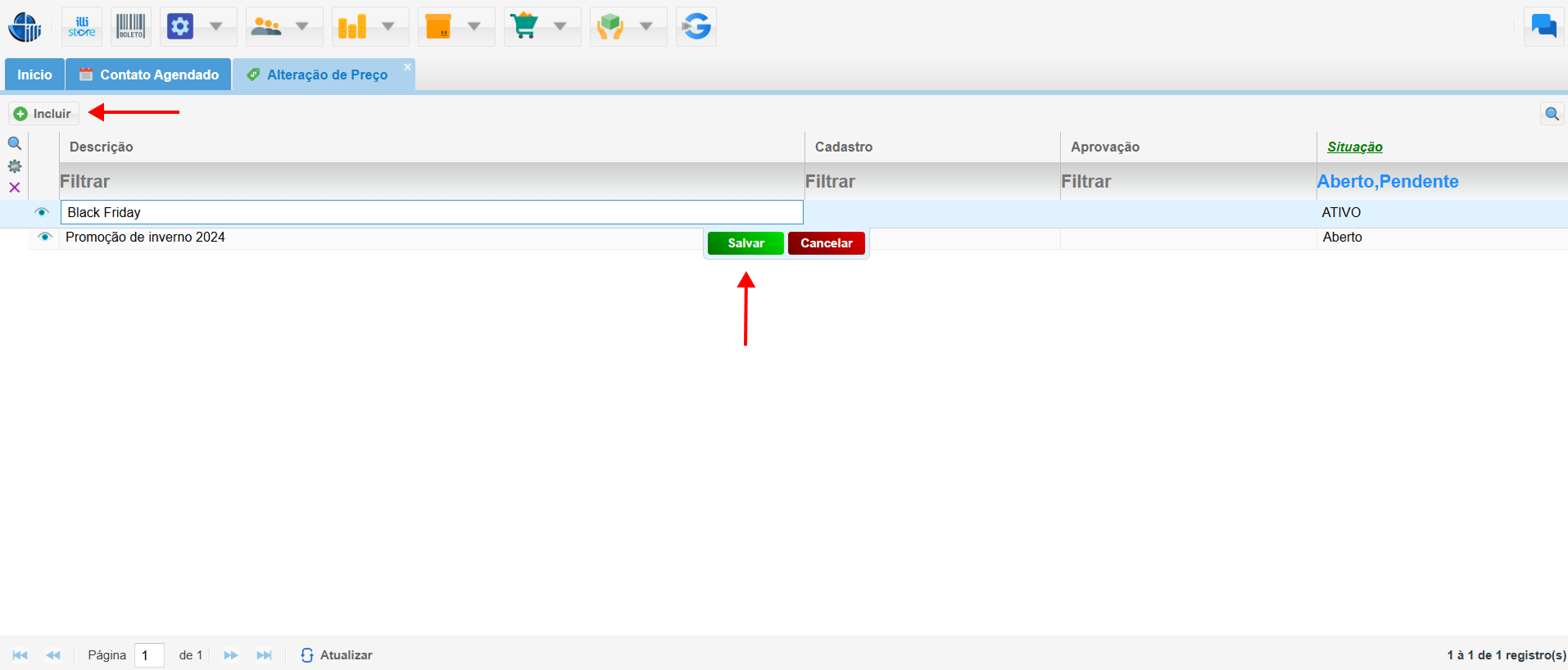
2. Criando uma Nova Alteração de Preço:
- Clique em Incluir: Na tela do módulo Alteração de Preço.
- Informe uma Descrição: Por exemplo, "Black Friday".
- Clique em Salvar: Para criar a nova alteração de preço.
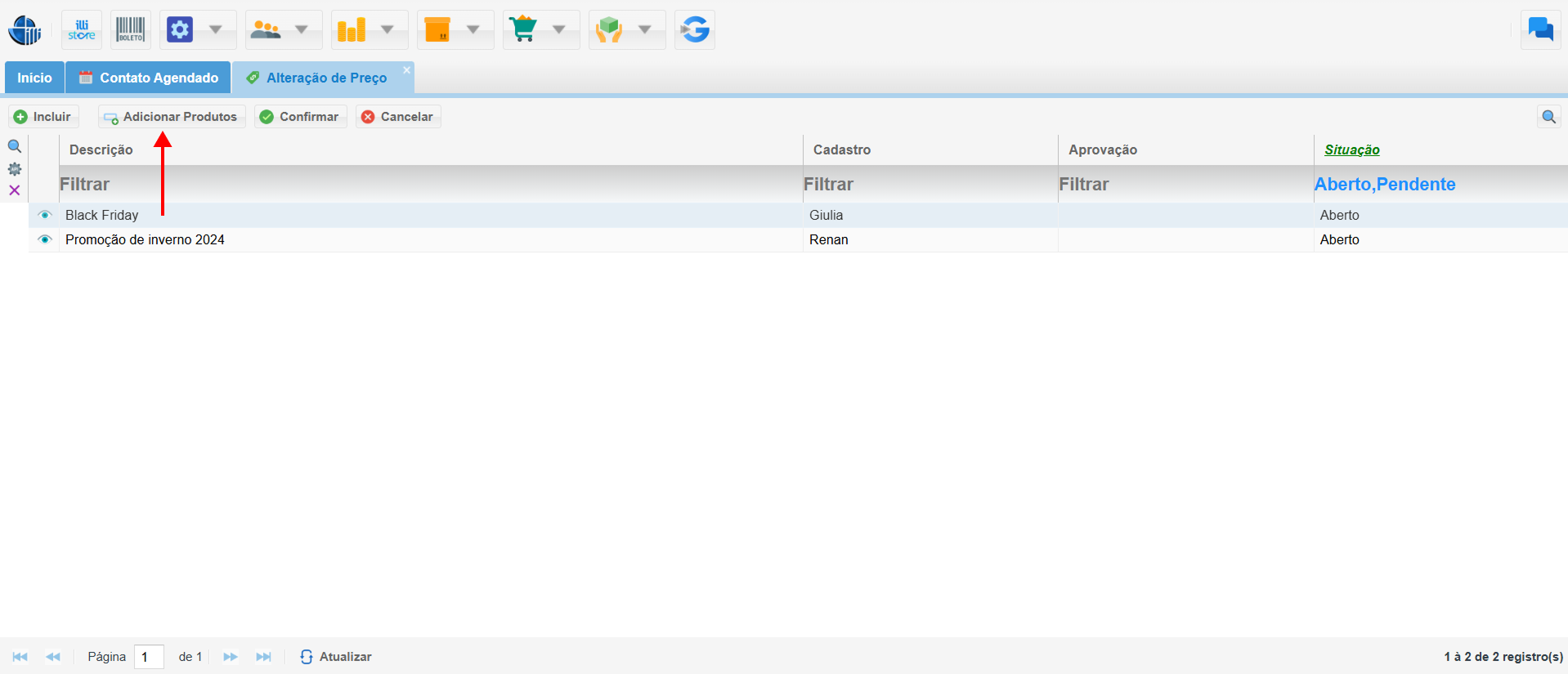
3. Selecionando os Produtos para Alteração de Preço:
- Selecione a Alteração de Preço: Na lista de alterações disponíveis.
- Clique em Adicionar Produtos: Para incluir os produtos que terão seus preços alterados.
4. Opções de Códigos para Busca de Produtos:
- Você pode buscar produtos utilizando os seguintes códigos:
- Código Interno: Código único atribuído pela sua empresa.
- ID (SKU): Identificador único fornecido pelo fabricante.
- Referência: Código alfanumérico do fabricante ou distribuidor.
- Código de Barras: EAN (European Article Number) para leitura rápida.
- Código EAN: Código específico para produtos comercializados internacionalmente.
- Descrição: Parte do nome do produto para buscas rápidas.
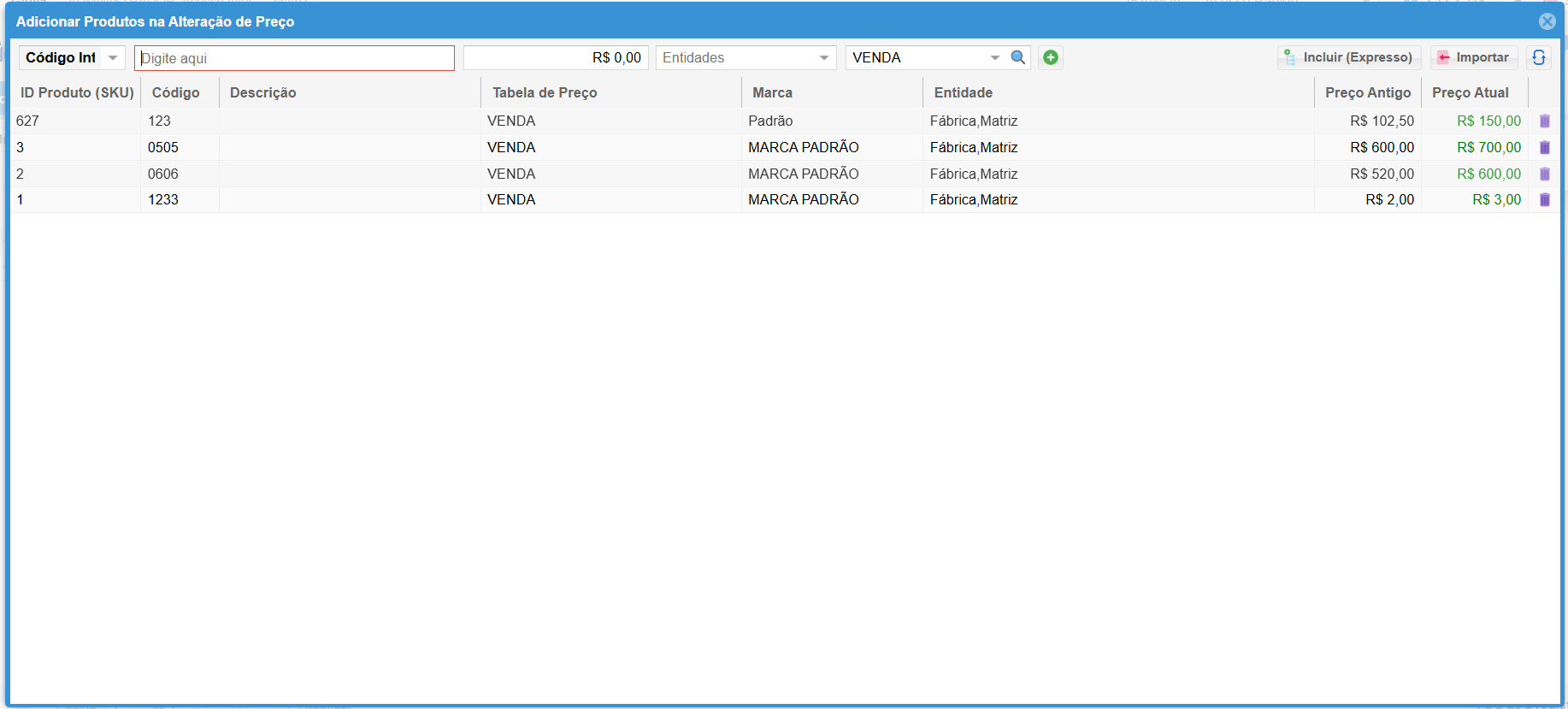
4.1. Inclusão e Visualização de Produtos
- Após adicionar, o produto será listado com:
- Preço antigo
- Novo preço
- Entidades onde será alterado
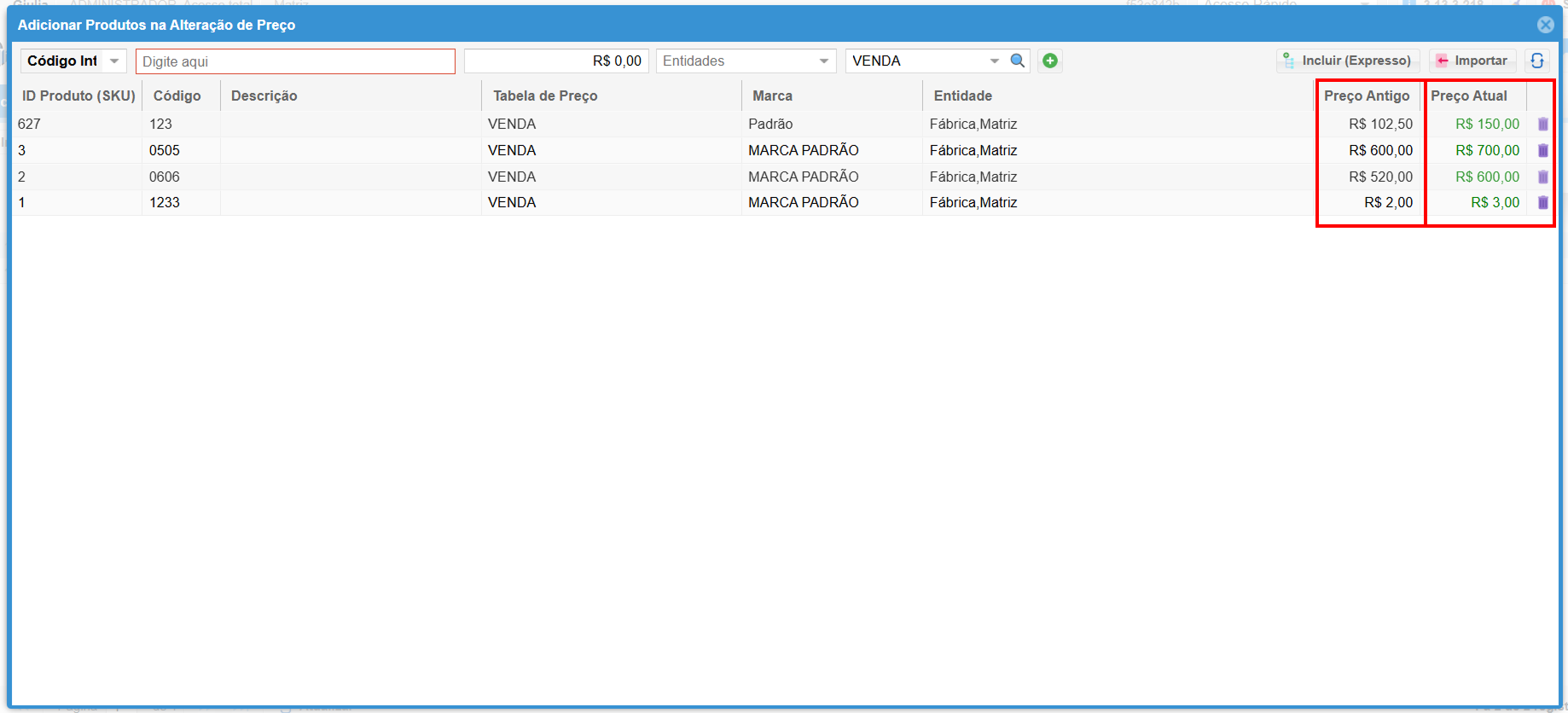
4.2. Incluindo Produtos com Incluir (Expresso)
- Clique em Adicionar para abrir a lista de produtos.
- Informe o novo preço na coluna Preço Atual.
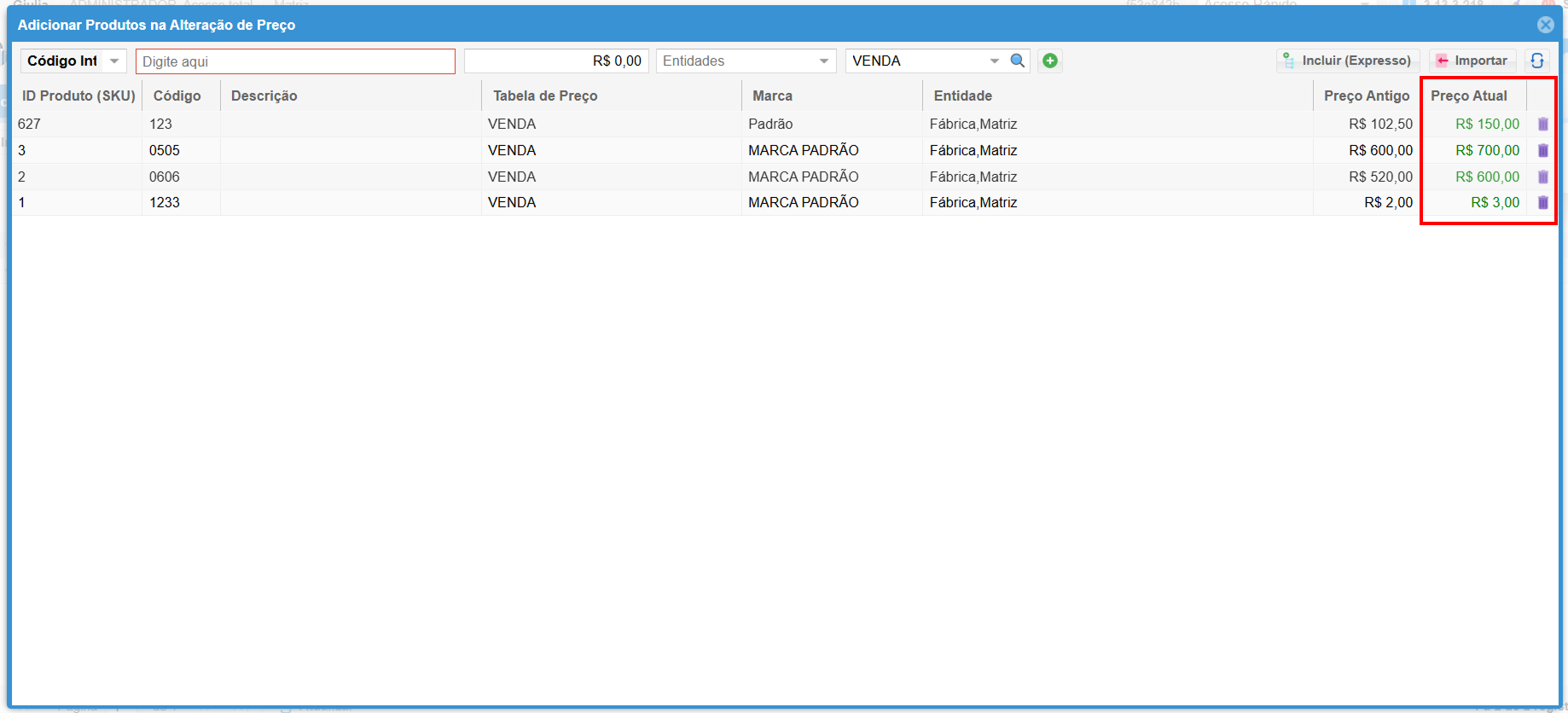
- Observação: Se a opção de entidade estiver em branco, o novo preço será aplicado a todas as entidades.
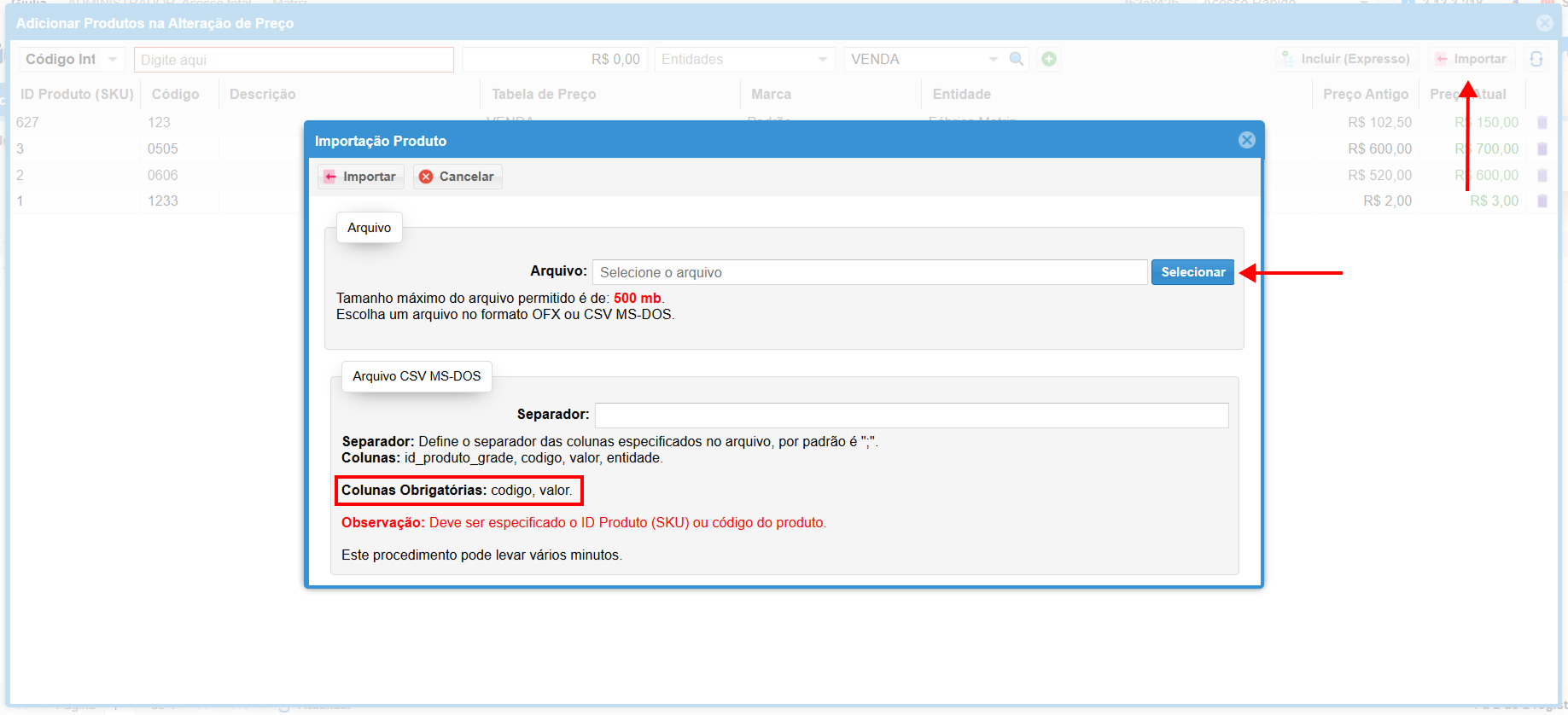
4.3. Importando Produtos de um Arquivo Excel
- Clique em Importar e selecione o arquivo Excel no formato especificado.
- Clique em Importar para finalizar.
5. Confirmando e Aprovando Alterações de Preço
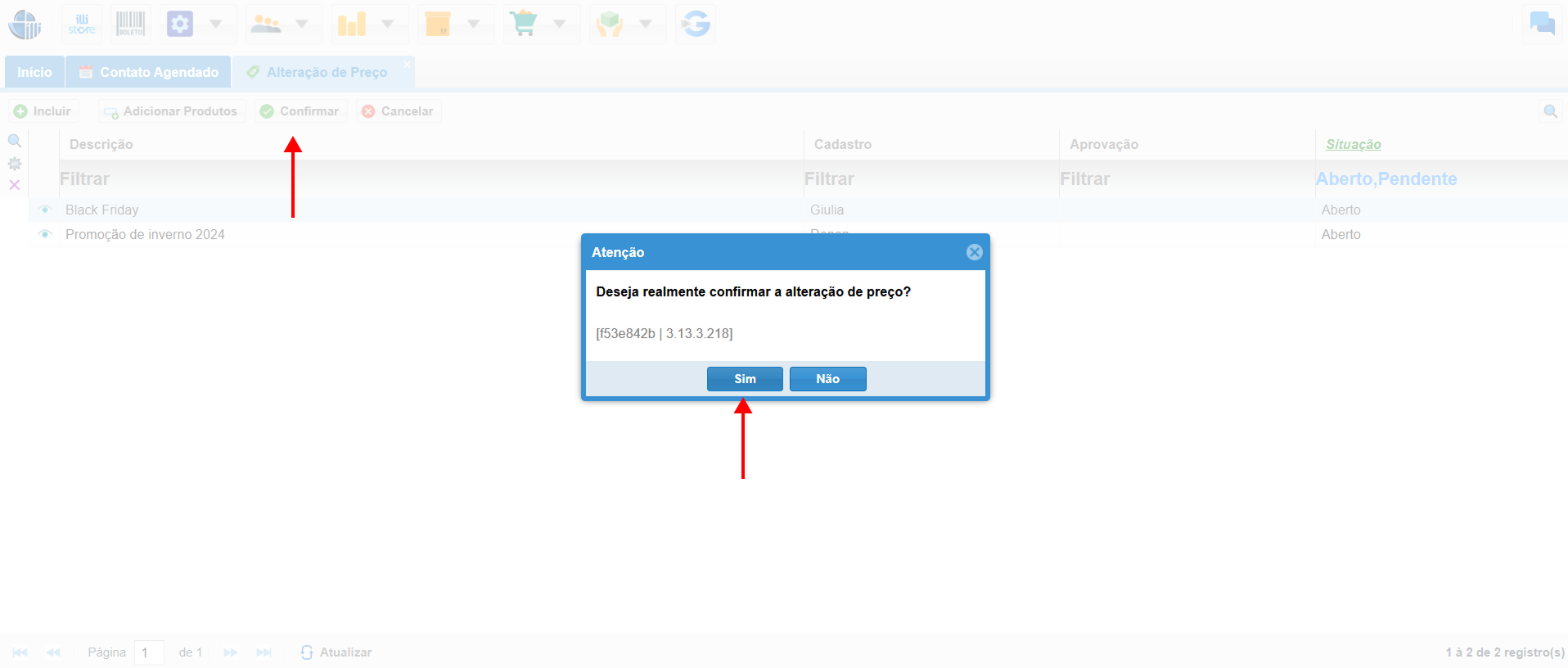
- Volte para a tela principal e clique em Confirmar para alterar o status para Pendente.
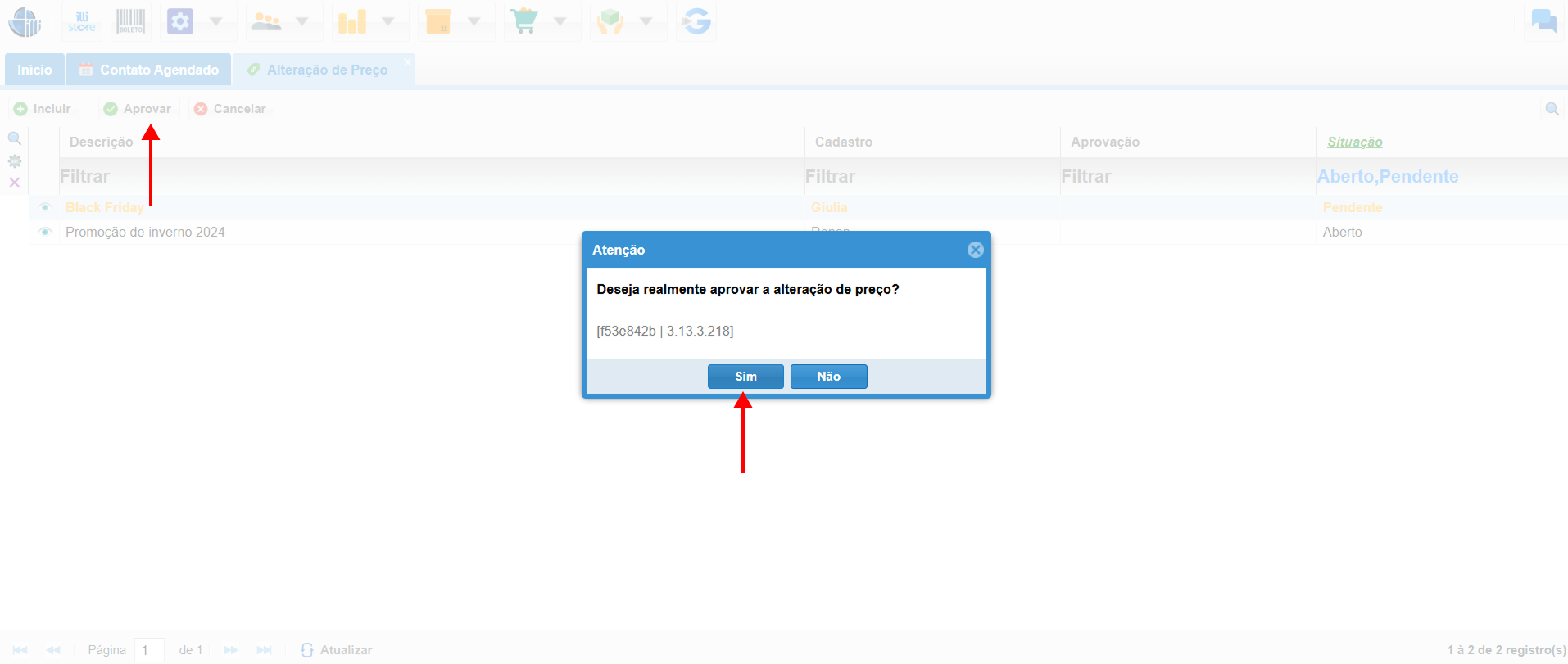
- Selecione a alteração pendente e clique em Aprovar para aplicar os preços.
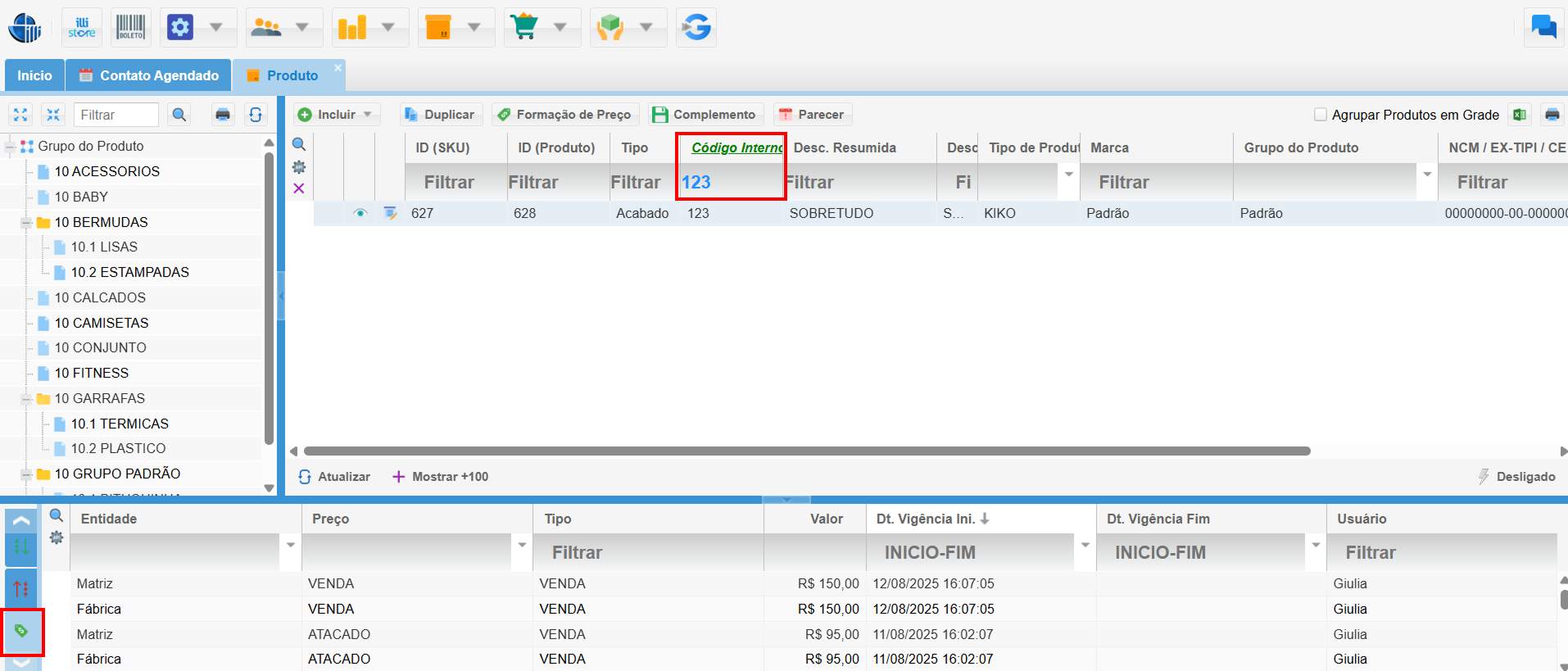
6. Verificando alteração
7. Tutorial
Transferência de Saldo
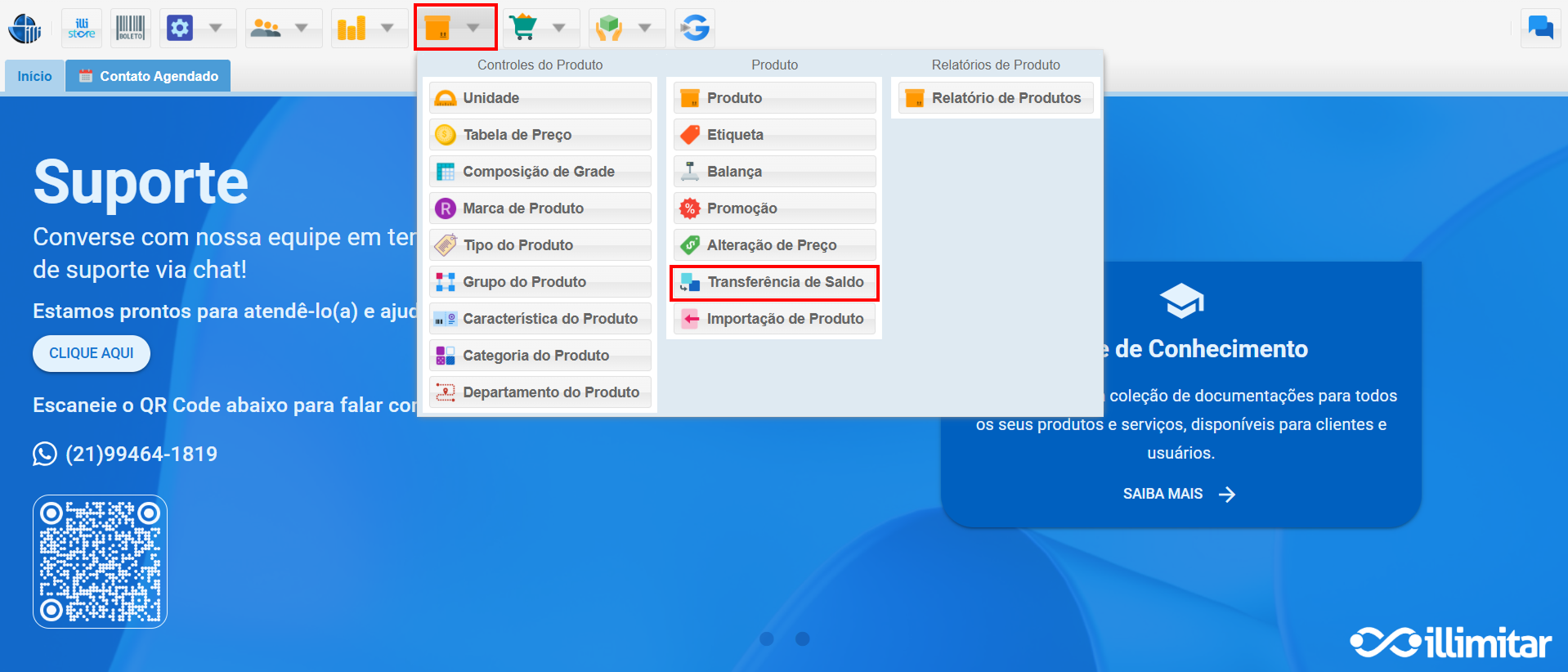
1. Inicie o Processo de Transferência:
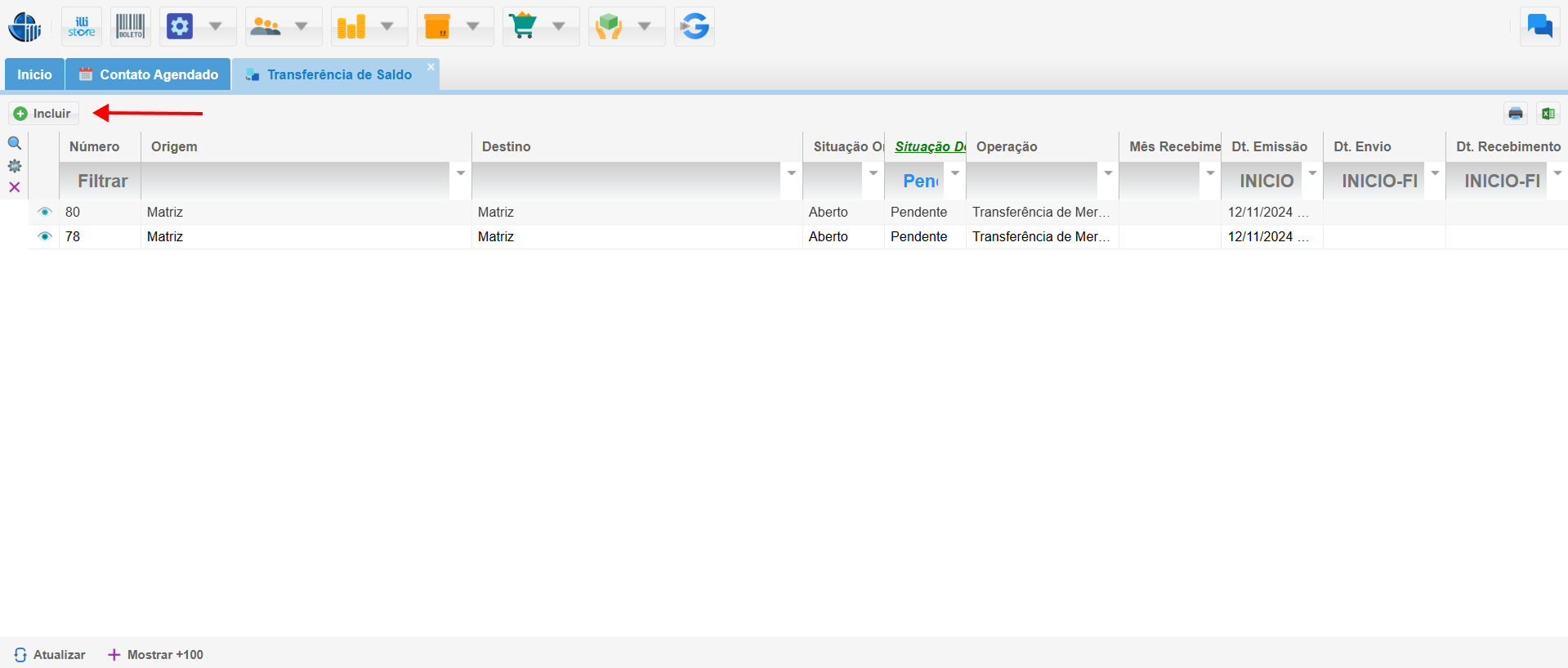
2. Novo Registro:
- Clique no botão Incluir para iniciar a criação de uma nova transferência.
3. Preencha os Dados da Transferência:
- Origem: Indique a entidade que irá transferir o saldo do produto.
- Operação: Selecione Transferência de Mercadoria (SAÍDA) para registrar a saída do produto da entidade de origem.
- Destino: Especifique a entidade que irá receber o saldo do produto.
- Número: O sistema gera automaticamente um número de identificação para a transferência.
- Data Estoque: Informe a data da transferência, utilizada para controle de estoque.
- Observação: Insira qualquer observação relevante sobre a transferência, como o motivo da movimentação, caso queira.
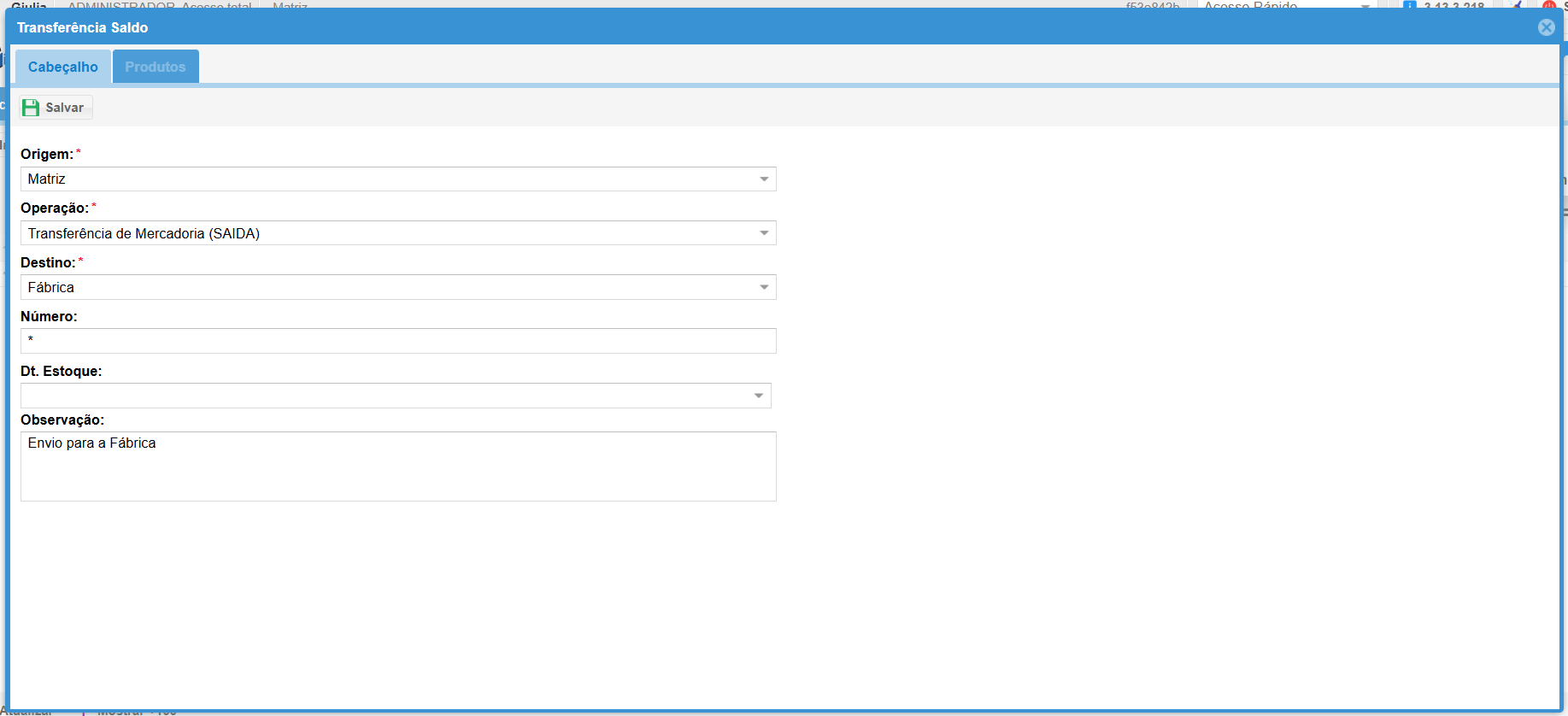
- Clique no botão Salvar para registrar as informações da transferência.
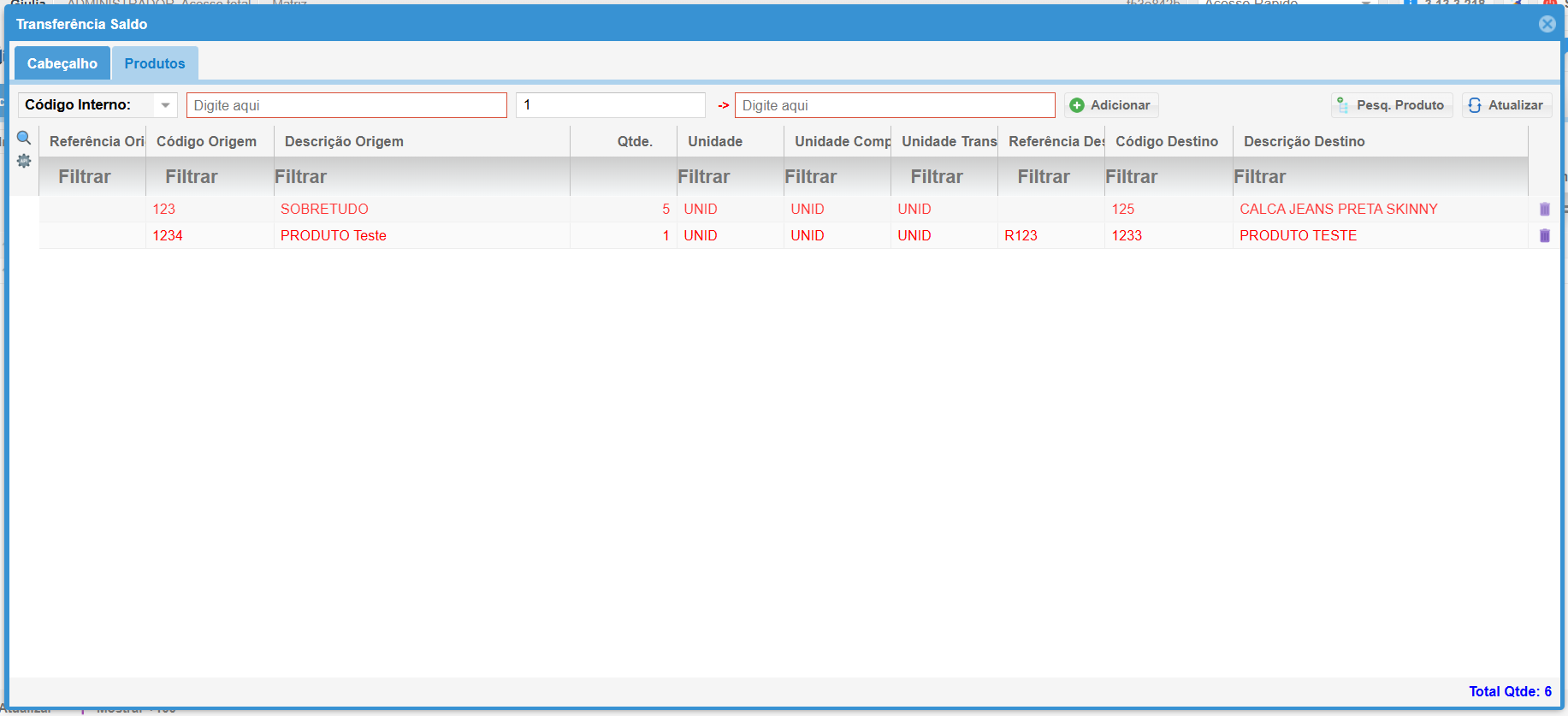
4. Adicione os Produtos a serem Transferidos:
- Código do Produto: Digite o código do produto que terá seu saldo transferido.
- Quantidade: Indique a quantidade do produto a ser transferida.
- Código do Produto que Recebe o Saldo: Informe o código do produto que receberá o saldo transferido.
- Clique no botão Adicionar para incluir o produto na transferência.
- Repita as etapas acima para adicionar todos os produtos que deseja transferir.
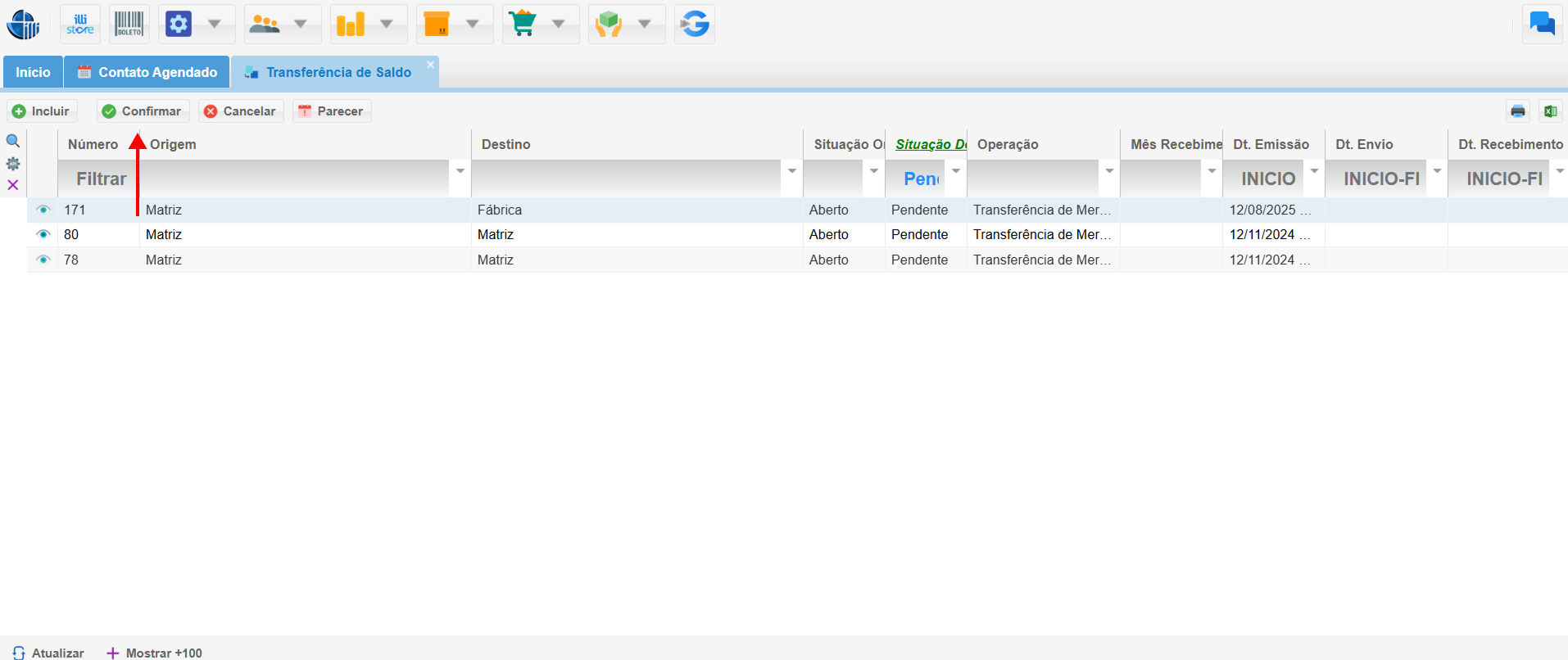
5. Confirme a Transferência:
- Seleção: Na lista de transferências, marque a transferência que deseja confirmar.
- Clique no botão Confirmar para finalizar a transferência e atualizar os saldos dos produtos nas entidades de origem e destino.
6. Tutorial:
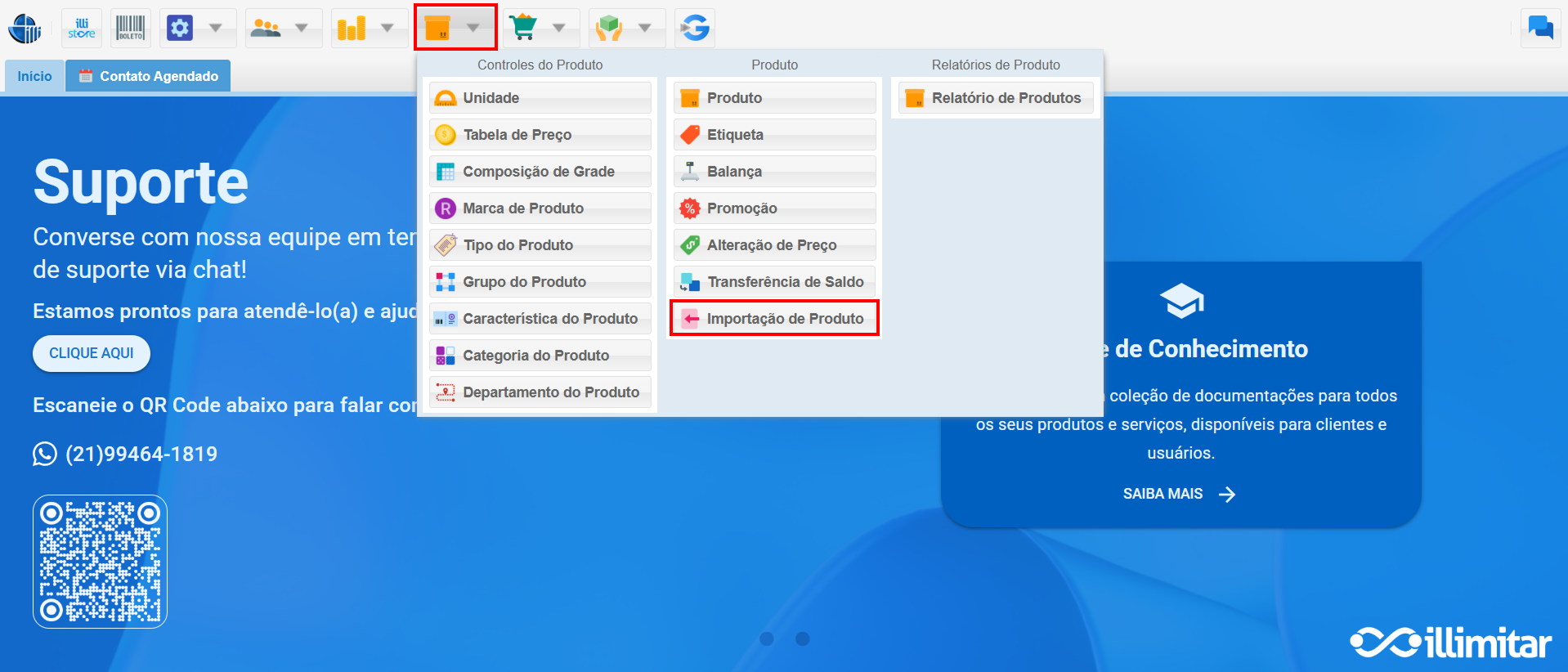
Importação de Produto
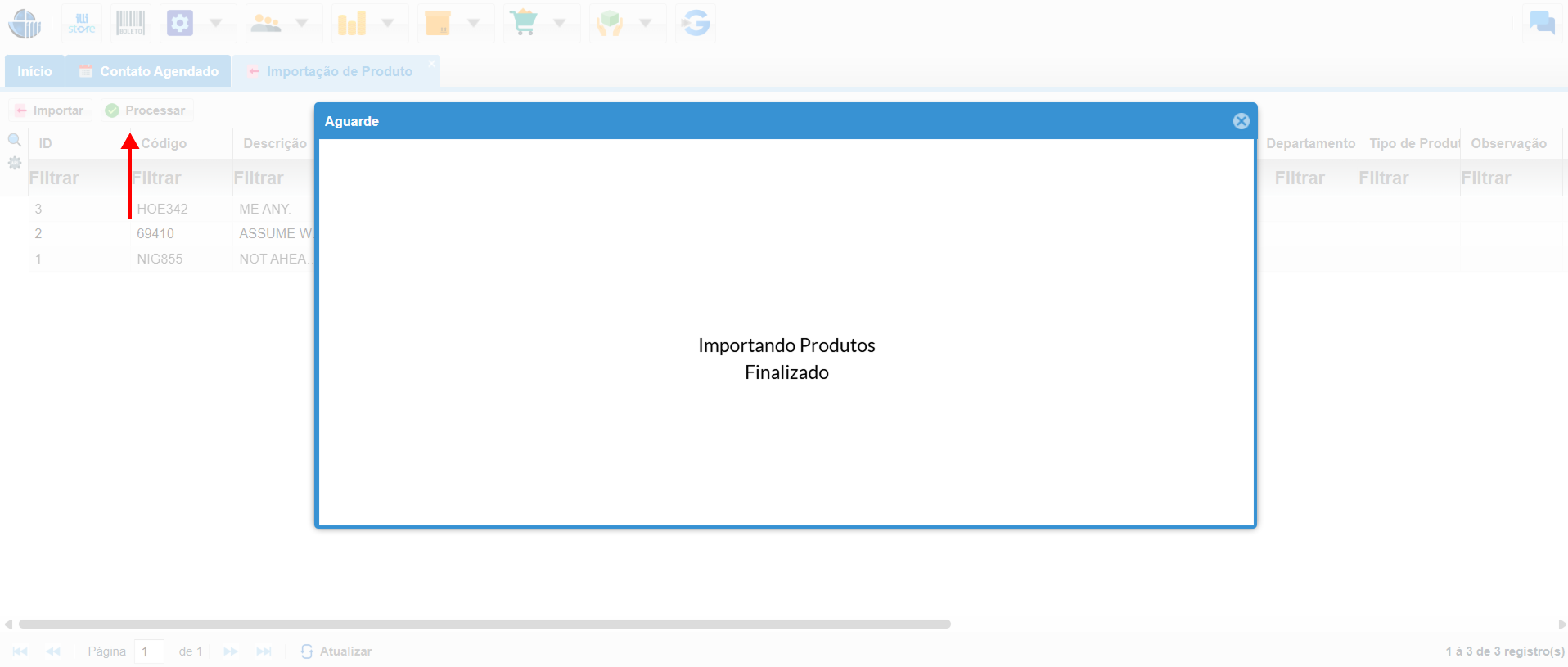
Através da importação de dados a partir de arquivos CSV, planilhas Excel ou integrações com sistemas externos, você pode economizar tempo e reduzir o risco de erros, garantindo a precisão e a organização do seu catálogo de produtos.
1. Acesse o Módulo de Importação:
2. Escolha o Método de Importação:
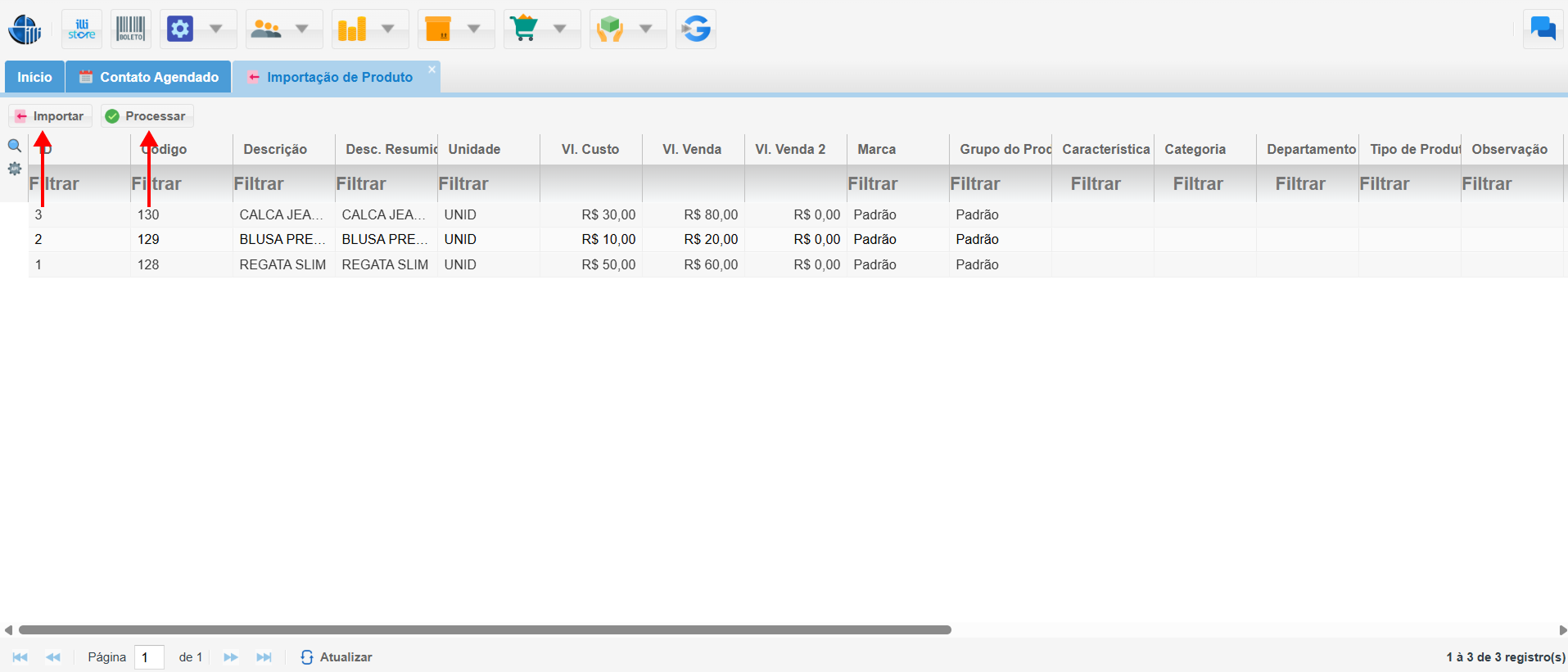
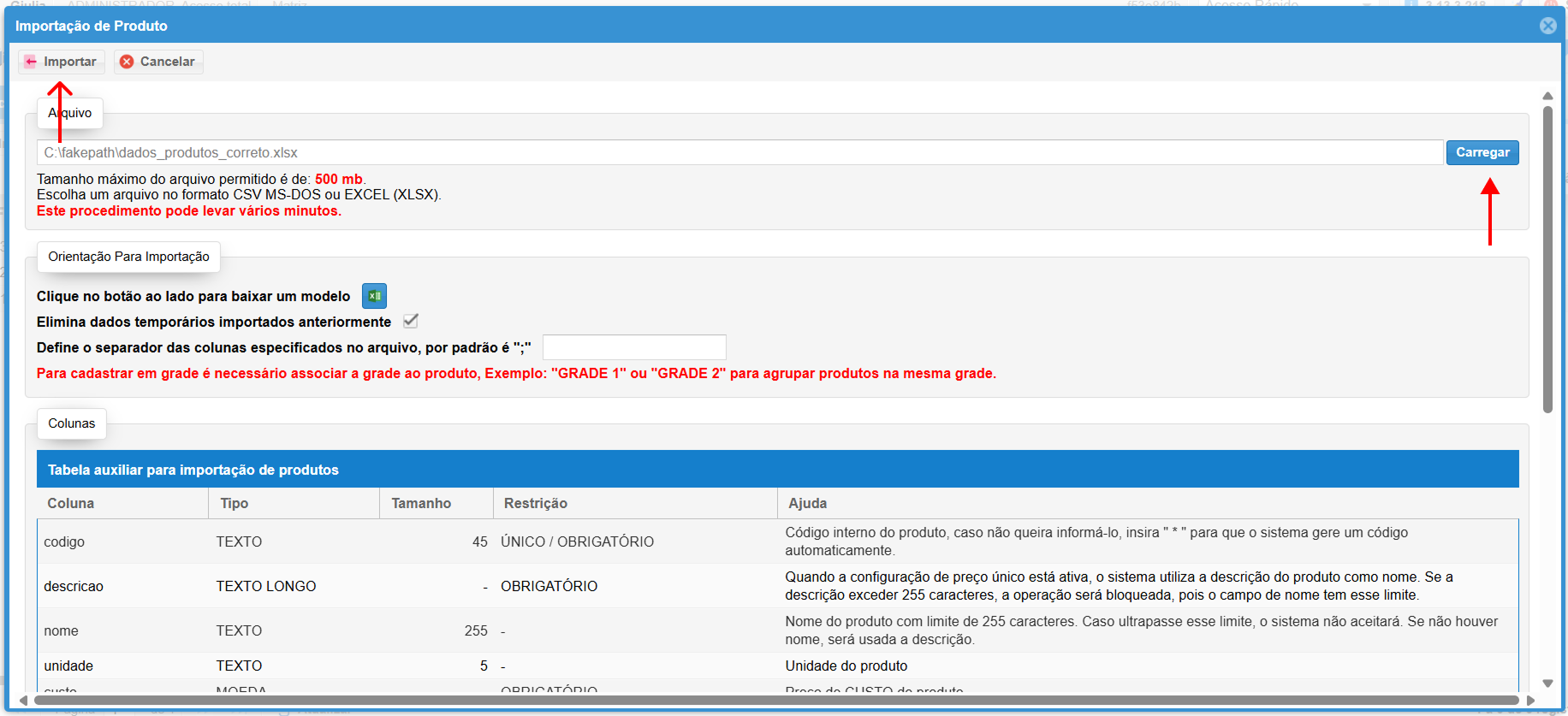
- Você pode escolher entre os seguintes métodos:
- Arquivos CSV: Importe grandes volumes de dados de forma simples e rápida.
- Planilhas Excel: Importe produtos a partir de planilhas Excel com formatação personalizada.
3. Tutorial:
Promoção
1. Acessando o Módulo de Promoções:
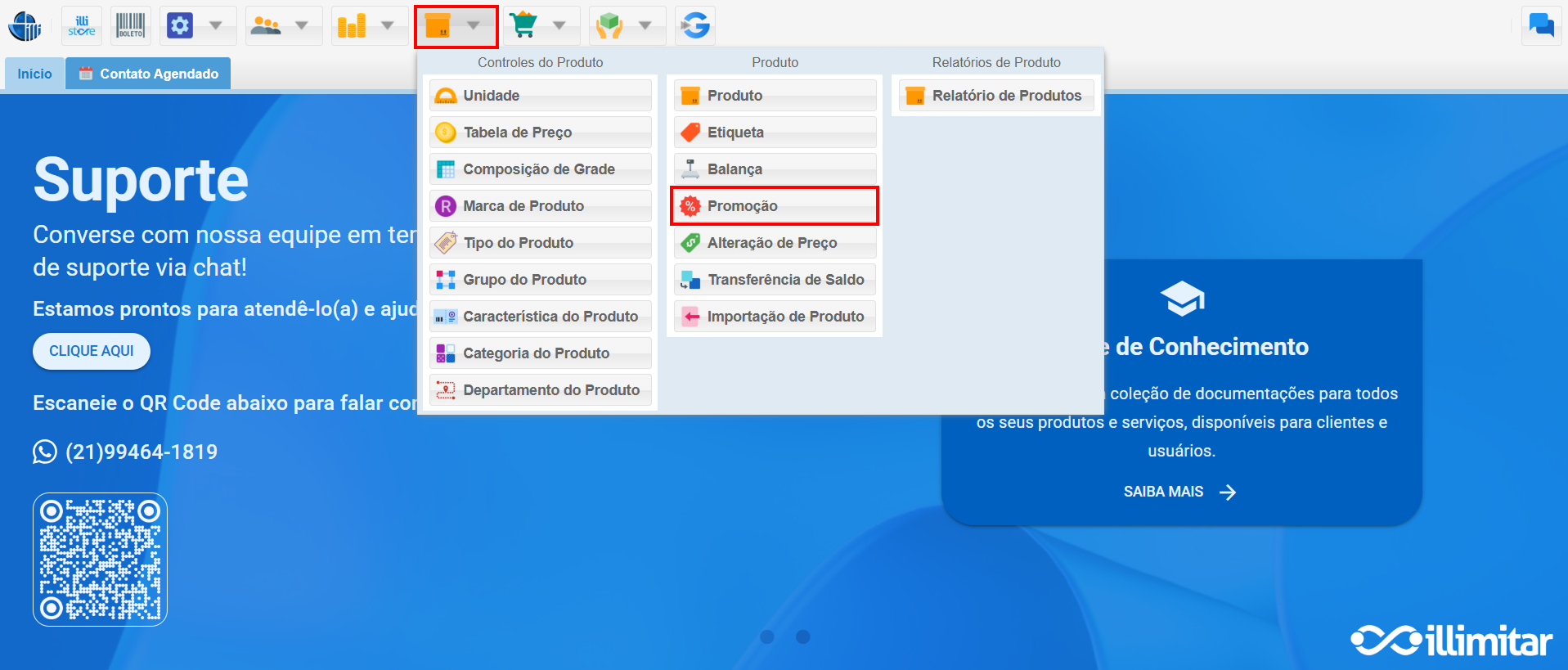
2. Incluindo um Novo Produto:
- Botão Incluir: Clique no botão Incluir para iniciar o cadastro de um novo produto.
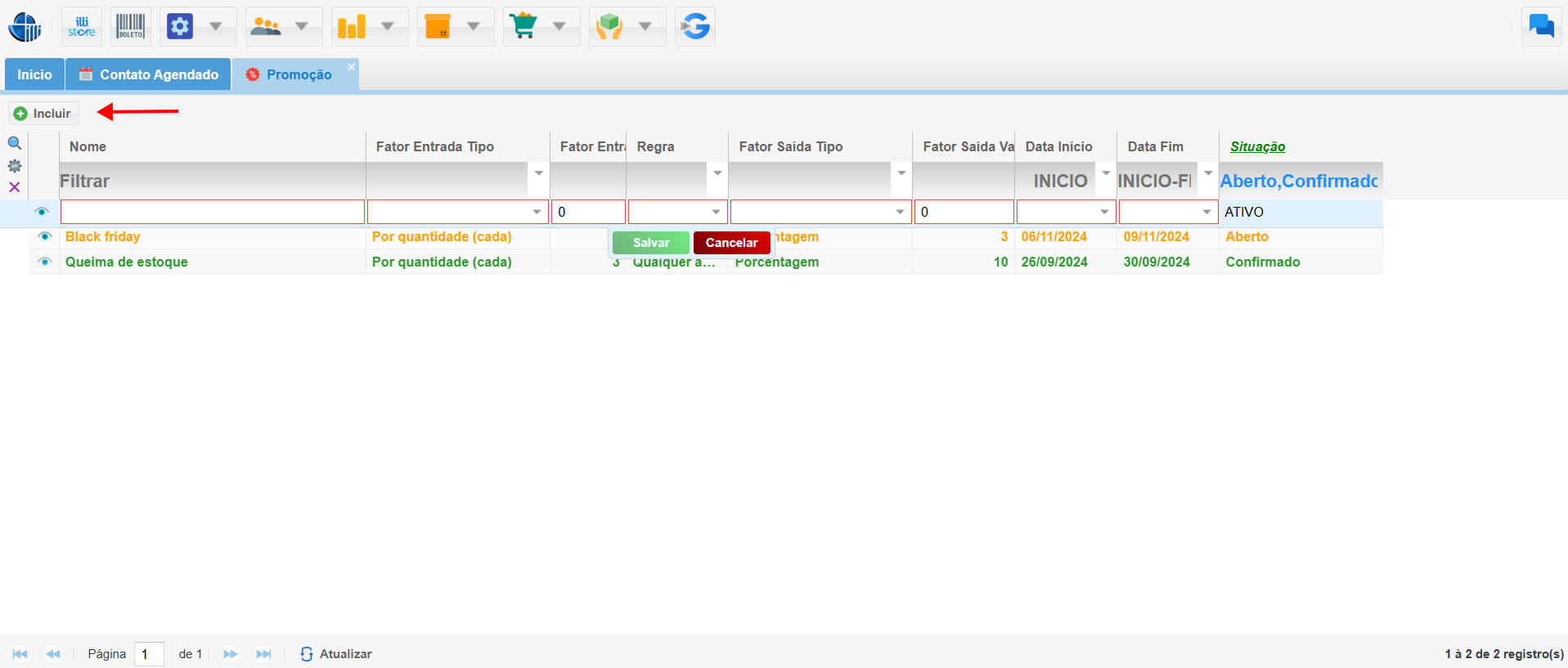
Definindo os Parâmetros da Promoção:
- Nome: Identifique a promoção (ex.: "Queima de Estoque", "Liquidação de Inverno").
- Fator Entrada Tipo: Indique como a promoção será ativada (por quantidade ou valor).
- Fator Entrada Valor: O valor que ativa a promoção (ex.: 3 itens ou R$ 100,00).
- Regra: Escolha se a promoção se aplica a uma categoria específica ou a todos os produtos.
- Fator Saída Tipo: Defina a recompensa da promoção (desconto percentual, produto de menor ou maior valor).
- Fator Saída Valor: Insira o valor específico do benefício (ex.: 10% de desconto).
- Data Início: Informe quando a promoção começa.
- Data Fim: Informe quando a promoção termina.
- Situação: Informa se está Aberto, Confirmado ou Desativo.
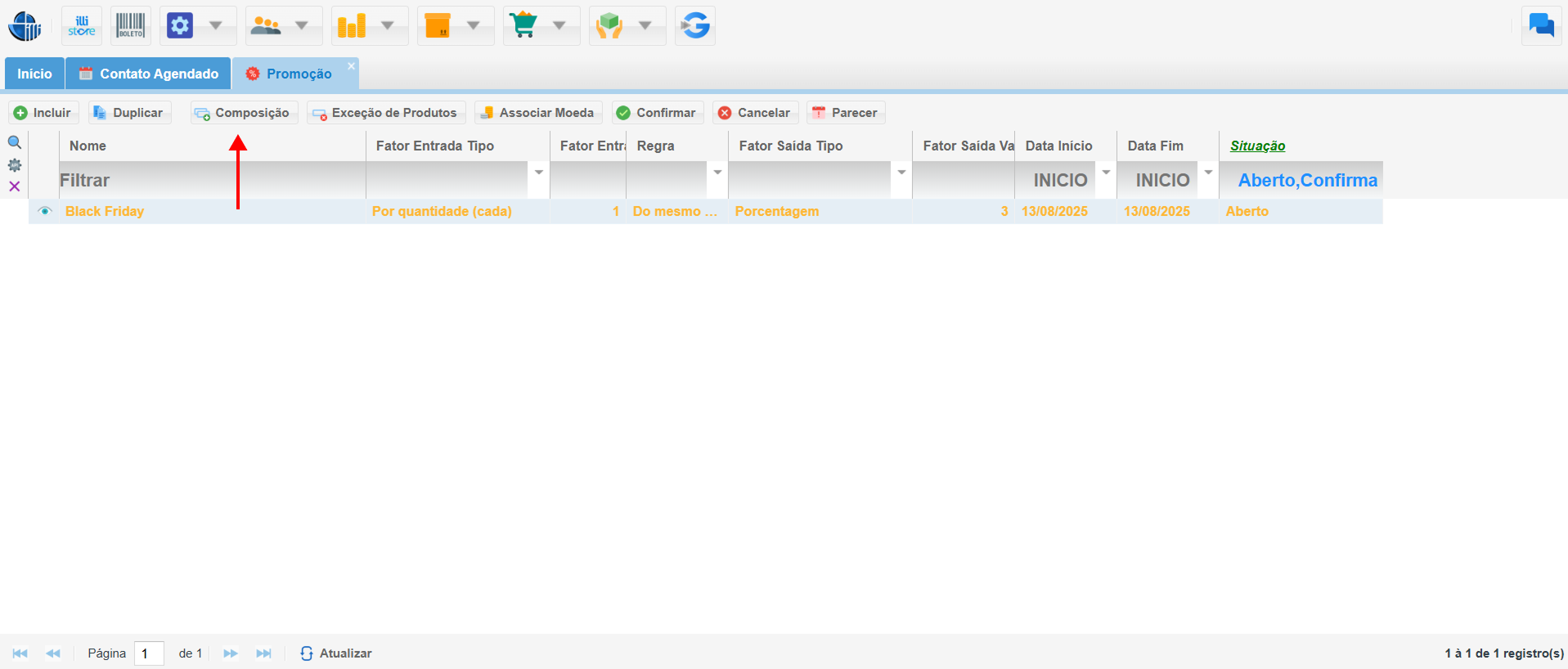
3. Composição
- Clique em "Composição": Para incluir produtos na promoção.
- Selecione Produtos: Escolha produtos por categoria, marca, departamento, etc.
- Selecione Entidades: Escolha as entidades que terão a composição da promoção e clique em adicionar.
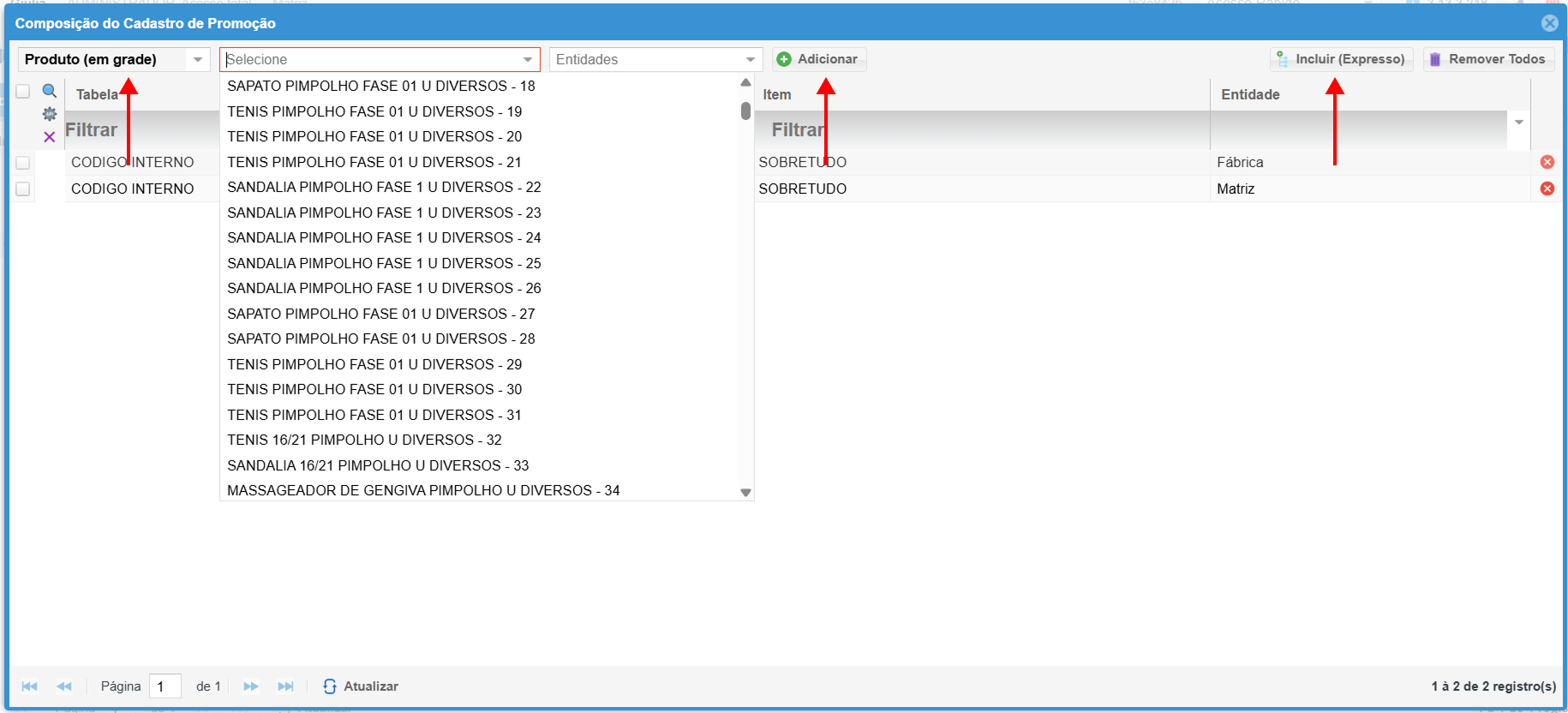
- Clique em "Incluir (Expresso)" e selecione os produtos desejados. Clique em "Adicionar Selecionados" para confirmar.
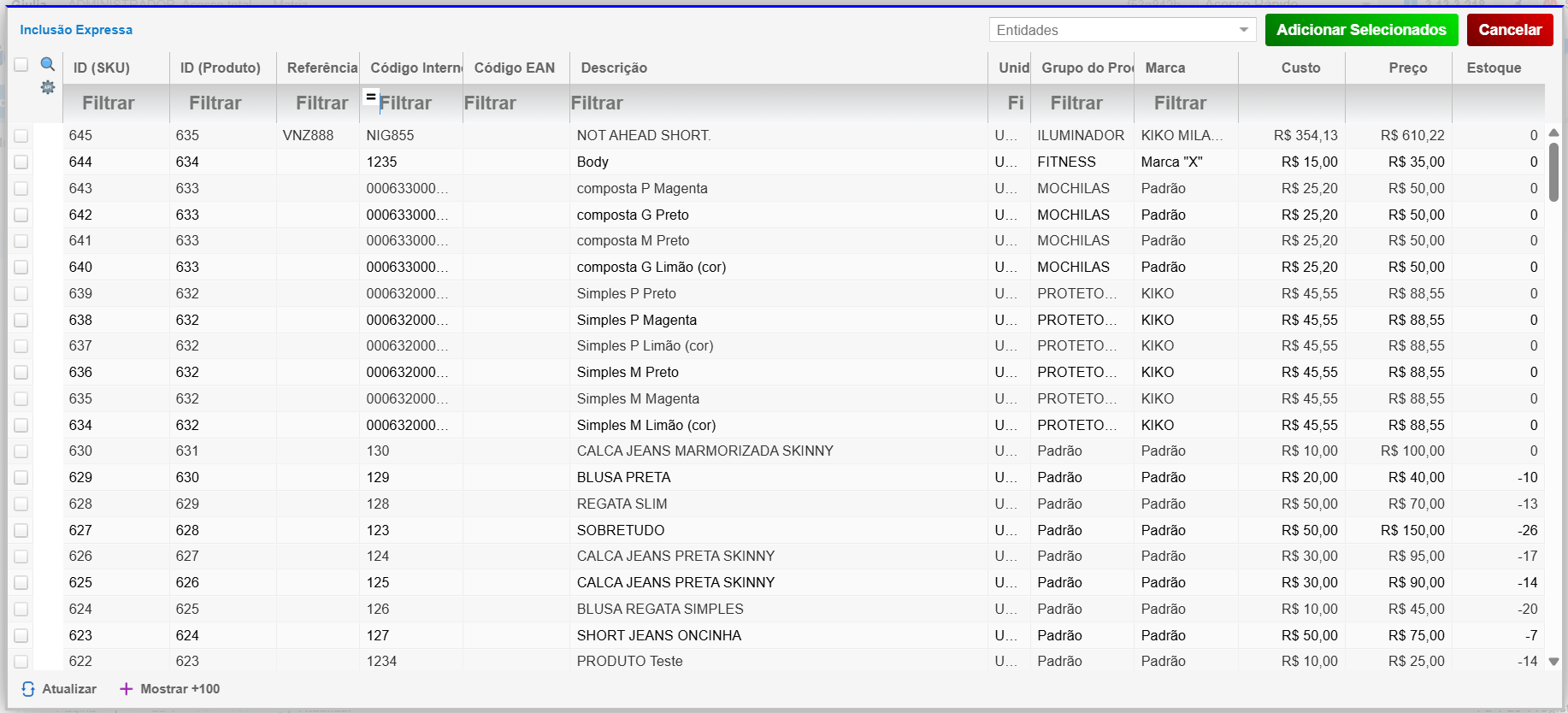
4. Confirmação:
- Após incluir os produtos, clique em Confirmar para finalizar a composição da promoção. A situação da promoção mudará para "Confirmado".
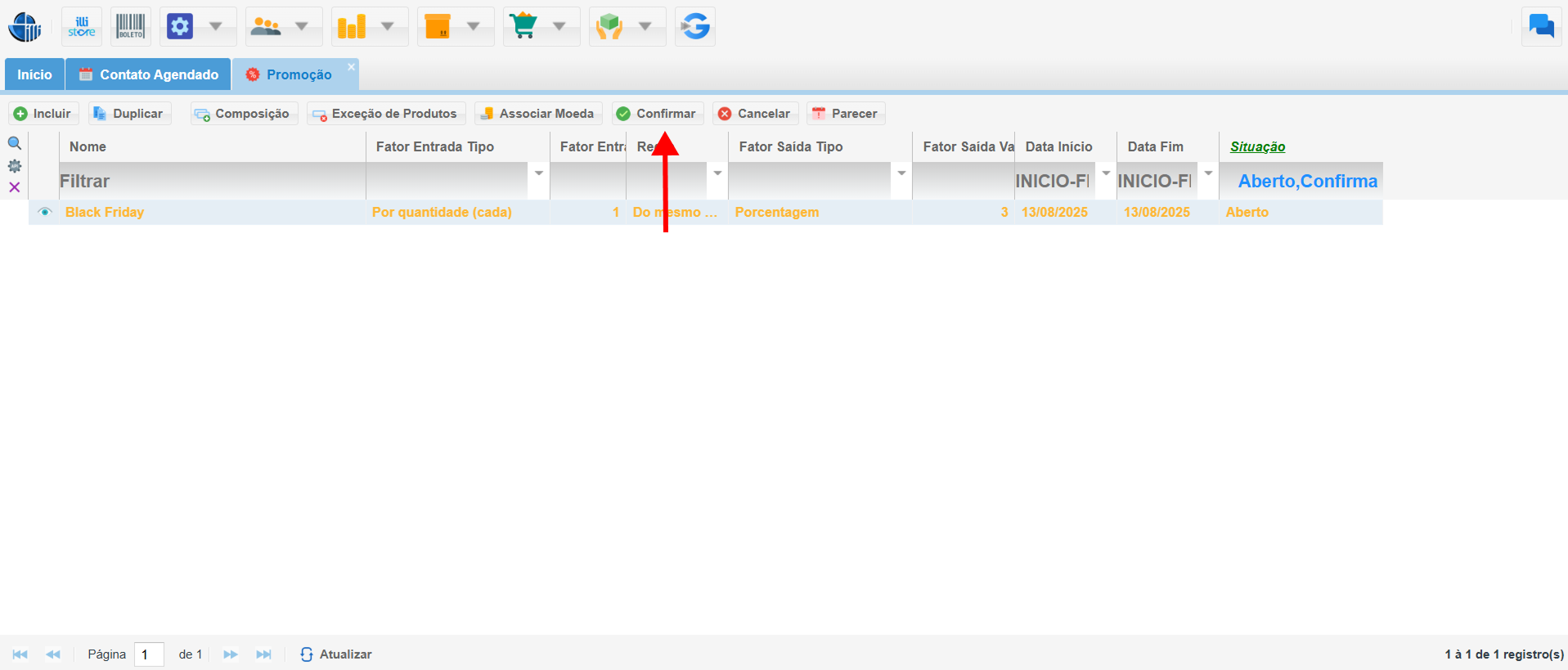
5. Espelho da Promoção: Analise o Desempenho
- Acompanhe o Sucesso das Promoções: O espelho da promoção é uma ferramenta valiosa para monitorar o desempenho de suas ofertas.
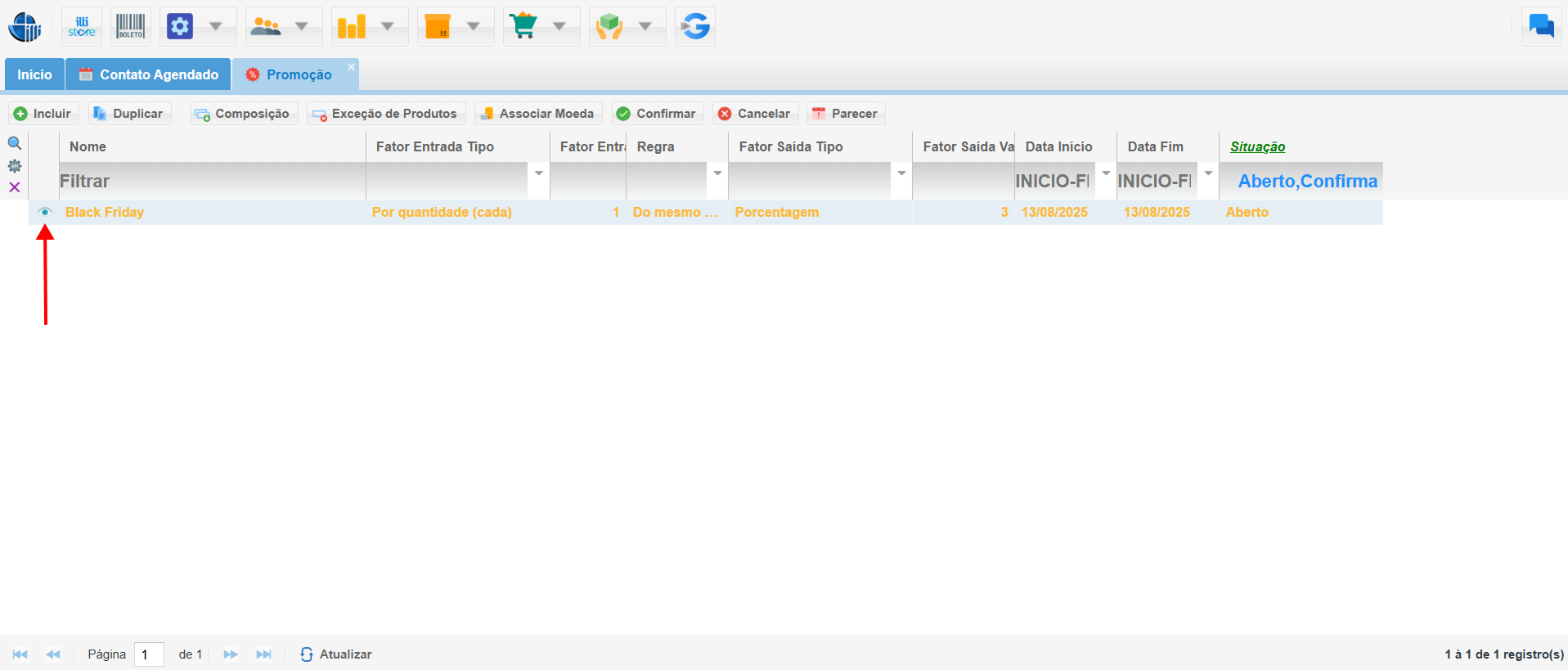
5.1. Acesso ao Espelho:
- Clique no símbolo de "olho" ao lado da promoção desejada.
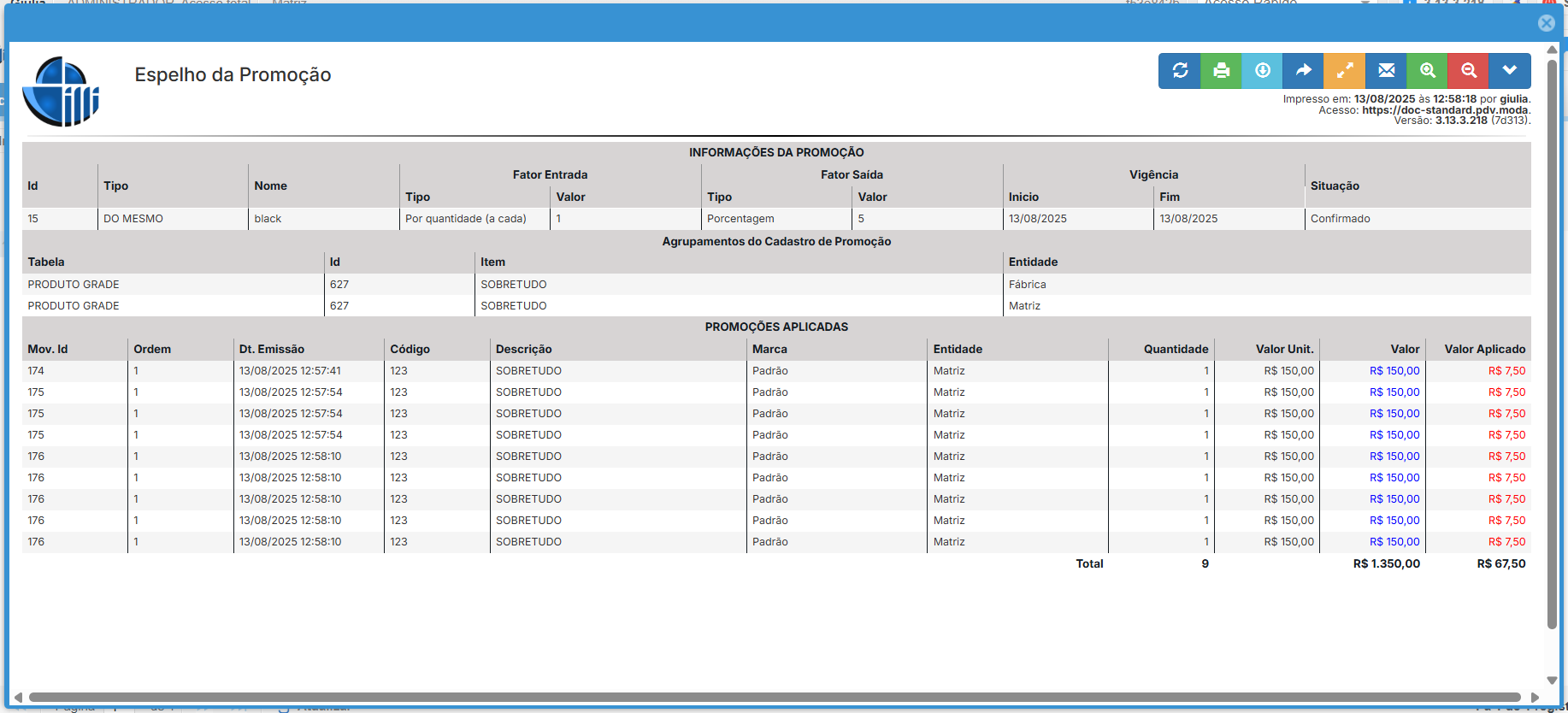
5.2. Informações Disponíveis:
- O espelho da promoção reúne todas as informações relevantes sobre a campanha, incluindo:
- Nome da Promoção
- Regras Aplicadas
- Produtos Participantes
- Data de Início e Término
- Quantidade Vendida por Produto
6. Duplicando Promoções: Agilize a Criação
- Economize Tempo: A função de duplicar promoções permite poupar tempo ao criar campanhas similares.
6.1. Localizando a Promoção:
- Selecione a promoção que deseja duplicar.
6.2. Duplicando a Promoção:
- Clique em "Duplicar" na parte superior da tela.
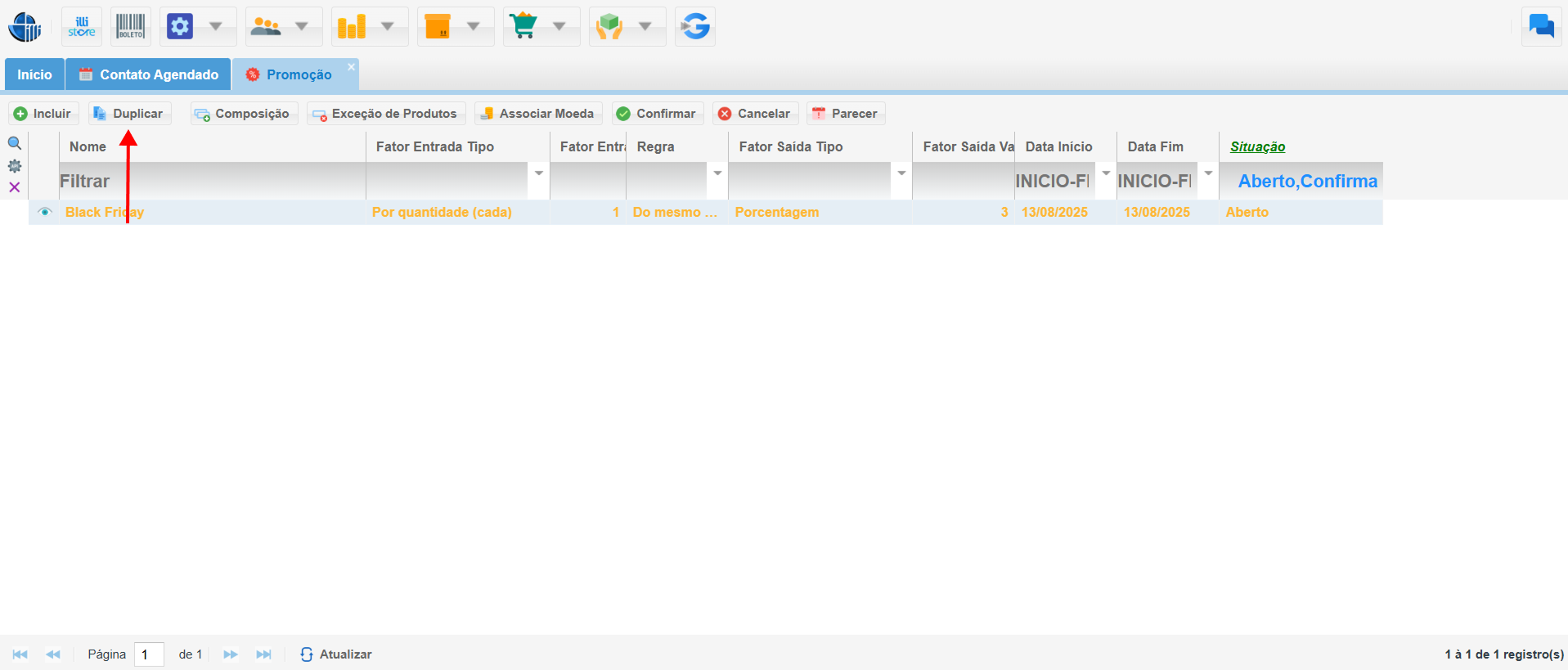
6.3. Editando a Promoção Duplicada:
- Todos os parâmetros da promoção original serão copiados. Você pode editar nome, datas, valores e produtos participantes.
- Observação: Promoções confirmadas não podem ser editadas diretamente; é necessário duplicá-las e cancelar a original para evitar conflitos.

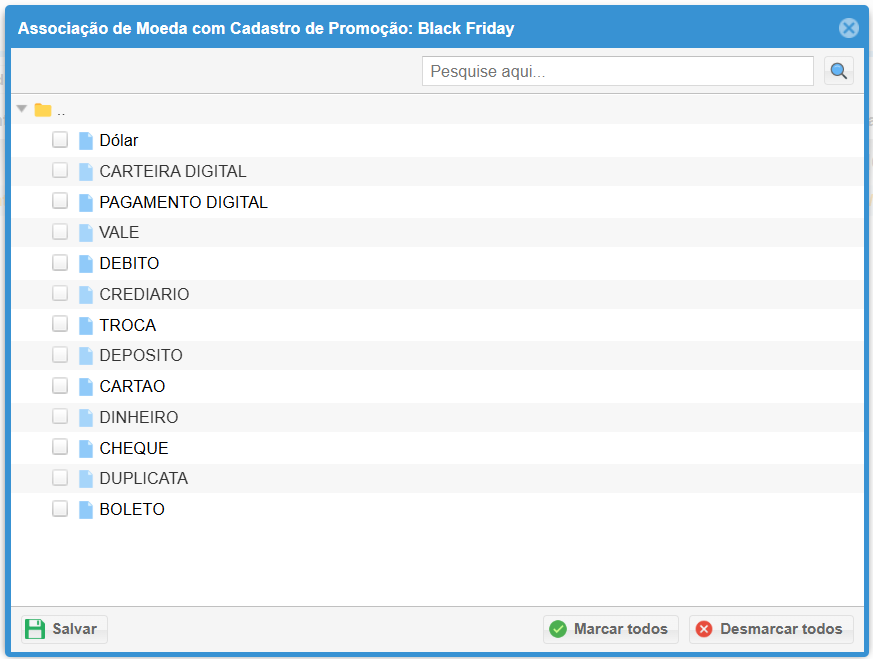
7. Associação de Moeda: Promoções Segmentadas
- Ao criar uma promoção, você pode associá-la a formas de pagamento específicas, assim a promoção só será valida para a forma de paamento selecionada. (ex.: apenas para compras com cartão de crédito).
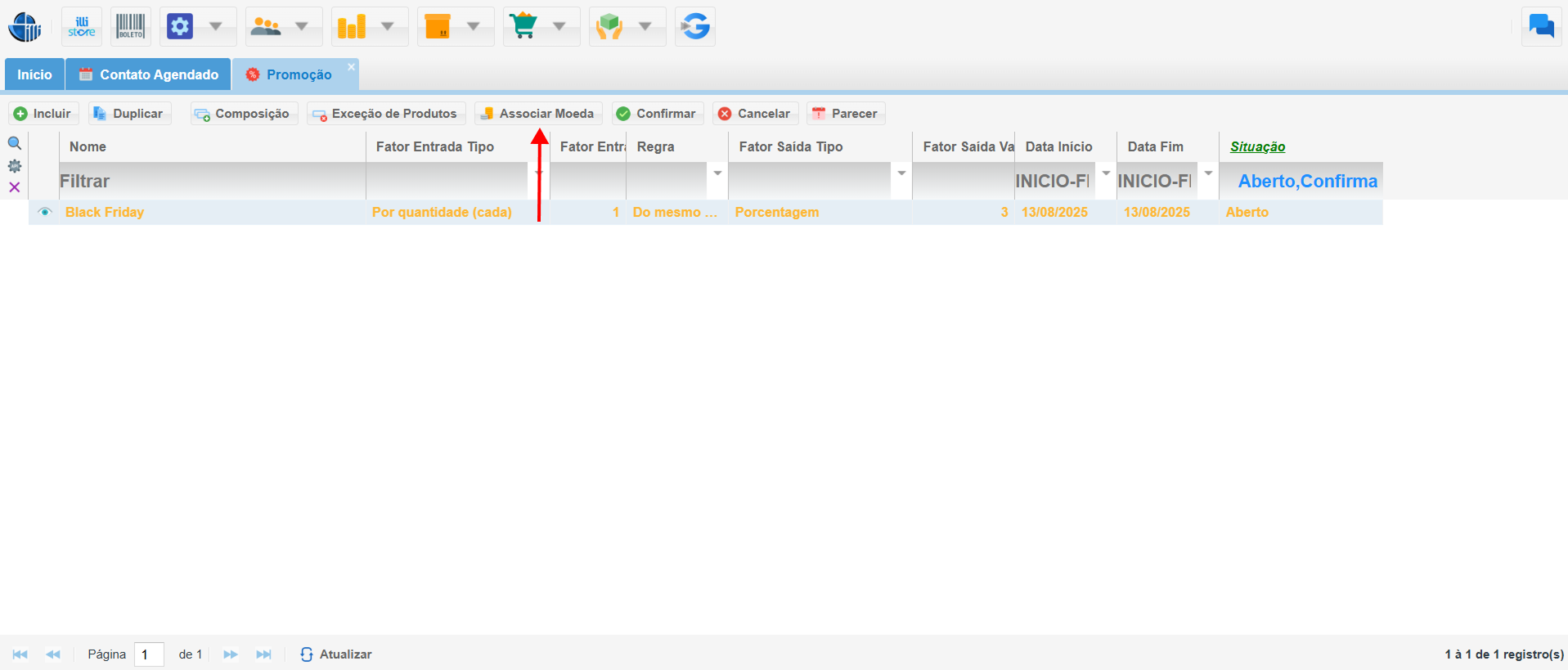
7.2. Promoção para Todas as Formas de Pagamento:
- Se a promoção for válida para qualquer forma de pagamento, deixe o campo "Associar Moeda" em branco.
8. Tutorial:
Produto Composto
O produto composto permite que o sistema calcule automaticamente o custo final com base nos ingredientes ou materiais que você utiliza. Muitas vezes, o que você vende (um kit, um prato, um conjunto) não tem um "custo de compra" único, pois ele é fabricado dentro da sua loja. Ao usar a composição, o sistema soma o custo de cada pedacinho para te dizer se o seu preço de venda está realmente te dando lucro ou prejuízo.
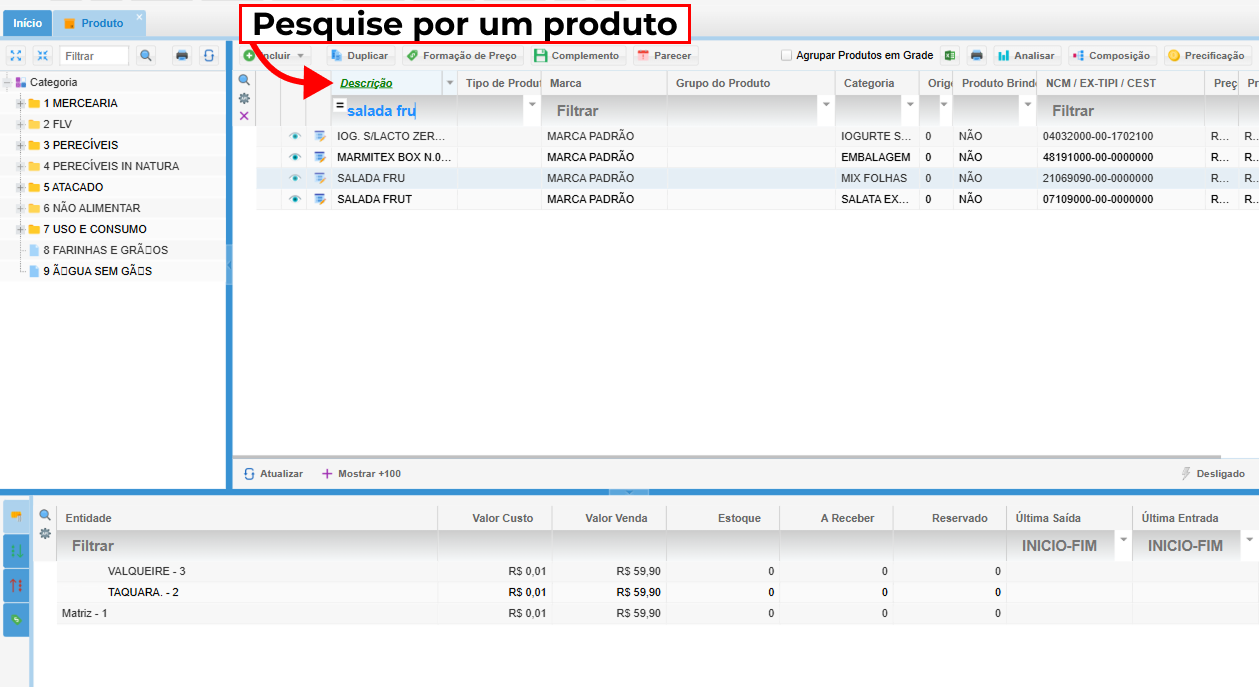
1. Localizando o Produto:
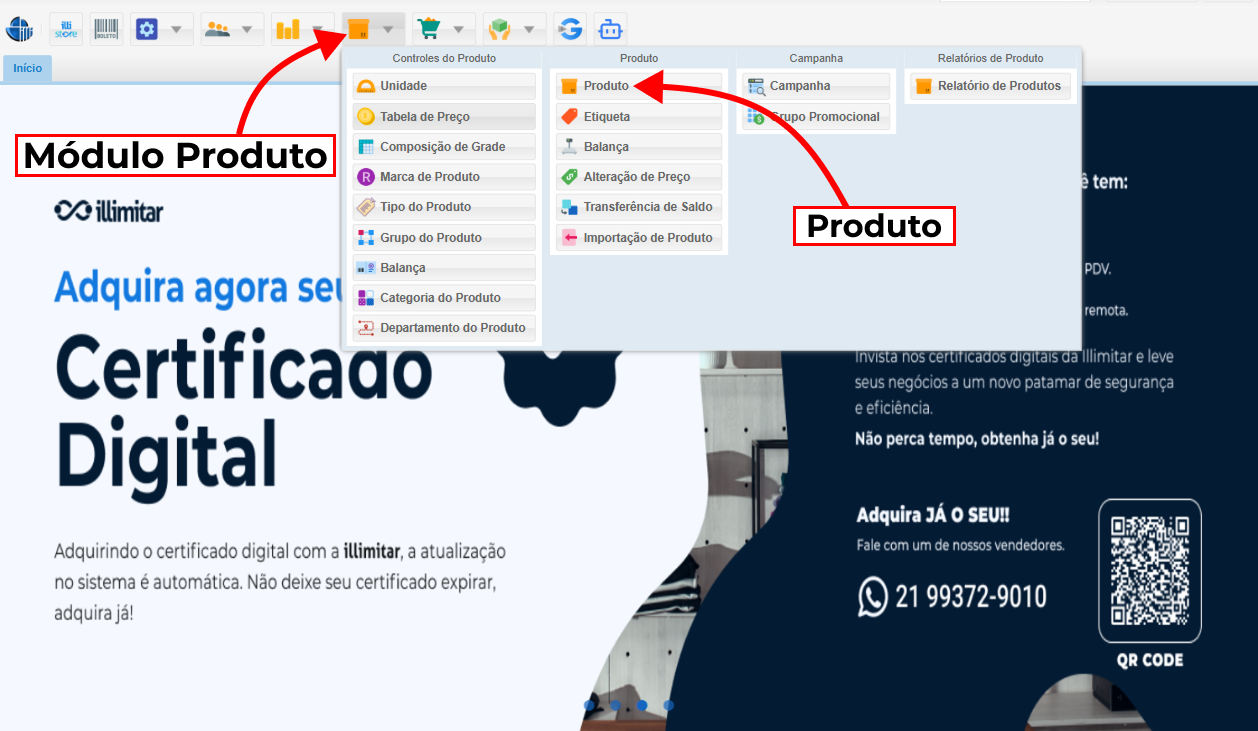
- Na tela de listagem, procure pelo produto que você deseja transformar em composto (exemplo: "Salada de Fruta") e selecione-o.
2. Acessando a Composição:
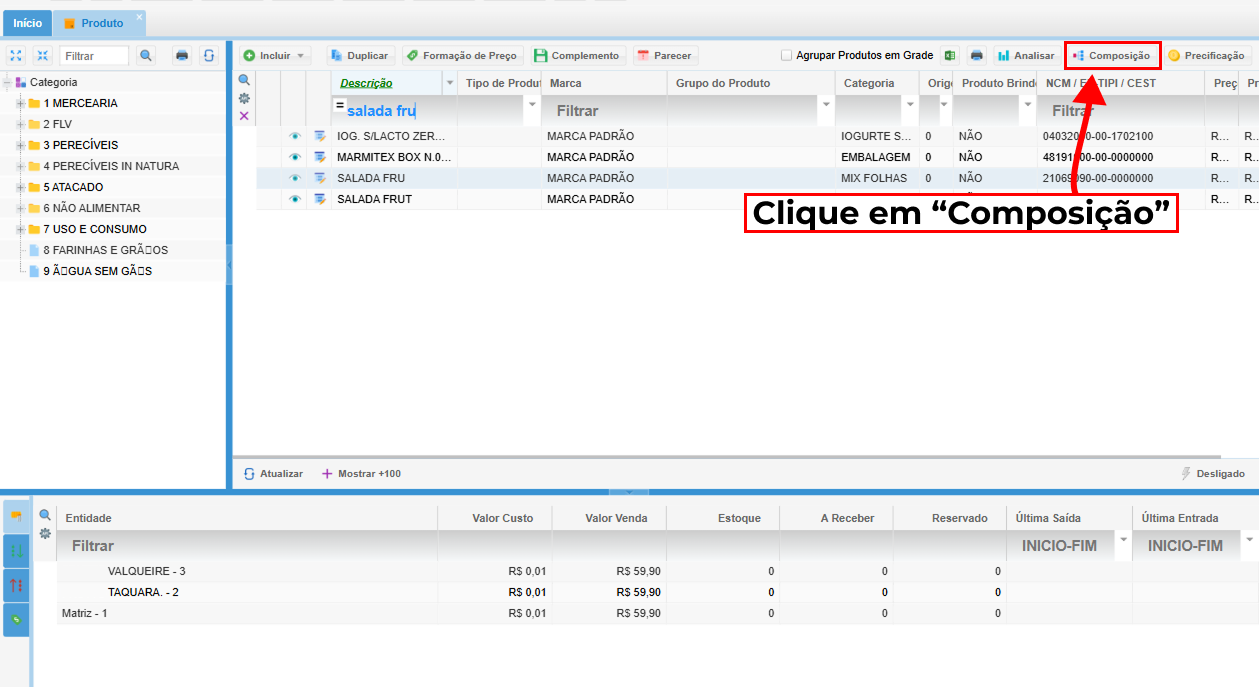
-
Com o produto selecionado, observe a barra de ferramentas no topo da tela.
-
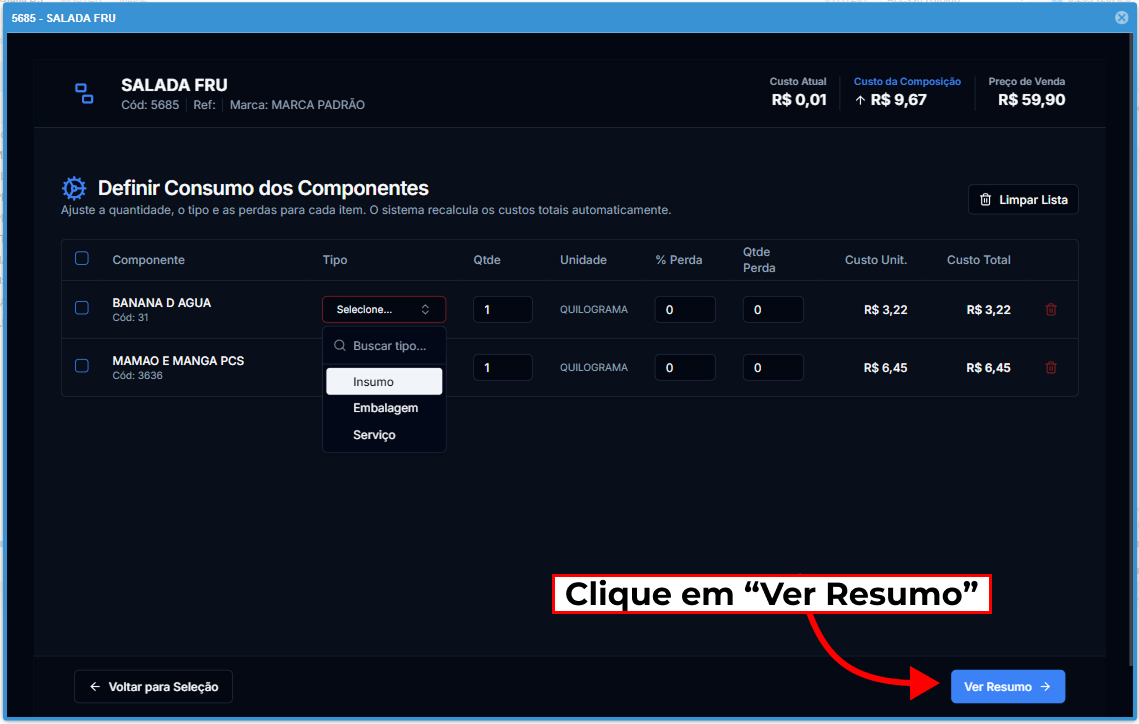
Clique no botão Composição. Uma nova janela se abrirá para definirmos os "ingredientes" deste item.
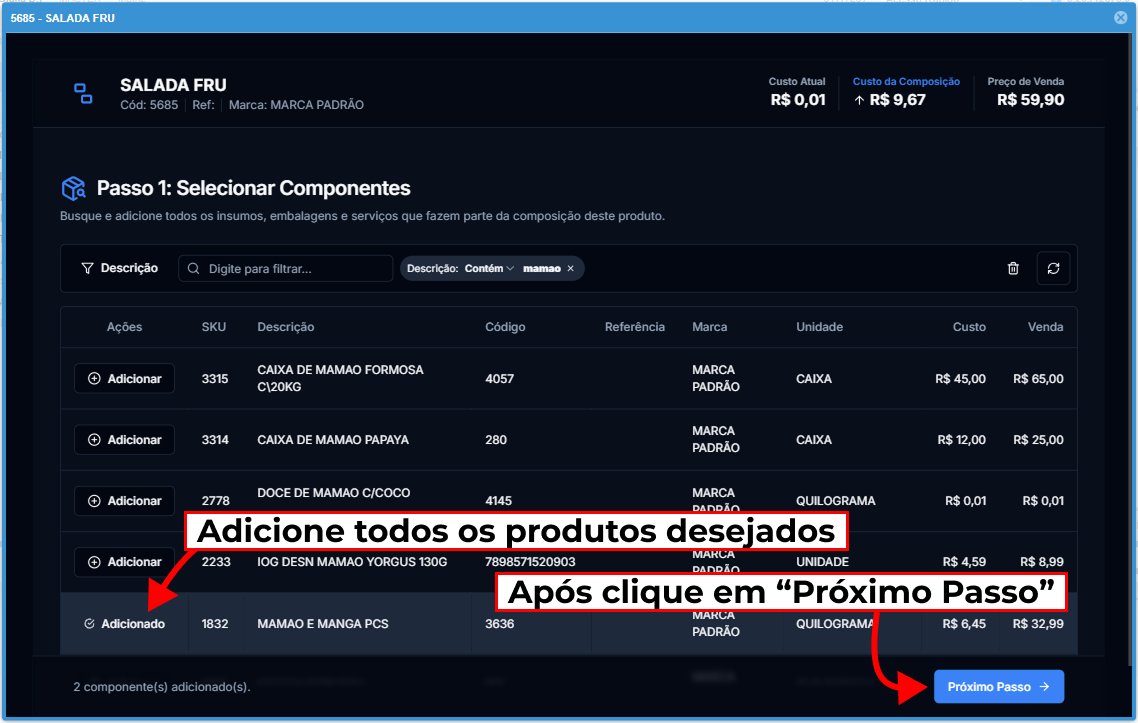
3. Escolhendo os Componentes:
Nesta etapa, você vai adicionar tudo o que compõe o seu produto final:
-
Pesquisa: Utilize o campo de busca para encontrar os insumos (ex: maçã, banana, embalagem).
-
Adição: Clique em Adicionar para cada item que faz parte da receita ou montagem.
-
Avançar: Após escolher todos os itens, clique no botão Próximo Passo.
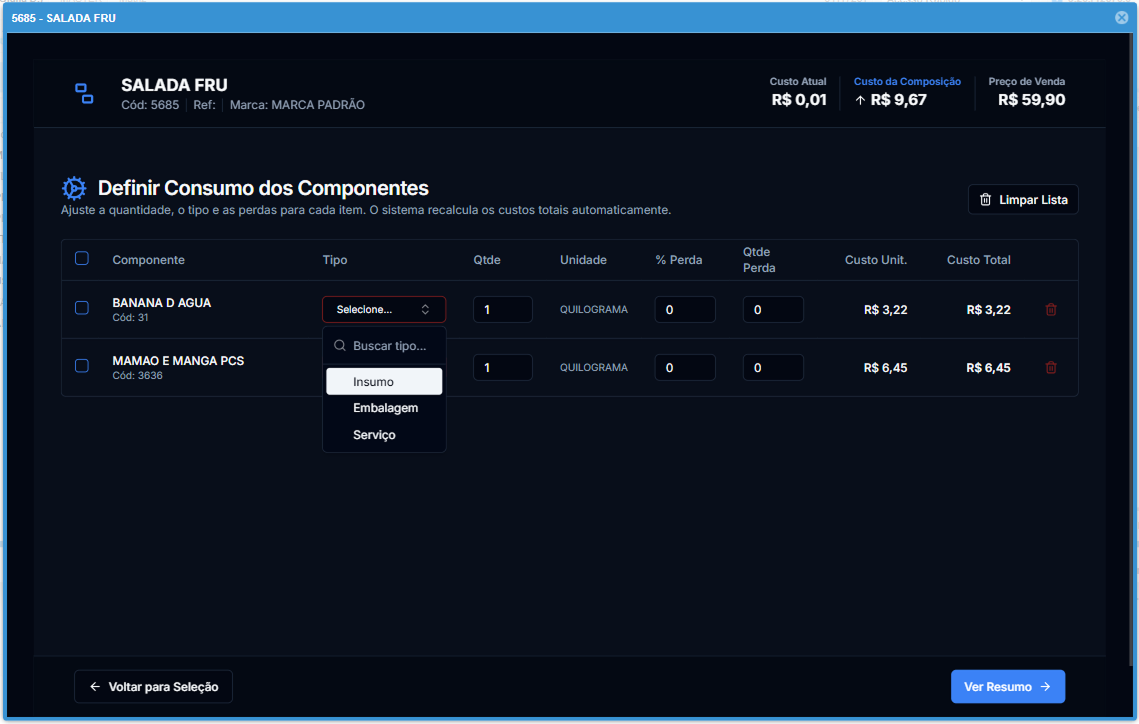
4. Definindo Quantidades e Perdas:
Agora, vamos dar precisão ao seu estoque e custo:
-
Tipo: Identifique se o item é um Insumo (matéria-prima), Embalagem ou Serviço.
-
Insumos: São os ingredientes ou materiais que "desaparecem" para virar algo novo. Quando você vende a Salada de Fruta, o sistema entende que deve baixar do estoque a unidade da maçã e da banana individualmente.
-
Embalagens: Muitas vezes esquecidas no custo, elas têm valor! Incluí-las garante que o custo do copo, da tampa ou da sacola esteja embutido no preço final.
- Serviço: Mão de obra ou processos de montagem/preparo.
-
-
Quantidade (Qtde): Informe quanto de cada item é usado para criar uma unidade do produto final.
-
% Perda: Se houver desperdício no processo (como cascas de frutas), insira a porcentagem. O sistema ajustará o custo automaticamente para você!
- Por que preencher: Se você compra 1kg de maçã, mas usa apenas 800g após descascar, sua perda é de 20%. O sistema recalcula o custo do ingrediente para que esses 20% perdidos sejam pagos pelo preço de venda, protegendo seu bolso.
-
Custo: O sistema buscará o Custo Unitário já cadastrado e apresentará o Custo Total daquela parte da composição(calculo custo unitário x quantidade).
5. Revisão e Finalização:
-
Clique em Ver Resumo para conferir a Análise Financeira.
-
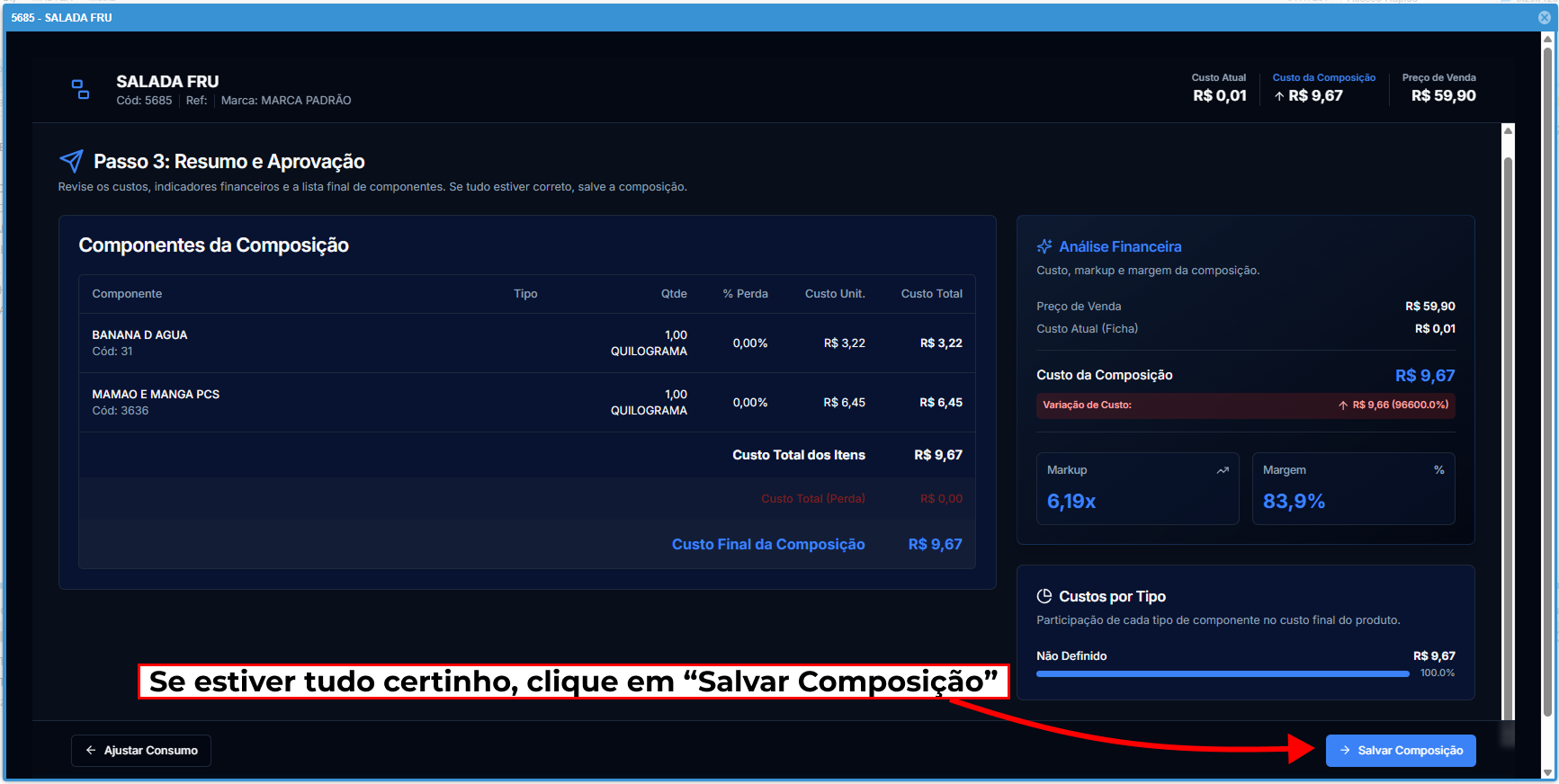
Aqui você verá o comparativo entre o Preço de Venda atual e o novo Custo da Composição.
-
O sistema também mostrará o seu Markup e a Margem de Lucro esperada.
- Markup: É o multiplicador que você aplica sobre o custo para chegar ao preço de venda. Ele ajuda a cobrir despesas fixas e variáveis.
- Margem de Lucro: É a porcentagem real que sobra para a empresa após pagar o custo de produção. Se a margem estiver baixa ou negativa, o sistema te avisa visualmente para que você possa ajustar o preço de venda antes de ter prejuízo.
-
Se estiver tudo certinho, clique em Salvar Composição.
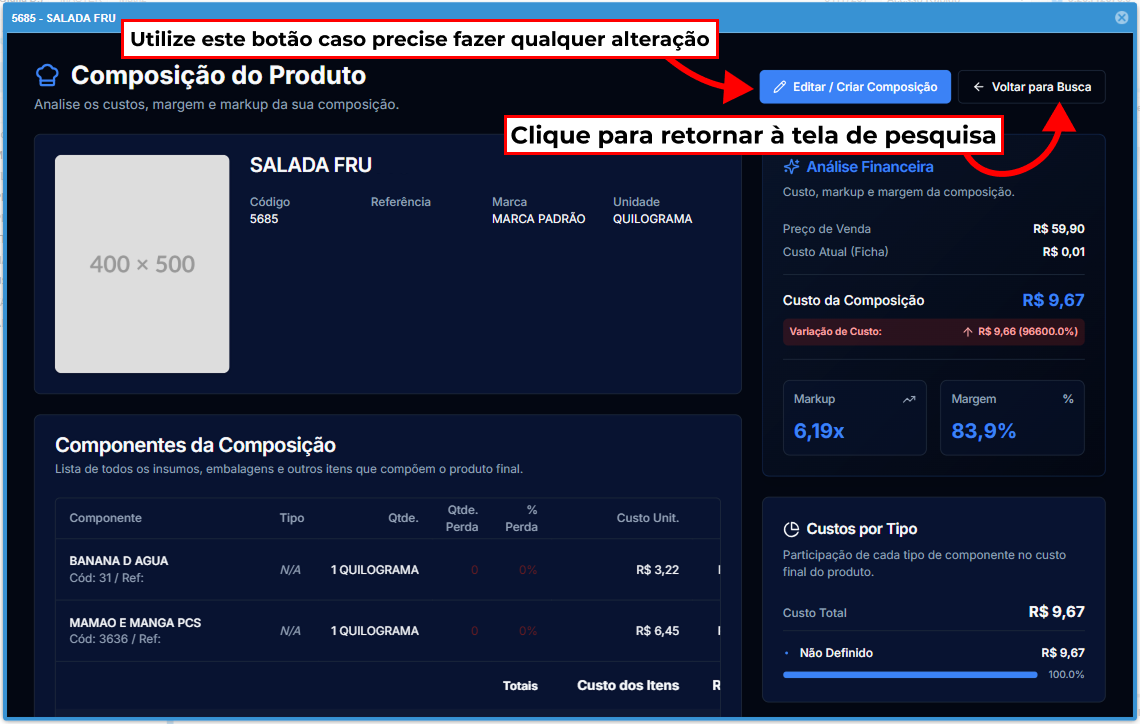
- Nesta tela, você tem a visão completa da saúde financeira do seu produto. O sistema mostra o Produto Pai no topo e lista todos os Itens Filhos (Insumos, Embalagens e Serviços) logo abaixo, detalhando o custo de cada um.
- Ao lado, você confere o Custo Total versus o seu Preço de Venda, permitindo visualizar na hora o seu Markup e a Margem de Lucro.
- Editar / Criar Composição: Utilize este botão caso precise fazer qualquer alteração. Ele permite ajustar as quantidades dos itens atuais, adicionar novos componentes ou apagar a composição antiga para começar uma do zero. É a ferramenta ideal para atualizar seus custos quando o preço de um insumo sobe.
- Voltar para Busca: Clique aqui para sair da análise do produto atual e retornar à tela de pesquisa. Isso facilita a navegação caso você precise consultar ou editar a composição de outros produtos em sequência.
Cadastro de Produto: Grade Simples
O módulo Produto oferece um conjunto completo de parâmetros para cadastrar seus itens, permitindo incluir todas as informações relevantes para uma gestão eficiente do seu catálogo.
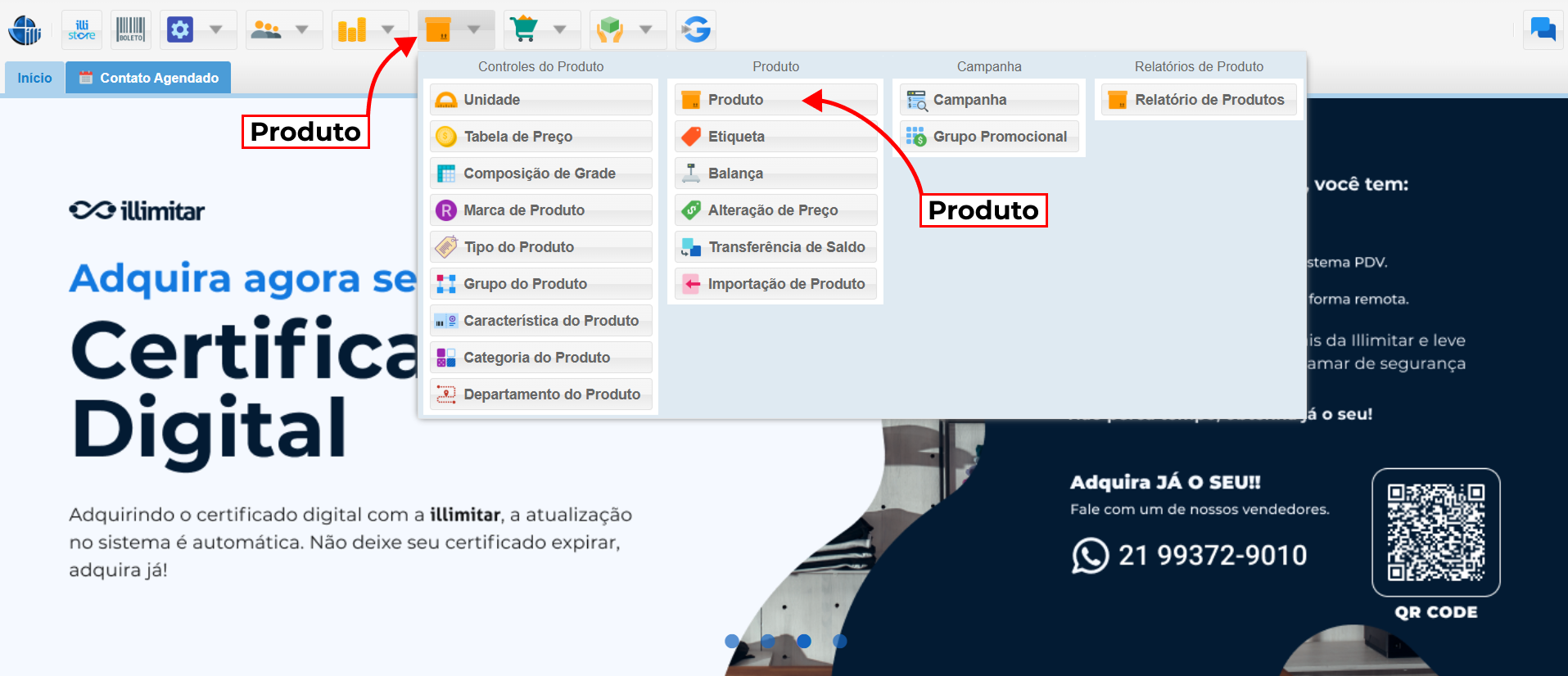
1. Acessando o Módulo
Para começar, precisamos chegar ao local correto no sistema:
2. Iniciando o Cadastro
Existem duas formas de cadastrar, mas para um controle completo, utilizaremos o formulário:
-
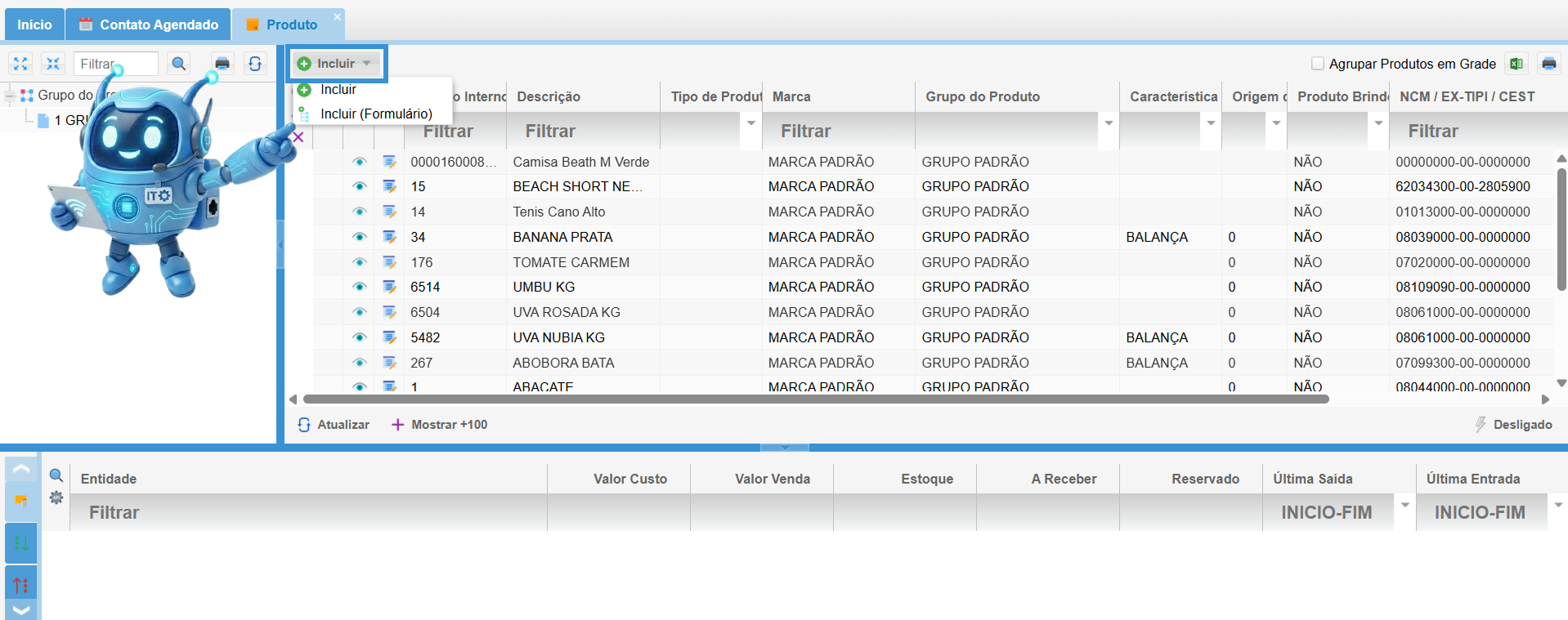
Clique no botão Incluir para abrir o formulário com todos os campos disponíveis.
3. Preenchendo as Informações Básicas
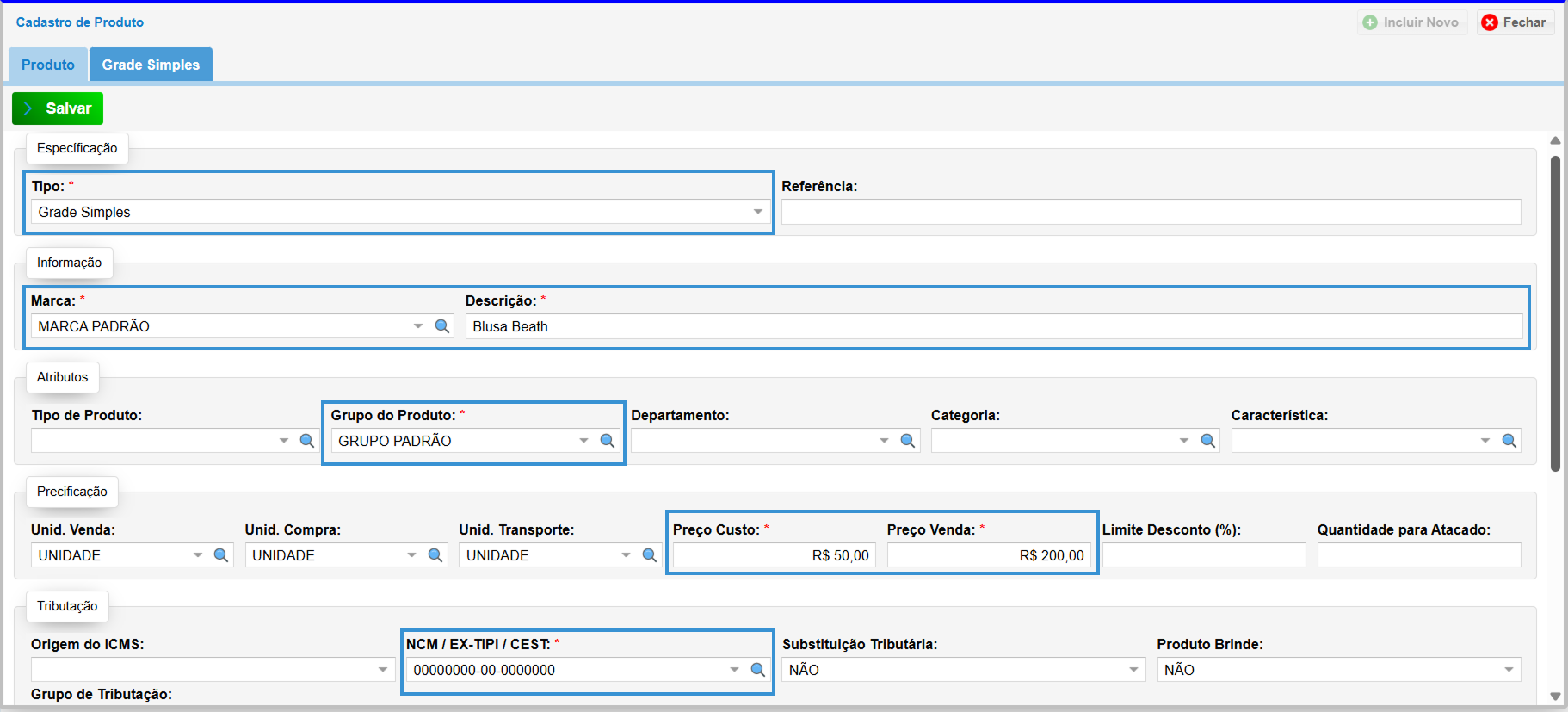
Na aba principal, preencha os campos obrigatórios e essenciais:
- Tipo (obrigatório): Selecione a opção Grade Simples.
- Marca (obrigatório): Informe a marca do produto.
- Descrição (obrigatório): Digite o nome ou uma breve descrição do item.
- Grupo do Produto (obrigatório): Escolha o grupo ao qual o produto pertence.
- Preços: Defina o Preço de Custo (valor pago ao fornecedor) e o Preço de Venda (valor para o cliente final).
- NCM/EX-TIPI / CEST: Códigos fiscais utilizados para a identificação correta do produto perante os órgãos reguladores. Eles são fundamentais para que a emissão de notas fiscais ocorra de forma integrada ao seu estoque.
4. Configurando a Grade Simples
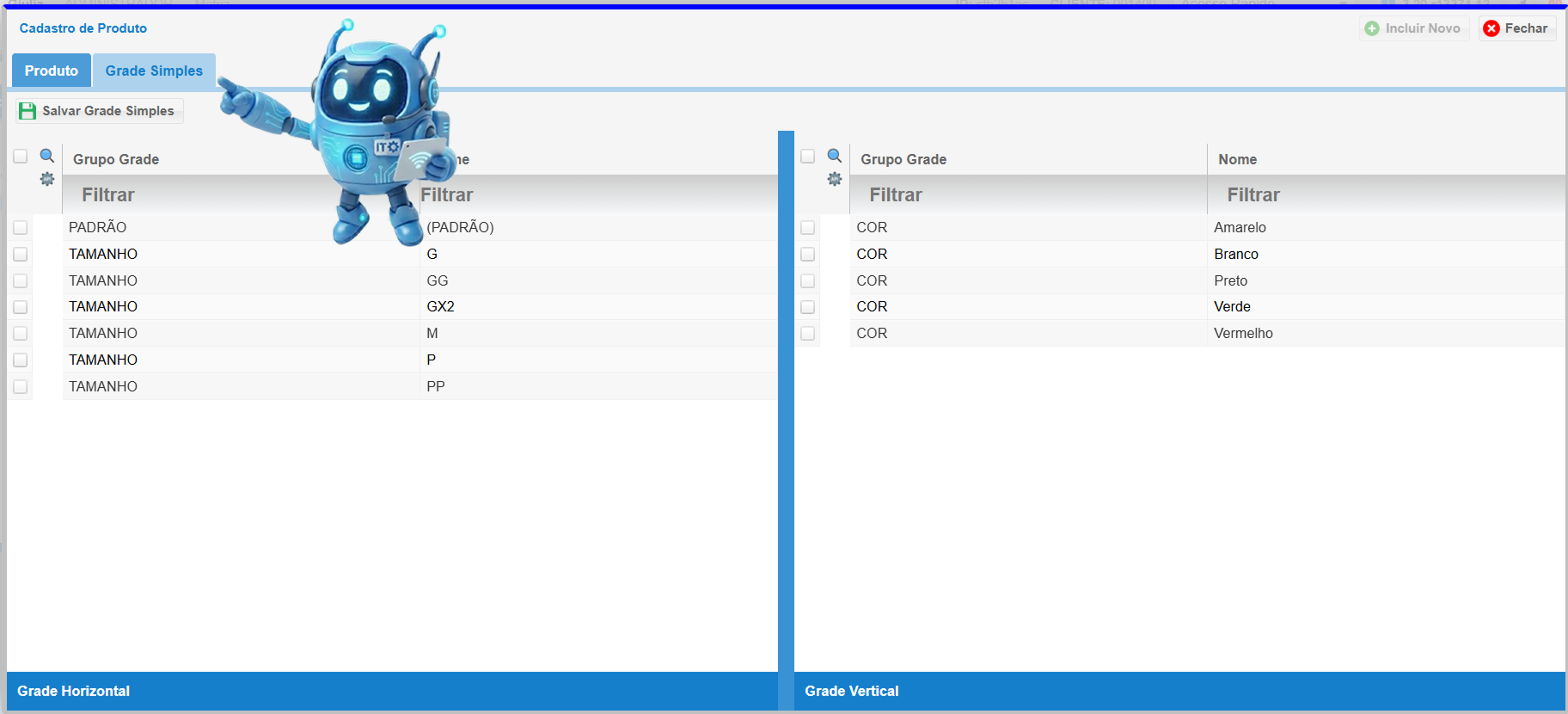
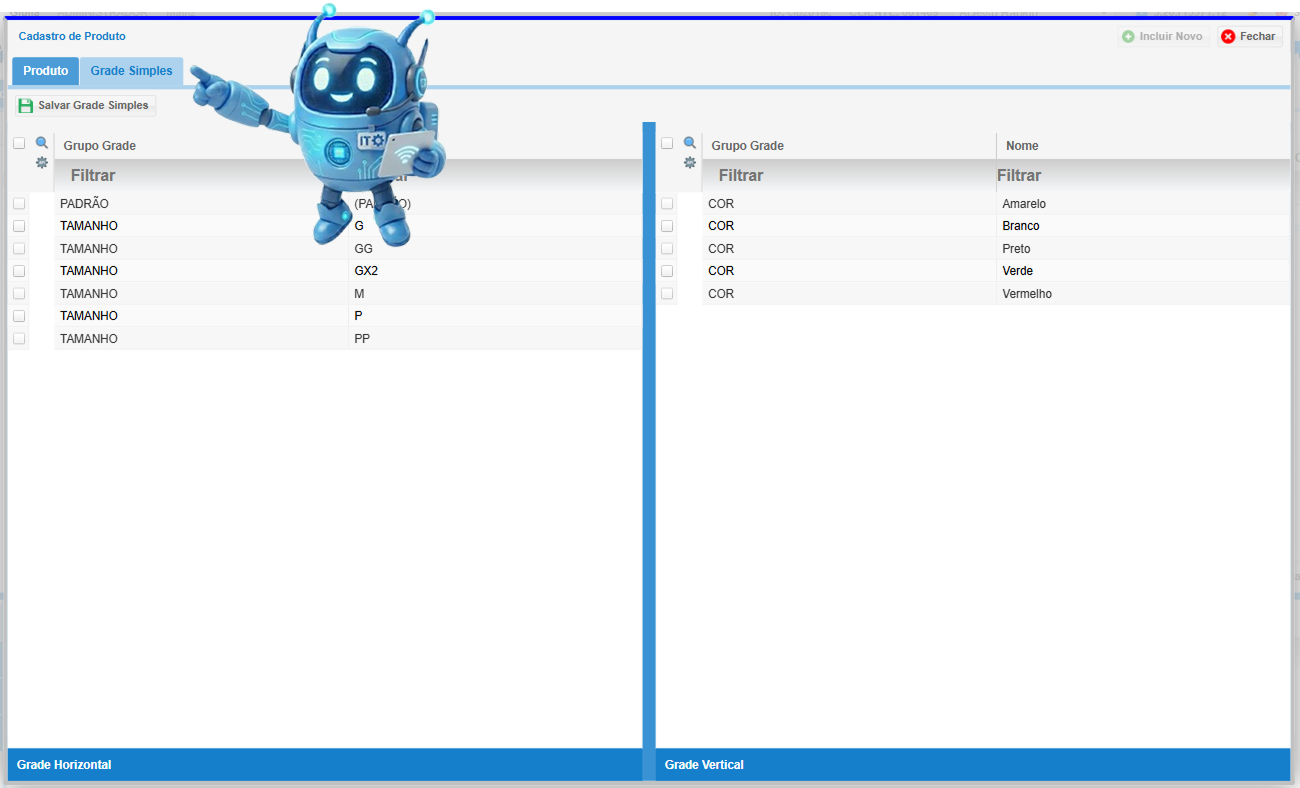
Ao selecionar o tipo Grade Simples, uma aba específica chamada Grade Simples aparecerá no topo do formulário.
Importante: Esta aba permite que você selecione a composição de grade (como tamanhos P, M, G ou cores) que já foi criada previamente no sistema.
-
Clique na aba Grade Simples.
-
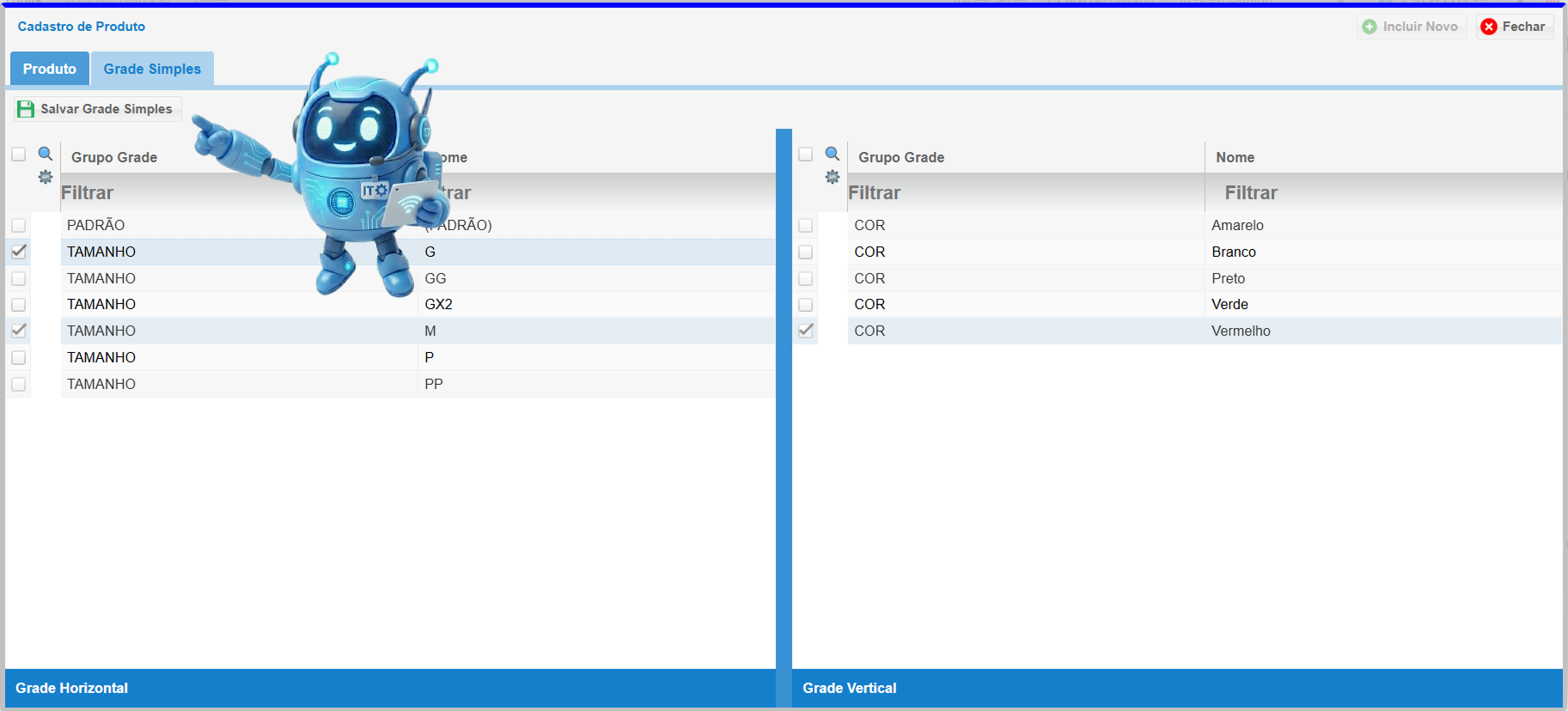
Selecione os itens da grade que compõem este produto (ex: Marque as caixas para os tamanhos que você tem em estoque).
-
Clique em Salvar (ou no ícone de confirmação) para que o sistema gere as variações automaticamente.
5. Finalizando o Processo
- O sistema exibirá uma mensagem de sucesso confirmando que os produtos foram atualizados na grade.
- Os produtos aparecerão no topo da lista.
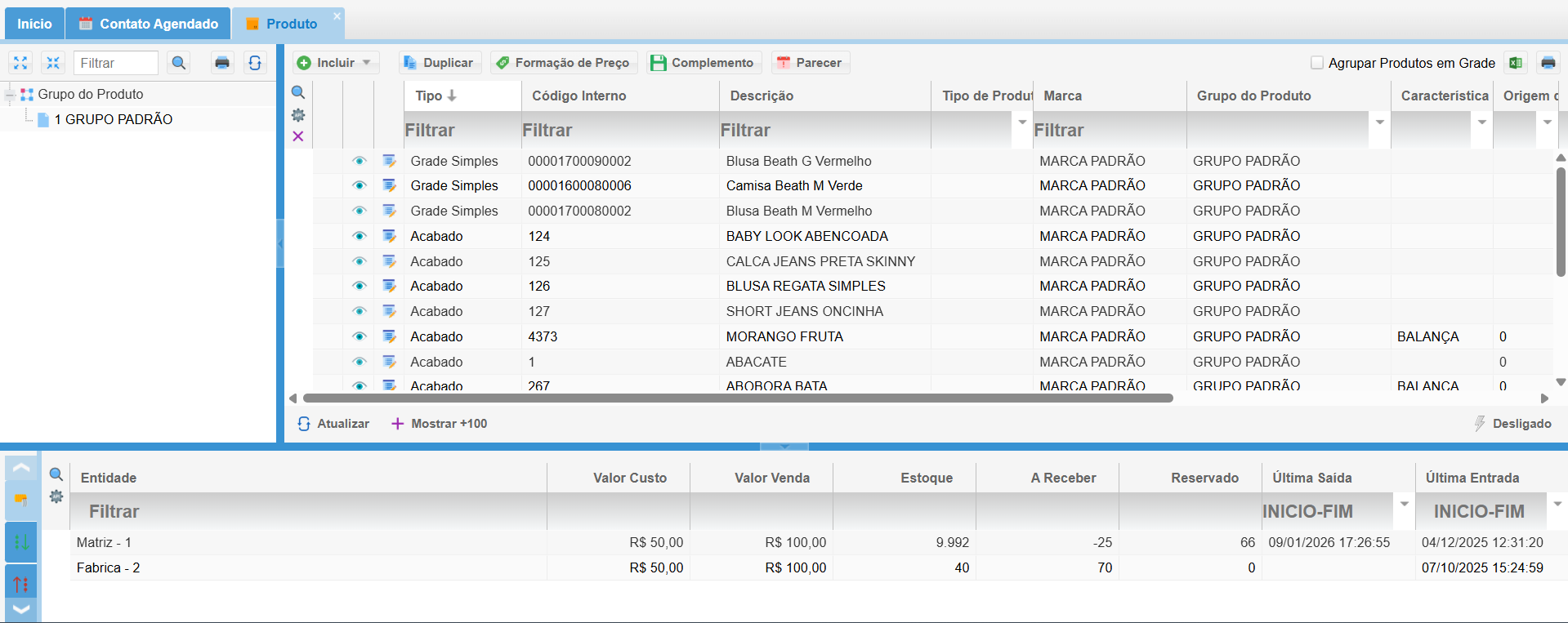
6. Visualizando e Editando:
-
Código Interno: O sistema gera automaticamente um Código Interno de identificação para o produto.
- Edição: Caso precise alterar qualquer informação, localize o produto na tela principal e clique no ícone do caderninho com lápis (Editar). Isso abrirá o formulário novamente, permitindo que você edite os campos como preferir.
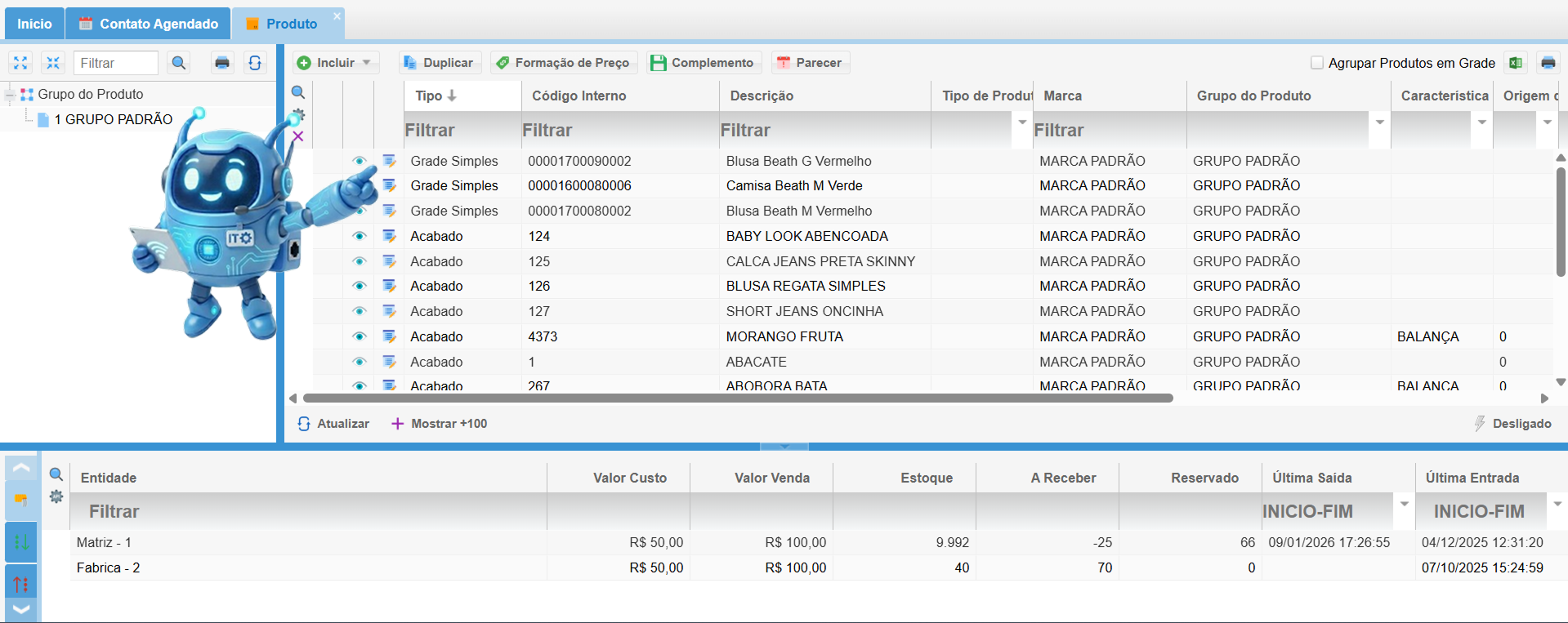
Resumo do que fizemos:
-
Acessamos o módulo Produto e clicamos em Incluir.
-
Definimos o Tipo como Grade Simples.
-
Preenchemos os dados obrigatórios (Grupo, Descrição, Marca e Preços).
-
Na aba Grade Simples, selecionamos as variações desejadas.
-
Salvamos para finalizar o cadastro.
Produto
O módulo Produto é o local onde você centraliza toda a gestão do seu catálogo. Ele permite o cadastro detalhado de itens com informações essenciais para controle de estoque, precificação e obrigações fiscais.
1. Como Acessar
Para abrir a tela de produtos, siga estes passos:
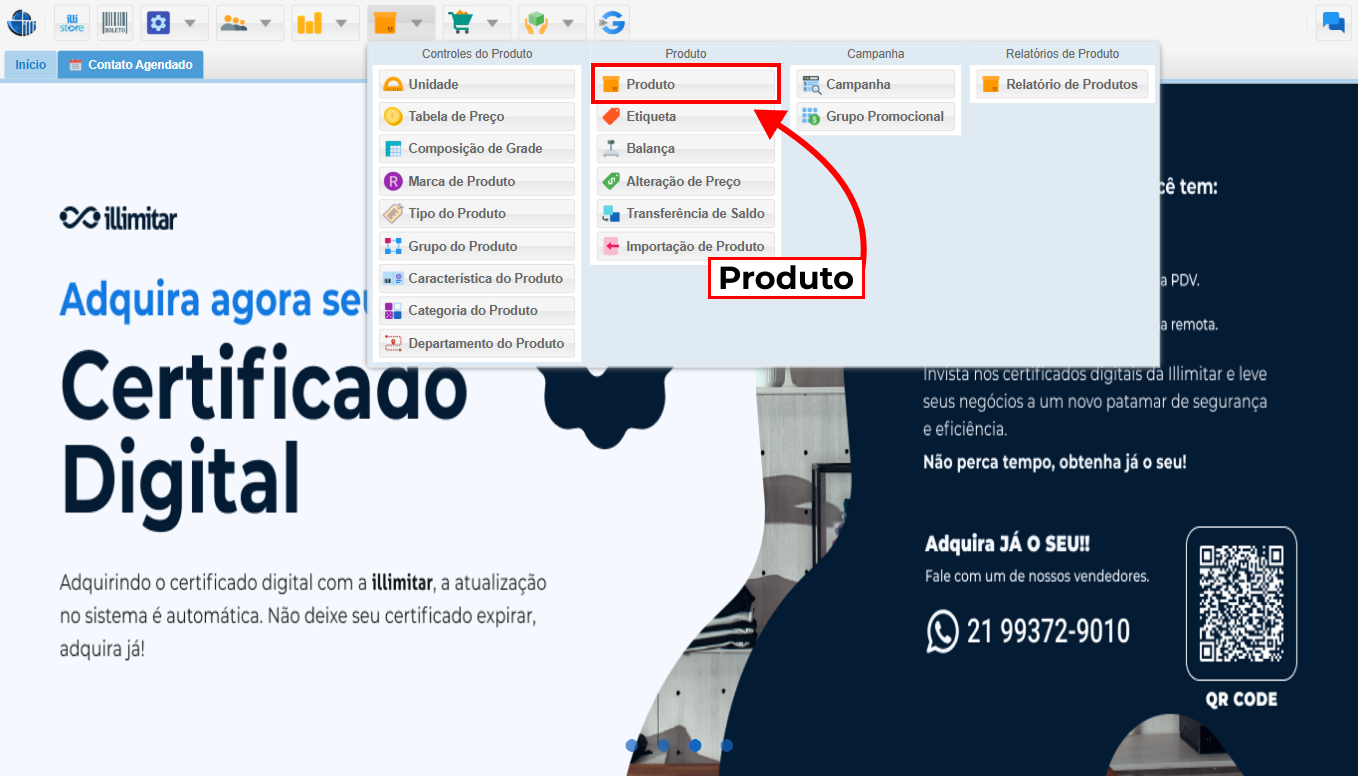
2. Formas de Cadastro
Você pode adicionar produtos de duas maneiras:
- Cadastro em Linha: Permite preencher campos básicos (como Descrição e Preço) diretamente na grade da tela principal, ideal para registros rápidos.
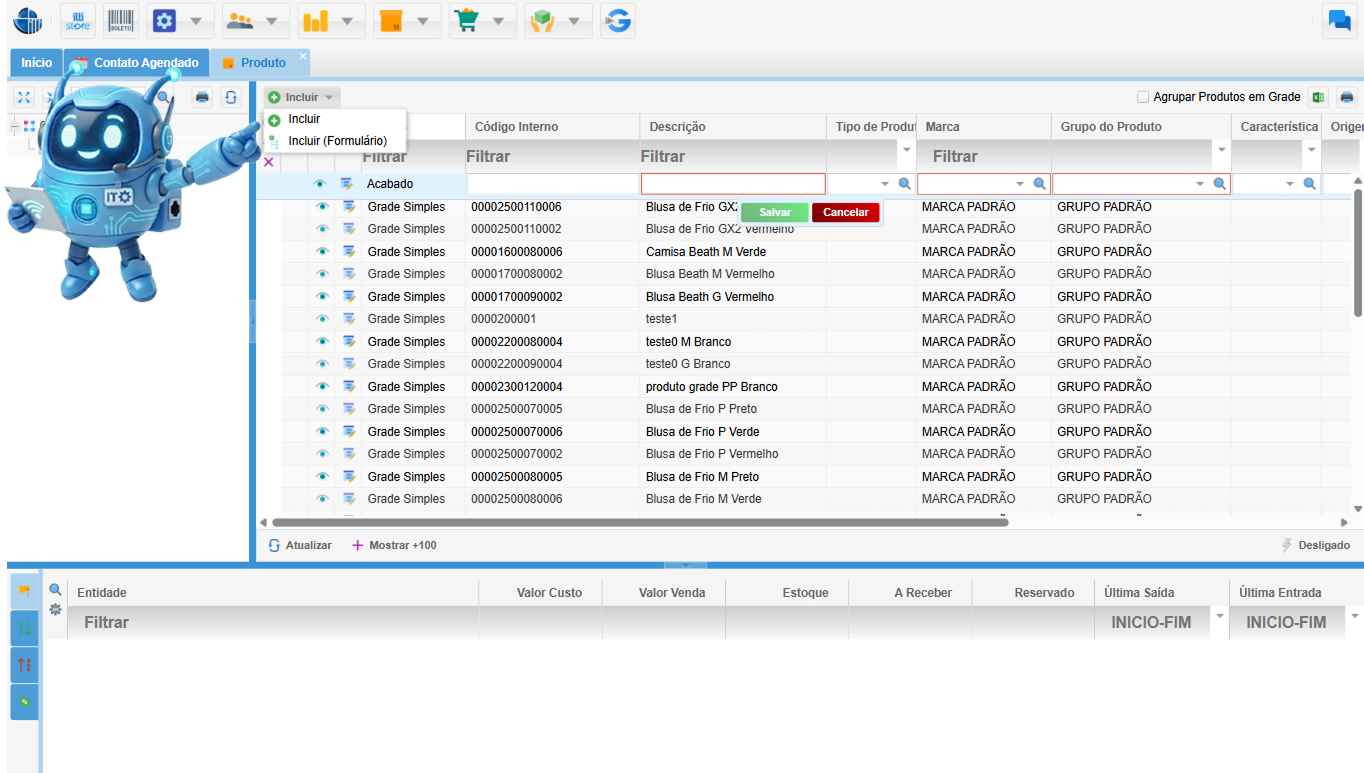
- Cadastro Completo (Formulário): Para um cadastro detalhado, clique no botão Incluir (ícone de "+" verde no canto superior esquerdo). Isso abrirá uma janela com diversas abas específicas.
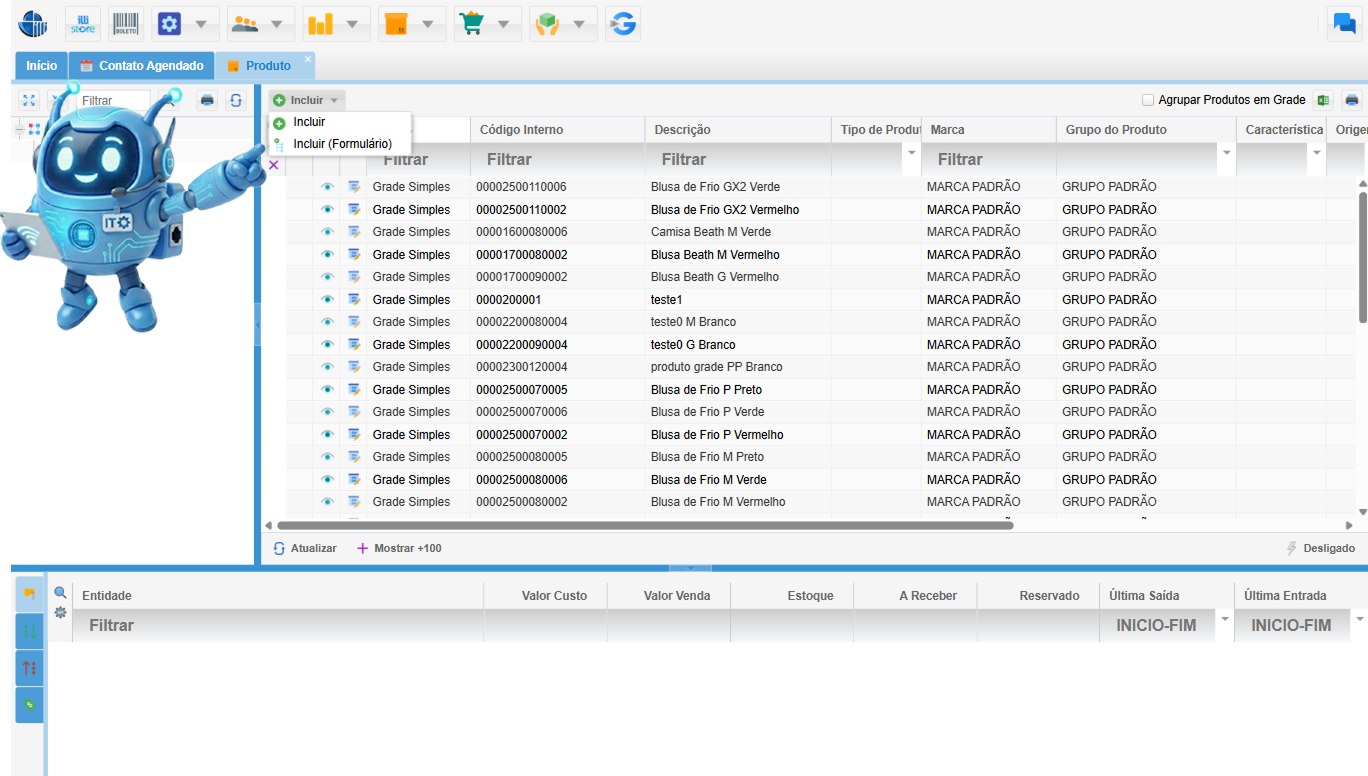
3. Abas de Cadastro e Gestão
O preenchimento destas abas é opcional, mas elas são ferramentas poderosas para automatizar sua loja e proteger suas margens de lucro. Veja como utilizá-las:
Aba Produto (Dados Básicos)
Nesta aba, você define as características principais do item:
- Tipo (Obrigatório): Define o comportamento do produto (ex: Acabado, Grade Simples, Composição)
-
Comportamento de Grade Simples: Ao escolher este tipo, os campos Código Interno e Código EAN somem desta aba. Isso acontece porque, em uma grade (como uma camisa P, M e G), cada variação precisa ter seu próprio código individual. O sistema esconde esses campos aqui para evitar que você dê um único código para tamanhos diferentes, o que causaria erro no estoque.
-
- Descrição (Obrigatório): É o nome do seu produto como ele aparecerá nas vendas.
- Grupo do Produto (Obrigatório): A categoria principal para organizar seu estoque (ex: Blusas, Calças).
- Marca (Obrigatório): A marca vinculada ao produto.
- Preço de Custo: O valor que você pagou pelo item ao fornecedor.
- Preço de Venda: O valor final que será cobrado do seu cliente.
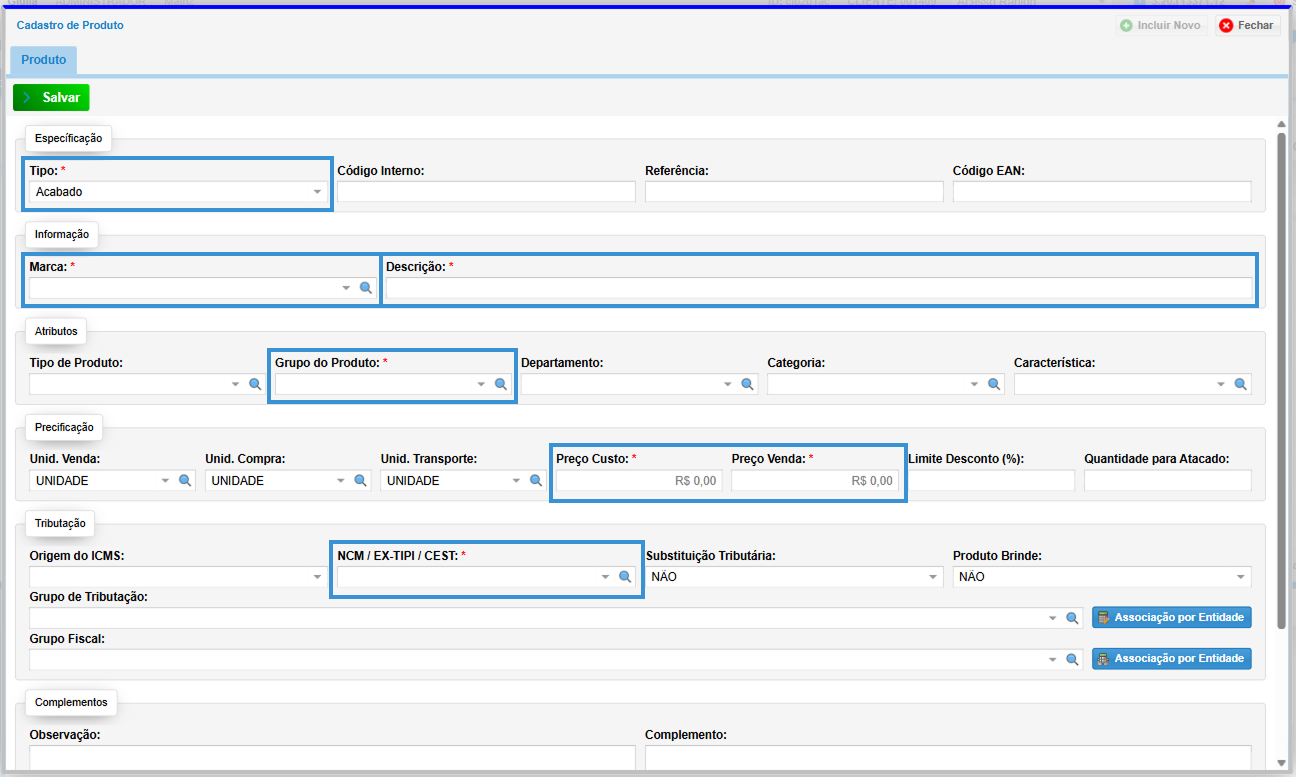
💡 Nota Importante: Os campos acima são os fundamentais para o funcionamento básico. Os demais campos desta aba são opcionais, mas lembre-se: quanto mais informações você cadastrar, mais completo o seu produto estará, facilitando buscas futuras e a organização do seu catálogo.
Aba Grade Simples:
- Esta aba só aparece se o tipo do produto for "Grade Simples".
- O que fazer: Aqui você define as variações (ex: Cor: Azul, Tamanho: P) e cadastra os códigos de barras (EAN) individuais de cada uma delas.
Aba Formação de Preço:
-
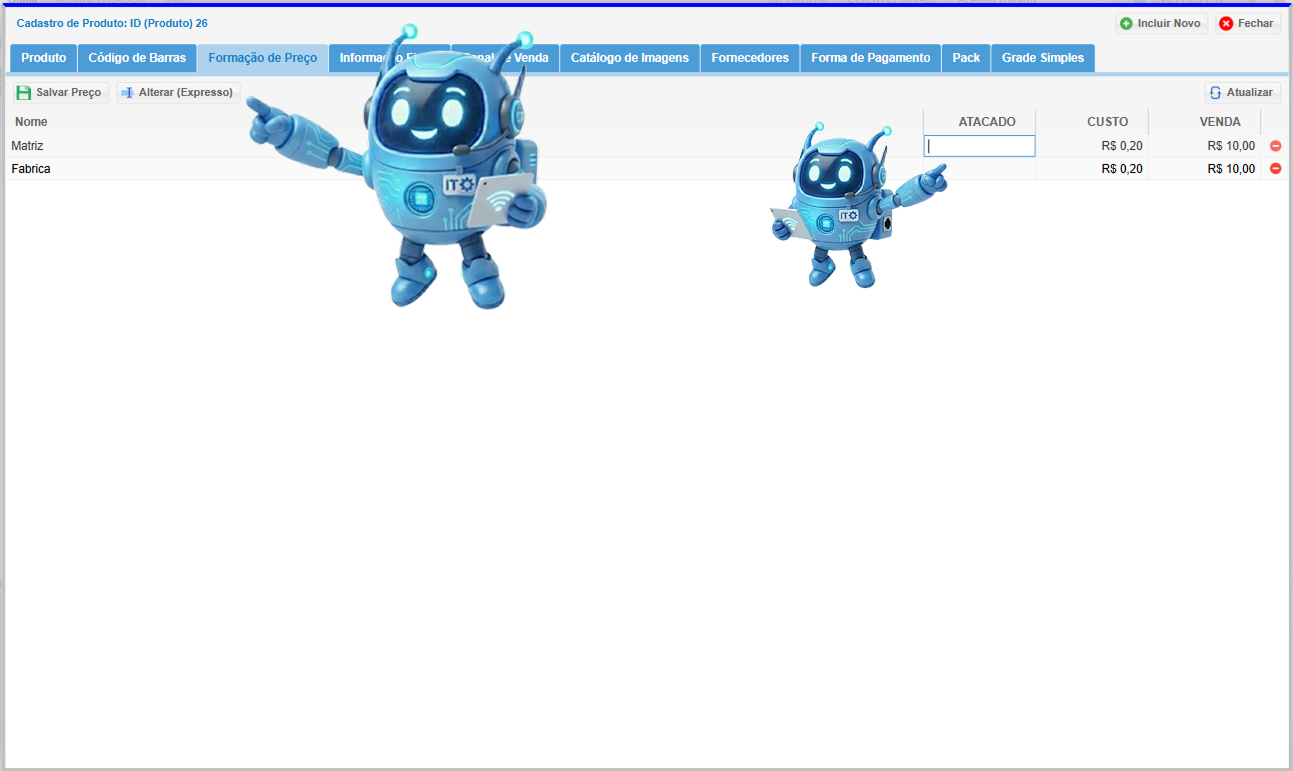
O que dá para fazer: Você pode definir o preço de duas formas:
-
Preço Expresso: Você define um valor único que será aplicado para todas as suas lojas de uma só vez.
-
Preço Individual: Caso você tenha lojas em locais diferentes e precise cobrar preços distintos em cada uma, você define os valores separadamente por unidade.
-
Aba Informação Fiscal:
- O que dá para fazer: Preencher os códigos de impostos (NCM e CEST). Ter isso preenchido garante que sua Nota Fiscal seja emitida sem erros e de forma automática.
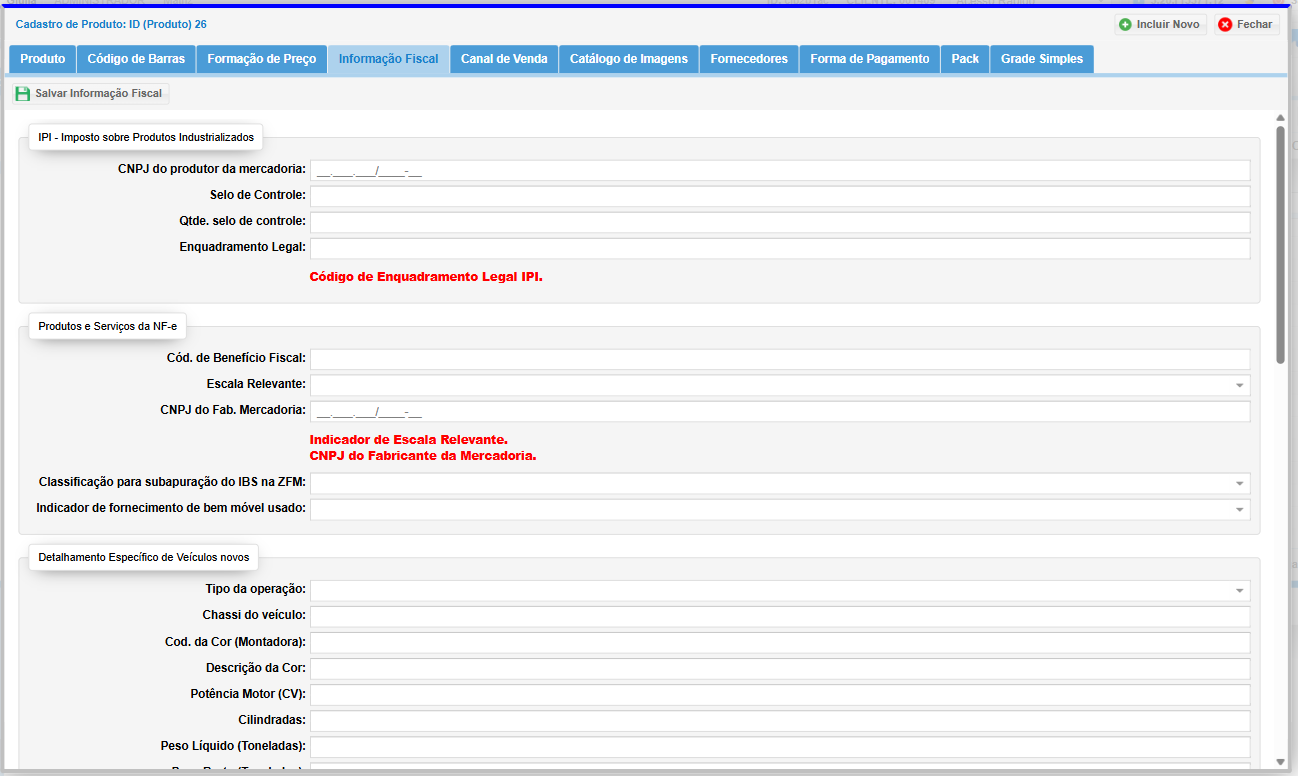
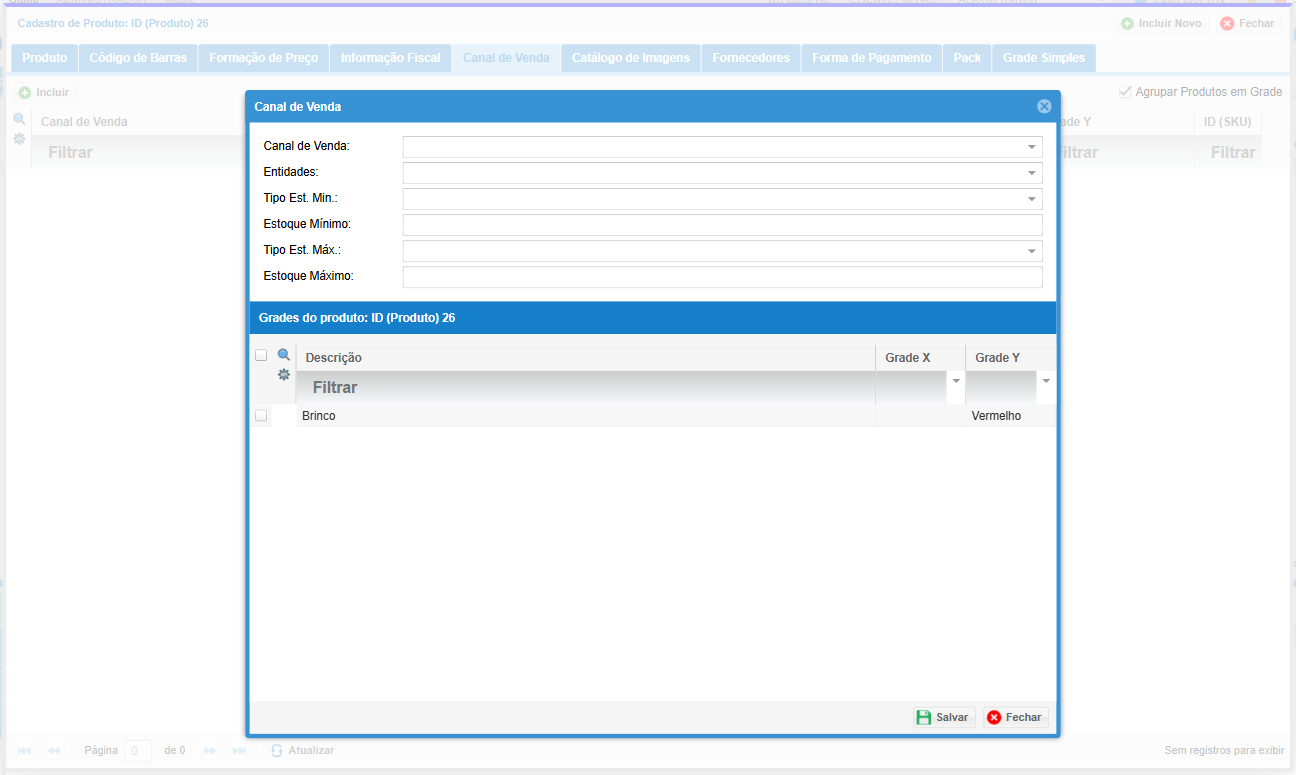
Aba Canal de Venda:
-
O que dá para fazer: Você escolhe em quais lojas (físicas ou online) o produto estará disponível.
-
Controle de Estoque: Defina o Estoque Mínimo. Se você colocar "5", o sistema te avisa quando o produto estiver acabando para você não perder vendas.
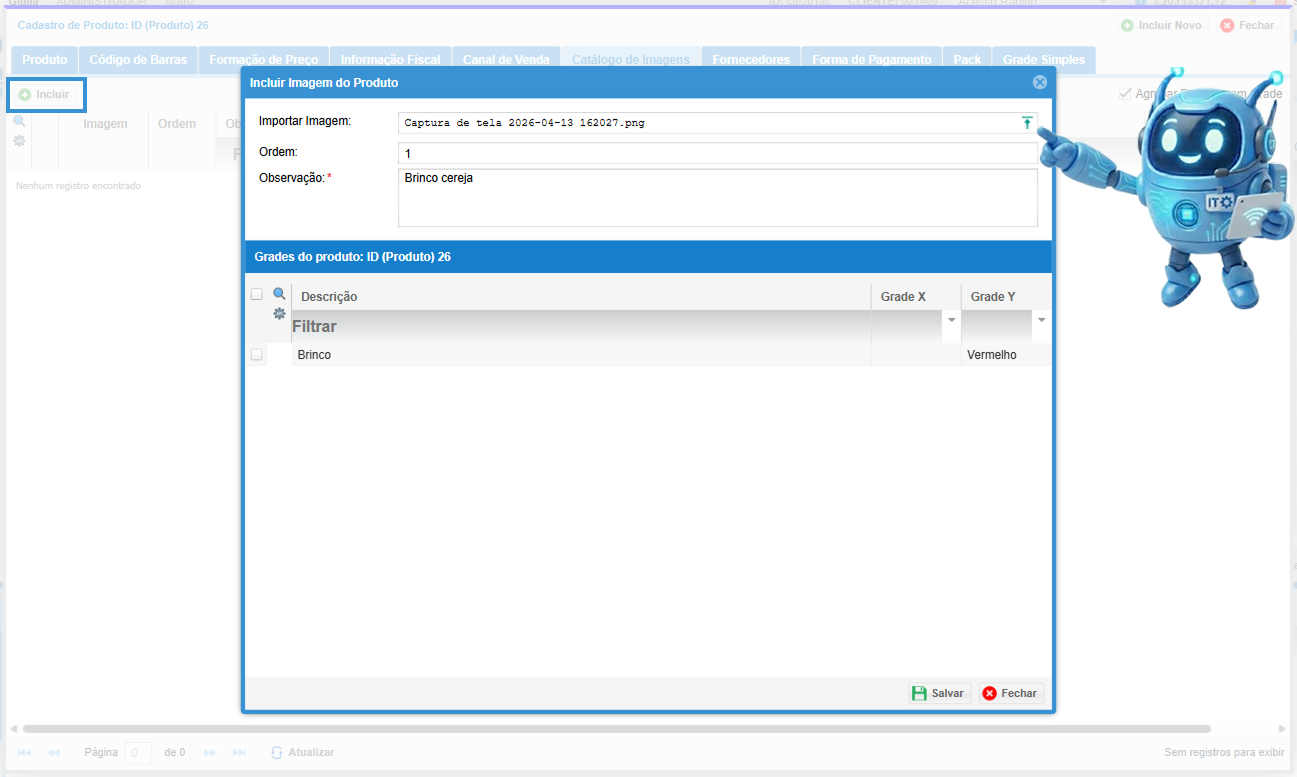
Aba Catálogo de Imagens:
- Serve para dar uma identidade visual ao produto no sistema.
- 1. Clique no botão Incluir.
- 2. Clique em Importar para buscar a foto salva no seu computador.
- 3. Caso o campo de Descrição não venha preenchido, adicione um nome para a imagem (ex: "Frente do Produto") e salve.
- Benefício: Ajuda o vendedor a identificar o item rapidamente no PDV, evitando erros de bipagem.
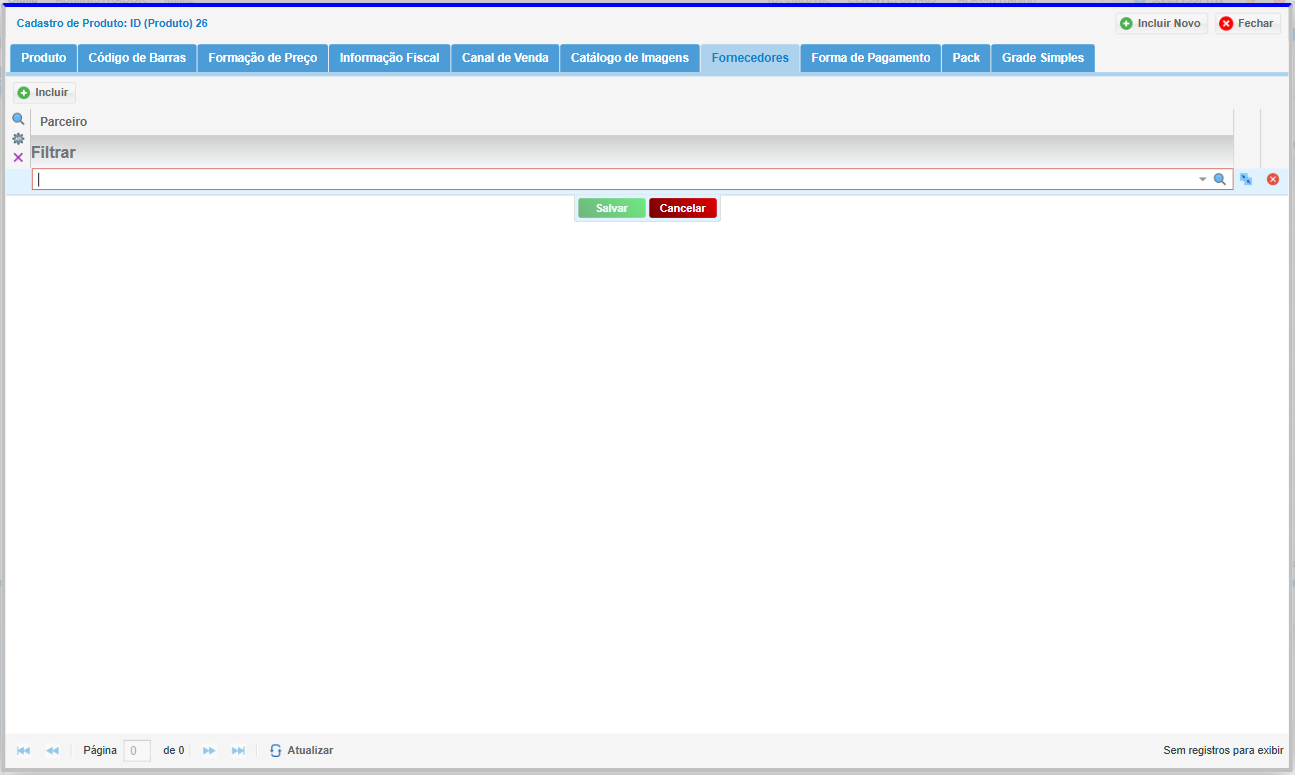
Aba Fornecedores:
- O que dá para fazer: Você vincula o fabricante ao produto. Isso facilita saber de quem comprar quando o estoque baixar e ajuda a identificar qual fornecedor te traz mais retorno.
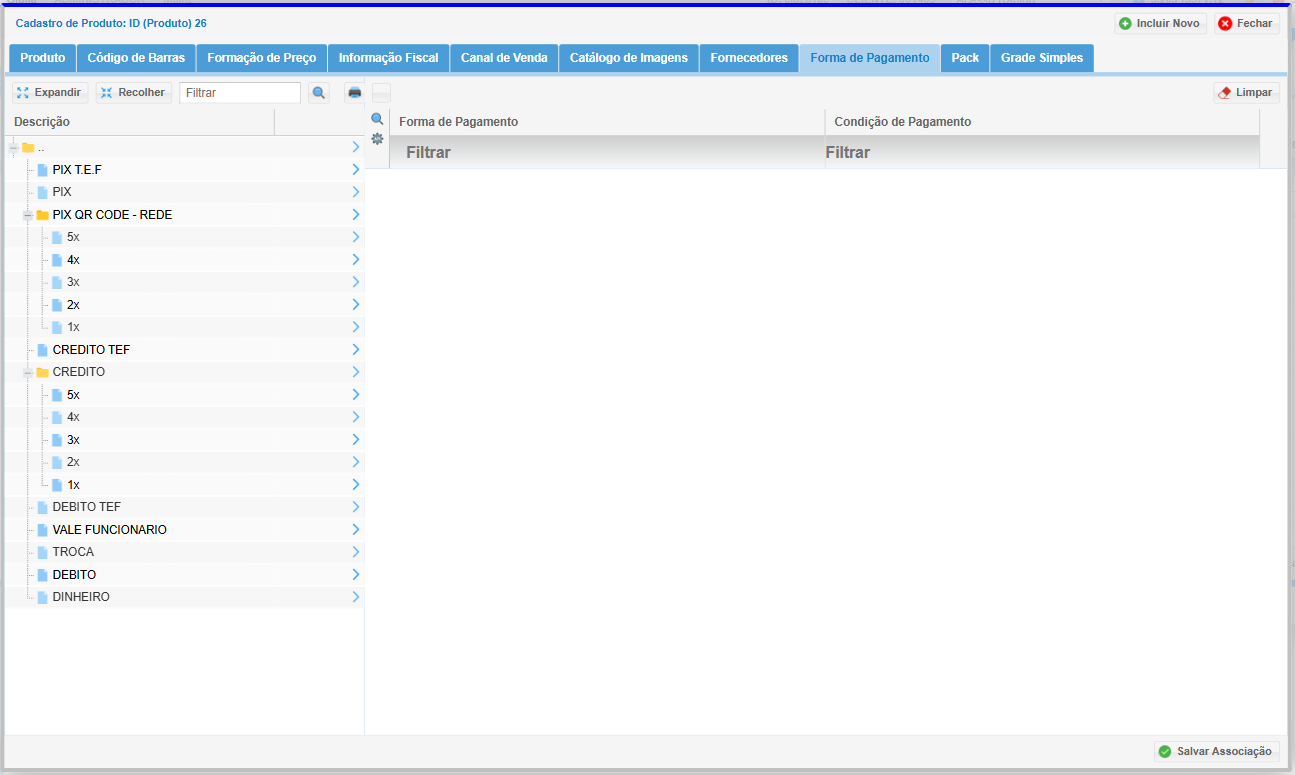
Aba Forma de Pagamento:
-
O que dá para fazer: Cria regras especiais. Se um produto estiver em promoção agressiva, você pode configurar para ele ser aceito apenas em "Pix" ou "Dinheiro", bloqueando cartões apenas para esse item.
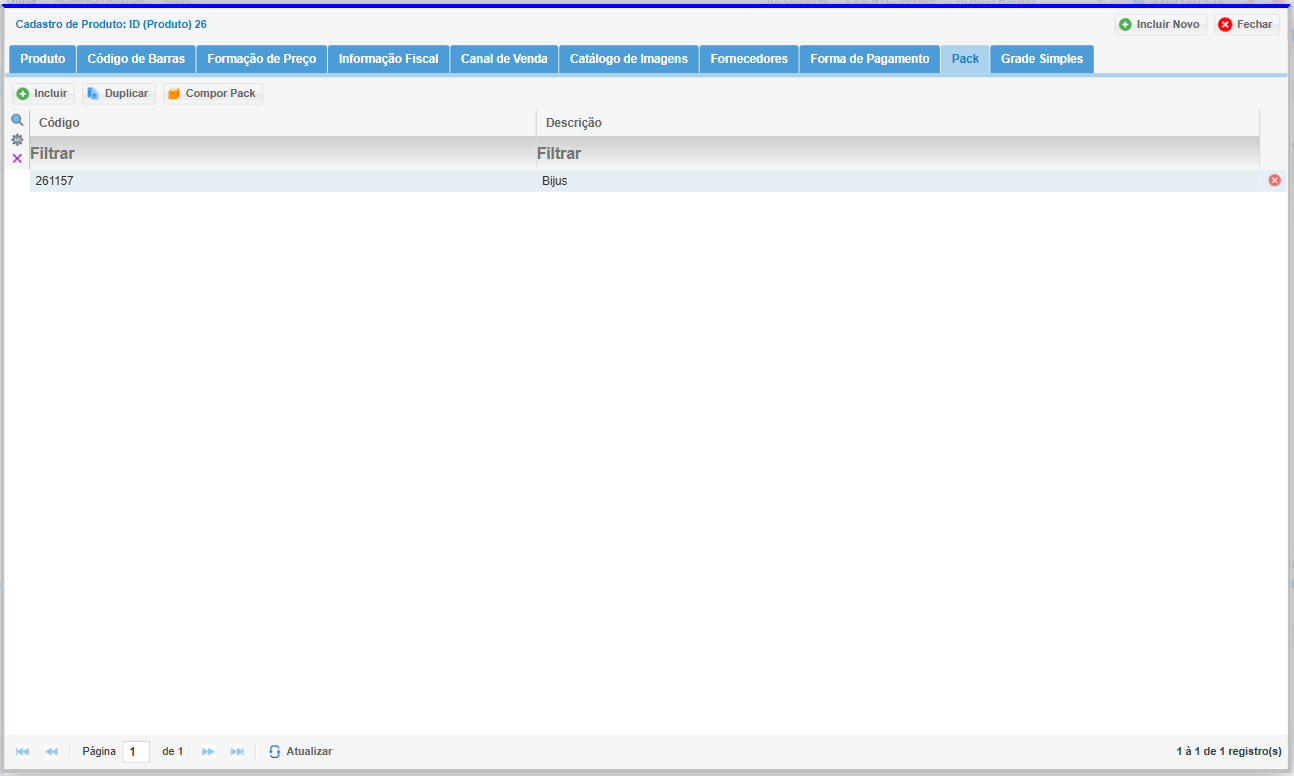
Aba Pack (Pacotes):
-
Ideal para criar promoções de conjuntos ou kits.
-
Clique em Incluir para criar um novo pacote.
-
Defina a quantidade de itens que compõem o pack (ex: Kit com 3 unidades).
-
Estipule o preço especial para esse conjunto.
-
- Benefício: O pack é um pacote de produtos em grade com quantidades determinadas de itens da grade. Esta seção descreve como criar e gerenciar packs de produtos.
4. Funcionalidades (Painel Inferior)
- Ao selecionar um produto, o painel inferior oferece abas de consulta rápida:
- Preço e Estoque: Exibe o saldo atual e o preço em cada unidade ou loja da empresa.
- Últimas Entradas: Histórico de compras e reposições.
- Últimas Saídas: Registro das vendas recentes do produto selecionado.
- Histórico de Preços: Acompanha todas as alterações de valores realizadas, indicando data e responsável.

5. Botões de Gerenciamento do Produto
- Ao selecionar um produto na lista, você utilizará estes botões (localizados no canto superior da grade) para realizar as principais ações:
-
Incluir (+): Clique aqui para abrir o formulário e começar um novo cadastro do zero.
-
Duplicar: Serve para criar um novo produto aproveitando os dados de um que já existe. É ideal para ganhar tempo quando você tem itens muito parecidos, mudando apenas detalhes específicos.
-
Formação de Preço: Abre a tela para você ajustar o custo, a margem de lucro e o preço de venda do item selecionado.
-
Complemento: Aqui você adiciona informações extras que não estão na tela principal, como códigos de barras adicionais, detalhes de fornecedores e fotos.
-
Parecer: Utilize esta função para anexar documentos ou arquivos importantes relacionados ao produto.
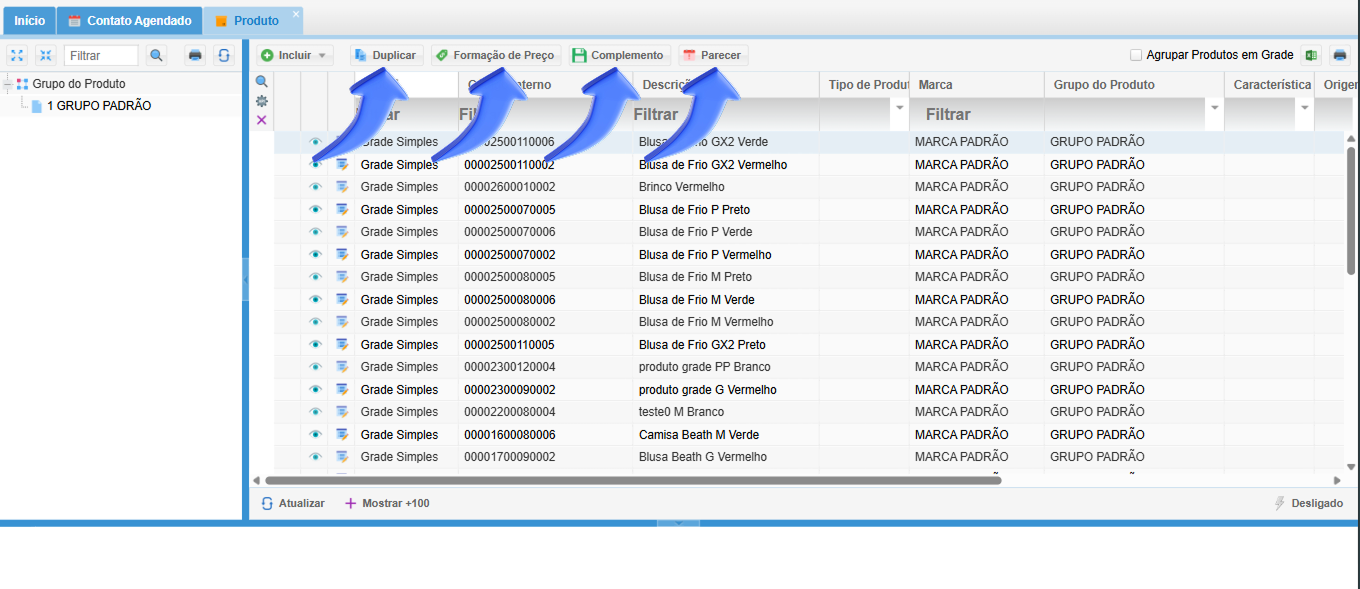
6. Ferramentas de Visualização e Atualização
- Estes botões ajudam você a manter a tela atualizada e a controlar quantos itens deseja ver:
-
Atualizar: Clique para atualizar a lista e carregar qualquer mudança feita recentemente por você ou por outros colegas.
-
+Mostrar +100: Use este botão para carregar mais produtos na tela de uma só vez, facilitando a navegação em estoques grandes.
-
Raiozinho (Modo de Edição): * Desligado: Quando o raio está desligado, as alterações que você faz na grade são salvas automaticamente no banco de dados.
-
Ligado: Com o raio ligado, você pode escolher entre enviar as atualizações em massa ou cancelar as mudanças feitas antes de salvar definitivamente.
-
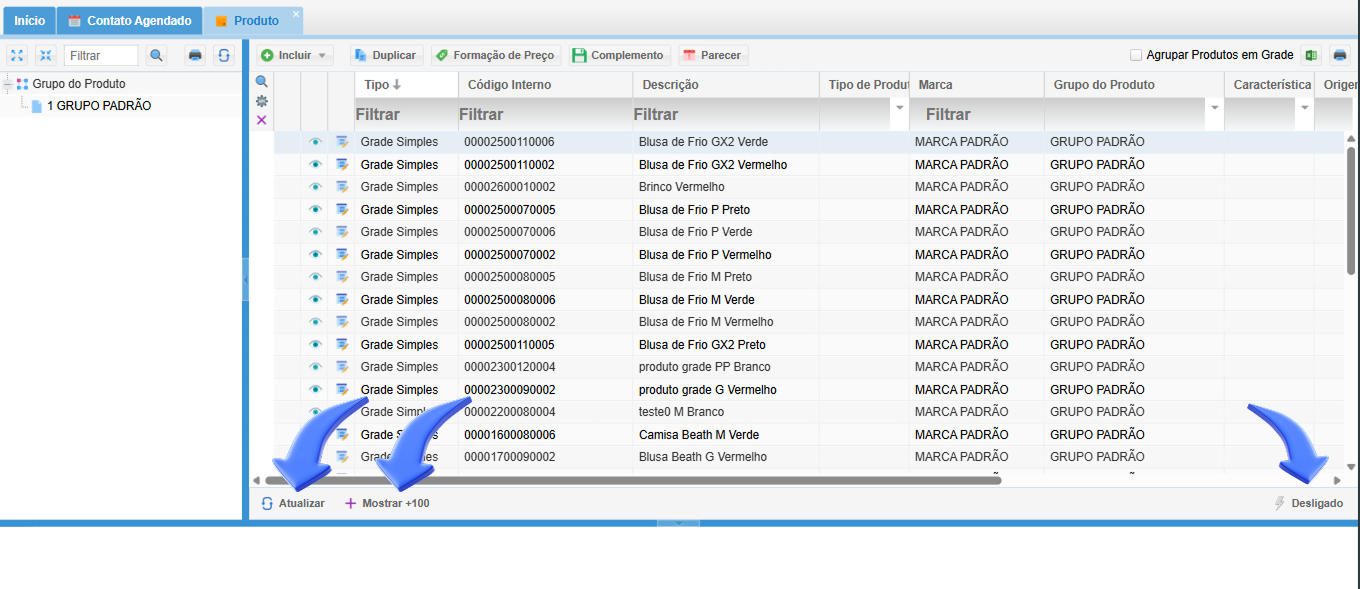
7. Organização e Exportação de Dados
- Estes recursos servem para organizar a visualização e extrair informações do sistema:
-
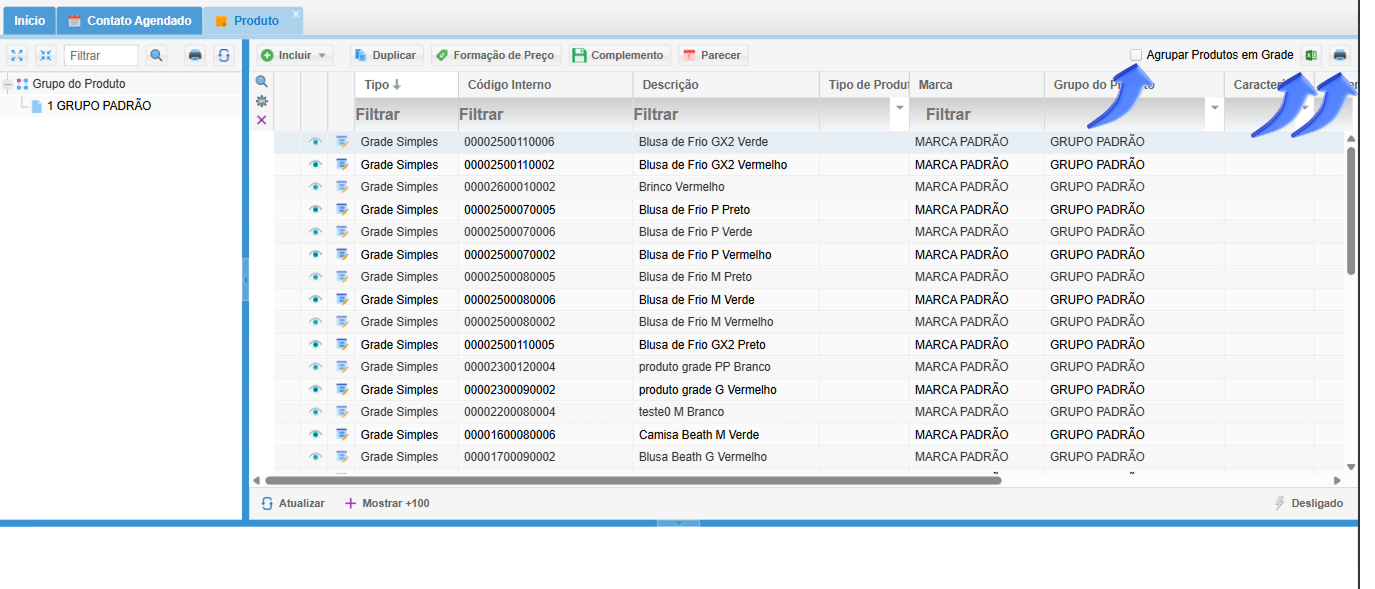
Agrupar Produtos em Grade: Ao ativar esta opção, o sistema organiza visualmente os produtos que possuem variações, facilitando a conferência de itens que fazem parte da mesma família.
-
Exportar: Permite gerar um arquivo (como Excel) com os dados dos produtos que você filtrou na tela.
-
Imprimir: Gera um documento pronto para impressão com a listagem dos produtos selecionados.
8. Como Desativar um Produto
- No sistema, os produtos não são excluídos definitivamente para não causar erros nas suas vendas antigas:
-
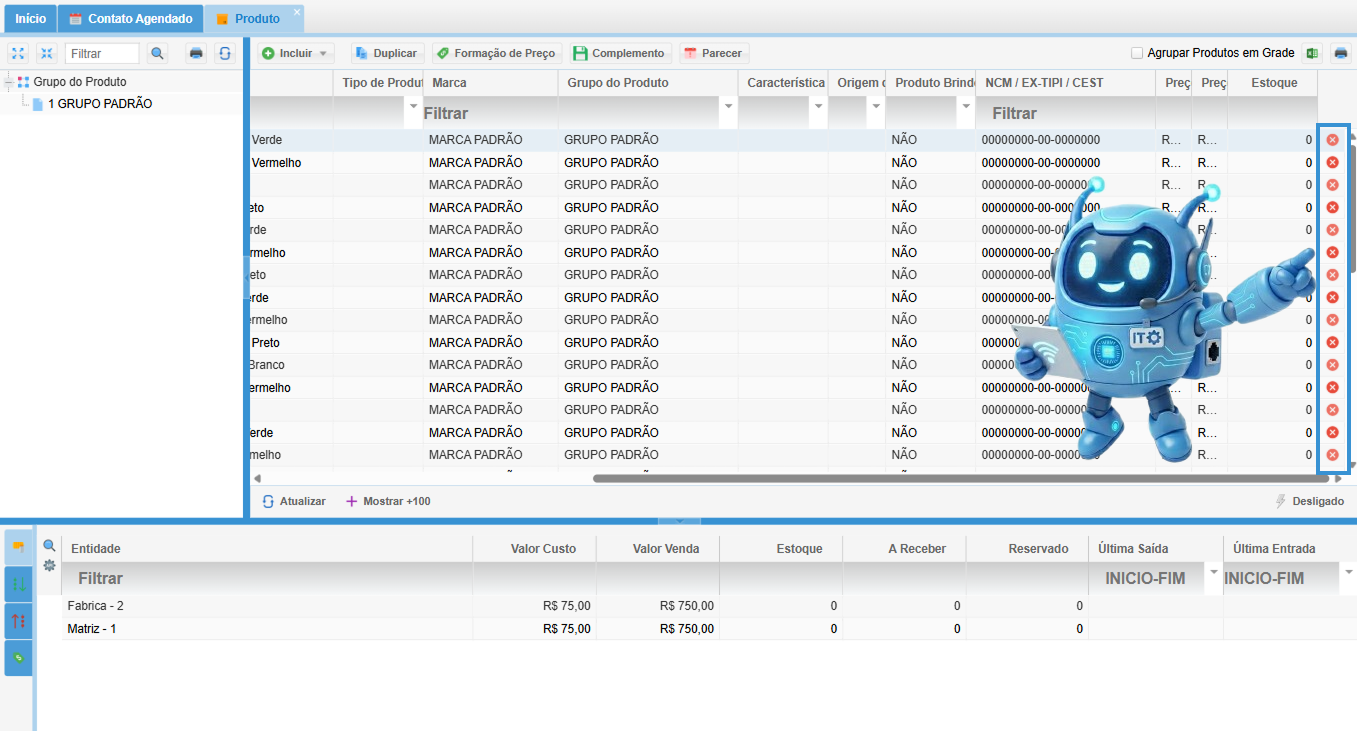
Desativar (X Vermelho): Se você não vai mais vender um item, basta clicar no X Vermelho. O produto ficará inativo e não aparecerá mais nas telas de venda, mas todas as informações dele continuam guardadas com segurança nos seus relatórios passados.
Campanha
Campanha
O módulo de Campanha permite criar e gerenciar campanhas promocionais para seus produtos.
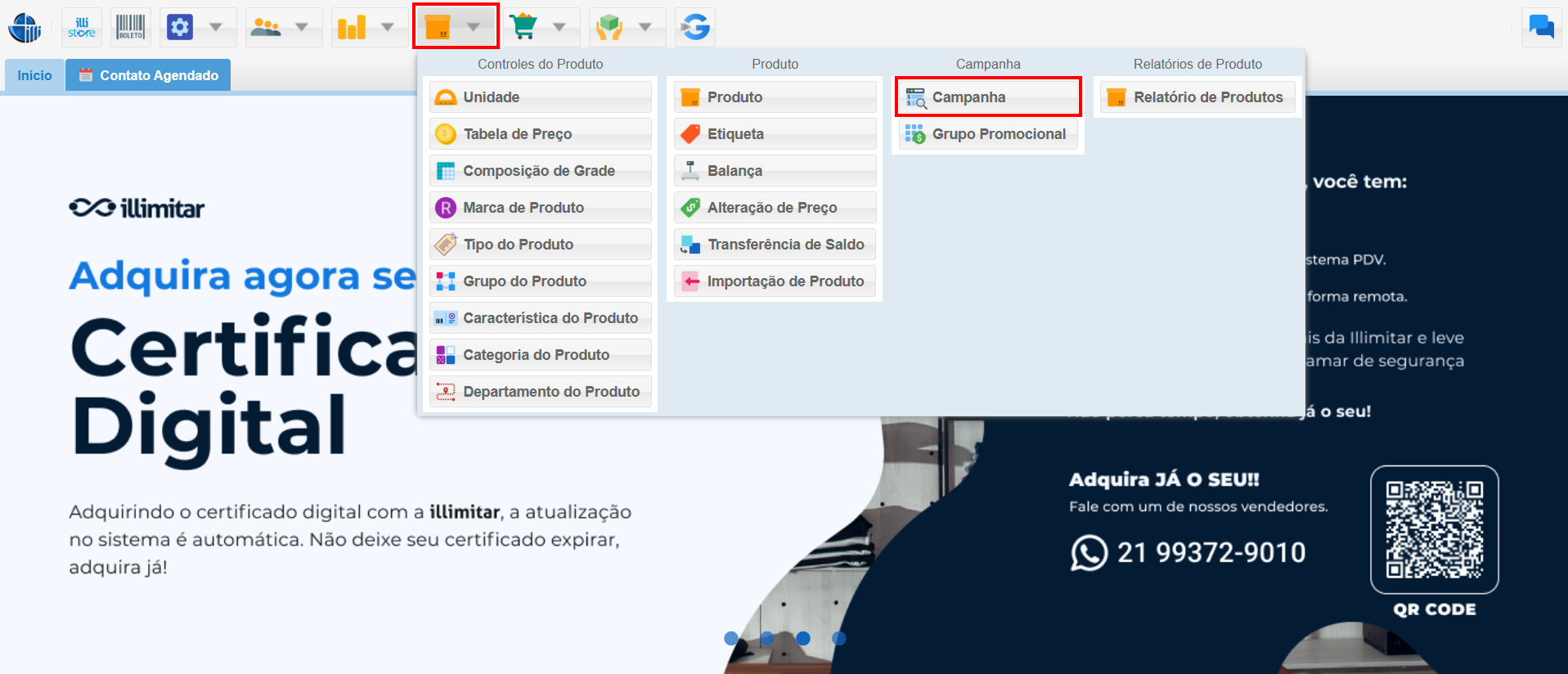
1. Acessando o Módulo de Campanha:
2. Interagindo com as Campanhas:
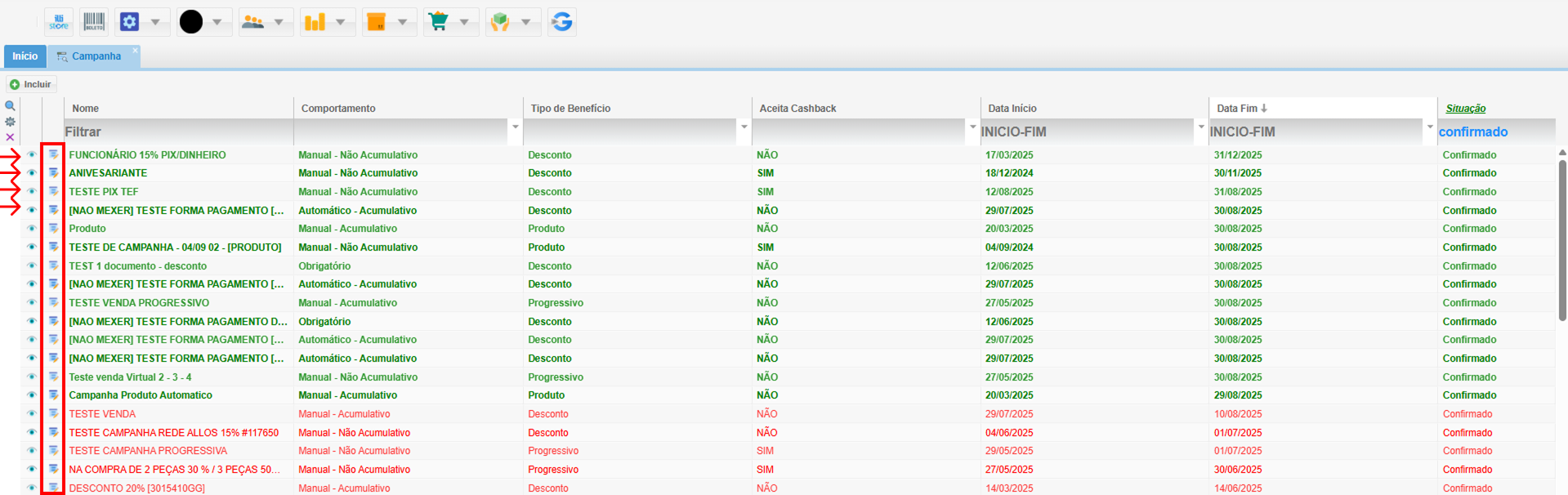
- Clique duplo ou no ícone de anotação ao lado do nome da campanha para editar.
- Para visualizar a campanha, você pode clicar no ícone de olhos ao lado do ícone de anotação.
3. Funções para Campanhas:
- Duplicar a Campanha: Crie uma cópia da campanha para usar como modelo.
- Estorno de Campanha: Reverta uma campanha que já foi aplicada.
- Cancelar Campanha: Cancele uma campanha que não está mais ativa.
- Demonstrativo: Consegue simular o uso de uma campanha ativa, sem ficar com uma venda registrada.

- Ao selecionar uma campanha ativa e, em seguida, acessar o demonstrativo, são exibidos os seguintes campos para simulação na foto abaixo.
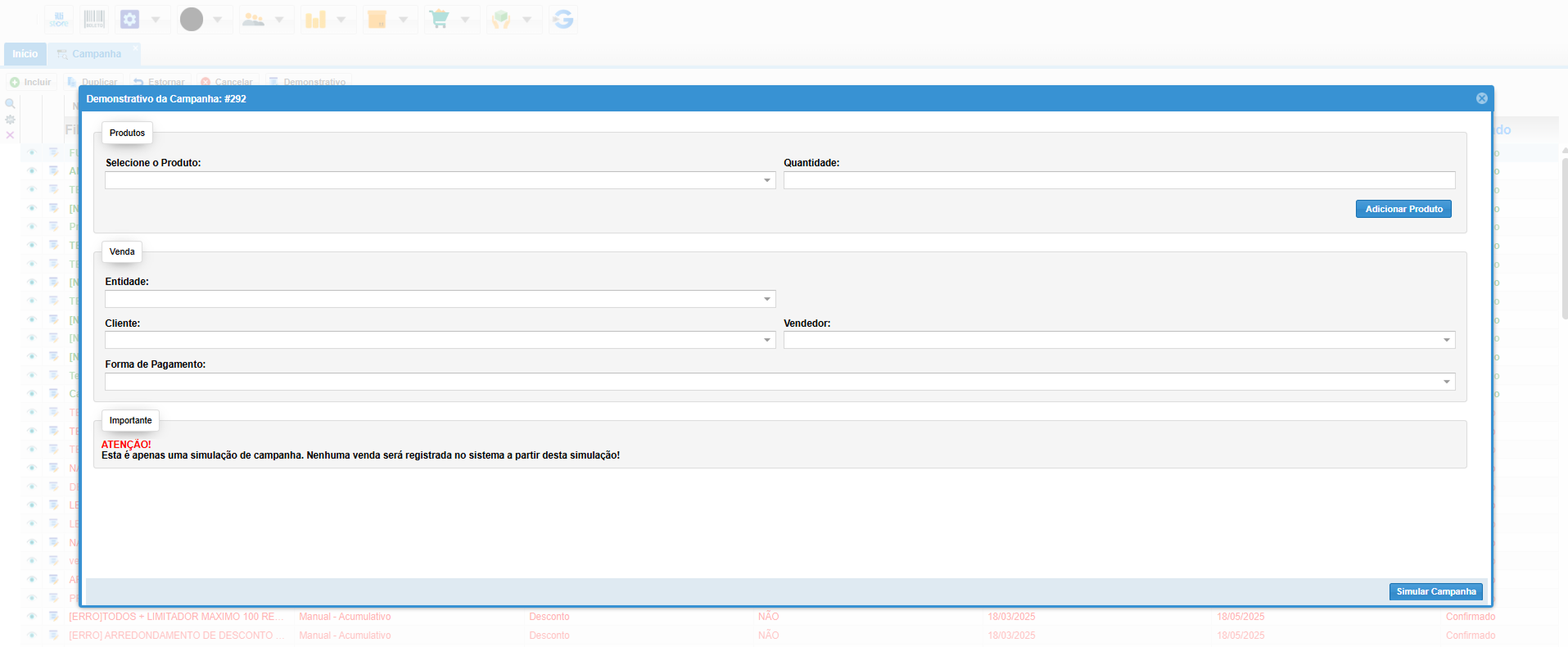
- Realizando a simulação consta os dados e desconto que será aplicado conforme ilustrado abaixo.
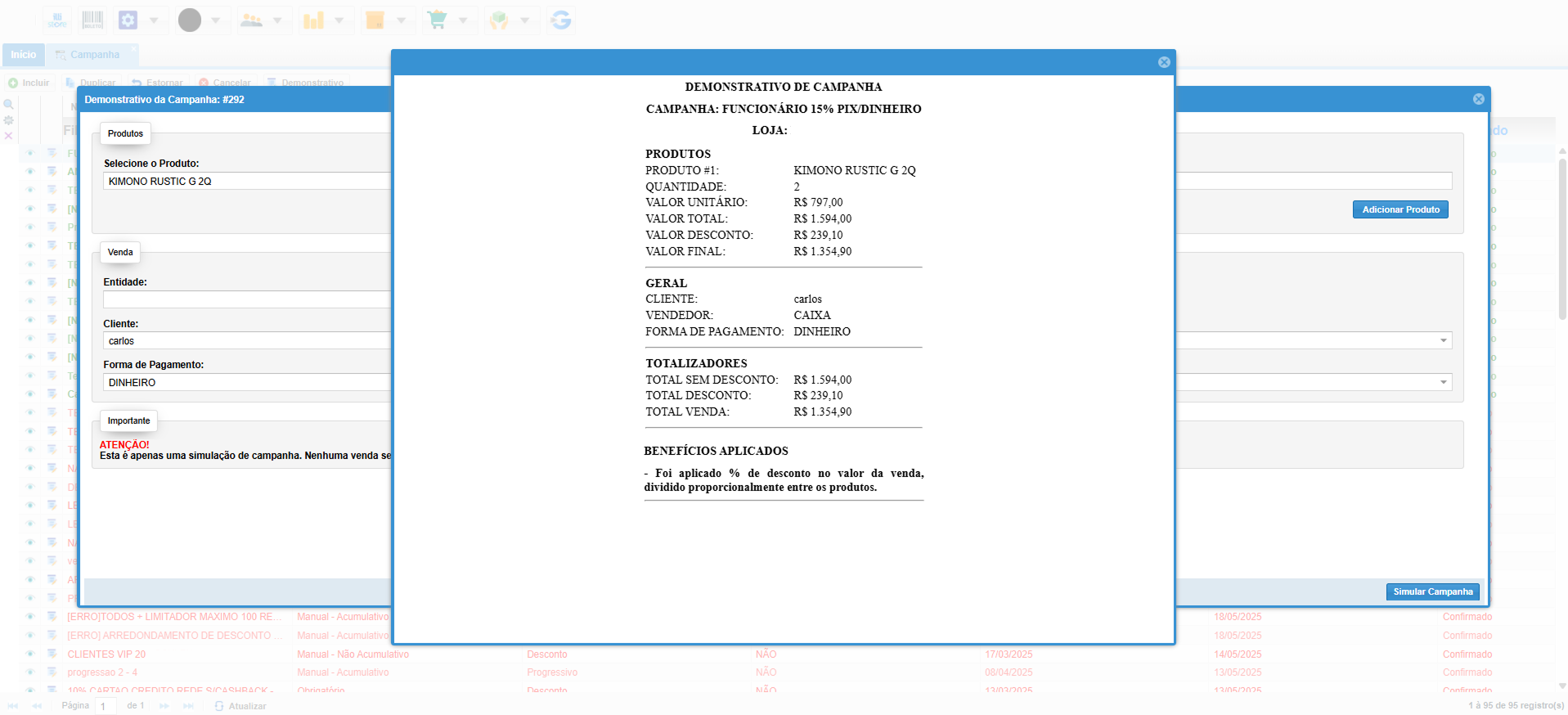
Ao selecionar uma campanha ativa, a simulação será realizada com base nos valores correspondentes à campanha selecionada.
4. Incluindo uma Nova Campanha:
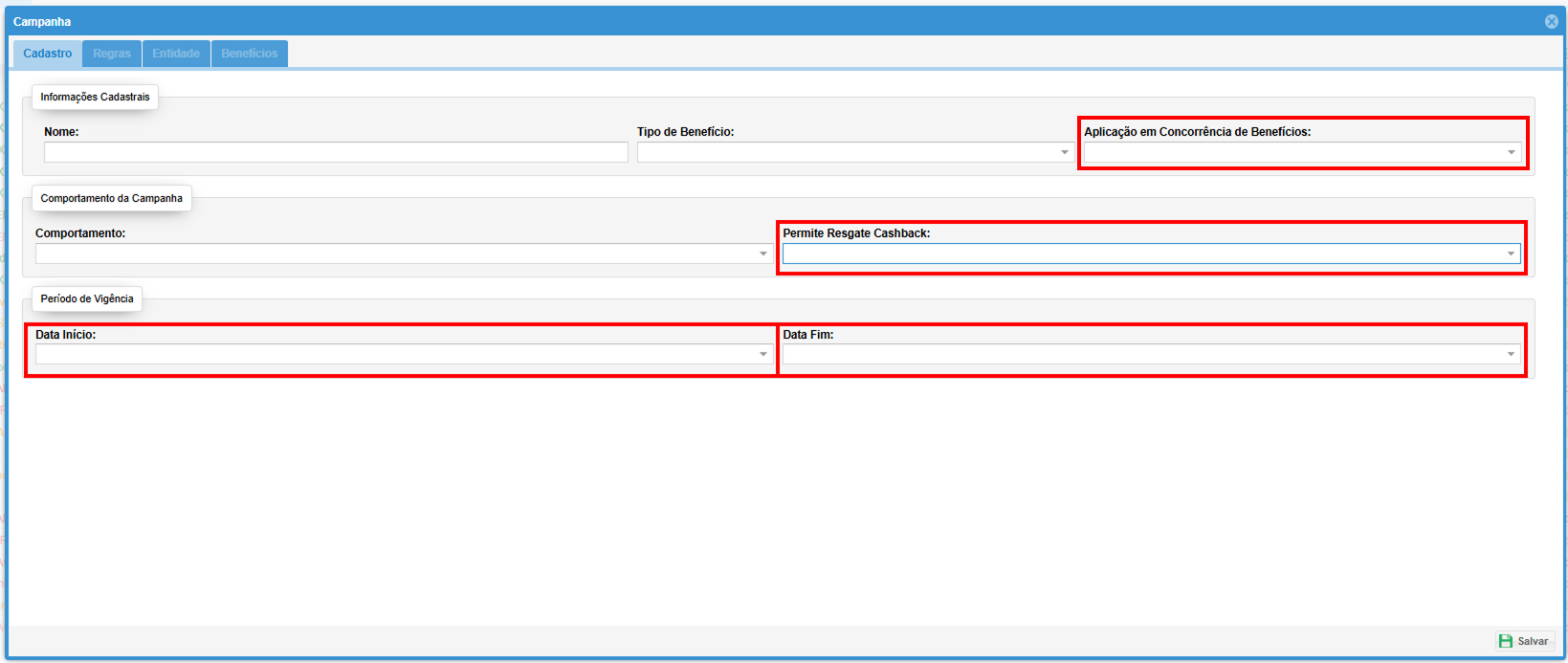
Na aba de cadastro, preencha os seguintes campos:
- Nome: Campo obrigatório onde deve ser inserido o nome que identificará sua campanha
- Exemplo: "Promoção Dia das Mães 2024" ou "Desconto Primeira Compra"
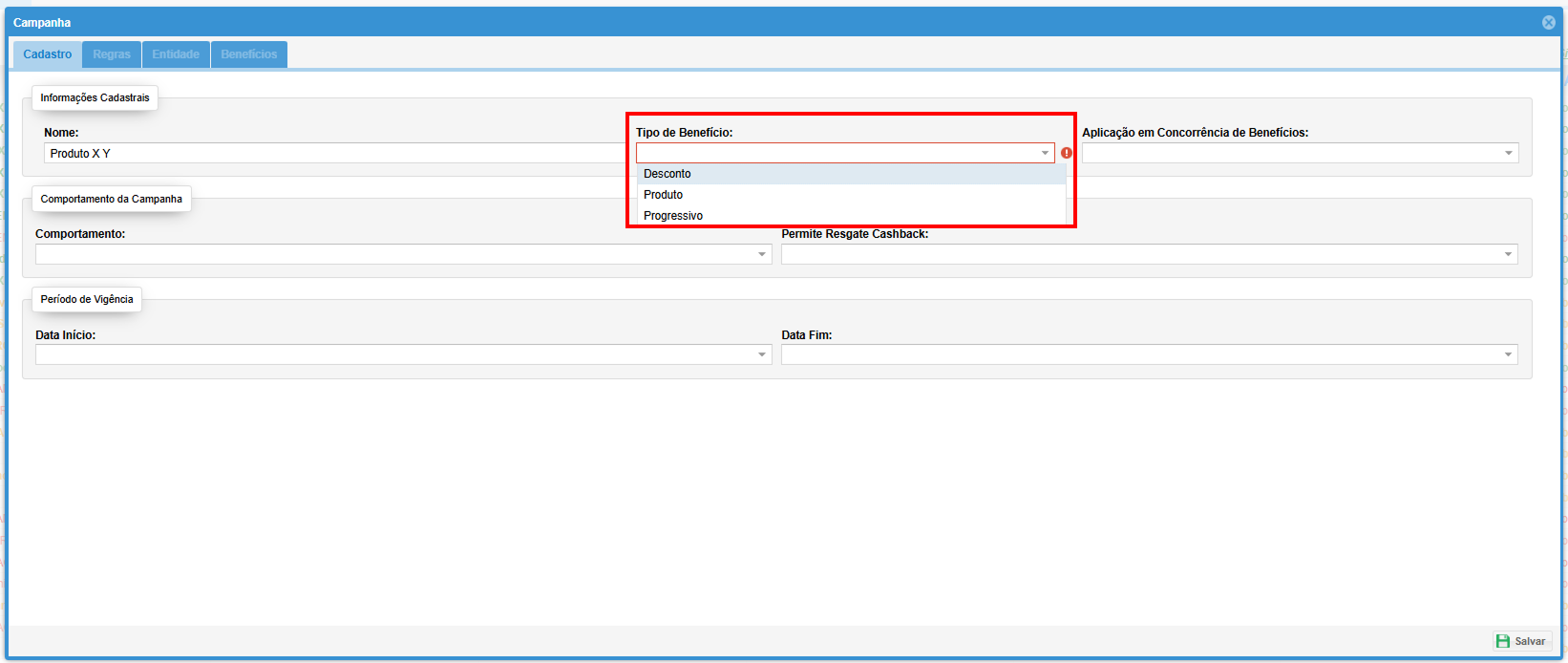
Tipo de Benefício: Selecione uma das três opções disponíveis:
- A) Desconto:
- Permite criar descontos simples em produtos ou vendas.
- B) Produto:
- Permite configurações mais específicas por produto.
- C) Progressivo:
- Cria descontos que aumentam conforme critérios.
- Cria descontos que aumentam conforme critérios.
-
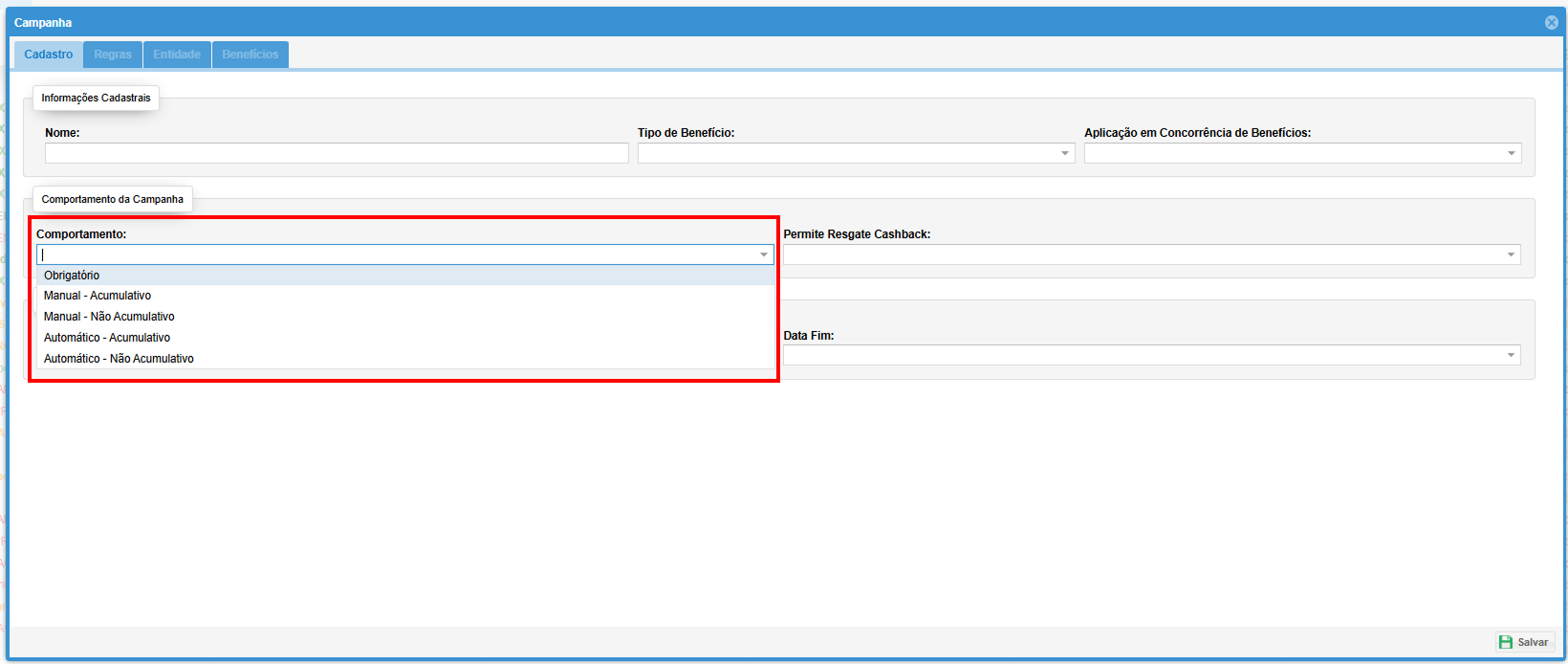
Comportamento: Define como a campanha será aplicada:
- Obrigatório: Aplicada automaticamente, independente de qualquer outra campanha.
- Manual Acumulativa: Acumula com outras campanhas manuais acumulativas e obrigatórias.
- Automática Acumulativa: Acumula com outras campanhas automáticas acumulativas e obrigatórias.
- Automática Não Acumulativa: Acumula apenas com campanhas obrigatórias.
- Manual Não Acumulativa: Acumula apenas com campanhas obrigatórias.
- Permite Resgate Cashback: Define se a campanha permite o resgate de cashback (valor que volta para o cliente).
- Data Início e Data Fim: Define o período de vigência da campanha.
- A opção "Aplicação em Concorrência de Benefícios" se aplica apenas a benefícios dentro da mesma campanha.
5. Configurando Regras:
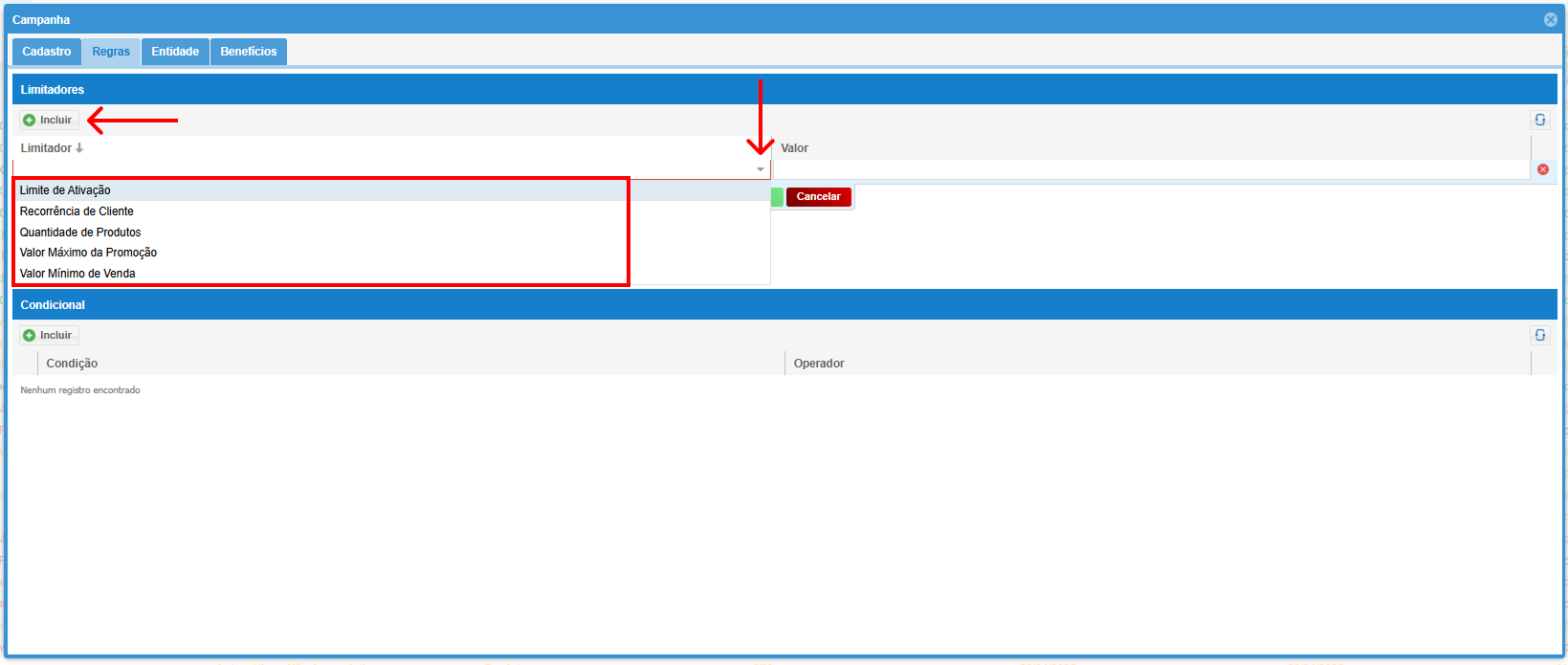
- Na aba de Regras, estes são os campos a serem especificados, Limitadores e Condicional.
Limitador:
-
Limite de Ativação: Define quantas vezes a campanha pode ser utilizada no total.
- Exemplo: Promoção válida para as primeiras 100 compras.
-
Recorrência de Cliente: Controla quantas vezes o mesmo cliente pode usar a campanha.
- Exemplo: Limite de 3 compras por CPF.
-
Quantidade de Produtos: Estabelece limite de itens que receberão o benefício.
- Exemplo: Máximo de 5 produtos com desconto por venda.
-
Valor Máximo da Promoção: Define o teto máximo de desconto aplicável.
- Exemplo: Até R$50,00 de desconto por venda.
-
Valor Mínimo de Venda: Estabelece valor mínimo de compra para ativar a promoção.
- Exemplo: Compras acima de R$200,00.
- Exemplo: Compras acima de R$200,00.
Limite de Ativação e Recorrência de Cliente controlam quantas vezes a campanha pode ser usada. Esse controle vale somente com Caixa aberto na Retaguarda. Caso use no modo de sincronismo, no PDV após sincronismo, a promoção é aplicada sem verificar esses limites.
Os demais limitadores (quantidade, valor mínimo e máximo) continuam valendo no caixa de sincronismo.
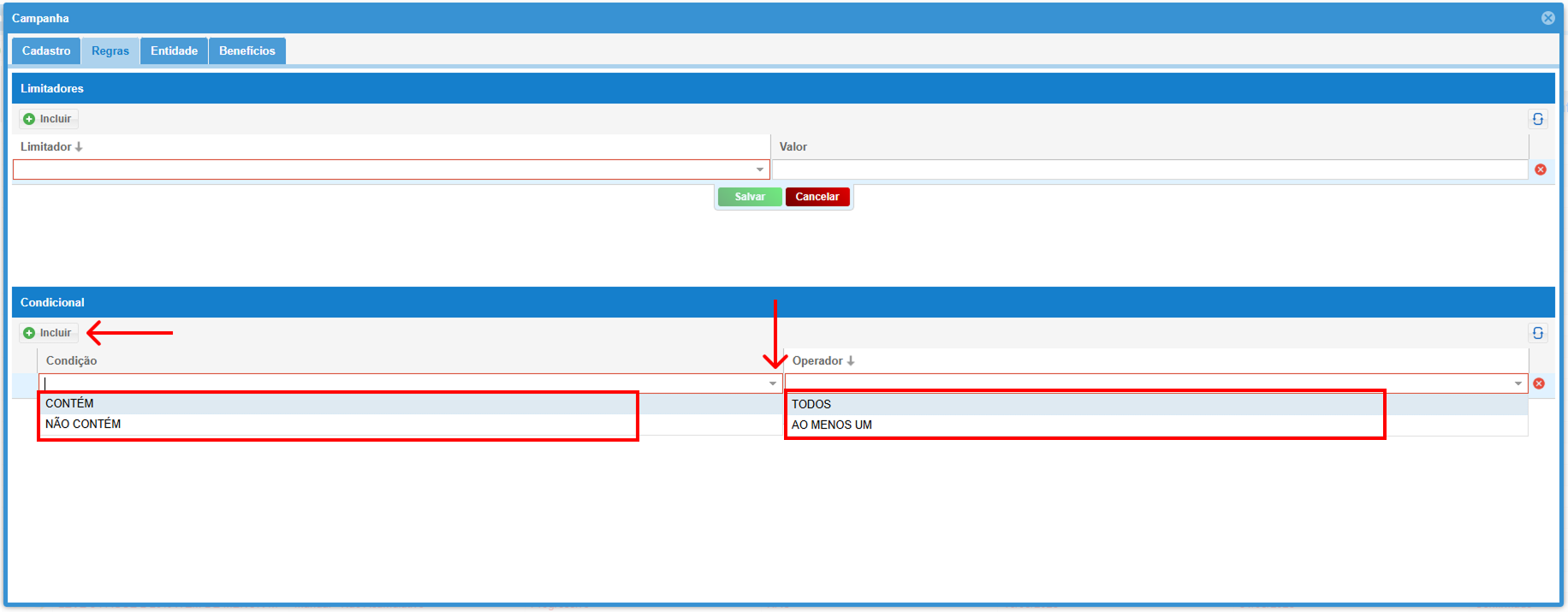
Condicionais:
Define as condições específicas para a aplicação da campanha, como clientes, produtos, vendedores ou formas de pagamento.
- Contém + Todos
- Requer TODOS os itens especificados na venda
- Exemplo: Cliente precisa comprar produto A E produto B
- Útil para combos ou promoções conjuntas
- Contém + Ao Menos Um
- Requer PELO MENOS UM dos itens especificados
- Exemplo: Cliente precisa comprar produto A OU produto B
- Ideal para promoções com opções de produtos
- Não contém + Todos
- Não pode conter NENHUM dos itens especificados
- Exemplo: Promoção não válida para produtos A E B
- Útil para exclusões completas
- Não contém + Ao Menos Um
- Não pode conter AO MENOS UM dos itens especificados
- Exemplo: Promoção inválida se tiver produto A OU B
- Para exclusões parciais
Estes são alguns exemplos de possíveis cenários dentro das opções existentes.
Observação:
Quando a Condição é "Não Contém" e o Operador é "Todos", a campanha será aplicada somente se nenhum dos itens especificados estiver presente na venda.
Se a Condição for "Não Contém" e o Operador for "Ao Menos Um", a campanha será aplicada se pelo menos um dos itens da lista não estiver presente na venda.
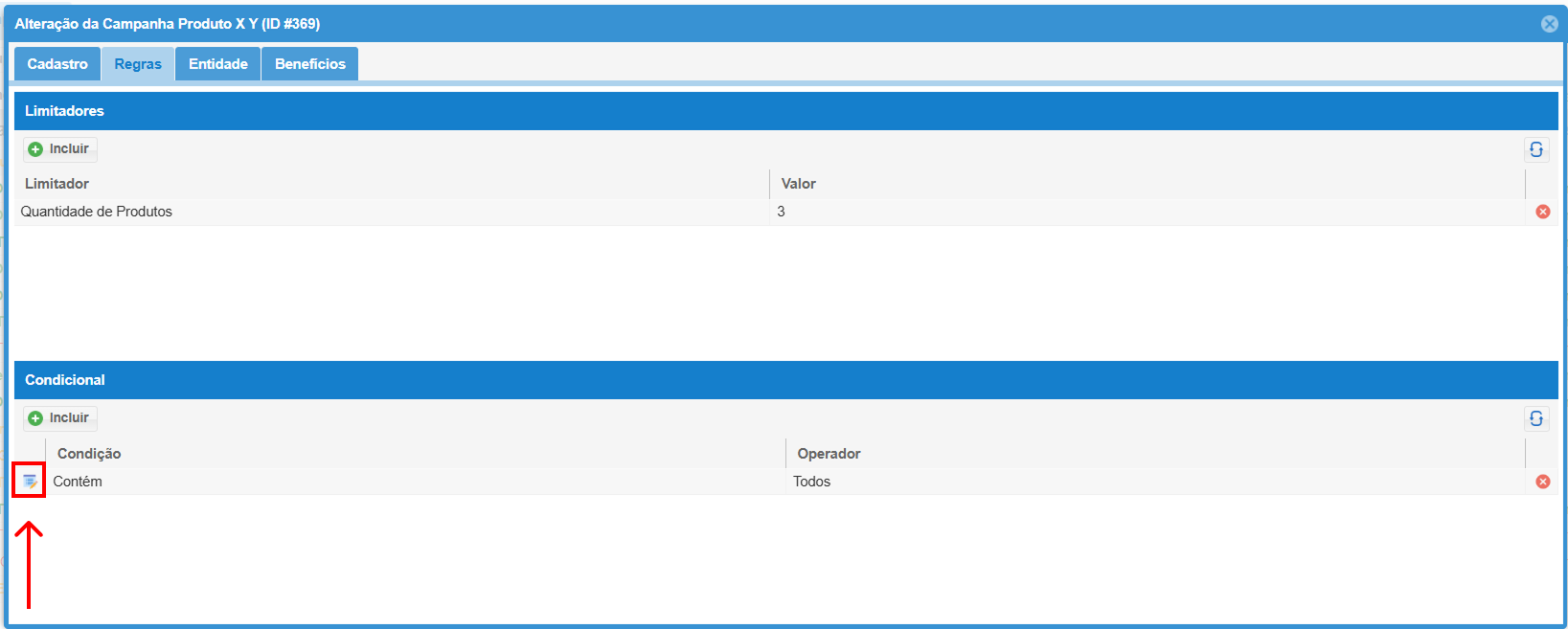
Inclusão de Itens na Condicional:
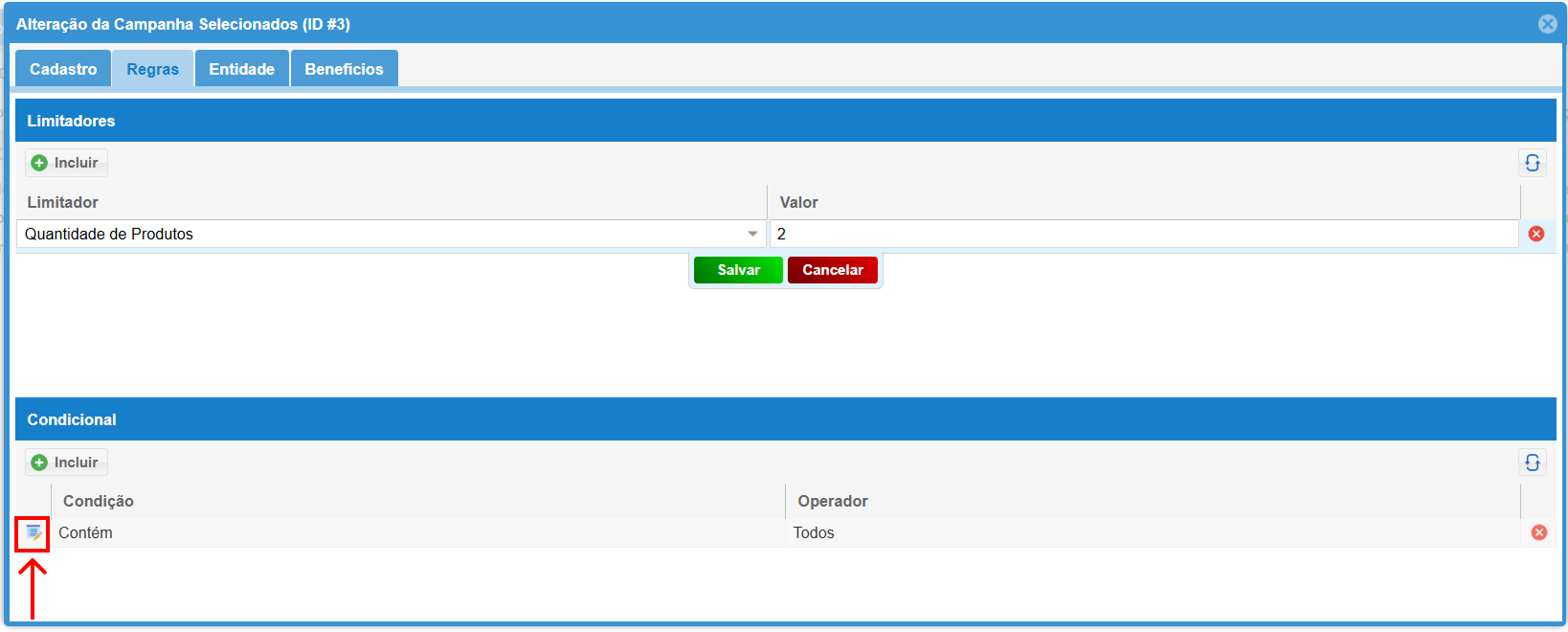
- Clique no ícone de edição para abrir a janela de inclusão de itens na condicional.
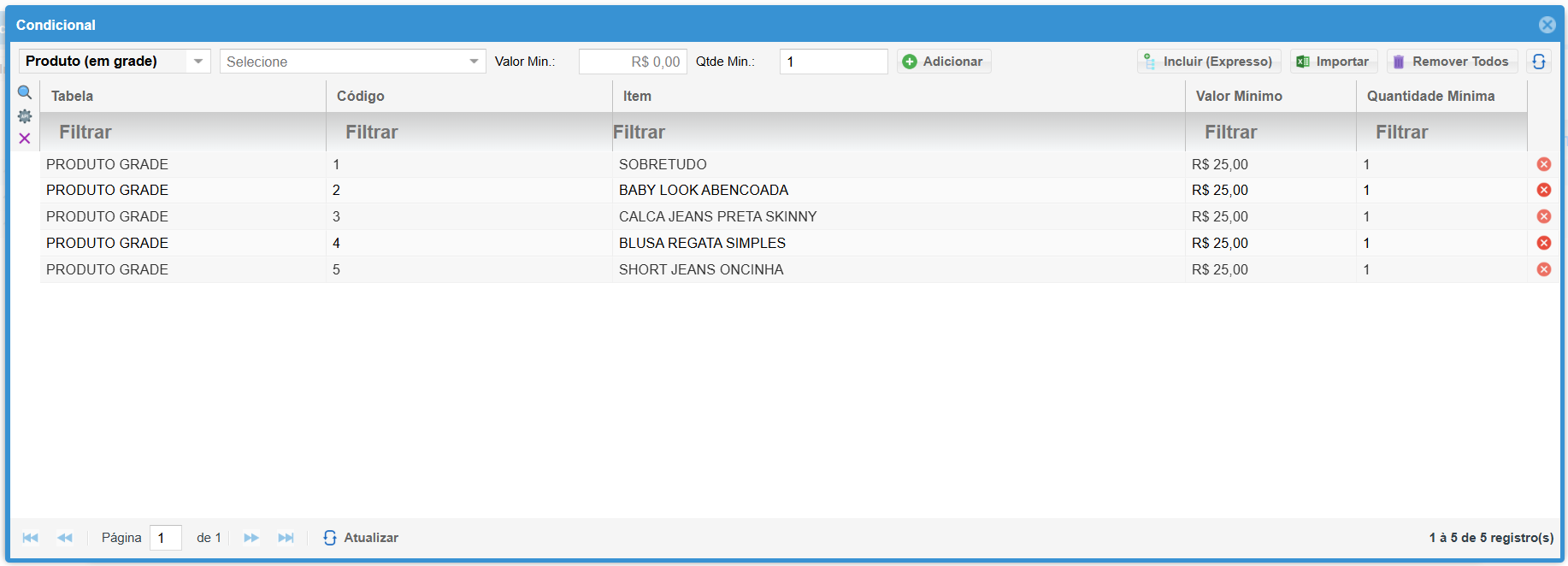
Adicionando Produtos:
- Tipo Produto: Selecione a forma que o produto será adicionado na campanha(ex: Por produto, produto em grade, categoria, marca, etc.).
- Selecione: Nesse campo você vai escolher os produtos, marcas, ou até mesmo categorias, vai depender do que selecionar em Tipo Produto
- Valor Mínimo: Defina o valor mínimo que os produtos daquela marca/categoria/etc. devem ter para ativar a campanha.
- Quantidade Mínima: Define a quantidade mínima de produtos daquela marca/categoria/etc. que devem estar presentes na venda para ativar a campanha.
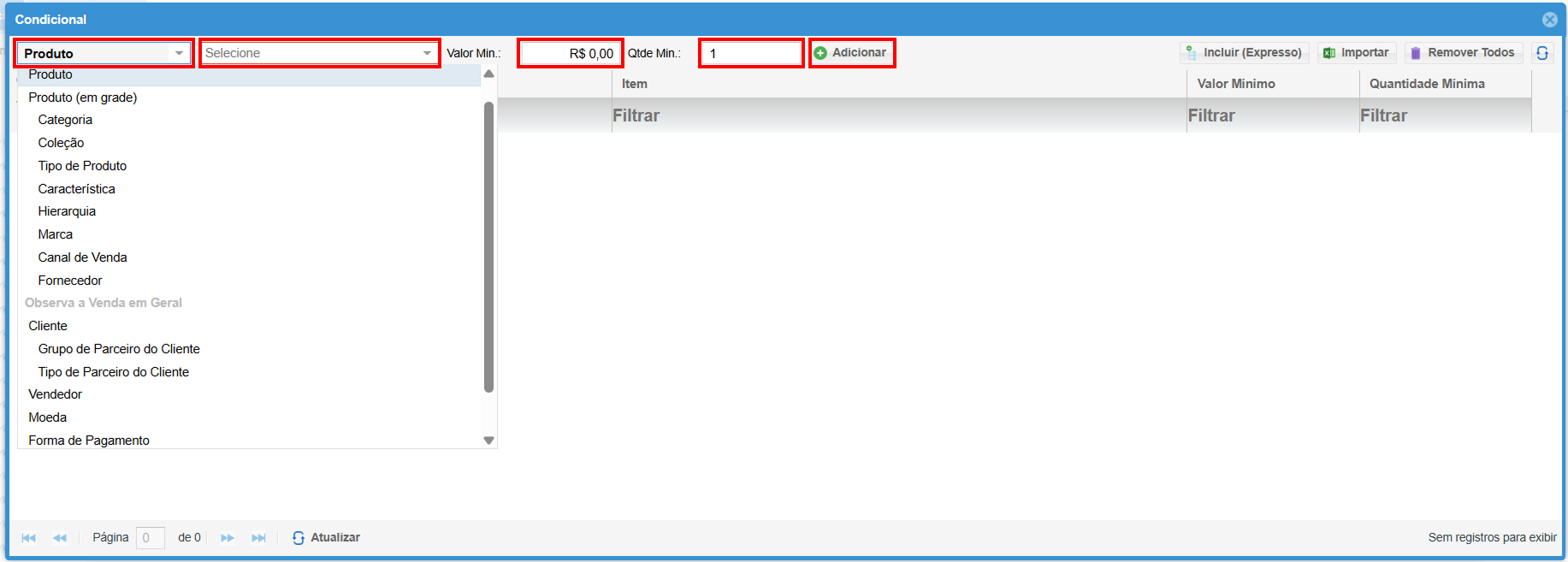
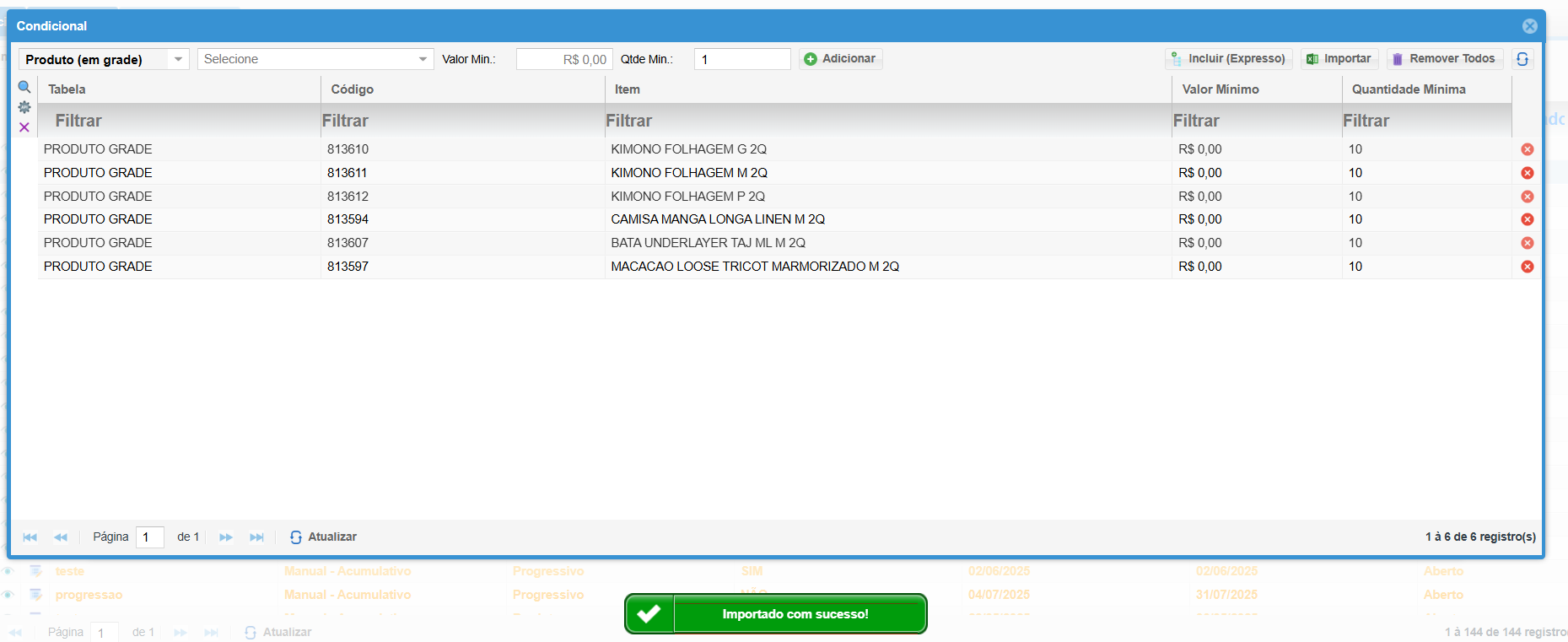
- Assim seria um exemplo de produtos adicionados usando o Tipo Produto "Produto". Se optar por adicionar os produtos, marcas, etc, manualmente só permite um por um.
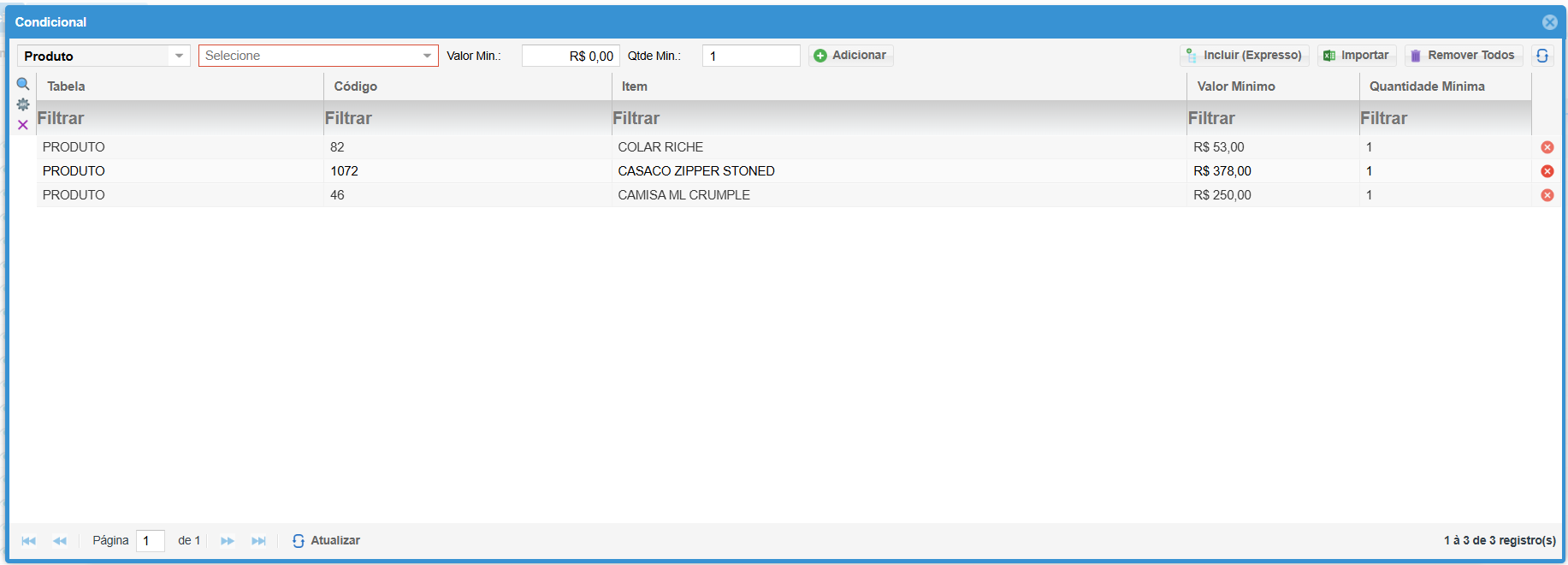
Caso queira adicionar uma quantidade grande de produtos, você pode usar os botões Incluir Expresso ou Importar.
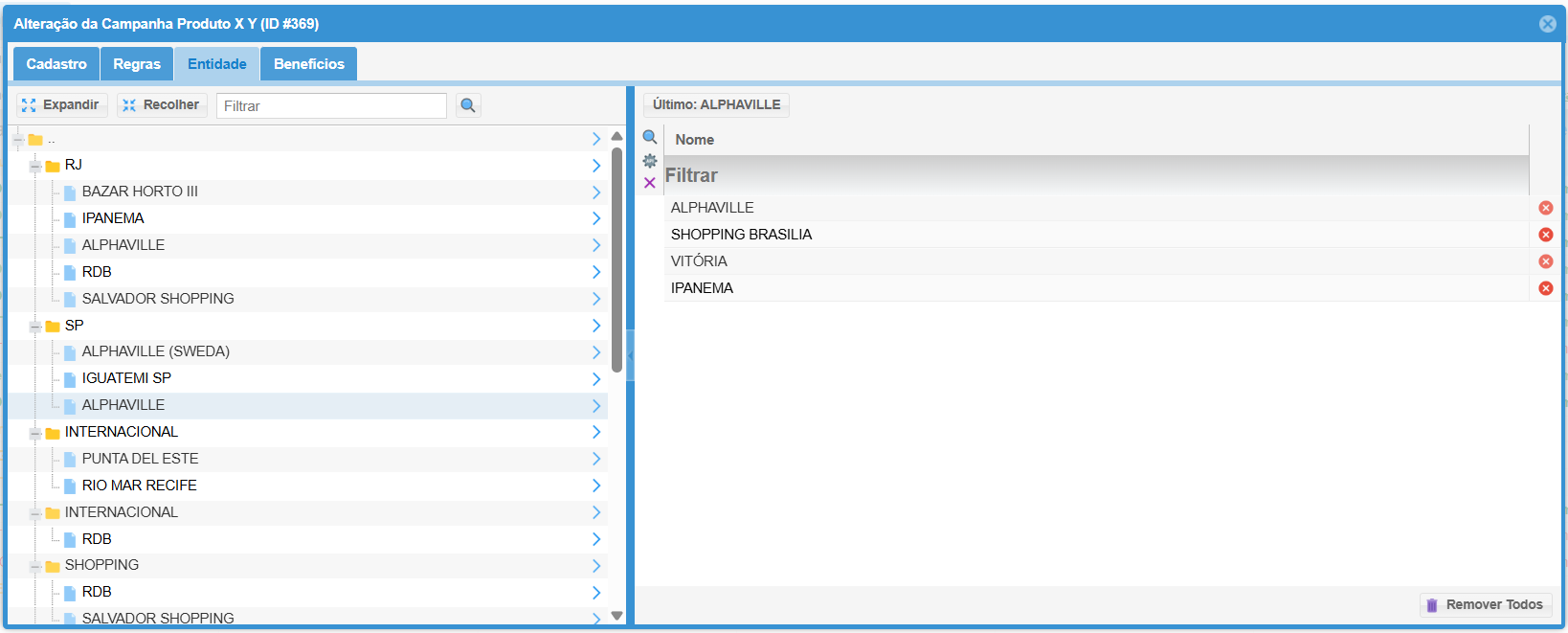
6. Configurando Entidade:
Na aba de Entidades, você define quais entidades farão parte da campanha.
Selecionando Entidades:
- Selecione no lado esquerdo da tela as entidades que deseja incluir na campanha, no lado direito é a lista das entidades selecionadas
- Para Remover Uma entidade, basta clicar no X vermelho
- Utilize o botão Remover Todos para remover todas as entidades selecionadas de uma vez.
7. Configurando Benefícios:
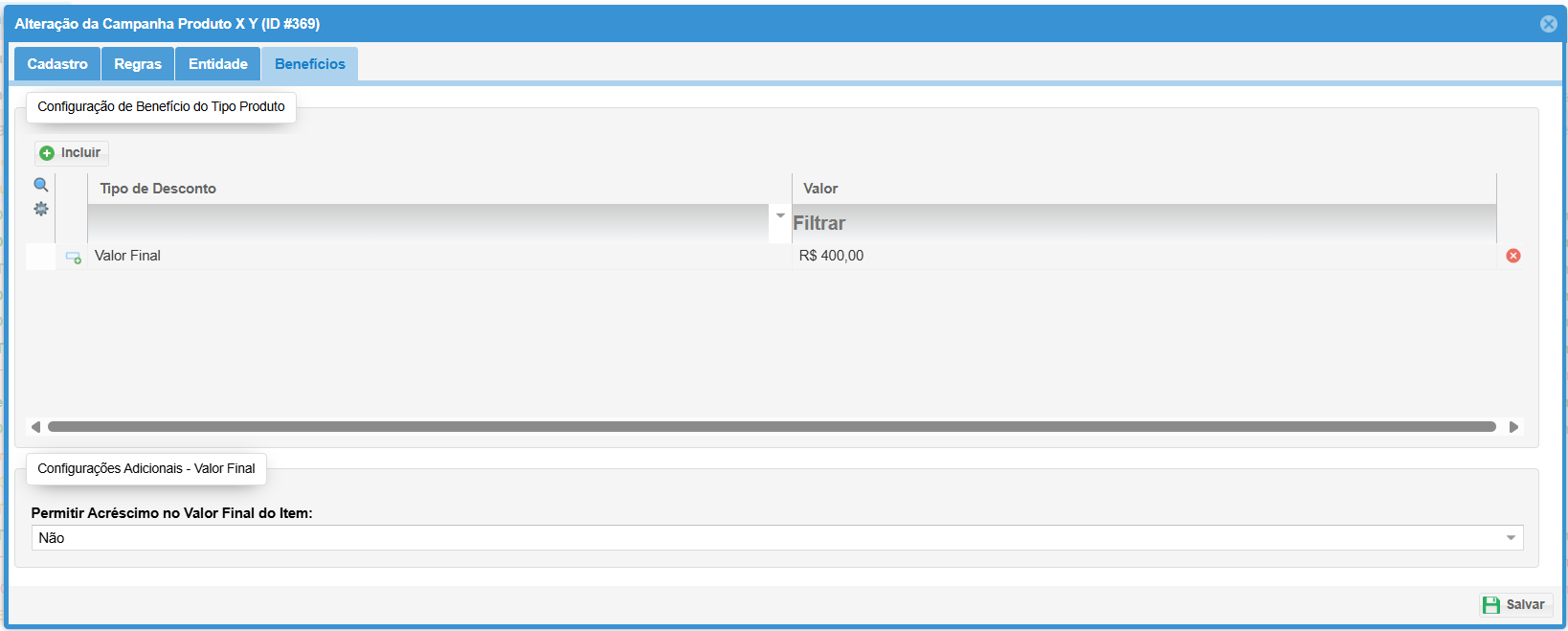
Na aba de Benefícios, você configura os detalhes do benefício que será oferecido na campanha. Os campos disponíveis variam de acordo com o "Tipo de Benefício" selecionado na aba Cadastro.
-
Tipo de Desconto:
- Valor: Define um valor fixo de desconto.
- Selecione se será permitido acréscimo no valor final da venda.
- Valor: Define um valor fixo de desconto.
- Porcentagem: Define um desconto percentual.
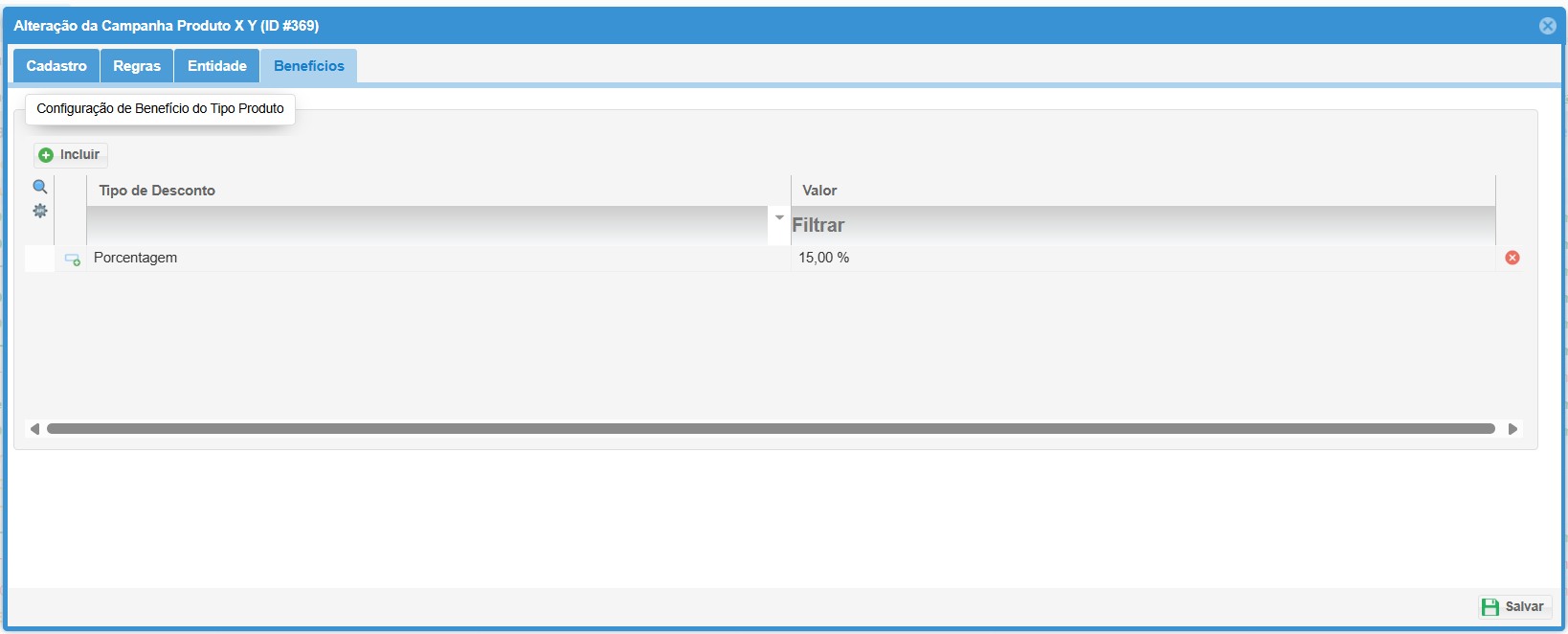
- Quantidade: Permite que você selecione uma determinada quantidade para que o desconto passe a valer a partir de um número de peças na venda.
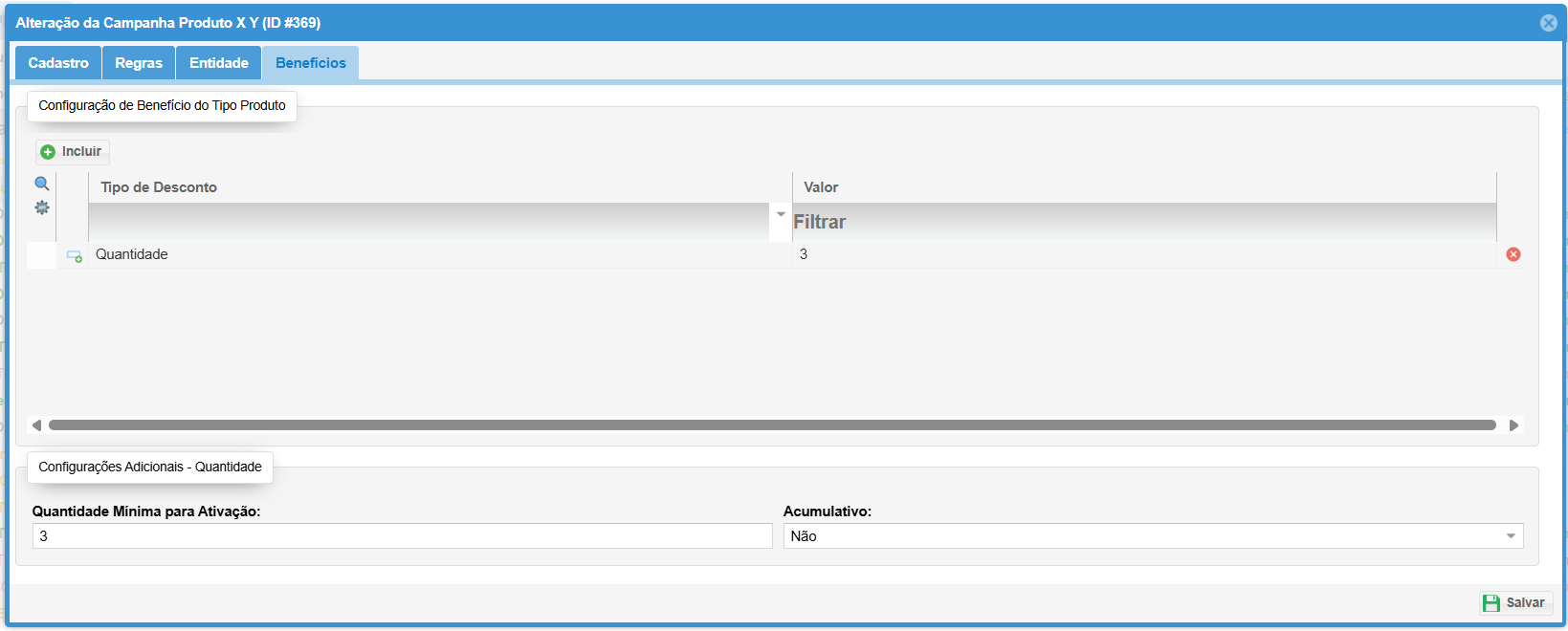
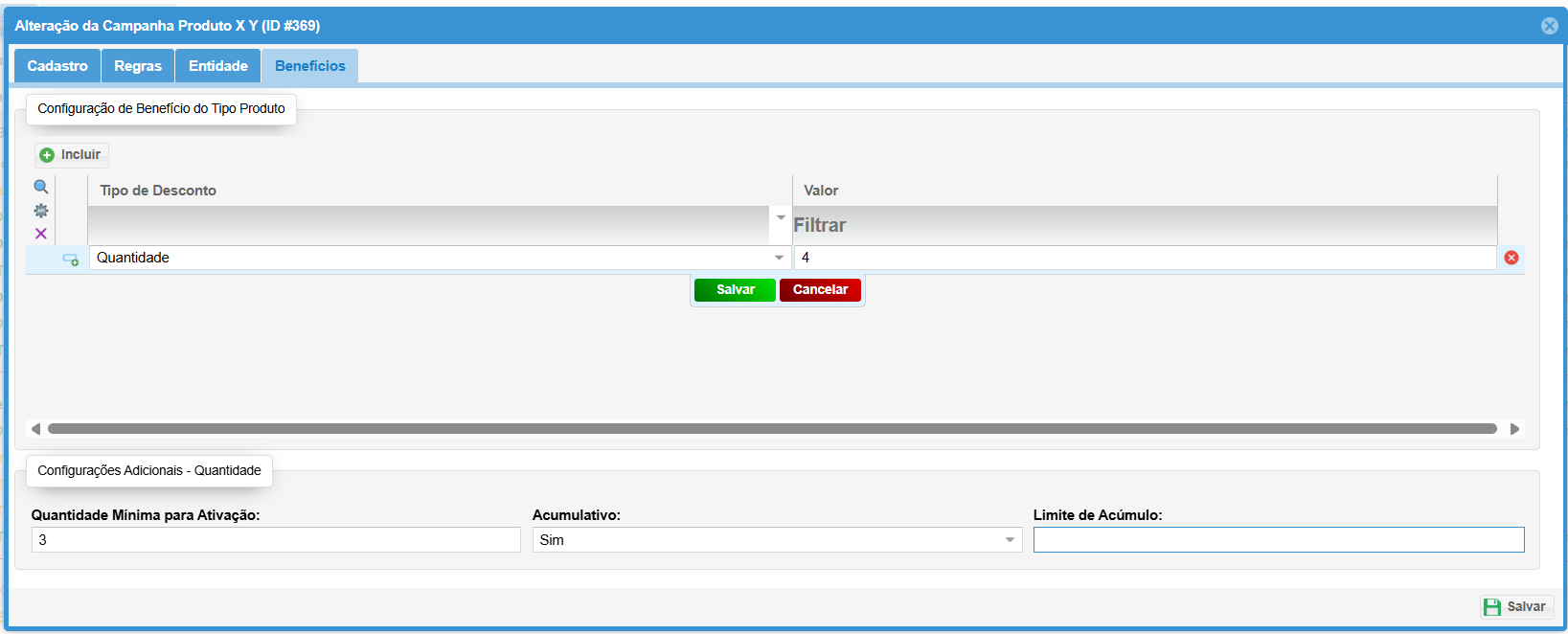
- Acumulativo: Define se o benefício é acumulativo ou não.
- Se marcado como acumulativo, um novo campo Limite de Acúmulo será exibido, permitindo definir quantas vezes o benefício pode ser acumulado.
Saiba Mais:
No exemplo dessa documentação, nos baseamos em uma campanha criada para produtos, caso queira entender melhor como se cria uma campanha de Desconto ou Progressiva acesse as documentações para mais informações.
Incluir Expresso na Campanha
Este procedimento permite incluir de forma expressa uma lista de produtos para uma campanha utilizando um arquivo xlsx. É essencial seguir as etapas corretamente para garantir que todos os produtos sejam carregados com sucesso na plataforma.
1. Passo a Passo para Incluir Expresso
-
Acessar a Aba de Regras
- Na sua campanha, navegue até a aba de Regras.
- Clique no botão de Editar na condicional onde deseja importar os produtos.
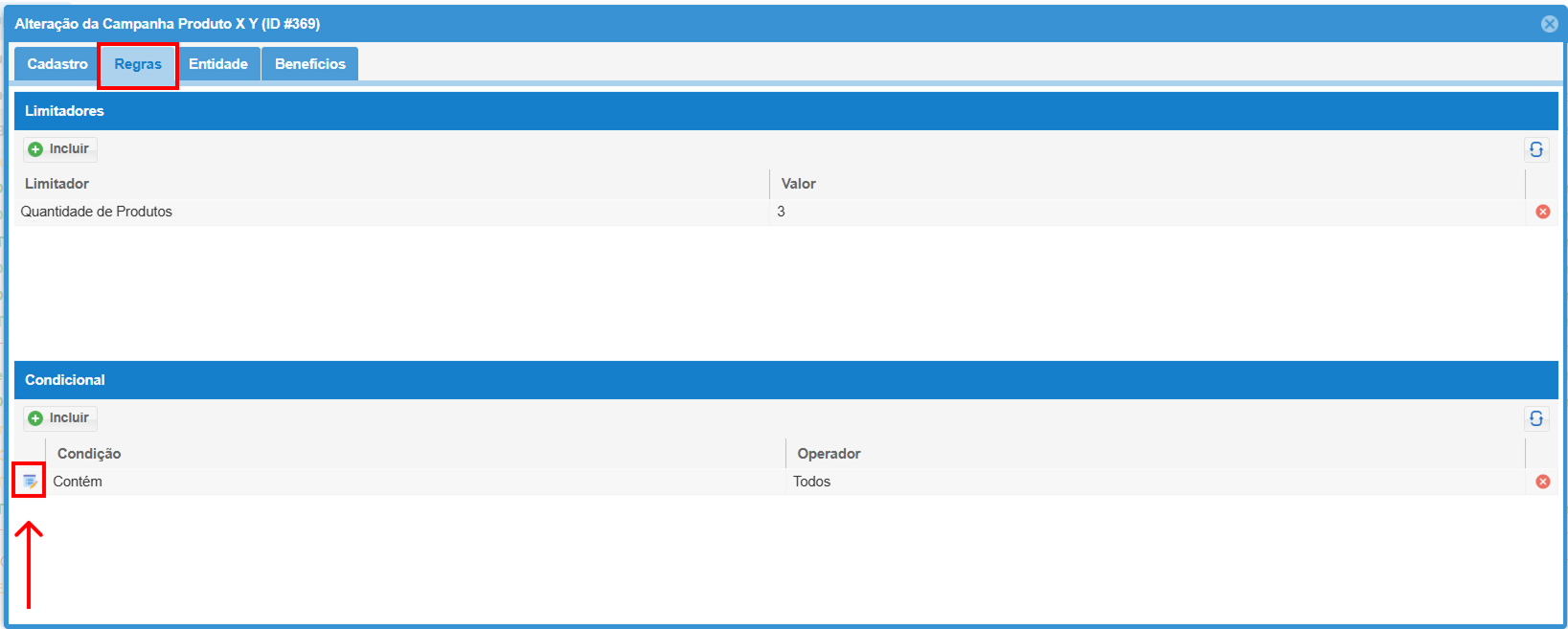
- Incluir Expresso
- Na interface de edição, clique no botão Incluir Expresso
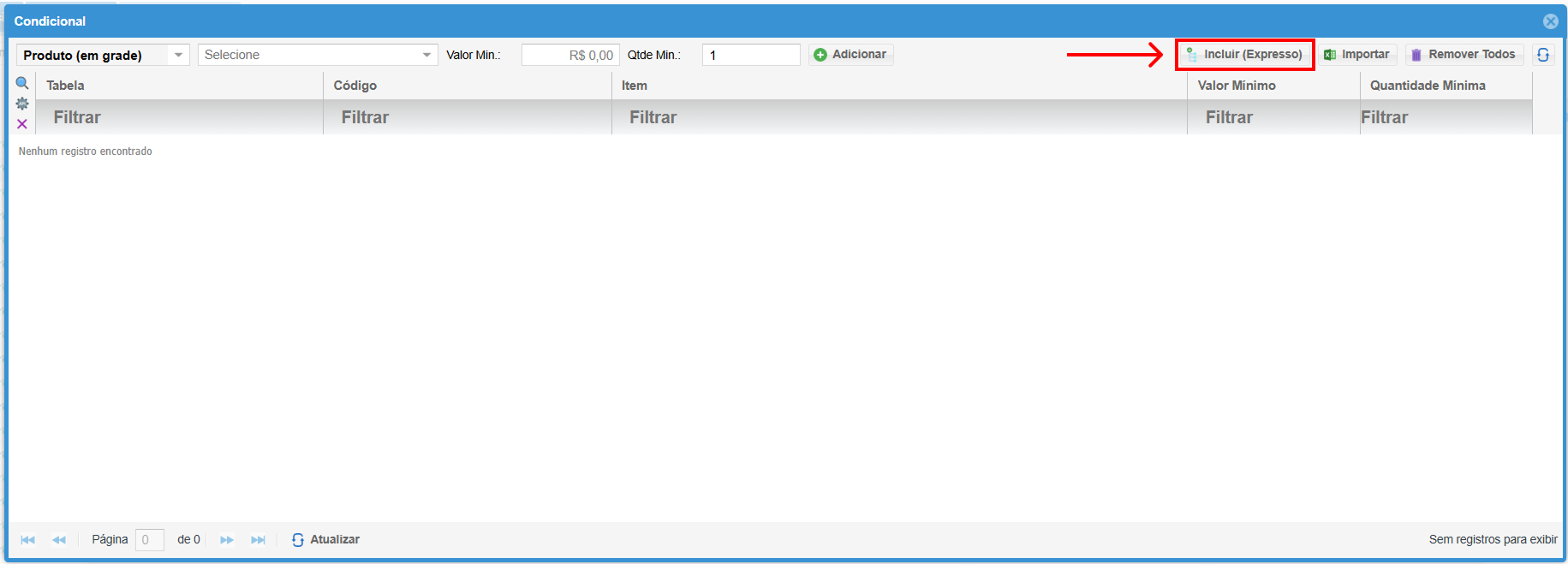
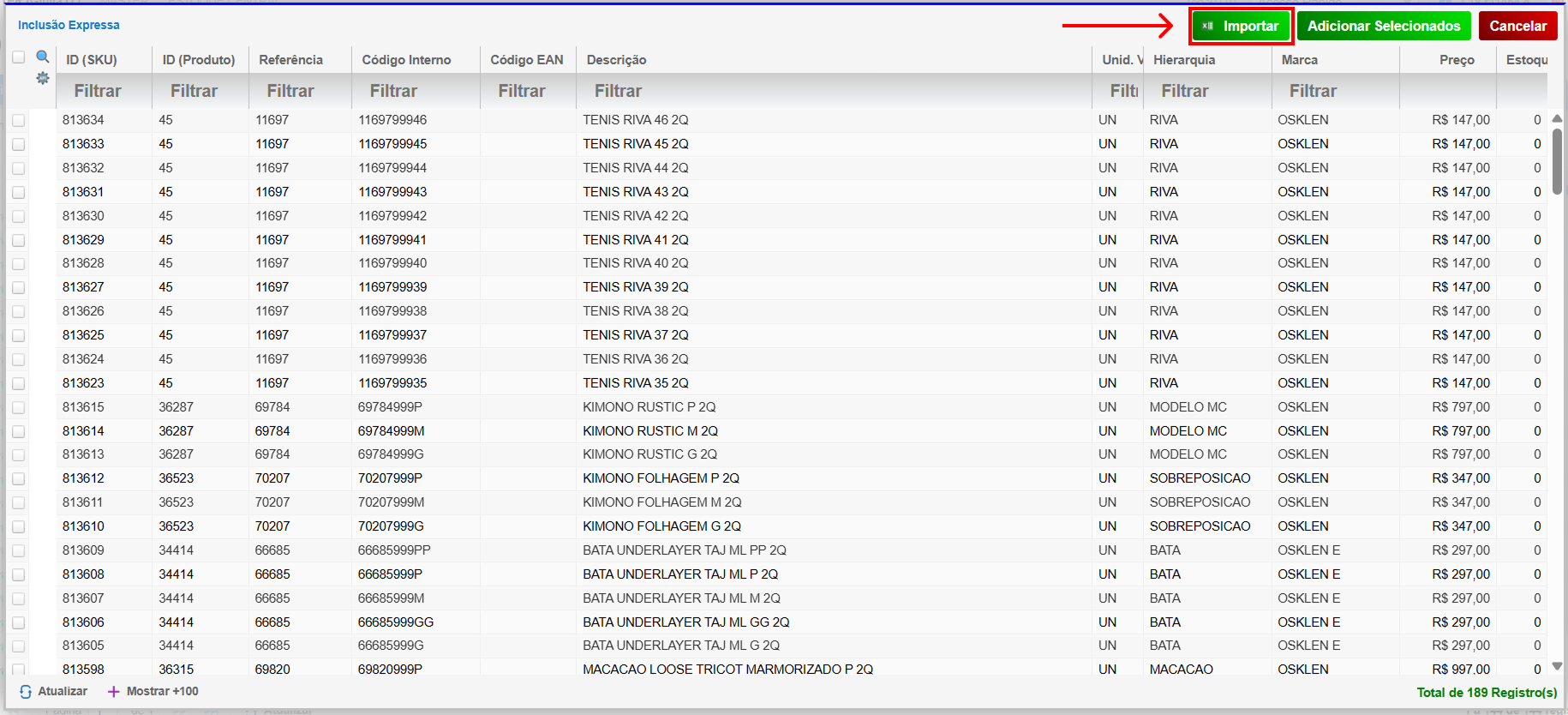
- Em seguida, clique em Importar para iniciar o processo de importação do arquivo.
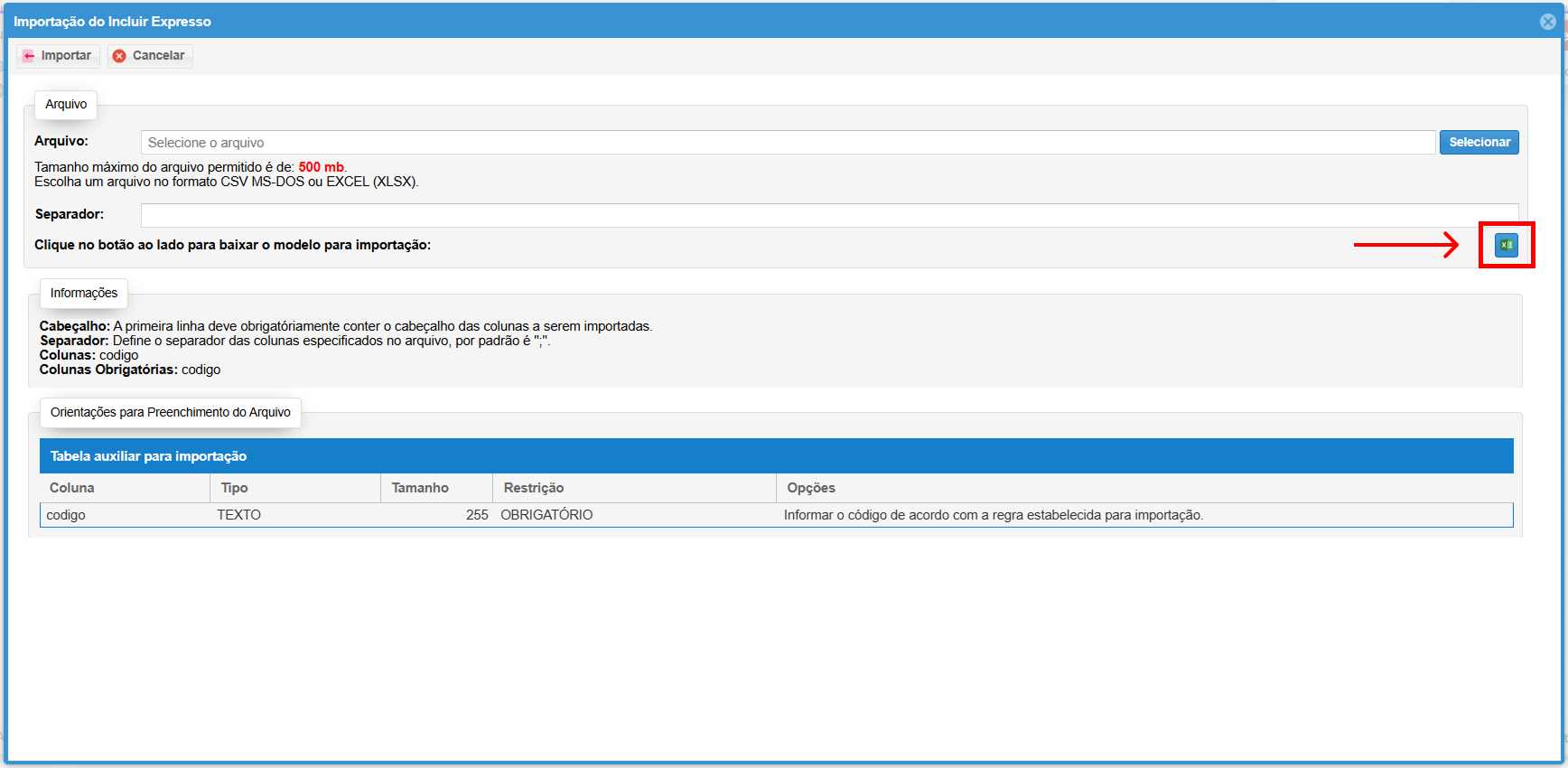
2. Selecionar e Configurar o Arquivo CSV
- Para obter o modelo e formato de arquivo correto para importação, disponibilizamos no botão um arquivo em Excel xlsx, que já vai com o cabeçalho/campo necessário.
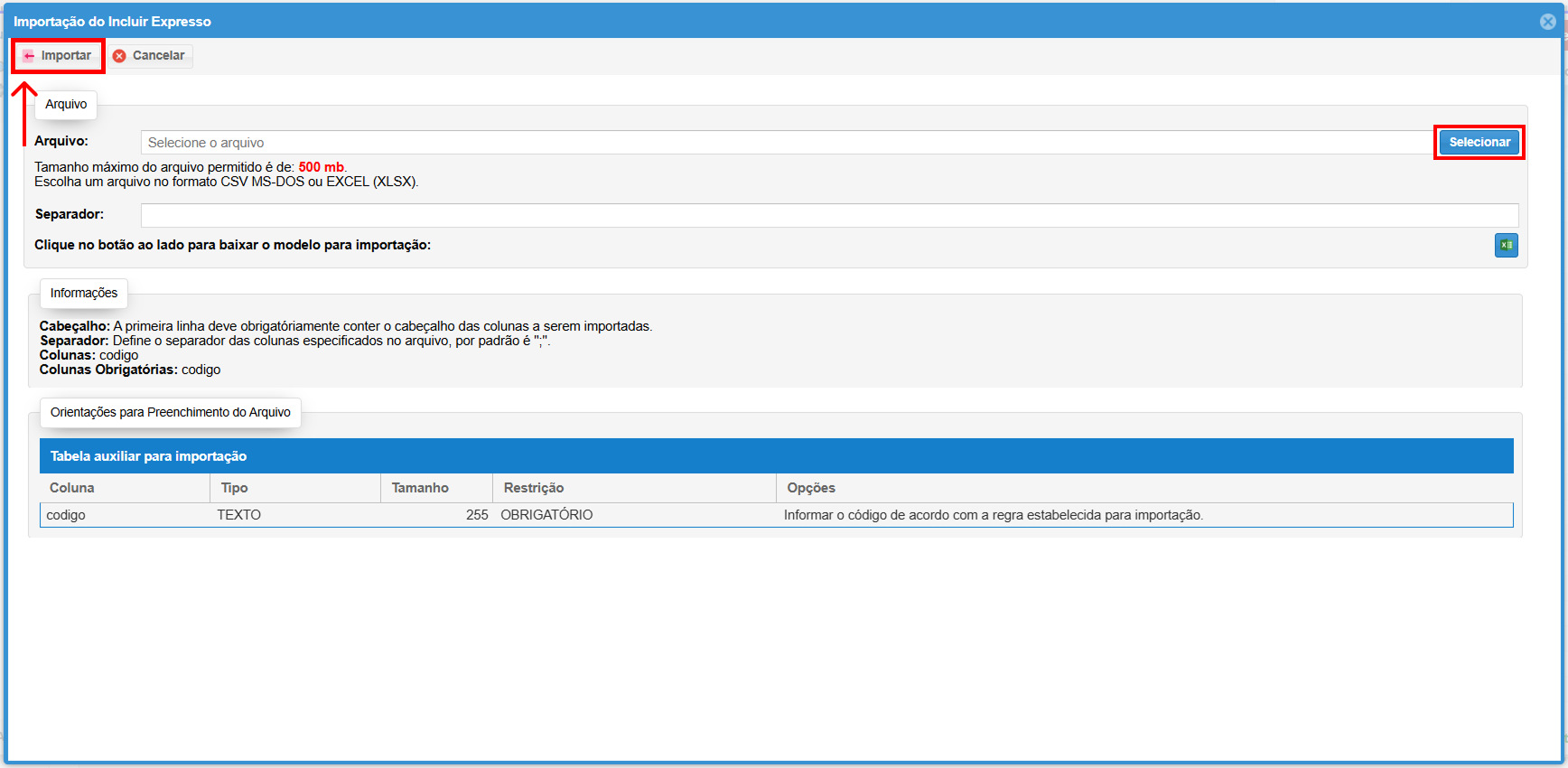
- Selecione um arquivo e em seguida clique em Importar.
- Verificação de Produtos Importados
- Após clicar em Importar, aguarde a finalização do processo. Se ocorrer um erro ou algum produto não for importado, uma mensagem será exibida.
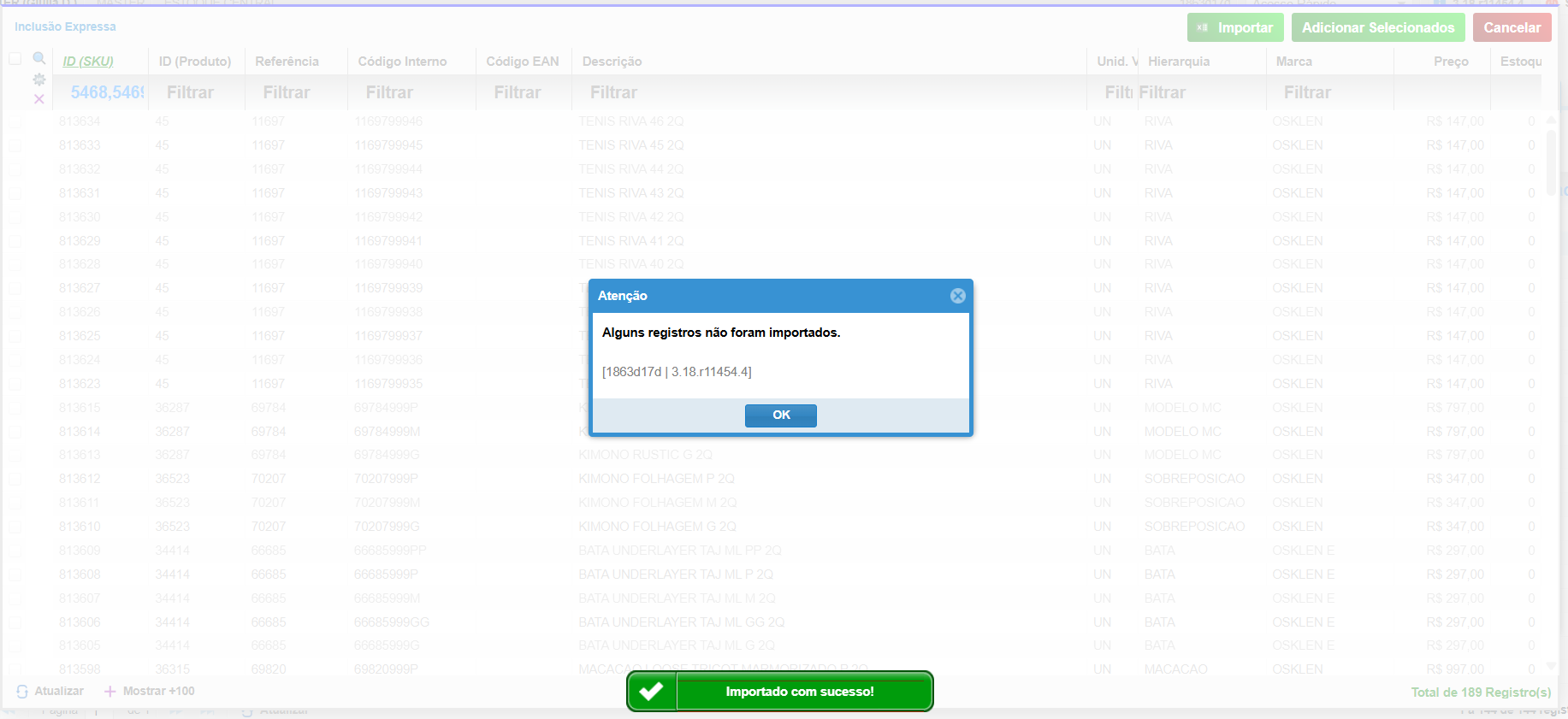
Clique em OK. Um arquivo Excel contendo os produtos que não foram importados será baixado automaticamente. Envie este arquivo para o suporte técnico, conforme indicado ( @alan).
- Seleção e Adição dos Produtos
- Verifique que o campo Id (SKU) está preenchido e que a lista de produtos importados aparece na tela.
- Marque a caixa de seleção ao lado dos produtos desejados para selecioná-los todos de uma vez.
- Clique em Adicionar Selecionados.
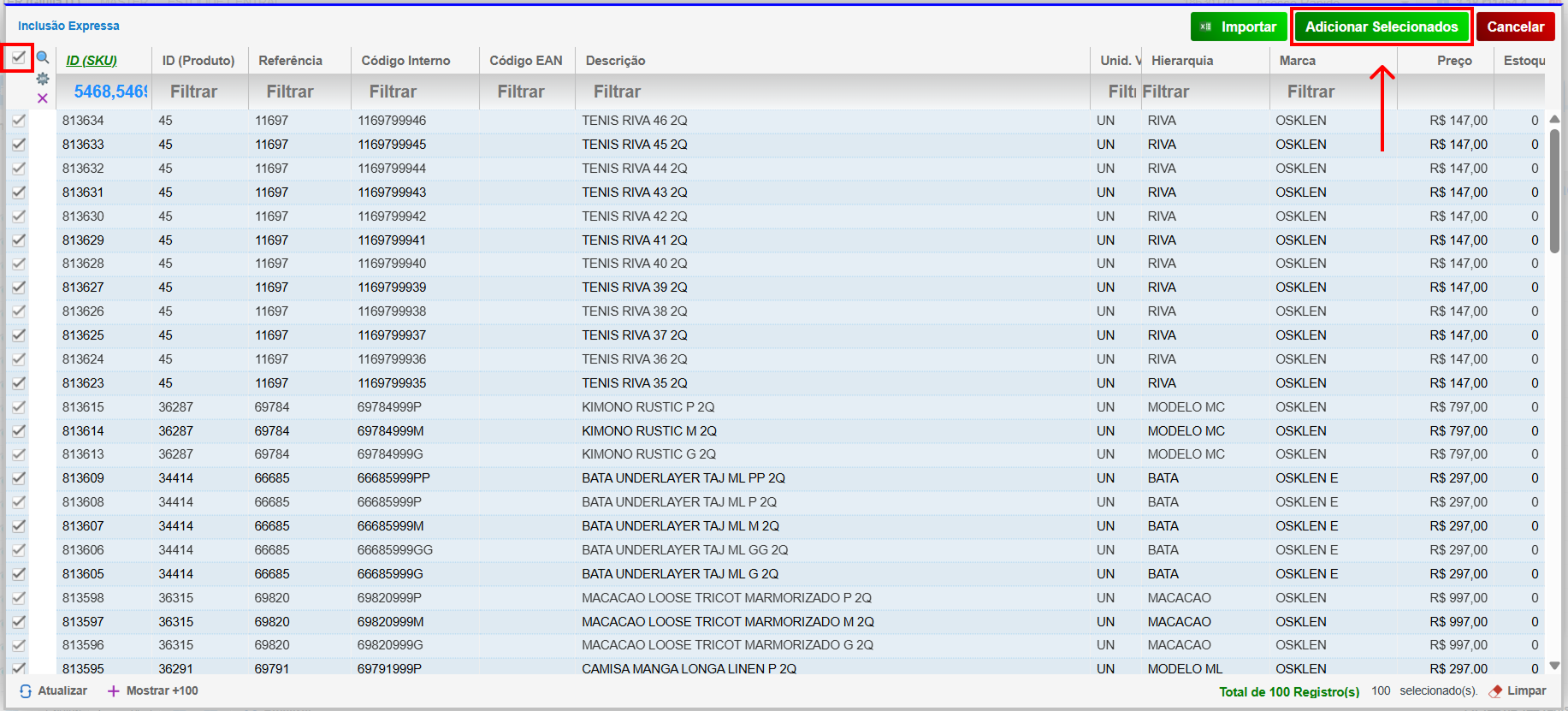
- Confirmação e Finalização
- Na próxima tela, informe um Valor Mínimo e a Qtde. Mínima e clique em Confirmar para adicionar os produtos à condicional da sua campanha.
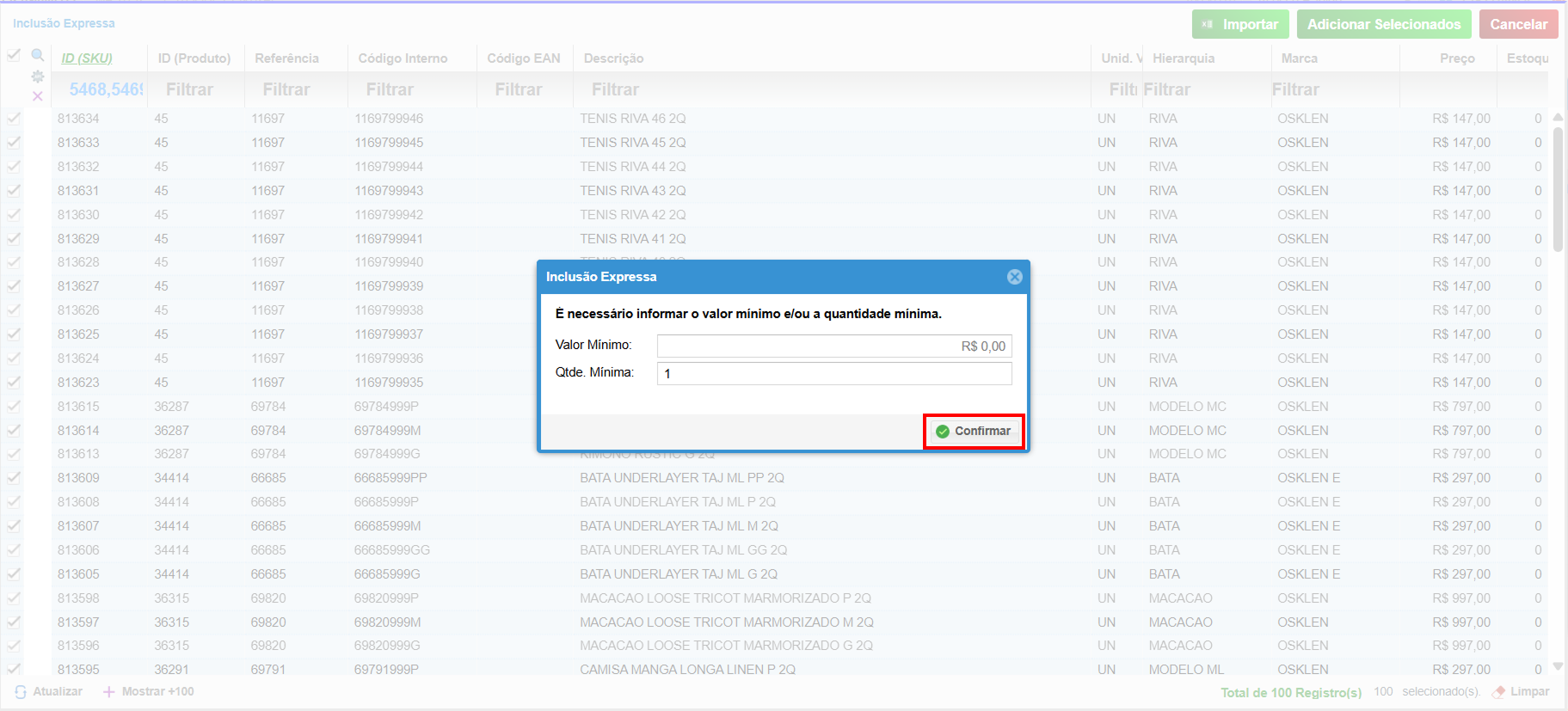
- Aguarde o sistema concluir o processo. Uma vez finalizado, os produtos serão importados e a condicional estará configurada conforme o esperado.
Importar Produto na Campanha
Este procedimento permite importar uma lista de produtos para uma campanha utilizando um arquivo xlsx. É essencial seguir as etapas corretamente para garantir que todos os produtos sejam carregados com sucesso na plataforma.
1. Passo a Passo para Importar
-
Acessar a Aba de Regras
- Na sua campanha, navegue até a aba de Regras.
- Clique no botão de Editar na condicional onde deseja importar os produtos.
- Importar
- Na interface de edição, clique no botão Importar
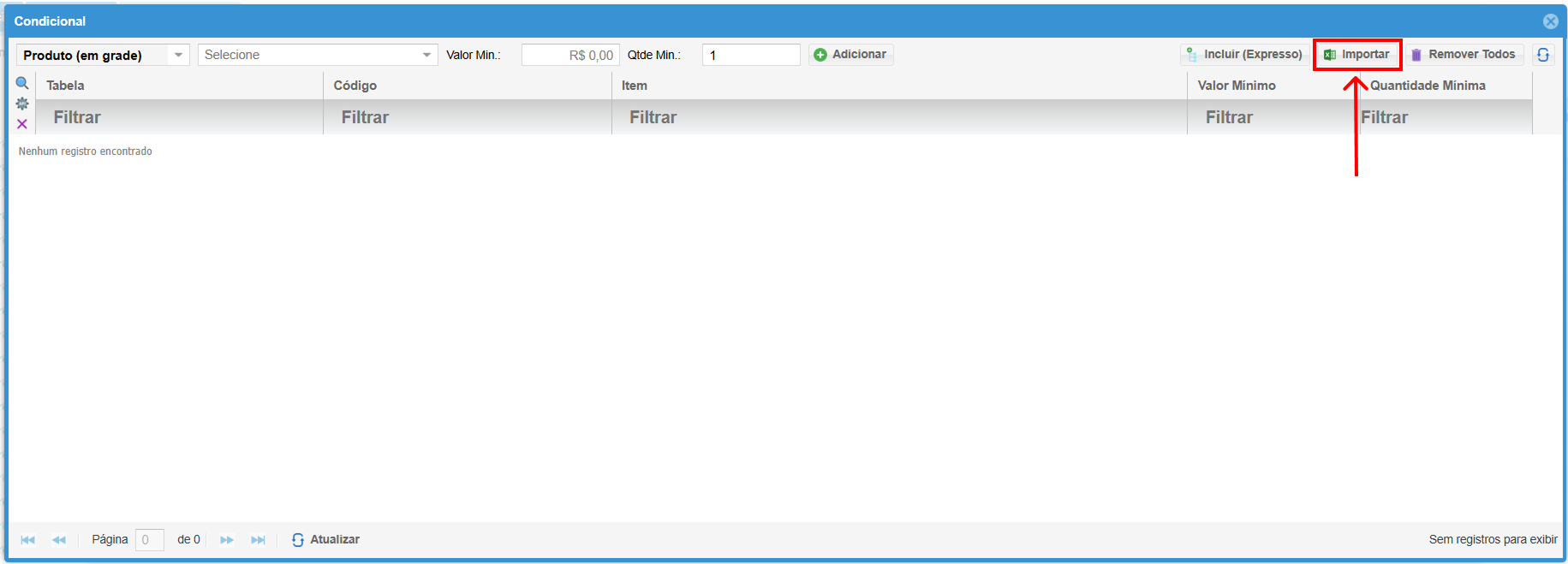
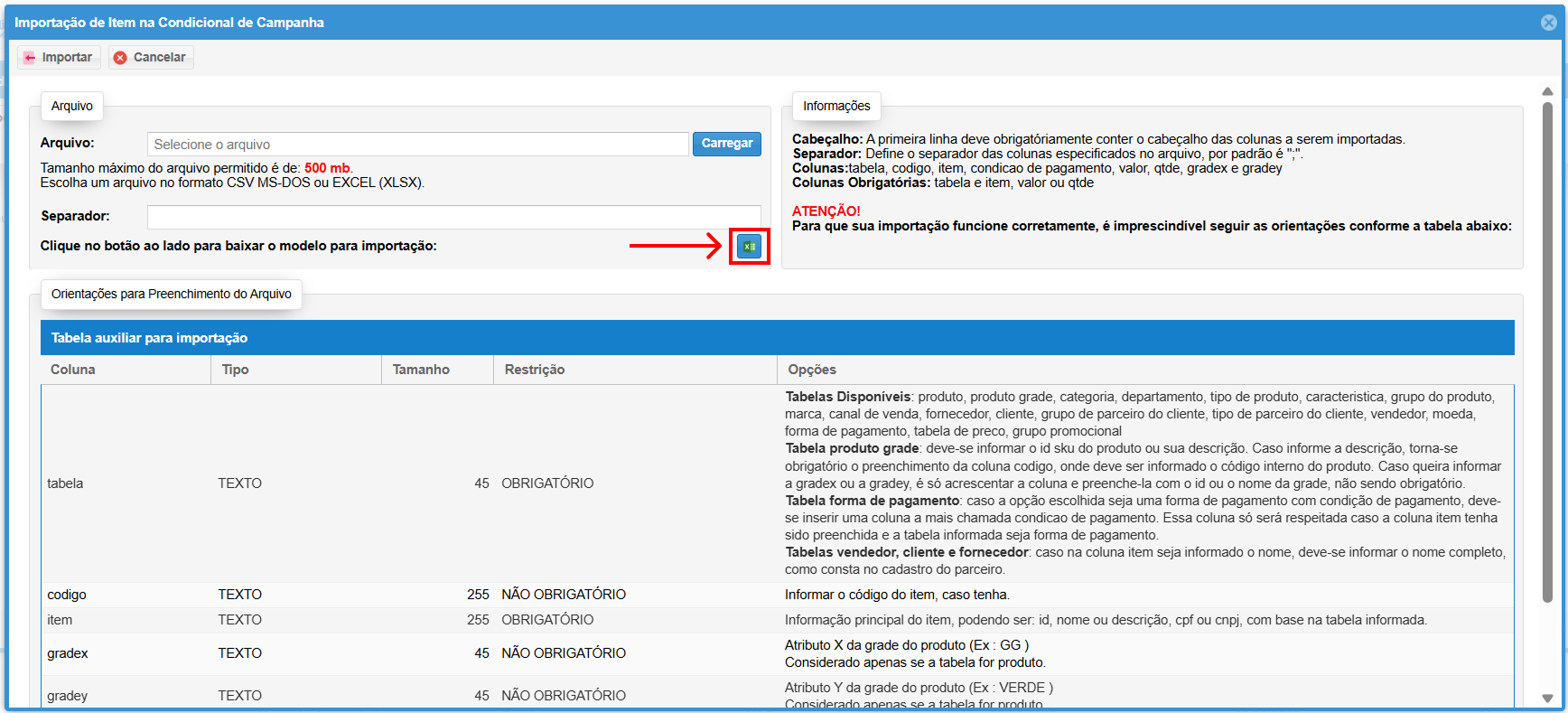
- Clique no botão Excel para baixar um arquivo em formato xlsx já com o cabeçalho como os campos, caso desejar, pode excluir as colunas não obrigatórias
- Clique em Carregar para selecionar o arquivo editado.
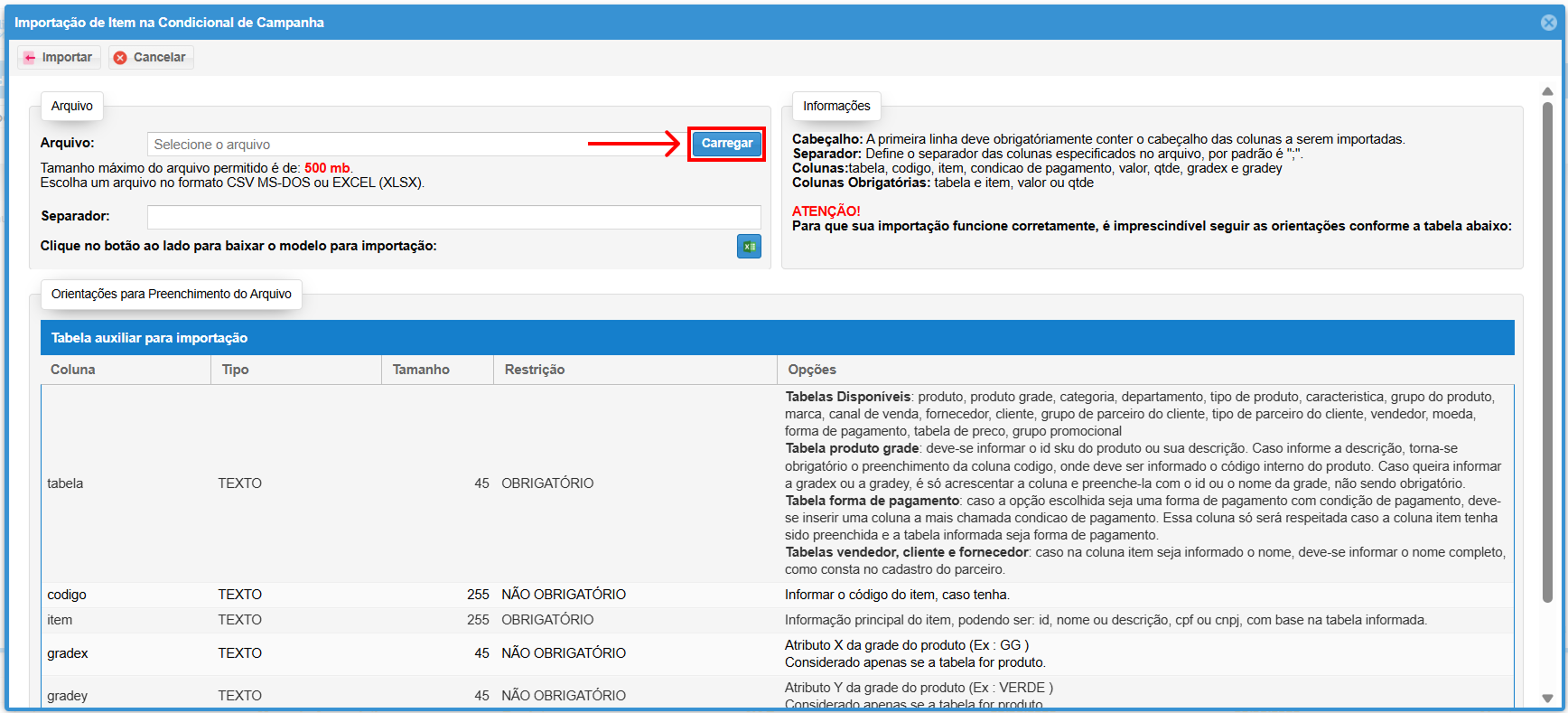
- Tabelas Disponíveis: produto, produto grade, categoria, departamento, tipo de produto, caracteristica, grupo do produto, marca, canal de venda, fornecedor, cliente, grupo de parceiro do cliente, tipo de parceiro do cliente, vendedor, moeda, forma de pagamento, tabela de preco, grupo promocional.
- Item: deve-se informar o id sku do produto ou sua descrição. Caso informe a descrição, torna-se obrigatório o preenchimento da coluna codigo, onde deve ser informado o código interno do produto.
- Caso preencha a coluna qtde, o preencimento do valor torna-se opcional.
- Caso preencha a coluna valor, o preencimento do valor torna-se opcional.
Campanha Tipo de Benefício - Desconto
Esse documento visa criar um passo a passo sobre a criação de uma campanha do Tipo de Benefício "Desconto".
1. Acessando o Módulo Campanha
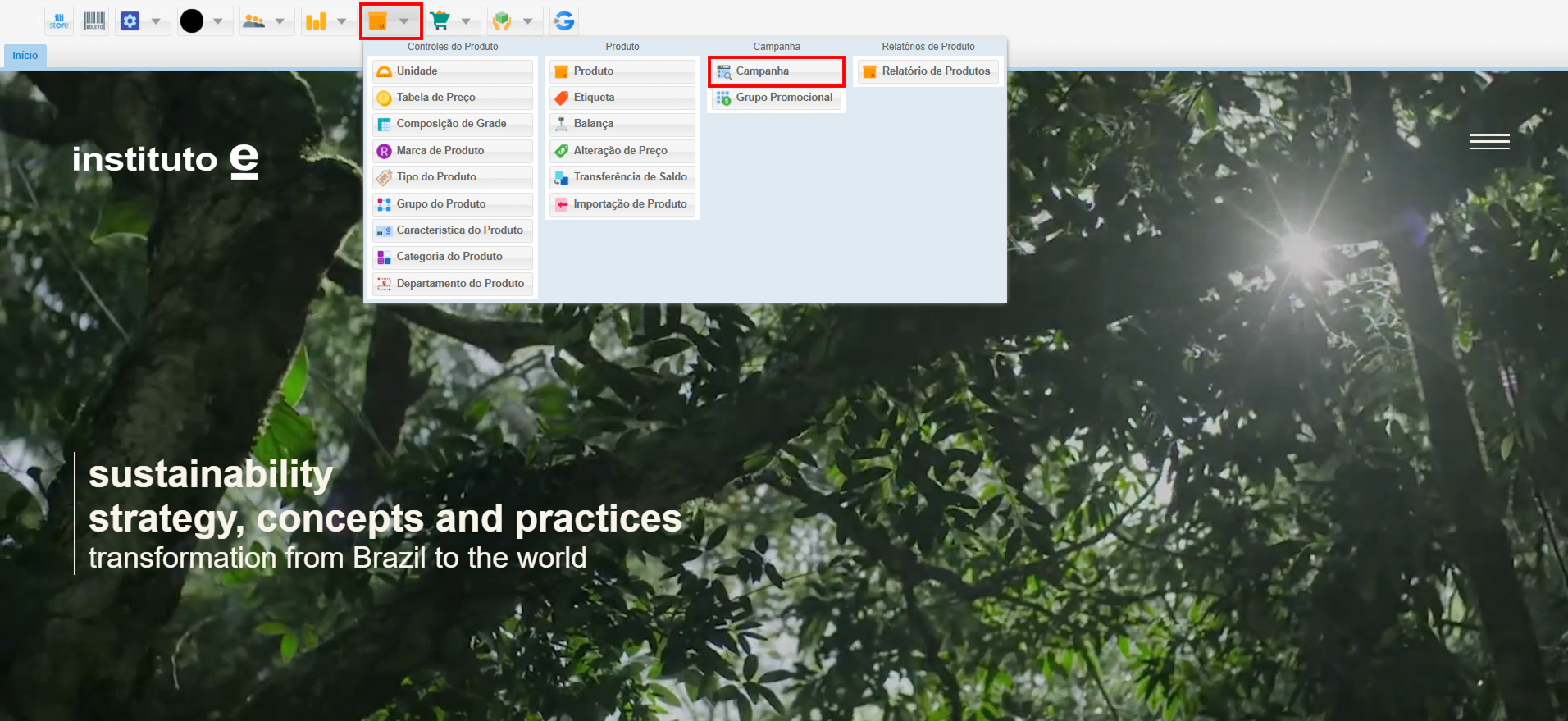
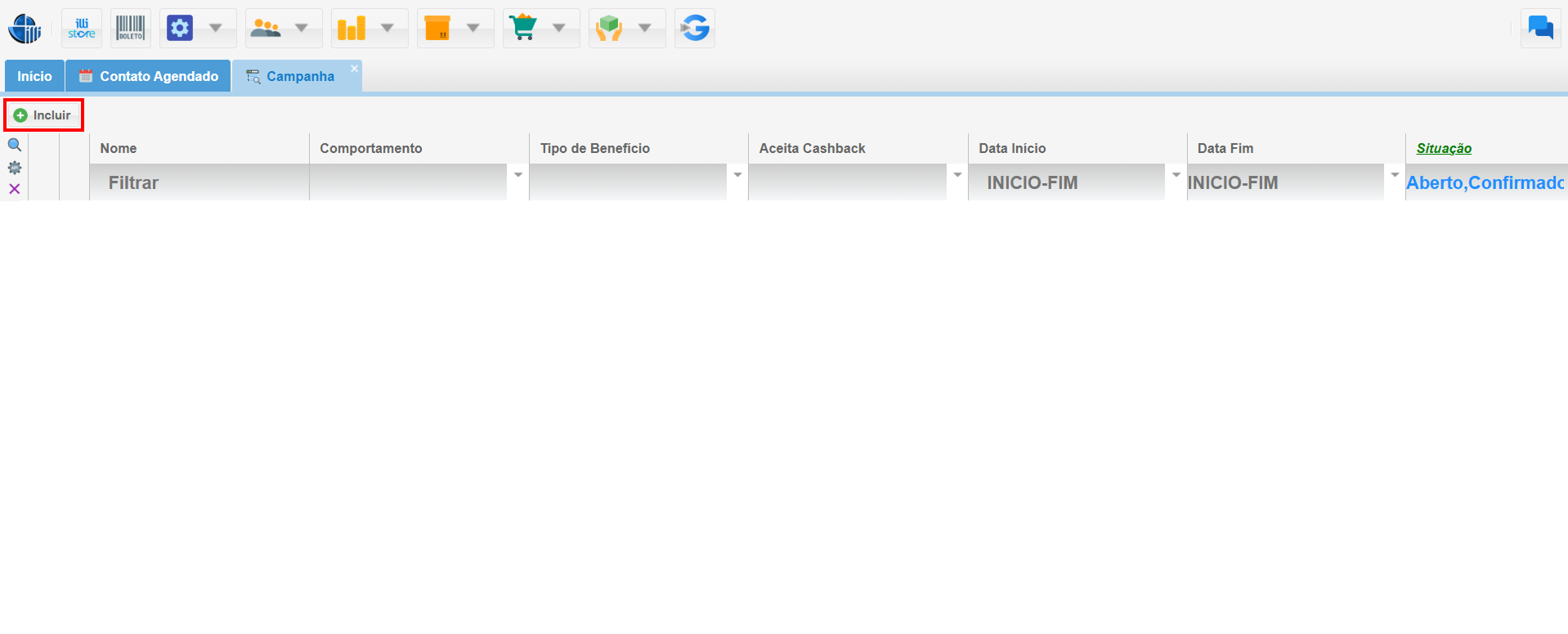
- Clique em Produto, em seguida, em Campanha.
- Para iniciarmos a nossa campanha, clique em Incluir.
2. Cadastro:
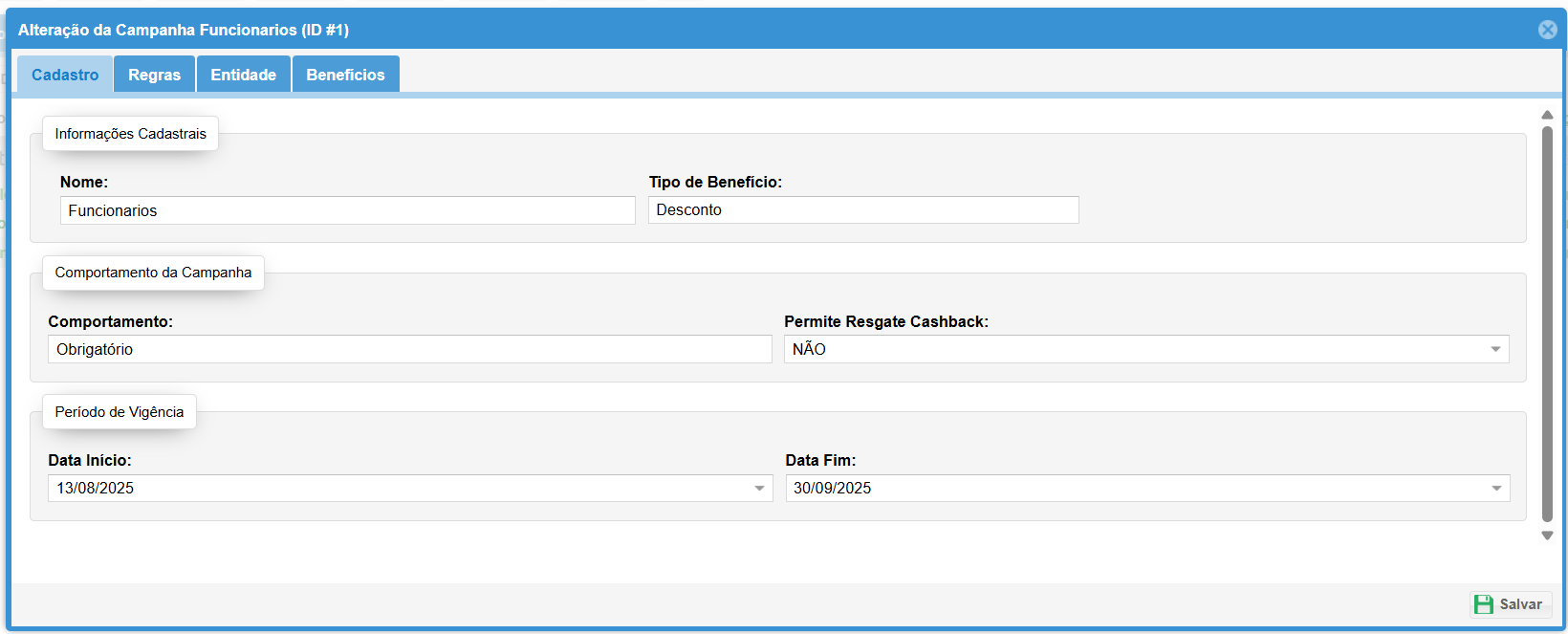
- Nome: Informe o nome da campanha
- Tipo de Benefícios: Informe o tipo "Desconto"
- Comportamento:
- Obrigatório: Aplicada automaticamente, independente de qualquer outra campanha.
- Manual Acumulativa: Acumula com outras campanhas manuais acumulativas e obrigatórias.
- Automática Acumulativa: Acumula com outras campanhas automáticas acumulativas e obrigatórias.
- Automática Não Acumulativa: Acumula apenas com campanhas obrigatórias.
- Manual Não Acumulativa: Acumula apenas com campanhas obrigatórias.
- Permite Regate Cashbak: Define se a campanha permite o resgate de cashback (valor que volta para o cliente).
- Data início e Data Fim: Define o período de vigência da campanha.
-
Comportamento: Define como a campanha será aplicada:
- Obrigatório: Aplicada automaticamente, independente de qualquer outra campanha.
- Manual Acumulativa: Acumula com outras campanhas manuais acumulativas e obrigatórias.
- Automática Acumulativa: Acumula com outras campanhas automáticas acumulativas e obrigatórias.
- Automática Não Acumulativa: Acumula apenas com campanhas obrigatórias.
- Manual Não Acumulativa: Acumula apenas com campanhas obrigatórias.
3. Regras:
- Vá em Limitador e clique em Incluir. Selecione o limitador que desejar para sua campanha
Limitador:
-
Limite de Ativação: Define quantas vezes a campanha pode ser utilizada no total.
- Exemplo: Promoção válida para as primeiras 100 compras.
-
Recorrência de Cliente: Controla quantas vezes o mesmo cliente pode usar a campanha.
- Exemplo: Limite de 3 compras por CPF.
-
Quantidade de Produtos: Estabelece limite de itens que receberão o benefício.
- Exemplo: Máximo de 5 produtos com desconto por venda.
-
Valor Máximo da Promoção: Define o teto máximo de desconto aplicável.
- Exemplo: Até R$50,00 de desconto por venda.
-
Valor Mínimo de Venda: Estabelece valor mínimo de compra para ativar a promoção.
- Exemplo: Compras acima de R$200,00.
Define as condições específicas para a aplicação da campanha, como clientes, produtos, vendedores ou formas de pagamento.
Condicionais:
- Contém + Todos
- Requer TODOS os itens especificados na venda
- Exemplo: Cliente precisa comprar produto A E produto B
- Útil para combos ou promoções conjuntas
- Contém + Ao Menos Um
- Requer PELO MENOS UM dos itens especificados
- Exemplo: Cliente precisa comprar produto A OU produto B
- Ideal para promoções com opções de produtos
- Não contém + Todos
- Não pode conter NENHUM dos itens especificados
- Exemplo: Promoção não válida para produtos A E B
- Útil para exclusões completas
- Não contém + Ao Menos Um
- Não pode conter AO MENOS UM dos itens especificados
- Exemplo: Promoção inválida se tiver produto A OU B
- Para exclusões parciais
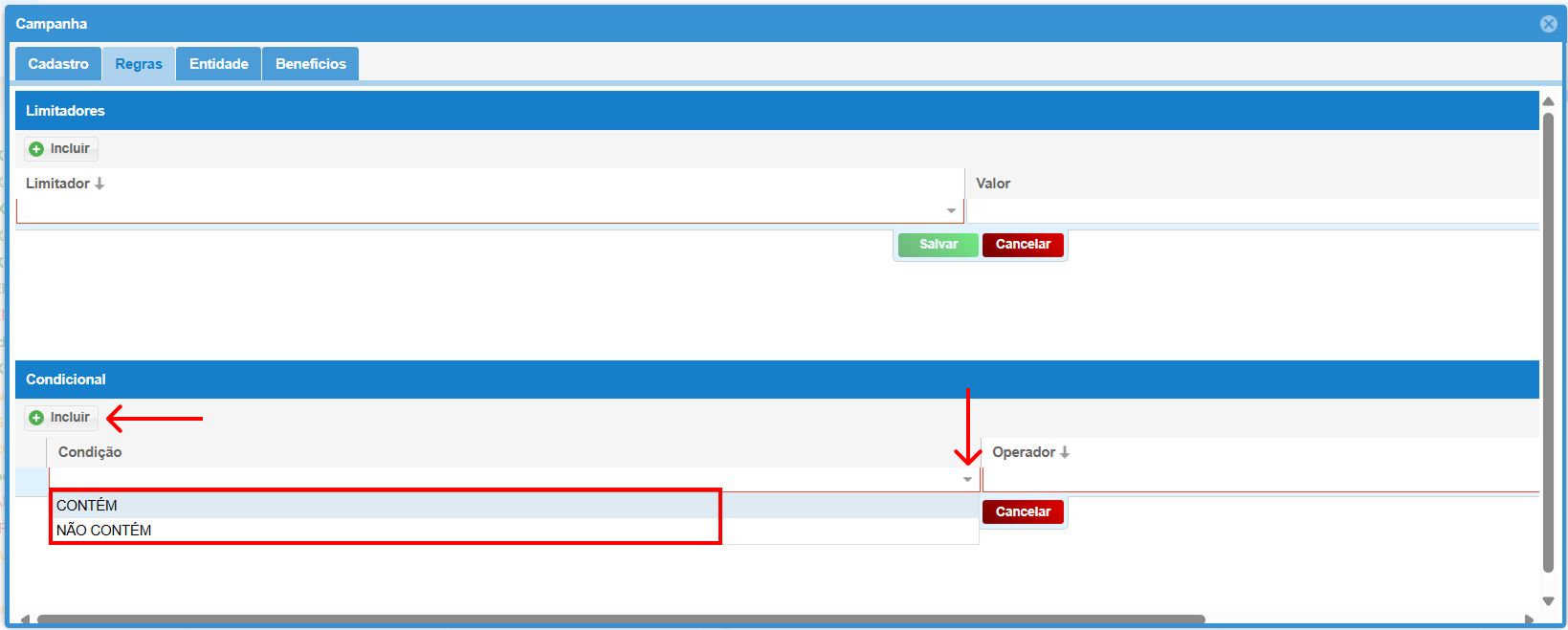
Observação:
Quando a Condição é "Não Contém" e o Operador é "Todos", a campanha será aplicada somente se nenhum dos itens especificados estiver presente na venda.
Se a Condição for "Não Contém" e o Operador for "Ao Menos Um", a campanha será aplicada se pelo menos um dos itens da lista não estiver presente na venda.
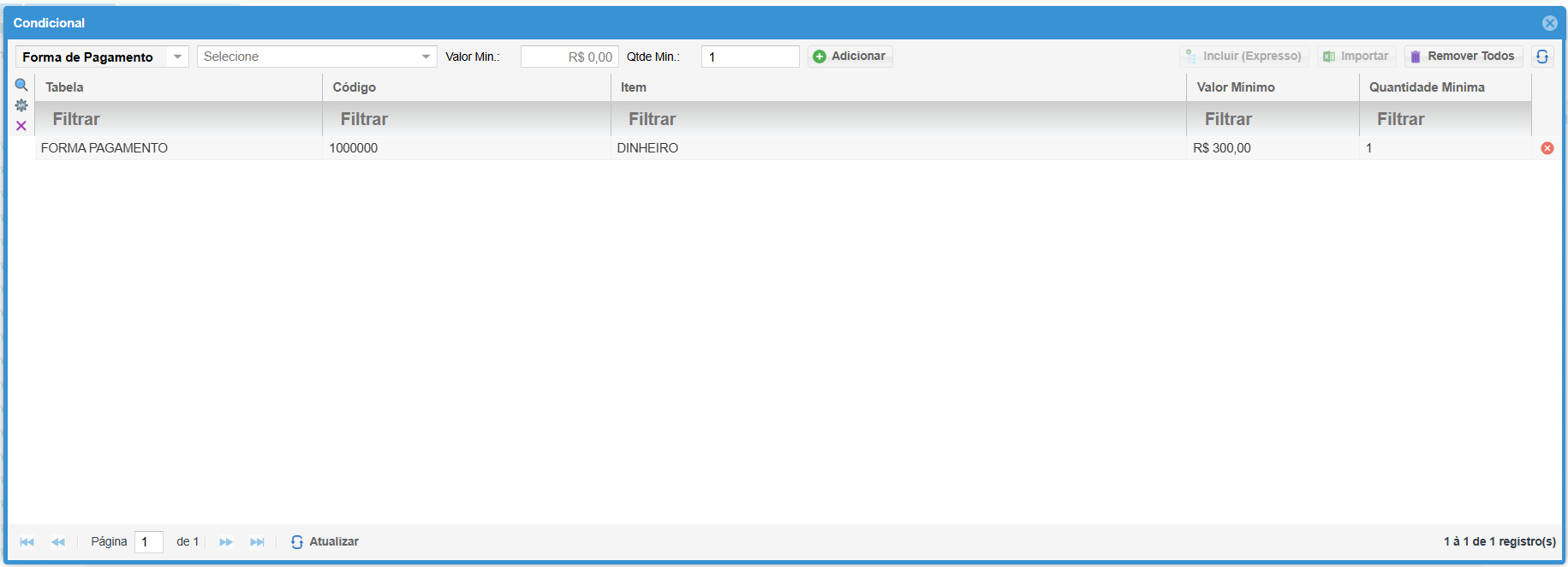
- Ao Salvar a condicional, clique no editar (livrinho)
- No nosso caso, será um desconto pela forma de pagamento, selecione o tipo de pagamento informe o valor mínimo e adicione.
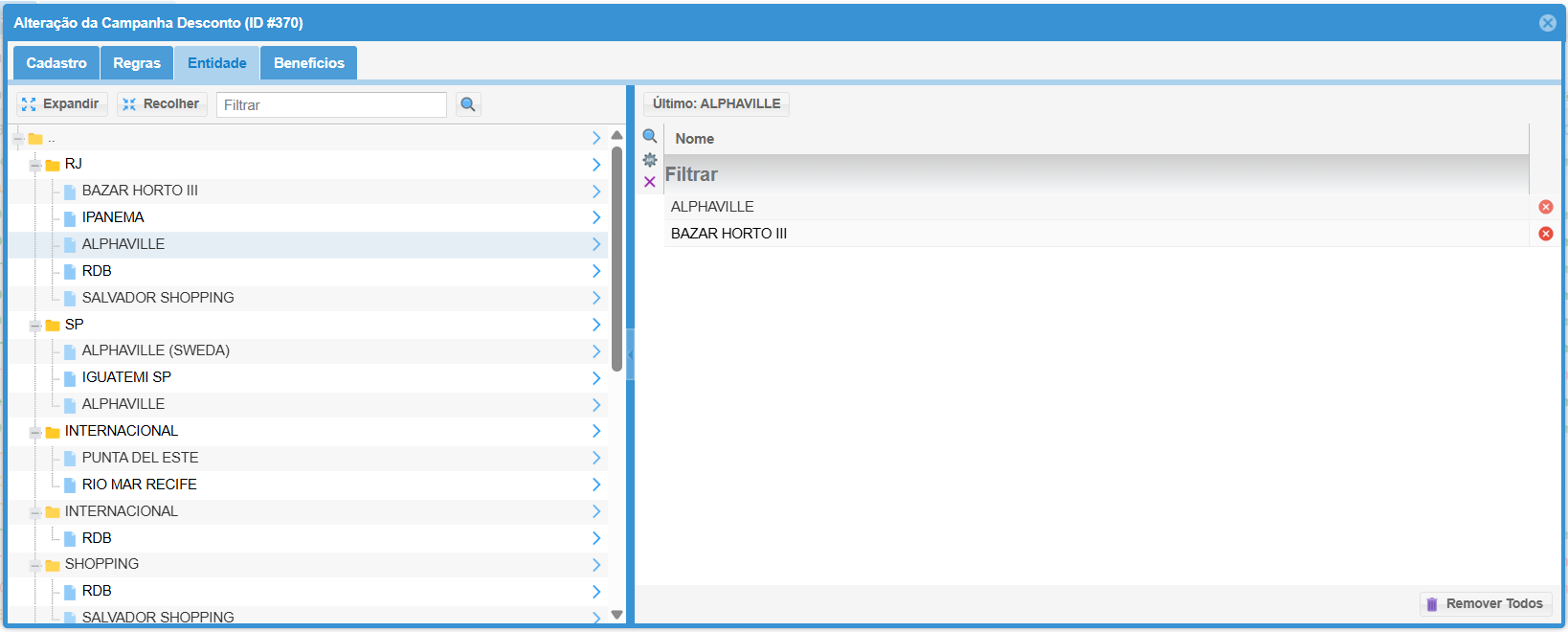
4. Entidade:
- Selecione as entidades que vão participas da campanha.
- Apenas nas entidades selecionadas o desconto na forma de pagamento valerá.
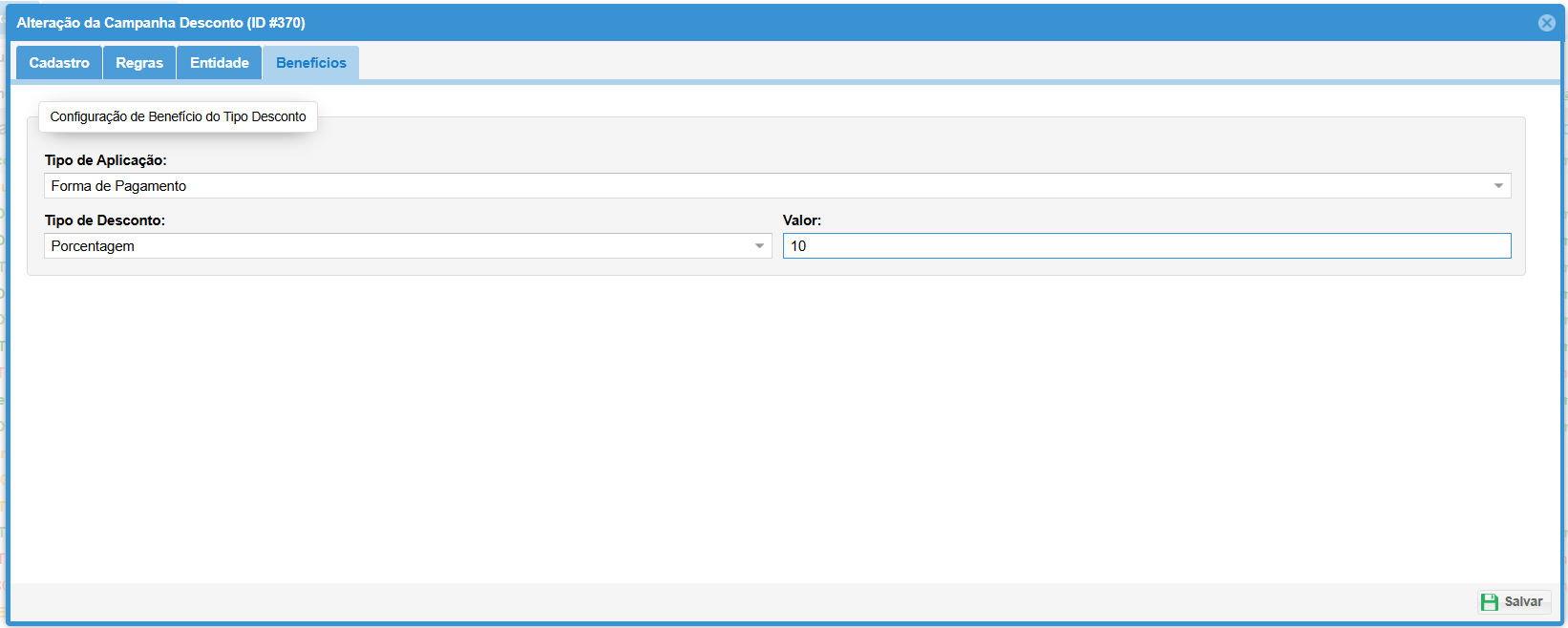
5. Benefícios:
- Selecione o Tipo de Aplicação, Tipo de Desconto e informe o Valor. Clique em Salvar.
Conclusão:
Dessa forma você terá uma campanha criada para dar desconto na forma de pagamento dinheiro, caso deseje, também é possivel criar uma campanha de desconto em determinados produtos, como se fosse uma promoção, a partir de um determinado valor na venda, o cliente terá desconto. Em caso de dúvidas, consulte nossa equipe técnica.
Campanha Tipo de Benefícios - Progressivo
Esse documento visa criar um passo a passo sobre a criação de uma campanha do Tipo de Benefício "Progessivo".
1. Acessando o Módulo Campanha
- Clique em Produto, em seguida, em Campanha.
- Para iniciarmos a nossa campanha, clique em Incluir.
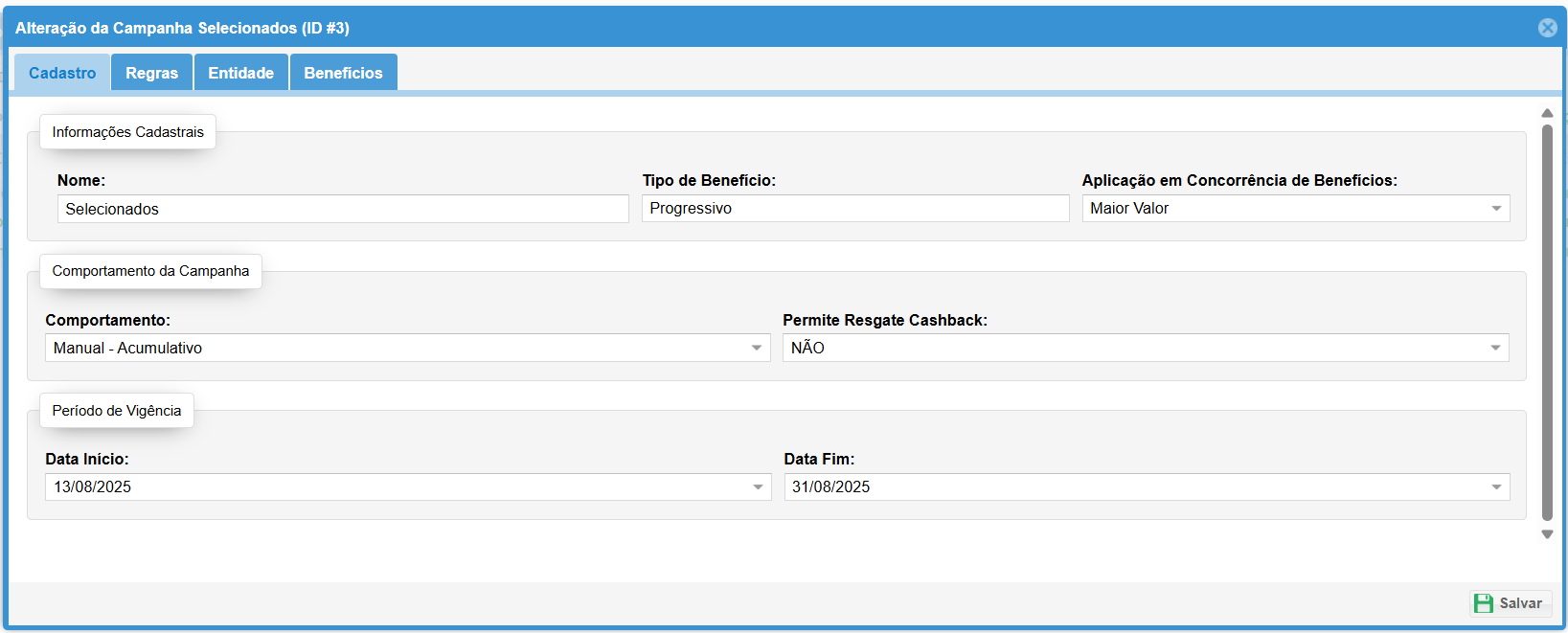
2. Cadastro:
- Nome: Informe o nome da campanha
- Tipo de Benefícios: Informe o tipo "Progressivo"
- Comportamento:
- Obrigatório: Aplicada automaticamente, independente de qualquer outra campanha.
- Manual Acumulativa: Acumula com outras campanhas manuais acumulativas e obrigatórias.
- Automática Acumulativa: Acumula com outras campanhas automáticas acumulativas e obrigatórias.
- Automática Não Acumulativa: Acumula apenas com campanhas obrigatórias.
- Manual Não Acumulativa: Acumula apenas com campanhas obrigatórias.
- Permite Regate Cashbak: Define se a campanha permite o resgate de cashback (valor que volta para o cliente).
- Data início e Data Fim: Define o período de vigência da campanha.
- A opção "Aplicação em Concorrência de Benefícios" se aplica apenas a benefícios dentro da mesma campanha.
-
Comportamento: Define como a campanha será aplicada:
- Obrigatório: Aplicada automaticamente, independente de qualquer outra campanha.
- Manual Acumulativa: Acumula com outras campanhas manuais acumulativas e obrigatórias.
- Automática Acumulativa: Acumula com outras campanhas automáticas acumulativas e obrigatórias.
- Automática Não Acumulativa: Acumula apenas com campanhas obrigatórias.
- Manual Não Acumulativa: Acumula apenas com campanhas obrigatórias.
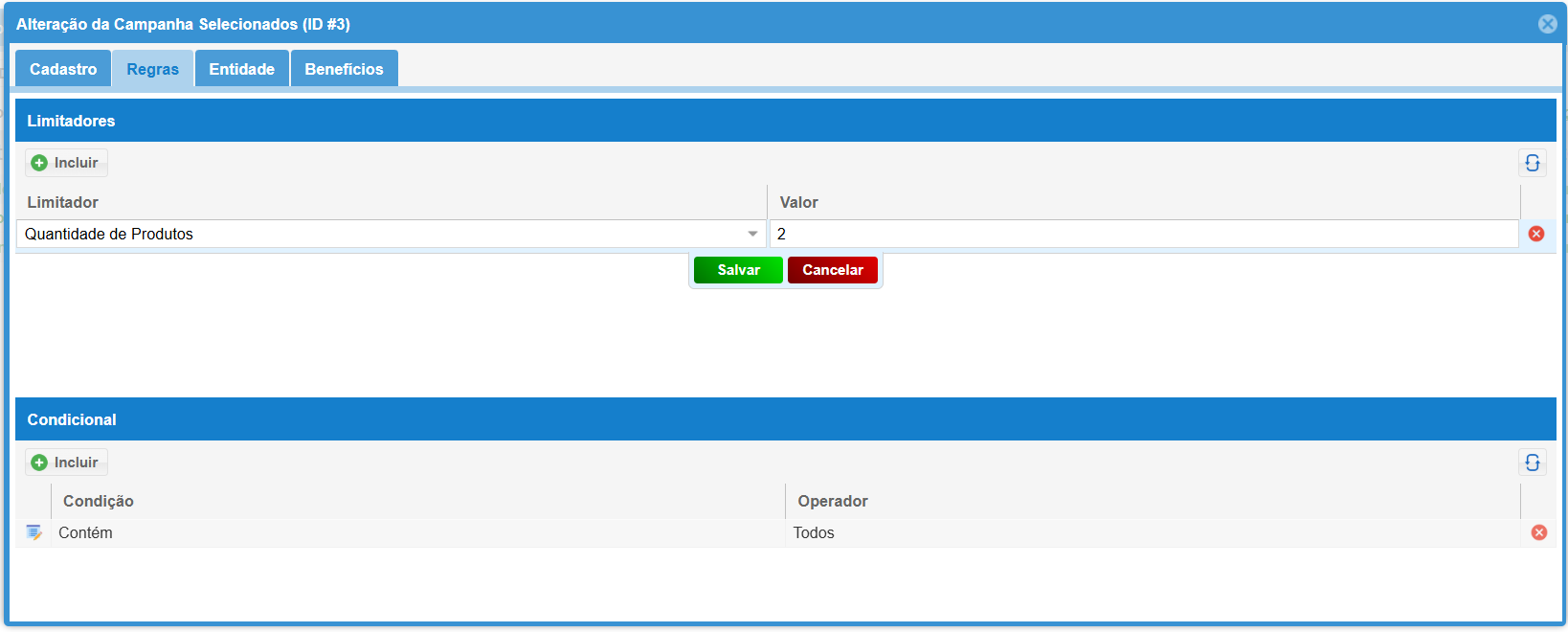
3. Regras:
Limitador:
-
Limite de Ativação: Define quantas vezes a campanha pode ser utilizada no total.
- Exemplo: Promoção válida para as primeiras 100 compras.
-
Recorrência de Cliente: Controla quantas vezes o mesmo cliente pode usar a campanha.
- Exemplo: Limite de 3 compras por CPF.
-
Quantidade de Produtos: Estabelece limite de itens que receberão o benefício.
- Exemplo: Máximo de 5 produtos com desconto por venda.
-
Valor Máximo da Promoção: Define o teto máximo de desconto aplicável.
- Exemplo: Até R$50,00 de desconto por venda.
-
Valor Mínimo de Venda: Estabelece valor mínimo de compra para ativar a promoção.
- Exemplo: Compras acima de R$200,00.
Condicionais:
Define as condições específicas para a aplicação da campanha, como clientes, produtos, vendedores ou formas de pagamento.
- Contém + Todos
- Requer TODOS os itens especificados na venda
- Exemplo: Cliente precisa comprar produto A E produto B
- Útil para combos ou promoções conjuntas
- Contém + Ao Menos Um
- Requer PELO MENOS UM dos itens especificados
- Exemplo: Cliente precisa comprar produto A OU produto B
- Ideal para promoções com opções de produtos
- Não contém + Todos
- Não pode conter NENHUM dos itens especificados
- Exemplo: Promoção não válida para produtos A E B
- Útil para exclusões completas
- Não contém + Ao Menos Um
- Não pode conter AO MENOS UM dos itens especificados
- Exemplo: Promoção inválida se tiver produto A OU B
- Para exclusões parciais
- Ao Salvar a condicional, clique no editar (livrinho).
- Adicione os produtos que irão fazer parte da campanha.
4. Entidade:
- Selecione as entidades que vão participas da campanha.
- Apenas nas entidades selecionadas o desconto na forma de pagamento valerá.
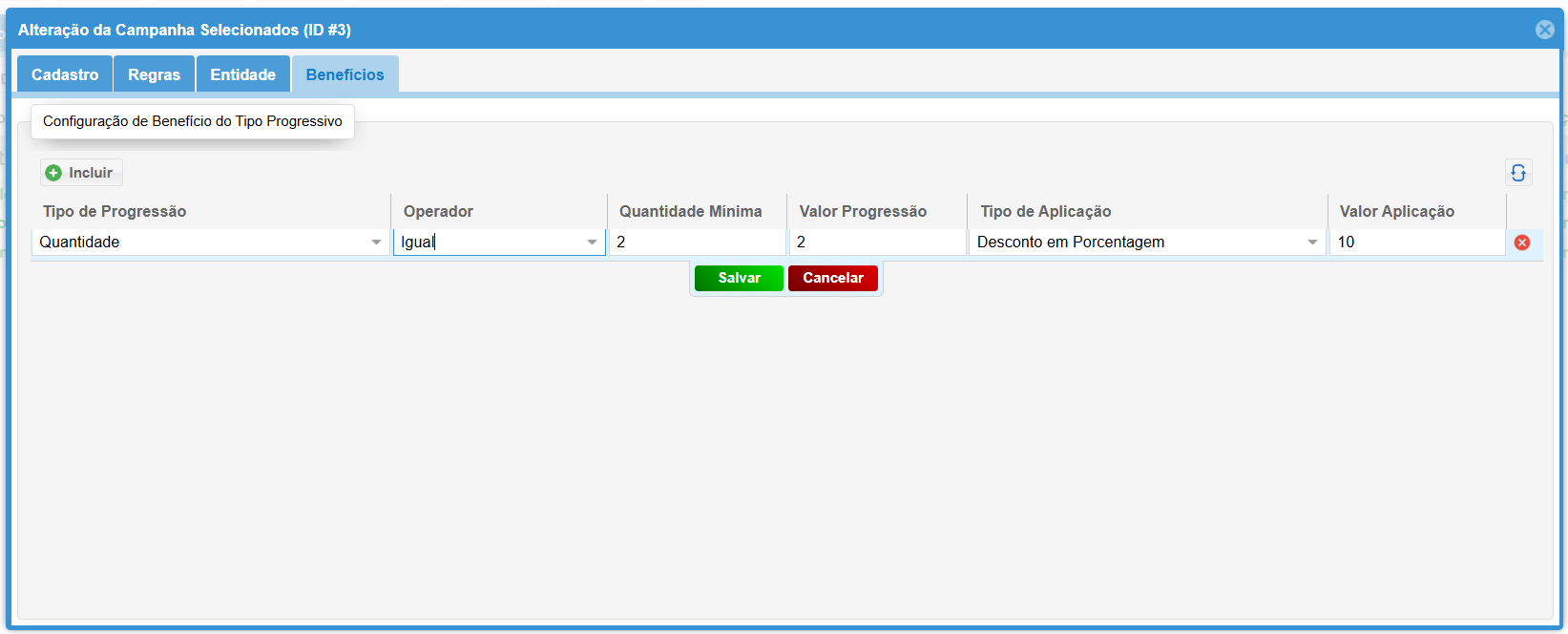
5. Benefícios:
- Clique em Incluir.
- Selecione:
- Tipo de Progressão
- Operador
- Valor Progressão
- Tipo de Aplicação
- Valor Aplicação
- Quantidade Miníma(vai varias de acordo com o tipo de progressão selecionado).
Conclusão:
Dessa forma você terá uma campanha criada para dar desconto na forma de pagamento dinheiro, caso deseje, também é possivel criar uma campanha de desconto em determinados produtos, como se fosse uma promoção, a partir de um determinado valor na venda, o cliente terá desconto. Em caso de dúvidas, consulte nossa equipe técnica.
Relatórios de Produtos
Relatório de Produtos
Através de relatórios abrangentes e personalizáveis, você pode analisar o desempenho de vendas, identificar produtos com alto giro e baixo giro, otimizar seu mix de produtos.
1. Acessando os Relatórios:
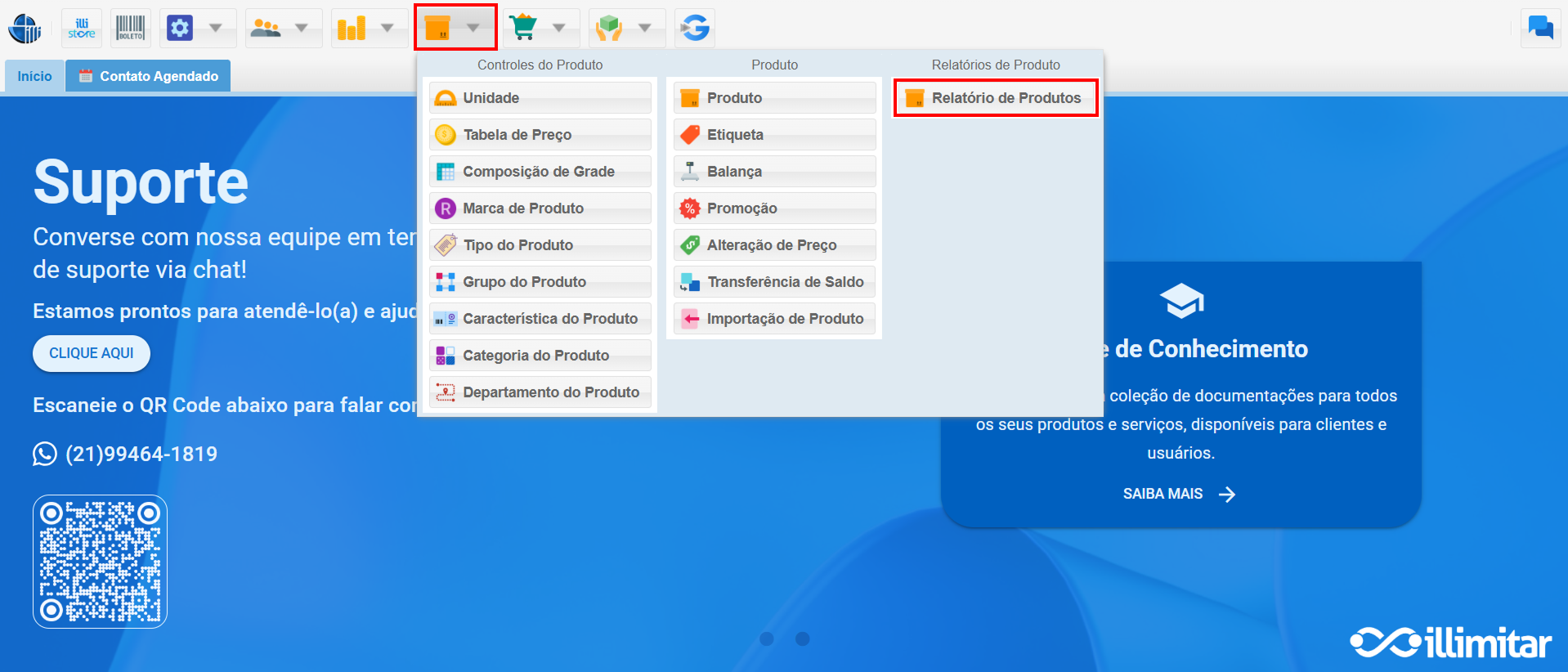
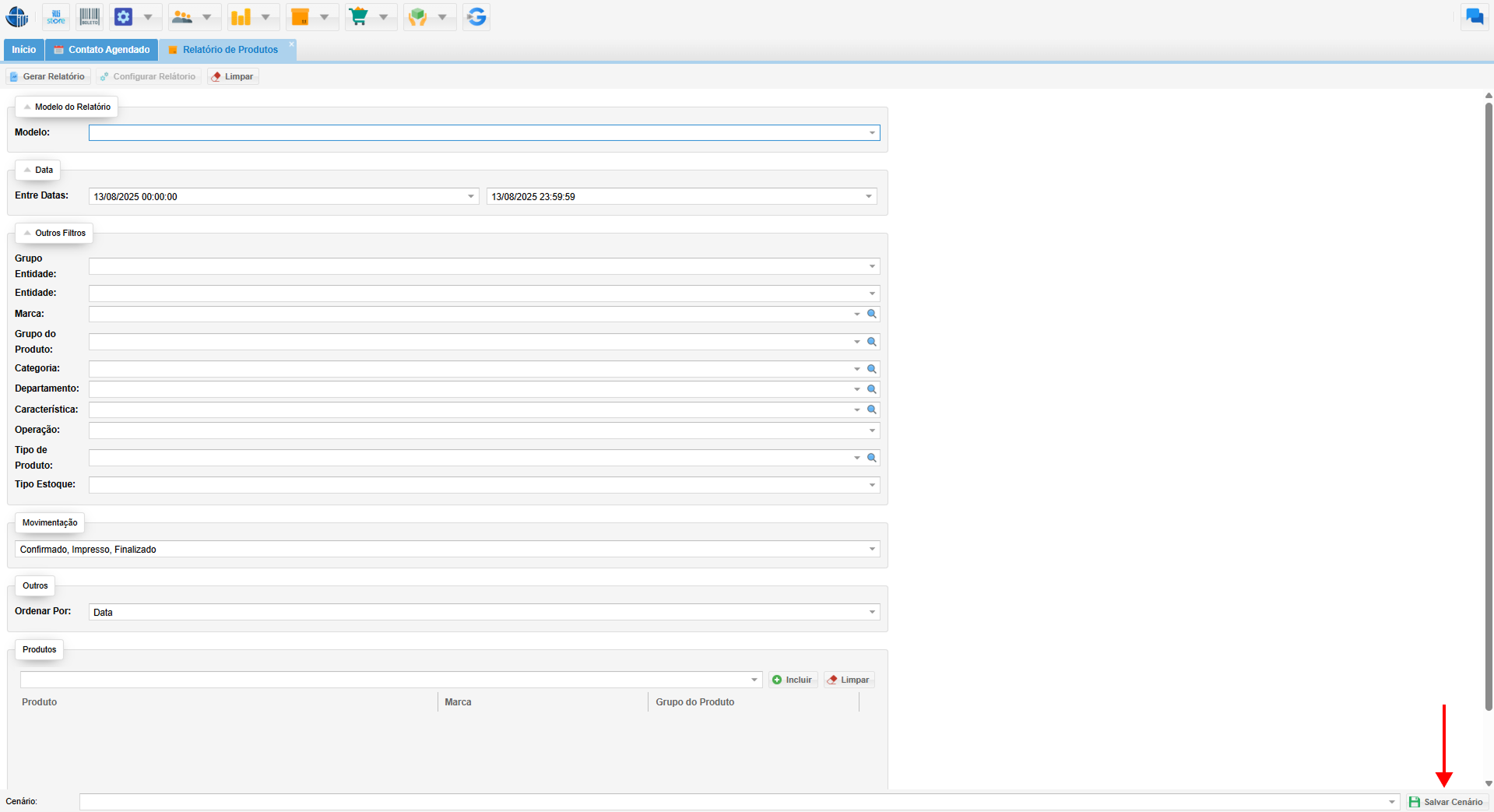
2. Tela de Relatório de Produtos:
- Filtros : Utilize os filtros para direcionar sua análise e encontrar as informações específicas que você precisa.
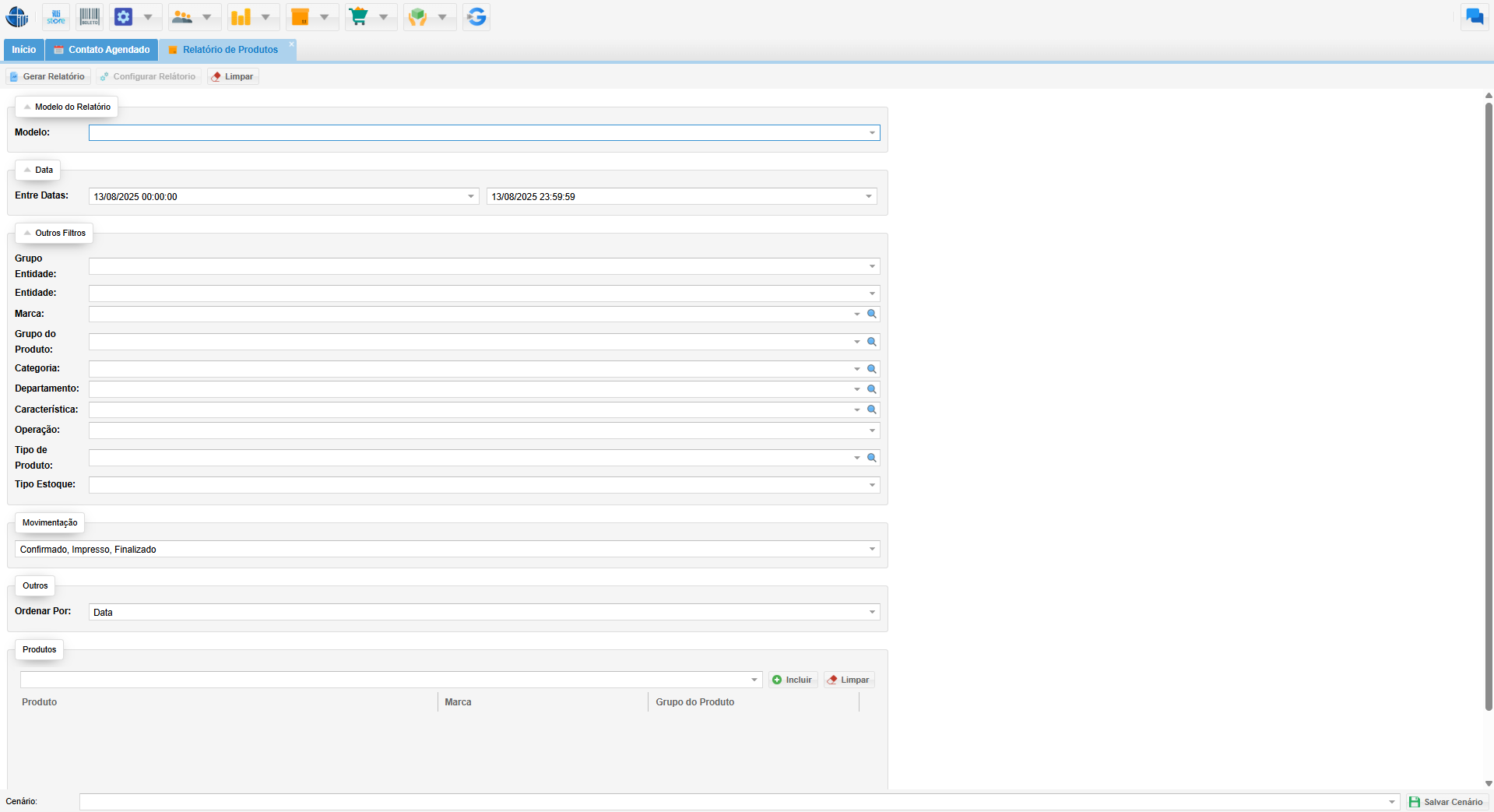
Filtros Relatório Produto:
- Modelo: Escolha entre diversos modelos pré-definidos.
- Entre Datas: Analise o estoque em um período específico, como um mês, trimestre ou ano.
- Grupo de entidade: Organize os dados por grupos de entidades, como empresas, filiais, departamentos ou centros de custo.
- Entidade: Analise o estoque de uma entidade específica, como uma loja, um depósito ou um fornecedor.
- Marca: Visualize o estoque de produtos de uma marca específica.
- Grupo do Produto: Organize os dados por grupos de produtos, como eletrodomésticos, eletrônicos, vestuário ou alimentos.
- Categoria: Visualize o estoque de produtos de uma categoria específica, como smartphones, televisores, roupas femininas ou calçados infantis.
- Departamento: Analise o estoque do departamento desejado.
- Característica: Visualize o estoque de produtos com base em características como cor, tamanho, material ou voltagem.
- Operação: Visualize pela operação, como de venda do produto, saidas, etc.
- Tipo de Produto: Visualize o estoque de produtos de um tipo específico, como matérias-primas, produtos semiacabados ou produtos acabados.
- Tipo Estoque: Visualize pelo tipo, como troca, venda, compra, saída.
- Movimentação: Selecione se será uma movimentação Confirmado, Finalizado, Impresso, etc.
- Ordenar por: Organize os dados do relatório por diferentes critérios, como código do produto, descrição, data, entidade, marca, etc.
- Produto: Visualize o relatório de produtos selecionados, informe um código ou referência e inclua.
Salvar cenário: Guarde filtros e configurações do PDV para agilizar suas vendas!