**Nota:** Para que a tabela apareça no PDV ela precisa ser do **tipo** "Venda".
--- ##### 3. Tutorial # Composição de Grade O módulo **Composição de Grade** permite criar e gerenciar grades personalizadas, como cores, tamanhos e outros atributos dos seus produtos. Com esse módulo, você organiza seus produtos de forma eficiente, facilita a visualização e seleção pelos clientes, e impulsiona suas vendas. ##### 1. Acessando o Módulo Composição de Grade: Para acessar o módulo Composição de Grade, siga estes passos: - Clique no ícone **Produto** no menu principal e em seguida selecione a opção **Composição de Grade**. [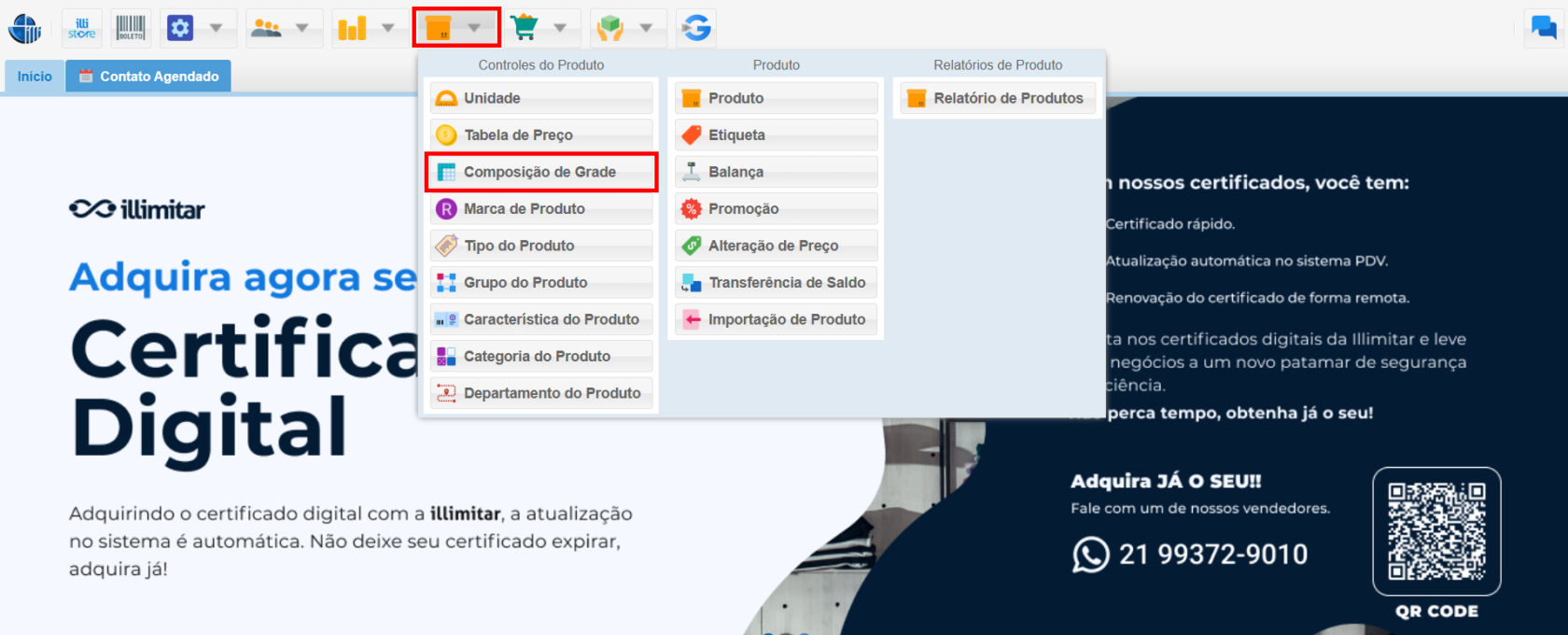](https://kb.illimitar.pro/uploads/images/gallery/2025-08/mY91.png) --- ##### 2. Criando Novas Grades Personalizadas: Para criar uma nova grade personalizada, siga estes passos: - Na tela do módulo Composição de Grade, clique no botão **Incluir**. - Preencha os campos do formulário: - **Tipo**: Escolha o tipo da grade (ex.: Vertical ou horizontal). - **Nome**: Dê um nome à grade (ex.: Grade de Cores - Camisetas). - Clique no botão **Salvar** para criar a nova grade personalizada. [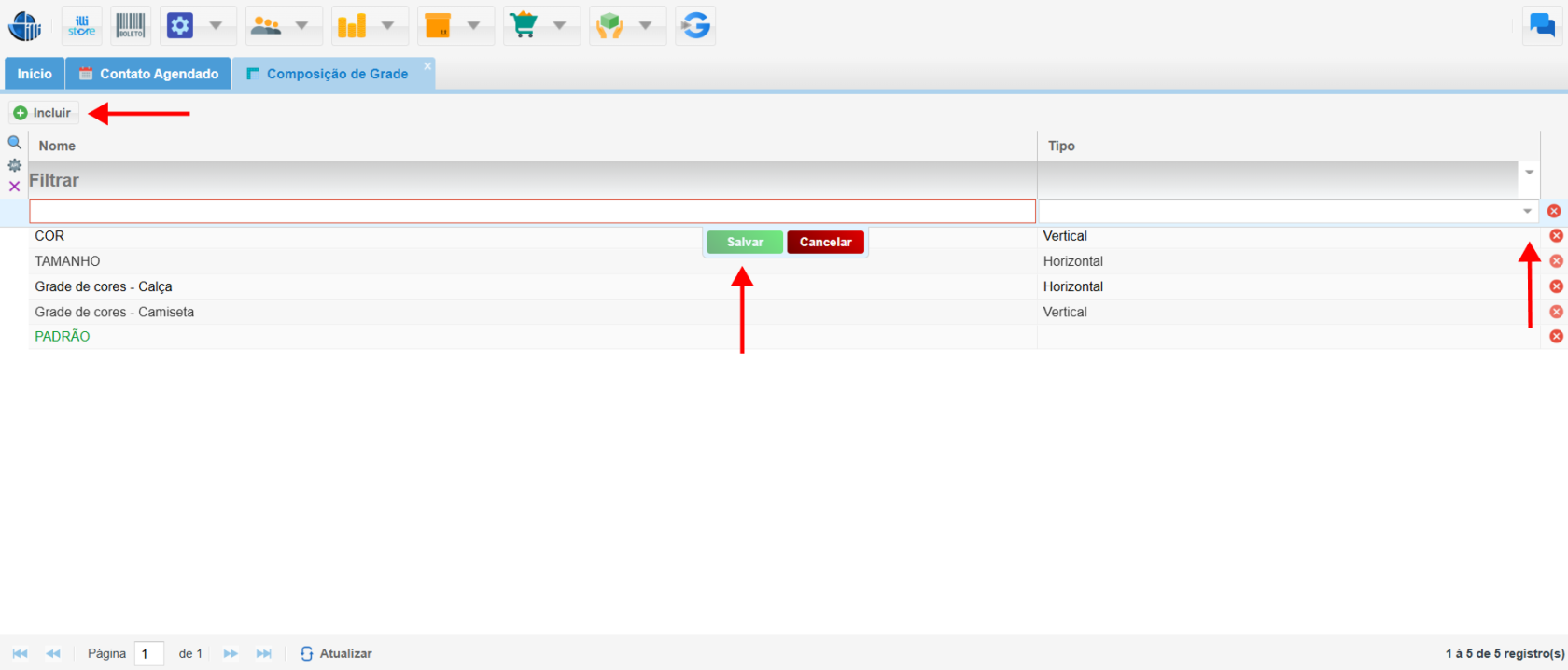](https://kb.illimitar.pro/uploads/images/gallery/2025-08/cTe2.png) --- ##### 3. Funções Após Salvar a Grade - Após salvar a grade, você pode usar as seguintes funções: - **Duplicar**: Crie uma cópia completa da grade existente. - **Compor Grade**: Defina se a grade será horizontal ou vertical, escolha as cores e a ordem da grade. [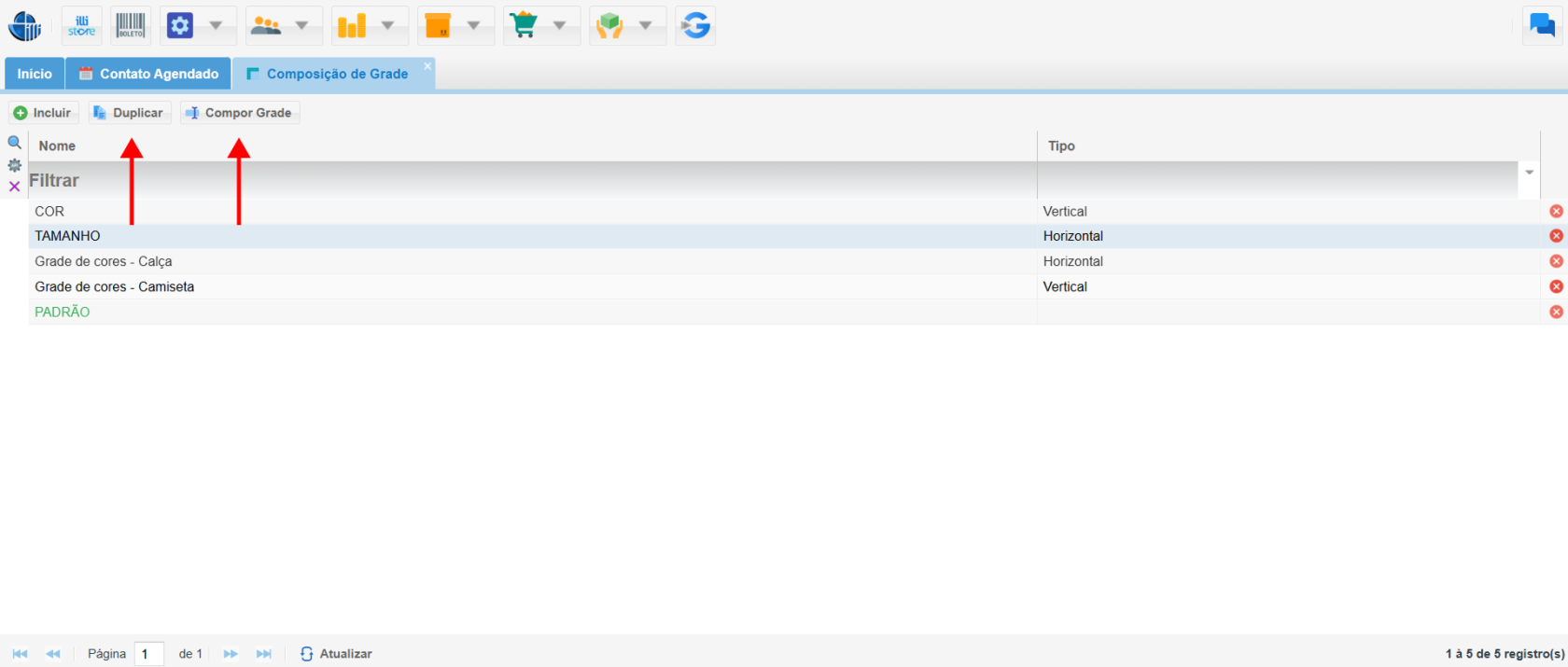](https://kb.illimitar.pro/uploads/images/gallery/2025-08/lWV3.png) --- ##### 4. Definindo as Características da Grade: Para definir as características da grade (tipo, cor, ordem), siga estes passos: - Na tela do módulo Composição de Grade, selecione a grade que deseja editar. - Clique no botão **Compor Grade**. - Na tela de composição da grade, defina as seguintes características: - **Tipo**: Escolha se a grade será horizontal ou vertical. - **Cor**: Se for uma grade de cores, selecione as cores que serão utilizadas. - **Ordem**: Defina a ordem das cores ou valores na grade. - Clique no botão **Salvar** para salvar as alterações na grade. ##### **Exemplos de grade de cor**: [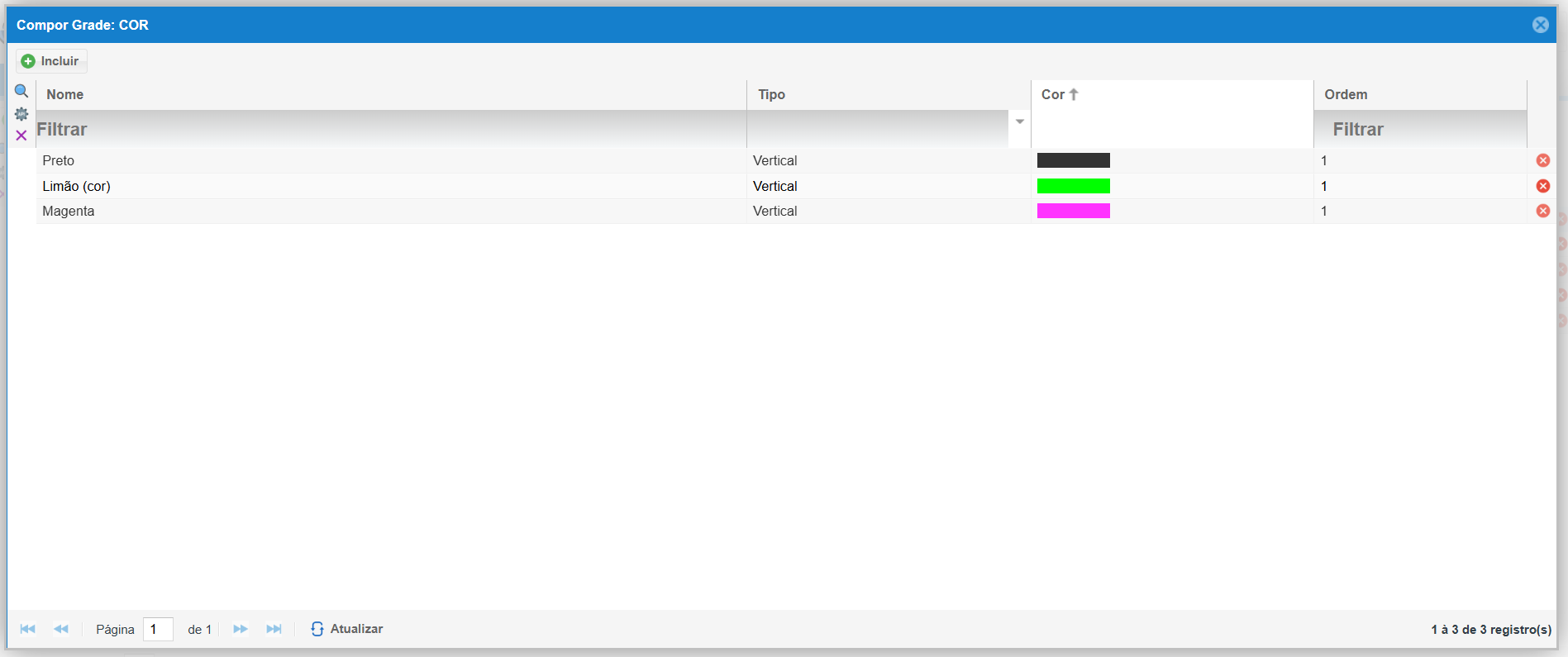](https://kb.illimitar.pro/uploads/images/gallery/2025-08/yHfimage.png) ##### **Grade de tamanho** [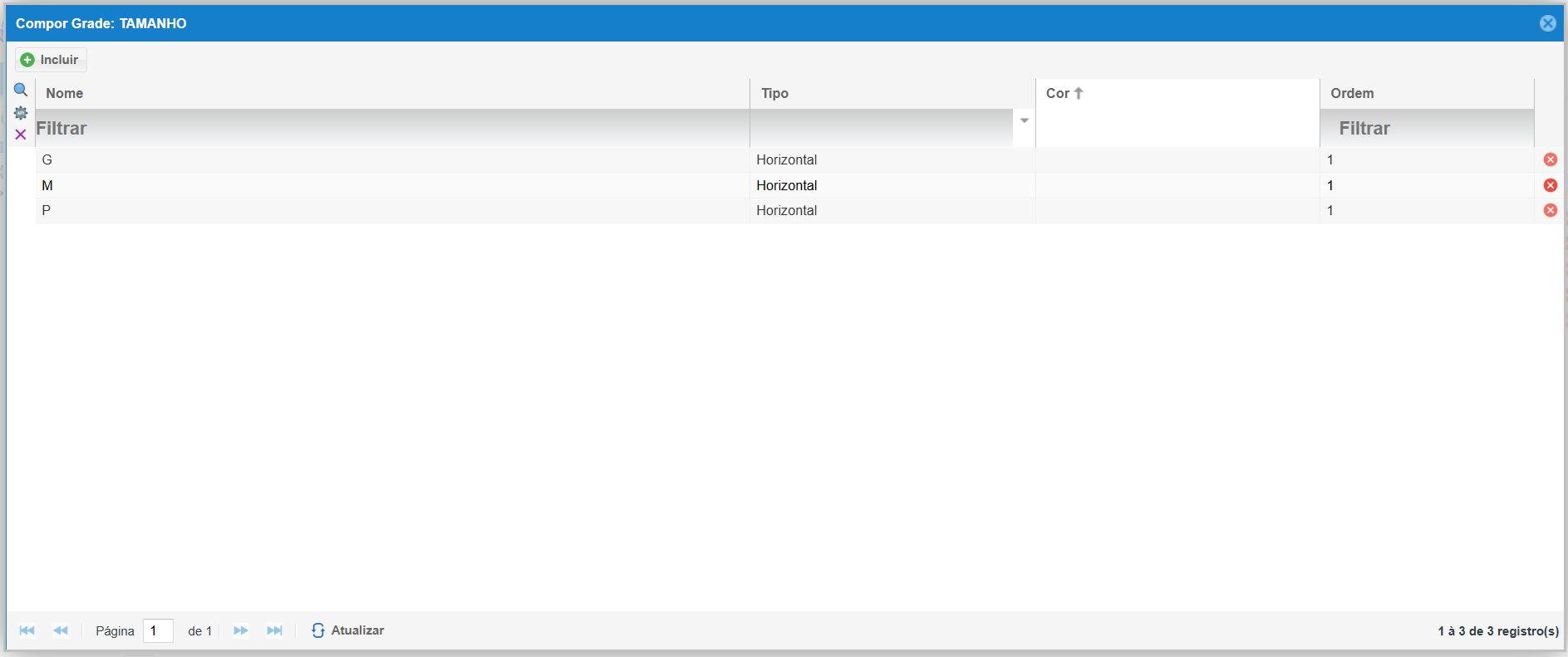](https://kb.illimitar.pro/uploads/images/gallery/2025-08/RyRimage.png)Nesse artigo você entende o que é **Grade Simples** e **Composta** e para que server: [Clique Aqui](https://kb.illimitar.pro/books/artigos-complementares-de-documentacao-do-sistema/page/grade-de-roupas)
--- ##### 5. Tutorial # Marca de Produto O módulo **Marca de Produto** oferece uma ferramenta completa para gerenciar marcas e produtos de forma eficiente. Com esse módulo, você centraliza as informações das suas marcas e organiza seus produtos por marca. ##### 1. Acessando o Módulo Marca de Produto: - Clique no ícone **Produto** no menu principal e selecione a opção **Marca de Produto**. [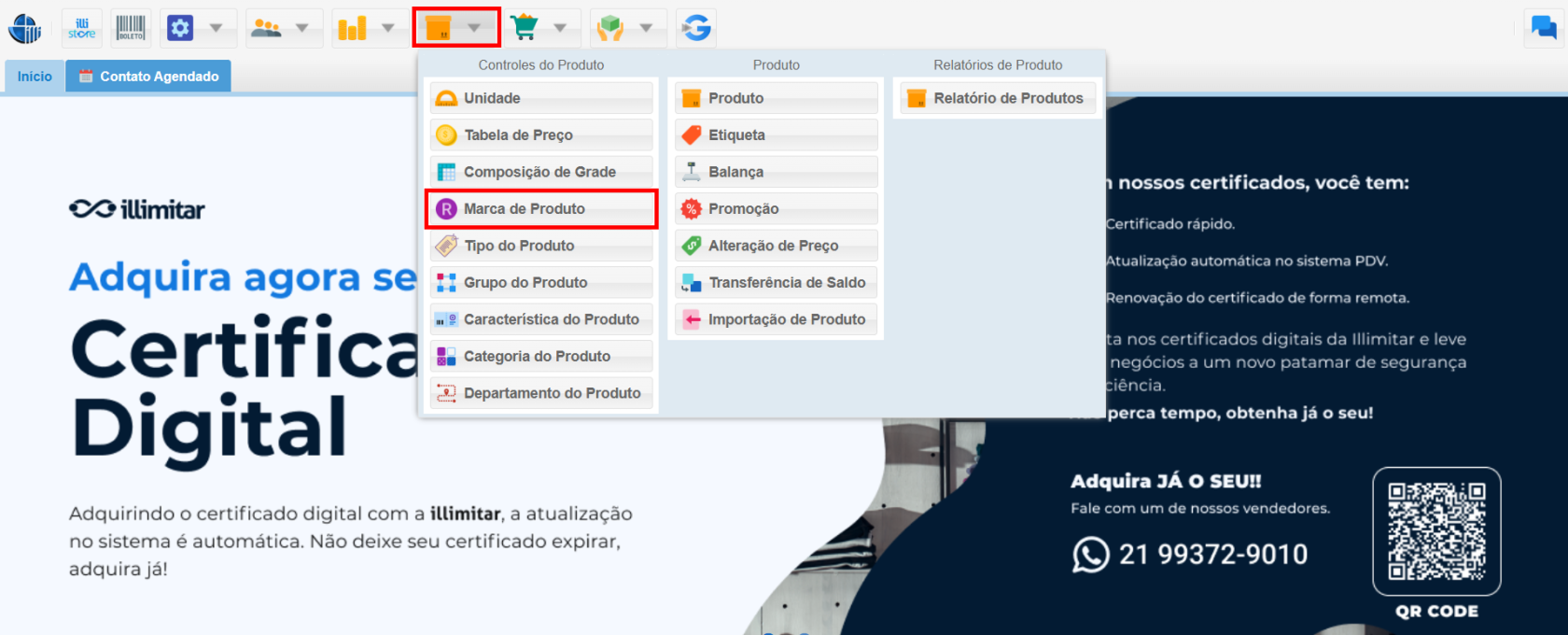](https://kb.illimitar.pro/uploads/images/gallery/2025-08/xhH1.png) --- ##### 2. Criando Novas Marcas: - Para criar uma nova marca, siga estes passos: - Na tela do módulo Marca de Produto, clique no botão **Incluir**. - Preencha o campo **Nome da Marca** com o nome da marca que deseja criar. - Clique em **Salvar** para registrar a nova marca. [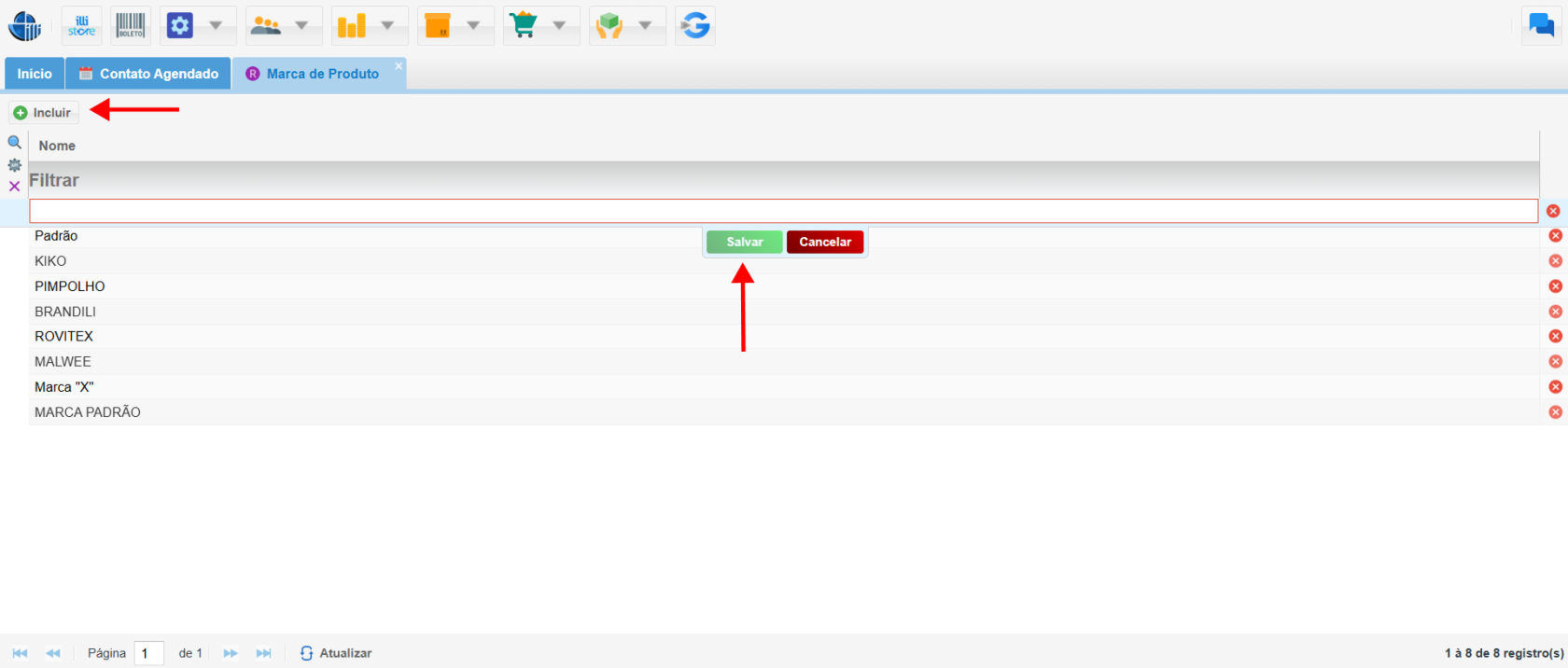](https://kb.illimitar.pro/uploads/images/gallery/2025-08/k1p2.png) --- ##### 3. Tutorial # Tipo do Produto O módulo **Tipo de Produto** oferece uma ferramenta completa para criar e gerenciar tipos de produtos de forma eficiente. Com esse módulo, você pode classificar seus produtos em categorias mais detalhadas, facilitando a busca e a organização do seu estoque. ##### 1. Acessando o Módulo Tipo de Produto: - Clique no ícone **Produto** no menu principal do seu sistema e em seguida selecione a opção **Tipo de Produto**. [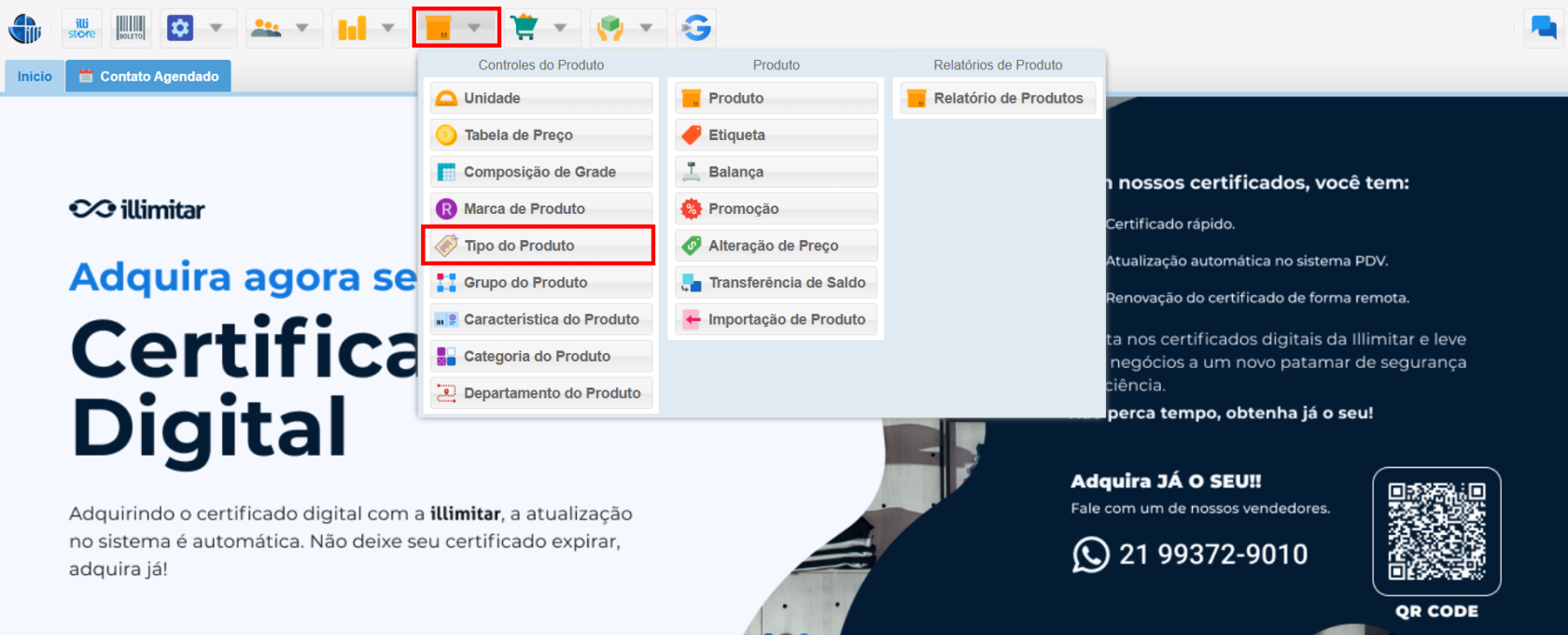](https://kb.illimitar.pro/uploads/images/gallery/2025-08/hTD1.png) --- ##### 2. Visualizando a Árvore de Tipos de Produtos: A tela é dividida em duas seções: - **Seção Esquerda (Árvore de Tipos):** - Mostra uma lista hierárquica dos tipos de produtos. - Expanda ou Recolher categorias para ver subtipos e produtos. - Pesquisar por uma categoria. - **Seção Direita (Detalhes do Tipo):** - Essa seção exibe as informações detalhadas do tipo de produto selecionado na árvore. - Exibe informações do tipo de produto selecionado: - - **Código**: Identificação do produto. - **Nome do Tipo**: Nome do tipo (ex.: Camisas, Calças). - **Alias**: Apelido para o produto. - **Seleção**: Indica se é selecionável no cadastro. - **Complemento Pai**: Relaciona o tipo à sua categoria superior. [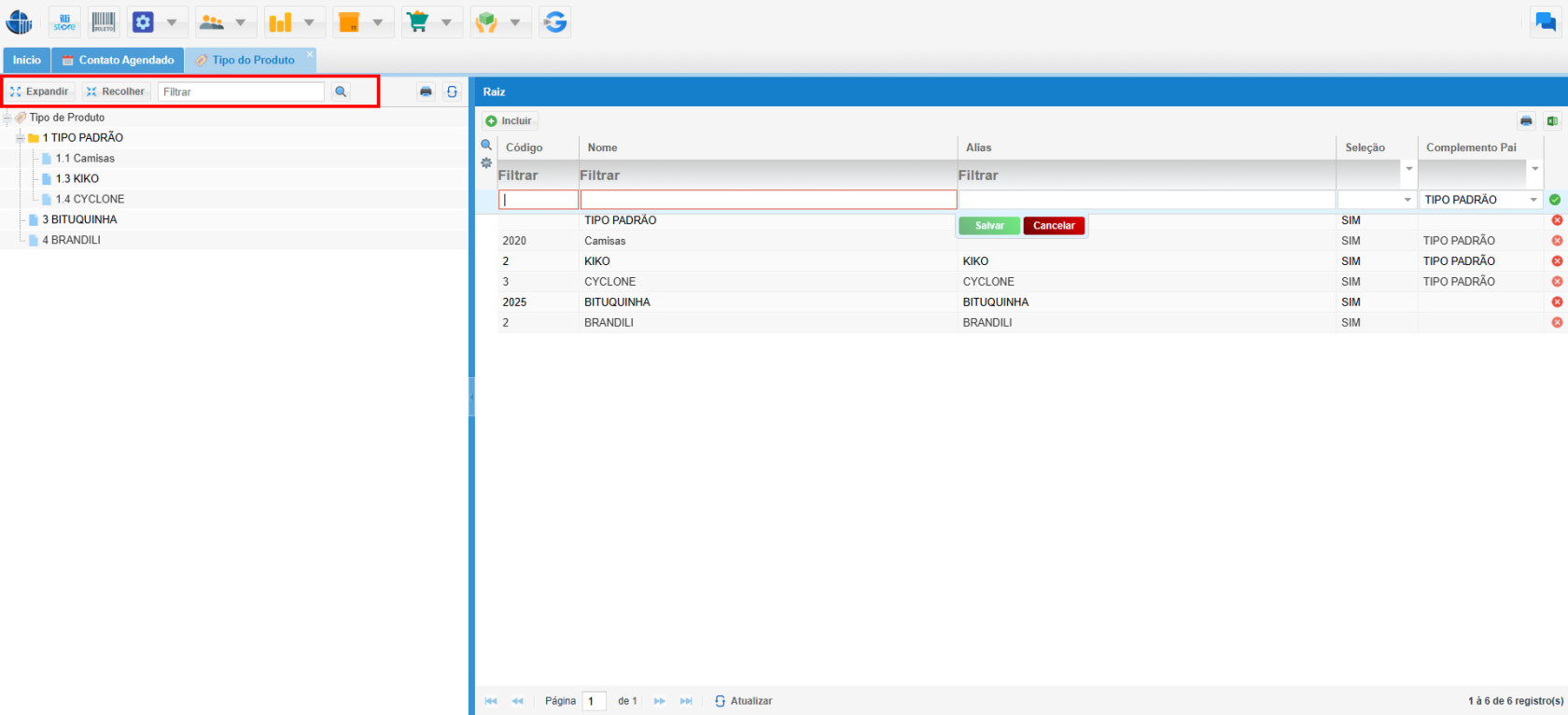](https://kb.illimitar.pro/uploads/images/gallery/2025-08/ktdimage-2.png) --- ##### 3. Criando Novos Tipos de Produtos: - Para criar um novo tipo de produto, siga estes passos: - - **Escolha o Tipo Pai**: Na seção esquerda, selecione onde deseja inserir o novo tipo. - **Clique em Incluir**: Na seção direita, clique no botão **Incluir**. - **Preencha os Campos**: - Insira as informações necessárias para o novo tipo. - **Clique em Salvar**: Para registrar o novo tipo de produto. [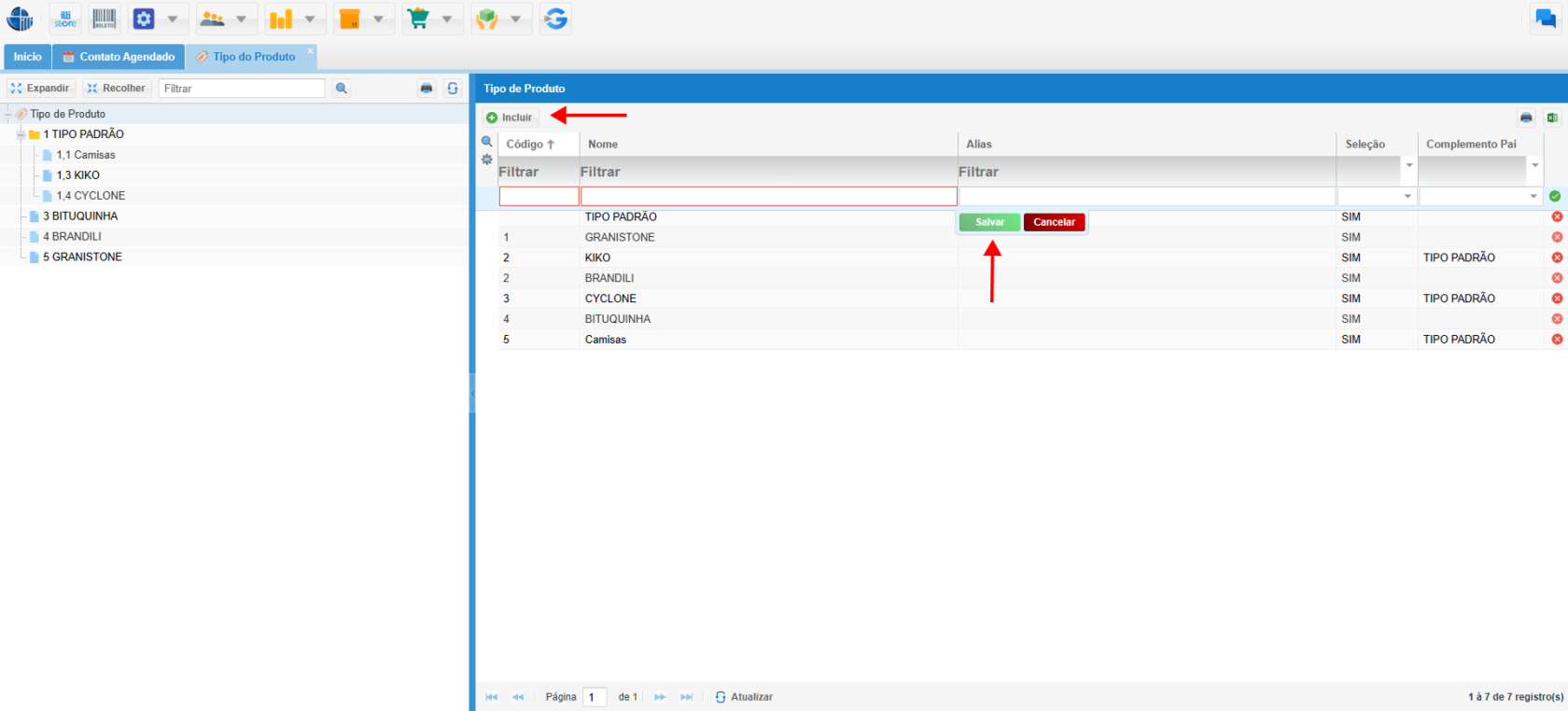](https://kb.illimitar.pro/uploads/images/gallery/2025-08/Ui1image-2.png) --- ##### 4. Tutorial # Grupo do Produto ##### O módulo Grupo de Produto do seu sistema de gestão oferece uma ferramenta ainda mais completa para criar e gerenciar grupos de produtos de forma estratégica e eficiente. ##### 1. Acessando o Módulo Grupo de Produto: - Clique no ícone **Produto** no menu principal do seu sistema. - No menu **Produto**, localize e selecione a opção **Grupo de Produto**. [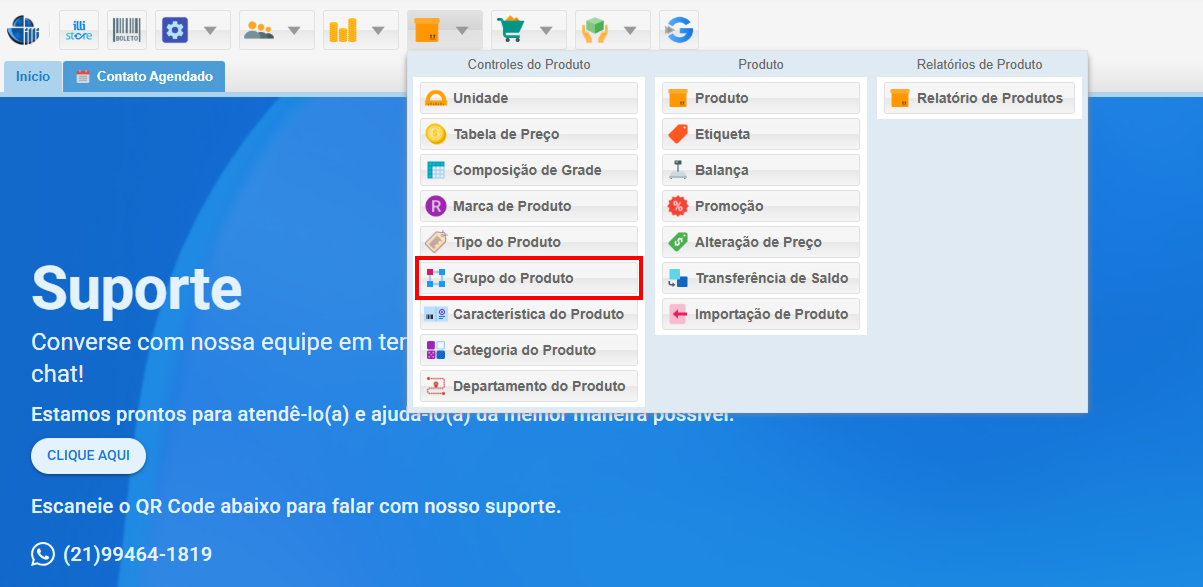](https://kb.illimitar.pro/uploads/images/gallery/2025-08/z7Simage-1.png) --- ##### 2. Visualizando a Árvore de Grupos de Produtos: A tela do módulo Grupo de Produto é dividida em duas seções: - **Seção Esquerda (Árvore de Grupos):** - Mostra uma visão hierárquica dos grupos de produtos cadastrados. - Você pode expandir e contrair categorias para ver subgrupos e produtos associados, facilitando a localização. - **Seção Direita (Detalhes do Tipo):** - Essa seção exibe as informações detalhadas do tipo de produto selecionado na árvore. - Exibe informações detalhadas do grupo selecionado, incluindo: - **Código**: O código do produto. - **Nome do Tipo**: Nome que identifica o tipo de produto (ex.: Camisas, Calças). - **Alias**: Um apelido para o produto. - **Seleção**: Indica se é selecionável no cadastro. - **Complemento Pai**: Permite vincular o item à sua hierarquia, herdando características do "pai". [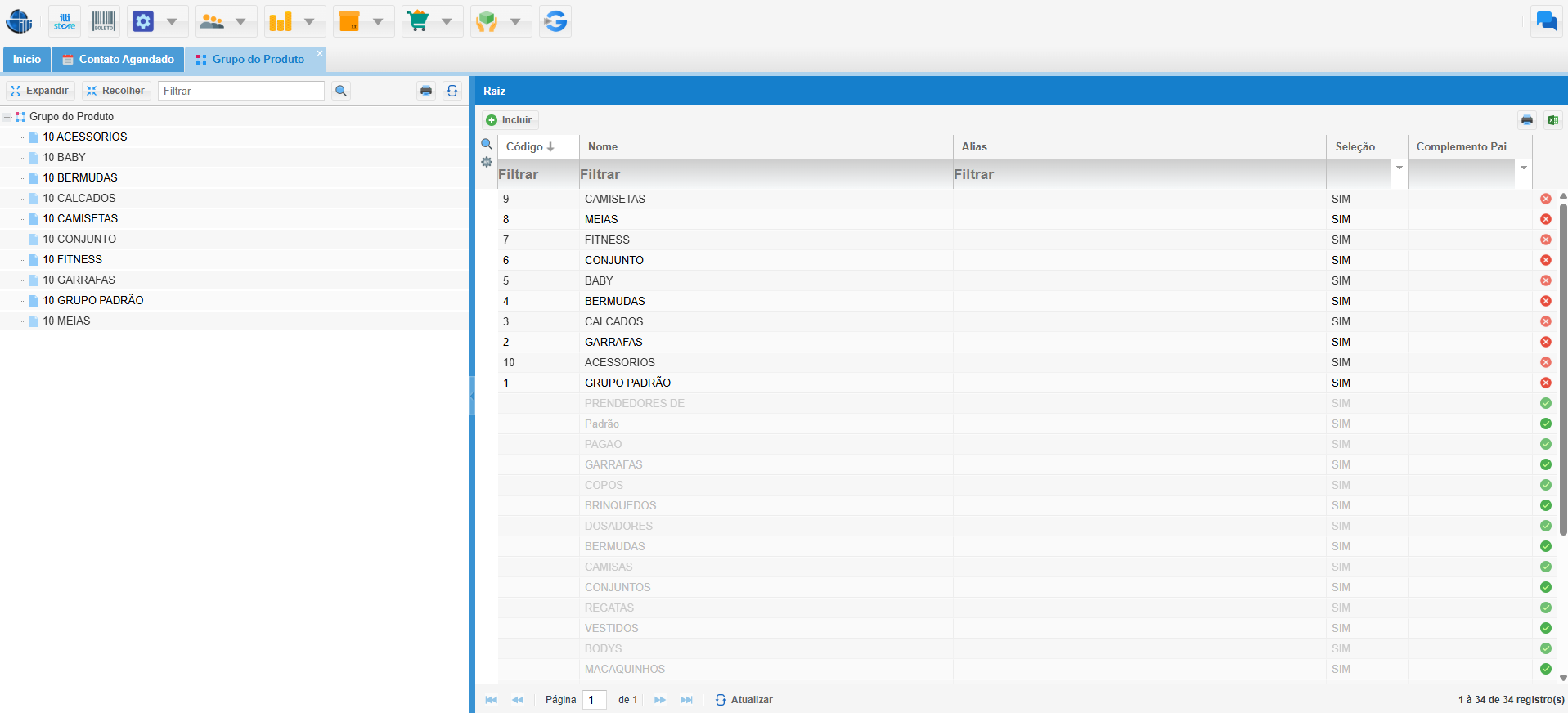](https://kb.illimitar.pro/uploads/images/gallery/2025-08/captura-de-tela-2025-08-11-103712.png) --- ##### 3. Criando Novos Grupos de Produtos: - Para criar um novo grupo, siga estes passos: - **Escolha o Grupo Pai**: Na seção esquerda, selecione o grupo pai onde deseja inserir o novo grupo (ou a categoria principal se for um grupo de nível superior). - **Clique em Incluir**: Na seção direita, clique no botão **Incluir**. - **Preencha os Campos**: Insira as informações necessárias para o novo grupo. - **Clique em Salvar**: Para registrar o novo grupo de produto. [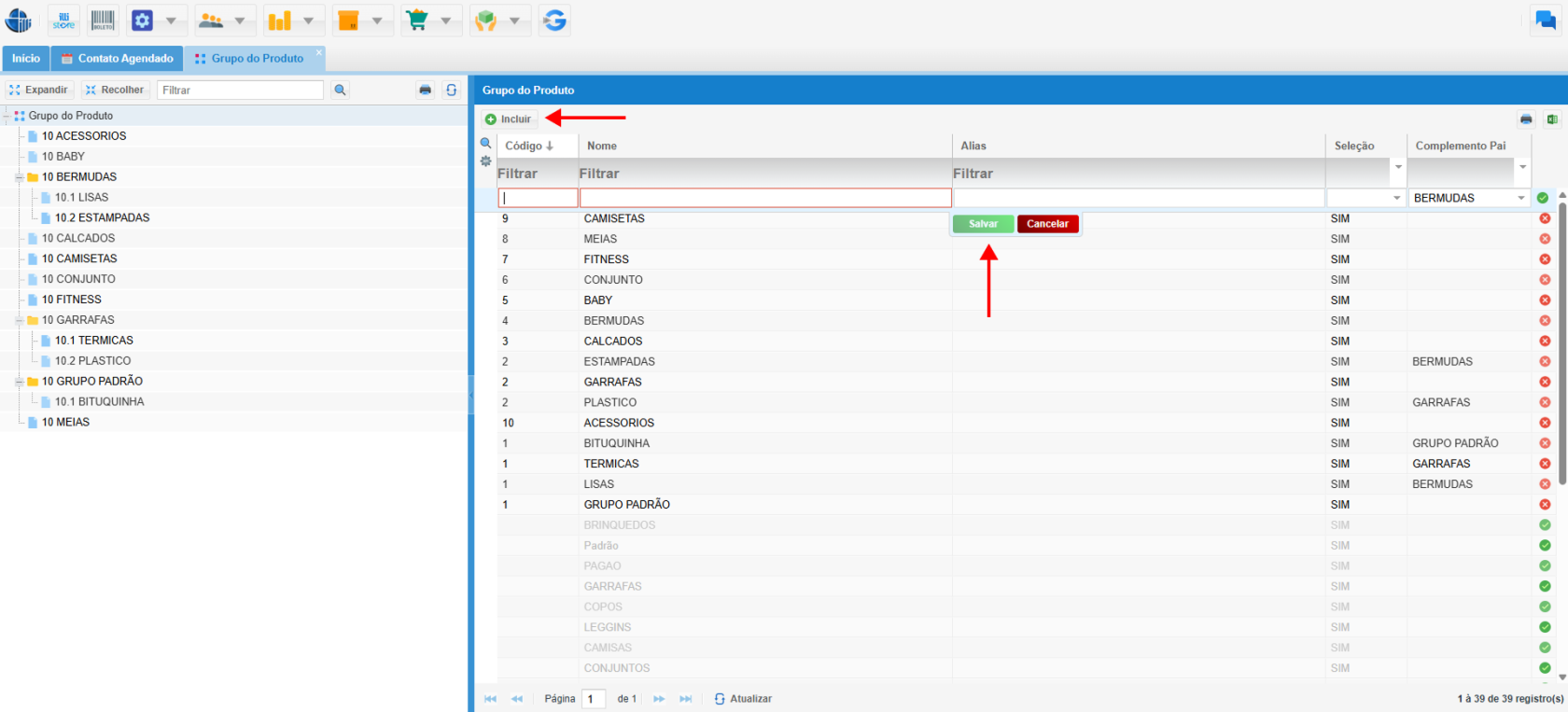](https://kb.illimitar.pro/uploads/images/gallery/2025-08/Qavimage-2.png) --- ##### 4. Tutorial # Característica do Produto ##### Através desse módulo, é possível criar mais especificidades para cadastrar e segmentar os produtos em características. ##### 1. Acessando o Módulo Característica de Produto: - Clique no ícone **Produto** no menu principal do seu sistema. - No menu **Produto**, localize e selecione a opção **Característica do Produto**. [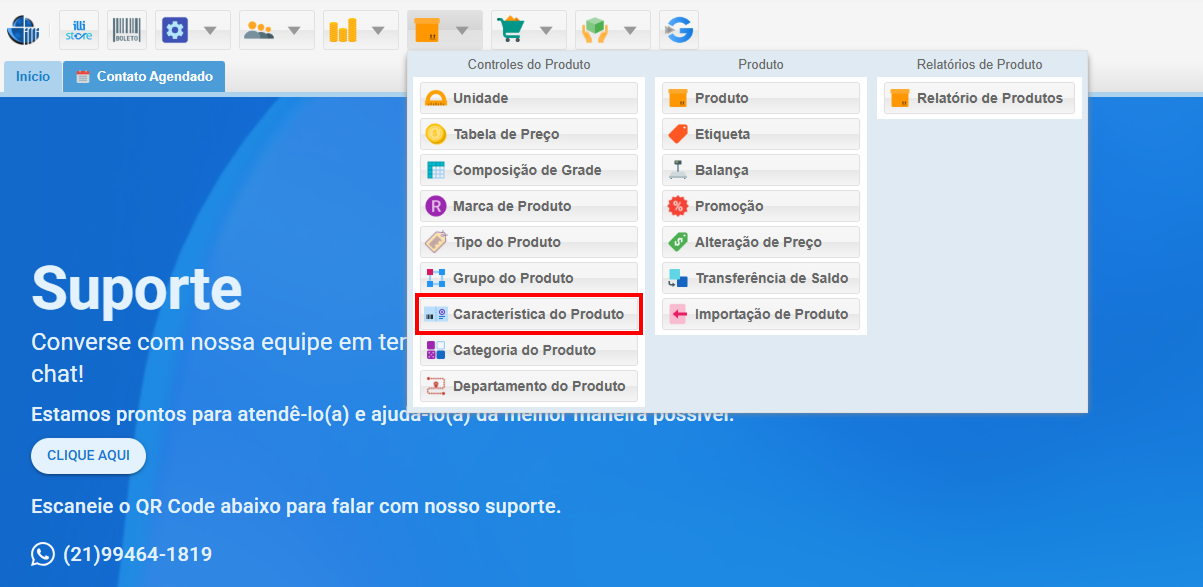](https://kb.illimitar.pro/uploads/images/gallery/2025-08/UzDimage-1.png) --- ##### 2. Visualizando a Árvore de Características de Produtos: A tela do módulo Característica de Produto é dividida em duas seções: - **Seção Esquerda (Árvore de Características):** - Essa seção apresenta uma visão hierárquica das características de produtos cadastradas no sistema. - Você pode navegar pela árvore expandindo e contraindo as categorias para visualizar as sub-características e produtos associados a cada nível. - Essa visão em árvore facilita a compreensão da organização das características dos seus produtos e a localização rápida de características e produtos específicos. - **Seção Direita (Detalhes do Tipo):** - Exibe informações detalhadas da característica selecionada, incluindo: - **Código**: O código do produto. - **Nome do Tipo**: Nome que identifica o tipo de produto (ex.: Camisas, Calças). - **Alias**: Um apelido para o produto. - **Seleção**: Indica se é selecionável no cadastro. - **Complemento Pai**: Permite vincular o item à sua hierarquia, herdando características do "pai". [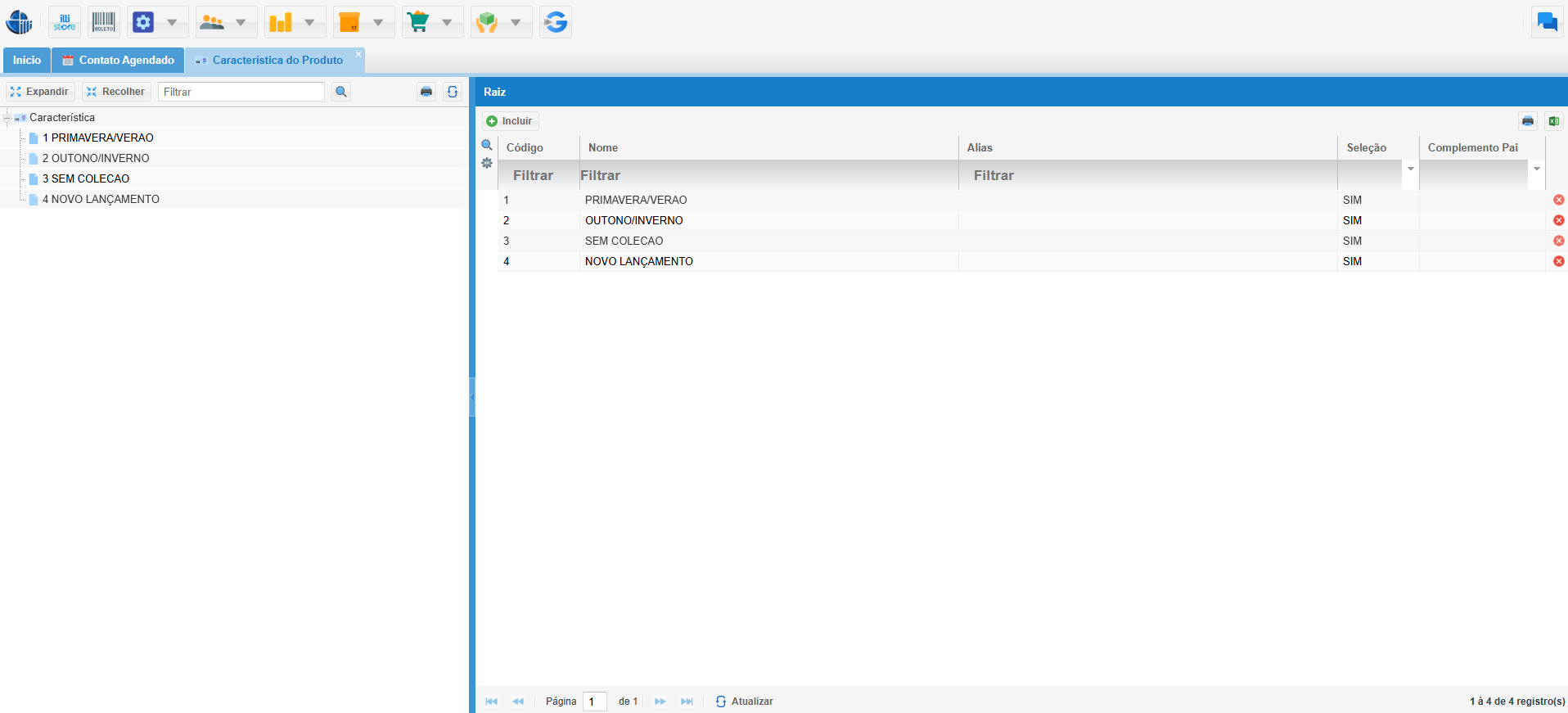](https://kb.illimitar.pro/uploads/images/gallery/2025-08/captura-de-tela-2025-08-11-105211.png) --- ##### 3. Criando Novas Características de Produtos: Para criar uma nova característica de produto, siga estes passos: - Para criar uma nova característica, siga estes passos: - **Clique em Incluir**: Na seção direita da tela, clique no botão **Incluir**. - **Preencha os Campos**: - Insira as informações necessárias para a nova característica. - **Clique em Salvar**: - Para registrar a nova característica de produto. [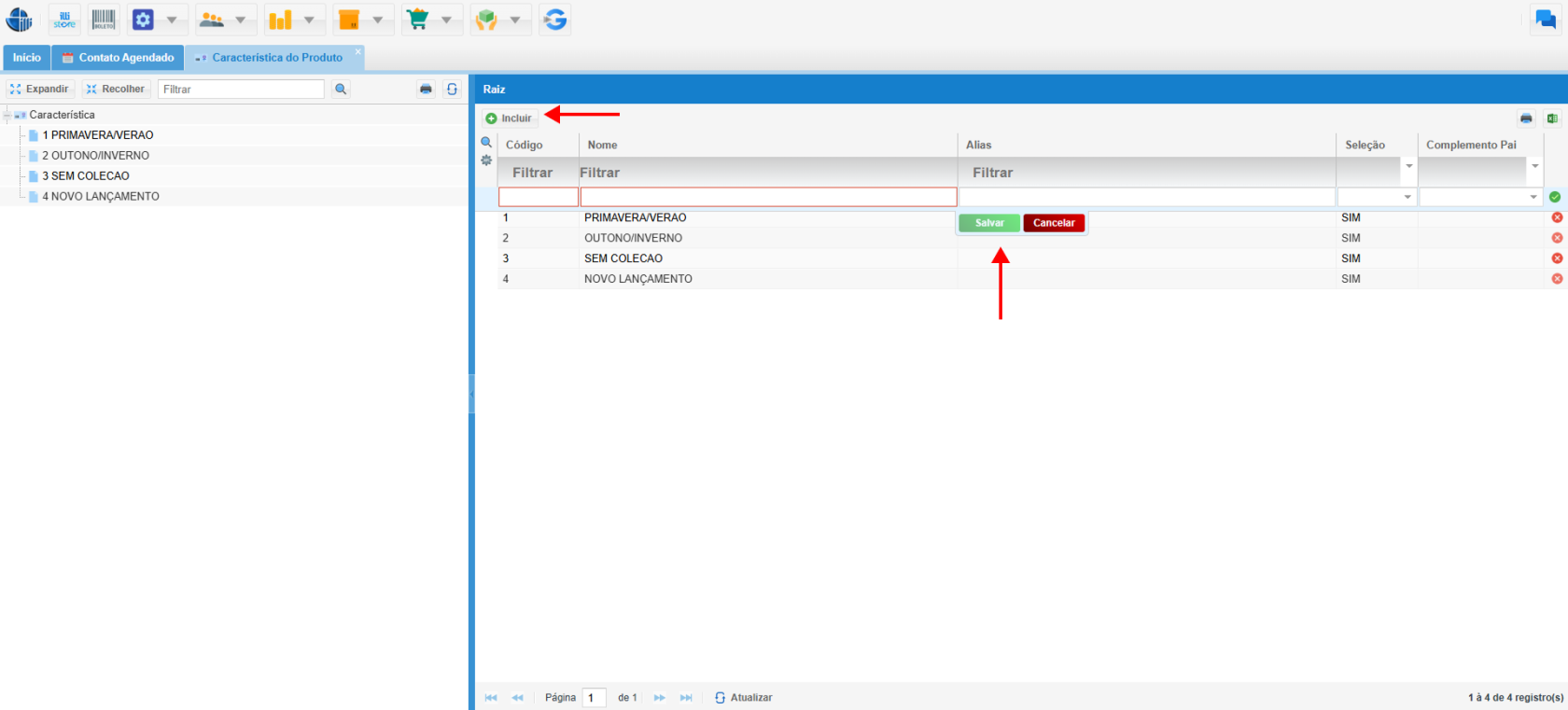](https://kb.illimitar.pro/uploads/images/gallery/2025-08/sVkimage-3.png) --- ##### 4. Tutorial # Categoria do Produto ##### O módulo Categoria de Produto do seu sistema de gestão oferece uma ferramenta robusta para criar e gerenciar categorias de produtos de forma abrangente e estratégica. ##### 1. Acessando o Módulo Categoria de Produto: - Clique no ícone **Produto** no menu principal do seu sistema. - No menu **Produto**, localize e selecione a opção **Categoria de Produto**. [](https://kb.illimitar.pro/uploads/images/gallery/2025-08/i1cimage-1.png) --- ##### 2. Visualizando a Árvore de Categorias de Produtos: A tela do módulo Categoria de Produto é dividida em duas seções: - **Seção Esquerda (Árvore de Categorias):** - Apresenta uma visão hierárquica das categorias cadastradas. - Você pode expandir e contrair categorias para ver subcategorias, produtos e marcas associadas. - Essa visualização ajuda a entender a estrutura organizacional dos produtos, desde categorias amplas até produtos específicos. - **Seção Direita (Detalhes da Categoria):** - Essa seção exibe as informações detalhadas da categoria de produto selecionada na árvore. - As informações exibidas podem incluir: - - **Código**: O código da categoria. - **Nome do Tipo**: Nome que identifica a categoria (ex.: Camisas, Calças). - **Alias**: Um apelido para a categoria. - **Seleção**: Indica se é selecionável no cadastro. - **Complemento Pai**: Permite vincular a categoria à sua hierarquia, herdando características do "pai". [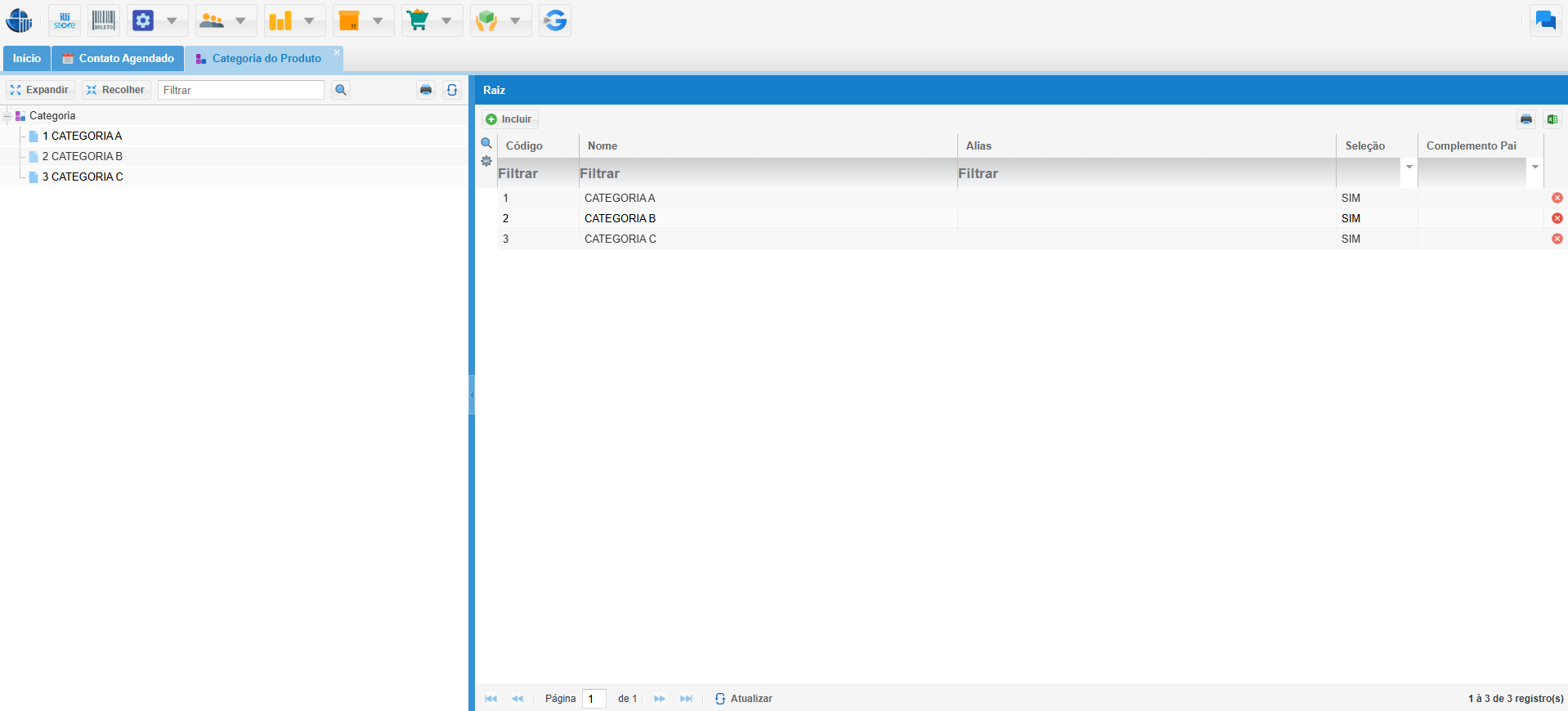](https://kb.illimitar.pro/uploads/images/gallery/2025-08/captura-de-tela-2025-08-11-110445.png) --- ##### 3. Criando Novas Categorias de Produtos: Para criar uma nova categoria de produto, siga estes passos: - **Selecione a Categoria Pai**: - Na seção esquerda (Árvore de Categorias), escolha a categoria pai onde deseja inserir a nova categoria (ou a categoria principal se for uma nova categoria de nível superior). - **Clique em Incluir**: - Na seção direita (Detalhes da Categoria), clique no botão **Incluir**. - **Preencha os Campos**: - Insira as informações necessárias para a nova categoria. - **Clique em Salvar**: - Para registrar a nova categoria de produto. [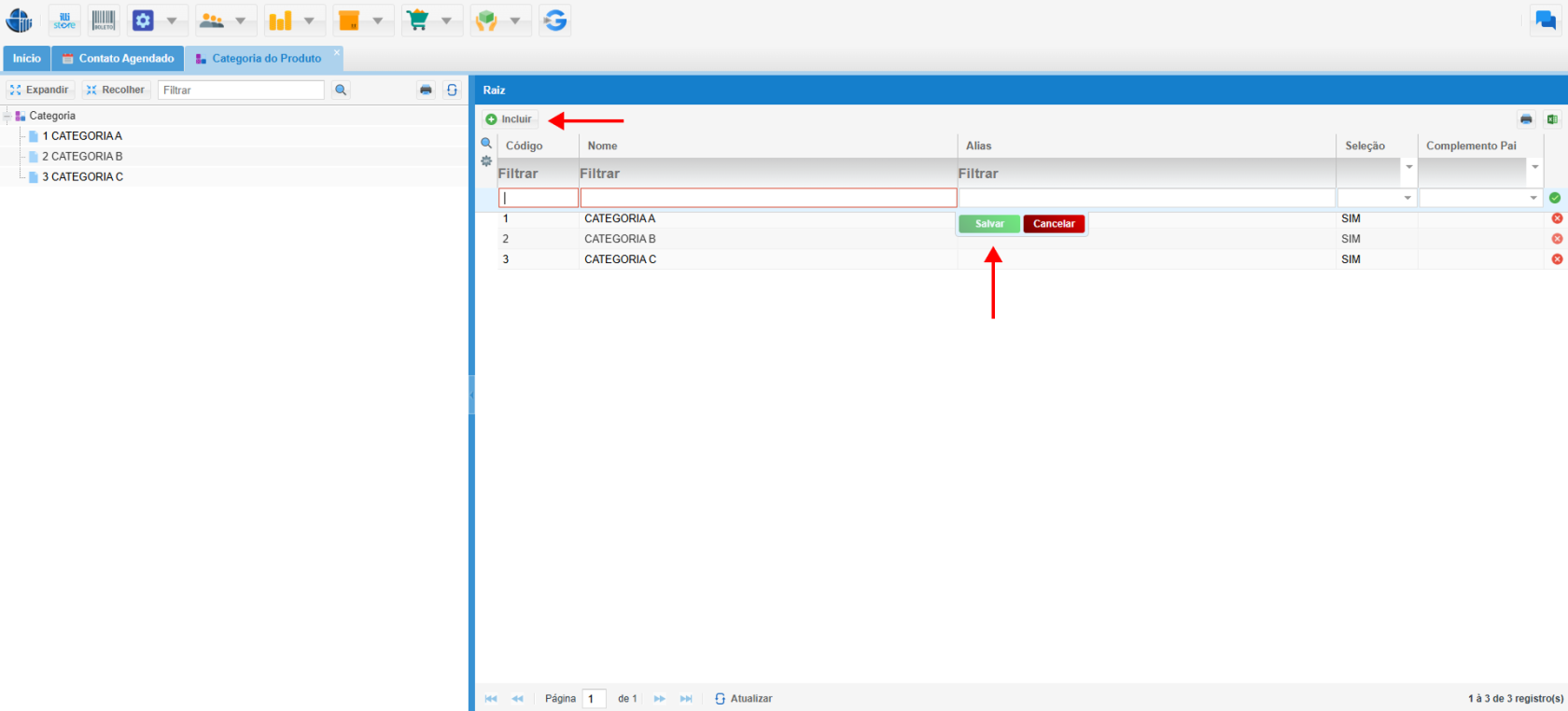](https://kb.illimitar.pro/uploads/images/gallery/2025-08/ASmimage-2.png) --- ##### 4. Tutorial # Departamento do Produto ##### Através desse módulo, é possível criar mais características para cadastrar e segmentar os produtos em Departamentos. ##### 1. Acessando o Módulo Departamento de Produto: Para acessar o módulo Departamento de Produto, siga estes passos: - Clique no ícone **Produto** no menu principal do seu sistema. - No menu **Produto**, localize e selecione a opção **Departamento do Produto**. [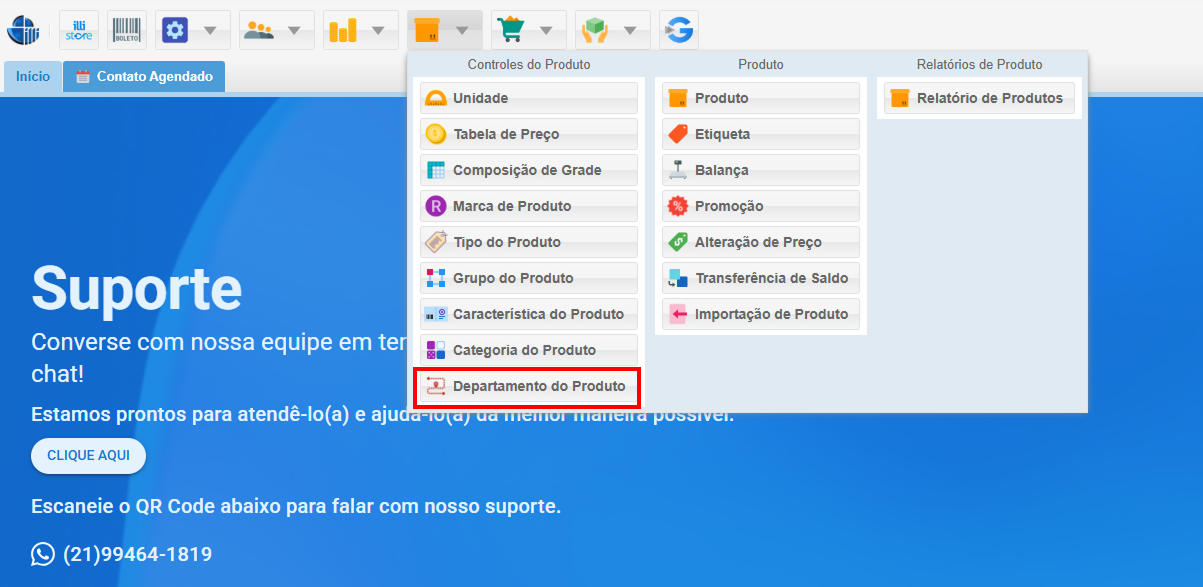](https://kb.illimitar.pro/uploads/images/gallery/2025-08/qxwimage-1.png) --- ##### 2. Visualizando a Árvore de Departamentos de Produtos: A tela do módulo Departamento de Produto é dividida em duas seções: - **Seção Esquerda (Árvore de Departamentos):** - Apresenta uma visão hierárquica dos departamentos cadastrados. - Você pode expandir e contrair os departamentos para visualizar seções, categorias, subcategorias e produtos associados. - Essa visualização ajuda a entender a estrutura organizacional dos seus produtos, desde departamentos amplos até produtos específicos. - **Seção Direita (Detalhes do Departamento):** - Essa seção exibe as informações detalhadas do departamento de produto selecionado na árvore. - As informações exibidas podem incluir: - **Código**: O código do departamento. - **Nome do Tipo**: Nome que identifica o tipo de produto (ex.: Camisas, Calças). - **Alias**: Um apelido para o departamento. - **Seleção**: Indica se é selecionável no cadastro. - **Complemento Pai**: Permite vincular o departamento à sua hierarquia, herdando características do "pai". [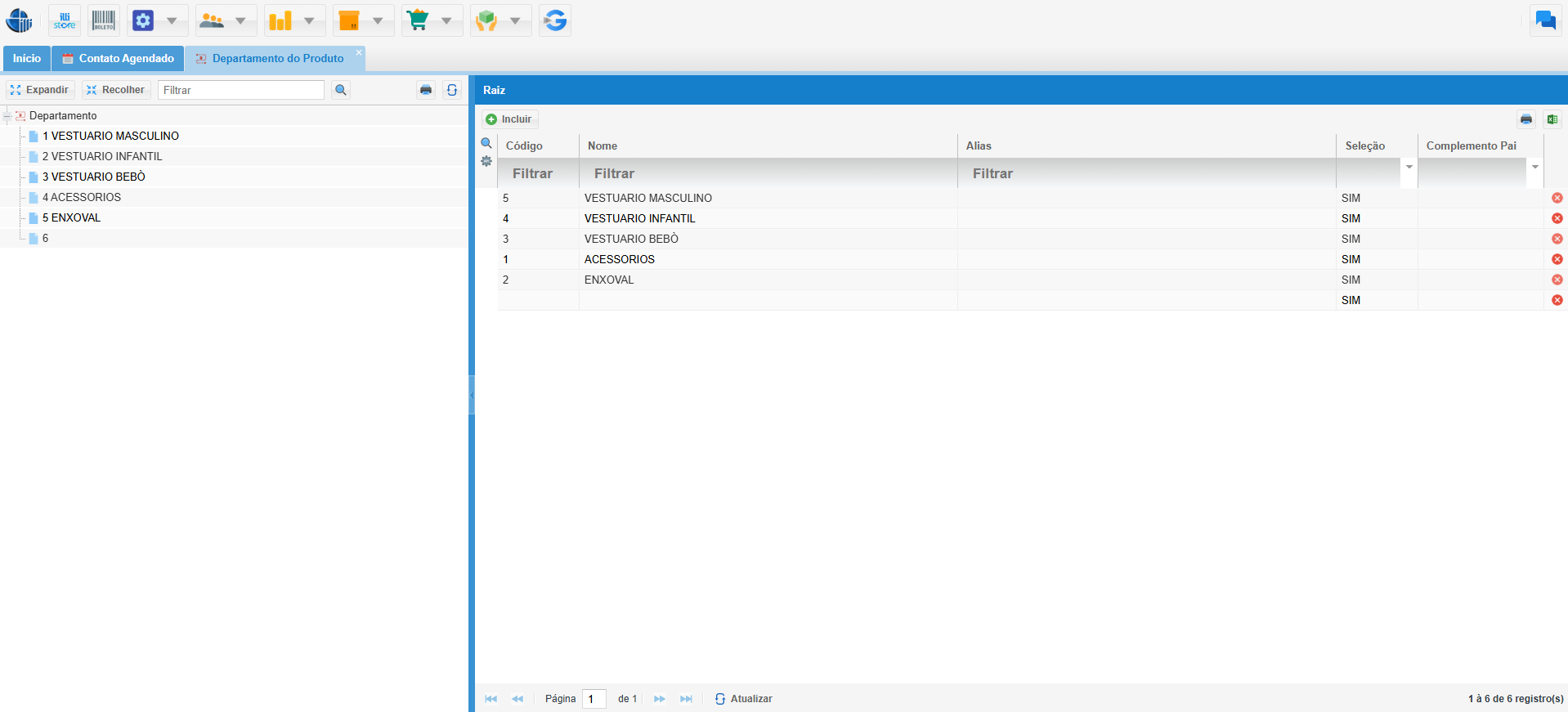](https://kb.illimitar.pro/uploads/images/gallery/2025-08/captura-de-tela-2025-08-11-122628.png) --- ##### 3. Criando Novos Departamentos de Produtos: Para criar um novo departamento de produto, siga estes passos: - **Selecione o Departamento Pai**: - Na seção esquerda (Árvore de Departamentos), escolha o departamento pai onde deseja inserir o novo departamento (ou o departamento principal se for um novo nível superior). - **Clique em Incluir**: - Na seção direita (Detalhes do Departamento), clique no botão **Incluir**. - **Preencha os Campos**: - Insira as informações necessárias para o novo departamento. - **Clique em Salvar**: - Para registrar o novo departamento de produto. [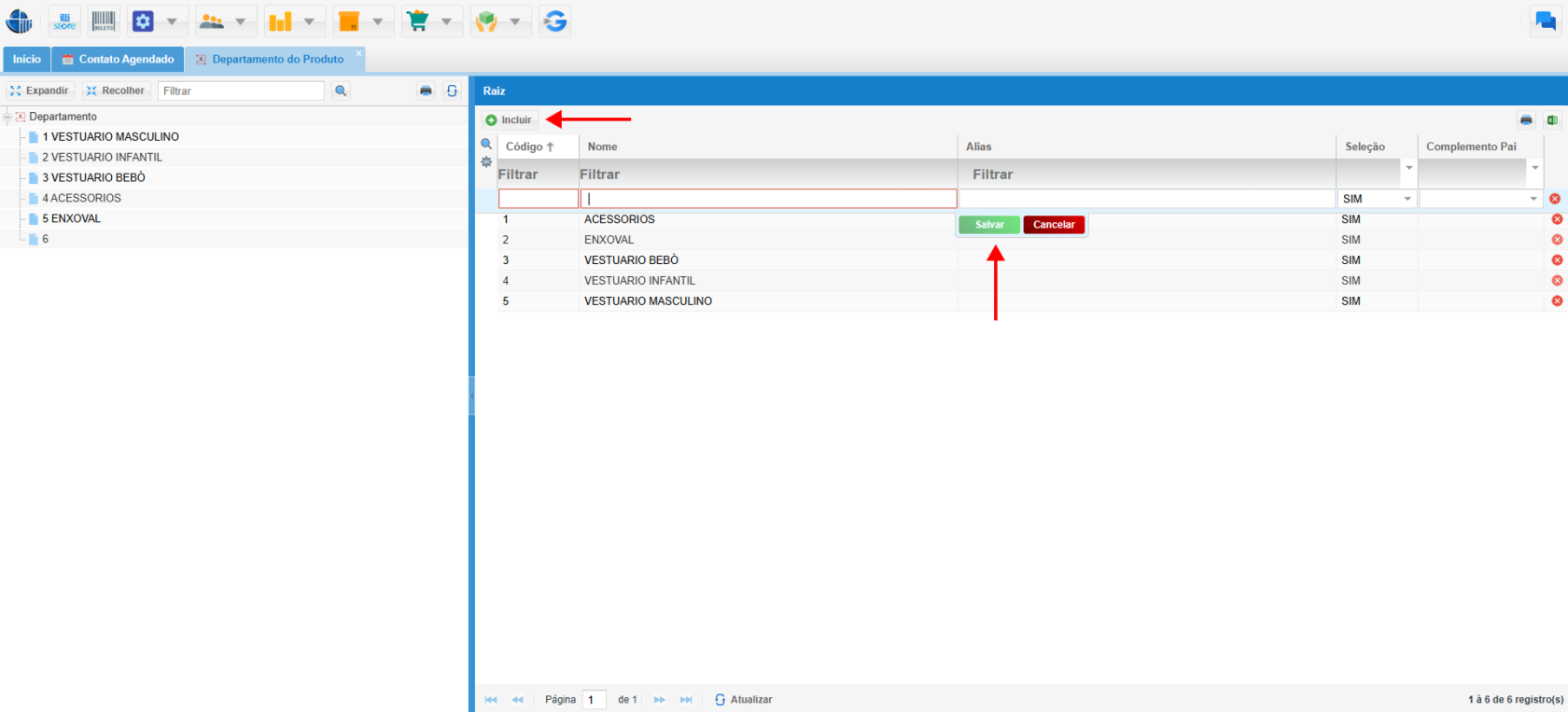](https://kb.illimitar.pro/uploads/images/gallery/2025-08/YAJimage-1.png) --- ##### 4. Tutorial: ##### # Cadastro de Produto com Tabela de Preço Atacado Este guia detalha os passos para configurar uma tabela de preços e definir parâmetros de preço para produtos no sistema. ##### ##### 1. Acessando a Tabela de Preços - No menu principal, clique no ícone **Produto**. - Em seguida, selecione a opção **Tabela de Preços**. [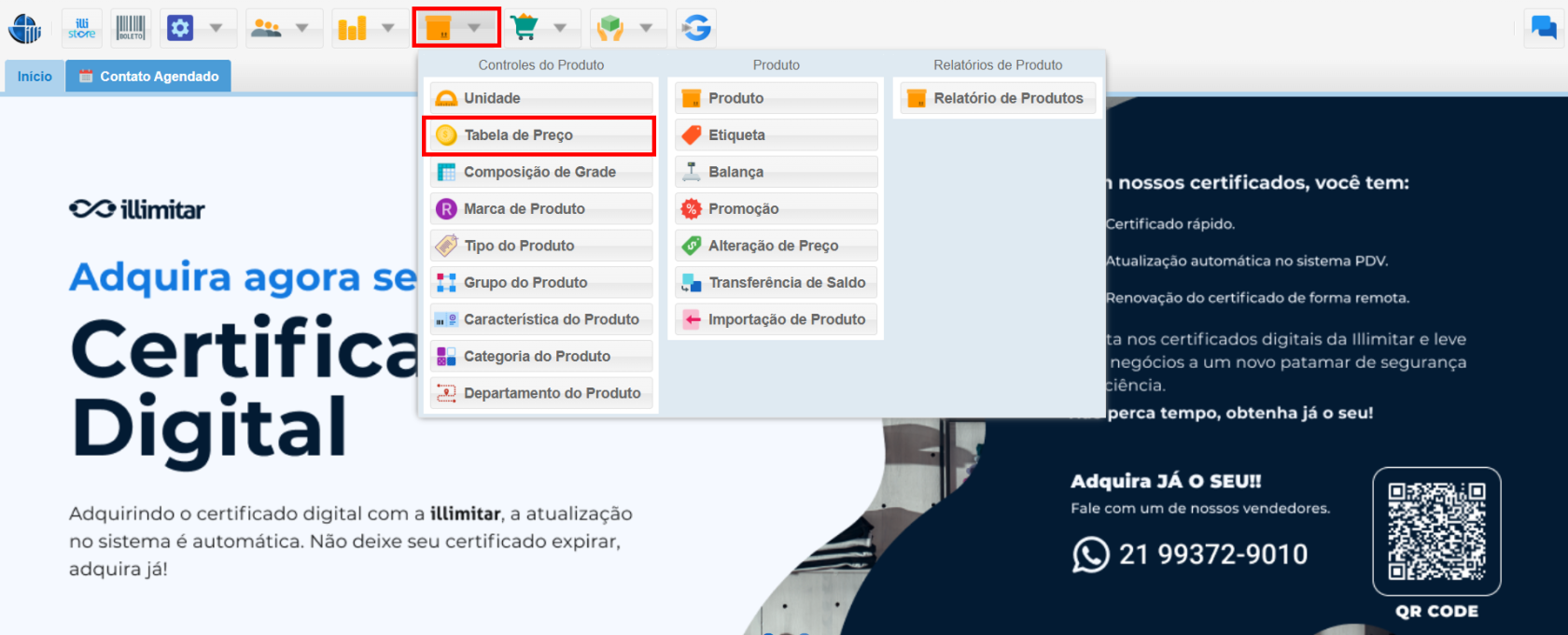](https://kb.illimitar.pro/uploads/images/gallery/2025-08/eq0image-5.png) --- ##### 2. Criando uma Nova Tabela de Preços - Na tela de **Tabela de Preços**, clique no botão **Incluir**. - Preencha os seguintes campos: - **Nome**: Insira o nome da tabela como **ATACADO**. - **Tipo**: **Preço de Venda**. - Clique em **Salvar** para concluir. [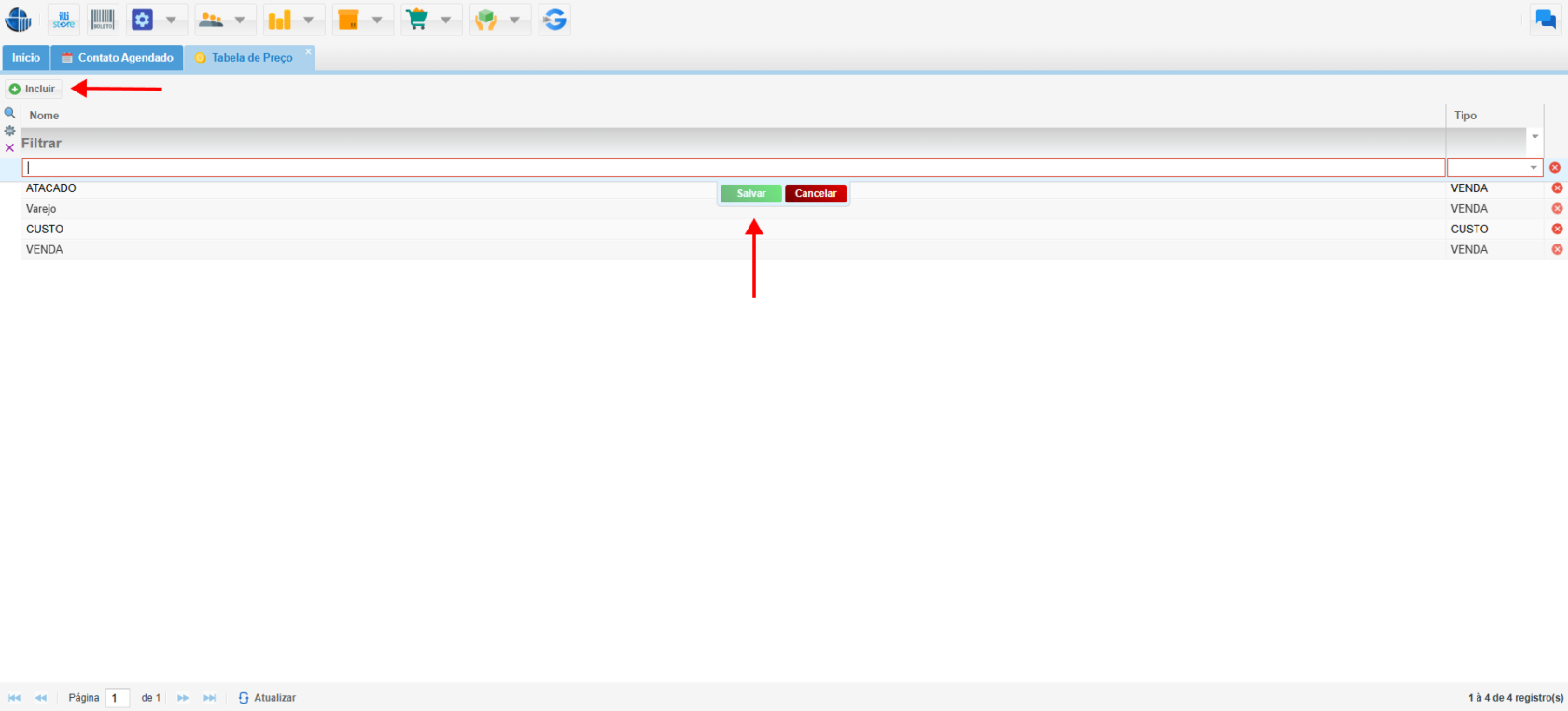](https://kb.illimitar.pro/uploads/images/gallery/2025-08/bEUimage-1.png) ##### --- ##### 3. Configurando Preço de Atacado - No menu principal, clique novamente no ícone **Produto** e selecione **Produto**. [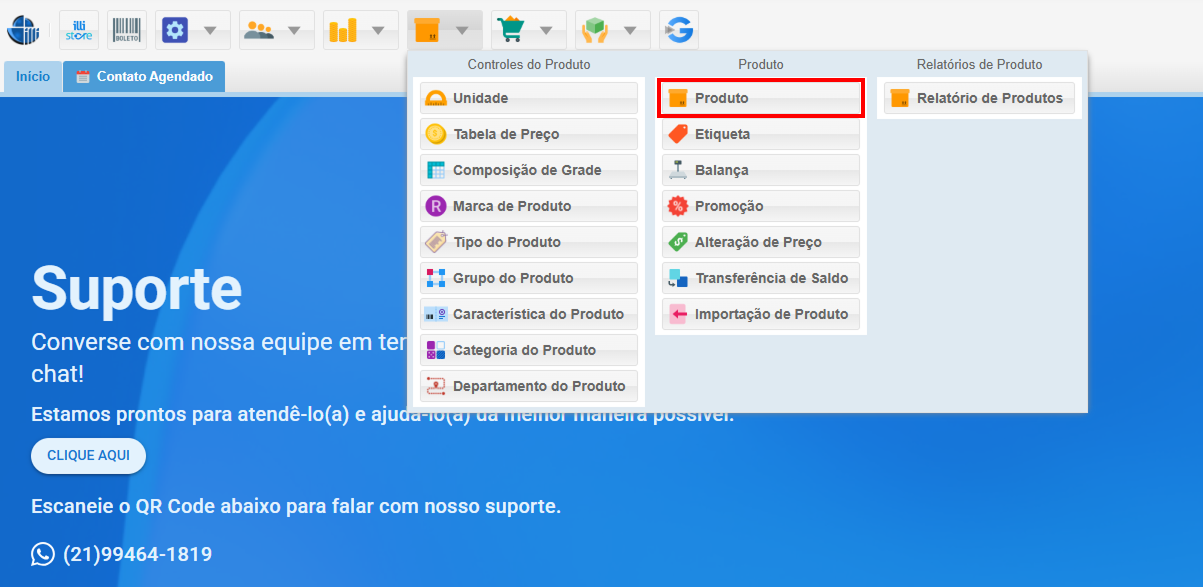](https://kb.illimitar.pro/uploads/images/gallery/2025-08/uuJimage-1.png) - Localize o produto desejado e clique em **Editar**. [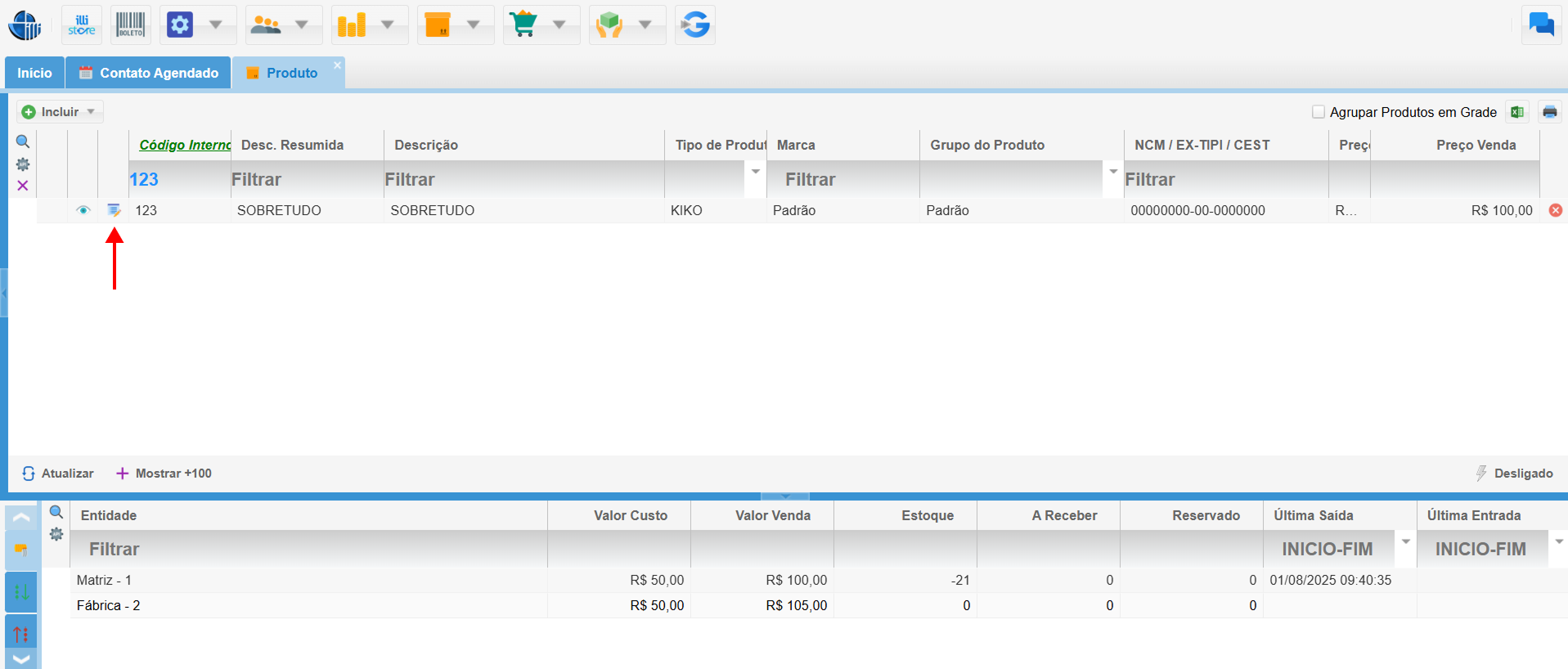](https://kb.illimitar.pro/uploads/images/gallery/2025-08/VUDimage-1.png) - Na seção **Quantidade para Atacado**: - Informe a quantidade mínima a partir da qual o preço de atacado será aplicado. - Clique em **Salvar**. [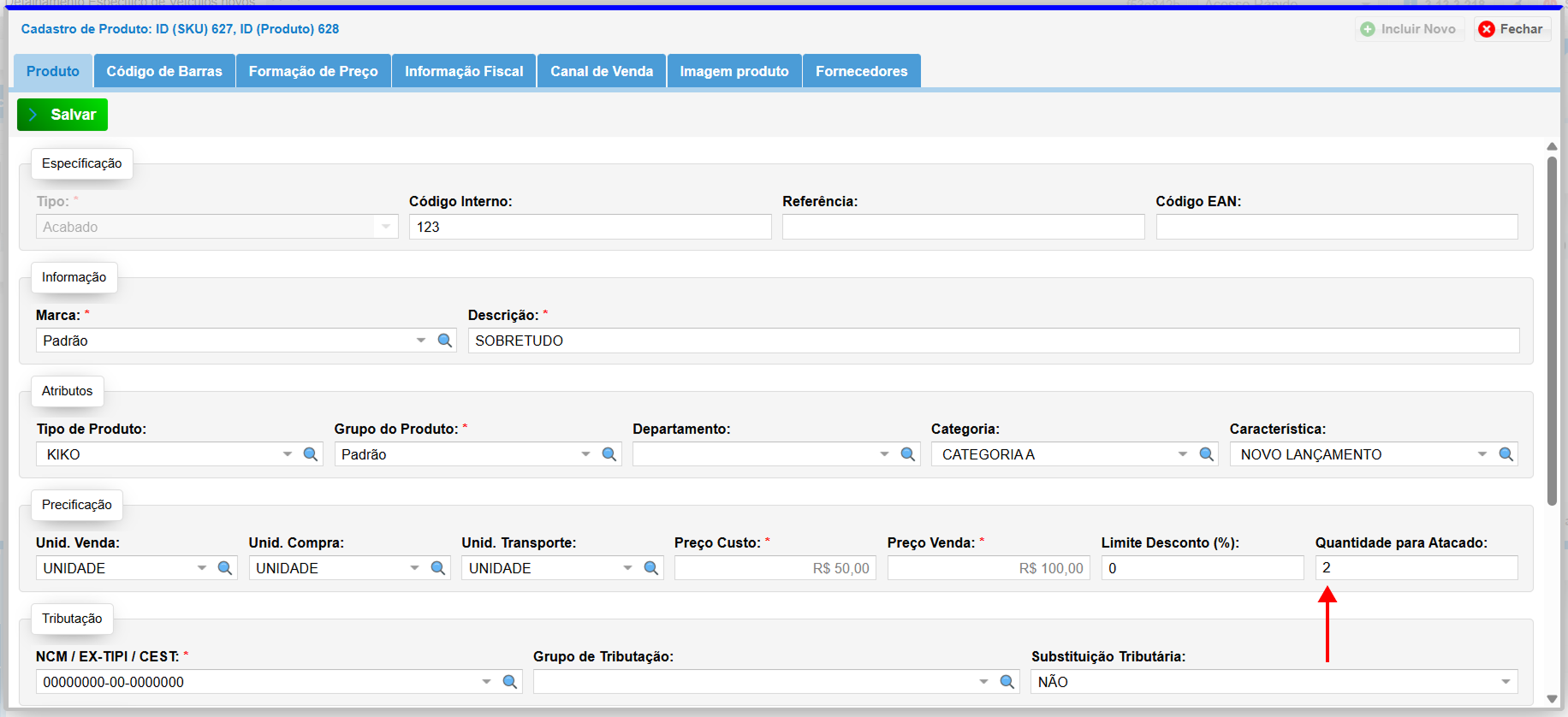](https://kb.illimitar.pro/uploads/images/gallery/2025-08/2XFimage-1.png) - Na aba **Formação de Preço**: - Informe um **valor** na coluna **ATACADO** caso não tenha e clique em "**Salvar Preço**". - O valor de atacado só vai valer para as entidade que estão com preço. [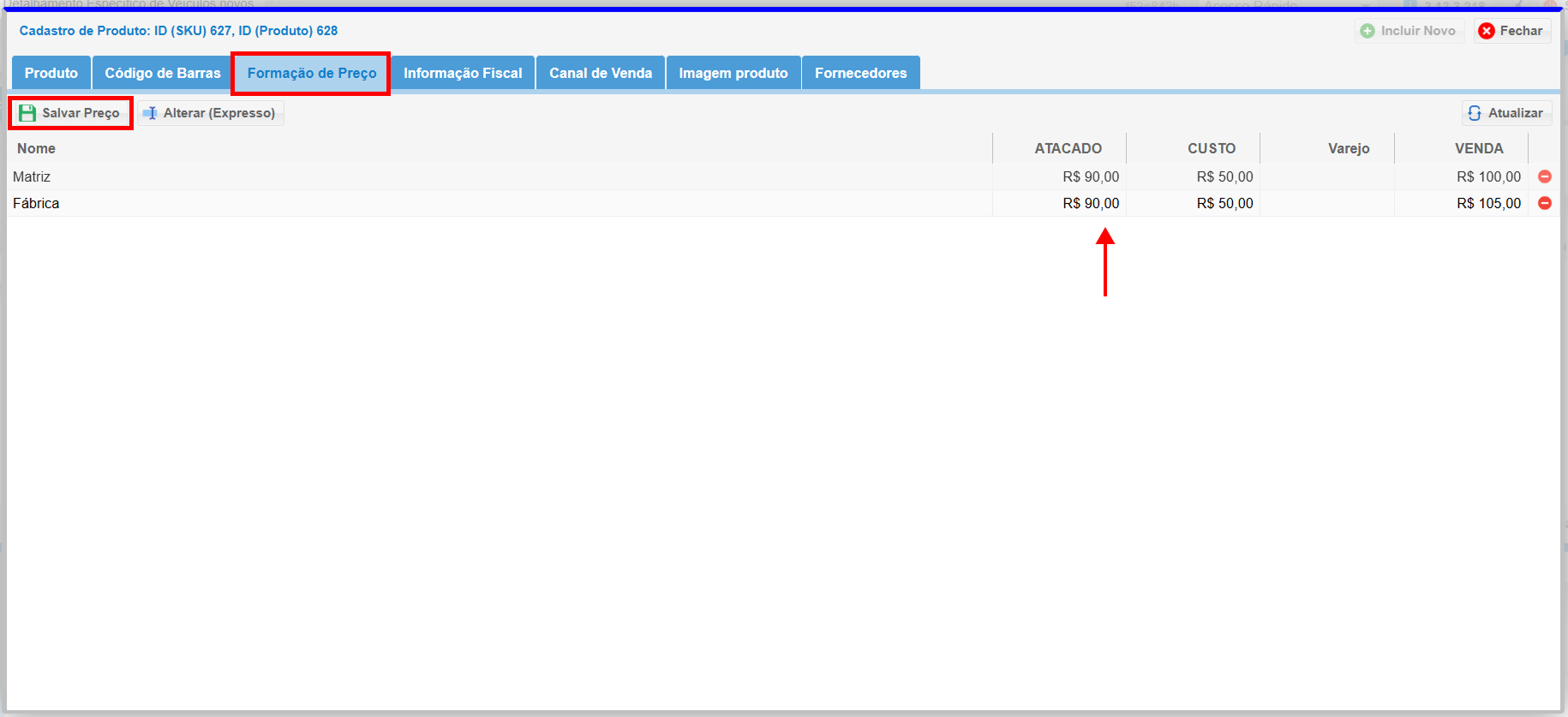](https://kb.illimitar.pro/uploads/images/gallery/2025-08/lVmimage-1.png) --- ##### 4. Alterando a Operação de Venda: - No Menu principal clique em **Sistema** e em seguida **Operações.** [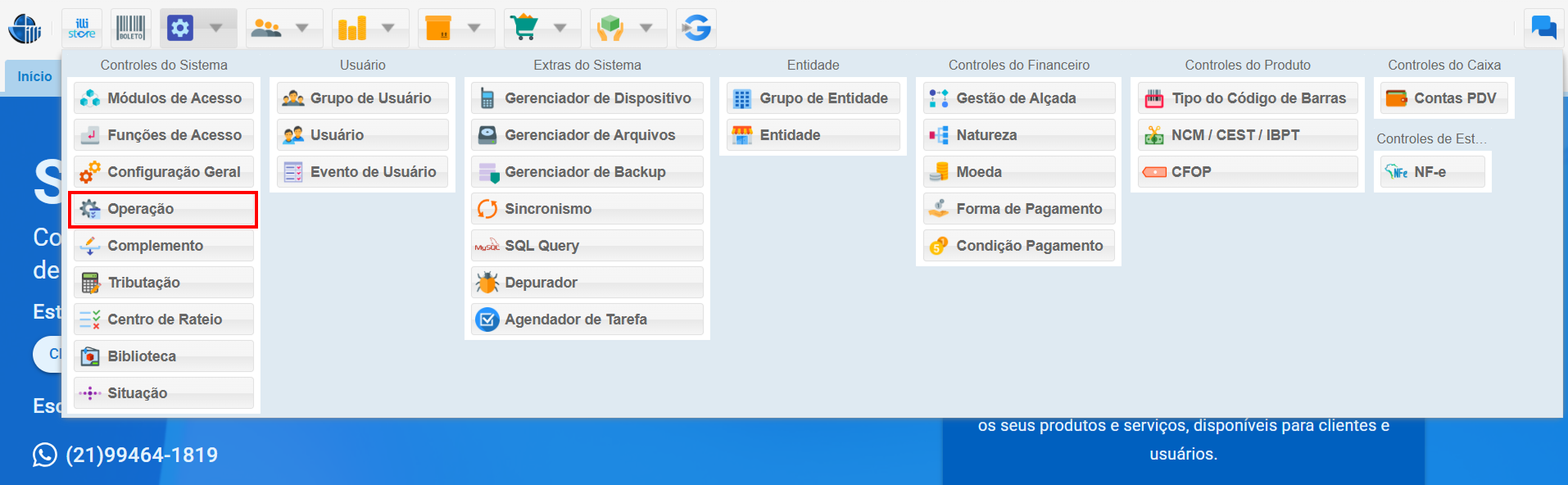](https://kb.illimitar.pro/uploads/images/gallery/2025-08/fQzimage-1.png) - Clique duas vezes na operação de Atacado selecione a **"Tabela de Preço"** e salve a alteração. 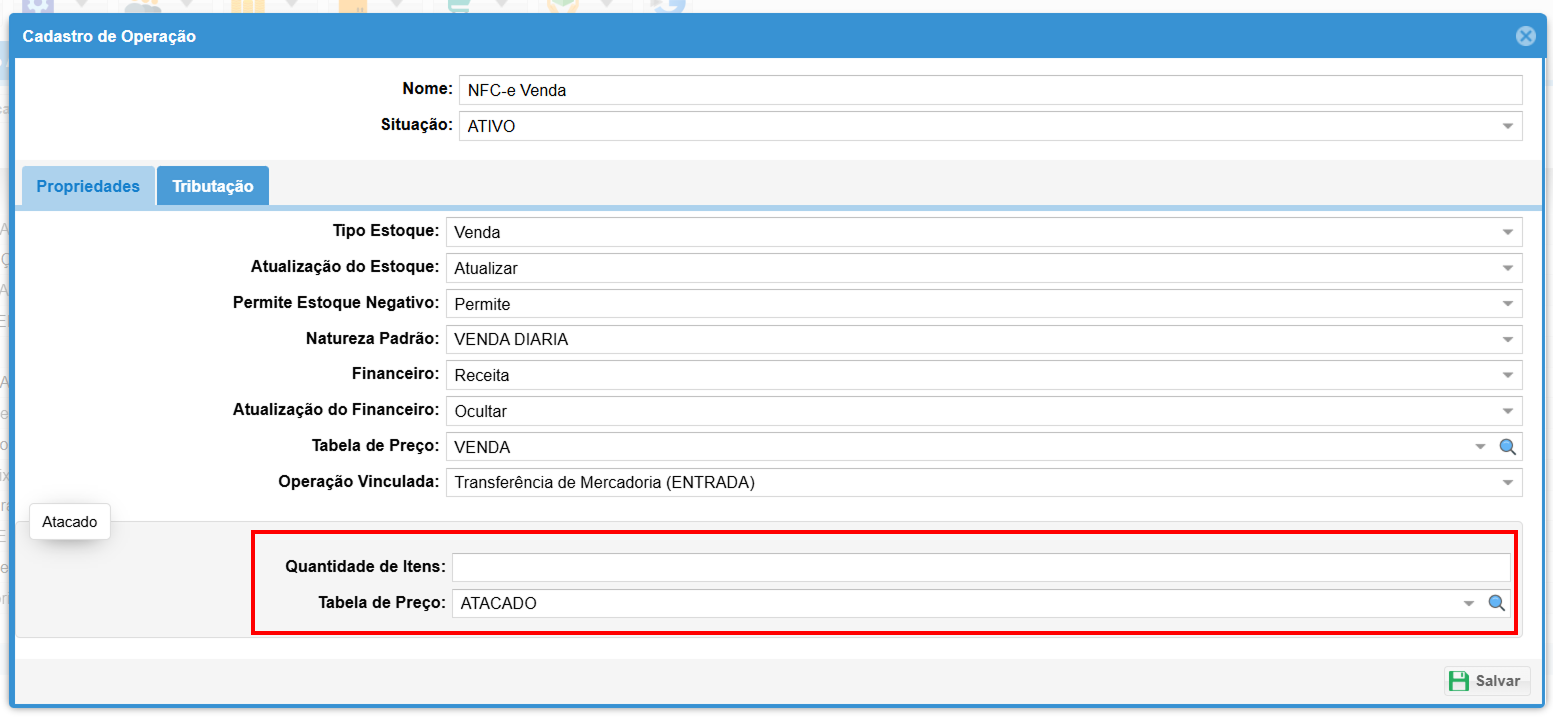**Se quiser incluir a quantidade de itens na operação, o mínimo é de 5, já no produto, pode informar uma quantidade menor.**
--- ##### 5. Alteração de Preço(Expresso) Para alterar o preço da tabela em todas as entidades clique em "**Alterar(Expresso)**" [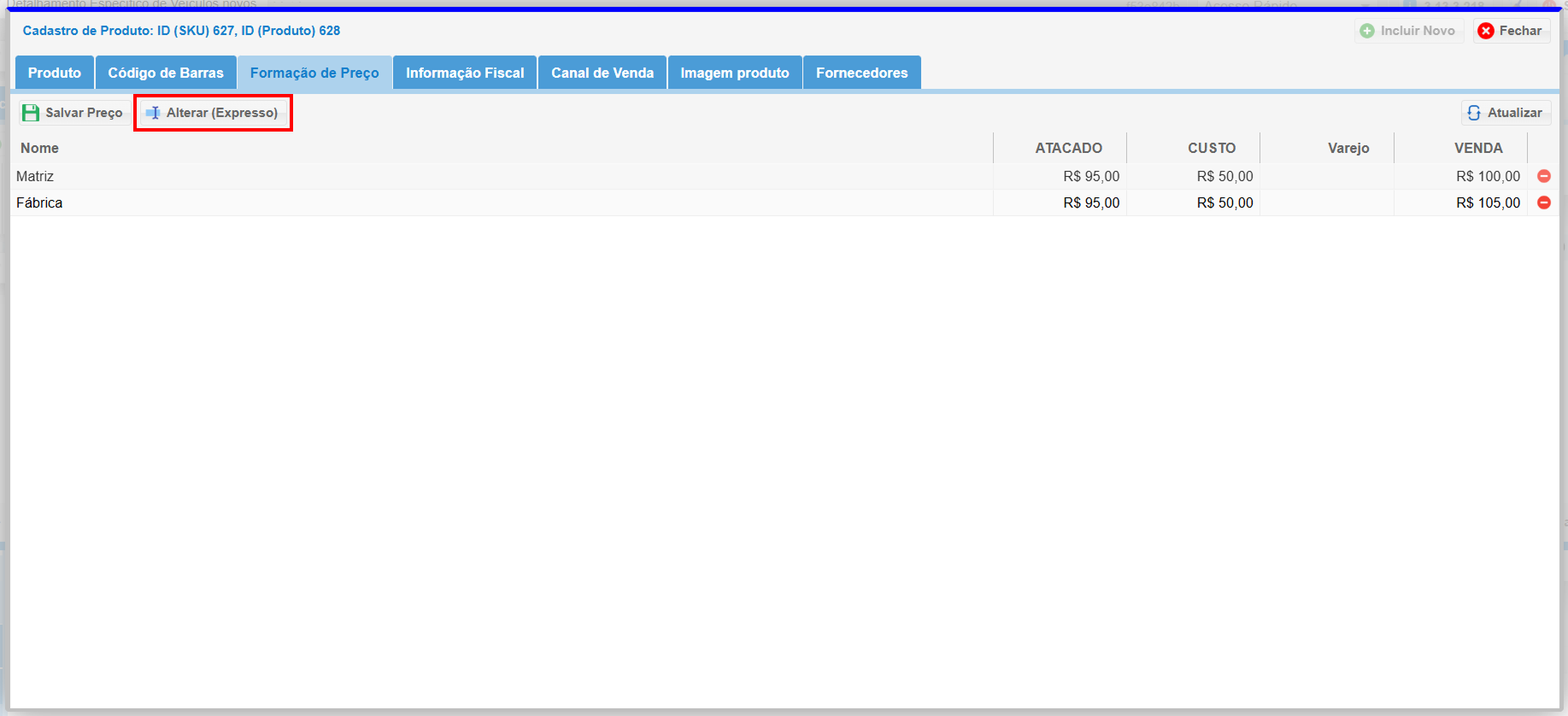](https://kb.illimitar.pro/uploads/images/gallery/2025-08/T98image-3.png) - Essa tela irá aparecer. Em **Grupo Entidade** deixe em branco, **Tabela de Preço** selecione ATACADO e informe o **Valor**. Clique em **Salvar**. [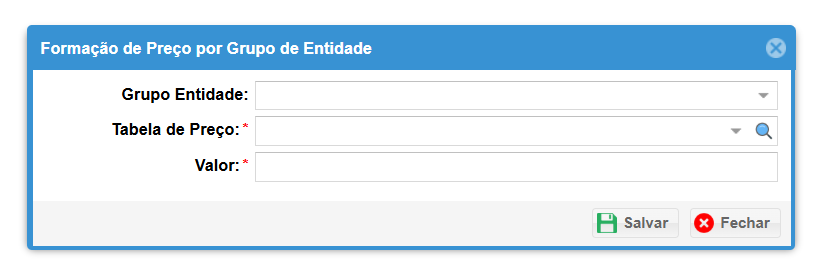](https://kb.illimitar.pro/uploads/images/gallery/2025-08/fUvimage.png)Dessa maneira o valor de atacado entrará na tabela de todas as entidade.