Portal de App
- Assistente de Compras Inteligente
- Assistente de Compras Inteligente - Inteligência e Operação
- Assistente de Compras Inteligente - Recebimento e Finalização
Assistente de Compras Inteligente
O Assistente de Compras é uma ferramenta poderosa que utiliza inteligência de dados para otimizar suas compras, ajudando você a tomar decisões mais lucrativas e rápidas para o seu negócio.
1. Como Acessar:
-
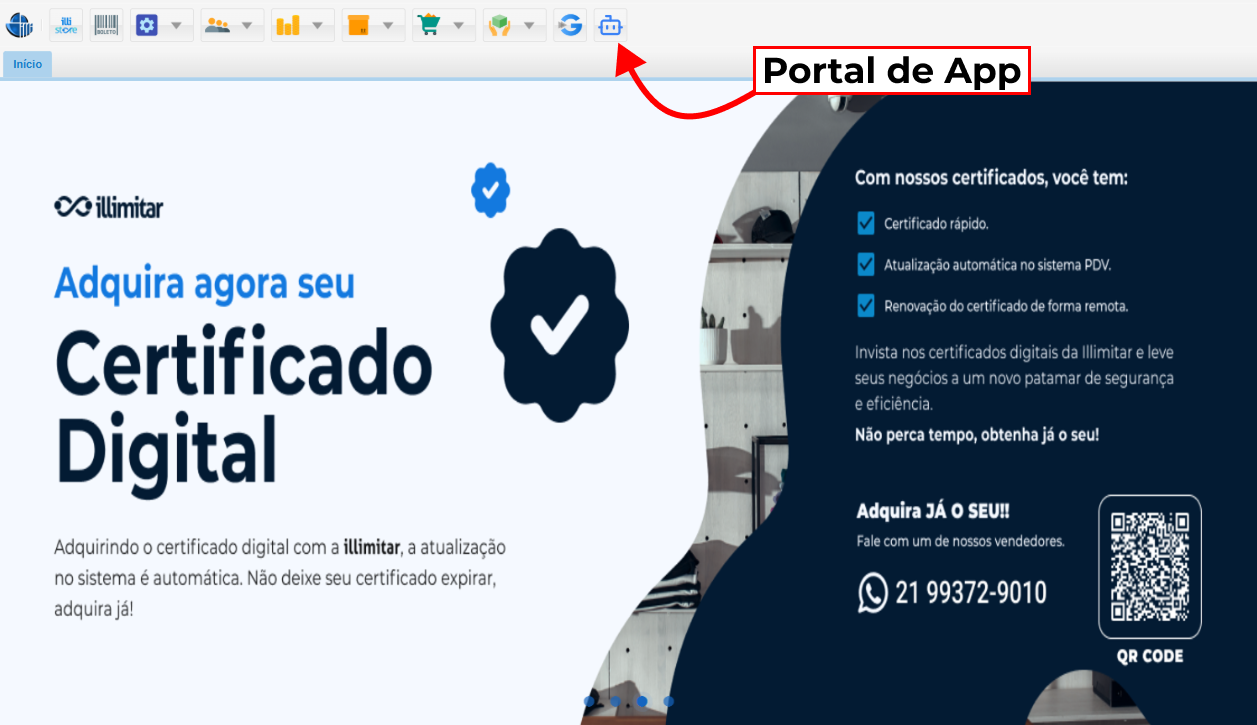
Abra o seu Portal de App no menu superior.
-
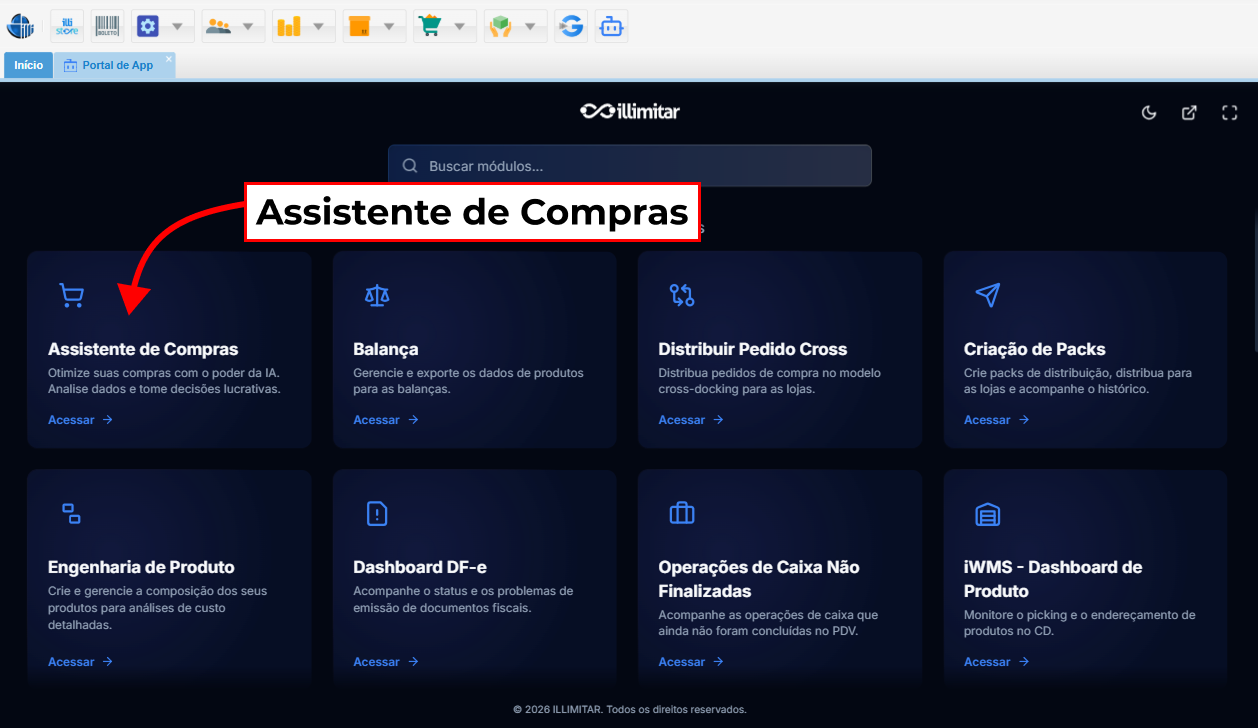
Localize e clique no ícone Assistente de Compras.
2. Entendendo o Painel Principal (Dashboard):
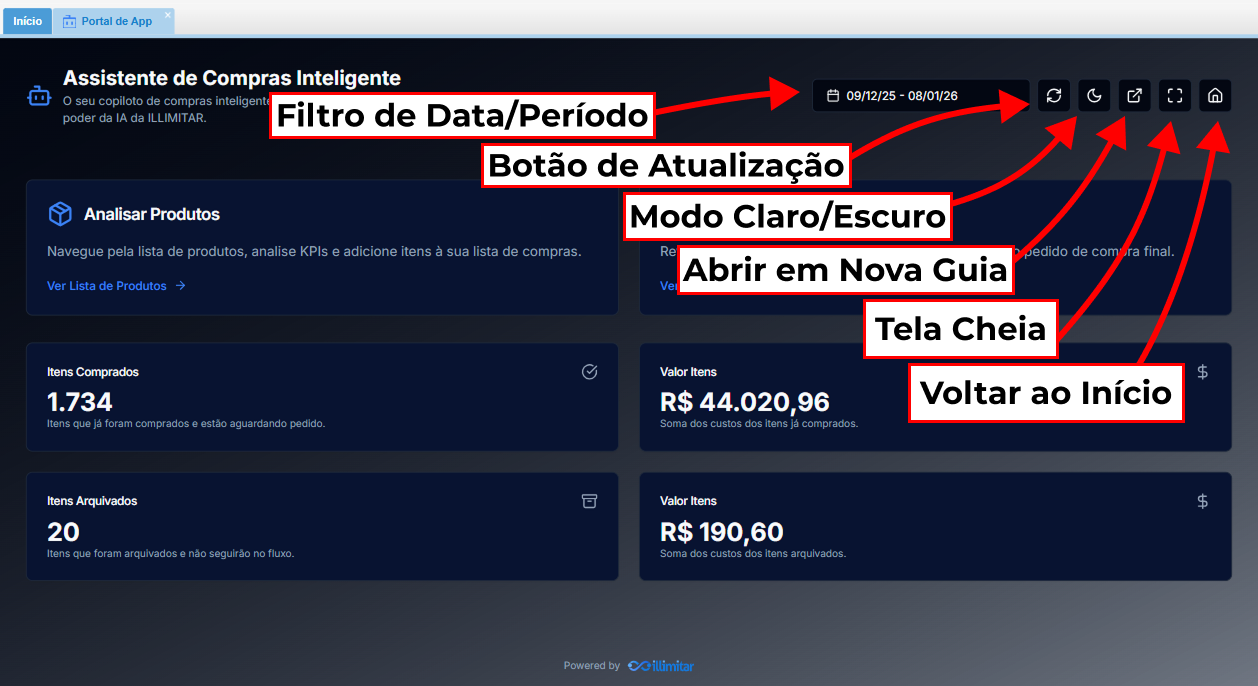
Ao acessar o módulo, você encontrará o painel de controle. Ele apresenta os seguintes elementos, da esquerda para a direita:
-
Filtro de Data/Período: Permite selecionar o intervalo de tempo para análise dos dados de compra e KPIs.
-
Botão de Atualização: Localizado logo ao lado da data, permite atualizar os dados manualmente ou selecionar uma rotina de atualização automática a cada 1, 5, 10, 30 ou 60 minutos.
-
Modo Claro/Escuro: Altera a visualização do sistema entre o modo escuro e o modo claro para maior conforto visual.
-
Abrir em Nova Guia: Botão para expandir o módulo atual para uma nova aba do seu navegador.
-
Tela Cheia: Amplia a visualização do Assistente de Compras para ocupar toda a tela do seu monitor.
-
Voltar ao Início (Ícone de Casinha): Retorna imediatamente para a tela original/principal do sistema.
Funcionalidades Centrais do Painel:
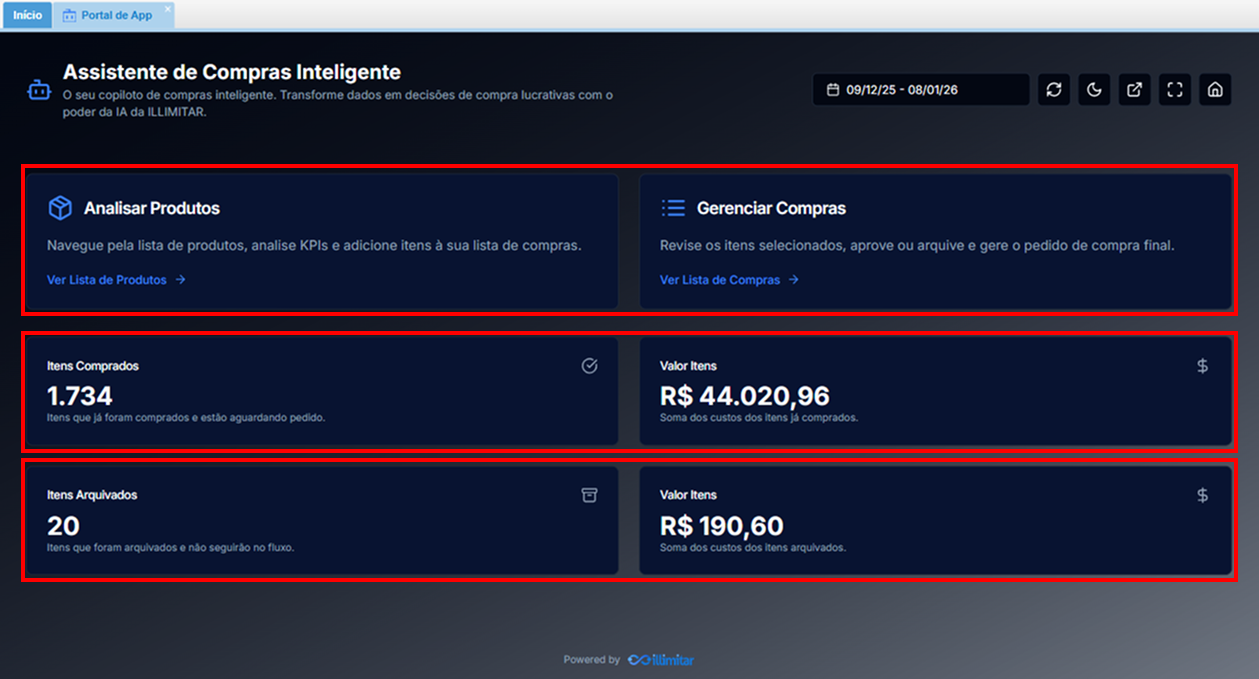
Além dos controles de visualização, o Dashboard contém os acessos principais:
Botões de Fluxo:
- Analisar Produtos: Botão de acesso à lista completa de produtos para análise de estoque, KPIs e seleção de itens para compra.
- Gerenciar Compras: Botão para visualizar e revisar a lista de itens que já foram selecionados e aguardam a geração do pedido final.
Indicadores Financeiros:
-
Itens Comprados (Check): Indica a quantidade de itens que já passaram pelo fluxo e estão aguardando a finalização do pedido.
-
Valor Itens (Comprados): Exibe a soma total dos custos dos itens que estão na sua lista de compras pendente.
-
Itens Arquivados (Lixeira): Indica a quantidade de itens que foram analisados, mas que você optou por remover do fluxo de compra.
-
Valor Itens (Arquivados): Exibe a soma total dos custos de todos os produtos que foram arquivados no período selecionado.
3.Explorando a Análise de Produtos:
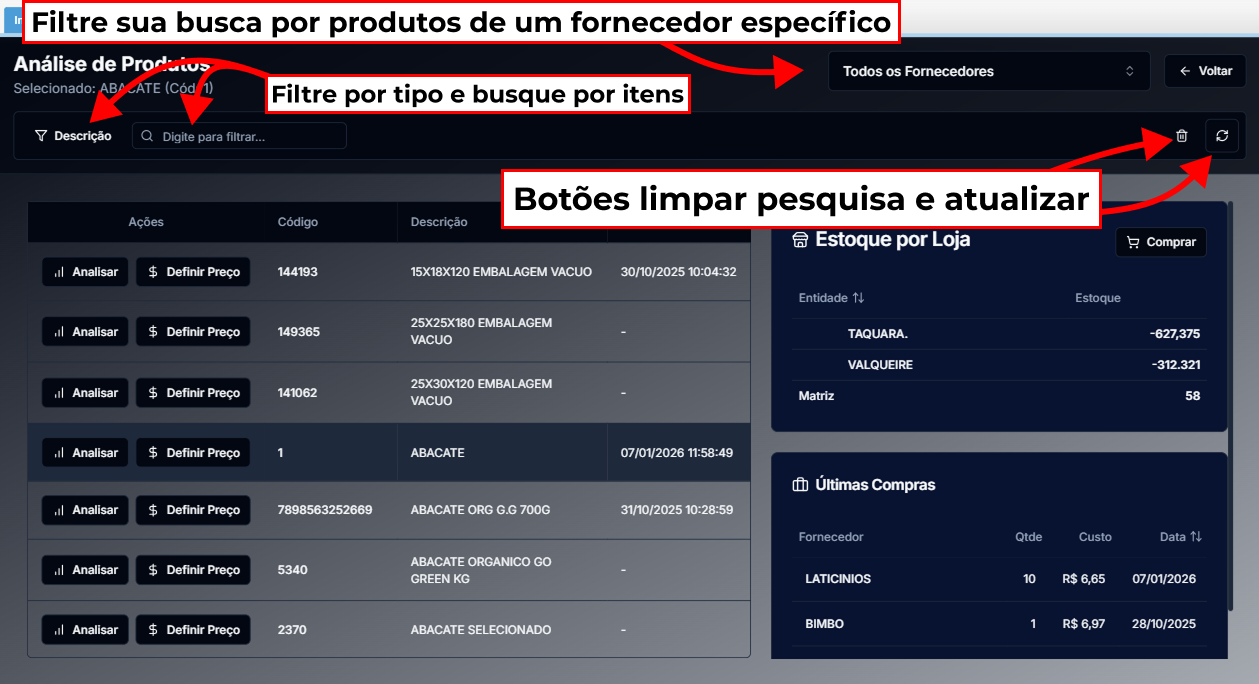
Ao clicar no botão Analisar Produtos no painel principal, você será direcionado para uma vitrine detalhada de itens. Esta tela permite uma visão rápida da situação de cada produto no estoque.
1. Barra de Topo e Filtros
Na parte superior da tela, você encontra as ferramentas de busca:
-
Todos os Fornecedores: Um menu suspenso que permite filtrar a lista para ver apenas produtos vinculados a um fornecedor específico.
-
Botão Voltar: Retorna você imediatamente ao Dashboard principal do Assistente de Compras.
-
Barra de Pesquisa (Digite para filtrar...): Local onde você pode buscar itens por Descrição, Código, Marca ou SKU.
-
Botão de Limpeza (Lixeira): Remove todos os filtros aplicados para mostrar a lista completa novamente.
-
Botão de Atualizar: Sincroniza os dados da tela com as informações mais recentes do banco de dados.
2. Tabela de Listagem de Produtos
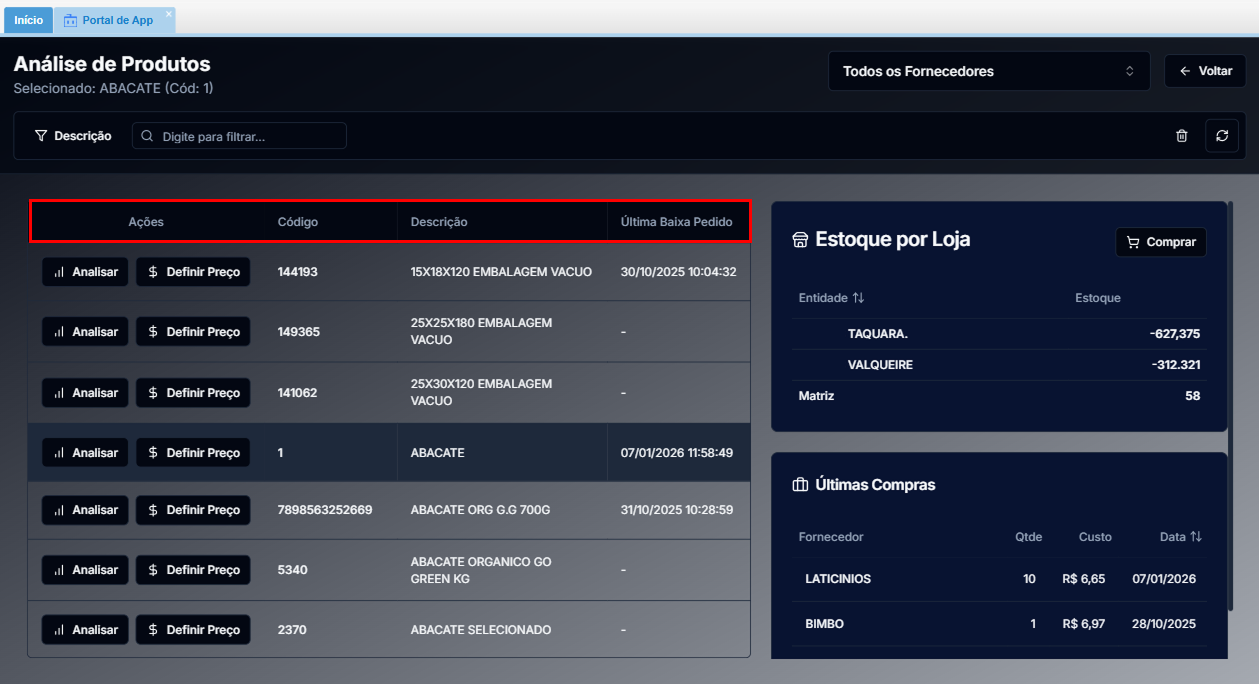
A tabela central exibe os dados básicos de identificação:
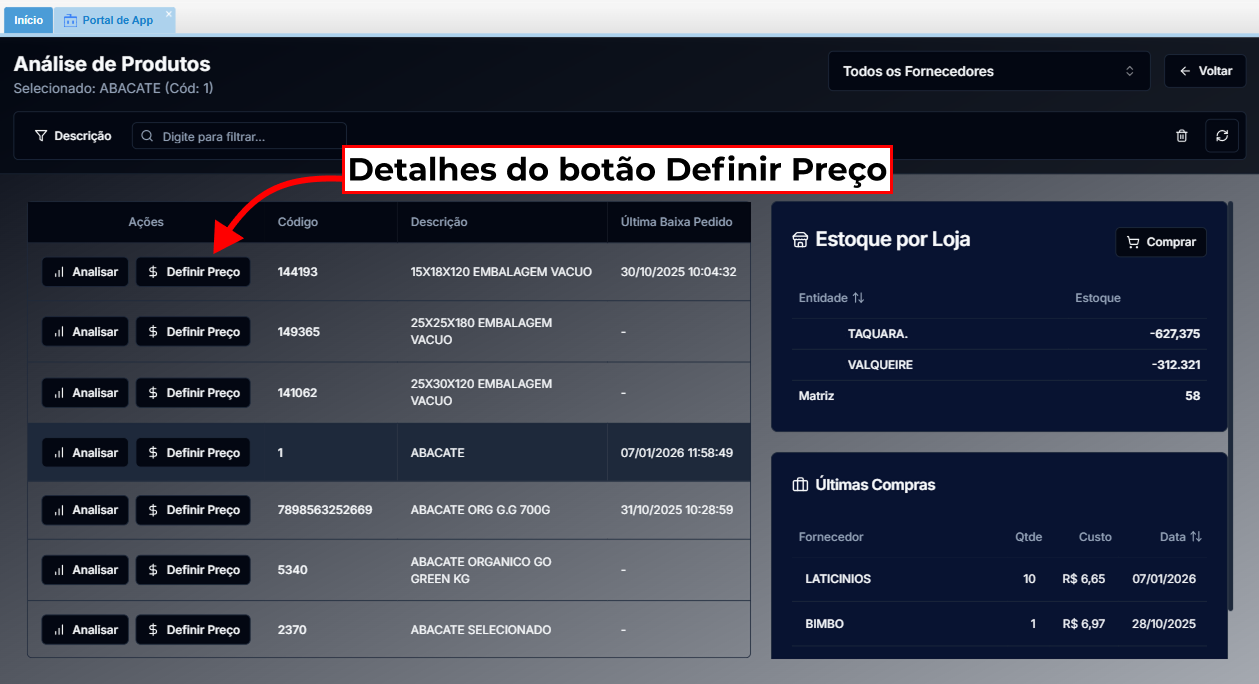
-
Ações: Onde estão os botões Analisar e Definir Preço para cada item individual.
-
Código: O código identificador interno do produto no sistema.
-
Descrição: O nome e especificações técnicas do produto.
-
Última Baixa Pedido: Data e hora em que foi realizada a última baixa de um pedido para este item.
3. Painel Lateral de Informações Rápidas
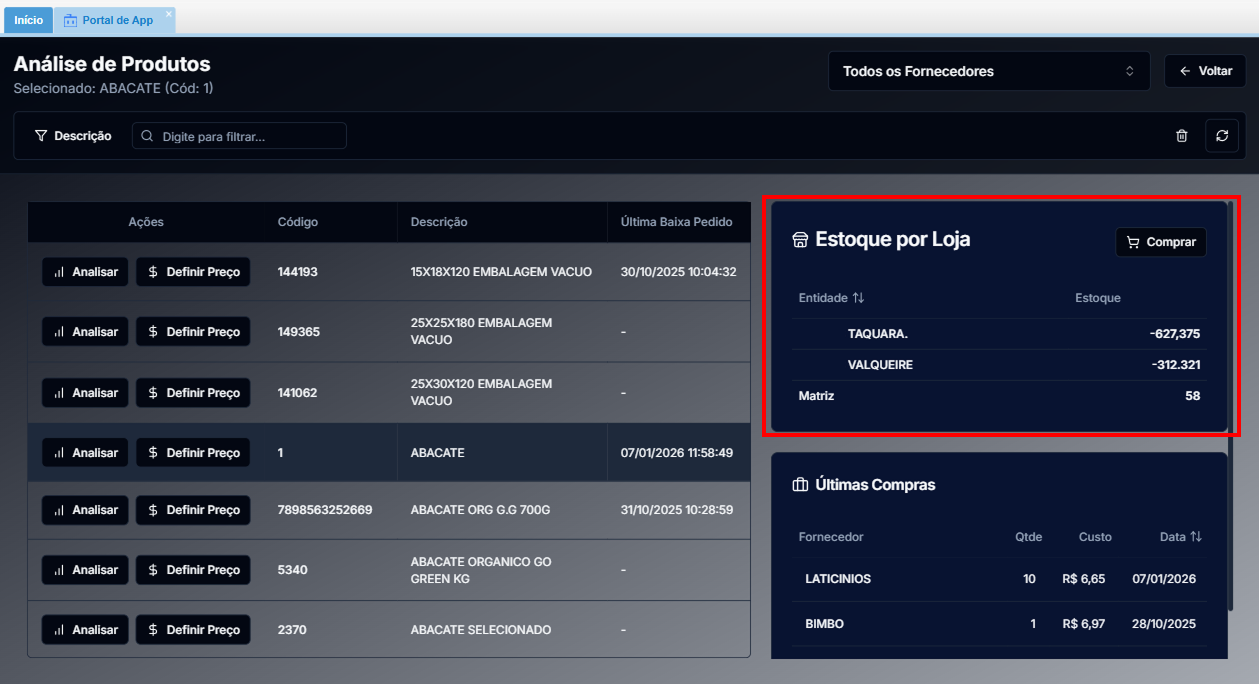
Ao selecionar (clicar) em um produto da lista, os blocos à direita são atualizados automaticamente:
Bloco: Estoque por Loja
-
Botão Comprar: Atalho para abrir a Calculadora de Compra do item selecionado.
-
Entidade: Nome da unidade (ex: Matriz, Taquara, Valqueire).
-
Estoque: O saldo atual do produto em cada unidade. Fique atento a números em vermelho, pois indicam estoque negativo.
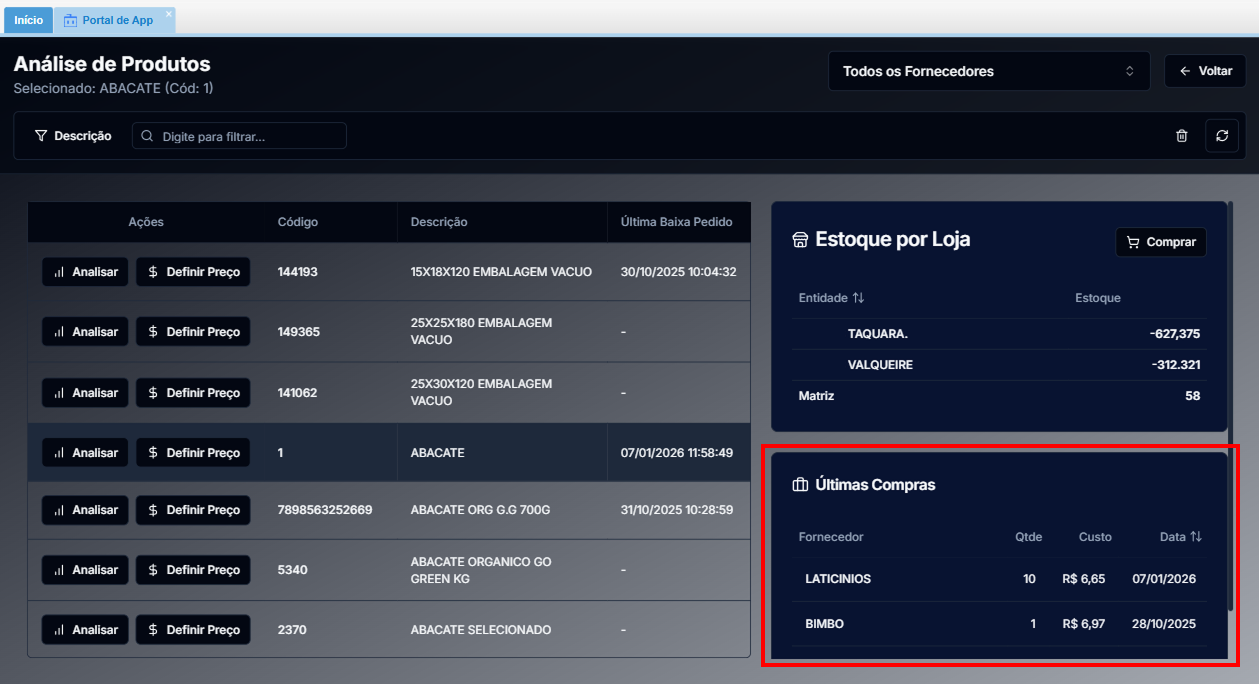
Bloco: Últimas Compras
-
Fornecedor: Nome da empresa que vendeu o produto para você na última vez.
-
Qtde: Quantidade que foi adquirida naquela nota.
-
Custo: O valor de custo unitário pago na ocasião.
-
Data: O dia exato em que a compra foi realizada.
Conclusão:
Nesta primeira etapa, aprendemos a navegar pelo painel principal, entender os indicadores de desempenho e explorar a vitrine de produtos. Na continuação, mergulharemos no uso das ferramentas inteligentes para calcular custos, simular margens de lucro e finalizar seus pedidos de forma estratégica.
Assistente de Compras Inteligente - Inteligência e Operação
Agora que você já conhece a interface, vamos aprender a utilizar o "cérebro" do sistema para realizar compras precisas.
1. Detalhamento da Função: Analisar
A tela de Analisar é a central de inteligência do produto. Abaixo, detalhamos cada campo para que você tenha total controle sobre sua decisão de compra.
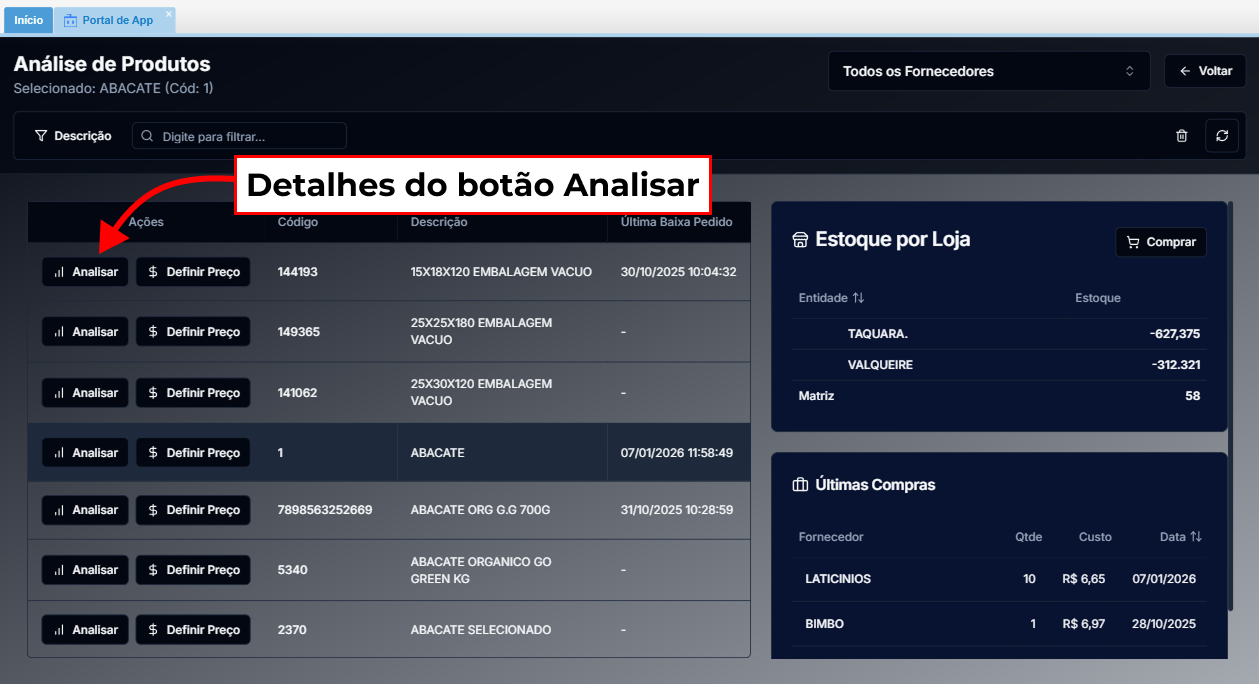
1. Cabeçalho e Configurações
-
Identificação: Exibe o nome completo do item, marca, ID e referência de fábrica.
-
Configurações de Análise (Lateral Direita):
-
Período de Venda: Você define o intervalo (ex: 07/12/25 a 06/01/26) para o cálculo das médias.
-
Cobertura de Estoque Alvo: Campo para você digitar quantos dias de estoque deseja garantir.
-
Indicador Mínimo: O sistema avisa o mínimo seguro (ex: 20 dias), somando o tempo que o fornecedor leva para entregar mais a sua margem de segurança.
-
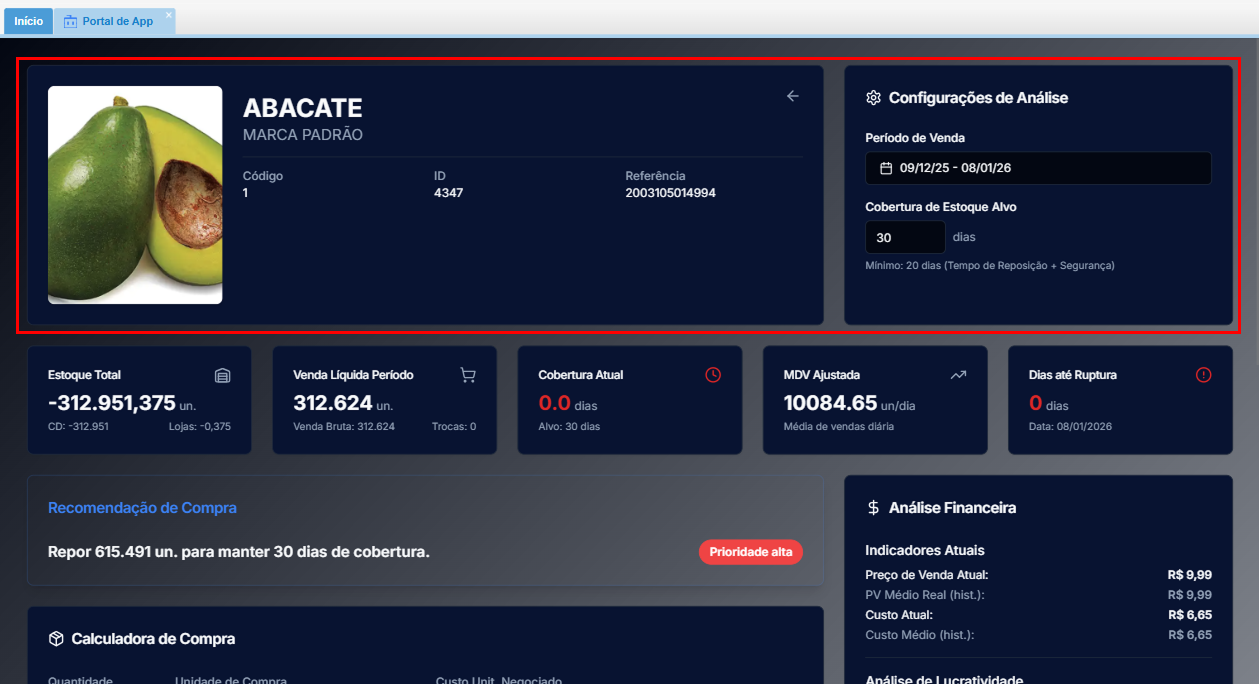
2. Indicadores de Giro e Estoque (Cards Centrais)
-
Estoque Total: Soma de todas as unidades que você possui em todas as lojas.
-
Venda Líquida Período: Total de saídas no intervalo escolhido, detalhando a Venda Bruta e se houve Trocas.
-
Cobertura Atual: Indica, em dias, quanto tempo o estoque que você tem hoje vai durar.
-
MDV Ajustada: Média diária de vendas no período selecionado.
-
Dias até Ruptura: O contador regressivo que mostra quando o produto vai acabar.
-
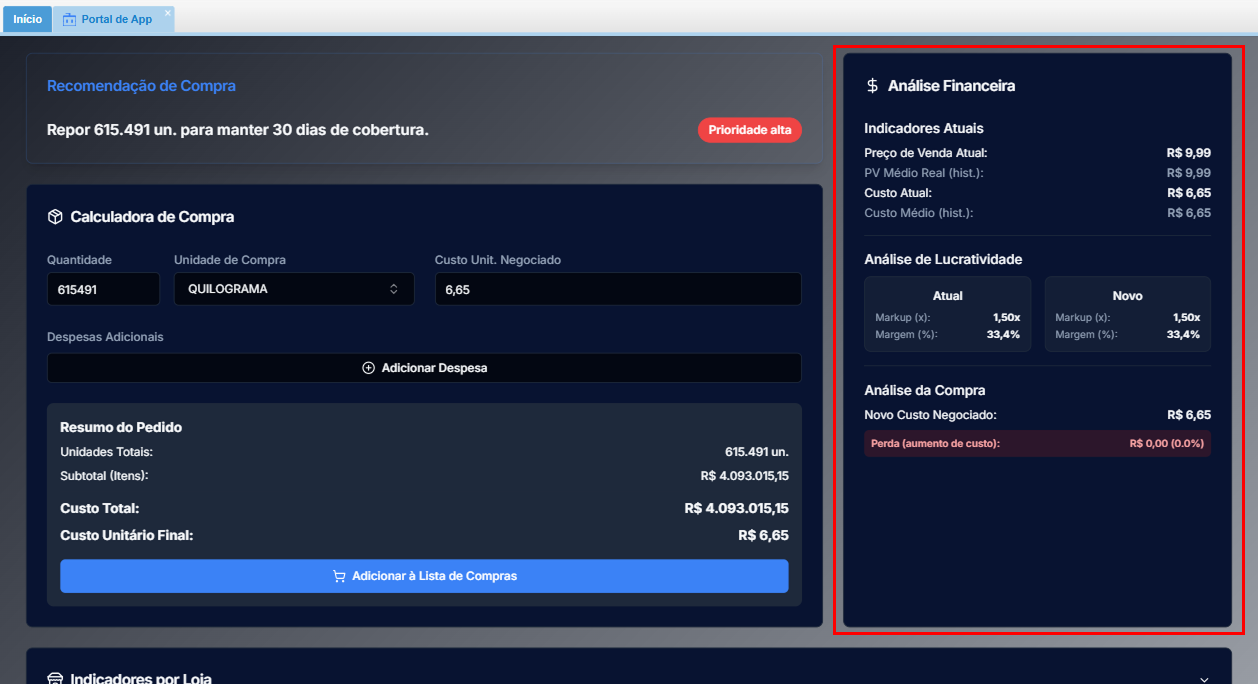
Recomendação de Compra: É uma mensagem automática baseada na sua meta. Se o sistema exibir a tag Prioridade Alta (em vermelho), significa que a compra é urgente para atingir a meta estabelecida (ex: "Necessário manter 30 dias de cobertura").
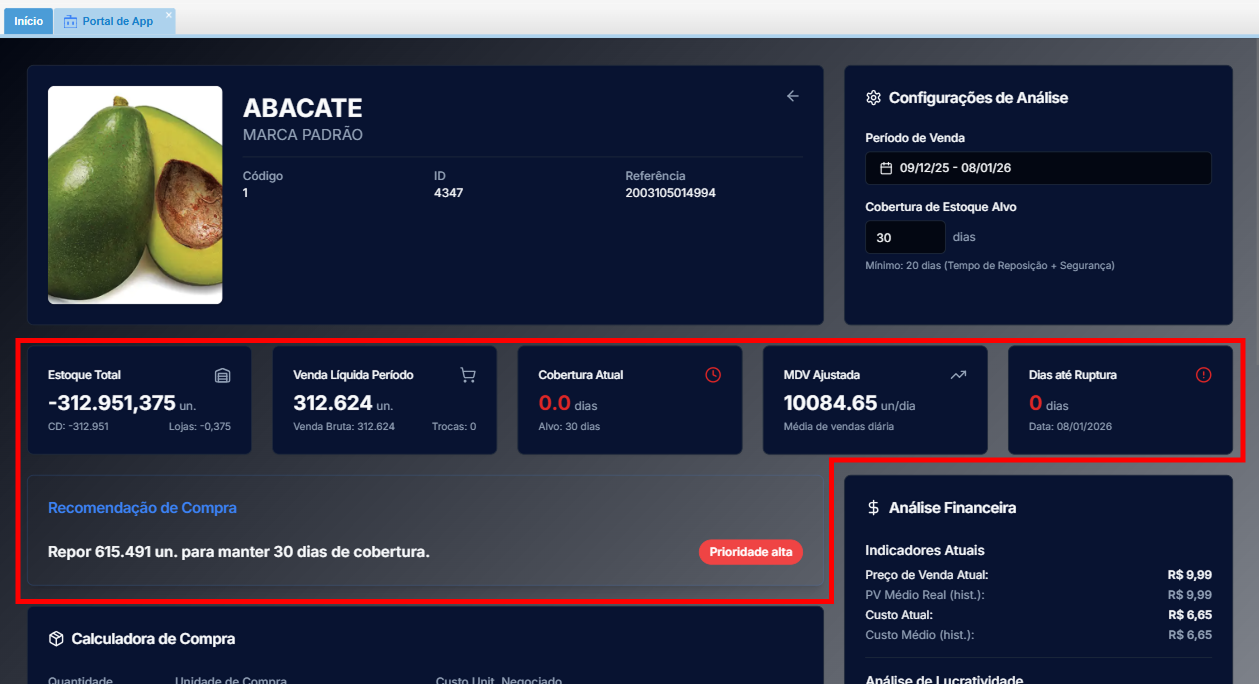
3. Calculadora de Compra (Canto Direita)
Aqui você simula a nova entrada:
- Quantidade e Unidade: Insira a quantidade e selecione a medida (KG, Unidade, Peça, etc.).
- Custo Unit. Negociado: O valor unitário que você conseguiu com o fornecedor.
- Despesas Adicionais: Botão para somar custos extras (fretes/taxas) ao valor final.
- Botão Adicionar à Lista: Clique para enviar este planejamento para o fluxo.
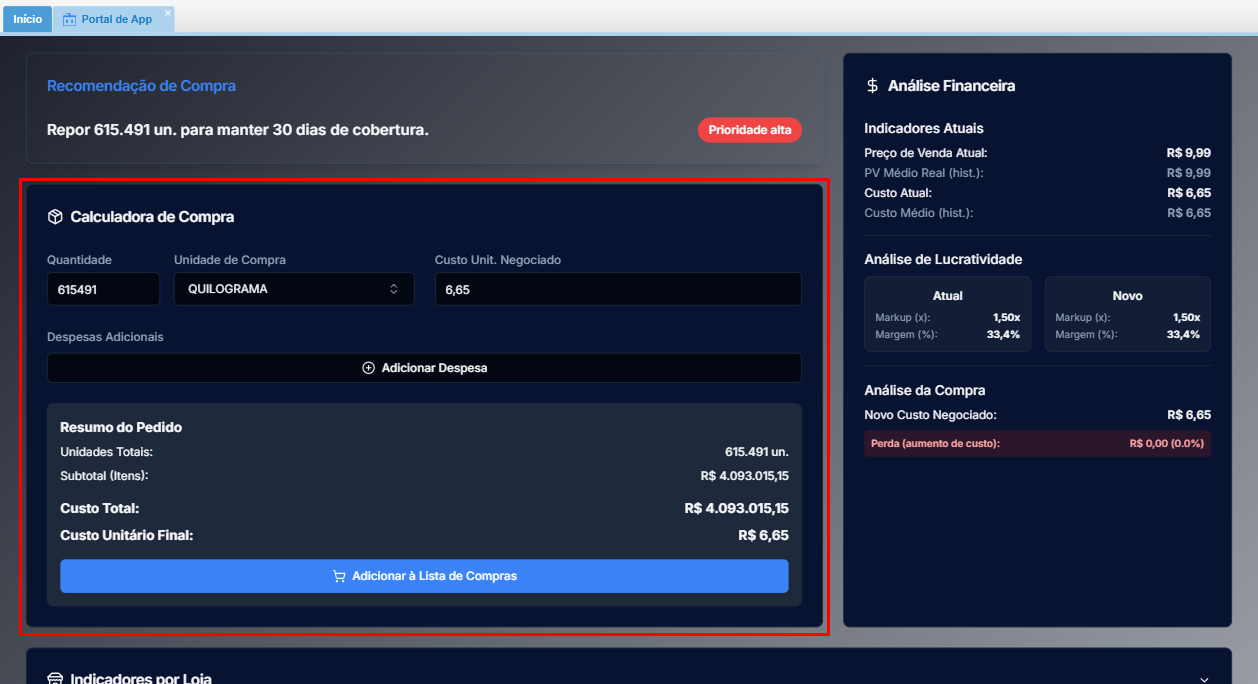
4. Análise Financeira (Coluna Esquerda)
-
Indicadores Atuais: Exibe o Preço de Venda, PV(preço de venda) Médio Real, Custo Atual e Custo Médio histórico.
-
Análise de Lucratividade: Mostra o Markup e a Margem (%) do momento.
-
Análise da Compra: O sistema compara o custo antigo com o novo e avisa se há Perda (aumento de custo) ou ganho financeiro.
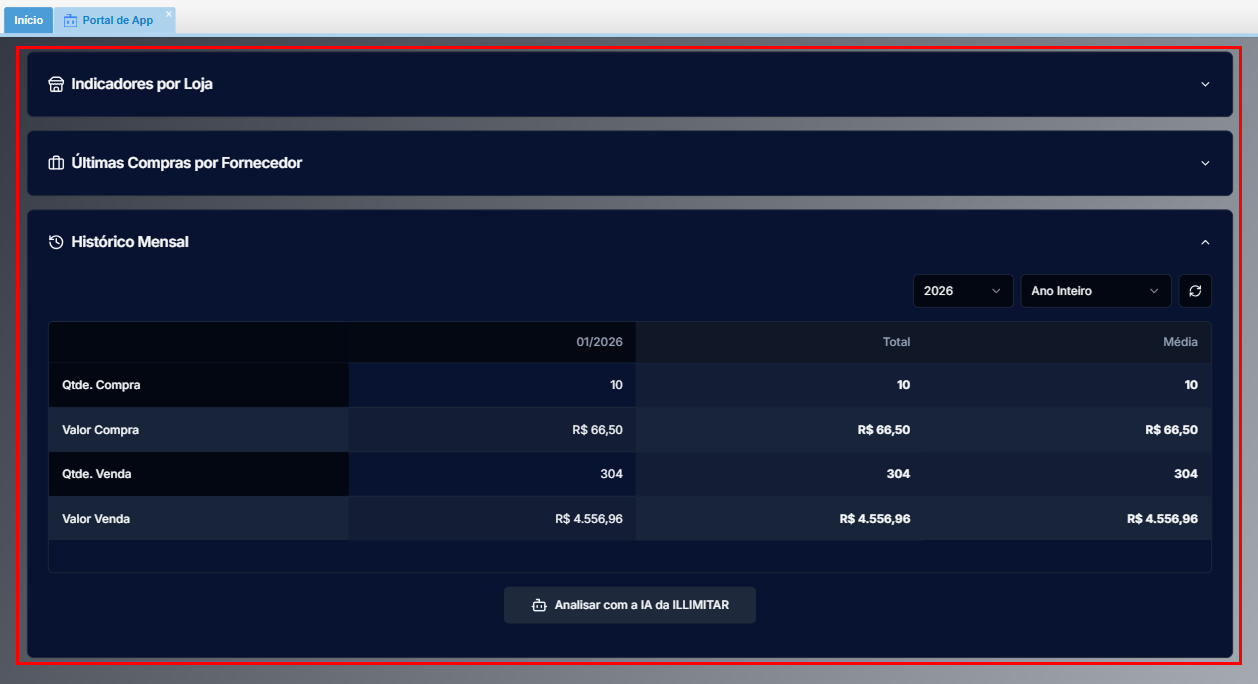
5. Abas de Detalhamento Inferior
-
Indicadores por Loja: Tabela com o desempenho individual das filiais (part. vendas, estoques e cobertura).
-
Últimas Compras por Fornecedor: Onde você vê todas as notas fiscais anteriores, datas e custos médios de cada compra.
-
Histórico Mensal: Visão sazonal para você entender em qual mês do ano o produto performa melhor.
-
Análise com a IA da ILLIMITAR: Botão para gerar o Dashboard de Anomalias, que audita erros operacionais e sugere ações estratégicas.
2. Detalhamento da Função: Definir Preço
Ao clicar em Definir Preço, você abre uma tela inteligente de simulação de custos e margens para o produto selecionado.
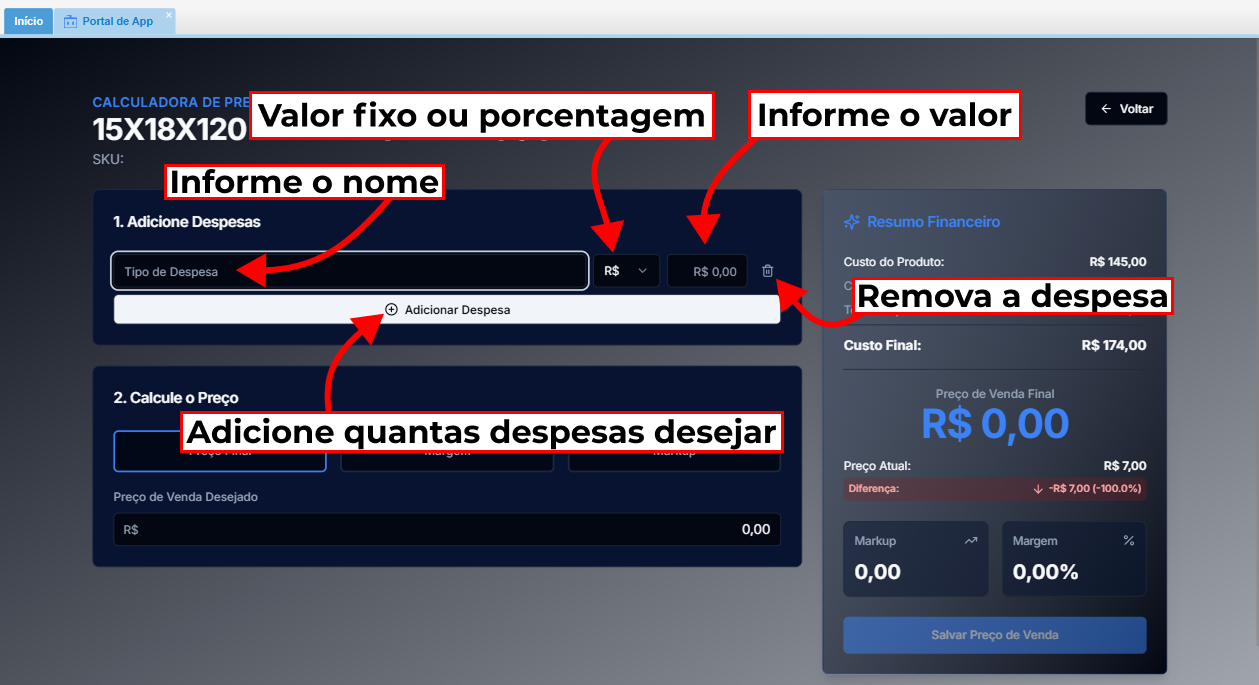
1. Inclusão de Despesas Adicionais
Muitas vezes o custo do produto não é apenas o valor da nota. Aqui você pode adicionar todos os custos "escondidos":
-
Tipo de Despesa: Digite o nome da despesa (ex: Frete, Seguro, Taxa Alfandegária).
-
Tipo de Valor: Você pode escolher entre inserir um valor fixo em R$ ou uma porcentagem % sobre o custo.
-
Adicionar Despesa: Clique no botão (+) Adicionar Despesa para incluir quantas forem necessárias. O sistema irá somar todas elas automaticamente.
-
Lixeira: Se precisar remover uma despesa, basta clicar no ícone da lixeira ao lado do valor.
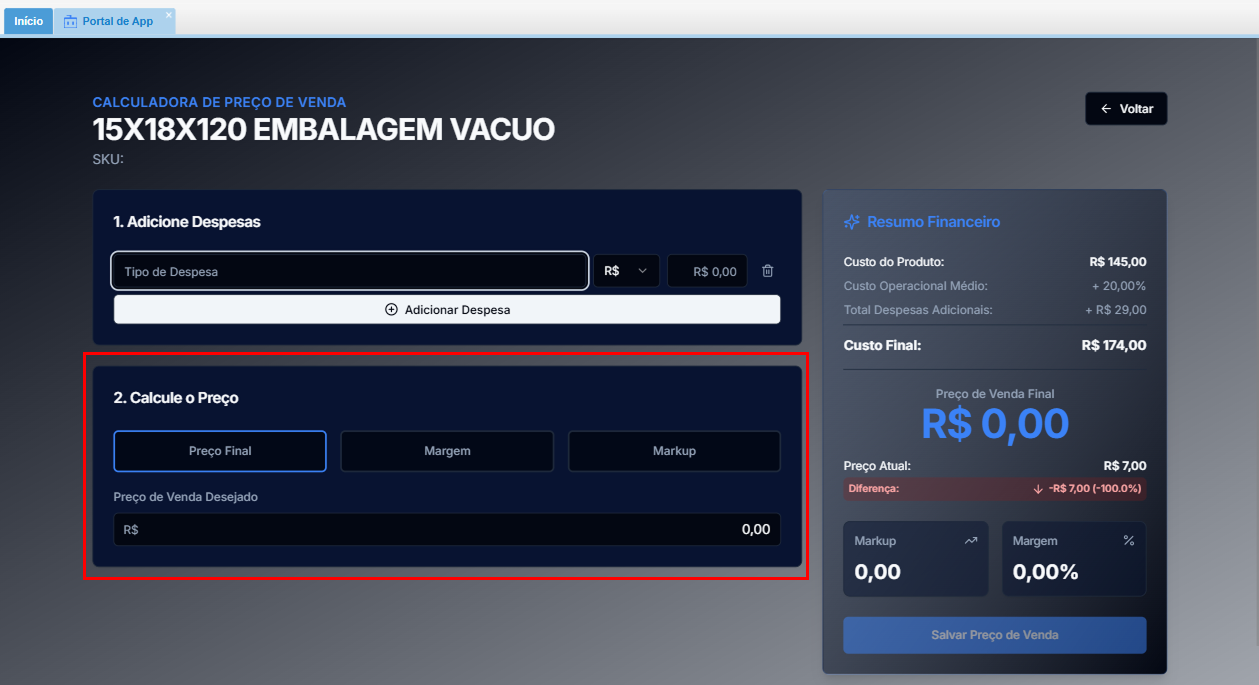
2. Configuração de Venda (Cálculo Inteligente)
Nesta área, você define como quer calcular o seu lucro, escolhendo uma das três abas:
-
Preço Final: Você digita o valor que deseja cobrar na etiqueta e o sistema te diz qual será a sua margem e markup.
-
Margem (%): Defina a porcentagem de lucro que deseja ganhar sobre o valor da venda.
-
Markup: Você insere o multiplicador (ex: 2.50) sobre o custo total para gerar o preço final.
Nota Importante: As abas de cálculo acima (Preço Final, Margem e Markup) funcionam de forma independente. O sistema respeitará apenas a última calculadora utilizada. Por exemplo: se você definir uma Margem e depois clicar em Markup para inserir um novo multiplicador, o cálculo anterior da margem será descartado e o sistema passará a priorizar o Markup.
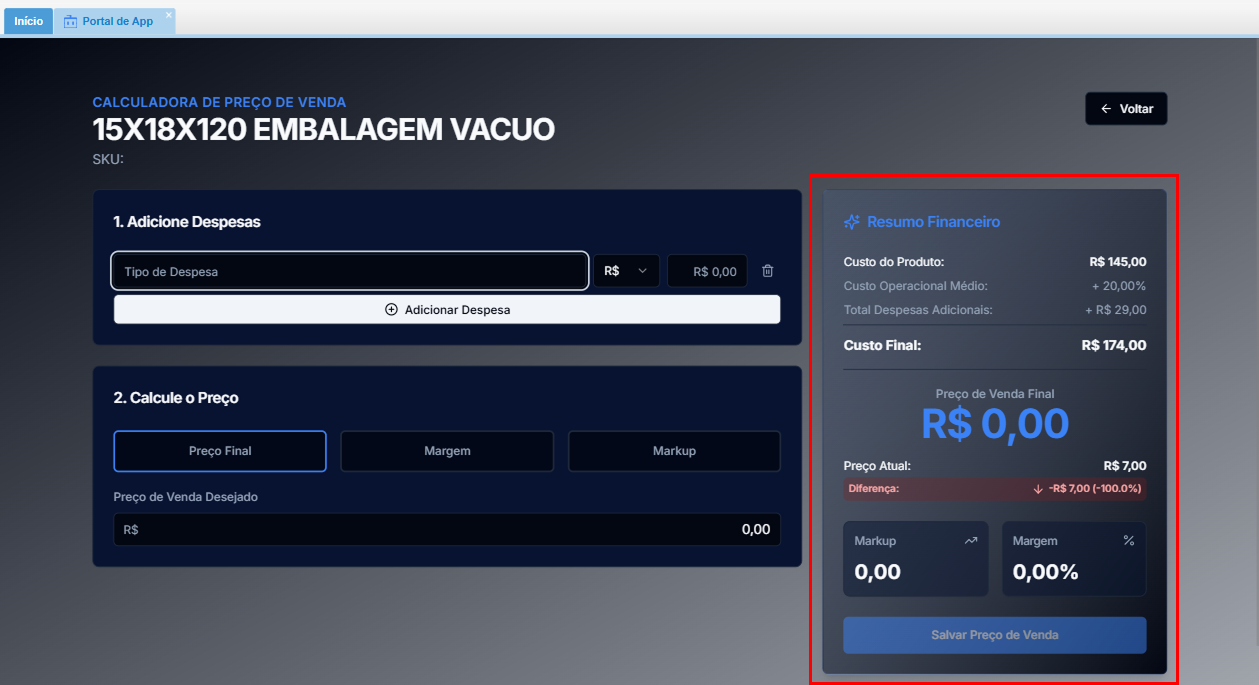
3. Resumo Financeiro (Coluna Lateral Direita)
O sistema mostra o resultado da sua simulação em tempo real para que você não tenha surpresas:
-
Custo do Produto: O valor base negociado com o fornecedor.
-
Custo Operacional Médio: Custos internos da sua operação.
-
Total Despesas Adicionais: A soma de todos os fretes e taxas que você adicionou no Passo 1.
-
Custo Final: O valor real que o produto custará para a sua empresa.
-
Preço de Venda Final: O valor que será praticado na venda, destacado em azul.
-
Preço Atual e Diferença: O sistema compara o preço novo com o que você já pratica hoje, mostrando a variação exata.
-
Markup (Indicador): O multiplicador que indica quantas vezes o preço de venda é maior que o custo final.
-
Margem (Indicador): A porcentagem que sobra do preço de venda após subtrair todos os custos envolvidos.
Após conferir se os indicadores de lucro estão saudáveis, clique em Salvar Preço de Venda.
3. Gerenciando e Finalizando suas Compras:
Para que você possa gerenciar seus itens, eles precisam primeiro ser adicionados à sua lista de compras.
1. Enviando Itens para o Gerenciador
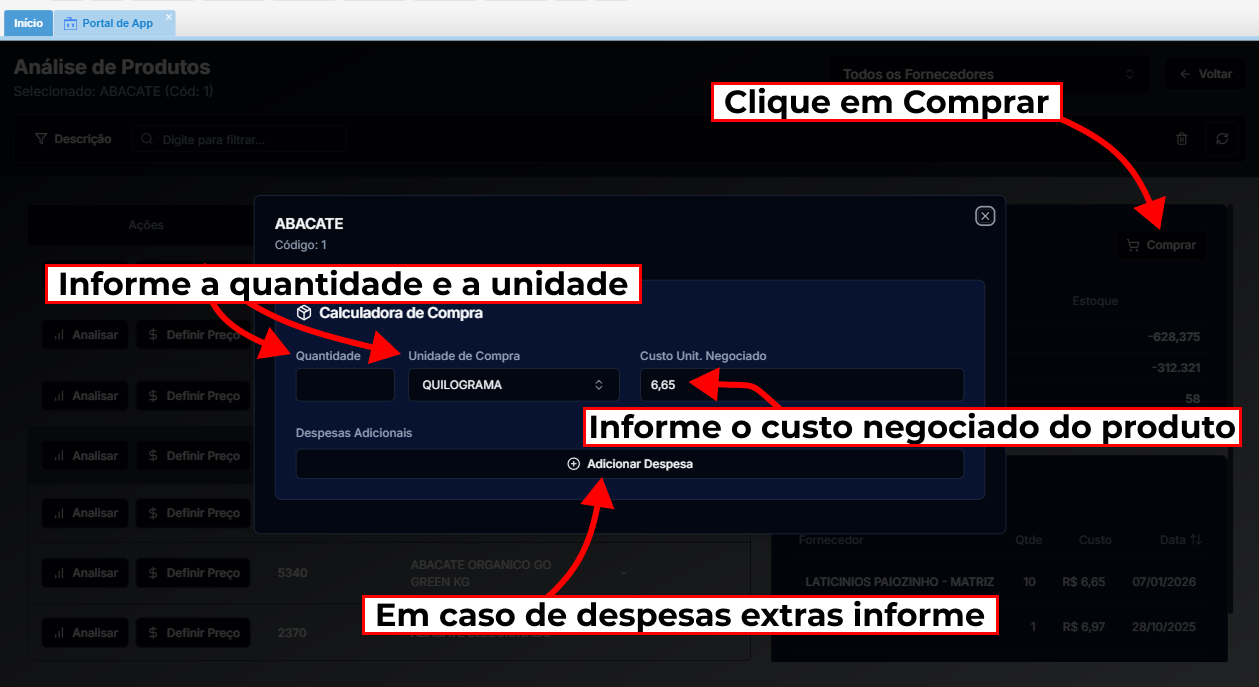
Antes de acessar o menu de gerenciamento, siga estes passos na tela de Análise de Produtos:
-
Selecione o item desejado na listagem.
-
No painel lateral direito, clique no botão Comprar.
-
Na Calculadora de Compra que será aberta, preencha as especificações:
-
Quantidade: O volume que deseja adquirir.
-
Unidade de Compra: Escolha a medida correta (ex: Caixa, KG, Unidade).
-
Custo Unit. Negociado: O valor acordado com o fornecedor.
-
Adicionar Despesa: Se houver custos extras (frete, taxas), clique em (+) Adicionar Despesa para incluí-los no custo final.
-
-
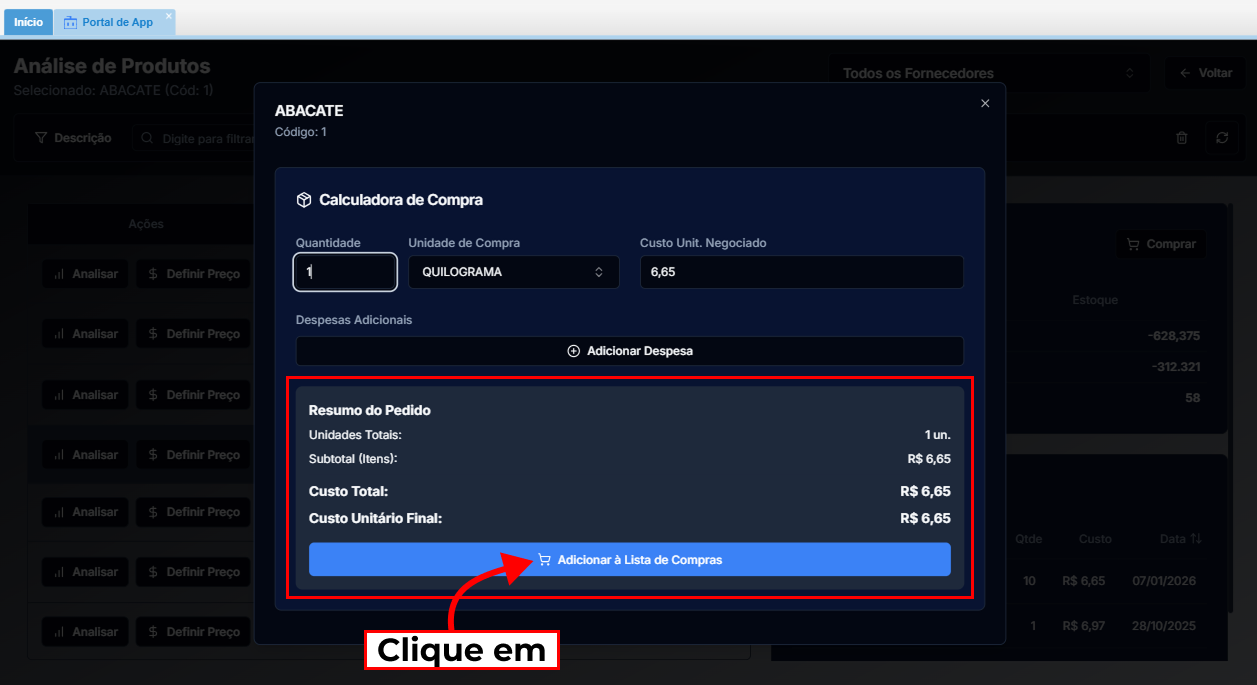
Confira o Resumo do Pedido na parte inferior da calculadora.
-
Clique em Adicionar à Lista de Compras. O sistema exibirá uma confirmação de que o item foi adicionado com sucesso.
2. Entendendo a Tela Gerenciar Compras
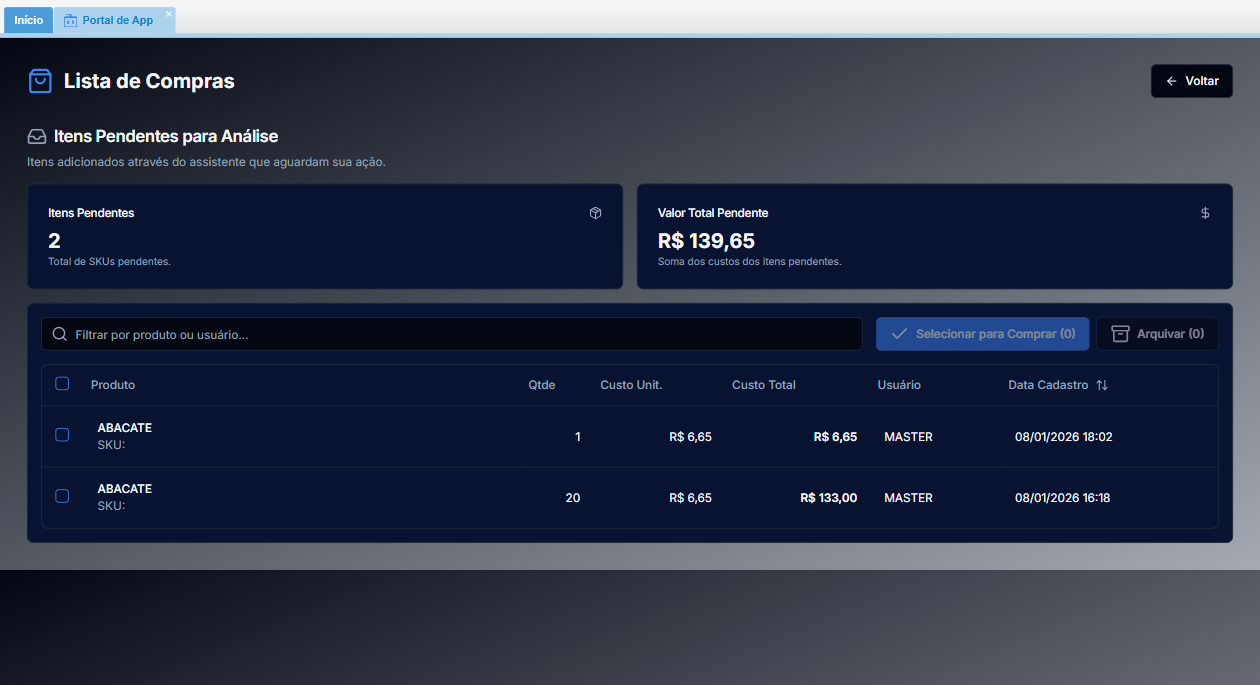
Agora, volte ao Dashboard principal e clique em Gerenciar Compras (ou "Ver Lista de Compras"). Você encontrará os seguintes campos:
- Dashboard de Cabeçalho: Exibe o Itens Pendentes (itens sem o ID SKU) e Valor Total Pendente(soma total dos itens).
- Filtros e Busca: Campo para pesquisar por produtos da lista.
- Listagem de Itens Pendentes:
- Produto: Nome do item selecionado.
- Qtde: Quantidade planejada.
- Custo Unit. e Custo Total: Valores financeiros daquela linha.
- Usuário: Identificação de quem adicionou o item à lista.
- Data Cadastro: Dia e hora da inclusão.
3. Gerando o Pedido de Compra
Para finalizar o processo dentro do Assistente:
-
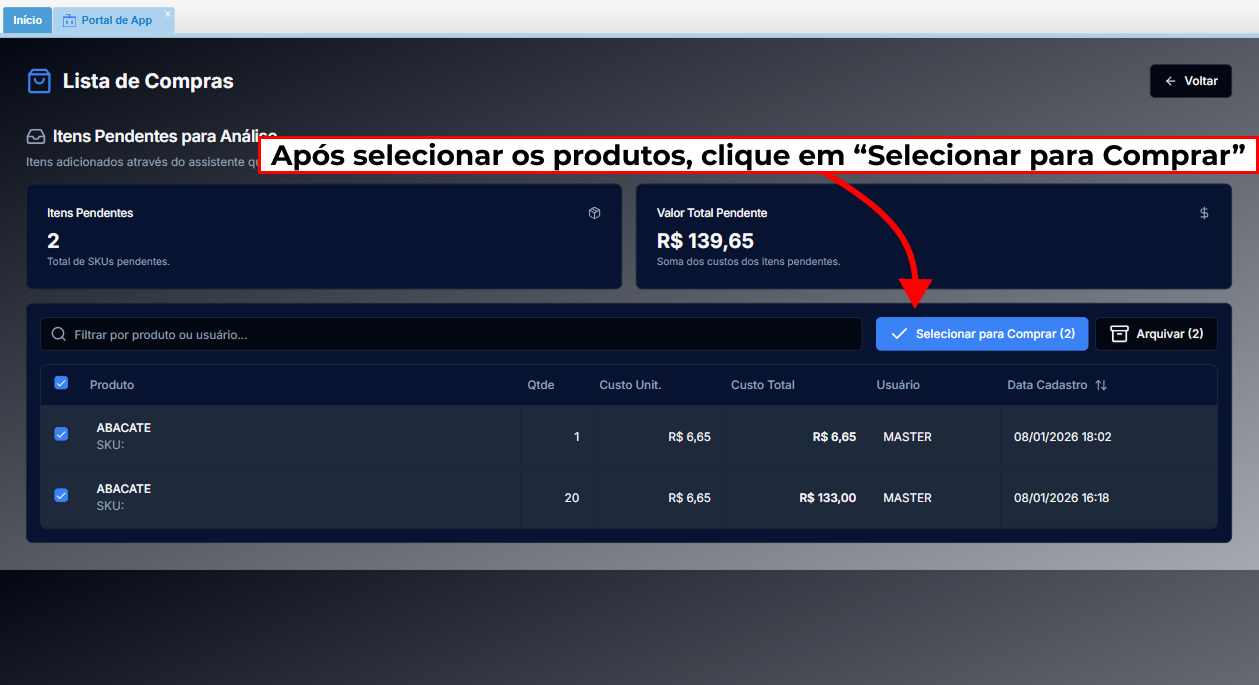
Selecione os itens que deseja efetivar marcando-os na lista.
-
Clique no botão Selecionar para Comprar.
-
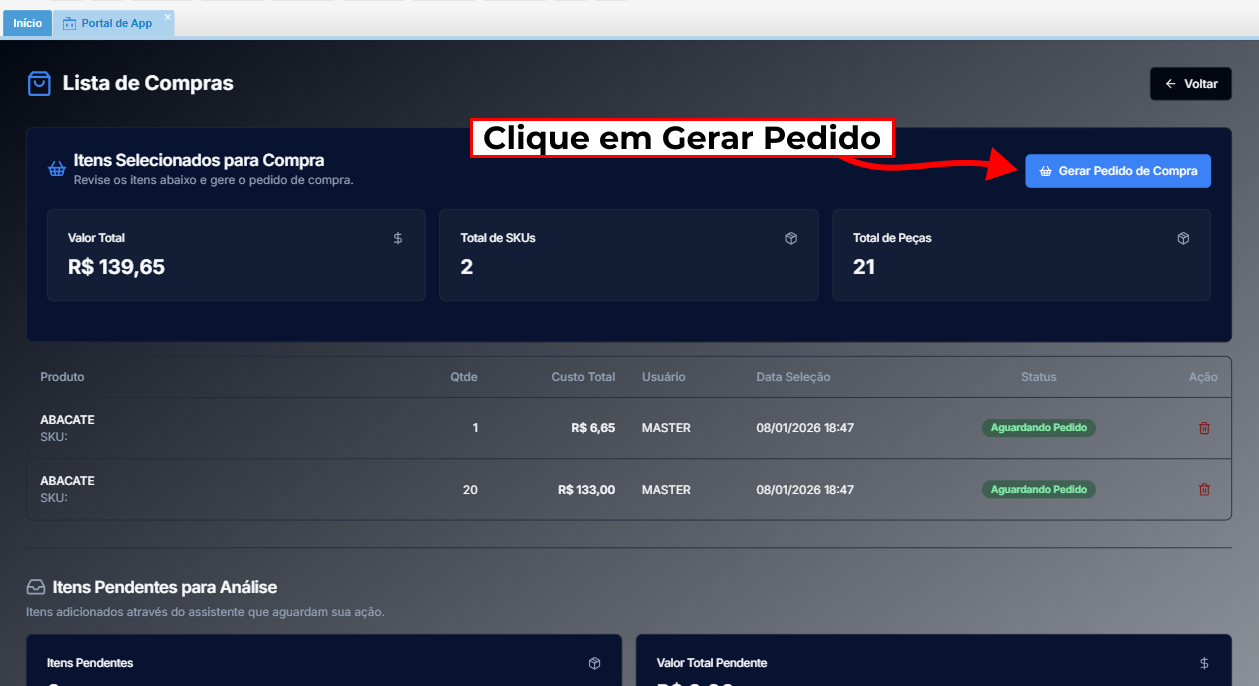
Clique no botão azul Gerar Pedido no topo da tela.
-
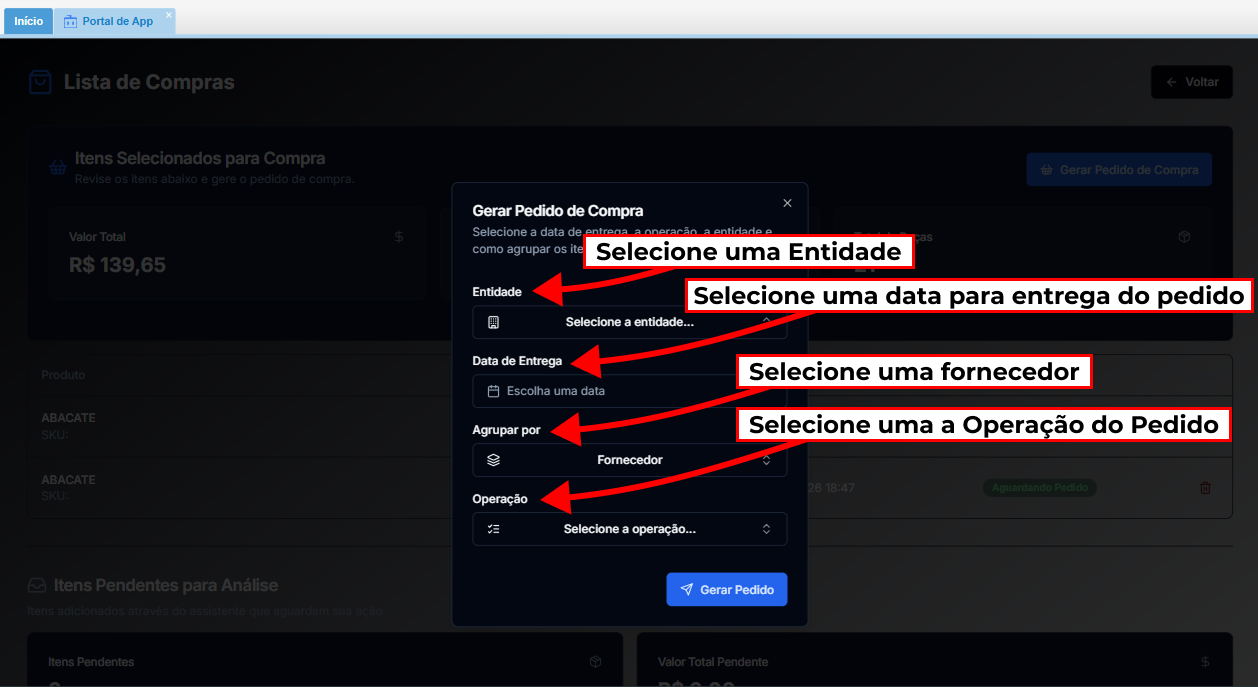
Na janela de confirmação, defina a Entidade (loja destino), Data de Entrega prevista e a Operação fiscal.
-
Clique em Gerar Pedido e aguarde a mensagem de sucesso.
Conclusão:
Nesta etapa, aprendemos a usar a inteligência do sistema para analisar estoques e simular preços com margens seguras. Com os itens enviados ao Gerenciador, seu planejamento estratégico está concluído e pronto para virar um pedido. A seguir, veremos como receber essas mercadorias e finalizar o processo no sistema.
Assistente de Compras Inteligente - Recebimento e Finalização
Agora que você já gerou o seu pedido lá no Gerenciador de Compras, o próximo passo é oficializá-lo e registrar a chegada dos produtos no seu estoque.
1. Identificação e Confirmação do Pedido
Assim que o pedido é gerado no Assistente, ele aparece na lista geral de pedidos de estoque.
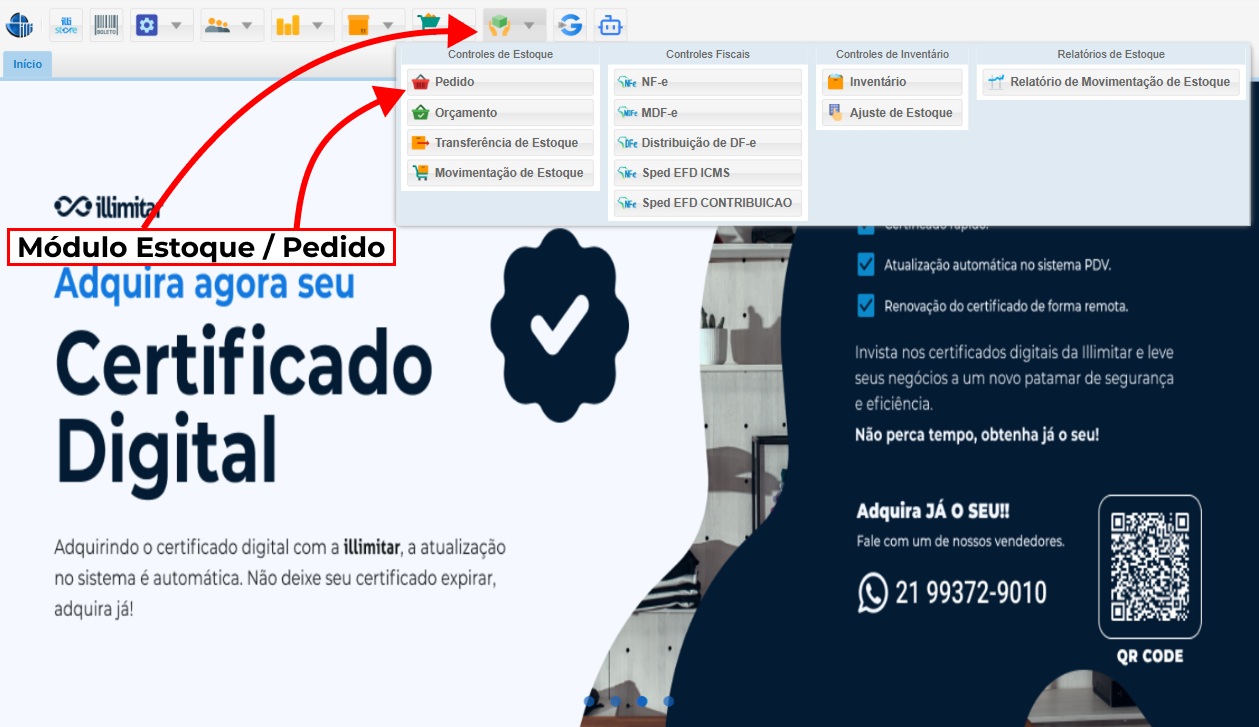
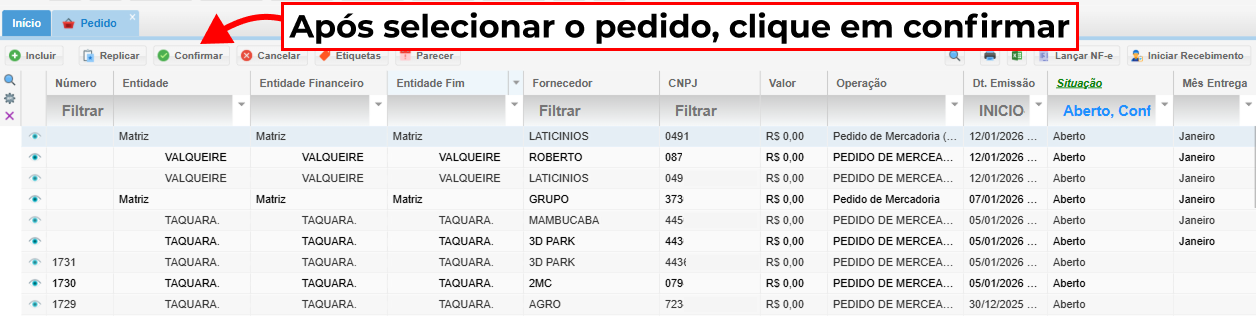
- Localize o pedido na lista (você pode identificar pelo nome do usuário ou pela data de emissão).
- Clique no botão Confirmar no topo da tela.
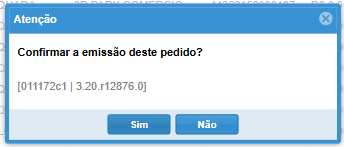
- O sistema perguntará se deseja confirmar a emissão; clique em Sim.
2. Recebimento de Mercadoria
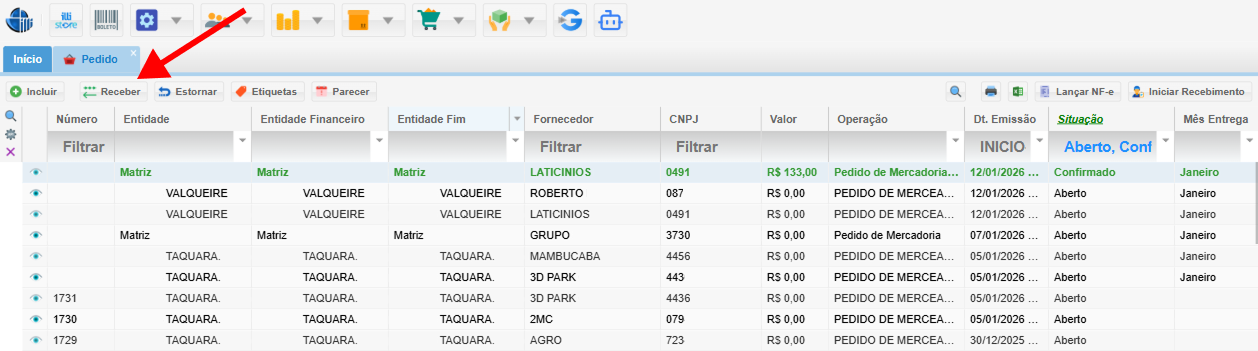
Com o pedido confirmado, você pode registrar a entrada dos produtos quando eles chegarem:
-
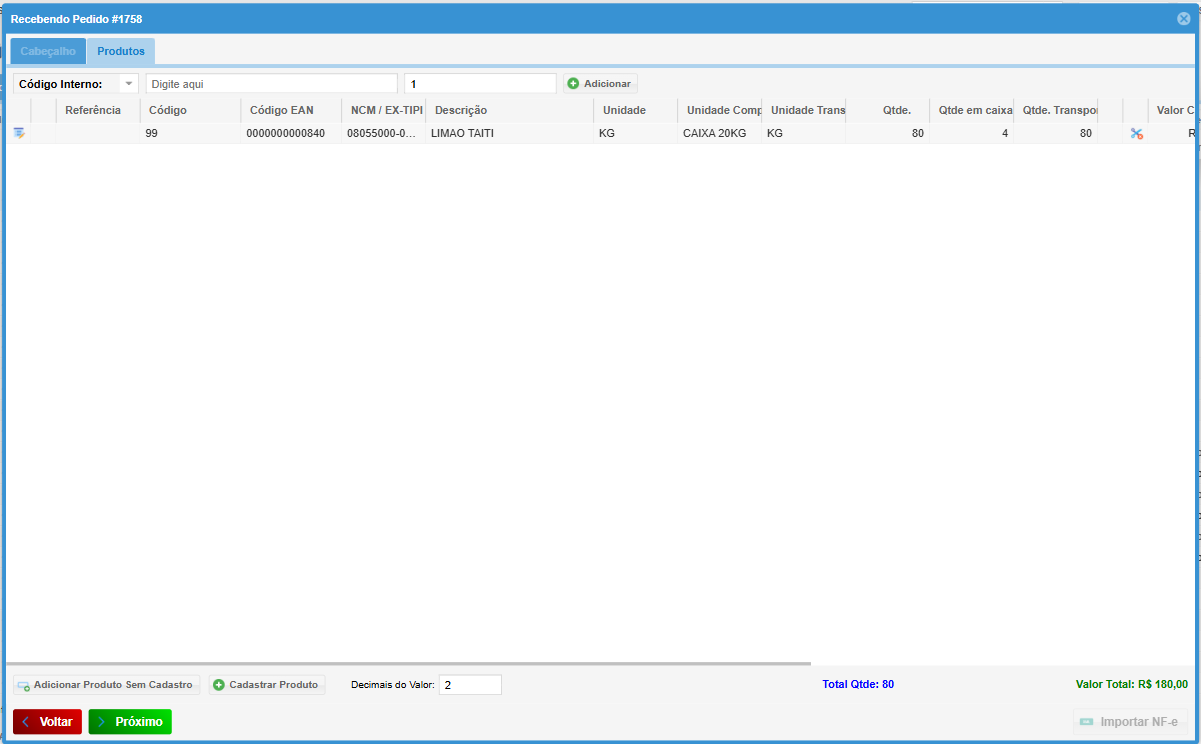
Selecione o pedido confirmado e clique em Receber.
-
O sistema abrirá a tela de recebimento exibindo os itens. Você pode capturar a NF-e (Distribuição de DF-e) para preencher os dados automaticamente ou conferir as quantidades manualmente.
-
Clique em Próximo após conferir todos os campos de tributos e quantidades.
3. Processo de Pagamento e Finalização
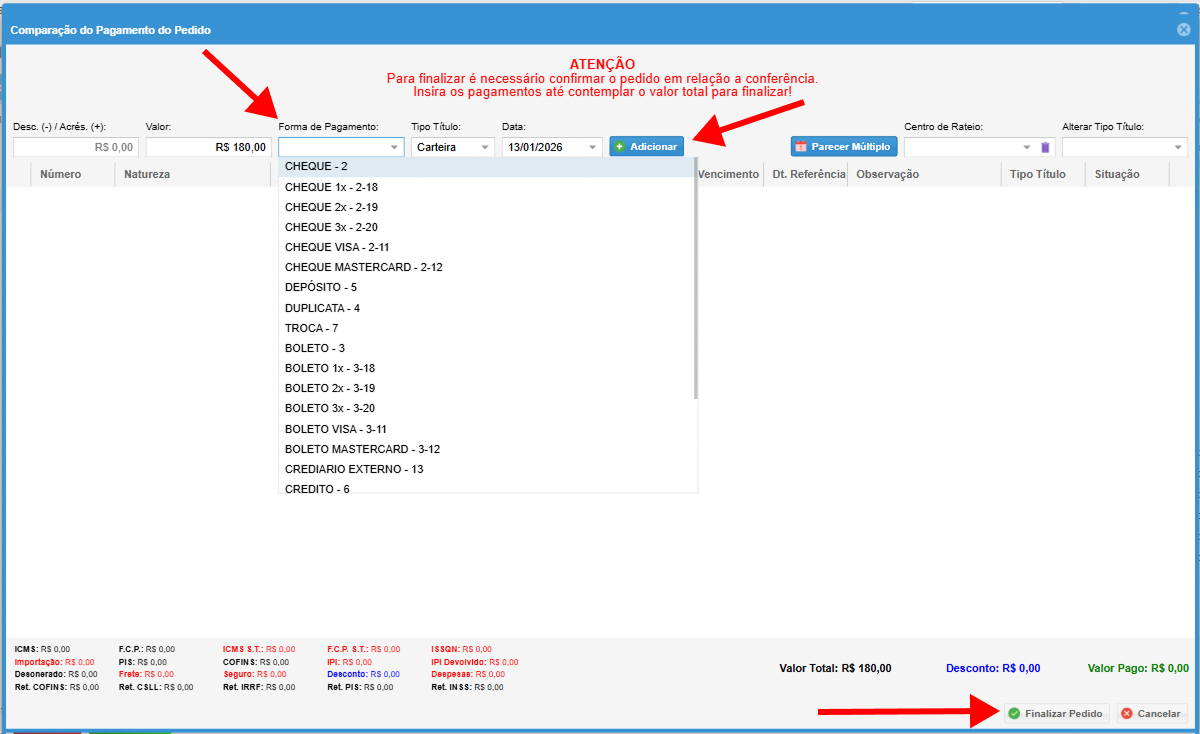
Para concluir o ciclo financeiro do pedido:
-
Na tela de pagamento, selecione a Forma de Pagamento (ex: Dinheiro, Boleto, Pix).
-
Clique em Adicionar para vincular o pagamento ao valor total. Clique em Finalizar Pedido no canto inferior direito.
4. Espelho de Conferência
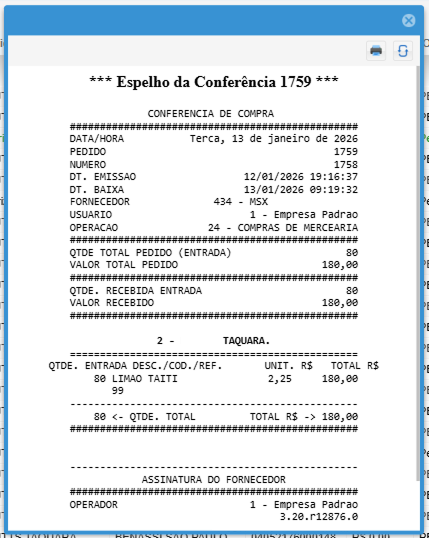
Ao finalizar, o sistema gerará automaticamente o Espelho da Conferência. Este documento contém:
-
Resumo financeiro (Total do pedido, impostos e descontos).
-
Listagem de itens recebidos por entidade.
-
Campos para assinaturas do almoxarifado e do operador.
Conclusão:
Parabéns! Você concluiu todas as etapas do Assistente de Compras Inteligente. Com este ciclo finalizado, seu estoque está abastecido, o financeiro devidamente registrado e sua loja pronta para operar com dados precisos e total segurança fiscal.