# Cadastro de Vendedor
O módulo **Parceiros** possibilita o cadastro e a gestão de dados de vendedores e usuários do sistema.
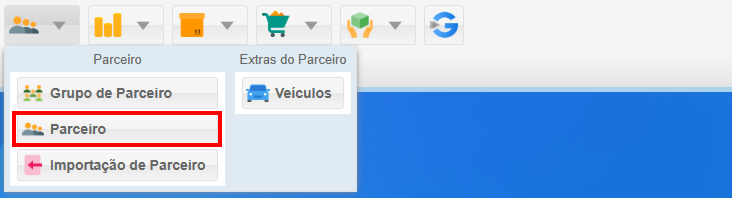
1. Acessando o Módulo Parceiros:
- Faça login no Sistema e vá até o menu **Parceiro. Clique** na opção **Parceiro** para iniciar o processo de cadastro de novos parceiros.
[](https://kb.illimitar.pro/uploads/images/gallery/2025-08/image-1.png)
---
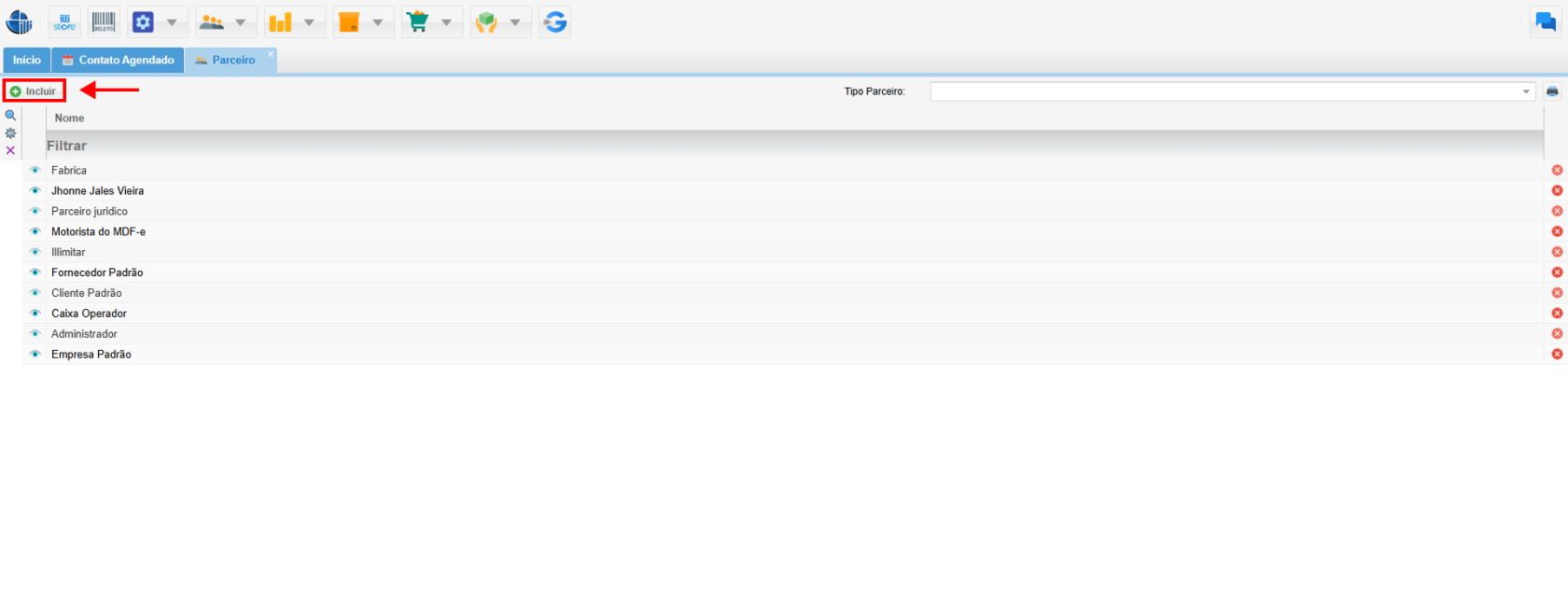
##### 2. Tela de Inclusão de Parceiro:
- **Clique no botão Incluir**: Você será direcionado para a tela de cadastro de novos parceiros.
[](https://kb.illimitar.pro/uploads/images/gallery/2025-08/image-2.png)
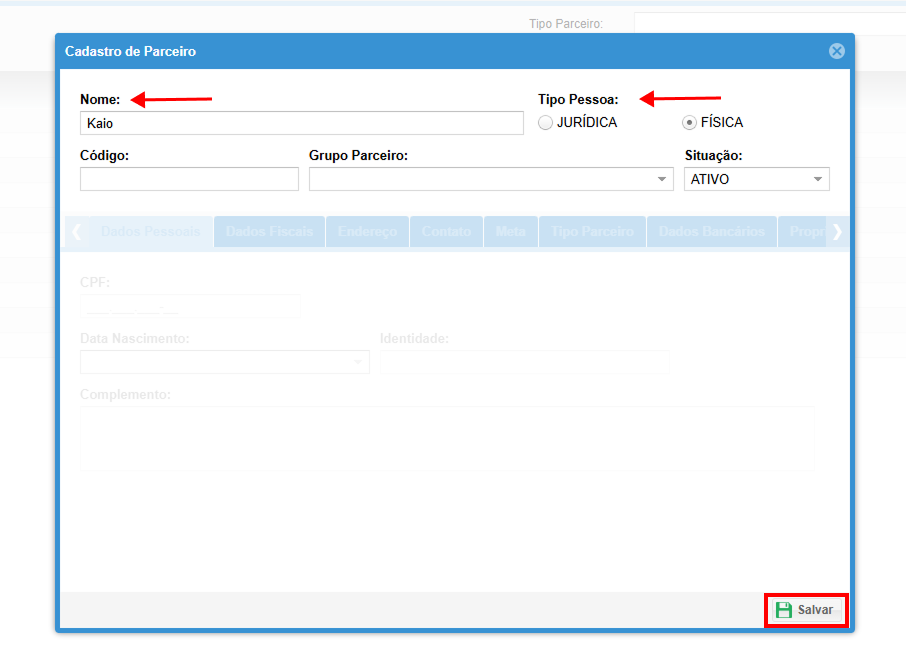
2.1. Parâmetros:
- Preencha os seguintes campos obrigatórios:
- **Nome**: Insira o nome completo do vendedor ou o nome da empresa do vendedor.
- **Tipo Pessoa**: Selecione se o vendedor é uma pessoa física ou jurídica.
- Campos opcionais:
- **Código**: Se você já possui um código padronizado para seus vendedores, insira-o neste campo.
- **Grupo Parceiro**: Escolha o grupo de parceiros ao qual o vendedor pertence, conforme a segmentação definida na sua empresa.
- Após preencher os campos e clicar em "**Salvar**" novas colunas serão habilitadas para preenchimento.
[](https://kb.illimitar.pro/uploads/images/gallery/2025-08/xZlimage-2.png)
---
##### 3. Definindo Tipo e Propriedade do Parceiro
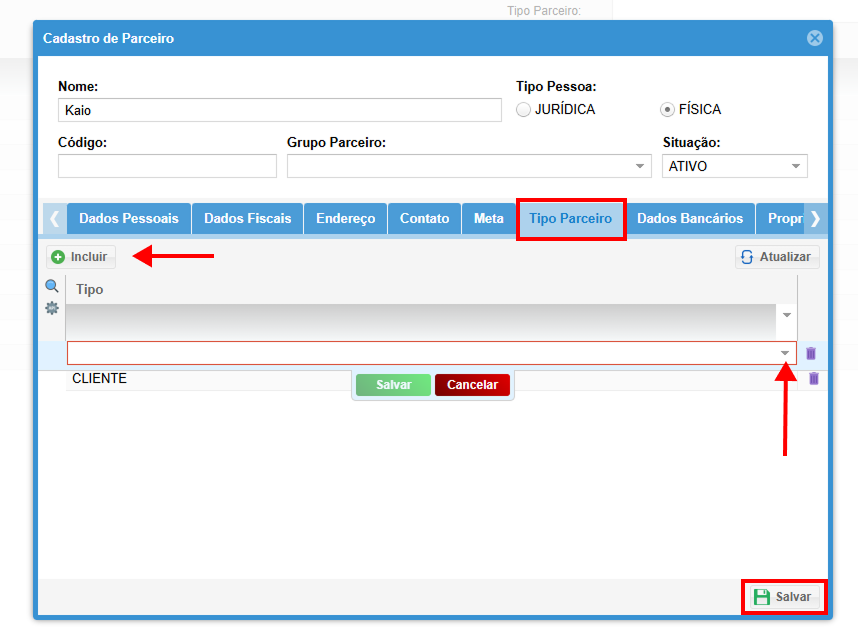
3.1. Tipo de Parceiro:
- Clique na aba **Tipo Parceiro**.
- Clique no botão **Incluir**.
- Selecione a opção **Vendedor** na lista de tipos de parceiros disponíveis.
- Clique em **Salvar** para associar o tipo de parceiro "Vendedor" ao cadastro do parceiro.
[](https://kb.illimitar.pro/uploads/images/gallery/2025-08/vGnimage-3.png)
3.2. Propriedade:
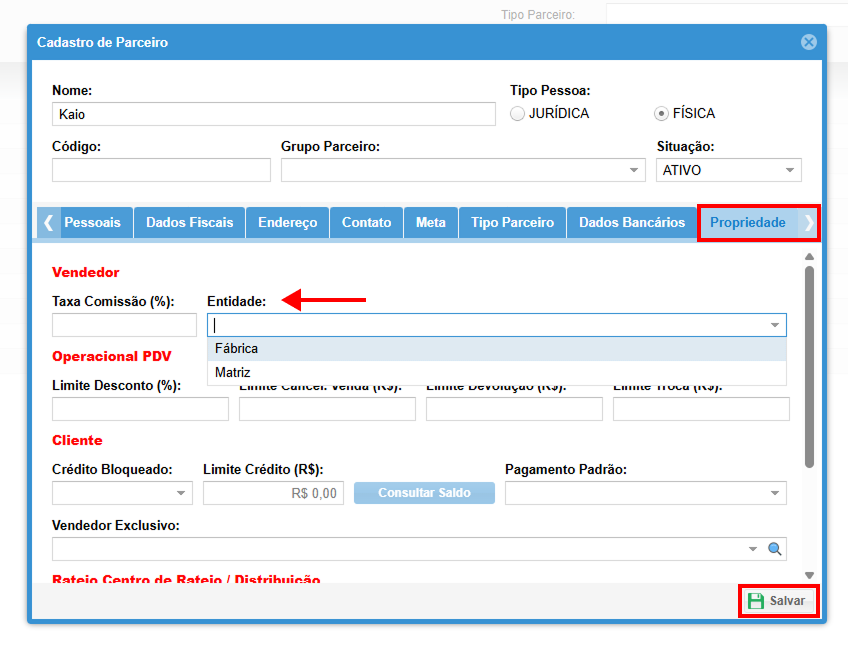
- Clique na aba **Propriedade**.
- Na seção **Entidade**, selecione a entidade à qual o vendedor pertence.
- Clique em **Salvar** para finalizar o cadastro básico do vendedor.
[](https://kb.illimitar.pro/uploads/images/gallery/2025-08/image-4.png)
---
##### 4. Desativando Parceiro:
- Para melhor controle e organização, é possível **Desativar** parceiros e vendedores que foram desligados.
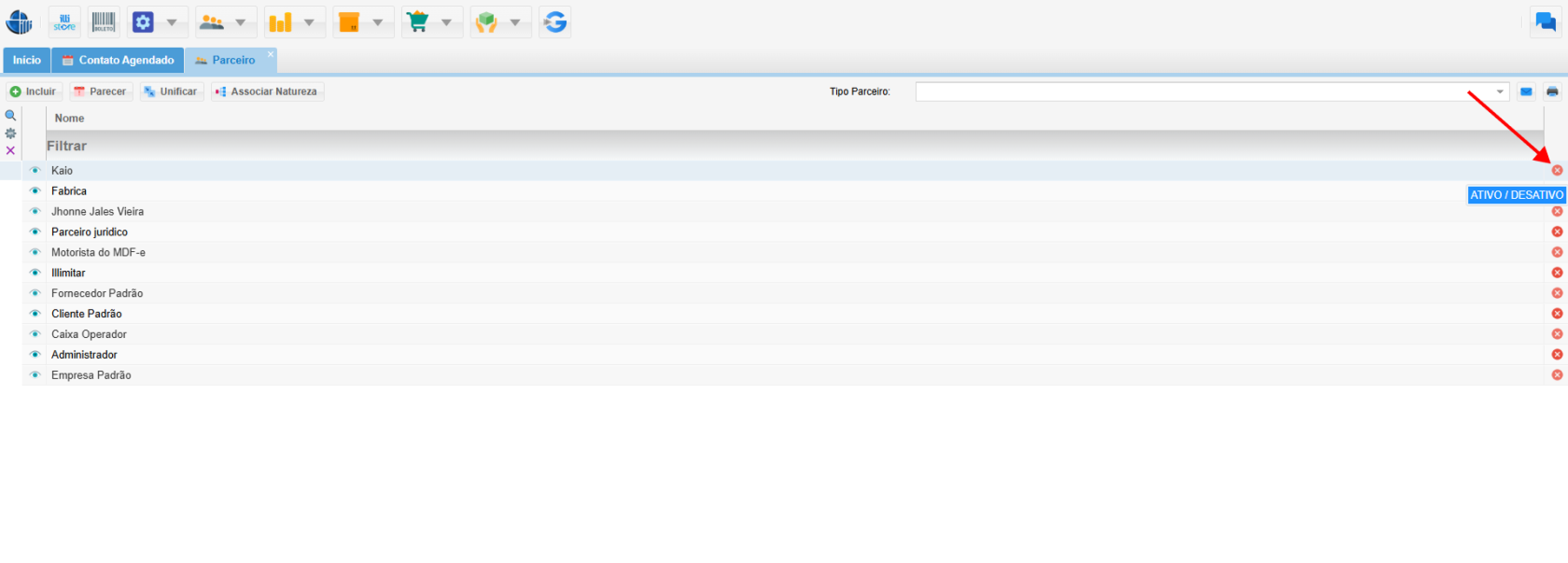
- Clique no **Parceiro** que deseja desativar.
- Clique no **X** em vermelho no canto direito da tela.
- Dessa maneira o Parceiro sai da lista de ativos.
[](https://kb.illimitar.pro/uploads/images/gallery/2025-08/ilMimage-5.png)
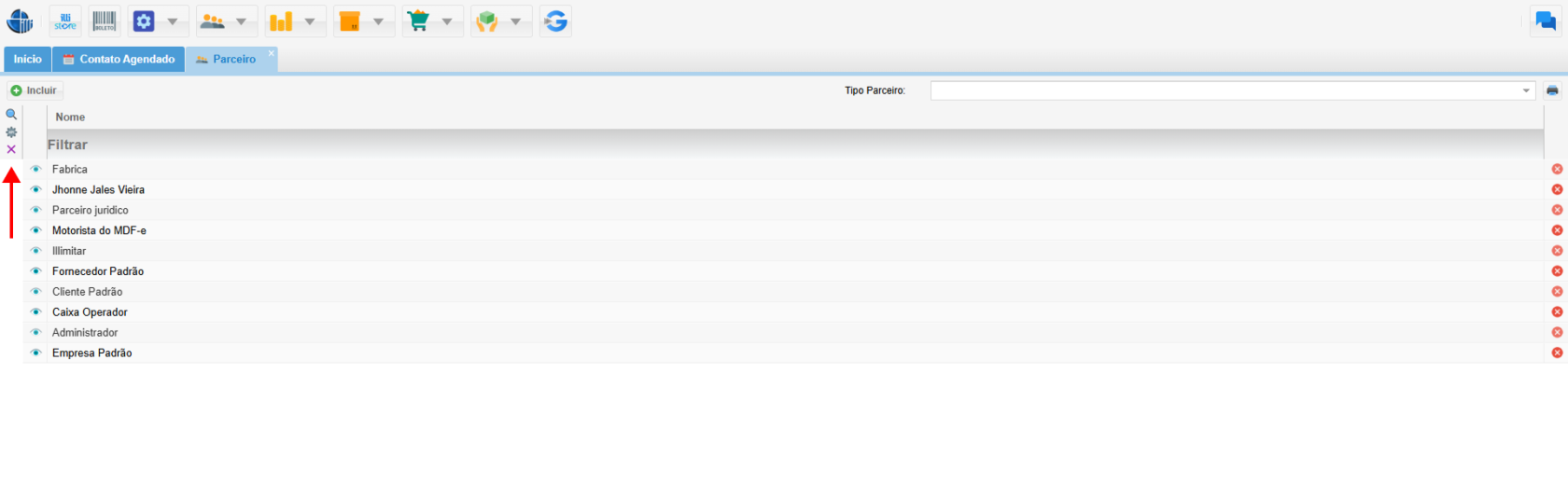
- Para visualizar os **Parceiros** desativos clique no **X** (canto esquerdo), assim ele limpa os filtros.
[](https://kb.illimitar.pro/uploads/images/gallery/2025-08/image-6.png)
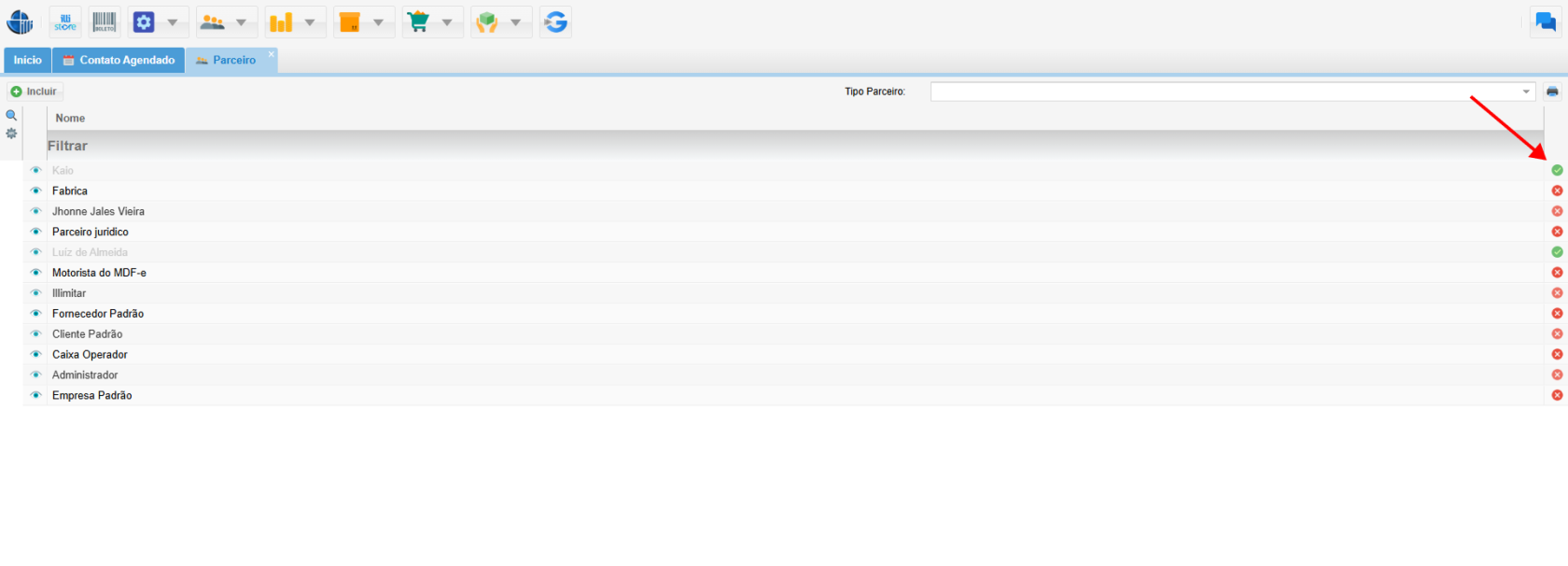
- Os Parceiros **Desativar** são caracterizados por uma coloração cinza mais clara.
- Caso queira **Ativar** novamente um **Parceiro**, clique no ✓ no canto direito da tela.
[](https://kb.illimitar.pro/uploads/images/gallery/2025-08/image-7.png)
---
##### Video Tutorial: