# Adquirente
Este guia orienta você no processo de cadastro do adquirente, essencial para a configuração de pagamentos via cartão.
##### 1. Acessando o Módulo Parceiros:
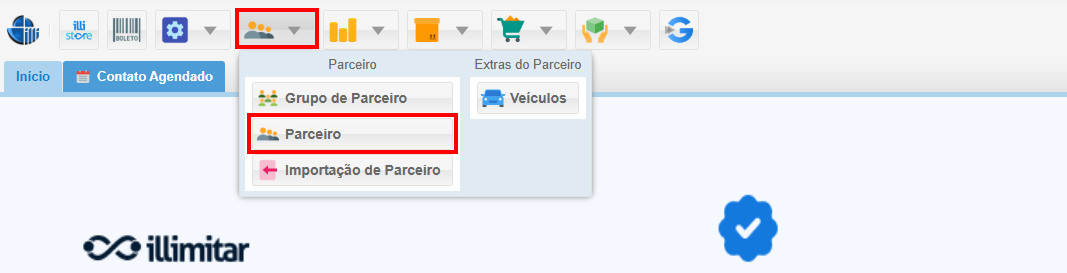
- Navegue até o menu **Parceiro** na interface principal do seu sistema.
- Localize e selecione a opção **Parceiro** para iniciar o processo de cadastro do Adquirente.
[](https://kb.illimitar.pro/uploads/images/gallery/2025-10/Ble1.png)
---
##### 2. Tela de Inclusão de Parceiro:
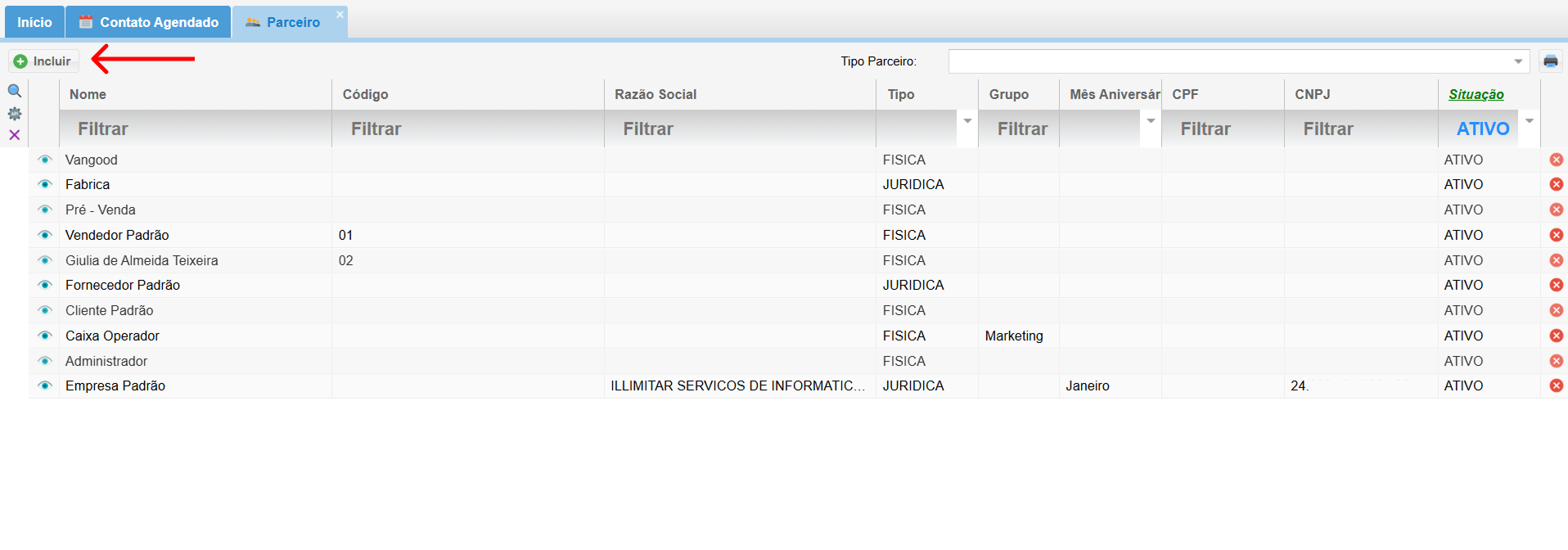
- **Clique no botão Incluir**: Você será direcionado para a tela de cadastro de novos parceiros.
[](https://kb.illimitar.pro/uploads/images/gallery/2025-10/EHI6.png)
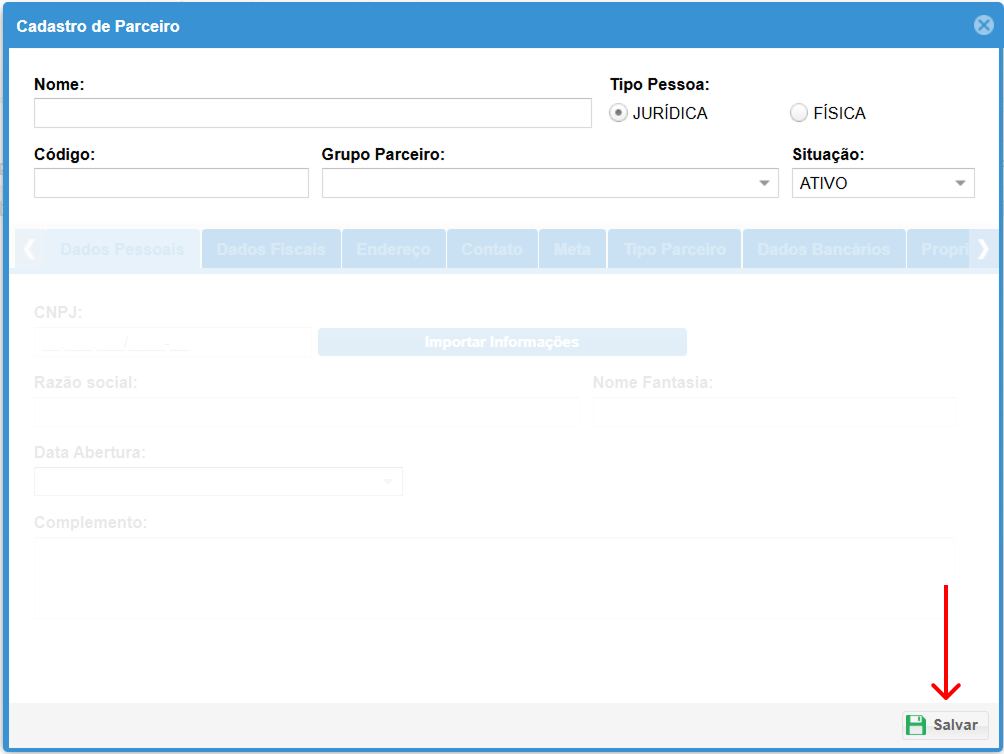
- Informe o nome do Parceiro e clique em Salvar, desta forma as abas para preenchimento serão habilitadas.
[](https://kb.illimitar.pro/uploads/images/gallery/2025-10/S3R7.png)
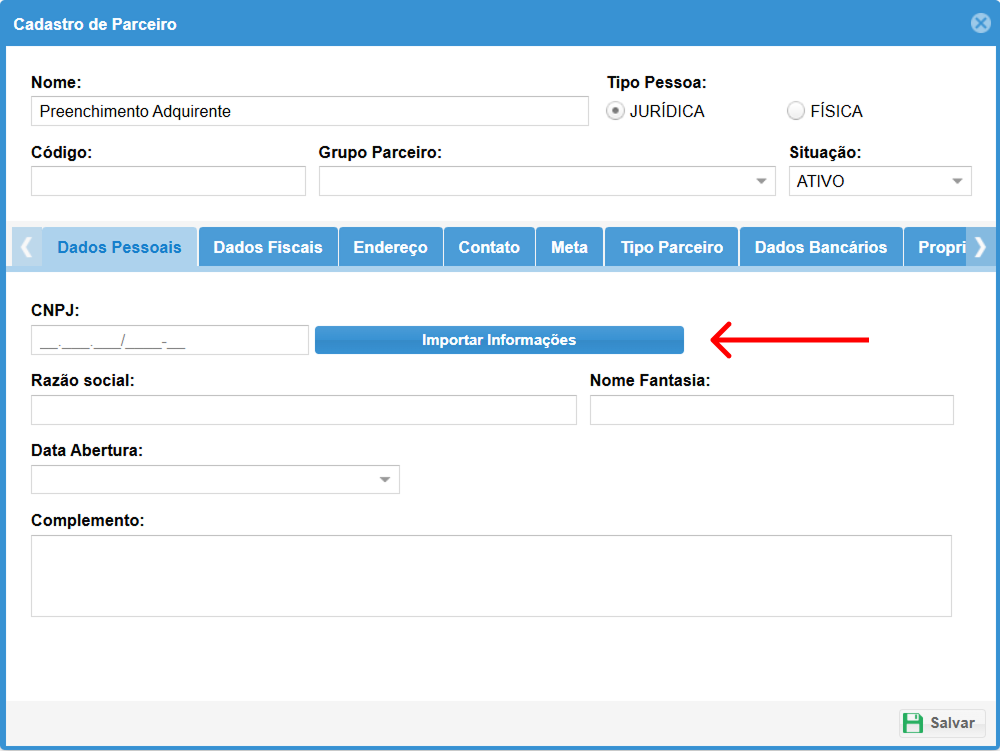
- Preencha os campos obrigatórios:
- **CNPJ**: Insira o CNPJ do adquirente.
- **Razão Social**: Insira a razão social do adquirente.
[](https://kb.illimitar.pro/uploads/images/gallery/2025-10/lyS3.png)
---
##### 3. Definindo Tipo de Parceiro
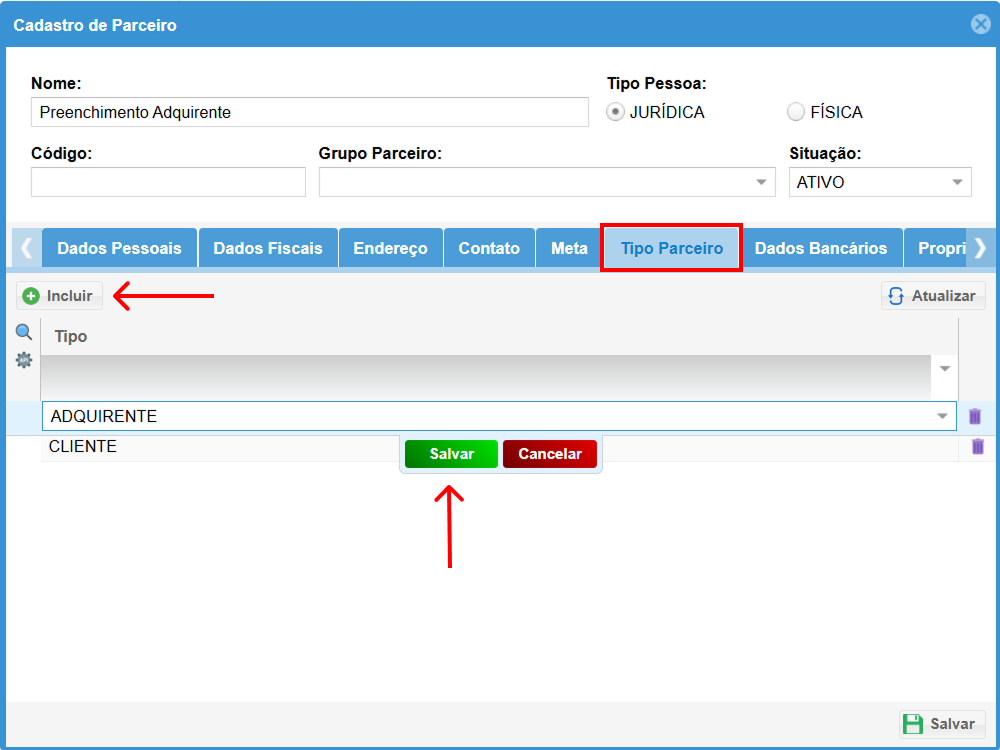
- Na tela de cadastro, localize a seção **Tipo Parceiro**.
- Clique em **Incluir** como **Adquirente**.
[](https://kb.illimitar.pro/uploads/images/gallery/2025-10/wFp4.png)
- Por fim, clique no botão "**Salvar**" (representado por um disquete) para gravar todas as informações no parceiro.
---
##### 4. Configurando Entidade
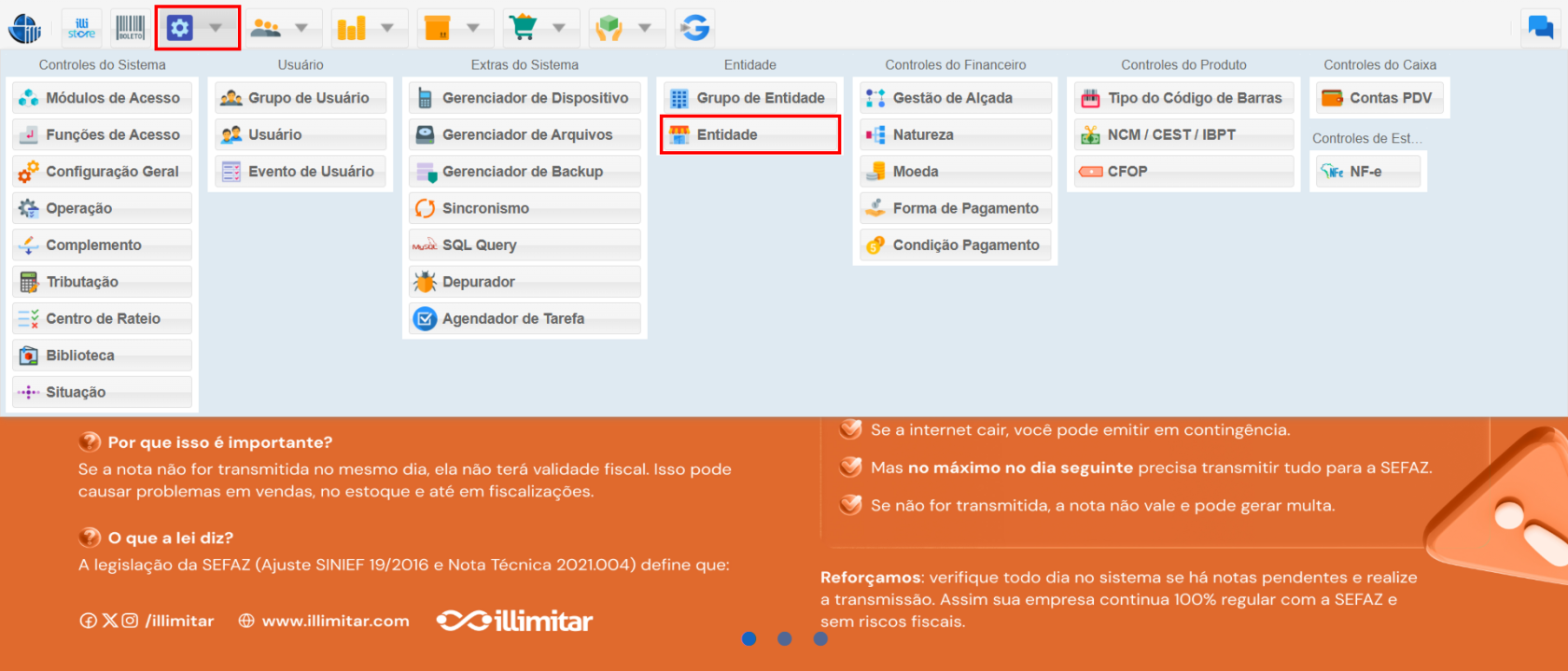
- **Clique** em **Sistema**, e após isso, selecione **Entidade**.
[](https://kb.illimitar.pro/uploads/images/gallery/2025-10/KS65.png)
---
##### 5. Selecionando a Entidade
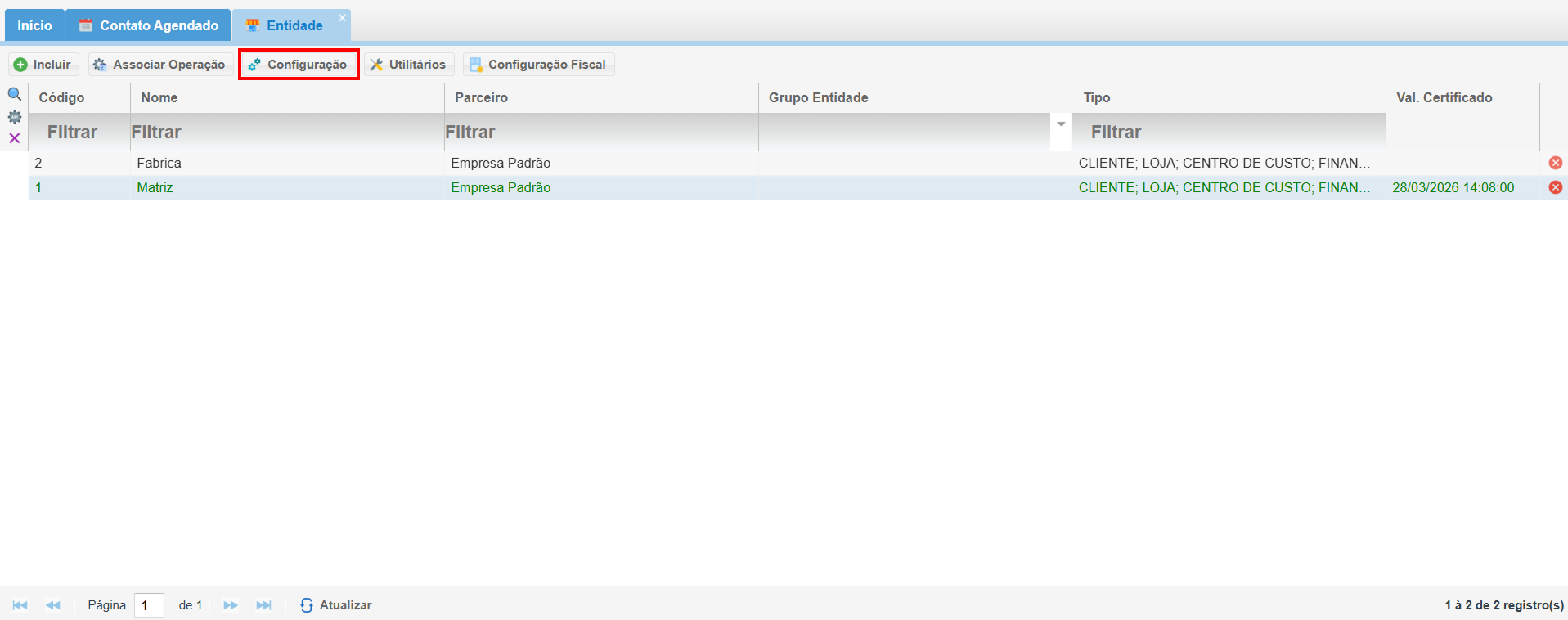
- Selecione a entidade desejada.
- Clique em **Configuração**.
[](https://kb.illimitar.pro/uploads/images/gallery/2025-10/rCd6.png)
---
##### 6. Configuração de Emissão Fiscal
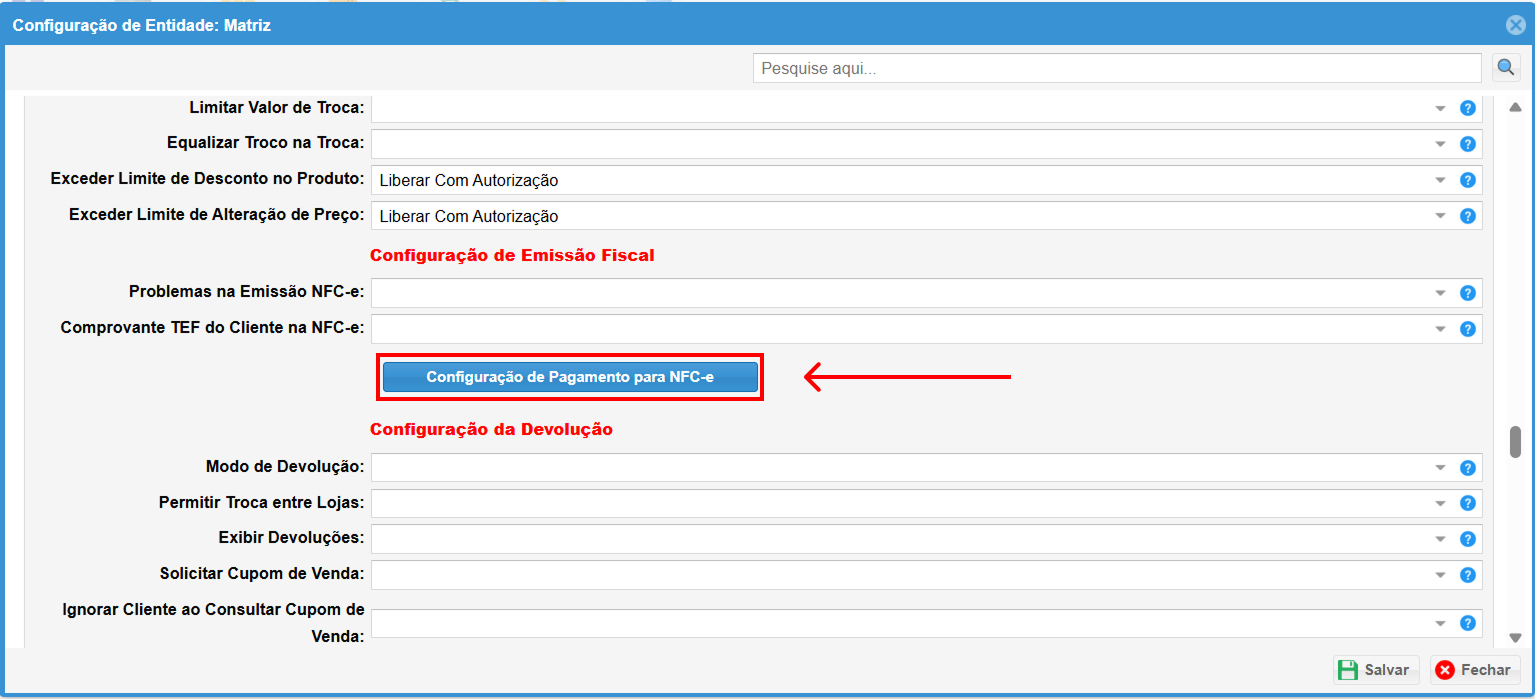
- No grupo **PDV**, em Configuração de Emissão Fiscal, clique no botão **Configuração de Pagamento para NFC-e**.
[](https://kb.illimitar.pro/uploads/images/gallery/2025-10/4h17.png)
---
##### 7. Inserindo Configuração por Bandeira
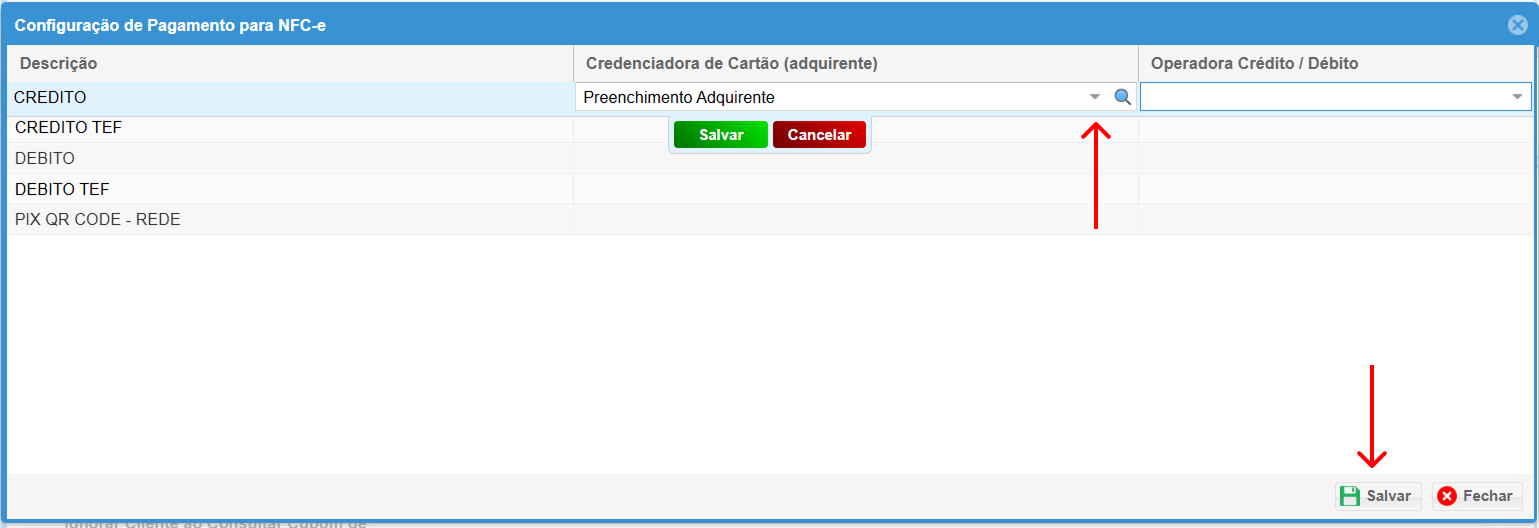
- Insira a configuração por bandeira e informe o adquirente.
- Clique duas vezes para que o campo "**Credenciadora de Cartão**" seja habilitado para preenchimento, após informações clique em **Salvar**.
[](https://kb.illimitar.pro/uploads/images/gallery/2025-10/Mpr8.png)
> **Observação**: Os clientes que não usam por bandeira no pagamento via cartão terão que configurar por bandeira o recebimento, pois será necessário informar o adquirente. Caso o cliente use mais de uma adquirente, terá que cadastrar ambas.
---
##### Novas Regras de Validação para NF-e e NFC-e no Rio de Janeiro
**Desde 20 de maio de 2019, foram adotadas regras de validação para NF-e e NFC-e no ambiente de autorização do Rio de Janeiro:**
- Para os modelos 65 e 55/65, estão sendo validadas as informações dos cartões de crédito/débito.
##### Importante:
- Quando for emitida uma NF-e/NFC-e com o Grupo de Cartões e o Tipo de Integração para pagamento for igual a "1 - Pagamento integrado com o sistema de automação da empresa" (ex.: equipamento TEF, POS, Comércio Eletrônico) e não forem informados os campos CNPJ e cAut dentro do Grupo de Cartões, haverá rejeição pelo motivo **392 - Não informados os dados da operação de pagamento por cartão de crédito/débito**.
**Para mais informações, consulte a Nota Técnica 2015.002 e a Nota Técnica 2016.002. Com este guia, você estará apto a cadastrar adquirentes e configurar pagamentos via cartão com eficiência.**