# Parceiro
# Parceiros
# Grupo de parceiro
No Módulo Grupo de Parceiros você pode criar grupos de parceiros com base em critérios específicos, como segmento de mercado, região geográfica, tipo de parceria ou qualquer outro fator relevante para o seu negócio.
##### 1. Acessando o Módulo Grupo de Parceiros:
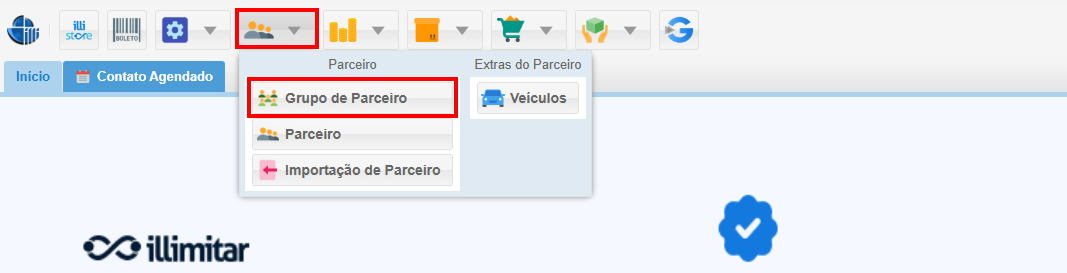
- Navegue até o menu **Parceiro** na interface principal do seu sistema.
- Localize e selecione a opção **Grupo de Parceiros** para iniciar a criação e o gerenciamento dos seus grupos de parceiros.
[](https://kb.illimitar.pro/uploads/images/gallery/2025-10/6sS1.png)
---
##### 2. Criando Grupos de Parceiros Personalizados:
2.1. Tela de Inclusão:
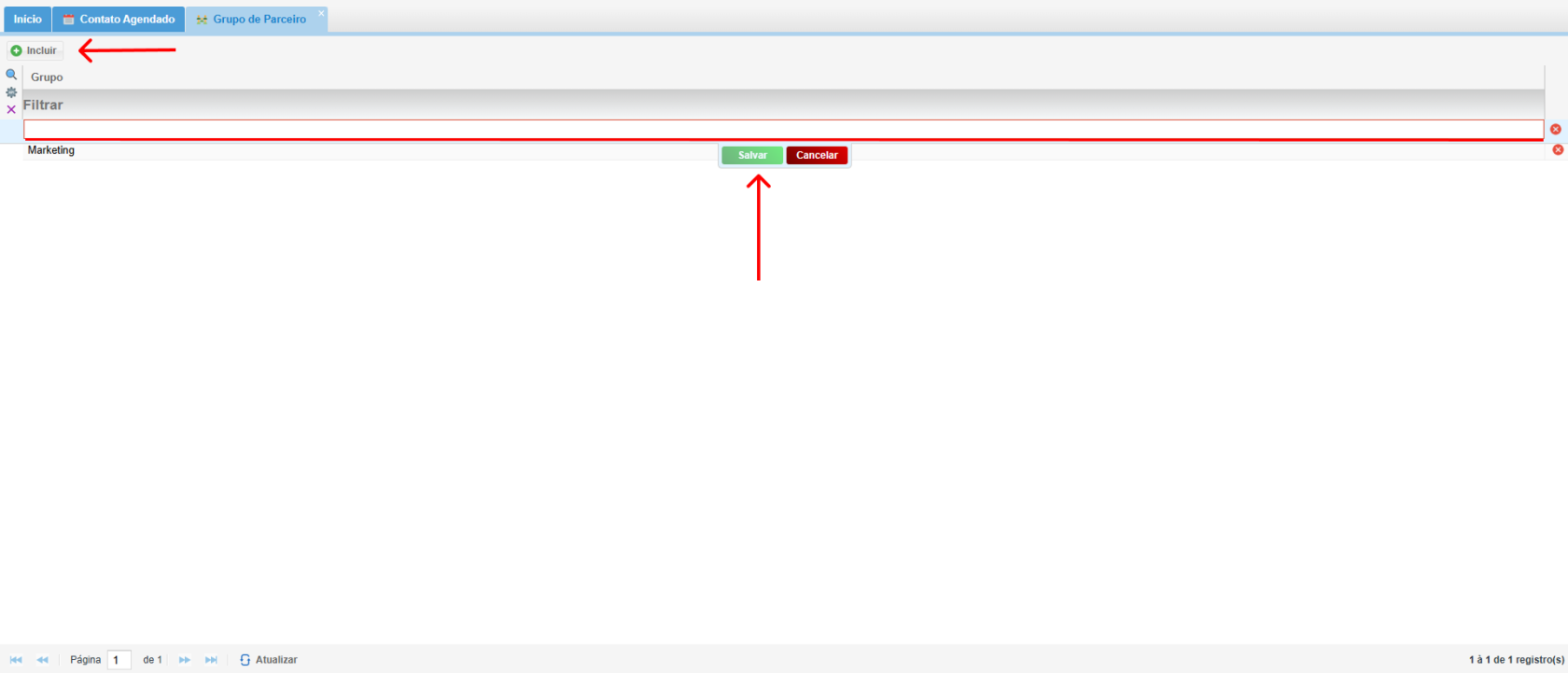
- **Clique no botão Incluir** na tela principal do Módulo Grupo de Parceiros.
- Preencha os seguintes campos:
- **Nome**: Insira um nome descritivo para o grupo, facilitando a identificação no sistema.
2.2. Salvando o Grupo de Parceiros:
- Após preencher os campos obrigatórios, clique no botão **Salvar** para finalizar a criação do novo grupo.
- O grupo estará disponível para uso em todo o sistema, permitindo que você adicione parceiros a ele e utilize-o para filtros e relatórios personalizados.
[](https://kb.illimitar.pro/uploads/images/gallery/2025-10/BQc2.png)
---
##### 3. Adicionando Parceiros aos Grupos:
3.1. Selecionando o Grupo de Parceiros:
- Acesse a tela principal do Módulo Grupo de Parceiros.
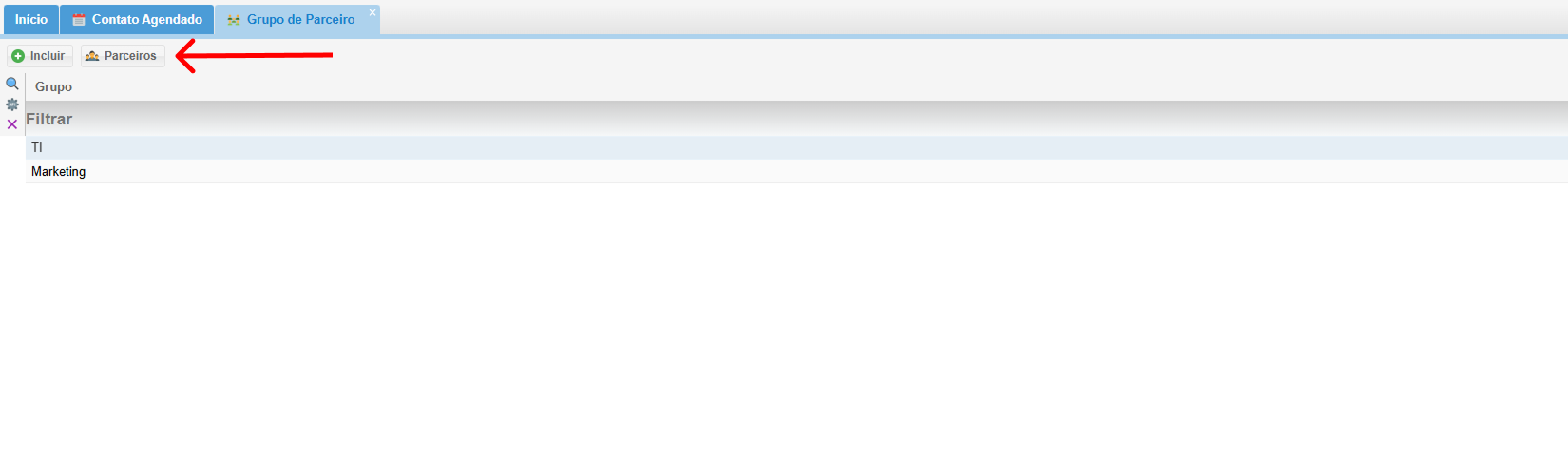
- Na lista de grupos, selecione o grupo ao qual deseja adicionar novos membros.
[](https://kb.illimitar.pro/uploads/images/gallery/2025-10/AdG3.png)
3.2. Tela de Adição de Parceiros:
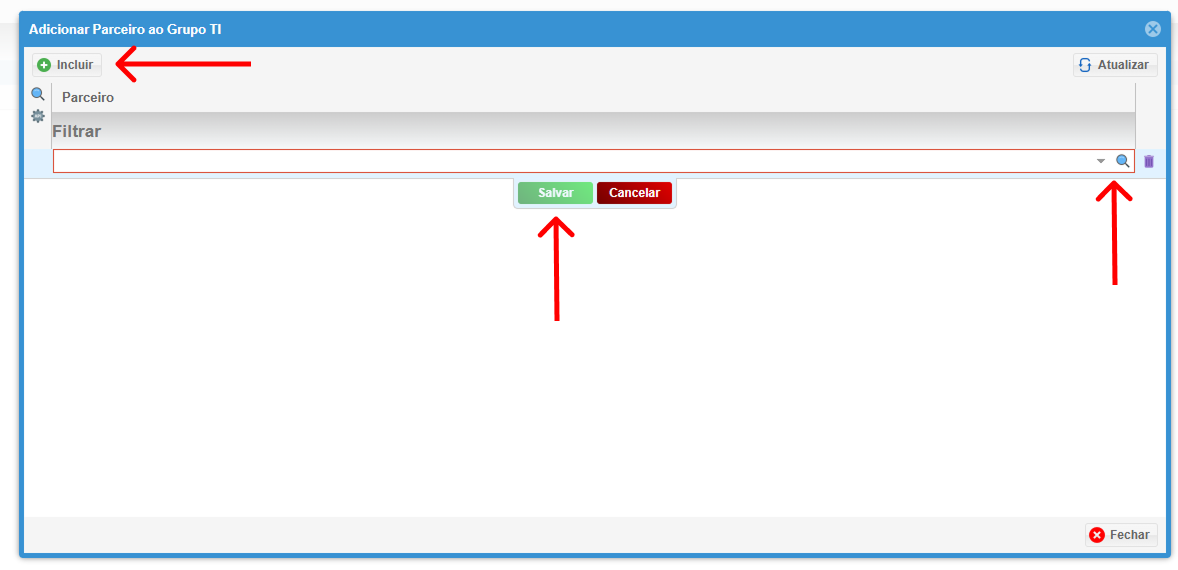
- Ao clicar no botão **Parceiros**, você será direcionado para a tela de adição de novos parceiros ao grupo selecionado.
- Após selecionar os parceiros que deseja adicionar, clique no botão **Incluir** para finalizar a operação.
- Os parceiros selecionados serão adicionados ao grupo, e você poderá visualizar a lista completa de membros do grupo na tela principal.
[](https://kb.illimitar.pro/uploads/images/gallery/2025-10/tI04.png)
---
##### 4. Tutorial:
# Parceiro
Através do módulo, você pode centralizar as informações de contato, histórico de interações, oportunidades de negócio e indicadores de desempenho de todos os seus parceiros em um único lugar, possibilitando uma visão completa e organizada da sua rede de parcerias.
##### 1. Acessando o Módulo Parceiros:
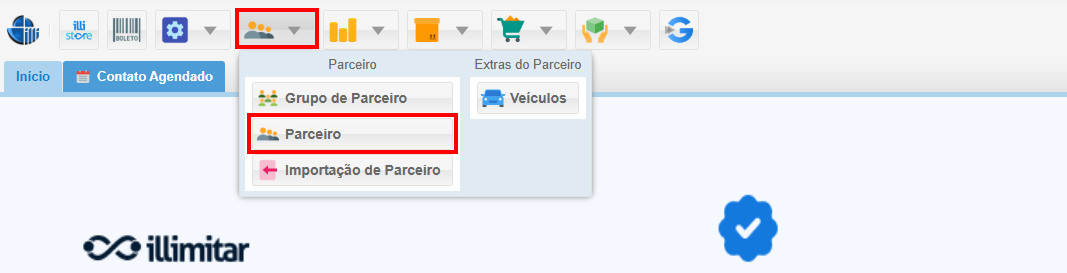
- Navegue até o menu **Parceiro** na interface principal do seu sistema.
- Localize e selecione a opção **Parceiro** para iniciar a centralização e o gerenciamento completo das informações de seus parceiros.
[](https://kb.illimitar.pro/uploads/images/gallery/2025-10/Ble1.png)
---
##### 2. Funções na Tela de Parceiro
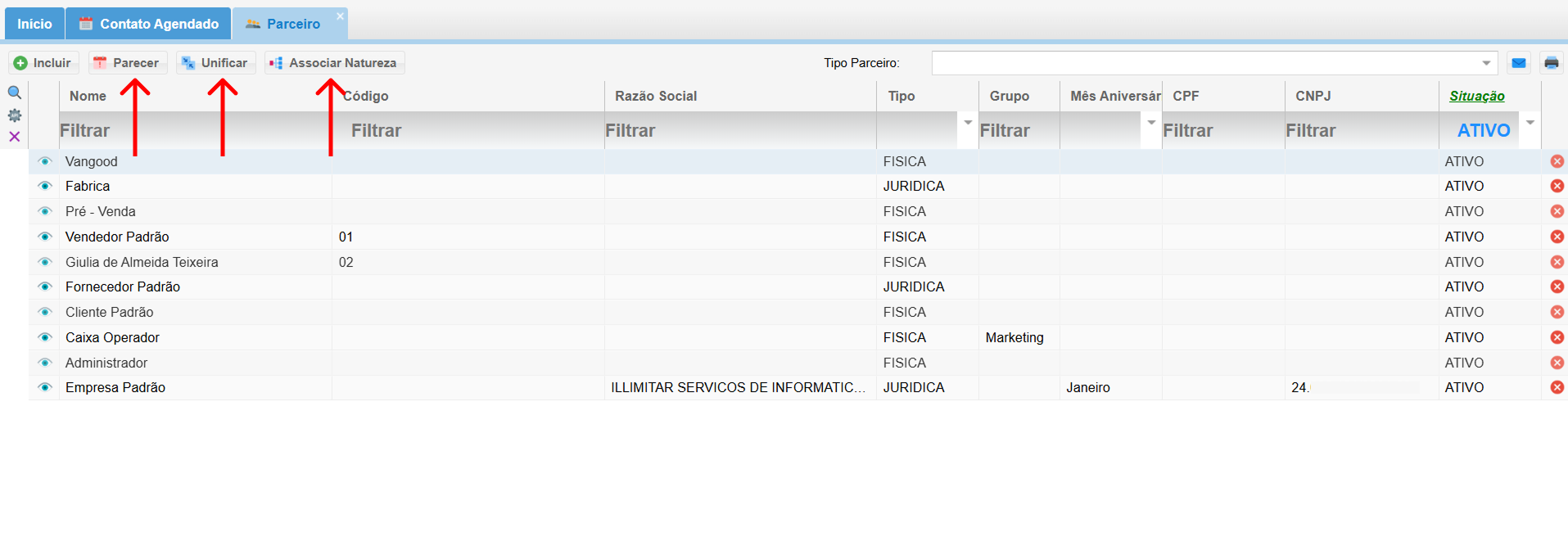
- Na tela de Parceiro, você encontrará várias funções úteis:
- **Parecer**:
- Anexa arquivos (ex.: imagem da NF, imagem do boleto pago).
- Mostra o que foi feito e quem realizou os processos.
- Para anexar, clique no botão **Anexar Arquivo**; para visualizar os arquivos anexados, clique no ícone correspondente.
- **Unificar**:
- Permite unificar perfis de parceiros duplicados em um único perfil principal, consolidando informações e histórico de interações.
- **Associar Natureza**:
- Associa categorias de natureza (receita ou despesa) aos seus parceiros, categorizando os fluxos financeiros relacionados ao relacionamento comercial.
[](https://kb.illimitar.pro/uploads/images/gallery/2025-10/zfs5.png)
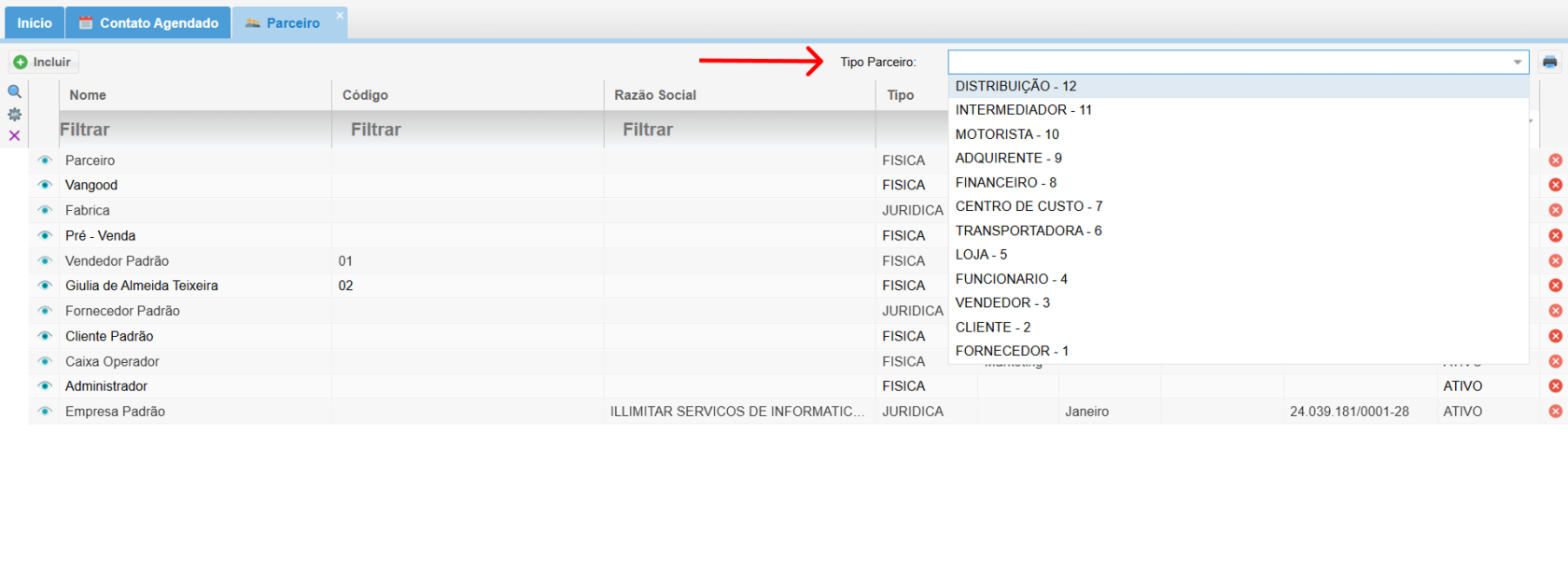
- Tipo Parceiro: É um filtro do "Tipo Parceiro", no caso se você quiser ver apenas os parceiros que são vendedores o sistema filtra.
[](https://kb.illimitar.pro/uploads/images/gallery/2025-10/4op9.png)
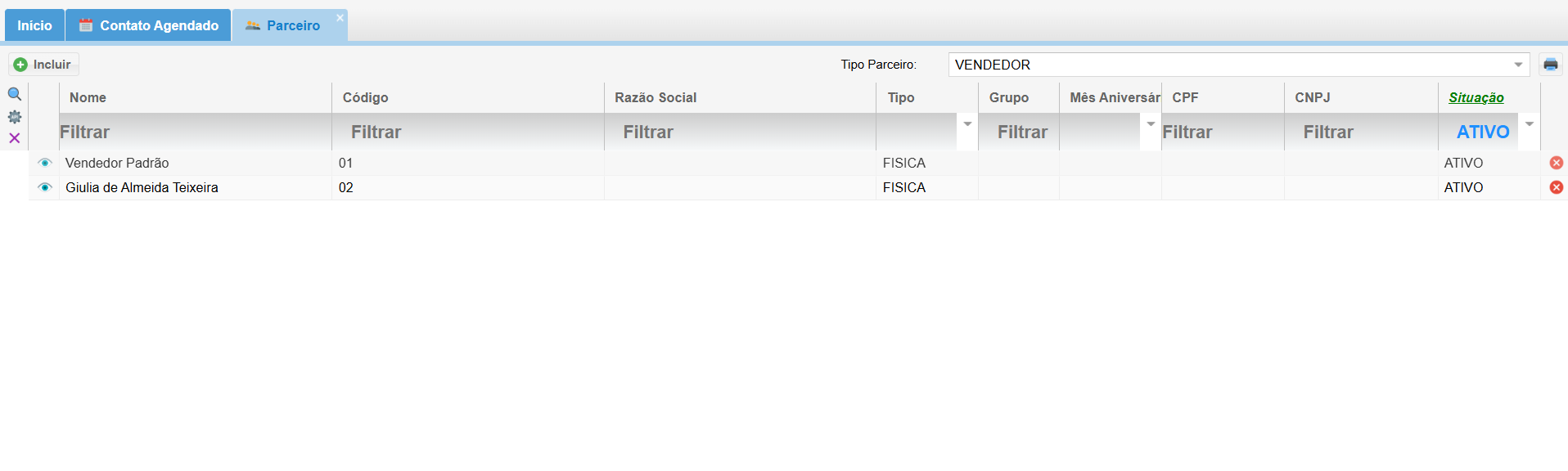
- Como esse exemplo, filtramos por Vendedor e ficou apenas os parceiros que são vendedores e possuem esse cadastro.
[](https://kb.illimitar.pro/uploads/images/gallery/2025-10/ll7image.png)
---
##### 3. Cadastrando Novos Parceiros:
3.1. Tela de Cadastro de Parceiros:
- **Clique no botão Incluir** para acessar a tela de cadastro de novos parceiros.
[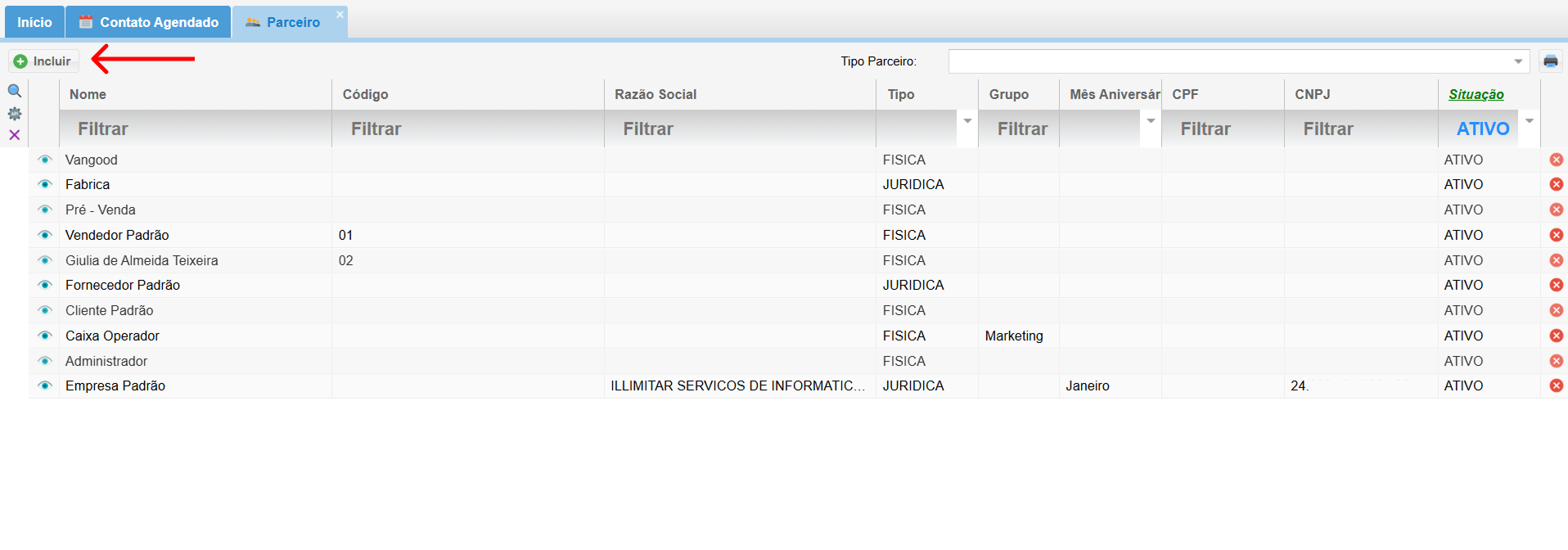](https://kb.illimitar.pro/uploads/images/gallery/2025-10/EHI6.png)
- Preencha as seguintes informações básicas:
- **Nome**: Insira o nome completo do parceiro ou o nome da empresa.
- **Tipo de Pessoa**: Selecione se o parceiro é uma pessoa física ou jurídica.
- **Grupo Parceiro**: Escolha o grupo ao qual o novo parceiro pertence, conforme a segmentação definida na sua empresa.
- **Situação**: Indique se o parceiro está ativo, inativo ou suspenso.
- **Código**: Opcional em caso de vendedores.
- Clique em **Salvar** para que as abas de preenchimento sejam habilitadas.
[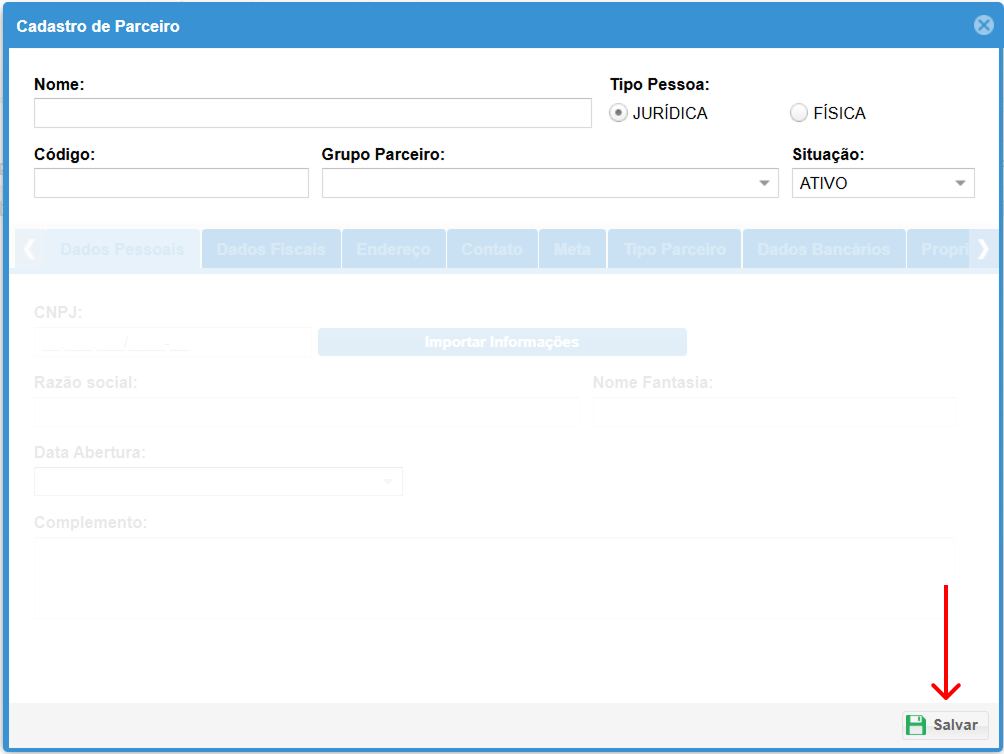](https://kb.illimitar.pro/uploads/images/gallery/2025-10/S3R7.png)
3.2. Na aba **Tipo Parceiro**, defina as permissões que o parceiro terá ao utilizar o sistema ou ao ser mencionado dentro dos módulos. **Tipo**: Funcionario, vendedor, fornecedor.
[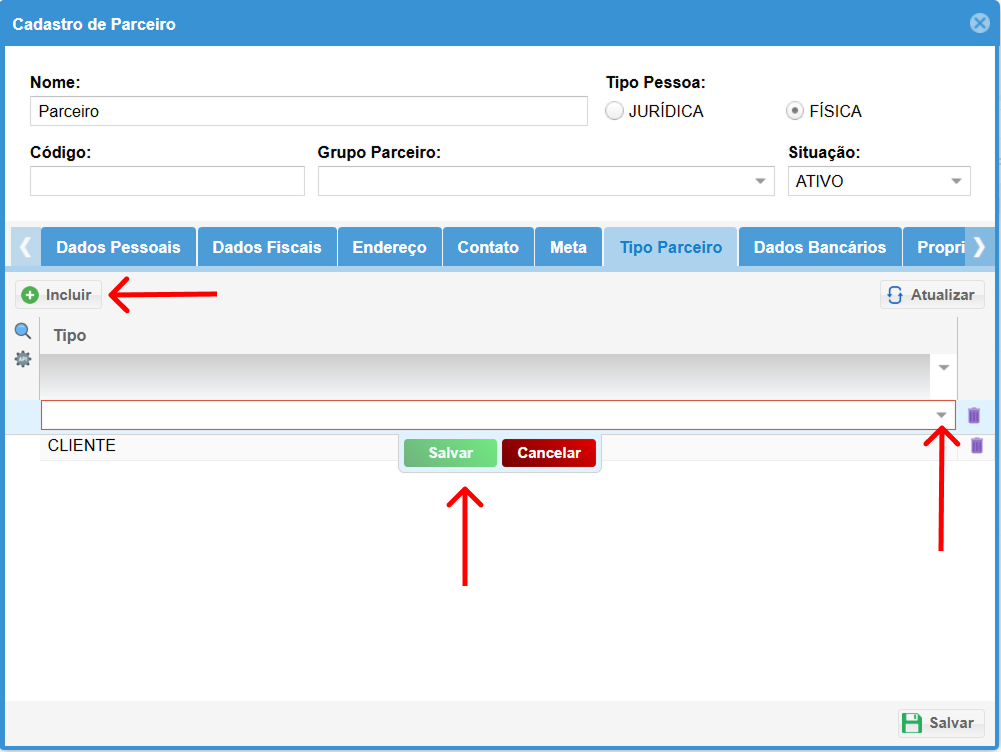](https://kb.illimitar.pro/uploads/images/gallery/2025-10/Fx48.png)
3.3. Salvando e Completando o Cadastro
- Após preencher os campos obrigatórios e opcionais, clique no botão **Salvar** para finalizar o cadastro inicial do parceiro.
- Em seguida, você poderá complementar o cadastro com informações adicionais.
---
##### 4. Tutorial:
# Importação de Parceiro
O módulo de importação de parceiro você pode importar informações de fornecedores, clientes, produtos, pedidos e outras áreas relevantes, otimizando processos, eliminando tarefas manuais repetitivas e reduzindo o risco de erros.
##### 1. Acessando o Módulo Importação de Parceiros:
- **Navegue até o menu Parceiro** na interface principal do seu sistema.
- **Selecione a opção Importação de Parceiros** para iniciar o processo de importação automatizada de dados.
[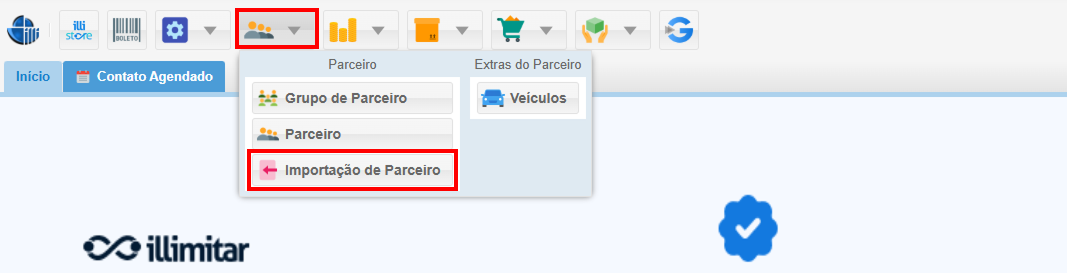](https://kb.illimitar.pro/uploads/images/gallery/2025-10/p4N1.png)
---
##### 2. Tela de Importação de Parceiros:
Ao acessar o Módulo Importação de Parceiros, você encontrará uma tela intuitiva com as seguintes opções:
2.1. Função **Importar**
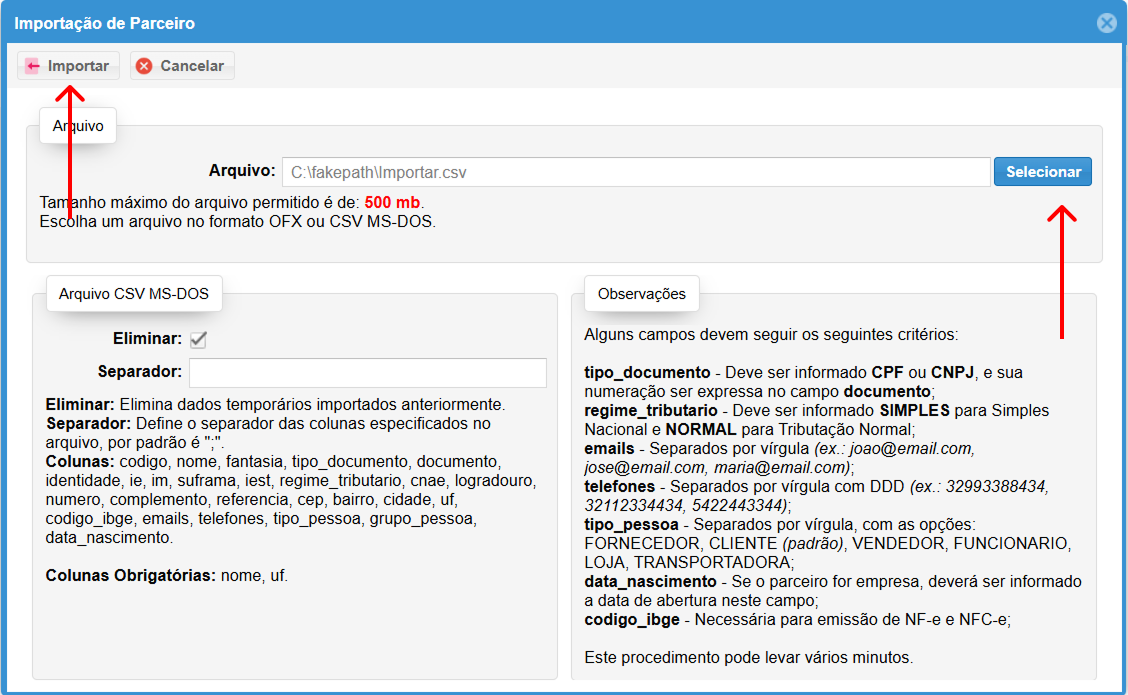
- Após selecionar o arquivo e mapear os campos, clique no botão **Importar**.
- O módulo iniciará o processo de importação dos dados, exibindo uma barra de progresso e notificando-o sobre o status da operação.
2.2. Função **Processar**
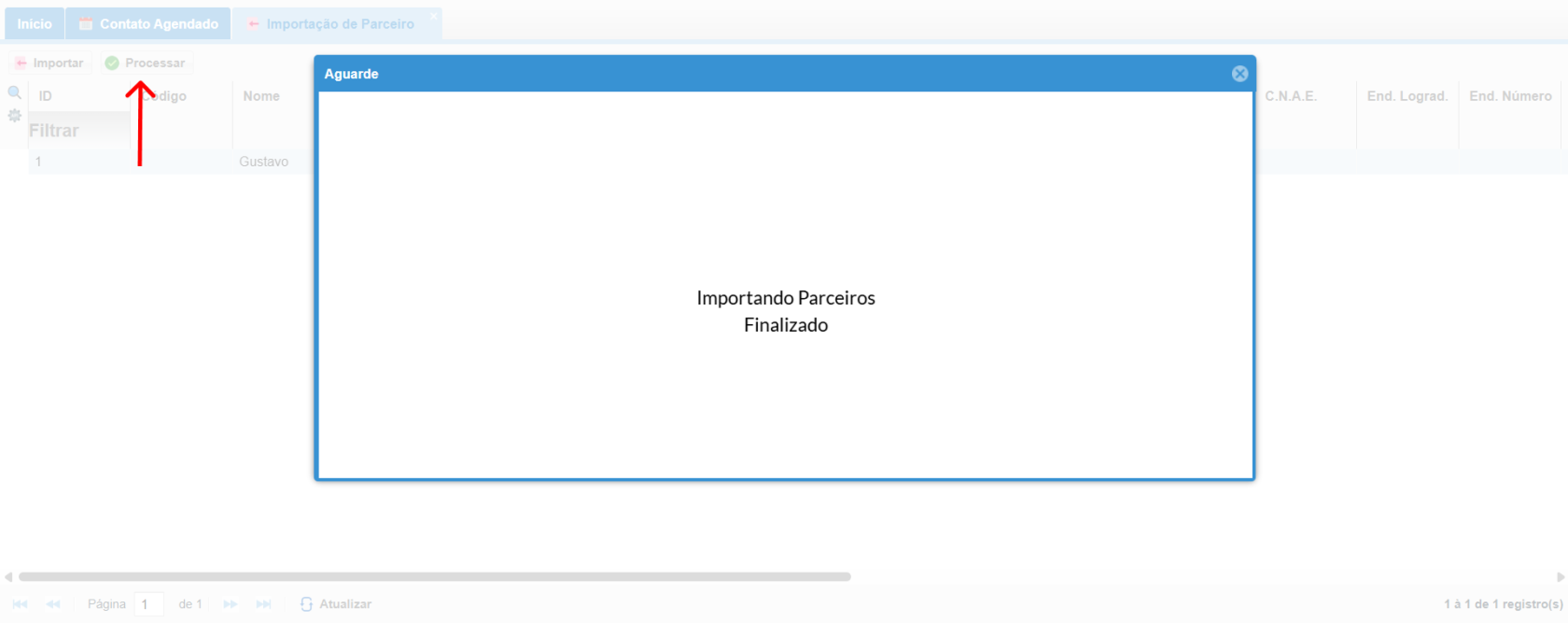
- Após a importação dos dados, clique no botão **Processar** para finalizar o processo.
- Nesta etapa, o módulo validará os dados importados, corrigirá erros e completará a integração das informações no sistema de gestão.
[](https://kb.illimitar.pro/uploads/images/gallery/2025-10/w3e10.png)
---
##### 3. Finalizando a Importação
- Na tela de importação de parceiros, clique em **Selecionar** o arquivo e siga os passos acima para concluir a importação com sucesso.
[](https://kb.illimitar.pro/uploads/images/gallery/2025-10/YTo11.png)
- Clique em **Processar** e o sistema irá carregar os importados.
[](https://kb.illimitar.pro/uploads/images/gallery/2025-10/dGx12.png)
---
##### 4. Tutorial:
# Cadastro de Vendedor
O módulo **Parceiros** possibilita o cadastro e a gestão de dados de vendedores e usuários do sistema.
1. Acessando o Módulo Parceiros:
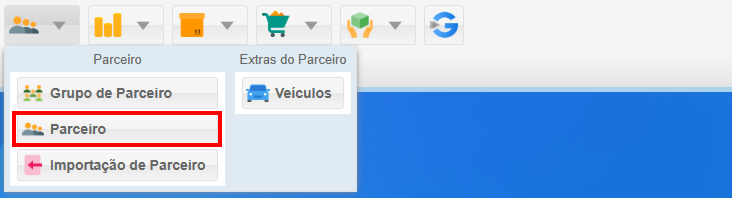
- Faça login no Sistema e vá até o menu **Parceiro. Clique** na opção **Parceiro** para iniciar o processo de cadastro de novos parceiros.
[](https://kb.illimitar.pro/uploads/images/gallery/2025-08/image-1.png)
---
##### 2. Tela de Inclusão de Parceiro:
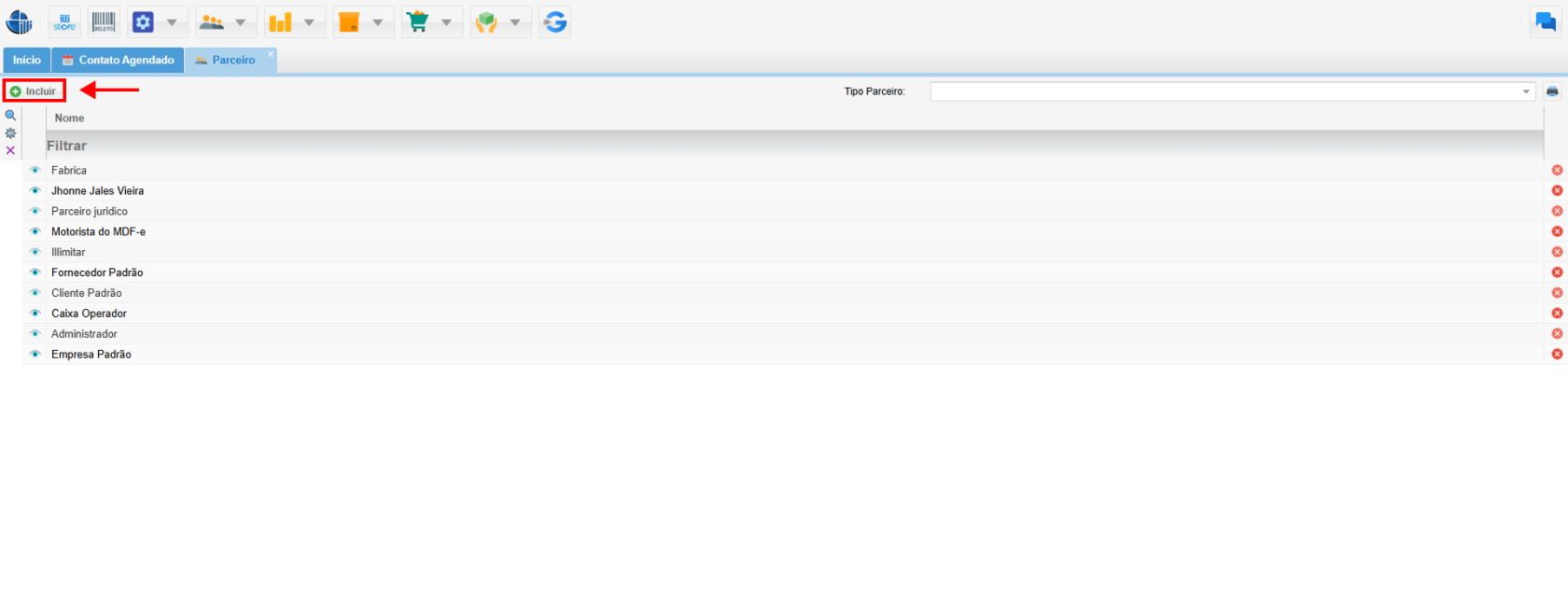
- **Clique no botão Incluir**: Você será direcionado para a tela de cadastro de novos parceiros.
[](https://kb.illimitar.pro/uploads/images/gallery/2025-08/image-2.png)
2.1. Parâmetros:
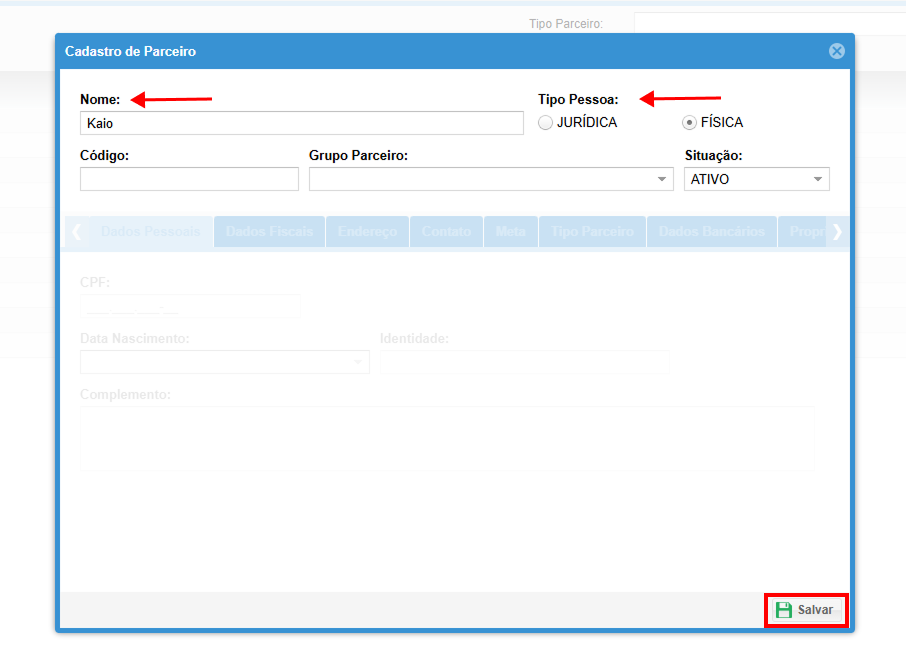
- Preencha os seguintes campos obrigatórios:
- **Nome**: Insira o nome completo do vendedor ou o nome da empresa do vendedor.
- **Tipo Pessoa**: Selecione se o vendedor é uma pessoa física ou jurídica.
- Campos opcionais:
- **Código**: Se você já possui um código padronizado para seus vendedores, insira-o neste campo.
- **Grupo Parceiro**: Escolha o grupo de parceiros ao qual o vendedor pertence, conforme a segmentação definida na sua empresa.
- Após preencher os campos e clicar em "**Salvar**" novas colunas serão habilitadas para preenchimento.
[](https://kb.illimitar.pro/uploads/images/gallery/2025-08/xZlimage-2.png)
---
##### 3. Definindo Tipo e Propriedade do Parceiro
3.1. Tipo de Parceiro:
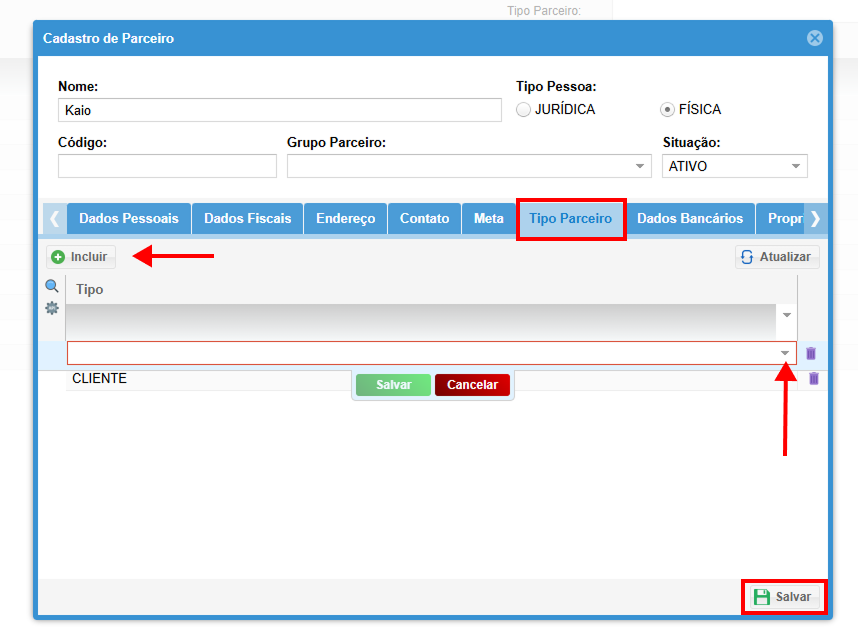
- Clique na aba **Tipo Parceiro**.
- Clique no botão **Incluir**.
- Selecione a opção **Vendedor** na lista de tipos de parceiros disponíveis.
- Clique em **Salvar** para associar o tipo de parceiro "Vendedor" ao cadastro do parceiro.
[](https://kb.illimitar.pro/uploads/images/gallery/2025-08/vGnimage-3.png)
3.2. Propriedade:
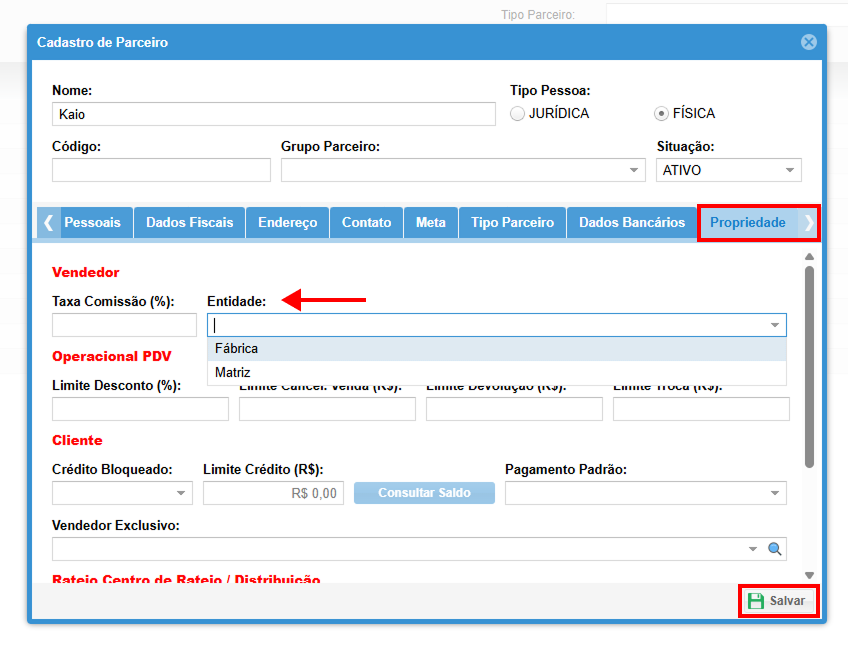
- Clique na aba **Propriedade**.
- Na seção **Entidade**, selecione a entidade à qual o vendedor pertence.
- Clique em **Salvar** para finalizar o cadastro básico do vendedor.
[](https://kb.illimitar.pro/uploads/images/gallery/2025-08/image-4.png)
---
##### 4. Desativando Parceiro:
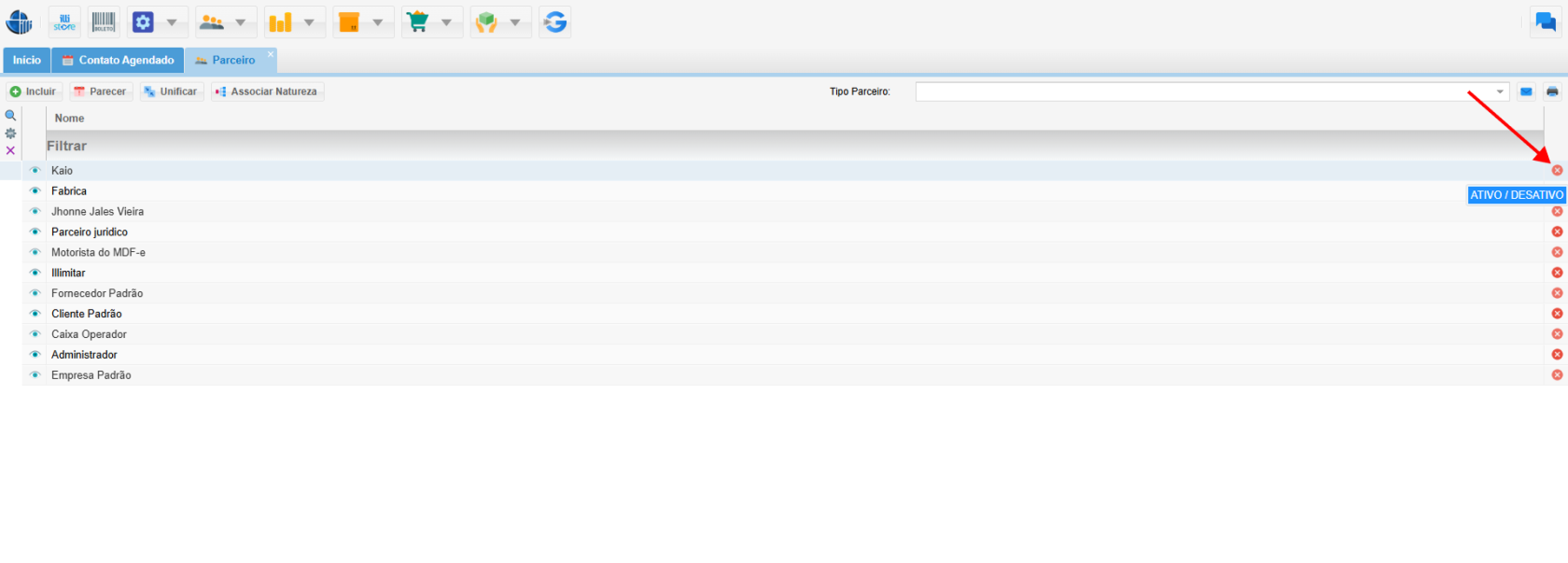
- Para melhor controle e organização, é possível **Desativar** parceiros e vendedores que foram desligados.
- Clique no **Parceiro** que deseja desativar.
- Clique no **X** em vermelho no canto direito da tela.
- Dessa maneira o Parceiro sai da lista de ativos.
[](https://kb.illimitar.pro/uploads/images/gallery/2025-08/ilMimage-5.png)
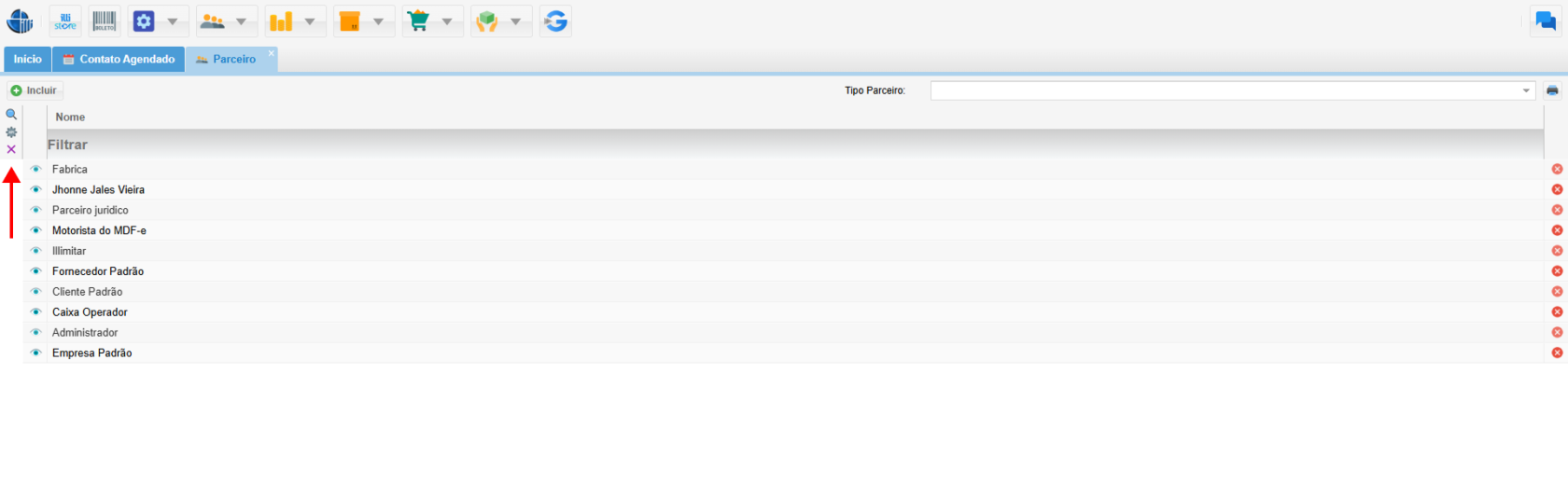
- Para visualizar os **Parceiros** desativos clique no **X** (canto esquerdo), assim ele limpa os filtros.
[](https://kb.illimitar.pro/uploads/images/gallery/2025-08/image-6.png)
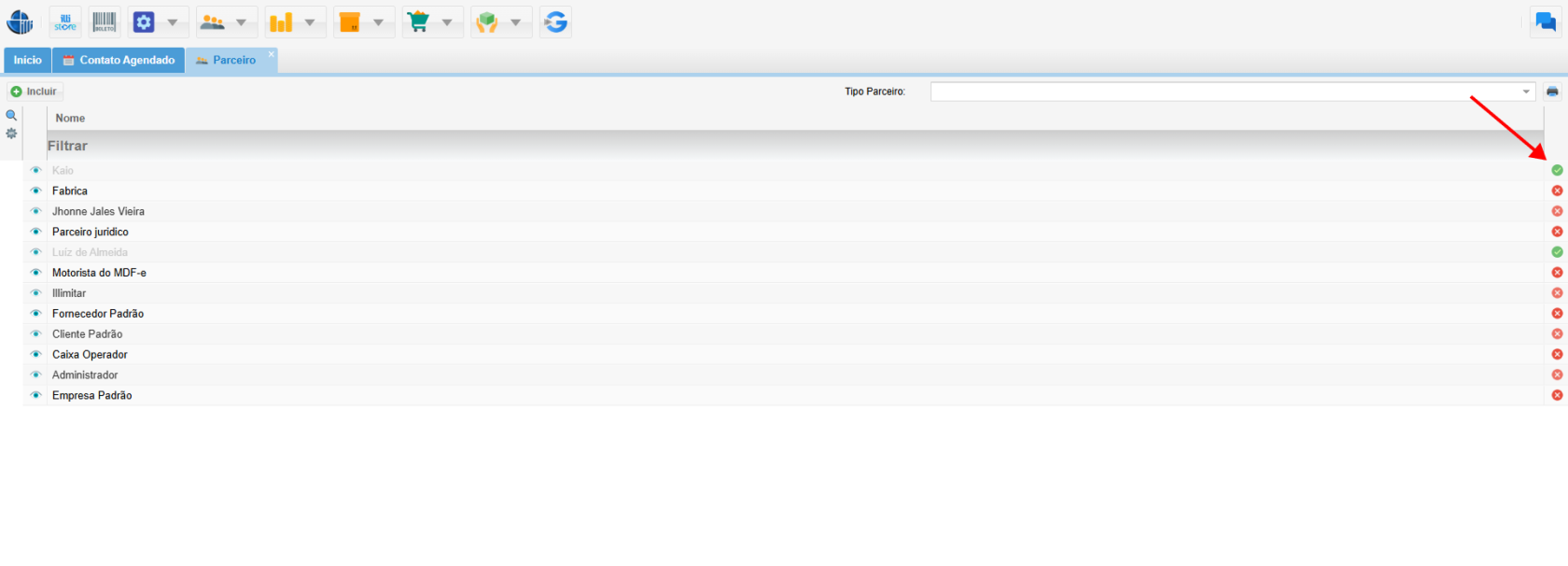
- Os Parceiros **Desativar** são caracterizados por uma coloração cinza mais clara.
- Caso queira **Ativar** novamente um **Parceiro**, clique no ✓ no canto direito da tela.
[](https://kb.illimitar.pro/uploads/images/gallery/2025-08/image-7.png)
---
##### Video Tutorial:
# Cadastro de Meta Loja e Vendedor
##### 1. Acessando o Módulo Parceiros:
- Navegue até o menu **Parceiro** na interface principal do seu sistema.
- Localize e selecione a opção **Parceiro** para iniciar o processo de definição de metas para seus parceiros.
[](https://kb.illimitar.pro/uploads/images/gallery/2025-10/Ble1.png)
---
#####
##### 2. Selecionando o Parceiro:
2.1. Selecionando o Parceiro Desejado:
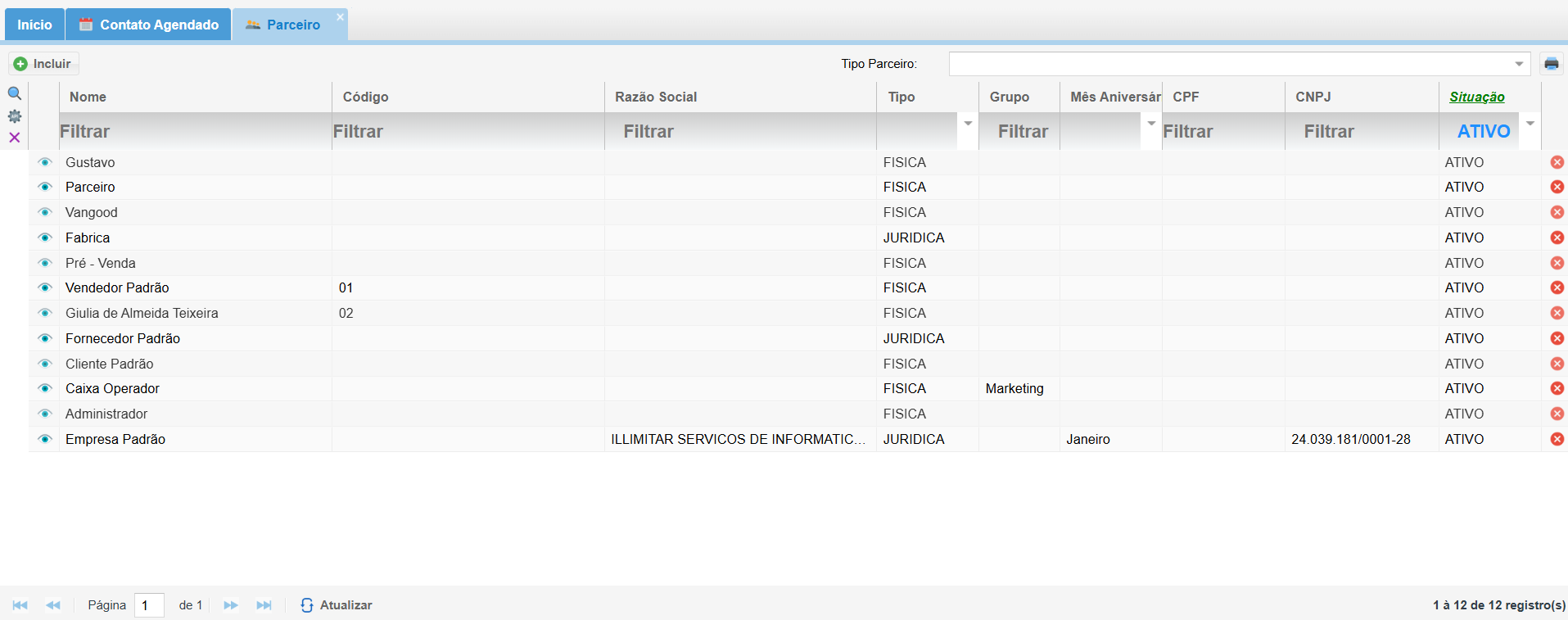
- **Localize o Parceiro**: Na lista de resultados da sua busca, identifique o nome do parceiro desejado.
- **Acesse o Perfil:** Clique duas vezes sobre o nome do parceiro na lista. Esta ação abrirá uma nova tela, exibindo o perfil completo do parceiro com todas as suas informações associadas.
[](https://kb.illimitar.pro/uploads/images/gallery/2025-10/TlQimage.png)
---
##### 3. Definindo a Meta
3.1. Acessando a Aba Meta
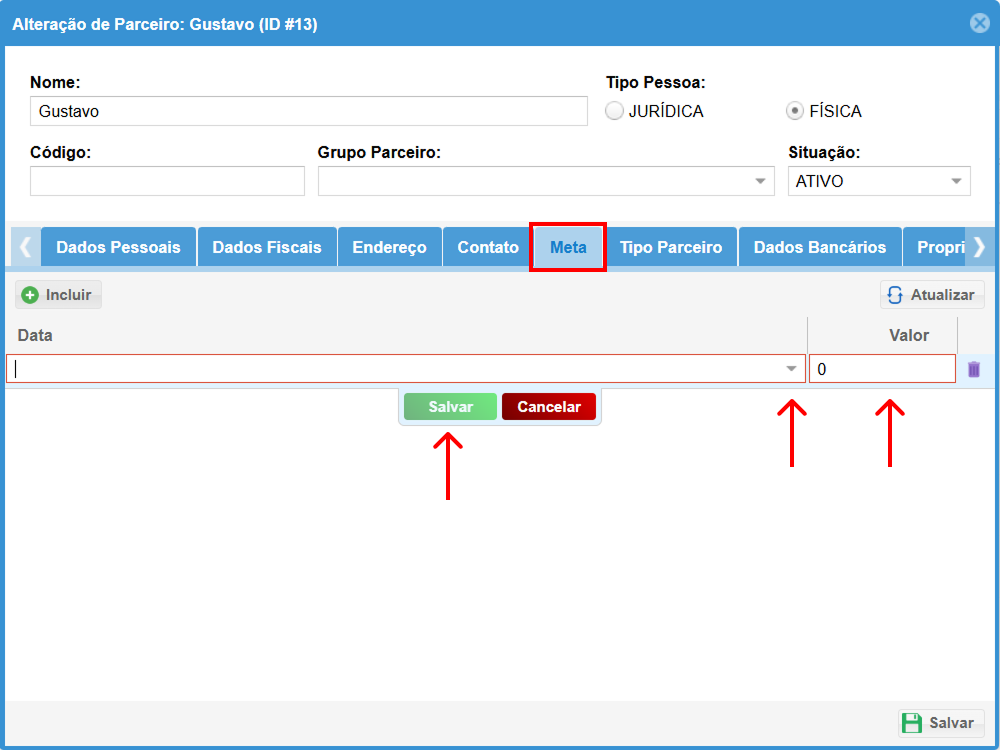
- Na tela de **Alteração de parceiro**, navegue até a **aba Meta**. Nessa aba, você encontrará as ferramentas para definir e gerenciar as metas do parceiro.
3.2. Incluindo uma Nova Meta
- **Clique no botão Incluir**.
- **Selecione o mês da meta** clicando no calendário.
- **Insira o valor da meta** no campo Valor.
- **Clique no botão Salvar** para finalizar a inclusão da meta.
[](https://kb.illimitar.pro/uploads/images/gallery/2025-10/JhP13.png)
3.3. Considerações Importantes
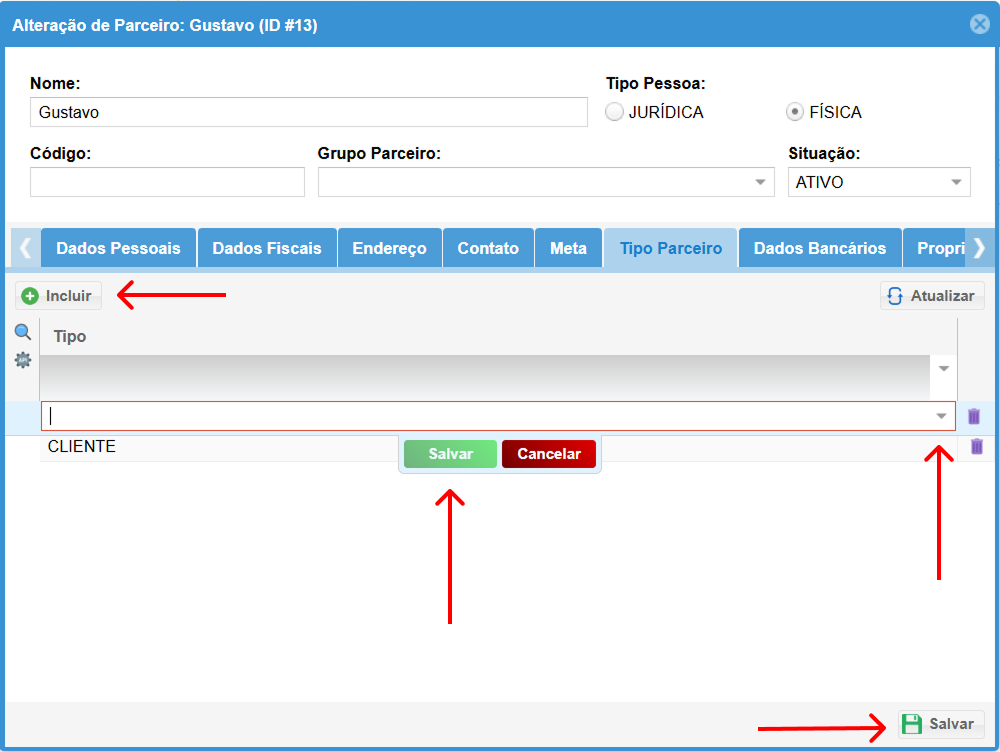
- **Tipo de Parceiro**: Para definir metas para lojas, é necessário que o **TIPO PARCEIRO** do parceiro selecionado seja do tipo **LOJA**.
[](https://kb.illimitar.pro/uploads/images/gallery/2025-10/Syu14.png)
- Por fim, clique no botão "**Salvar**" (representado por um disquete) para gravar todas as informações no parceiro.
# Cadastro de Parceiro para NF-e
Este guia orienta você no processo de cadastro de parceiros jurídicos, necessário para a emissão de Nota Fiscal Eletrônica (NF-e).
##### 1. Acessando o Módulo Parceiros:
- Navegue até o menu **Parceiro** na interface principal do seu sistema.
- Localize e selecione a opção **Parceiro** para iniciar o processo de cadastro de novos parceiros.
[](https://kb.illimitar.pro/uploads/images/gallery/2025-10/Ble1.png)
---
##### 2. Tela de Inclusão de Parceiro:
- **Clique no botão Incluir**: Você será direcionado para a tela de cadastro de novos parceiros.
[](https://kb.illimitar.pro/uploads/images/gallery/2025-10/EHI6.png)
2.1. Parâmetros Obrigatórios
Preencha os seguintes campos obrigatórios:
- **Nome**: Insira o nome completo da empresa do parceiro jurídico.
- **Tipo Pessoa**: Selecione a opção **Jurídica**.
- **Grupo Parceiro**: Escolha o grupo de parceiros ao qual o parceiro jurídico pertence, conforme a segmentação definida na sua empresa.
[](https://kb.illimitar.pro/uploads/images/gallery/2025-10/1v0image.png)
Observação Importante
- Após clicar em **Salvar**, os campos adicionais para o cadastro do parceiro jurídico serão liberados.
---
##### 3. Dados Pessoais:
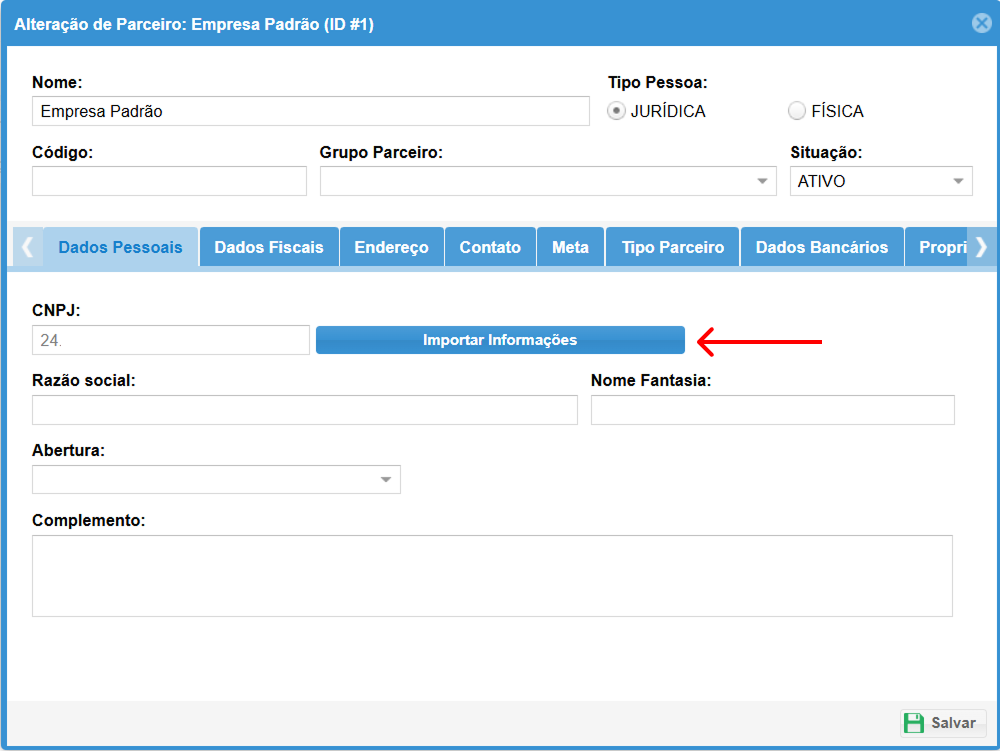
- Clique na aba Dados Pessoais.
- Insira o número do **CNPJ** da empresa do parceiro jurídico.
- Clique no botão **Importar Informações**: O sistema buscará automaticamente informações sobre a empresa na base de dados da Receita Federal, como nome fantasia, regime tributário e CNAE.
[](https://kb.illimitar.pro/uploads/images/gallery/2025-10/RRs15.png)
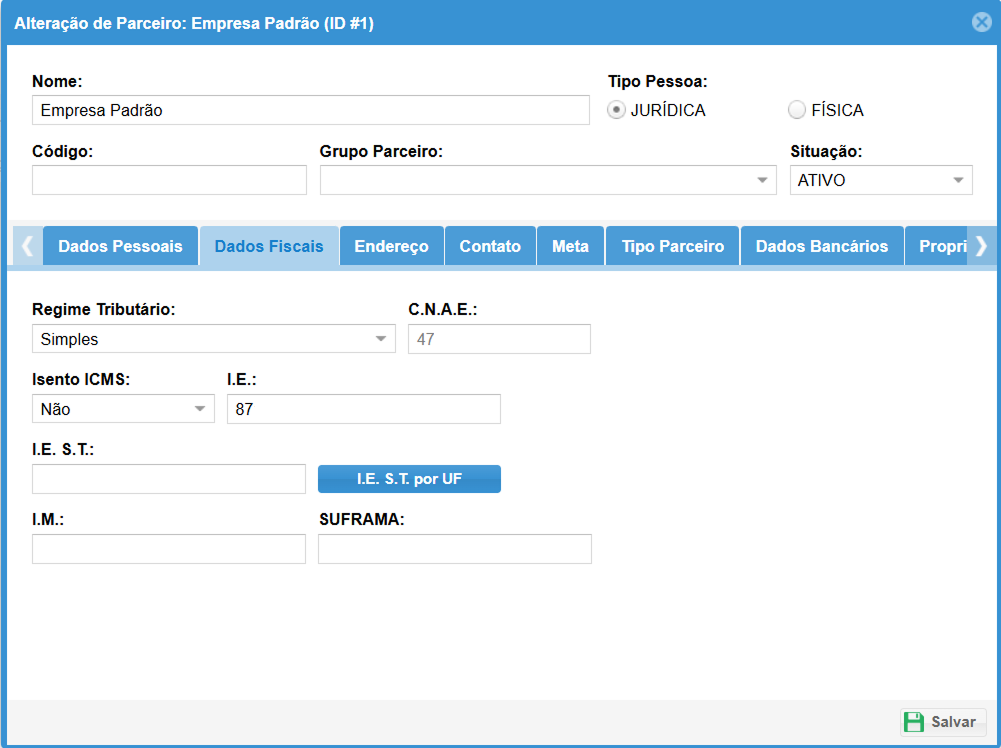
- Preencha os campos restantes, como **Regime Tributário** e **CNAE**, caso não sejam preenchidos automaticamente.
- **Isento ICMS**: Se a empresa do parceiro jurídico possuir Inscrição Estadual, selecione a opção **Não** neste campo.
- **I.E.**: Insira o número da Inscrição Estadual da empresa do parceiro jurídico, sem pontos ou hifens.
[](https://kb.illimitar.pro/uploads/images/gallery/2025-10/q0r16.png)
---
##### 4. Endereço:
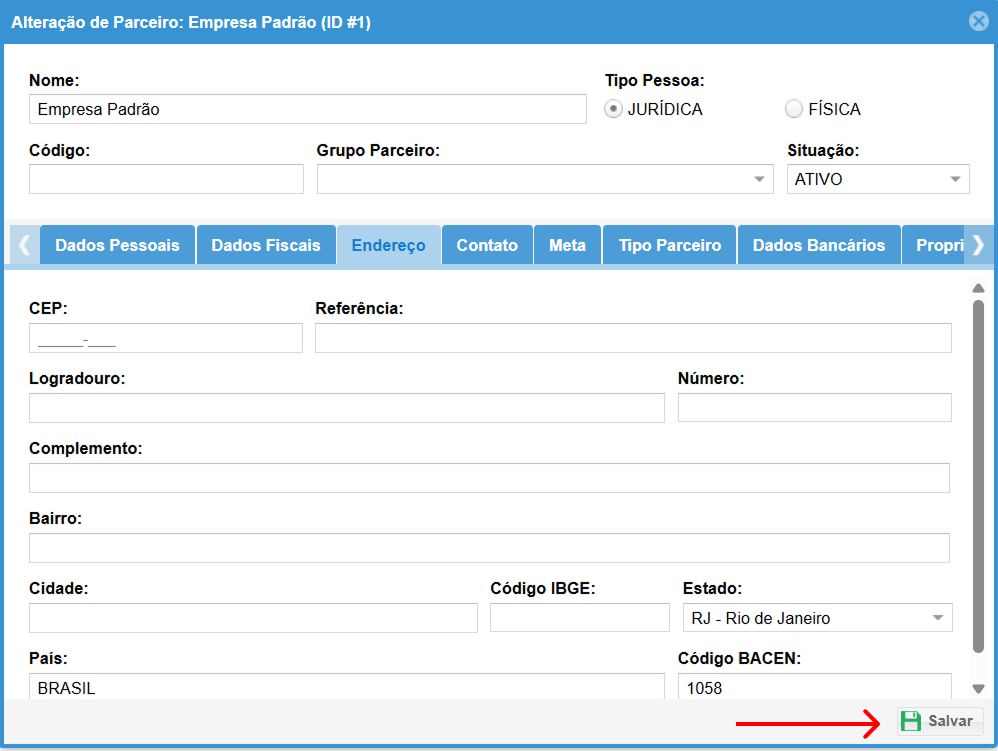
- Clique na aba Endereço.
- Verifique se os campos de endereço estão preenchidos corretamente com as informações da empresa do parceiro jurídico.
- Preencha os campos que estiverem faltando ou que necessitem de correção.
- Clique em **Salvar** para finalizar o cadastro do endereço do parceiro jurídico.
[](https://kb.illimitar.pro/uploads/images/gallery/2025-10/M9t17.png)
# Adquirente
Este guia orienta você no processo de cadastro do adquirente, essencial para a configuração de pagamentos via cartão.
##### 1. Acessando o Módulo Parceiros:
- Navegue até o menu **Parceiro** na interface principal do seu sistema.
- Localize e selecione a opção **Parceiro** para iniciar o processo de cadastro do Adquirente.
[](https://kb.illimitar.pro/uploads/images/gallery/2025-10/Ble1.png)
---
##### 2. Tela de Inclusão de Parceiro:
- **Clique no botão Incluir**: Você será direcionado para a tela de cadastro de novos parceiros.
[](https://kb.illimitar.pro/uploads/images/gallery/2025-10/EHI6.png)
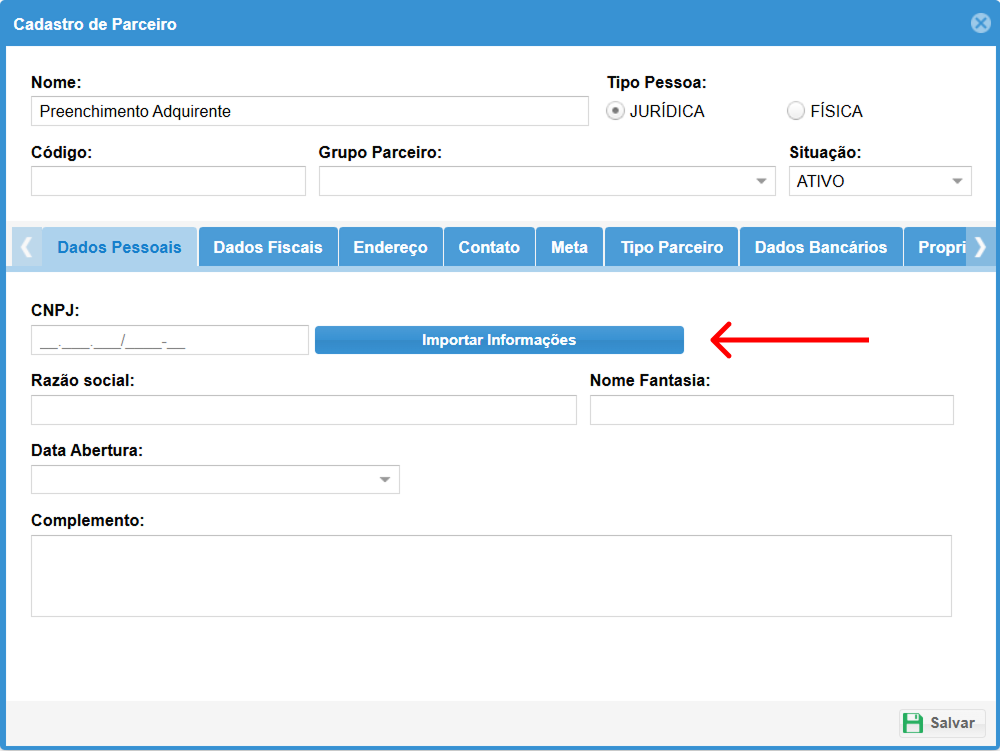
- Informe o nome do Parceiro e clique em Salvar, desta forma as abas para preenchimento serão habilitadas.
[](https://kb.illimitar.pro/uploads/images/gallery/2025-10/S3R7.png)
- Preencha os campos obrigatórios:
- **CNPJ**: Insira o CNPJ do adquirente.
- **Razão Social**: Insira a razão social do adquirente.
[](https://kb.illimitar.pro/uploads/images/gallery/2025-10/lyS3.png)
---
##### 3. Definindo Tipo de Parceiro
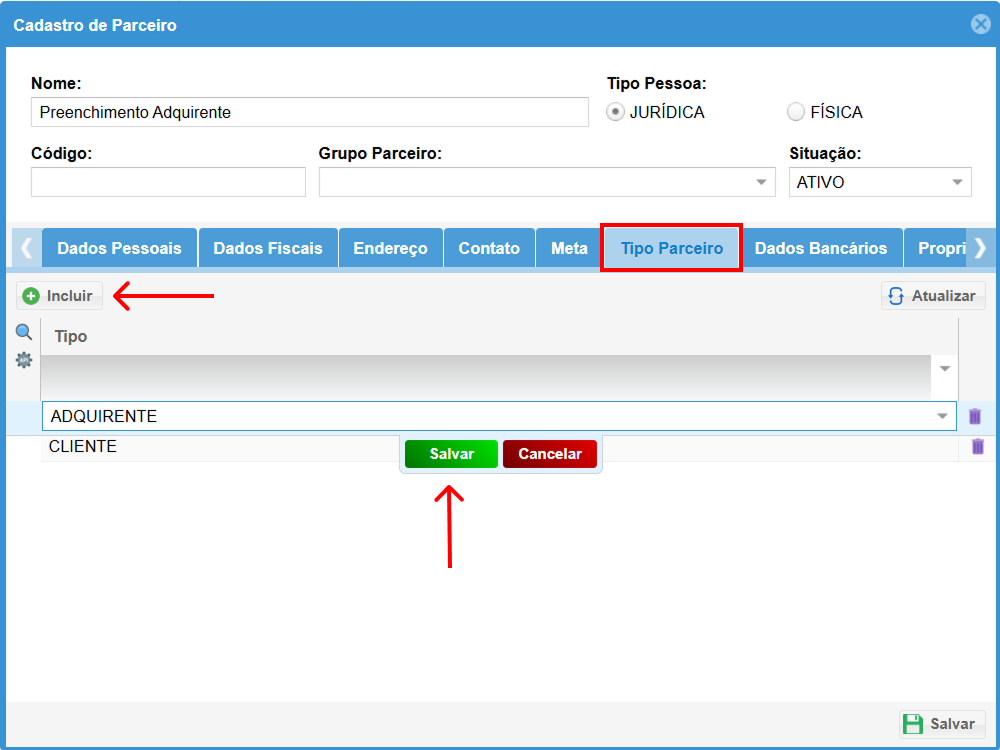
- Na tela de cadastro, localize a seção **Tipo Parceiro**.
- Clique em **Incluir** como **Adquirente**.
[](https://kb.illimitar.pro/uploads/images/gallery/2025-10/wFp4.png)
- Por fim, clique no botão "**Salvar**" (representado por um disquete) para gravar todas as informações no parceiro.
---
##### 4. Configurando Entidade
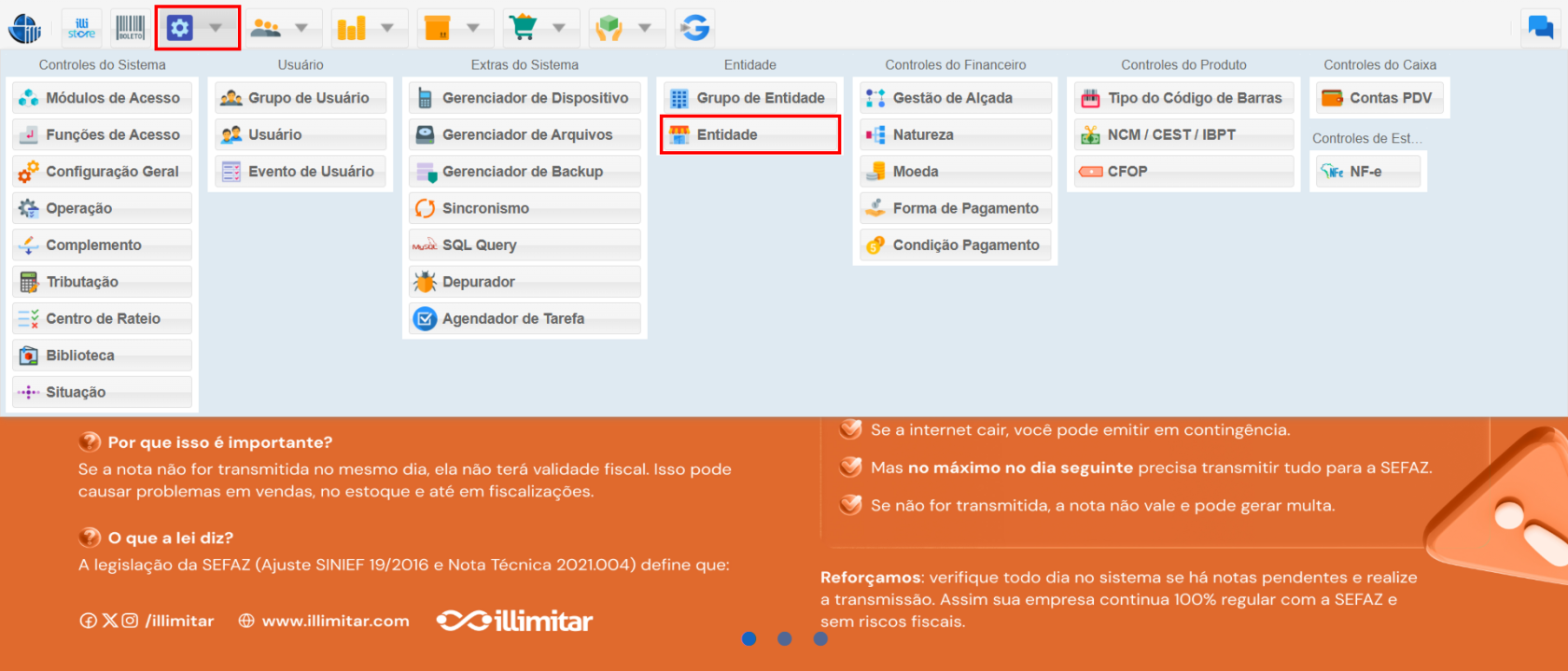
- **Clique** em **Sistema**, e após isso, selecione **Entidade**.
[](https://kb.illimitar.pro/uploads/images/gallery/2025-10/KS65.png)
---
##### 5. Selecionando a Entidade
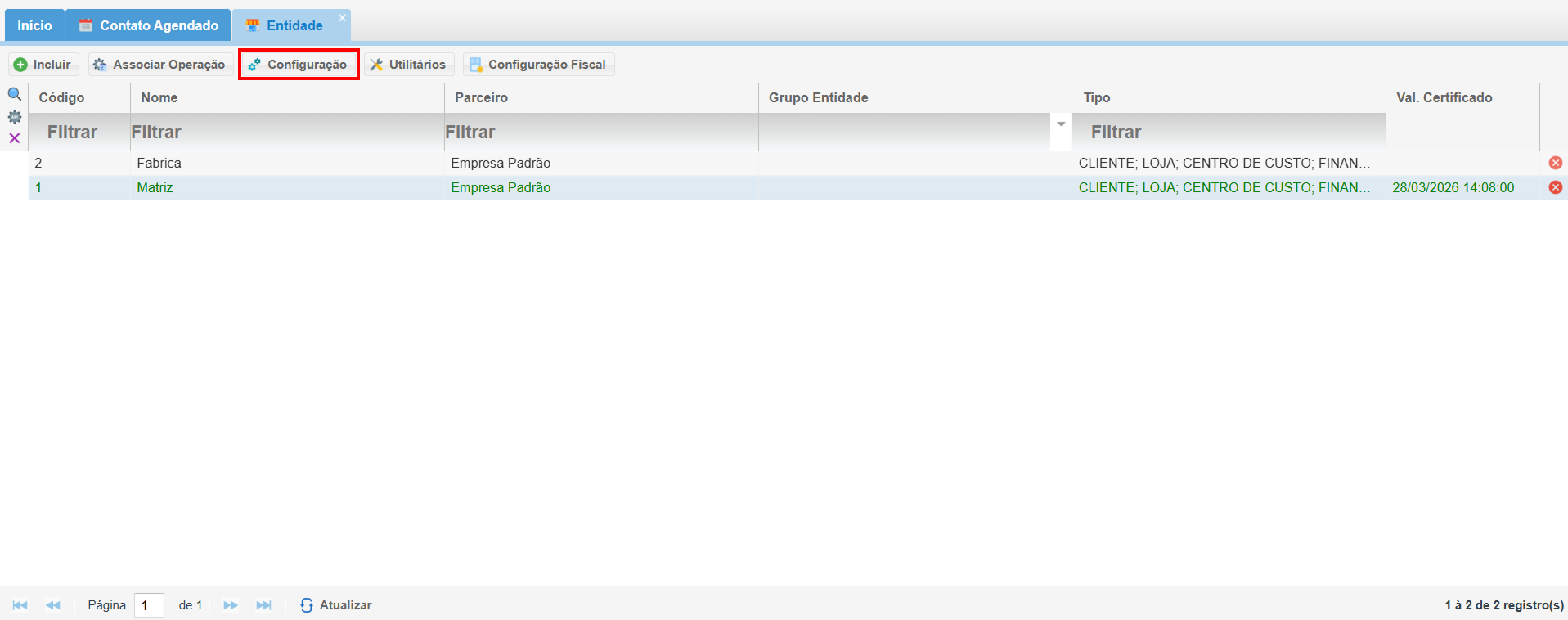
- Selecione a entidade desejada.
- Clique em **Configuração**.
[](https://kb.illimitar.pro/uploads/images/gallery/2025-10/rCd6.png)
---
##### 6. Configuração de Emissão Fiscal
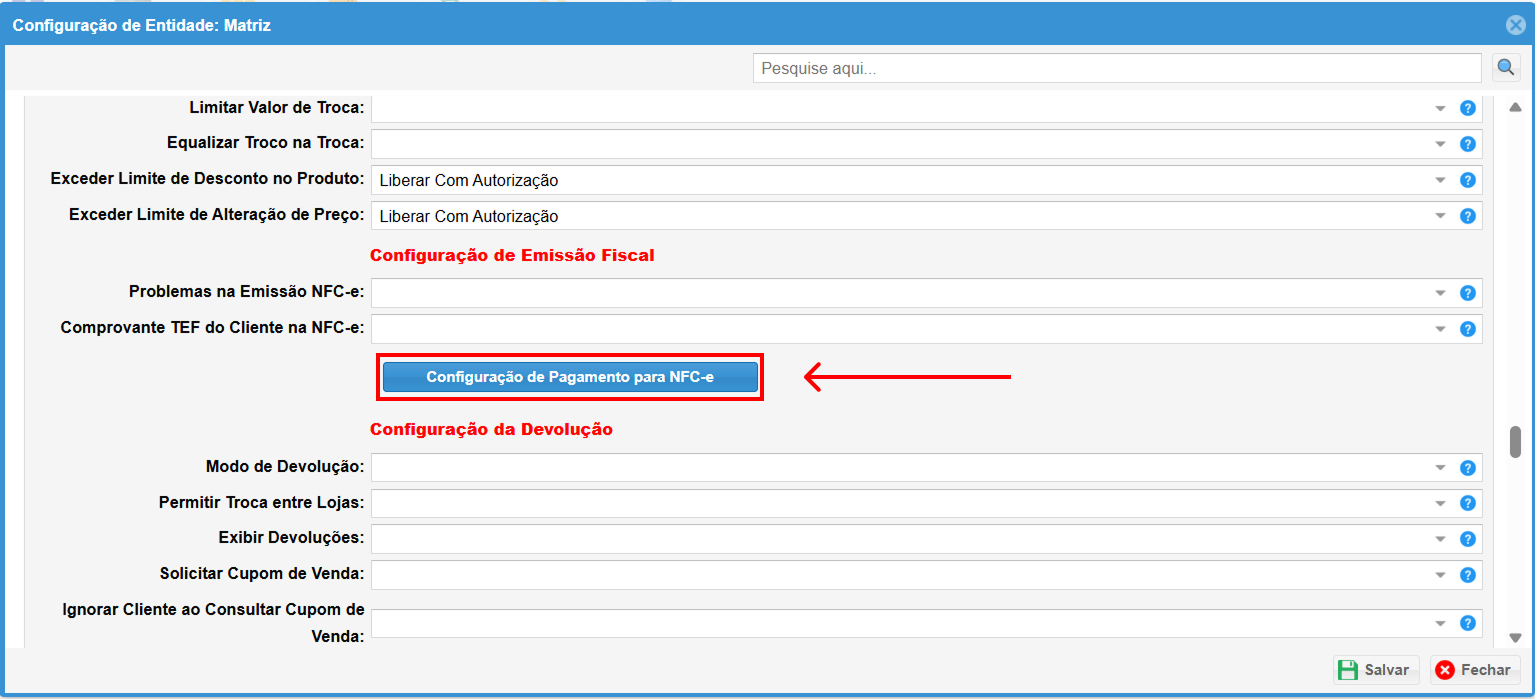
- No grupo **PDV**, em Configuração de Emissão Fiscal, clique no botão **Configuração de Pagamento para NFC-e**.
[](https://kb.illimitar.pro/uploads/images/gallery/2025-10/4h17.png)
---
##### 7. Inserindo Configuração por Bandeira
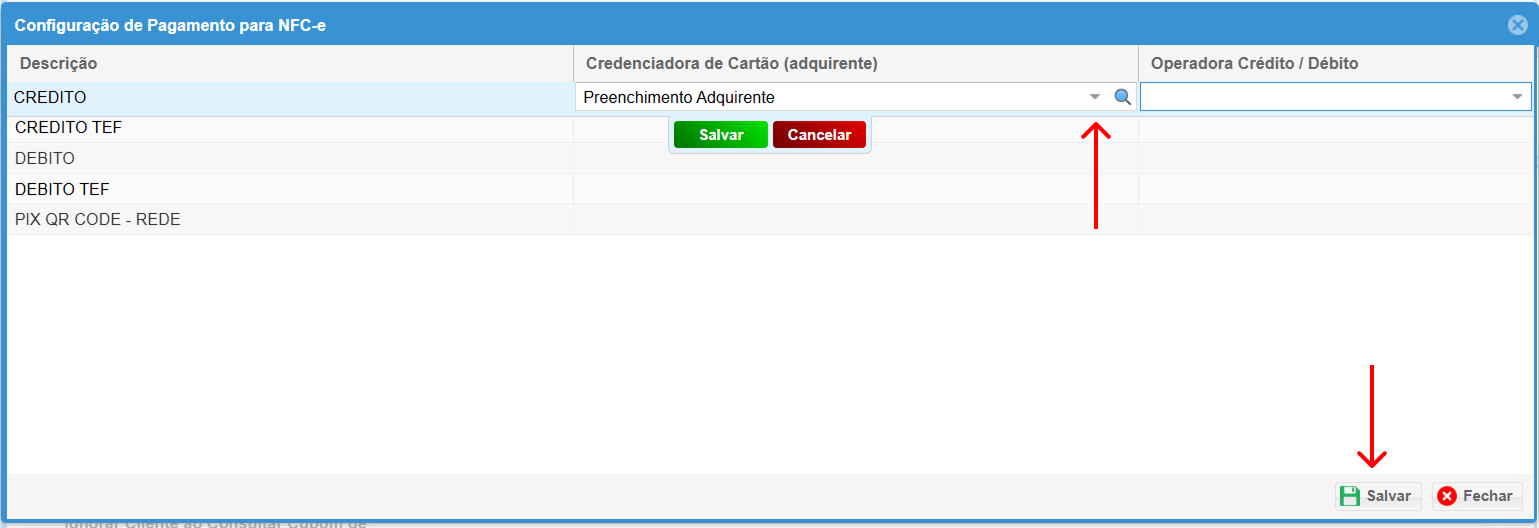
- Insira a configuração por bandeira e informe o adquirente.
- Clique duas vezes para que o campo "**Credenciadora de Cartão**" seja habilitado para preenchimento, após informações clique em **Salvar**.
[](https://kb.illimitar.pro/uploads/images/gallery/2025-10/Mpr8.png)
> **Observação**: Os clientes que não usam por bandeira no pagamento via cartão terão que configurar por bandeira o recebimento, pois será necessário informar o adquirente. Caso o cliente use mais de uma adquirente, terá que cadastrar ambas.
---
##### Novas Regras de Validação para NF-e e NFC-e no Rio de Janeiro
**Desde 20 de maio de 2019, foram adotadas regras de validação para NF-e e NFC-e no ambiente de autorização do Rio de Janeiro:**
- Para os modelos 65 e 55/65, estão sendo validadas as informações dos cartões de crédito/débito.
##### Importante:
- Quando for emitida uma NF-e/NFC-e com o Grupo de Cartões e o Tipo de Integração para pagamento for igual a "1 - Pagamento integrado com o sistema de automação da empresa" (ex.: equipamento TEF, POS, Comércio Eletrônico) e não forem informados os campos CNPJ e cAut dentro do Grupo de Cartões, haverá rejeição pelo motivo **392 - Não informados os dados da operação de pagamento por cartão de crédito/débito**.
**Para mais informações, consulte a Nota Técnica 2015.002 e a Nota Técnica 2016.002. Com este guia, você estará apto a cadastrar adquirentes e configurar pagamentos via cartão com eficiência.**
# Vale Funcionário
Este guia orienta você no processo de cadastro de funcionários para utilização do vale funcionário, permitindo que eles realizem compras utilizando esse benefício.
##### 1. Acessando o Módulo Parceiro:
- Navegue até o menu **Parceiro** na interface principal do seu sistema.
- Localize e selecione a opção **Parceiro** para iniciar o processo de Vale funcionário.
[](https://kb.illimitar.pro/uploads/images/gallery/2025-10/Ble1.png)
---
##### 2. Tela de Cadastro de Parceiro:
- **Clique no botão Incluir**: Você será direcionado para a tela de cadastro de novos parceiros.
[](https://kb.illimitar.pro/uploads/images/gallery/2025-10/EHI6.png)
- Preencha as informações básicas do funcionário:
- **Nome**: Insira o nome completo do funcionário.
- **Tipo Pessoa**: Selecione a opção **Física**.
- **Outras Abas**: Após clicar em **Salvar**, os campos adicionais para o cadastro do funcionário serão liberados.
[](https://kb.illimitar.pro/uploads/images/gallery/2025-10/S3R7.png)
---
##### 3. Completando o Cadastro do Funcionário
3.1. Endereço
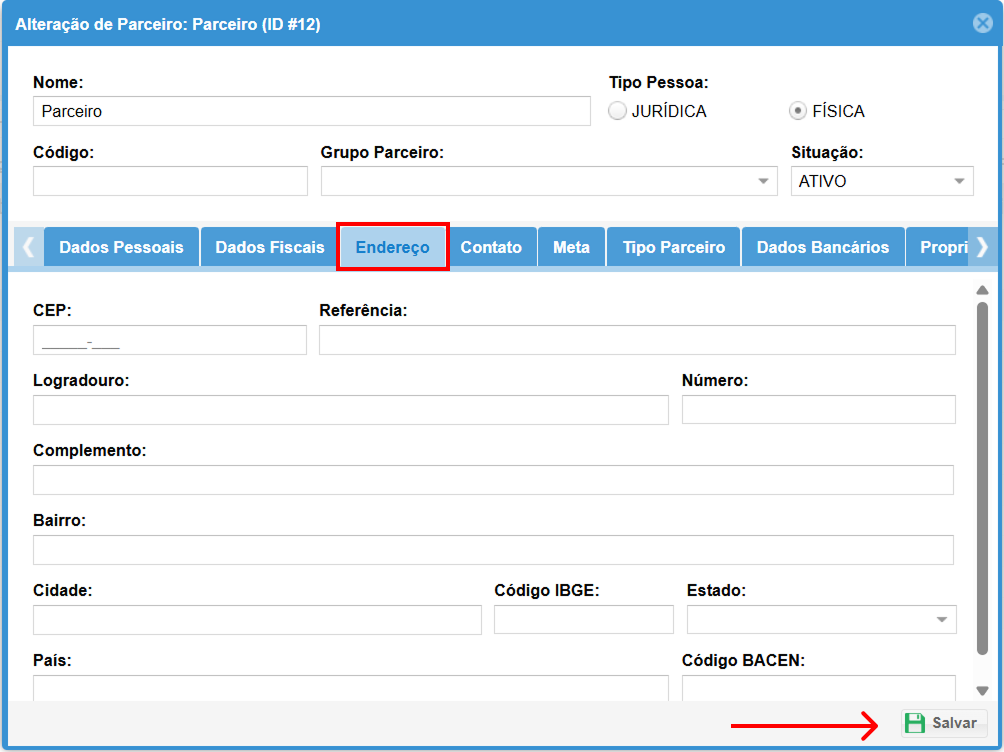
- **Selecione a opção Endereço** e preencha os campos de endereço do funcionário, incluindo o estado onde reside.
[](https://kb.illimitar.pro/uploads/images/gallery/2025-10/Bri9.png)
3.2. Tipo Parceiro
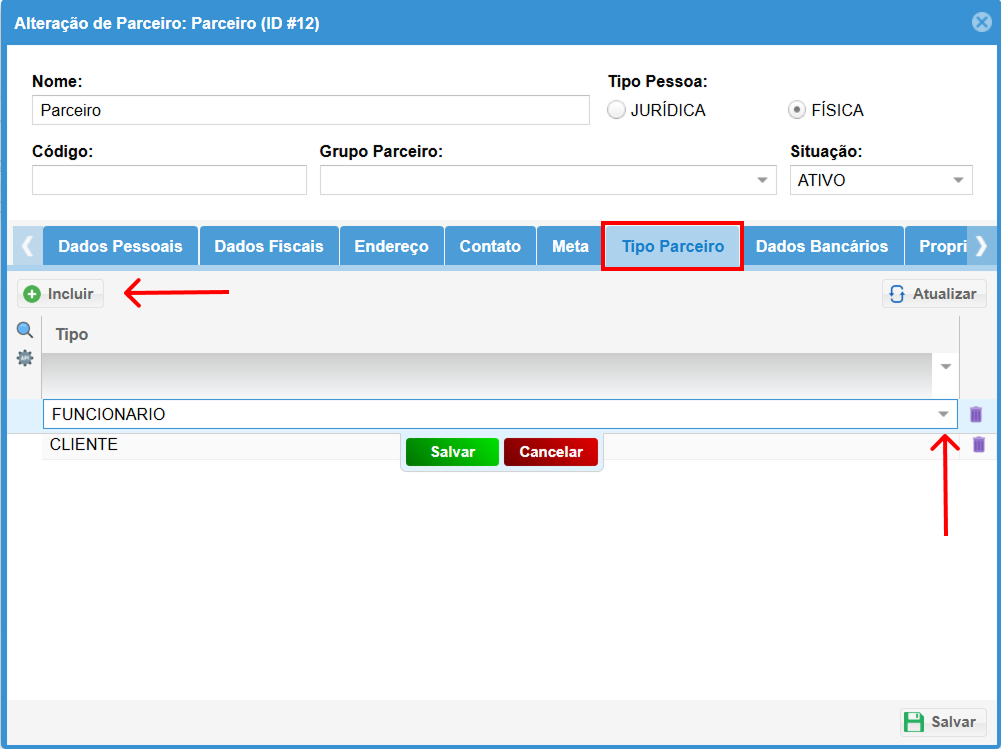
- Selecione a opção **Tipo Parceiro**.
- Clique em **Incluir** e adicione os tipos **Funcionário** e **Cliente** para que apareçam na lista de clientes e possam selecionar o vale funcionário para pagamento.
- Clique em **Salvar** para registrar o tipo de parceiro.
[](https://kb.illimitar.pro/uploads/images/gallery/2025-10/fU010.png)
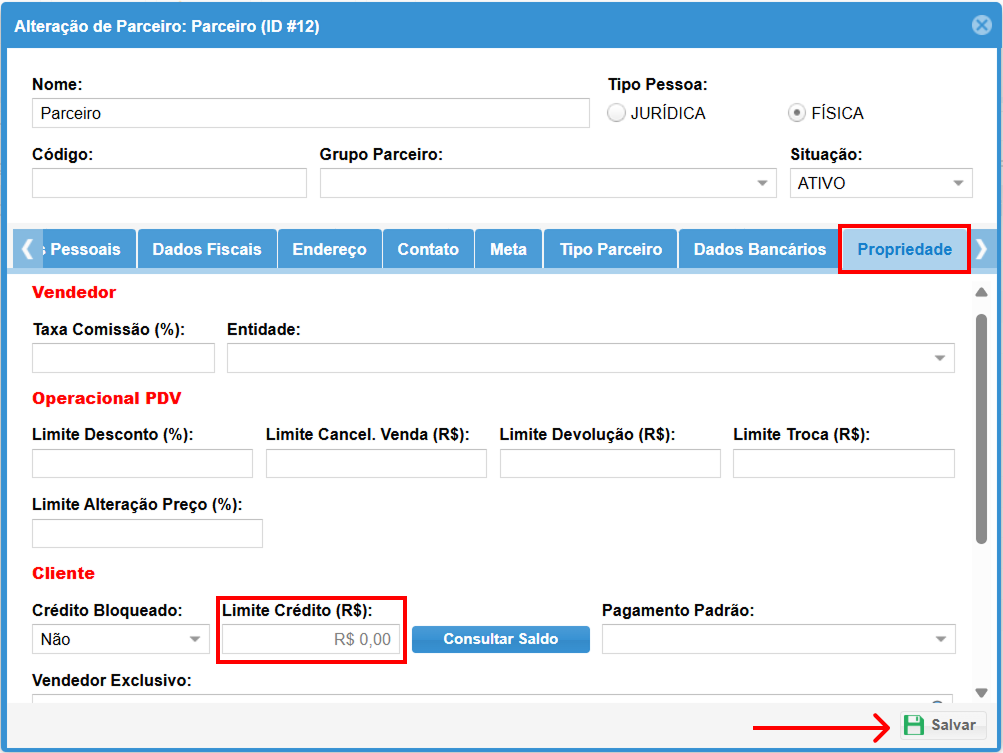
3.3. Propriedade
- Na aba **Propriedade**, você pode:
- Definir um **Limite de Crédito** para o funcionário.
- Consultar o **Saldo Disponível**.
- Bloquear Crédito, se necessário.
[](https://kb.illimitar.pro/uploads/images/gallery/2025-10/qMa11.png)
- Com todas as informações do funcionário preenchidas e configuradas, clique no botão **Salvar** para finalizar o cadastro.
---
##### 4. Utilizando o Vale Funcionário no PDV:
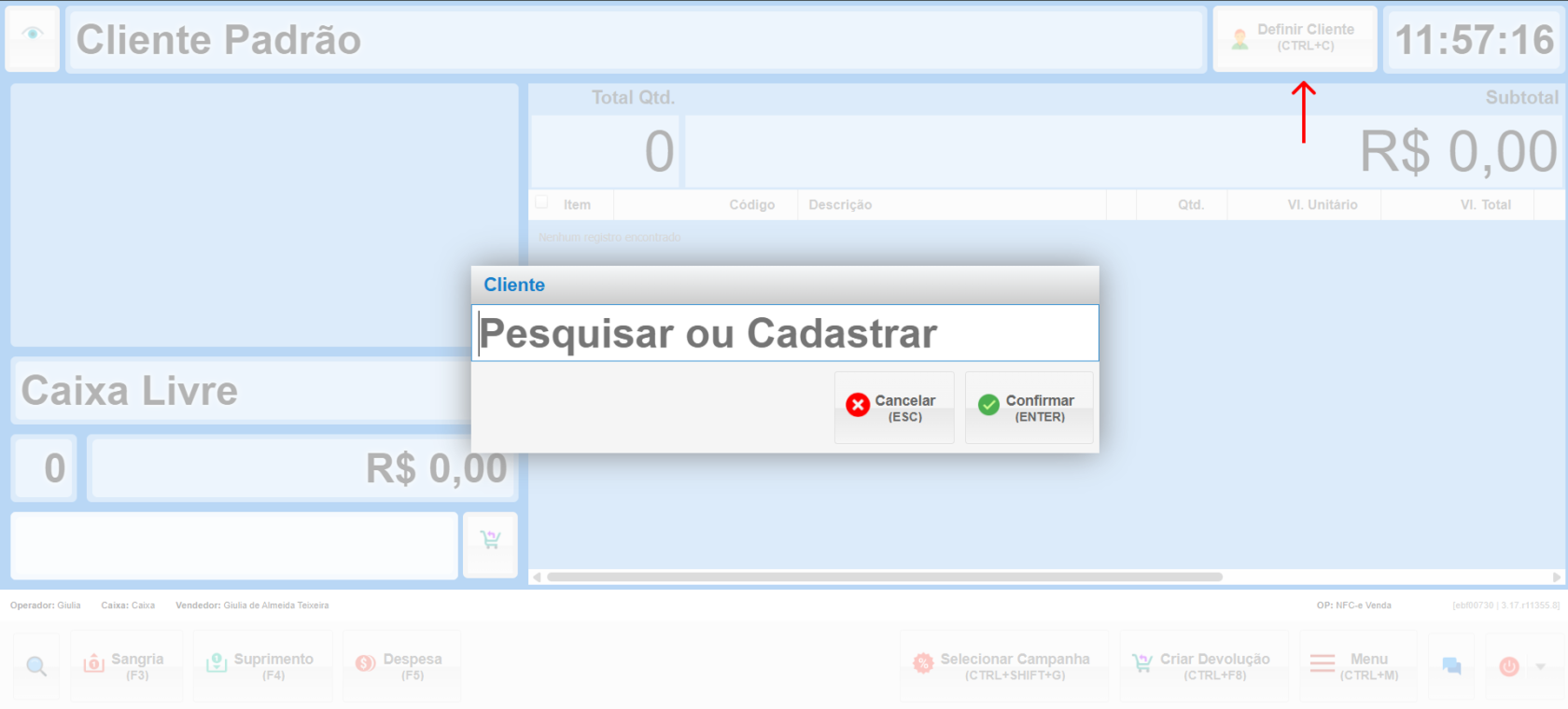
4.1. Definindo o Cliente
- No PDV, selecione a opção **DEFINIR CLIENTE**.
- Na caixa de diálogo que se abrir, digite o nome do funcionário cadastrado e clique em **Confirmar**.
[](https://kb.illimitar.pro/uploads/images/gallery/2025-10/8Jh12.png)
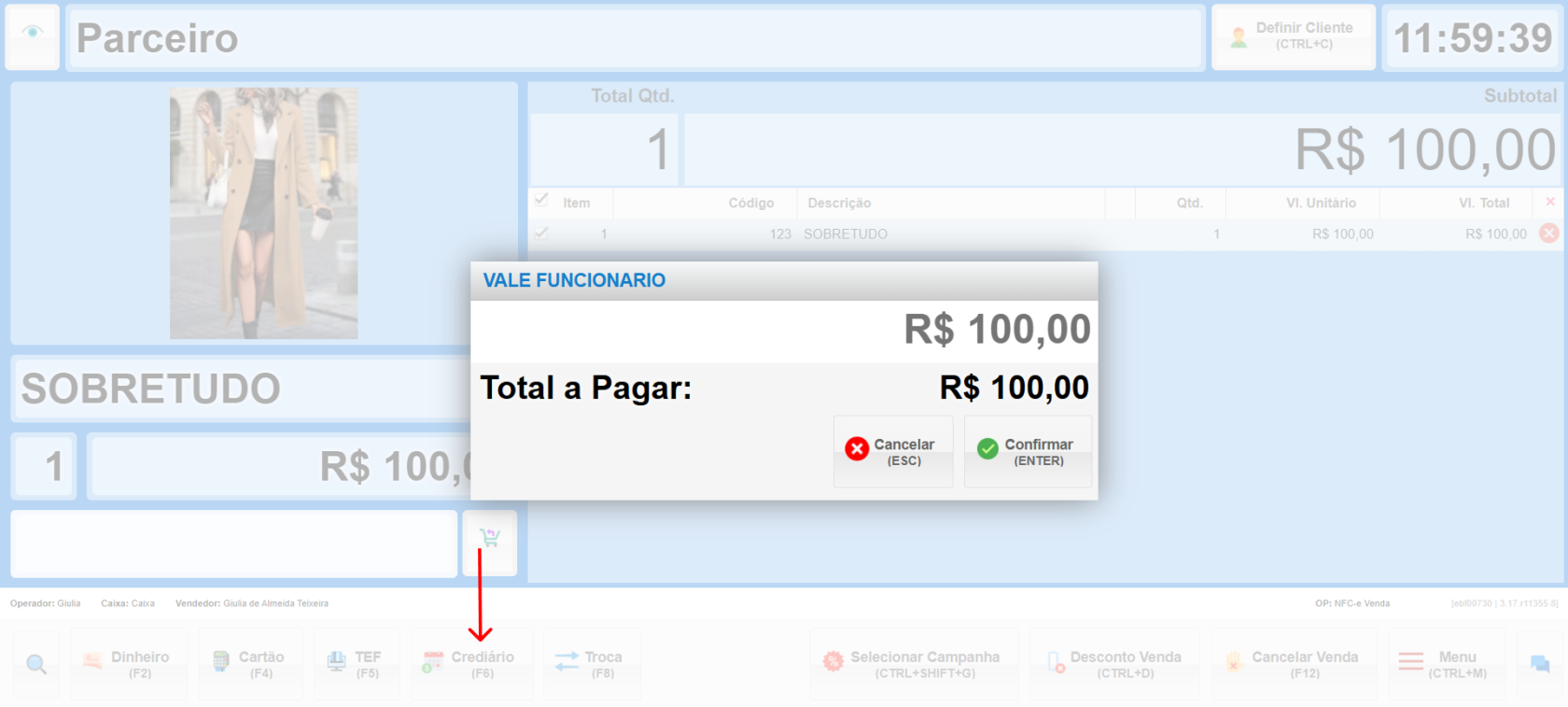
4.2. Adicionando Produtos e Selecionando Forma de Pagamento
- Adicione os produtos do vale funcionário ao carrinho de compras.
- Selecione a forma de pagamento **Crediário-F6**.
- A tela de Total a Pagar será exibida.
[](https://kb.illimitar.pro/uploads/images/gallery/2025-10/rqu13.png)
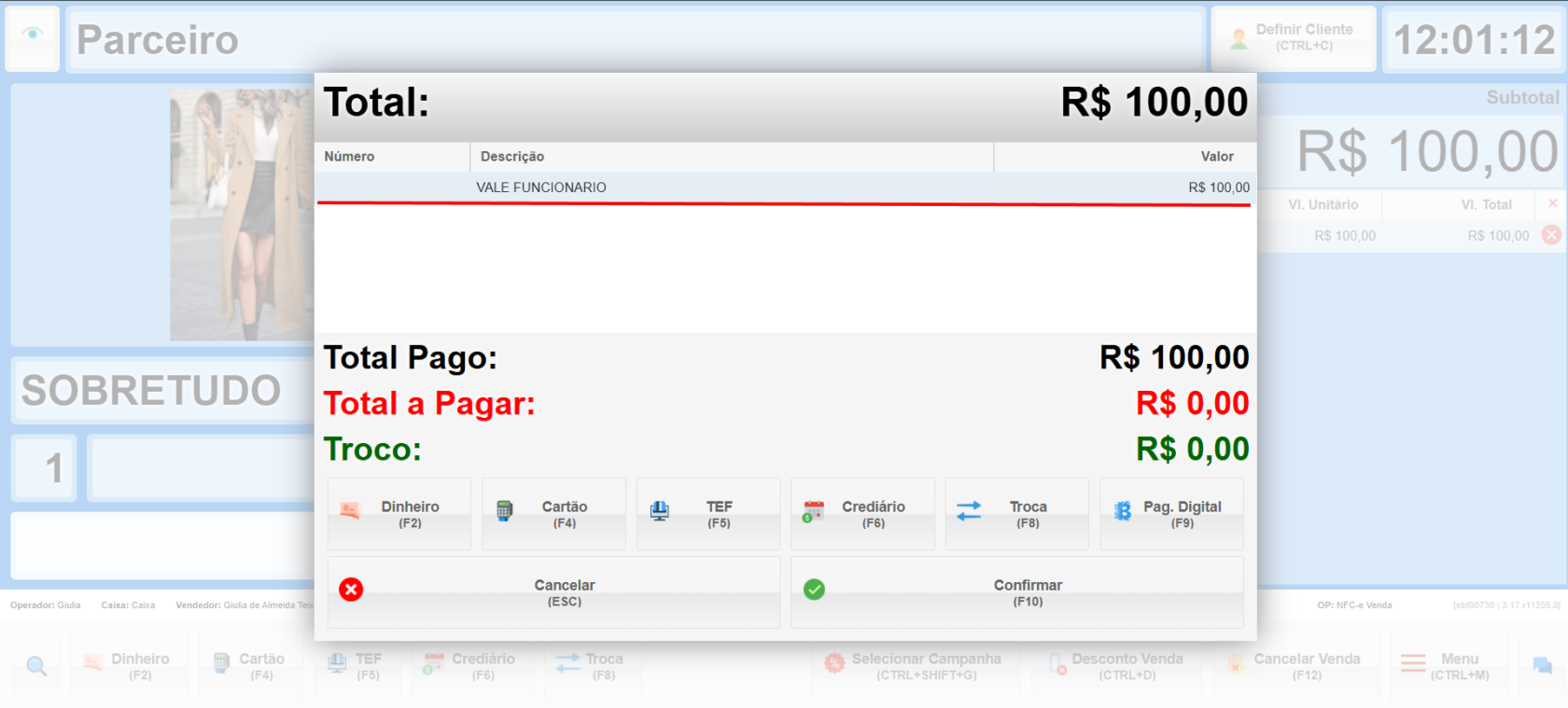
4.3. Finalizando o Vale Funcionário
- Clique em **Confirmar** para finalizar a venda.
- Pressione **F10** para concluir o vale funcionário.
[](https://kb.illimitar.pro/uploads/images/gallery/2025-10/USv14.png)
# Extra de parceiros
# Veículos
##### 1. Acessando o Módulo de Veículos:
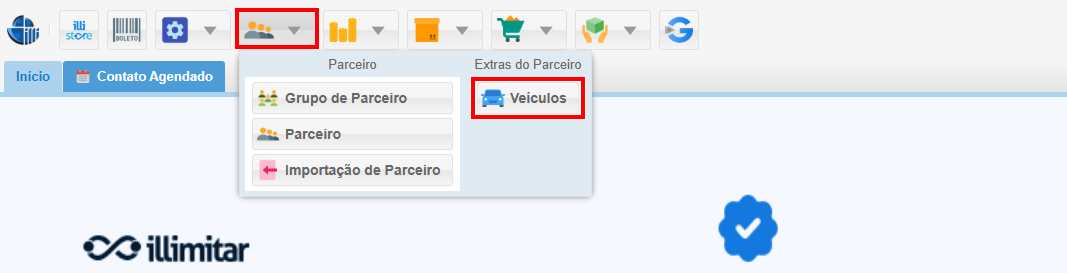
- Navegue até o menu **Parceiro** na interface principal do seu sistema de gestão.
- Selecione a opção **Veículo** para iniciar o processo de cadastro de novos veículos.
[](https://kb.illimitar.pro/uploads/images/gallery/2025-10/MIR1.png)
---
##### 2. Tela de Veículos
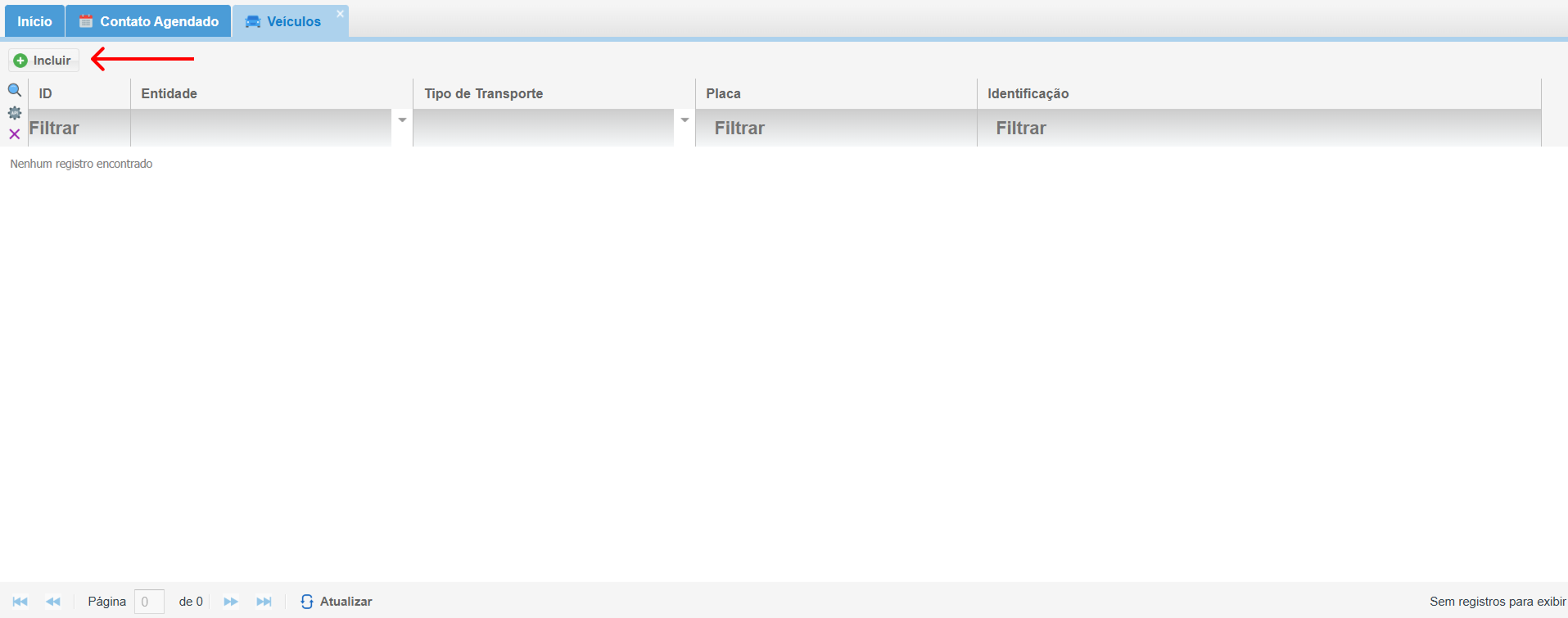
Ao acessar a tela de Veículo, você encontrará:
- **Lista de Veículos Cadastrados**: Uma lista completa de todos os veículos já cadastrados no sistema, com informações básicas como marca, modelo, placa e situação.
- **Botão Incluir**: Um botão para iniciar o processo de cadastro de um novo veículo.
[](https://kb.illimitar.pro/uploads/images/gallery/2025-10/tIK2.png)
---
##### 3. Tela de Inclusão de Veículo:
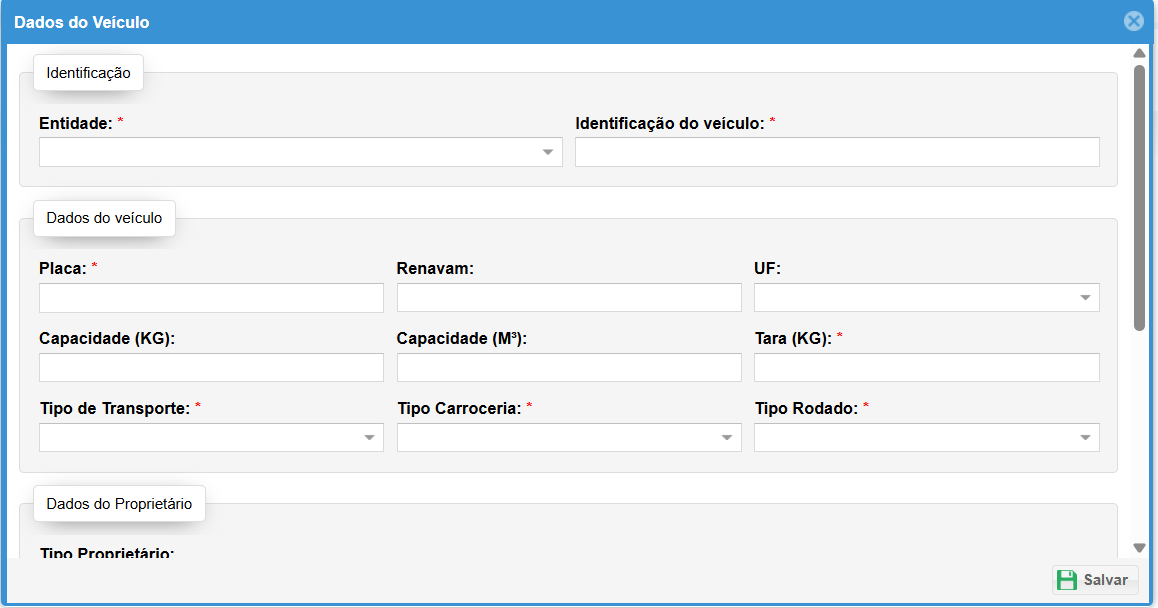
- **Clique no botão Incluir**: Você será direcionado para a tela de inclusão de novo veículo.
Preencha os seguintes campos obrigatórios:
- **Entidade**: Refere-se à organização ou instituição responsável pelo cadastro do veículo.
- **Identificação do Veículo**: Um identificador único para o veículo no sistema (número de série ou código interno).
- **Placa**: O número da placa do veículo.
- **Renavam**: O Registro Nacional de Veículos Automotores, um código único atribuído a cada veículo no Brasil.
- **UF**: Unidade Federativa onde o veículo está registrado (ex.: SP para São Paulo).
- **Capacidade (kg)**: Capacidade máxima de carga que o veículo pode transportar, em quilogramas.
- **Capacidade (metro cúbico)**: Capacidade máxima de carga volumétrica do veículo, em metros cúbicos.
- **Tara (kg)**: Peso do veículo sem carga, em quilogramas.
- **Tipo de Transporte**: Classificação do veículo com base na modalidade de transporte (ex.: carga, passageiros).
- **Tipo de Carroceria**: Estrutura do veículo (ex.: baú, carroceria aberta).
- **Tipo Rodado**: Configuração das rodas do veículo (ex.: tração dianteira, traseira ou 4x4).
[](https://kb.illimitar.pro/uploads/images/gallery/2025-10/idkimage.png)
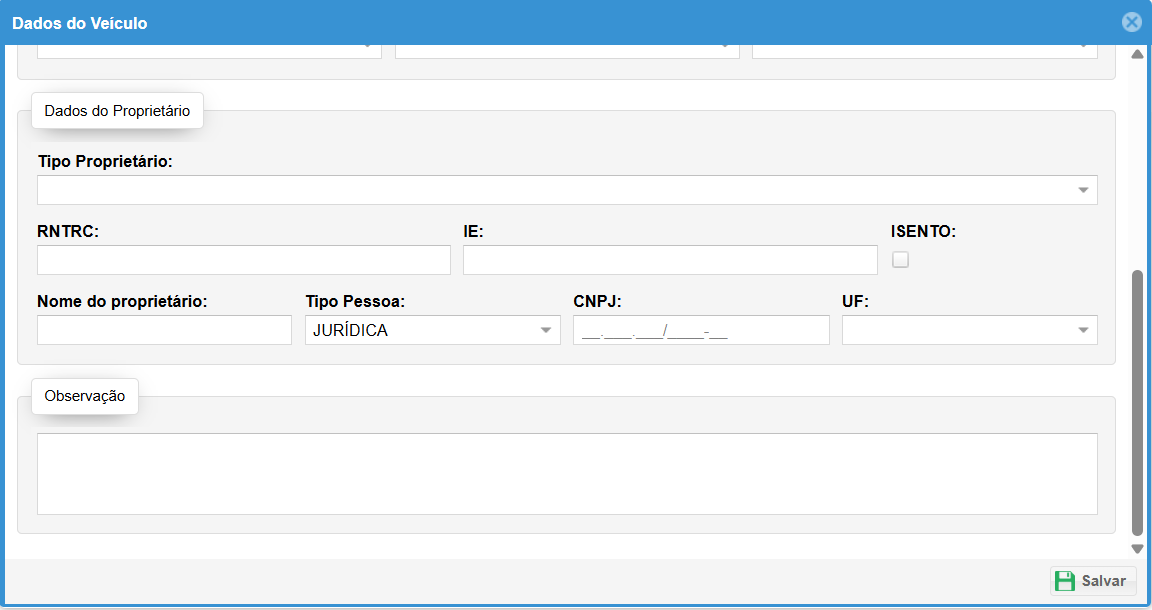
- **Tipo Proprietário**: Indica se o proprietário do veículo é uma pessoa física ou jurídica.
- **RNTRC (Obrigatório)**: Registro Nacional de Transportadores Rodoviários de Carga. Preencha com uma sequência de oito zeros ou conforme cadastro do veículo.
- **IE**: Inscrição Estadual, número que identifica o contribuinte junto à Secretaria da Fazenda.
- **Nome do Proprietário**: Nome completo do proprietário do veículo.
- **Tipo Pessoa**: Especifica se o proprietário é uma pessoa física ou jurídica.
- **CNPJ**: Cadastro Nacional da Pessoa Jurídica, número de identificação para empresas.
- **UF (do proprietário)**: Unidade Federativa do CNPJ do proprietário.
- **Observação**: Caso queira adicionar alguma informação extra.
[](https://kb.illimitar.pro/uploads/images/gallery/2025-10/Wddimage.png)
---
##### 4. Salvando o Cadastro do Veículo
Após preencher todos os campos obrigatórios e opcionais:
- Clique no botão **Salvar** para finalizar o cadastro do novo veículo.
- O veículo será adicionado à lista de veículos cadastrados e estará disponível para consulta e utilização em outras funcionalidades do sistema.
Com este guia, você estará apto a cadastrar veículos no seu sistema com eficiência e organização.