# Integração API NAPP
# Integração API NAPP
A integração NAPP consulta as vendas registradas no Illimitar em um período. O acesso é feito em duas etapas: primeiro a autenticação, que devolve um token; depois a consulta da lista de vendas, enviando esse token.
Os exemplos desta página usam o ambiente de demonstração `https://demonstracao.pdv.moda` e o token de biblioteca `1b8e80a3-b465-44c4-8fb1-67758fd28d15`. No ambiente do cliente, troque os dois pelos valores copiados nas telas abaixo. Toda chamada envia o cabeçalho `X-Requested-With: XMLHttpRequest`.
## Fluxo da integração
Fluxo da integração NAPP: autenticar, conferir se o retorno chegou inteiro e só então consultar as vendas.
Etapa
Chamada
Retorno que libera a etapa seguinte
Retorno que não segue adiante
1. Autenticar
`POST /illi/autenticar` com `login`, `senha` e `X-Requested-With: XMLHttpRequest`
JSON que fecha, `success` `true` e `bearer` com o token inteiro
Credencial inválida (`success` `false`). Ou JSON cortado, ou `success` `true` sem `bearer`: repetir a autenticação
2. Consultar vendas
`GET .../apiNapp/api/getVendas` com as datas, `Authorization: Bearer {bearer}` e `X-Requested-With: XMLHttpRequest`
JSON que fecha, `success` `true` e `data` como lista. Cada item traz os seis campos da venda
Período vazio: encerrar sem vendas. Página HTML HTTP 500: voltar à etapa 1. JSON cortado ou item sem um dos seis campos: repetir a consulta e não gravar o pedaço
## O que copiar antes de chamar a API
Dado
Onde copiar
Onde entra na chamada
Endereço do ambiente
Barra do navegador, na tela de entrada
Começo de todas as URLs
Usuário
Campo Usuário da tela de entrada
Campo `login` da autenticação
Senha
Senha cadastrada nesse usuário
Campo `senha` da autenticação
Token da biblioteca apiNapp
Sistema, Biblioteca, coluna Token
Trecho `/bibliotecas/{token}/` da consulta de vendas
## 1. Endereço, usuário e senha
Abra o Illimitar no navegador. O endereço base é o nome do site, antes da primeira barra. Não inclua `/LOGIN` e não deixe barra no final.
No exemplo da coleção, o endereço base é `https://demonstracao.pdv.moda`. No ambiente do cliente, use o endereço que aparecer na barra do navegador.
O usuário e a senha da tela de entrada são os mesmos enviados na autenticação da API. Na grade de usuários, a coluna Usuário é o `login`. A coluna Senha aparece mascarada. A senha da API é a que foi cadastrada nesse usuário.
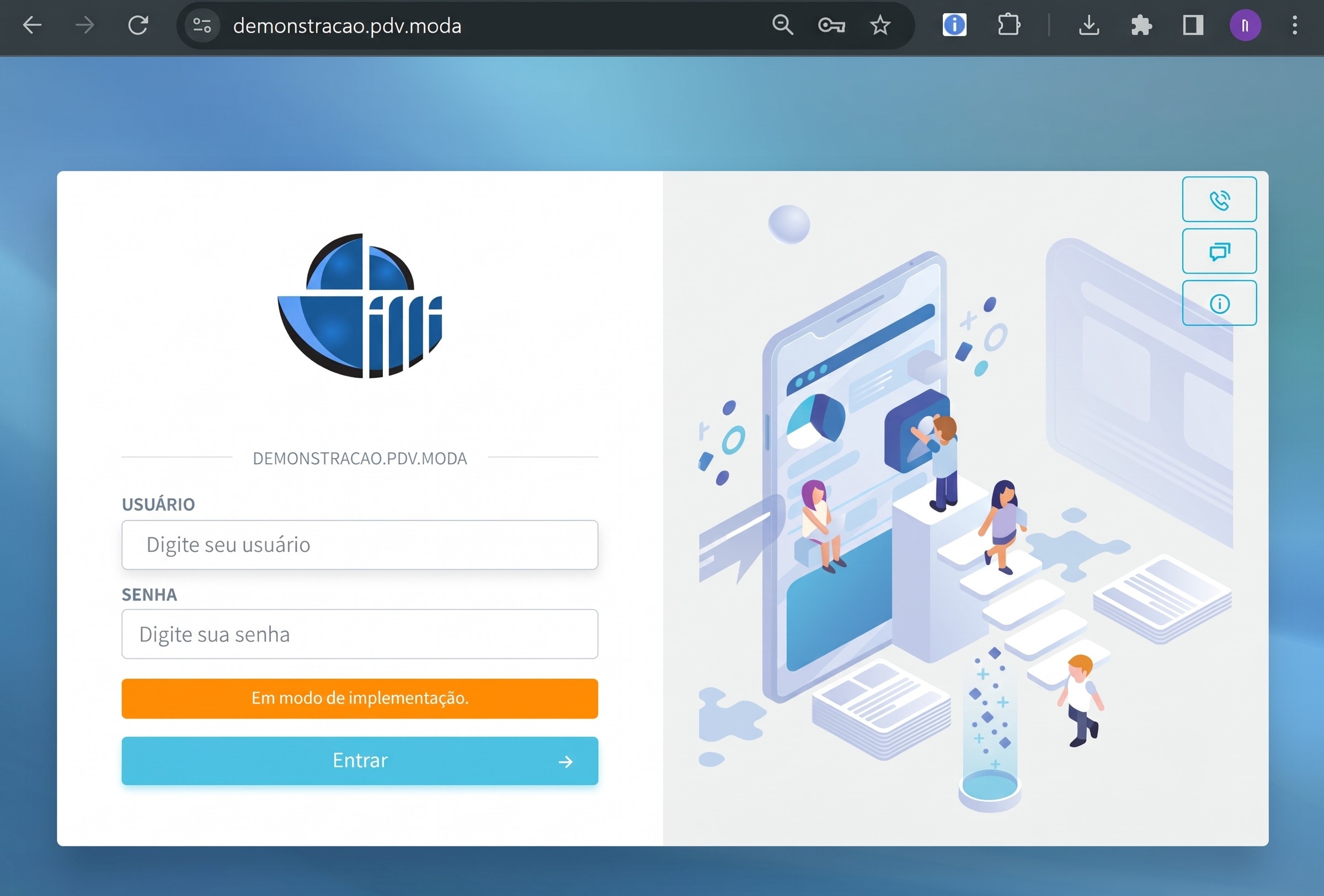
Há dois caminhos para abrir a grade de usuários, se precisar conferir o login:
- Campo Acesso Rápido, no canto direito da barra superior: digite `Usuário` e selecione o item.
- Ícone Sistema: no grupo Usuário, clique em Usuário.
## 2. Chave (key) do usuário
A tela abaixo fica no cadastro do usuário de integração. O campo Chave (key), no bloco Acesso API, é a chave desse usuário. O valor que aparece na figura é só um exemplo do ambiente fotografado.
1. Na barra superior, clique no ícone Sistema (engrenagem).
2. Clique em Usuário.
3. Na grade, selecione o usuário da integração. No exemplo, Integração API NAPP.
4. Clique em Configuração.
5. Abra o bloco Acesso API e leia o campo Chave (key).
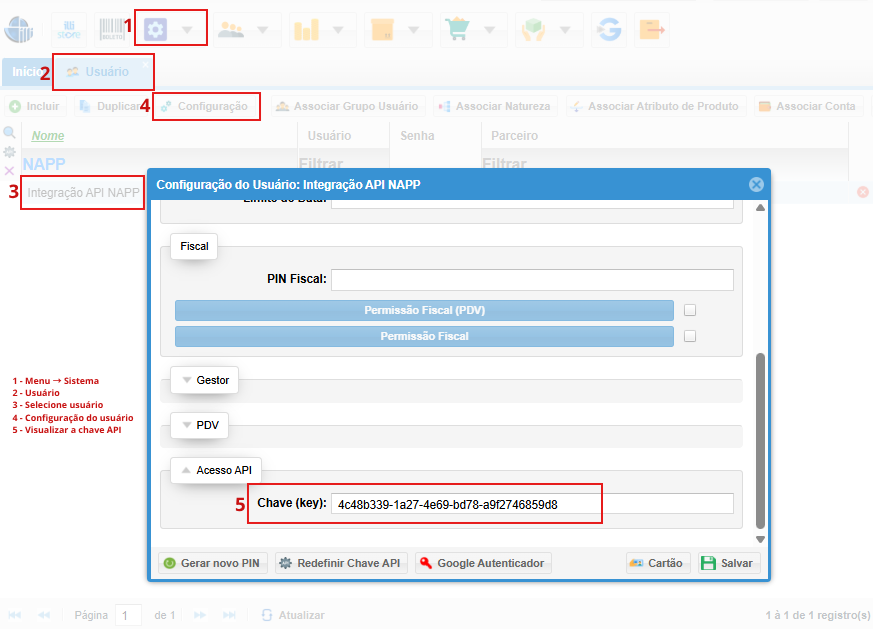
A coleção NAPP não envia a Chave (key). Quem libera a lista de vendas é o campo `bearer` devolvido na autenticação. Não cole essa chave no endereço da consulta e não a use no lugar do bearer.
## 3. Token da biblioteca apiNapp
O identificador do caminho `/bibliotecas/{token}/apiNapp/api/getVendas` é o Token da biblioteca apiNapp. Ele muda de um ambiente para outro.
1. No campo Acesso Rápido, digite `Biblioteca` e selecione o item. O outro caminho é o ícone Sistema, grupo Controles do Sistema, botão Biblioteca.
2. Na grade, filtre a coluna Nome por `napp`.
3. Use a linha em que a coluna Arquivo / Classe é `apiNapp` e a coluna Saída é `BIBLIOTECA`.
4. Copie o valor da coluna Token.
Junte as peças neste formato:
```
{endereço base}/bibliotecas/{Token}/apiNapp/api/getVendas
```
Exemplo montado com os dados da coleção de demonstração:
```
https://demonstracao.pdv.moda/bibliotecas/1b8e80a3-b465-44c4-8fb1-67758fd28d15/apiNapp/api/getVendas
```
O período vai no final do endereço, por exemplo `?data_inicio=2024-10-01&data_fim=2024-10-05`.
O trecho `1b8e80a3-b465-44c4-8fb1-67758fd28d15` é o Token da biblioteca apiNapp no ambiente da coleção. Em outro ambiente, troque somente esse trecho. O restante do caminho permanece `/bibliotecas/{token}/apiNapp/api/getVendas`.
## Convenções
- Datas no formato `aaaa-mm-dd`. Exemplo: `2024-10-01`.
- A autenticação envia os dados como formulário (`application/x-www-form-urlencoded`), não como JSON.
- Todas as chamadas enviam `X-Requested-With: XMLHttpRequest`.
- A consulta de vendas exige o cabeçalho `Authorization: Bearer {token}`.
- Use o corpo só quando ele chegou inteiro. JSON utilizável abre com `{`, fecha com `}` e um leitor de JSON aceita o texto sem erro.
- As respostas de negócio vêm em JSON. Leia sempre o campo `success` antes de usar `data`.
- A autenticação não usa cookie. O token da resposta é o que libera a consulta seguinte.
- Não há paginação. O período inteiro volta na lista `data`.
## 4. Autenticar
Obtém o token de acesso. Guarde o campo `bearer` da resposta. Ele entra na consulta de vendas.
Método
`POST`
URL
`{endereço}/illi/autenticar`
Corpo
`application/x-www-form-urlencoded`
Cabeçalho
`X-Requested-With: XMLHttpRequest`
### Campos enviados
Campo
Obrigatório
Descrição
`login`
Sim
Usuário da tela de entrada, o mesmo da coluna Usuário na grade.
`senha`
Sim
Senha cadastrada nesse usuário.
### Exemplo
Troque `usuario` e `senha` pelos dados da tela de entrada. Troque o endereço se o ambiente não for o de demonstração.
```bash
curl -X POST "https://demonstracao.pdv.moda/illi/autenticar" \
-H "Content-Type: application/x-www-form-urlencoded" \
-H "X-Requested-With: XMLHttpRequest" \
--data "login=usuario&senha=senha"
```
```http
POST /illi/autenticar HTTP/1.1
Host: demonstracao.pdv.moda
Content-Type: application/x-www-form-urlencoded
X-Requested-With: XMLHttpRequest
login=usuario&senha=senha
```
### Sucesso — HTTP 200
Login aceito. O retorno completo traz `success`, `message`, `data` e `bearer`. Copie o `bearer` da aspa de abertura até a aspa de fechamento.
O exemplo gravado na coleção encurtou dois campos: `bearer` aparece como `eyJT` e `xss` como `bWQ.`. Esses pedaços não autenticam. No ambiente real o texto de cada um vem inteiro. `xss` só aparece quando o usuário tem esse dado. `controle` só aparece quando o usuário tem controle. A falta de `xss` ou de `controle` não torna o retorno incompleto. A falta de `bearer`, com `success` `true`, torna: descarte o corpo e autentique de novo.
JSON de sucesso
```json
{
"success": true,
"message": "Autenticado com sucesso.",
"data": false,
"xss": "bWQ.",
"bearer": "eyJT"
}
```
Campo
Descrição
`success`
`true` quando o login foi aceito.
`message`
Texto do resultado. No sucesso: `Autenticado com sucesso.`
`data`
Nesta resposta de autenticação o exemplo retorna `false`.
`bearer`
Token de acesso. Envie este valor na consulta de vendas.
`xss`
Valor devolvido junto com a autenticação. A consulta de vendas usa o campo `bearer`.
Guarde o conteúdo de `bearer`. Ele entra no cabeçalho da próxima chamada, no formato `Authorization: Bearer {bearer}`.
### Credencial inválida — HTTP 200
Login ou senha incorretos também respondem HTTP 200. A diferença está no JSON. Não há token nesse retorno. Confira usuário e senha antes de consultar vendas.
JSON de credencial inválida
```json
{
"success": false,
"message": "A credencial informada está incorreta ou é inválida.",
"data": false,
"errors": {
"reason": "A credencial informada está incorreta ou é inválida."
}
}
```
## 5. Lista de vendas
Retorna as vendas do período informado. Cada item traz filial, identificador da venda, data, valor e os indicadores de troca e cancelamento.
### Parâmetros de consulta
Os dois parâmetros vão na URL (query string).
Campo
Tipo
Obrigatório
Descrição
`data_inicio`
texto `aaaa-mm-dd`
Sim
Data inicial do período.
`data_fim`
texto `aaaa-mm-dd`
Sim
Data final do período.
### Exemplo
Substitua `COLE_O_BEARER_AQUI` pelo campo `bearer` da autenticação. Substitua o token da biblioteca e as datas pelo período que você quer consultar.
```bash
curl "https://demonstracao.pdv.moda/bibliotecas/1b8e80a3-b465-44c4-8fb1-67758fd28d15/apiNapp/api/getVendas?data_inicio=2024-10-01&data_fim=2024-10-05" \
-H "Authorization: Bearer COLE_O_BEARER_AQUI" \
-H "X-Requested-With: XMLHttpRequest"
```
```http
GET /bibliotecas/1b8e80a3-b465-44c4-8fb1-67758fd28d15/apiNapp/api/getVendas?data_inicio=2024-10-01&data_fim=2024-10-05 HTTP/1.1
Host: demonstracao.pdv.moda
Authorization: Bearer COLE_O_BEARER_AQUI
X-Requested-With: XMLHttpRequest
```
### Sucesso — HTTP 200
`success` fica `true` quando existe ao menos uma venda no período. A mensagem é `Lista de vendas`. Leia o array `data`.
Nesta consulta o cabeçalho `Content-Type` pode vir `text/html; charset=UTF-8` mesmo com o corpo em JSON. Vale o corpo: se ele abre com `{` e fecha com `}`, leia como JSON.
JSON com vendas no período
```json
{
"success": true,
"message": "Lista de vendas",
"data": [
{
"CodigoFilial": "3",
"idVenda": "12122",
"DataVenda": "2024-10-01",
"valor": "347",
"troca": false,
"cancelado": false
},
{
"CodigoFilial": "3",
"idVenda": "12125",
"DataVenda": "2024-10-01",
"valor": "597",
"troca": false,
"cancelado": false
},
{
"CodigoFilial": "3",
"idVenda": "12131",
"DataVenda": "2024-10-01",
"valor": "447",
"troca": false,
"cancelado": false
},
{
"CodigoFilial": "3",
"idVenda": "12132",
"DataVenda": "2024-10-03",
"valor": "647",
"troca": false,
"cancelado": false
}
]
}
```
### Campos de cada venda
Campo
Tipo no exemplo
Descrição
`CodigoFilial`
texto
Código da filial da venda.
`idVenda`
texto
Identificador da venda.
`DataVenda`
texto `aaaa-mm-dd`
Data da venda.
`valor`
texto numérico
Valor da venda. No exemplo vem como texto (`"347"`), não como número JSON.
`troca`
booleano
`true` quando a venda é troca.
`cancelado`
booleano
`true` quando a venda está cancelada.
### Período sem vendas — HTTP 200
Período válido sem movimento também responde HTTP 200, com `success` igual a `false`. Trate esse caso como lista vazia. `data` vem `false`, não como lista vazia (`[]`). O texto de `message` e de `errors.reason` repete o período consultado.
JSON de período sem vendas
```json
{
"success": false,
"message": "Nenhum registro encontrado no periodo 2024-10-01 - 2024-10-01",
"data": false,
"errors": {
"reason": "Nenhum registro encontrado no periodo 2024-10-01 - 2024-10-01"
}
}
```
### Token ausente ou inválido — HTTP 500
Se o token não for enviado, ou se o usuário não estiver autenticado, a chamada devolve uma página HTML inteira, com HTTP 500. Não é um JSON cortado. O título da página é `Ops!`. No corpo visível há o título `SERVIÇO INDISPONÍVEL NO MOMENTO` e o parágrafo `Usuário não autenticado.`
Não interprete esse HTML como lista de vendas. Autentique de novo e repita a consulta com o `bearer` novo. Se o HTTP 500 continuar com token recém-obtido, o serviço está indisponível.
### Corpo que não chegou inteiro
Descarte o corpo e repita a mesma chamada quando acontecer um destes casos:
- O texto parece JSON, mas não fecha com `}`, ou o leitor de JSON recusa o corpo.
- A autenticação traz `success` `true` e o campo `bearer` não veio, veio vazio, ou veio só o pedaço do exemplo (`eyJT`).
- A lista traz `success` `true` e o JSON fechou, mas um item não tem `CodigoFilial`, `idVenda`, `DataVenda`, `valor`, `troca` e `cancelado`. Não grave esse item. Se a lista inteira veio pela metade, repita a consulta do mesmo período.
Uma página que começa com `
Situação
HTTP
`success`
O que fazer
Login aceito
200
`true`
Usar `bearer` na consulta de vendas.
Login ou senha inválidos
200
`false`
Corrigir as credenciais. Não há token.
Vendas encontradas
200
`true`
Ler o array `data`.
Nenhuma venda no período
200
`false`
Tratar como período vazio. `data` é `false`.
Token ausente ou inválido
500
não há JSON
Página HTML completa. Título `Ops!`, texto `SERVIÇO INDISPONÍVEL NO MOMENTO` e parágrafo `Usuário não autenticado.` Autenticar de novo.
Corpo cortado ou `bearer` ausente
o que chegar
JSON inválido, ou `true` sem `bearer`
Descartar e repetir a mesma chamada. Não usar token nem venda pela metade.
Item de venda sem os seis campos
200
`true`
Não gravar esse item. Se a lista veio pela metade, repetir a consulta do período.