# Local de Estoque
# Gerenciamento de Local de Estoque
O módulo **Locais de Estoque** organiza onde cada produto está guardado dentro da loja: prateleiras, corredores, depósito, vitrine ou qualquer outro espaço. Em cada local você informa os produtos e as quantidades, acompanha quanto ainda cabe e consulta quem colocou, ajustou ou retirou cada item.
**Importante:** este controle é paralelo ao estoque do illi. Colocar, ajustar ou retirar um produto de um local **não altera** o estoque oficial do sistema. Ele serve para saber onde o produto está dentro da loja.
#### **1. Conhecendo a tela de locais**
Ao abrir o módulo, a tela **Locais de estoque** mostra todos os locais das lojas que você tem acesso.
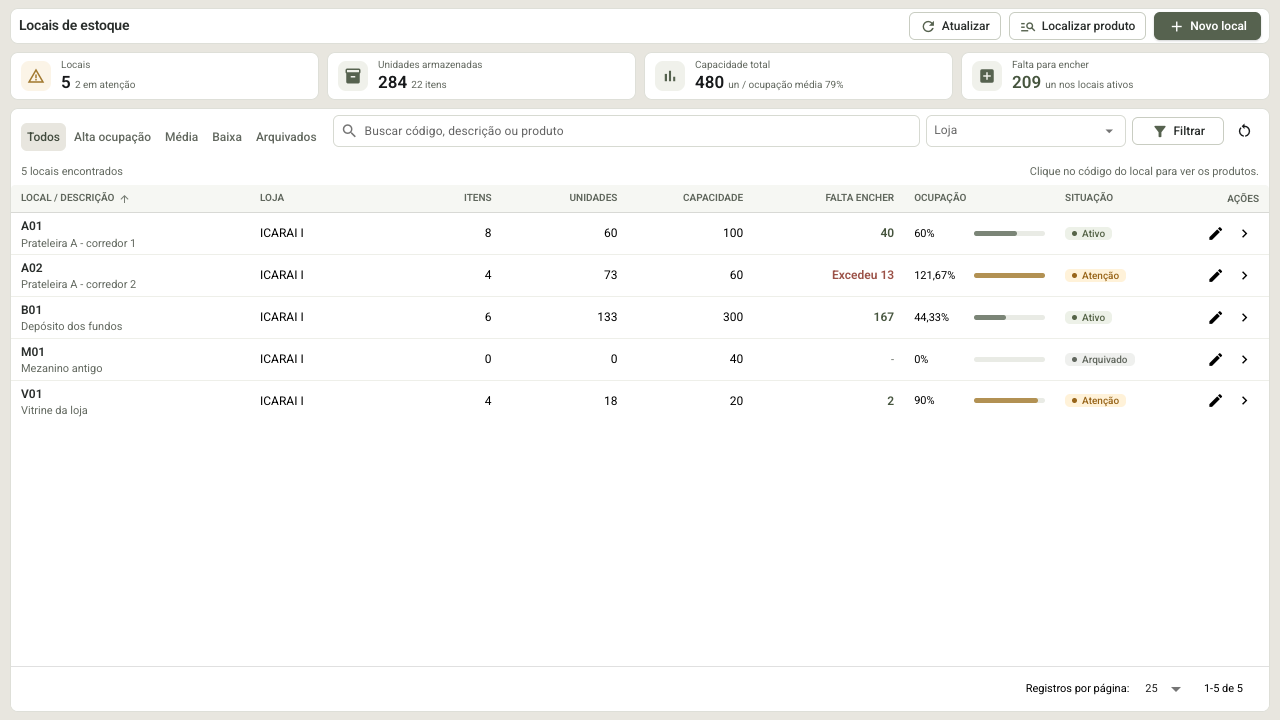Figura 1 - Tela inicial com os indicadores, os filtros e a lista de locais##### **Indicadores do topo**
- **Locais:** quantidade de locais da consulta e quantos estão em atenção, ou seja, quase cheios ou acima da capacidade.
- **Unidades armazenadas:** soma das unidades guardadas em todos os locais e a quantidade de itens.
- **Capacidade total:** soma da capacidade dos locais ativos e a ocupação média.
- **Falta para encher:** quantas unidades ainda cabem nos locais ativos.
##### **Colunas da lista**
Coluna
O que mostra
Local / Descrição
Código e nome do local. Clique no código para ver os produtos.
Loja
Loja a que o local pertence.
Itens
Quantidade de produtos guardados no local. Cada variação de uma grade conta como um item.
Unidades
Soma das quantidades dos produtos do local.
Capacidade
Limite de unidades informado no cadastro do local.
Falta encher
Quanto ainda cabe. Mostra **Cheio** quando o local chegou ao limite, **Excedeu** e a quantidade quando passou dele e **Sem limite** quando a capacidade é zero.
Ocupação
Percentual da capacidade que já está ocupado.
Situação
Faixa de ocupação do local, explicada abaixo.
Ações
O lápis abre o cadastro do local e a seta abre os produtos.
##### **Situação do local**
Situação
Quando aparece
Atenção
Ocupação igual ou acima de 85%.
Ativo
Ocupação de 40% até menos de 85%.
Baixa
Ocupação abaixo de 40%.
Sem capacidade
Local com capacidade zero, sem limite definido.
Arquivado
Local que foi arquivado e não recebe movimentações.
No exemplo da Figura 1, o local V01 está com 18 de 20 unidades, 90% de ocupação, e por isso aparece em **Atenção**. O local A02 guarda 73 unidades com capacidade para 60 e aparece como **Excedeu 13**.
A capacidade é uma referência para acompanhamento. O sistema avisa quando o local está cheio, mas não impede de colocar produtos acima do limite.
##### **Filtros**
- **Todos, Alta ocupação, Média, Baixa e Arquivados:** mostram só os locais daquela faixa.
- **Buscar código, descrição ou produto:** encontra o local pelo código ou pela descrição e também os locais que guardam um produto, pelo código, código de barras ou nome. Digite e pressione **Enter** ou clique em **Filtrar**.
- **Loja:** mostra só os locais da loja escolhida.
- **Limpar filtros:** o botão com a seta circular, ao lado de Filtrar, remove a busca, a loja e a faixa selecionadas.
O botão **Atualizar**, no topo de todas as telas, busca os dados mais recentes sem perder os filtros.
#### **2. Cadastrar um local**
- Na tela de locais, clique em **Novo local**.
- Preencha os campos. Os campos com **\*** são obrigatórios e ficam destacados em amarelo enquanto estão vazios.
- Quando aparecer **Pronto para salvar**, clique em **Salvar local**.
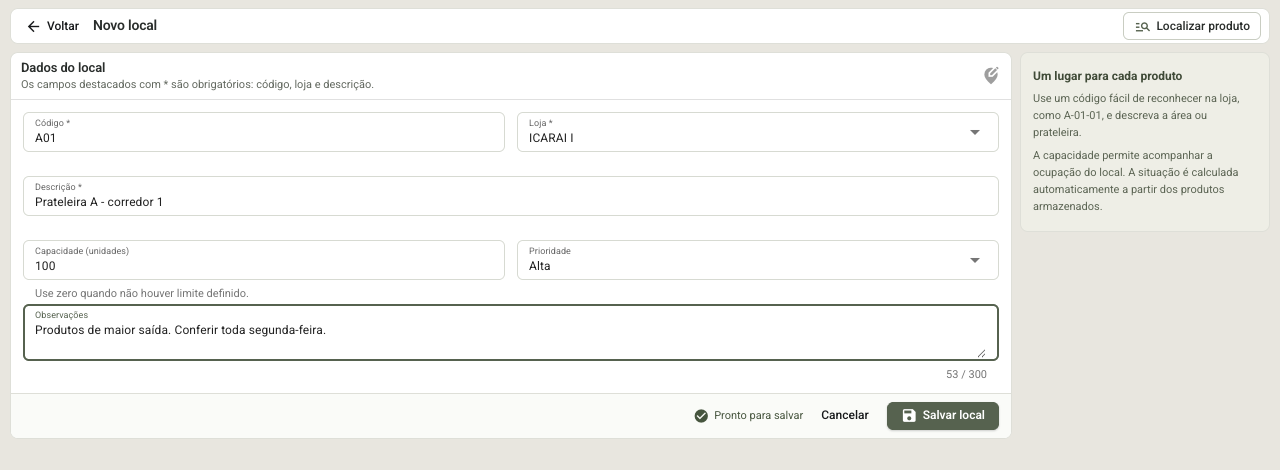Figura 2 - Cadastro de um novo local
Campo
Como preencher
Código \*
Identificação curta e fácil de reconhecer na loja, como A01 ou A-01-01.
Loja \*
Loja em que o local fica. Depois de salvo, o local continua vinculado a essa loja.
Descrição \*
Nome da área, prateleira ou espaço.
Capacidade (unidades)
Quantas unidades cabem no local. Use zero quando não houver limite definido.
Prioridade
Alta, Média ou Baixa.
Observações
Texto livre de até 300 caracteres. Aparece no rodapé da tela de produtos do local.
Ao salvar, o sistema abre a tela **Produtos do local**, pronta para receber os produtos.
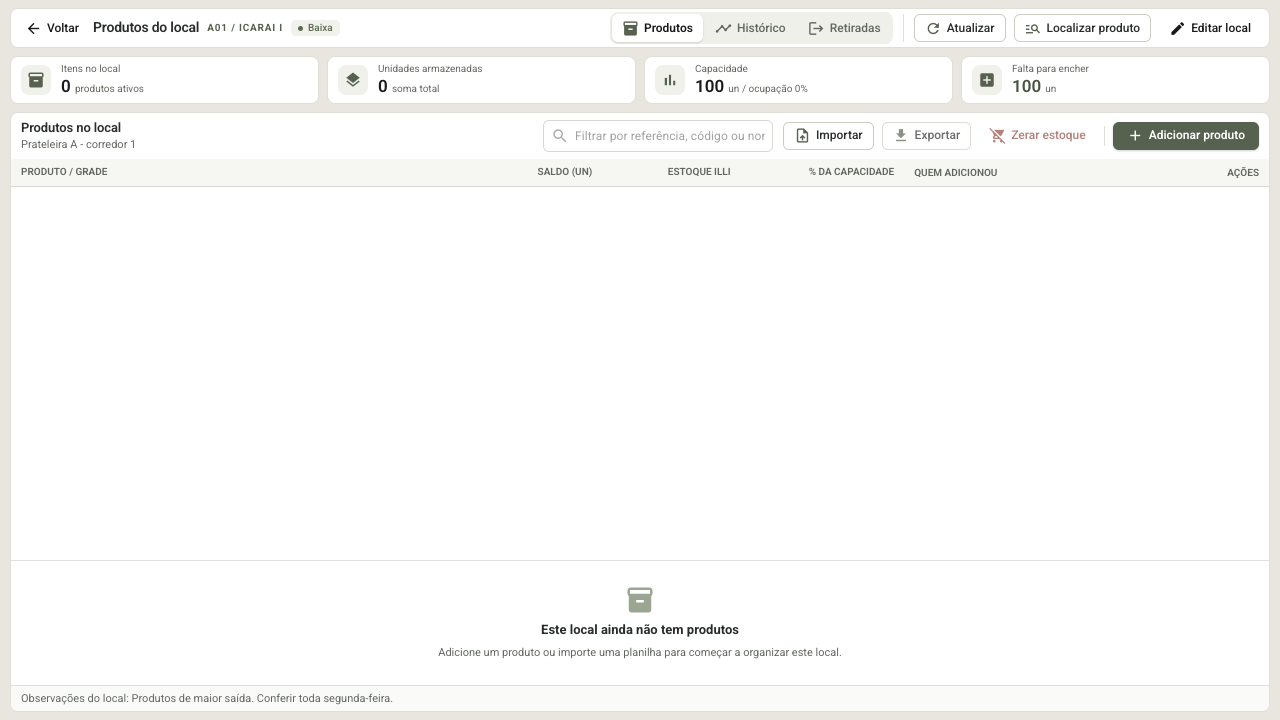Figura 3 - Local recém-criado, ainda sem produtosPara alterar um local já cadastrado, clique no lápis na lista de locais ou em **Editar local** dentro do local. Se você sair do cadastro com alterações não salvas, o sistema pergunta antes de descartar.
#### **3. Adicionar produtos ao local**
Abra o local clicando no código dele e use o botão **Adicionar produto**.
##### **3.1 Produto sem grade**
- No campo **Produto**, digite a referência, o início do código, o código de barras ou parte do nome. Não é preciso digitar o código completo.
- Escolha o produto na lista.
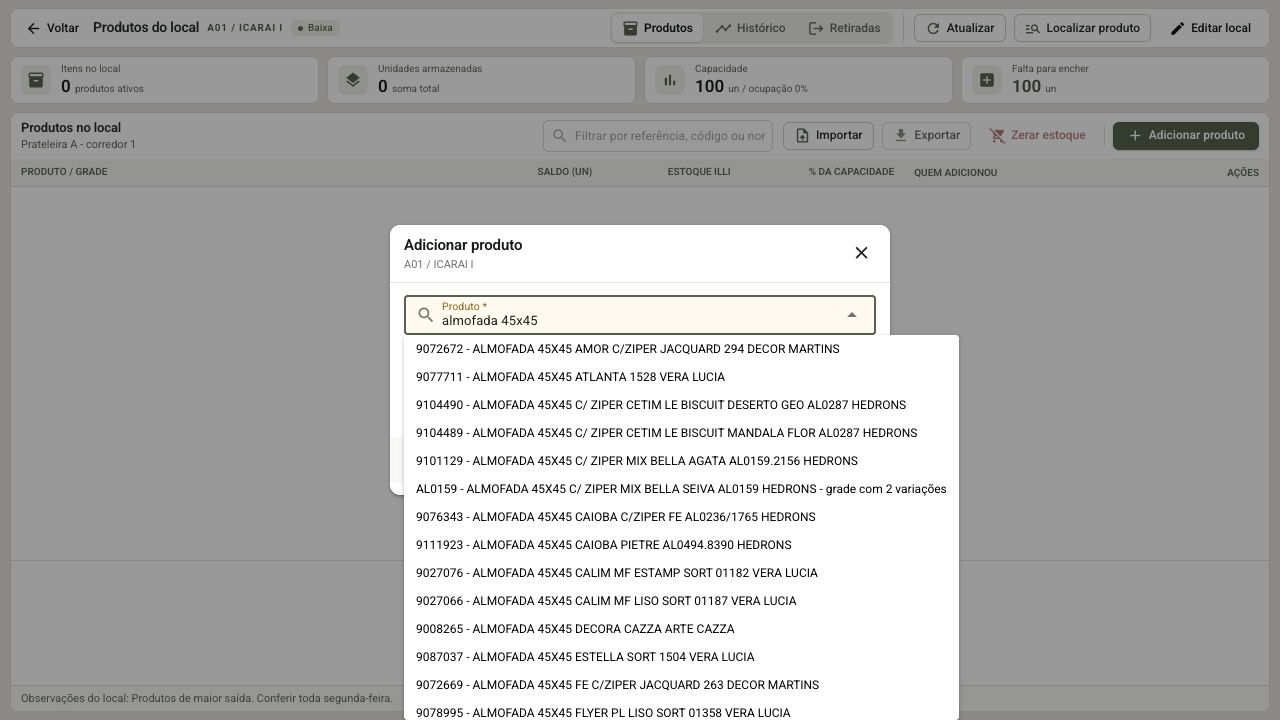Figura 4 - Busca do produto pelo nome- Informe a **Quantidade** e clique em **Adicionar produto**.
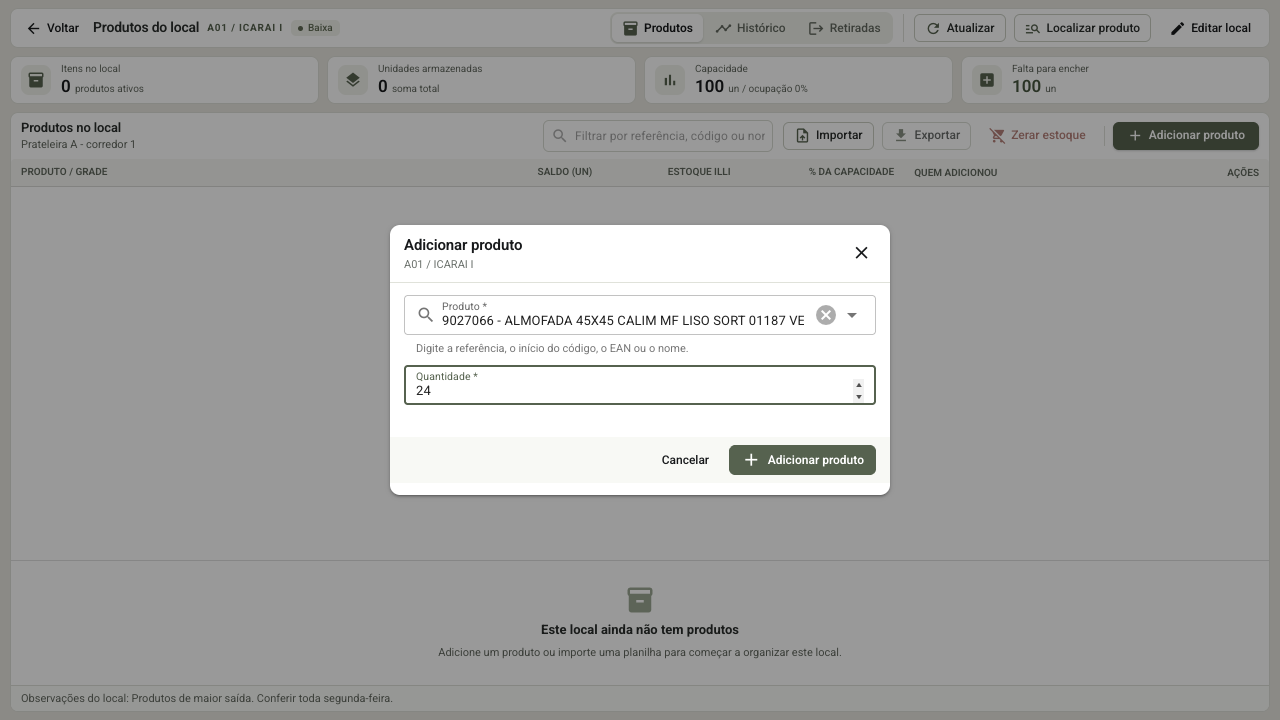Figura 5 - Produto escolhido e quantidade informada##### **3.2 Produto com grade**
Produtos com variações, como tamanhos e cores, aparecem na busca com o aviso **grade com N variações**. Ao escolher a grade, a janela mostra todas as variações de uma vez.
- Preencha a quantidade só das variações que entram no local.
- Para repetir a mesma quantidade em todas, use **Qtd. para todas** e clique em **Aplicar**.
- O campo **Filtrar variações pelo código** ajuda a encontrar uma variação em grades grandes.
- Confira o resumo no rodapé, com a quantidade de variações e de unidades, e clique em **Adicionar variações**.
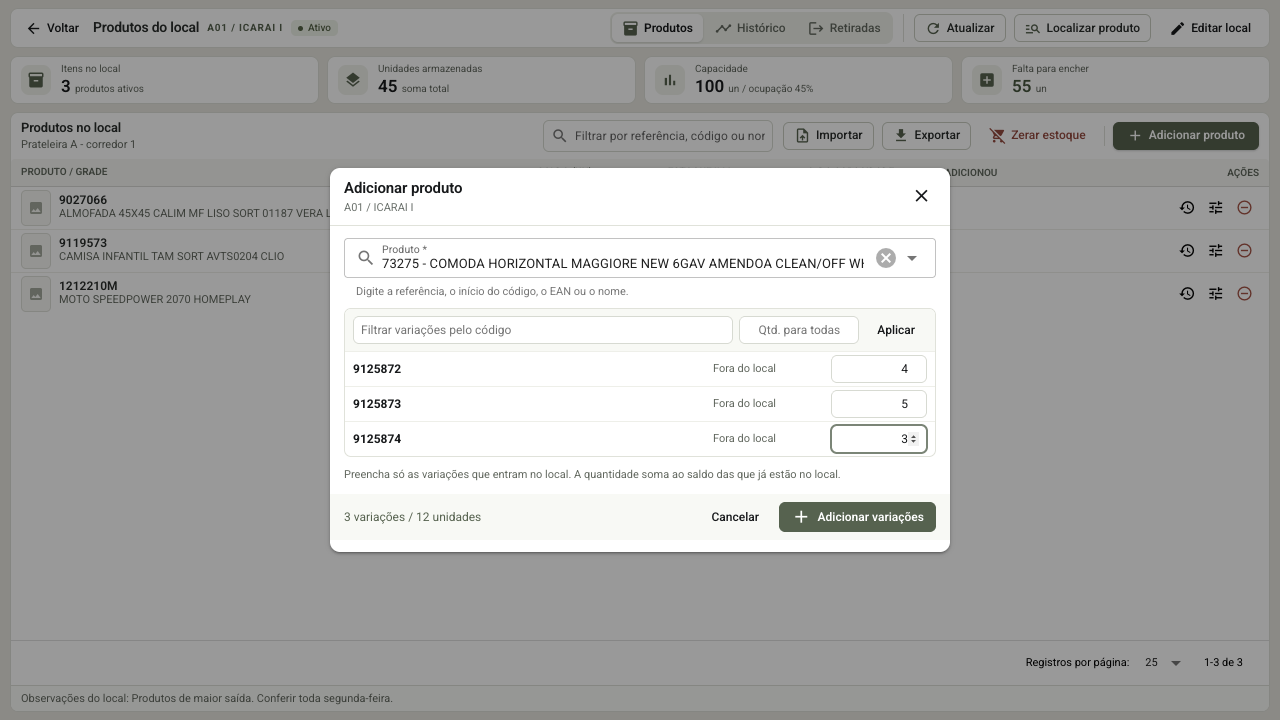Figura 6 - Grade com a quantidade de cada variaçãoAo lado de cada variação a janela informa **Fora do local** ou o saldo que ela já tem no local. A quantidade informada é somada ao saldo da variação que já está no local.
##### **3.3 Produto que já está no local**
Se você adicionar um produto que já está no local, o sistema mostra o saldo atual e pergunta o que fazer com a quantidade informada:
- **Substituir:** o saldo passa a ser a quantidade informada.
- **Somar:** a quantidade informada é acrescentada ao saldo atual.
- **Cancelar:** nada é alterado.
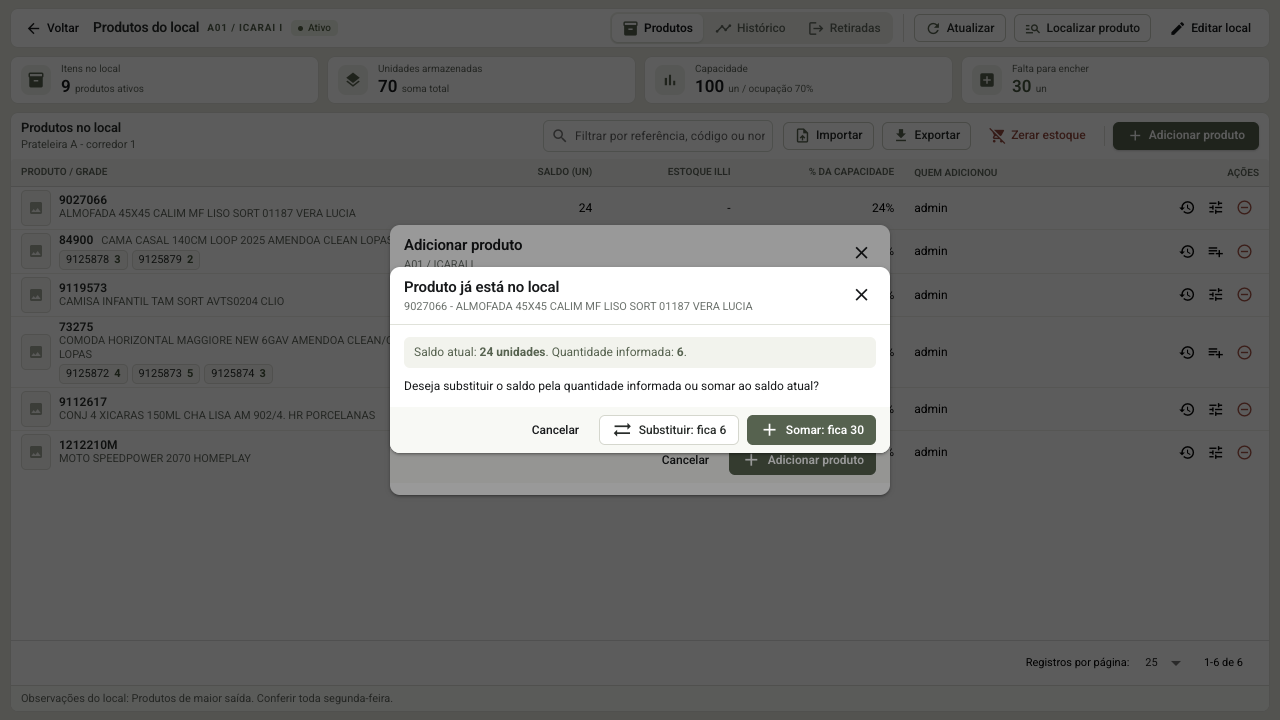Figura 7 - Os botões já mostram como o saldo vai ficar em cada opção#### **4. Acompanhar os produtos do local**
A tela **Produtos do local** mostra tudo o que está guardado naquele espaço.
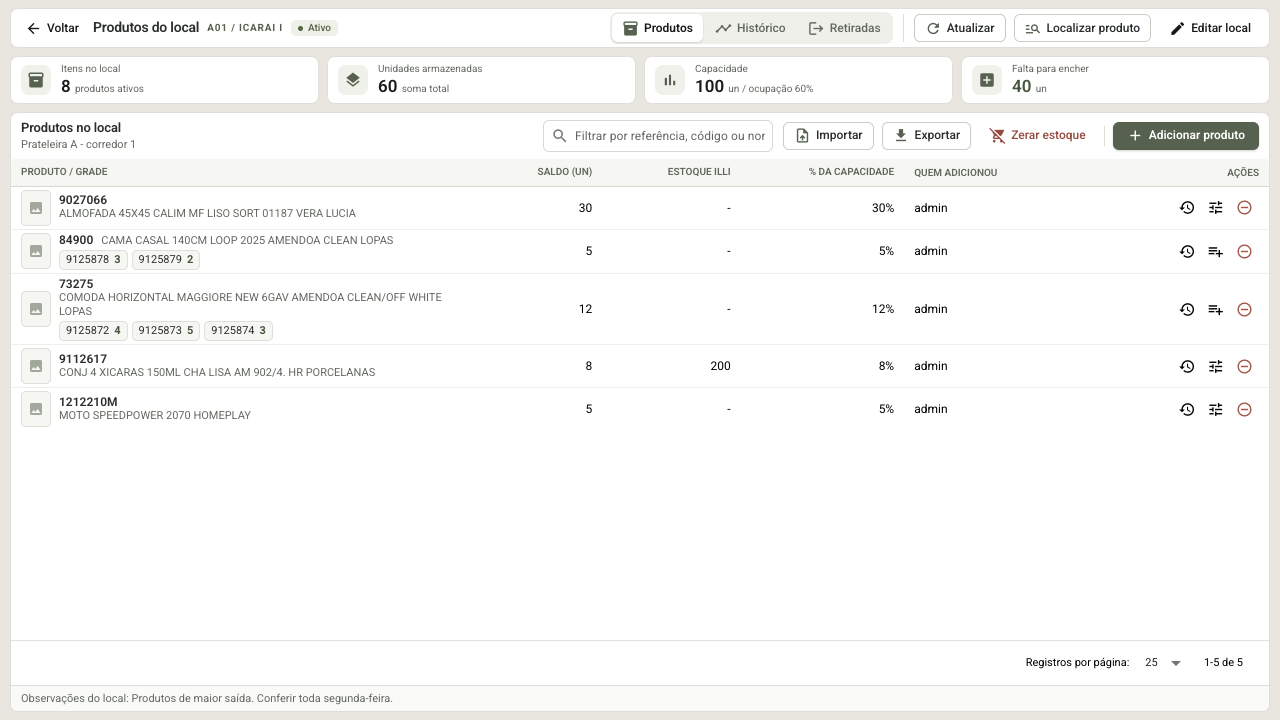Figura 8 - Produtos guardados no local A01- **Indicadores:** itens no local, unidades armazenadas, capacidade com a ocupação e quanto falta para encher.
- **Produto / Grade:** miniatura da foto, código e nome. As variações de uma mesma grade aparecem juntas em uma única linha, cada uma com o seu saldo.
- **Saldo (un):** quantidade guardada no local. Na grade, é a soma das variações.
- **Estoque illi:** estoque do produto na loja, conforme o illi. É só para comparação: não muda quando você movimenta o local. Produto sem registro de estoque na loja aparece com um traço.
- **% da capacidade:** quanto o produto ocupa da capacidade do local.
- **Quem adicionou:** usuário que colocou o produto no local.
- **Filtrar por referência, código ou nome:** filtra a lista enquanto você digita.
##### **Botões de cada linha**
Botão
O que faz
Relógio
Abre o histórico daquele produto no local.
Ajustar saldo
Aparece nos produtos sem grade. Abre a janela para informar o novo saldo.
Adicionar à grade
Aparece nas grades. Abre as variações para acrescentar quantidades.
Retirar
O círculo vermelho retira o produto, ou a grade inteira, do local.
##### **Detalhes do produto**
Clique na miniatura do produto para abrir os detalhes: fotos, código, referência, código de barras, saldo no local, quanto ocupa da capacidade, estoque illi na loja, quem adicionou e quando. Em uma grade, a janela mostra o saldo de cada variação.
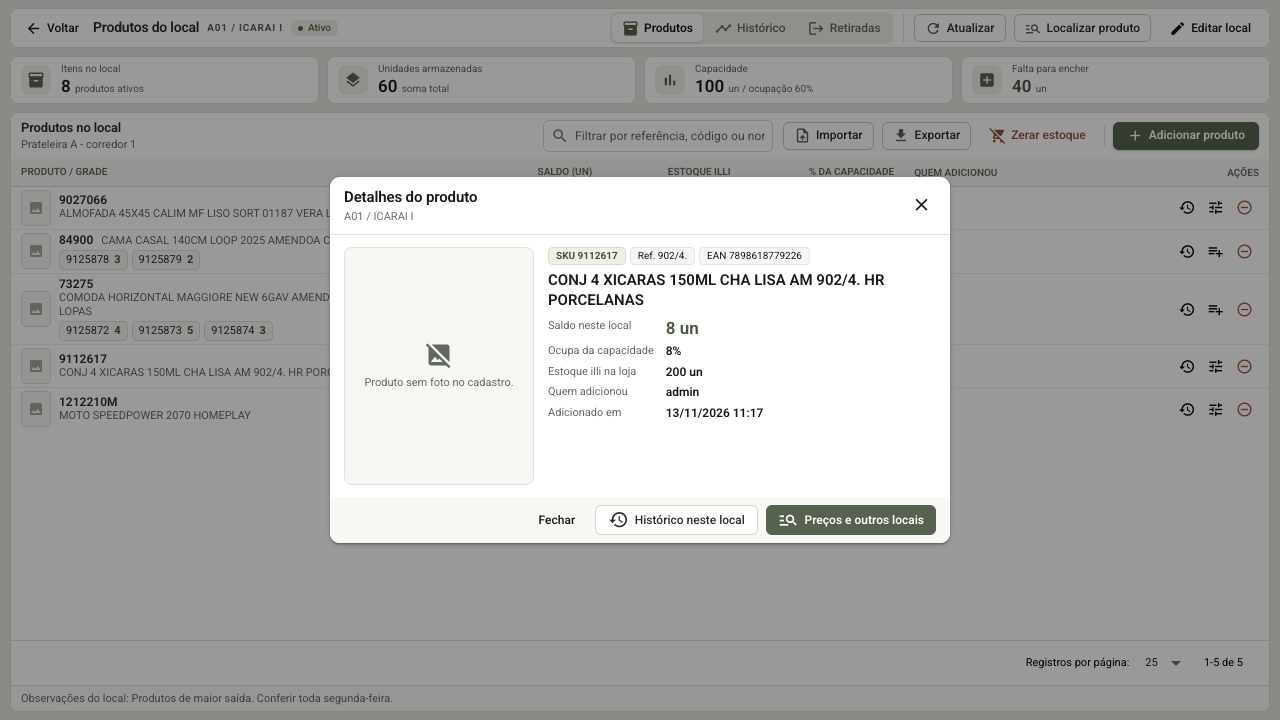Figura 9 - Detalhes do produtoDessa janela você pode abrir o **Histórico neste local** ou a consulta **Preços e outros locais**. A foto aparece quando o produto tem foto cadastrada; sem foto, a miniatura fica com um quadro vazio.
#### **5. Ajustar o saldo**
Use o ajuste quando a quantidade que está no local for diferente da que aparece na tela.
- Na linha do produto, clique no botão **Ajustar saldo**.
- Informe a **Nova quantidade**, que é o saldo final que deve ficar no local.
- Clique em **Salvar ajuste**.
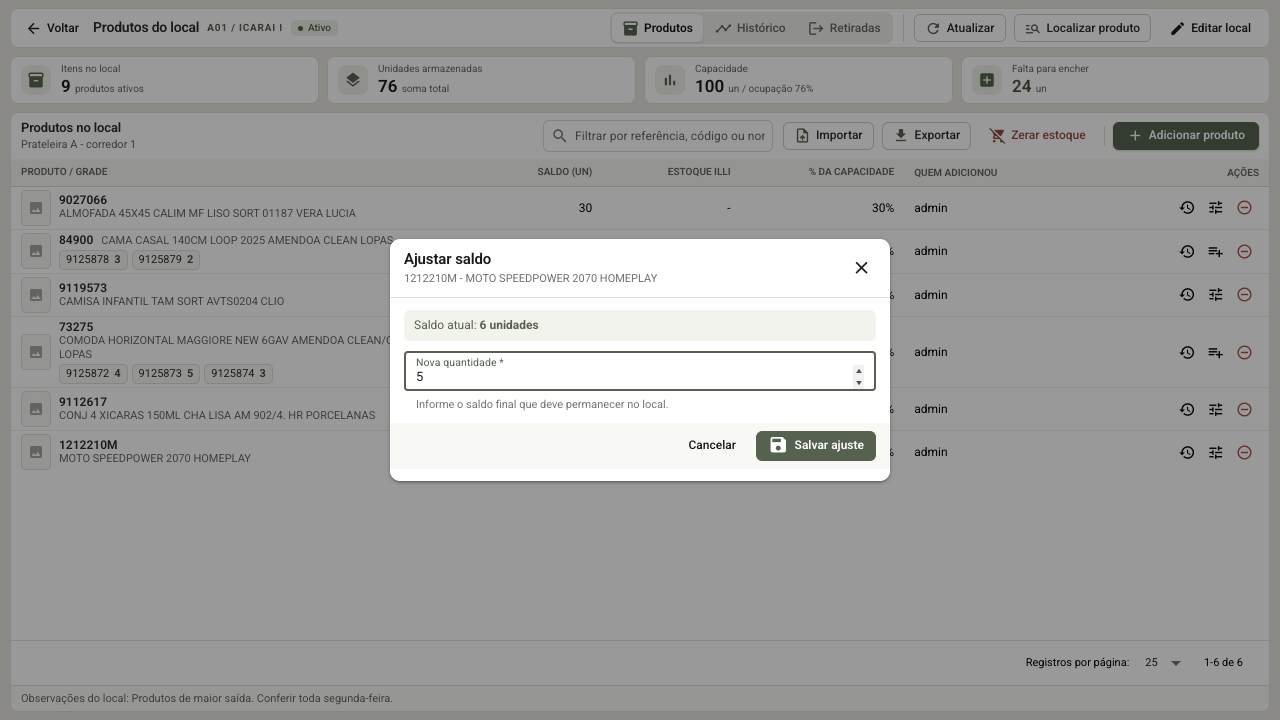Figura 10 - A janela mostra o saldo atual e recebe o saldo finalEm uma grade, clique na variação para ajustar ou retirar só ela.
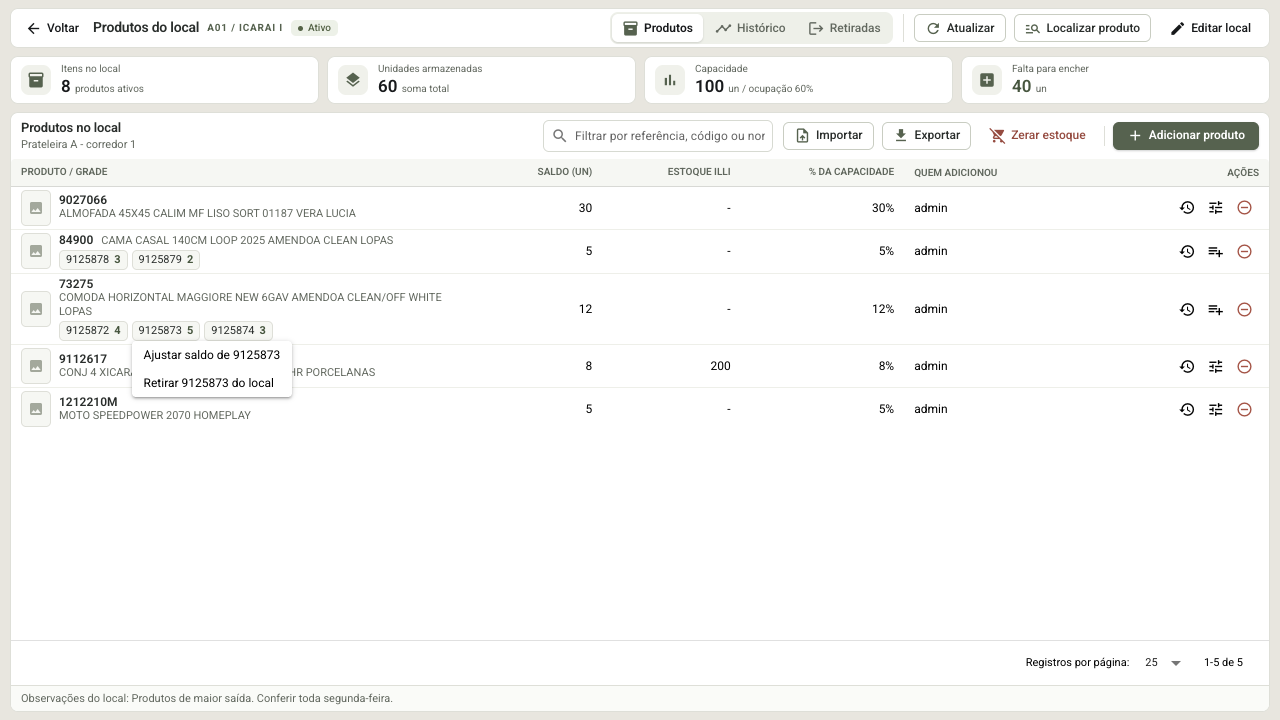Figura 11 - Opções de uma variação da grade#### **6. Retirar um produto do local**
- Na linha do produto, clique no círculo vermelho.
- Confira o produto e o saldo na mensagem e confirme em **Retirar produto**.
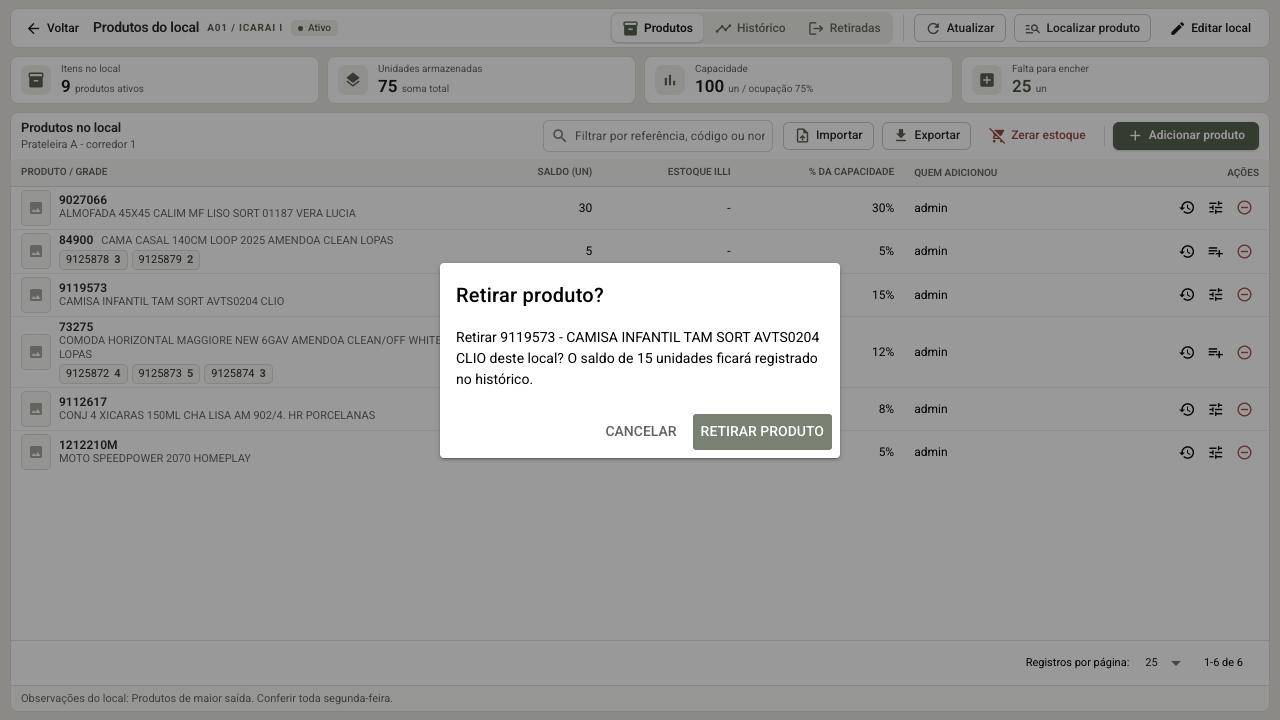Figura 12 - Confirmação da retirada- Em uma grade, o círculo vermelho retira **todas as variações** daquele produto de uma vez, depois de você conferir a lista. Para retirar só uma variação, clique nela e escolha retirar.
- O produto retirado não é apagado: ele continua no **Histórico** e na aba **Retiradas**, com quem colocou, quem retirou e a quantidade que havia.
- Se o mesmo produto voltar para o local, basta adicioná-lo de novo.
#### **7. Importar e exportar planilha**
##### **Importar**
Para colocar muitos produtos de uma vez, use o botão **Importar** na tela de produtos do local.
A planilha deve ser um arquivo **xlsx** com os nomes das colunas na primeira linha:
Coluna
Conteúdo
codigo
Código do produto ou código de barras.
saldo
Quantidade, com até quatro casas decimais.
Outras colunas da planilha são ignoradas. O arquivo pode ter até 5 MB e 5.000 linhas.
- Clique em **Importar** e selecione a planilha.
- Escolha o que fazer com o que já está no local.
- Clique em **Importar planilha**.
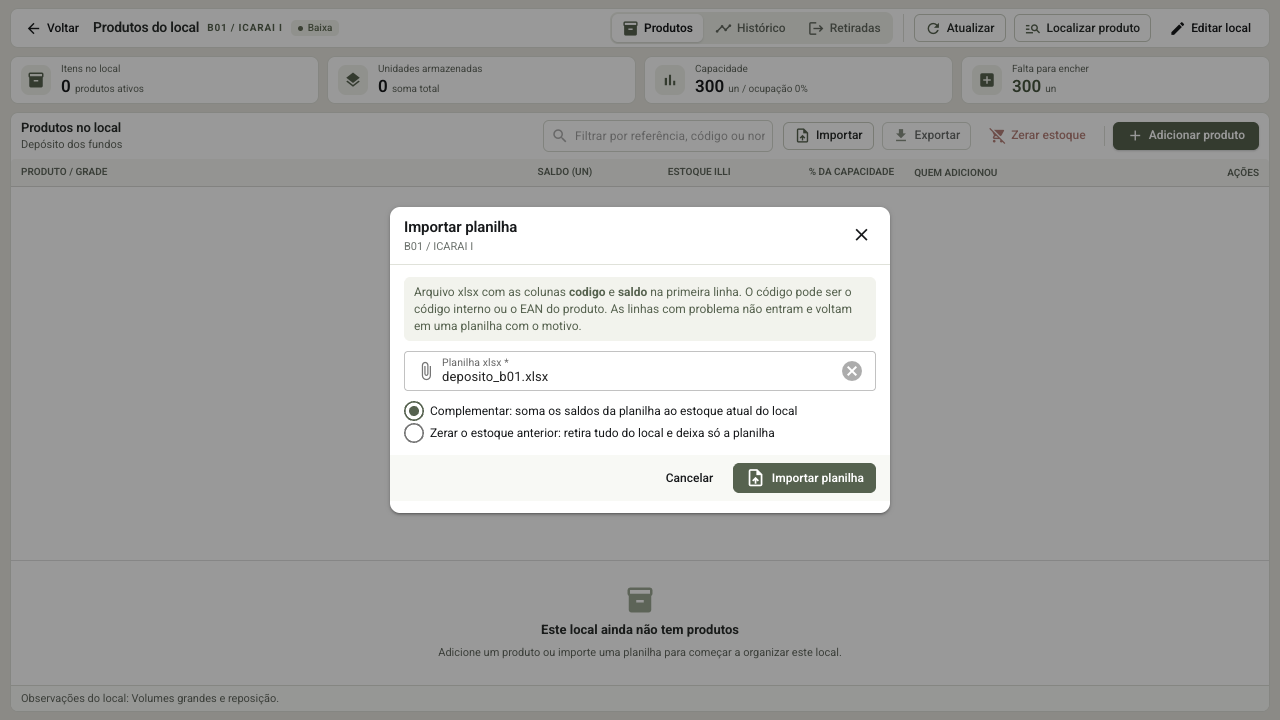Figura 13 - Seleção da planilha e da forma de importar
Opção
O que acontece
Complementar
Soma os saldos da planilha ao que já está no local. Produto que ainda não está no local é incluído.
Zerar o estoque anterior
Retira tudo o que está no local e deixa só o que está na planilha. Pede confirmação, e o que foi retirado fica no histórico.
As linhas corretas entram mesmo que outras tenham problema. Quando alguma linha não entra, o sistema mostra o que foi importado, lista as linhas que ficaram de fora com o motivo e baixa uma planilha com elas.
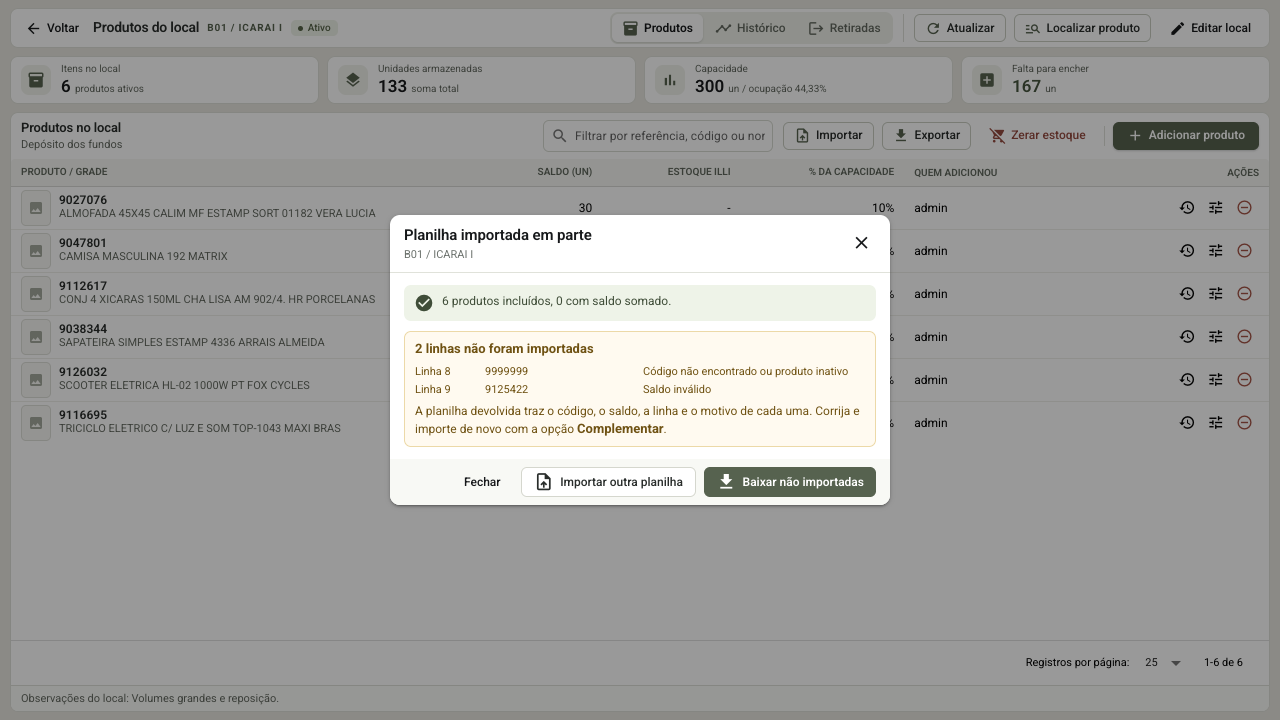Figura 14 - Seis produtos entraram e duas linhas voltaram com o motivo- Corrija a planilha devolvida e importe de novo com a opção **Complementar**.
- **Baixar não importadas** baixa a planilha devolvida outra vez.
- Não entram linhas com código não encontrado, produto inativo, código que serve para mais de um produto, código ou saldo em branco, saldo negativo ou saldo escrito em texto.
- Linha com saldo zero é ignorada. Código repetido na planilha tem os saldos somados.
- Se nenhuma linha for válida, nada é alterado no local.
##### **Exportar**
O botão **Exportar** baixa uma planilha com os produtos do local: código, saldo, código de barras, referência, produto e grade. Como as duas primeiras colunas são **codigo** e **saldo**, a planilha exportada pode ser corrigida e importada de volta.
**Dica:** para deixar o local igual a uma contagem, exporte a planilha, corrija os saldos e importe com a opção **Zerar o estoque anterior**.
#### **8. Histórico do local**
A aba **Histórico**, no topo da tela do local, mostra a linha do tempo com as 100 movimentações mais recentes, da mais nova para a mais antiga, agrupadas por dia.
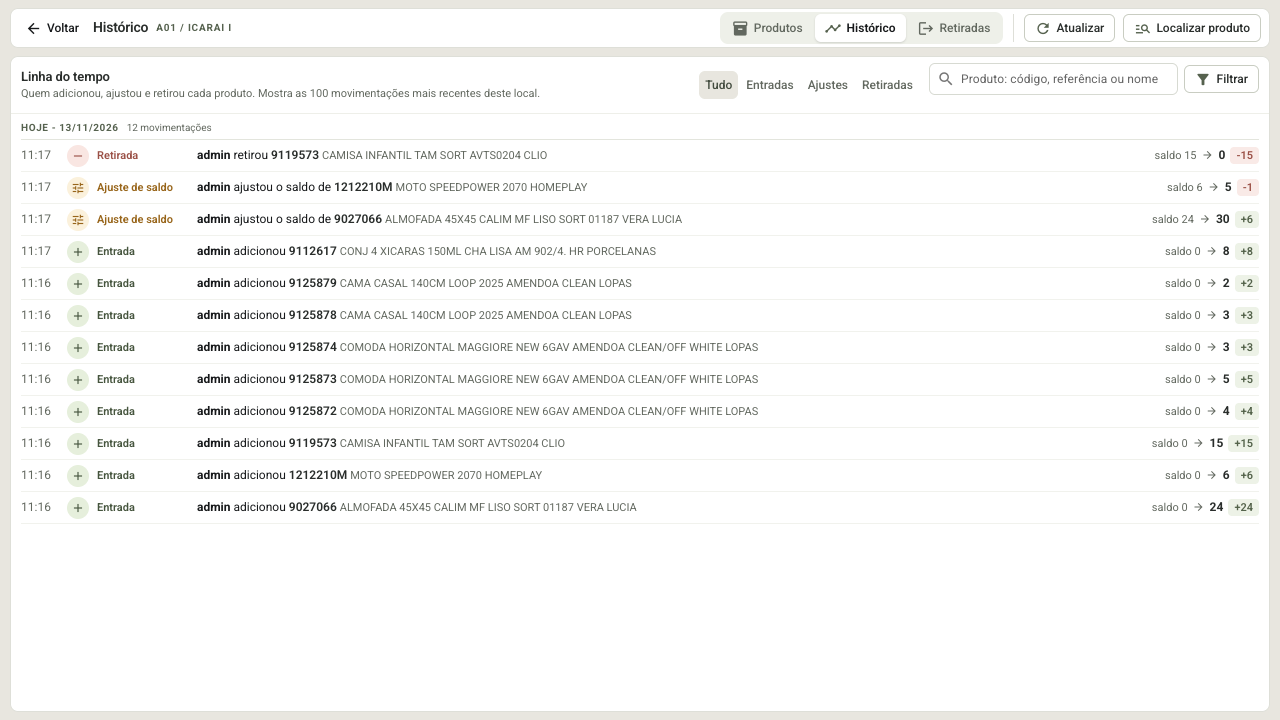Figura 15 - Linha do tempo do local
Tipo
Cor
O que registra
Entrada
Verde
Quem adicionou o produto e com qual quantidade.
Ajuste de saldo
Amarelo
Quem mudou o saldo, de quanto para quanto.
Retirada
Vermelho
Quem retirou o produto e quanto havia.
- Cada linha informa a hora, o usuário, o produto, o saldo anterior, o saldo final e a diferença.
- Os botões **Tudo, Entradas, Ajustes e Retiradas** mostram só um tipo de movimentação.
- O campo de produto filtra pelo código, pela referência ou pelo nome. Digite e pressione **Enter** ou clique em **Filtrar**.
- O relógio na linha de um produto, na aba Produtos, abre o histórico já filtrado por ele.
- Somar quantidade a um produto que já estava no local aparece como **Ajuste de saldo**.
#### **9. Retiradas**
A aba **Retiradas** lista os 100 produtos retirados mais recentemente do local, com o saldo que havia, quem adicionou, quem retirou e a data da retirada.
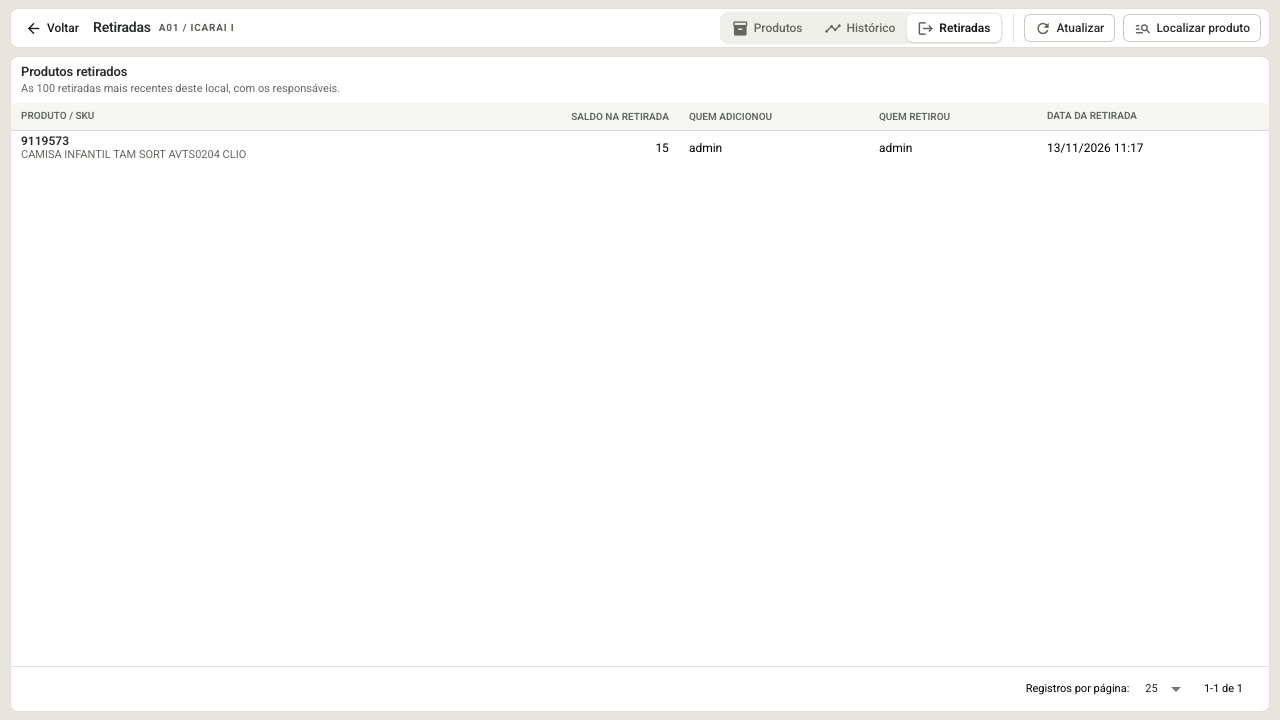Figura 16 - Produtos retirados do local#### **10. Localizar produto**
Use **Localizar produto**, no topo das telas, para saber em quais locais um produto está guardado.
- Digite pelo menos dois caracteres da referência, do código, do código de barras ou do nome e clique em **Buscar produto**.
- Se a busca encontrar mais de um produto, escolha na lista à esquerda. Em uma grade, você pode consultar a grade inteira ou uma variação.
- Em **Loja da consulta** você pode limitar a consulta a uma loja.
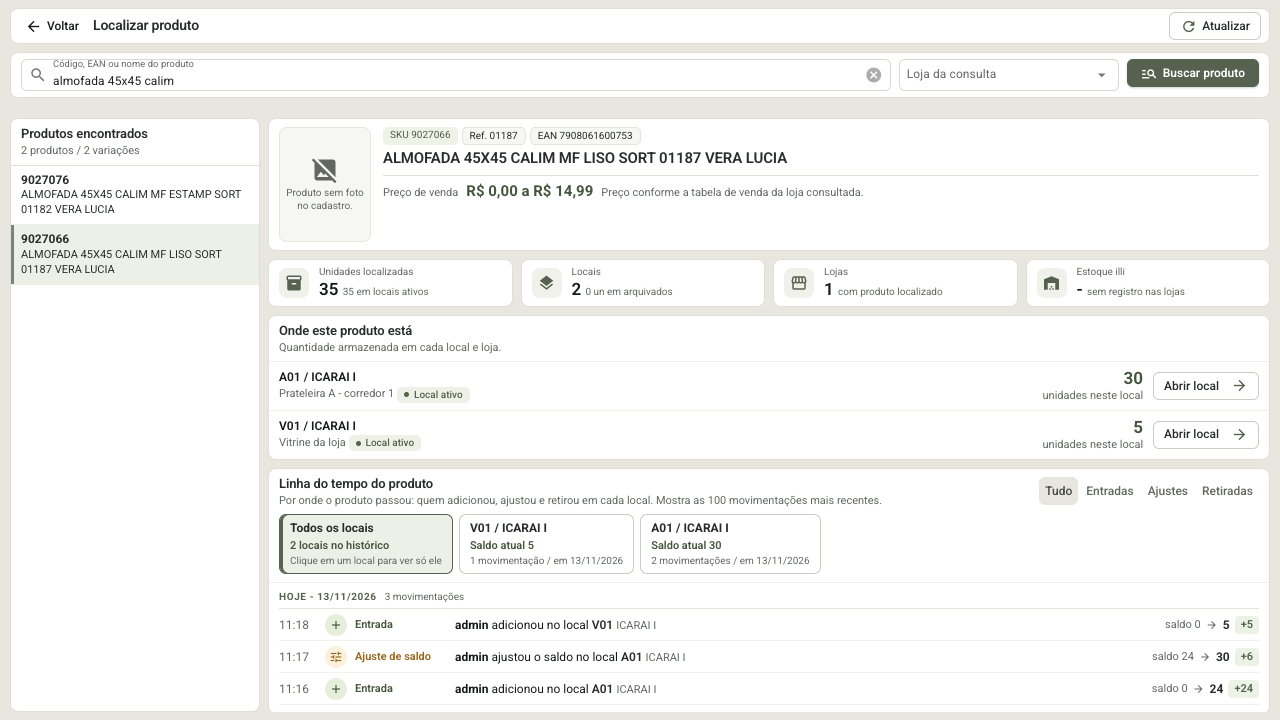Figura 17 - Resumo do produto e os locais em que ele está- **Unidades localizadas:** total guardado nos locais.
- **Locais e Lojas:** em quantos locais e em quantas lojas o produto está.
- **Estoque illi:** estoque do produto no illi, para comparar com o que está nos locais.
- **Onde este produto está:** a quantidade em cada local. **Abrir local** leva direto para os produtos daquele local.
Mais abaixo ficam a linha do tempo do produto e os preços.
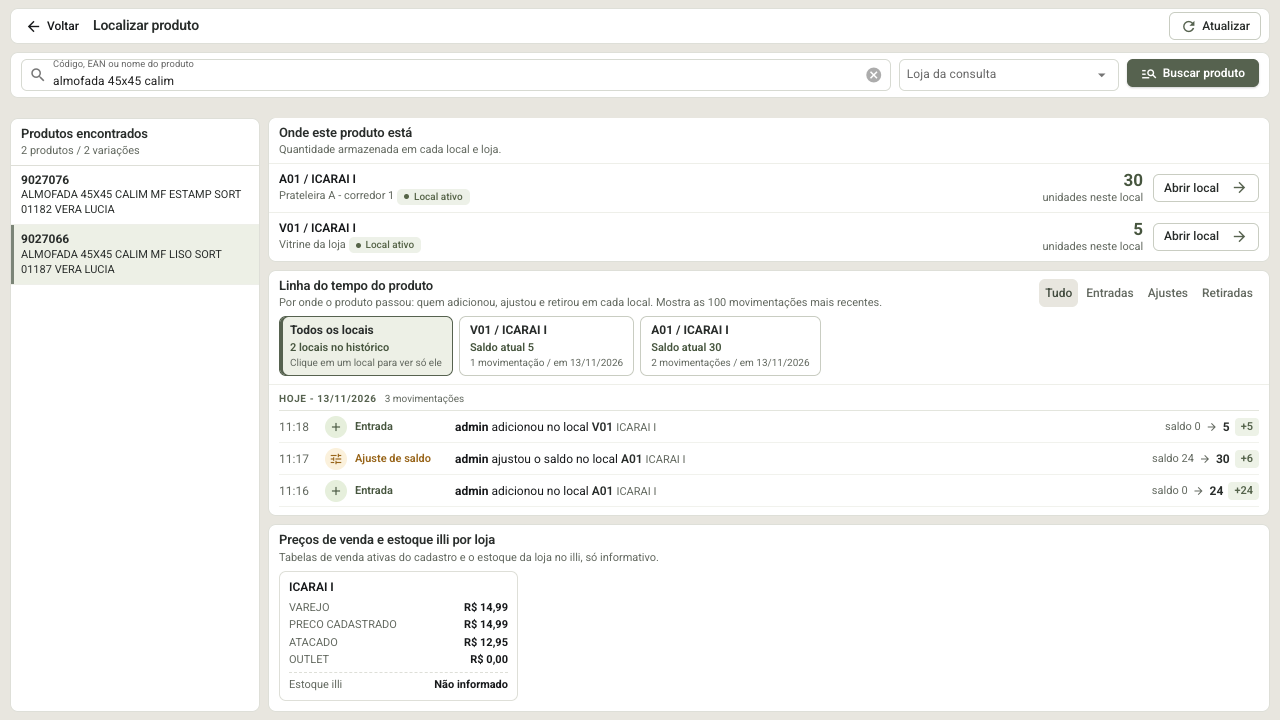Figura 18 - Linha do tempo do produto e preços por loja- **Linha do tempo do produto:** mostra por quais locais o produto passou e cada movimento, com data, hora, usuário, local e saldo antes e depois. Clique em um local para ver só os movimentos dele ou escolha entre Tudo, Entradas, Ajustes e Retiradas.
- **Preços de venda e estoque illi por loja:** mostra as tabelas de preço de cada loja e o estoque illi. Preço não cadastrado aparece como Não informado.
Locais arquivados que ainda guardam produtos continuam aparecendo nessa consulta, identificados como arquivados.
#### **11. Zerar o estoque de um local**
O botão **Zerar estoque**, em vermelho na tela de produtos do local, retira de uma vez todos os produtos daquele local.
- Clique em **Zerar estoque** e confira o local, a quantidade de produtos e de unidades.
- Digite o código do local para confirmar.
- Clique em **Zerar e desativar produtos**.
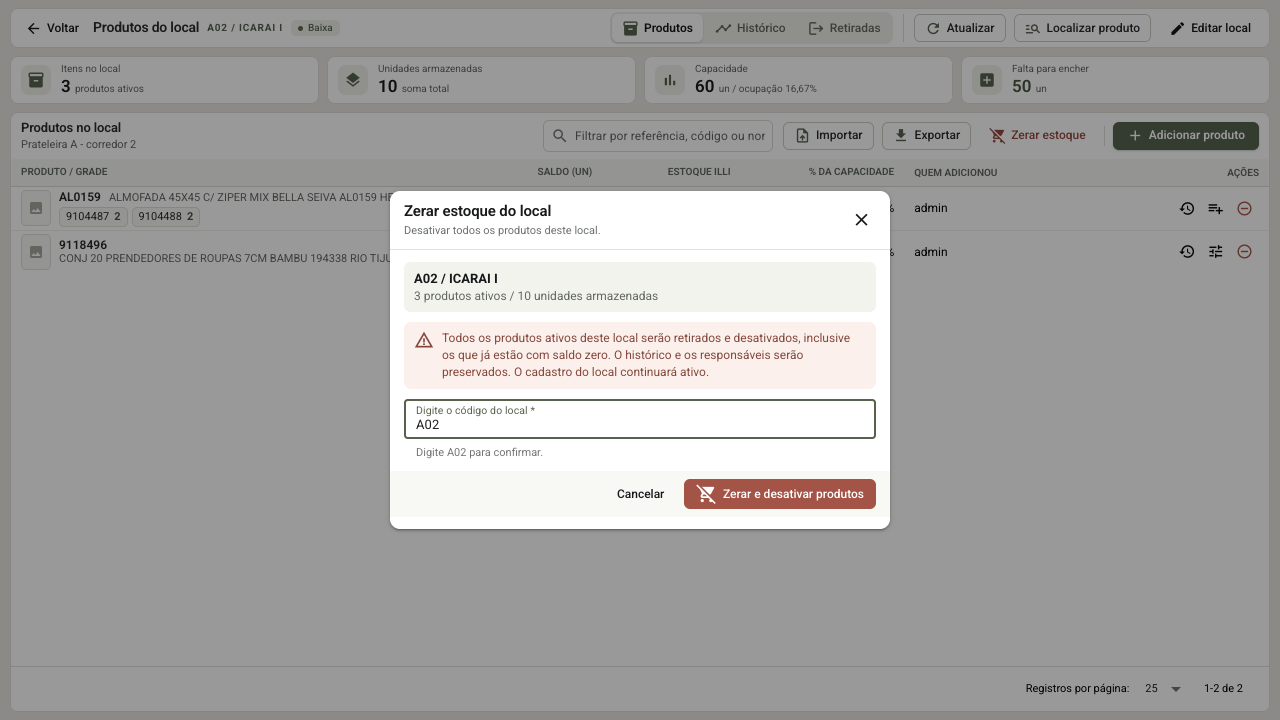Figura 19 - A confirmação exige digitar o código do local
**Atenção:** todos os produtos do local são retirados, inclusive os que estão com saldo zero. O cadastro do local continua ativo, os outros locais não são alterados e cada retirada fica registrada no histórico com o usuário responsável.
#### **12. Arquivar e reativar um local**
Arquive um local que deixou de ser usado. Ele sai do dia a dia, mas os produtos e o histórico são mantidos.
- Abra o cadastro do local pelo lápis ou por **Editar local**.
- Clique em **Arquivar local** e confirme.
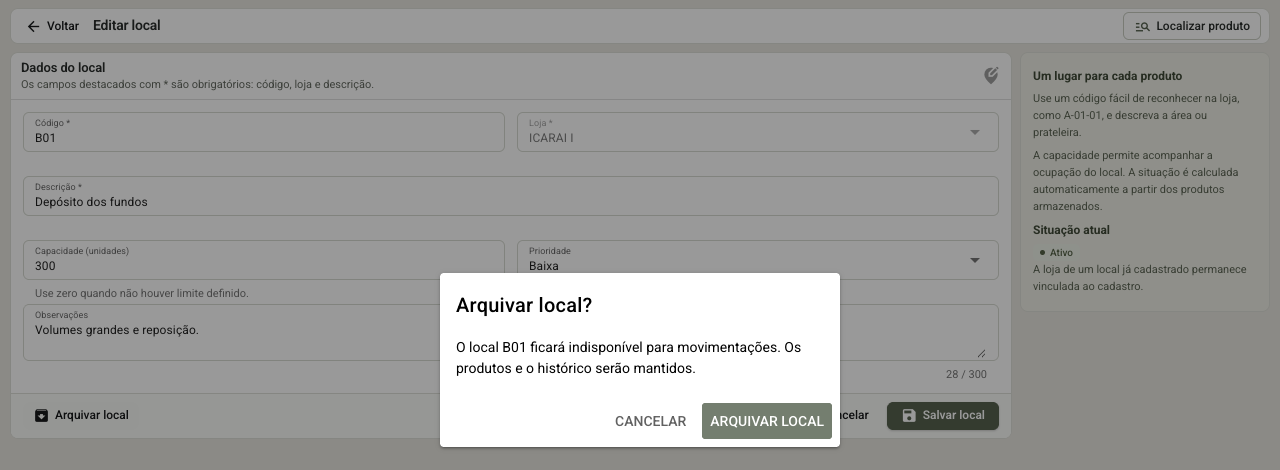Figura 20 - Confirmação para arquivar o localUm local arquivado não aceita adicionar, ajustar nem retirar produtos. Ele aparece na lista com a situação **Arquivado** e pode ser encontrado pelo filtro **Arquivados**. Para voltar a usar, abra o local e clique em **Reativar local**.
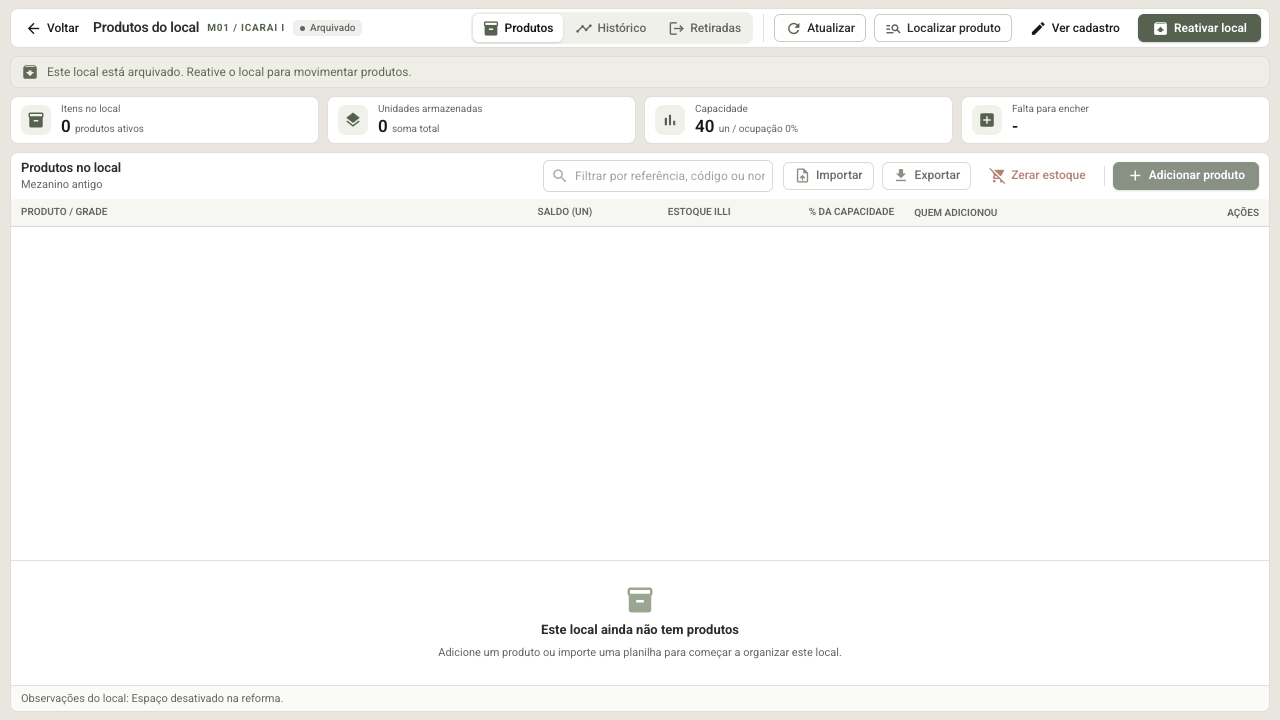Figura 21 - Local arquivado e o botão Reativar local#### **13. PIN fiscal**
A empresa pode definir que algumas operações só sejam feitas com a autorização de um responsável. Quando isso acontece, a tela abre a janela **PIN fiscal** antes de concluir a operação.
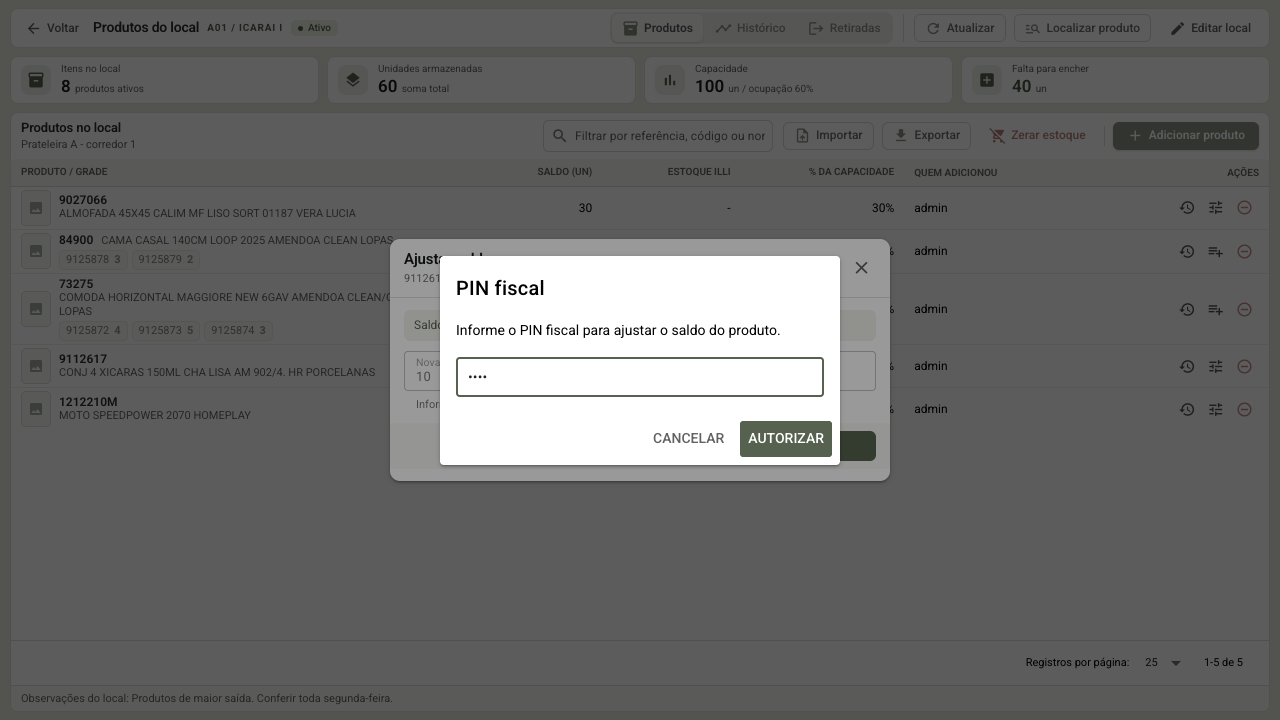Figura 22 - Pedido de PIN fiscal antes de ajustar o saldo- Informe o PIN de um usuário autorizado e clique em **Autorizar**.
- **Cancelar** não executa a operação.
- PIN errado, ou de um usuário sem permissão para aquela operação, é recusado e nada é alterado.
- Nas operações que alteram o local, o PIN é pedido a cada vez. No Histórico, nas Retiradas e na linha do tempo do produto, o PIN é pedido ao entrar na tela e vale enquanto ela estiver aberta.
As operações que podem pedir o PIN e a permissão de cada uma, que fica junto das permissões de **Autenticação Retaguarda** do illi, são:
Operação
Permissão
Zerar estoque
Local de Estoque > Zerar estoque do local
Adicionar produto ou grade
Local de Estoque > Colocar produto no local
Ajustar saldo
Local de Estoque > Ajustar saldo do produto
Retirar produto ou grade
Local de Estoque > Retirar produto do local
Importar planilha
Local de Estoque > Importar planilha
Exportar planilha
Local de Estoque > Exportar planilha
Abrir o Histórico do local
Local de Estoque > Ver histórico do local
Ver a linha do tempo em Localizar produto
Local de Estoque > Ver linha do tempo do produto
Abrir as Retiradas
Local de Estoque > Ver retiradas do local
O pedido de PIN vem desligado em todas as operações. Para ligar em alguma delas, fale com o suporte. Para um PIN ser aceito, o dono do PIN precisa ter a permissão da operação, no próprio usuário ou no grupo, e estar ativo na loja.
#### **14. Uso no celular**
As mesmas telas funcionam no celular. Os botões e os indicadores se reorganizam, e os botões de histórico, ajuste e retirada ficam fixos à direita da lista. Deslize a tabela para o lado para ver as demais colunas.
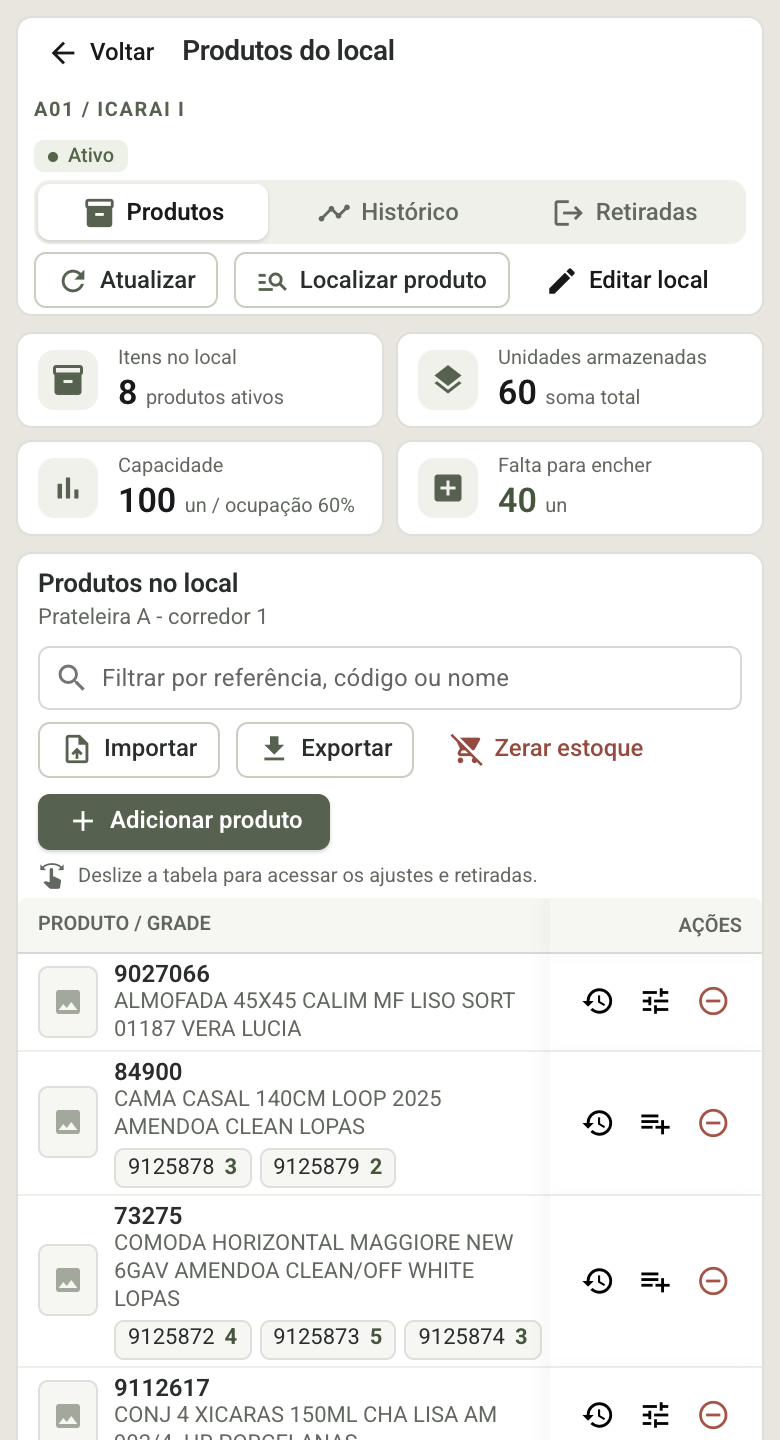Figura 23 - Produtos do local no celular#### **15. Dúvidas comuns**
**Movimentar um local muda o estoque do illi?**
Não. Os locais são um controle paralelo. A coluna Estoque illi só mostra o estoque do sistema para comparação.
**Posso ter o mesmo produto em mais de um local?**
Sim. Use Localizar produto para ver a quantidade em cada um.
**Posso colocar mais produtos do que a capacidade do local?**
Sim. O local passa a aparecer em Atenção e a coluna Falta encher mostra Excedeu com a quantidade que passou.
**Retirei um produto por engano. E agora?**
Adicione o produto de novo com a quantidade correta. A retirada e a nova entrada ficam registradas no histórico.
**Como descubro quem retirou um produto?**
Abra o local, clique na aba Histórico e use o botão Retiradas, ou abra a aba Retiradas. As duas mostram o usuário, a data e a quantidade que havia.
**A planilha foi recusada por inteiro. O que conferir?**
O arquivo precisa ser xlsx, ter as colunas codigo e saldo na primeira linha, ter ao menos uma linha de produto e respeitar o limite de 5 MB e 5.000 linhas.
# APP Local de Estoque
O **App Local Estoque** é o aplicativo do **Illi Gestor** para usar no coletor de dados ou celular. Com ele você consulta onde cada produto está guardado na loja, visualiza as fotos, compara com o estoque real do illi, armazena e retira unidades dos locais e acompanha o histórico de movimentações.
**Importante:** este controle é paralelo ao estoque do illi. Armazenar, ajustar ou retirar um produto de um local **não altera** o estoque oficial de venda do sistema. O saldo oficial aparece no aplicativo apenas para simples conferência.
#### **1. Tela inicial e troca de loja**
Ao abrir o aplicativo, a tela inicial mostra a loja ativa, os quatro caminhos principais e a barra fixa na parte inferior para bipar ou buscar um produto diretamente.
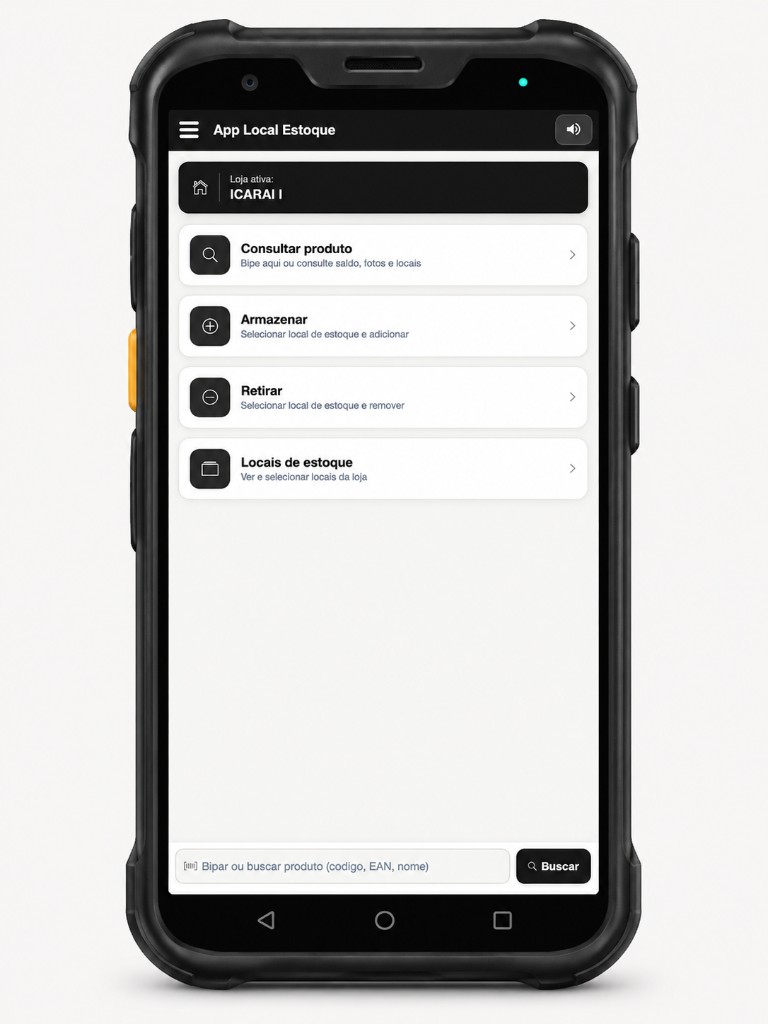Figura 1 - Tela inicial do App Local Estoque no coletor##### **Recursos da barra preta no topo**
- **Menu lateral (três traços à esquerda):** abre o menu do Illi Gestor para voltar ou trocar de módulo.
- **Botão de som (à direita):** liga ou silencia os bips de confirmação, atenção e erro.
- **Alerta de erro destacado:** quando acontece algum erro (como produto não encontrado ou tentativa de retirar item fora do local), a barra preta exibe o aviso em vermelho junto com o som de erro.
##### **Loja ativa**
O cartão preto no topo mostra a loja em uso (no exemplo, **ICARAI I**). Quando o usuário possui acesso a mais de uma loja, basta tocar nesse cartão para selecionar outra loja.
##### **Opções da tela inicial**
Opção
Para que serve
Consultar produto
Mostra foto ampliada, locais onde o produto está guardado, total nos locais, estoque real do illi e acesso ao histórico.
Armazenar
Seleciona um local da loja e adiciona produtos por leitura com coletor, câmera ou digitação.
Retirar
Disponível apenas quando existem produtos com saldo nos locais da loja. Lista somente os locais com saldo para saída.
Locais de estoque
Lista todos os locais ativos da loja com a quantidade de produtos e unidades armazenadas em cada um.
**Dica:** você não precisa entrar em Consultar produto antes de bipar. Na própria tela inicial, basta bipar a etiqueta na barra inferior ou digitar o código, EAN ou nome e tocar em **Buscar**.
#### **2. Consultar produto**
Ao bipar ou buscar um produto, o aplicativo exibe a foto ampliada, os dados de identificação, os botões de ação e a lista de locais onde ele está guardado na loja ativa.
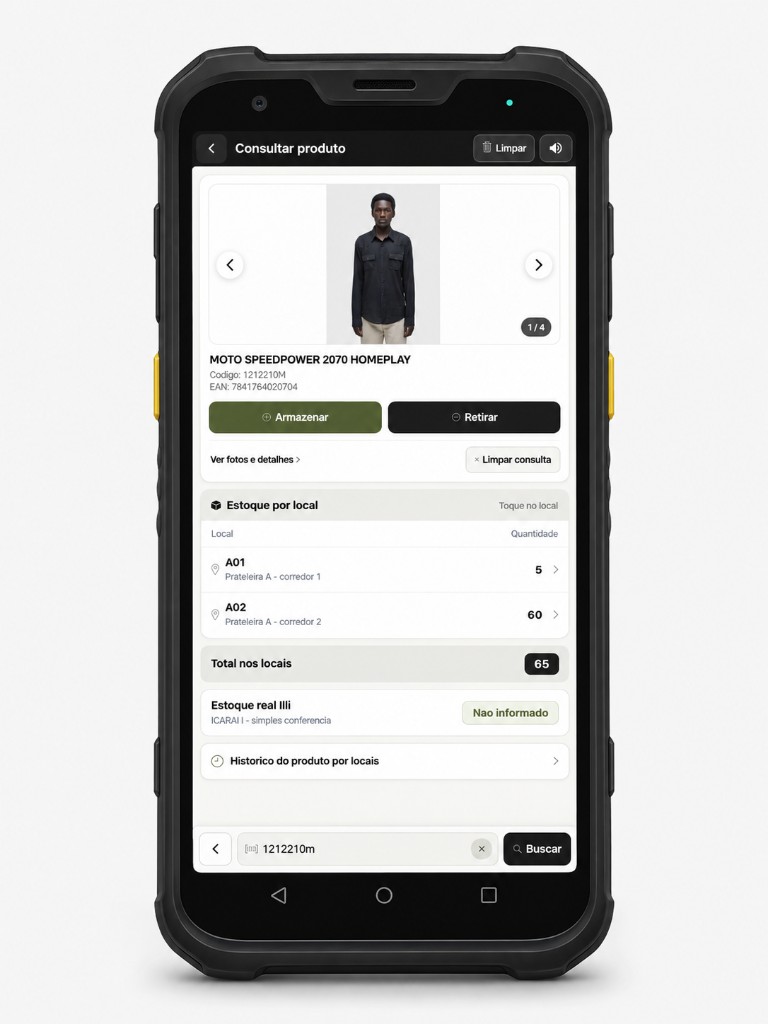Figura 2 - Consulta de produto com estoque por local e Estoque real Illi- **Foto do produto:** use as setas ou deslize para os lados para trocar de foto. Toque na imagem para abrir em tela cheia.
- **Armazenar e Retirar:** iniciam a operação já com o produto consultado selecionado. O botão **Retirar** aparece somente quando o produto tem saldo em algum local.
- **Ver fotos e detalhes:** abre a ficha completa com preço de venda, descrição, variações de cor e tamanho.
- **Limpar consulta (ou Limpar no topo):** limpa o resultado atual para iniciar uma nova consulta. Quando estiver sem coletor, toque no botão **X** dentro do campo inferior para apagar o código digitado rapidamente.
- **Estoque por local:** mostra cada local e a quantidade armazenada. Toque em qualquer local para escolher entre **Armazenar** ou **Retirar** direto nele.
- **Total nos locais e Estoque real Illi:** mostra a soma das unidades nos locais e, logo abaixo, o saldo oficial da loja no illi para simples conferência.
- **Historico do produto por locais:** abre a linha do tempo completa de entradas, ajustes e retiradas daquele produto.
**Mais de um produto com o mesmo código:** se a busca ou bipagem encontrar mais de um produto ativo com o mesmo código, o coletor emite um alerta sonoro repetido (quatro toques médios) e pergunta qual produto você deseja usar.
#### **3. Galeria de fotos em tela cheia**
Ao tocar na imagem do produto em qualquer tela do aplicativo, as fotos abrem em tela cheia com setas, contador, deslize lateral e miniaturas na parte inferior.
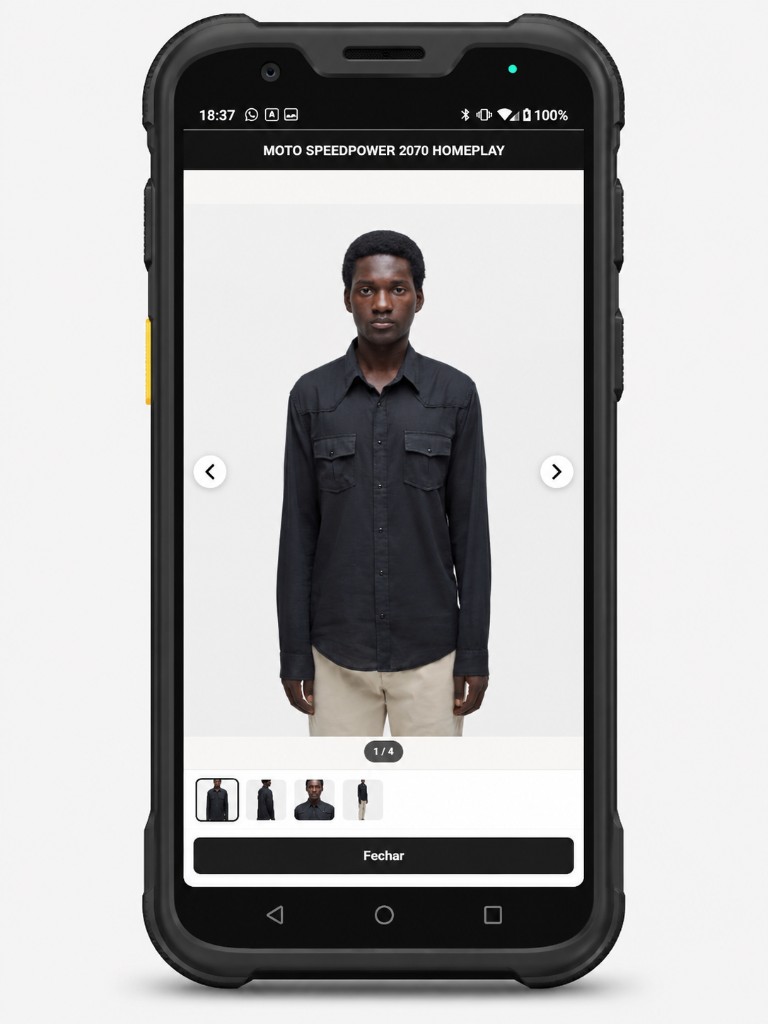Figura 3 - Galeria de fotos em tela cheiaToque nas miniaturas ou deslize a imagem para conferir todos os ângulos do produto e toque em **Fechar** para voltar.
#### **4. Histórico do produto por locais (Linha do tempo)**
Ao tocar em **Historico do produto por locais** na consulta (ou em **Historico** no card de um item dentro do local), o aplicativo abre uma tela dedicada com a imagem do produto e sua linha do tempo.
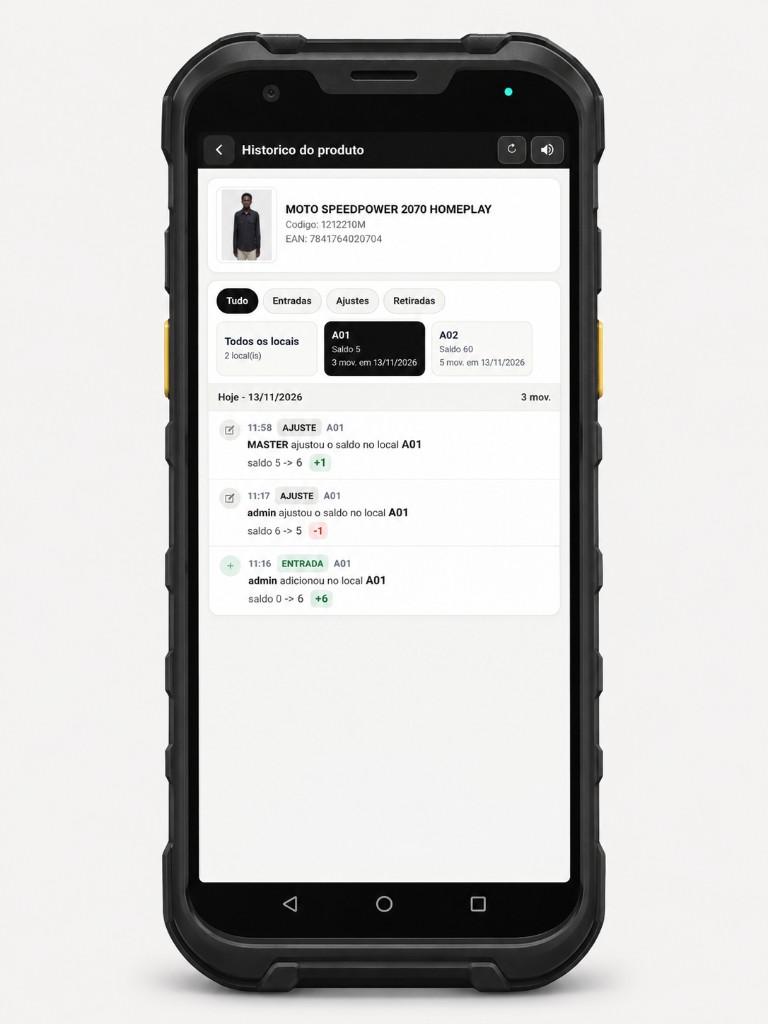Figura 4 - Histórico do produto por locais com linha do tempo agrupada por dia- **Filtros de movimentação:** alterne entre **Tudo**, **Entradas**, **Ajustes** e **Retiradas**.
- **Filtro por local:** toque em **Todos os locais** ou selecione um local específico (como **A01** ou **A02**) para ver apenas os movimentos daquele espaço, o saldo atual e a quantidade de movimentações.
- **Linha do tempo por dia:** cada registro mostra o horário, o tipo (Entrada, Ajuste ou Retirada), o usuário responsável, o local e a alteração do saldo (saldo anterior, saldo final e diferença).
#### **5. Armazenar produtos em um local**
Ao tocar em **Armazenar** na tela inicial, escolha o local na lista (tocando nele, filtrando pela barra inferior ou bipando a etiqueta do local). A lista de locais é atualizada automaticamente enquanto o aplicativo está aberto, exibindo locais recém-cadastrados em outros computadores sem precisar reiniciar (ou toque em **Atualizar** no topo).
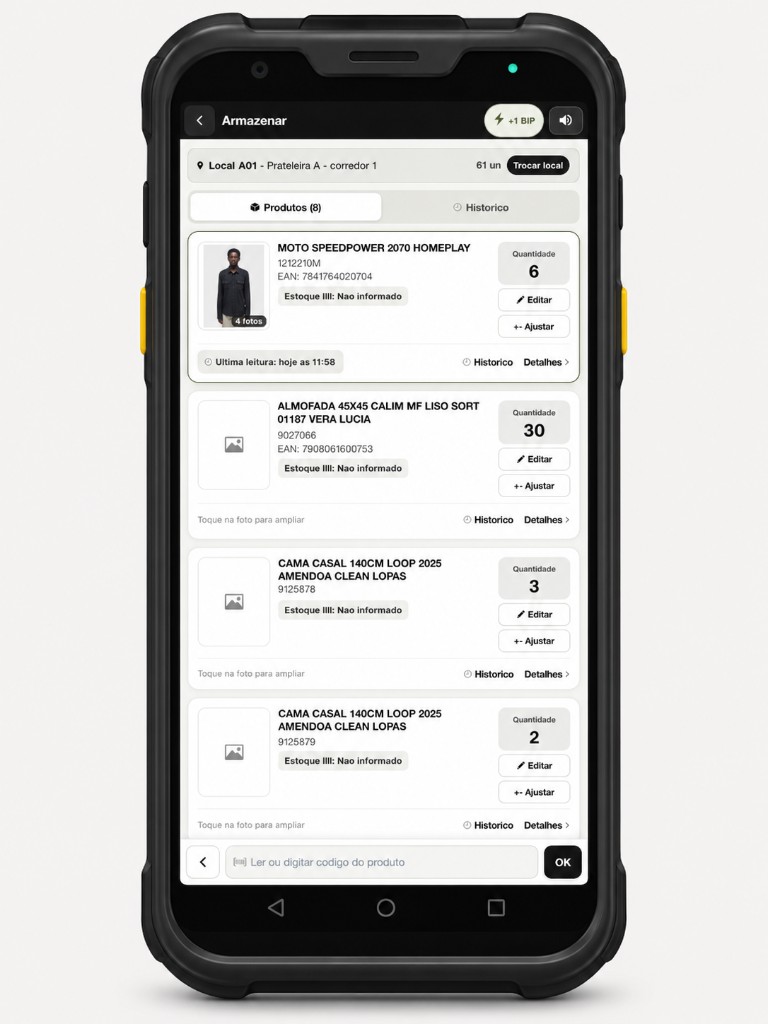Figura 5 - Tela de armazenamento dentro do local A01- **Trocar local:** toque na barra do local ativo no topo (**Local A01 ... Trocar local**) para mudar para outro local rapidamente.
- **Alternar +1 BIP e Multiplo:** o botão no canto superior direito alterna entre gravar **+1 unidade** automaticamente a cada leitura ou abrir o teclado numérico ao bipar (**Modo Multiplo**).
- **Abas Produtos e Historico:** alterne entre a lista de produtos armazenados no local e a linha do tempo de movimentações daquele local.
- **Cartão do produto:** exibe foto, nome, código, EAN, **Estoque Illi** para conferência, quantidade atual no local, horário da última leitura e atalhos para **Historico** e **Detalhes**. O último produto bipado sobe automaticamente para o topo da lista.
#### **6. Modo Múltiplo, Editar e Ajustar saldo**
Quando o modo **Multiplo** está ativo (ou quando você toca em **Editar**, **+- Ajustar** ou inicia uma ação a partir da consulta), o teclado numérico virtual aparece na tela.
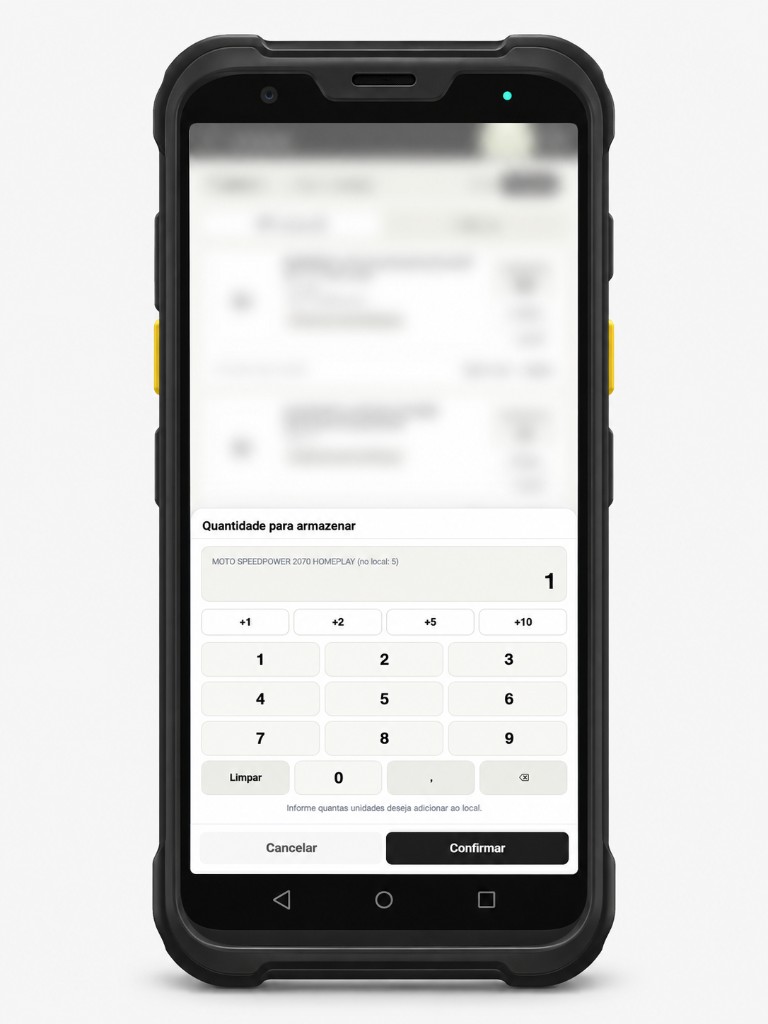Figura 6 - Teclado numérico virtual para informar a quantidade ao bipar no Modo Múltiplo
Modo
Como funciona
Modo Múltiplo (Armazenar / Retirar)
Ao bipar, o teclado abre com atalhos rápidos (**+1, +2, +5, +10** e **Tudo** na retirada). Digite a quantidade desejada e toque em **Confirmar**.
Editar
Define a nova quantidade final do produto no local. Informar **0 (zero)** retira o produto do local; tocar em **Limpar** e confirmar mantém a quantidade anterior.
+- Ajustar
Abre com o saldo atual preenchido e atalhos (**-5, -1, +1, +5, +10**) para somar ou subtrair rapidamente antes de confirmar.
#### **7. Retirar produtos e Locais de estoque**
- **Retirar:** fica disponível na tela inicial somente quando existem produtos com saldo na loja e mostra apenas os locais que possuem saldo para retirada. No modo **-1 BIP**, cada leitura remove 1 unidade (ao chegar a zero, o item sai do local e permanece no histórico). Não é permitido retirar mais unidades do que o saldo do local.
- **Locais de estoque:** lista todos os locais ativos da loja com quantidade de produtos e unidades. Ao tocar em um local, você escolhe entre **Armazenar** ou **Retirar** (disponível somente se o local tiver saldo).
- **PIN fiscal (quando ativado):** se a empresa exigir PIN fiscal para alguma operação ou para consultar o histórico, o aplicativo abre o teclado numérico do PIN (com botão para exibir ou ocultar os dígitos) antes de concluir.
#### **8. Sinais sonoros e Dúvidas comuns**
Som
O que significa
Dois bips agudos
Produto localizado ou movimentação gravada com sucesso.
Quatro bips médios repetidos
Existe mais de um produto ativo com o mesmo código; escolha na lista qual deseja usar.
Bip grave de erro
Produto não encontrado, item sem saldo no local ou operação não permitida (com aviso na barra preta do topo).
**Movimentar no aplicativo muda o estoque oficial do illi?**
Não. Os locais são um controle de organização física na loja. O campo **Estoque real Illi** aparece apenas para simples conferência.
**Por que a opção Retirar não está disponível?**
Ela só fica habilitada quando há pelo menos um produto com saldo nos locais da loja ativa. Na seleção de local da retirada também aparecem apenas os locais com saldo.
**Cadastrei um novo local no computador e ele ainda não apareceu. O que fazer?**
O aplicativo atualiza os locais automaticamente a cada poucos segundos e ao retornar para a tela. Se desejar, toque em **Atualizar** no topo da lista de locais.
**Como limpo o campo de busca quando estou sem coletor?**
Toque no botão **X** dentro do campo inferior de leitura. Na consulta de produto, toque em **Limpar** no topo ou em **Limpar consulta** para limpar o resultado completo.