Instalação do Servidor Standalone via DOCKER - Linux Mint 22.1 "Xia" / Ubuntu 24.04 LTS "noble"
- Configuração Inicial do Servidor
- Instalação do DWService
- Instalação do Percona MySQL
- Instalação do Docker
- Configuração da Interface
Configuração Inicial do Servidor
Esta etapa prepara o sistema operacional antes de instalar qualquer programa. Siga os passos na ordem indicada.
1. Abrindo o Terminal como Administrador
Para executar os comandos abaixo, você precisa ter permissão de administrador (também chamado de root). Digite o comando abaixo e pressione Enter. Quando o sistema pedir a senha, digite-a e pressione Enter novamente (os caracteres não aparecem na tela — isso é normal).
sudo suO que esse comando faz: Eleva seus privilégios para administrador do sistema, permitindo fazer alterações importantes.
2. Atualizando o Sistema e Instalando Ferramentas Básicas
2.1 – Atualizar os programas instalados e remover o PHP
Execute o bloco de comandos abaixo. Ele vai atualizar todos os programas do sistema, remover o PHP (que não será usado) e instalar o agendador de tarefas cron.
apt update && apt upgrade && \
apt remove php* && \
apt install cron
Quando aparecer uma pergunta de confirmação, digite
Se pressione Enter para continuar.
2.2 – Instalar ferramentas de monitoramento e utilitários
O comando abaixo instala um conjunto de ferramentas úteis para gerenciar o servidor:
apt install ntp ntpdate crudini htop software-properties-common iperf logrotate bmon netcat-traditional mtr -yPara que serve cada ferramenta:
| Ferramenta | O que faz |
|---|---|
ntp / ntpdate |
Mantém o horário do servidor sempre sincronizado com a internet |
crudini |
Facilita a edição de arquivos de configuração |
htop |
Mostra em tempo real o uso de CPU e memória do servidor |
software-properties-common |
Permite adicionar novas fontes de instalação de programas |
iperf |
Testa a velocidade da rede |
logrotate |
Gerencia e rotaciona os arquivos de log automaticamente |
bmon |
Monitora o tráfego de rede em tempo real |
netcat-traditional |
Ferramenta para testar conexões de rede |
mtr |
Diagnostica problemas de rota na rede |
3. Configurando o Horário do Servidor
O servidor precisa ter o horário correto para funcionar bem. Os comandos abaixo definem o fuso horário como Brasília (America/Sao_Paulo) e sincronizam o relógio com servidores de tempo oficiais do Brasil.
echo "America/Sao_Paulo" > /etc/timezone && \
dpkg-reconfigure --frontend noninteractive tzdata
service ntp stop && \
ntpdate a.ntp.brservice ntp startO que acontece aqui:
- O fuso horário é definido para Brasília
- O serviço de tempo é parado temporariamente
- O relógio é sincronizado com o servidor
a.ntp.br(servidor oficial do NIC.br)- O serviço de tempo é reiniciado para manter a sincronização contínua
4. Configurando o Idioma do Sistema
Os comandos abaixo definem o idioma do sistema como Português do Brasil (pt_BR.UTF-8):
echo "LANG=\"pt_BR.UTF-8\"" >> /etc/environment && \
echo "LANGUAGE=\"pt_BR.UTF-8:en\"" >> /etc/environment && \
echo "" > /etc/default/locale
echo "LANG=\"pt_BR.UTF-8\"" >> /etc/default/locale && \
echo "LANGUAGE=\"pt_BR.UTF-8:en\"" >> /etc/default/locale && \
echo "pt_BR.UTF-8 pt_BR.UTF-8" >> /etc/locale.alias && \
dpkg-reconfigure --frontend noninteractive locales && \
locale-gen --no-purge --lang pt_BRO que esse bloco faz: Configura o sistema para exibir mensagens, datas, formatos numéricos e outros textos em português do Brasil. O inglês (
en) fica como idioma secundário caso alguma tradução não esteja disponível.
5. Configurando a Segurança
Nesta etapa, dois recursos de segurança padrão do Linux são desativados: o AppArmor e o UFW (firewall). Isso é necessário porque o ambiente Docker que será instalado posteriormente possui seu próprio sistema de controle de acesso, e manter esses dois ativos pode causar conflitos.
systemctl stop apparmor && \
systemctl disable apparmor
/usr/sbin/update-rc.d -f apparmor remove && \
ufw disable && \
reboot⚠️ Atenção: O servidor será reiniciado automaticamente ao final deste passo (
reboot). Após a reinicialização, você poderá continuar para a próxima etapa da instalação.
O que é cada recurso desativado:
- AppArmor: Sistema de controle de acesso que restringe o que cada programa pode fazer. Será substituído pelo controle do Docker.
- UFW (Uncomplicated Firewall): Gerenciador de firewall padrão do Ubuntu/Linux Mint. Também será gerenciado pelo Docker.
Próximo Passo
Após a reinicialização do servidor, continue para: Instalação do DWService
Instalação do DWService
O DWService é uma ferramenta de acesso remoto que permite controlar o servidor a distância pelo navegador, sem precisar estar fisicamente na máquina. Pense nele como um "TeamViewer" para servidores Linux.
Pré-requisito: Você precisará de um código de instalação, disponível na sua licença do DWService. Tenha-o em mãos antes de começar.
1. Baixar e Iniciar o Instalador
O comando abaixo faz três coisas em sequência: baixa o instalador, dá permissão para executá-lo e o inicia.
wget https://www.dwservice.net/download/dwagent_x86.sh && \
chmod +x dwagent_x86.sh && \
./dwagent_x86.sh
O que cada parte faz:
wget ...— Faz o download do instalador direto do site oficial do DWServicechmod +x ...— Dá permissão de execução ao arquivo baixado./dwagent_x86.sh— Inicia o instalador
2. Respondendo ao Instalador (Passo a Passo)
Após rodar o comando acima, o instalador fará uma série de perguntas no terminal. Siga as respostas indicadas abaixo:
Pergunta 1 — Aceitar os termos de uso
1. Instalar / 2. Executar / 3. Eu não aceito
Opção (3):
✅ Digite 1 e pressione Enter para aceitar e instalar.
Pergunta 2 — Escolher o local de instalação
Caminho (/usr/share/dwagent):✅ Apenas pressione Enter para usar o caminho padrão sugerido (/usr/share/dwagent).
O caminho padrão é o local recomendado. Não é necessário alterar.
Pergunta 3 — Confirmar o local de instalação
Você deseja instalar o DWAgent em '/usr/share/dwagent'?
1. Sim / 2. Não
Opção (2):
✅ Digite 1 e pressione Enter para confirmar.
Pergunta 4 — Forma de configuração do agente
Configurar o agente?
1. Insira o código de instalação / 2. Criar um novo agente
Opção (1):
✅ Digite 1 e pressione Enter para usar o código da sua licença.
Pergunta 5 — Inserir o código de instalação
Inserir o código de instalação
Código:
✅ Digite o código de instalação que está disponível na sua licença e pressione Enter.
⚠️ Atenção: O código é único para cada licença. Não compartilhe esse código com outras pessoas.
✅ Instalação Concluída
Após inserir o código corretamente, o DWService será configurado e iniciado automaticamente. O servidor estará disponível para acesso remoto pelo painel do DWService.
Próximo Passo
Continue para: Instalação do Percona MySQL
Instalação do Percona MySQL
O Percona MySQL é um banco de dados — o programa responsável por armazenar e organizar todos os dados do sistema (cadastros, configurações, registros, etc.). É uma versão aprimorada do MySQL tradicional, com melhor desempenho e confiabilidade.
Pré-requisito: Você deve estar logado como administrador (
sudo su). Se ainda não fez isso, executesudo suantes de continuar.
1. Abrindo o Terminal como Administrador
sudo su2. Preparando o Sistema para a Instalação
O Percona MySQL exige uma dependência de chamada percona-telemetry-agent. Como ela não está disponível diretamente nos repositórios do Ubuntu/Linux Mint, vamos criar um "pacote fictício" para esse requisito sem instalar o agente de telemetria real.
2.1 – Instalar o utilitárioequivs
O equivsé uma ferramenta que permite criar pacotes fictícios para resolver dependências.
apt install -y equivs && \
equivs-control percona-telemetry-agent
2.2 – Criar o pacote fictício
O bloco cria abaixo um arquivo de configuração que descreve o pacote fictício:
cat << 'EOF' > percona-telemetry-agent
Section: misc
Priority: optional
Standards-Version: 3.9.2

Package: percona-telemetry-agent
Version: 1.0
Maintainer: local <root@localhost>
Description: Dummy package to satisfy Percona dependency
EOF
Por que fazer isso? O instalador do Percona exige esse componente de telemetria, mas ele não é necessário para o funcionamento do banco de dados. Criando um pacote fictício, enganamos o instalador de forma segura e evitamos instalar software desnecessário.
3. Instale o Percona MySQL e configure a segurança
O comando abaixo faz tudo em sequência: construir o pacote fictício, o instalar, adicionar o repositório oficial do Percona, atualizar a lista de pacotes, instalar o banco de dados e iniciar o assistente de segurança.
Atenção: Antes de solicitar o assistente de segurança, o instalador mostrará uma tela solicitando uma senha padrão para o MySQL. Digite a senha desejada e confirme quando solicitada.
equivs-build percona-telemetry-agent && \
dpkg -i percona-telemetry-agent_1.0_all.deb && \
mkdir -p /etc/apt/keyrings && \
curl -fsSL https://github.com/percona/percona-repositories/raw/main/deb/percona-keyring.gpg | gpg --dearmor -o /etc/apt/keyrings/percona.gpg && \
echo "deb [signed-by=/etc/apt/keyrings/percona.gpg] http://repo.percona.com/ps-84-lts/apt noble main" | tee /etc/apt/sources.list.d/percona-ps-84-lts.list && \
apt update && apt install -y percona-server-server && \
mysql_secure_installation
O que esse bloco faz, passo a passo:
- Monta e instala o pacote detalhado criado anteriormente
- Crie uma pasta para salvar a chave de segurança do repositório Percona
- Baixe e registre a chave oficial do Percona (garante que os pacotes são autênticos)
- Adicionado o repositório oficial do Percona ao sistema
- Atualizar a lista de pacotes disponíveis
- Instale o Percona MySQL
- Abra o assistente de segurança
mysql_secure_installation
4. Respondendo ao Assistente de Segurança ( mysql_secure_installation)
Após a instalação, o terminal exibirá uma série de perguntas para proteger o banco de dados. Siga as respostas indicadas abaixo:
- Digite a senha do usuário root: digite a senha temporária gerada durante a instalação
- Pressione Y para Sim, qualquer outra tecla para Não: Y
- Existem três níveis de política de validação de senha: 0
- Alterar a senha de root? (Pressione y|Y para Sim, qualquer outra tecla para Não): Y
- Nova senha: digite uma nova senha
- Digite novamente a nova senha: repita a nova senha
- Deseja continuar com a senha fornecida? (Pressione y|Y para Sim, qualquer outra tecla para Não): Y
- Remover usuários anônimos? (Pressione y|Y para Sim, qualquer outra tecla para Não): Y
- Desativar login remoto do usuário root? (Pressione y|Y para Sim, qualquer outra tecla para Não): Não
- Remover o banco de dados de teste e o acesso a ele? (Pressione y|Y para Sim, qualquer outra tecla para Não): Y
- Recarregar as tabelas de privilégios agora? (Pressione y|Y para Sim, qualquer outra tecla para Não): Y
⚠️ Importante: Escolha uma senha forte para o root e guarde-a em local seguro. Você precisará dela nas próximas etapas.
5. Instalar o crudini(se ainda não estiver instalado)
apt install crudiniO
crudinié uma ferramenta para editar arquivos de configuração de forma simples e segura, sem precisar abrir o arquivo manualmente.
6. Ajustar as configurações do MySQL
Os comandos abaixo ajustam o comportamento do MySQL para funcionar corretamente com o sistema. Essas configurações controlam coisas como o tamanho máximo de dados que podem ser enviados de uma vez, cujos endereços o banco aceita conexões e como os backups são feitos.
crudini --set /etc/mysql/mysql.conf.d/mysqld.cnf mysqld sql_mode STRICT_TRANS_TABLES,NO_ZERO_IN_DATE,NO_ZERO_DATE,ERROR_FOR_DIVISION_BY_ZERO,NO_ENGINE_SUBSTITUTION && \
crudini --set /etc/mysql/mysql.conf.d/mysqld.cnf mysqld max_allowed_packet 64M && \
crudini --set /etc/mysql/mysql.conf.d/mysqld.cnf mysqld bind-address 0.0.0.0 && \
crudini --set /etc/mysql/mysql.conf.d/mysqld.cnf mysqld skip-external-locking 1 && \
crudini --set /etc/mysql/mysql.conf.d/mysqld.cnf mysqld performance_schema 1 && \
crudini --set /etc/mysql/mysql.conf.d/mysqldump.cnf mysqldump quick 1 && \
crudini --set /etc/mysql/mysql.conf.d/mysqldump.cnf mysqldump quote-names 1 && \
crudini --set /etc/mysql/mysql.conf.d/mysqldump.cnf mysqldump max-allowed-packet 128M
O que cada configuração faz:
| Configuração | O que define |
|---|---|
sql_mode |
Regras de validação de dados — impede que dados inválidos (como dados zerados) sejam salvos |
max_allowed_packet 64M |
Tamanho de uma requisição máxima ao banco (64 MB) |
bind-address 0.0.0.0 |
Permite conexões de qualquer endereço de rede (necessário para o Docker) |
skip-external-locking |
Desativa bloqueio externo de arquivos (melhor desempenho) |
performance_schema |
Ativa o monitoramento interno de desempenho do MySQL |
quick(jogar fora) |
Exporta os dados linha a linha, economizando memória em backups |
quote-names(jogar fora) |
Coloca aspas nos nomes de tabelas e colunas nos backups, evitando erros |
max-allowed-packet 128M(jogar fora) |
Tamanho máximo de dados em backups (128 MB) |
7. Corrigir Formatação das Configurações
Este comando garante que as configurações inseridas fiquem no formato correto dentro dos arquivos:
sed -i -e "s/.*skip-external-locking.*/skip-external-locking/" /etc/mysql/mysql.conf.d/mysqld.cnf && \
sed -i -e "s/.*performance_schema.*/performance_schema/" /etc/mysql/mysql.conf.d/mysqld.cnf && \
sed -i -e "s/.*quick.*/quick/" /etc/mysql/mysql.conf.d/mysqldump.cnf && \
sed -i -e "s/.*quote-names.*/quote-names/" /etc/mysql/mysql.conf.d/mysqldump.cnf
8. Permitir Acesso Remoto ao Usuário Root
Por padrão, o usuário rootdo MySQL só pode se conectar localmente. Os passos abaixo alteraram essa configuração para permitir conexões de qualquer lugar — necessário para que o Docker acesse o banco.
8.1 – Ativar o método de autenticação nativa
Abra o arquivo de configuração do MySQL:
nano /etc/mysql/mysql.conf.d/mysqld.cnfLocalize a seção [mysqld]e adicione a linha abaixo ao final dela:
mysql_native_password=ONSalve o arquivo pressionado Ctrl + O , depois Enter , e saia com Ctrl + X .
Por que isso é necessário? O Percona MySQL 8.4 usa por padrão um método de autenticação mais novo (
caching_sha2_password) que pode ser incompatível com alguns clientes. Ativar o método nativo garante compatibilidade com o sistema.
Reinicie o serviço para aplicar as alterações abaixo:
service mysql restart8.2 – Liberar o acesso remoto do root via linha de comando
Execute o comando abaixo. Quando solicitado, digite a senha do MySQL (a senha nova que você definiu no passo 4):
mysql -h localhost -u root -p mysql -e "UPDATE user SET Host = '%' WHERE user.Host = 'localhost' AND user.User = 'root' LIMIT 1;"8.3 – Atualizar o método de autenticação do root dentro do banco
Acesse o MySQL interativamente:
mysql -u root -pQuando solicitado, digite a senha do MySQL e execute os comandos abaixo, alterando SENHAa senha que você definiu para o banco:
ALTER USER 'root'@'%' IDENTIFIED WITH mysql_native_password BY 'SENHA';O comando irá retornar erro na primeira vez, então execute-o novamente:
ALTER USER 'root'@'%' IDENTIFIED WITH mysql_native_password BY 'SENHA';
Após dê o comando:
FLUSH PRIVILEGES ;O que esses comandos fazem:
ALTER USER— altera o usuário root para usar o método de autenticação nativo com a senha definidaFLUSH PRIVILEGES— aplique alterações de permissão imediatamente, sem precisar reiniciar o serviço
Digite exite pressione Enter para sair do MySQL.
9. Reinicie o MySQL para aplicar as configurações
service mysql restartApós a reinicialização, todas as configurações entram em vigor e o banco de dados estará pronto para uso.
✅ Instalação Concluída
O Percona MySQL está instalado, configurado e em execução.
Próximo Passo
Continue para: Instalação do Docker
Instalação do Docker
O Docker é uma plataforma que permite rodar aplicações dentro de "contêineres" — ambientes isolados e padronizados que funcionam de forma independente do sistema operacional. É através dele que o sistema será executado no servidor.
Pré-requisito: Você deve estar logado como administrador (
sudo su). Se ainda não fez isso, executesudo suantes de continuar.
1. Abrindo o Terminal como Administrador
sudo su2. Instalar o Docker e o Docker Compose
O comando abaixo instala dois componentes:
apt install docker.io -y && \
apt install docker-compose
O que cada um faz:
- docker.io — o Docker em si, responsável por criar e executar os contêineres
- docker-compose — ferramenta que permite iniciar e gerenciar vários contêineres de uma só vez usando um arquivo de configuração
3. Clonar o Repositório de Instalação
Agora vamos baixar os arquivos necessários para configurar o ambiente. Acesse a pasta /opt e faça o clone do repositório:
cd /opt && \
git clone https://git.pdv.moda/desenvolvimento/docker.git -b illi-prod illi-prod
Quando solicitado, digite seu usuário e senha de acesso ao git.pdv.moda e pressione Enter após cada um.
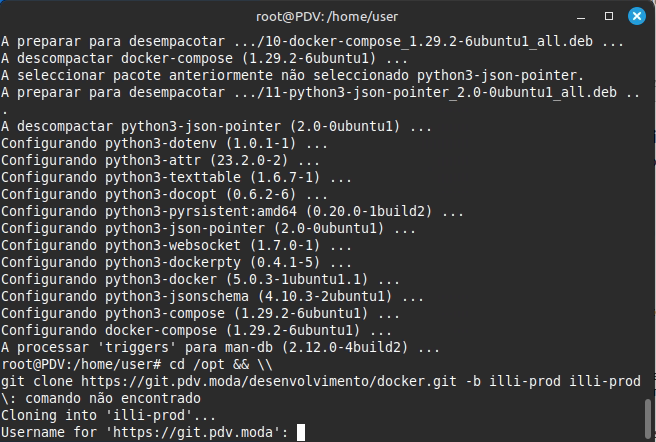
O que esse comando faz: Baixa os arquivos de configuração do ambiente Docker a partir do repositório oficial da Illimitar, salvando-os na pasta
illi-proddentro de/opt.
4. Acessar a Pasta Clonada
Após o clone ser concluído, entre na pasta que foi baixada:
cd illi-prodDentro dessa pasta estará o arquivo
illi.sh, que é o script responsável por instalar e configurar o ambiente.
5. Executar o Script de Instalação
Execute o script com o comando abaixo:
bash illi.shO script fará algumas perguntas para configurar a instância. Responda conforme indicado:
- Nome da instância:
illi - Porta do host [8088]: pressione Enter para manter a porta padrão
8088
O que é uma instância? É o nome que identifica esta instalação do sistema no servidor. O nome
illié o padrão recomendado.
O que é a porta 8088? É o número pelo qual o sistema será acessado no navegador. Por exemplo:
http://IP-do-servidor:8088. Mantenha o padrão a menos que essa porta já esteja em uso.
6. Confirmar a Inicialização do Contêiner
Após configurar a instância, o script fará o clone do repositório standalone automaticamente. Ao final, ele perguntará se deseja subir o contêiner:
Responda S e pressione Enter para iniciar o contêiner.
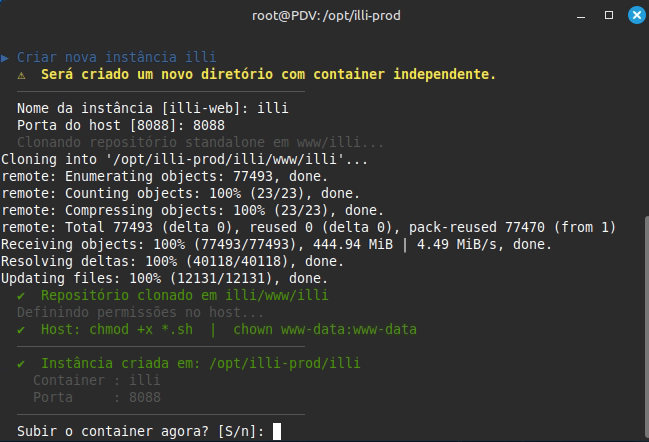
O Docker irá baixar as imagens necessárias e iniciar todos os serviços. Esse processo pode levar alguns minutos dependendo da velocidade da conexão.
Digite 0 para sair do utilitário:
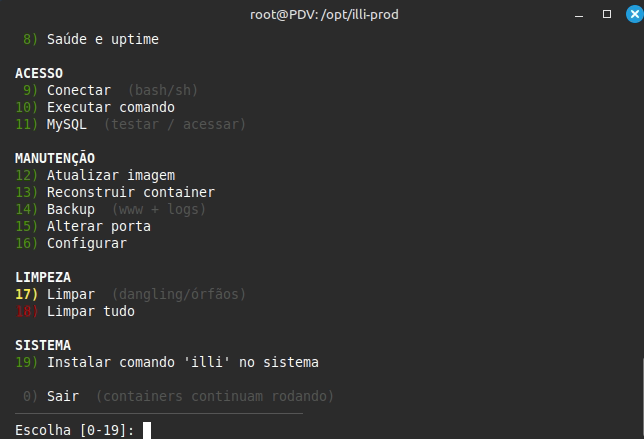
✅ Instalação Concluída
O Docker está instalado e o contêiner do sistema está em execução. O ambiente estará acessível pelo navegador no endereço http://IP-do-servidor:8088.
Próximo Passo
Continue para: Configuração da Interface
Configuração da Interface
Com o Docker em execução, a próxima etapa é acessar a interface do sistema pelo navegador e informar os dados de conexão com o banco de dados. É nessa tela que o sistema "aprende" onde está o MySQL e como se conectar a ele.
1. Acessar a Interface no Navegador
http://IP-DO-SERVIDOR:8088Se estiver acessando direto na máquina do servidor, use
http://localhost:8088.
Você verá uma tela de configuração inicial como esta:
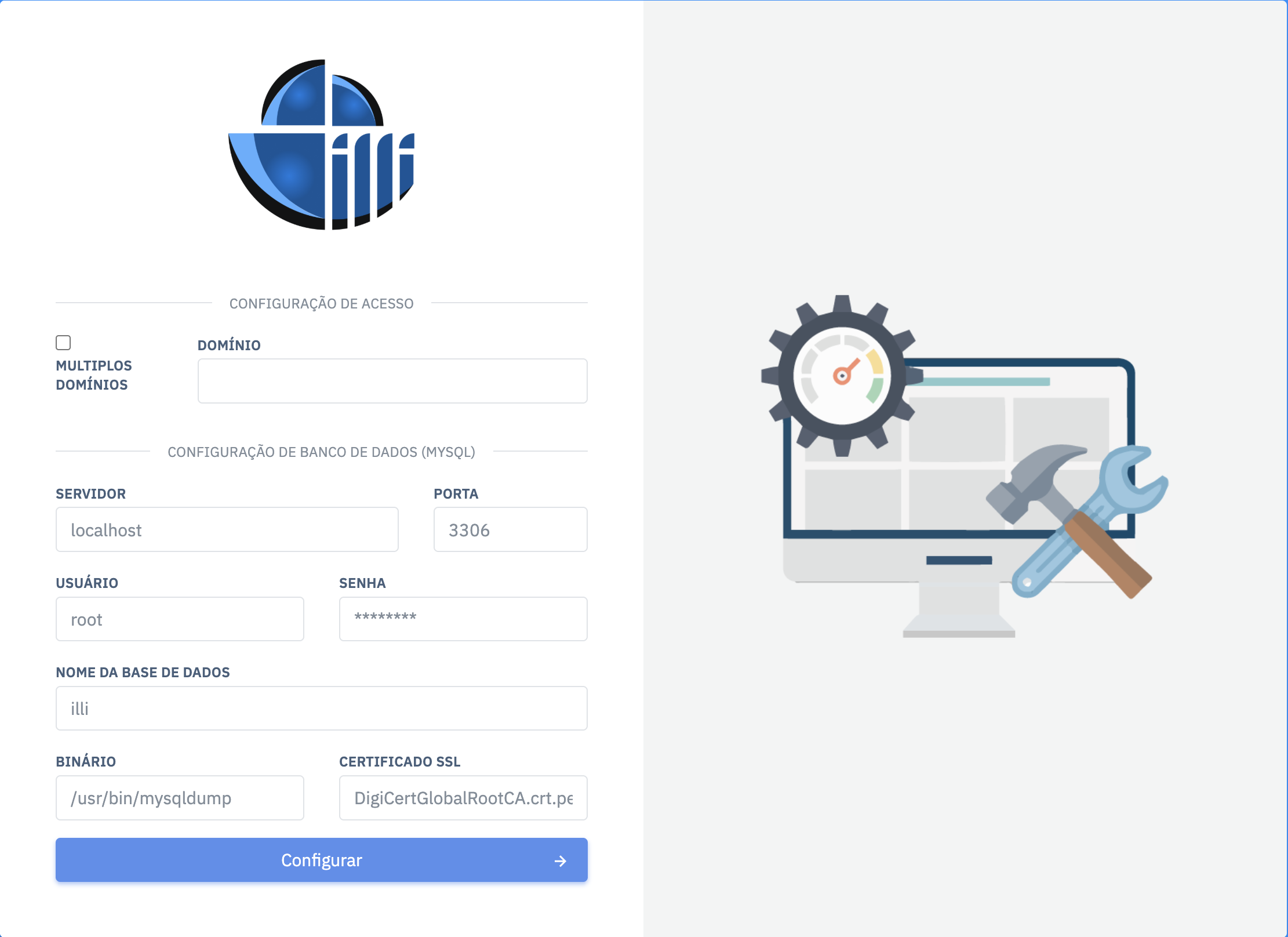
2. Preencher os Campos de Configuração
Preencha cada campo conforme indicado abaixo:
| Campo | O que preencher |
|---|---|
| Múltiplos domínios | Deixar desmarcado |
| Domínio | O nome da instância criada no Docker (ex: illi) ou localhost:8088 |
| Servidor MySQL | host.docker.internal |
| Porta | 3306 |
| Usuário | root |
| Senha | A senha do usuário root definida durante a instalação do Percona MySQL |
| Nome da base de dados | illi |
| Binário | /usr/bin |
| Certificado SSL | Deixar em branco |
O que é o
host.docker.internal? É um endereço especial que o Docker usa para se comunicar com o sistema operacional da máquina onde ele está rodando. Ao informar esse endereço como servidor MySQL, o contêiner Docker consegue se conectar ao Percona MySQL instalado diretamente no servidor.
3. Configurar a Execução Automática de Tarefas (Cron)
O sistema precisa executar tarefas programadas automaticamente em segundo plano (como processar filas, enviar notificações, etc.). Isso é feito através do cron, um agendador de tarefas do Linux.
Abra o editor do cron com o comando:
crontab -eSe for a primeira vez que você abre o
crontab -e, o sistema perguntará qual editor de texto usar. Escolha a opção nano (geralmente a opção1) e pressione Enter — é o mais simples de usar.
Cole a linha abaixo no final do arquivo:
* * * * * docker exec -u apache illi /usr/bin/php /var/www/illi/index.php cron executarO que essa linha faz? Os cinco asteriscos (
* * * * *) significam "executar a cada minuto". O restante do comando acessa o contêiner Docker chamadoillie roda o processo de tarefas agendadas do sistema.
Após colar, salve e feche o arquivo:
- CTRL + O → salva o arquivo
- Enter → confirma o nome do arquivo
- CTRL + X → fecha o editor
✅ Configuração Concluída
A interface está configurada e as tarefas automáticas estão ativas. O sistema está pronto para uso.