# Cadastro de despesa

<div align="left" dir="ltr" id="bkmrk-%C2%A0-procedimento-opera"></div>
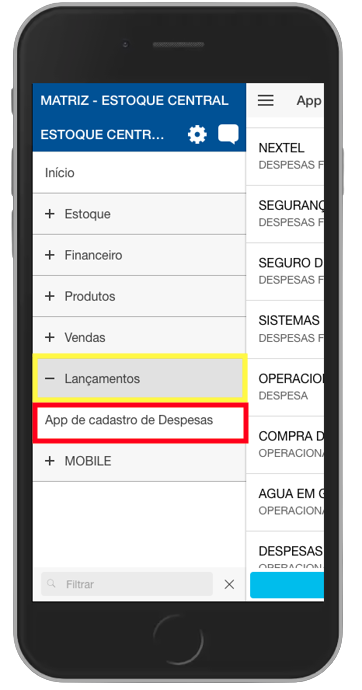
##### 1 - Para acessar o cadastro de despesa, basta abrir a aba '**Lançamentos**' e, em seguida, selecionar ' APP Cadastro de Despesas'."

[![Captura_de_Tela_2023-09-20_às_10.14.35-removebg-preview.png](https://kb.illimitar.pro/uploads/images/gallery/2023-09/scaled-1680-/captura-de-tela-2023-09-20-as-10-14-35-removebg-preview.png)](https://kb.illimitar.pro/uploads/images/gallery/2023-09/captura-de-tela-2023-09-20-as-10-14-35-removebg-preview.png)

##### 2 - Uma lista de naturezas, que representam a razão das despesas, será exibida, basta selecionar uma delas e você será direcionado para a próxima tela

[![captura-de-tela-2023-09-20-as-09-45-06-removebg-preview.png](https://kb.illimitar.pro/uploads/images/gallery/2024-03/scaled-1680-/captura-de-tela-2023-09-20-as-09-45-06-removebg-preview.png)](https://kb.illimitar.pro/uploads/images/gallery/2024-03/captura-de-tela-2023-09-20-as-09-45-06-removebg-preview.png)

<p class="callout info">Ao clicar em 'Lançamentos do Dia', você poderá visualizar um histórico do que foi registrado.</p>

##### 3 - Na tela da lista de Contas, selecione a conta desejada.
![Captura_de_Tela_2023-09-20_às_09.42.04-removebg-preview.png](https://kb.illimitar.pro/uploads/images/gallery/2023-09/scaled-1680-/captura-de-tela-2023-09-20-as-09-42-04-removebg-preview.png)

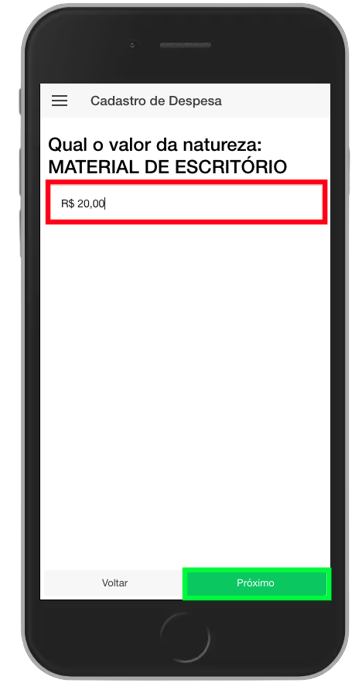
##### 4 - Ao selecionar uma conta, será solicitado que você insira o valor da despesa; digite o valor e clique em 'Próximo' no canto inferior direito.

[![Captura_de_Tela_2023-09-20_às_09.11.22-removebg-preview (1).png](https://kb.illimitar.pro/uploads/images/gallery/2023-09/scaled-1680-/captura-de-tela-2023-09-20-as-09-11-22-removebg-preview-1.png)](https://kb.illimitar.pro/uploads/images/gallery/2023-09/captura-de-tela-2023-09-20-as-09-11-22-removebg-preview-1.png)


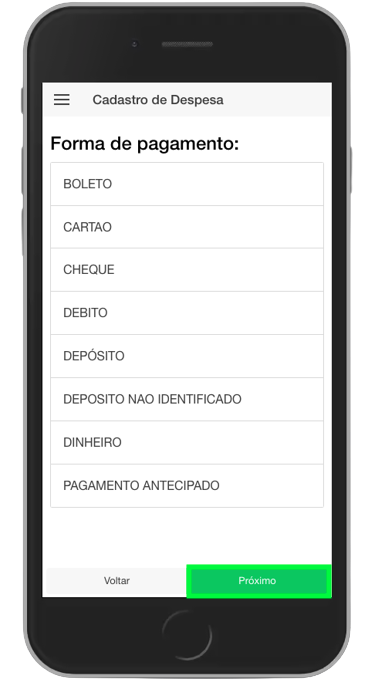
#### 5 - Ao clicar em próximo irá ser solicitado a forma de pagamento que será pago a despesa.

[![Captura_de_Tela_2023-09-20_às_09.14.28-removebg-preview.png](https://kb.illimitar.pro/uploads/images/gallery/2023-09/scaled-1680-/captura-de-tela-2023-09-20-as-09-14-28-removebg-preview.png)](https://kb.illimitar.pro/uploads/images/gallery/2023-09/captura-de-tela-2023-09-20-as-09-14-28-removebg-preview.png)


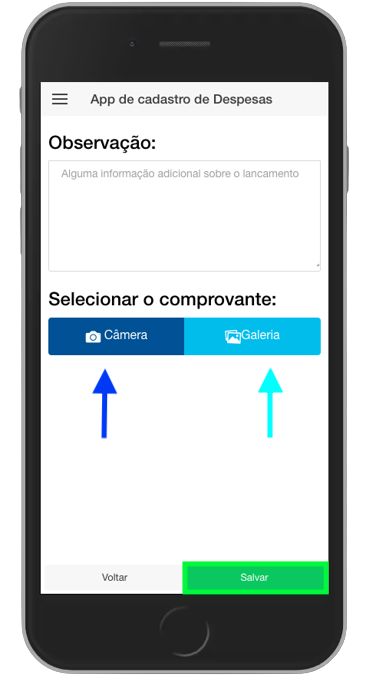
#### 6 - Você será solicitado a adicionar uma observação e anexar um comprovante de recibo, que pode ser capturado pela câmera ou selecionado da galeria do seu telefone. Depois, basta clicar em 'Salvar' para concluir o cadastro da despesa.

[![Captura_de_Tela_2023-09-20_às_10.44.39-removebg-preview.png](https://kb.illimitar.pro/uploads/images/gallery/2023-09/scaled-1680-/captura-de-tela-2023-09-20-as-10-44-39-removebg-preview.png)](https://kb.illimitar.pro/uploads/images/gallery/2023-09/captura-de-tela-2023-09-20-as-10-44-39-removebg-preview.png)