# Gestor

# Estoque Gestor


# Relatório estoque consolidado

##### 1 - Selecione o módulo Gestor

[![Relatorio1.jpg](https://kb.illimitar.pro/uploads/images/gallery/2024-04/scaled-1680-/relatorio1.jpg)](https://kb.illimitar.pro/uploads/images/gallery/2024-04/relatorio1.jpg)

---

##### 2 - Na tela do Gestor clique em estoque e após selecione estoque consolidado

[![2.jpg](https://kb.illimitar.pro/uploads/images/gallery/2024-04/scaled-1680-/2.jpg)](https://kb.illimitar.pro/uploads/images/gallery/2024-04/2.jpg)

---

##### 3 - Selecione os filtros que preferir clicando nos campos que deseja preencher e após clique em carregar

[![estoque consolidado.jpg](https://kb.illimitar.pro/uploads/images/gallery/2024-04/scaled-1680-/w03estoque-consolidado.jpg)](https://kb.illimitar.pro/uploads/images/gallery/2024-04/w03estoque-consolidado.jpg)

<p class="callout info">Conseguimos utilizar em todos os relatórios salvar o filtro como cenário, aqui está o artigo explicando o passo a passo para salvar o cenário [Função cenários](https://kb.illimitar.pro/books/gestor/page/funcao-cenarios)</p>


---

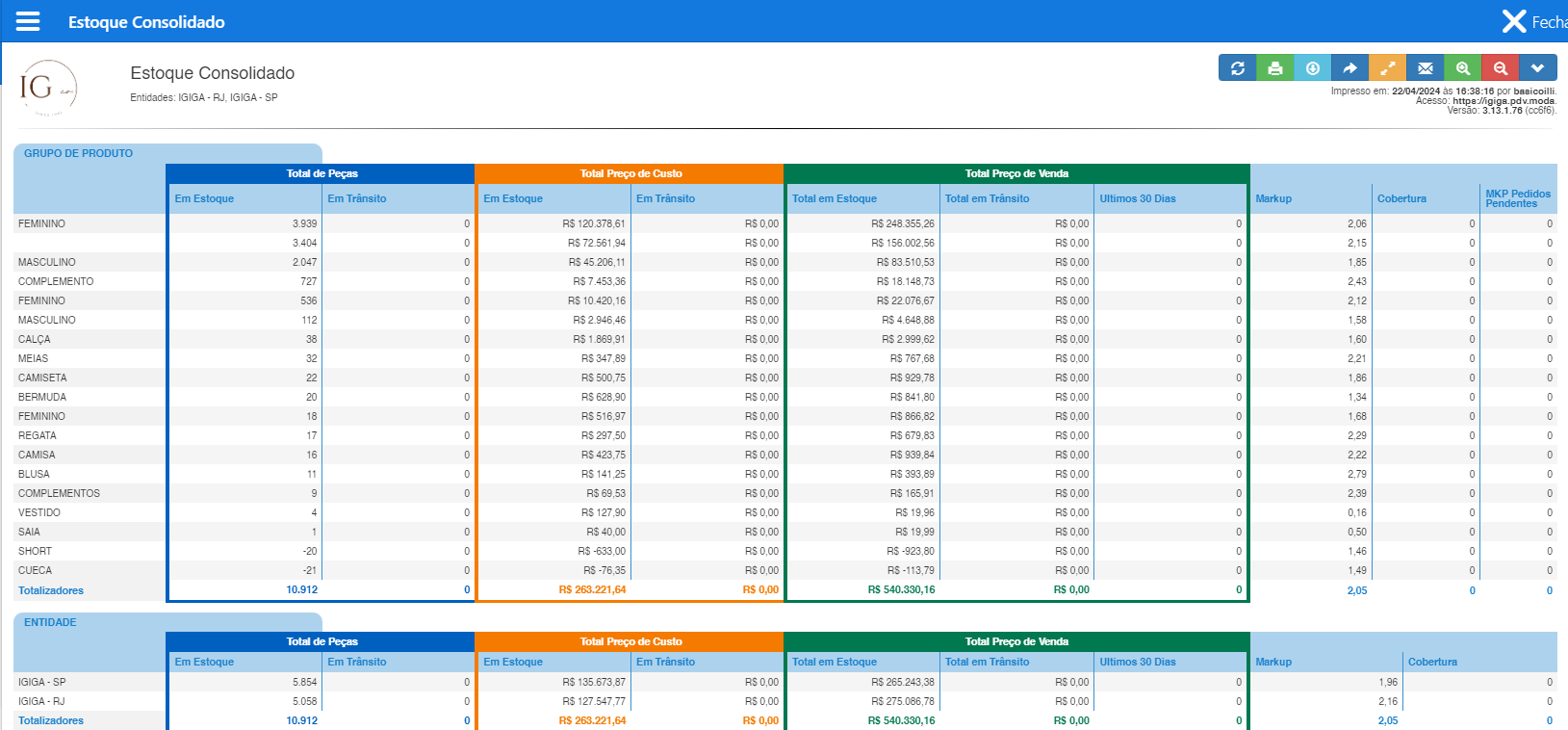
##### 4 - Após clicar em carregar, aparecerá o relatório  
[![image.png](https://kb.illimitar.pro/uploads/images/gallery/2024-04/scaled-1680-/2GCimage.png)](https://kb.illimitar.pro/uploads/images/gallery/2024-04/2GCimage.png)
<p class="callout info">No link a seguir, caso precise um guia para as funções do cabeçalho [Guia cabeçalho relatórios](https://kb.illimitar.pro/books/gestor/page/funcoes-do-cabecalho-de-relatorio)</p>


---

##### Boas práticas:

- **Eficiência de Relatórios**
    - Evite Relatórios extensos com períodos muito longos para garantir a eficiência do sistema. Opte por consultas mais específicas para obter as informações necessárias de maneira mais rápida. Caso seja extremamente importante execute até as 10h.
- **Encerramento Adequado**
    - Ao Concluir suas atividades, saia do sistema corretamente em vez de simplesmente fechar a janela do navegador, isso ajuda a liberar recursos e manter a performance do sistema.
- **Uso Consciente**
    - Ao usar o sistema, esteja ciente de como suas ações podem impactar o desempenho global. Evite realizar múltiplas tarefas intensivas simultaneamente para garantir a estabilidade.

# Relatório Romaneio de Expedição

A **automação** do processo de expedição de mercadorias visa eliminar a burocracia e a necessidade de documentos preenchidos à mão. **Ela incluirá** a criação de um formulário digital que **permitirá** registrar as informações da transportadora e das notas fiscais de forma mais eficiente.

Tendo como objetivo facilitar o acesso a dados e relatórios sobre as expedições, **será criado** um registro digital que **poderá** ser acessado facilmente, permitindo a impressão de comprovantes quando necessário.

- Primeiro clique no modulo **Gestor.**

[![Captura de tela 1.png](https://kb.illimitar.pro/uploads/images/gallery/2025-07/scaled-1680-/captura-de-tela-1.png)](https://kb.illimitar.pro/uploads/images/gallery/2025-07/captura-de-tela-1.png)

- Já dentro do **Gestor**, selecione o modulo **Estoque** e depois **Romaneio de Expedição**.

[![Captura de tela 2.png](https://kb.illimitar.pro/uploads/images/gallery/2025-07/scaled-1680-/captura-de-tela-2.png)](https://kb.illimitar.pro/uploads/images/gallery/2025-07/captura-de-tela-2.png)

- No filtro **Período** selecione as datas **De** e **Até** em que deseja buscar pelas transferências.

[![Captura de tela 3.png](https://kb.illimitar.pro/uploads/images/gallery/2025-07/scaled-1680-/captura-de-tela-3.png)](https://kb.illimitar.pro/uploads/images/gallery/2025-07/captura-de-tela-3.png)

- Caso queira selecionar uma Transportadora, basta clicar no filtro e **selecionar** ou **pesquisar** por uma.

[![Captura de tela 2025-07-01 145027.png](https://kb.illimitar.pro/uploads/images/gallery/2025-07/scaled-1680-/captura-de-tela-2025-07-01-145027.png)](https://kb.illimitar.pro/uploads/images/gallery/2025-07/captura-de-tela-2025-07-01-145027.png)

- Clique no botão **Carregar** que o sistema irá trazer as transferencias. **Selecione** a transferência desejada.

<p class="callout info">Atenção: Você pode selecionar mais de uma, contanto que seja da mesma transportadora.</p>

[![Captura de tela 4.png](https://kb.illimitar.pro/uploads/images/gallery/2025-07/scaled-1680-/captura-de-tela-4.png)](https://kb.illimitar.pro/uploads/images/gallery/2025-07/captura-de-tela-4.png)

O sistema mostra uma mensagem informando a transportadora selecionada e um botão **CONTINUAR**, clique nele.

- Um pop-up aparece na tela perguntando se deseja **Continuar** ou **Cancelar**.

[![Captura de tela 2025-07-01 145358.png](https://kb.illimitar.pro/uploads/images/gallery/2025-07/scaled-1680-/captura-de-tela-2025-07-01-145358.png)](https://kb.illimitar.pro/uploads/images/gallery/2025-07/captura-de-tela-2025-07-01-145358.png)

- Ao clicar em Continuar o espelho da expedição irá surgir na tela. Você também terá a **Opção de Imprimir**, no botãozinho verde.

[![Captura de tela 2025-07-01 145446 1.png](https://kb.illimitar.pro/uploads/images/gallery/2025-07/scaled-1680-/captura-de-tela-2025-07-01-145446-1.png)](https://kb.illimitar.pro/uploads/images/gallery/2025-07/captura-de-tela-2025-07-01-145446-1.png)

- A tela para imprimir aparece onde você pode **selecionar a impressora** que deseja usar na impressão, ou **caso a mesma já esteja selecionada**, basta clicar em **imprimir**.

[![Captura de tela 5.png](https://kb.illimitar.pro/uploads/images/gallery/2025-07/scaled-1680-/captura-de-tela-5.png)](https://kb.illimitar.pro/uploads/images/gallery/2025-07/captura-de-tela-5.png)

- A situação muda para **IMPRESSO**. Caso a impressão tenha falhado e precise de uma **Segunda via** ou **Cancelar** a expedição, clique na bolinha verde.

[![Captura de tela 6.png](https://kb.illimitar.pro/uploads/images/gallery/2025-07/scaled-1680-/captura-de-tela-6.png)](https://kb.illimitar.pro/uploads/images/gallery/2025-07/captura-de-tela-6.png)

- Um pop up aparece lhe dando as opção, basta selecionar. No caso de **selecionar a segunda** **via** a tela de impressão com todas as informações do espelho irá aparecer novamente.

[![Captura de tela 2025-07-01 150116.png](https://kb.illimitar.pro/uploads/images/gallery/2025-07/scaled-1680-/captura-de-tela-2025-07-01-150116.png)](https://kb.illimitar.pro/uploads/images/gallery/2025-07/captura-de-tela-2025-07-01-150116.png)

- Caso **cancele** o sistema mostra essas mensagem informando que seu cancelamento ocorreu com sucesso e a situação volta para **NÃO IMPRESSO.**

[![Captura de tela 7.png](https://kb.illimitar.pro/uploads/images/gallery/2025-07/scaled-1680-/captura-de-tela-7.png)](https://kb.illimitar.pro/uploads/images/gallery/2025-07/captura-de-tela-7.png)

# Valor de Estoque

O **Relatório de Valor de Estoque** é uma funcionalidade essencial do módulo **gestor**. Ele permite que você, como gestor, obtenha uma visão quantitativa e financeira precisa do inventário da sua loja em um dia específico, mostrando apenas os produtos que estão efetivamente disponíveis para venda.


##### **1. Acesso ao Relatório:**

Siga esta sequência de passos para chegar à tela de filtros do relatório:

- Na barra de menus principal, clique no módulo **Gestor**.

[![1.png](https://kb.illimitar.pro/uploads/images/gallery/2025-12/scaled-1680-/5aA1.png)](https://kb.illimitar.pro/uploads/images/gallery/2025-12/5aA1.png)
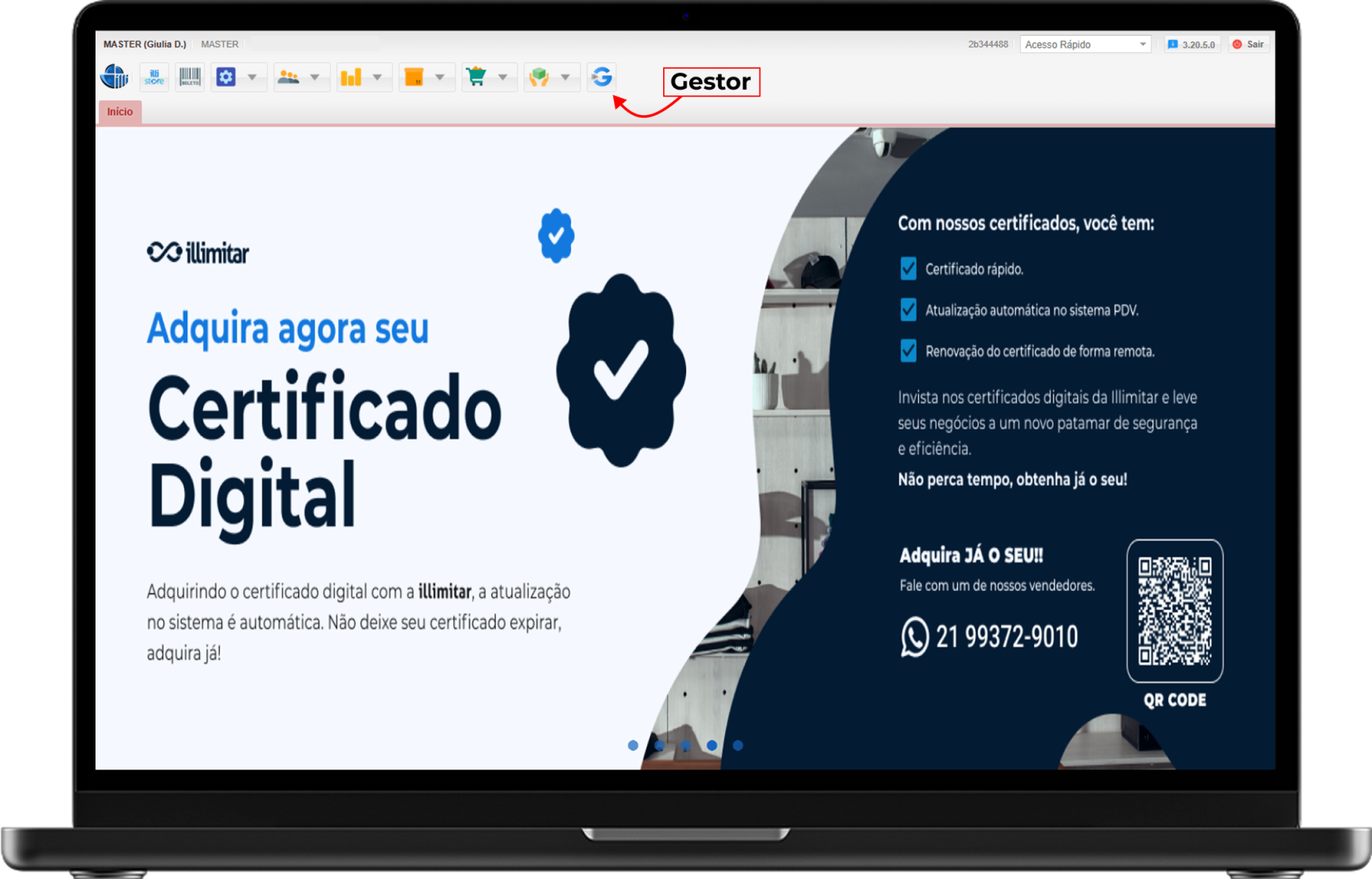
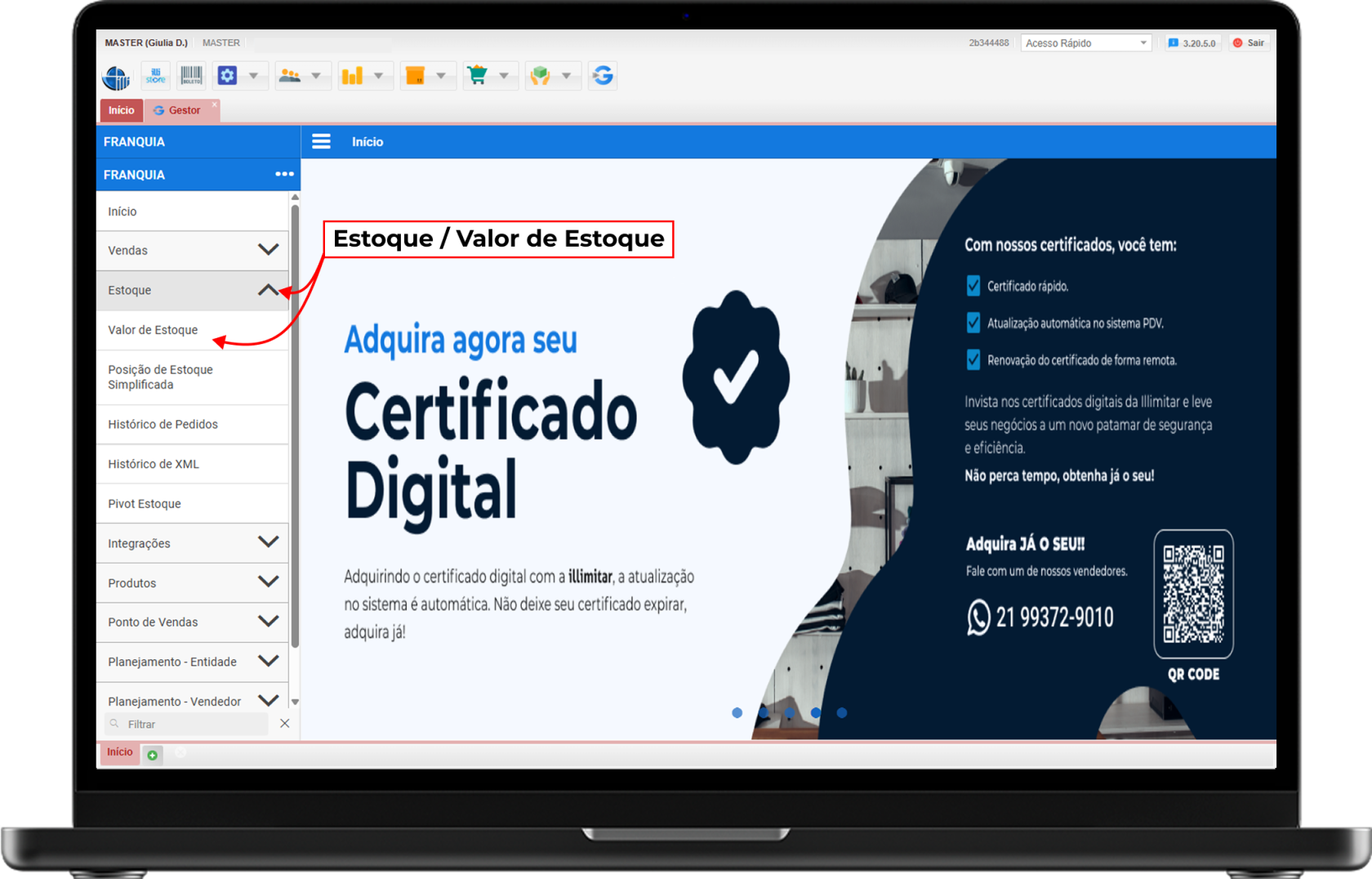
- No menu lateral esquerdo (do módulo Gestor), clique na opção **Estoque**.
- Em seguida, clique em **Valor de Estoque** para abrir a tela de filtros.

[![2.png](https://kb.illimitar.pro/uploads/images/gallery/2025-12/scaled-1680-/ZsV2.png)](https://kb.illimitar.pro/uploads/images/gallery/2025-12/ZsV2.png)
---

##### **2. Configuração dos Filtros Principais:**

Esta tela é onde você define o escopo exato do seu relatório.

<div class="horizontal-scroll-wrapper" id="bkmrk-entre-data-e-hora%3A-d"><div class="table-block-component">- <span data-path-to-node="10,1,0,0">**Entre data e hora:** Define o período de análise. Você deve preencher a **Data `De`** e a **Data `Até`**.</span>
    - **Detalhe Importante:** O sistema sempre calcula o estoque com base no período que foi determinado, incluindo data e hora.

</div></div>[![11.png](https://kb.illimitar.pro/uploads/images/gallery/2025-12/scaled-1680-/9rO11.png)](https://kb.illimitar.pro/uploads/images/gallery/2025-12/9rO11.png)

<div class="horizontal-scroll-wrapper" id="bkmrk-entidade%3A-filtra-o-r"><div class="table-block-component">- **Entidade:** Filtra o relatório para uma loja ou franquia específica. 
    - **Detalhe Importante:** Selecione a loja desejada para garantir que os dados de estoque sejam restritos a essa unidade.

</div></div>[![4.png](https://kb.illimitar.pro/uploads/images/gallery/2025-12/scaled-1680-/kqI4.png)](https://kb.illimitar.pro/uploads/images/gallery/2025-12/kqI4.png)

---

##### **3. Aplicando o Filtro de Estoque Real (&lt;&gt;0):**

Este é o filtro mais importante para garantir a precisão do seu relatório:

- **Localização:** Role a tela até encontrar o campo **Estoque**.
- **O que inserir:** Você deve inserir o filtro **maior ou igual a zero** (**&lt;&gt;0**). 
    - **Por que este filtro ?** O sistema opera em uma base de dados que armazena o histórico de **todos** os produtos da rede. Se você não aplicar o filtro &lt;&gt;0, o relatório irá carregar uma grande quantidade de produtos que não possuem mais saldo na sua loja (estoque = 0) ou gerando dados irrelevantes e lentidão.

[![5.png](https://kb.illimitar.pro/uploads/images/gallery/2025-12/scaled-1680-/Pry5.png)](https://kb.illimitar.pro/uploads/images/gallery/2025-12/Pry5.png)

---

##### **4. Outros Filtros (Opcionais):**

Abaixo, você pode detalhar ainda mais sua busca, mas estes campos são **opcionais** para a geração básica do relatório:

<div class="horizontal-scroll-wrapper" id="bkmrk-produto-%2F-grupo-de-p"><div class="table-block-component"><span data-path-to-node="17,1,0,0">**Produto / Grupo de Produto / Tipo Produto:** <span data-path-to-node="17,1,1,0">Restringe o relatório a um produto específico ou a um grupo/tipo de produtos.</span></span></div><div class="table-block-component"><span data-path-to-node="17,1,0,0"><span data-path-to-node="17,1,1,0"><span data-path-to-node="17,2,0,0">**Marca / Categoria / Departamento:** <span data-path-to-node="17,2,1,0">Filtra produtos por classificação (Marca, Categoria, Departamento).</span></span></span></span></div><div class="table-block-component"><span data-path-to-node="17,1,0,0"><span data-path-to-node="17,1,1,0"><span data-path-to-node="17,2,0,0"><span data-path-to-node="17,2,1,0">**Característica:** <span data-path-to-node="17,3,1,0">Filtra por atributos específicos do produto (como cor ou tamanho).</span></span></span></span></span></div><div class="table-block-component"><span data-path-to-node="17,1,0,0"><span data-path-to-node="17,1,1,0"><span data-path-to-node="17,2,0,0"><span data-path-to-node="17,2,1,0"><span data-path-to-node="17,3,1,0"><span data-path-to-node="17,4,0,0">**Ordenar Por:** Permite organizar a lista de produtos de acordo com a Quantidade, Valor, ou outras opções, facilitando a análise.</span></span></span></span></span></span></div><div class="table-block-component">  
</div></div>[![6.png](https://kb.illimitar.pro/uploads/images/gallery/2025-12/scaled-1680-/wfy6.png)](https://kb.illimitar.pro/uploads/images/gallery/2025-12/wfy6.png)

<div class="table-block-component" id="bkmrk--11"></div><div class="table-block-component" id="bkmrk--12"></div><div class="table-block-component" id="bkmrk--13">---

</div>


#####  

##### <span data-path-to-node="17,1,0,0"><span data-path-to-node="17,1,1,0"><span data-path-to-node="17,2,0,0"><span data-path-to-node="17,2,1,0"><span data-path-to-node="17,3,1,0"><span data-path-to-node="17,4,0,0">**5**. </span></span></span></span></span></span>**<span data-path-to-node="17,1,0,0"><span data-path-to-node="17,1,1,0"><span data-path-to-node="17,2,0,0"><span data-path-to-node="17,2,1,0"><span data-path-to-node="17,3,1,0"><span data-path-to-node="17,4,0,0">Geração e Análise do Relatório:</span></span></span></span></span></span>**

- Após configurar todos os filtros desejados, clique no botão <span style="color: rgb(255, 0, 9);">**Carregar**</span>.
- O sistema gerará o **Relatório de Valor de Estoque**, que será exibido em formato de tabela.
- **Análise de Dados:** A tabela mostra detalhadamente:
    
    
    - **Quantidade** (o estoque real de cada produto).
    - **Custo** e **Venda** (o valor unitário de custo e venda).

[![7.png](https://kb.illimitar.pro/uploads/images/gallery/2025-12/scaled-1680-/Vse7.png)](https://kb.illimitar.pro/uploads/images/gallery/2025-12/Vse7.png)

- **Total Geral:** Na parte inferior do relatório, você pode visualizar o **Total Geral** consolidado, que é a soma total dos valores de custo e venda de todo o estoque listado.

[![8.png](https://kb.illimitar.pro/uploads/images/gallery/2025-12/scaled-1680-/vKj8.png)](https://kb.illimitar.pro/uploads/images/gallery/2025-12/vKj8.png)

---

##### **6. Exportação de Dados:**

- Você pode **exportar** o relatório gerado para análise externa, arquivamento, ou para compartilhar com outros setores.
- **Imprimir** ou até mesmo enviar um arquivo PDF por **e-mail**.

[![1.png](https://kb.illimitar.pro/uploads/images/gallery/2025-12/scaled-1680-/R9H1.png)](https://kb.illimitar.pro/uploads/images/gallery/2025-12/R9H1.png)

# Posição de Estoque Simplificada

Este relatório oferece um instantâneo (**snapshot**) do seu estoque **atual**, fornecendo as quantidades disponíveis na loja no momento em que você clica em **Carregar**.


##### **1. Acesso ao Relatório:**

- No menu principal do sistema (barra superior), clique no módulo **Gestor**.

[![1.png](https://kb.illimitar.pro/uploads/images/gallery/2025-12/scaled-1680-/5aA1.png)](https://kb.illimitar.pro/uploads/images/gallery/2025-12/5aA1.png)

- No menu lateral esquerdo, clique na seção **Estoque**.
- Dentro de **Estoque**, selecione a opção **Posição de Estoque Simplificada** para abrir a tela de configuração.

[![1.png](https://kb.illimitar.pro/uploads/images/gallery/2025-12/scaled-1680-/Ic81.png)](https://kb.illimitar.pro/uploads/images/gallery/2025-12/Ic81.png)

---

##### **2. Configuração e Geração:**

A configuração deste relatório é simples, mas requer atenção à seleção da Entidade, pois define o escopo do instantâneo do estoque:

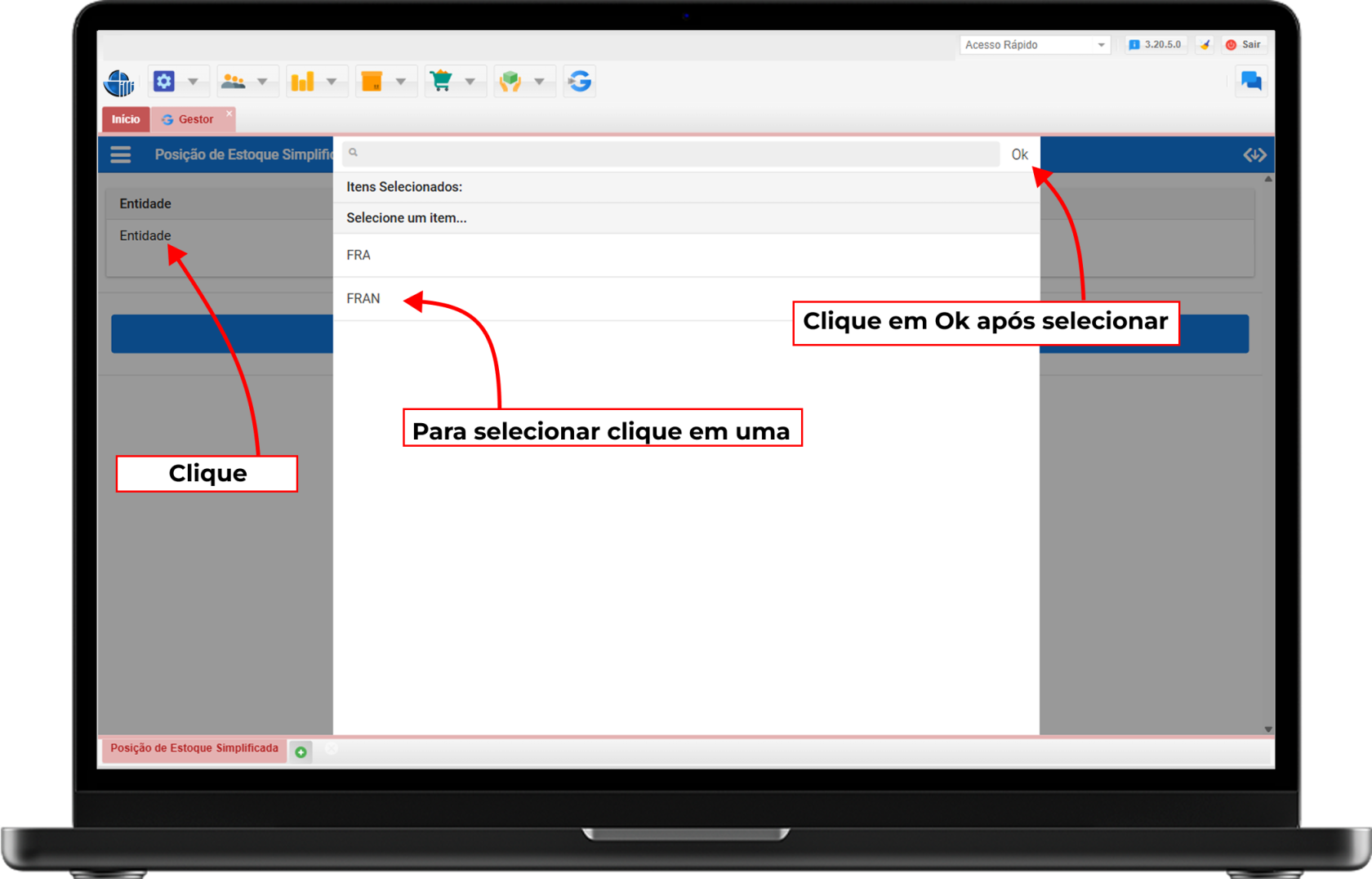
- **Entidade:**
    
    
    - O sistema exibirá todas as entidades (lojas) às quais o seu usuário tem acesso.
    - **Seleção Opcional:** Você pode clicar no campo e selecionar uma ou mais entidades específicas.

<p class="callout info">**Regra Importante:** Se o usuário possui acesso a múltiplas entidades e clica no botão **Carregar** **diretamente** (sem selecionar nenhuma entidade), o relatório será gerado por padrão para **todas as entidades** cadastradas e acessíveis ao usuário.</p>

[![1.png](https://kb.illimitar.pro/uploads/images/gallery/2025-12/scaled-1680-/obR1.png)](https://kb.illimitar.pro/uploads/images/gallery/2025-12/obR1.png)

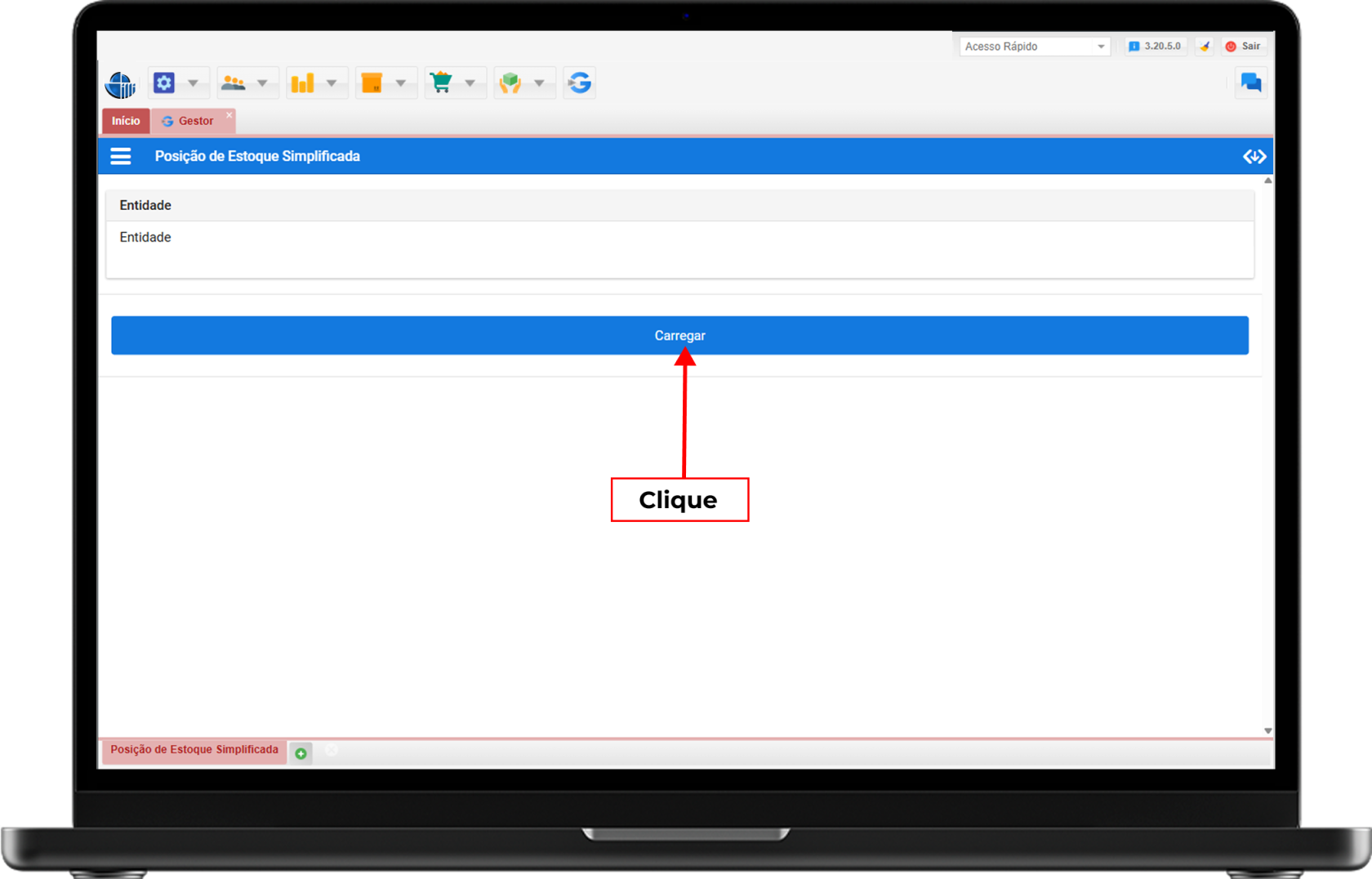
- **Carregar o Relatório:**
    
    
    - Após selecionar a(s) entidade(s) — ou confirmar que deseja consultar todas — clique no botão **Carregar**.

[![2.png](https://kb.illimitar.pro/uploads/images/gallery/2025-12/scaled-1680-/5GM2.png)](https://kb.illimitar.pro/uploads/images/gallery/2025-12/5GM2.png)
---

##### **3. Detalhes e Particularidades:**

O relatório será gerado imediatamente, refletindo a situação do estoque **neste exato momento**.

<p class="callout info"><span data-path-to-node="13,1,0,0">**Foco na Data Atual:** O relatório pega a posição do estoque **na data atual** e **no momento da consulta**. Ele não permite selecionar um período específico (datas `De` e `Até`).</span></p>

<div class="table-block-component" id="bkmrk-inclus%C3%A3o-de-vendas-d">- **Inclusão de Vendas do Dia:** Diferente do relatório "Valor de Estoque", a **Posição de Estoque Simplificada** já contabiliza as vendas e movimentações que ocorreram **hoje**. Por isso, o saldo total pode ser diferente, pois é mais atualizado.

</div><div class="table-block-component" id="bkmrk--7"></div><div class="table-block-component" id="bkmrk--8"></div><div class="table-block-component align-center" id="bkmrk--9"><span data-path-to-node="13,1,0,0"><span data-path-to-node="13,2,0,0"><span data-path-to-node="13,2,1,0"><span data-path-to-node="13,3,0,0"><span data-path-to-node="13,3,1,0"><span data-path-to-node="13,4,0,0">[![3.png](https://kb.illimitar.pro/uploads/images/gallery/2025-12/scaled-1680-/TID3.png)](https://kb.illimitar.pro/uploads/images/gallery/2025-12/TID3.png)</span></span></span></span></span></span></div><div class="table-block-component align-left" id="bkmrk--10"></div><div class="table-block-component align-left" id="bkmrk--11"></div><div class="table-block-component align-left" id="bkmrk--12"></div><div class="table-block-component align-center" id="bkmrk--13"></div><div class="table-block-component align-center" id="bkmrk--14"></div><div class="table-block-component align-center" id="bkmrk--15"></div><div class="table-block-component align-center" id="bkmrk--16"></div><div class="table-block-component align-center" id="bkmrk--17"></div><div class="table-block-component align-left" id="bkmrk--18"></div><div class="table-block-component align-left" id="bkmrk--19"></div><div class="table-block-component align-left" id="bkmrk--20"></div><div class="table-block-component align-left" id="bkmrk--21"></div><div class="table-block-component align-left" id="bkmrk--22"></div><div class="table-block-component align-left" id="bkmrk--23"></div><div class="table-block-component align-left" id="bkmrk--24"></div><div class="table-block-component align-left" id="bkmrk--25"></div><div class="table-block-component align-left" id="bkmrk--26"></div><div class="table-block-component align-left" id="bkmrk-dados-exibidos%3A-a-ta">- <span data-path-to-node="13,1,0,0"><span data-path-to-node="13,2,0,0"><span data-path-to-node="13,2,1,0"><span data-path-to-node="13,3,0,0"><span data-path-to-node="13,3,1,0"><span data-path-to-node="13,4,0,0">**Dados Exibidos:** A tabela mostra as colunas de **Referência**, **Código Interno**, **Descrição** e o **Saldo** atualizado dos produtos na(s) entidade(s) selecionada(s).</span></span></span></span></span></span>

</div><div class="table-block-component align-left" id="bkmrk-totalizador%3A-o-campo">- <span data-path-to-node="13,1,0,0"><span data-path-to-node="13,2,0,0"><span data-path-to-node="13,2,1,0"><span data-path-to-node="13,3,0,0"><span data-path-to-node="13,3,1,0"><span data-path-to-node="13,4,0,0">**Totalizador:** O campo **Total** no final da tabela exibe a quantidade total de itens em estoque (o saldo total) na(s) unidade(s) consultada(s).</span></span></span></span></span></span>

</div><div class="table-block-component align-left" id="bkmrk--27"></div><div class="table-block-component" id="bkmrk--28"></div><div class="table-block-component" id="bkmrk--29">[![5.png](https://kb.illimitar.pro/uploads/images/gallery/2025-12/scaled-1680-/3p95.png)](https://kb.illimitar.pro/uploads/images/gallery/2025-12/3p95.png)</div><div class="table-block-component" id="bkmrk--30"></div><div class="table-block-component" id="bkmrk--31"></div><div class="table-block-component" id="bkmrk--32"></div><div class="table-block-component" id="bkmrk--33"></div><div class="table-block-component" id="bkmrk--34"></div><div class="table-block-component" id="bkmrk--35"></div><div class="table-block-component" id="bkmrk--36"></div><div class="table-block-component" id="bkmrk--37"></div><p class="callout warning"><span data-path-to-node="13,1,0,0"><span data-path-to-node="13,2,0,0"><span data-path-to-node="13,2,1,0"><span data-path-to-node="13,3,0,0"><span data-path-to-node="13,3,1,0"><span data-path-to-node="13,4,0,0"><span data-path-to-node="5,2,0,0">**Saldos Negativos:** O relatório pode apresentar produtos com estoque negativo. Isso ocorre devido a uma configuração do sistema que permite a realização de vendas mesmo quando o estoque físico é insuficiente ou nulo, geralmente para garantir que a venda não seja perdida.</span></span></span></span></span></span></span></p>

<div class="table-block-component" id="bkmrk--40"></div><div class="table-block-component" id="bkmrk--41"></div><div class="table-block-component" id="bkmrk--42">---

</div>

##### **4. Exportação e Impressão:**

- Você pode **imprimir** ou **exportar** o relatório para salvar a posição do estoque consultada naquele momento, usando os ícones no canto superior direito da tela.

[![6.png](https://kb.illimitar.pro/uploads/images/gallery/2025-12/scaled-1680-/pfo6.png)](https://kb.illimitar.pro/uploads/images/gallery/2025-12/pfo6.png)

---

##### **5. Conclusão:**

**Em resumo:** Use a **Posição de Estoque Simplificada** para ter uma visão ágil e atualizada do seu saldo. Para análises históricas ou balanços fechados em datas passadas, o relatório **Valor de Estoque** é a ferramenta correta.

# Pivot Estoque - por Data Específica

O **Pivot de Estoque** é uma ferramenta analítica que atua como uma tabela dinâmica, permitindo visualizar e cruzar informações do seu inventário de forma totalmente personalizada. Você define exatamente o que quer ver e como organizar os dados.

Nesta modalidade específica, o relatório permite consultar a posição do seu estoque em uma **data exata do passado**. Diferente da visualização em tempo real, aqui você define um dia específico para analisar os saldos e custos daquele momento histórico.

##### **<span data-path-to-node="6,1"><span class="citation-123">1. Acessando o Módulo: </span></span>**

Para começar, vamos navegar até a área de gestão do sistema.

- No menu principal, localizado na barra superior, clique no ícone **Gestor**.

[![1.png](https://kb.illimitar.pro/uploads/images/gallery/2025-12/scaled-1680-/5aA1.png)](https://kb.illimitar.pro/uploads/images/gallery/2025-12/5aA1.png)

- No menu lateral esquerdo, clique no módulo **Estoque**. Selecione a opção **Pivot Estoque**.

[![1.png](https://kb.illimitar.pro/uploads/images/gallery/2025-12/scaled-1680-/eiN1.png)](https://kb.illimitar.pro/uploads/images/gallery/2025-12/eiN1.png)

---

##### **<span data-path-to-node="8,0,0,3">2. Gerando o Relatório:</span>**

Aqui definimos a data "histórica" que queremos consultar.

- No campo **Data Estoque**, digite a data exata desejada. Clique no botão azul **Carregar**.
- O sistema trará o saldo de estoque exatamente como ele estava no dia selecionado.

[![14.png](https://kb.illimitar.pro/uploads/images/gallery/2025-12/scaled-1680-/C1V14.png)](https://kb.illimitar.pro/uploads/images/gallery/2025-12/C1V14.png)

---

##### **<span data-path-to-node="12,1"><span class="citation-120">3. Ferramentas de Estilização e Layout (Opcional):</span></span>**

Na barra de ferramentas acima da tabela, existem botões que ajudam a melhorar a visualização dos dados:

- <span data-path-to-node="14,0,1,0">**<span class="citation-119">Formatar Células</span>**<span class="citation-119"> (Ícone de Lápis): Permite ajustar a aparência, alinhamento e casas decimais dos valores</span></span><span data-path-to-node="14,0,1,1"><span class="citation-119 citation-end-119"><sup class="superscript" data-turn-source-index="7"></sup></span></span><span data-path-to-node="14,0,1,2">.</span>

[![15.png](https://kb.illimitar.pro/uploads/images/gallery/2025-12/scaled-1680-/ZKJ15.png)](https://kb.illimitar.pro/uploads/images/gallery/2025-12/ZKJ15.png)

- <span data-path-to-node="14,0,1,2"><span data-path-to-node="14,1,1,0">**<span class="citation-118">Formatação Condicional</span>**<span class="citation-118"> (<span data-path-to-node="14,0,1,0"><span class="citation-119">Ícone de Lápis</span></span>): Serve para criar regras visuais, destacando valores específicos automaticamente (como saldos negativos)</span></span><span data-path-to-node="14,1,1,1"><span class="citation-118 citation-end-118"><sup class="superscript" data-turn-source-index="8"></sup></span></span><span data-path-to-node="14,1,1,2">.</span></span>

<span data-path-to-node="14,0,1,2">[![16.png](https://kb.illimitar.pro/uploads/images/gallery/2025-12/scaled-1680-/jZQ16.png)](https://kb.illimitar.pro/uploads/images/gallery/2025-12/jZQ16.png)</span>

- <span data-path-to-node="14,0,1,2"><span data-path-to-node="14,1,1,2"><span data-path-to-node="14,2,1,0">**<span class="citation-117">Opções de Layout</span>**<span class="citation-117"> (Ícone de Engrenagem): Permite definir se você quer ver </span>**<span class="citation-117">Totais Gerais</span>**<span class="citation-117">, </span>**<span class="citation-117">Subtotais</span>**<span class="citation-117"> ou alternar entre visualizações compactas e clássicas.</span></span></span></span>

[![17.png](https://kb.illimitar.pro/uploads/images/gallery/2025-12/scaled-1680-/GYk17.png)](https://kb.illimitar.pro/uploads/images/gallery/2025-12/GYk17.png)

---

##### **<span data-path-to-node="14,0,1,2"><span data-path-to-node="14,1,1,2"><span data-path-to-node="14,2,1,0"><span class="citation-117"><span data-path-to-node="15,1"><span class="citation-116">4. Selecionando os Dados (Campos):</span></span></span></span></span></span>**

Agora vamos definir quais colunas de dados devem aparecer na sua tabela.

- <span data-path-to-node="17,0,0,1"><span class="citation-115">No canto superior direito da tabela, clique no botão </span>**<span class="citation-115">Campos</span>**<span class="citation-115"> (ícone de lista de colunas)</span></span><span data-path-to-node="17,0,0,2"><span class="citation-115 citation-end-115"><sup class="superscript" data-turn-source-index="11"></sup></span></span><span data-path-to-node="17,0,0,3">.</span>

<span data-path-to-node="17,0,0,3">[![4.png](https://kb.illimitar.pro/uploads/images/gallery/2025-12/scaled-1680-/9es4.png)](https://kb.illimitar.pro/uploads/images/gallery/2025-12/9es4.png)</span>

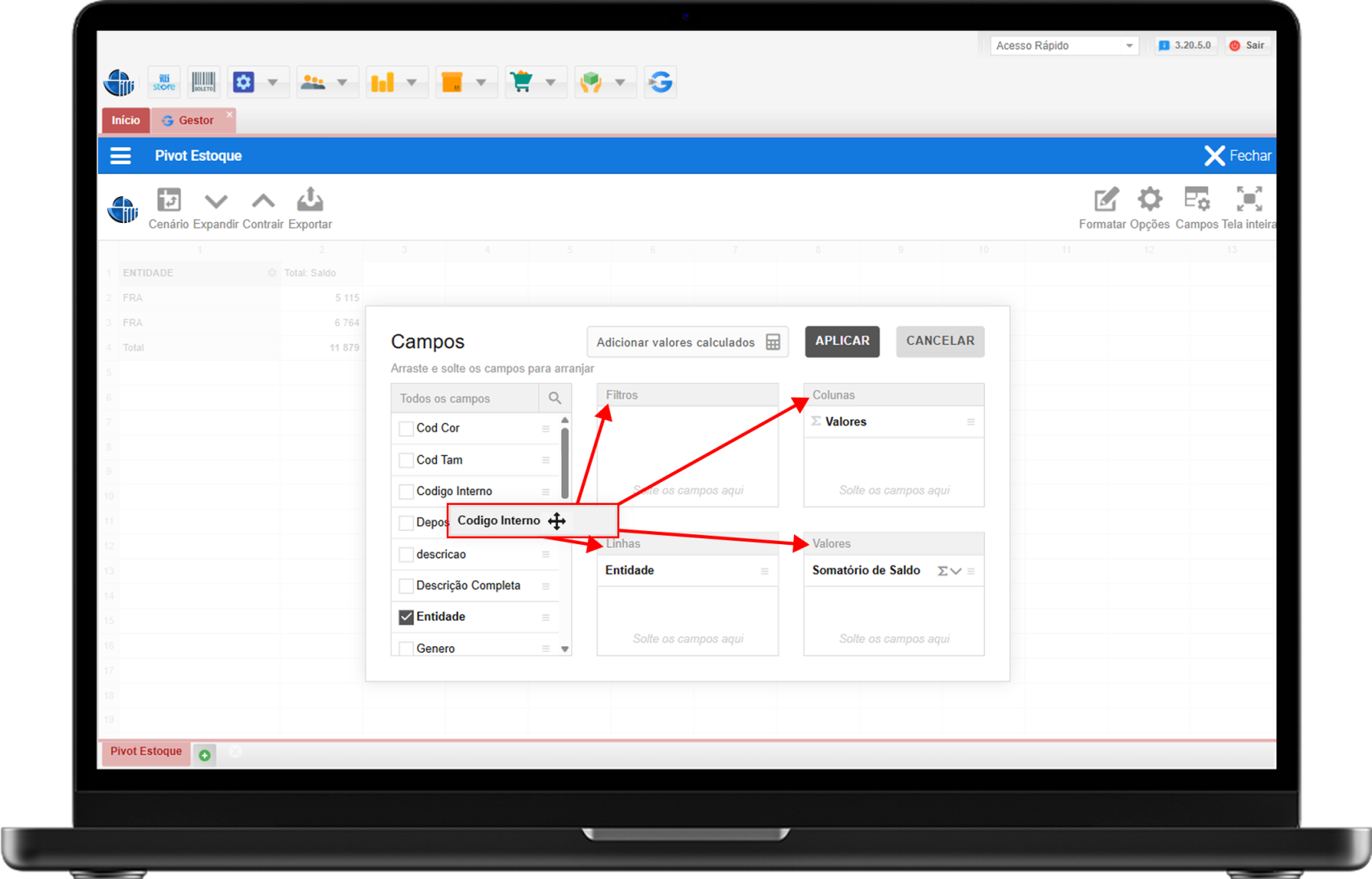
- Uma janela chamada **Campos** se abrirá. Aqui você pode arrastar e soltar itens entre as áreas:
    
    
    - **Filtros:** Campos adicionados na coluna filtros ajudam a aprimorar os filtros.
    - **Colunas:** Para adicionar dados verticais (ex: Valores).
    - **Linhas:** Para detalhar os itens (ex: Entidade, Gênero, Código Interno).
    - **Valores:** Para dados numéricos (ex: Somatório de Saldo).

<p class="callout info">**Dica:** Arraste e solte os campo que deseja para organizar.</p>

[![5.png](https://kb.illimitar.pro/uploads/images/gallery/2025-12/scaled-1680-/iqY5.png)](https://kb.illimitar.pro/uploads/images/gallery/2025-12/iqY5.png)

**Ordenação e Filtros na Tabela:**

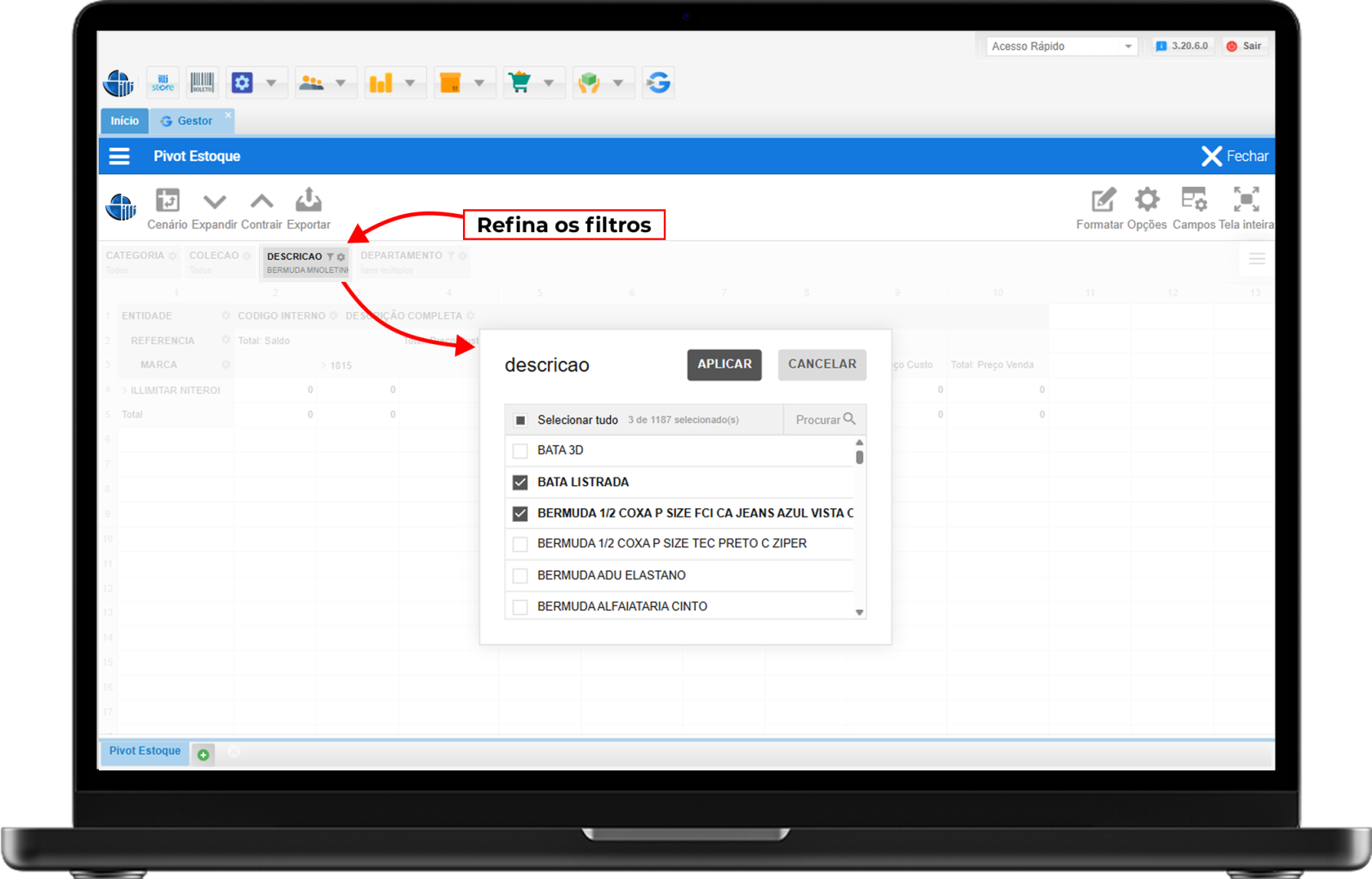
- **Filtrar:** Ao clicar no ícone de funil no cabeçalho de uma coluna (como "Código Interno" ou "Referência"), você pode selecionar itens específicos, marcar todos ou buscar um item específico na lista.

[![18.png](https://kb.illimitar.pro/uploads/images/gallery/2025-12/scaled-1680-/6VH18.png)](https://kb.illimitar.pro/uploads/images/gallery/2025-12/6VH18.png)
---

##### **<span data-path-to-node="17,3,0,3"><span data-path-to-node="18,1"><span class="citation-113">5. Salvando e Exportando:</span></span></span>**

Para guardar suas configurações e extrair os dados do sistema:

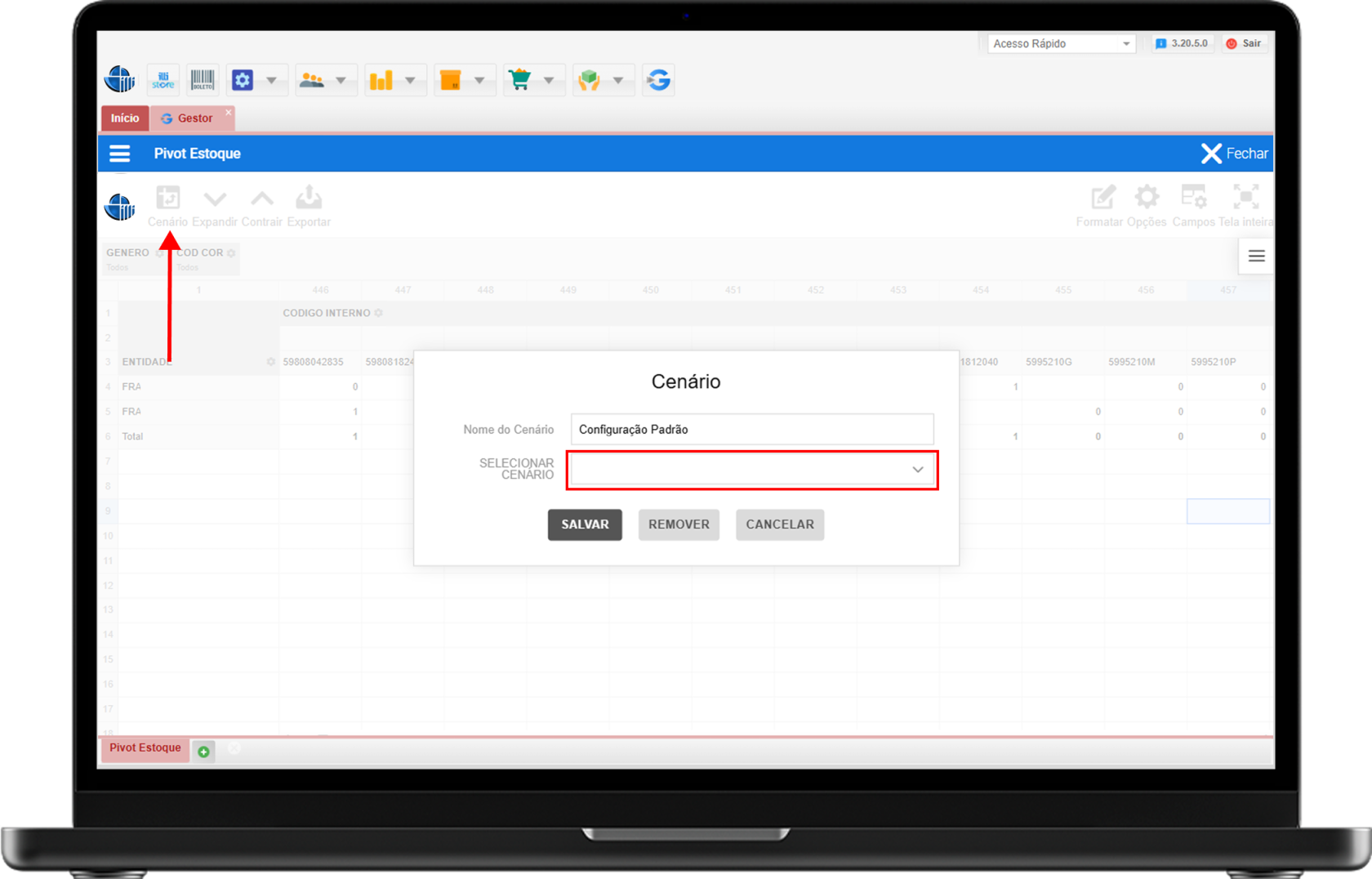
- <span data-path-to-node="20,0,1,0">**<span class="citation-112">Salvar Cenário</span>**<span class="citation-112">: Clique no botão </span>**<span class="citation-112">Cenário</span>**<span class="citation-112">, selecione </span>**<span class="citation-112">Configuração Padrão</span>**<span class="citation-112"> (ou crie um nome) e clique em </span>**<span class="citation-112">SALVAR</span>**</span><span data-path-to-node="20,0,1,1"><span class="citation-112 citation-end-112"><sup class="superscript" data-turn-source-index="14"></sup></span></span><span data-path-to-node="20,0,1,2">. Isso guarda suas preferências de layout para a próxima vez.</span>

<span data-path-to-node="20,0,1,2">[![7.png](https://kb.illimitar.pro/uploads/images/gallery/2025-12/scaled-1680-/hKo7.png)](https://kb.illimitar.pro/uploads/images/gallery/2025-12/hKo7.png)</span>

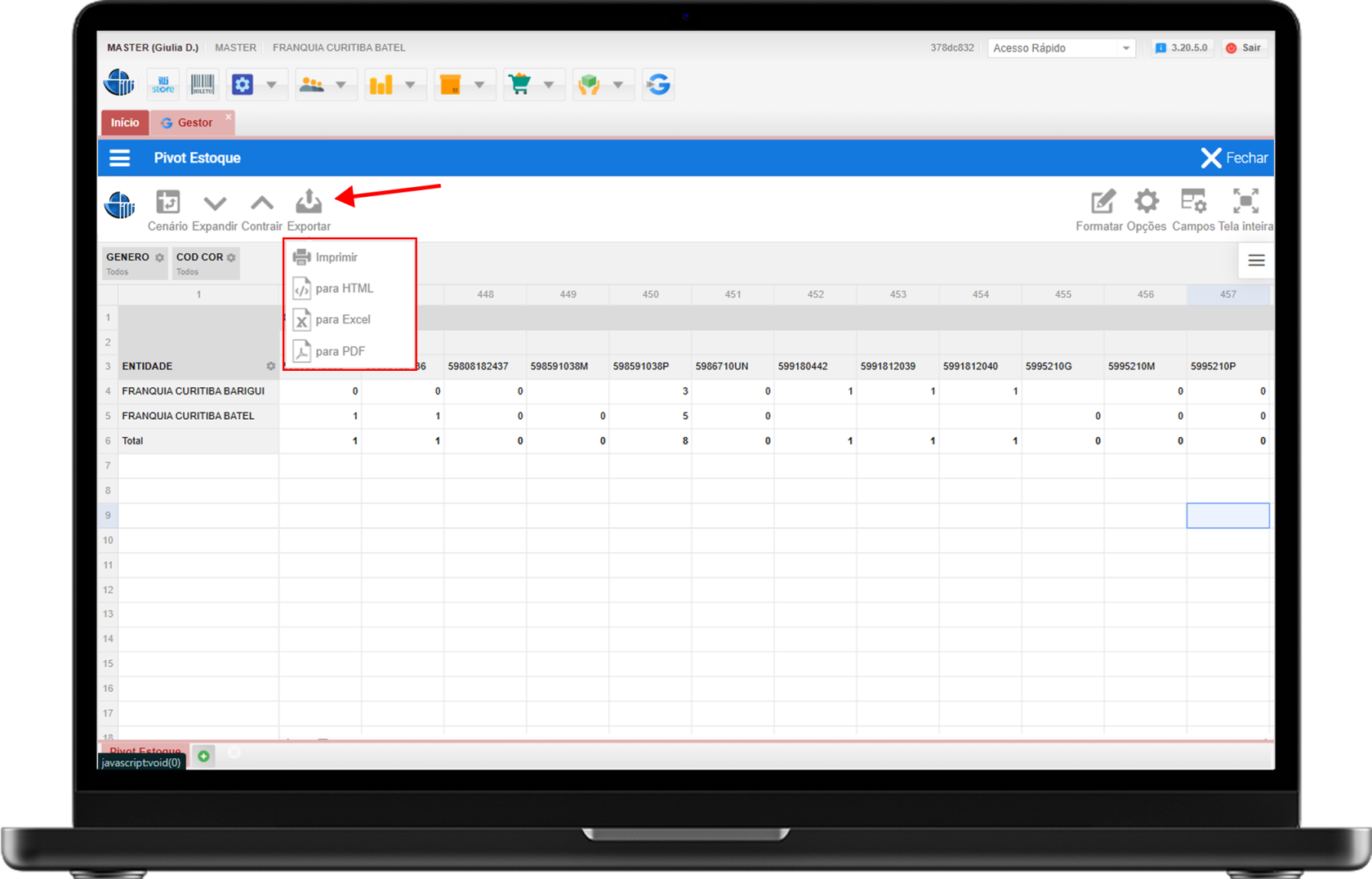
- **Exportar**: Clique no botão **Exportar**. Um menu suspenso mostrará as seguintes opções para salvar ou visualizar seu relatório: **Imprimir**, **para HTML, para Excel, para PDF.**

**[![8.png](https://kb.illimitar.pro/uploads/images/gallery/2025-12/scaled-1680-/iZC8.png)](https://kb.illimitar.pro/uploads/images/gallery/2025-12/iZC8.png)**
# Produtos Gestor


# Consulta de Produto

<span data-path-to-node="4,1"><span class="citation-159">Antes de começar, certifique-se de que sua impressora móvel já está configurada e conectada ao seu coletor.</span></span>

##### **1. Acesso e Identificação do Produto**

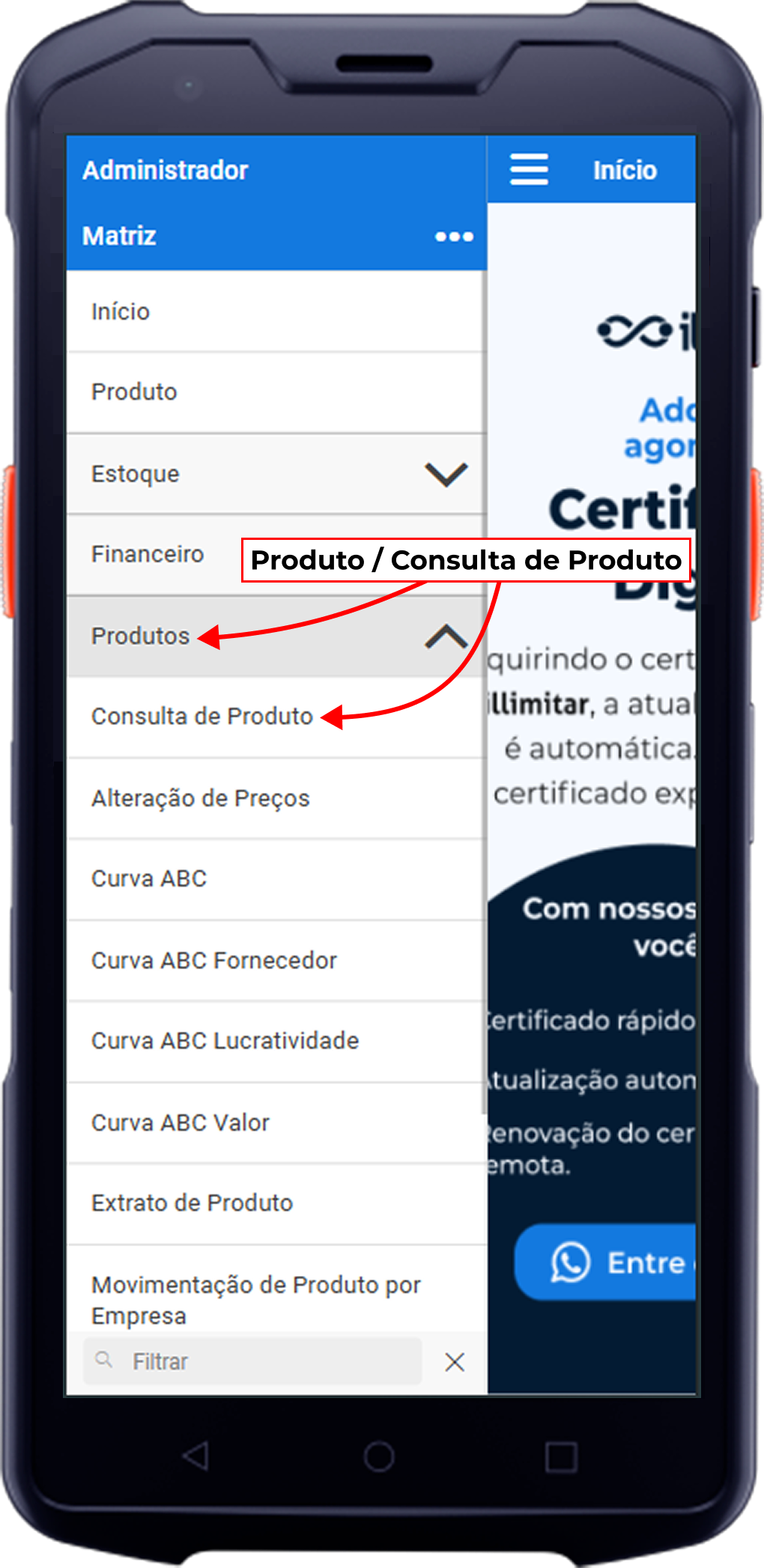
- <span data-path-to-node="6,1,0,1"><span class="citation-157">No menu principal, toque no módulo </span>**<span class="citation-157">Produto</span>**</span>. <span data-path-to-node="6,2,0,1"><span class="citation-156">Selecione a opção </span>**<span class="citation-156">Consulta de Produto</span>**<span class="citation-156">.</span></span>

<span data-path-to-node="6,2,0,1"><span class="citation-156">[![1.png](https://kb.illimitar.pro/uploads/images/gallery/2026-01/scaled-1680-/2sR1.png)](https://kb.illimitar.pro/uploads/images/gallery/2026-01/2sR1.png) </span></span>

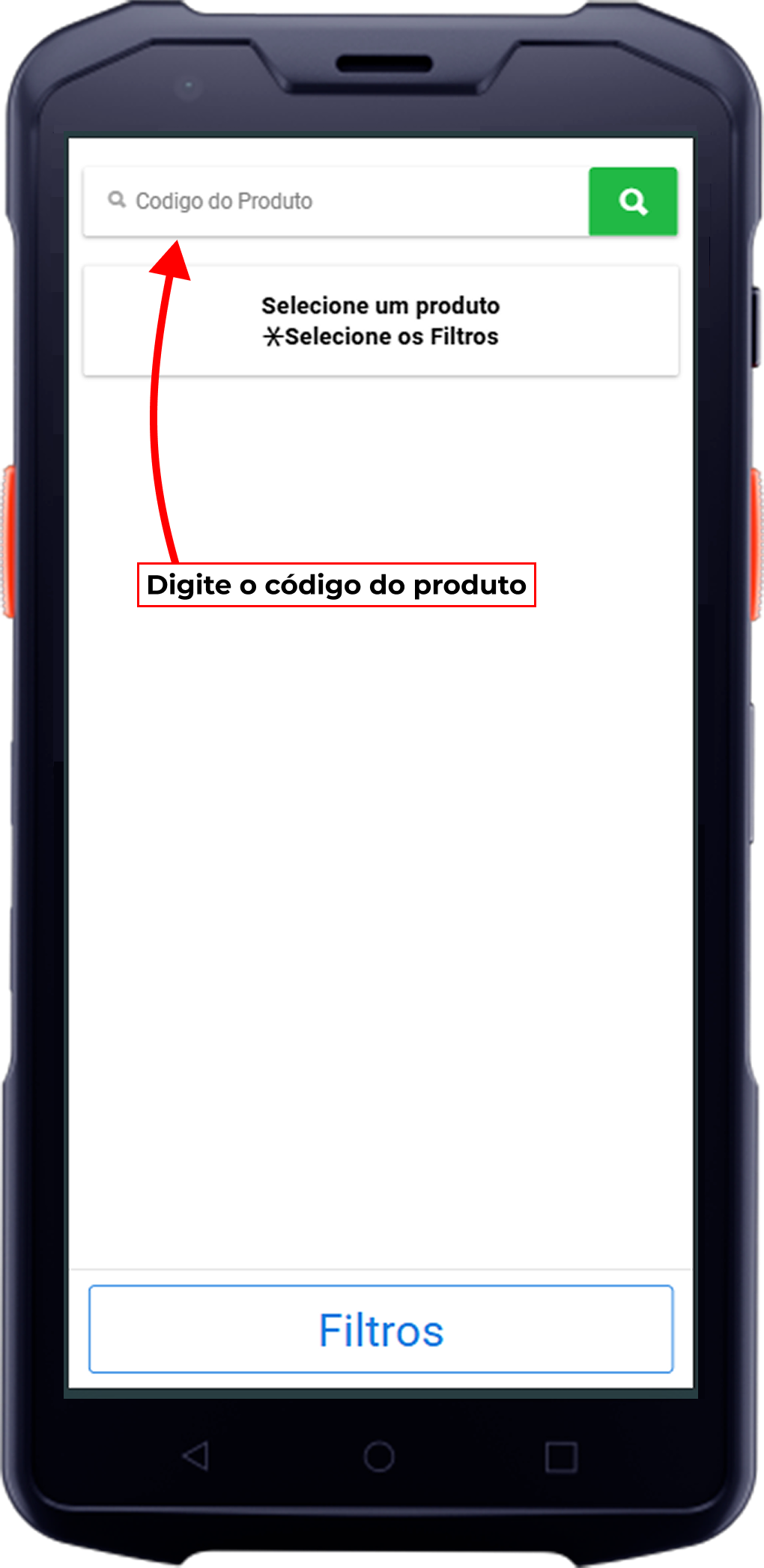
- <span data-path-to-node="6,2,0,2"><span class="citation-156 citation-end-156"><sup class="superscript" data-turn-source-index="5"></sup></span></span><span data-path-to-node="6,3,0,1">No </span><span data-path-to-node="6,3,0,1">campo de busca, informe o Código do produto que deseja etiquetar e clique no Enter ou no </span>[![image.png](https://kb.illimitar.pro/uploads/images/gallery/2026-01/scaled-1680-/7foimage.png).](https://kb.illimitar.pro/uploads/images/gallery/2026-01/7foimage.png)

[![2.png](https://kb.illimitar.pro/uploads/images/gallery/2026-01/scaled-1680-/tCt2.png)](https://kb.illimitar.pro/uploads/images/gallery/2026-01/tCt2.png)
---


#####  

##### **2. Enviando para a Fila de Impressão**

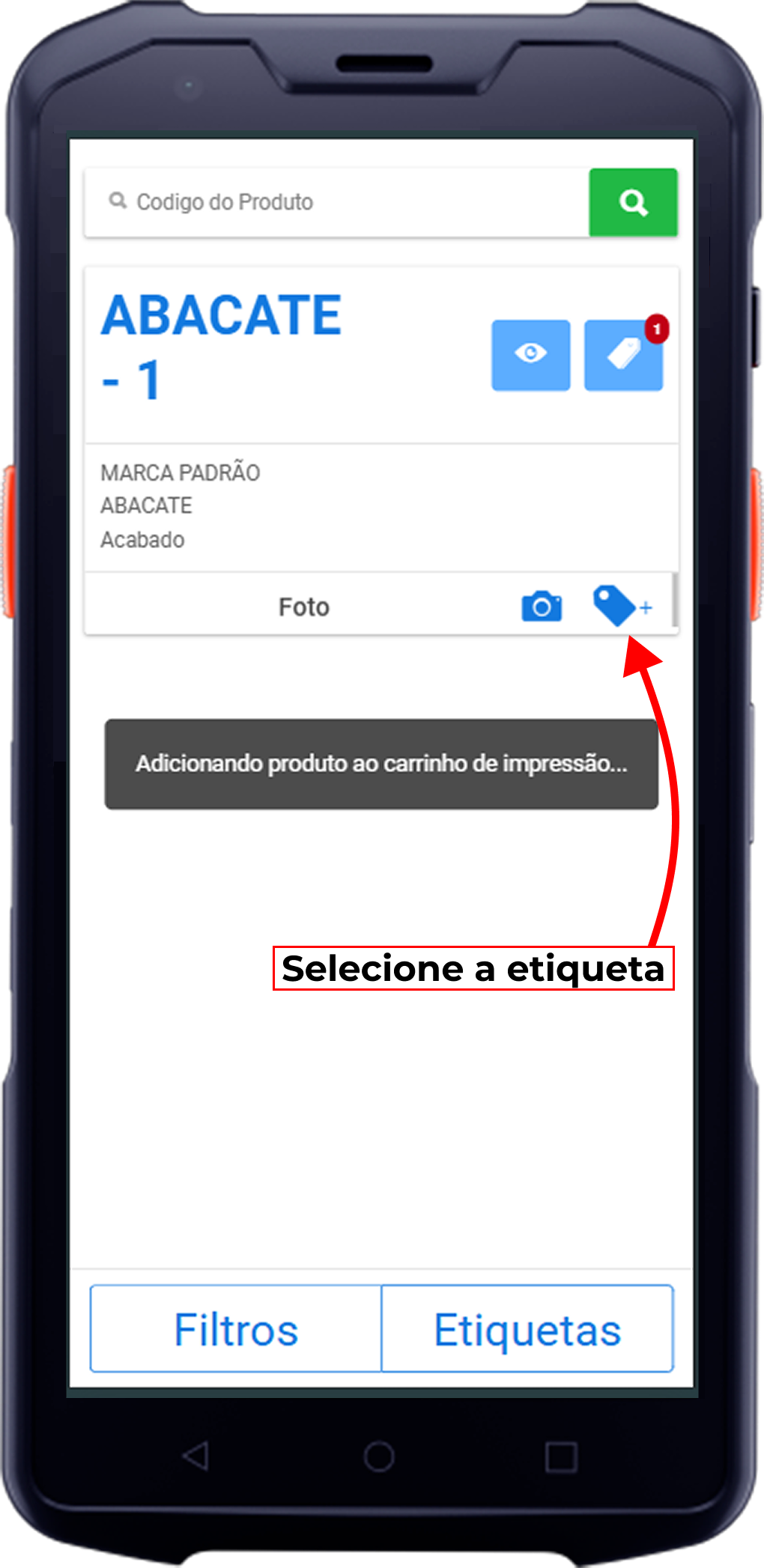
- Com o produto na tela, você verá a opção **Etiquetas**. Toque nela.
- O sistema exibirá uma mensagem confirmando que o produto foi adicionado ao seu "carrinho" ou **Fila de Impressão**.

[![3.png](https://kb.illimitar.pro/uploads/images/gallery/2026-01/scaled-1680-/EYu3.png)](https://kb.illimitar.pro/uploads/images/gallery/2026-01/EYu3.png)
---


#####  

##### **3. Configurando a Impressão**

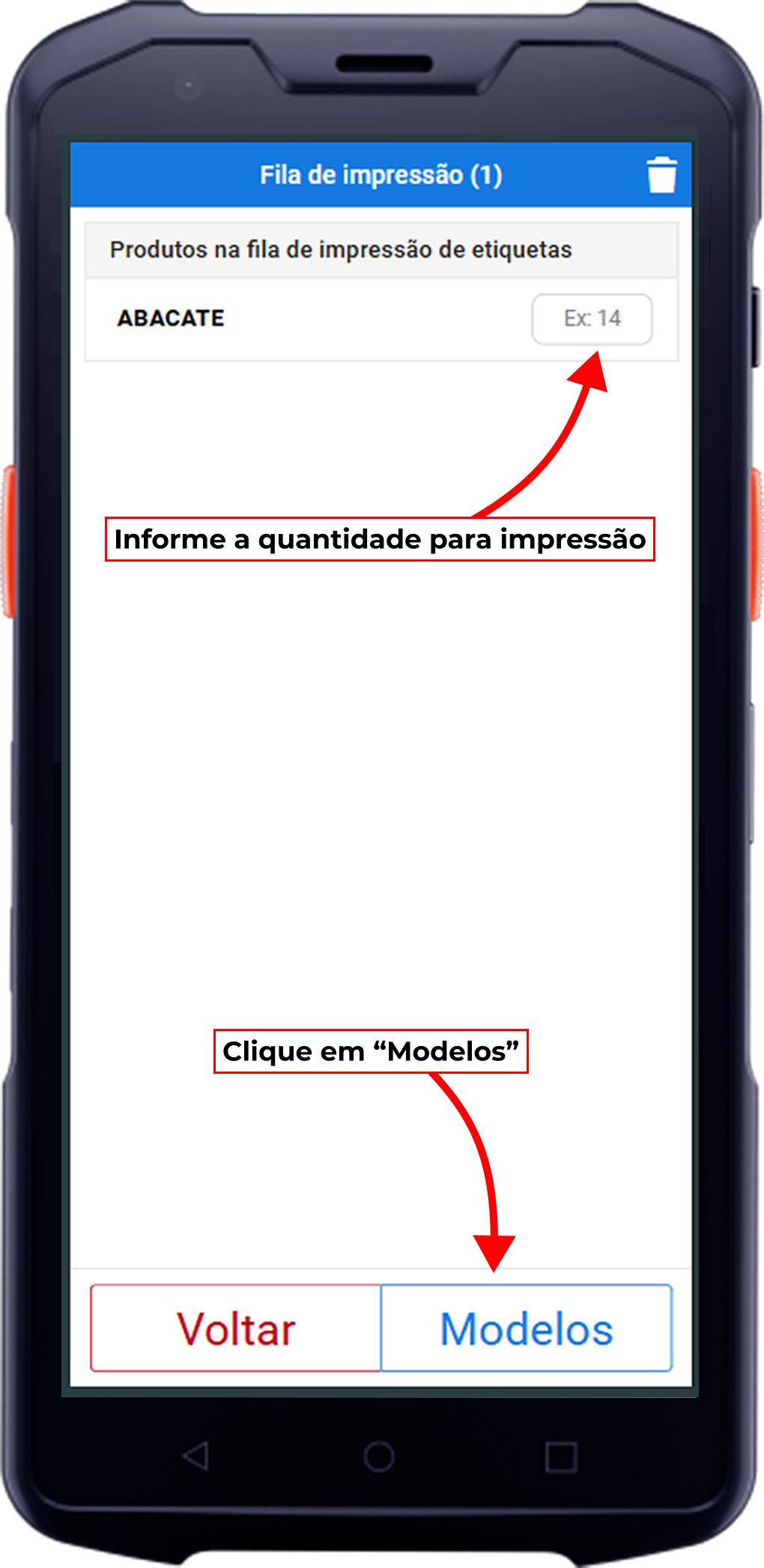
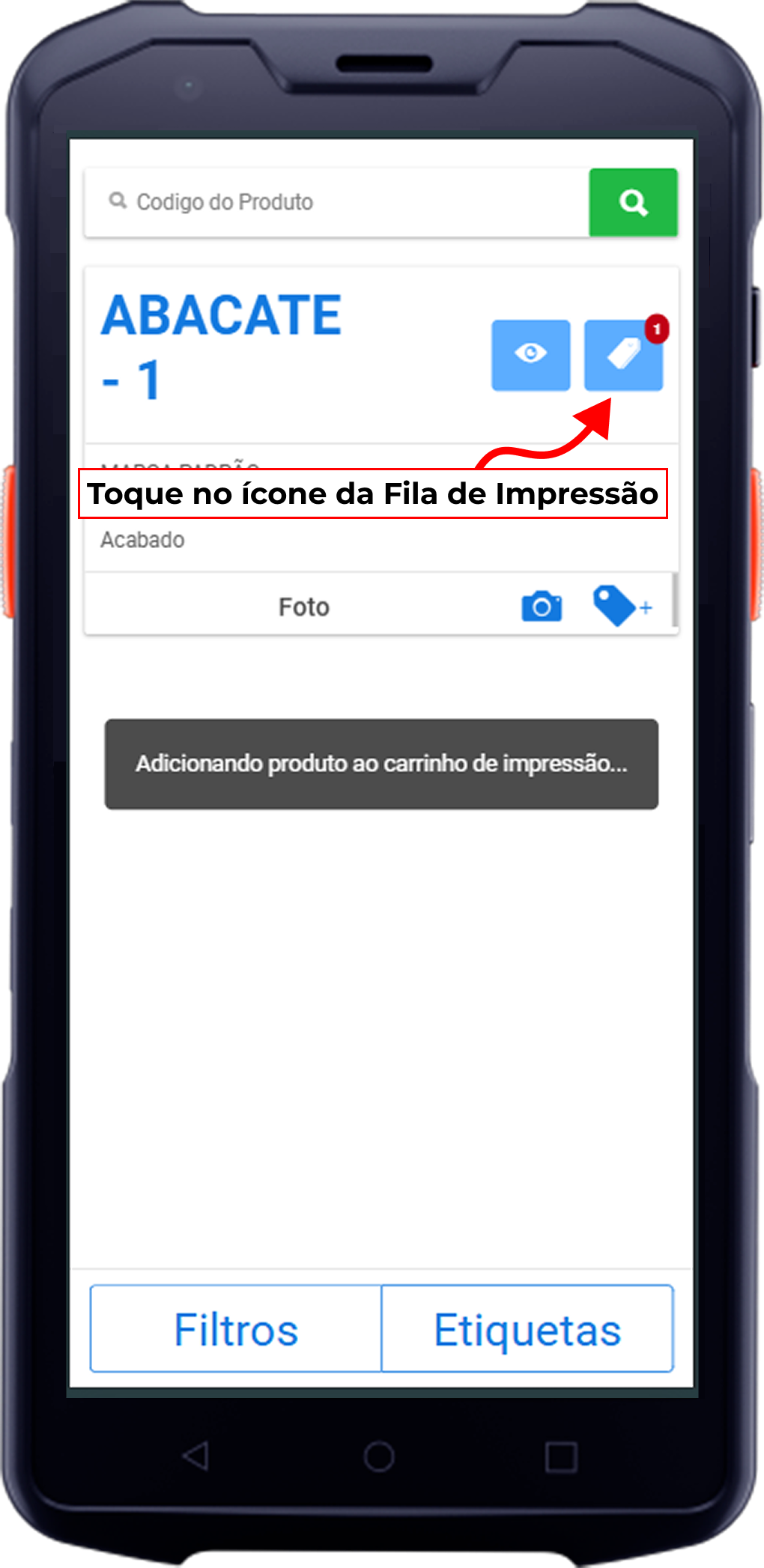
- Toque no ícone da **Fila de Impressão** (representada por um número no topo da tela).

[![4.png](https://kb.illimitar.pro/uploads/images/gallery/2026-01/scaled-1680-/cec4.png)](https://kb.illimitar.pro/uploads/images/gallery/2026-01/cec4.png)
- <span data-path-to-node="10,1,0,1"><span class="citation-154">Se você desejar imprimir mais de uma etiqueta para o mesmo produto, você pode ajustar a </span>**<span class="citation-154">Quantidade</span>**<span class="citation-154"> diretamente nesta tela (ex: 10, 20 ou 50 unidades). </span></span><span data-path-to-node="10,1,0,2"><span class="citation-154 citation-end-154"><sup class="superscript" data-turn-source-index="7"></sup><sup class="superscript" data-turn-source-index="7"></sup><sup class="superscript" data-turn-source-index="7"></sup><sup class="superscript" data-turn-source-index="7"></sup></span></span>
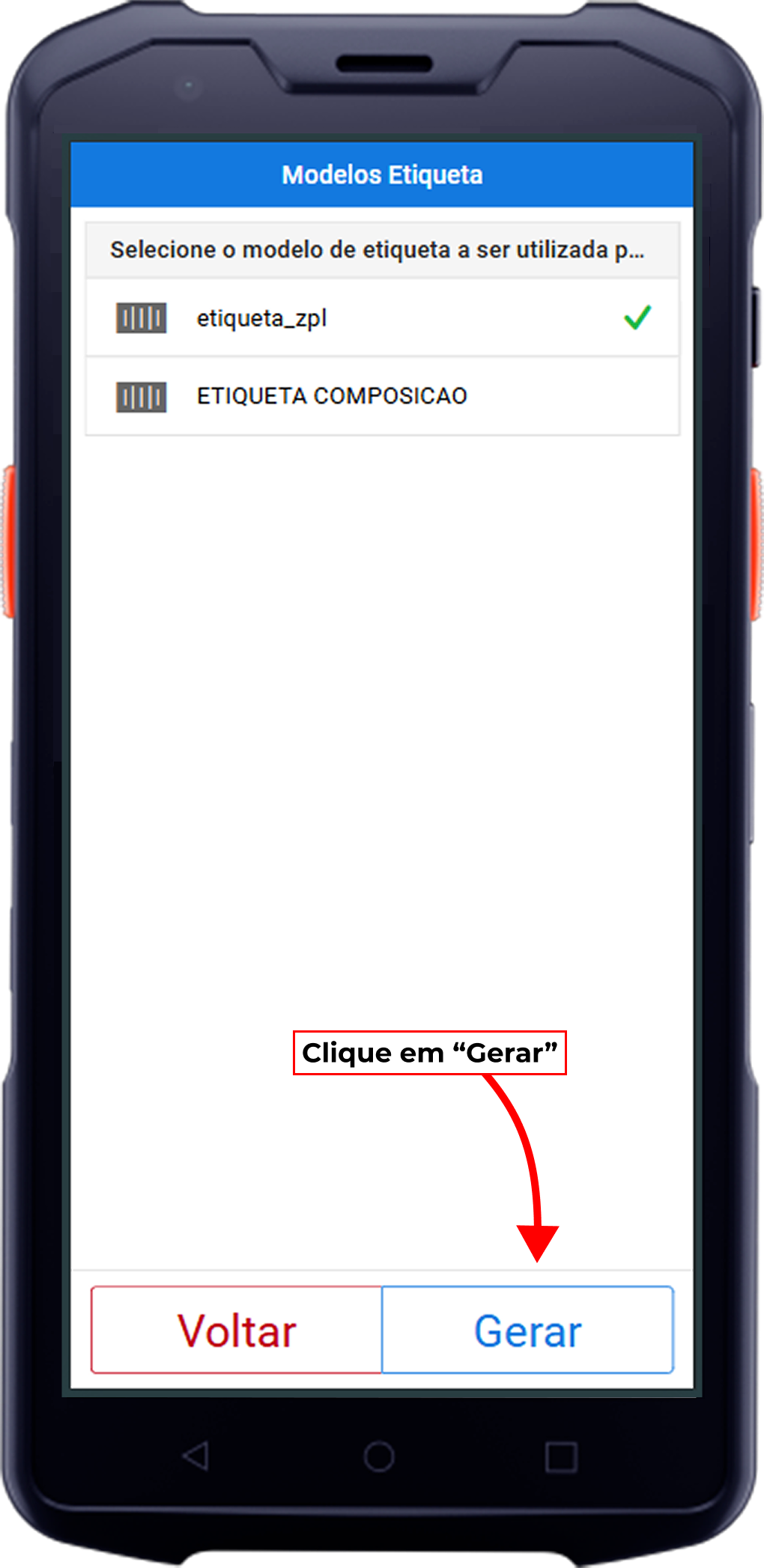
- <span data-path-to-node="10,2,0,1"><span class="citation-153">Toque no botão </span>**<span class="citation-153">Modelos</span>**<span class="citation-153"> para escolher o layout da sua etiqueta (ex: </span>`<span class="citation-153">etiqueta.zpl</span>`<span class="citation-153">).</span></span>

<span data-path-to-node="10,2,0,1"><span class="citation-153">[![5.png](https://kb.illimitar.pro/uploads/images/gallery/2026-01/scaled-1680-/4qI5.png)](https://kb.illimitar.pro/uploads/images/gallery/2026-01/4qI5.png) </span></span><span data-path-to-node="10,2,0,2"><span class="citation-153 citation-end-153"><sup class="superscript" data-turn-source-index="8"></sup><sup class="superscript" data-turn-source-index="8"></sup><sup class="superscript" data-turn-source-index="8"></sup><sup class="superscript" data-turn-source-index="8"></sup></span></span>

- <span data-path-to-node="10,3,0,1"><span class="citation-152">Após selecionar o modelo ideal, clique em </span>**<span class="citation-152">Gerar</span>**<span class="citation-152">.</span></span>

<span data-path-to-node="10,3,0,1"><span class="citation-152"> [![6.png](https://kb.illimitar.pro/uploads/images/gallery/2026-01/scaled-1680-/REe6.png)](https://kb.illimitar.pro/uploads/images/gallery/2026-01/REe6.png)</span></span><span data-path-to-node="10,3,0,2"><span class="citation-152 citation-end-152"><sup class="superscript" data-turn-source-index="9"></sup></span></span>

---

##### **4. Finalização**

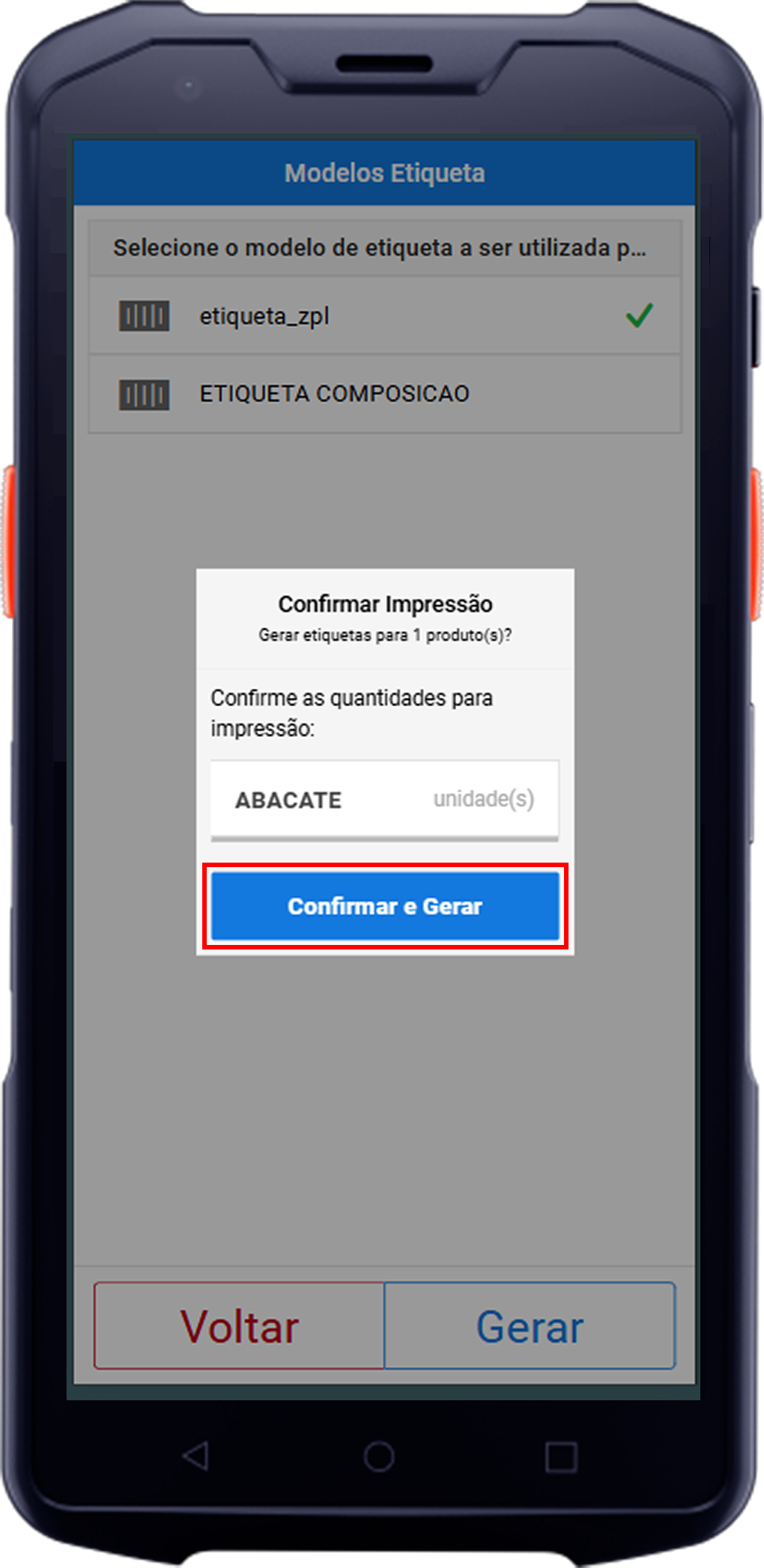
- O sistema pedirá uma última confirmação: **Confirmar e Gerar**.

[![7.png](https://kb.illimitar.pro/uploads/images/gallery/2026-01/scaled-1680-/oMl7.png)](https://kb.illimitar.pro/uploads/images/gallery/2026-01/oMl7.png)
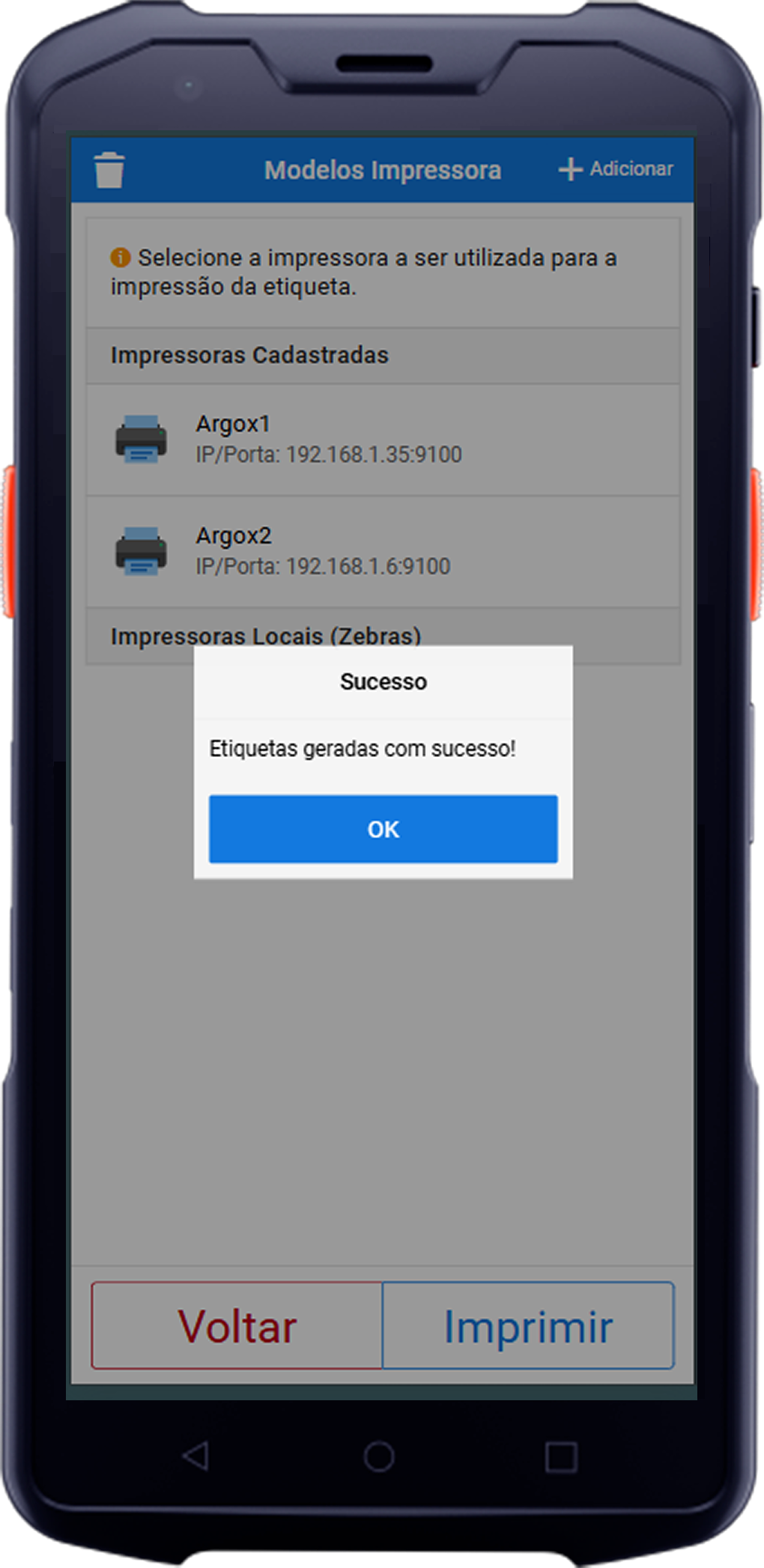
- <span data-path-to-node="12,1,0,1"><span class="citation-151">Selecione a impressora cadastrada na lista que aparecer. </span></span><span data-path-to-node="12,1,0,2"><span class="citation-151 citation-end-151"><sup class="superscript" data-turn-source-index="10"></sup><sup class="superscript" data-turn-source-index="10"></sup><sup class="superscript" data-turn-source-index="10"></sup><sup class="superscript" data-turn-source-index="10"></sup></span></span>
- Uma mensagem de **Sucesso** aparecerá na tela e suas etiquetas começarão a sair na sua impressora móvel!

[![8.png](https://kb.illimitar.pro/uploads/images/gallery/2026-01/scaled-1680-/8.png)](https://kb.illimitar.pro/uploads/images/gallery/2026-01/8.png)
# Relatório Alteração de Preços

O objetivo deste documento é apresentar uma maneira prática de visualizar as modificações de preço realizadas no módulo de produto.

##### 1. Selecione o Módulo Gestor:

- **Clique** no módulo Gestor.

[![image 3.png](https://kb.illimitar.pro/uploads/images/gallery/2025-07/scaled-1680-/7BEimage-3.png)](https://kb.illimitar.pro/uploads/images/gallery/2025-07/7BEimage-3.png)

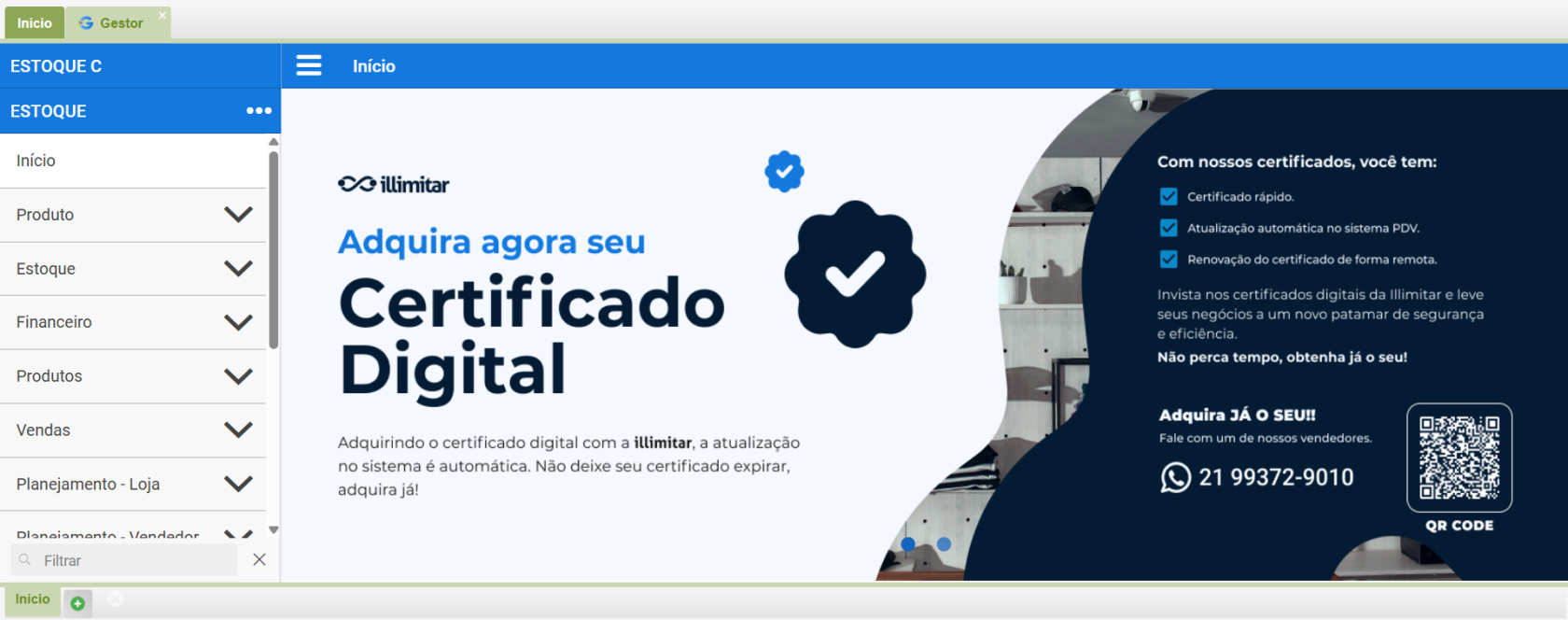
- Ao clicar no modulo, você terá a tela **inicial** do **gestor**.
- No menu inicial do **Gestor**, o acesso aos módulos é determinado pelas permissões de cada usuário.

[![image 3.png](https://kb.illimitar.pro/uploads/images/gallery/2025-07/scaled-1680-/gP3image-3.png)](https://kb.illimitar.pro/uploads/images/gallery/2025-07/gP3image-3.png)
---

##### 2. Conhecendo o módulo Produto no Gestor:

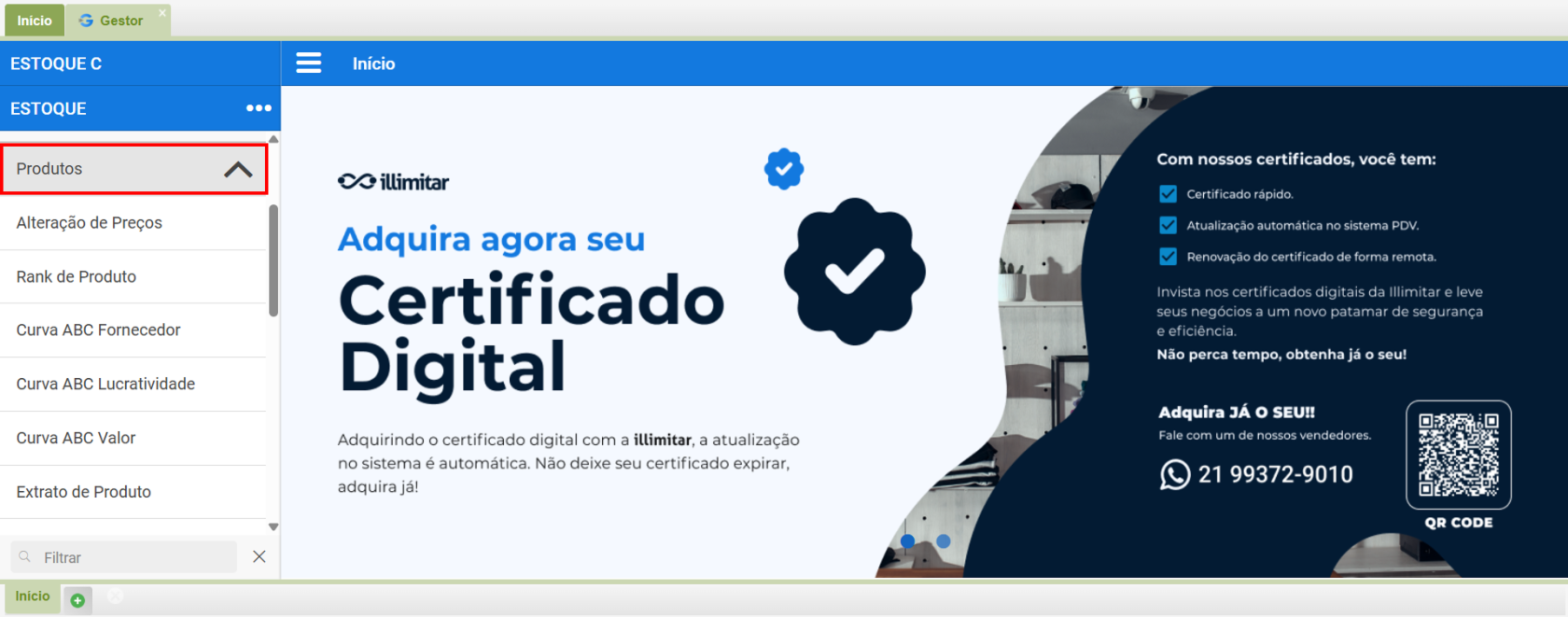
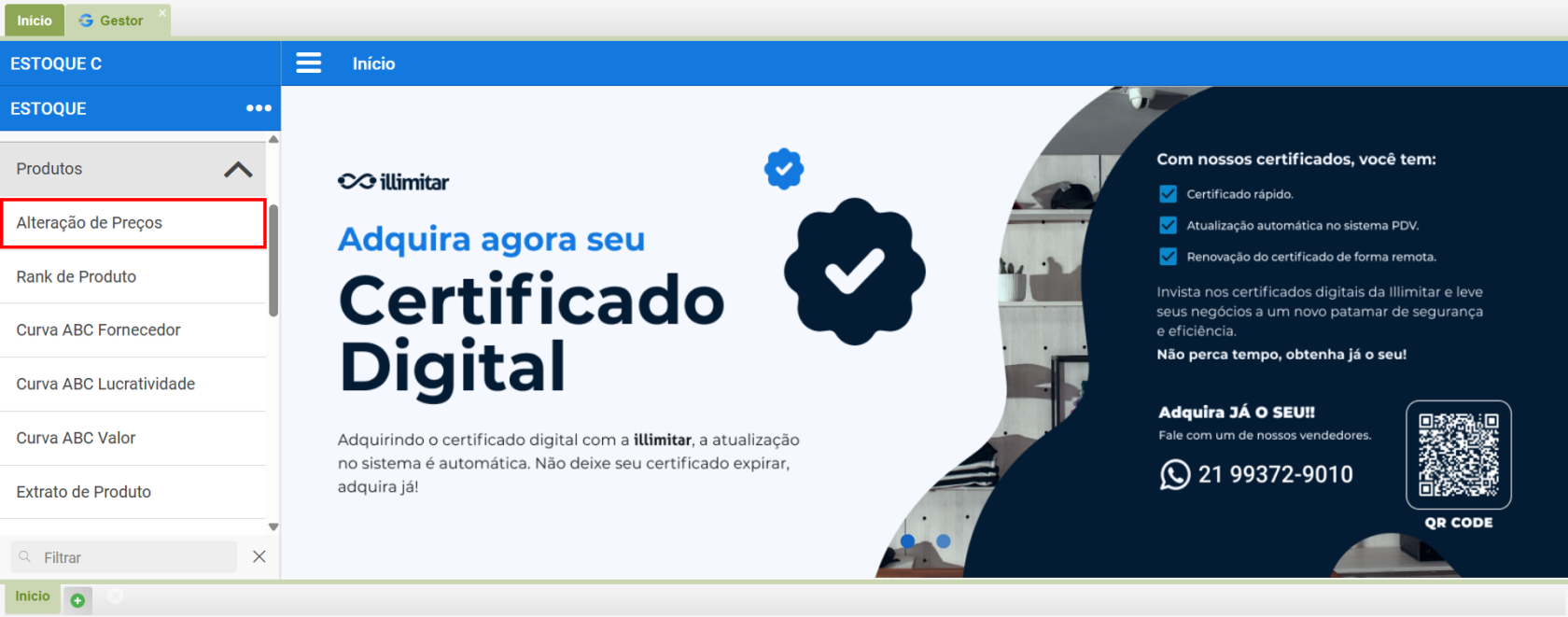
- **Clique em Produtos**. Algumas opções de relatórios irá aparecer para você.
- Temos algumas opções disponiveis como: 
    - Alteração de Preços
    - Rank de Produtos
    - Curva ABC fornecedor
    - Curva ABC Valor
    - Entre outros.

[![image 3.png](https://kb.illimitar.pro/uploads/images/gallery/2025-07/scaled-1680-/jFCimage-3.png)](https://kb.illimitar.pro/uploads/images/gallery/2025-07/jFCimage-3.png)
---

##### 3. Relatório de Alteração de Preços:

- **Selecione** o Relatório de Alteração de Preços.

[![image 3.png](https://kb.illimitar.pro/uploads/images/gallery/2025-07/scaled-1680-/xQhimage-3.png)](https://kb.illimitar.pro/uploads/images/gallery/2025-07/xQhimage-3.png)
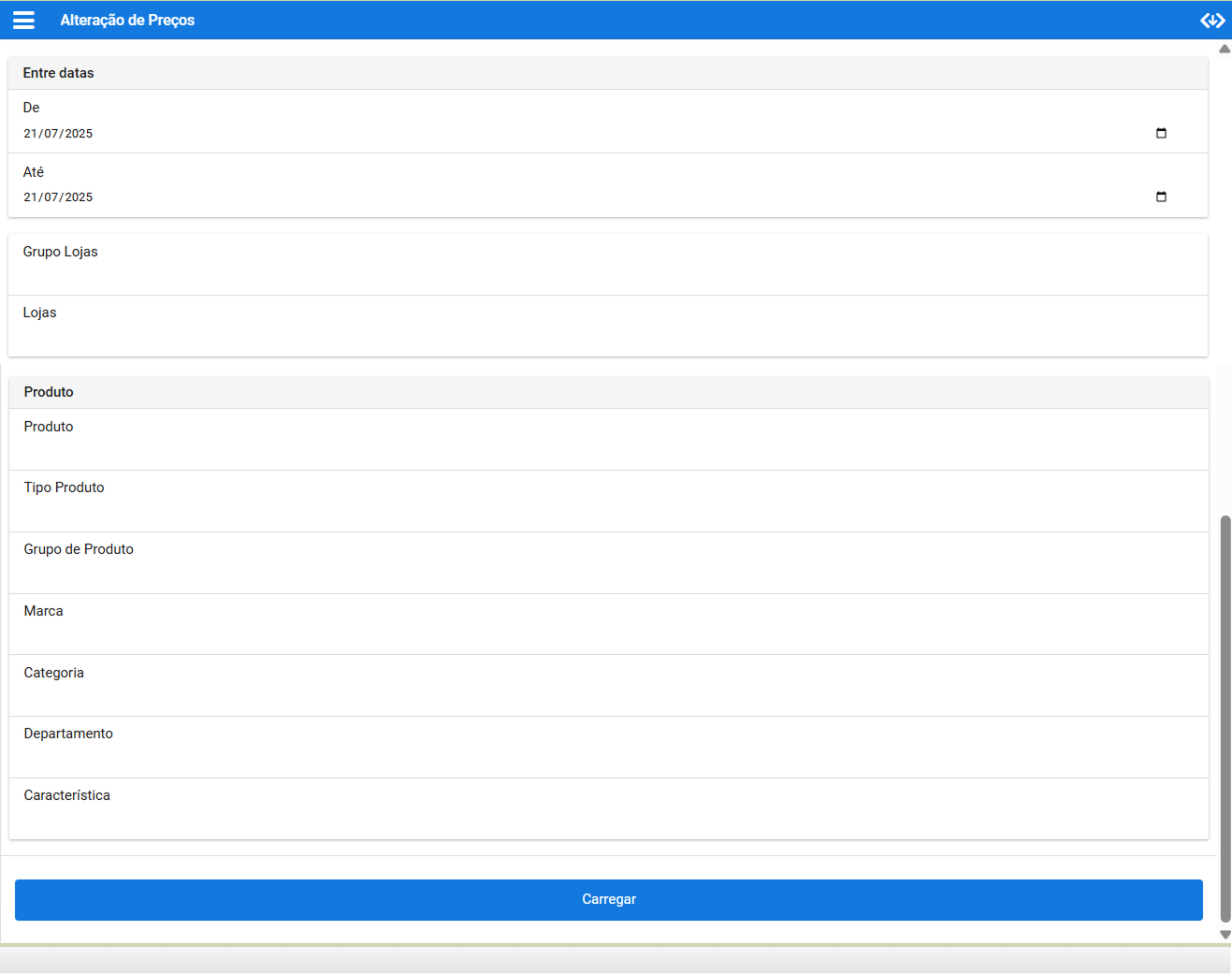
- Você terá essa tela de filtros para utilizar **conforme sua preferência.**

[![image 3.png](https://kb.illimitar.pro/uploads/images/gallery/2025-07/scaled-1680-/XVOimage-3.png)](https://kb.illimitar.pro/uploads/images/gallery/2025-07/XVOimage-3.png)
---

##### 4. Utilizando o Relatório:

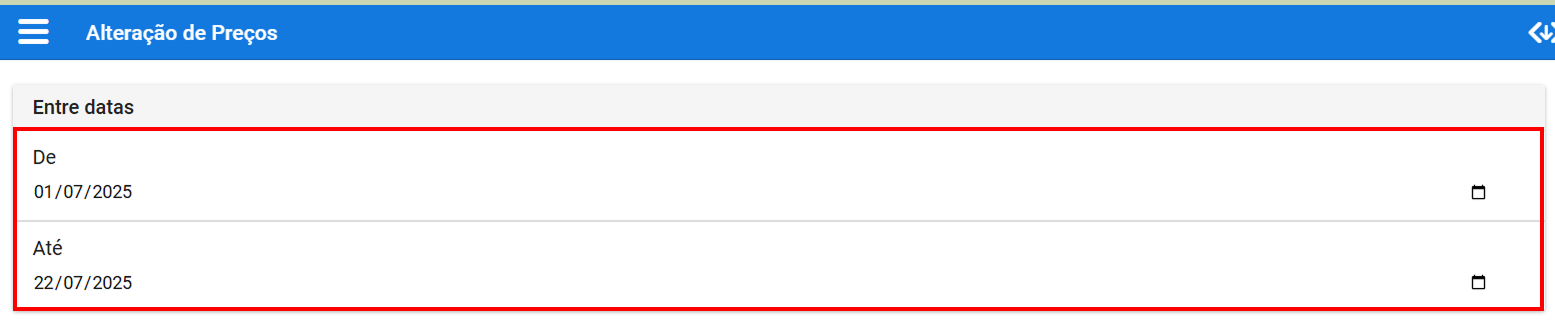
- **Selecione o Período** que deseja buscar

[![Data.png](https://kb.illimitar.pro/uploads/images/gallery/2025-07/scaled-1680-/data.png)](https://kb.illimitar.pro/uploads/images/gallery/2025-07/data.png)
- Para ilustrar, **selecionaremos uma loja** como exemplo.

[![Loja.png](https://kb.illimitar.pro/uploads/images/gallery/2025-07/scaled-1680-/loja.png)](https://kb.illimitar.pro/uploads/images/gallery/2025-07/loja.png)

- Com os filtros já selecionados, clique em **Carregar.**

[![carregar.png](https://kb.illimitar.pro/uploads/images/gallery/2025-07/scaled-1680-/wbHcarregar.png)](https://kb.illimitar.pro/uploads/images/gallery/2025-07/wbHcarregar.png)

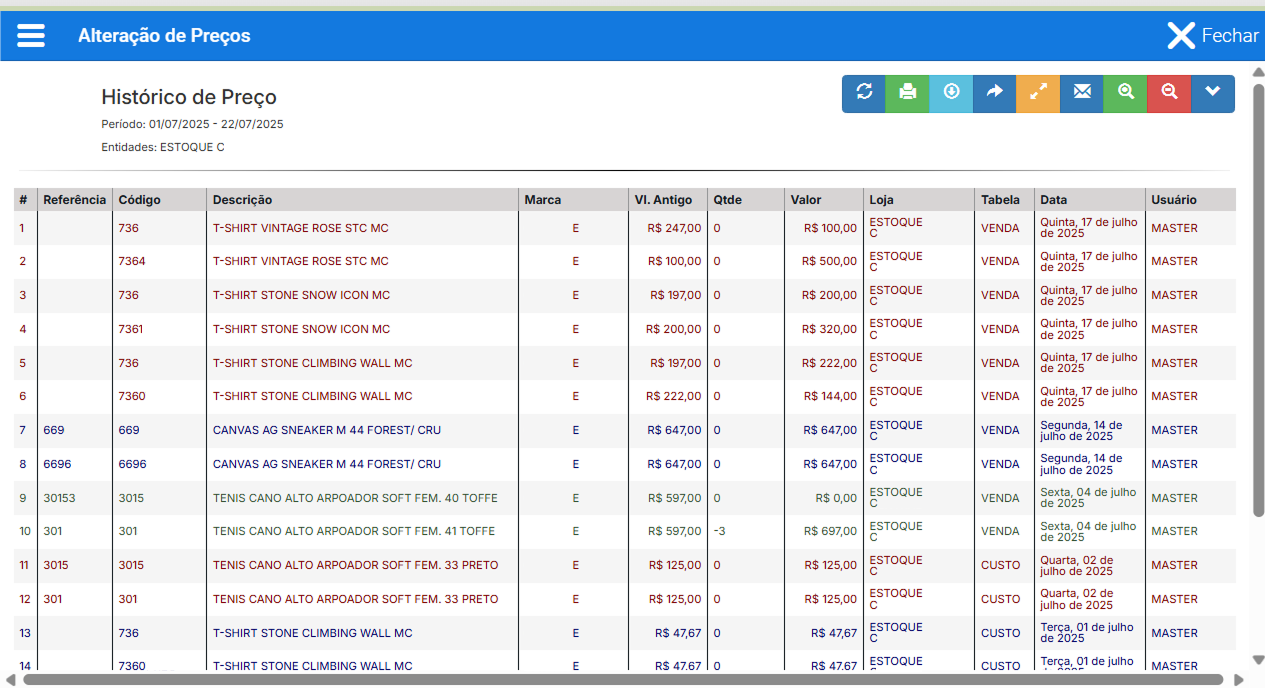
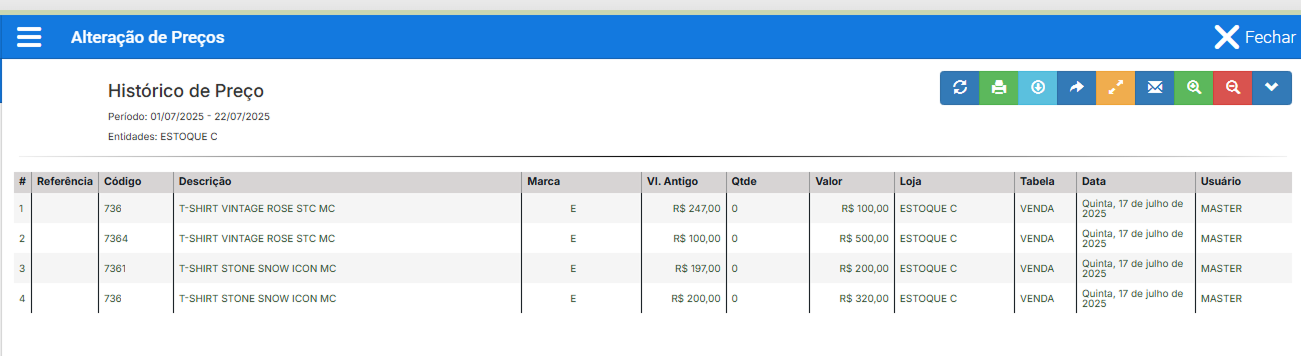
- Assim, poderemos visualizar todos os produtos que tiveram alteração de preço na loja selecionada 
    - Na **coluna Tabela** podemos visualizar se o preço foi alterado na tabela de **Custo** ou **Venda** do produto.
    - Na **coluna Usuário** podemos visualizar quem fez a alteração do valor.
    - A **Data**, o **Valor Antigo** e o **Valor** Atual da alteração também são exibidos.

[![Captura de tela 2025-07-21 120818 1.png](https://kb.illimitar.pro/uploads/images/gallery/2025-07/scaled-1680-/captura-de-tela-2025-07-21-120818-1.png)](https://kb.illimitar.pro/uploads/images/gallery/2025-07/captura-de-tela-2025-07-21-120818-1.png)
---

##### 5. Filtro Produto no Relatório:

- É possível **selecionar mais de um produto.**

[![image.png](https://kb.illimitar.pro/uploads/images/gallery/2025-07/scaled-1680-/3Aeimage.png)](https://kb.illimitar.pro/uploads/images/gallery/2025-07/3Aeimage.png)
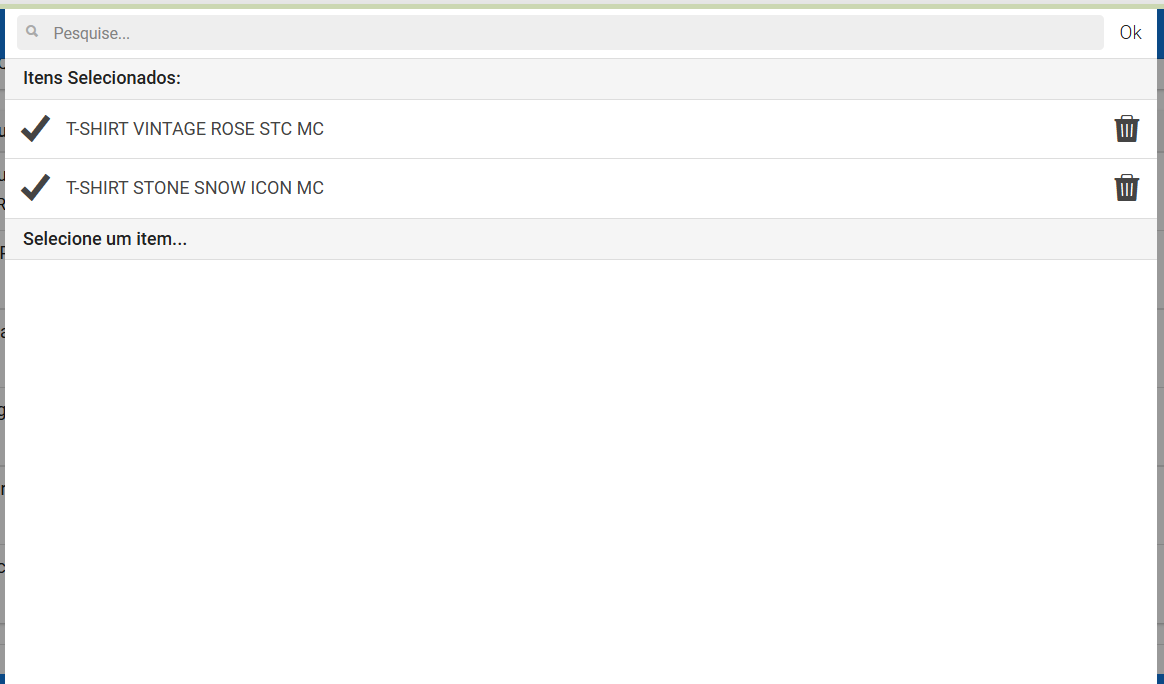
- Dessa forma, o relatório exibirá apenas os **produtos escolhidos**.

[![image 3.png](https://kb.illimitar.pro/uploads/images/gallery/2025-07/scaled-1680-/Yp4image-3.png)](https://kb.illimitar.pro/uploads/images/gallery/2025-07/Yp4image-3.png)
# Extrato de Produto

O **Extrato de Produto** é a ferramenta completa para auditoria de estoque. Ele apresenta uma linha do tempo detalhada de todas as movimentações (entradas, saídas, vendas, trocas), permitindo identificar a origem do saldo atual do item.

##### **1. Acesso ao Relatório:**

- No menu principal, clique no ícone **Gestor**.

[![1.png](https://kb.illimitar.pro/uploads/images/gallery/2025-12/scaled-1680-/5aA1.png)](https://kb.illimitar.pro/uploads/images/gallery/2025-12/5aA1.png)

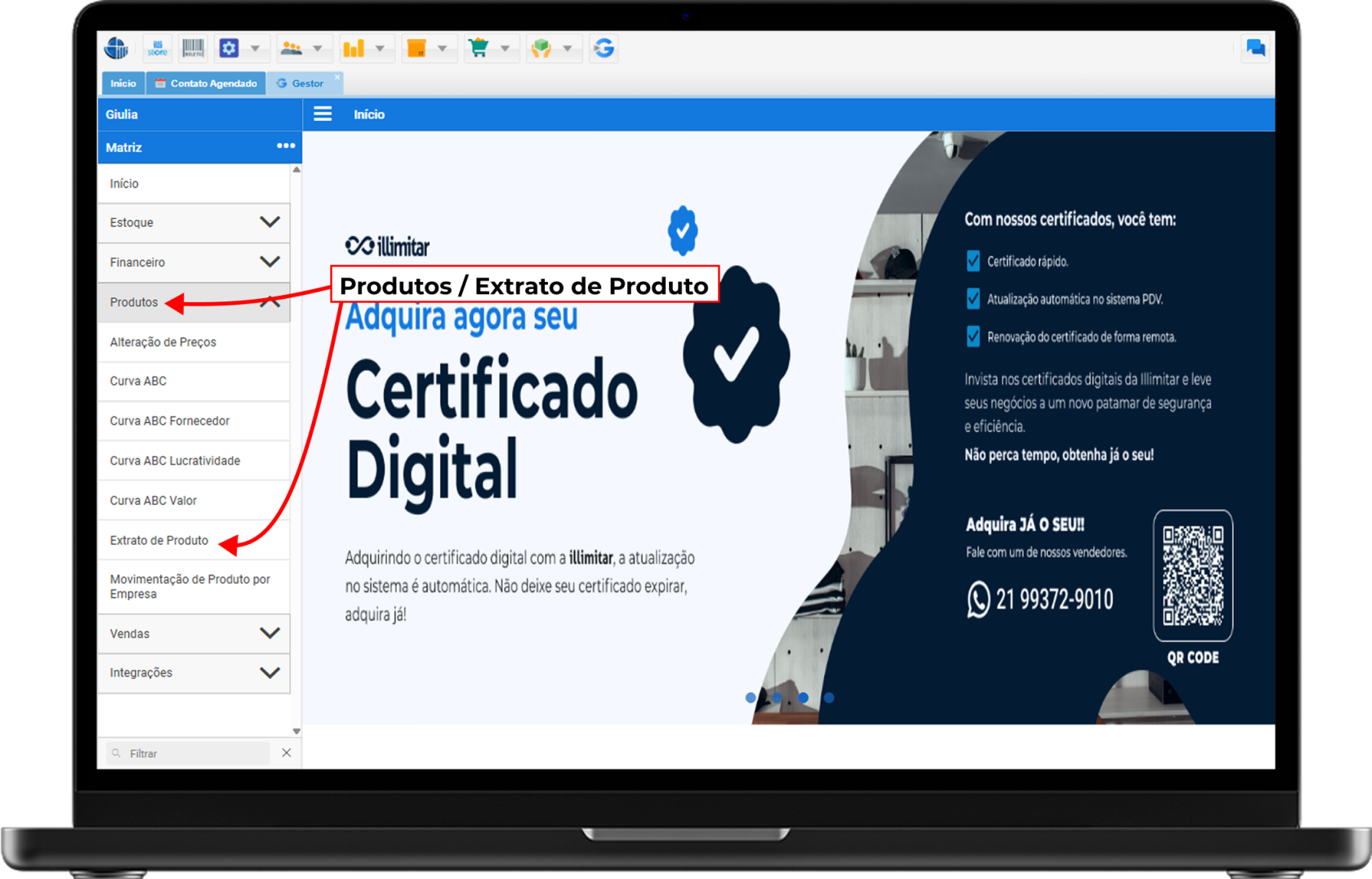
- Selecione a opção **Extrato de Produto.**

[![1.png](https://kb.illimitar.pro/uploads/images/gallery/2025-12/scaled-1680-/o5p1.png)](https://kb.illimitar.pro/uploads/images/gallery/2025-12/o5p1.png)
---

##### **2. Filtros de Pesquisa (Detalhamento Completo):**

A tela de filtros é extensa para garantir precisão. Preencha conforme a necessidade, seguindo a ordem da tela:

**A. Período e Localização:**

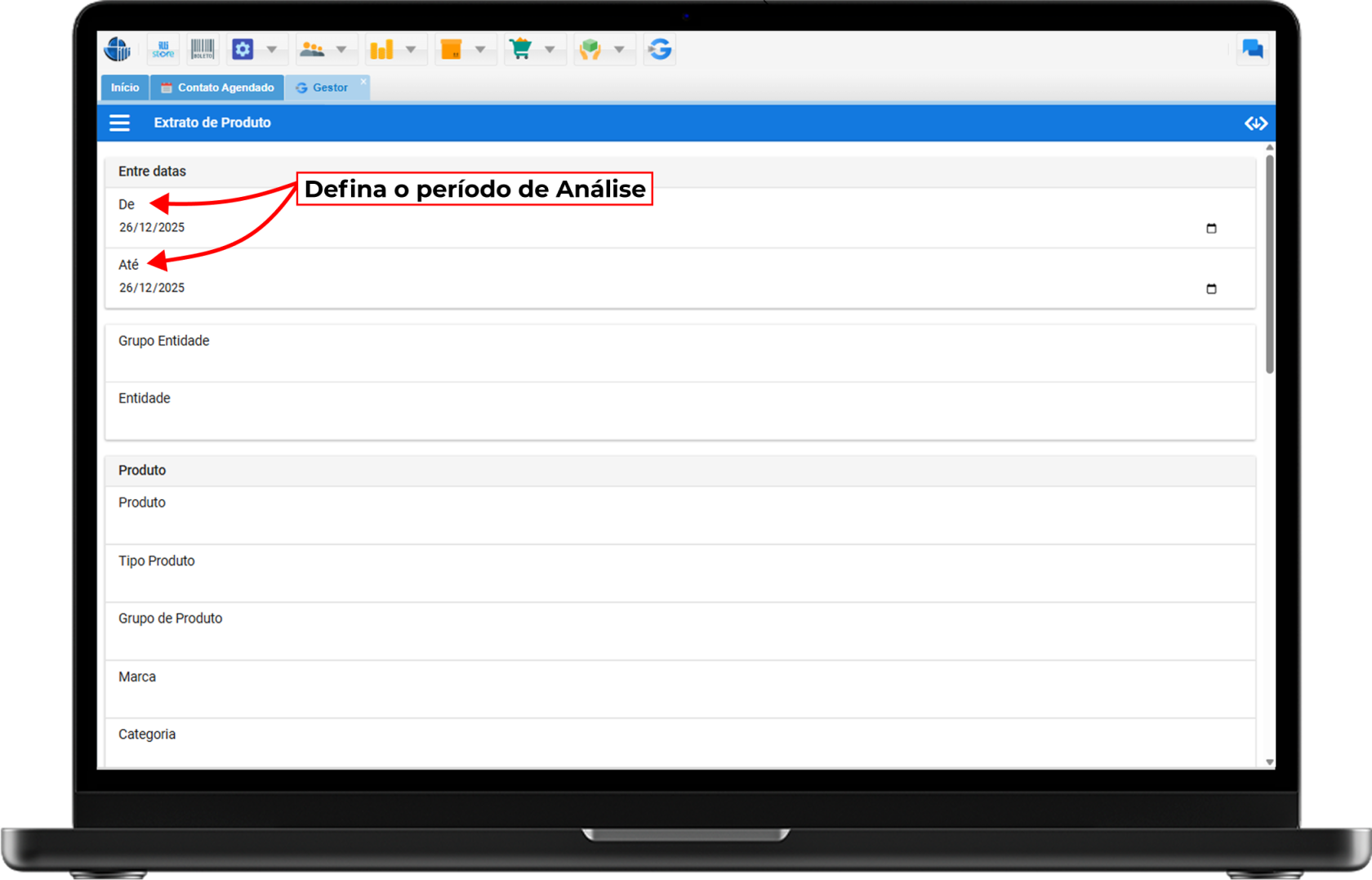
- **Entre datas (De / Até):** Define o intervalo de tempo da análise. 
    - ***Dica**: Para rastrear o saldo desde o início, use uma data inicial bem antiga (ex: data de abertura da loja).*

*[![2.png](https://kb.illimitar.pro/uploads/images/gallery/2025-12/scaled-1680-/90e2.png)](https://kb.illimitar.pro/uploads/images/gallery/2025-12/90e2.png)*
- **Grupo Entidade:** Seleciona um grupo de lojas, caso sua empresa utilize essa divisão.
- **Entidade:** Seleciona uma loja específica. Deixe em branco para pesquisar em todas.

[![3.png](https://kb.illimitar.pro/uploads/images/gallery/2025-12/scaled-1680-/ww63.png)](https://kb.illimitar.pro/uploads/images/gallery/2025-12/ww63.png)
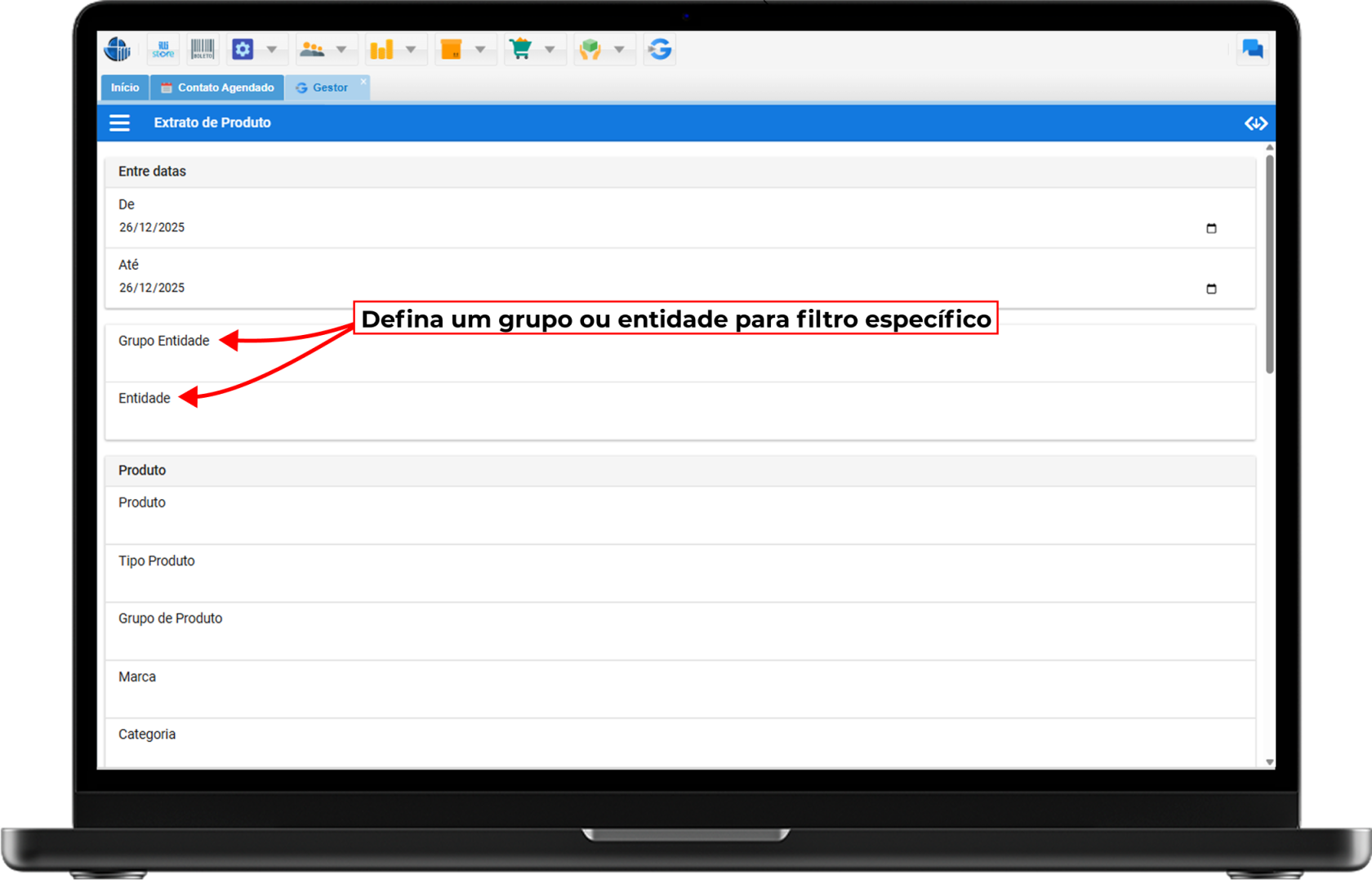
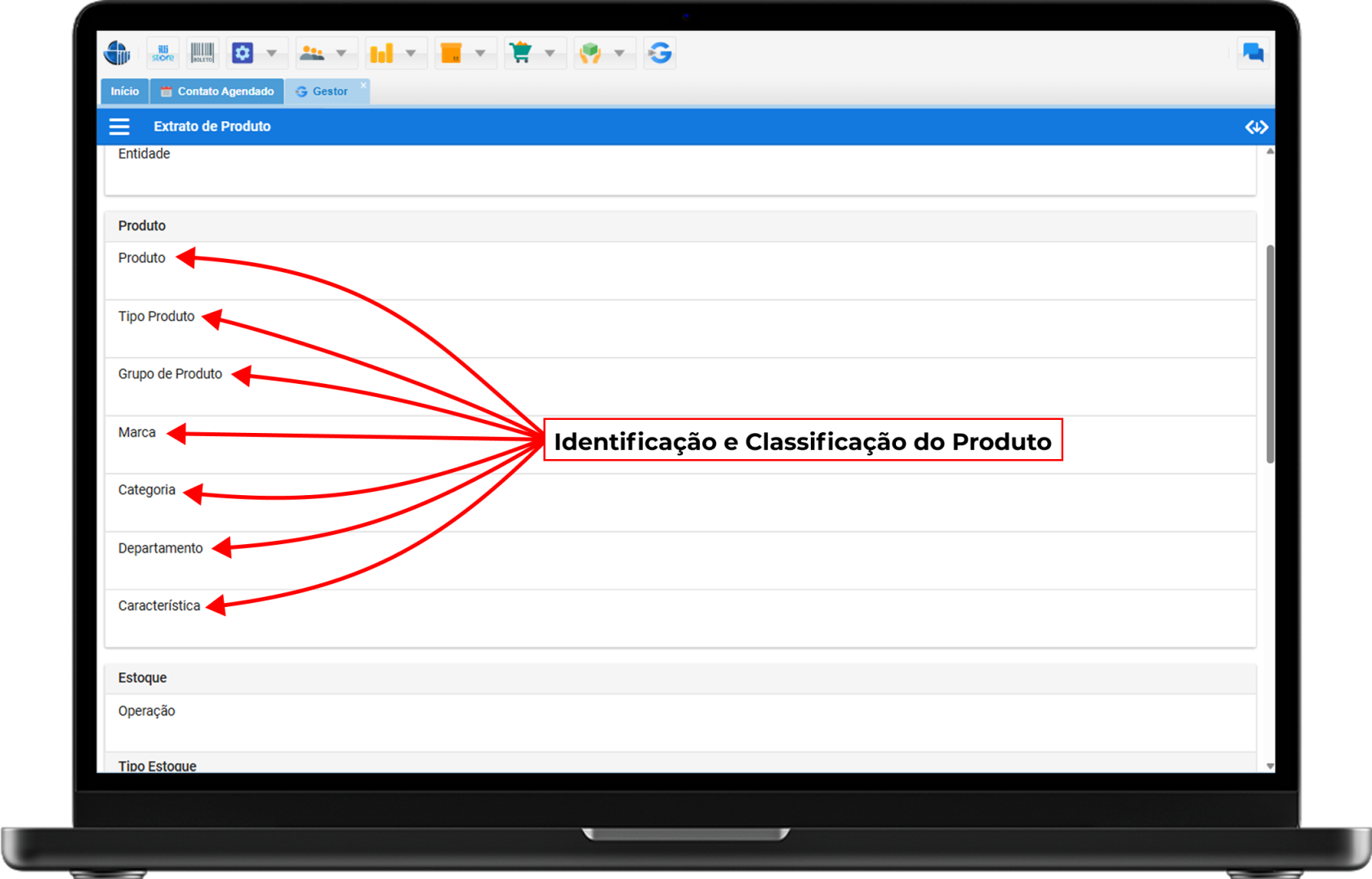
**B. Identificação e Classificação do Produto:**

Aqui você define quais produtos quer ver. Pode ser um item único ou um grupo inteiro.

- **Produto:** Campo de busca para digitar o referencia ou código do item específico.
- **Tipo Produto:** Filtra pela classificação do cadastro (ex: Produto Acabado).
- **Grupo de Produto:** Filtra itens pertencentes a um mesmo grupo comercial.
- **Marca:** Exibe apenas movimentações de produtos de uma marca específica.
- **Categoria:** Refina a busca por categoria (ex: Vestuário).
- **Departamento:** Filtra por departamento (ex: Moda Feminina).
- **Característica:** Filtra por atributos específicos (ex: Cor, Tamanho, Voltagem).

[![4.png](https://kb.illimitar.pro/uploads/images/gallery/2025-12/scaled-1680-/YV14.png)](https://kb.illimitar.pro/uploads/images/gallery/2025-12/YV14.png)
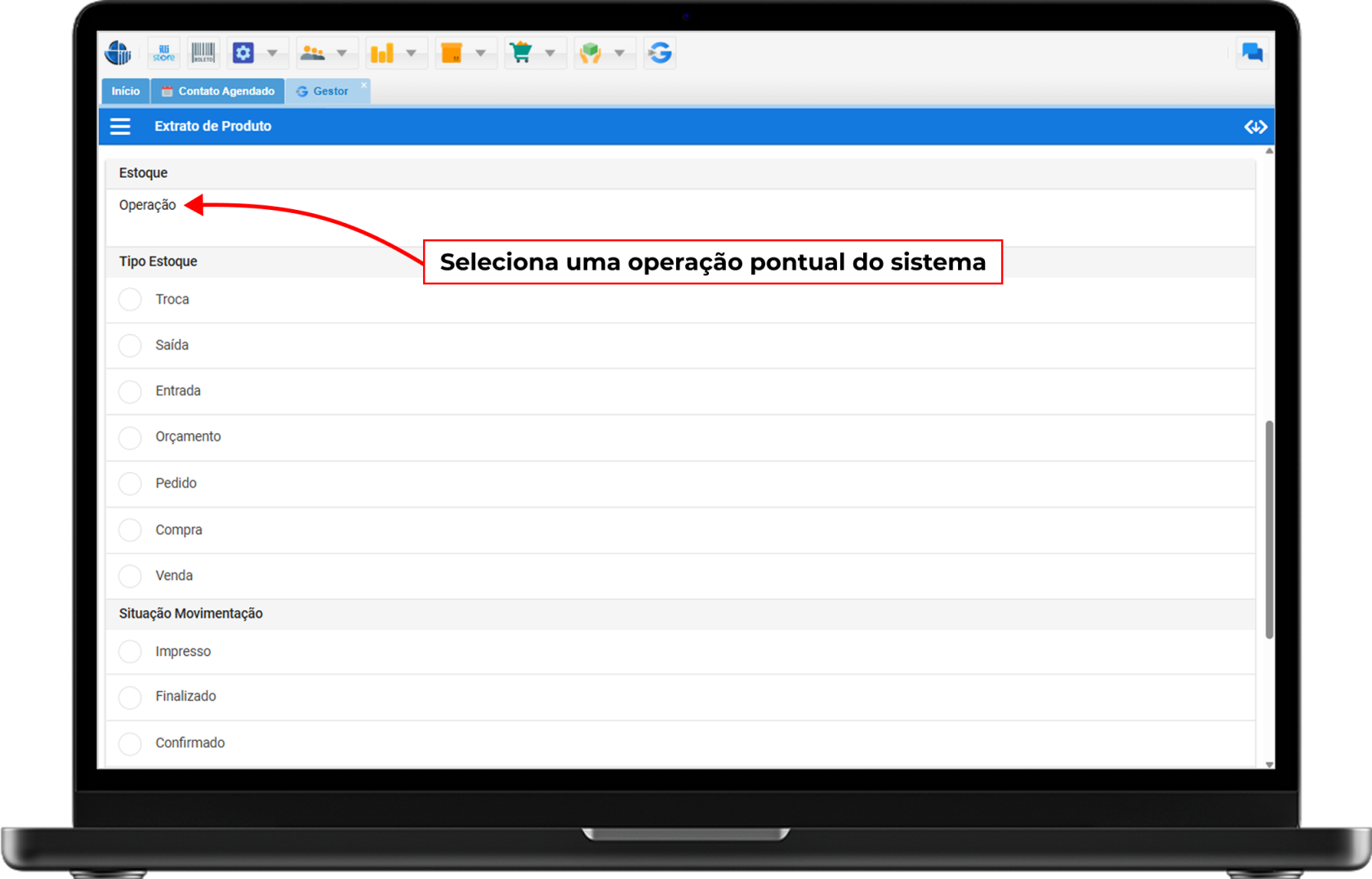
**C. Operação Específica (Filtro de Estoque):**

- **Estoque / Operação**: Logo abaixo das características, existe um campo de seleção onde você pode escolher uma operação pontual do sistema. Ao clicar, ele lista opções como "**Compra de Mercadoria**", "**Pedido de Venda**" ou "**NFC-e Venda**". Utilize este campo quando quiser auditar apenas um tipo específico de documento.

[![5.png](https://kb.illimitar.pro/uploads/images/gallery/2025-12/scaled-1680-/gIJ5.png)](https://kb.illimitar.pro/uploads/images/gallery/2025-12/gIJ5.png)
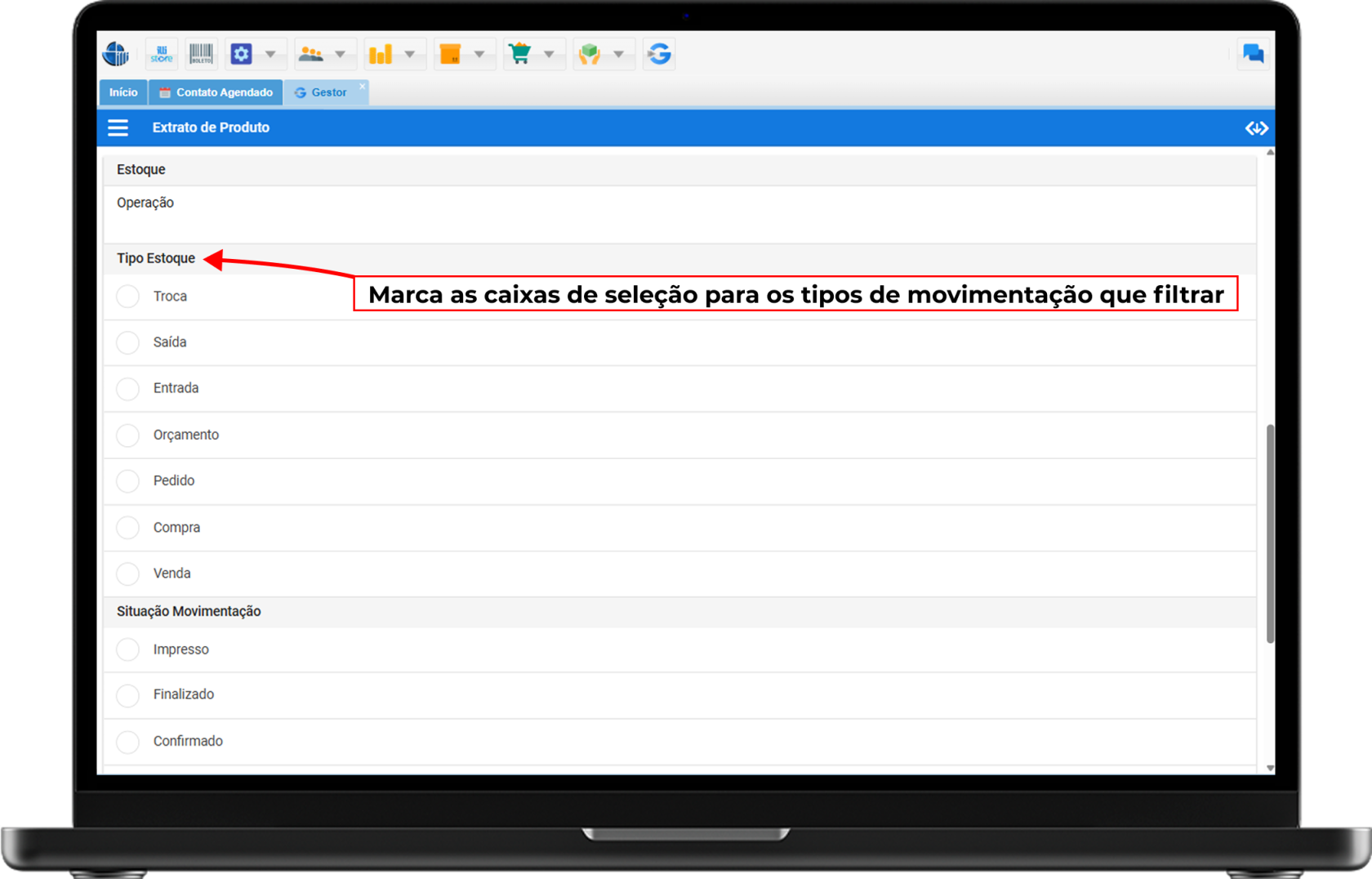
**D. Tipo Estoque (Natureza da Movimentação):**

Aqui você marca as caixas de seleção para os tipos de movimento que deseja incluir. Pode marcar múltiplos:

- **Troca:** Movimentações de troca de itens.
- **Saída:** Baixas manuais ou perdas.
- **Entrada:** Recebimentos ou entradas manuais.
- **Orçamento:** Registros de orçamento.
- **Pedido:** Registros de pedidos.
- **Compra:** Entradas via nota de compra.
- **Venda:** Saídas via frente de caixa.

[![6.png](https://kb.illimitar.pro/uploads/images/gallery/2025-12/scaled-1680-/fra6.png)](https://kb.illimitar.pro/uploads/images/gallery/2025-12/fra6.png)
**E. Situação da Movimentação:**

Defina a situação das movimentações que aparecerão no relatório. Pode marcar múltiplos:

- **Impresso:** Documentos impressos.
- **Finalizado:** Operações concluídas com sucesso.
- **Confirmado:** Operações validadas (Crucial para auditoria de saldo).
- **Pendente:** Operações iniciadas e não terminadas.
- **Cancelado:** Operações estornadas ou anuladas.
- **Alinhamento:** Ajustes de alinhamento de estoque.
- **Aberto:** Operações em andamento.

[![7.png](https://kb.illimitar.pro/uploads/images/gallery/2025-12/scaled-1680-/RjR7.png)](https://kb.illimitar.pro/uploads/images/gallery/2025-12/RjR7.png)
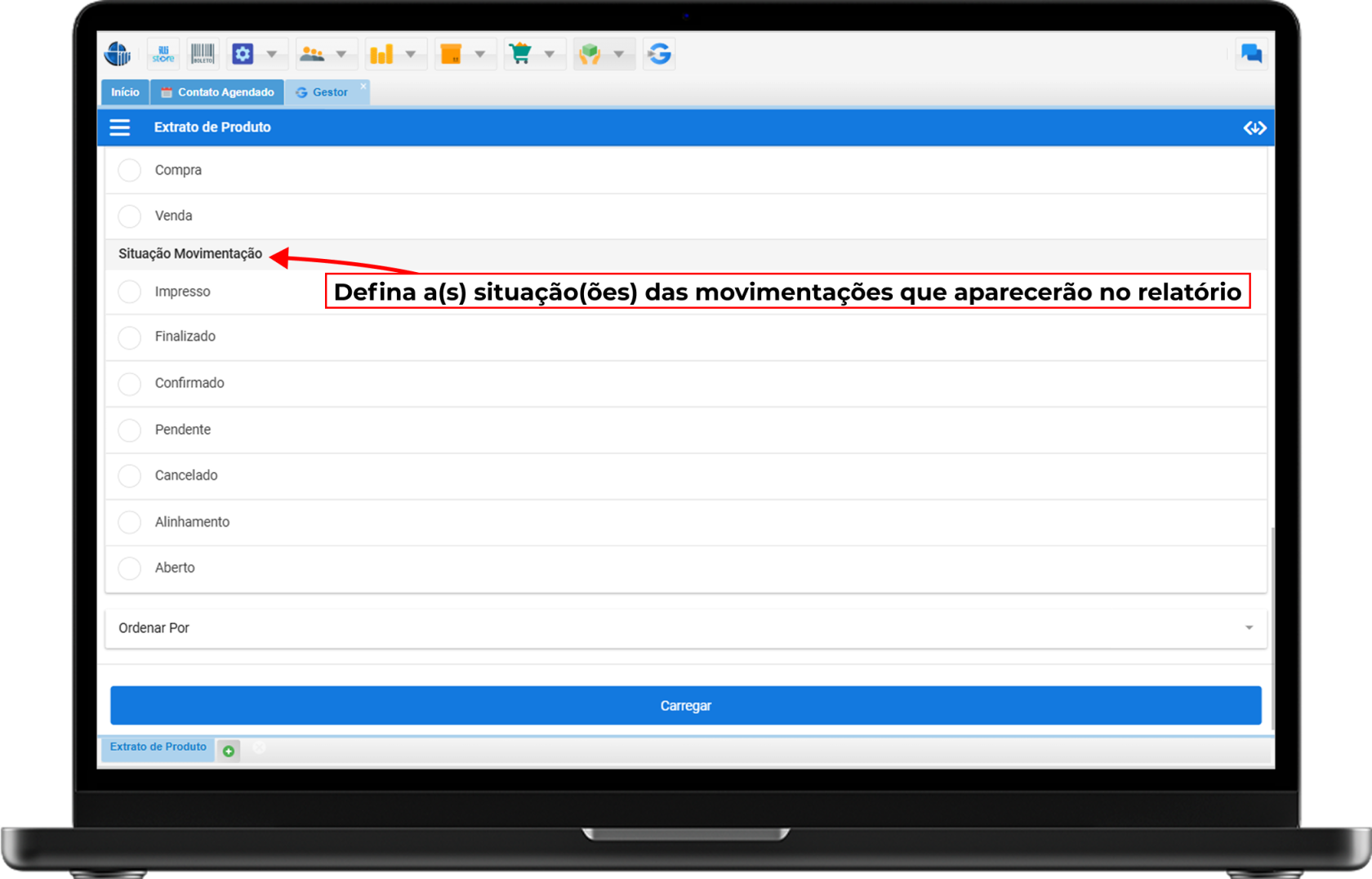
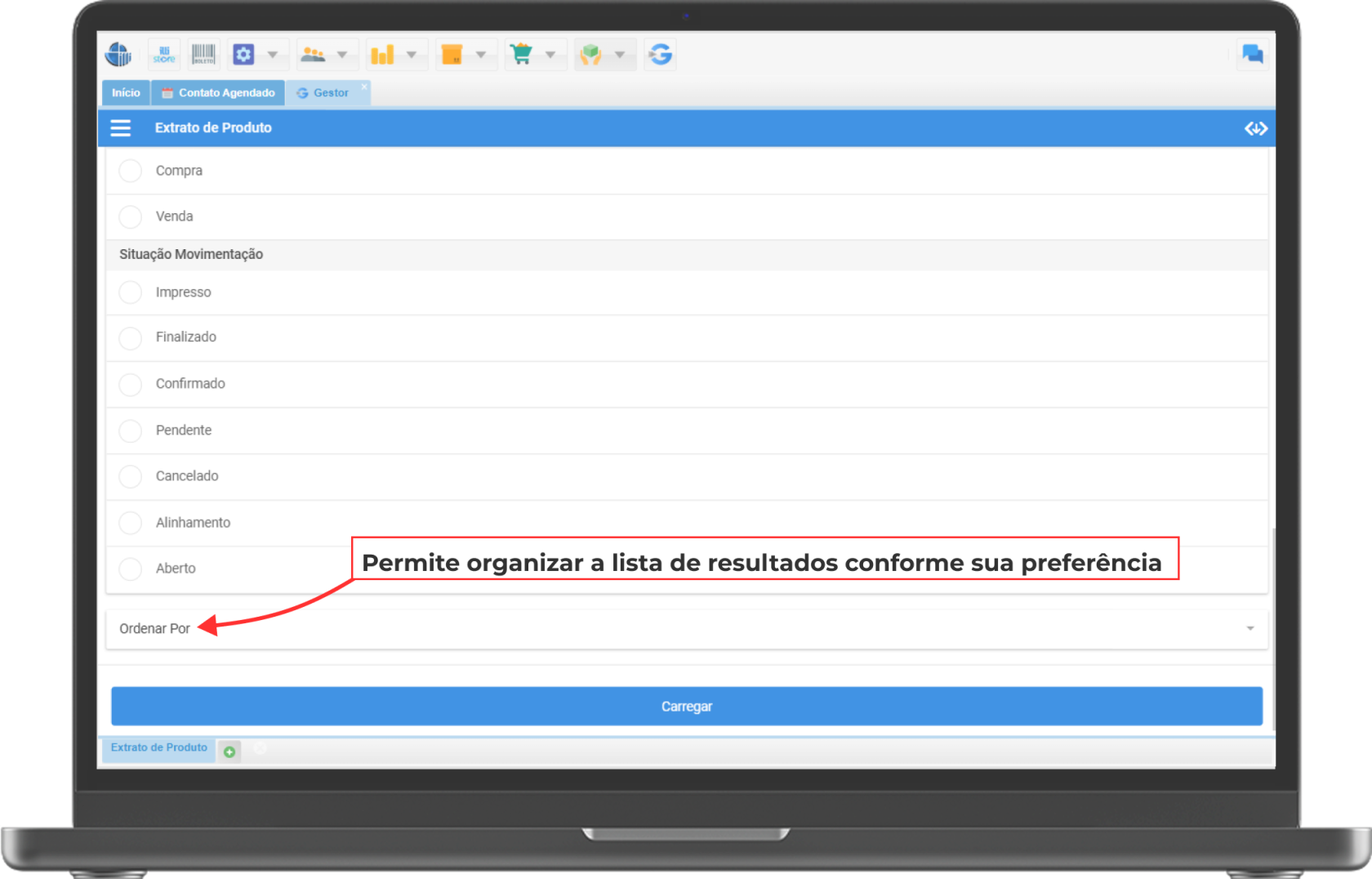
**F. Ordenação:**

- **Ordenar Por:** Permite organizar a lista de resultados conforme sua preferência.

[![8.png](https://kb.illimitar.pro/uploads/images/gallery/2025-12/scaled-1680-/fe58.png)](https://kb.illimitar.pro/uploads/images/gallery/2025-12/fe58.png)
---

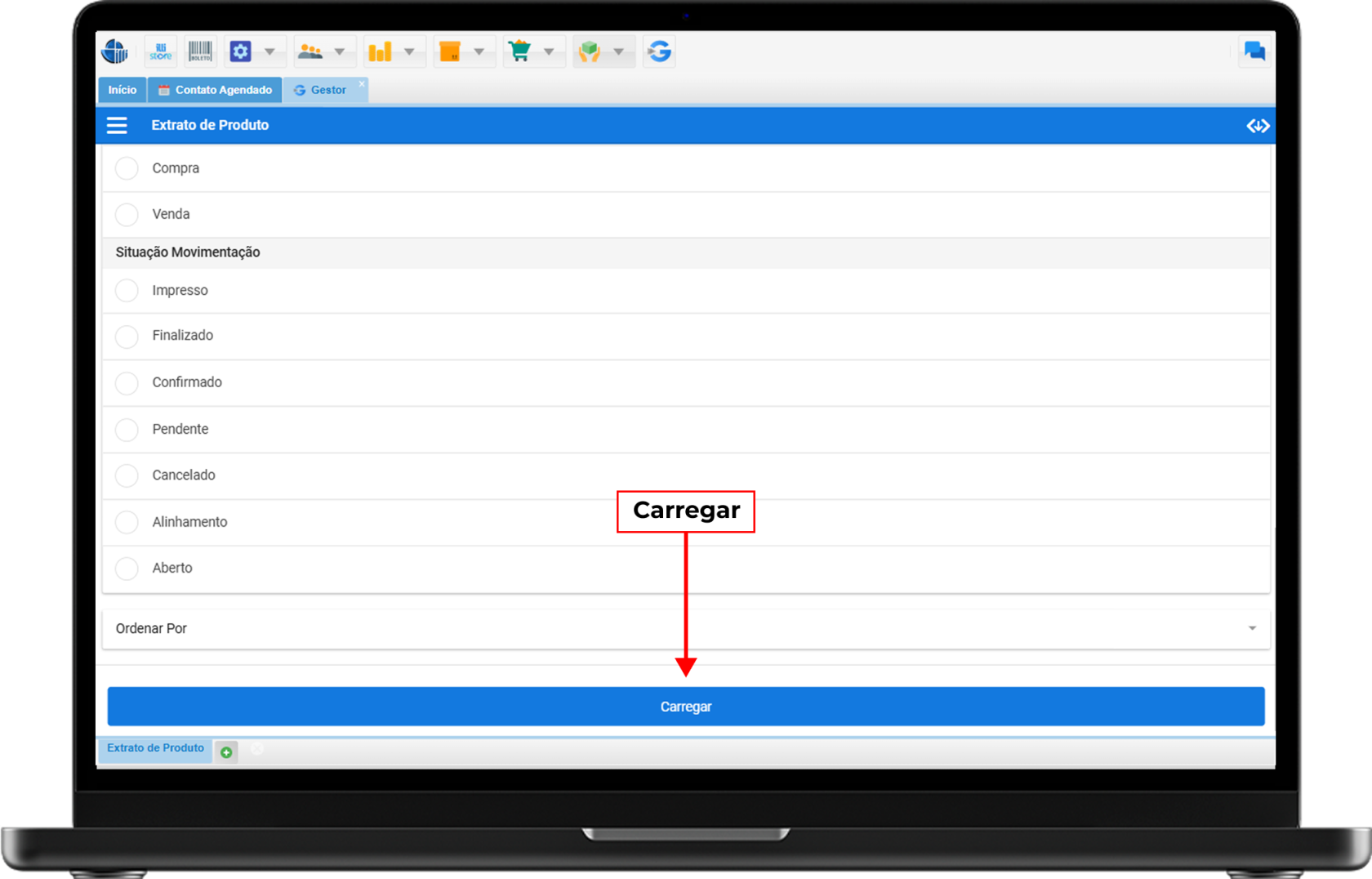
**3. Como Gerar o Relatório** Após preencher todos os filtros desejados, role a tela até o final e clique no botão azul **Carregar**.

[![10.png](https://kb.illimitar.pro/uploads/images/gallery/2025-12/scaled-1680-/7Xw10.png)](https://kb.illimitar.pro/uploads/images/gallery/2025-12/7Xw10.png)
---

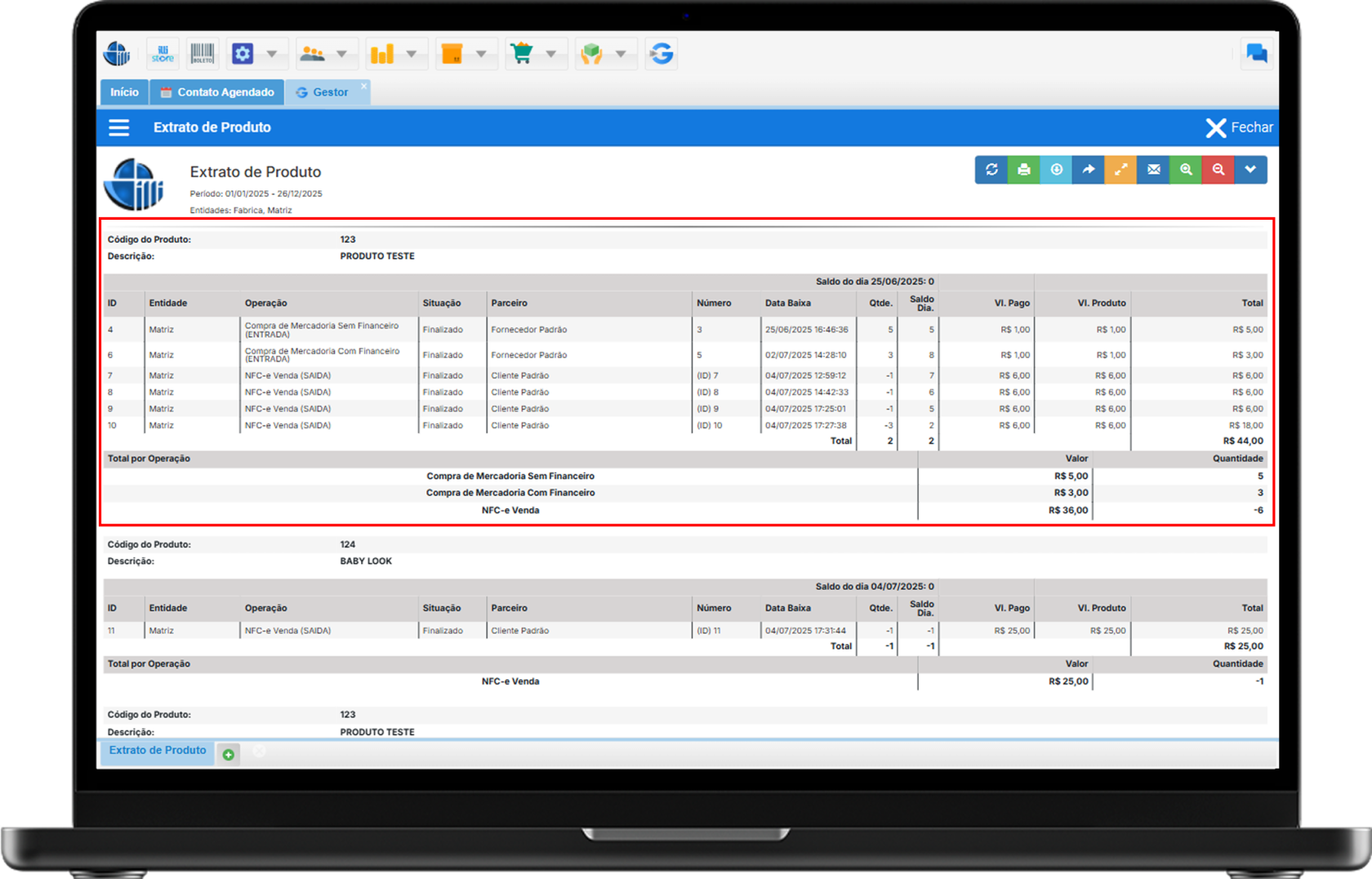
**4. Entendendo o Resultado (Campos da Tabela)** A tabela de resultados exibe as seguintes colunas:

**Identificação do Produto (Cabeçalho):**

- **Código do Produto:** Exibe o código interno ou SKU do item consultado.
- **Descrição:** Nome completo do produto.

**Colunas da Tabela:**

- **ID:** Código identificador da movimentação.
- **Entidade:** Nome da loja onde ocorreu a ação.
- **Operação:** Descrição do tipo de movimento (ex: Entrada de Inventário, Venda).
- **Situação:** Status atual (ex: Confirmado).
- **Parceiro:** Nome do cliente ou fornecedor vinculado.
- **Número:** Número do documento (ex: Nota fiscal).
- **Data Baixa:** Data e hora exata da movimentação de estoque.
- **Saldo Dia:** Quantidade de estoque existente *após* a realização dessa operação específica.
- **Vl. Pago / Vl. Produto / Total:** Valores monetários da transação.

**Resumo por Produto:**

- **Total por Operação:** Agrupa os valores e quantidades por tipo de evento (ex: Total de Vendas NFC-e).
- **Valor:** Soma financeira total das operações daquele tipo no período.
- **Quantidade:** Soma física total de itens movimentados naquele tipo de operação.

[![11.png](https://kb.illimitar.pro/uploads/images/gallery/2025-12/scaled-1680-/or711.png)](https://kb.illimitar.pro/uploads/images/gallery/2025-12/or711.png)
---

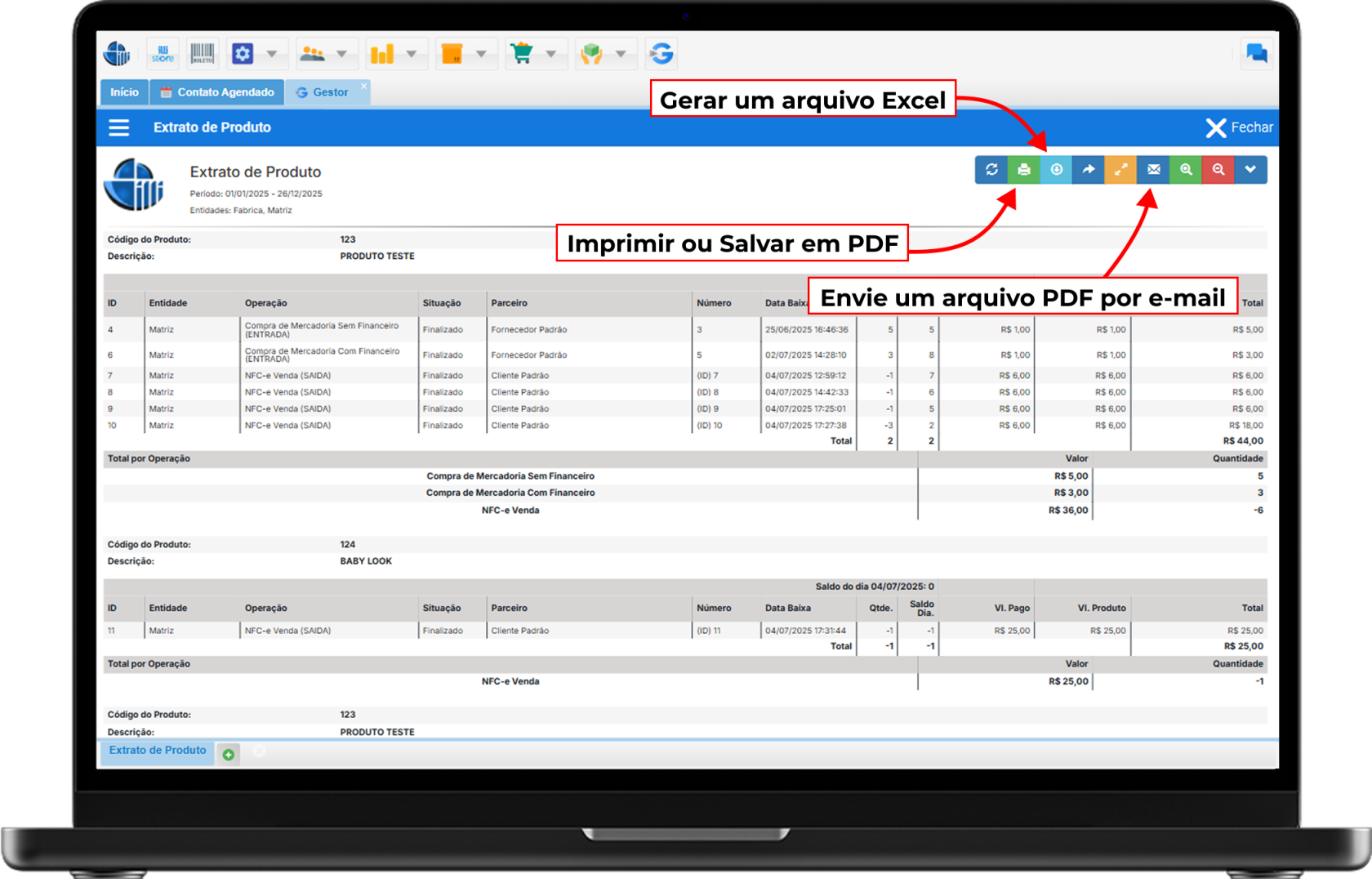
**5. Botões de Ação (Exportar e Imprimir)** No canto superior direito do cabeçalho do relatório (barra azul), você encontra os ícones para extrair os dados:

- **Imprimir:** Abre a janela de impressão ou da a opção de gera um PDF do relatório.
- **Excel (Ícone Verde):** Baixa o relatório completo em formato de planilha Excel.
- **E-mail (Ícone Envelope):** Envia o relatório por e-mail (requer configuração prévia).

[![12.png](https://kb.illimitar.pro/uploads/images/gallery/2025-12/scaled-1680-/aar12.png)](https://kb.illimitar.pro/uploads/images/gallery/2025-12/aar12.png)
# Rank de Produto

Este relatório organiza os seus produtos em uma lista hierárquica (do primeiro ao último), baseando-se no volume de vendas dentro de um intervalo de tempo específico e de acordo com os filtros aplicados.

##### **1. Como Acessar:**

Siga estes passos simples para gerar o seu rank:

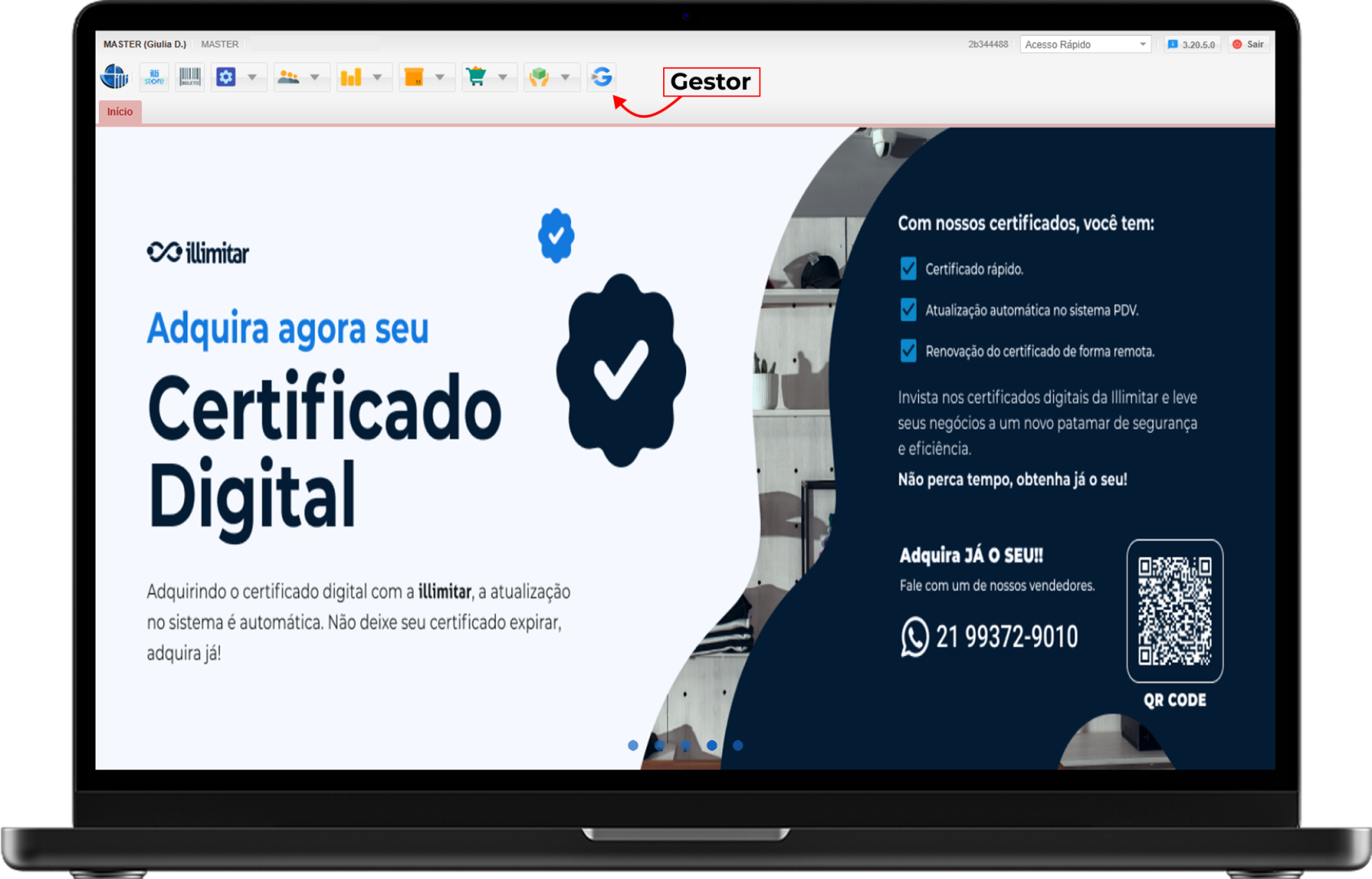
- No menu principal, clique na opção **Gestor**.

[![image.png](https://kb.illimitar.pro/uploads/images/gallery/2025-12/scaled-1680-/Tlvimage.png)](https://kb.illimitar.pro/uploads/images/gallery/2025-12/Tlvimage.png)
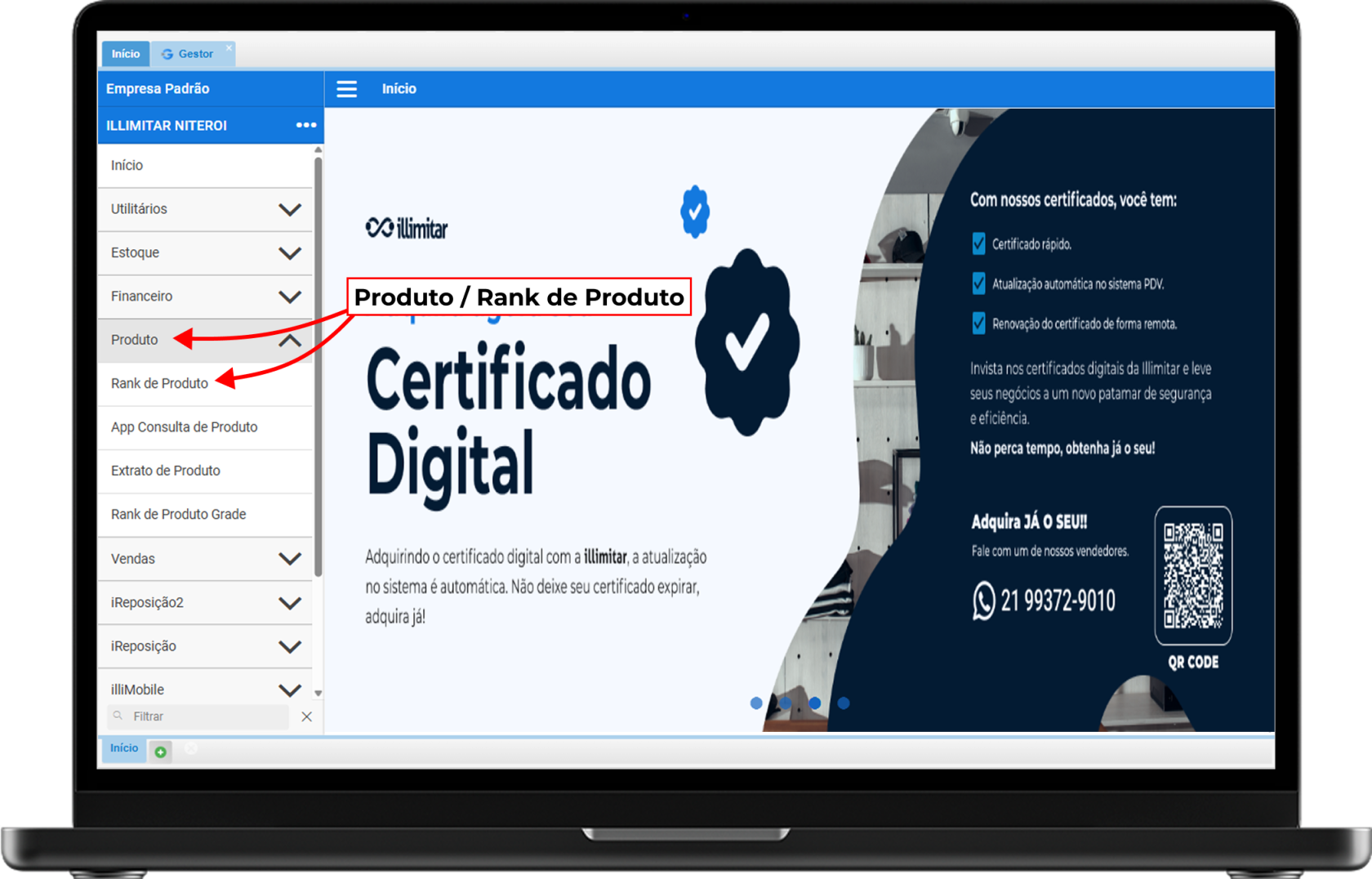
- No menu lateral, localize e clique em **Produto** para expandir as opções. Selecione **Rank de Produto**.

[![1.png](https://kb.illimitar.pro/uploads/images/gallery/2025-12/scaled-1680-/itn1.png)](https://kb.illimitar.pro/uploads/images/gallery/2025-12/itn1.png)
---

#####  

##### **2. Configurando sua Busca:**

Para que o relatório seja assertivo, você pode utilizar os seguintes filtros:

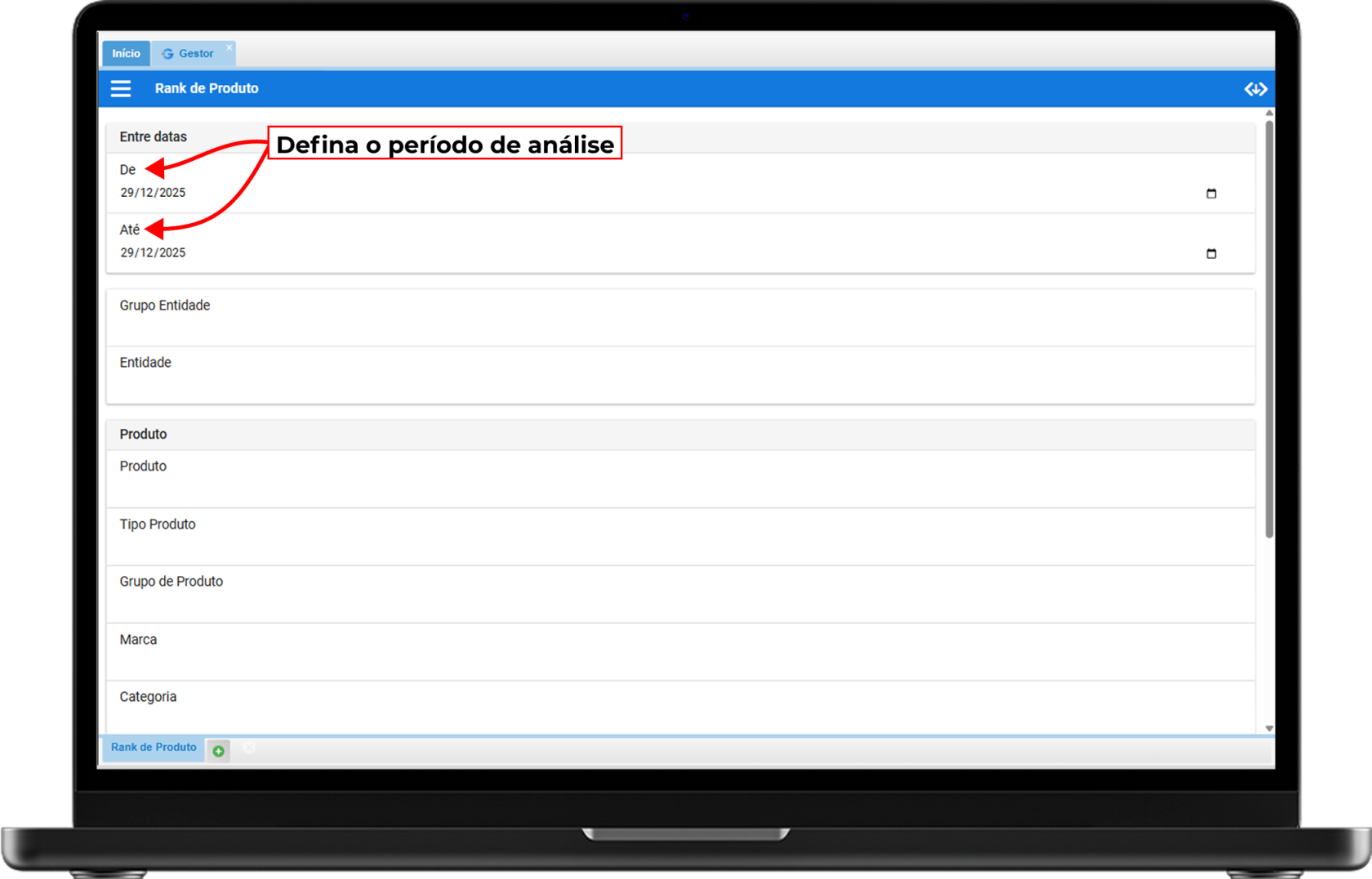
- **Período (De/Até):** Defina o intervalo de tempo que deseja analisar.

[![3.png](https://kb.illimitar.pro/uploads/images/gallery/2025-12/scaled-1680-/tGj3.png)](https://kb.illimitar.pro/uploads/images/gallery/2025-12/tGj3.png)
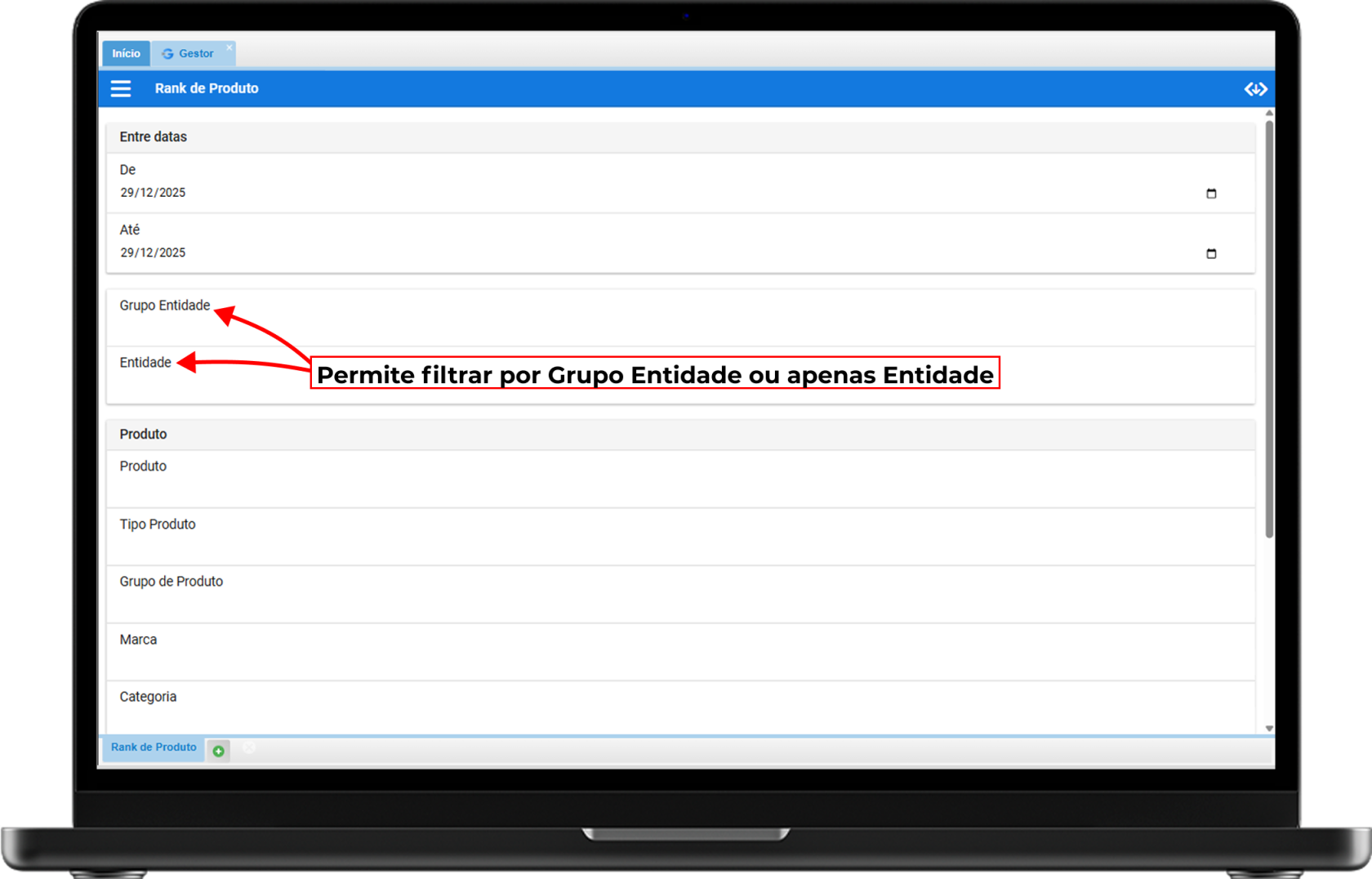
- **Grupo Entidade / Entidade:** Escolha a unidade ou loja específica que deseja consultar.

[![4.png](https://kb.illimitar.pro/uploads/images/gallery/2025-12/scaled-1680-/M464.png)](https://kb.illimitar.pro/uploads/images/gallery/2025-12/M464.png)
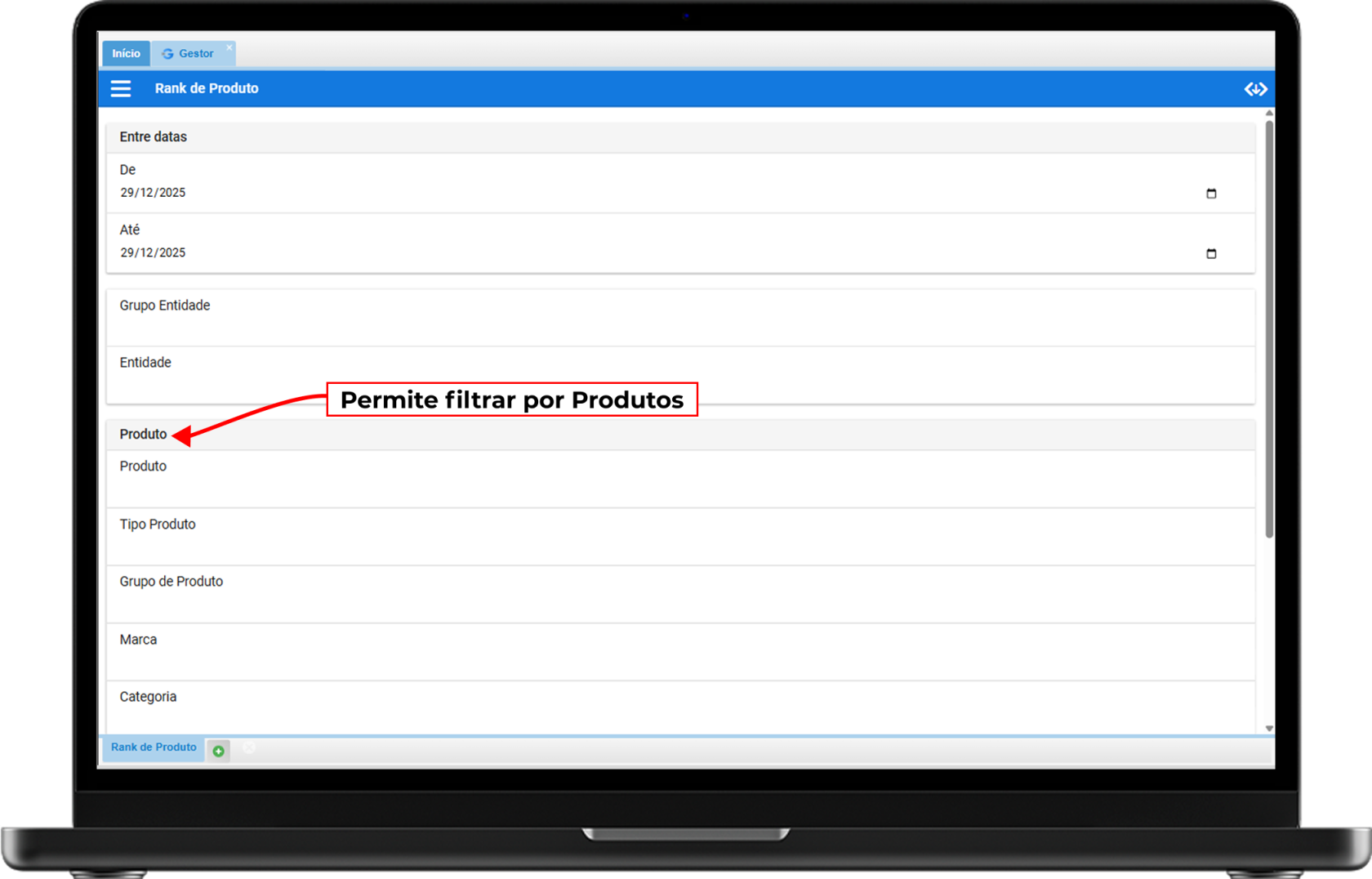
- **Produto:** Você pode pesquisar e selecionar um ou mais produtos específicos para comparar.
    
    
    - *Dica:* Se deixar este campo vazio, o sistema trará o rank de **todos** os produtos vendidos no período.

[![5.png](https://kb.illimitar.pro/uploads/images/gallery/2025-12/scaled-1680-/1Fz5.png)](https://kb.illimitar.pro/uploads/images/gallery/2025-12/1Fz5.png)
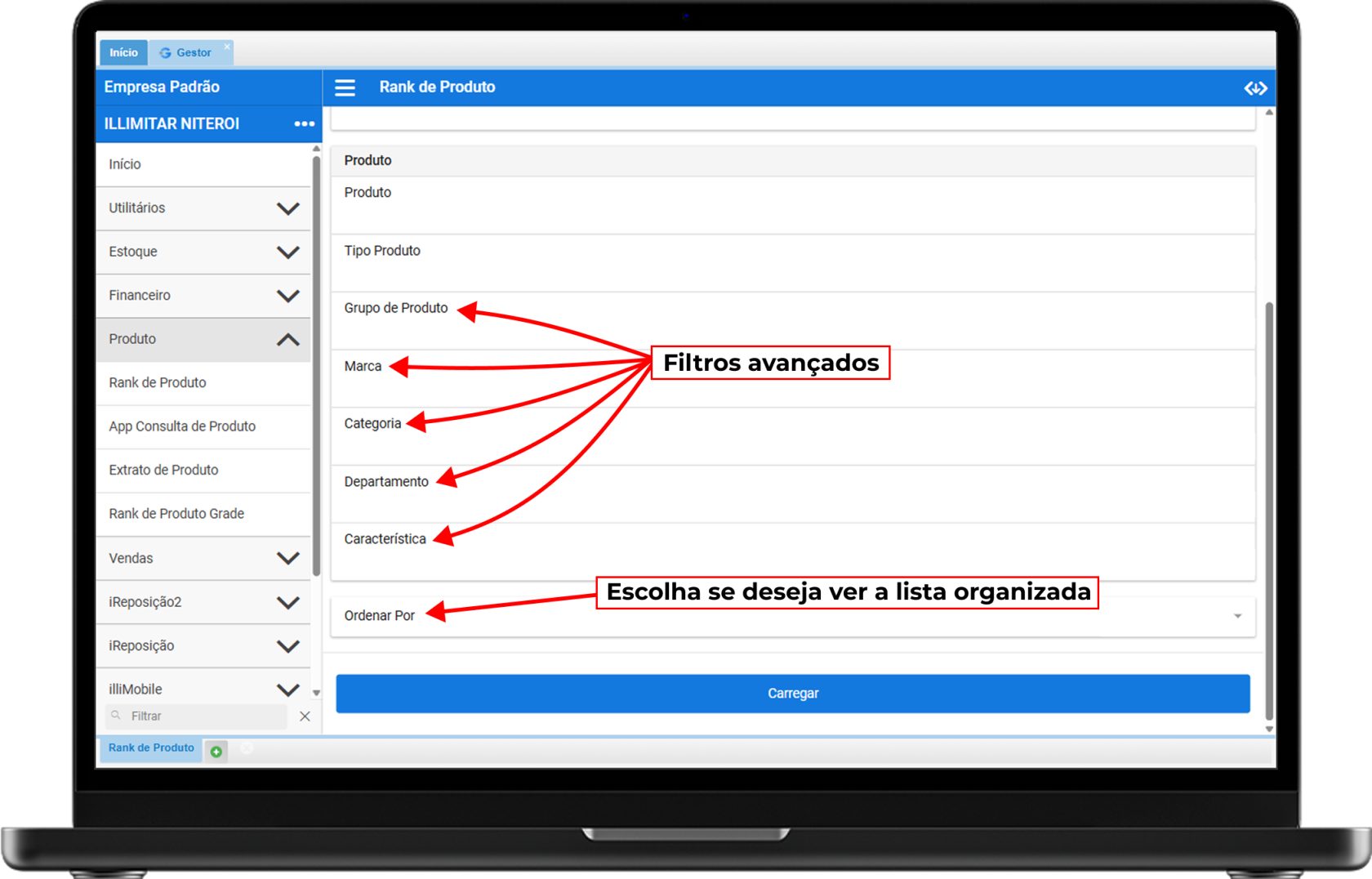
- **Filtros Avançados:** Refine sua busca por **Grupo de Produto**, **Marca**, **Categoria**, **Departamento** ou **Característica** (como cor ou tamanho).
- **Ordenar Por:** Escolha se deseja ver a lista organizada pela descrição ou pelo código do produto.

[![12.png](https://kb.illimitar.pro/uploads/images/gallery/2025-12/scaled-1680-/tR112.png)](https://kb.illimitar.pro/uploads/images/gallery/2025-12/tR112.png)
---

##### **3. Entendendo as Colunas do Relatório:**

Após clicar em **Carregar**, o sistema exibirá as seguintes informações detalhadas:

<div class="horizontal-scroll-wrapper" id="bkmrk-c%C3%B3digo%2Frefer%C3%AAncia%3A-i">- **Código/Referência:** Identificação única e de fábrica do item.
- **Marca:** A marca associada ao produto.
- **Descrição:** Nome e detalhes do produto.
- <span data-path-to-node="13,4,0,0">**Quantidade Estoque:** </span><span data-path-to-node="13,4,1,0">Quantidade atual disponível fisicamente.</span>
- <span data-path-to-node="13,5,0,0">**Quantidade Vendida:** </span><span data-path-to-node="13,5,1,0">Volume total de unidades vendidas no período.</span>
- <span data-path-to-node="13,5,1,0"><span data-path-to-node="13,6,1,0"><span data-path-to-node="13,7,0,0">**Preço Custo:** </span><span data-path-to-node="13,7,1,0">Valor de aquisição do produto.</span></span></span>
- <span data-path-to-node="13,5,1,0"><span data-path-to-node="13,6,1,0"><span data-path-to-node="13,7,1,0"><span data-path-to-node="13,6,0,0">**Preço Venda:** </span>Valor unitário de venda praticado.</span></span></span>
- <span data-path-to-node="13,5,1,0"><span data-path-to-node="13,6,1,0"><span data-path-to-node="13,7,1,0"><span data-path-to-node="13,8,0,0">**Markup:** </span><span data-path-to-node="13,8,1,0">A margem aplicada sobre o custo.</span></span></span></span>
- <span data-path-to-node="13,5,1,0"><span data-path-to-node="13,6,1,0"><span data-path-to-node="13,7,1,0"><span data-path-to-node="13,8,1,0"><span data-path-to-node="13,9,0,0">**CMV:** </span><span data-path-to-node="13,9,1,0">Custo da Mercadoria Vendida (ajuda a entender o gasto real).</span></span></span></span></span>
- <span data-path-to-node="13,5,1,0"><span data-path-to-node="13,6,1,0"><span data-path-to-node="13,7,1,0"><span data-path-to-node="13,8,1,0"><span data-path-to-node="13,9,1,0"><span data-path-to-node="13,10,0,0">**Total Venda:** </span><span data-path-to-node="13,10,1,0">Faturamento bruto gerado pelo item.</span></span></span></span></span></span>
- <span data-path-to-node="13,5,1,0"><span data-path-to-node="13,6,1,0"><span data-path-to-node="13,7,1,0"><span data-path-to-node="13,8,1,0"><span data-path-to-node="13,9,1,0"><span data-path-to-node="13,10,1,0"><span data-path-to-node="13,11,0,0">**Total Lucro:** </span><span data-path-to-node="13,11,1,0">O retorno financeiro líquido após descontar os custos.</span></span></span></span></span></span></span>
- <span data-path-to-node="13,5,1,0"><span data-path-to-node="13,6,1,0"><span data-path-to-node="13,7,1,0"><span data-path-to-node="13,8,1,0"><span data-path-to-node="13,9,1,0"><span data-path-to-node="13,10,1,0"><span data-path-to-node="13,11,1,0">**Rank:** Indica a posição do produto na lista de desempenho (do 1º em diante).</span></span></span></span></span></span></span>
- <span data-path-to-node="13,5,1,0"><span data-path-to-node="13,6,1,0"><span data-path-to-node="13,7,1,0"><span data-path-to-node="13,8,1,0"><span data-path-to-node="13,9,1,0"><span data-path-to-node="13,10,1,0"><span data-path-to-node="13,11,1,0"><span data-path-to-node="13,12,0,0">**Participação** </span></span></span></span></span></span></span></span><span data-path-to-node="13,5,1,0"><span data-path-to-node="13,6,1,0"><span data-path-to-node="13,7,1,0"><span data-path-to-node="13,8,1,0"><span data-path-to-node="13,9,1,0"><span data-path-to-node="13,10,1,0"><span data-path-to-node="13,11,1,0"><span data-path-to-node="13,12,0,0">**Venda:** </span><span data-path-to-node="13,12,1,0">O percentual de relevância que este produto tem no faturamento total.</span></span></span></span></span></span></span></span>

</div><span data-path-to-node="13,5,1,0"><span data-path-to-node="13,6,1,0"><span data-path-to-node="13,7,1,0"><span data-path-to-node="13,8,1,0"><span data-path-to-node="13,9,1,0"><span data-path-to-node="13,10,1,0"><span data-path-to-node="13,11,1,0"><span data-path-to-node="13,12,1,0">[![13.png](https://kb.illimitar.pro/uploads/images/gallery/2025-12/scaled-1680-/evp13.png)](https://kb.illimitar.pro/uploads/images/gallery/2025-12/evp13.png)</span></span></span></span></span></span></span></span>

# Extrato por Movimentação

Esse é um guia do **Extrato por Movimentação**. Este relatório é essencial para quem precisa de um histórico detalhado e cronológico de tudo o que acontece com o produto, permitindo rastrear notas de transferência, entradas de inventário e saídas de venda.

##### **1. Como Acessar o Módulo:**

Para chegar a esta tela, siga o caminho abaixo no menu principal:

- <span data-path-to-node="7,0,0,1"><span class="citation-115">No menu superior clique no </span>**<span class="citation-115">Gestor</span>**</span><span data-path-to-node="7,0,0,2"><span class="citation-115 citation-end-115"><sup class="superscript" data-turn-source-index="2"></sup><sup class="superscript" data-turn-source-index="2"></sup><sup class="superscript" data-turn-source-index="2"></sup><sup class="superscript" data-turn-source-index="2"></sup></span></span><span data-path-to-node="7,0,0,3">.</span>

<span data-path-to-node="7,0,0,3">[![1.png](https://kb.illimitar.pro/uploads/images/gallery/2025-12/scaled-1680-/5ZU1.png)](https://kb.illimitar.pro/uploads/images/gallery/2025-12/5ZU1.png)</span>

- <span data-path-to-node="7,1,0,1"><span class="citation-114">Selecione a opção </span>**<span class="citation-114">Produto</span>**</span><span data-path-to-node="7,1,0,2"><span class="citation-114 citation-end-114"><sup class="superscript" data-turn-source-index="3"></sup><sup class="superscript" data-turn-source-index="3"></sup><sup class="superscript" data-turn-source-index="3"></sup><sup class="superscript" data-turn-source-index="3"></sup></span></span><span data-path-to-node="7,1,0,3">. </span>Localize e clique em **Extrato por Movimentação**.

[![2.png](https://kb.illimitar.pro/uploads/images/gallery/2025-12/scaled-1680-/jN42.png)](https://kb.illimitar.pro/uploads/images/gallery/2025-12/jN42.png)

---

##### **2. Filtros de Pesquisa:**

Ao acessar a tela, você encontrará os seguintes filtros, que devem ser preenchidos ou selecionados para refinar sua busca. Siga a ordem abaixo:

- **Data Período (Entre datas):**
    
    
    - **De / Até:** Informe o intervalo de datas inicial e final para a consulta (ex: 11/11/2025 até 25/11/2025).

[![3.png](https://kb.illimitar.pro/uploads/images/gallery/2025-12/scaled-1680-/mI83.png)](https://kb.illimitar.pro/uploads/images/gallery/2025-12/mI83.png)

- **Grupo Entidade:** Utilize para filtrar as movimentações de um grupo específico de lojas ou unidades.
- **Entidade:** Selecione uma loja ou unidade específica para detalhar os dados.

[![4.png](https://kb.illimitar.pro/uploads/images/gallery/2025-12/scaled-1680-/djW4.png)](https://kb.illimitar.pro/uploads/images/gallery/2025-12/djW4.png)

- **Produto:**
    
    
    - **Produto:** Digite o nome ou código do item que deseja consultar.
    - <span data-path-to-node="7,4,1,1,1,0">**<span class="citation-49">Tipo Produto:</span>**<span class="citation-49"> Filtre por categorias como "Acabado", "Composição" ou "Grade"</span></span><span data-path-to-node="7,4,1,1,1,1"><span class="citation-49 citation-end-49"><sup class="superscript" data-turn-source-index="3"></sup></span></span><span data-path-to-node="7,4,1,1,1,2">.</span>
    - <span data-path-to-node="7,4,1,1,1,2"><span data-path-to-node="7,4,1,2,1,0">**<span class="citation-48">Grupo de Produto:</span>**<span class="citation-48"> Selecione o agrupamento comercial do item</span></span><span data-path-to-node="7,4,1,2,1,1"><span class="citation-48 citation-end-48"><sup class="superscript" data-turn-source-index="4"></sup></span></span><span data-path-to-node="7,4,1,2,1,2">.</span></span>
    - <span data-path-to-node="7,4,1,1,1,2"><span data-path-to-node="7,4,1,2,1,2"><span data-path-to-node="7,4,1,3,1,0">**<span class="citation-47">Marca:</span>**<span class="citation-47"> Filtre por uma marca específica cadastrada</span></span><span data-path-to-node="7,4,1,3,1,1"><span class="citation-47 citation-end-47"><sup class="superscript" data-turn-source-index="5"></sup></span></span><span data-path-to-node="7,4,1,3,1,2">.</span></span></span>
    - <span data-path-to-node="7,4,1,1,1,2"><span data-path-to-node="7,4,1,2,1,2"><span data-path-to-node="7,4,1,3,1,2"><span data-path-to-node="7,4,1,4,1,0">**<span class="citation-46">Categoria:</span>**<span class="citation-46"> Refine por categoria (ex: Masculino, Feminino)</span></span><span data-path-to-node="7,4,1,4,1,1"><span class="citation-46 citation-end-46"><sup class="superscript" data-turn-source-index="6"></sup></span></span><span data-path-to-node="7,4,1,4,1,2">.</span></span></span></span>
    - <span data-path-to-node="7,4,1,1,1,2"><span data-path-to-node="7,4,1,2,1,2"><span data-path-to-node="7,4,1,3,1,2"><span data-path-to-node="7,4,1,4,1,2"><span data-path-to-node="7,4,1,5,1,0">**<span class="citation-45">Departamento:</span>**<span class="citation-45"> Filtre pelo setor da loja</span></span><span data-path-to-node="7,4,1,5,1,1"><span class="citation-45 citation-end-45"><sup class="superscript" data-turn-source-index="7"></sup></span></span><span data-path-to-node="7,4,1,5,1,2">.</span></span></span></span></span>
    - <span data-path-to-node="7,4,1,1,1,2"><span data-path-to-node="7,4,1,2,1,2"><span data-path-to-node="7,4,1,3,1,2"><span data-path-to-node="7,4,1,4,1,2"><span data-path-to-node="7,4,1,5,1,2"><span data-path-to-node="7,4,1,6,1,0">**<span class="citation-44">Característica:</span>**<span class="citation-44"> Busque por detalhes como cor ou tamanho</span></span><span data-path-to-node="7,4,1,6,1,1"><span class="citation-44 citation-end-44"><sup class="superscript" data-turn-source-index="8"></sup></span></span><span data-path-to-node="7,4,1,6,1,2">.</span></span></span></span></span></span>

<span data-path-to-node="7,4,1,1,1,2"><span data-path-to-node="7,4,1,2,1,2"><span data-path-to-node="7,4,1,3,1,2"><span data-path-to-node="7,4,1,4,1,2"><span data-path-to-node="7,4,1,5,1,2"><span data-path-to-node="7,4,1,6,1,2">[![5.png](https://kb.illimitar.pro/uploads/images/gallery/2025-12/scaled-1680-/EHL5.png)](https://kb.illimitar.pro/uploads/images/gallery/2025-12/EHL5.png)</span></span></span></span></span></span>

- **Estoque:**
    
    
    - **Operação:** Campo fundamental para identificar o tipo de processo (ex: "Transferência de Mercadoria", "Inventário" ou "Remessa para Demonstração").

[![6.png](https://kb.illimitar.pro/uploads/images/gallery/2025-12/scaled-1680-/ciI6.png)](https://kb.illimitar.pro/uploads/images/gallery/2025-12/ciI6.png)

- **Tipo Estoque:** Marque as caixas de seleção conforme a necessidade:
    
    
    - **Troca / Saída / Entrada / Orçamento / Pedido / Compra / Venda.**

**[![7.png](https://kb.illimitar.pro/uploads/images/gallery/2025-12/scaled-1680-/O4P7.png)](https://kb.illimitar.pro/uploads/images/gallery/2025-12/O4P7.png)**

- **Situação Movimentação:** Selecione o Situação do documento:
    
    
    - **Impresso / Finalizado / Confirmado / Pendente / Cancelado / Alinhamento / Aberto.**

[![8.png](https://kb.illimitar.pro/uploads/images/gallery/2025-12/scaled-1680-/Yva8.png)](https://kb.illimitar.pro/uploads/images/gallery/2025-12/Yva8.png)

- **Ordenar Por:** Escolha a ordem de exibição dos resultados (ex: por data ou por produto).

[![9.png](https://kb.illimitar.pro/uploads/images/gallery/2025-12/scaled-1680-/yzN9.png)](https://kb.illimitar.pro/uploads/images/gallery/2025-12/yzN9.png)

---

##### **3. Visualização dos Resultados:**

Após preencher os filtros e clicar em **Carregar**, o sistema gerará uma tabela com as seguintes informações:

- <span data-path-to-node="13,0,1,0">**<span class="citation-42">Código / Referência:</span>**<span class="citation-42"> Identificadores do produto</span></span><span data-path-to-node="13,0,1,1"><span class="citation-42 citation-end-42"><sup class="superscript" data-turn-source-index="10"></sup><sup class="superscript" data-turn-source-index="10"></sup><sup class="superscript" data-turn-source-index="10"></sup><sup class="superscript" data-turn-source-index="10"></sup></span></span><span data-path-to-node="13,0,1,2">.</span>
- **Descrição:** Nome detalhado do item movimentado.
- **Quantidade:** Volume da movimentação (valores negativos indicam saídas/transferências de saída).
- **Valor**: Preço de venda unitário do produto.
- **Custo**: Preço de custo unitário do item.
- **Total**: Valor total da movimentação (Quantidade x Valor).
- **Total Custo**: Custo total da movimentação (Quantidade x Custo).
- **Dt. Cadastro / Dt. Movimento:** Data em que o registro foi criado e quando a movimentação foi efetivada.
- **ID Movimento / Número:** Números de identificação interna e do documento/nota.
- **Operação:** O tipo de ação realizada (ex: "Entrada de Inventário", "Transferência de Mercadoria (SAÍDA)").
- **Módulo:** Indica a origem da operação no sistema (ex: Estoque, Transferência).
- **Situação**: Indica o status atual daquela movimentação específica (ex: Finalizado, Aberto ou Cancelado).
- **Entidade**: Identifica qual loja/entidade realizou a movimentação.

[![10.png](https://kb.illimitar.pro/uploads/images/gallery/2025-12/scaled-1680-/ACg10.png)](https://kb.illimitar.pro/uploads/images/gallery/2025-12/ACg10.png)

---

##### **💡 Exemplo Prático de Uso:**

Se você precisa saber quais produtos saíram de uma loja para outra:

- Defina o **Período** (De/Até).
- No campo **Operação**, busque por "Transferência de Mercadoria (ENTRADA)".
- Em **Tipo Estoque**, marque a opção **Entrada**.
- Clique em **Carregar** para verificar quais produtos saíram, em qual data e se a operação foi **Confirmada** ou **Finalizada**.

[![11.png](https://kb.illimitar.pro/uploads/images/gallery/2025-12/scaled-1680-/3Fn11.png)](https://kb.illimitar.pro/uploads/images/gallery/2025-12/3Fn11.png)

---

##### **4. Exportação e Compartilhamento:**

Após gerar o seu relatório, você tem diversas opções para salvar ou enviar as informações:

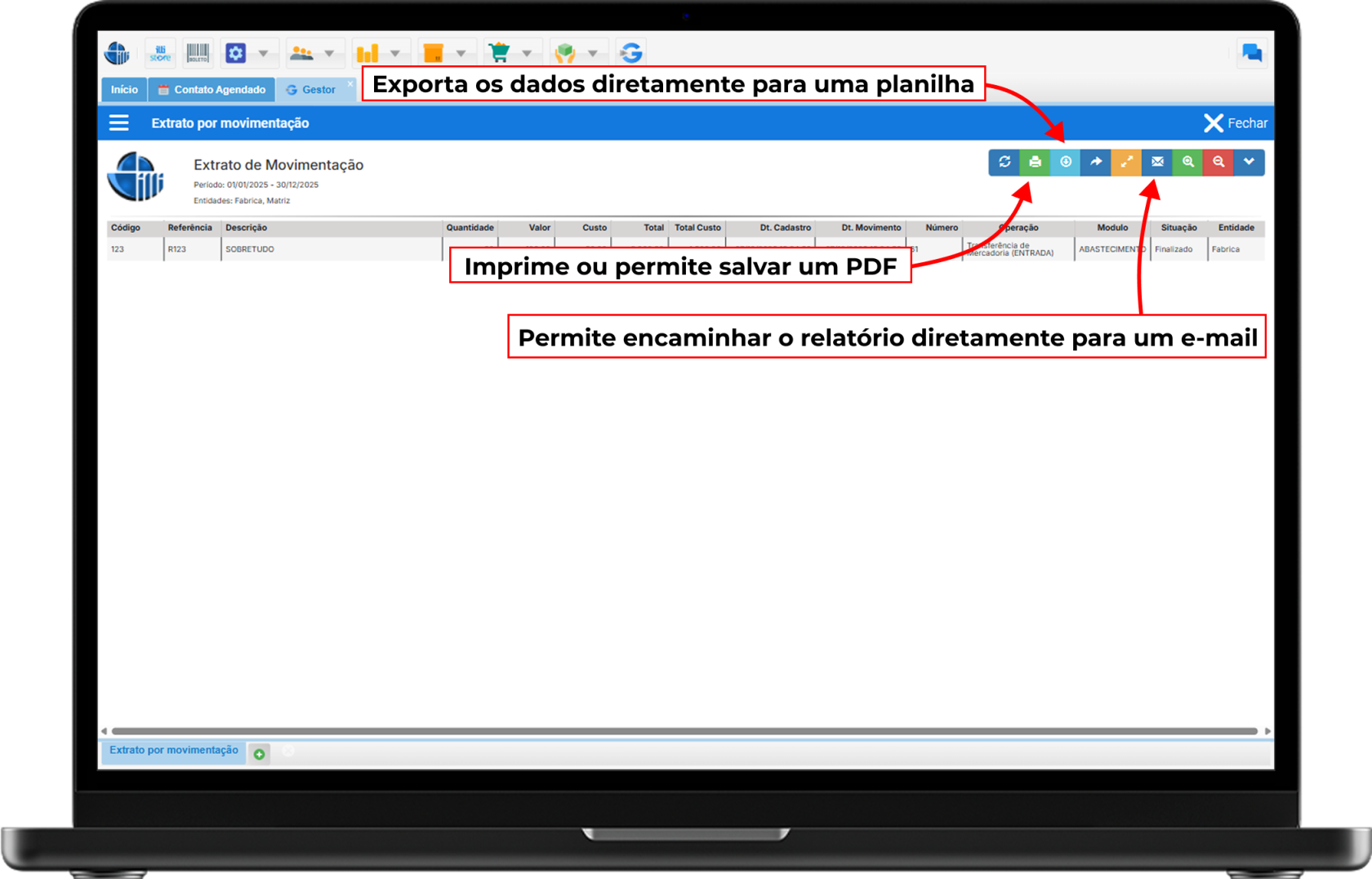
- **Gerar Excel**: Exporta os dados da tabela diretamente para uma planilha eletrônica, permitindo análises externas e cálculos personalizados.
- **Imprimir**: Abre a tela de visualização para impressão física do documento. Ou **Salvar em PDF**: Dentro da própria tela de impressão, você pode selecionar a opção de salvar o arquivo em formato PDF para arquivamento digital.
- **Enviar por E-mail**: Permite encaminhar o relatório diretamente do sistema para o e-mail desejado, agilizando a comunicação entre departamentos.

<p class="callout info">**Nota sobre o Envio por E-mail:** Para utilizar esta função, é necessário que o seu usuário já possua uma **configuração prévia de e-mail** realizada no sistema. Caso não esteja configurado, o envio não será concluído.</p>

[![12.png](https://kb.illimitar.pro/uploads/images/gallery/2025-12/scaled-1680-/ldm12.png)](https://kb.illimitar.pro/uploads/images/gallery/2025-12/ldm12.png)

# Vendas Gestor


# Relatório Quadro de venda diário

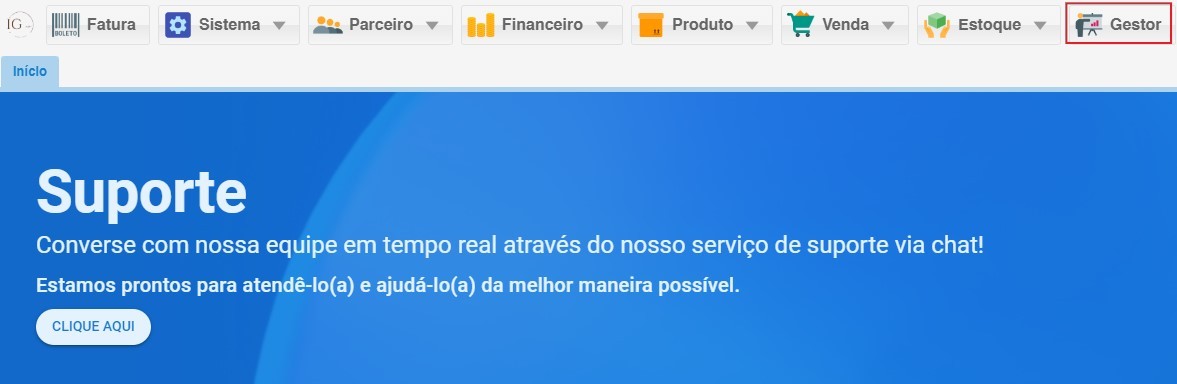
##### 1 - Selecione o módulo Gestor

[![Relatorio1.jpg](https://kb.illimitar.pro/uploads/images/gallery/2024-04/scaled-1680-/relatorio1.jpg)](https://kb.illimitar.pro/uploads/images/gallery/2024-04/relatorio1.jpg)
---

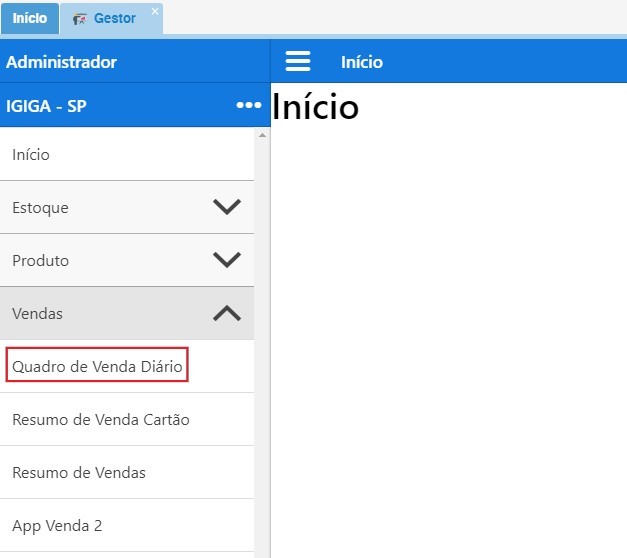
##### 2 - Na tela do Gestor clique em Vendas e após selecione Quadro de venda diário

[![7.jpg](https://kb.illimitar.pro/uploads/images/gallery/2024-04/scaled-1680-/7.jpg)](https://kb.illimitar.pro/uploads/images/gallery/2024-04/7.jpg)
---

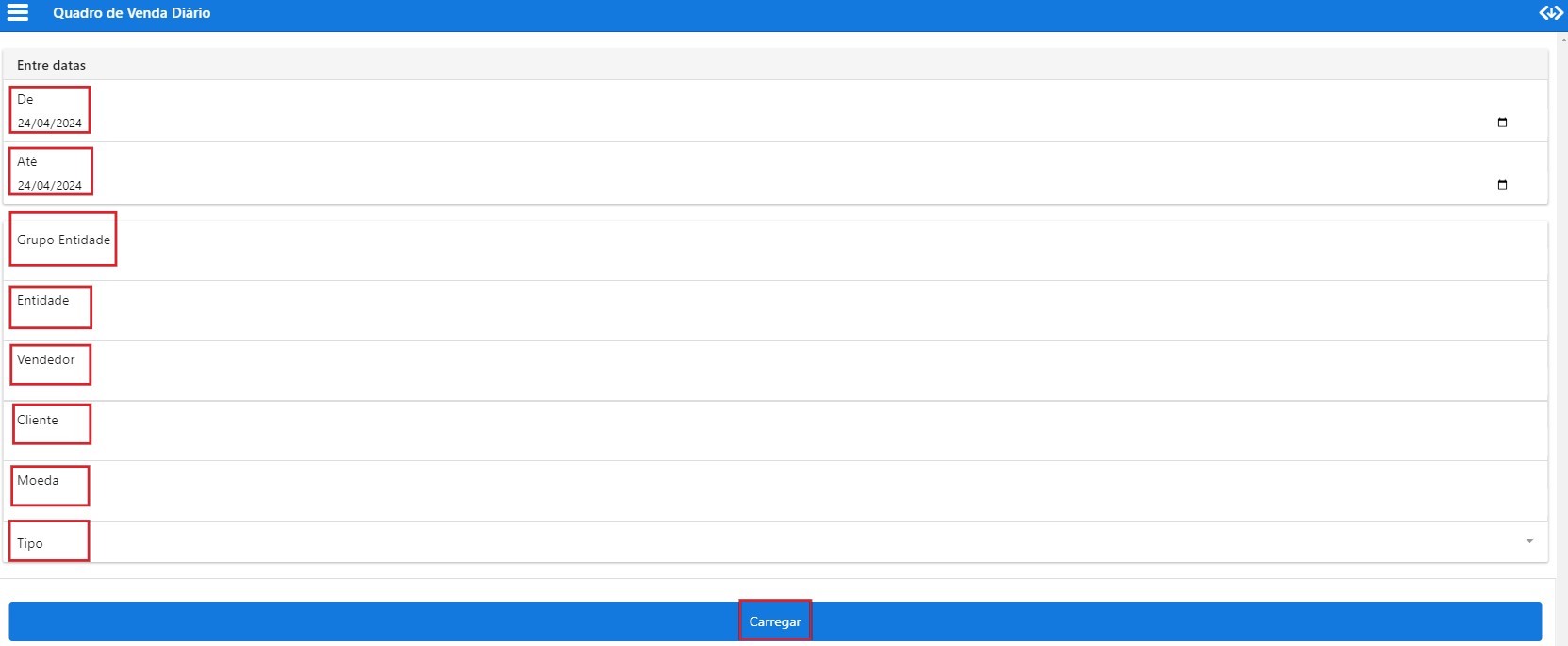
##### 3 - Selecione os filtros que preferir clicando nos campos que deseja preencher e após clique em carregar[![Quadro de venda diário.jpg](https://kb.illimitar.pro/uploads/images/gallery/2024-04/scaled-1680-/quadro-de-venda-diario.jpg)](https://kb.illimitar.pro/uploads/images/gallery/2024-04/quadro-de-venda-diario.jpg)
<p class="callout info">Conseguimos utilizar em todos os relatórios salvar o filtro como cenário, aqui está o artigo explicando o passo a passo para salvar o cenário [Função cenários](https://kb.illimitar.pro/books/gestor/page/funcao-cenarios)</p>


---

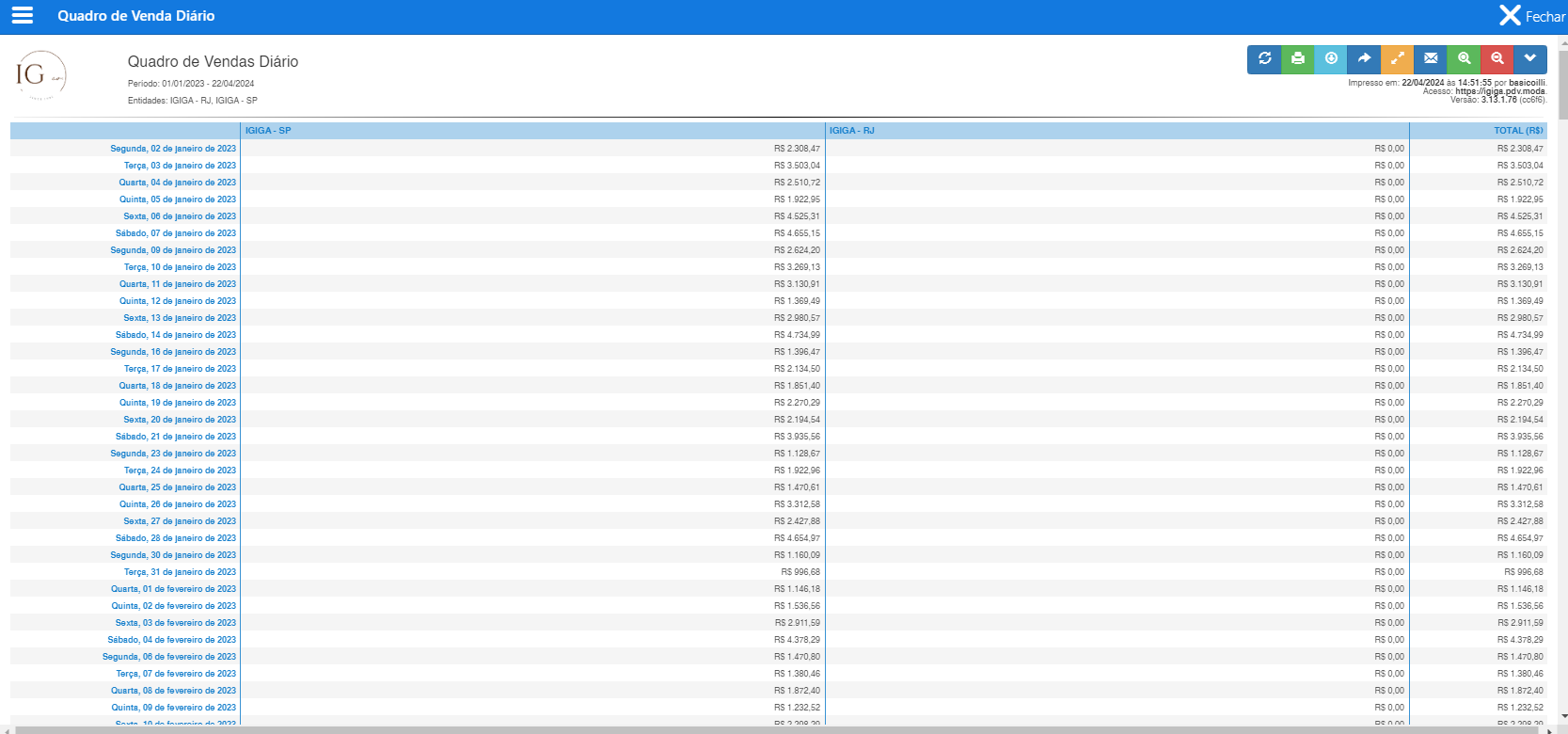
##### 4 - Após carregar mostrará o relatório com os filtros que selecionou

[![image.png](https://kb.illimitar.pro/uploads/images/gallery/2024-04/scaled-1680-/gqvimage.png)](https://kb.illimitar.pro/uploads/images/gallery/2024-04/gqvimage.png)
<p class="callout info">No link a seguir, caso precise um guia para as funções do cabeçalho [Guia cabeçalho relatórios](https://kb.illimitar.pro/books/gestor/page/funcoes-do-cabecalho-de-relatorio)</p>

---

##### Boas práticas:

- **Eficiência de Relatórios:** Evite Relatórios extensos com períodos muito longos para garantir a eficiência do sistema. Opte por consultas mais específicas para obter as informações necessárias de maneira mais rápida. Caso seja extremamente importante execute até as 10h.
- **Encerramento Adequado:** Ao Concluir suas atividades, saia do sistema corretamente em vez de simplesmente fechar a janela do navegador, isso ajuda a liberar recursos e manter a performance do sistema.
- **Uso Consciente:** Ao usar o sistema, esteja ciente de como suas ações podem impactar o desempenho global. Evite realizar múltiplas tarefas intensivas simultaneamente para garantir a estabilidade.

# Relatório Resumo de venda cartão

##### 1 - Selecione o módulo Gestor

[![Relatorio1.jpg](https://kb.illimitar.pro/uploads/images/gallery/2024-04/scaled-1680-/relatorio1.jpg)](https://kb.illimitar.pro/uploads/images/gallery/2024-04/relatorio1.jpg)

---

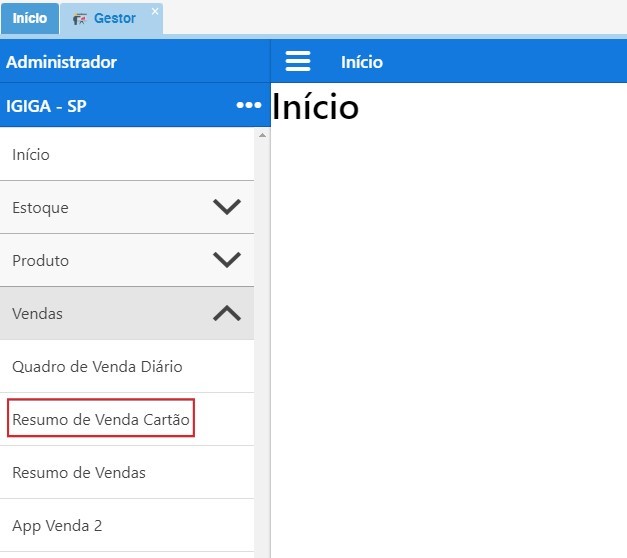
##### 2 - Na tela do Gestor clique em Vendas e após selecione Resumo de Vendas Cartão

[![8.jpg](https://kb.illimitar.pro/uploads/images/gallery/2024-04/scaled-1680-/8.jpg)](https://kb.illimitar.pro/uploads/images/gallery/2024-04/8.jpg)
---

##### 3 - Selecione os filtros que preferir clicando nos campos que deseja preencher e após clique em carregar

[![Resumo venda cartão.jpg](https://kb.illimitar.pro/uploads/images/gallery/2024-04/scaled-1680-/resumo-venda-cartao.jpg)](https://kb.illimitar.pro/uploads/images/gallery/2024-04/resumo-venda-cartao.jpg)
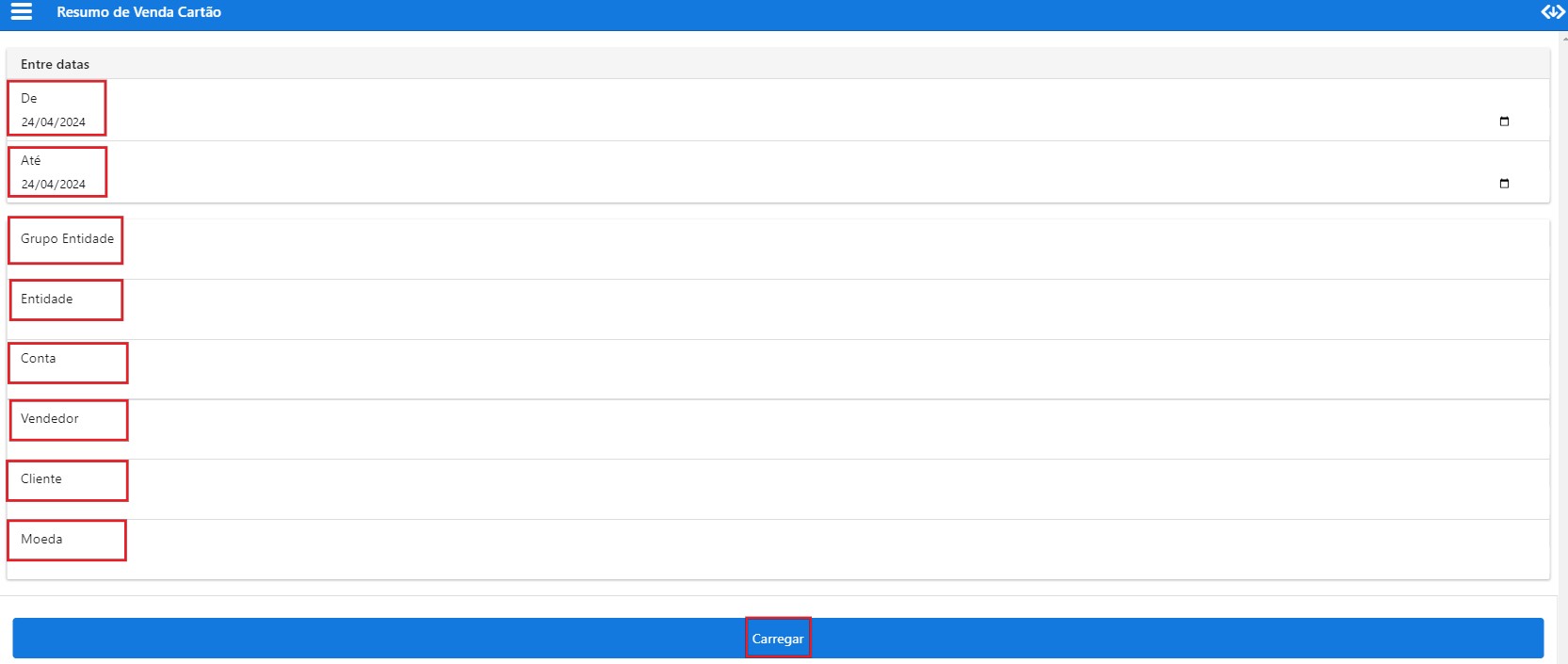
<p class="callout info">Conseguimos utilizar em todos os relatórios salvar o filtro como cenário, aqui está o artigo explicando o passo a passo para salvar o cenário [Função cenários](https://kb.illimitar.pro/books/gestor/page/funcao-cenarios)</p>


---

##### 4 - Após carregar mostrará o relatório com os filtros que selecionou

[![image.png](https://kb.illimitar.pro/uploads/images/gallery/2024-04/scaled-1680-/KvLimage.png)](https://kb.illimitar.pro/uploads/images/gallery/2024-04/KvLimage.png)
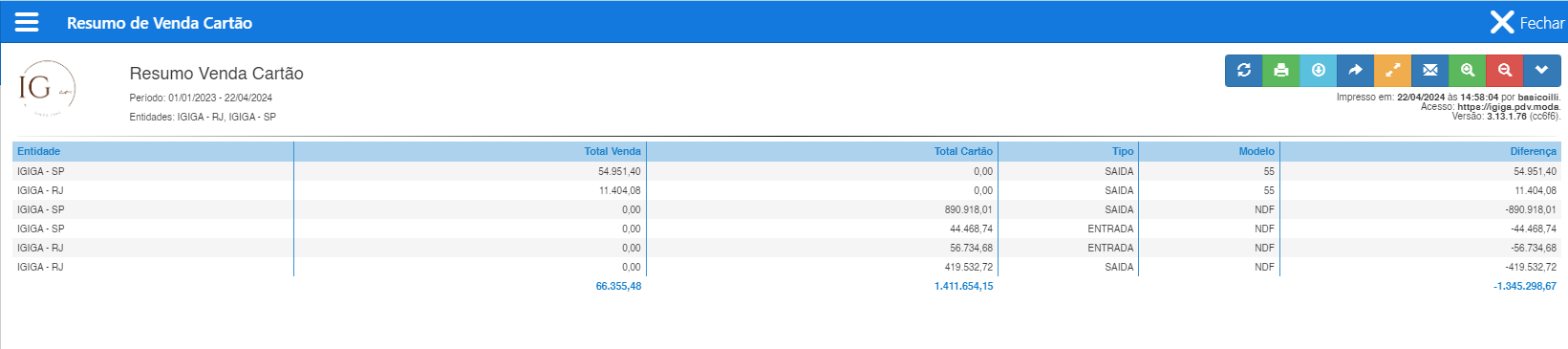
<p class="callout info">No link a seguir, caso precise um guia para as funções do cabeçalho [Guia cabeçalho relatórios](https://kb.illimitar.pro/books/gestor/page/funcoes-do-cabecalho-de-relatorio)</p>

---

##### Boas práticas:

- **Eficiência de Relatórios:** Evite Relatórios extensos com períodos muito longos para garantir a eficiência do sistema. Opte por consultas mais específicas para obter as informações necessárias de maneira mais rápida. Caso seja extremamente importante execute até as 10h.
- **Encerramento Adequado:**  Ao Concluir suas atividades, saia do sistema corretamente em vez de simplesmente fechar a janela do navegador, isso ajuda a liberar recursos e manter a performance do sistema.
- **Uso Consciente:** Ao usar o sistema, esteja ciente de como suas ações podem impactar o desempenho global. Evite realizar múltiplas tarefas intensivas simultaneamente para garantir a estabilidade.

# Resumo de vendas

##### 1 - Selecione o módulo Gestor

[![Relatorio1.jpg](https://kb.illimitar.pro/uploads/images/gallery/2024-04/scaled-1680-/relatorio1.jpg)](https://kb.illimitar.pro/uploads/images/gallery/2024-04/relatorio1.jpg)

---

##### 2 - Na tela do Gestor clique em estoque e após selecione Valor de Estoque

[![9.jpg](https://kb.illimitar.pro/uploads/images/gallery/2024-04/scaled-1680-/9.jpg)](https://kb.illimitar.pro/uploads/images/gallery/2024-04/9.jpg)
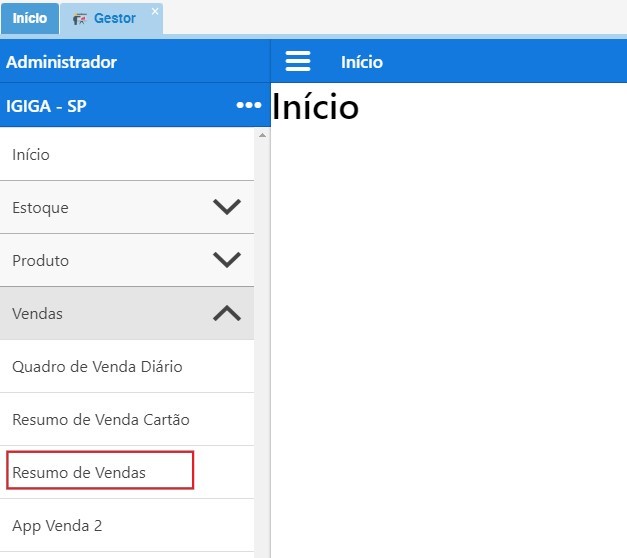
---

##### 3 - Selecione os filtros que preferir clicando nos campos que deseja preencher e após clique em carregar

[![resumo de vendas1.jpg](https://kb.illimitar.pro/uploads/images/gallery/2024-04/scaled-1680-/resumo-de-vendas1.jpg)](https://kb.illimitar.pro/uploads/images/gallery/2024-04/resumo-de-vendas1.jpg)
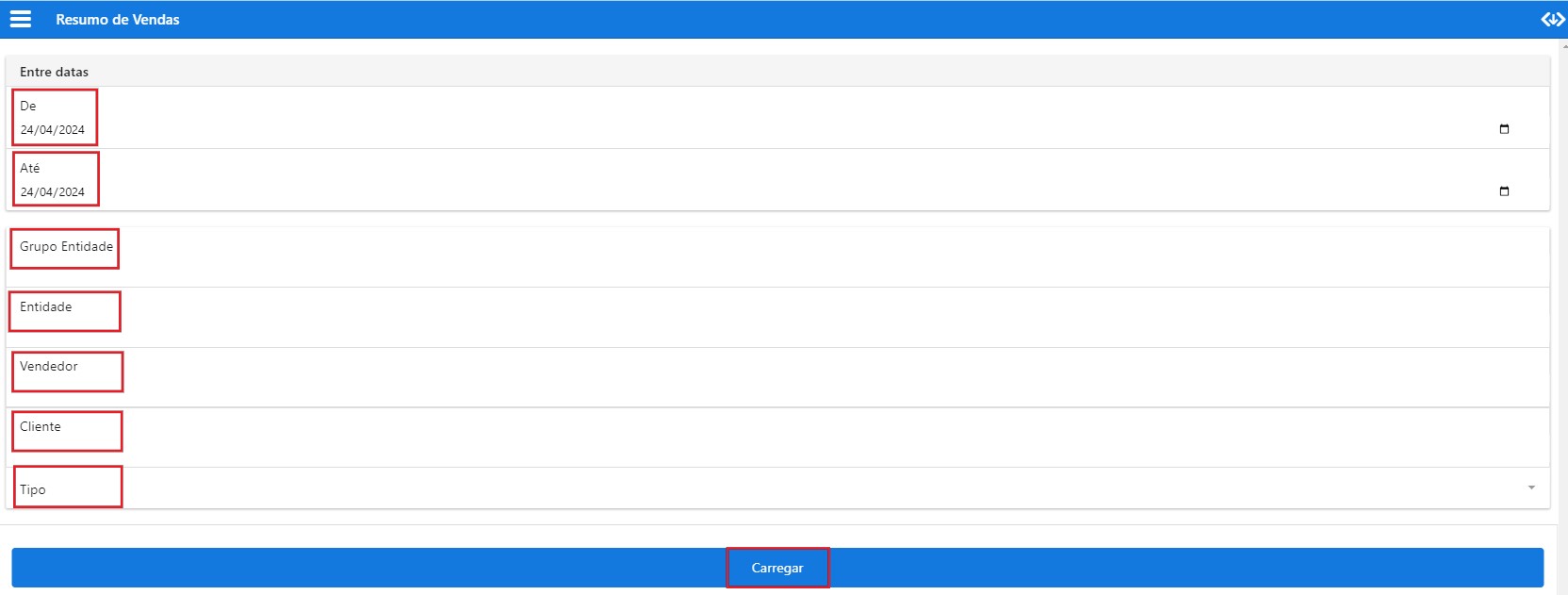
<p class="callout info">Conseguimos utilizar em todos os relatórios salvar o filtro como cenário, aqui está o artigo explicando o passo a passo para salvar o cenário [Função cenários](https://kb.illimitar.pro/books/gestor/page/funcao-cenarios)</p>


---

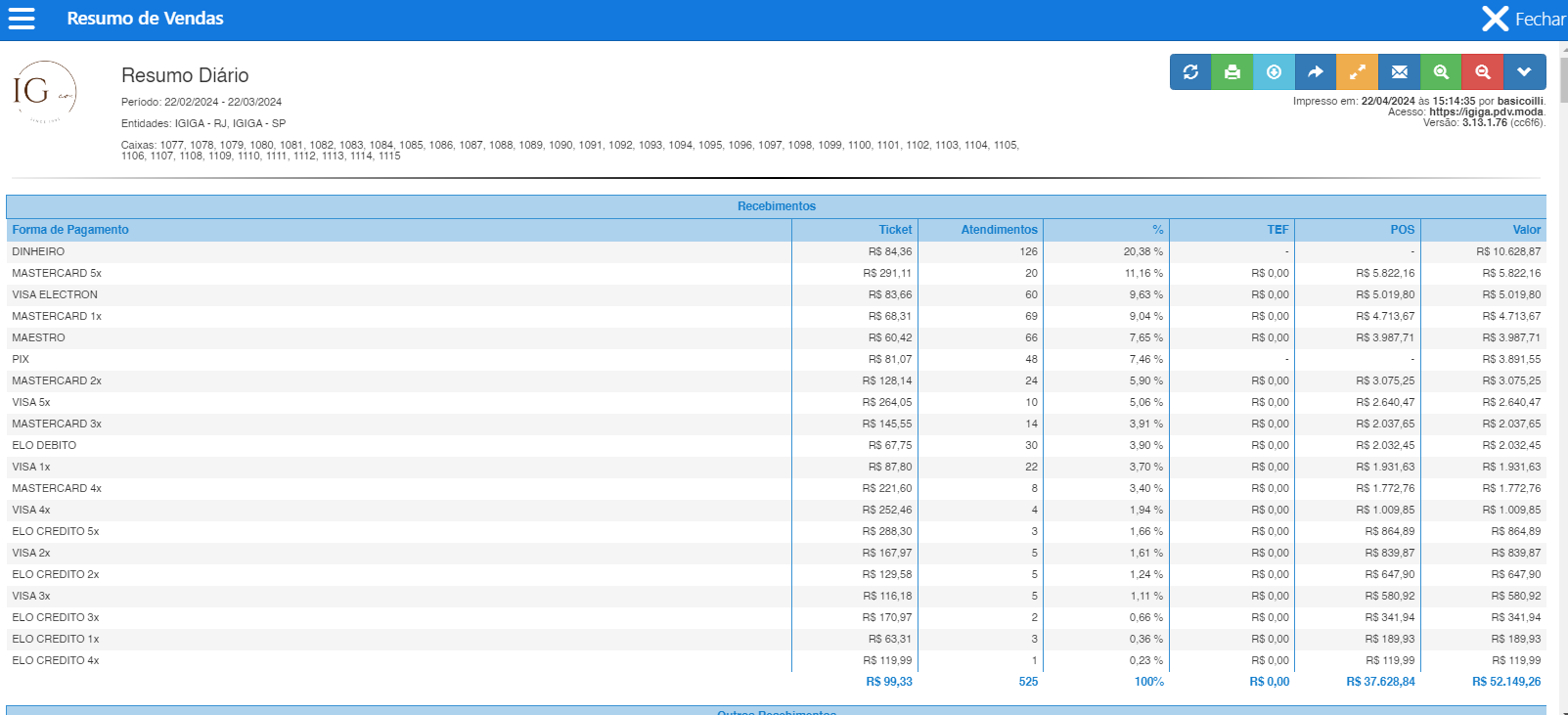
##### 4 - Após carregar mostrará o relatório com os filtros que selecionou

[![image.png](https://kb.illimitar.pro/uploads/images/gallery/2024-04/scaled-1680-/pqcimage.png)](https://kb.illimitar.pro/uploads/images/gallery/2024-04/pqcimage.png)
<p class="callout info">No link a seguir, caso precise um guia para as funções do cabeçalho [Guia cabeçalho relatórios](https://kb.illimitar.pro/books/gestor/page/funcoes-do-cabecalho-de-relatorio)</p>

---

##### Boas práticas:

- **Eficiência de Relatórios:** Evite Relatórios extensos com períodos muito longos para garantir a eficiência do sistema. Opte por consultas mais específicas para obter as informações necessárias de maneira mais rápida. Caso seja extremamente importante execute até as 10h.
- **Encerramento Adequado:** Ao Concluir suas atividades, saia do sistema corretamente em vez de simplesmente fechar a janela do navegador, isso ajuda a liberar recursos e manter a performance do sistema.
- **Uso Consciente:** Ao usar o sistema, esteja ciente de como suas ações podem impactar o desempenho global. Evite realizar múltiplas tarefas intensivas simultaneamente para garantir a estabilidade.

# App venda 2

##### 1 - Selecione o módulo Gestor

[![Relatorio1.jpg](https://kb.illimitar.pro/uploads/images/gallery/2024-04/scaled-1680-/relatorio1.jpg)](https://kb.illimitar.pro/uploads/images/gallery/2024-04/relatorio1.jpg)



---

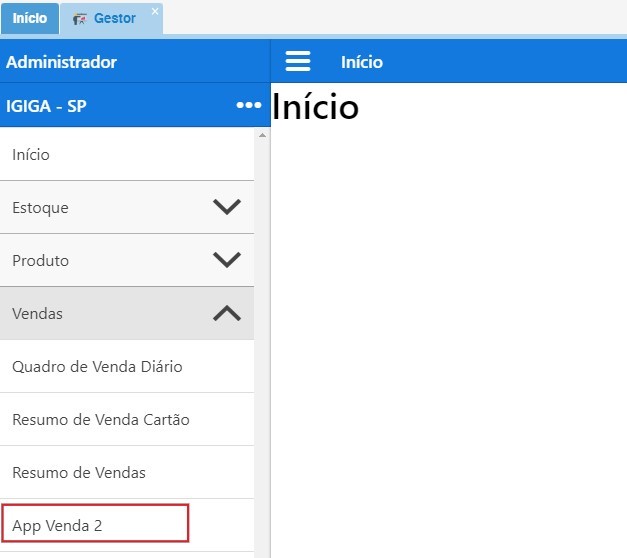
##### 2 - Na tela do Gestor clique em Vendas, após selecione App Venda 2

[![10.jpg](https://kb.illimitar.pro/uploads/images/gallery/2024-04/scaled-1680-/10.jpg)](https://kb.illimitar.pro/uploads/images/gallery/2024-04/10.jpg)
---

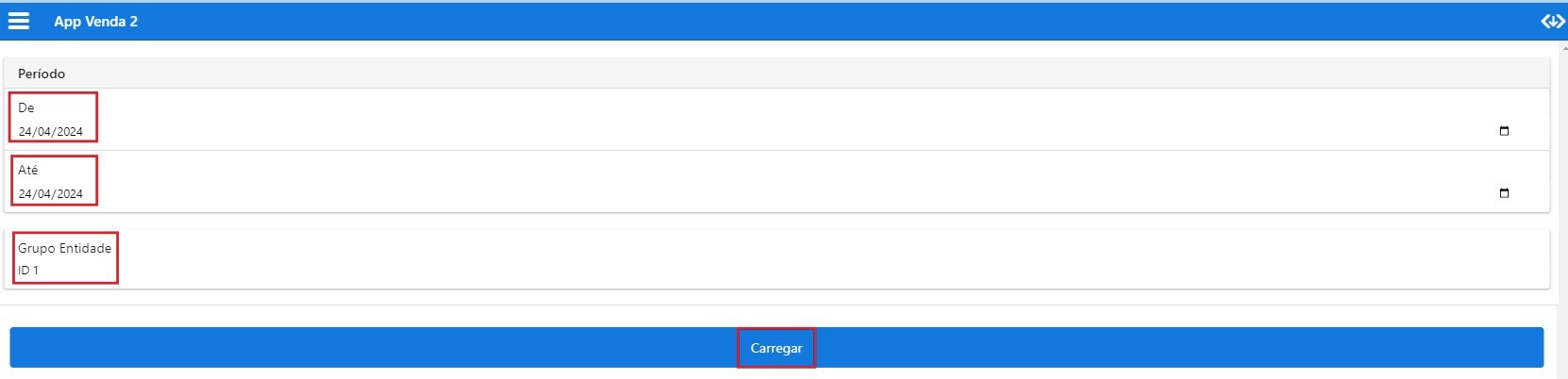
##### 3 - Selecione os filtros que preferir clicando nos campos que deseja preencher e após clique em carregar

[![app venda 2.jpg](https://kb.illimitar.pro/uploads/images/gallery/2024-04/scaled-1680-/app-venda-2.jpg)](https://kb.illimitar.pro/uploads/images/gallery/2024-04/app-venda-2.jpg)
<p class="callout info">Conseguimos utilizar em todos os relatórios salvar o filtro como cenário, aqui está o artigo explicando o passo a passo para salvar o cenário [Função cenários](https://kb.illimitar.pro/books/gestor/page/funcao-cenarios)</p>


---

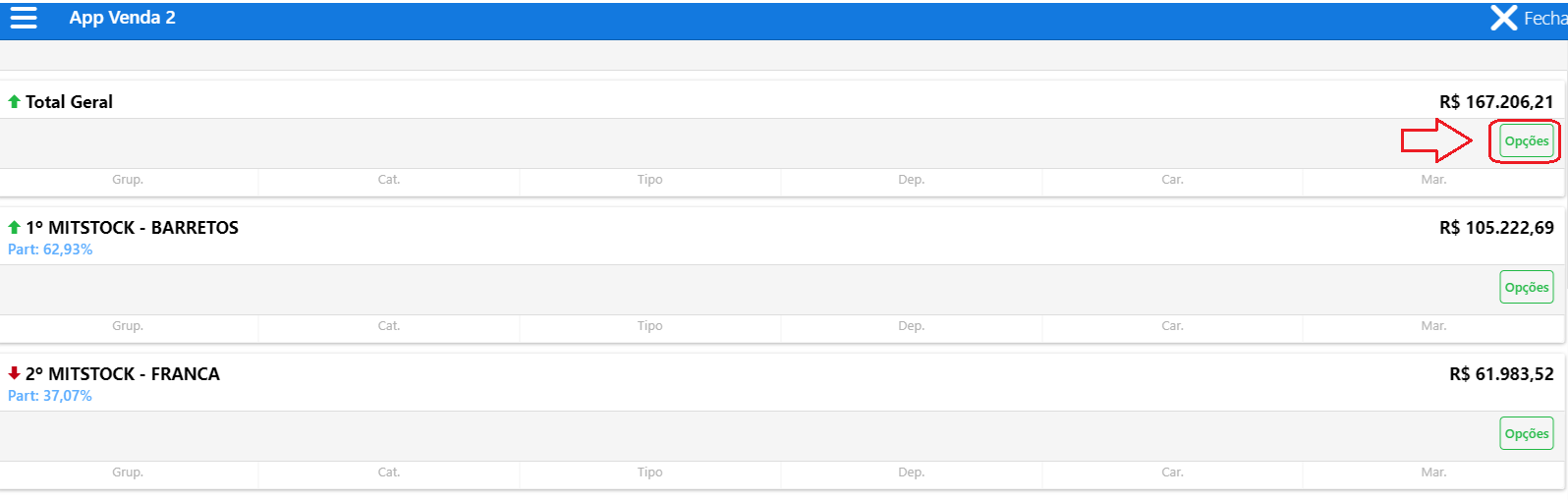
##### 4 - Surgirá uma tela com os produtos mais vendidos pelo período escolhido, clique no botão opções para adicionar mais filtros

[![image.png](https://kb.illimitar.pro/uploads/images/gallery/2024-04/scaled-1680-/7YFimage.png)](https://kb.illimitar.pro/uploads/images/gallery/2024-04/7YFimage.png)
---

##### 5 - Na tela a seguir, poderá selecionar mais filtros para obter o resultado de mais vendas de acordo com as informações dos campos

[![image.png](https://kb.illimitar.pro/uploads/images/gallery/2024-04/scaled-1680-/J9himage.png)](https://kb.illimitar.pro/uploads/images/gallery/2024-04/J9himage.png)
---

##### Boas práticas:

- **Eficiência de Relatórios:** Evite Relatórios extensos com períodos muito longos para garantir a eficiência do sistema. Opte por consultas mais específicas para obter as informações necessárias de maneira mais rápida. Caso seja extremamente importante execute até as 10h.
- **Encerramento Adequado:**  Ao Concluir suas atividades, saia do sistema corretamente em vez de simplesmente fechar a janela do navegador, isso ajuda a liberar recursos e manter a performance do sistema.
- **Uso Consciente:** Ao usar o sistema, esteja ciente de como suas ações podem impactar o desempenho global. Evite realizar múltiplas tarefas intensivas simultaneamente para garantir a estabilidade.

# Quadro de Venda Diário

<span data-path-to-node="4,1"><span class="citation-567">O </span>**<span class="citation-567">Quadro de Venda Diário</span>**<span class="citation-567"> é uma ferramenta estratégica que oferece uma visão detalhada do faturamento e dos principais indicadores de desempenho da sua loja por dia</span></span><span data-path-to-node="4,2"><span class="citation-567 citation-end-567"><sup class="superscript" data-turn-source-index="1"></sup></span></span><span data-path-to-node="4,3">. Este relatório é essencial para o acompanhamento da saúde financeira e para atender exigências administrativas.</span>


##### **1. Como Acessar o Módulo:**

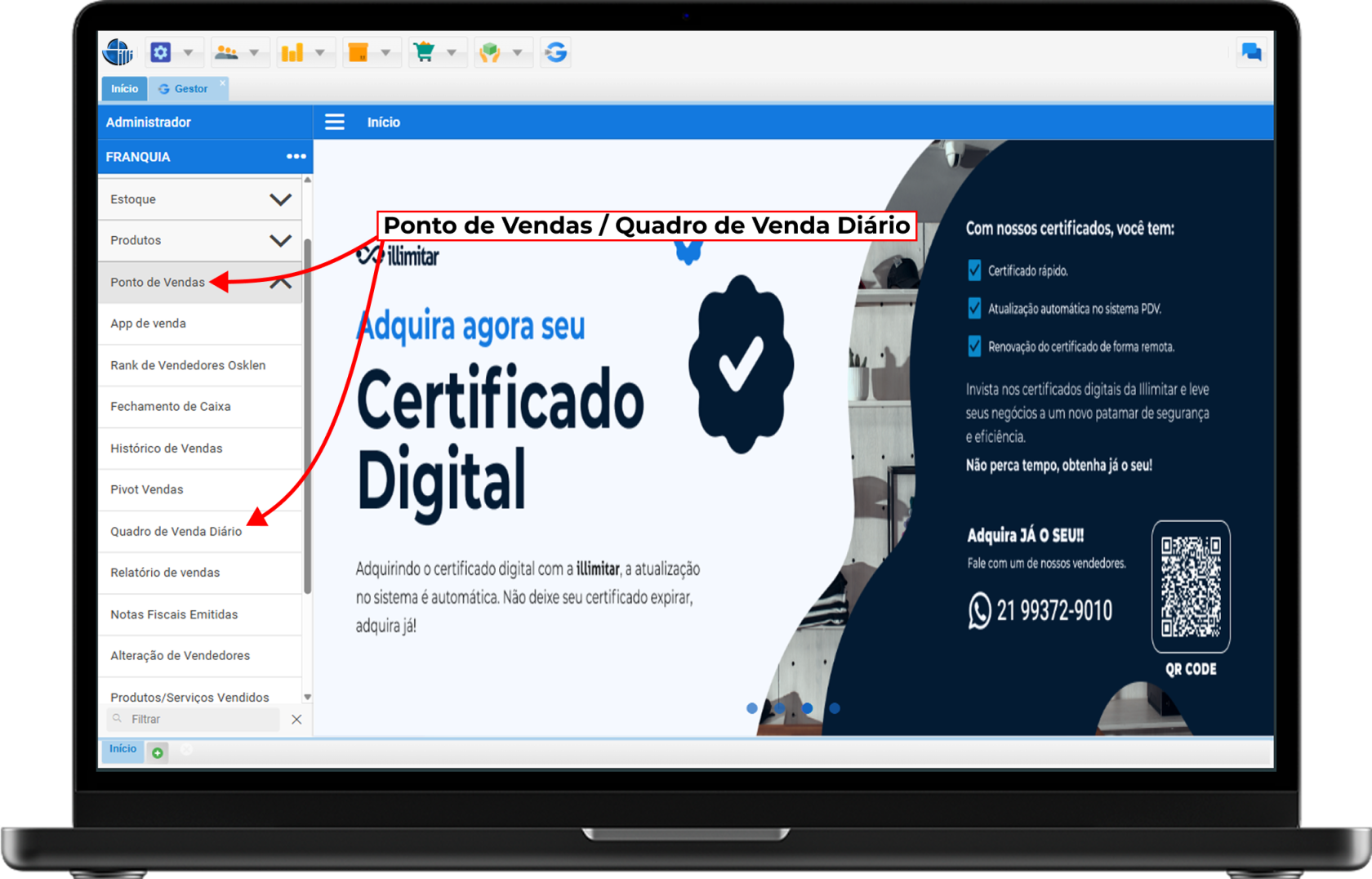
- <span data-path-to-node="6,0,0,1"><span class="citation-566">No menu principal do sistema, clique no ícone </span>**<span class="citation-566">Gestor</span>**</span><span data-path-to-node="6,0,0,2"><span class="citation-566 citation-end-566"><sup class="superscript" data-turn-source-index="2"></sup><sup class="superscript" data-turn-source-index="2"></sup><sup class="superscript" data-turn-source-index="2"></sup><sup class="superscript" data-turn-source-index="2"></sup></span></span><span data-path-to-node="6,0,0,3">.</span>

<span data-path-to-node="6,0,0,3">[![image.png](https://kb.illimitar.pro/uploads/images/gallery/2025-12/scaled-1680-/Tlvimage.png)](https://kb.illimitar.pro/uploads/images/gallery/2025-12/Tlvimage.png)</span>

- No menu lateral que se abrirá, localize a seção **Ponto de Vendas**. Selecione a opção **Quadro de Venda Diário**.

[![1.png](https://kb.illimitar.pro/uploads/images/gallery/2026-01/scaled-1680-/eJj1.png)](https://kb.illimitar.pro/uploads/images/gallery/2026-01/eJj1.png)
---

##### **2. Filtros e Geração do Relatório:**

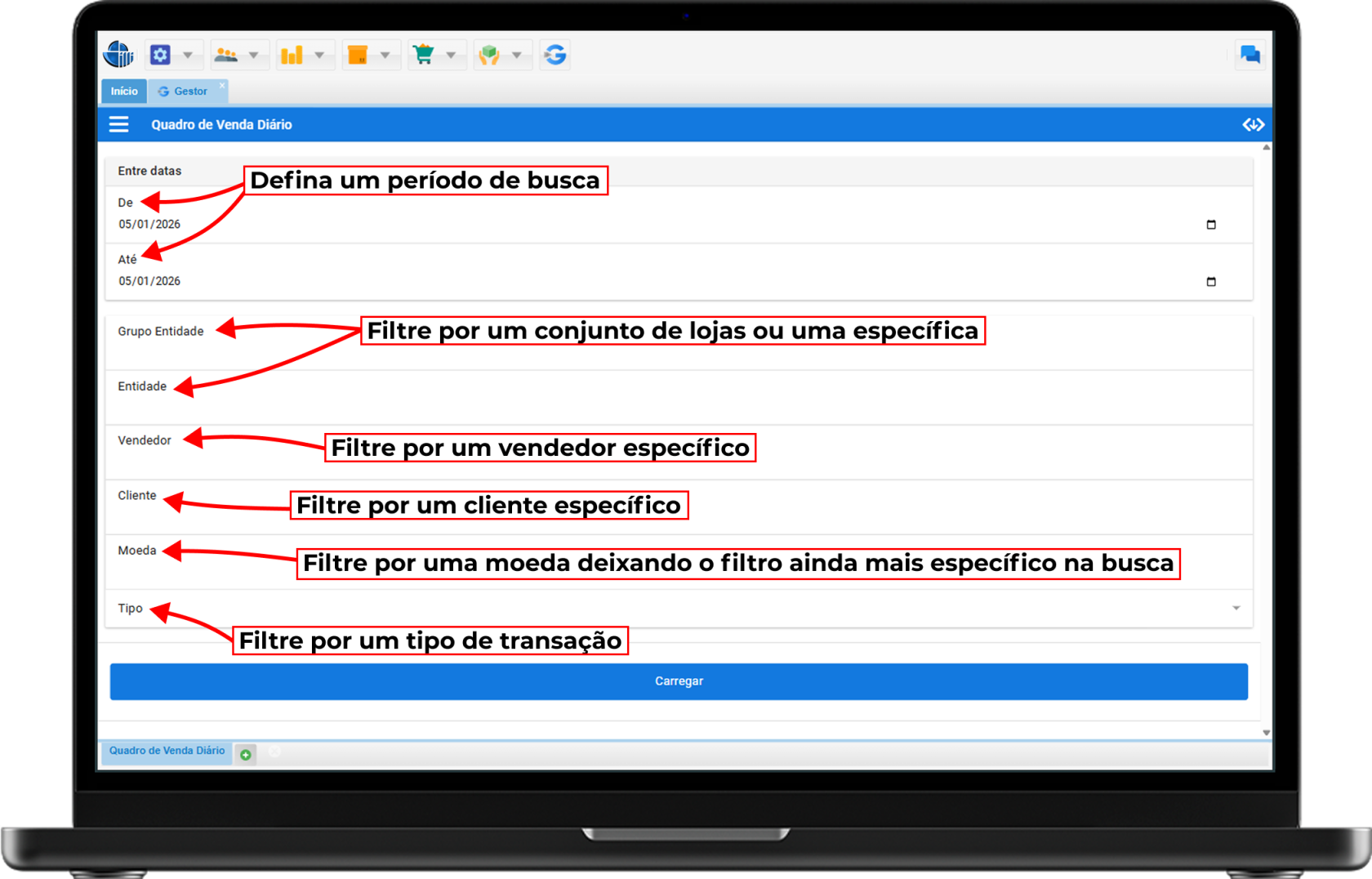
Para personalizar a visualização dos dados, utilize os seguintes campos de filtro:

- **Entre datas (De / Até):** Selecione o período inicial e final que deseja analisar.
- **Grupo Entidade:** Filtre por grupos específicos de lojas, se aplicável.
- **Entidade:** Escolha uma unidade específica ou visualize o consolidado.
- **Vendedor:** Filtre as vendas por um colaborador específico.
- **Cliente:** Pesquise por vendas de um cliente determinado.
- **Moeda:** Escolha a moeda para exibição dos valores.
- **Tipo:** Define o tipo de transação a ser considerada.

Após configurar os filtros, clique no botão azul **Carregar**.

[![2.png](https://kb.illimitar.pro/uploads/images/gallery/2026-01/scaled-1680-/Tzf2.png)](https://kb.illimitar.pro/uploads/images/gallery/2026-01/Tzf2.png)
---

##### **3. Informações do Relatório:**

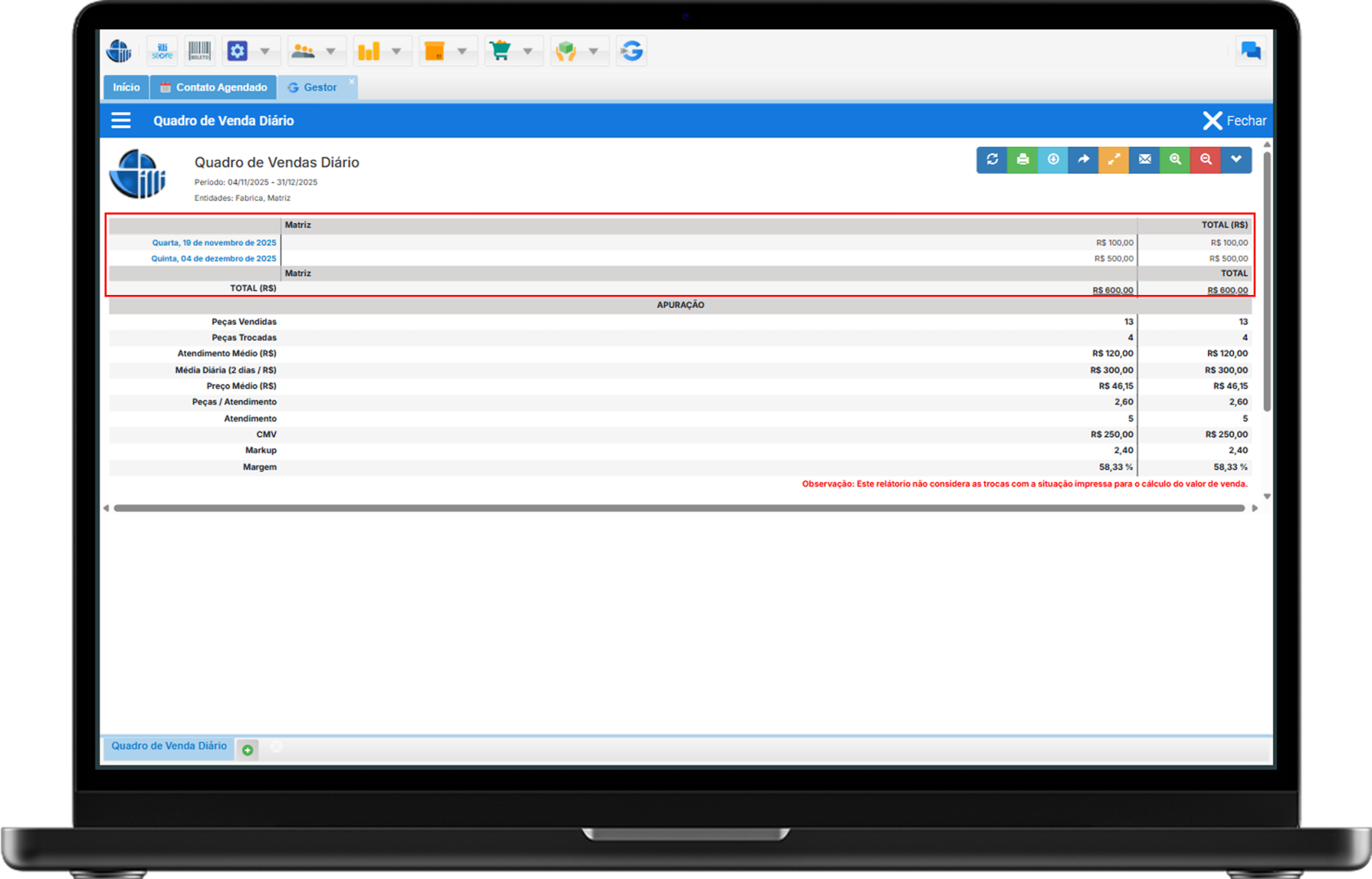
O relatório é dividido em duas partes principais para facilitar a sua análise:

**Detalhamento Diário:**

Exibe o faturamento bruto de cada dia da semana dentro do período selecionado, permitindo identificar os dias de maior movimento.

[![5.png](https://kb.illimitar.pro/uploads/images/gallery/2026-01/scaled-1680-/EMN5.png)](https://kb.illimitar.pro/uploads/images/gallery/2026-01/EMN5.png)
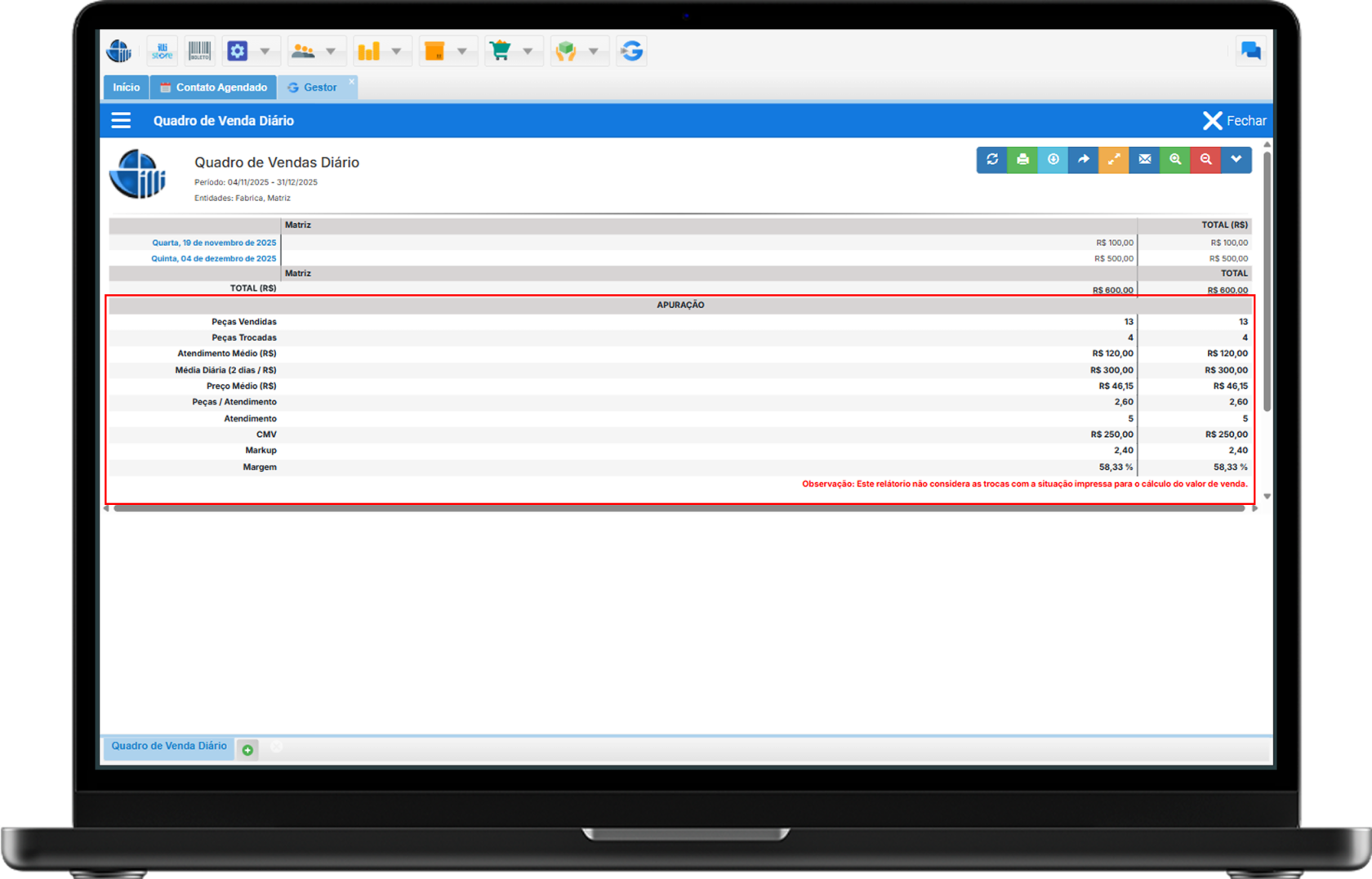
**Seção de Apuração (Indicadores):**

Localizada na parte inferior, apresenta métricas fundamentais:

- **Peças Vendidas:** Total de itens comercializados no período.
- **Peças Trocadas:** Quantidade de itens que passaram por processo de troca.
- **Atendimento Médio (R$):** Valor médio faturado por atendimento.
- **Média Diária (X dias / R$):** Faturamento médio por dia considerando o intervalo selecionado.
- **Preço Médio (R$):** Valor médio das peças vendidas.
- **Peças / Atendimento:** Média de produtos por venda.
- **Atendimento:** Quantidade total de clientes atendidos.
- **CMV:** Custo da Mercadoria Vendida em valores monetários.
- **Markup:** Índice multiplicador aplicado sobre o custo.
- **Margem:** Percentual de rentabilidade sobre as vendas.
- [![6.png](https://kb.illimitar.pro/uploads/images/gallery/2026-01/scaled-1680-/6.png)](https://kb.illimitar.pro/uploads/images/gallery/2026-01/6.png)
# Cadastro de despesa

<div align="left" dir="ltr" id="bkmrk-%C2%A0-procedimento-opera"></div>
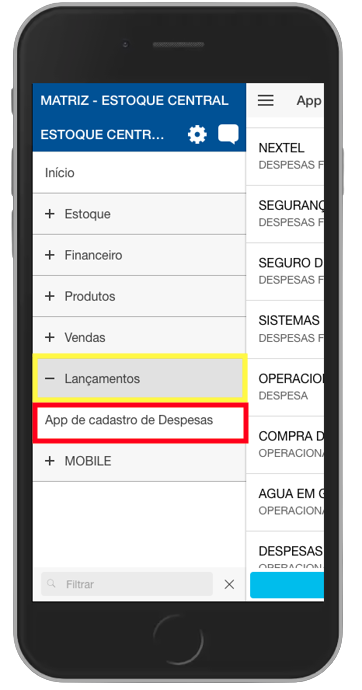
##### 1 - Para acessar o cadastro de despesa, basta abrir a aba '**Lançamentos**' e, em seguida, selecionar ' APP Cadastro de Despesas'."

[![Captura_de_Tela_2023-09-20_às_10.14.35-removebg-preview.png](https://kb.illimitar.pro/uploads/images/gallery/2023-09/scaled-1680-/captura-de-tela-2023-09-20-as-10-14-35-removebg-preview.png)](https://kb.illimitar.pro/uploads/images/gallery/2023-09/captura-de-tela-2023-09-20-as-10-14-35-removebg-preview.png)
##### 2 - Uma lista de naturezas, que representam a razão das despesas, será exibida, basta selecionar uma delas e você será direcionado para a próxima tela

[![captura-de-tela-2023-09-20-as-09-45-06-removebg-preview.png](https://kb.illimitar.pro/uploads/images/gallery/2024-03/scaled-1680-/captura-de-tela-2023-09-20-as-09-45-06-removebg-preview.png)](https://kb.illimitar.pro/uploads/images/gallery/2024-03/captura-de-tela-2023-09-20-as-09-45-06-removebg-preview.png)
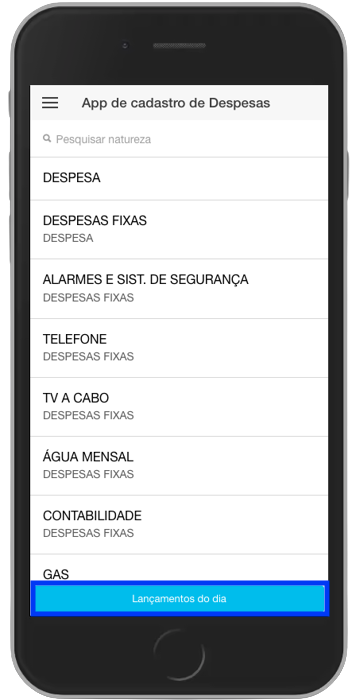
<p class="callout info">Ao clicar em 'Lançamentos do Dia', você poderá visualizar um histórico do que foi registrado.</p>

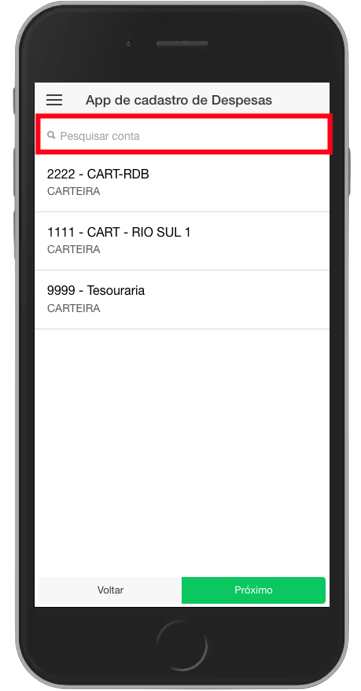
##### 3 - Na tela da lista de Contas, selecione a conta desejada.
![Captura_de_Tela_2023-09-20_às_09.42.04-removebg-preview.png](https://kb.illimitar.pro/uploads/images/gallery/2023-09/scaled-1680-/captura-de-tela-2023-09-20-as-09-42-04-removebg-preview.png)

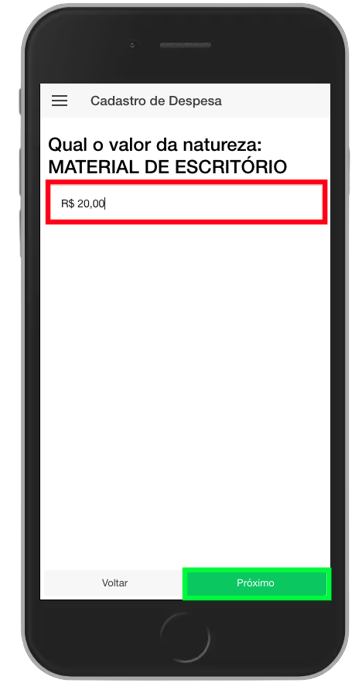
##### 4 - Ao selecionar uma conta, será solicitado que você insira o valor da despesa; digite o valor e clique em 'Próximo' no canto inferior direito.

[![Captura_de_Tela_2023-09-20_às_09.11.22-removebg-preview (1).png](https://kb.illimitar.pro/uploads/images/gallery/2023-09/scaled-1680-/captura-de-tela-2023-09-20-as-09-11-22-removebg-preview-1.png)](https://kb.illimitar.pro/uploads/images/gallery/2023-09/captura-de-tela-2023-09-20-as-09-11-22-removebg-preview-1.png)


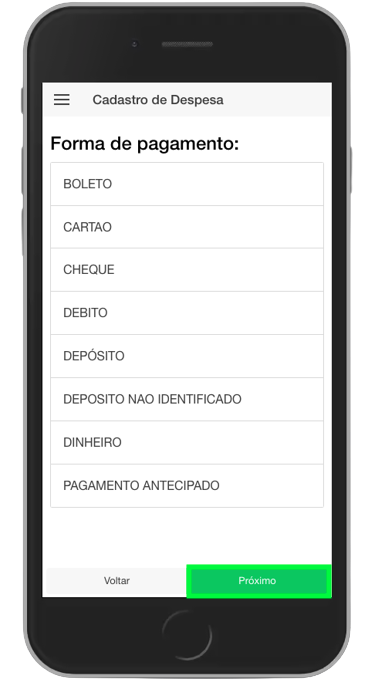
#### 5 - Ao clicar em próximo irá ser solicitado a forma de pagamento que será pago a despesa.

[![Captura_de_Tela_2023-09-20_às_09.14.28-removebg-preview.png](https://kb.illimitar.pro/uploads/images/gallery/2023-09/scaled-1680-/captura-de-tela-2023-09-20-as-09-14-28-removebg-preview.png)](https://kb.illimitar.pro/uploads/images/gallery/2023-09/captura-de-tela-2023-09-20-as-09-14-28-removebg-preview.png)


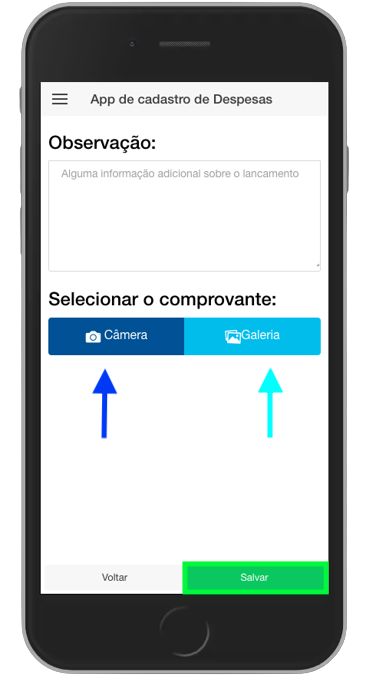
#### 6 - Você será solicitado a adicionar uma observação e anexar um comprovante de recibo, que pode ser capturado pela câmera ou selecionado da galeria do seu telefone. Depois, basta clicar em 'Salvar' para concluir o cadastro da despesa.

[![Captura_de_Tela_2023-09-20_às_10.44.39-removebg-preview.png](https://kb.illimitar.pro/uploads/images/gallery/2023-09/scaled-1680-/captura-de-tela-2023-09-20-as-10-44-39-removebg-preview.png)](https://kb.illimitar.pro/uploads/images/gallery/2023-09/captura-de-tela-2023-09-20-as-10-44-39-removebg-preview.png)
# Funções gestor


# Função cenários

##### 1 - Em todos os módulos de estoque temos a opção cenários, ele serve para salvar um filtro para reutiliza-lo para utiliza-lo clique no ícone do lado superior direito da página

[![image.png](https://kb.illimitar.pro/uploads/images/gallery/2024-04/scaled-1680-/ad4image.png)](https://kb.illimitar.pro/uploads/images/gallery/2024-04/ad4image.png)


[![image.png](https://kb.illimitar.pro/uploads/images/gallery/2024-04/scaled-1680-/3y8image.png)](https://kb.illimitar.pro/uploads/images/gallery/2024-04/3y8image.png)

[![image.png](https://kb.illimitar.pro/uploads/images/gallery/2024-04/scaled-1680-/Vwbimage.png)](https://kb.illimitar.pro/uploads/images/gallery/2024-04/Vwbimage.png)
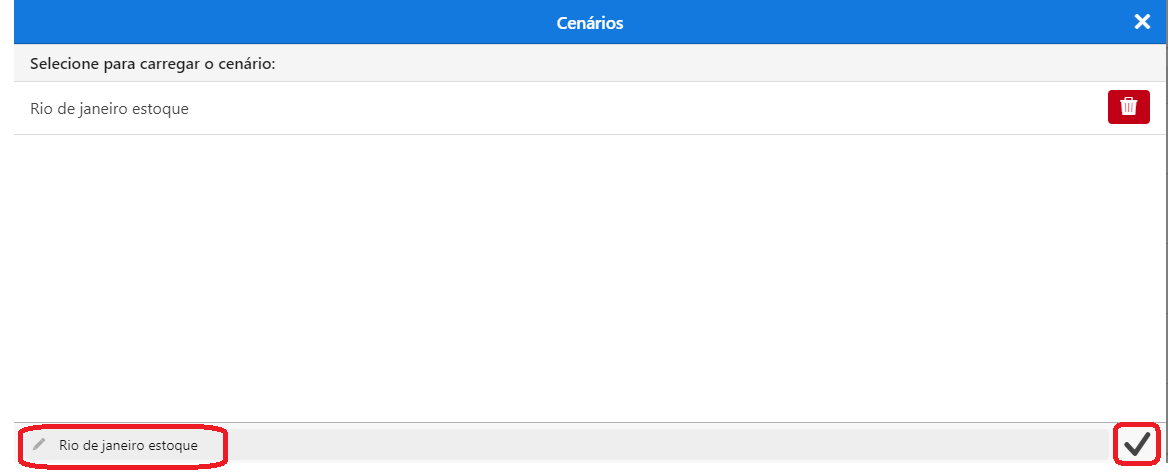
# Funções do cabeçalho de relatório

[![image.png](https://kb.illimitar.pro/uploads/images/gallery/2024-04/scaled-1680-/pvoimage.png)](https://kb.illimitar.pro/uploads/images/gallery/2024-04/pvoimage.png)

####   
Legendas : 

##### 1 - Atualizar   


[![image.png](https://kb.illimitar.pro/uploads/images/gallery/2024-04/scaled-1680-/bUbimage.png)](https://kb.illimitar.pro/uploads/images/gallery/2024-04/bUbimage.png)


#### 2 - Imprimir


[![image.png](https://kb.illimitar.pro/uploads/images/gallery/2024-04/scaled-1680-/qiQimage.png)](https://kb.illimitar.pro/uploads/images/gallery/2024-04/qiQimage.png)


##### 3 - Exporta para o excel 

[![image.png](https://kb.illimitar.pro/uploads/images/gallery/2024-04/scaled-1680-/lK3image.png)](https://kb.illimitar.pro/uploads/images/gallery/2024-04/lK3image.png)


##### 4 - Abrir em outra janela

[![image.png](https://kb.illimitar.pro/uploads/images/gallery/2024-04/scaled-1680-/ebIimage.png)](https://kb.illimitar.pro/uploads/images/gallery/2024-04/ebIimage.png)

##### 5 - Tela cheia

[![image.png](https://kb.illimitar.pro/uploads/images/gallery/2024-04/scaled-1680-/fKWimage.png)](https://kb.illimitar.pro/uploads/images/gallery/2024-04/fKWimage.png)

##### 6 - Enviar e-mail

[![image.png](https://kb.illimitar.pro/uploads/images/gallery/2024-04/scaled-1680-/mZgimage.png)](https://kb.illimitar.pro/uploads/images/gallery/2024-04/mZgimage.png)

##### 7 - Aumentar letra

[![image.png](https://kb.illimitar.pro/uploads/images/gallery/2024-04/scaled-1680-/ha6image.png)](https://kb.illimitar.pro/uploads/images/gallery/2024-04/ha6image.png)

##### 8 - Diminuir letra

[![image.png](https://kb.illimitar.pro/uploads/images/gallery/2024-04/scaled-1680-/oACimage.png)](https://kb.illimitar.pro/uploads/images/gallery/2024-04/oACimage.png)

##### 9 - Final da página

[![image.png](https://kb.illimitar.pro/uploads/images/gallery/2024-04/scaled-1680-/53Aimage.png)](https://kb.illimitar.pro/uploads/images/gallery/2024-04/53Aimage.png)

# Integrações

Criado para documentar o modúlo integrações pelo gestor

# Configuração do Módulo Franquia

Documentação criada para registro interno com o intuito informativo.

##### 1. Acessando Integração no Gestor:

- Entre no **Sistema** e em seguinda clique no **Gestor.**

[![image 3.png](https://kb.illimitar.pro/uploads/images/gallery/2025-07/scaled-1680-/0icimage-3.png)](https://kb.illimitar.pro/uploads/images/gallery/2025-07/0icimage-3.png)

- Clique em **integrações**, em seguida **Configuração do Modulo Franquia**.

[![image 3.png](https://kb.illimitar.pro/uploads/images/gallery/2025-07/scaled-1680-/SIXimage-3.png)](https://kb.illimitar.pro/uploads/images/gallery/2025-07/SIXimage-3.png)

---

##### 2. Configuração:

- Para criar a configuração do Módulo Franquias iremos precisar preencher algumas informações como: 
    - **Endereço do Servidor:** Endereço da base Mãe.
    - **Chave Api Servidor:** Usuário integrador da base Mãe.
    - **Produto Grade (ID)**: Código ID SKU do último produto cadastrado na base Filho.
    - **Endereço do Cliente:** Endereço da base que vai integrar (base Filho).
    - **Chave Api Cliente:** Usuário administrativo da base filho.
    - **Limite de Registros:** Quantidade de registros que vão descer para a base quando a rotina rodar.

[![image 3.png](https://kb.illimitar.pro/uploads/images/gallery/2025-07/scaled-1680-/Lxaimage-3.png)](https://kb.illimitar.pro/uploads/images/gallery/2025-07/Lxaimage-3.png)

- Abaixo um exemplo de preenchimento realizado na franquia de Balneário 
    - O Produto Grade(ID) foi preenchido com o código SKU do último produto cadastrado no módulo produto.
    - A chave Api Servidor foi retirada do usuário com grupo de usuário(Integrador) na base franquia.osklen.pdv.moda.(Mãe)
    - A chave Api Cliente foi retirada do usuário com grupo de usuário(Administrador) na balneario.franquia.osklen.pdv.moda.(Filha)

[![image.png](https://kb.illimitar.pro/uploads/images/gallery/2025-07/scaled-1680-/qqmimage.png)](https://kb.illimitar.pro/uploads/images/gallery/2025-07/qqmimage.png)

- Com tudo preenchido, podemos salvar as configurações.

---

##### 3. Criando Agendador de Tarefa

- Vá em Biblioteca

[![image 3.png](https://kb.illimitar.pro/uploads/images/gallery/2025-07/scaled-1680-/dPkimage-3.png)](https://kb.illimitar.pro/uploads/images/gallery/2025-07/dPkimage-3.png)

- Pesquise pelo nome da biblioteca, você irá precisar do Token e Classe.

[![image.png](https://kb.illimitar.pro/uploads/images/gallery/2025-07/scaled-1680-/iImimage.png)](https://kb.illimitar.pro/uploads/images/gallery/2025-07/iImimage.png)

##### Seguimos pro Agendador de Tarefa:

- Clique em **Sistema**, em seguida em **Agendador de Tarefa**.

[![image 3.png](https://kb.illimitar.pro/uploads/images/gallery/2025-07/scaled-1680-/Nqyimage-3.png)](https://kb.illimitar.pro/uploads/images/gallery/2025-07/Nqyimage-3.png)

- Clique em **incluir** e preencha os campos: 
    - **Rota:** Use a biblioteca e classe para preencher a rota conforme exemplo abaixo.
    - **Parâmetro de execução:** Diga se vai ser uma vez a cada 1 hora, semanas, etc.
    - **Próxima execução:** Será o dia que vai iniciar a rotina.
    - **Limite de execução:** Normalmente deixamos em branco.
    - **Última execução:** O sistema preenche sozinho pois vai aparecer quando executar a tarefa.

[ ![image 3.png](https://kb.illimitar.pro/uploads/images/gallery/2025-07/scaled-1680-/PiRimage-3.png)](https://kb.illimitar.pro/uploads/images/gallery/2025-07/PiRimage-3.png)

<div id="bkmrk-rotina-para-atribuir">- Rotina para atribuir ao **Agendador**.

</div>[![image.png](https://kb.illimitar.pro/uploads/images/gallery/2025-07/scaled-1680-/8bWimage.png)](https://kb.illimitar.pro/uploads/images/gallery/2025-07/8bWimage.png)

---

##### 4. Finalizando o Processo de Configuração:

- Após a configuração do Agendador de Tarefas, retorne ao Gestor e force o sincronismo. Isso fará com que o sistema integre 50 registros. Em seguida, o agendador de tarefas assumirá a rotina, integrando novos registros a cada hora, se houver.

[![image.png](https://kb.illimitar.pro/uploads/images/gallery/2025-07/scaled-1680-/MyLimage.png)](https://kb.illimitar.pro/uploads/images/gallery/2025-07/MyLimage.png)