Conseguimos utilizar em todos os relatórios salvar o filtro como cenário, aqui está o artigo explicando o passo a passo para salvar o cenário [Função cenários](https://kb.illimitar.pro/books/gestor/page/funcao-cenarios)
--- ##### 4 - Após carregar mostrará o relatório com os filtros que selecionou [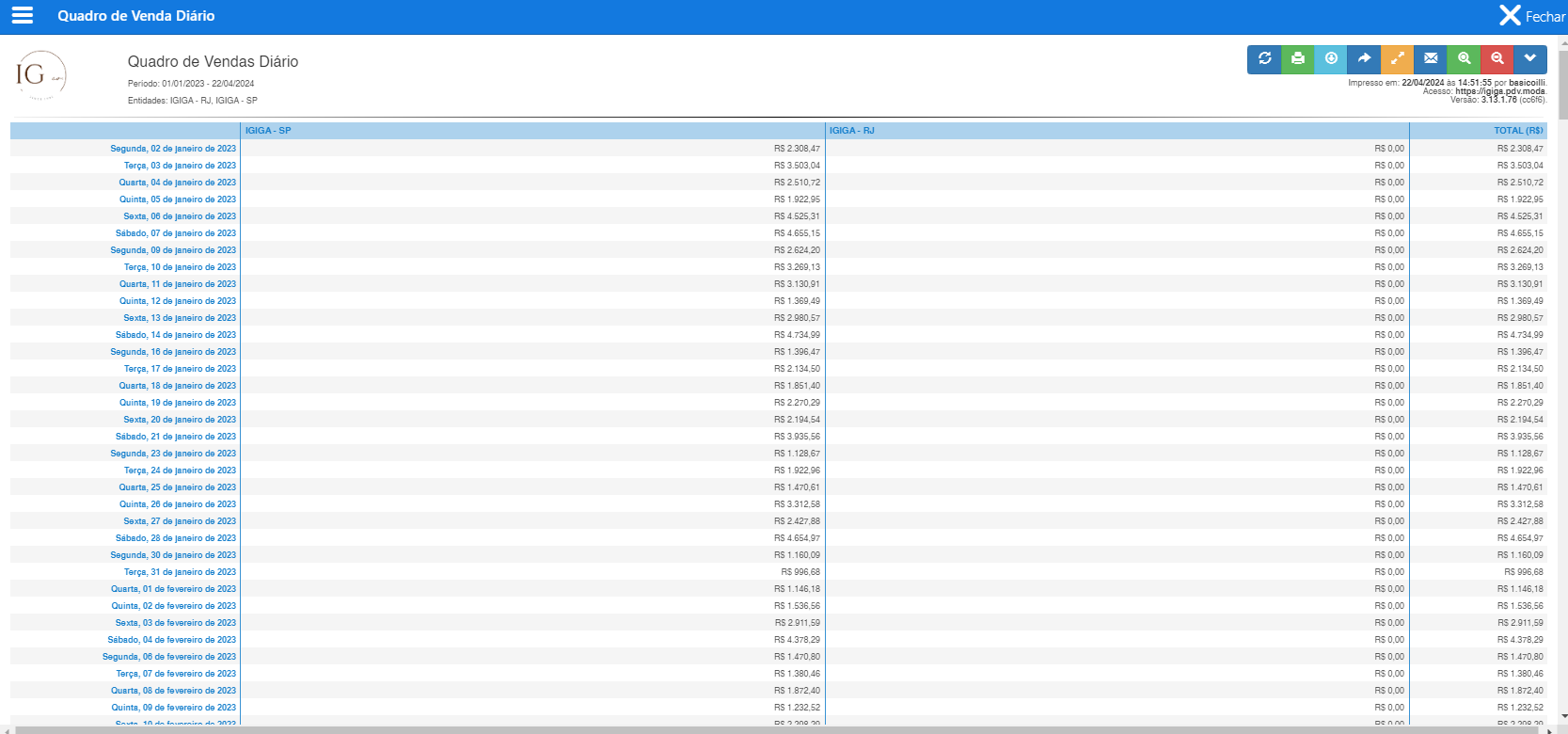](https://kb.illimitar.pro/uploads/images/gallery/2024-04/gqvimage.png)No link a seguir, caso precise um guia para as funções do cabeçalho [Guia cabeçalho relatórios](https://kb.illimitar.pro/books/gestor/page/funcoes-do-cabecalho-de-relatorio)
--- ##### Boas práticas: - **Eficiência de Relatórios:** Evite Relatórios extensos com períodos muito longos para garantir a eficiência do sistema. Opte por consultas mais específicas para obter as informações necessárias de maneira mais rápida. Caso seja extremamente importante execute até as 10h. - **Encerramento Adequado:** Ao Concluir suas atividades, saia do sistema corretamente em vez de simplesmente fechar a janela do navegador, isso ajuda a liberar recursos e manter a performance do sistema. - **Uso Consciente:** Ao usar o sistema, esteja ciente de como suas ações podem impactar o desempenho global. Evite realizar múltiplas tarefas intensivas simultaneamente para garantir a estabilidade. # Relatório Resumo de venda cartão ##### 1 - Selecione o módulo Gestor [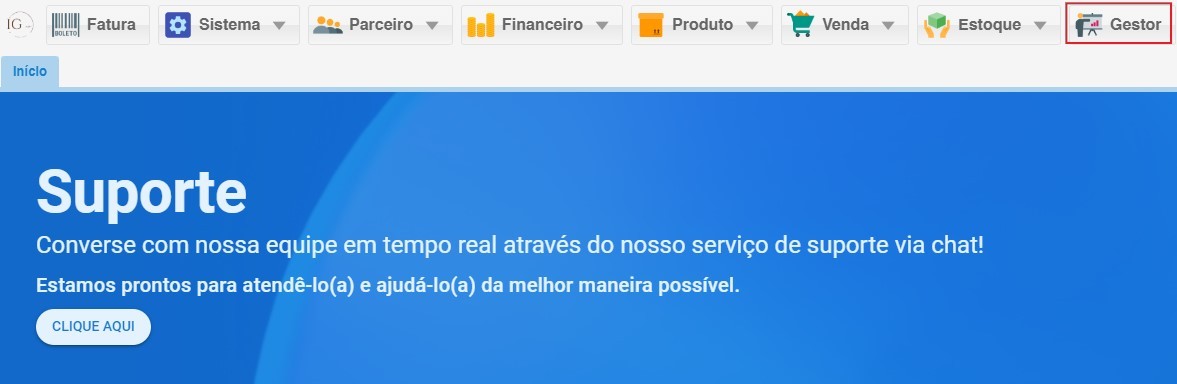](https://kb.illimitar.pro/uploads/images/gallery/2024-04/relatorio1.jpg) --- ##### 2 - Na tela do Gestor clique em Vendas e após selecione Resumo de Vendas Cartão [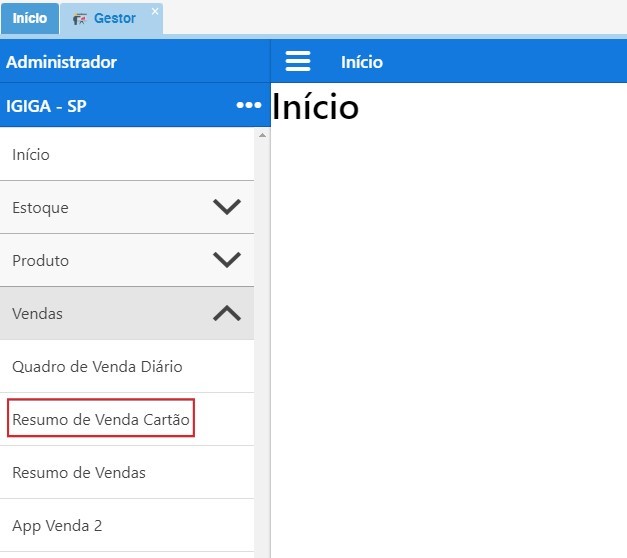](https://kb.illimitar.pro/uploads/images/gallery/2024-04/8.jpg) --- ##### 3 - Selecione os filtros que preferir clicando nos campos que deseja preencher e após clique em carregar [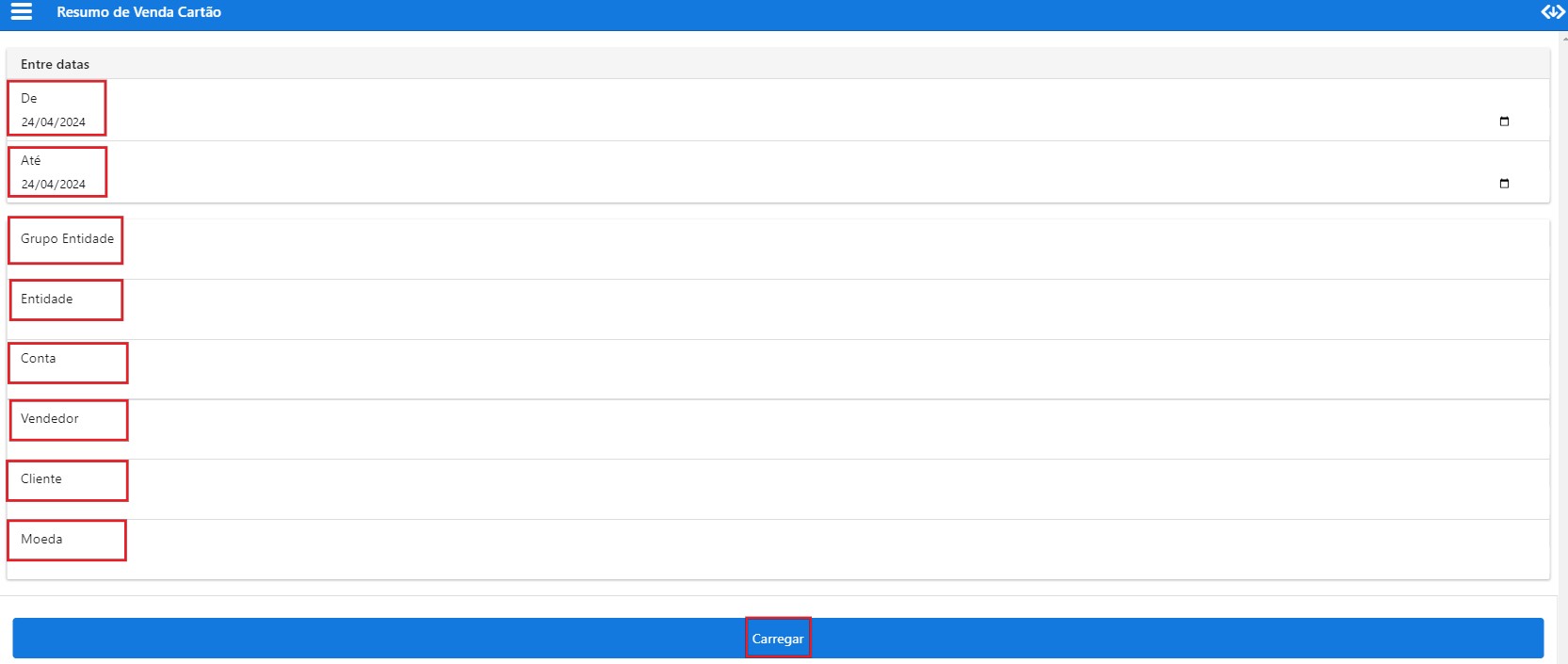](https://kb.illimitar.pro/uploads/images/gallery/2024-04/resumo-venda-cartao.jpg)Conseguimos utilizar em todos os relatórios salvar o filtro como cenário, aqui está o artigo explicando o passo a passo para salvar o cenário [Função cenários](https://kb.illimitar.pro/books/gestor/page/funcao-cenarios)
--- ##### 4 - Após carregar mostrará o relatório com os filtros que selecionou [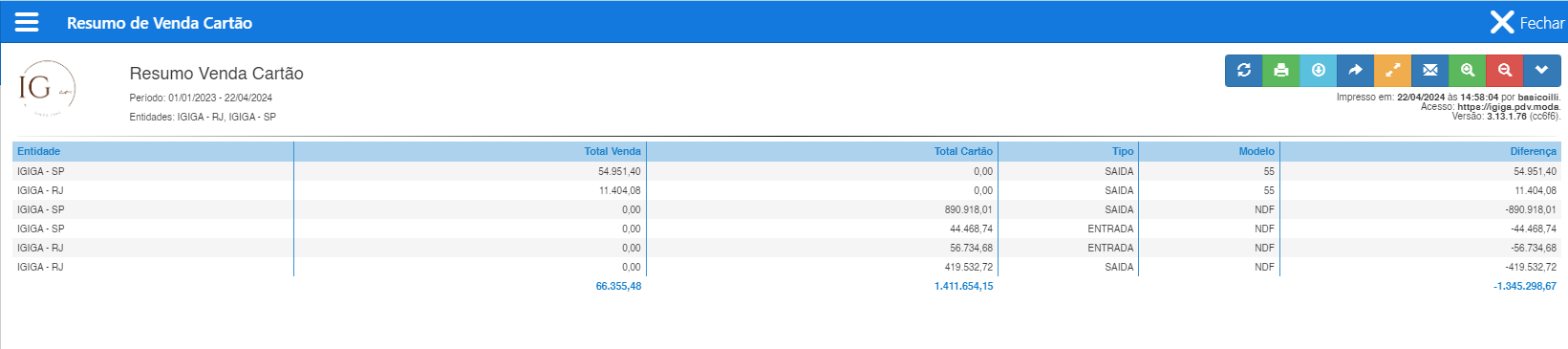](https://kb.illimitar.pro/uploads/images/gallery/2024-04/KvLimage.png)No link a seguir, caso precise um guia para as funções do cabeçalho [Guia cabeçalho relatórios](https://kb.illimitar.pro/books/gestor/page/funcoes-do-cabecalho-de-relatorio)
--- ##### Boas práticas: - **Eficiência de Relatórios:** Evite Relatórios extensos com períodos muito longos para garantir a eficiência do sistema. Opte por consultas mais específicas para obter as informações necessárias de maneira mais rápida. Caso seja extremamente importante execute até as 10h. - **Encerramento Adequado:** Ao Concluir suas atividades, saia do sistema corretamente em vez de simplesmente fechar a janela do navegador, isso ajuda a liberar recursos e manter a performance do sistema. - **Uso Consciente:** Ao usar o sistema, esteja ciente de como suas ações podem impactar o desempenho global. Evite realizar múltiplas tarefas intensivas simultaneamente para garantir a estabilidade. # Resumo de vendas ##### 1 - Selecione o módulo Gestor [](https://kb.illimitar.pro/uploads/images/gallery/2024-04/relatorio1.jpg) --- ##### 2 - Na tela do Gestor clique em estoque e após selecione Valor de Estoque [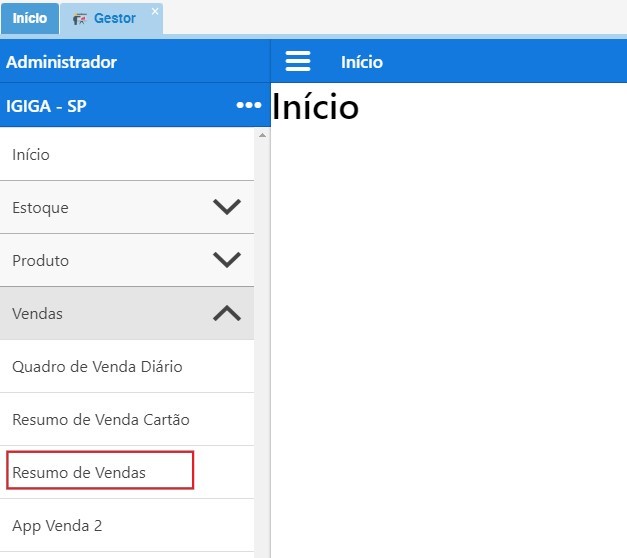](https://kb.illimitar.pro/uploads/images/gallery/2024-04/9.jpg) --- ##### 3 - Selecione os filtros que preferir clicando nos campos que deseja preencher e após clique em carregar [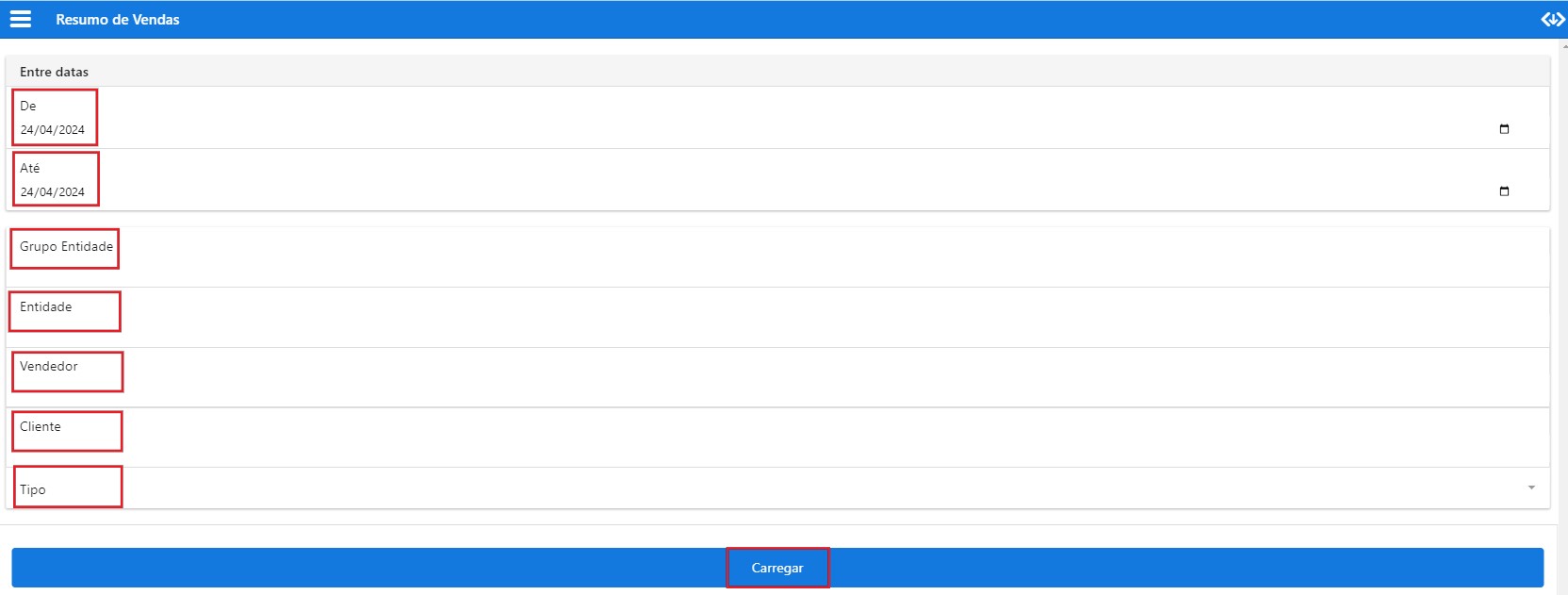](https://kb.illimitar.pro/uploads/images/gallery/2024-04/resumo-de-vendas1.jpg)Conseguimos utilizar em todos os relatórios salvar o filtro como cenário, aqui está o artigo explicando o passo a passo para salvar o cenário [Função cenários](https://kb.illimitar.pro/books/gestor/page/funcao-cenarios)
--- ##### 4 - Após carregar mostrará o relatório com os filtros que selecionou [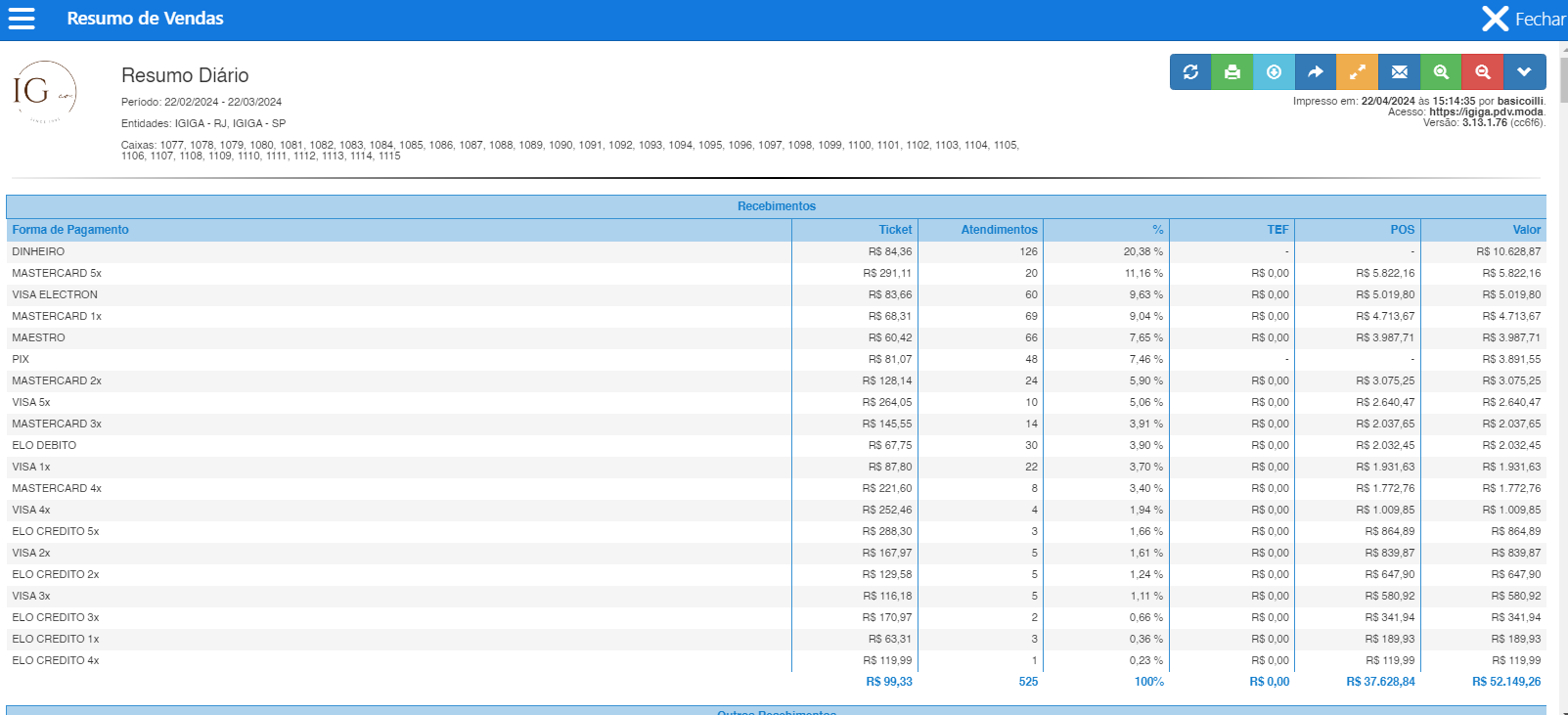](https://kb.illimitar.pro/uploads/images/gallery/2024-04/pqcimage.png)No link a seguir, caso precise um guia para as funções do cabeçalho [Guia cabeçalho relatórios](https://kb.illimitar.pro/books/gestor/page/funcoes-do-cabecalho-de-relatorio)
--- ##### Boas práticas: - **Eficiência de Relatórios:** Evite Relatórios extensos com períodos muito longos para garantir a eficiência do sistema. Opte por consultas mais específicas para obter as informações necessárias de maneira mais rápida. Caso seja extremamente importante execute até as 10h. - **Encerramento Adequado:** Ao Concluir suas atividades, saia do sistema corretamente em vez de simplesmente fechar a janela do navegador, isso ajuda a liberar recursos e manter a performance do sistema. - **Uso Consciente:** Ao usar o sistema, esteja ciente de como suas ações podem impactar o desempenho global. Evite realizar múltiplas tarefas intensivas simultaneamente para garantir a estabilidade. # App venda 2 ##### 1 - Selecione o módulo Gestor [](https://kb.illimitar.pro/uploads/images/gallery/2024-04/relatorio1.jpg) --- ##### 2 - Na tela do Gestor clique em Vendas, após selecione App Venda 2 [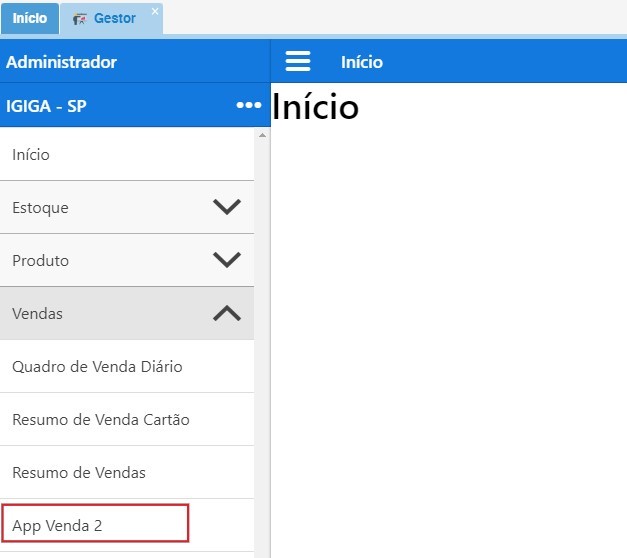](https://kb.illimitar.pro/uploads/images/gallery/2024-04/10.jpg) --- ##### 3 - Selecione os filtros que preferir clicando nos campos que deseja preencher e após clique em carregar [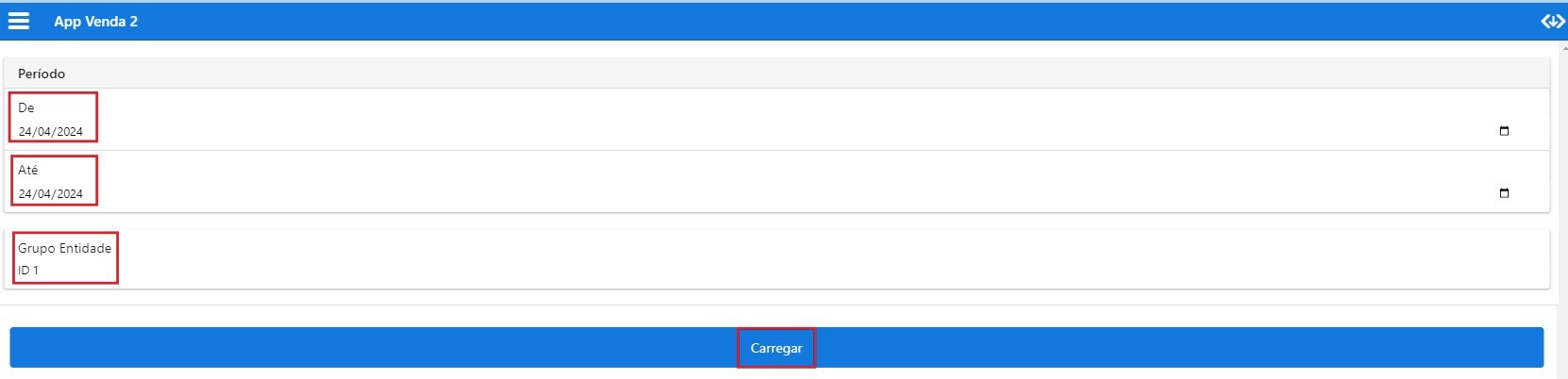](https://kb.illimitar.pro/uploads/images/gallery/2024-04/app-venda-2.jpg)Conseguimos utilizar em todos os relatórios salvar o filtro como cenário, aqui está o artigo explicando o passo a passo para salvar o cenário [Função cenários](https://kb.illimitar.pro/books/gestor/page/funcao-cenarios)
--- ##### 4 - Surgirá uma tela com os produtos mais vendidos pelo período escolhido, clique no botão opções para adicionar mais filtros [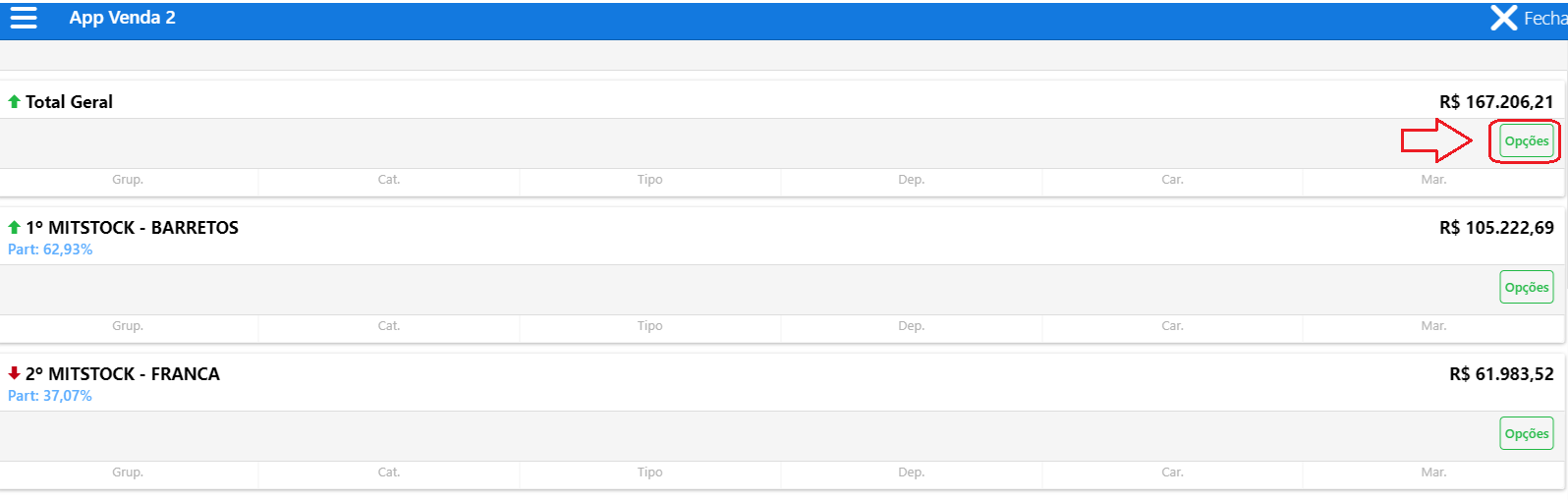](https://kb.illimitar.pro/uploads/images/gallery/2024-04/7YFimage.png) --- ##### 5 - Na tela a seguir, poderá selecionar mais filtros para obter o resultado de mais vendas de acordo com as informações dos campos [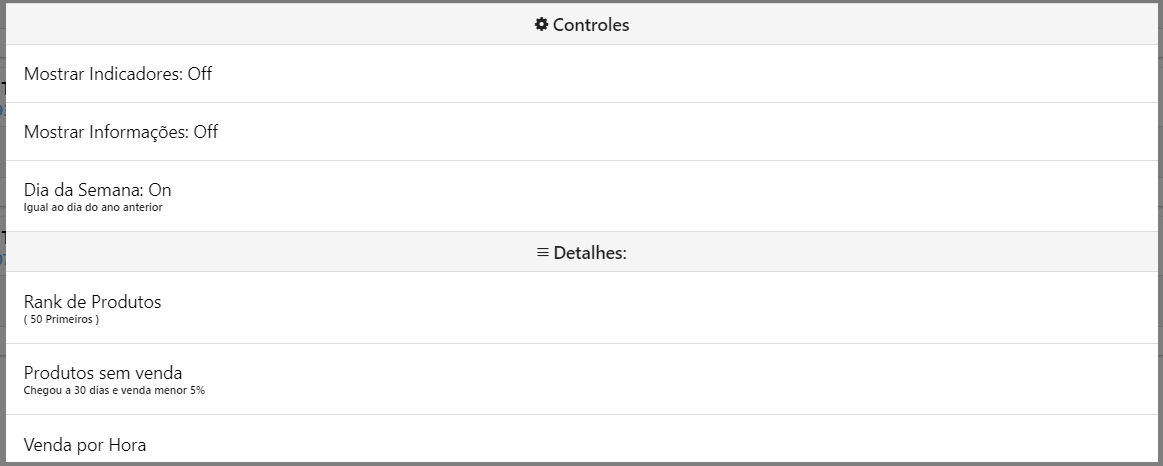](https://kb.illimitar.pro/uploads/images/gallery/2024-04/J9himage.png) --- ##### Boas práticas: - **Eficiência de Relatórios:** Evite Relatórios extensos com períodos muito longos para garantir a eficiência do sistema. Opte por consultas mais específicas para obter as informações necessárias de maneira mais rápida. Caso seja extremamente importante execute até as 10h. - **Encerramento Adequado:** Ao Concluir suas atividades, saia do sistema corretamente em vez de simplesmente fechar a janela do navegador, isso ajuda a liberar recursos e manter a performance do sistema. - **Uso Consciente:** Ao usar o sistema, esteja ciente de como suas ações podem impactar o desempenho global. Evite realizar múltiplas tarefas intensivas simultaneamente para garantir a estabilidade. # Quadro de Venda Diário O **Quadro de Venda Diário** é uma ferramenta estratégica que oferece uma visão detalhada do faturamento e dos principais indicadores de desempenho da sua loja por dia. Este relatório é essencial para o acompanhamento da saúde financeira e para atender exigências administrativas. ##### **1. Como Acessar o Módulo:** - No menu principal do sistema, clique no ícone **Gestor**. [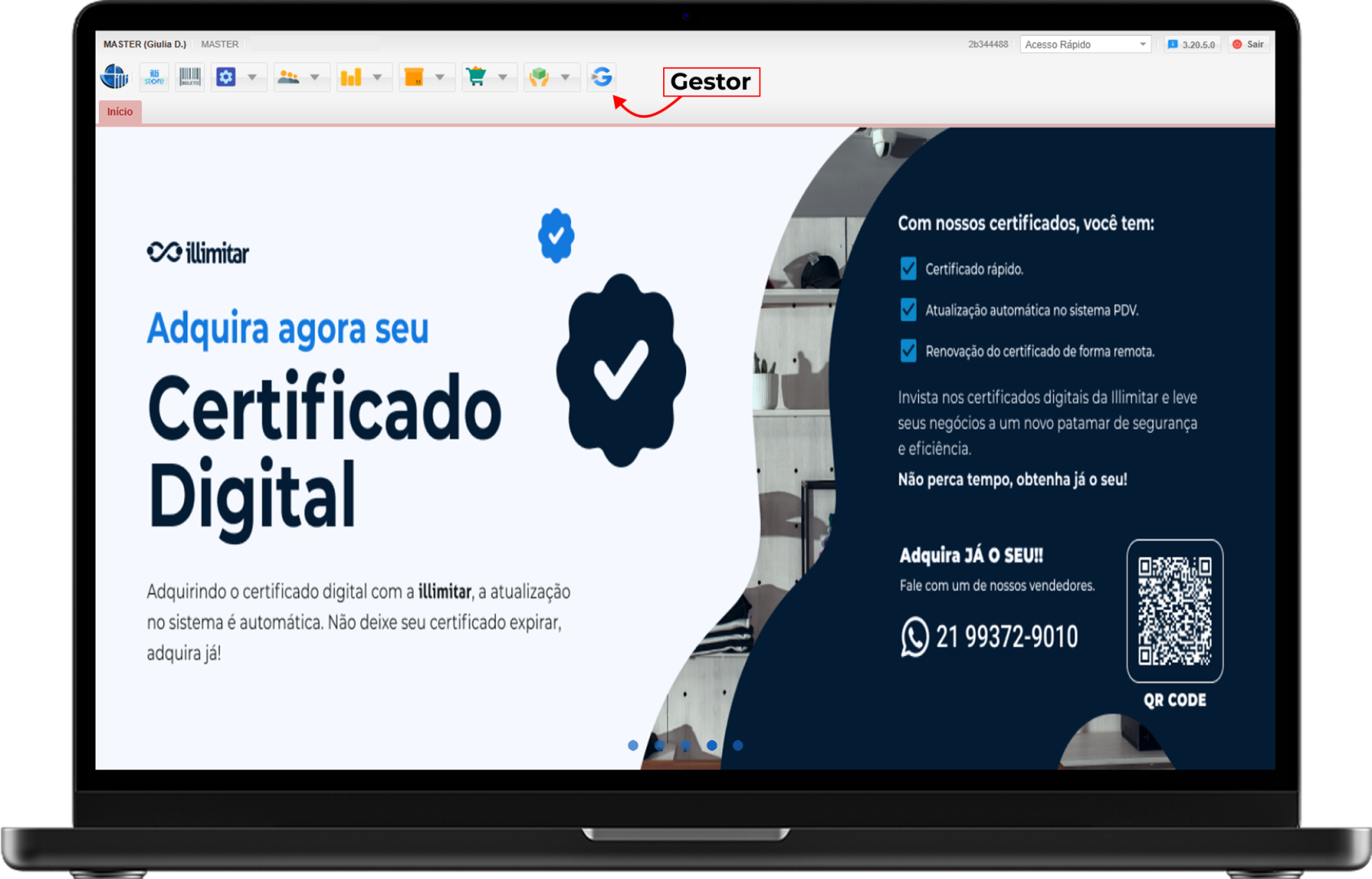](https://kb.illimitar.pro/uploads/images/gallery/2025-12/Tlvimage.png) - No menu lateral que se abrirá, localize a seção **Ponto de Vendas**. Selecione a opção **Quadro de Venda Diário**. [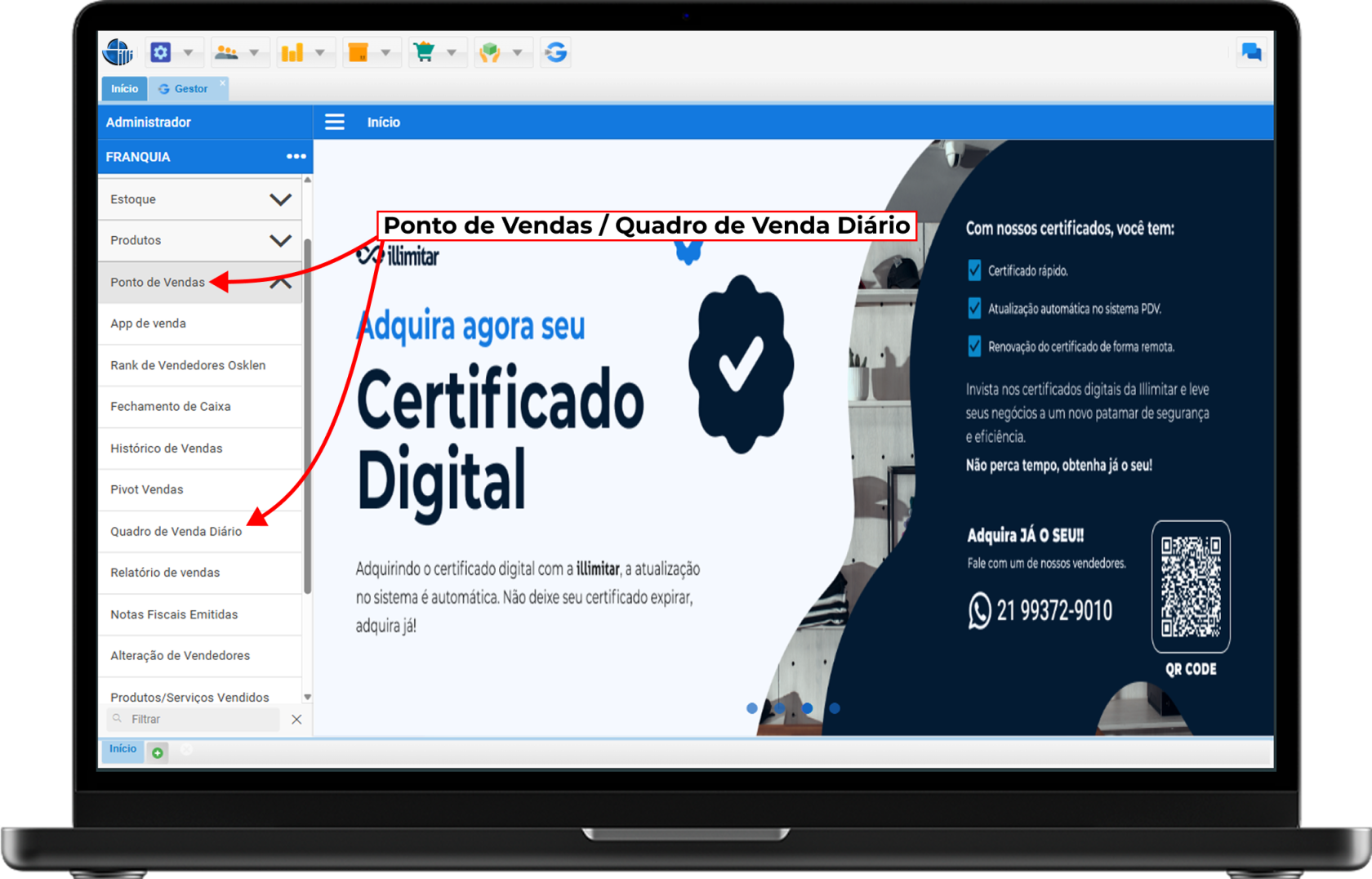](https://kb.illimitar.pro/uploads/images/gallery/2026-01/eJj1.png) --- ##### **2. Filtros e Geração do Relatório:** Para personalizar a visualização dos dados, utilize os seguintes campos de filtro: - **Entre datas (De / Até):** Selecione o período inicial e final que deseja analisar. - **Grupo Entidade:** Filtre por grupos específicos de lojas, se aplicável. - **Entidade:** Escolha uma unidade específica ou visualize o consolidado. - **Vendedor:** Filtre as vendas por um colaborador específico. - **Cliente:** Pesquise por vendas de um cliente determinado. - **Moeda:** Escolha a moeda para exibição dos valores. - **Tipo:** Define o tipo de transação a ser considerada. Após configurar os filtros, clique no botão azul **Carregar**. [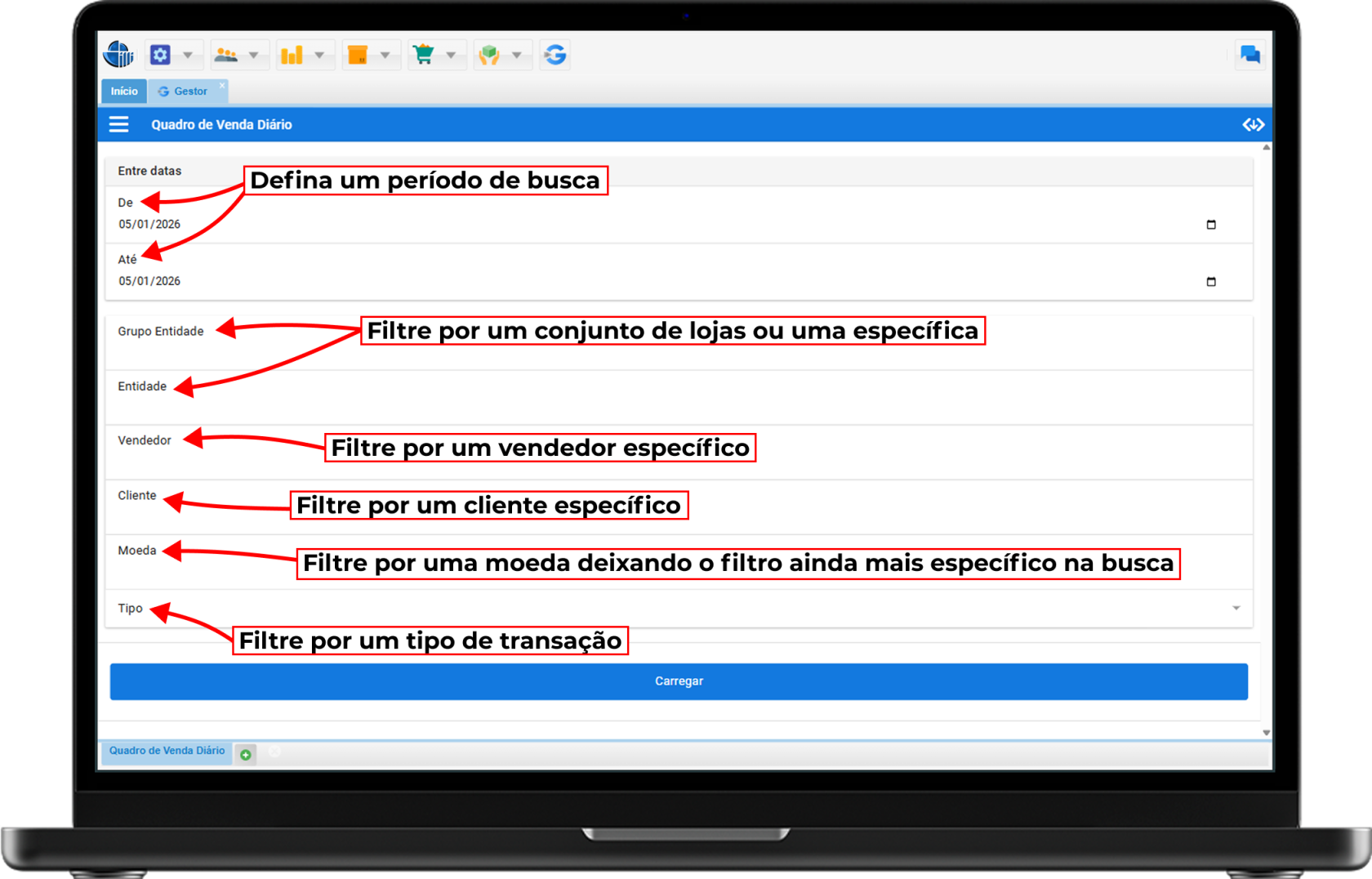](https://kb.illimitar.pro/uploads/images/gallery/2026-01/Tzf2.png) --- ##### **3. Informações do Relatório:** O relatório é dividido em duas partes principais para facilitar a sua análise: **Detalhamento Diário:** Exibe o faturamento bruto de cada dia da semana dentro do período selecionado, permitindo identificar os dias de maior movimento. [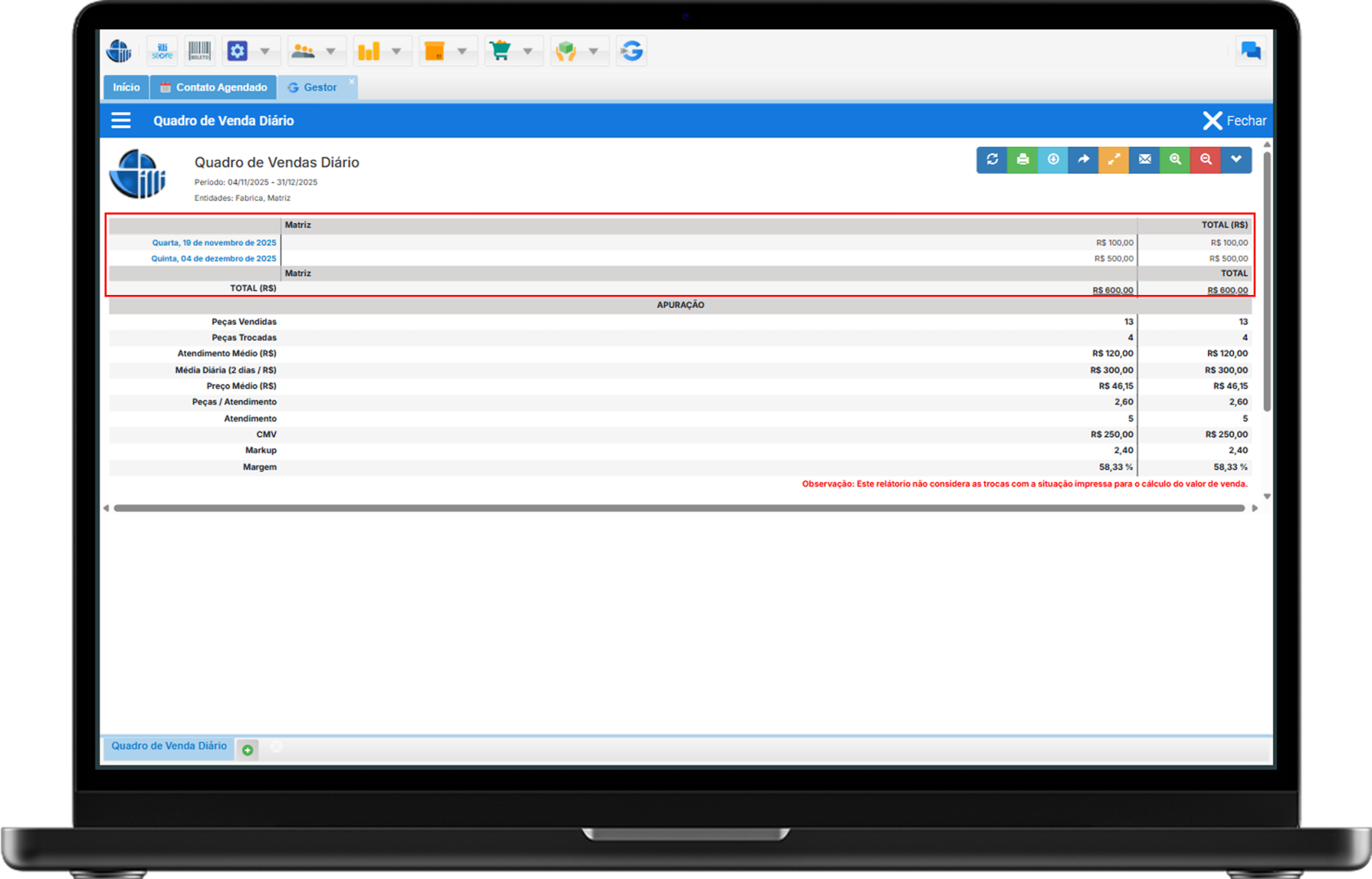](https://kb.illimitar.pro/uploads/images/gallery/2026-01/EMN5.png) **Seção de Apuração (Indicadores):** Localizada na parte inferior, apresenta métricas fundamentais: - **Peças Vendidas:** Total de itens comercializados no período. - **Peças Trocadas:** Quantidade de itens que passaram por processo de troca. - **Atendimento Médio (R$):** Valor médio faturado por atendimento. - **Média Diária (X dias / R$):** Faturamento médio por dia considerando o intervalo selecionado. - **Preço Médio (R$):** Valor médio das peças vendidas. - **Peças / Atendimento:** Média de produtos por venda. - **Atendimento:** Quantidade total de clientes atendidos. - **CMV:** Custo da Mercadoria Vendida em valores monetários. - **Markup:** Índice multiplicador aplicado sobre o custo. - **Margem:** Percentual de rentabilidade sobre as vendas. - [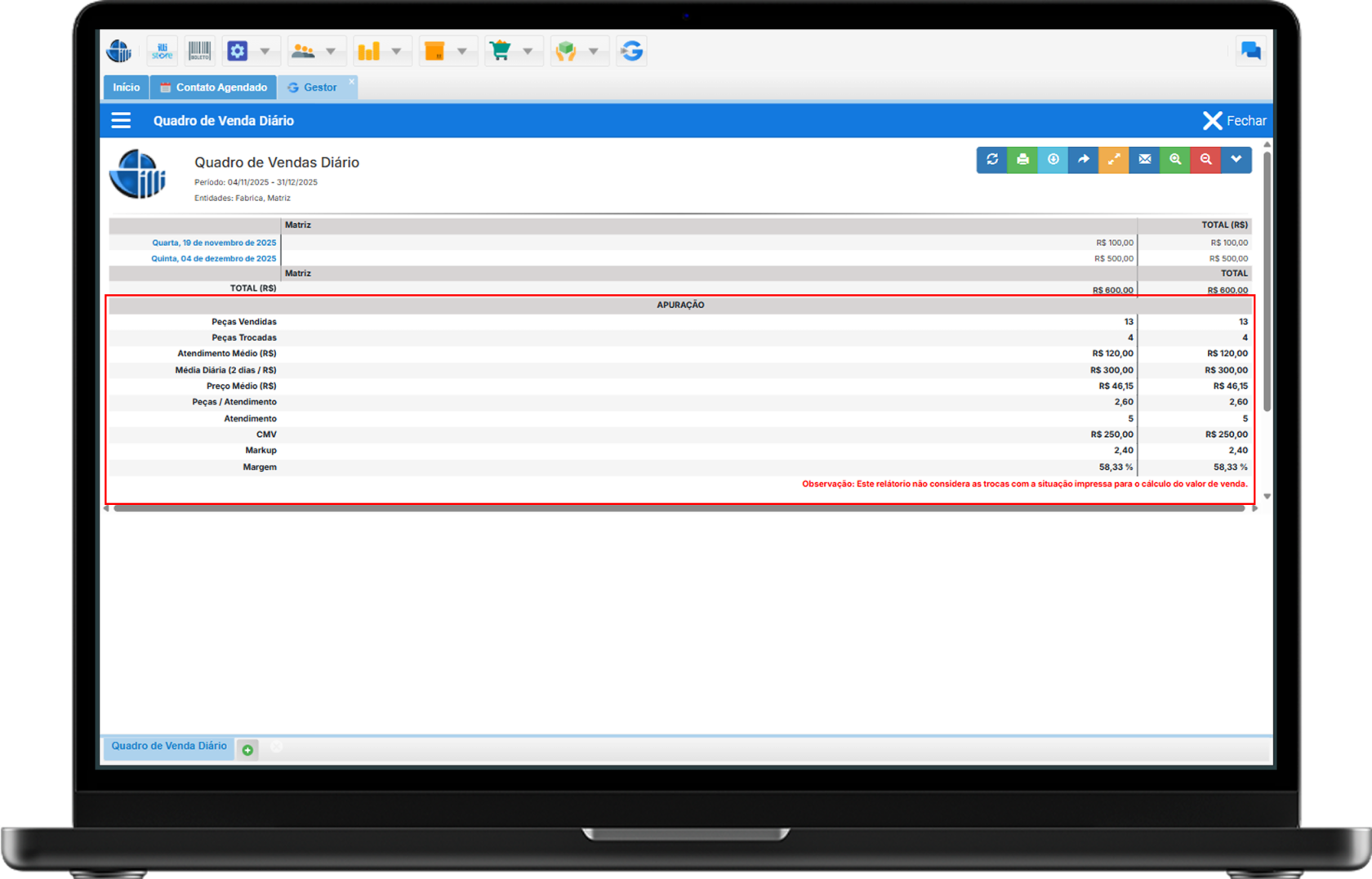](https://kb.illimitar.pro/uploads/images/gallery/2026-01/6.png)