# Produtos Gestor
# Consulta de Produto
Antes de começar, certifique-se de que sua impressora móvel já está configurada e conectada ao seu coletor.
##### **1. Acesso e Identificação do Produto**
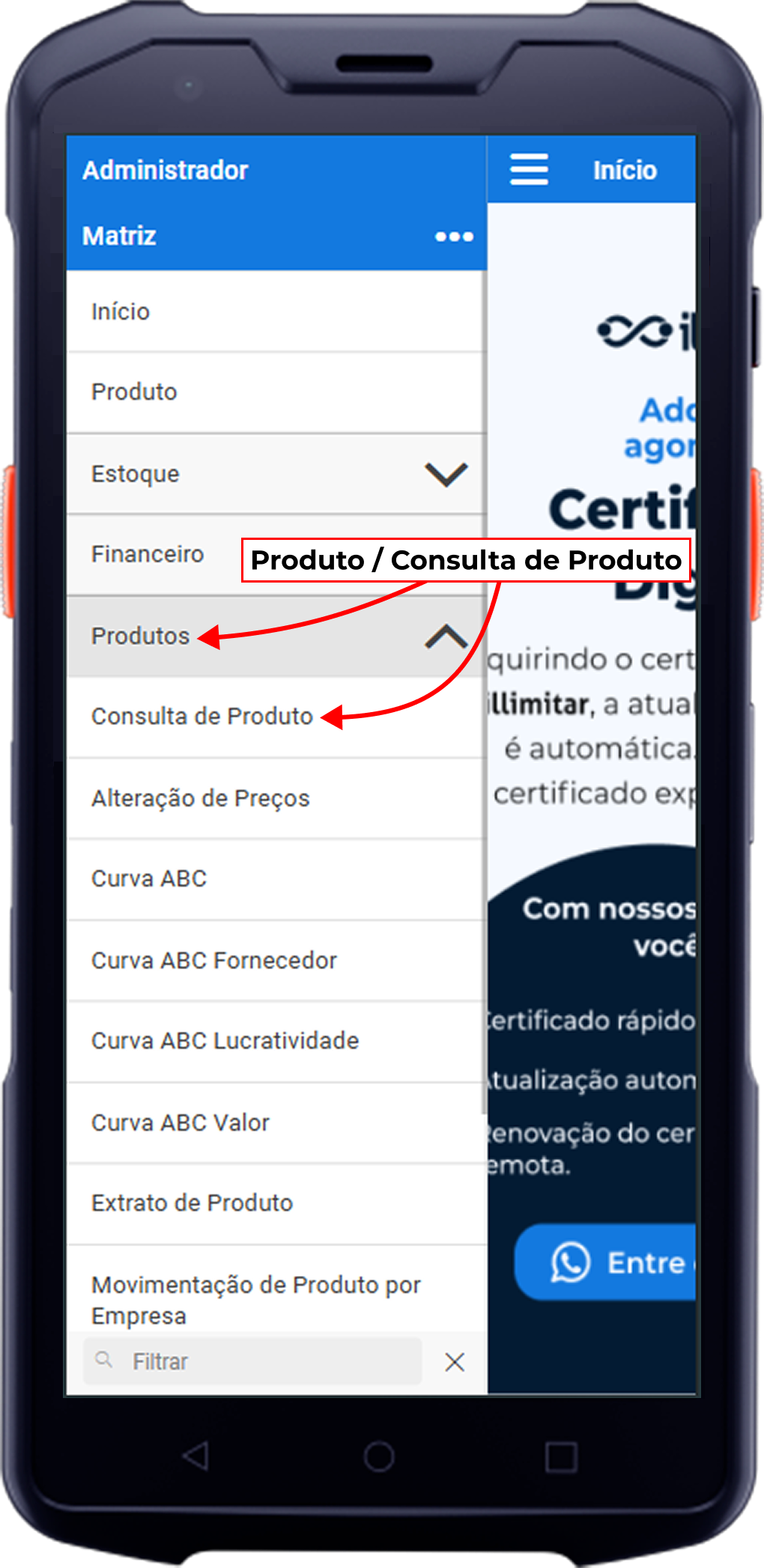
- No menu principal, toque no módulo **Produto**. Selecione a opção **Consulta de Produto**.
[](https://kb.illimitar.pro/uploads/images/gallery/2026-01/2sR1.png)
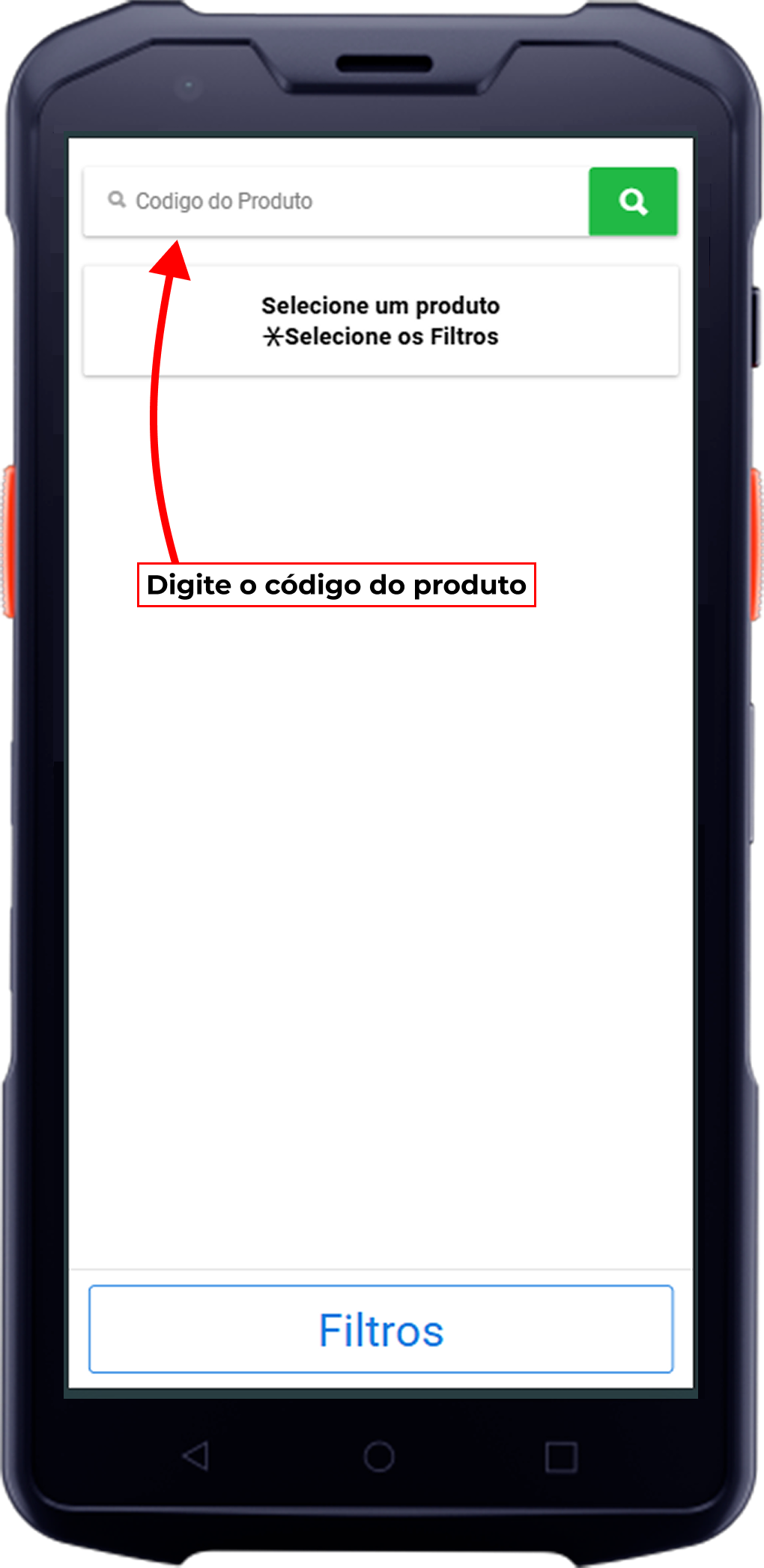
- No campo de busca, informe o Código do produto que deseja etiquetar e clique no Enter ou no [.](https://kb.illimitar.pro/uploads/images/gallery/2026-01/7foimage.png)
[](https://kb.illimitar.pro/uploads/images/gallery/2026-01/tCt2.png)
---
#####
##### **2. Enviando para a Fila de Impressão**
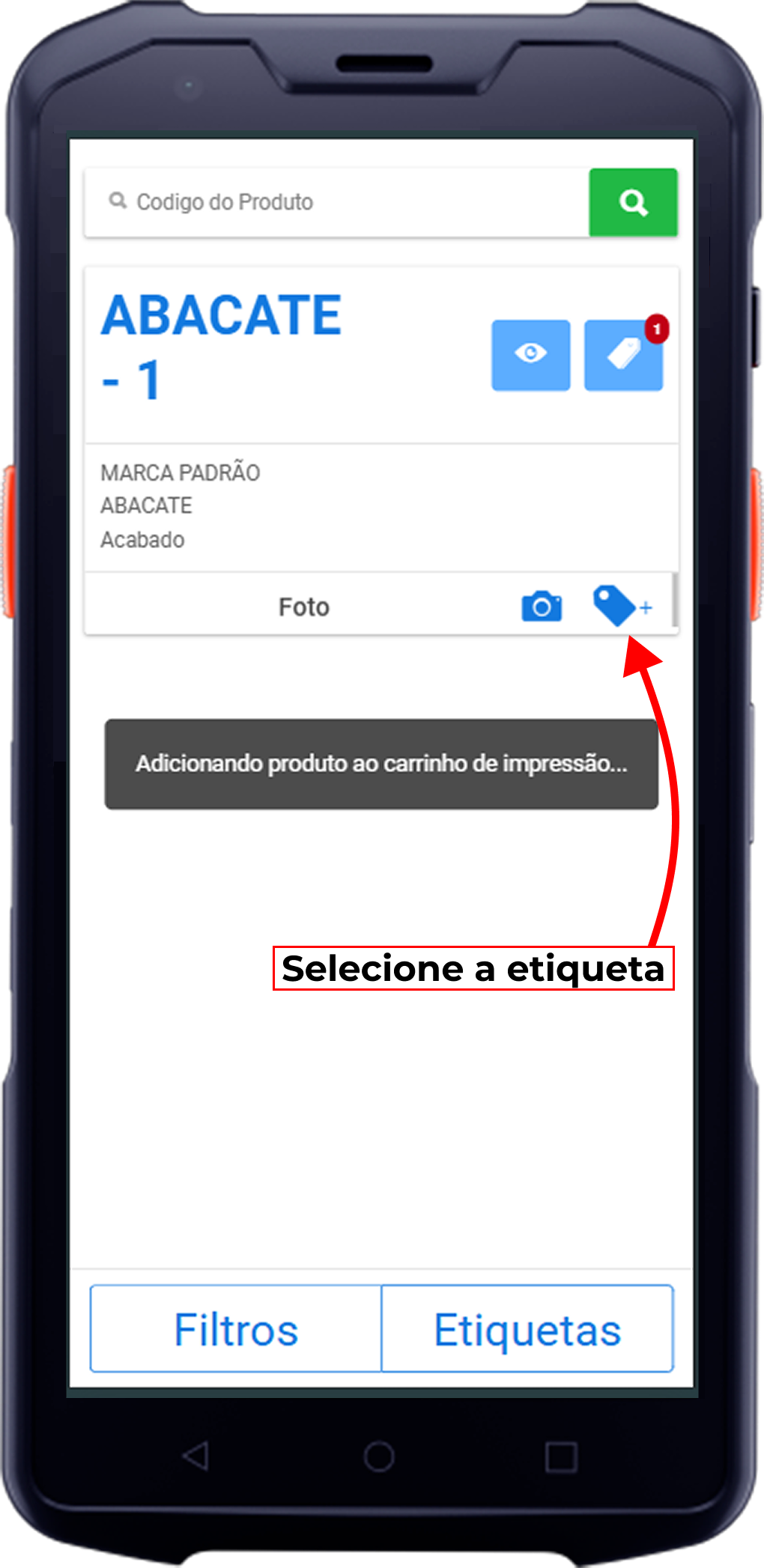
- Com o produto na tela, você verá a opção **Etiquetas**. Toque nela.
- O sistema exibirá uma mensagem confirmando que o produto foi adicionado ao seu "carrinho" ou **Fila de Impressão**.
[](https://kb.illimitar.pro/uploads/images/gallery/2026-01/EYu3.png)
---
#####
##### **3. Configurando a Impressão**
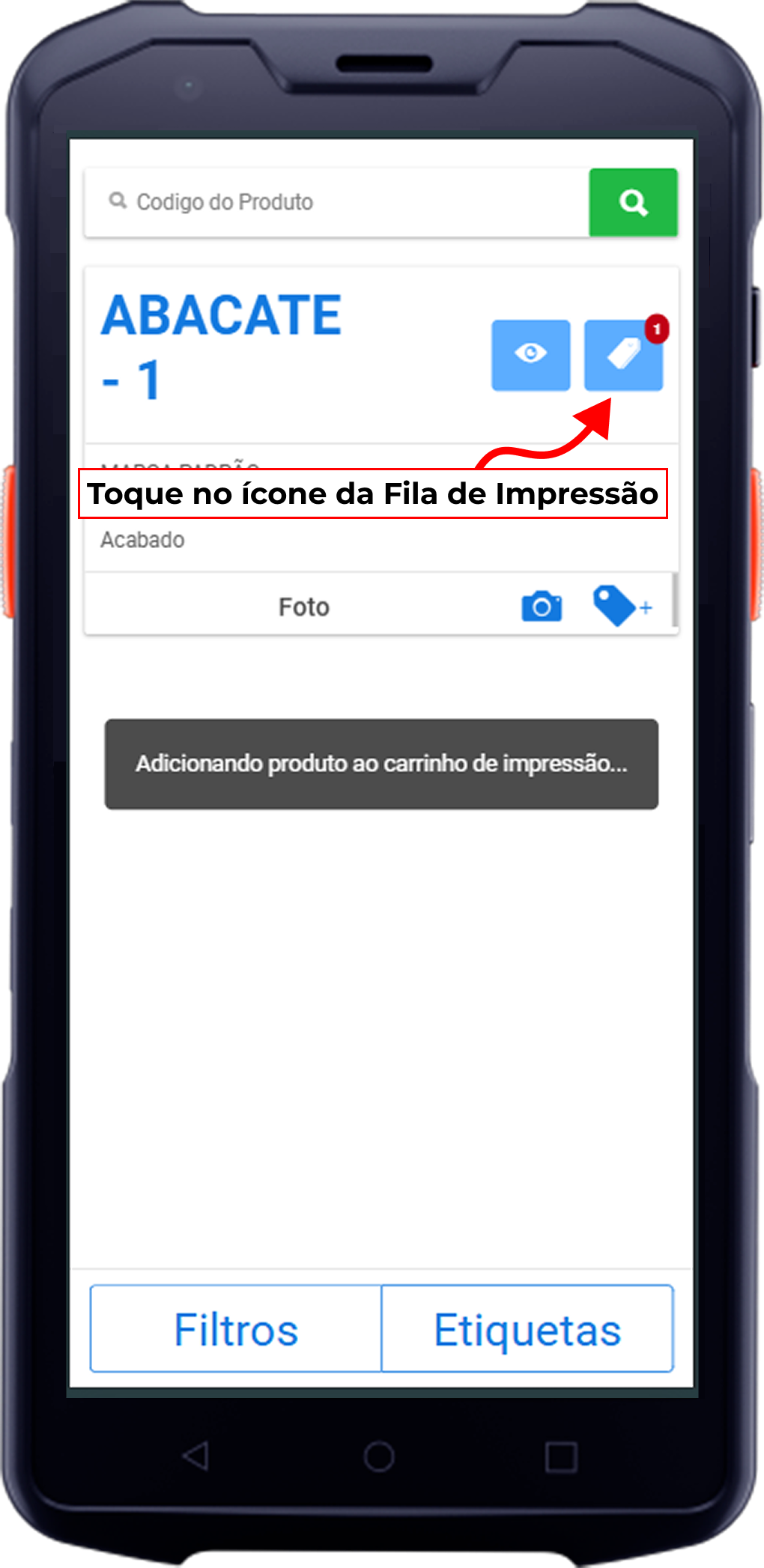
- Toque no ícone da **Fila de Impressão** (representada por um número no topo da tela).
[](https://kb.illimitar.pro/uploads/images/gallery/2026-01/cec4.png)
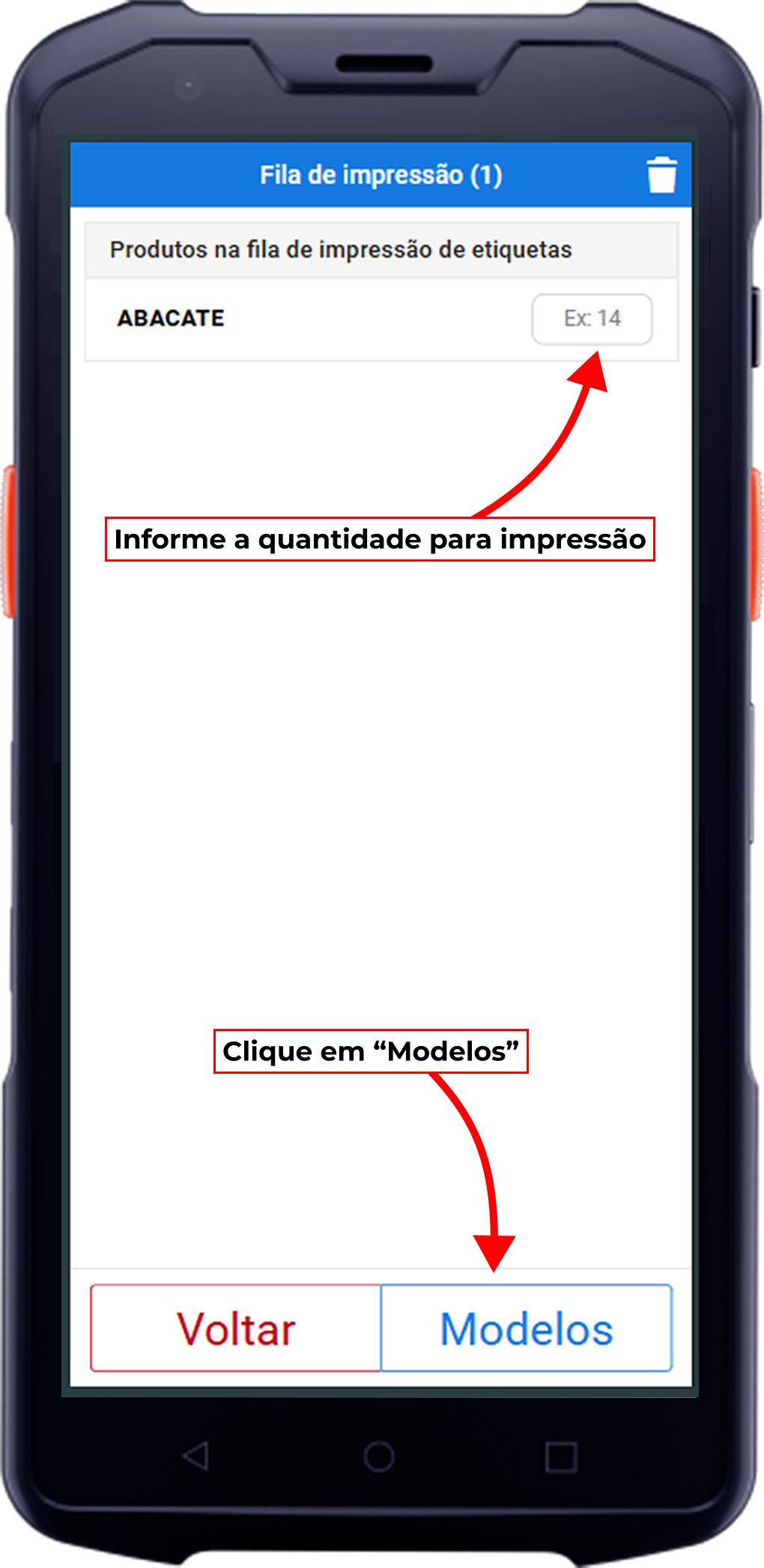
- Se você desejar imprimir mais de uma etiqueta para o mesmo produto, você pode ajustar a **Quantidade** diretamente nesta tela (ex: 10, 20 ou 50 unidades).
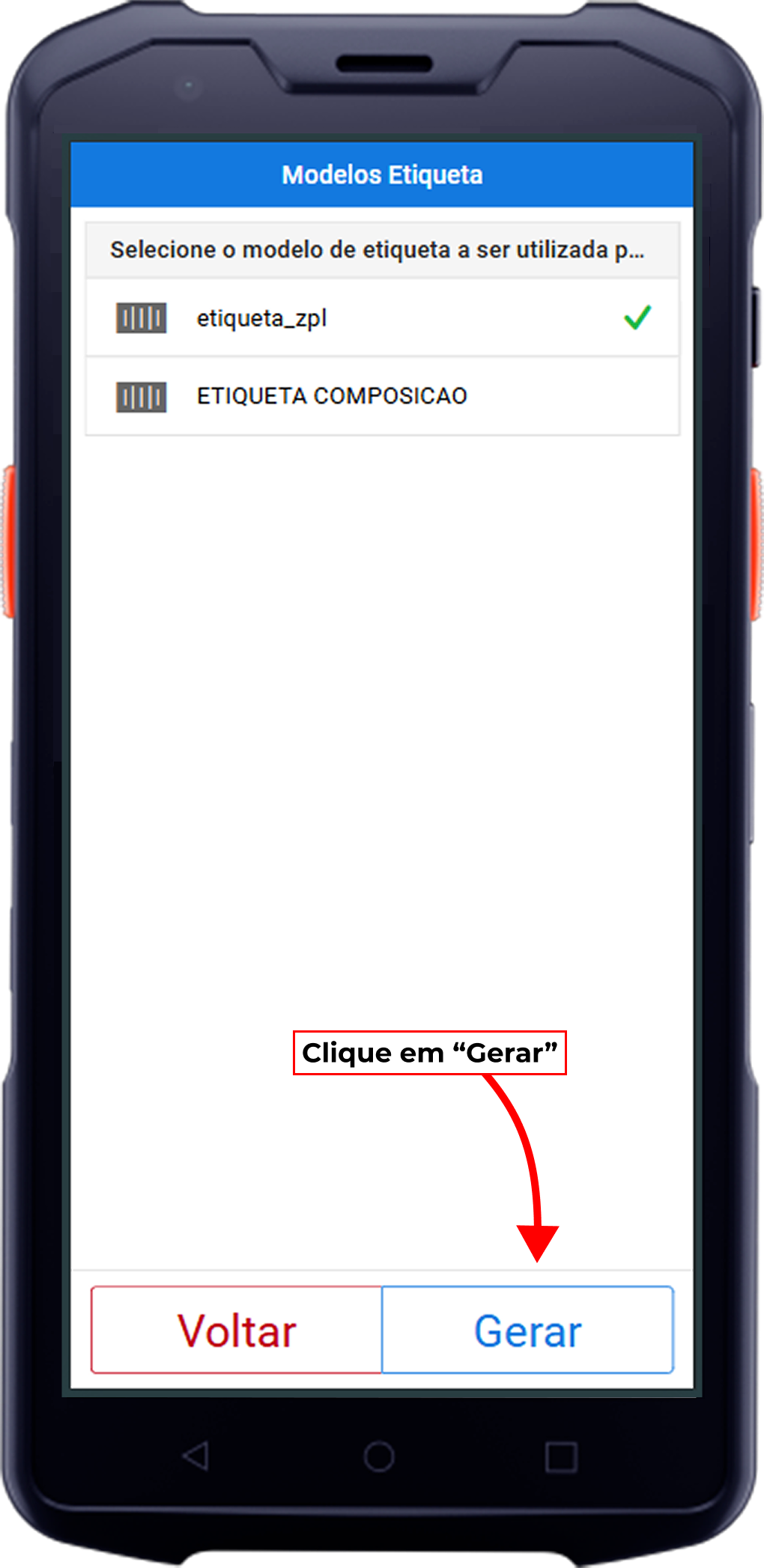
- Toque no botão **Modelos** para escolher o layout da sua etiqueta (ex: `etiqueta.zpl`).
[](https://kb.illimitar.pro/uploads/images/gallery/2026-01/4qI5.png)
- Após selecionar o modelo ideal, clique em **Gerar**.
[](https://kb.illimitar.pro/uploads/images/gallery/2026-01/REe6.png)
---
##### **4. Finalização**
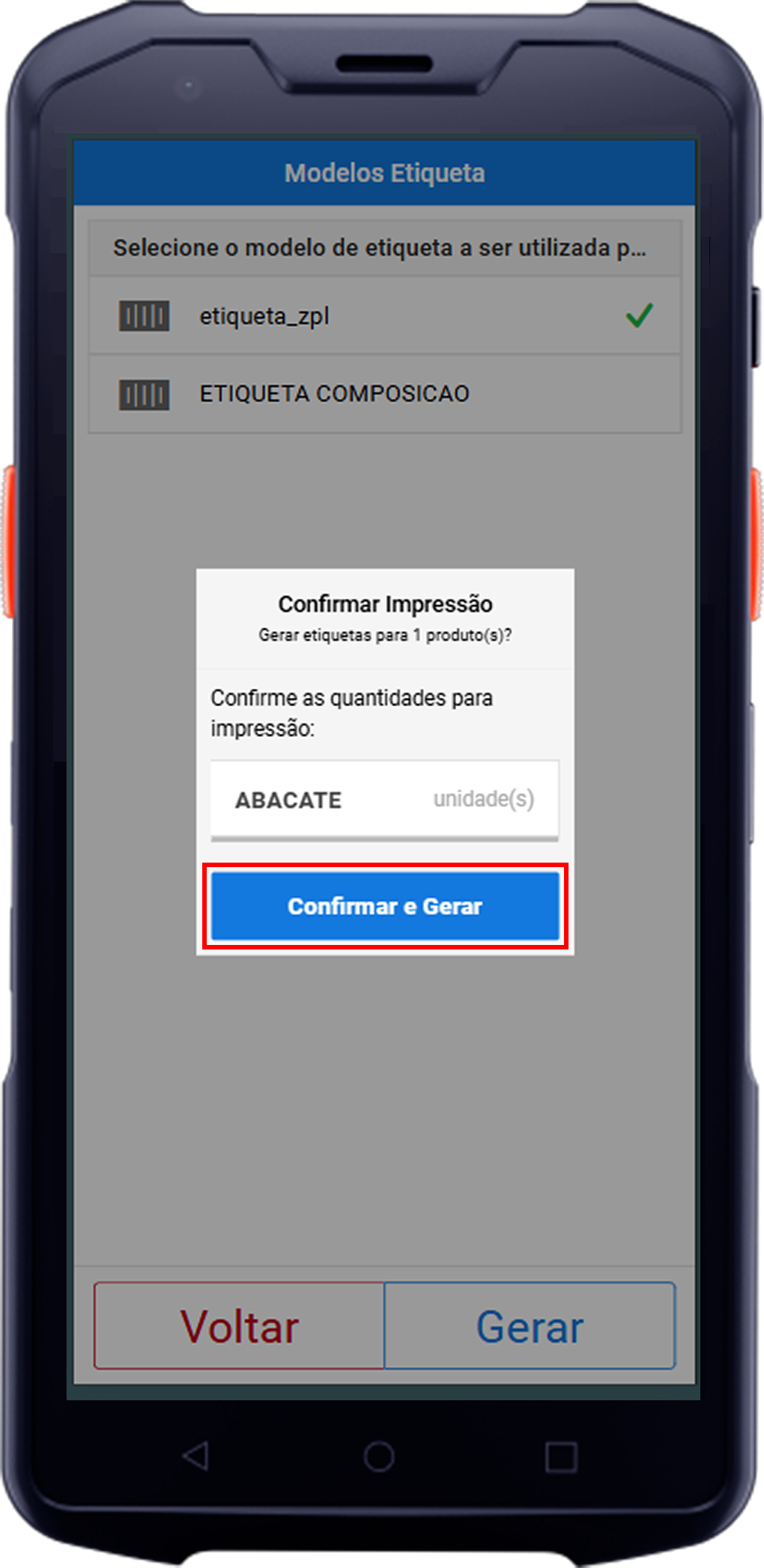
- O sistema pedirá uma última confirmação: **Confirmar e Gerar**.
[](https://kb.illimitar.pro/uploads/images/gallery/2026-01/oMl7.png)
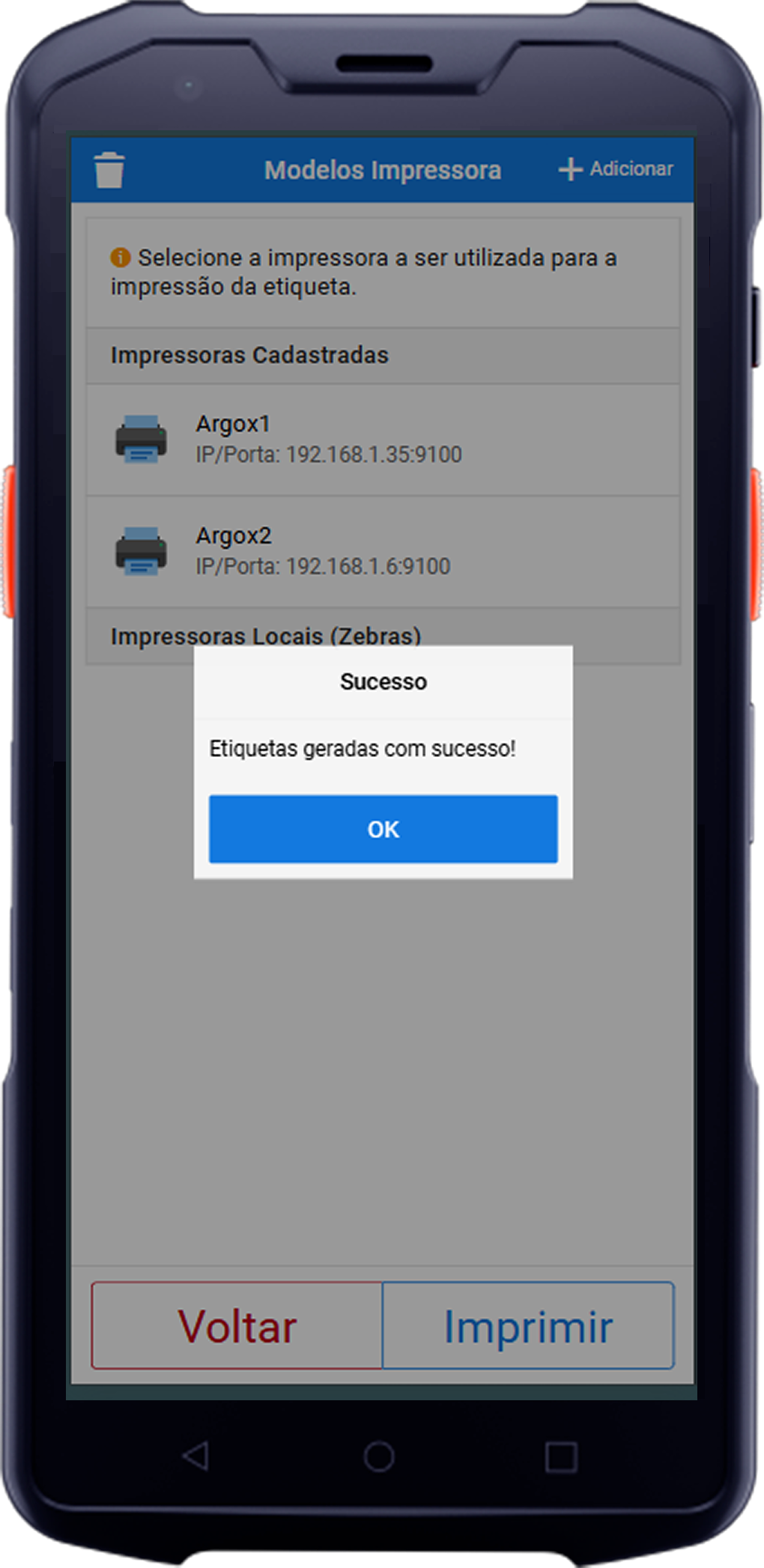
- Selecione a impressora cadastrada na lista que aparecer.
- Uma mensagem de **Sucesso** aparecerá na tela e suas etiquetas começarão a sair na sua impressora móvel!
[](https://kb.illimitar.pro/uploads/images/gallery/2026-01/8.png)
# Relatório Alteração de Preços
O objetivo deste documento é apresentar uma maneira prática de visualizar as modificações de preço realizadas no módulo de produto.
##### 1. Selecione o Módulo Gestor:
- **Clique** no módulo Gestor.
[](https://kb.illimitar.pro/uploads/images/gallery/2025-07/7BEimage-3.png)
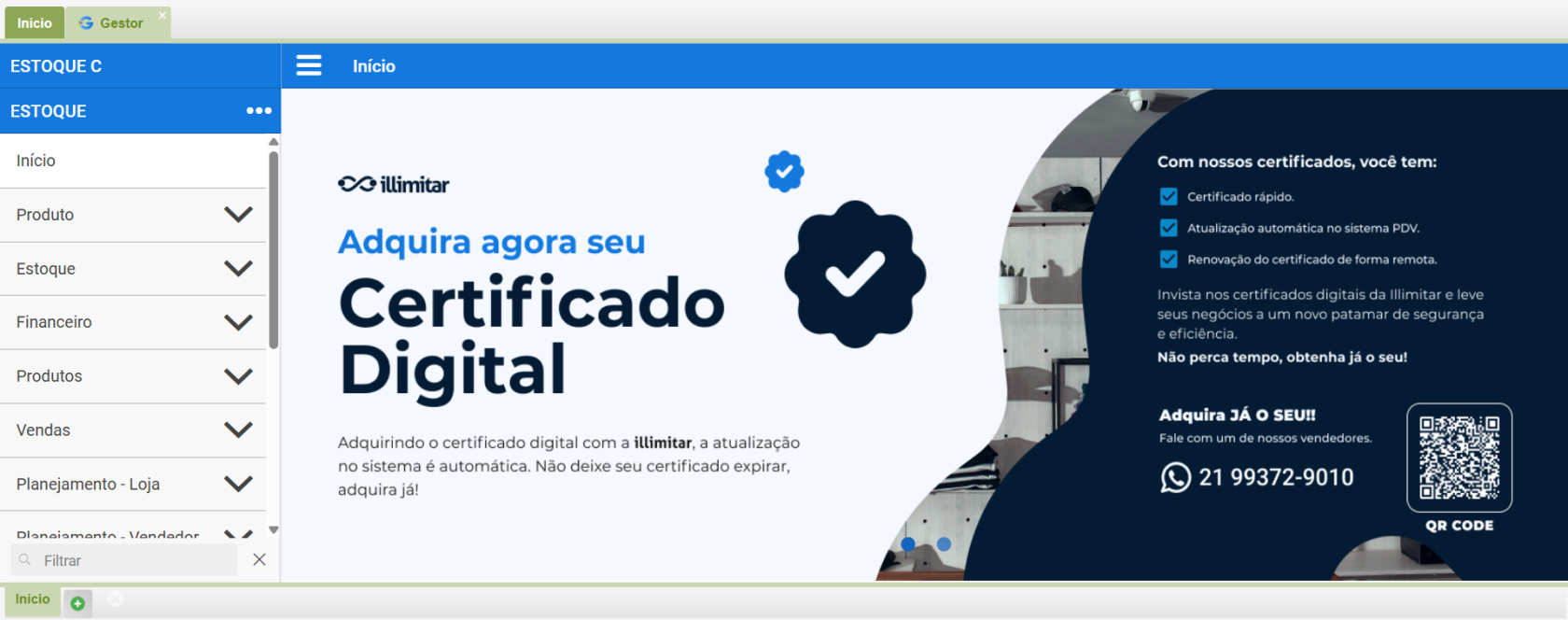
- Ao clicar no modulo, você terá a tela **inicial** do **gestor**.
- No menu inicial do **Gestor**, o acesso aos módulos é determinado pelas permissões de cada usuário.
[](https://kb.illimitar.pro/uploads/images/gallery/2025-07/gP3image-3.png)
---
##### 2. Conhecendo o módulo Produto no Gestor:
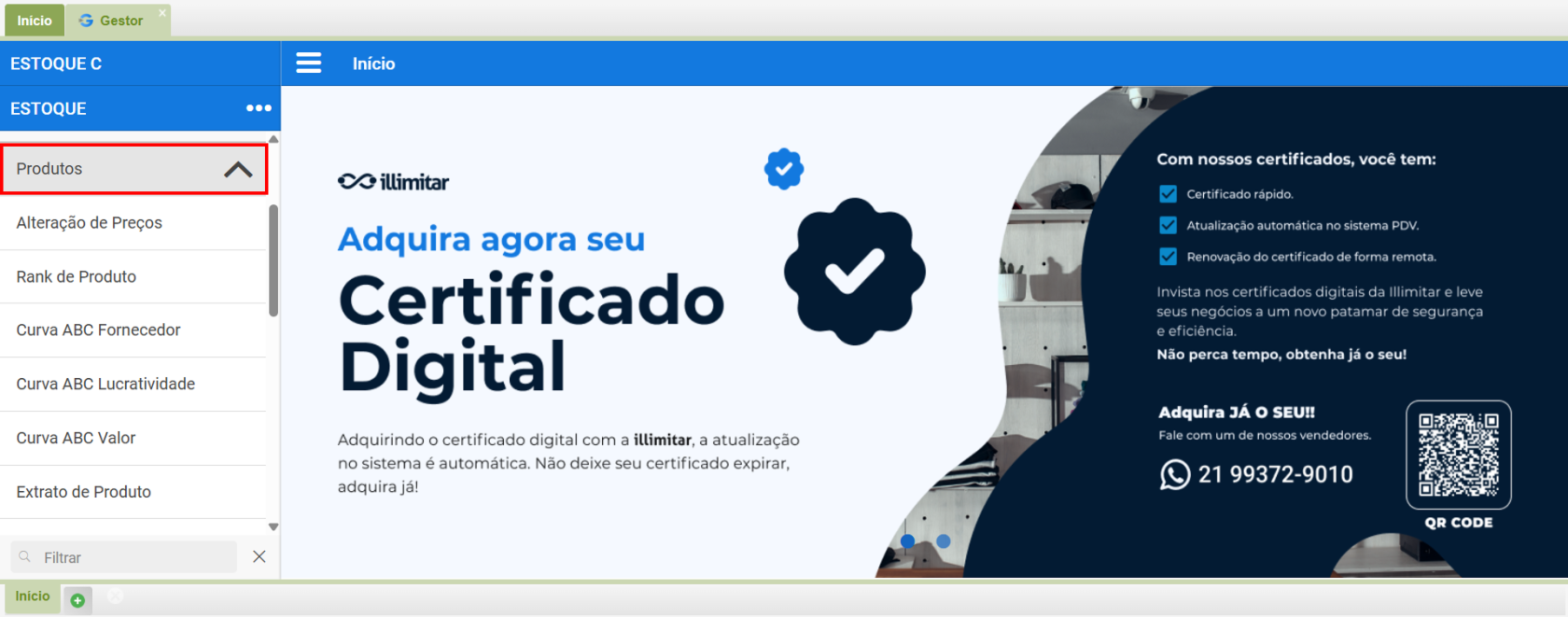
- **Clique em Produtos**. Algumas opções de relatórios irá aparecer para você.
- Temos algumas opções disponiveis como:
- Alteração de Preços
- Rank de Produtos
- Curva ABC fornecedor
- Curva ABC Valor
- Entre outros.
[](https://kb.illimitar.pro/uploads/images/gallery/2025-07/jFCimage-3.png)
---
##### 3. Relatório de Alteração de Preços:
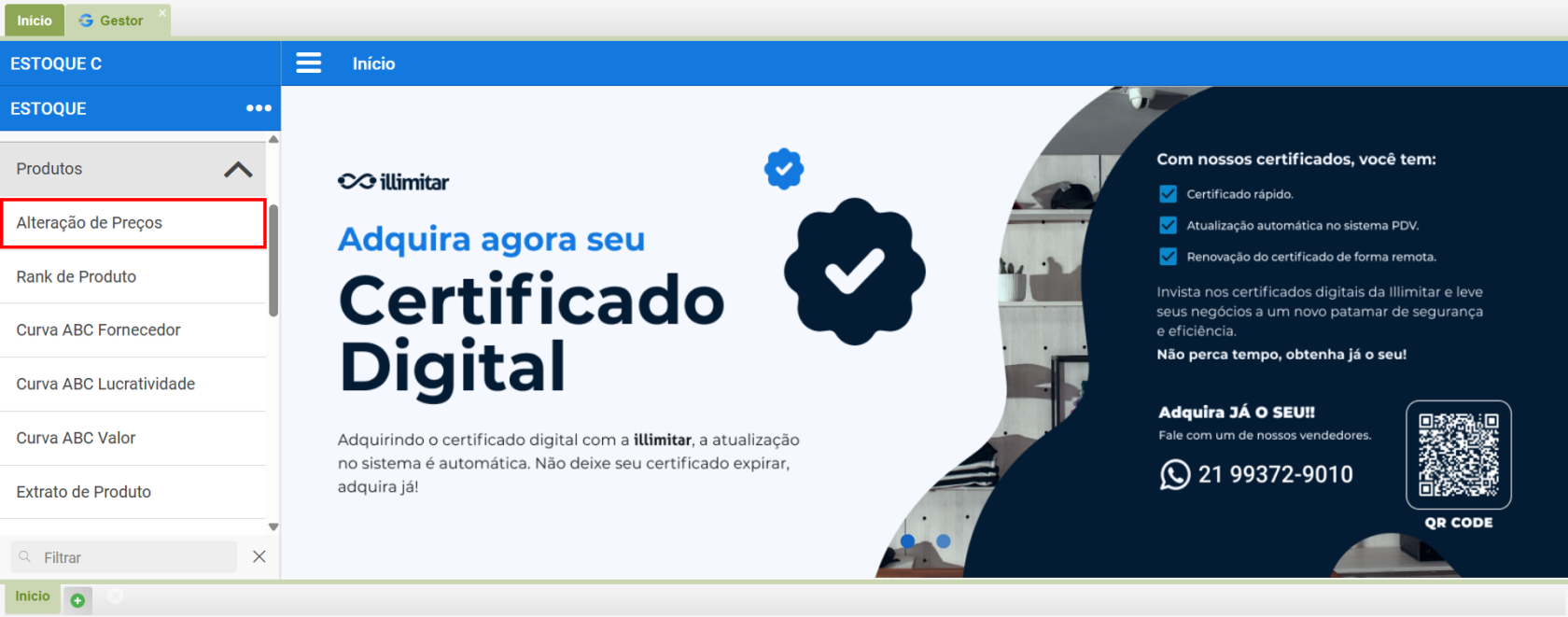
- **Selecione** o Relatório de Alteração de Preços.
[](https://kb.illimitar.pro/uploads/images/gallery/2025-07/xQhimage-3.png)
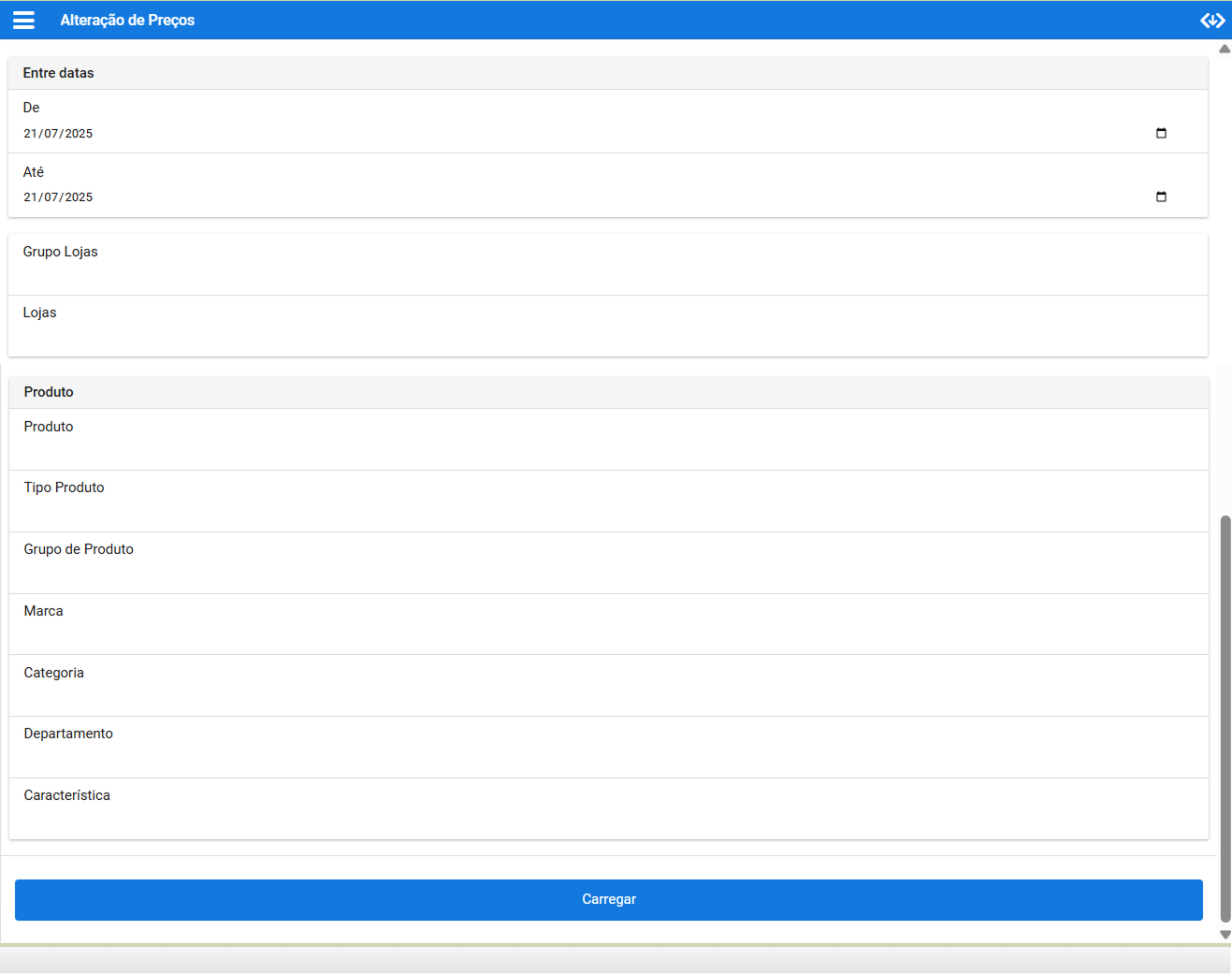
- Você terá essa tela de filtros para utilizar **conforme sua preferência.**
[](https://kb.illimitar.pro/uploads/images/gallery/2025-07/XVOimage-3.png)
---
##### 4. Utilizando o Relatório:
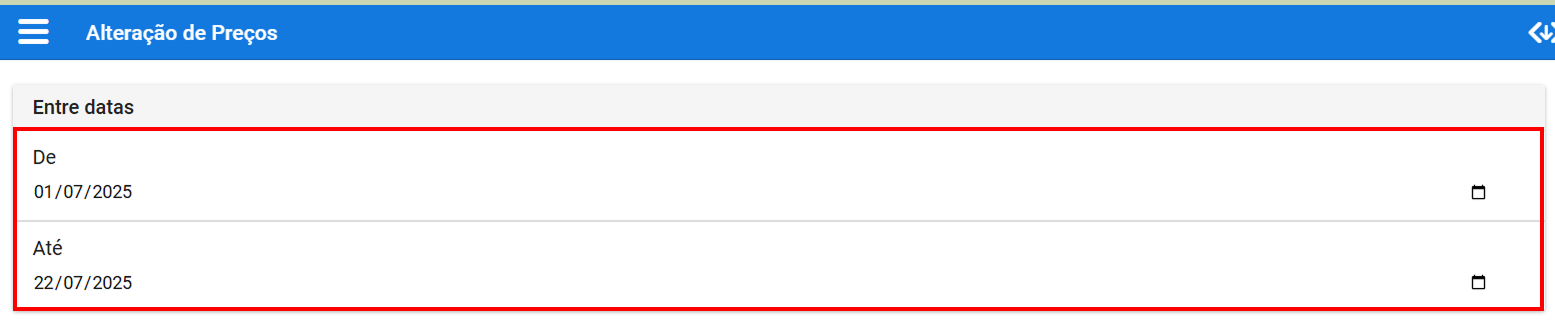
- **Selecione o Período** que deseja buscar
[](https://kb.illimitar.pro/uploads/images/gallery/2025-07/data.png)
- Para ilustrar, **selecionaremos uma loja** como exemplo.
[](https://kb.illimitar.pro/uploads/images/gallery/2025-07/loja.png)
- Com os filtros já selecionados, clique em **Carregar.**
[](https://kb.illimitar.pro/uploads/images/gallery/2025-07/wbHcarregar.png)
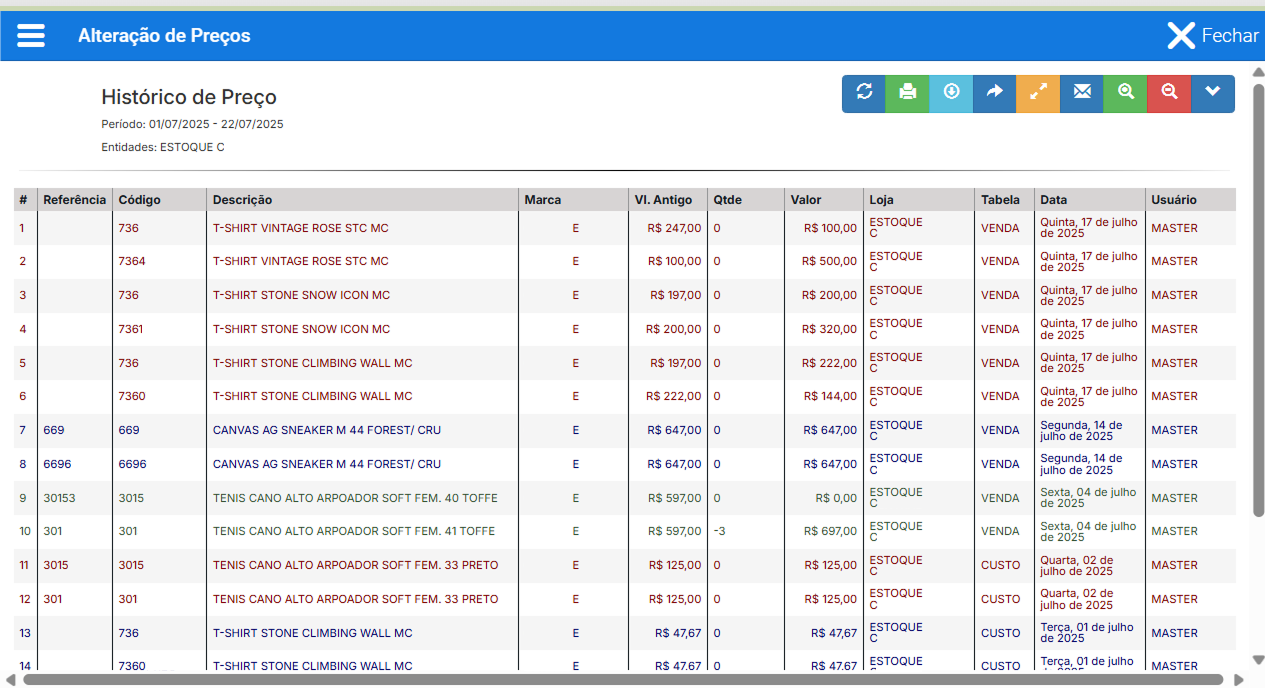
- Assim, poderemos visualizar todos os produtos que tiveram alteração de preço na loja selecionada
- Na **coluna Tabela** podemos visualizar se o preço foi alterado na tabela de **Custo** ou **Venda** do produto.
- Na **coluna Usuário** podemos visualizar quem fez a alteração do valor.
- A **Data**, o **Valor Antigo** e o **Valor** Atual da alteração também são exibidos.
[](https://kb.illimitar.pro/uploads/images/gallery/2025-07/captura-de-tela-2025-07-21-120818-1.png)
---
##### 5. Filtro Produto no Relatório:
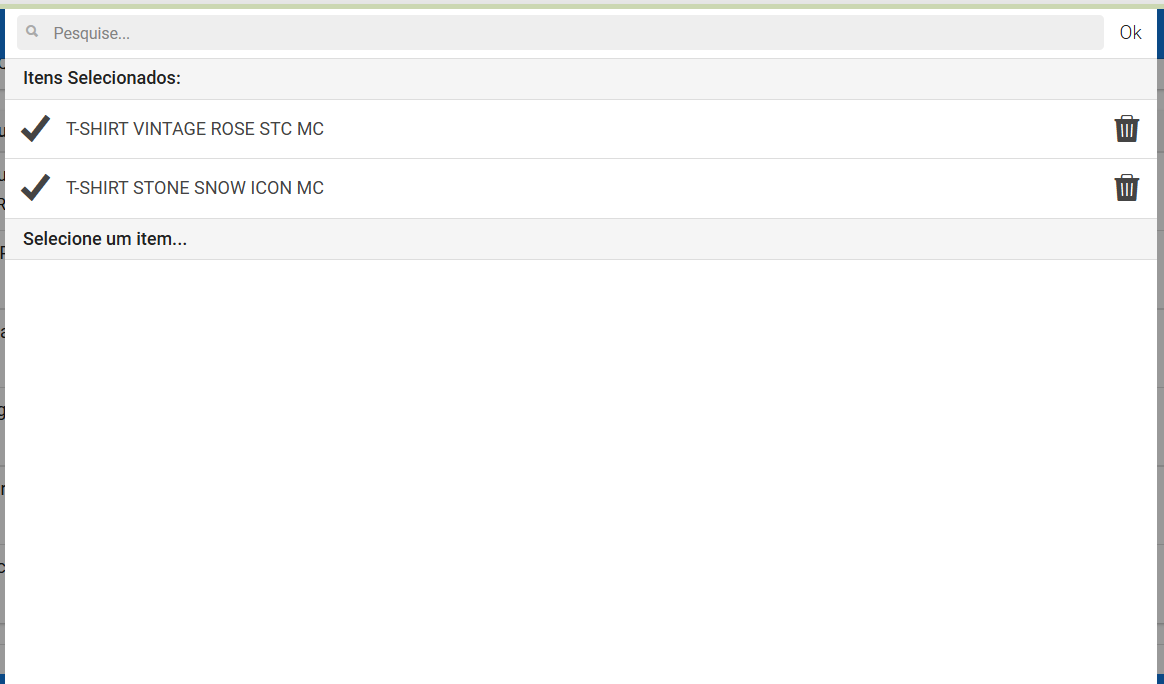
- É possível **selecionar mais de um produto.**
[](https://kb.illimitar.pro/uploads/images/gallery/2025-07/3Aeimage.png)
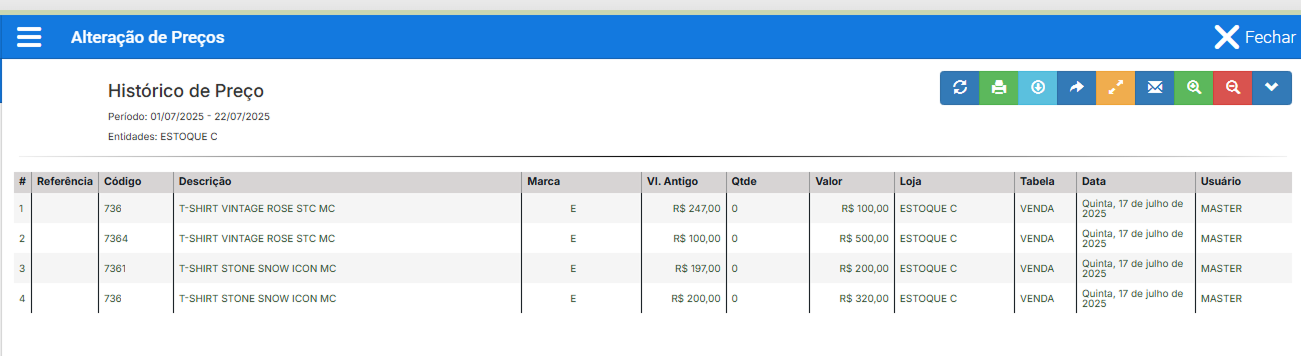
- Dessa forma, o relatório exibirá apenas os **produtos escolhidos**.
[](https://kb.illimitar.pro/uploads/images/gallery/2025-07/Yp4image-3.png)
# Extrato de Produto
O **Extrato de Produto** é a ferramenta completa para auditoria de estoque. Ele apresenta uma linha do tempo detalhada de todas as movimentações (entradas, saídas, vendas, trocas), permitindo identificar a origem do saldo atual do item.
##### **1. Acesso ao Relatório:**
- No menu principal, clique no ícone **Gestor**.
[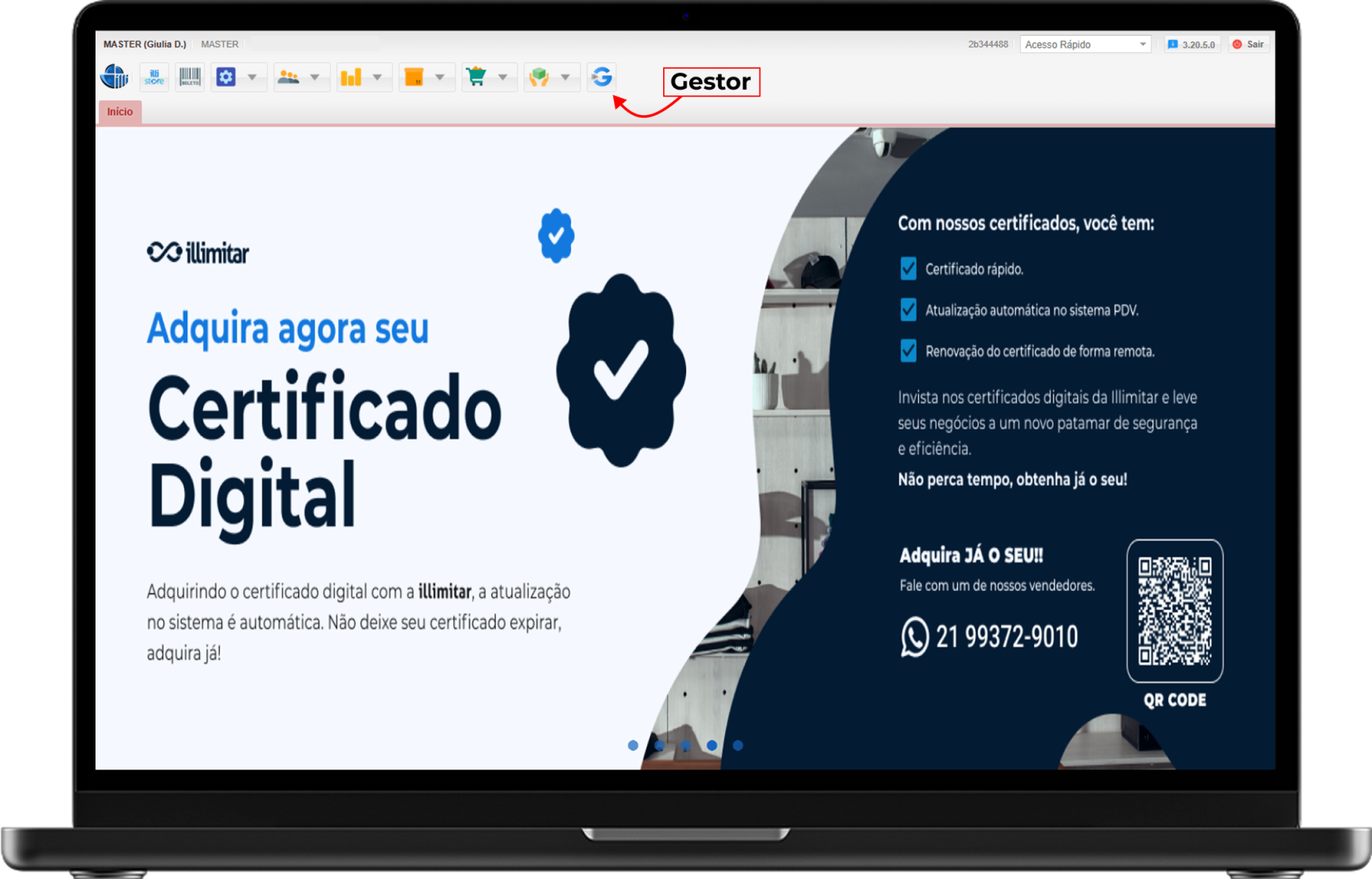](https://kb.illimitar.pro/uploads/images/gallery/2025-12/5aA1.png)
- Selecione a opção **Extrato de Produto.**
[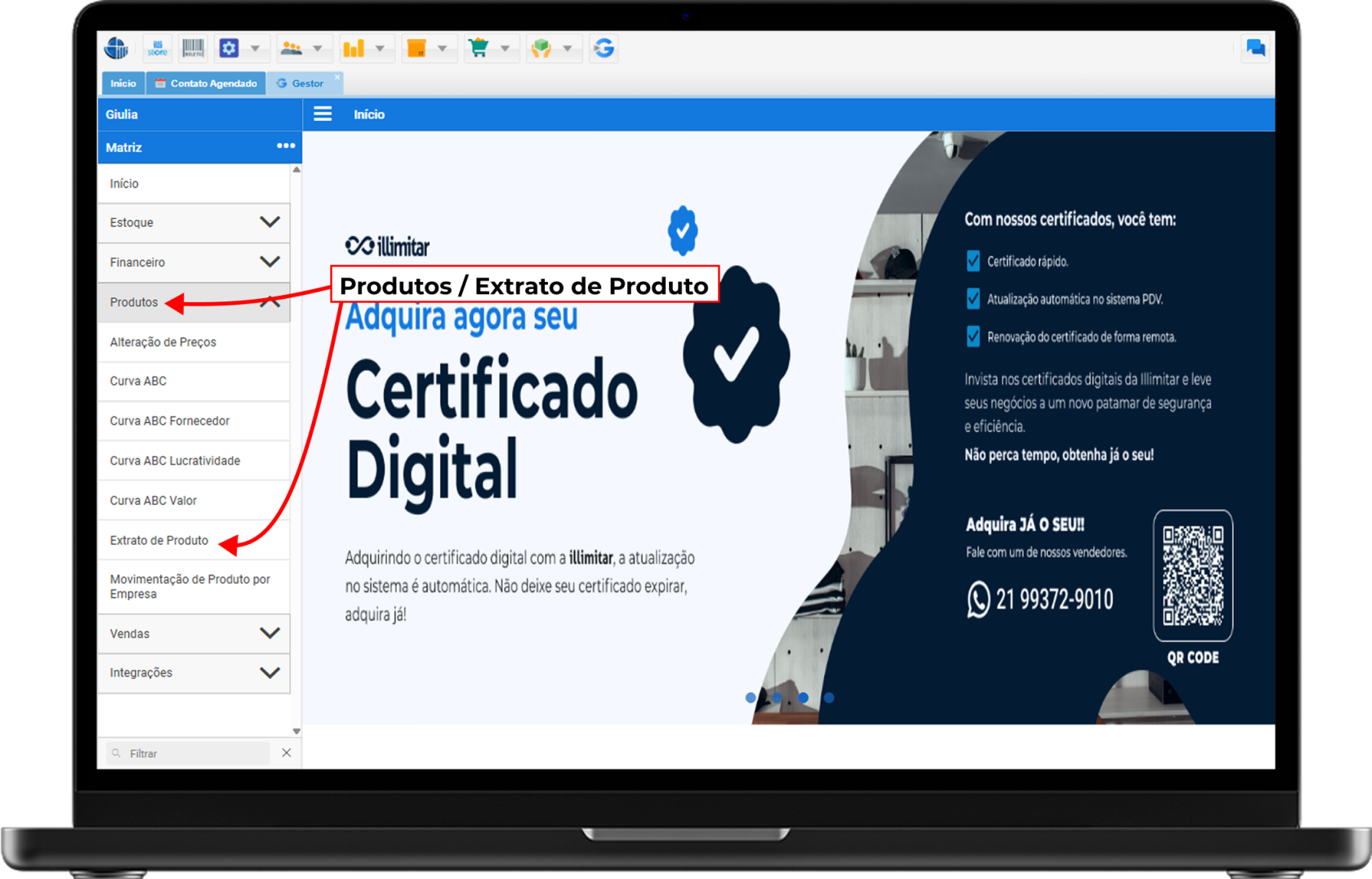](https://kb.illimitar.pro/uploads/images/gallery/2025-12/o5p1.png)
---
##### **2. Filtros de Pesquisa (Detalhamento Completo):**
A tela de filtros é extensa para garantir precisão. Preencha conforme a necessidade, seguindo a ordem da tela:
**A. Período e Localização:**
- **Entre datas (De / Até):** Define o intervalo de tempo da análise.
- ***Dica**: Para rastrear o saldo desde o início, use uma data inicial bem antiga (ex: data de abertura da loja).*
*[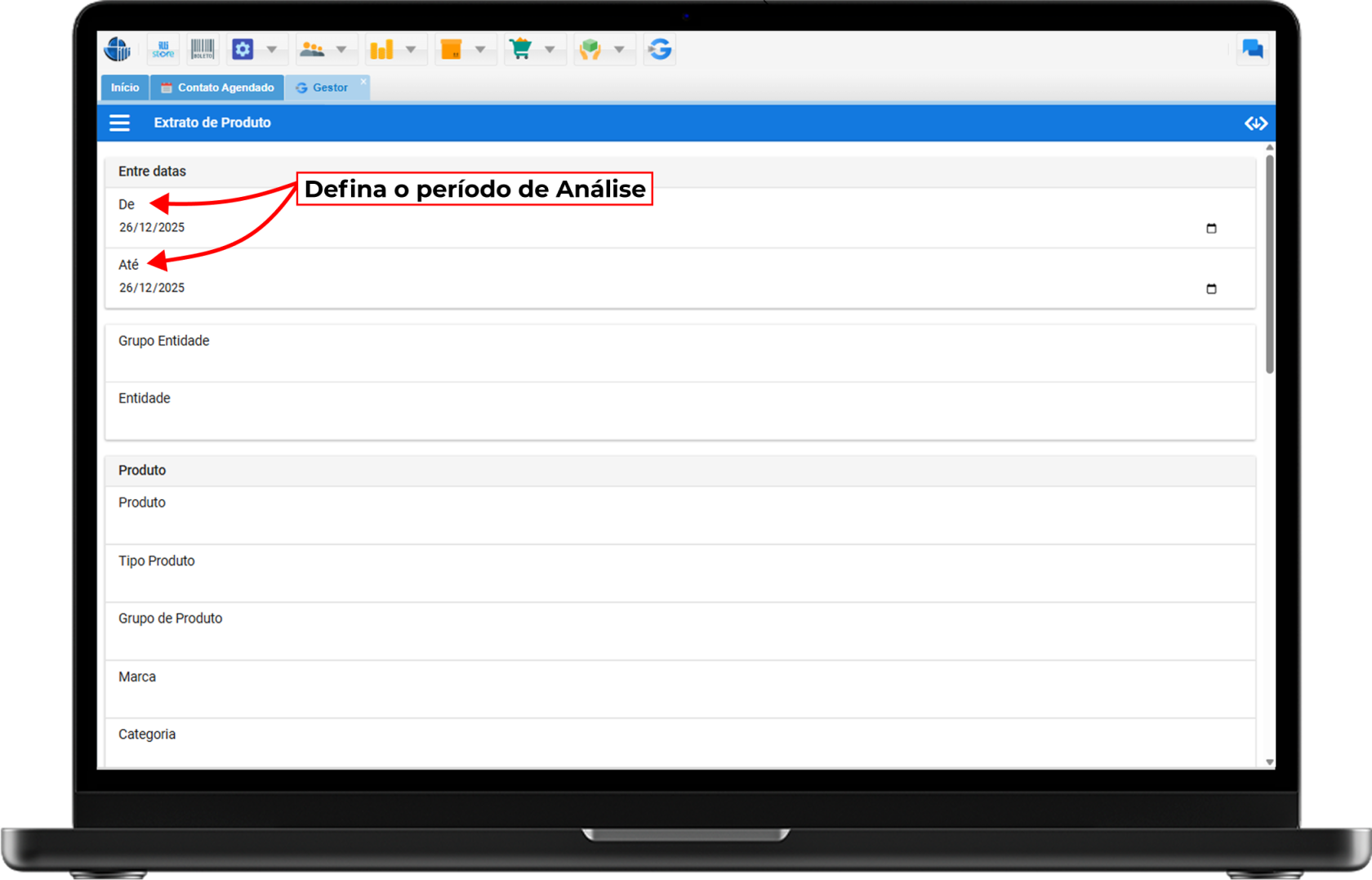](https://kb.illimitar.pro/uploads/images/gallery/2025-12/90e2.png)*
- **Grupo Entidade:** Seleciona um grupo de lojas, caso sua empresa utilize essa divisão.
- **Entidade:** Seleciona uma loja específica. Deixe em branco para pesquisar em todas.
[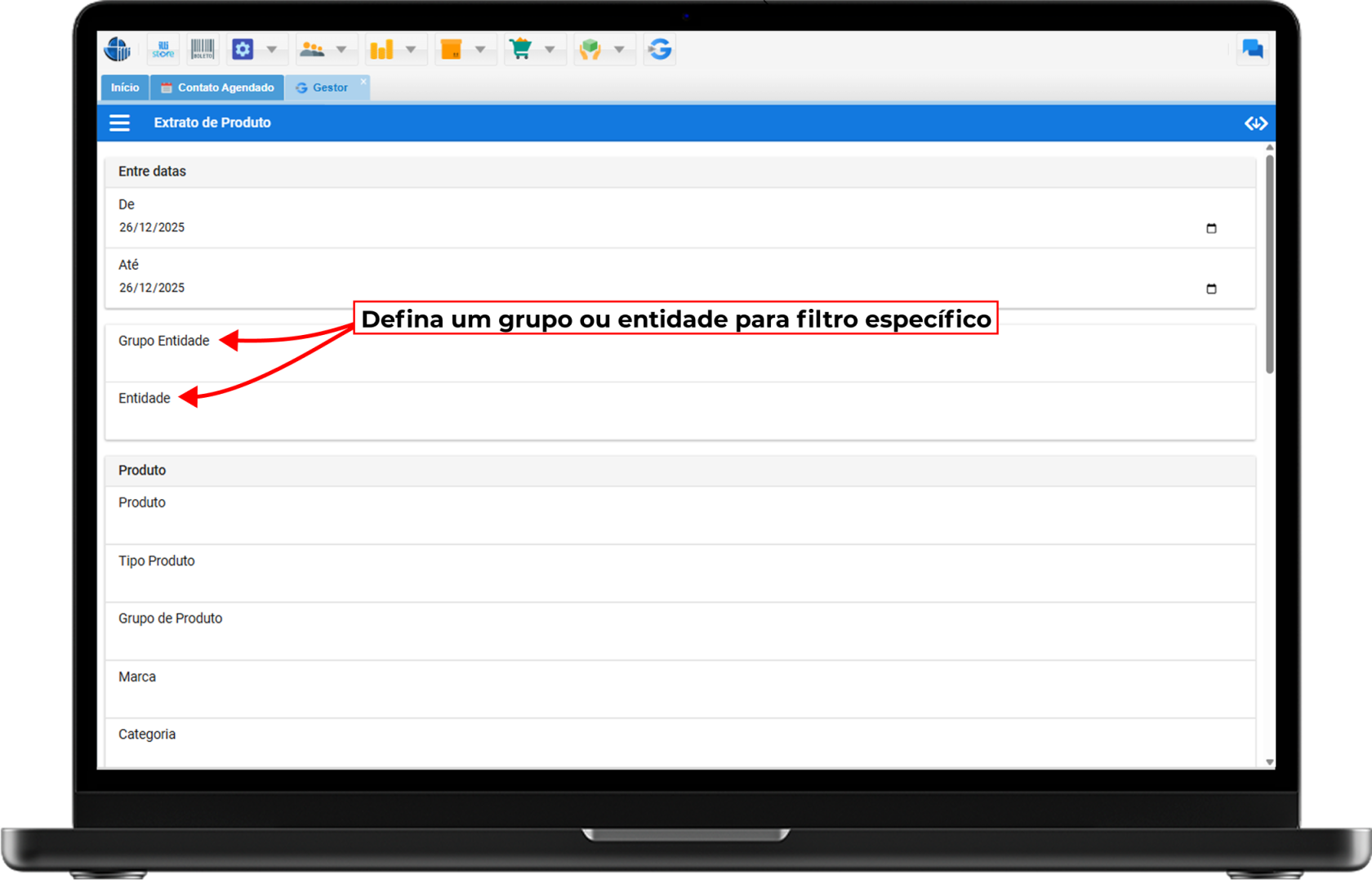](https://kb.illimitar.pro/uploads/images/gallery/2025-12/ww63.png)
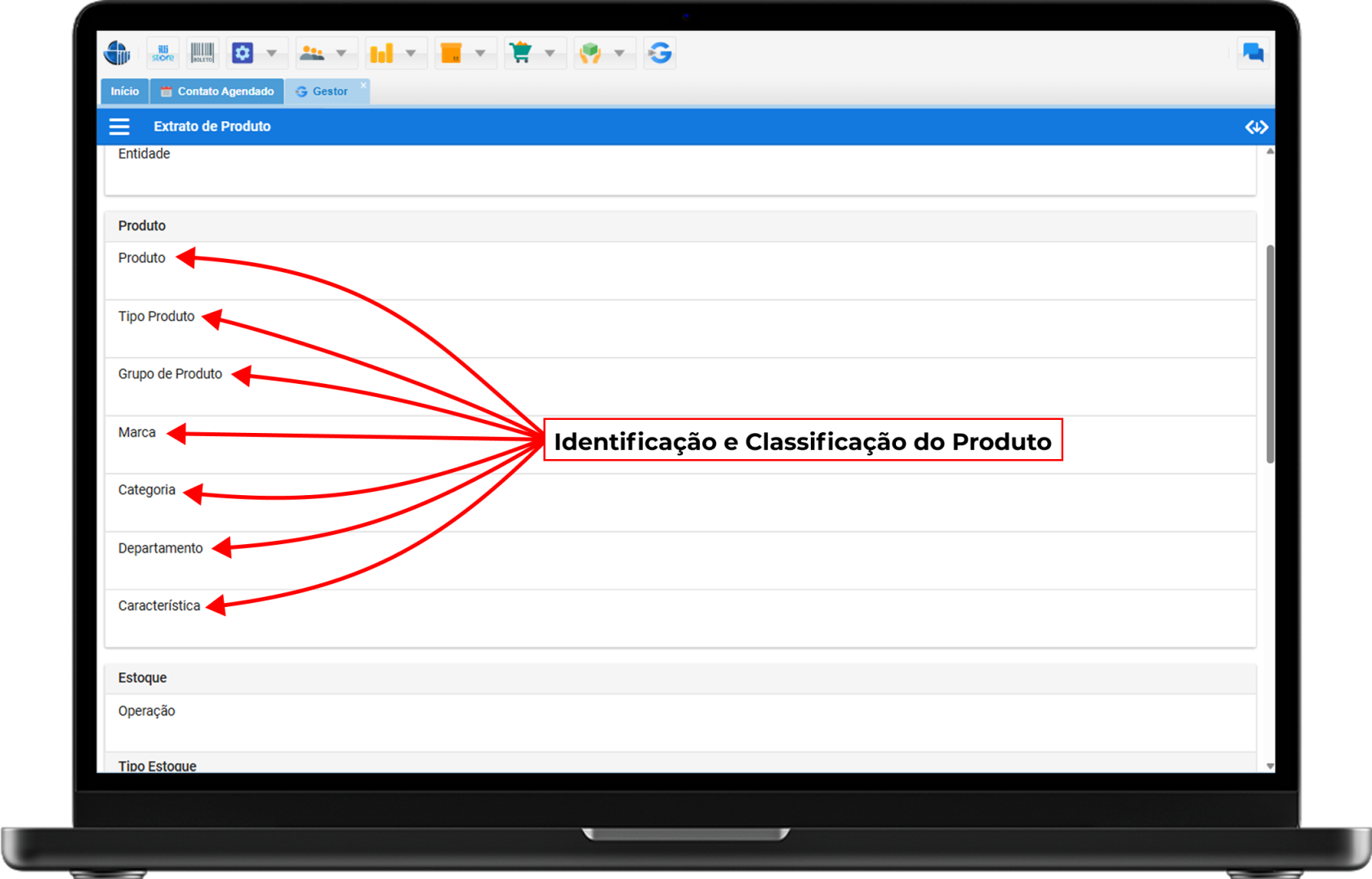
**B. Identificação e Classificação do Produto:**
Aqui você define quais produtos quer ver. Pode ser um item único ou um grupo inteiro.
- **Produto:** Campo de busca para digitar o referencia ou código do item específico.
- **Tipo Produto:** Filtra pela classificação do cadastro (ex: Produto Acabado).
- **Grupo de Produto:** Filtra itens pertencentes a um mesmo grupo comercial.
- **Marca:** Exibe apenas movimentações de produtos de uma marca específica.
- **Categoria:** Refina a busca por categoria (ex: Vestuário).
- **Departamento:** Filtra por departamento (ex: Moda Feminina).
- **Característica:** Filtra por atributos específicos (ex: Cor, Tamanho, Voltagem).
[](https://kb.illimitar.pro/uploads/images/gallery/2025-12/YV14.png)
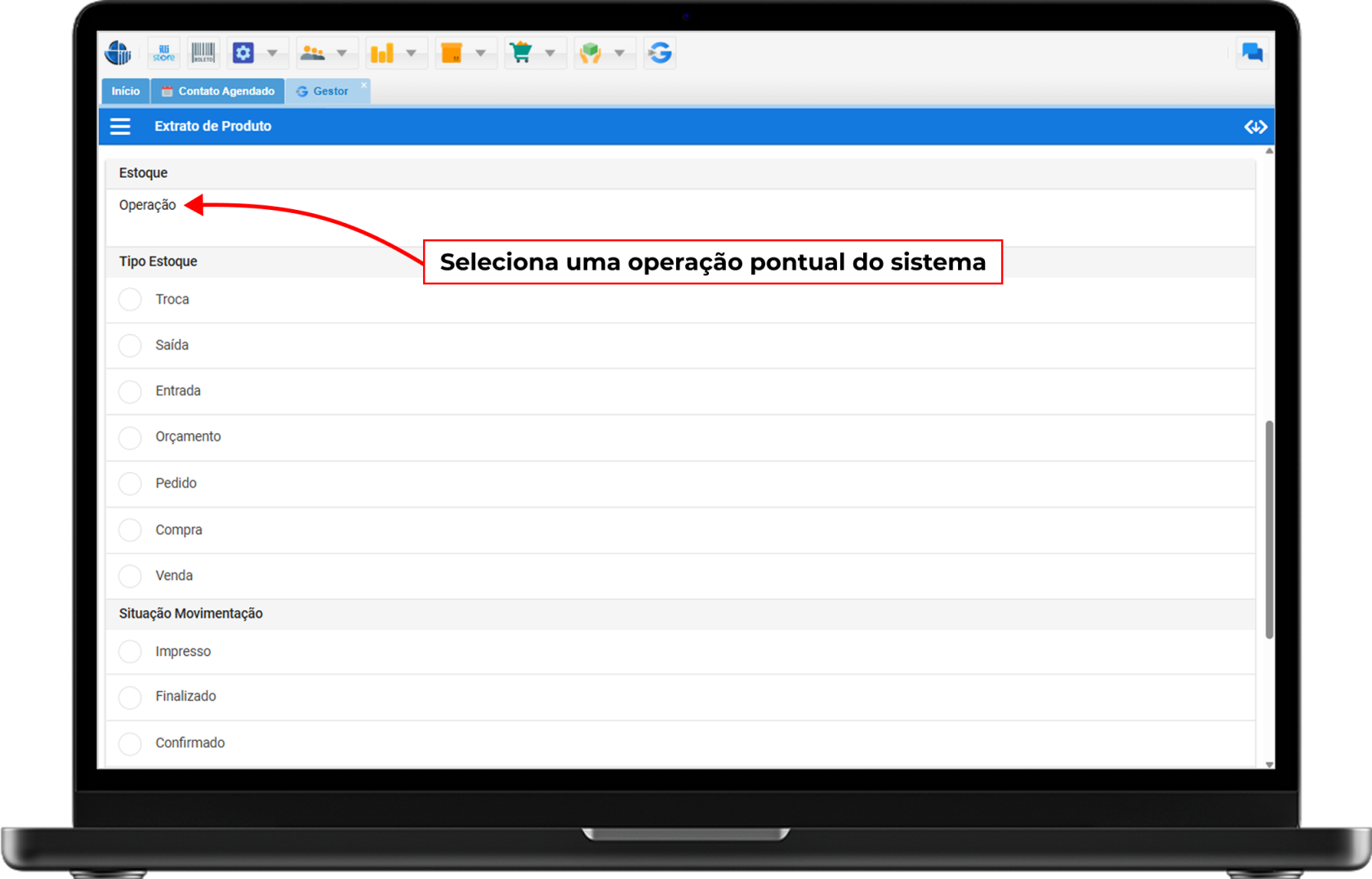
**C. Operação Específica (Filtro de Estoque):**
- **Estoque / Operação**: Logo abaixo das características, existe um campo de seleção onde você pode escolher uma operação pontual do sistema. Ao clicar, ele lista opções como "**Compra de Mercadoria**", "**Pedido de Venda**" ou "**NFC-e Venda**". Utilize este campo quando quiser auditar apenas um tipo específico de documento.
[](https://kb.illimitar.pro/uploads/images/gallery/2025-12/gIJ5.png)
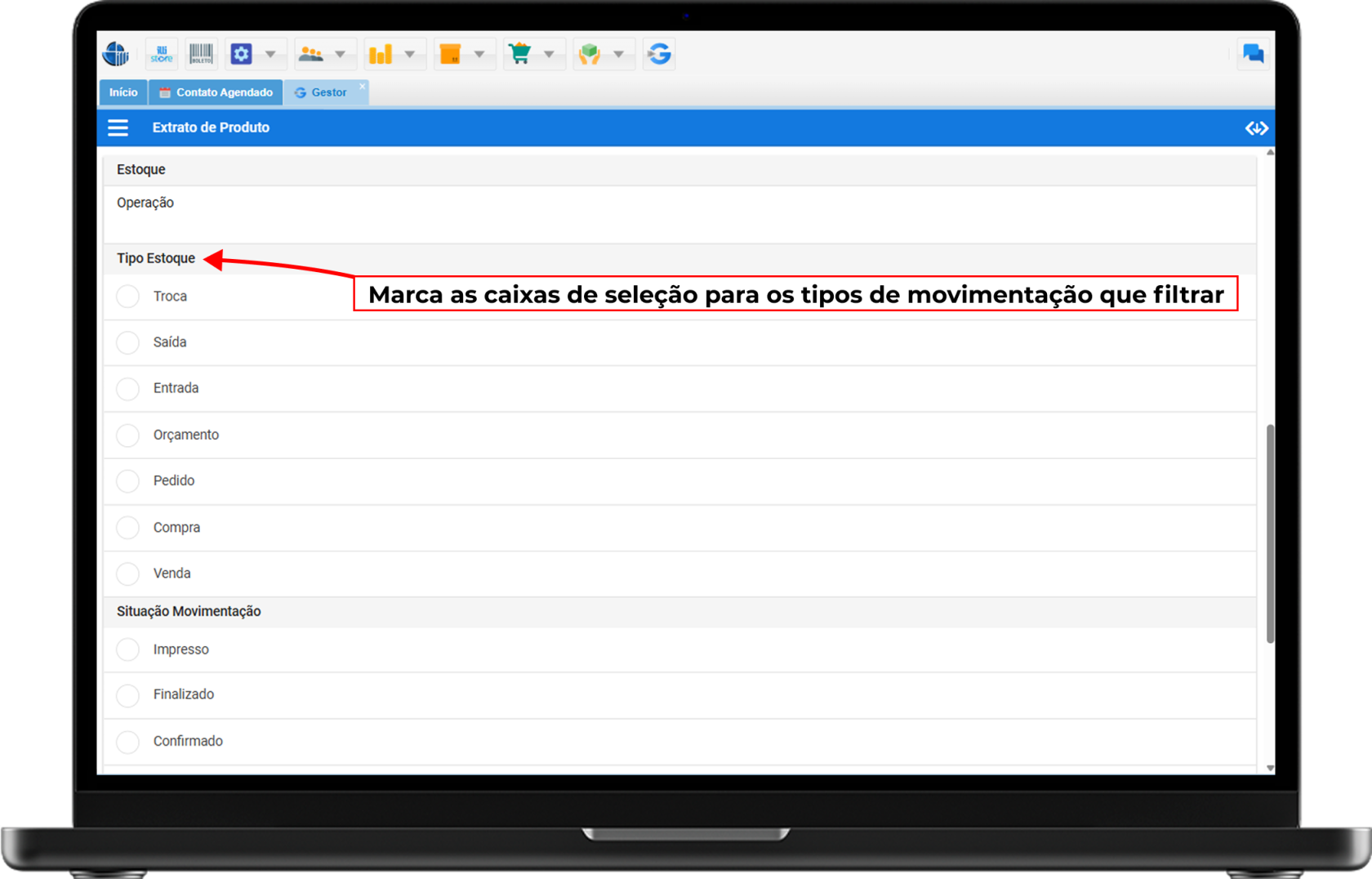
**D. Tipo Estoque (Natureza da Movimentação):**
Aqui você marca as caixas de seleção para os tipos de movimento que deseja incluir. Pode marcar múltiplos:
- **Troca:** Movimentações de troca de itens.
- **Saída:** Baixas manuais ou perdas.
- **Entrada:** Recebimentos ou entradas manuais.
- **Orçamento:** Registros de orçamento.
- **Pedido:** Registros de pedidos.
- **Compra:** Entradas via nota de compra.
- **Venda:** Saídas via frente de caixa.
[](https://kb.illimitar.pro/uploads/images/gallery/2025-12/fra6.png)
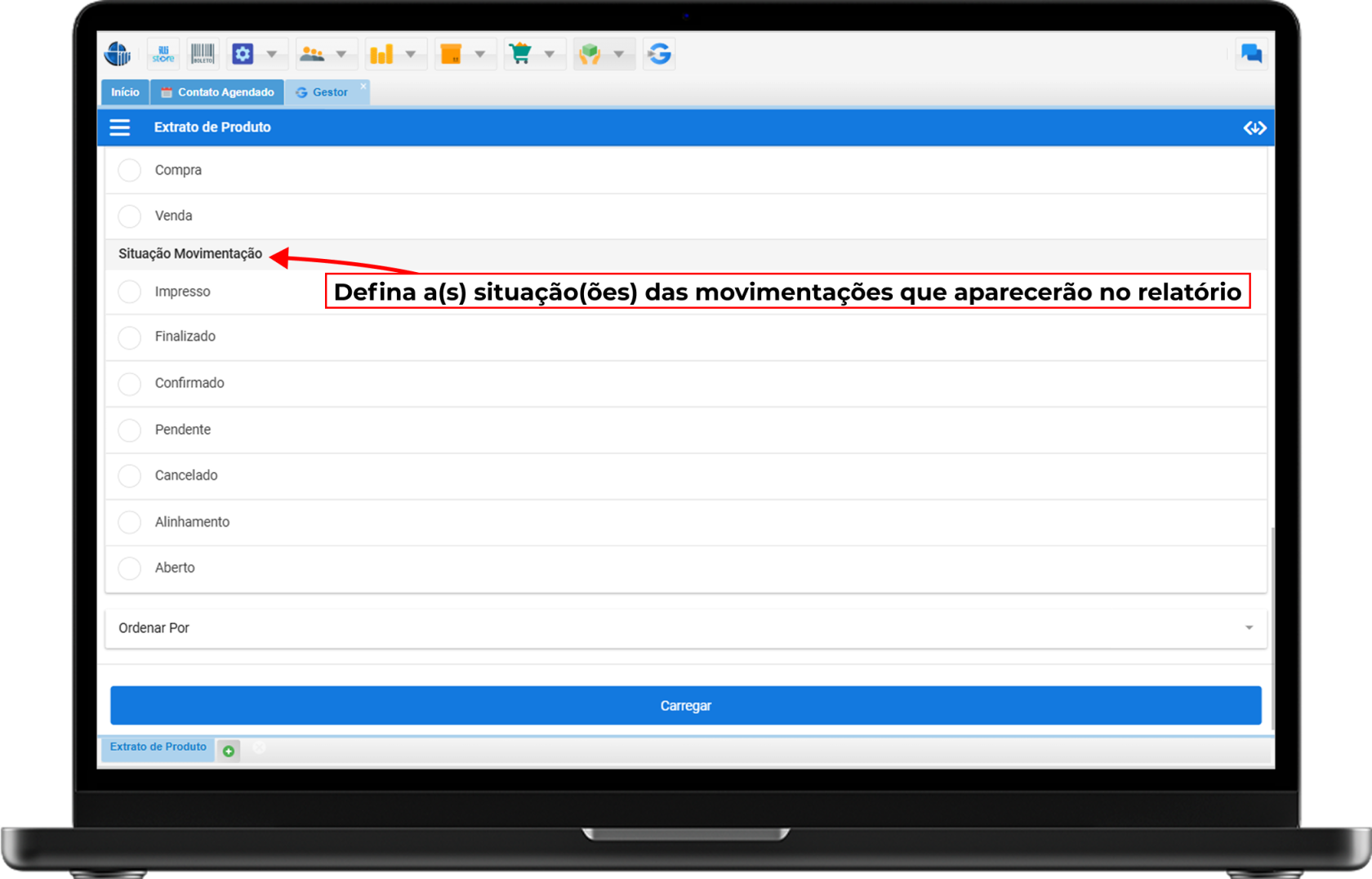
**E. Situação da Movimentação:**
Defina a situação das movimentações que aparecerão no relatório. Pode marcar múltiplos:
- **Impresso:** Documentos impressos.
- **Finalizado:** Operações concluídas com sucesso.
- **Confirmado:** Operações validadas (Crucial para auditoria de saldo).
- **Pendente:** Operações iniciadas e não terminadas.
- **Cancelado:** Operações estornadas ou anuladas.
- **Alinhamento:** Ajustes de alinhamento de estoque.
- **Aberto:** Operações em andamento.
[](https://kb.illimitar.pro/uploads/images/gallery/2025-12/RjR7.png)
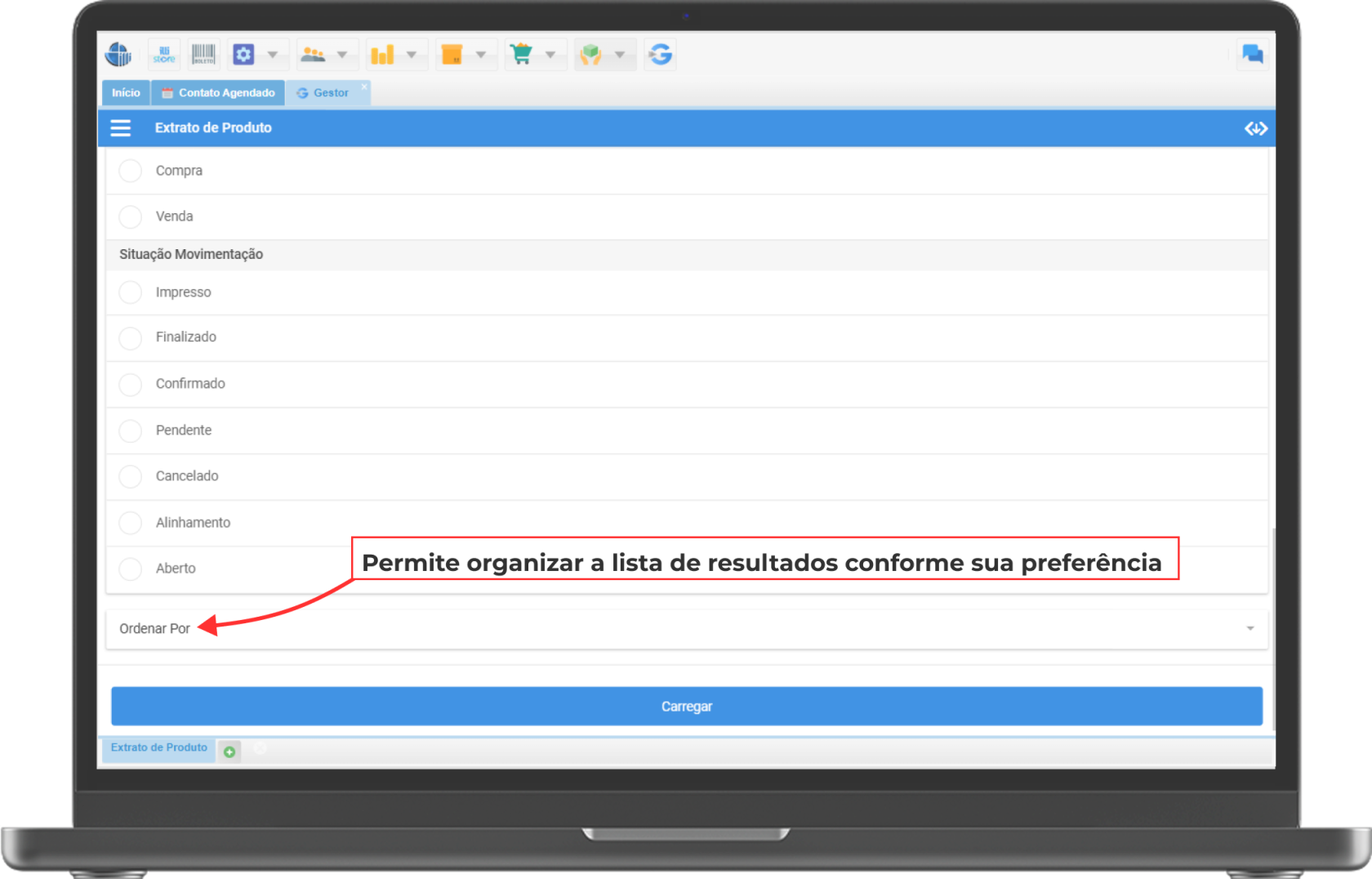
**F. Ordenação:**
- **Ordenar Por:** Permite organizar a lista de resultados conforme sua preferência.
[](https://kb.illimitar.pro/uploads/images/gallery/2025-12/fe58.png)
---
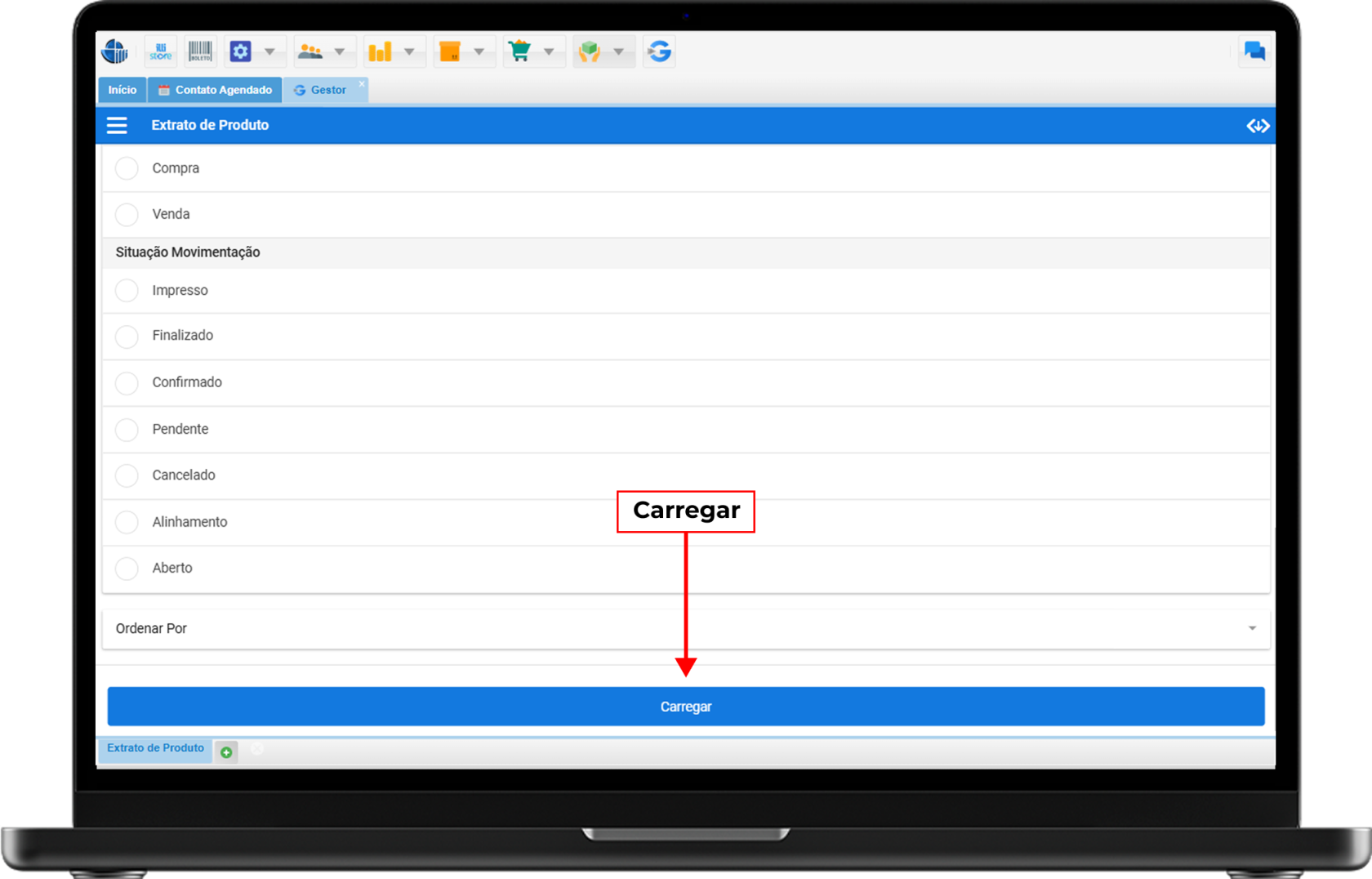
**3. Como Gerar o Relatório** Após preencher todos os filtros desejados, role a tela até o final e clique no botão azul **Carregar**.
[](https://kb.illimitar.pro/uploads/images/gallery/2025-12/7Xw10.png)
---
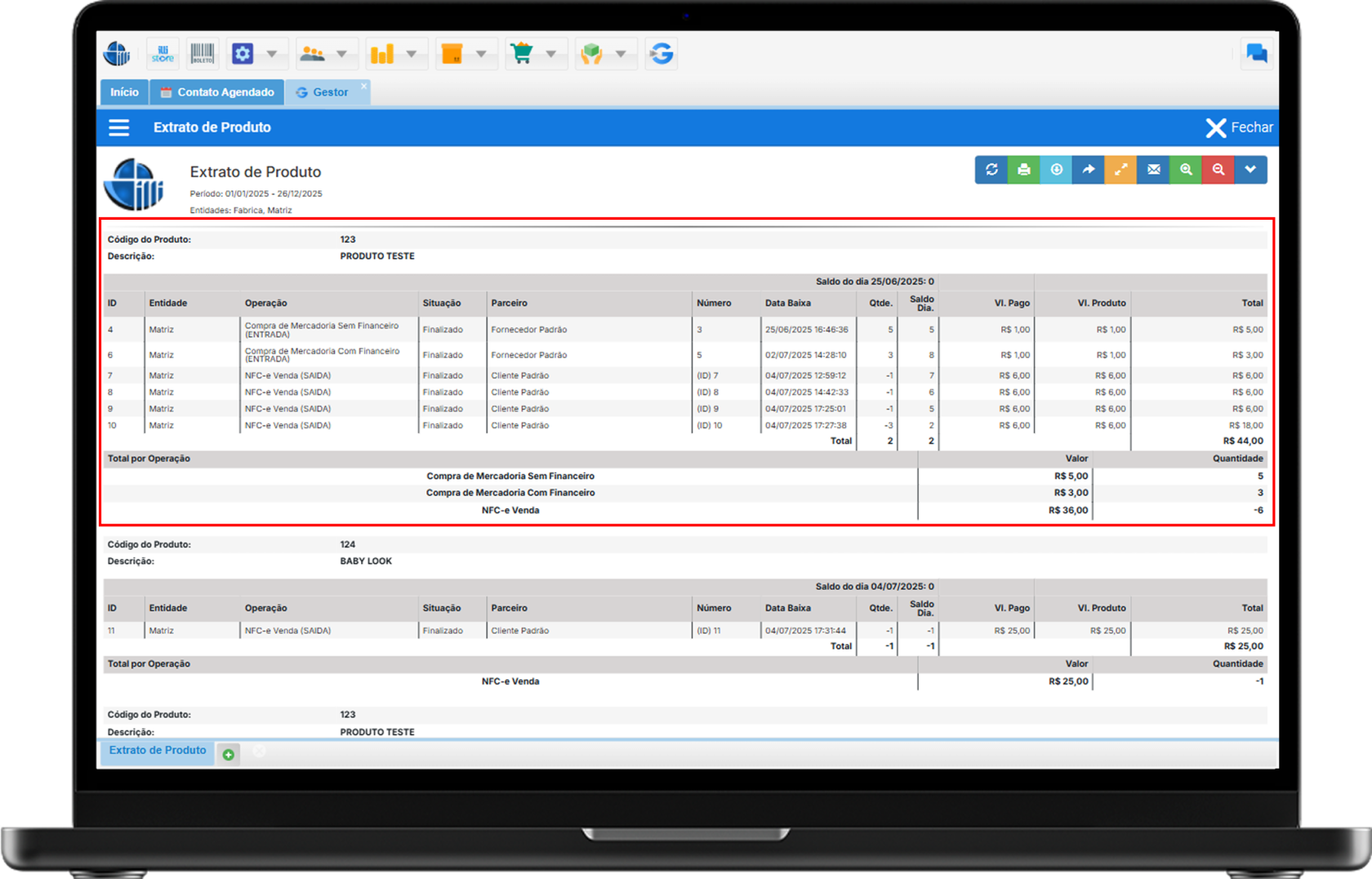
**4. Entendendo o Resultado (Campos da Tabela)** A tabela de resultados exibe as seguintes colunas:
**Identificação do Produto (Cabeçalho):**
- **Código do Produto:** Exibe o código interno ou SKU do item consultado.
- **Descrição:** Nome completo do produto.
**Colunas da Tabela:**
- **ID:** Código identificador da movimentação.
- **Entidade:** Nome da loja onde ocorreu a ação.
- **Operação:** Descrição do tipo de movimento (ex: Entrada de Inventário, Venda).
- **Situação:** Status atual (ex: Confirmado).
- **Parceiro:** Nome do cliente ou fornecedor vinculado.
- **Número:** Número do documento (ex: Nota fiscal).
- **Data Baixa:** Data e hora exata da movimentação de estoque.
- **Saldo Dia:** Quantidade de estoque existente *após* a realização dessa operação específica.
- **Vl. Pago / Vl. Produto / Total:** Valores monetários da transação.
**Resumo por Produto:**
- **Total por Operação:** Agrupa os valores e quantidades por tipo de evento (ex: Total de Vendas NFC-e).
- **Valor:** Soma financeira total das operações daquele tipo no período.
- **Quantidade:** Soma física total de itens movimentados naquele tipo de operação.
[](https://kb.illimitar.pro/uploads/images/gallery/2025-12/or711.png)
---
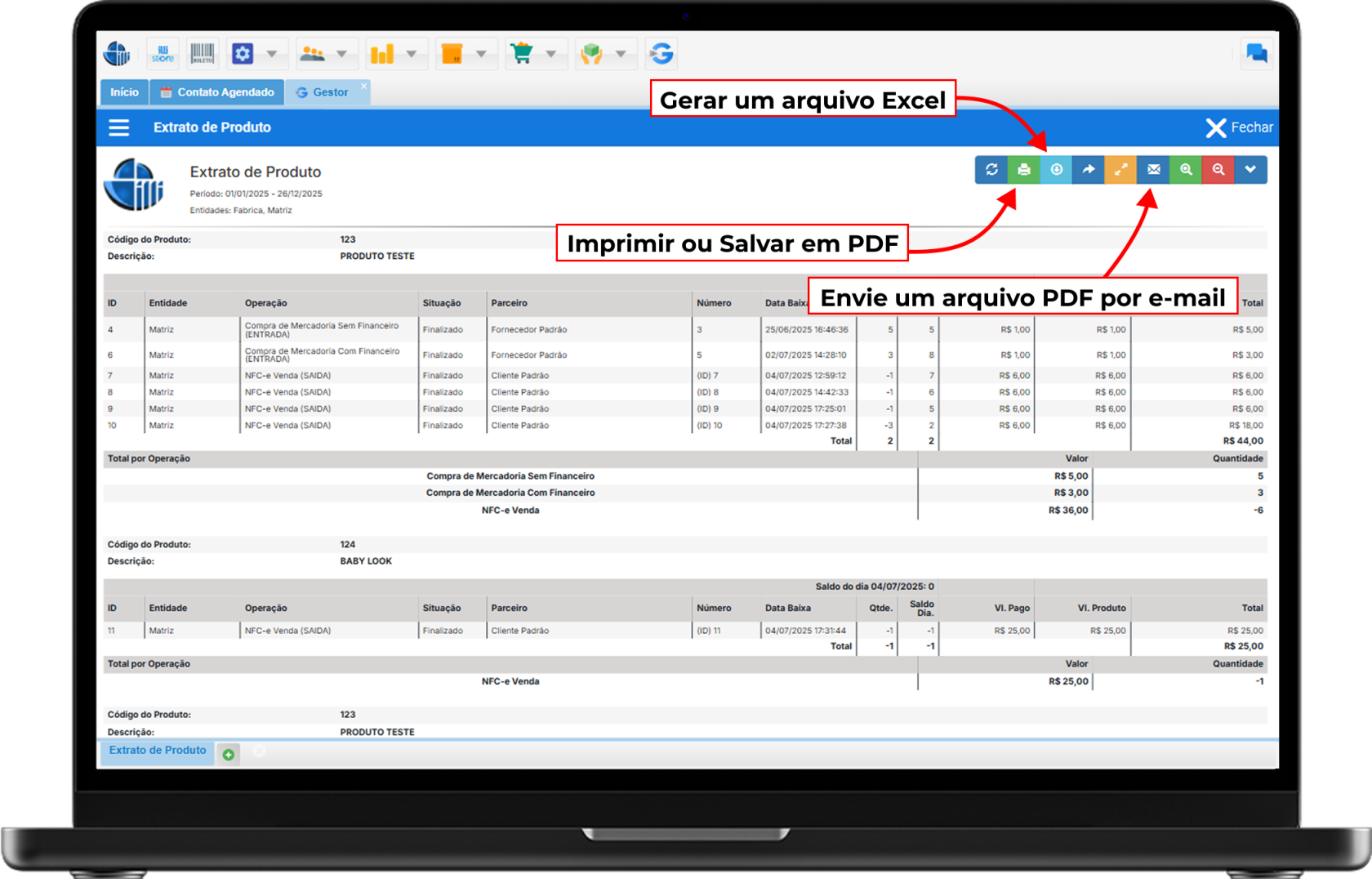
**5. Botões de Ação (Exportar e Imprimir)** No canto superior direito do cabeçalho do relatório (barra azul), você encontra os ícones para extrair os dados:
- **Imprimir:** Abre a janela de impressão ou da a opção de gera um PDF do relatório.
- **Excel (Ícone Verde):** Baixa o relatório completo em formato de planilha Excel.
- **E-mail (Ícone Envelope):** Envia o relatório por e-mail (requer configuração prévia).
[](https://kb.illimitar.pro/uploads/images/gallery/2025-12/aar12.png)
# Rank de Produto
Este relatório organiza os seus produtos em uma lista hierárquica (do primeiro ao último), baseando-se no volume de vendas dentro de um intervalo de tempo específico e de acordo com os filtros aplicados.
##### **1. Como Acessar:**
Siga estes passos simples para gerar o seu rank:
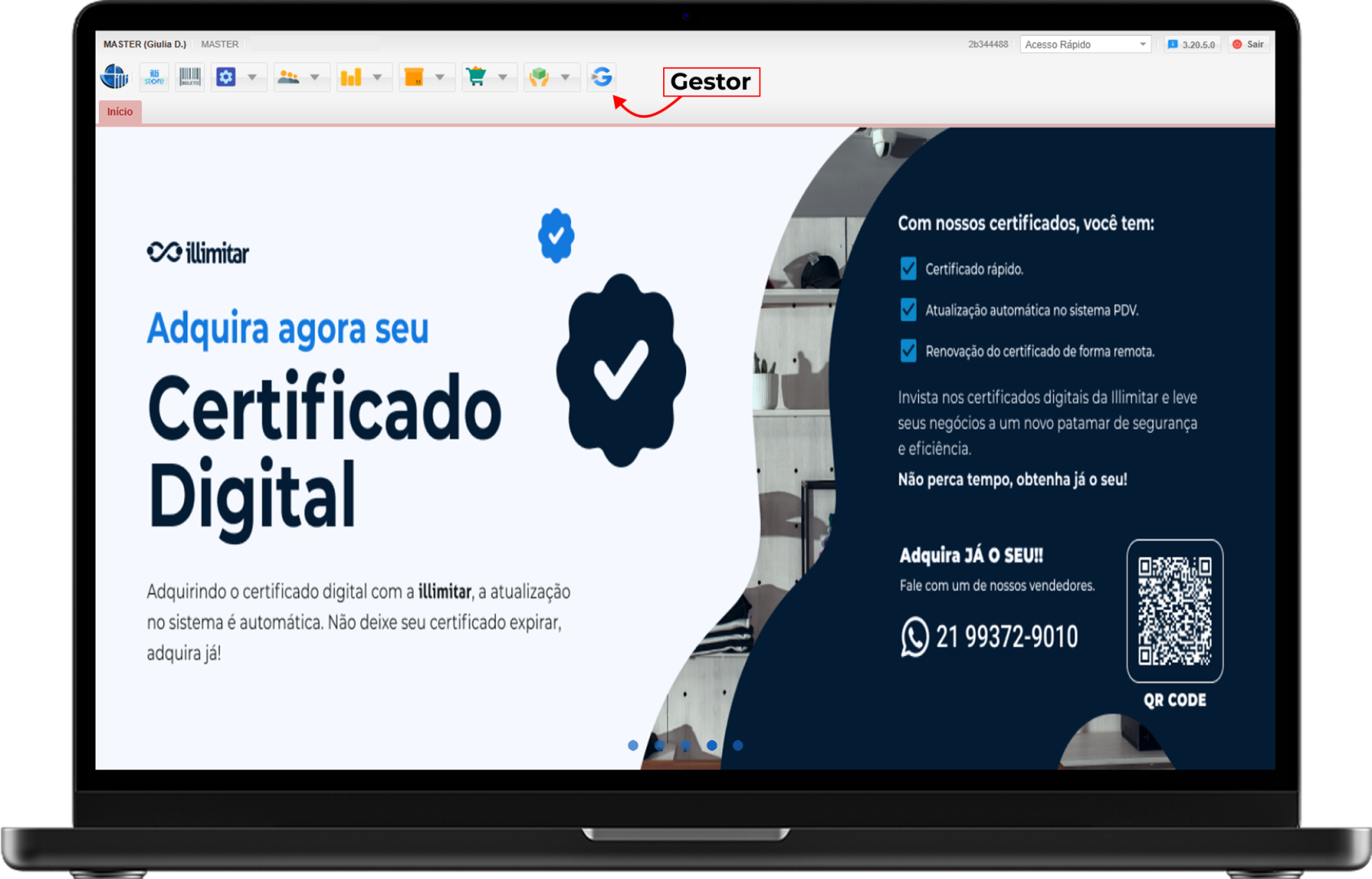
- No menu principal, clique na opção **Gestor**.
[](https://kb.illimitar.pro/uploads/images/gallery/2025-12/Tlvimage.png)
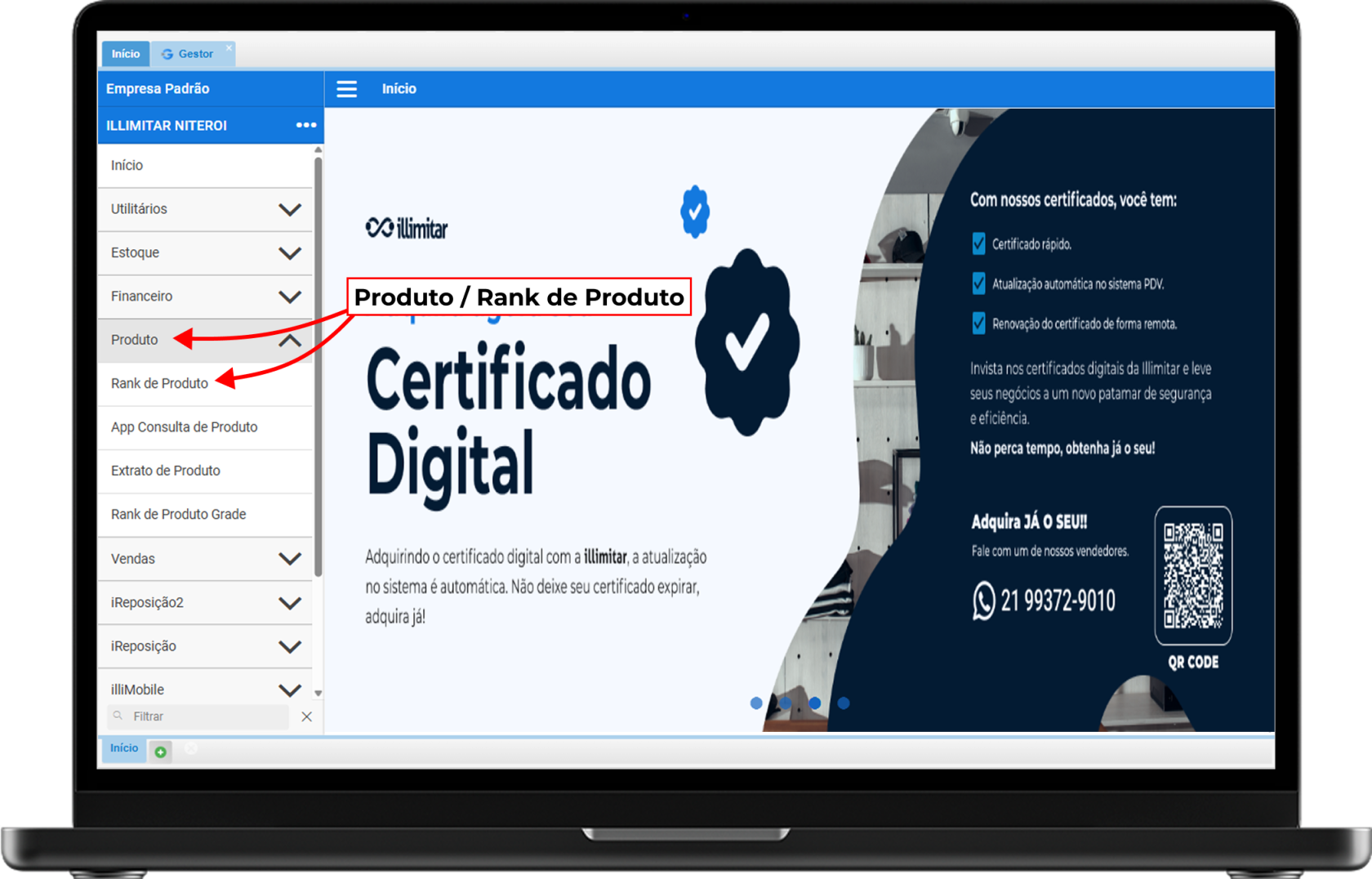
- No menu lateral, localize e clique em **Produto** para expandir as opções. Selecione **Rank de Produto**.
[](https://kb.illimitar.pro/uploads/images/gallery/2025-12/itn1.png)
---
#####
##### **2. Configurando sua Busca:**
Para que o relatório seja assertivo, você pode utilizar os seguintes filtros:
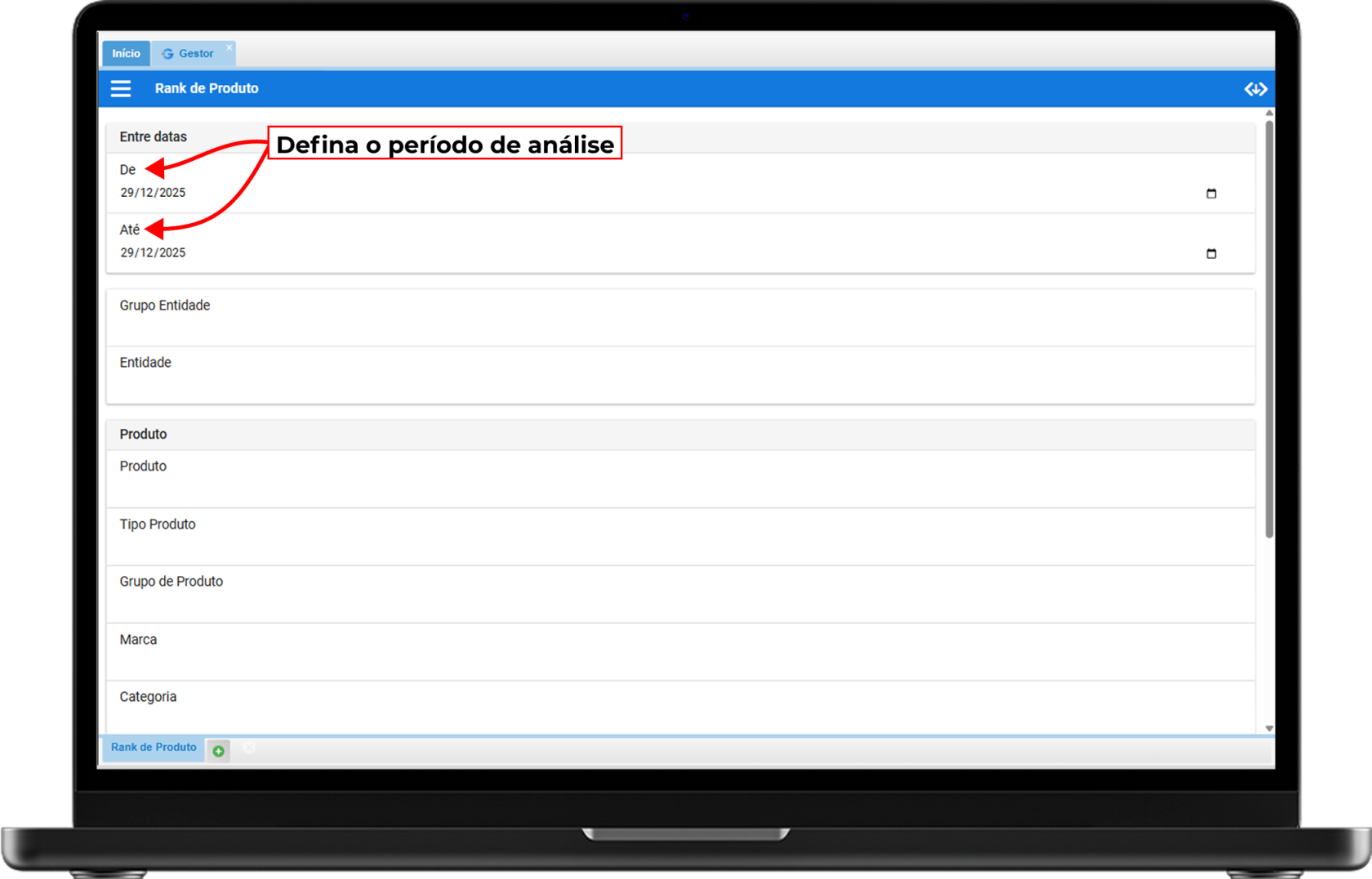
- **Período (De/Até):** Defina o intervalo de tempo que deseja analisar.
[](https://kb.illimitar.pro/uploads/images/gallery/2025-12/tGj3.png)
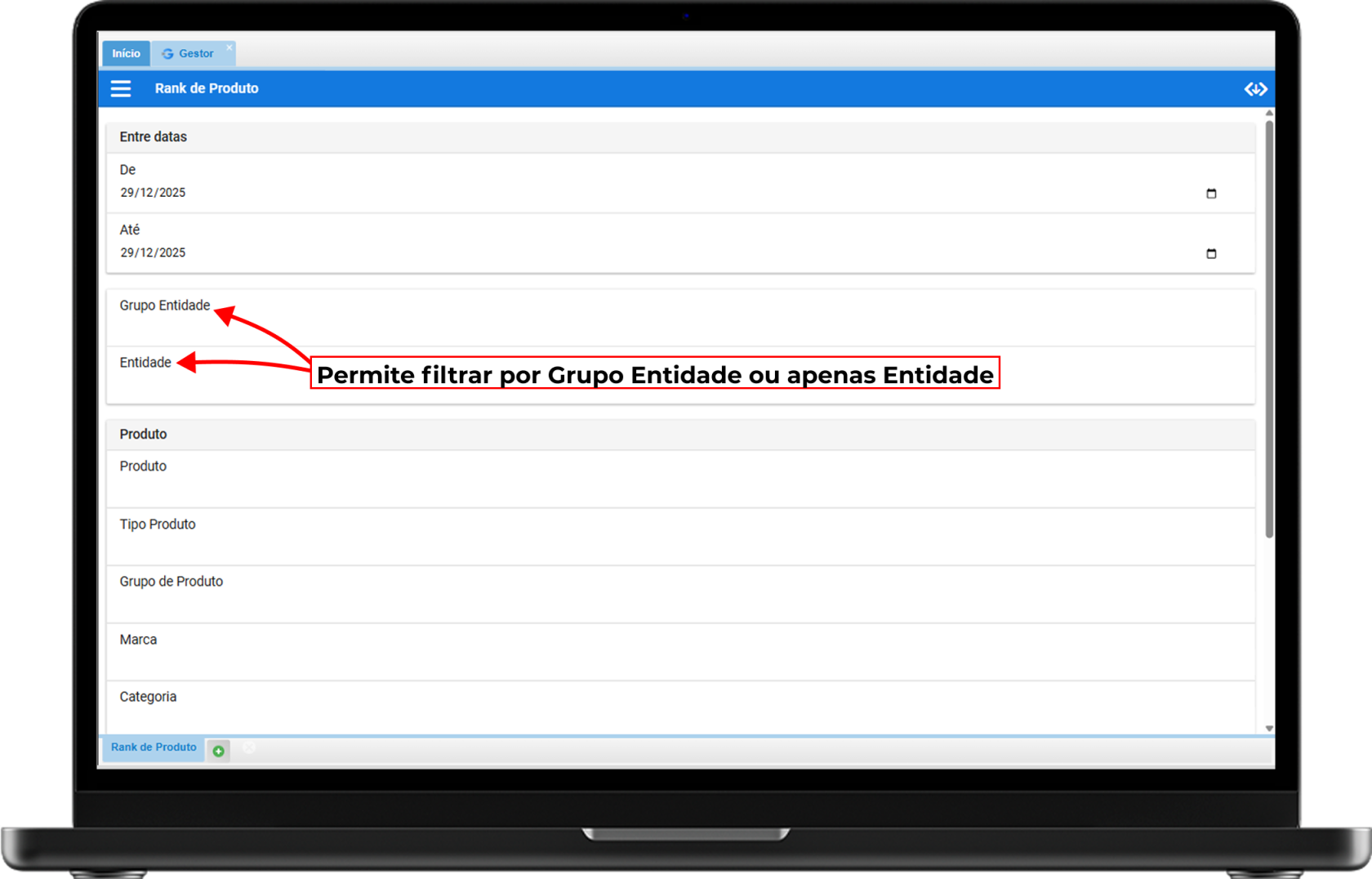
- **Grupo Entidade / Entidade:** Escolha a unidade ou loja específica que deseja consultar.
[](https://kb.illimitar.pro/uploads/images/gallery/2025-12/M464.png)
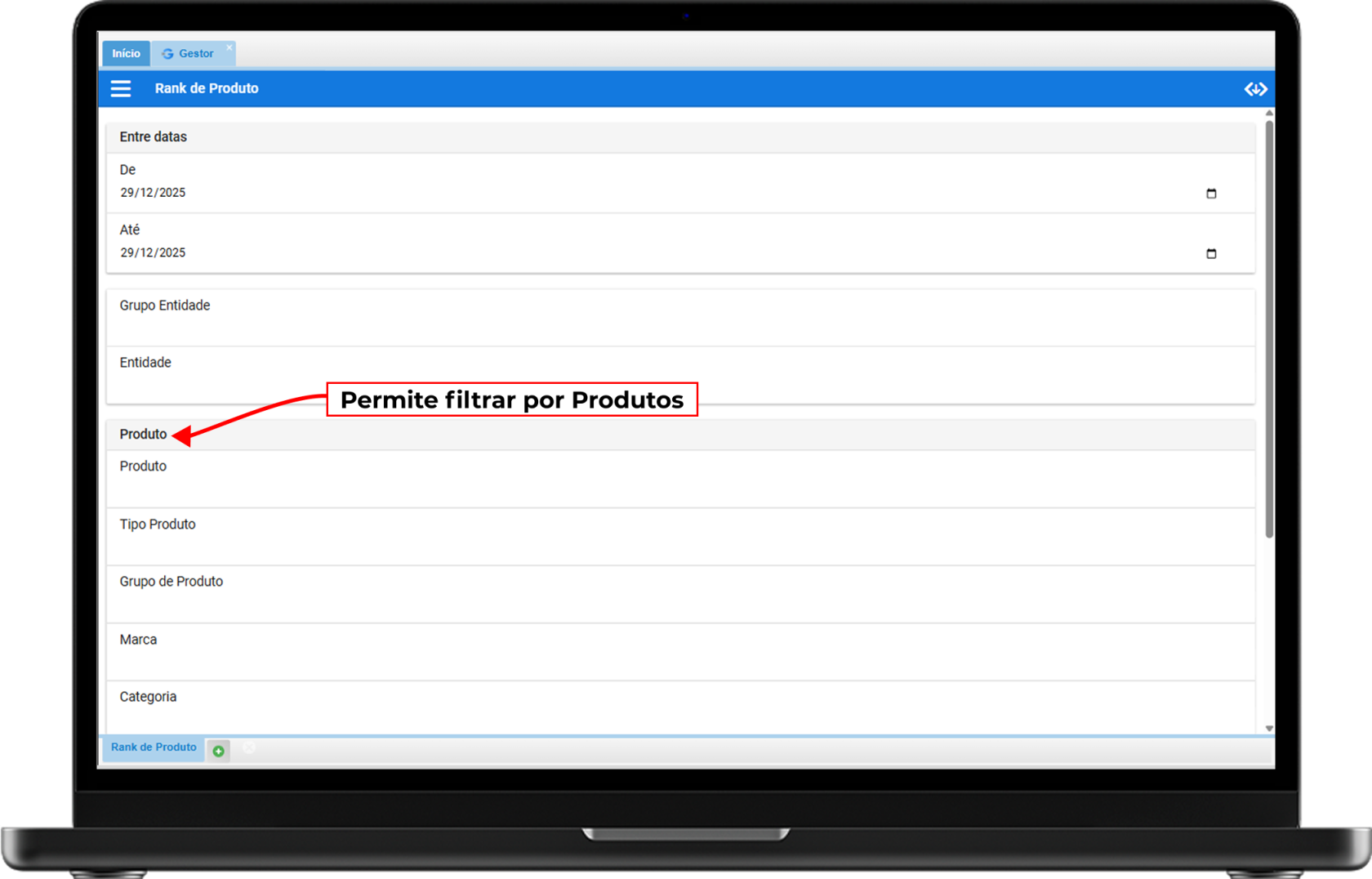
- **Produto:** Você pode pesquisar e selecionar um ou mais produtos específicos para comparar.
- *Dica:* Se deixar este campo vazio, o sistema trará o rank de **todos** os produtos vendidos no período.
[](https://kb.illimitar.pro/uploads/images/gallery/2025-12/1Fz5.png)
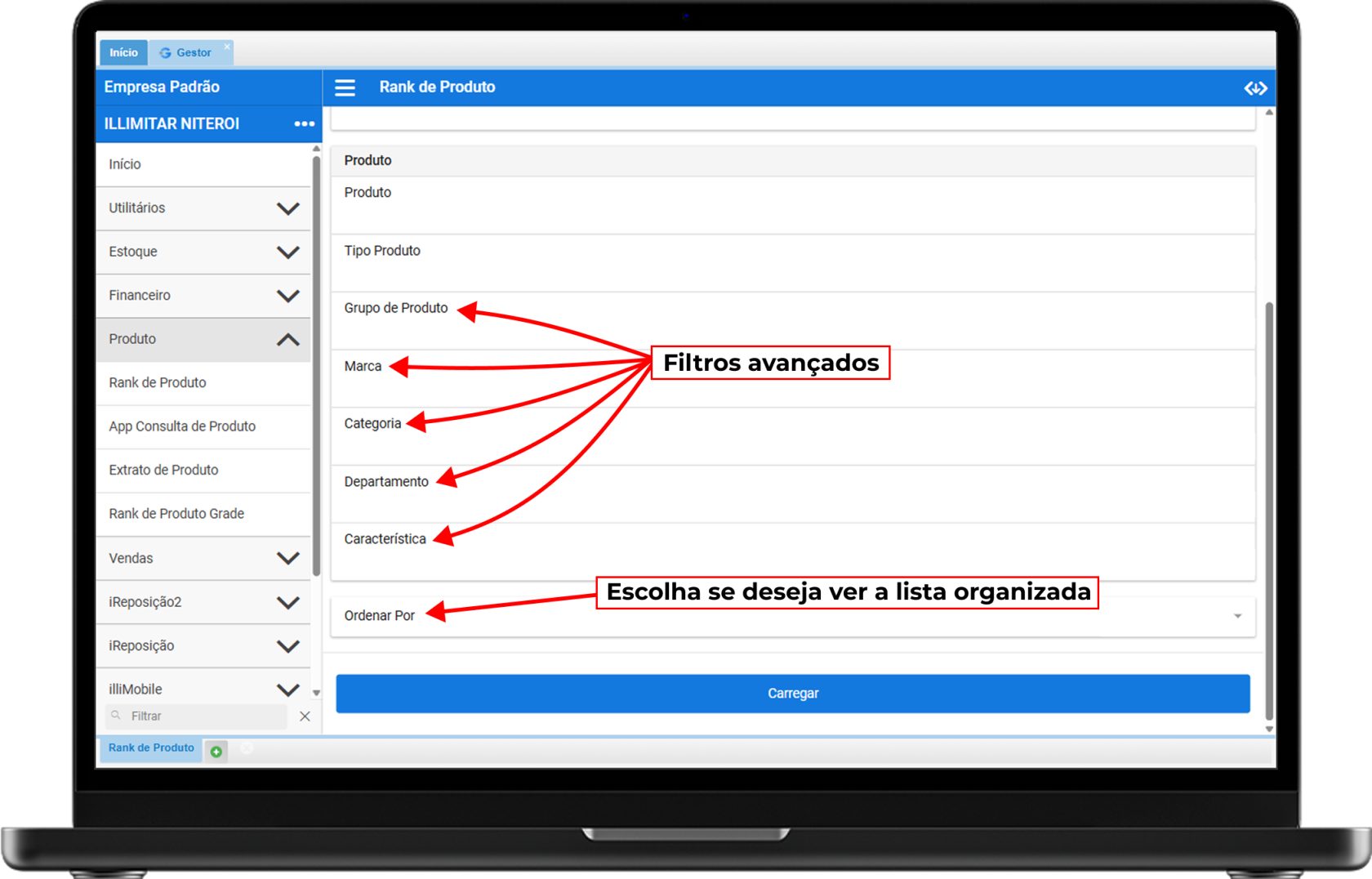
- **Filtros Avançados:** Refine sua busca por **Grupo de Produto**, **Marca**, **Categoria**, **Departamento** ou **Característica** (como cor ou tamanho).
- **Ordenar Por:** Escolha se deseja ver a lista organizada pela descrição ou pelo código do produto.
[](https://kb.illimitar.pro/uploads/images/gallery/2025-12/tR112.png)
---
##### **3. Entendendo as Colunas do Relatório:**
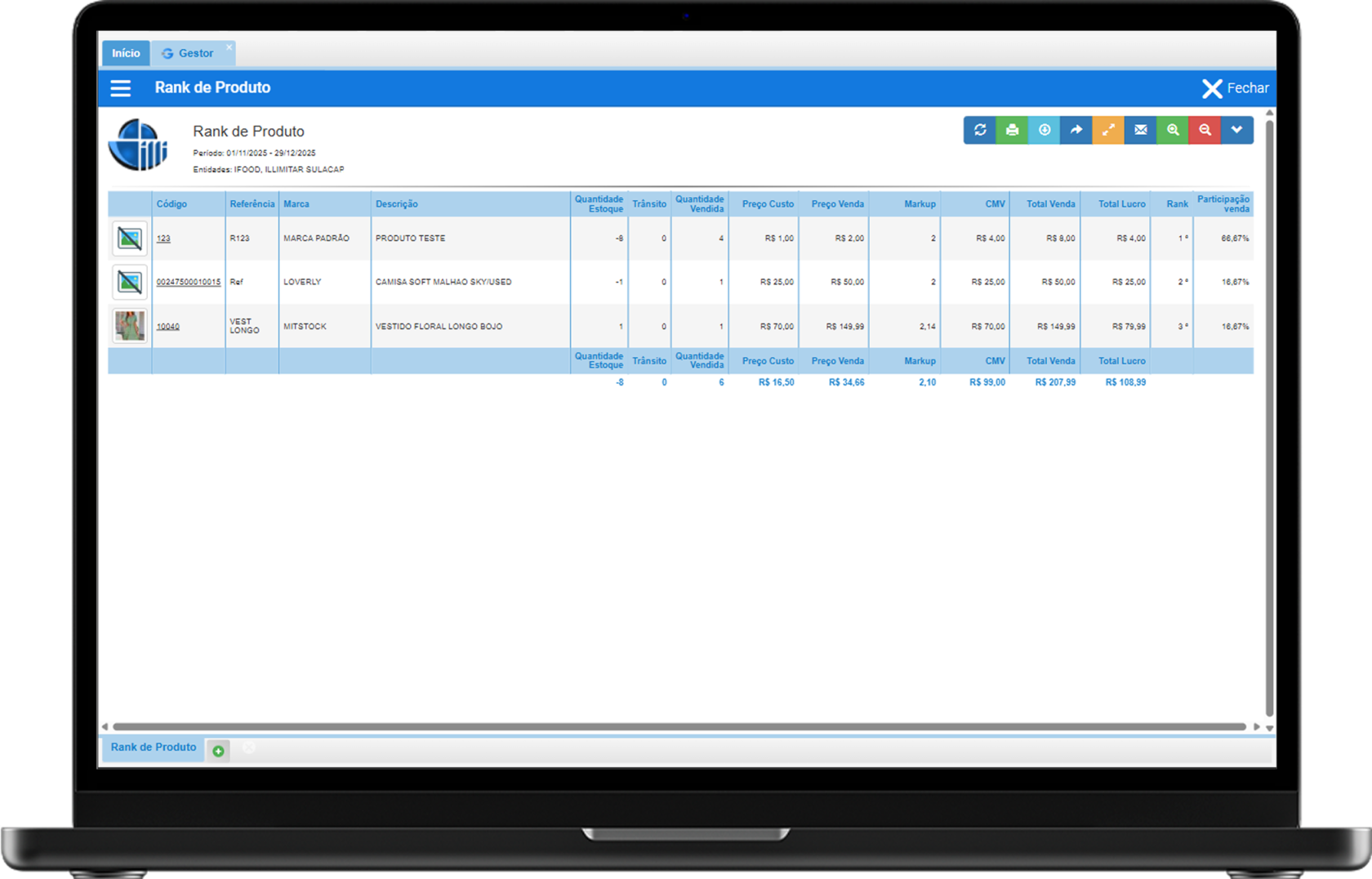
Após clicar em **Carregar**, o sistema exibirá as seguintes informações detalhadas:
- **Código/Referência:** Identificação única e de fábrica do item.
- **Marca:** A marca associada ao produto.
- **Descrição:** Nome e detalhes do produto.
- **Quantidade Estoque:** Quantidade atual disponível fisicamente.
- **Quantidade Vendida:** Volume total de unidades vendidas no período.
- **Preço Custo:** Valor de aquisição do produto.
- **Preço Venda:** Valor unitário de venda praticado.
- **Markup:** A margem aplicada sobre o custo.
- **CMV:** Custo da Mercadoria Vendida (ajuda a entender o gasto real).
- **Total Venda:** Faturamento bruto gerado pelo item.
- **Total Lucro:** O retorno financeiro líquido após descontar os custos.
- **Rank:** Indica a posição do produto na lista de desempenho (do 1º em diante).
- **Participação** **Venda:** O percentual de relevância que este produto tem no faturamento total.
[](https://kb.illimitar.pro/uploads/images/gallery/2025-12/evp13.png)
# Extrato por Movimentação
Esse é um guia do **Extrato por Movimentação**. Este relatório é essencial para quem precisa de um histórico detalhado e cronológico de tudo o que acontece com o produto, permitindo rastrear notas de transferência, entradas de inventário e saídas de venda.
##### **1. Como Acessar o Módulo:**
Para chegar a esta tela, siga o caminho abaixo no menu principal:
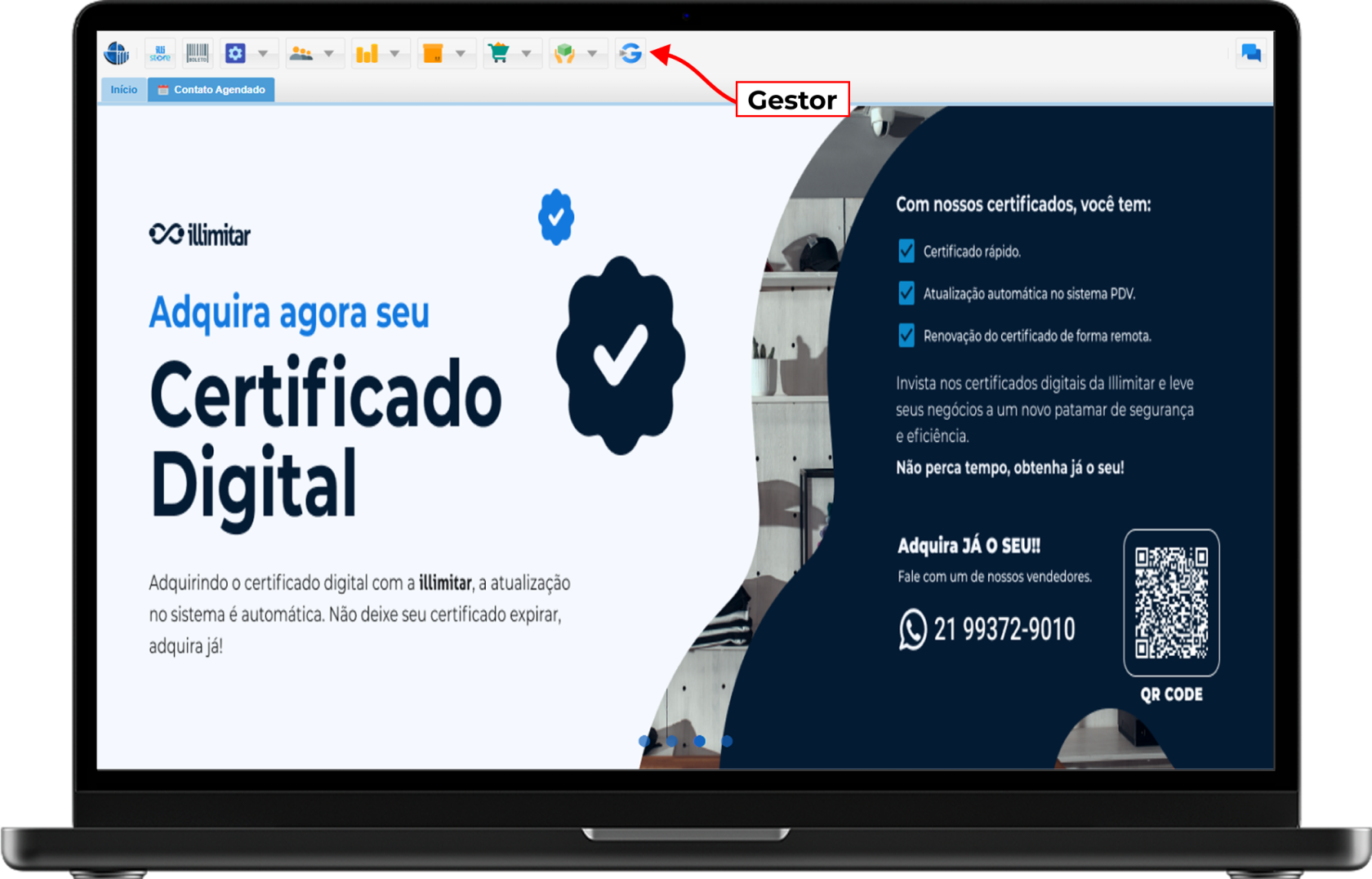
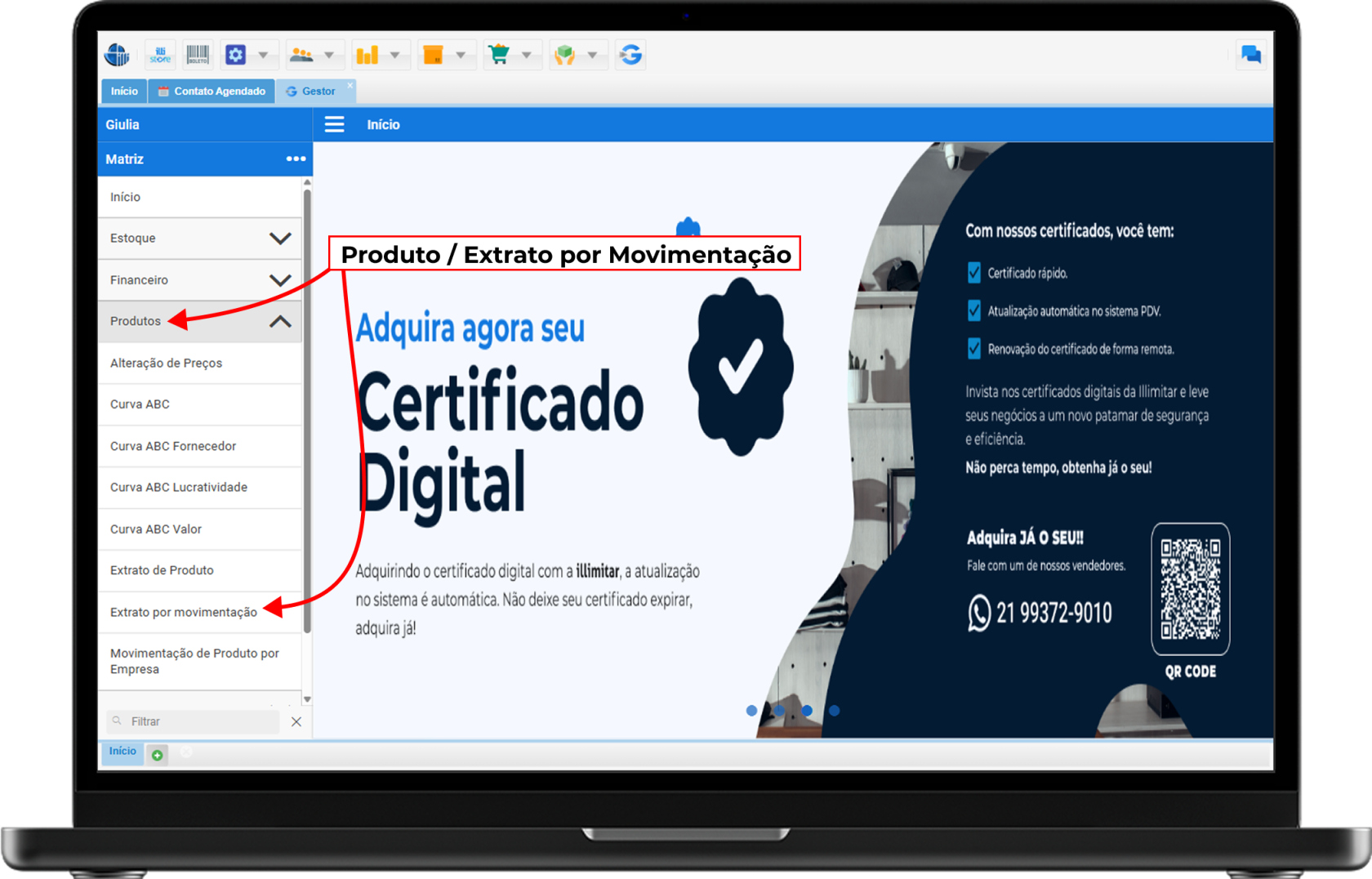
- No menu superior clique no **Gestor**.
[](https://kb.illimitar.pro/uploads/images/gallery/2025-12/5ZU1.png)
- Selecione a opção **Produto**. Localize e clique em **Extrato por Movimentação**.
[](https://kb.illimitar.pro/uploads/images/gallery/2025-12/jN42.png)
---
##### **2. Filtros de Pesquisa:**
Ao acessar a tela, você encontrará os seguintes filtros, que devem ser preenchidos ou selecionados para refinar sua busca. Siga a ordem abaixo:
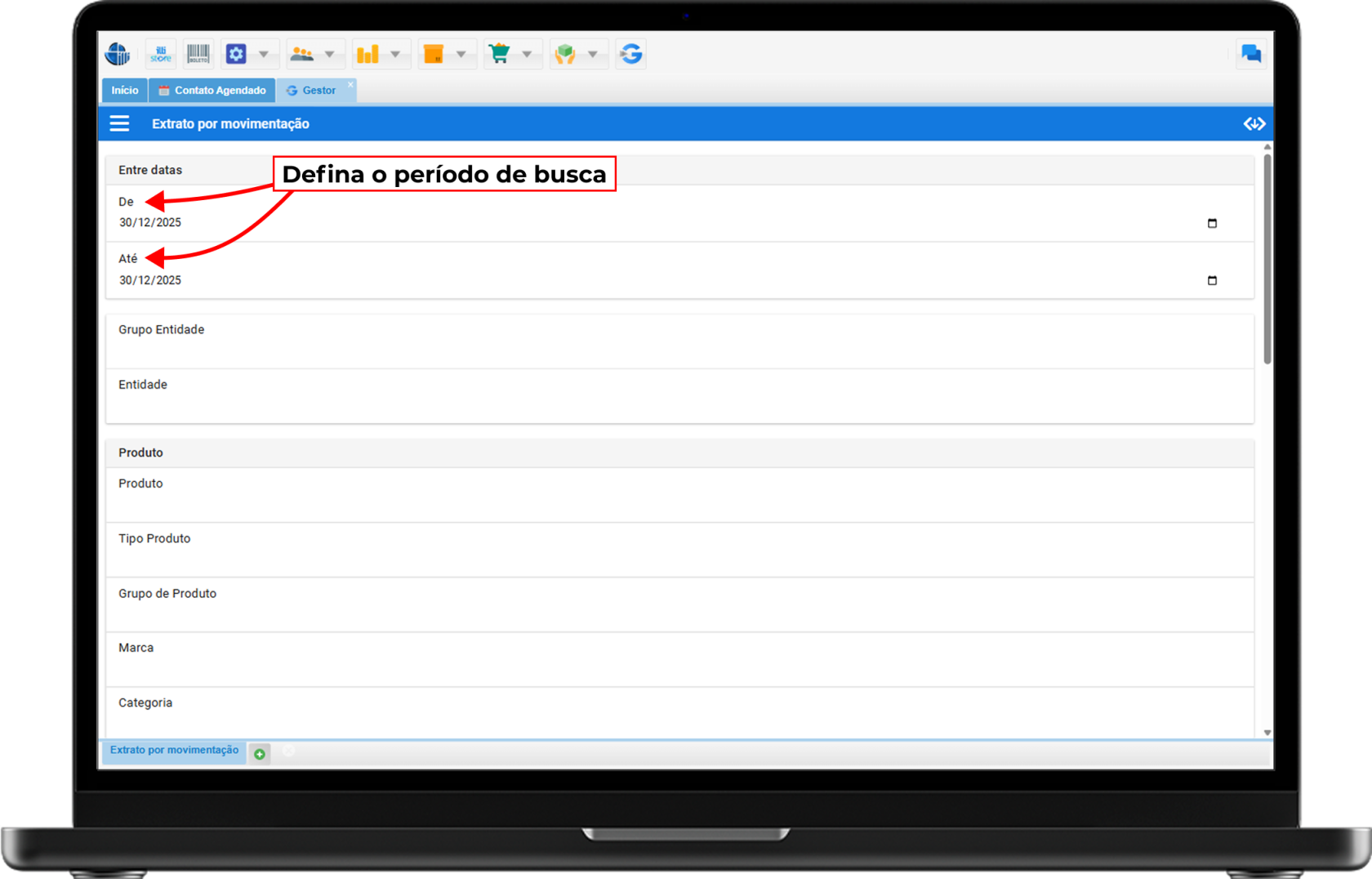
- **Data Período (Entre datas):**
- **De / Até:** Informe o intervalo de datas inicial e final para a consulta (ex: 11/11/2025 até 25/11/2025).
[](https://kb.illimitar.pro/uploads/images/gallery/2025-12/mI83.png)
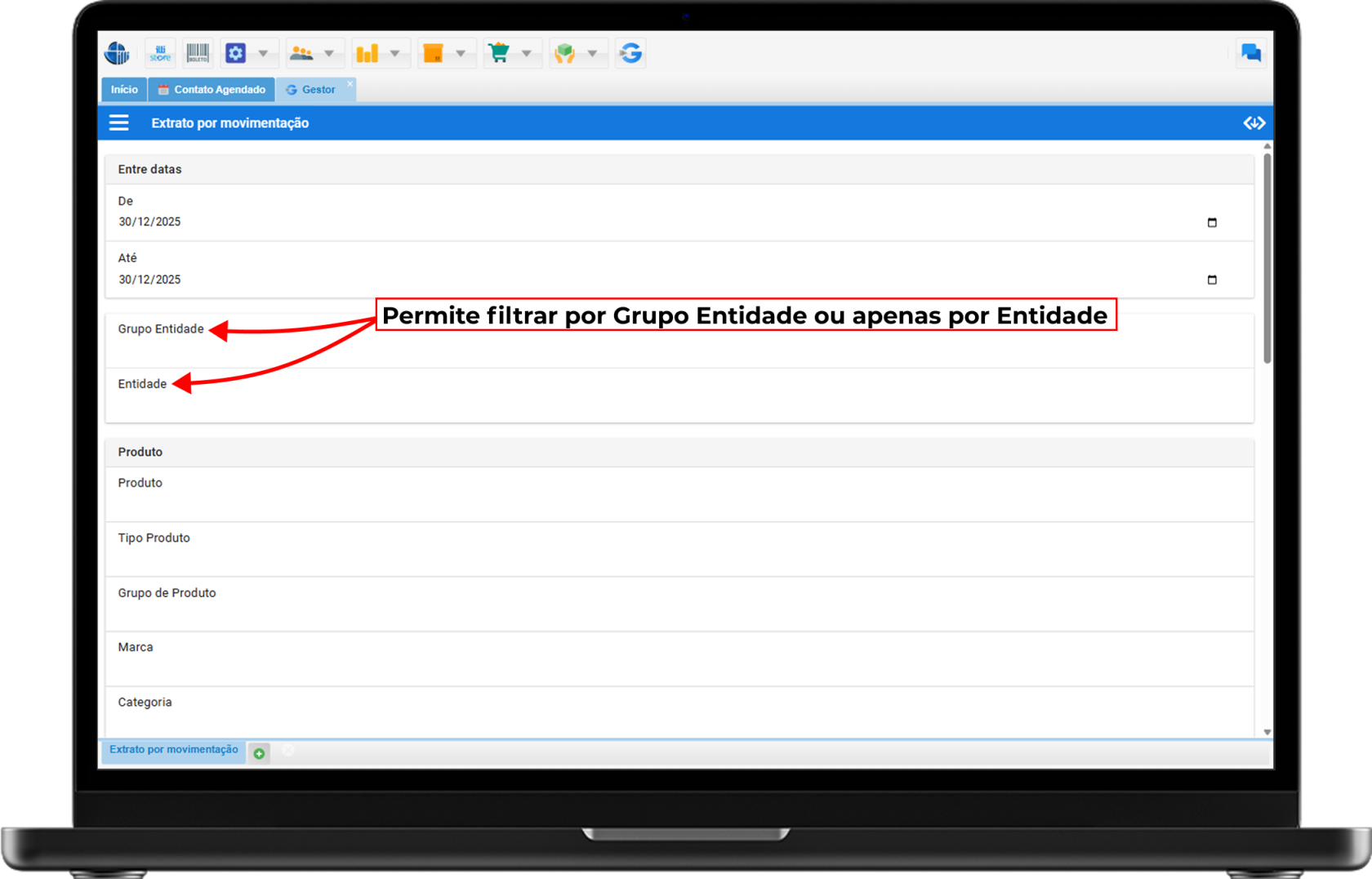
- **Grupo Entidade:** Utilize para filtrar as movimentações de um grupo específico de lojas ou unidades.
- **Entidade:** Selecione uma loja ou unidade específica para detalhar os dados.
[](https://kb.illimitar.pro/uploads/images/gallery/2025-12/djW4.png)
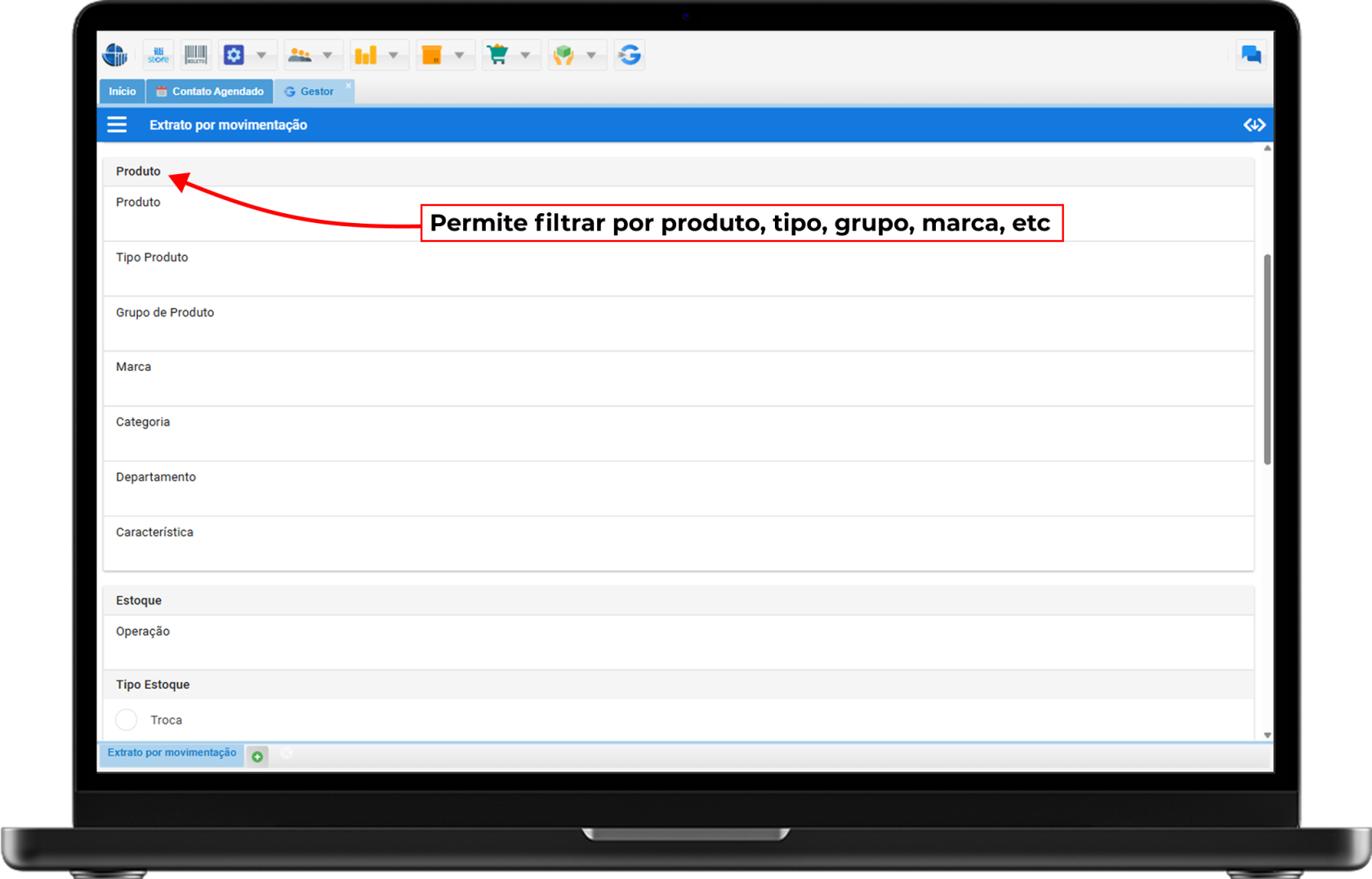
- **Produto:**
- **Produto:** Digite o nome ou código do item que deseja consultar.
- **Tipo Produto:** Filtre por categorias como "Acabado", "Composição" ou "Grade".
- **Grupo de Produto:** Selecione o agrupamento comercial do item.
- **Marca:** Filtre por uma marca específica cadastrada.
- **Categoria:** Refine por categoria (ex: Masculino, Feminino).
- **Departamento:** Filtre pelo setor da loja.
- **Característica:** Busque por detalhes como cor ou tamanho.
[](https://kb.illimitar.pro/uploads/images/gallery/2025-12/EHL5.png)
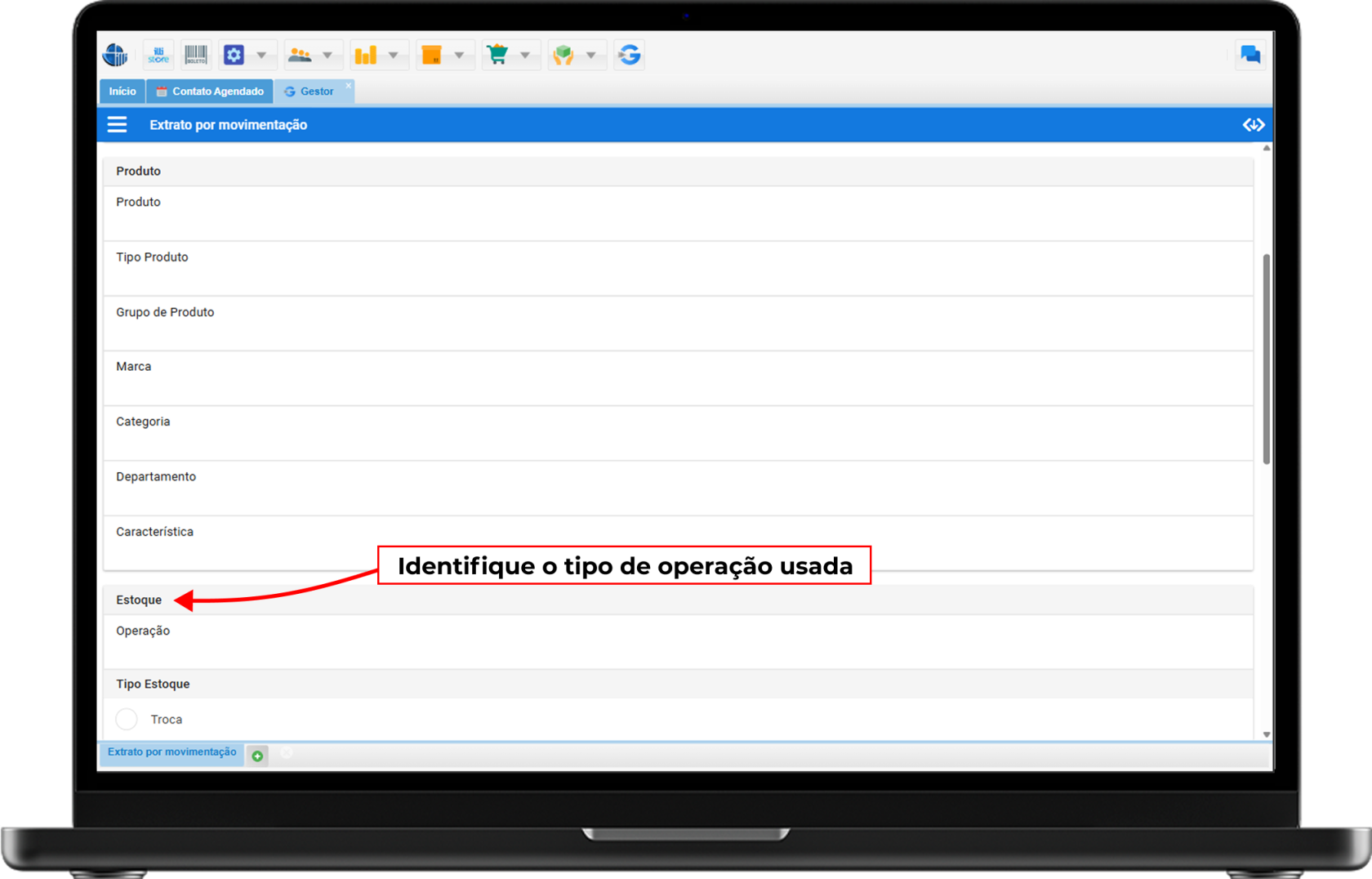
- **Estoque:**
- **Operação:** Campo fundamental para identificar o tipo de processo (ex: "Transferência de Mercadoria", "Inventário" ou "Remessa para Demonstração").
[](https://kb.illimitar.pro/uploads/images/gallery/2025-12/ciI6.png)
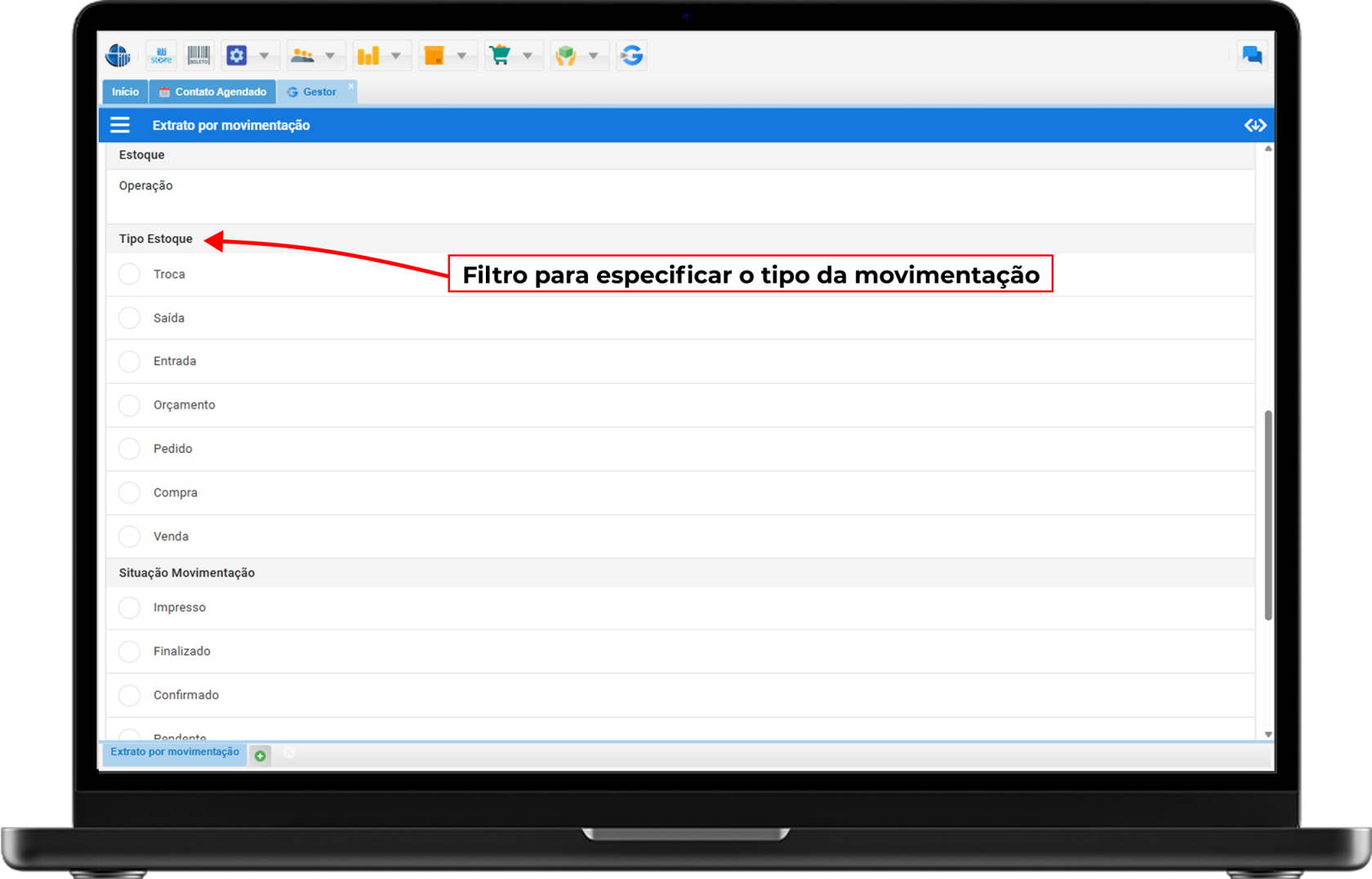
- **Tipo Estoque:** Marque as caixas de seleção conforme a necessidade:
- **Troca / Saída / Entrada / Orçamento / Pedido / Compra / Venda.**
**[](https://kb.illimitar.pro/uploads/images/gallery/2025-12/O4P7.png)**
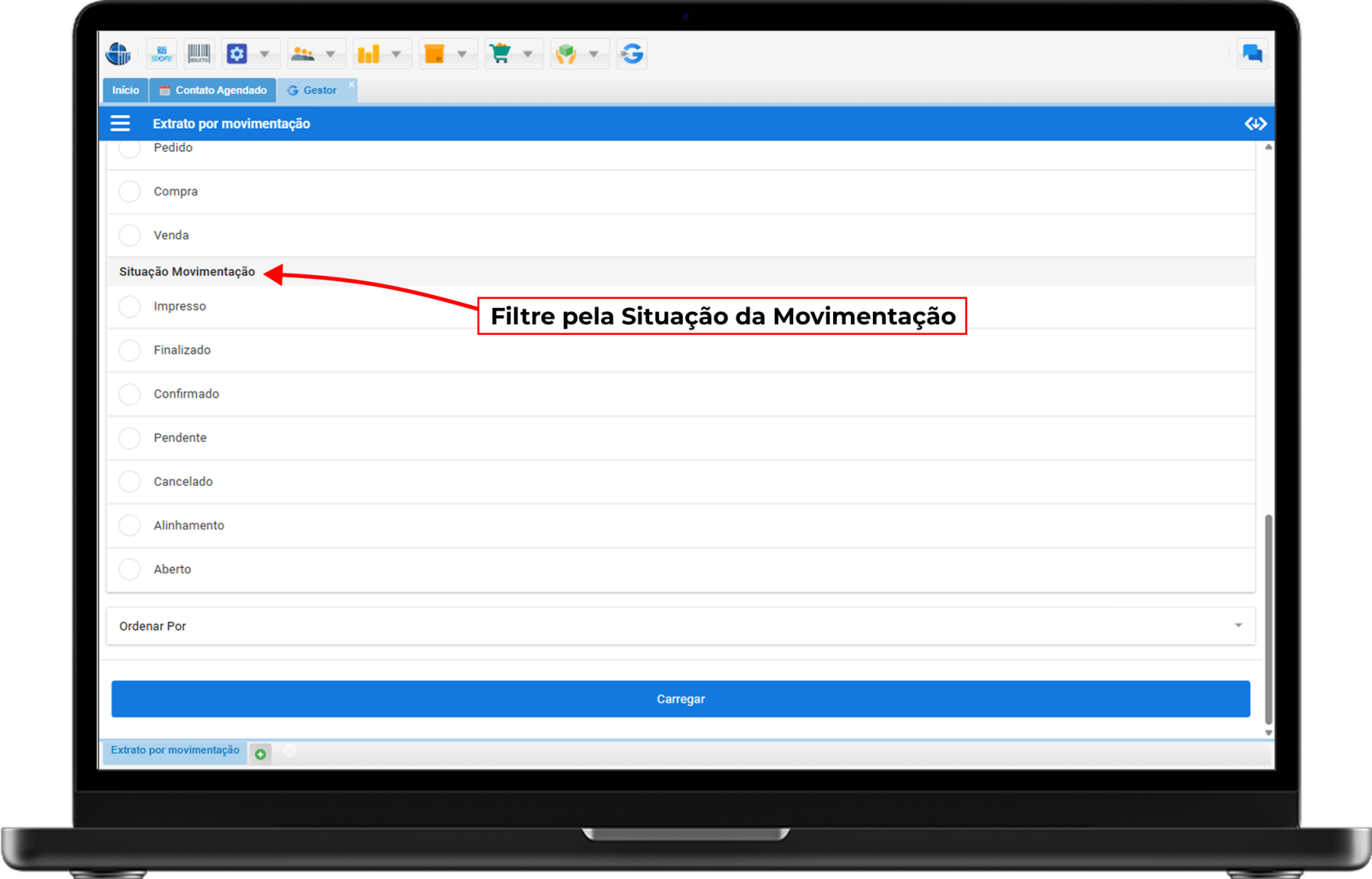
- **Situação Movimentação:** Selecione o Situação do documento:
- **Impresso / Finalizado / Confirmado / Pendente / Cancelado / Alinhamento / Aberto.**
[](https://kb.illimitar.pro/uploads/images/gallery/2025-12/Yva8.png)
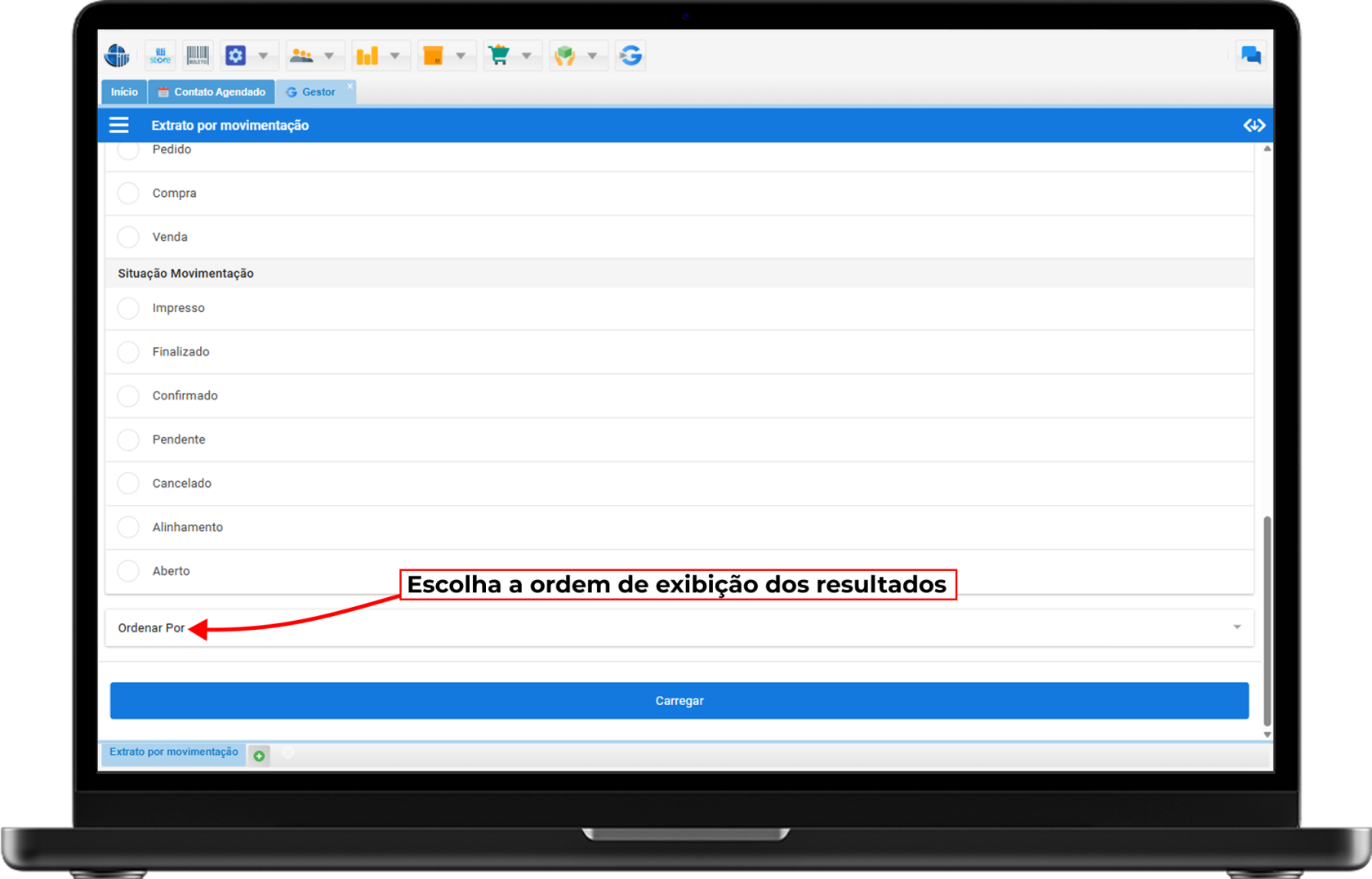
- **Ordenar Por:** Escolha a ordem de exibição dos resultados (ex: por data ou por produto).
[](https://kb.illimitar.pro/uploads/images/gallery/2025-12/yzN9.png)
---
##### **3. Visualização dos Resultados:**
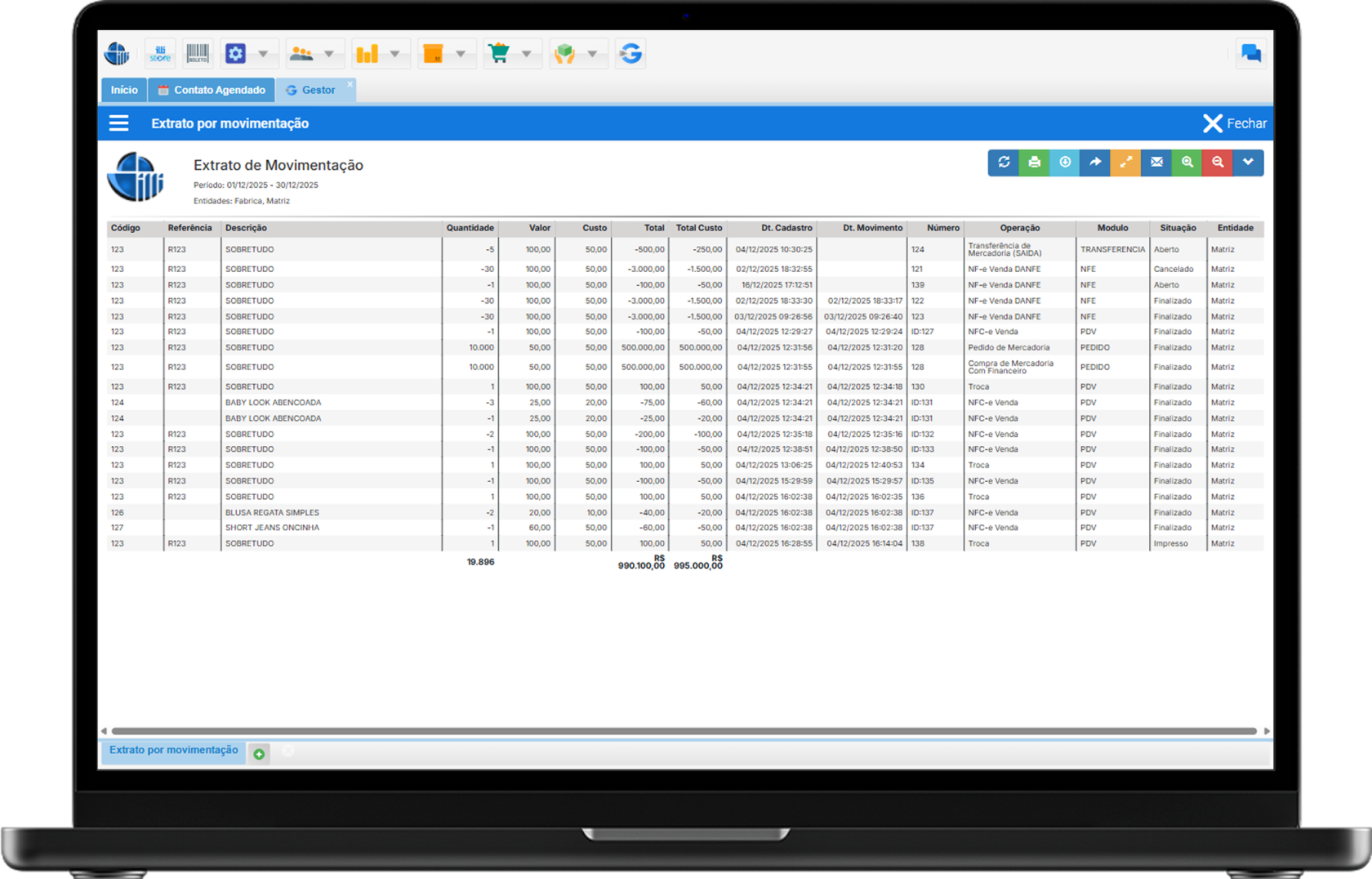
Após preencher os filtros e clicar em **Carregar**, o sistema gerará uma tabela com as seguintes informações:
- **Código / Referência:** Identificadores do produto.
- **Descrição:** Nome detalhado do item movimentado.
- **Quantidade:** Volume da movimentação (valores negativos indicam saídas/transferências de saída).
- **Valor**: Preço de venda unitário do produto.
- **Custo**: Preço de custo unitário do item.
- **Total**: Valor total da movimentação (Quantidade x Valor).
- **Total Custo**: Custo total da movimentação (Quantidade x Custo).
- **Dt. Cadastro / Dt. Movimento:** Data em que o registro foi criado e quando a movimentação foi efetivada.
- **ID Movimento / Número:** Números de identificação interna e do documento/nota.
- **Operação:** O tipo de ação realizada (ex: "Entrada de Inventário", "Transferência de Mercadoria (SAÍDA)").
- **Módulo:** Indica a origem da operação no sistema (ex: Estoque, Transferência).
- **Situação**: Indica o status atual daquela movimentação específica (ex: Finalizado, Aberto ou Cancelado).
- **Entidade**: Identifica qual loja/entidade realizou a movimentação.
[](https://kb.illimitar.pro/uploads/images/gallery/2025-12/ACg10.png)
---
##### **💡 Exemplo Prático de Uso:**
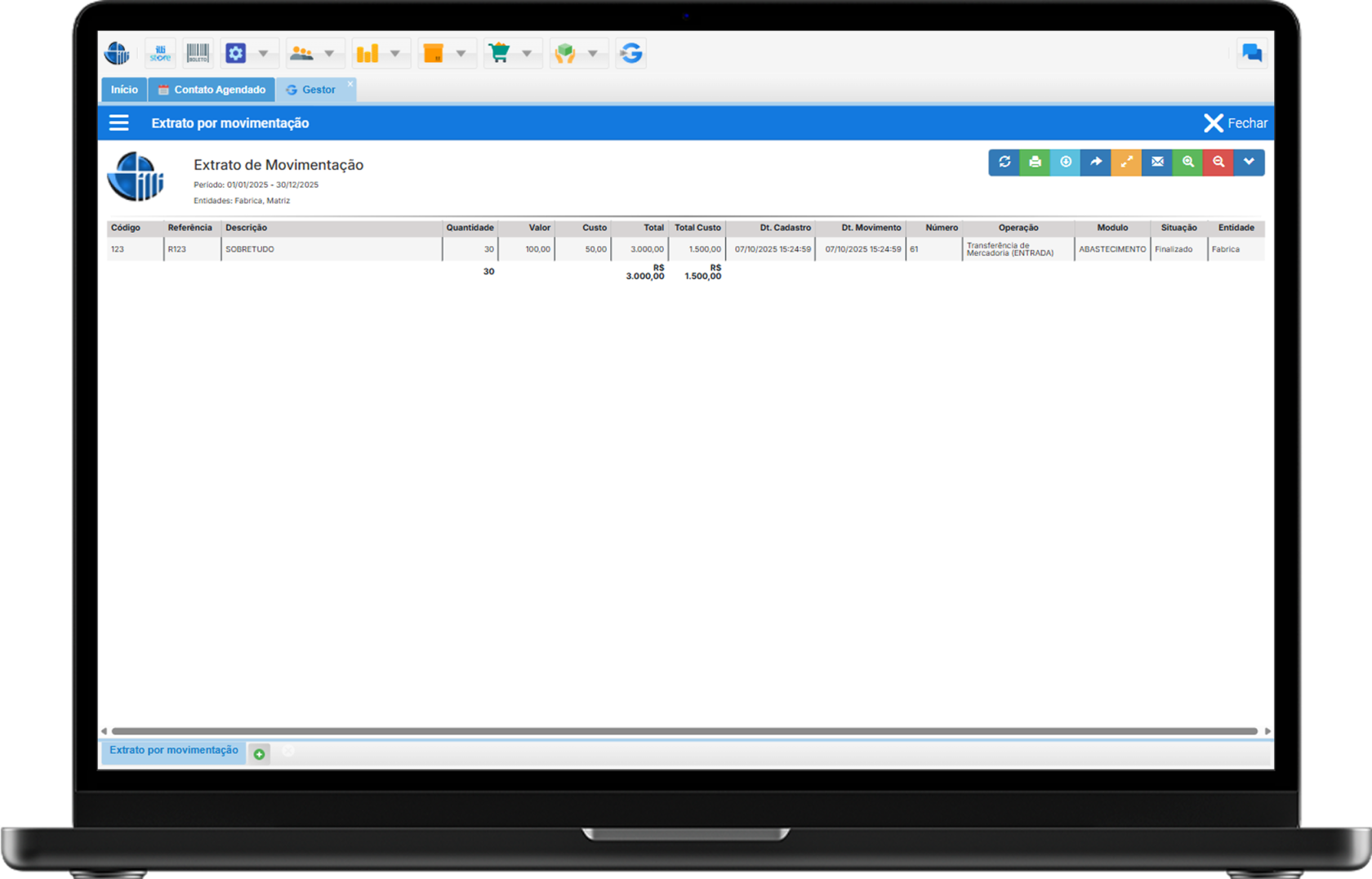
Se você precisa saber quais produtos saíram de uma loja para outra:
- Defina o **Período** (De/Até).
- No campo **Operação**, busque por "Transferência de Mercadoria (ENTRADA)".
- Em **Tipo Estoque**, marque a opção **Entrada**.
- Clique em **Carregar** para verificar quais produtos saíram, em qual data e se a operação foi **Confirmada** ou **Finalizada**.
[](https://kb.illimitar.pro/uploads/images/gallery/2025-12/3Fn11.png)
---
##### **4. Exportação e Compartilhamento:**
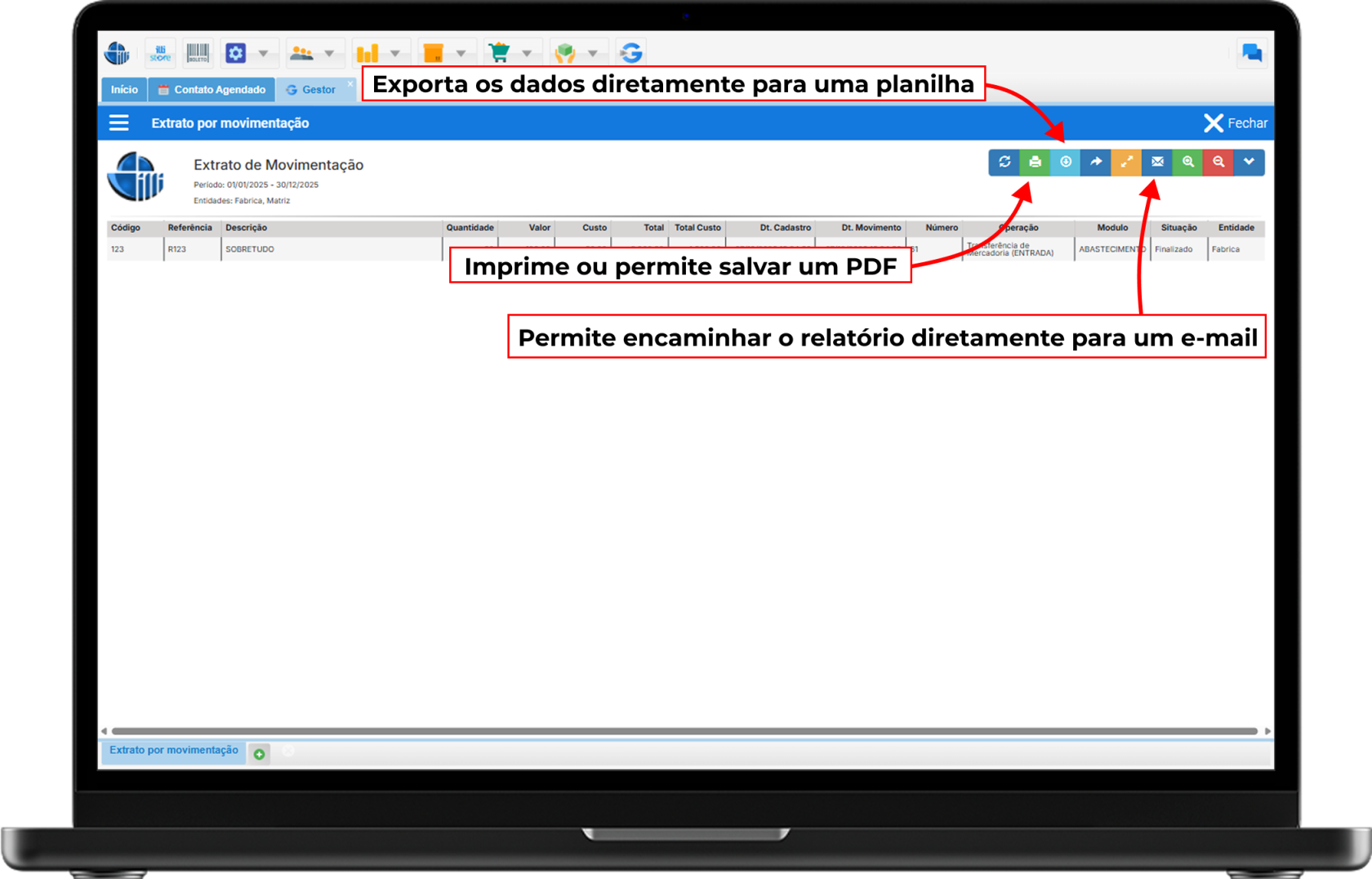
Após gerar o seu relatório, você tem diversas opções para salvar ou enviar as informações:
- **Gerar Excel**: Exporta os dados da tabela diretamente para uma planilha eletrônica, permitindo análises externas e cálculos personalizados.
- **Imprimir**: Abre a tela de visualização para impressão física do documento. Ou **Salvar em PDF**: Dentro da própria tela de impressão, você pode selecionar a opção de salvar o arquivo em formato PDF para arquivamento digital.
- **Enviar por E-mail**: Permite encaminhar o relatório diretamente do sistema para o e-mail desejado, agilizando a comunicação entre departamentos.
**Nota sobre o Envio por E-mail:** Para utilizar esta função, é necessário que o seu usuário já possua uma **configuração prévia de e-mail** realizada no sistema. Caso não esteja configurado, o envio não será concluído.
[](https://kb.illimitar.pro/uploads/images/gallery/2025-12/ldm12.png)