Produtos Gestor
- Consulta de Produto
- Relatório Alteração de Preços
- Extrato de Produto
- Rank de Produto
- Extrato por Movimentação
Consulta de Produto
Antes de começar, certifique-se de que sua impressora móvel já está configurada e conectada ao seu coletor.
1. Acesso e Identificação do Produto
-
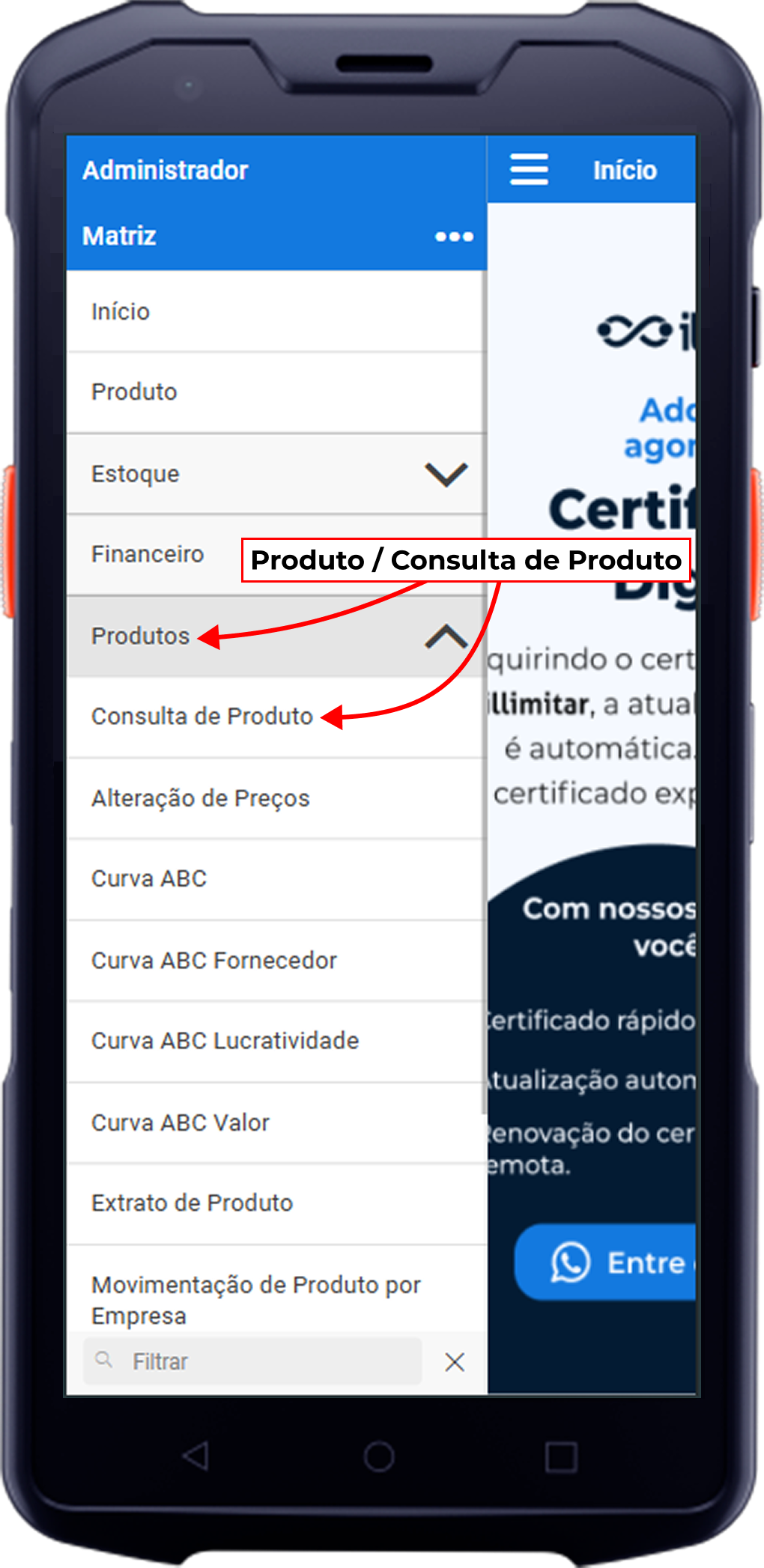
No menu principal, toque no módulo Produto. Selecione a opção Consulta de Produto.
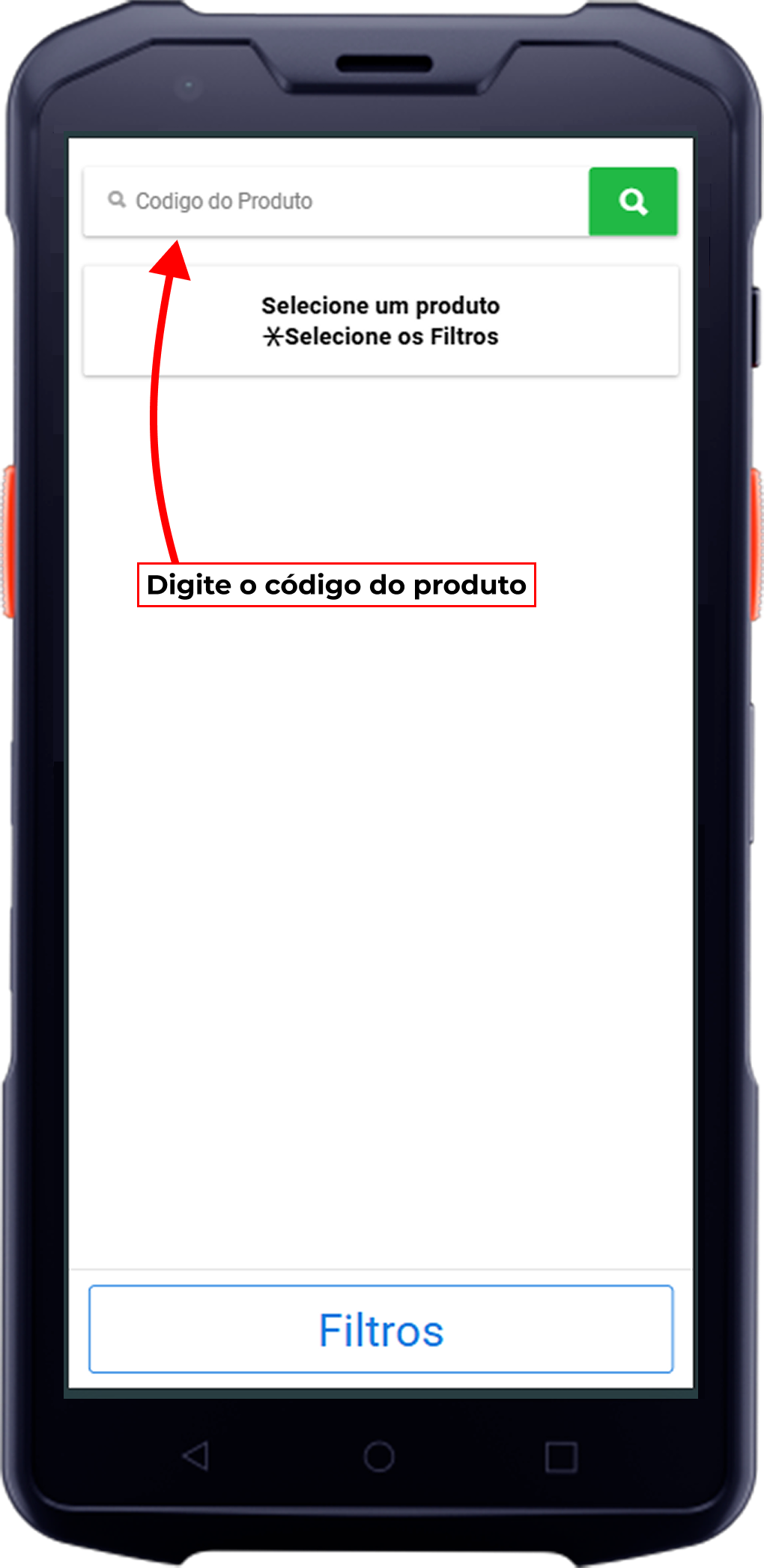
- No campo de busca, informe o Código do produto que deseja etiquetar e clique no Enter ou no
 .
.
 .
.
2. Enviando para a Fila de Impressão
-
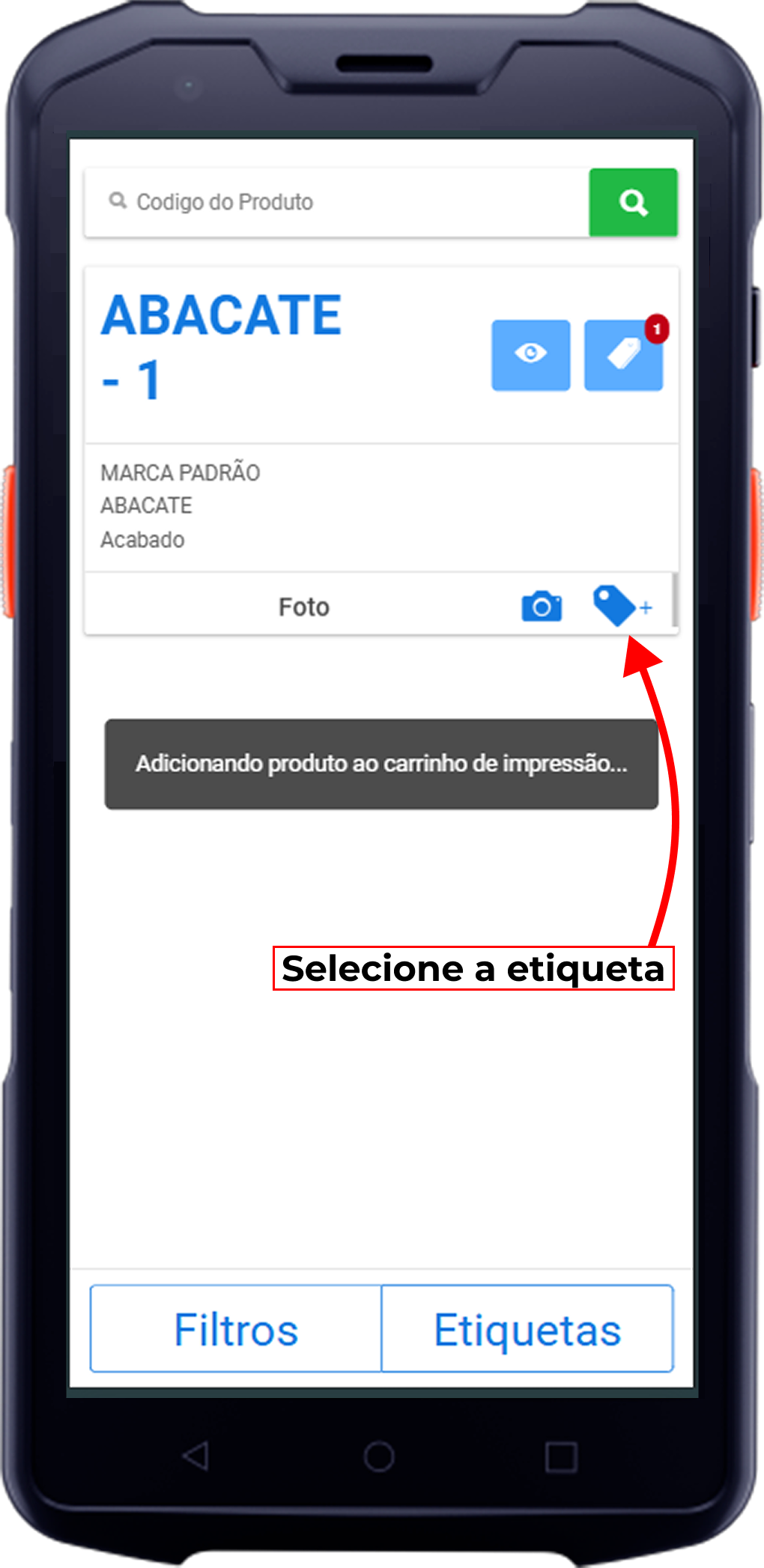
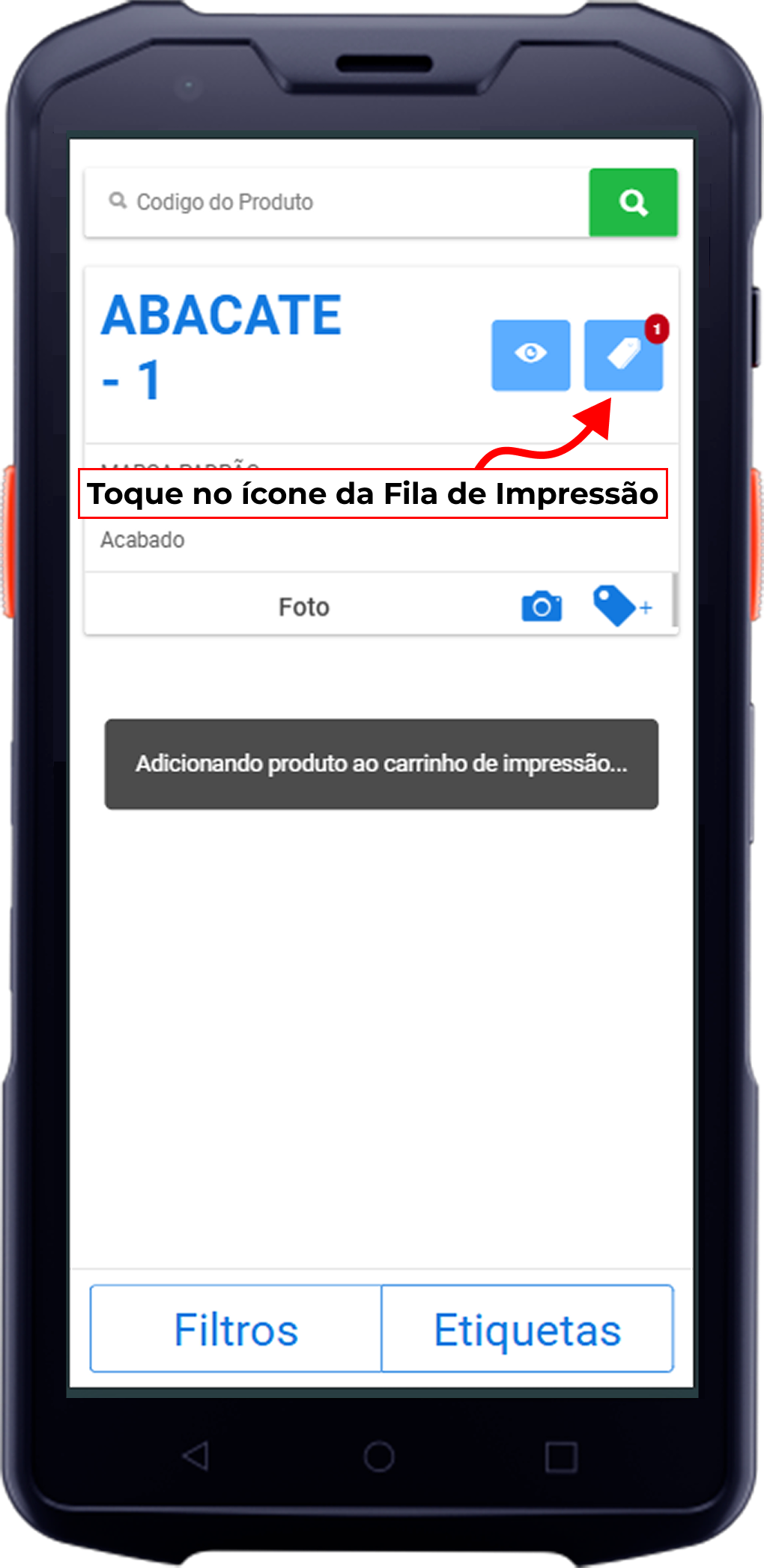
Com o produto na tela, você verá a opção Etiquetas. Toque nela.
-
O sistema exibirá uma mensagem confirmando que o produto foi adicionado ao seu "carrinho" ou Fila de Impressão.
3. Configurando a Impressão
-
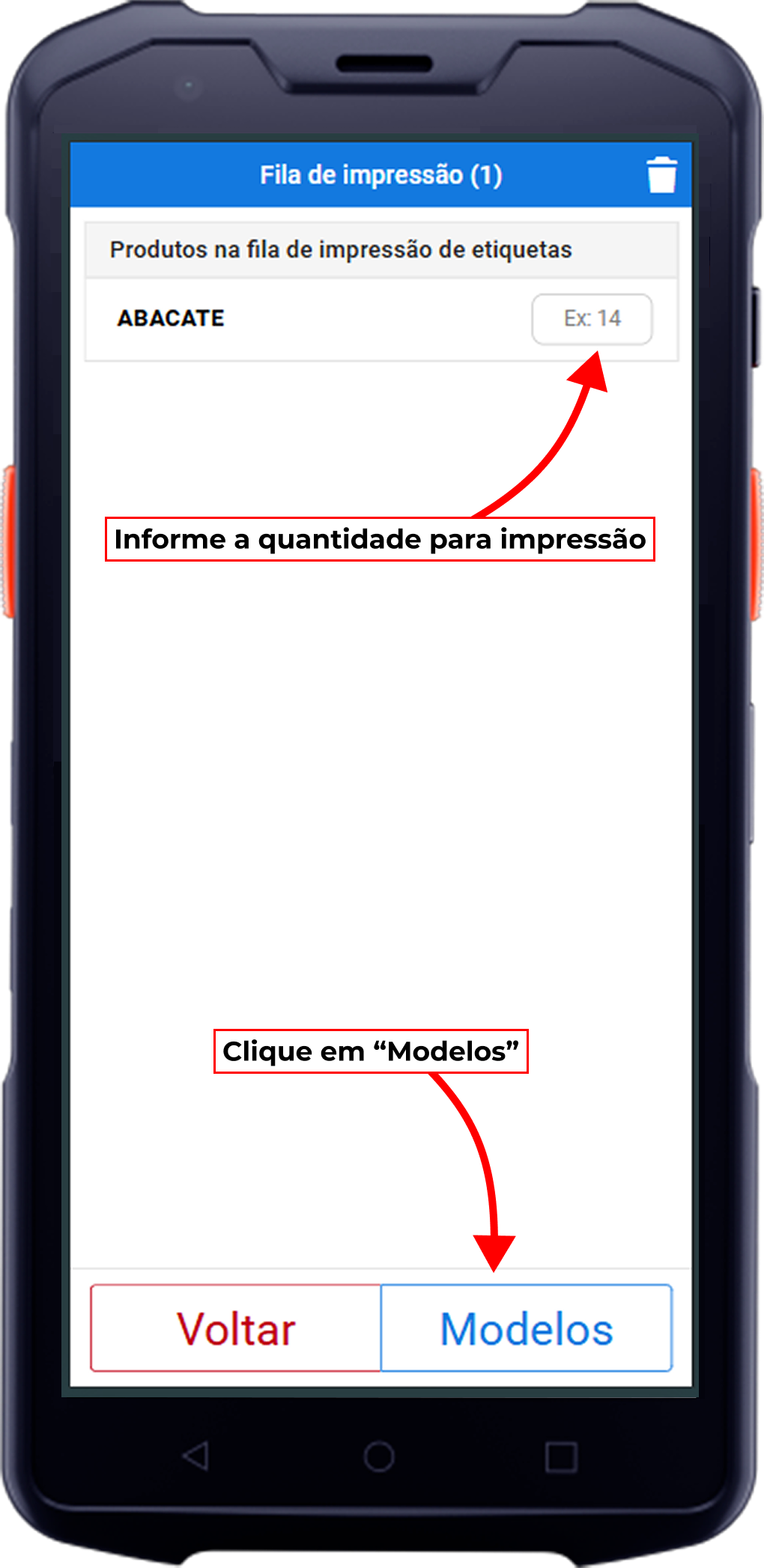
Toque no ícone da Fila de Impressão (representada por um número no topo da tela).
-
Se você desejar imprimir mais de uma etiqueta para o mesmo produto, você pode ajustar a Quantidade diretamente nesta tela (ex: 10, 20 ou 50 unidades).
-
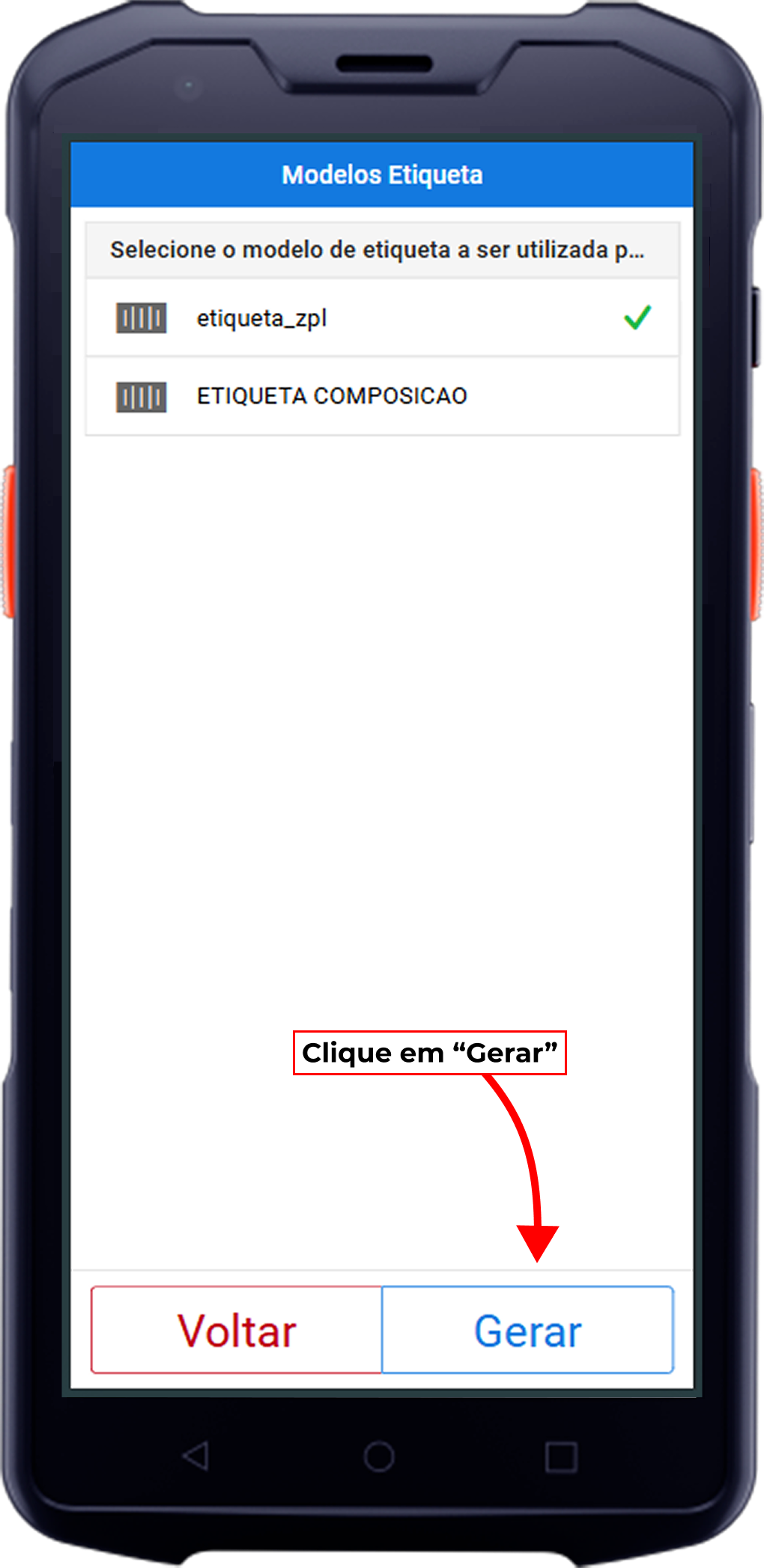
Toque no botão Modelos para escolher o layout da sua etiqueta (ex:
etiqueta.zpl).
-
Após selecionar o modelo ideal, clique em Gerar.
4. Finalização
-
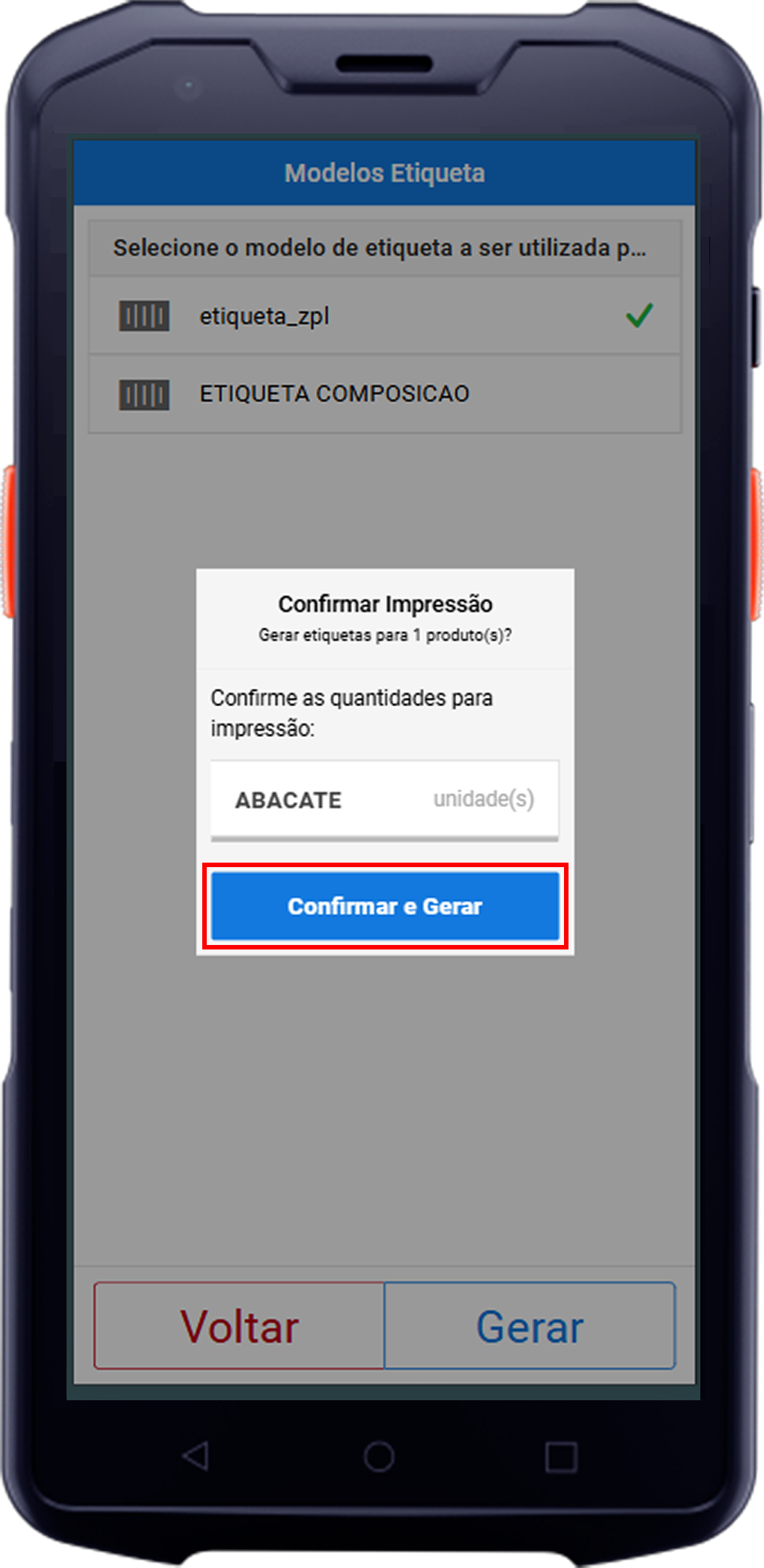
O sistema pedirá uma última confirmação: Confirmar e Gerar.
-
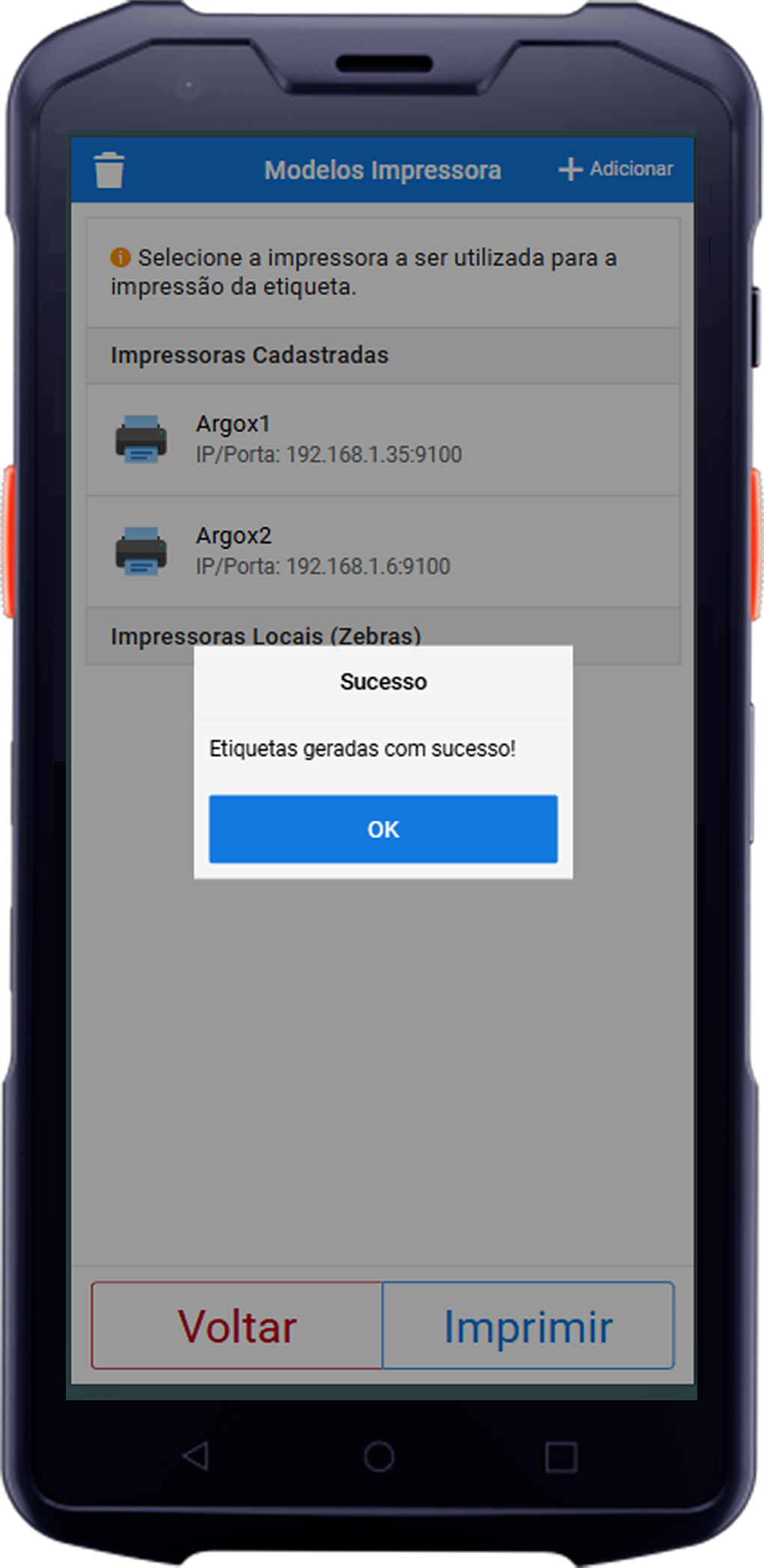
Selecione a impressora cadastrada na lista que aparecer.
- Uma mensagem de Sucesso aparecerá na tela e suas etiquetas começarão a sair na sua impressora móvel!
Relatório Alteração de Preços
O objetivo deste documento é apresentar uma maneira prática de visualizar as modificações de preço realizadas no módulo de produto.
1. Selecione o Módulo Gestor:
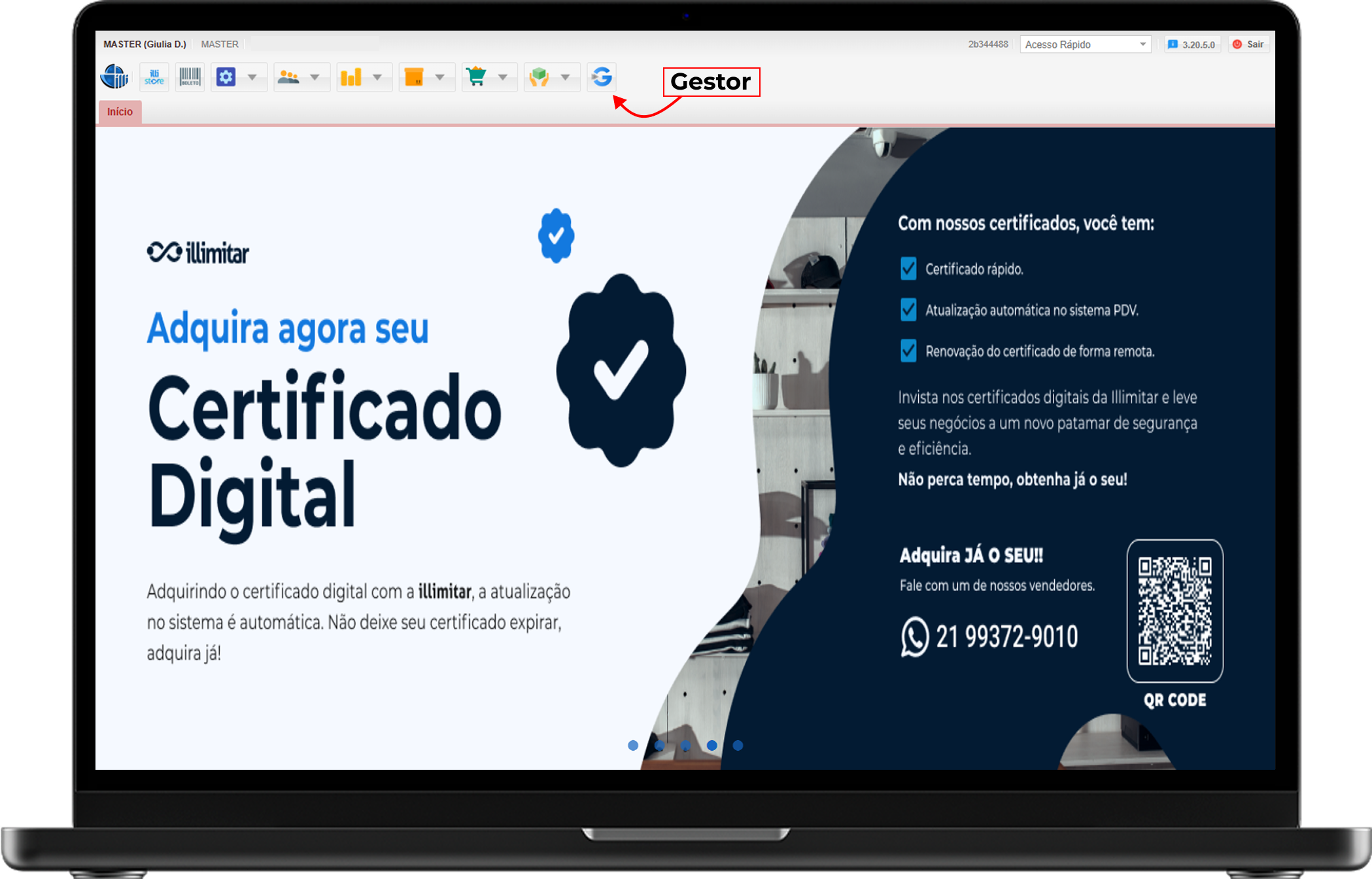
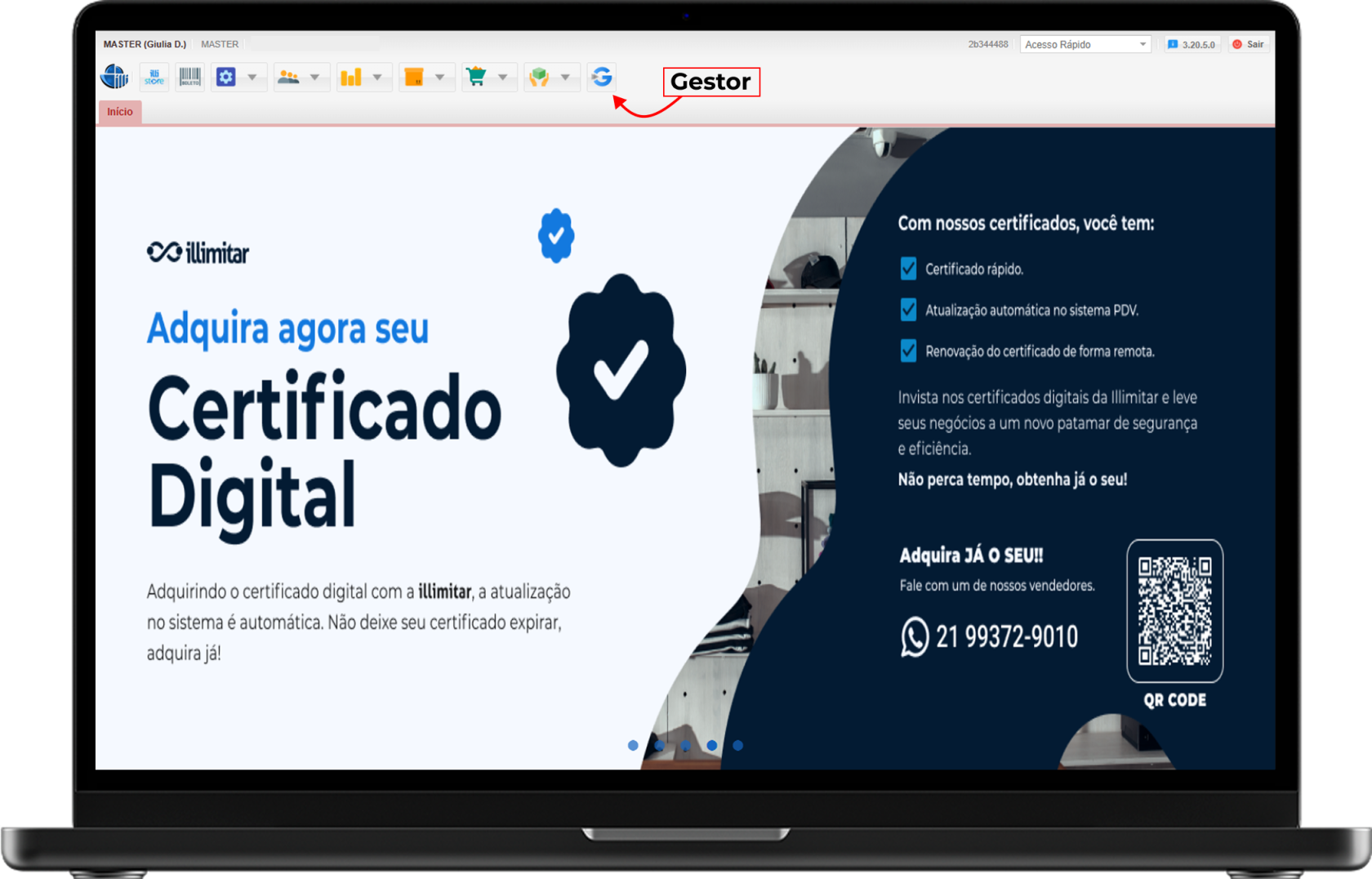
- Clique no módulo Gestor.

- Ao clicar no modulo, você terá a tela inicial do gestor.
-
No menu inicial do Gestor, o acesso aos módulos é determinado pelas permissões de cada usuário.
2. Conhecendo o módulo Produto no Gestor:
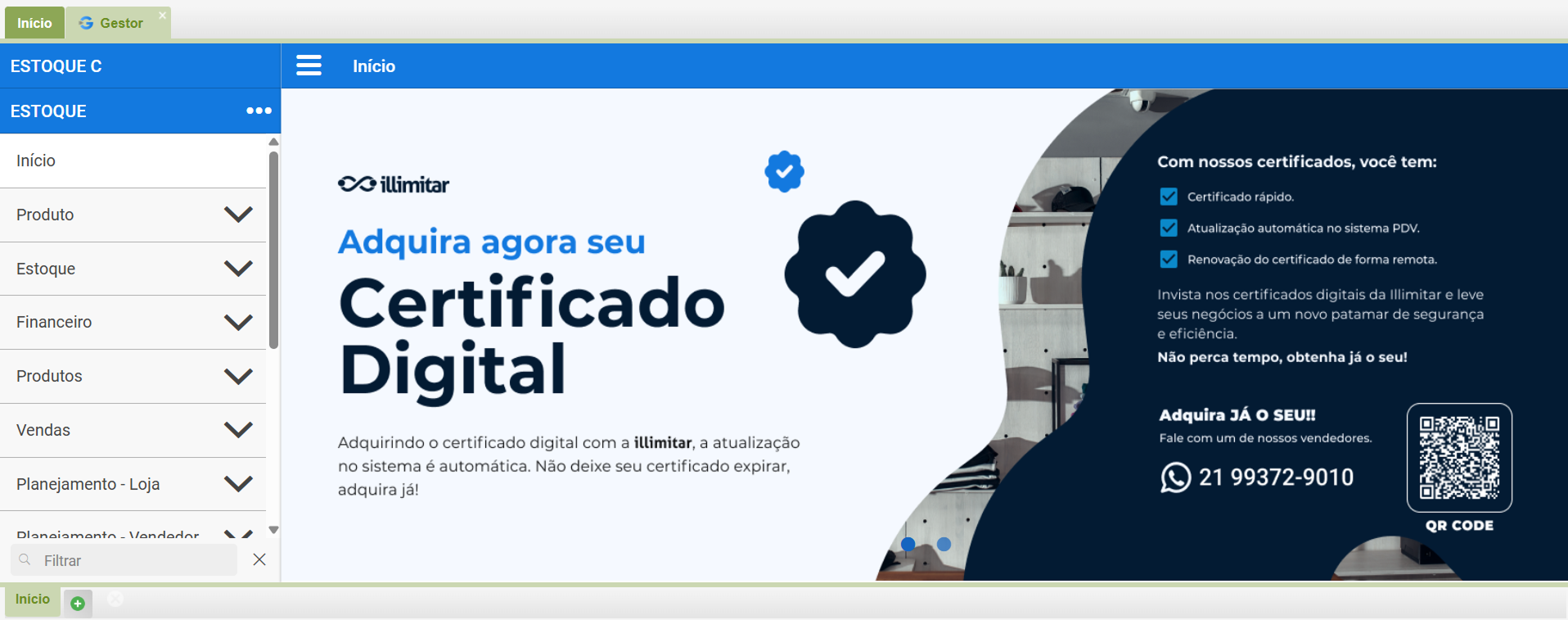
- Clique em Produtos. Algumas opções de relatórios irá aparecer para você.
- Temos algumas opções disponiveis como:
- Alteração de Preços
- Rank de Produtos
- Curva ABC fornecedor
- Curva ABC Valor
- Entre outros.
3. Relatório de Alteração de Preços:
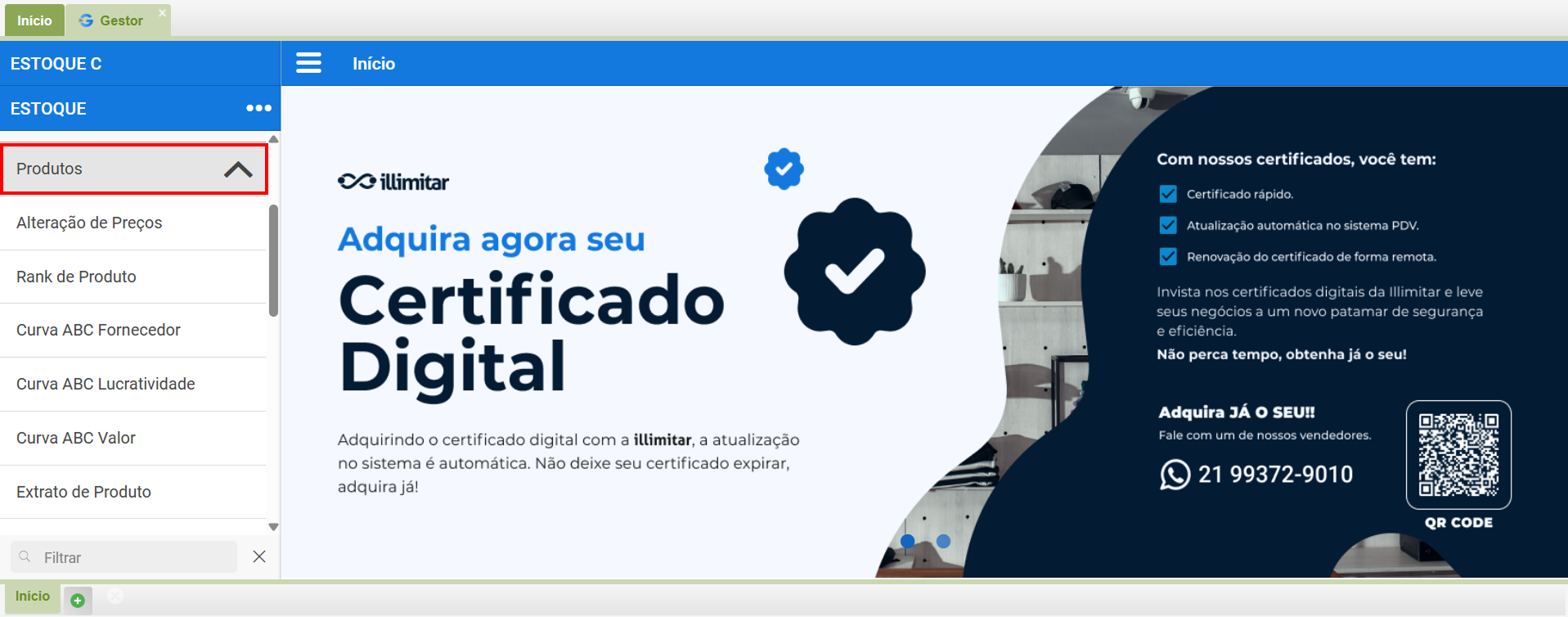
- Selecione o Relatório de Alteração de Preços.
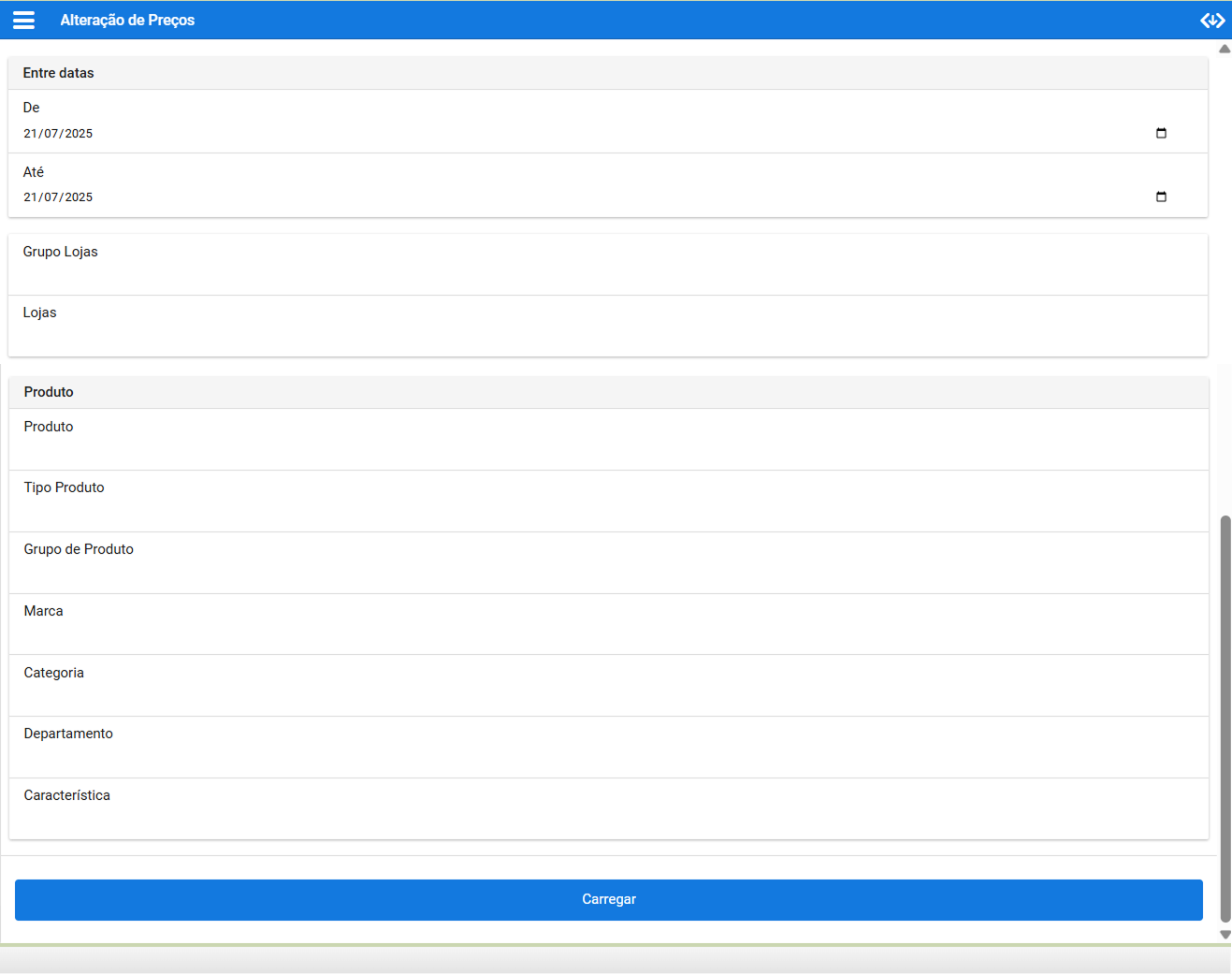
- Você terá essa tela de filtros para utilizar conforme sua preferência.
4. Utilizando o Relatório:
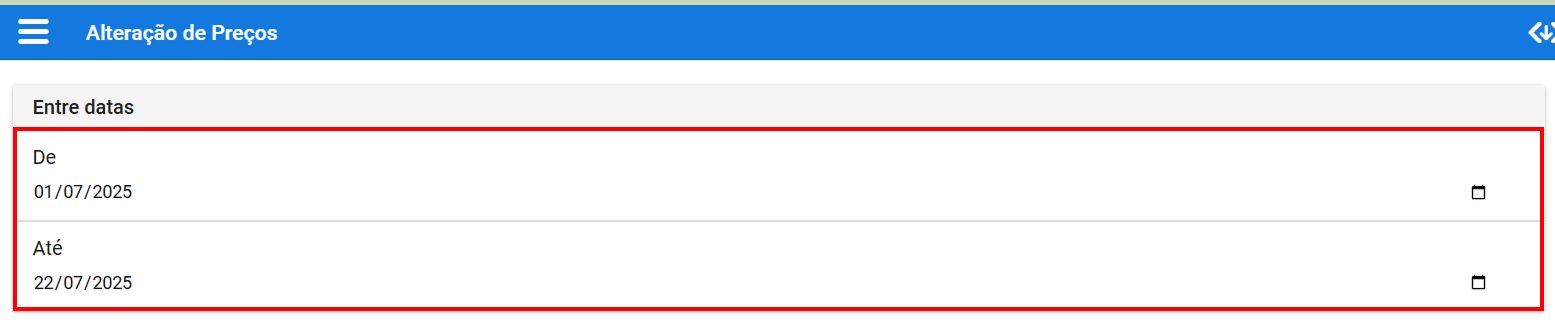
- Selecione o Período que deseja buscar
-
Para ilustrar, selecionaremos uma loja como exemplo.

-
Com os filtros já selecionados, clique em Carregar.

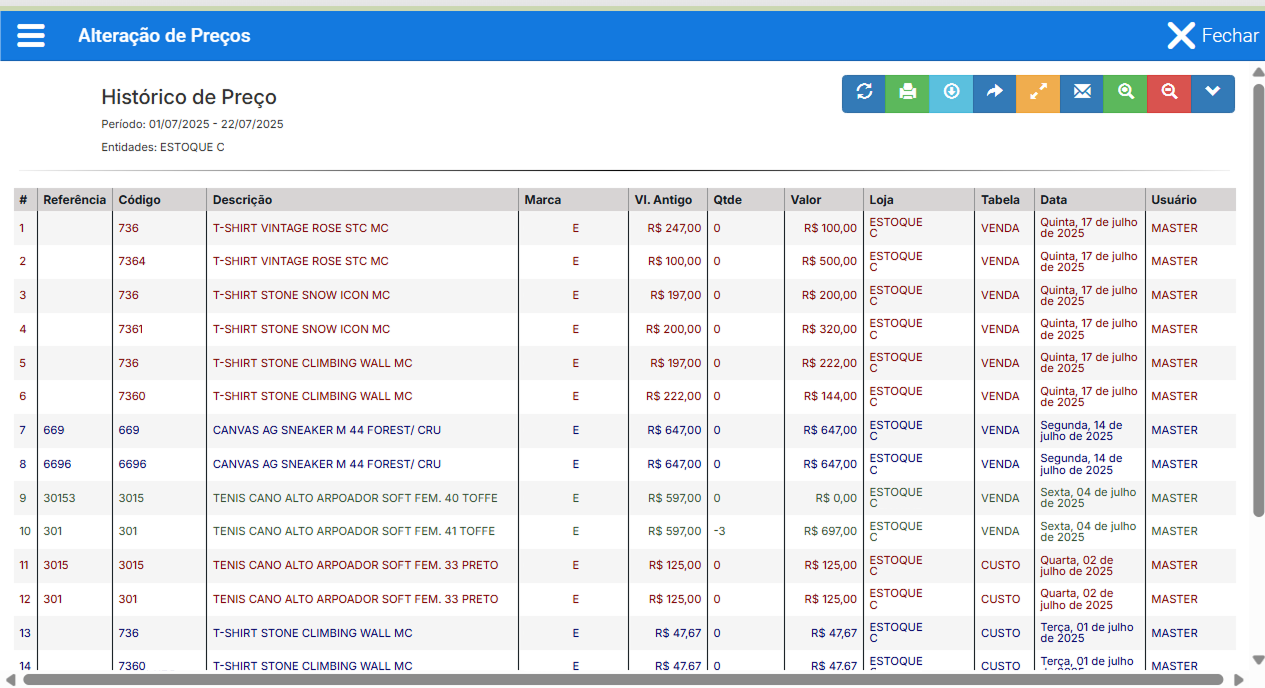
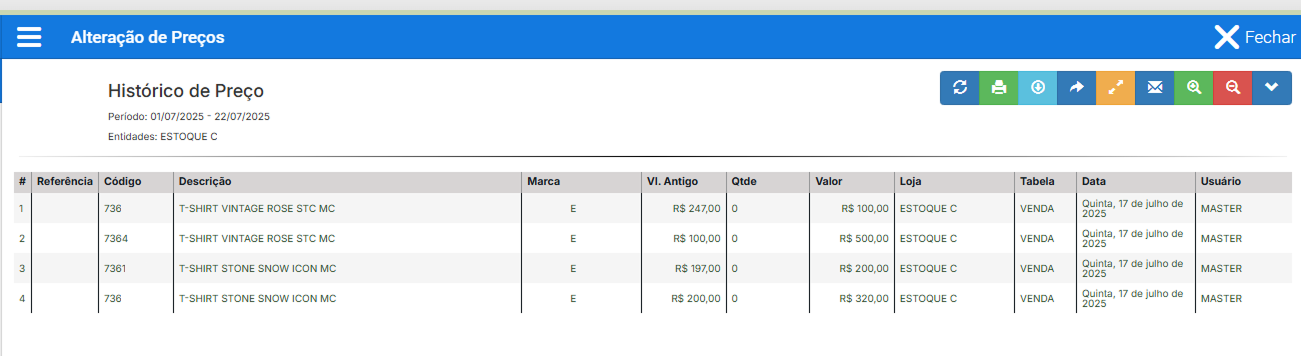
- Assim, poderemos visualizar todos os produtos que tiveram alteração de preço na loja selecionada
- Na coluna Tabela podemos visualizar se o preço foi alterado na tabela de Custo ou Venda do produto.
- Na coluna Usuário podemos visualizar quem fez a alteração do valor.
-
A Data, o Valor Antigo e o Valor Atual da alteração também são exibidos.
5. Filtro Produto no Relatório:
- É possível selecionar mais de um produto.
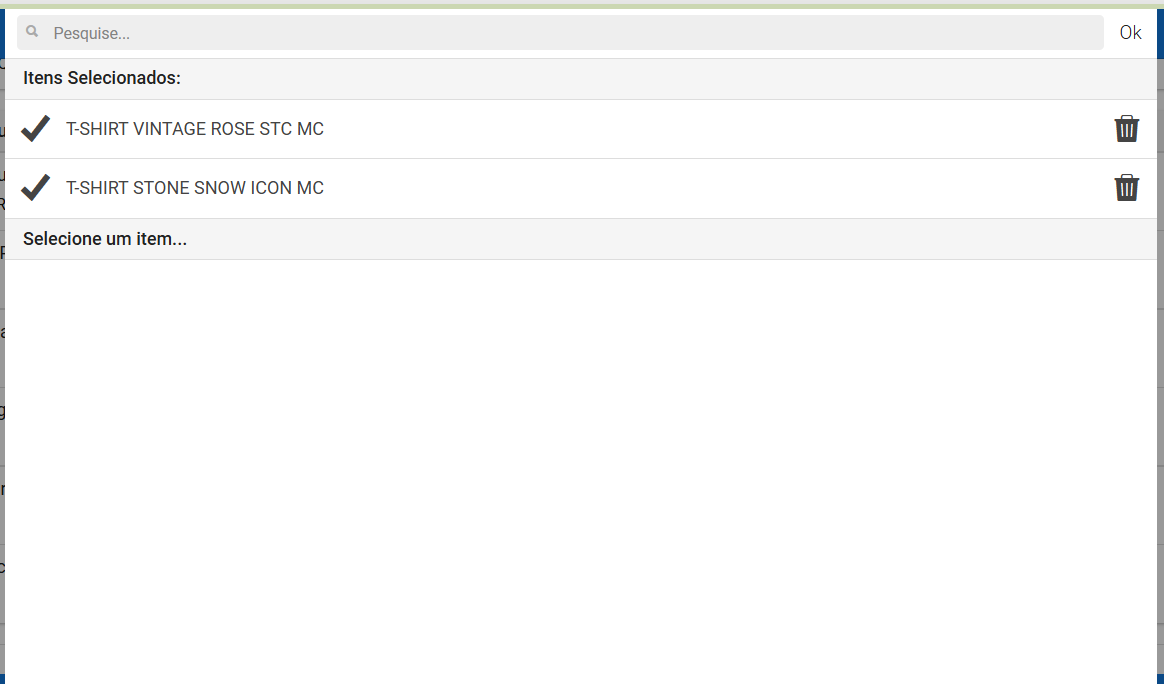
- Dessa forma, o relatório exibirá apenas os produtos escolhidos.
Extrato de Produto
O Extrato de Produto é a ferramenta completa para auditoria de estoque. Ele apresenta uma linha do tempo detalhada de todas as movimentações (entradas, saídas, vendas, trocas), permitindo identificar a origem do saldo atual do item.
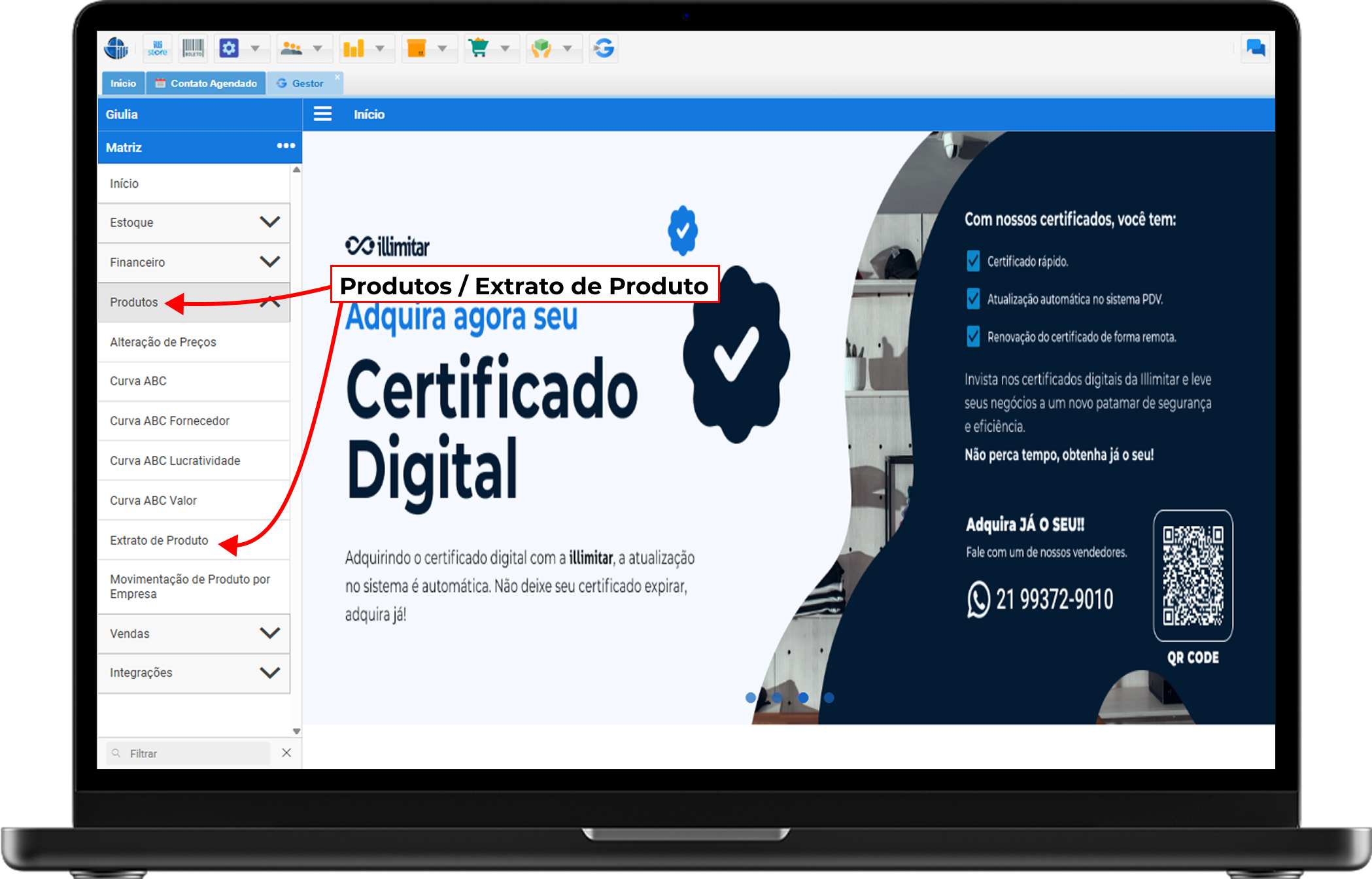
1. Acesso ao Relatório:
-
Selecione a opção Extrato de Produto.
2. Filtros de Pesquisa (Detalhamento Completo):
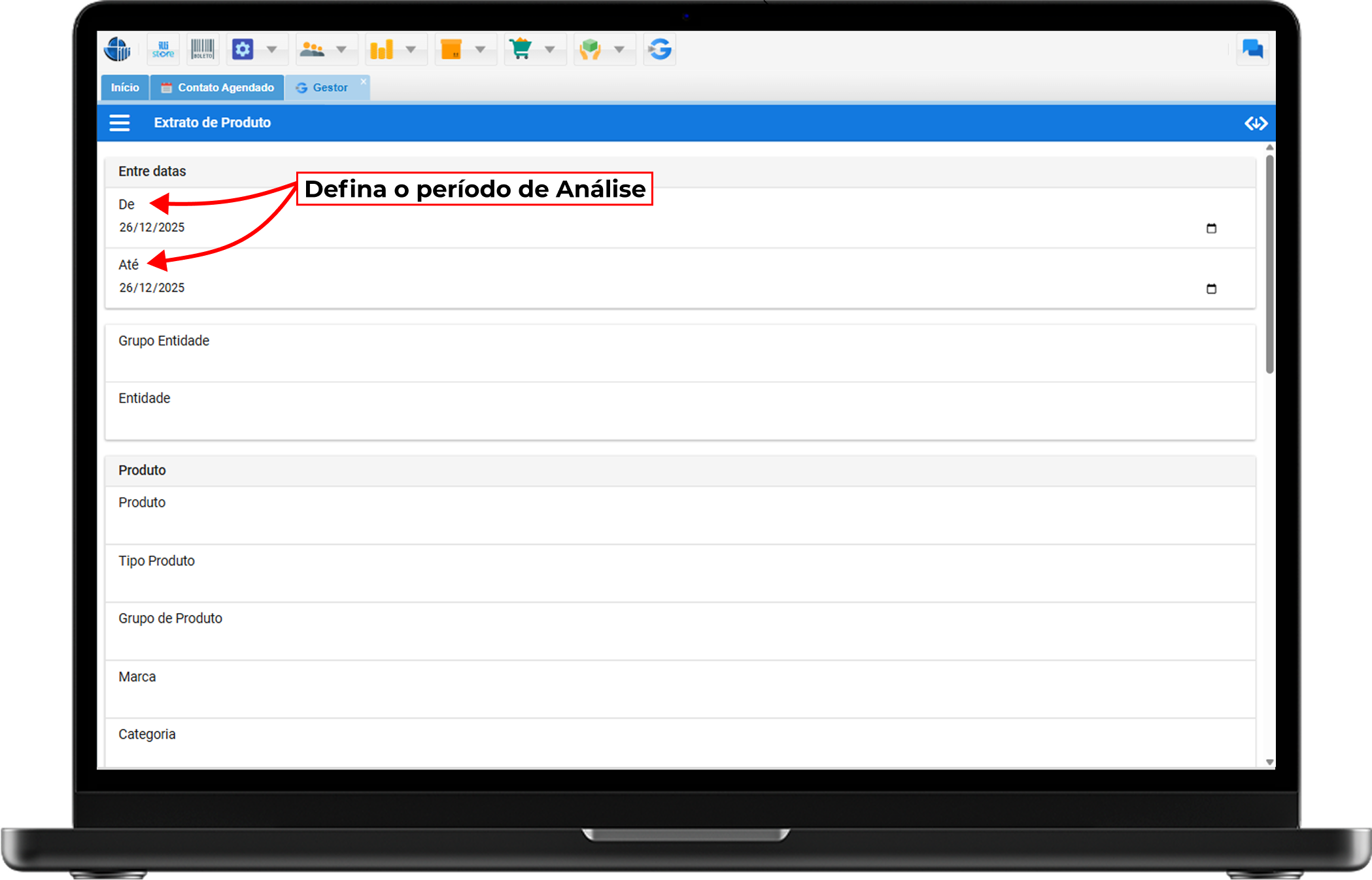
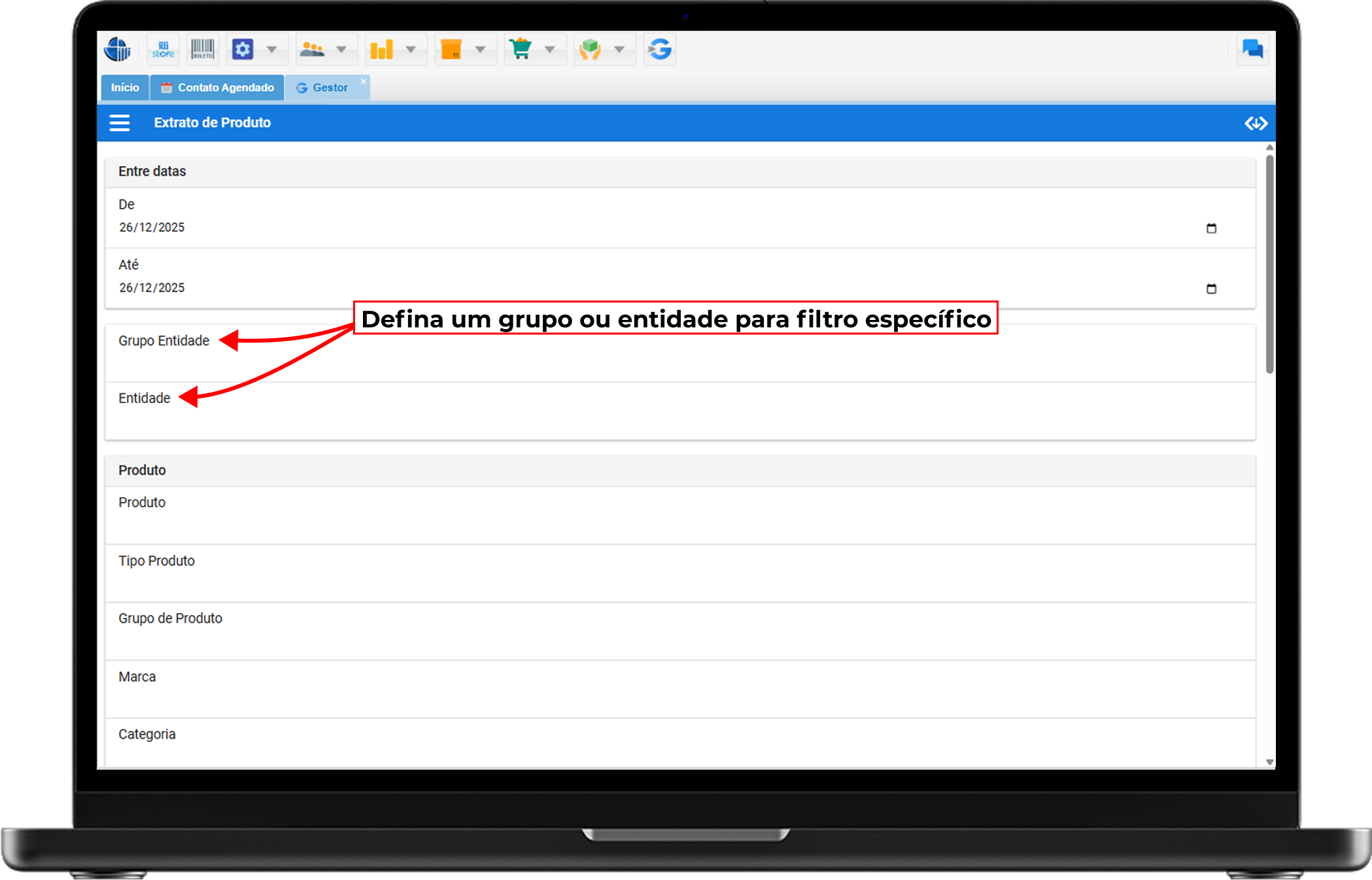
A tela de filtros é extensa para garantir precisão. Preencha conforme a necessidade, seguindo a ordem da tela:
A. Período e Localização:
- Entre datas (De / Até): Define o intervalo de tempo da análise.
- Dica: Para rastrear o saldo desde o início, use uma data inicial bem antiga (ex: data de abertura da loja).
- Grupo Entidade: Seleciona um grupo de lojas, caso sua empresa utilize essa divisão.
- Entidade: Seleciona uma loja específica. Deixe em branco para pesquisar em todas.
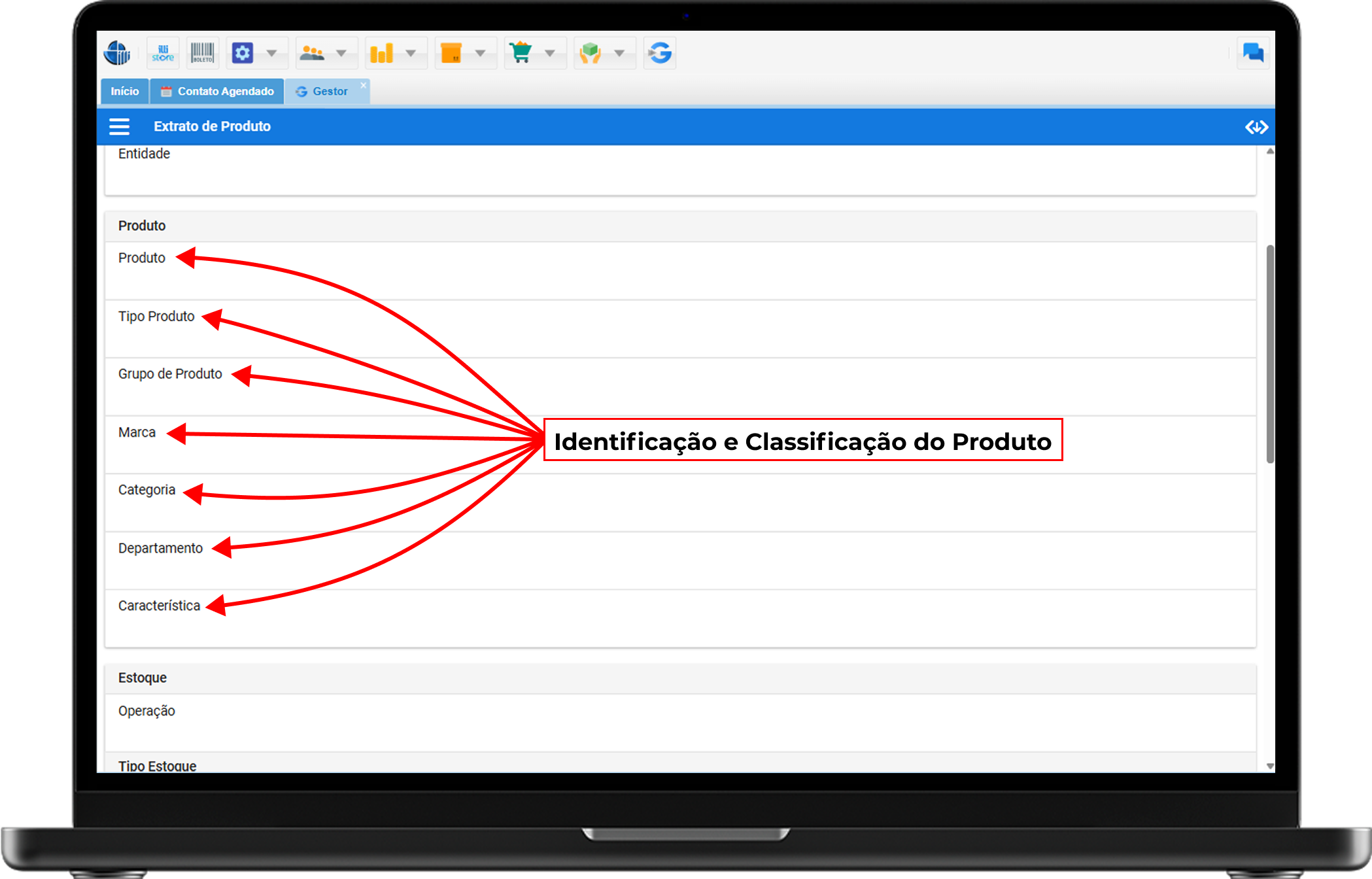
B. Identificação e Classificação do Produto:
Aqui você define quais produtos quer ver. Pode ser um item único ou um grupo inteiro.
-
Produto: Campo de busca para digitar o referencia ou código do item específico.
- Tipo Produto: Filtra pela classificação do cadastro (ex: Produto Acabado).
- Grupo de Produto: Filtra itens pertencentes a um mesmo grupo comercial.
- Marca: Exibe apenas movimentações de produtos de uma marca específica.
- Categoria: Refina a busca por categoria (ex: Vestuário).
- Departamento: Filtra por departamento (ex: Moda Feminina).
- Característica: Filtra por atributos específicos (ex: Cor, Tamanho, Voltagem).
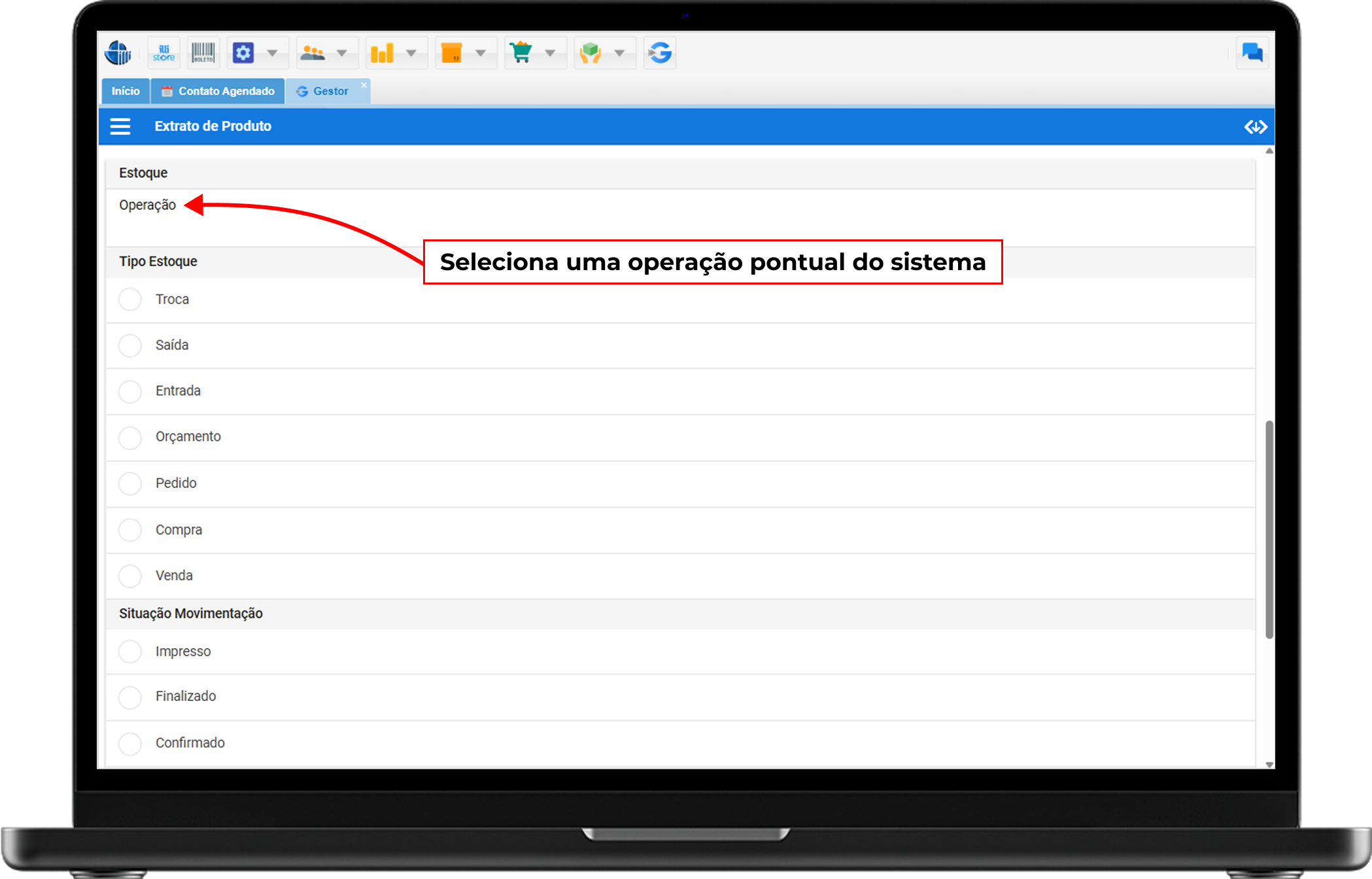
C. Operação Específica (Filtro de Estoque):
- Estoque / Operação: Logo abaixo das características, existe um campo de seleção onde você pode escolher uma operação pontual do sistema. Ao clicar, ele lista opções como "Compra de Mercadoria", "Pedido de Venda" ou "NFC-e Venda". Utilize este campo quando quiser auditar apenas um tipo específico de documento.
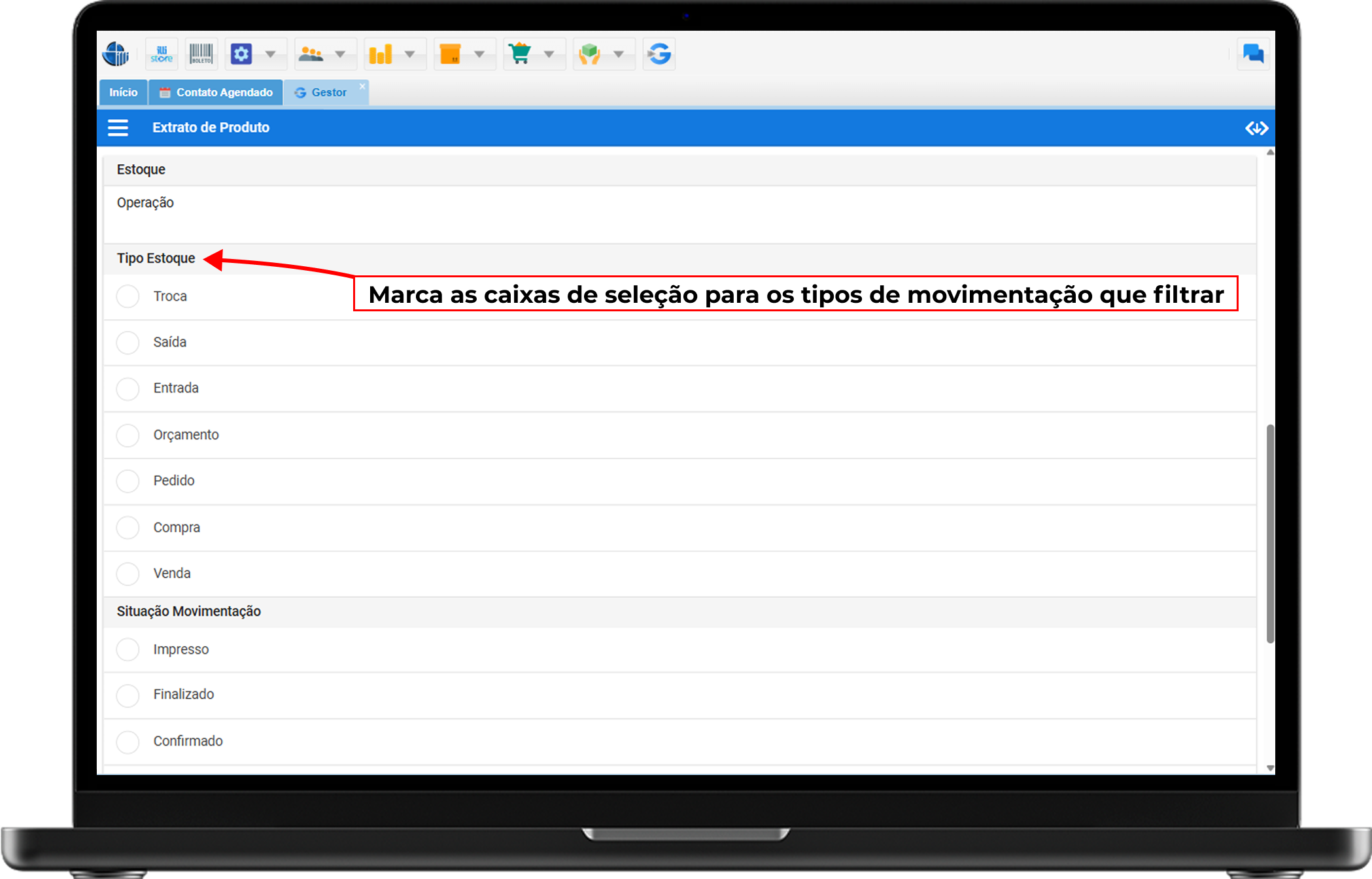
D. Tipo Estoque (Natureza da Movimentação):
Aqui você marca as caixas de seleção para os tipos de movimento que deseja incluir. Pode marcar múltiplos:
-
Troca: Movimentações de troca de itens.
-
Saída: Baixas manuais ou perdas.
-
Entrada: Recebimentos ou entradas manuais.
-
Orçamento: Registros de orçamento.
-
Pedido: Registros de pedidos.
-
Compra: Entradas via nota de compra.
-
Venda: Saídas via frente de caixa.
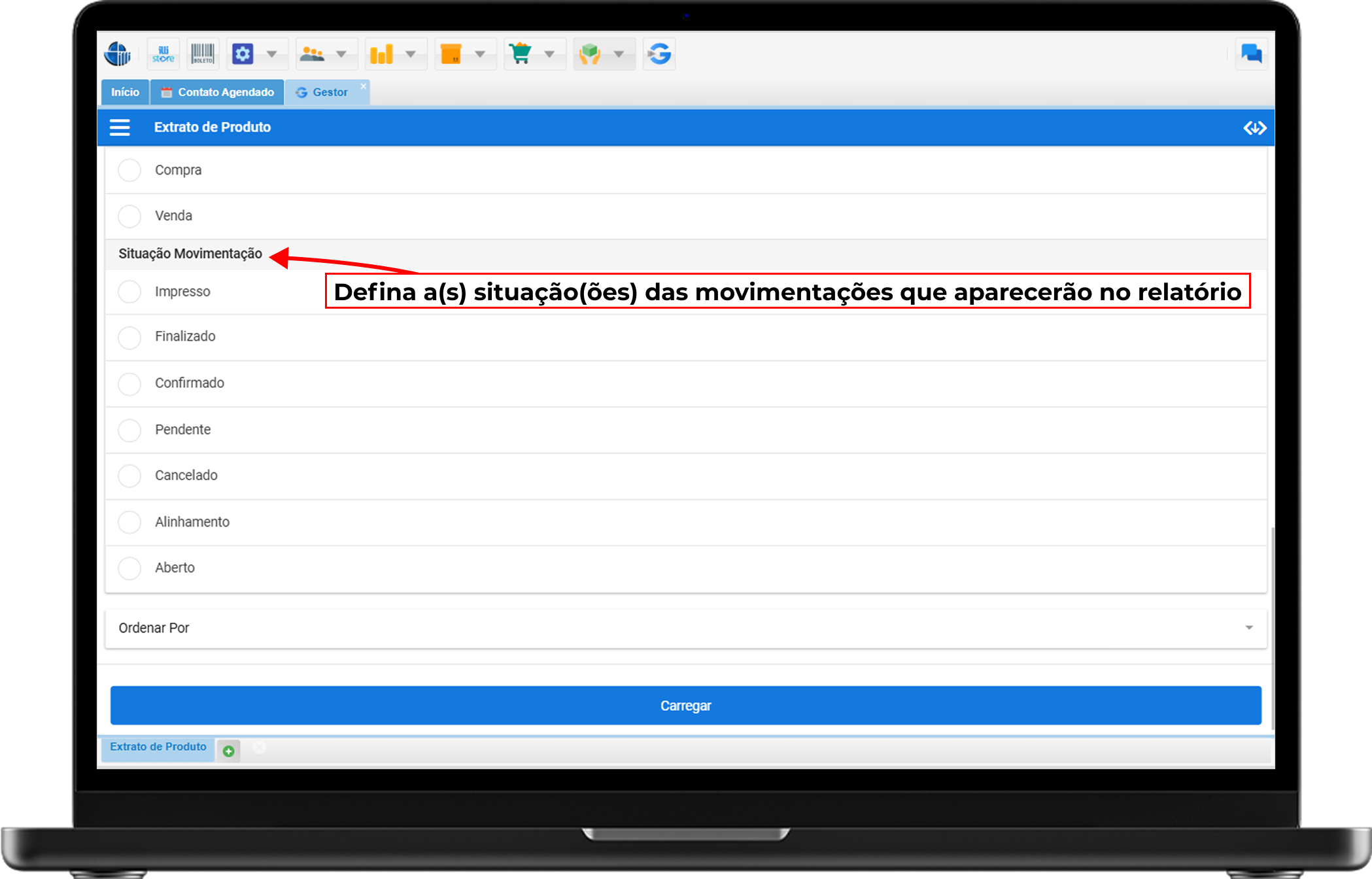
E. Situação da Movimentação:
Defina a situação das movimentações que aparecerão no relatório. Pode marcar múltiplos:
-
Impresso: Documentos impressos.
-
Finalizado: Operações concluídas com sucesso.
-
Confirmado: Operações validadas (Crucial para auditoria de saldo).
-
Pendente: Operações iniciadas e não terminadas.
-
Cancelado: Operações estornadas ou anuladas.
-
Alinhamento: Ajustes de alinhamento de estoque.
-
Aberto: Operações em andamento.
F. Ordenação:
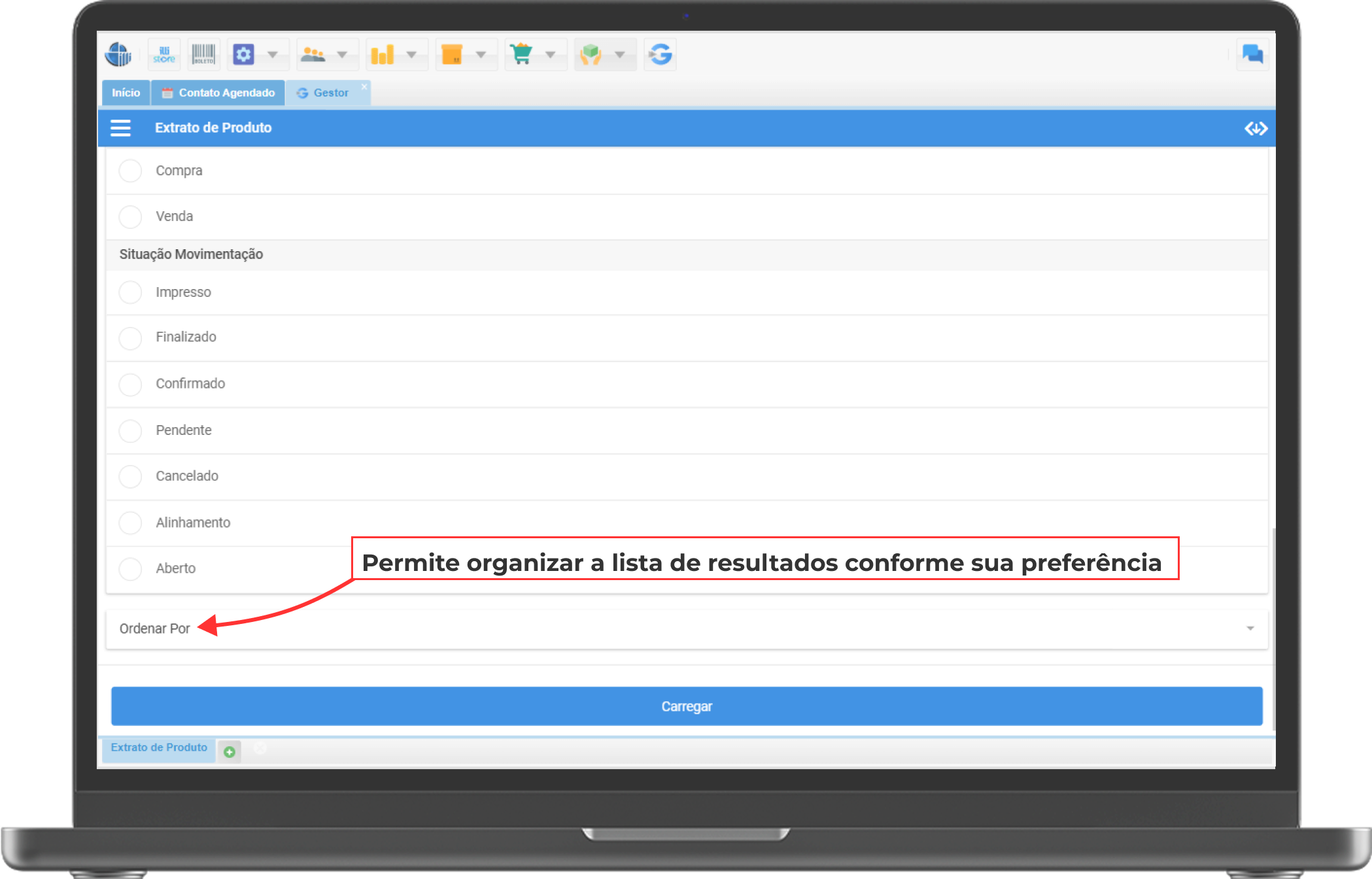
-
Ordenar Por: Permite organizar a lista de resultados conforme sua preferência.
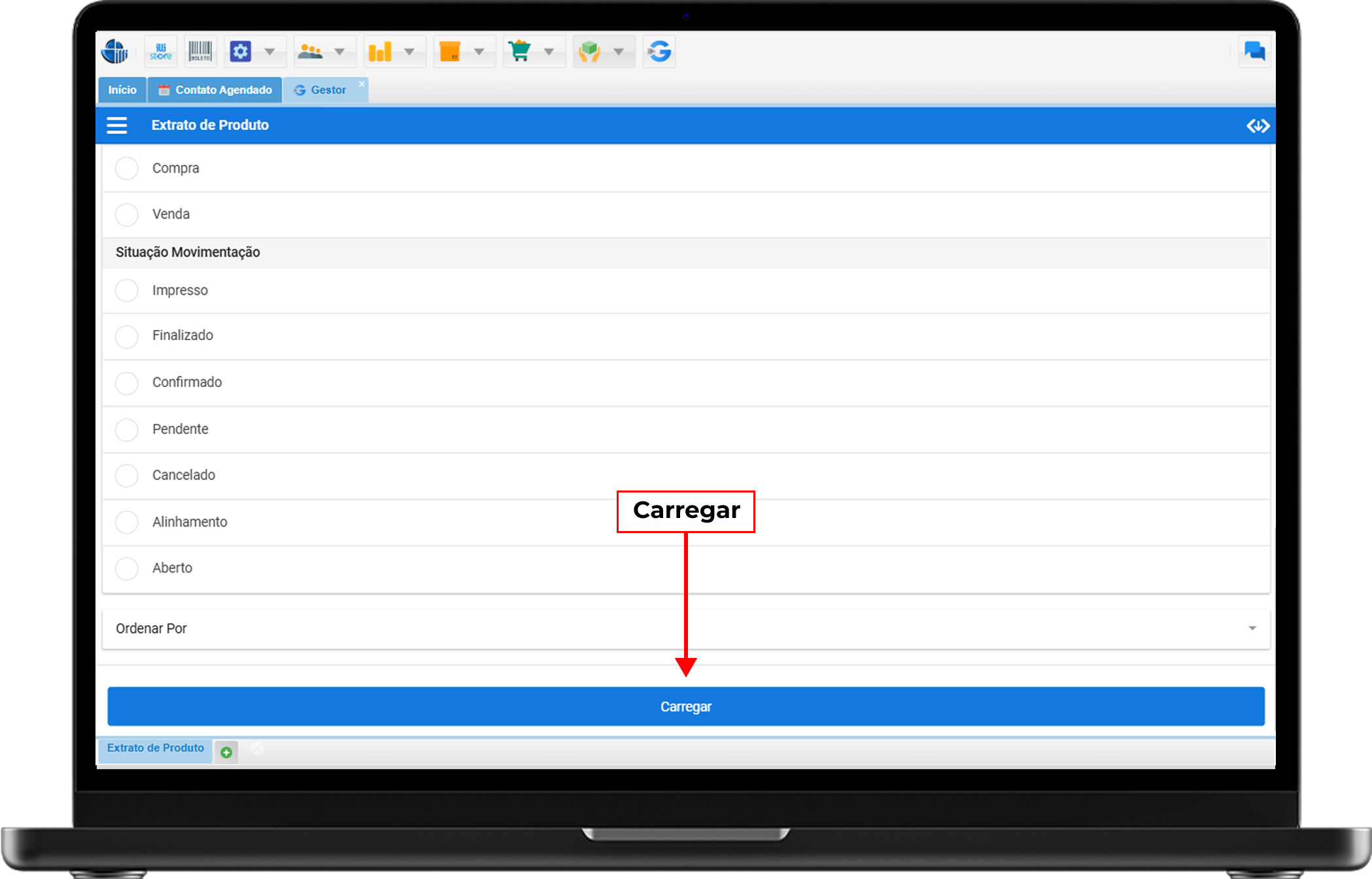
3. Como Gerar o Relatório Após preencher todos os filtros desejados, role a tela até o final e clique no botão azul Carregar.
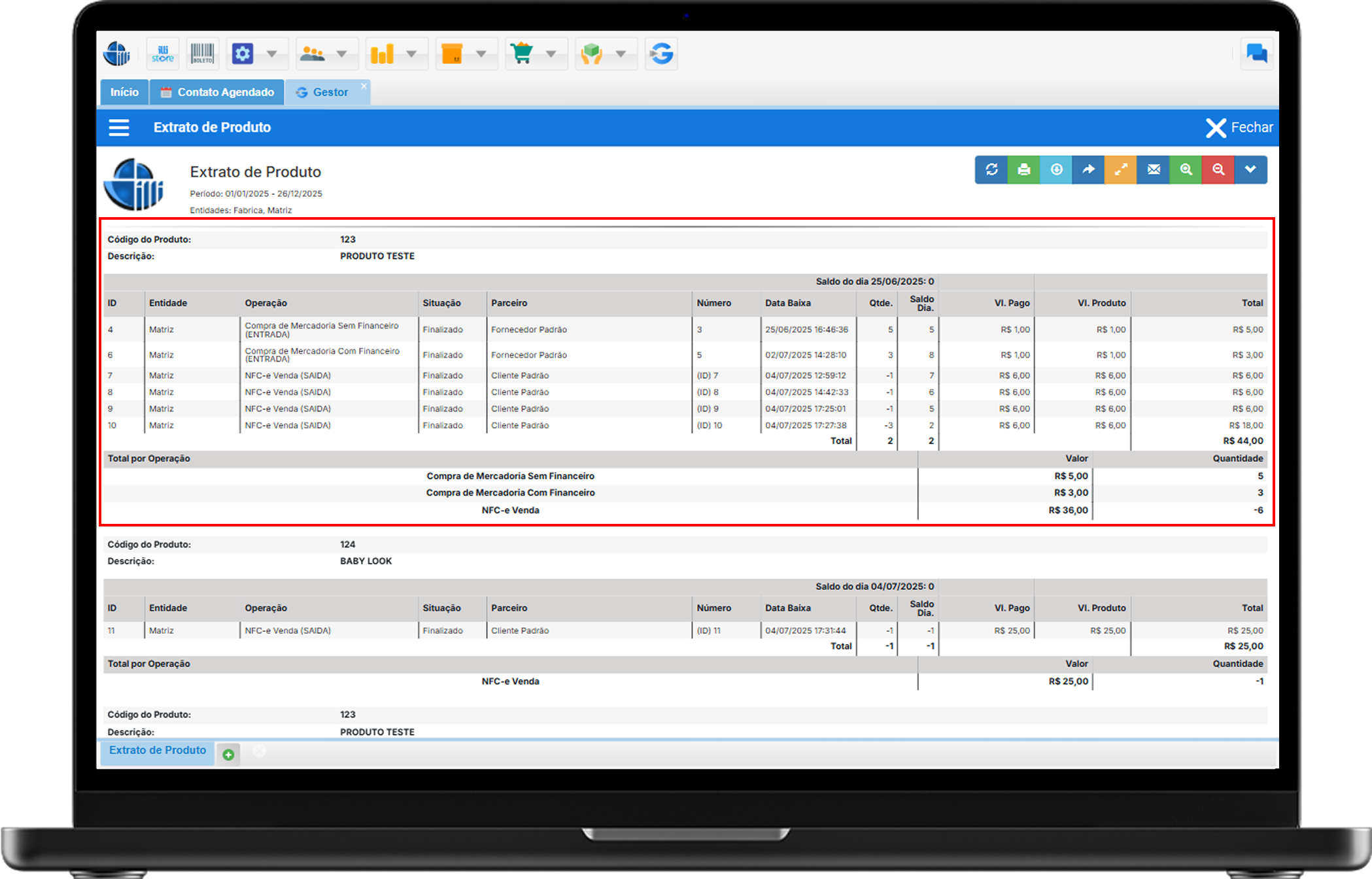
4. Entendendo o Resultado (Campos da Tabela) A tabela de resultados exibe as seguintes colunas:
Identificação do Produto (Cabeçalho):
- Código do Produto: Exibe o código interno ou SKU do item consultado.
- Descrição: Nome completo do produto.
Colunas da Tabela:
-
ID: Código identificador da movimentação.
-
Entidade: Nome da loja onde ocorreu a ação.
-
Operação: Descrição do tipo de movimento (ex: Entrada de Inventário, Venda).
-
Situação: Status atual (ex: Confirmado).
-
Parceiro: Nome do cliente ou fornecedor vinculado.
-
Número: Número do documento (ex: Nota fiscal).
-
Data Baixa: Data e hora exata da movimentação de estoque.
-
Saldo Dia: Quantidade de estoque existente após a realização dessa operação específica.
-
Vl. Pago / Vl. Produto / Total: Valores monetários da transação.
Resumo por Produto:
-
Total por Operação: Agrupa os valores e quantidades por tipo de evento (ex: Total de Vendas NFC-e).
-
Valor: Soma financeira total das operações daquele tipo no período.
-
Quantidade: Soma física total de itens movimentados naquele tipo de operação.
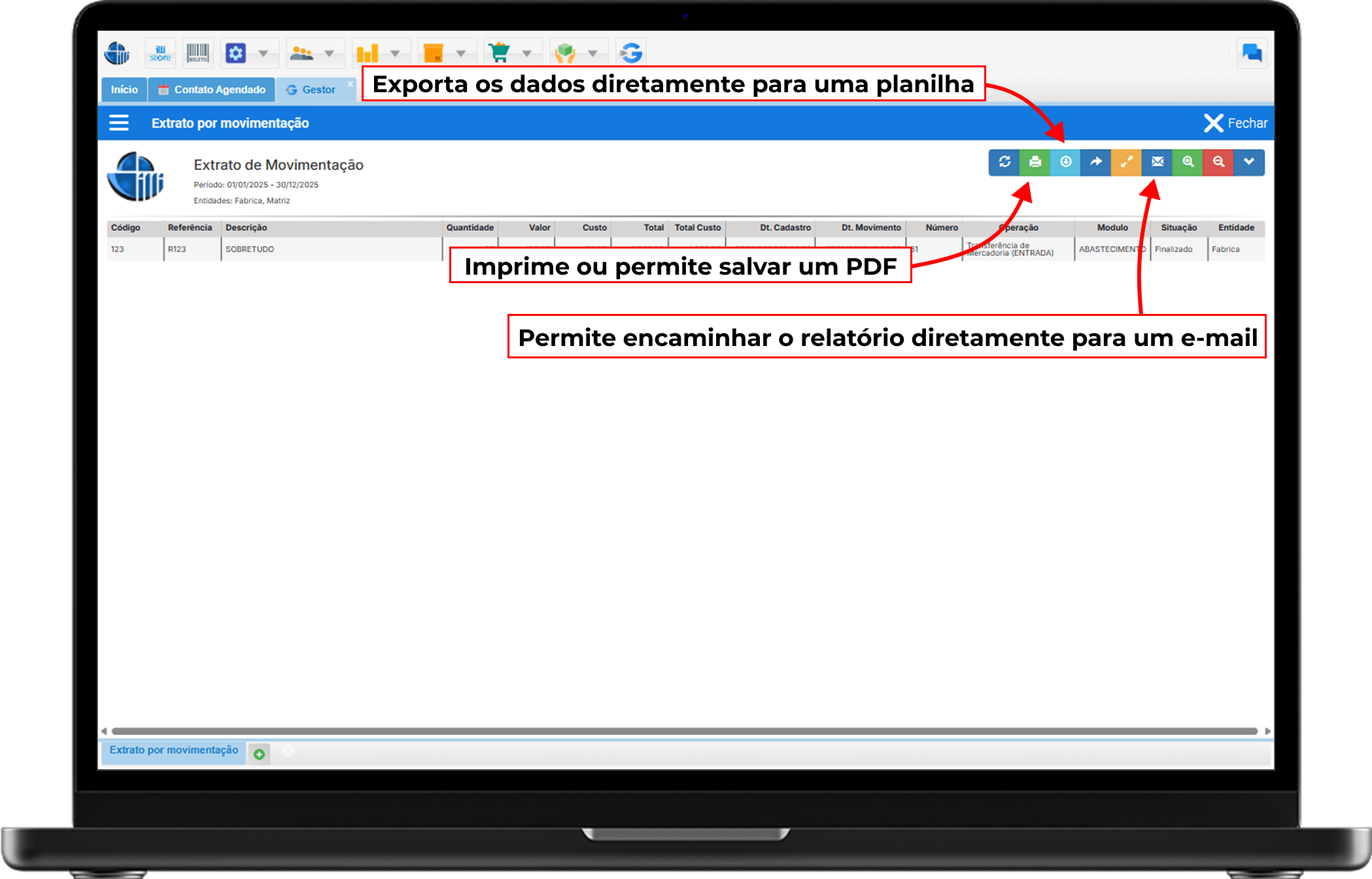
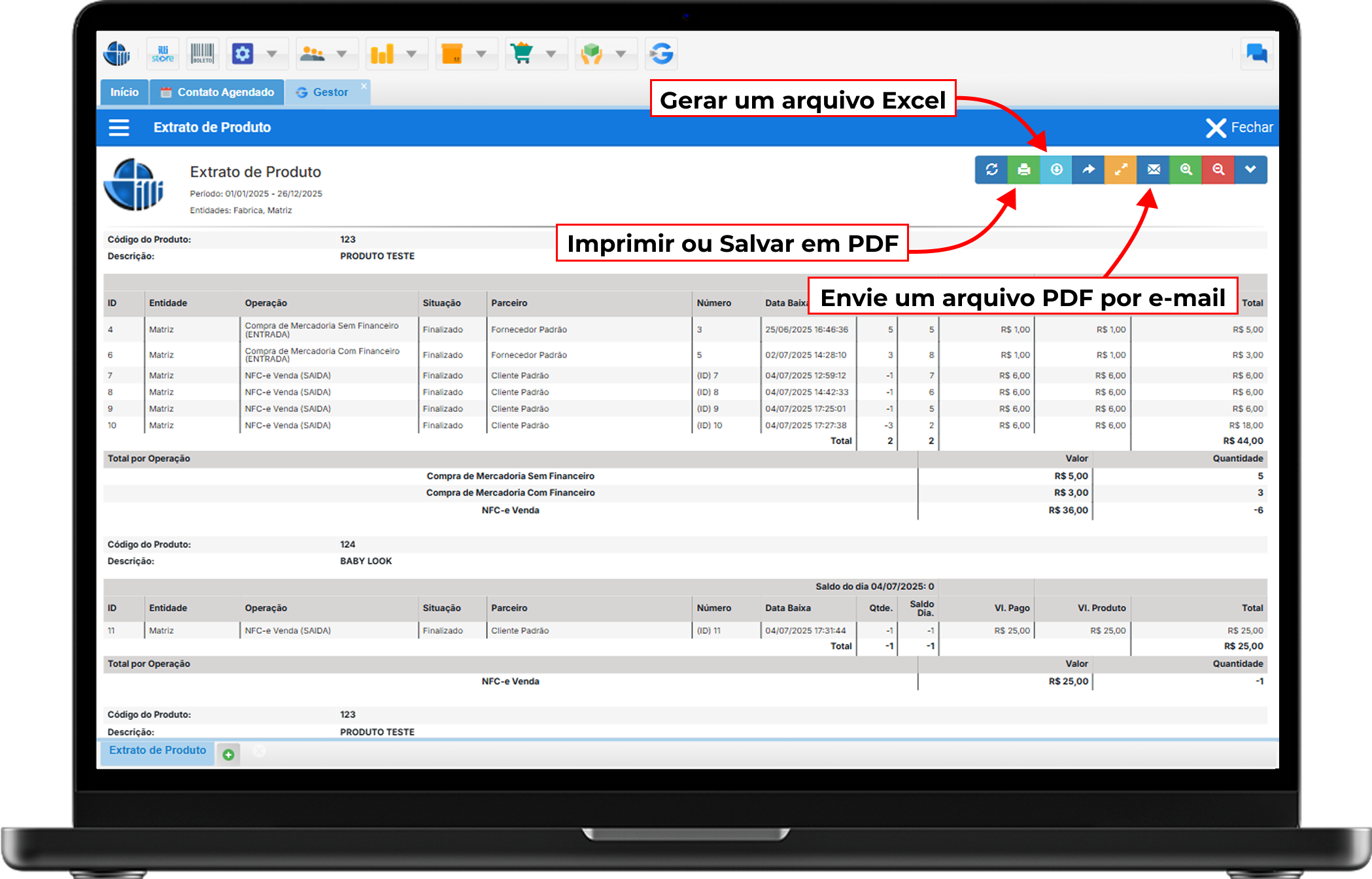
5. Botões de Ação (Exportar e Imprimir) No canto superior direito do cabeçalho do relatório (barra azul), você encontra os ícones para extrair os dados:
-
Imprimir: Abre a janela de impressão ou da a opção de gera um PDF do relatório.
-
Excel (Ícone Verde): Baixa o relatório completo em formato de planilha Excel.
-
E-mail (Ícone Envelope): Envia o relatório por e-mail (requer configuração prévia).
Rank de Produto
Este relatório organiza os seus produtos em uma lista hierárquica (do primeiro ao último), baseando-se no volume de vendas dentro de um intervalo de tempo específico e de acordo com os filtros aplicados.
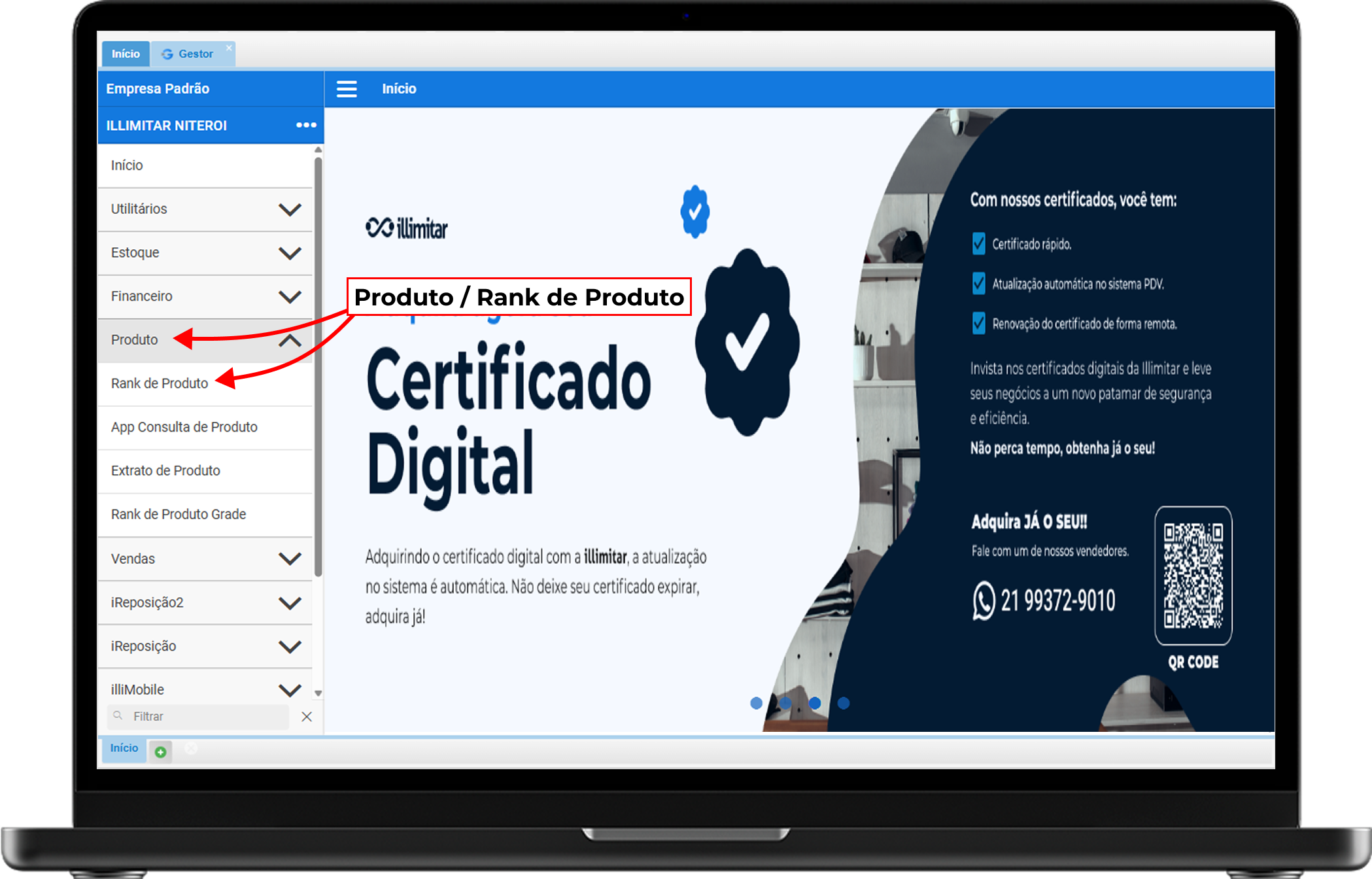
1. Como Acessar:
Siga estes passos simples para gerar o seu rank:
2. Configurando sua Busca:
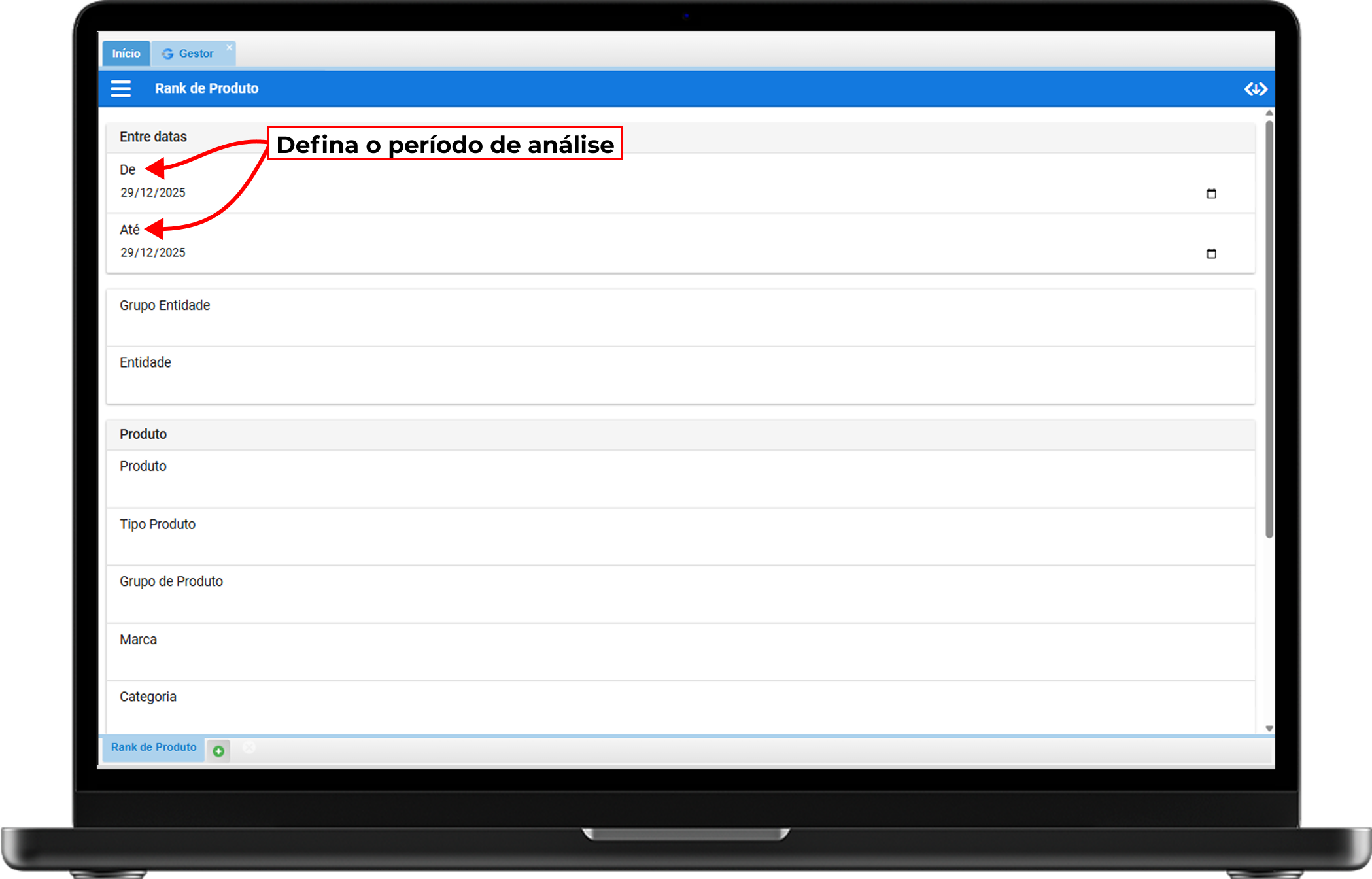
Para que o relatório seja assertivo, você pode utilizar os seguintes filtros:
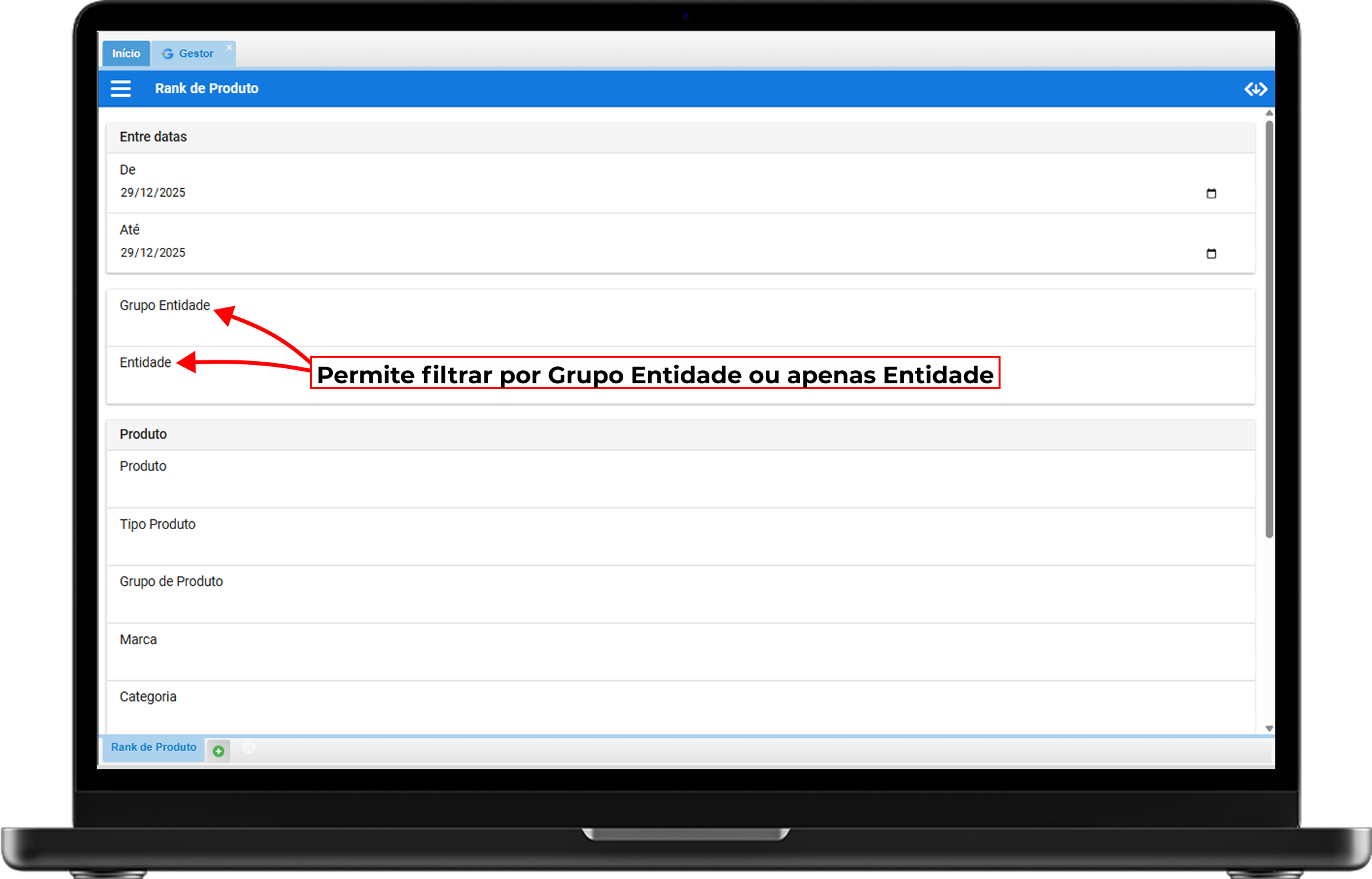
- Período (De/Até): Defina o intervalo de tempo que deseja analisar.
-
Grupo Entidade / Entidade: Escolha a unidade ou loja específica que deseja consultar.
-
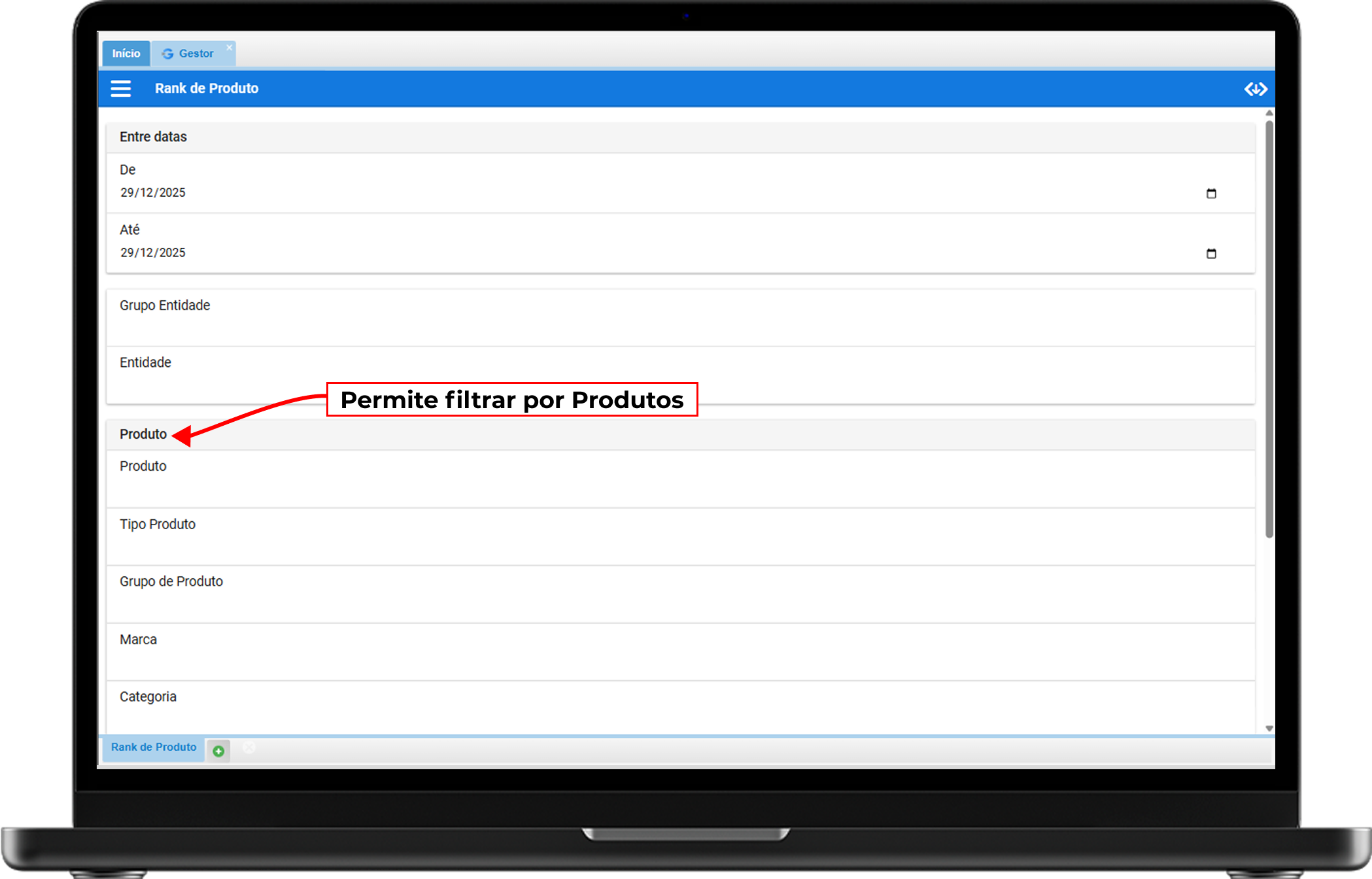
Produto: Você pode pesquisar e selecionar um ou mais produtos específicos para comparar.
-
Dica: Se deixar este campo vazio, o sistema trará o rank de todos os produtos vendidos no período.
-
-
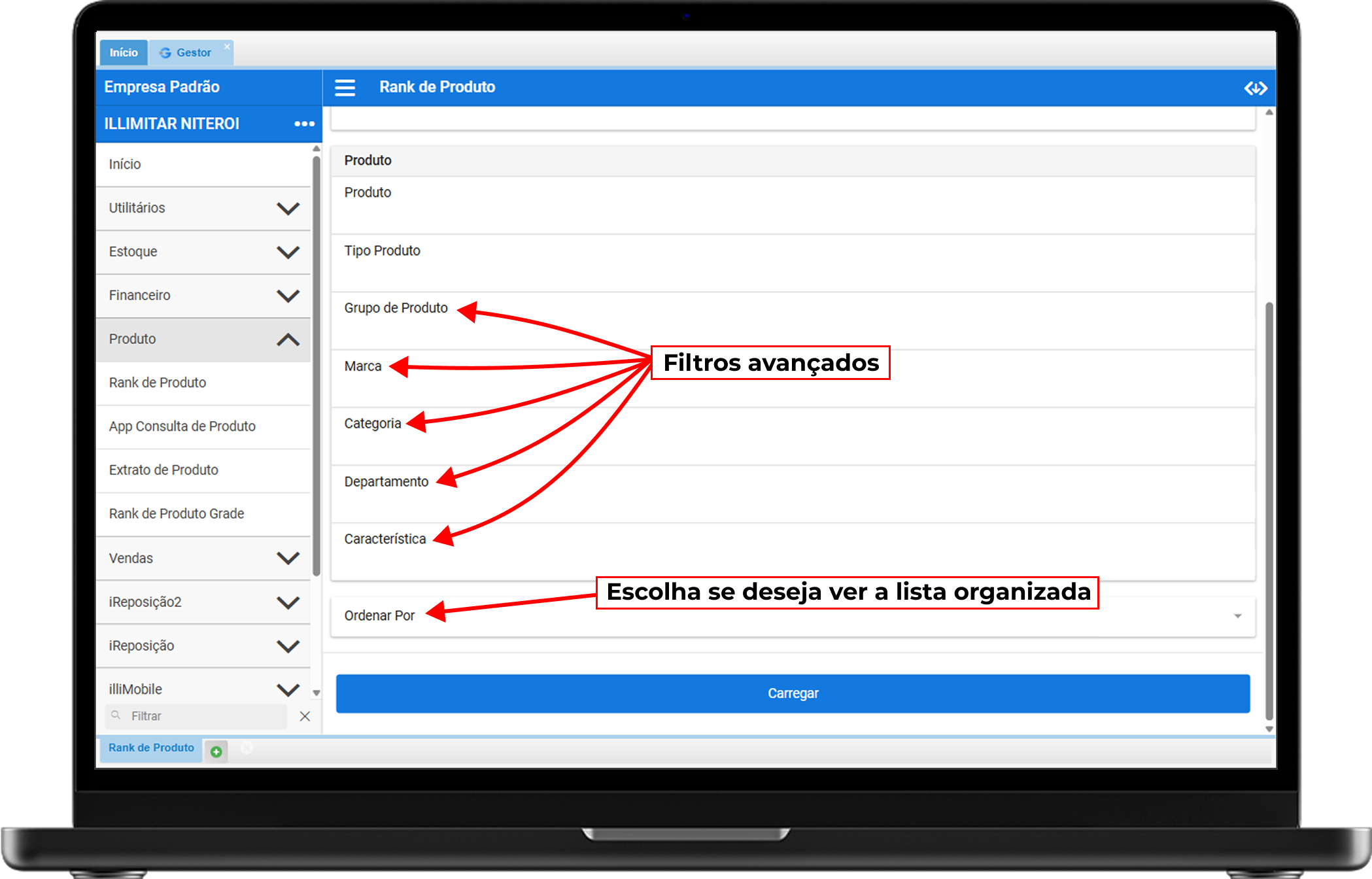
Filtros Avançados: Refine sua busca por Grupo de Produto, Marca, Categoria, Departamento ou Característica (como cor ou tamanho).
-
Ordenar Por: Escolha se deseja ver a lista organizada pela descrição ou pelo código do produto.
3. Entendendo as Colunas do Relatório:
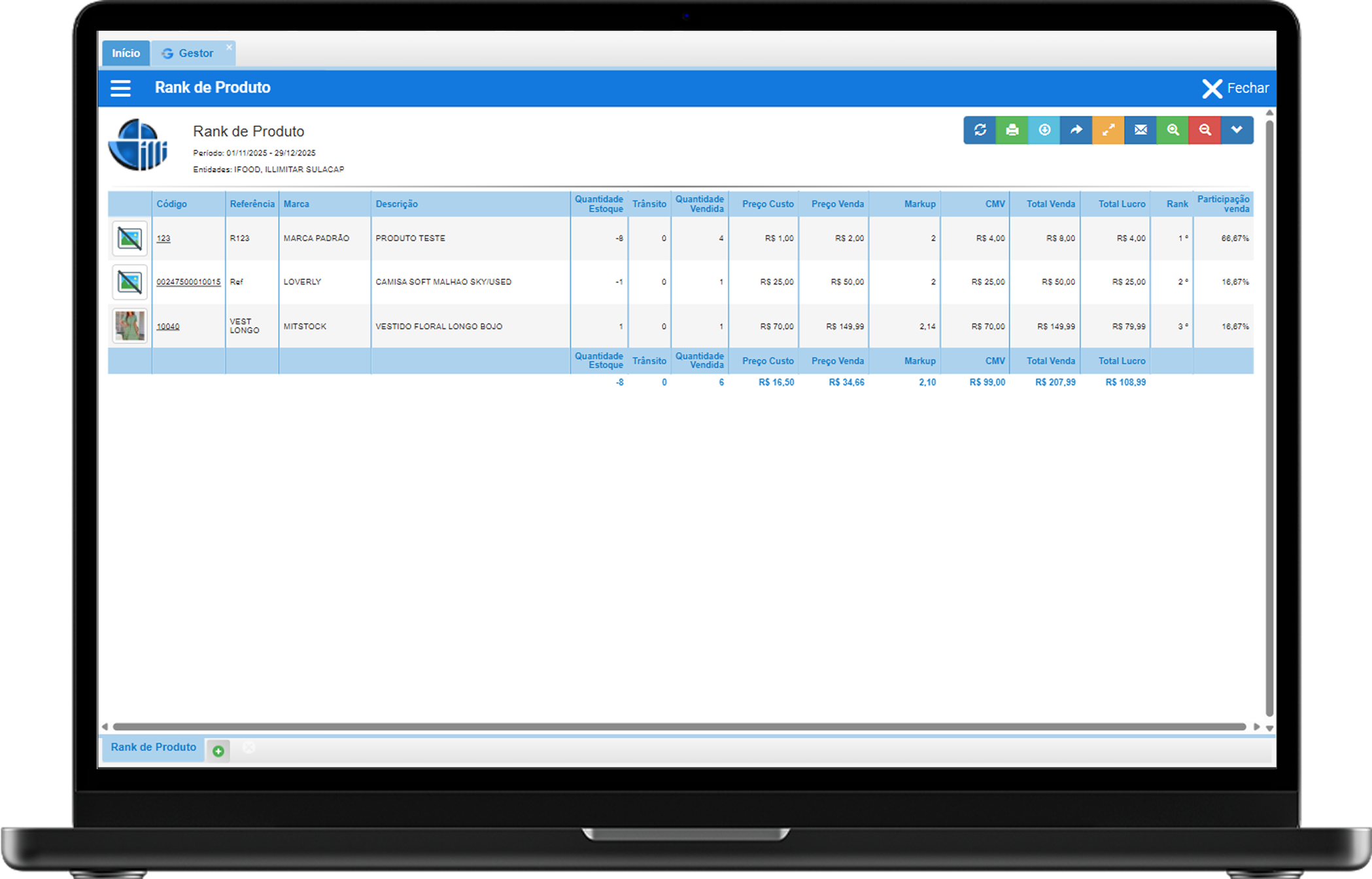
Após clicar em Carregar, o sistema exibirá as seguintes informações detalhadas:
- Código/Referência: Identificação única e de fábrica do item.
- Marca: A marca associada ao produto.
- Descrição: Nome e detalhes do produto.
- Quantidade Estoque: Quantidade atual disponível fisicamente.
- Quantidade Vendida: Volume total de unidades vendidas no período.
- Preço Custo: Valor de aquisição do produto.
- Preço Venda: Valor unitário de venda praticado.
- Markup: A margem aplicada sobre o custo.
- CMV: Custo da Mercadoria Vendida (ajuda a entender o gasto real).
- Total Venda: Faturamento bruto gerado pelo item.
- Total Lucro: O retorno financeiro líquido após descontar os custos.
- Rank: Indica a posição do produto na lista de desempenho (do 1º em diante).
- Participação Venda: O percentual de relevância que este produto tem no faturamento total.
Extrato por Movimentação
Esse é um guia do Extrato por Movimentação. Este relatório é essencial para quem precisa de um histórico detalhado e cronológico de tudo o que acontece com o produto, permitindo rastrear notas de transferência, entradas de inventário e saídas de venda.
1. Como Acessar o Módulo:
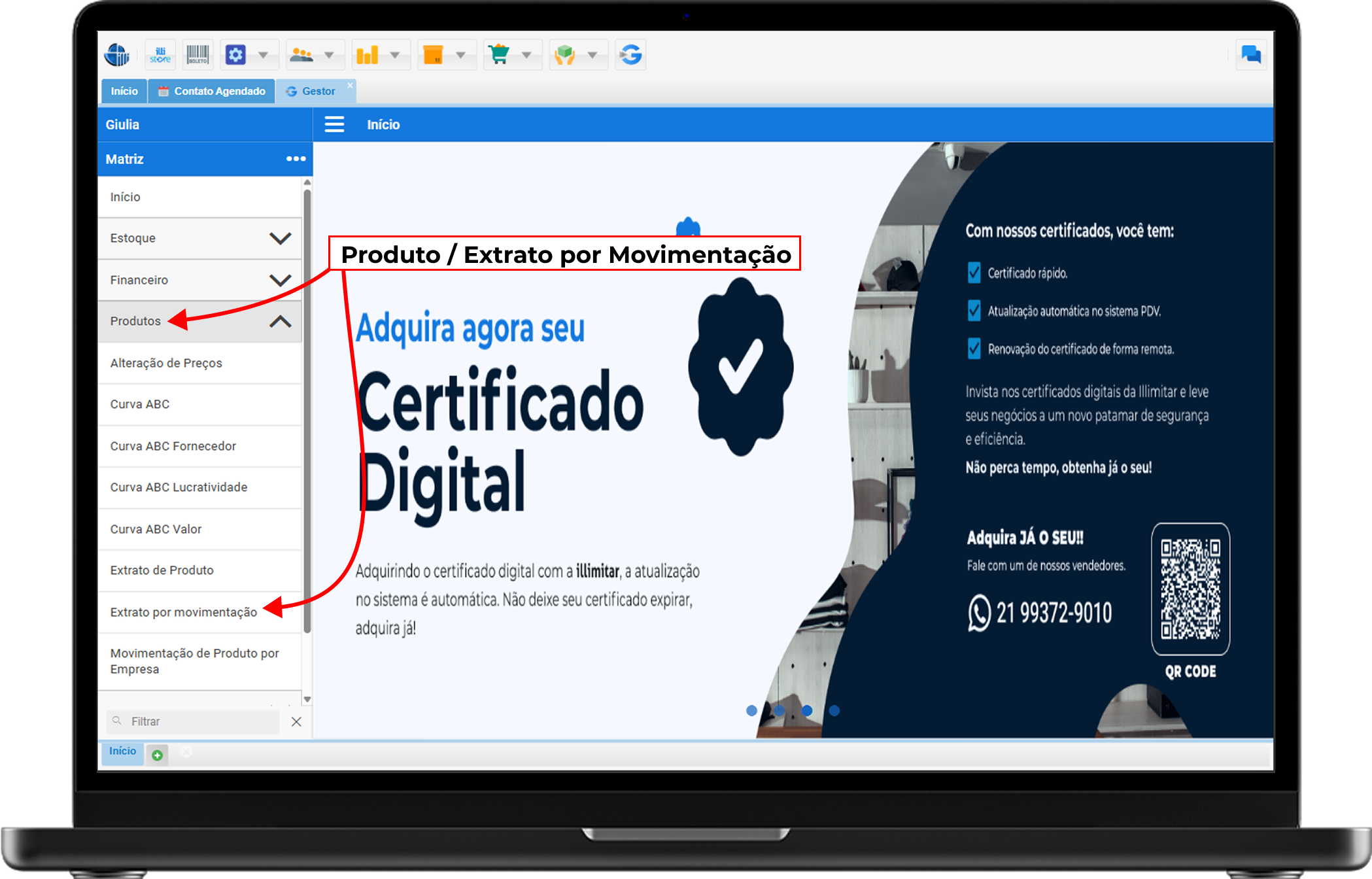
Para chegar a esta tela, siga o caminho abaixo no menu principal:
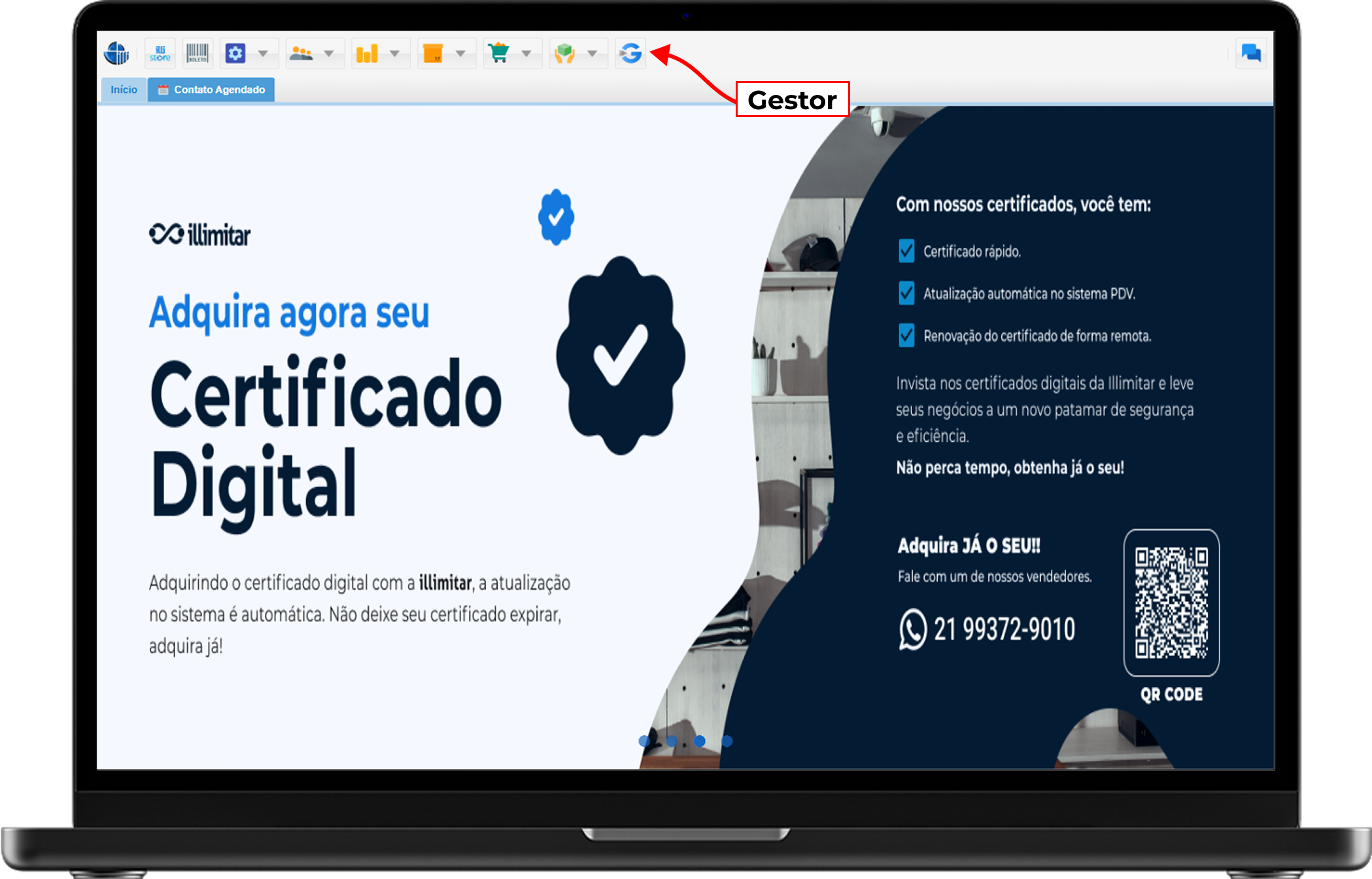
- Selecione a opção Produto. Localize e clique em Extrato por Movimentação.
2. Filtros de Pesquisa:
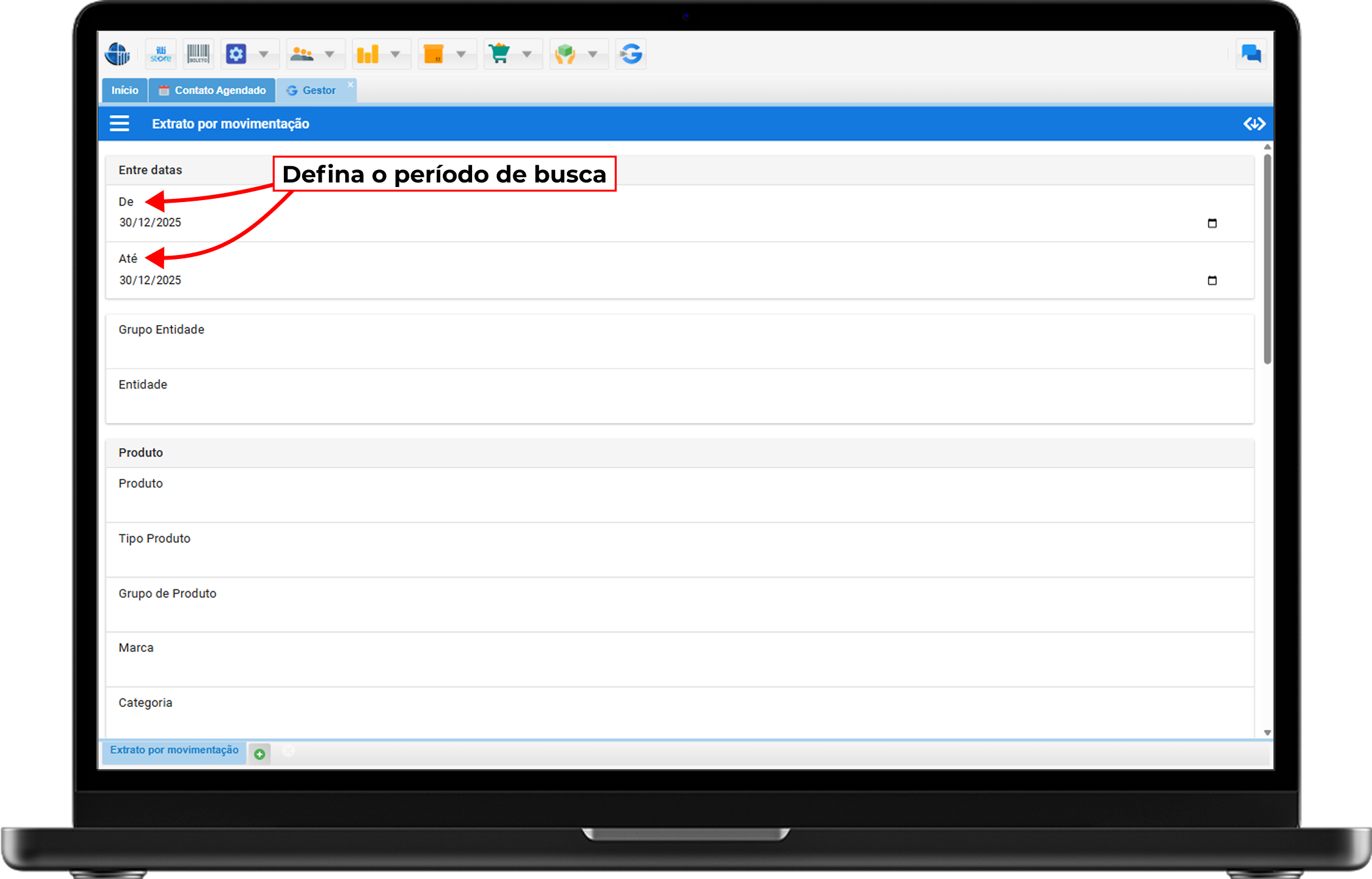
Ao acessar a tela, você encontrará os seguintes filtros, que devem ser preenchidos ou selecionados para refinar sua busca. Siga a ordem abaixo:
-
Data Período (Entre datas):
-
De / Até: Informe o intervalo de datas inicial e final para a consulta (ex: 11/11/2025 até 25/11/2025).
-
-
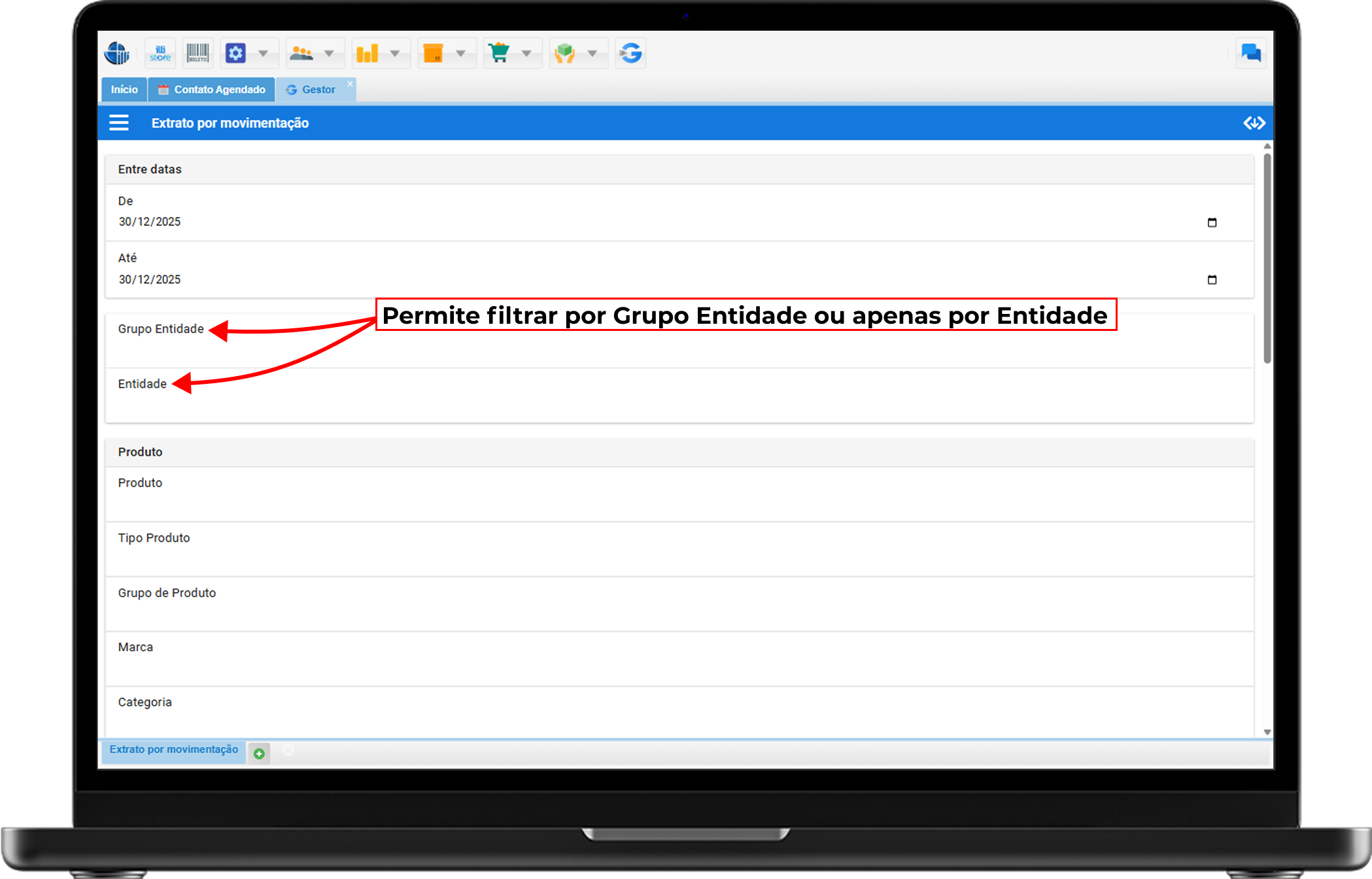
Grupo Entidade: Utilize para filtrar as movimentações de um grupo específico de lojas ou unidades.
-
Entidade: Selecione uma loja ou unidade específica para detalhar os dados.
-
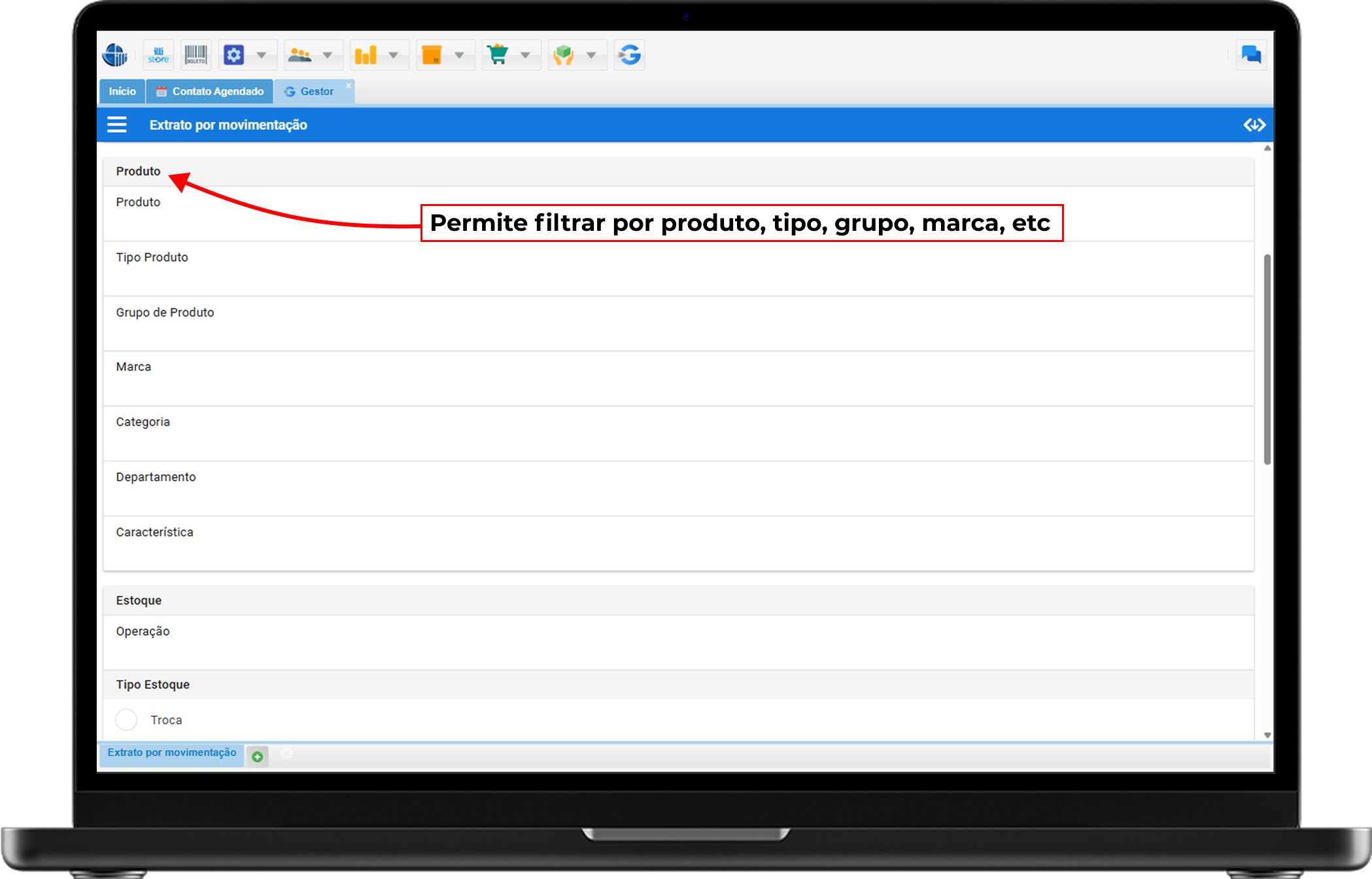
Produto:
-
Produto: Digite o nome ou código do item que deseja consultar.
- Tipo Produto: Filtre por categorias como "Acabado", "Composição" ou "Grade".
- Grupo de Produto: Selecione o agrupamento comercial do item.
- Marca: Filtre por uma marca específica cadastrada.
- Categoria: Refine por categoria (ex: Masculino, Feminino).
- Departamento: Filtre pelo setor da loja.
- Característica: Busque por detalhes como cor ou tamanho.
-
-
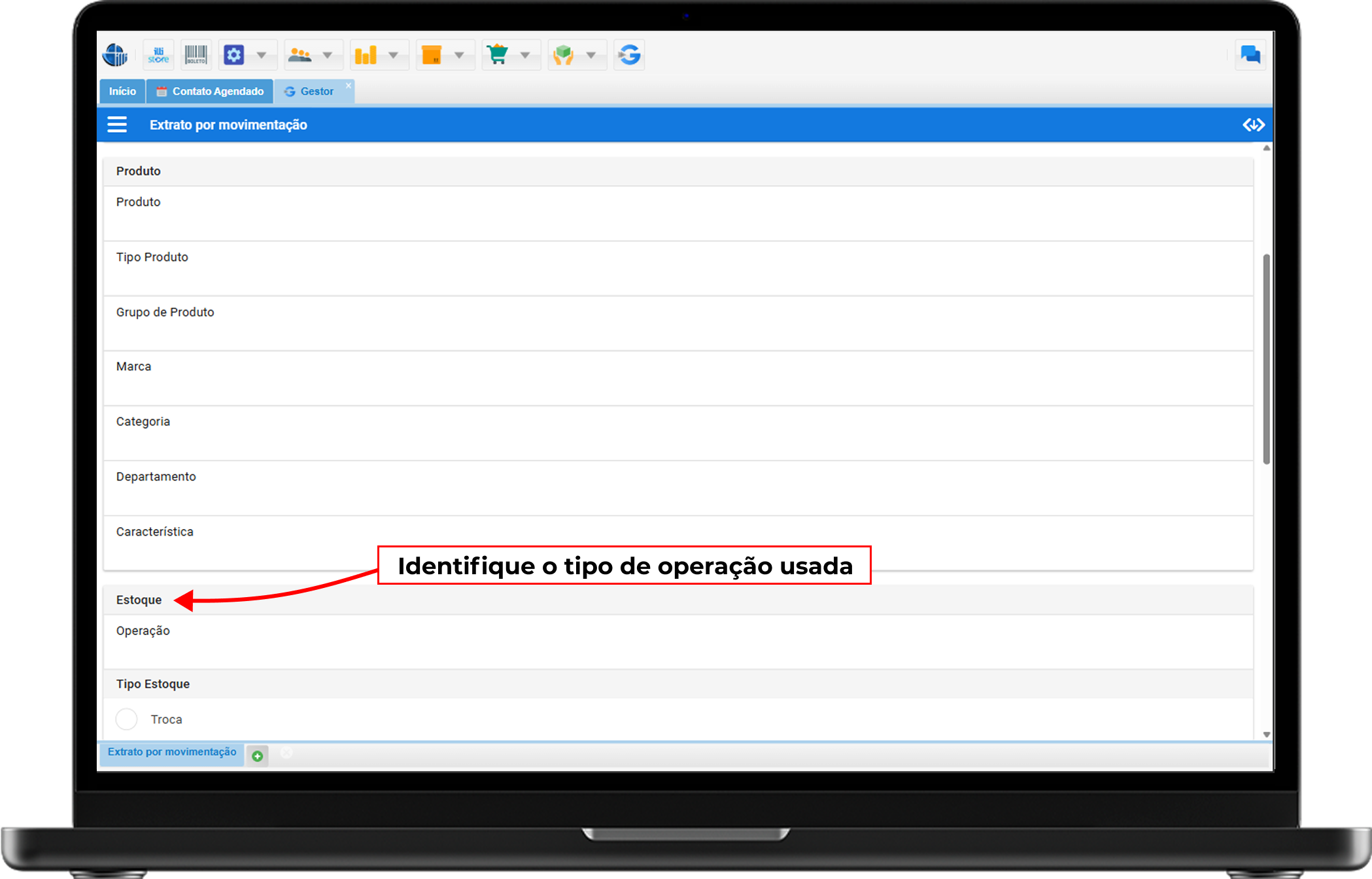
Estoque:
-
Operação: Campo fundamental para identificar o tipo de processo (ex: "Transferência de Mercadoria", "Inventário" ou "Remessa para Demonstração").
-
-
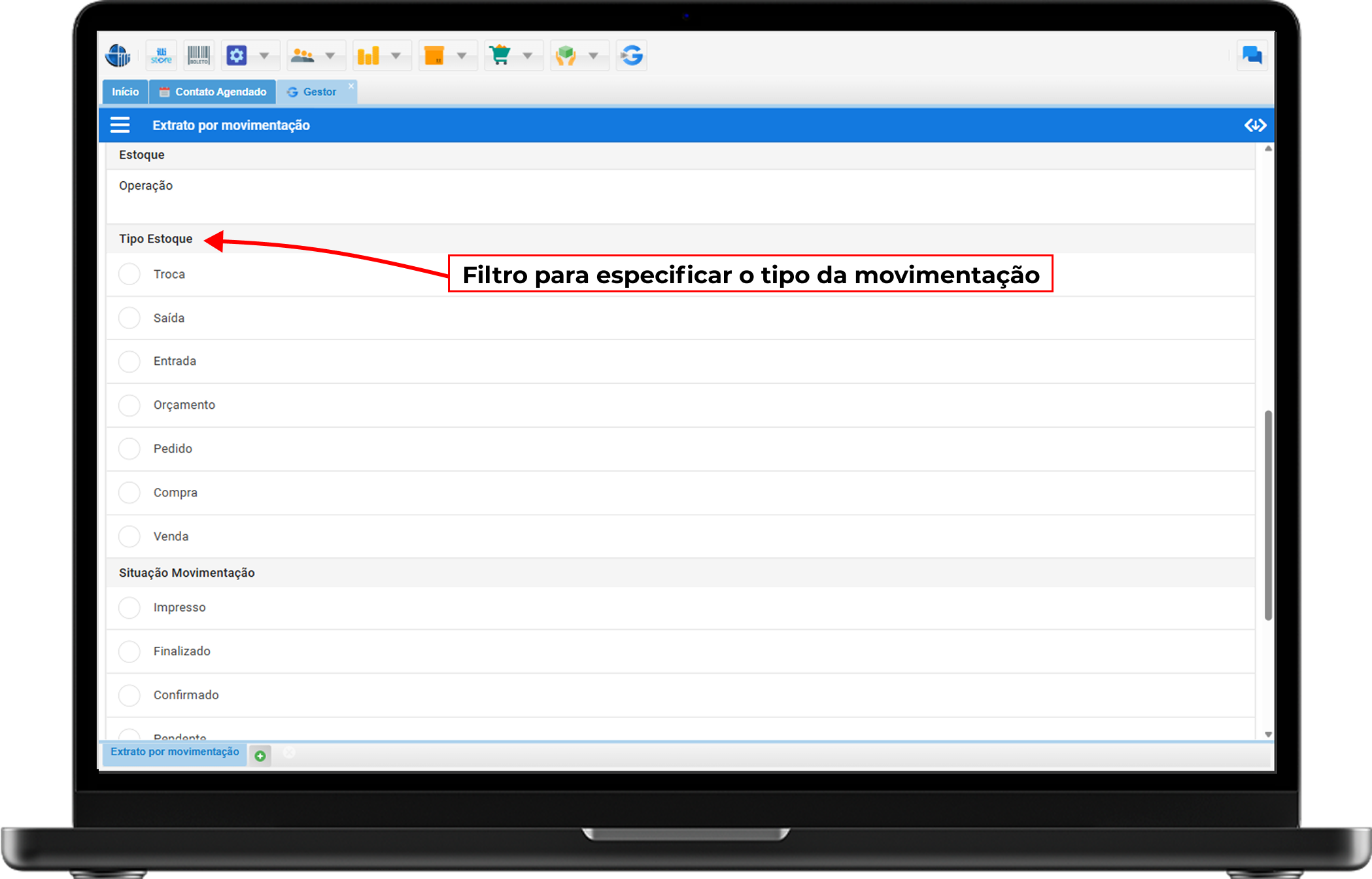
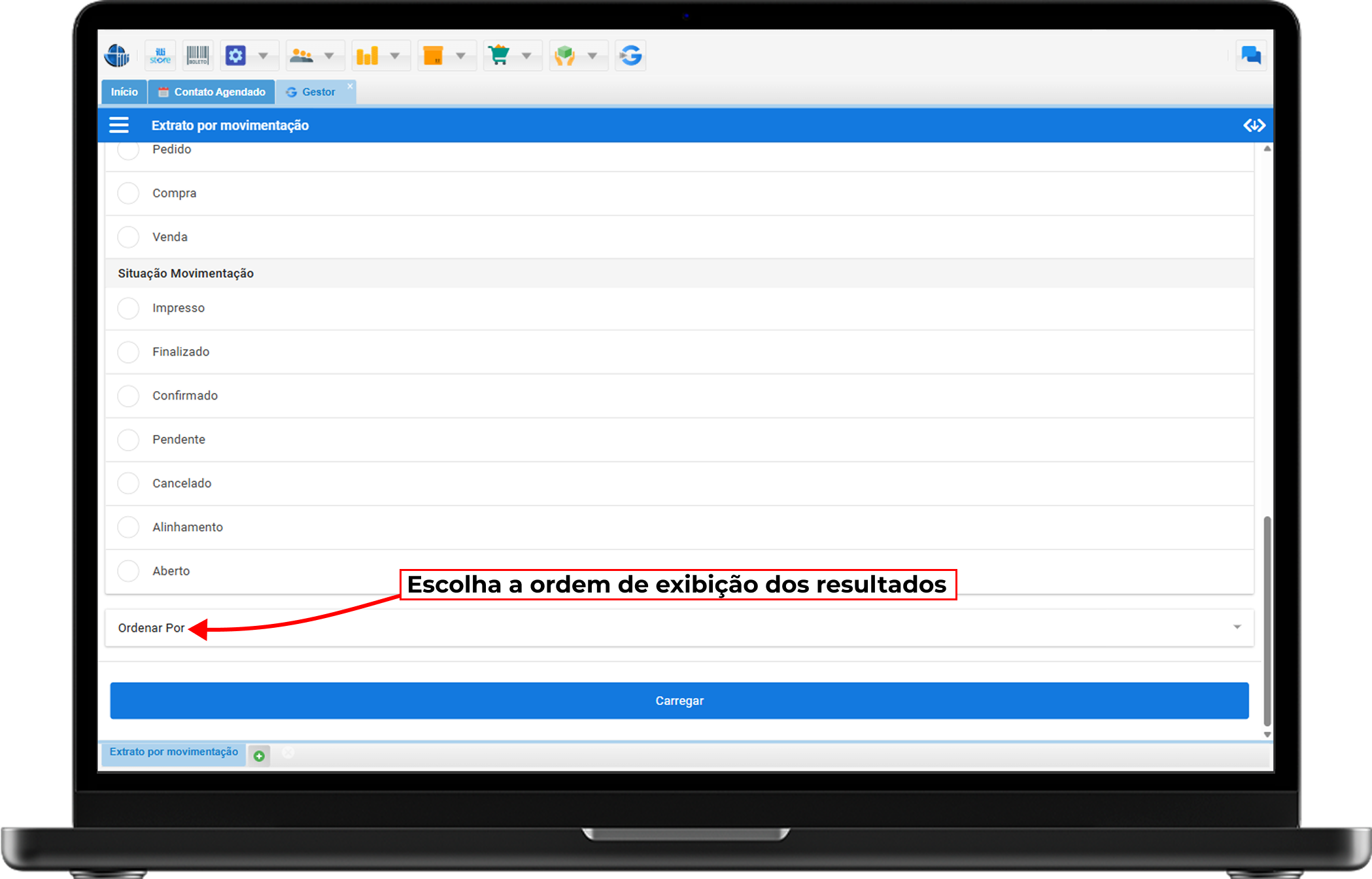
Tipo Estoque: Marque as caixas de seleção conforme a necessidade:
-
Troca / Saída / Entrada / Orçamento / Pedido / Compra / Venda.
-
-
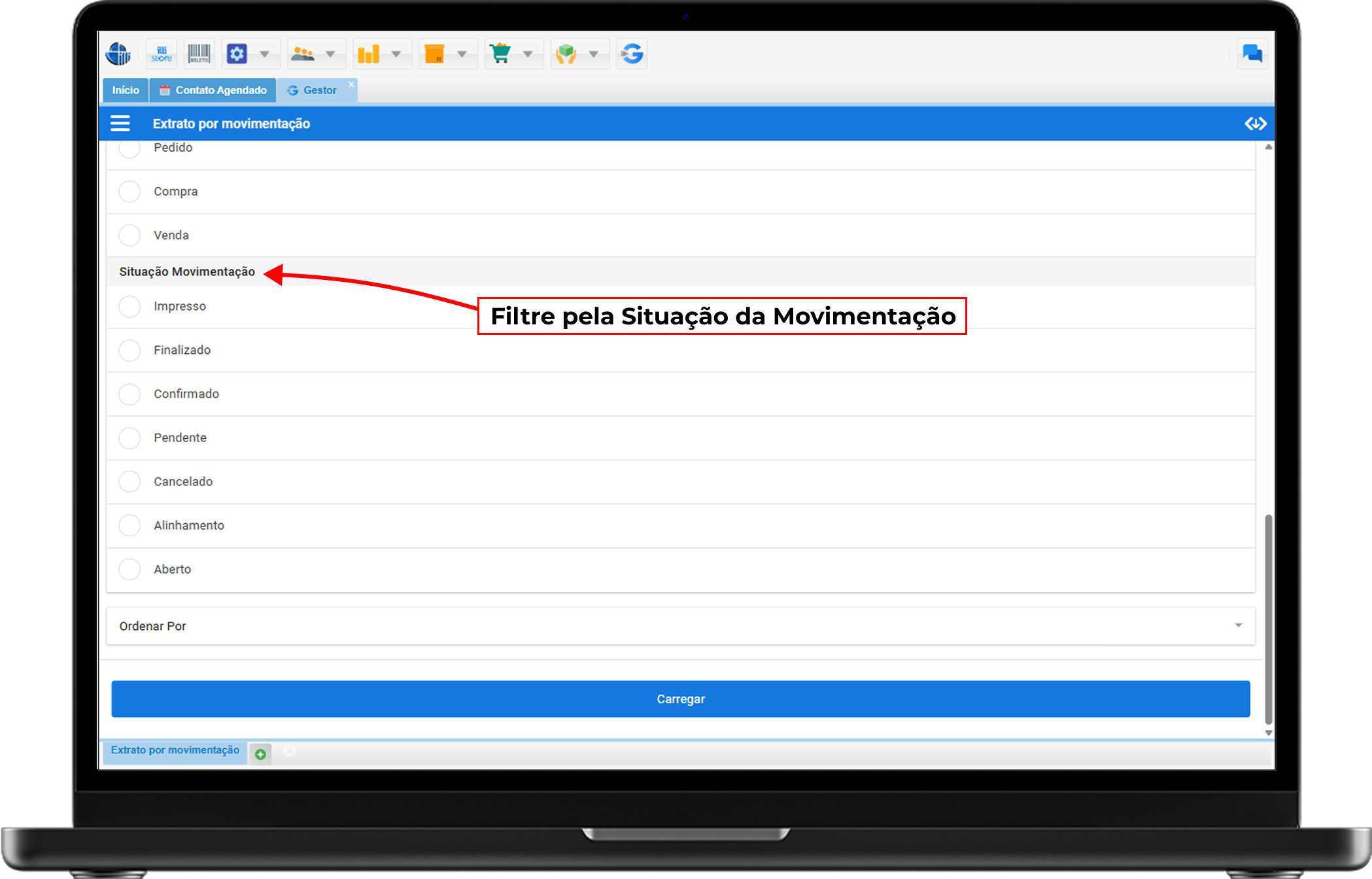
Situação Movimentação: Selecione o Situação do documento:
-
Impresso / Finalizado / Confirmado / Pendente / Cancelado / Alinhamento / Aberto.
-
-
Ordenar Por: Escolha a ordem de exibição dos resultados (ex: por data ou por produto).
3. Visualização dos Resultados:
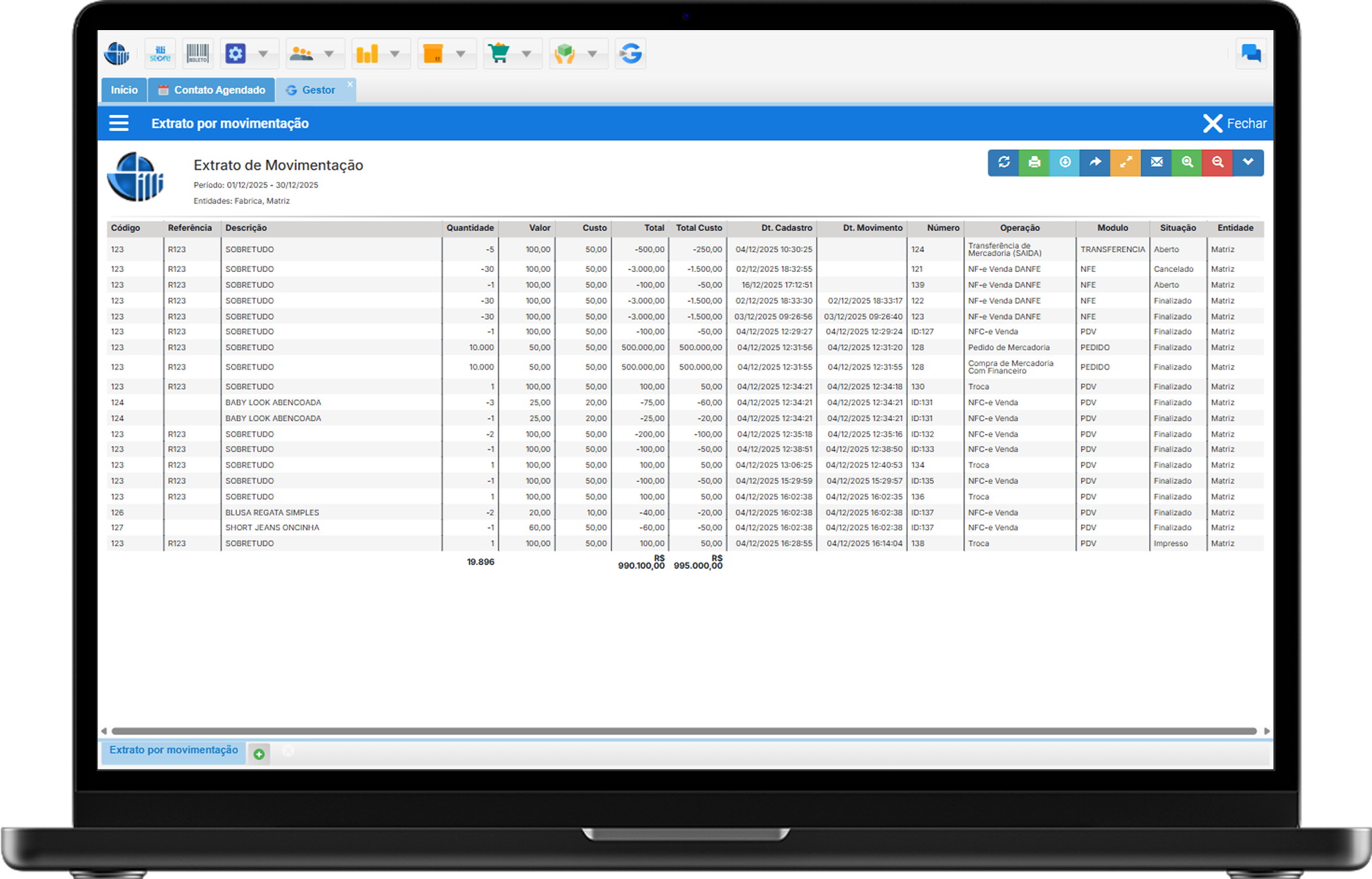
Após preencher os filtros e clicar em Carregar, o sistema gerará uma tabela com as seguintes informações:
- Código / Referência: Identificadores do produto.
- Descrição: Nome detalhado do item movimentado.
- Quantidade: Volume da movimentação (valores negativos indicam saídas/transferências de saída).
-
Valor: Preço de venda unitário do produto.
-
Custo: Preço de custo unitário do item.
-
Total: Valor total da movimentação (Quantidade x Valor).
-
Total Custo: Custo total da movimentação (Quantidade x Custo).
- Dt. Cadastro / Dt. Movimento: Data em que o registro foi criado e quando a movimentação foi efetivada.
- ID Movimento / Número: Números de identificação interna e do documento/nota.
- Operação: O tipo de ação realizada (ex: "Entrada de Inventário", "Transferência de Mercadoria (SAÍDA)").
- Módulo: Indica a origem da operação no sistema (ex: Estoque, Transferência).
-
Situação: Indica o status atual daquela movimentação específica (ex: Finalizado, Aberto ou Cancelado).
-
Entidade: Identifica qual loja/entidade realizou a movimentação.
💡 Exemplo Prático de Uso:
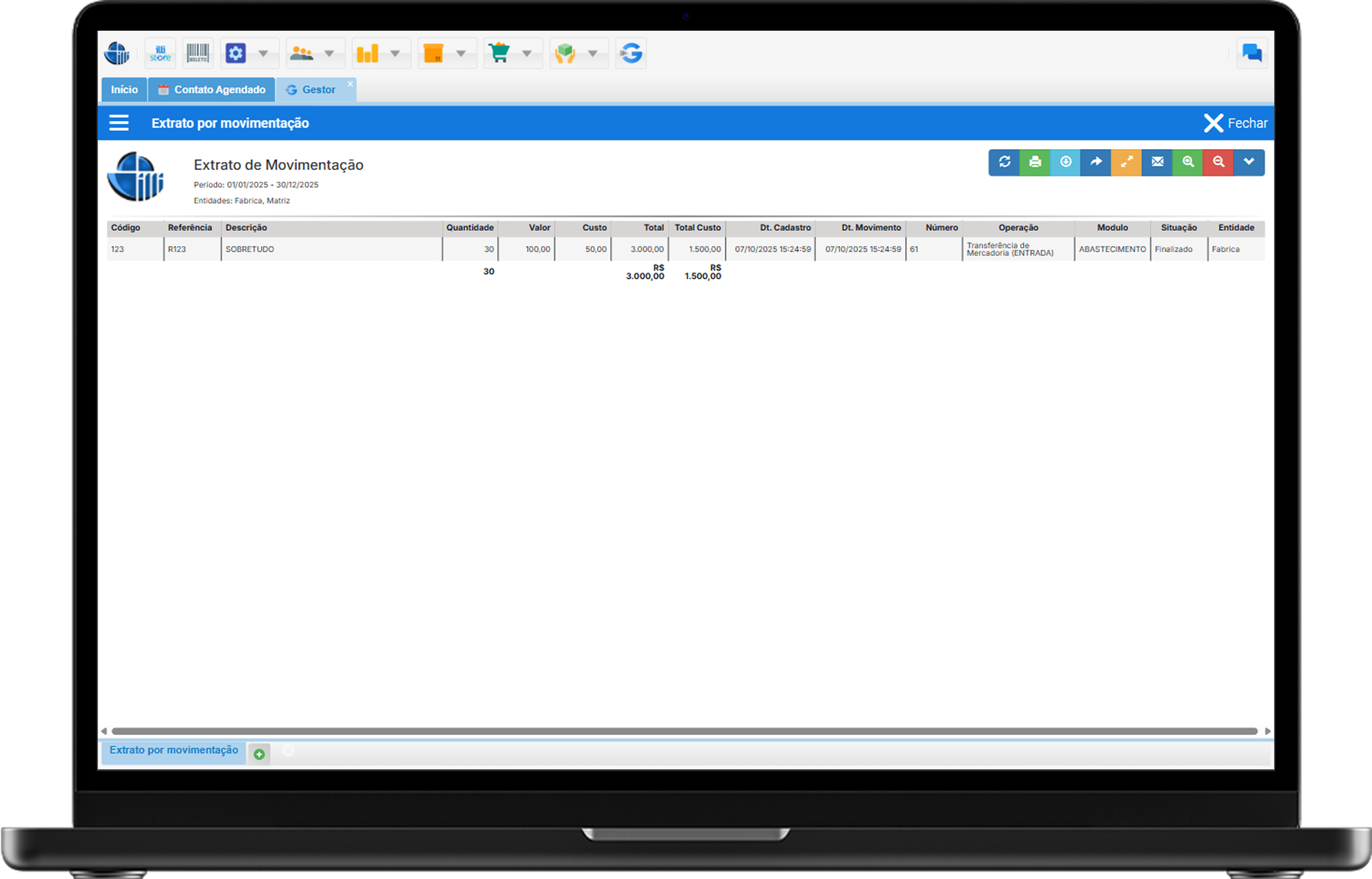
Se você precisa saber quais produtos saíram de uma loja para outra:
- Defina o Período (De/Até).
-
No campo Operação, busque por "Transferência de Mercadoria (ENTRADA)".
-
Em Tipo Estoque, marque a opção Entrada.
-
Clique em Carregar para verificar quais produtos saíram, em qual data e se a operação foi Confirmada ou Finalizada.
4. Exportação e Compartilhamento:
Após gerar o seu relatório, você tem diversas opções para salvar ou enviar as informações:
- Gerar Excel: Exporta os dados da tabela diretamente para uma planilha eletrônica, permitindo análises externas e cálculos personalizados.
- Imprimir: Abre a tela de visualização para impressão física do documento. Ou Salvar em PDF: Dentro da própria tela de impressão, você pode selecionar a opção de salvar o arquivo em formato PDF para arquivamento digital.
- Enviar por E-mail: Permite encaminhar o relatório diretamente do sistema para o e-mail desejado, agilizando a comunicação entre departamentos.
Nota sobre o Envio por E-mail: Para utilizar esta função, é necessário que o seu usuário já possua uma configuração prévia de e-mail realizada no sistema. Caso não esteja configurado, o envio não será concluído.