# Fluxo de Caixa
O módulo Fluxo de Caixa do seu sistema de gestão se destaca como uma ferramenta poderosa para acompanhar o movimento do dinheiro da sua empresa em tempo real, proporcionando uma visão abrangente das suas receitas e despesas.
##### 1. Acessando o Módulo Fluxo de Caixa:
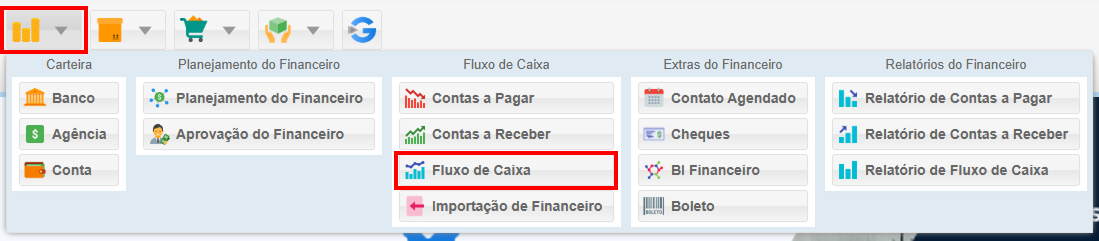
- **Menu Principal**: Vá até o menu **Financeiro** no seu sistema.
- **Selecionar Fluxo de Caixa**: Clique na opção **Fluxo de Caixa** para começar a monitorar suas transações financeiras.
[](https://kb.illimitar.pro/uploads/images/gallery/2025-07/lyycaptura-de-tela-2025-07-15-102440-1.png)
---
##### 2. Registrando Receitas e Despesas:
2.1. Inclusão Rápida em Linha:
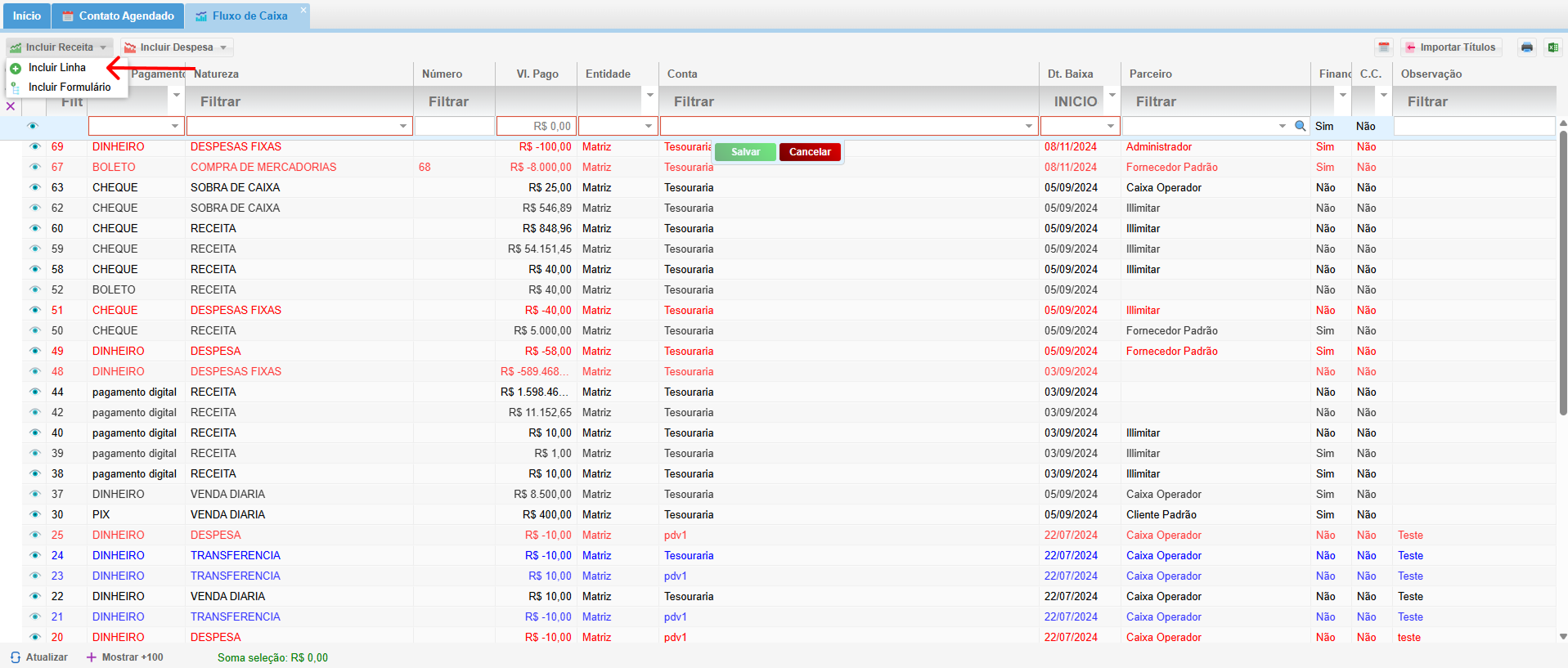
- Na tela de Fluxo de Caixa, clique no botão **Incluir Receita/Despesa**.
- Selecione a opção **Incluir Linha**.
- Preencha os campos obrigatórios:
- **Forma de pagamento**: Selecione uma forma
- **Natureza**: Selecione a natureza desejada.
- **Número**: Informe um número identificador (opcional)
- **Valor Pago:** Quanto foi? (valor da receita ou despesa)
- **Entidade:** Qual é a entidade que teve ou para qual vai o gasto
- **Conta:** Qual conta bancária está envolvida?
- **Data Baixa:** Qual é a data em que a despeza ou receita teve baixa.
[](https://kb.illimitar.pro/uploads/images/gallery/2025-07/aiMimage-3.png)
- Clique em **Salvar** para registrar.
---
##### 3. Selecionando uma Função:
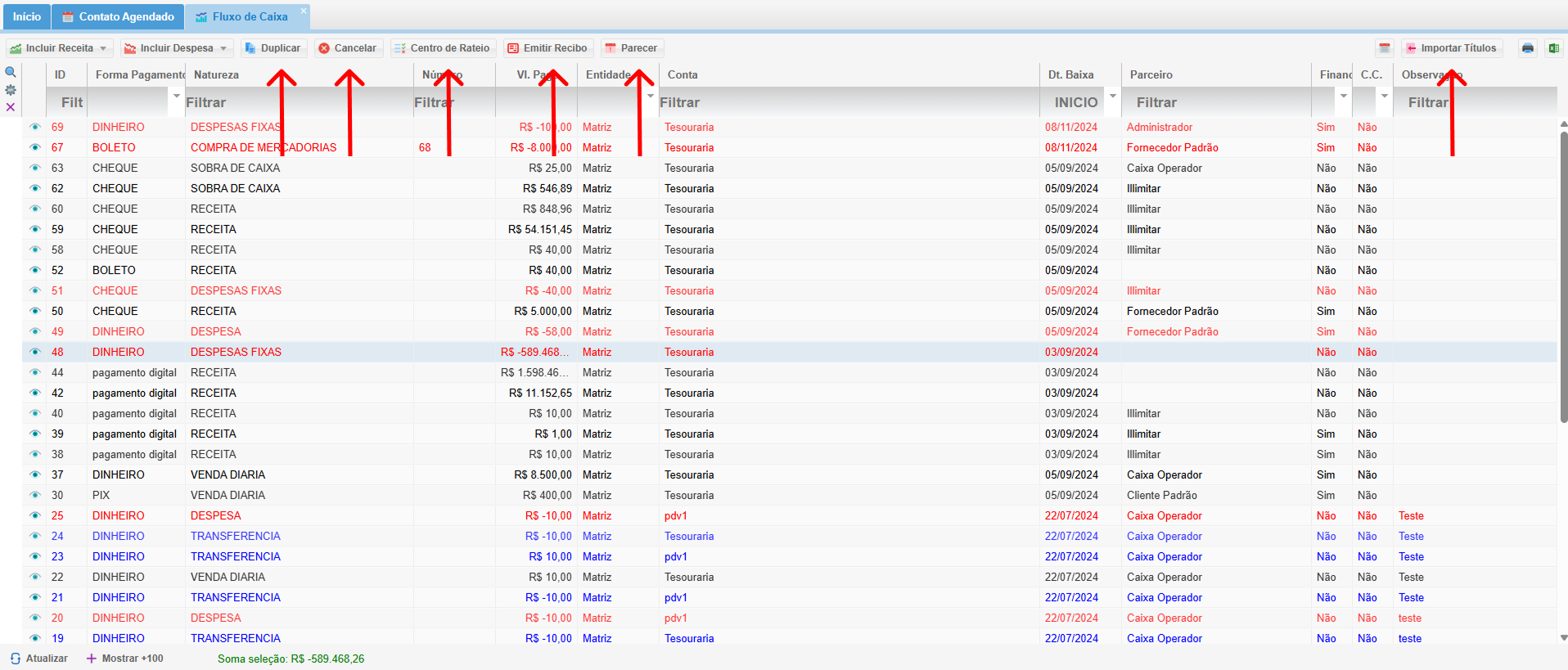
- Quando você clica em uma transação, pode fazer várias coisas:
- **Duplicar**: Criar uma nova transação igual à anterior.
- **Cancelar**: Anular uma transação que foi feita por engano.
- **Emitir Recibo**: Gerar um recibo para a transação.
- **Parecer**: Anexar documentos (como notas fiscais) e adicionar comentários.
- **Importar Título**: Trazer títulos de outros sistemas para cá.
- **Centro de Rateio (para despesas)**: Dividir os custos entre diferentes departamentos.
[](https://kb.illimitar.pro/uploads/images/gallery/2025-07/B4timage-3.png)
---
##### 4. Emitir Recibo
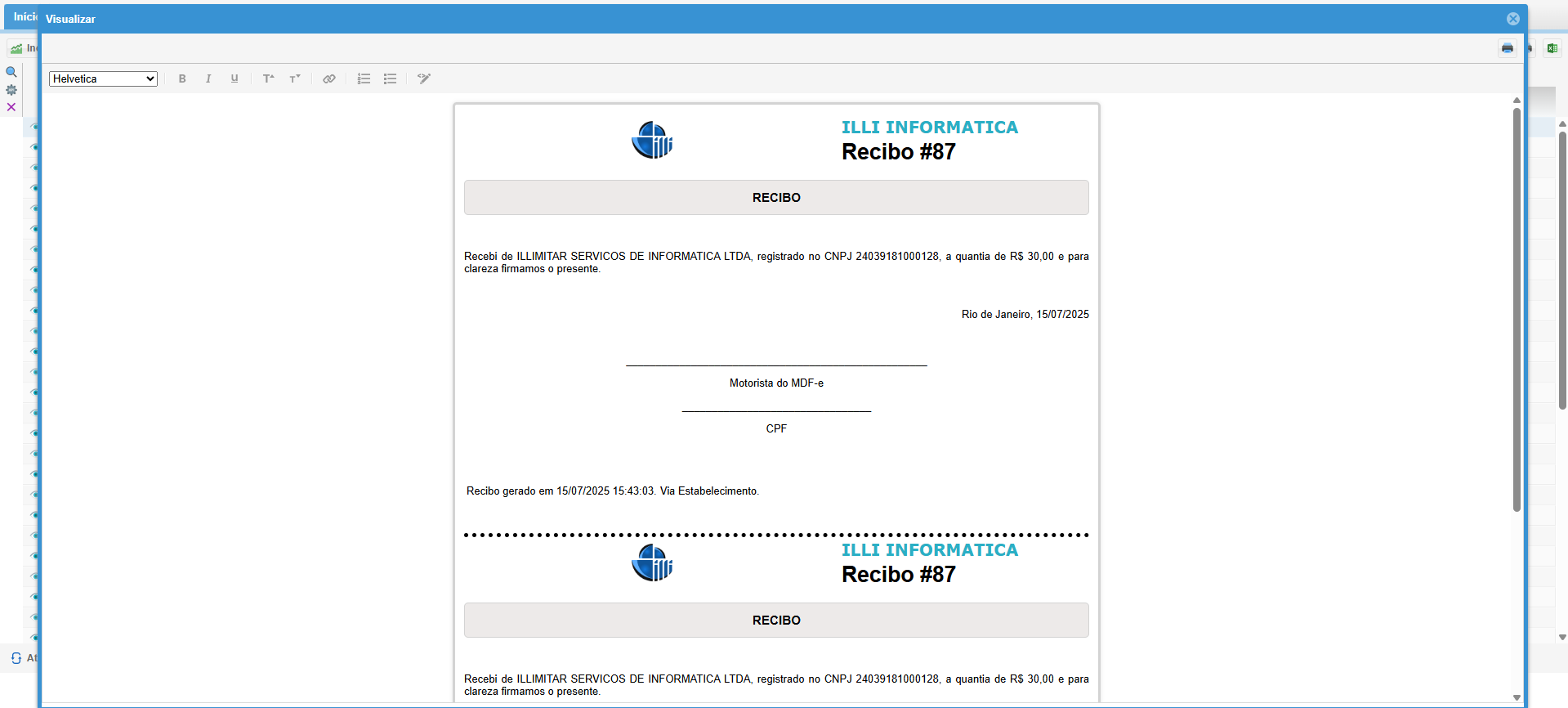
- Na tela de Fluxo de Caixa, você pode clicar em **Emitir Recibo** para gerar um recibo da transação. Isso serve como prova do pagamento.
[](https://kb.illimitar.pro/uploads/images/gallery/2025-07/Vcrimage.png)
---
##### 5. Importação de Arquivos Financeiros
- Você pode importar arquivos financeiros nos formatos OFX ou CSV. Isso facilita a entrada de dados financeiros no sistema.
[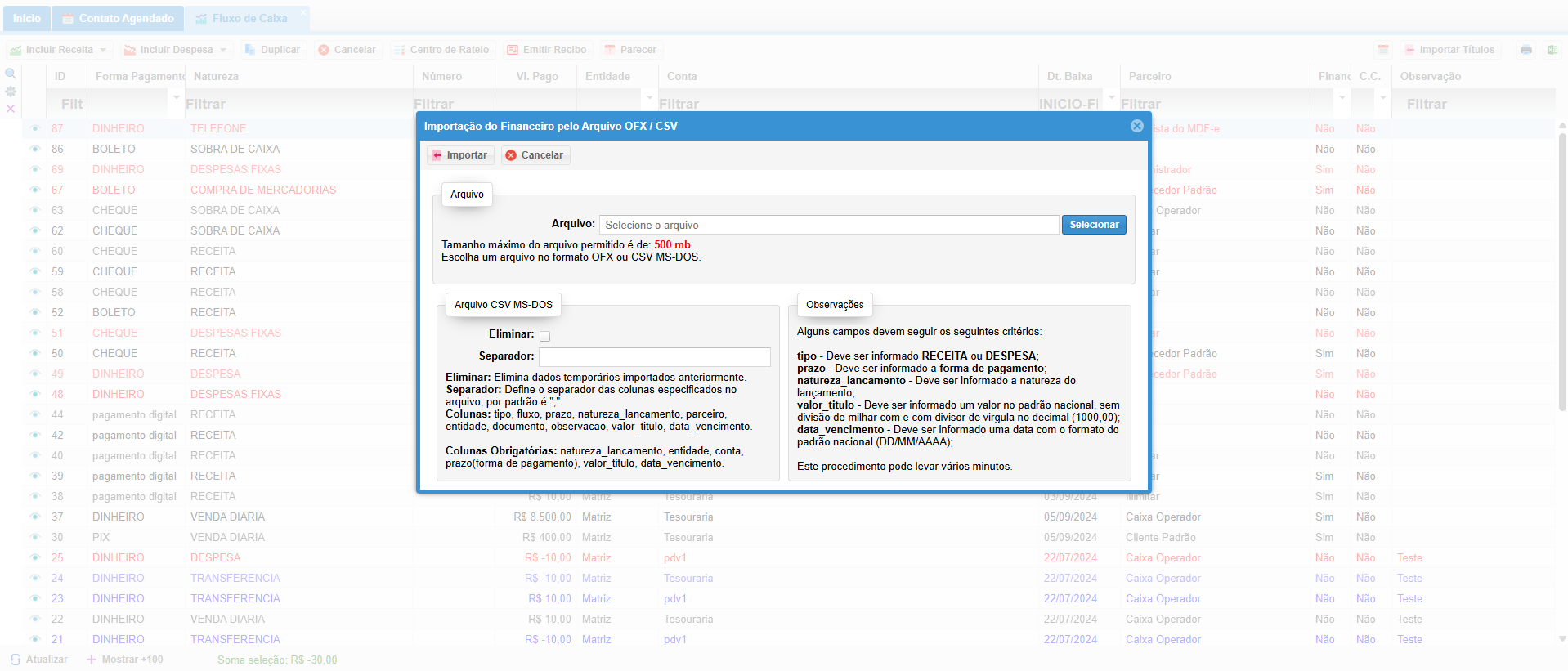](https://kb.illimitar.pro/uploads/images/gallery/2025-07/i3cimage.png)
5.1. Integração com Arquivos Bancários (OFX) – Baixa Automática de Títulos
O sistema permite que você realize a **baixa automática de títulos financeiros** (despesas e receitas) por meio da **importação de arquivos bancários no formato OFX**. Isso facilita muito a conciliação entre o que foi pago/recebido no banco e o que está registrado no sistema.
**5.2. Acessando a Tela de Importação**
- Vá até o menu **Financeiro**.
[](https://kb.illimitar.pro/uploads/images/gallery/2025-07/lyycaptura-de-tela-2025-07-15-102440-1.png)
- Acesse a opção **Importar Títulos.**
[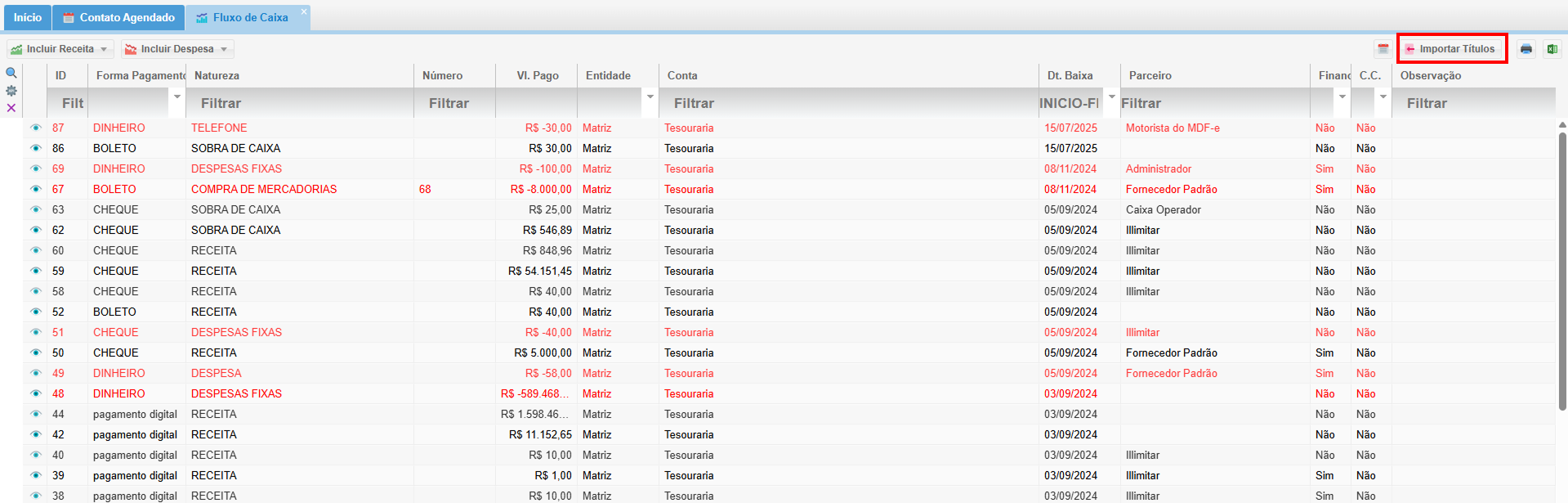](https://kb.illimitar.pro/uploads/images/gallery/2025-07/cO6image-3.png)
**Importante:** O arquivo OFX deve ser obtido diretamente no site do seu banco.
**5.3. Detectando Títulos Automaticamente**
Assim que o arquivo OFX for importado:
- O sistema **tentará identificar e associar automaticamente** os lançamentos do arquivo com os títulos registrados no sistema.
- A correspondência é feita com base em:
- **Valor**
- **Data**
- **Descrição**
- Se tudo estiver certo, o sistema **realiza a baixa automaticamente**.
[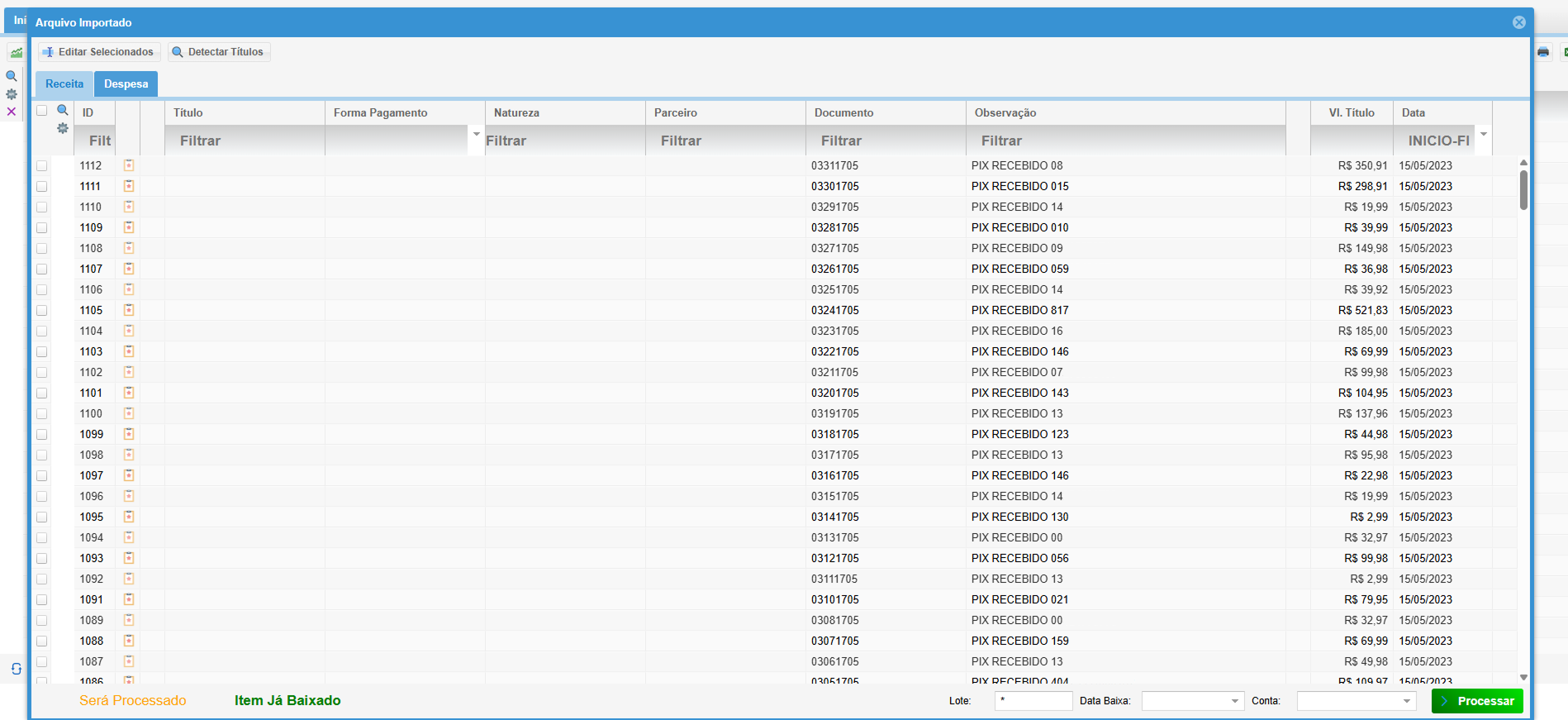](https://kb.illimitar.pro/uploads/images/gallery/2025-07/vQPimage-3.png)
✅ Exemplo: um pagamento de R$150,00 feito no banco é identificado e vinculado a um título de despesa de mesmo valor e data.
**5.4. Quando a Detecção Automática Não Funciona (há casos de baixa de indevida por conta de parâmetros iguais)**
Em alguns casos, a associação automática **pode não acontecer**, por exemplo:
- Diferença de centavos no valor
- Pagamento feito com atraso ou adiantado
- Mudança na data de vencimento
Se isso ocorrer:
- O título aparecerá **não associado** na tela.
- Você pode clicar sobre o lançamento e usar a opção **Selecionar Título**.
- Busque manualmente o título que deseja vincular e confirme.
🔍 **Dica:** Use o botão **Detectar** para tentar novamente a associação automática depois de corrigir valores ou datas, se necessário.
**5.5. Observando o Resultado da Baixa**
Após a associação:
- O título aparecerá como **baixado**.
- Será gerado um **número de documento** que indica a transação vinculada.
- Você pode verificar os detalhes da baixa, como a **conta bancária**, **forma de pagamento**, e observações automáticas (ex.: "Débito Visa", "Pix", etc.).
[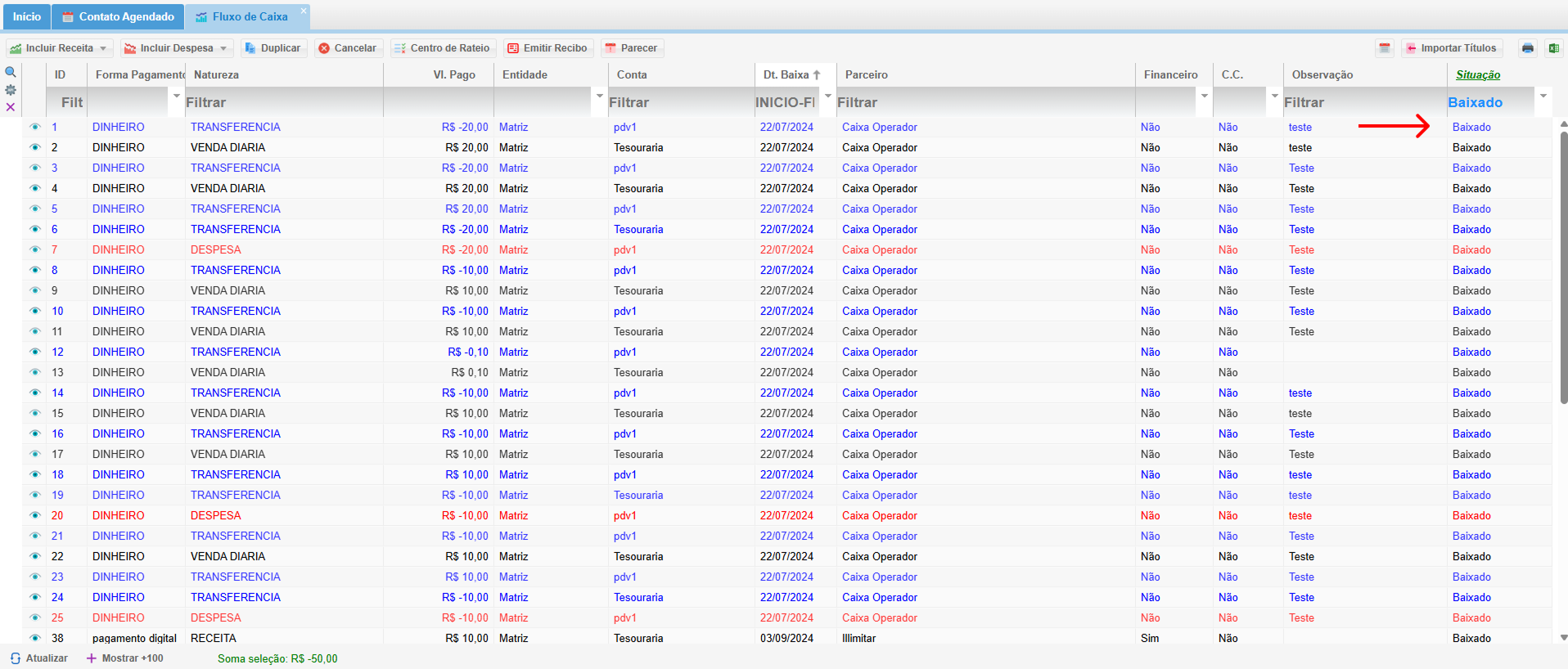](https://kb.illimitar.pro/uploads/images/gallery/2025-07/Pukimage-3.png)
🧾 Isso funciona **tanto para receitas quanto para despesas**, seguindo a mesma lógica.
**5.6. Cuidados e Recomendações**
- Evite **duplicar lançamentos**. Sempre verifique se o título já foi baixado.
- Caso veja algo estranho (como o título ainda em aberto mesmo após o pagamento), confira se a baixa foi feita em outra data ou valor.
- Antes de demonstrar isso ao cliente, é recomendável fazer um teste em uma **base de demonstração**, para garantir que tudo está funcionando corretamente.
Se precisar de ajuda para gerar arquivos OFX ou entender como seu banco disponibiliza isso, consulte o suporte da sua instituição financeira ou entre em contato com o nosso time de suporte.
---
##### 7. Tutorial:
---
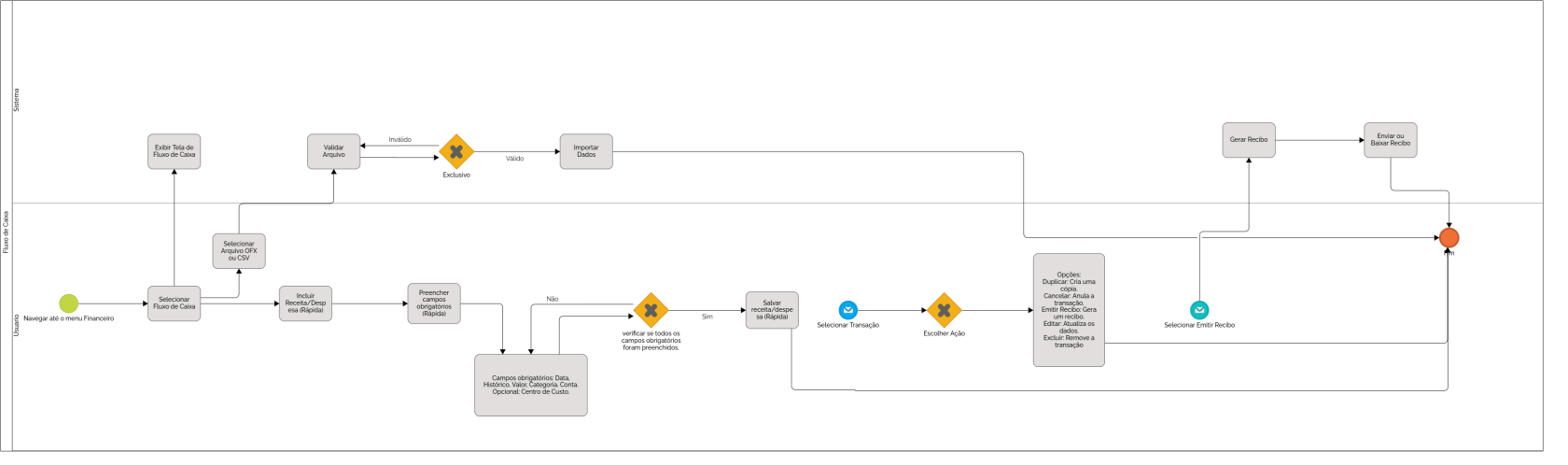
##### 8. Fluxo de Bpmn
[](https://kb.illimitar.pro/uploads/images/gallery/2025-01/fluxo-de-caixa-diagrama.png)