# Contas à Pagar
O módulo Contas a Pagar do sistema você pode controlar pagamentos a fornecedores, registrar despesas, acompanhar prazos de vencimento.
##### 1. Acessando o Módulo Contas a Pagar:
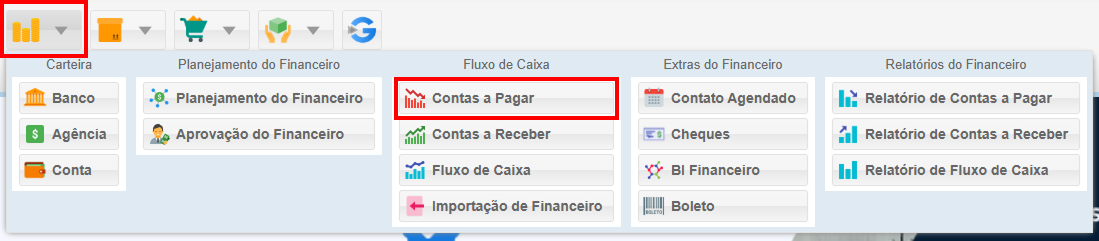
- **Menu Principal**: Vá até o menu **Financeiro** no seu sistema.
- **Selecionar Contas a Pagar**: Clique na opção **Contas a Pagar** para começar a gerenciar suas contas.
[](https://kb.illimitar.pro/uploads/images/gallery/2025-07/TNuimage-3.png)
---
##### 2. Incluindo Contas a Pagar:
2.1. Inclusão Rápida em Linha:
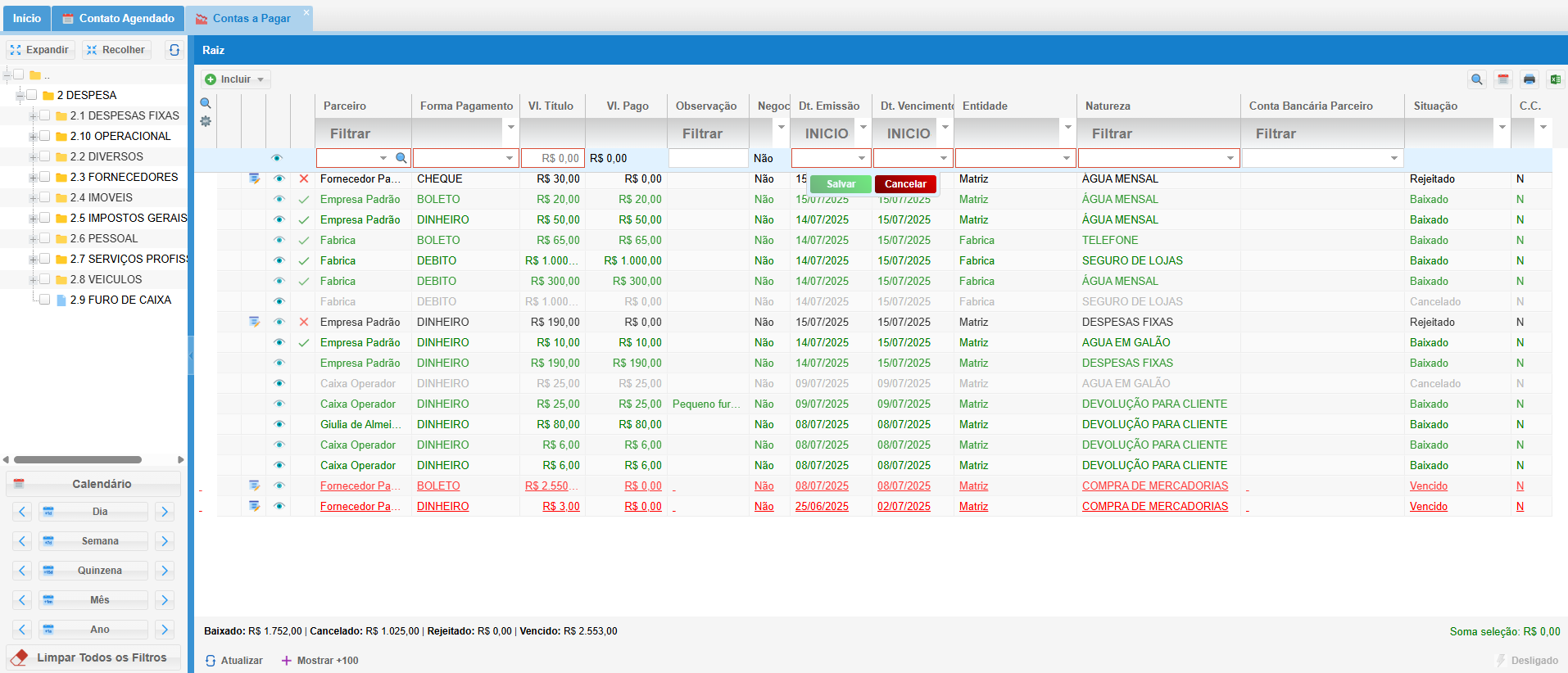
- Na tela de Contas a Pagar, clique no botão **Incluir**.
- Preencha os seguintes campos obrigatórios:
- **Parceiro**: Escolha o fornecedor ou credor.
- **Forma de Pagamento**: Selecione como você vai pagar (dinheiro, cheque, boleto, cartão, etc.).
- **Valor do Título**: Coloque o valor total a ser pago.
- **Data de Emissão**: Informe quando o título foi emitido.
- **Data de Vencimento**: Indique quando o pagamento deve ser feito.
- **Entidade**: Selecione quem é responsável pelo pagamento.
- **Natureza**: Escolha a categoria da despesa.
[](https://kb.illimitar.pro/uploads/images/gallery/2025-07/we1image.png)
- Clique em **Salvar** para finalizar.
2.2. Inclusão Detalhada em Formulário:
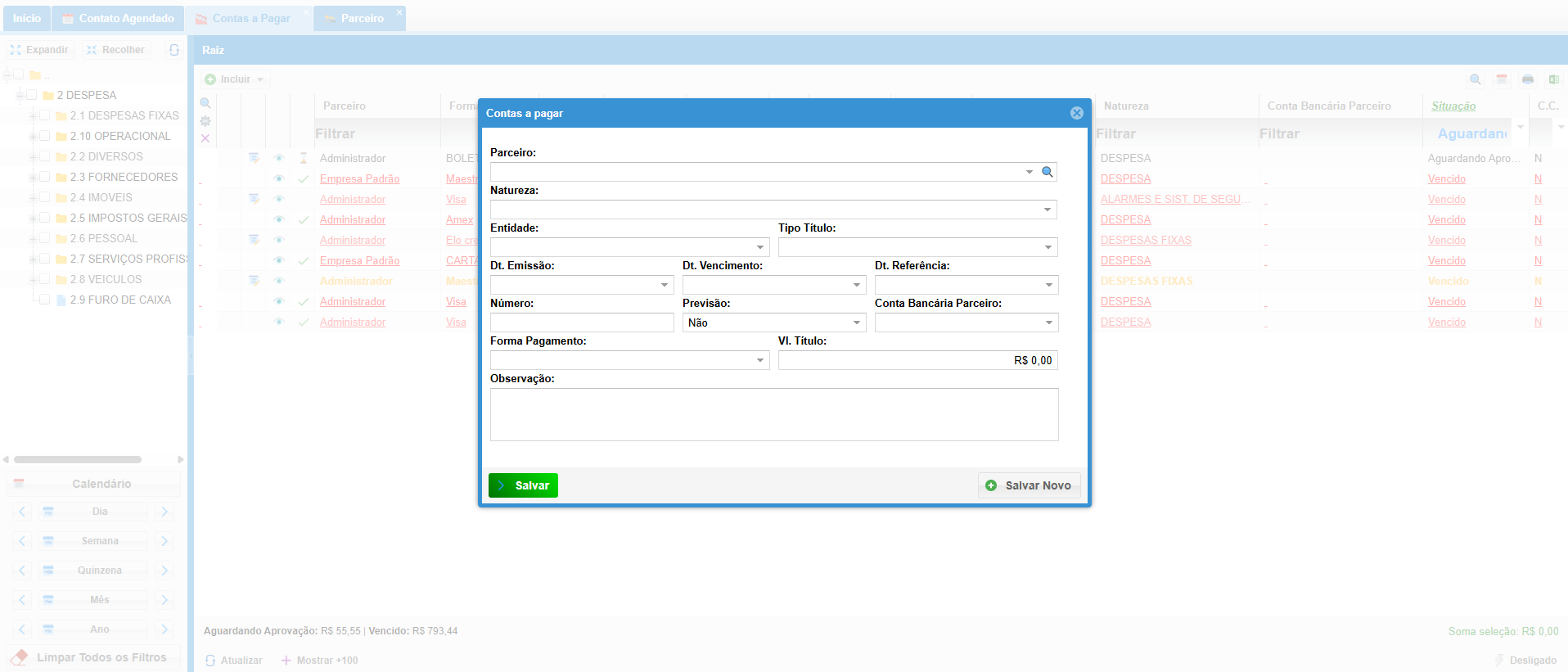
- Na tela de **Contas a Pagar**, clique no botão **Incluir** e escolha **Incluir Formulário**.
- Preencha os campos obrigatórios e opcionais:
- **Parceiro**: Fornecedor ou credor.
- **Natureza**: Categoria da despesa.
- **Entidade**: Responsável pelo pagamento.
- **Tipo de Título**: Duplicata, nota fiscal, etc.
- **Data de Emissão e Vencimento**: Datas relevantes.
- **Data de Referência**: Para cálculo de juros (se necessário).
- **Número**: Número do título (pode ser automático).
- **Previsão**: Indique se é uma previsão de pagamento.
- **Conta Bancária Parceiro**: Informe uma conta destinada para despesa.
- **Forma de Pagamento e Valor do Título**: Informações sobre como e quanto pagar.
- **Observações**: Qualquer informação adicional.
[](https://kb.illimitar.pro/uploads/images/gallery/2025-07/1mJimage.png)
- Clique no botão **Salvar** para finalizar a inclusão da conta a pagar.
---
##### 3. Visualizando e Gerenciando Contas a Pagar:
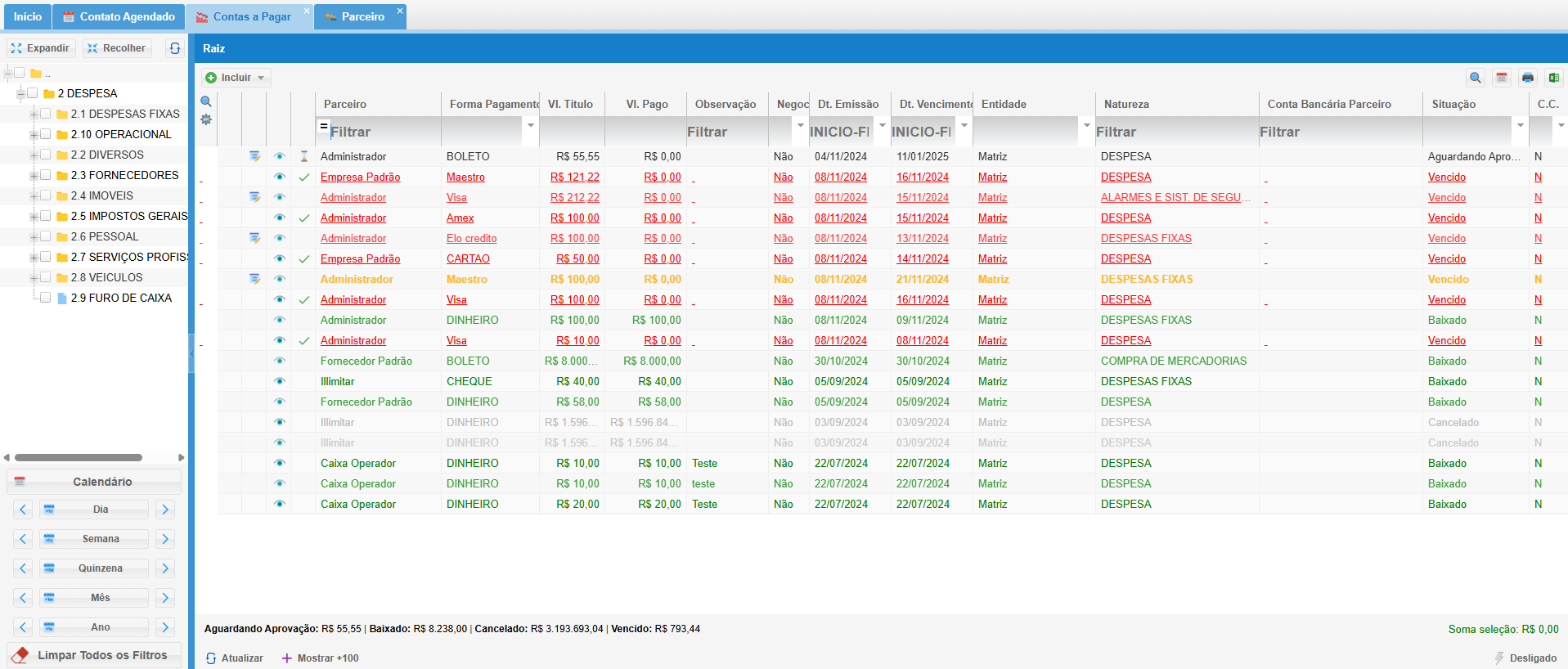
- Na tela principal, você verá uma lista de todos os seus títulos com informações como:
- **Parceiro**: Nome do fornecedor ou credor.
- **Data de Vencimento**: Quando o pagamento deve ser feito.
- **Valor do Título**: Quanto deve ser pago.
- **Situação**: Status do título (pendente, vencido, pago, arquivado).
[](https://kb.illimitar.pro/uploads/images/gallery/2025-07/ZpKimage.png)
---
##### 4. Ganhando Controle Total com as Opções de Gerenciamento:
4.1. Selecionando um Título:
- Clique em um título específico para acessar opções como:
- **Duplicar**: Cria uma cópia do título com nova data de vencimento.
- **Multiplicar**: Adiciona novos vencimentos para o título.
- **Arquivar**: Armazena o título sem alterações (pode ser desarquivado depois).
- **Baixar**: Registra que o pagamento foi feito (você precisa informar onde pagou e quando).
- **Cancelar**: Cancela um título que ainda está aberto.
- **Parecer**: Anexa arquivos importantes (como notas fiscais ou boletos).
- **Descontos/Acréscimos**: Adiciona descontos ou acréscimos ao título.
- **Aprovadores**: Aplicável se os títulos exigirem aprovação de um responsável.
- **Centro de Rateio**: Aplica valores por responsabilidade de cada centro de custo.
- **Recibo**: Imprime um recibo do pagamento realizado.
- **Calendário**: Mostra os títulos por dia.
[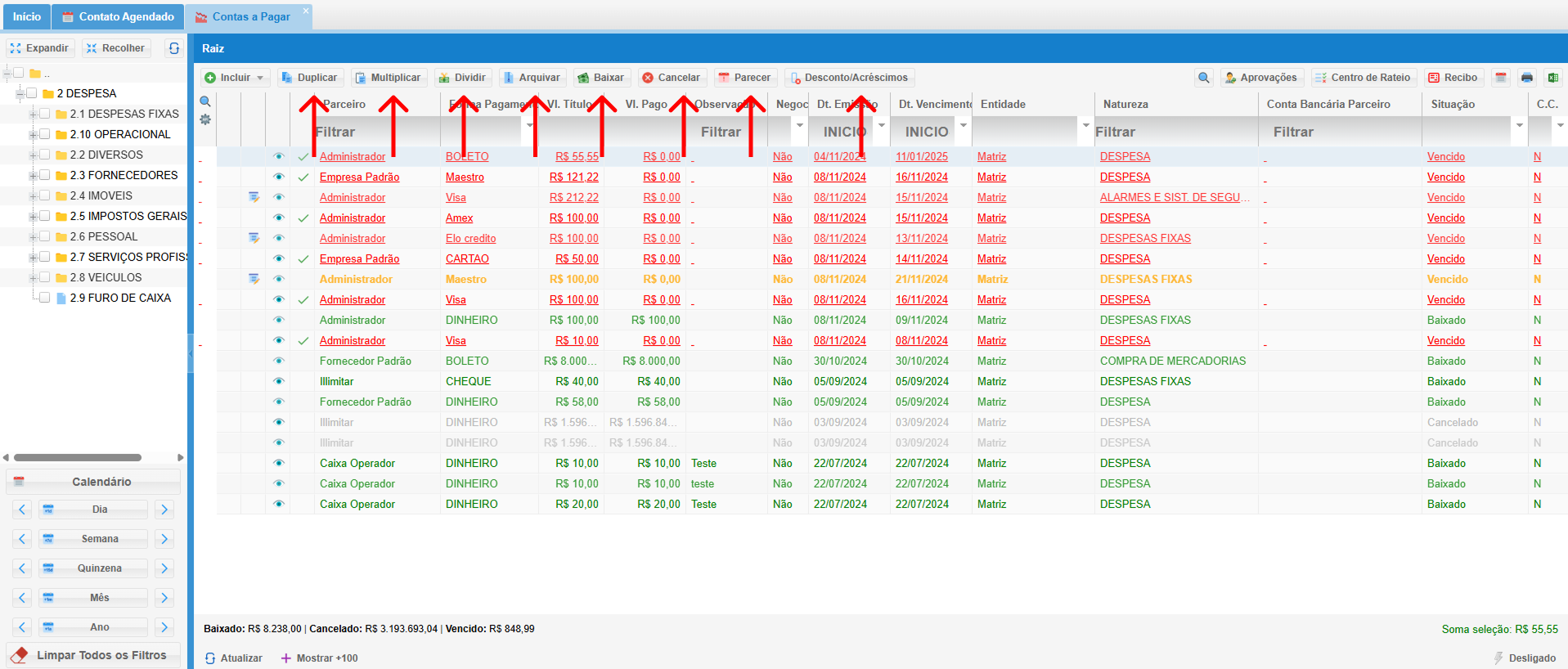](https://kb.illimitar.pro/uploads/images/gallery/2025-07/QnFimage-3.png)
---
##### 5. Baixando Contas a Pagar:
Para registrar que você pagou uma conta:
[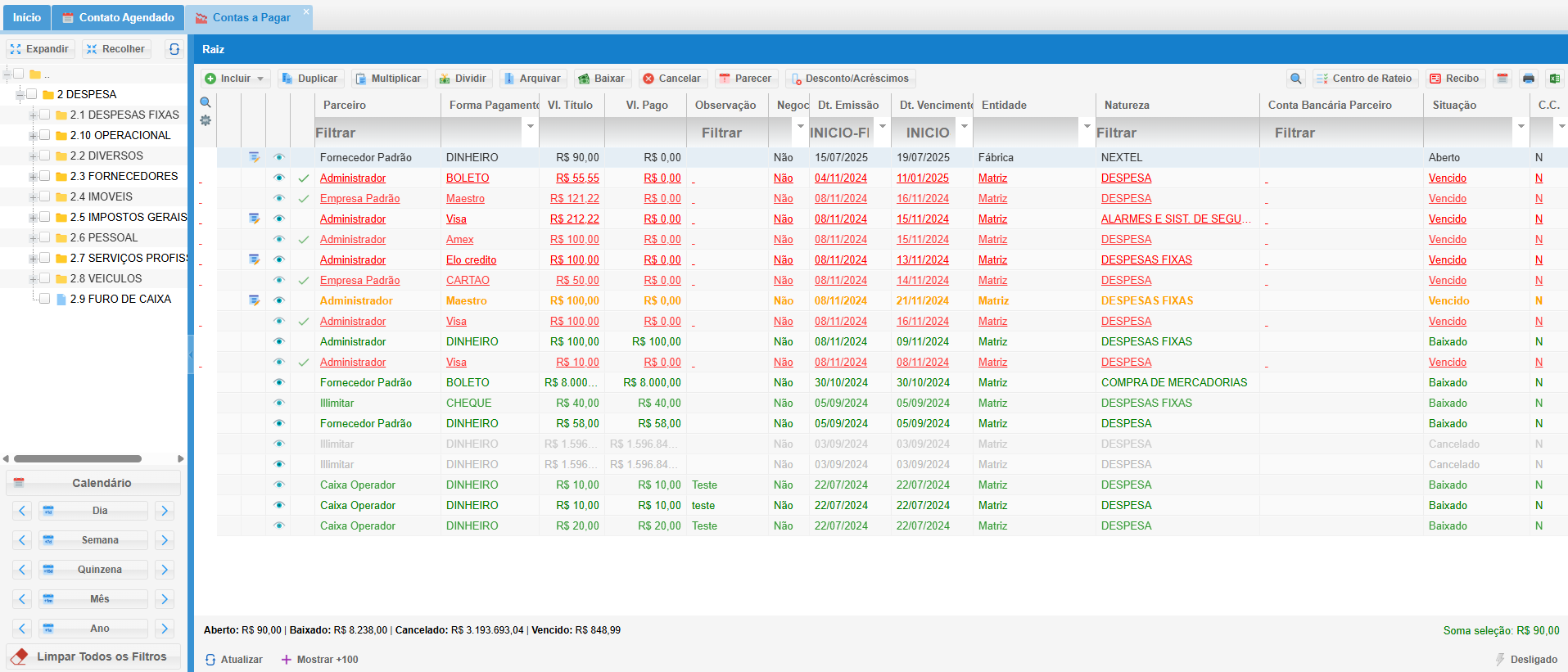](https://kb.illimitar.pro/uploads/images/gallery/2025-07/fruimage.png)
- Selecione o título que deseja baixar na lista principal.
- Clique na opção **Baixar**.
- Escolha a conta bancária usada para o pagamento.
- Clique em **Baixar** para confirmar.
[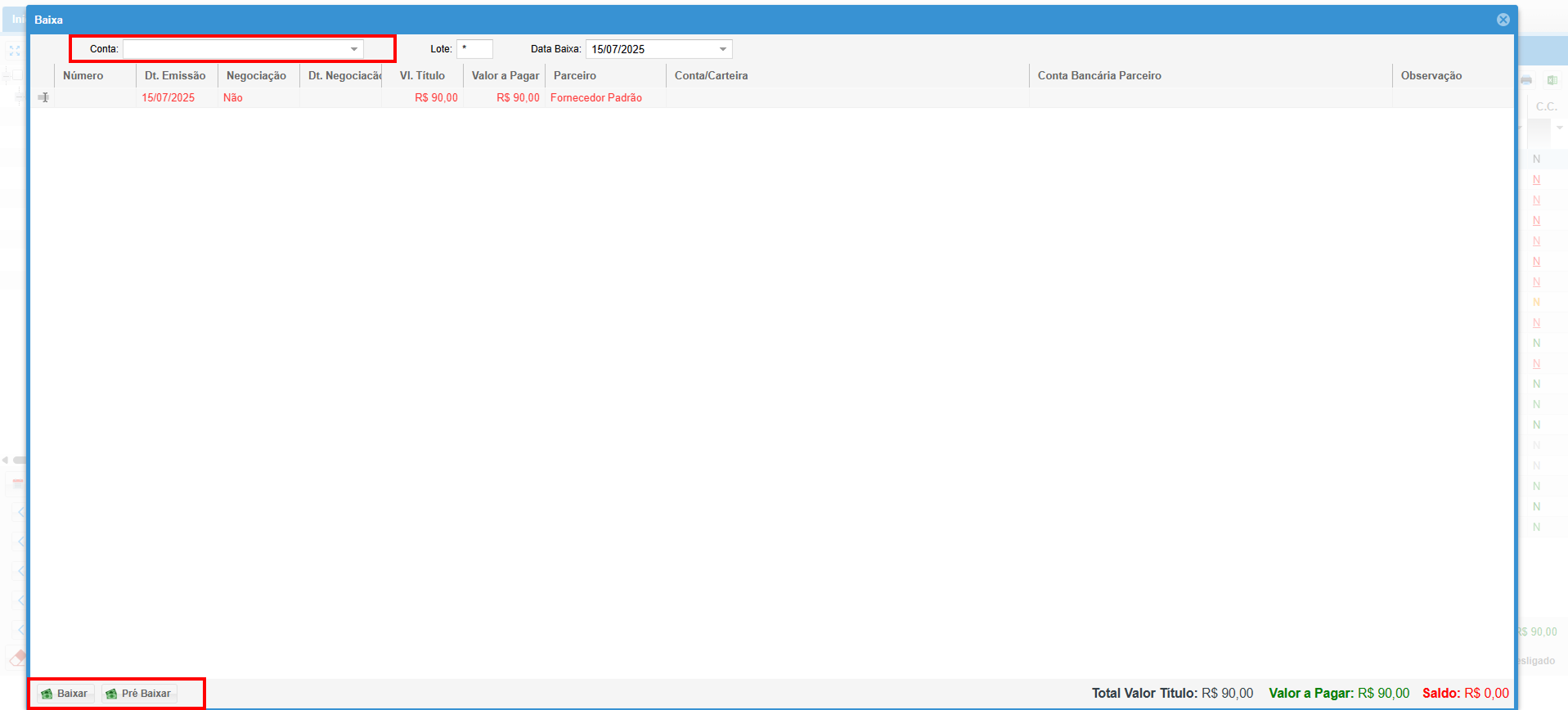](https://kb.illimitar.pro/uploads/images/gallery/2025-07/X2iimage-3.png)
Observações sobre Baixa de Títulos:
- Títulos baixados podem ser filtrados na visualização principal para facilitar consultas.
- Cores indicam status:
- **Verde**: Pago
- **Preto**: Em aberto
- **Vermelho**: Vencido
- **Laranja**: Previsto ou por vencer
---
##### 6. Multiplicando Títulos: [](https://kb.illimitar.pro/uploads/images/gallery/2025-07/captura-de-tela-2025-07-15-123530.png)
- Ao selecionar a opção Multiplicar:
- Preencha os campos:
- **A partir de: Data** inicial para novos vencimentos.
- **Número de Metas**: Quantidade de novos vencimentos a serem criados.
- **Dia de Vencimento Fixo**: O dia fixo para os novos vencimentos.
[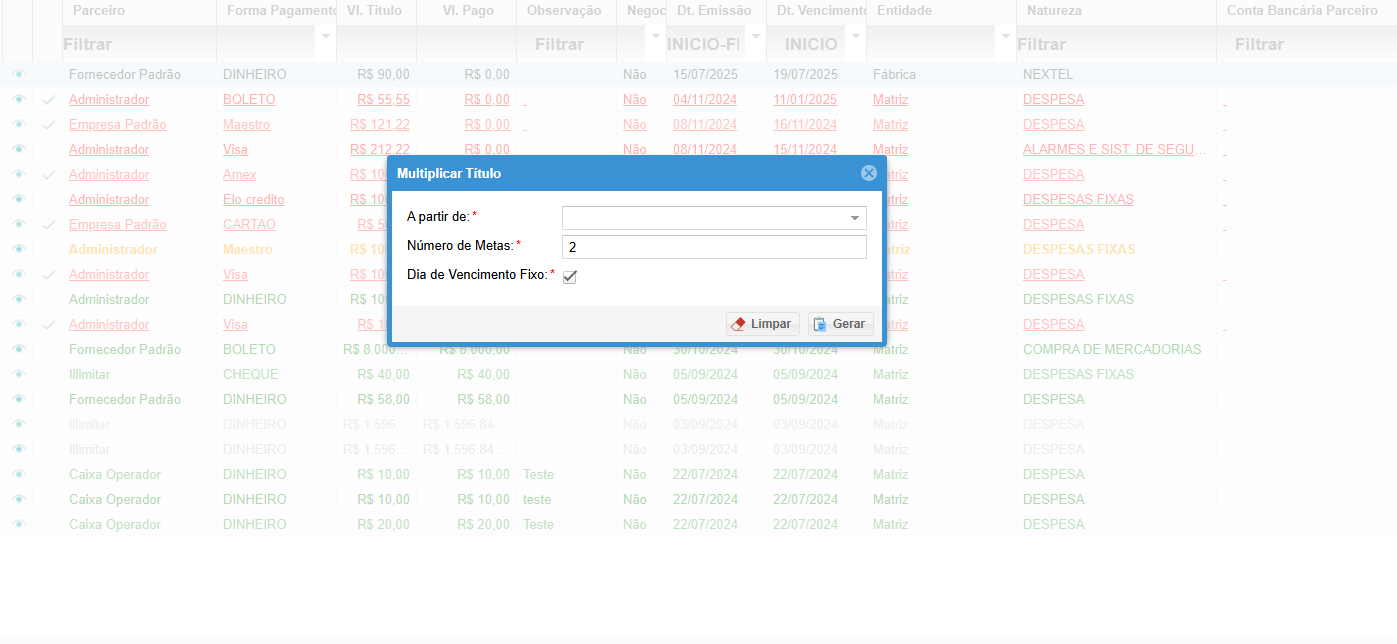](https://kb.illimitar.pro/uploads/images/gallery/2025-07/JVvimage.png)
---
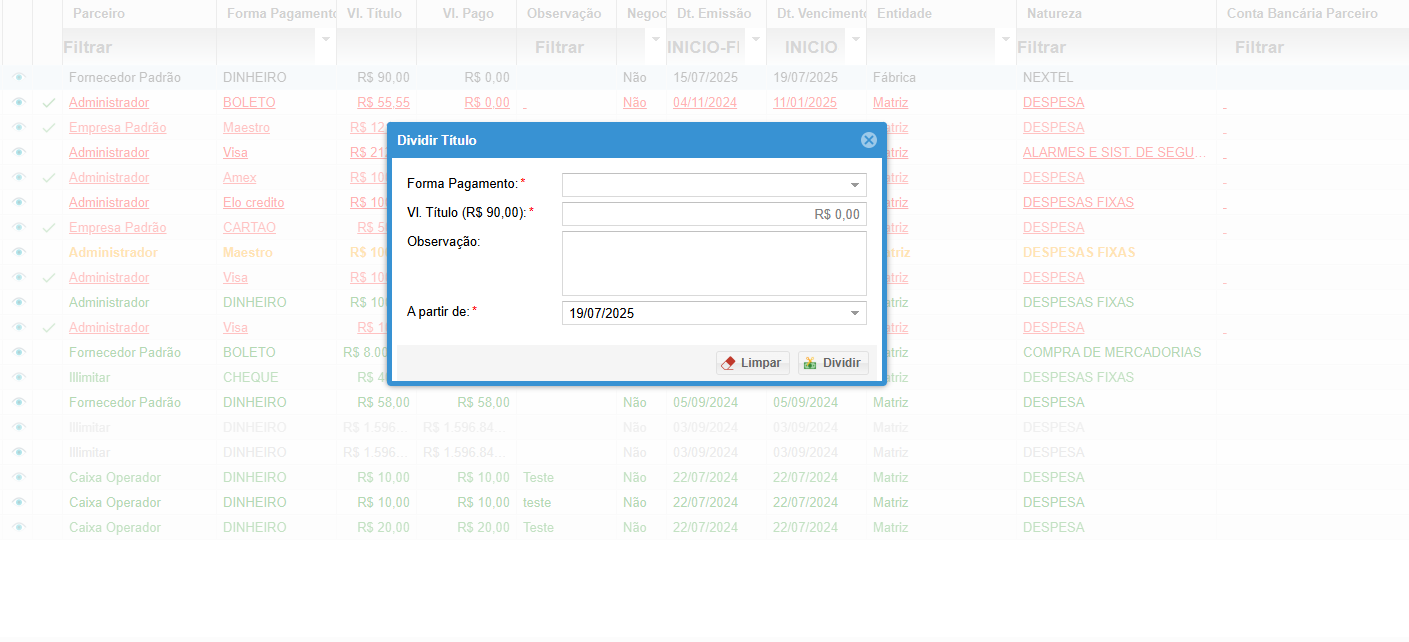
##### 7. Dividir Título: [](https://kb.illimitar.pro/uploads/images/gallery/2025-07/captura-de-tela-2025-07-15-124024.png)
- Ao selecionar a opção **Dividir**, abrirá uma tela de preenchimento com os seguintes campos:
- **Forma de Pagamento:** Escolha a forma como o pagamento será efetuado (dinheiro, cheque, boleto, cartão, etc.).
- **Valor do Título (R$6.666,66):** Insira o valor total a ser dividido.
- **Observação:** Adicione qualquer informação relevante sobre a divisão do título.
- **A partir de:** Data de início para a divisão do título.
[](https://kb.illimitar.pro/uploads/images/gallery/2025-07/xO0image.png)
---
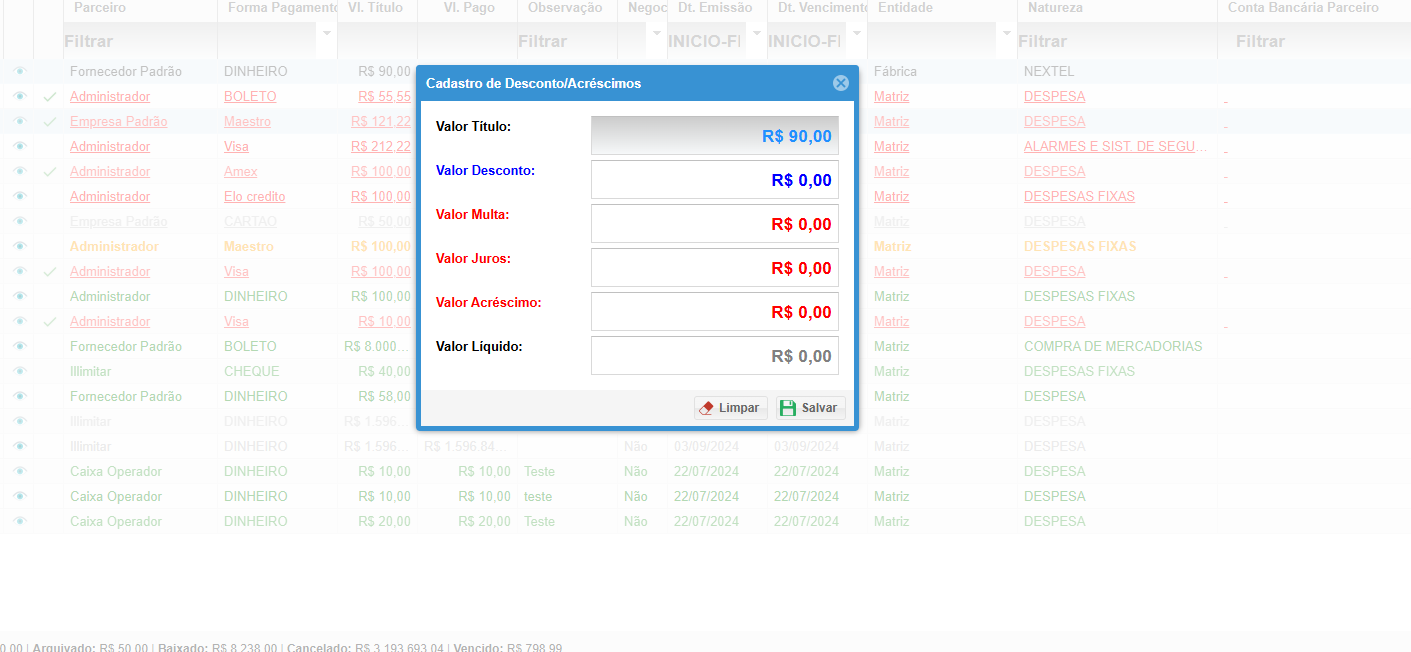
##### 8. Cadastro de Desconto/Acréscimos: [](https://kb.illimitar.pro/uploads/images/gallery/2025-07/l94image.png)
- Ao selecionar a opção Desconto/Acréscimos, abrirá uma tela de preenchimento com os seguintes campos:
- **Valor do Título:** Insira o valor total do título.
- **Valor Desconto:** Informe o valor do desconto a ser aplicado.
- **Valor Multa:** Indique o valor da multa, se aplicável.
- **Valor Juros:** Informe o valor dos juros, se houver.
- **Valor Acréscimo:** Indique o valor de qualquer acréscimo.
- **Valor Líquido:** O valor líquido será calculado automaticamente com base nos valores inseridos.
[](https://kb.illimitar.pro/uploads/images/gallery/2025-07/YhSimage.png)
---
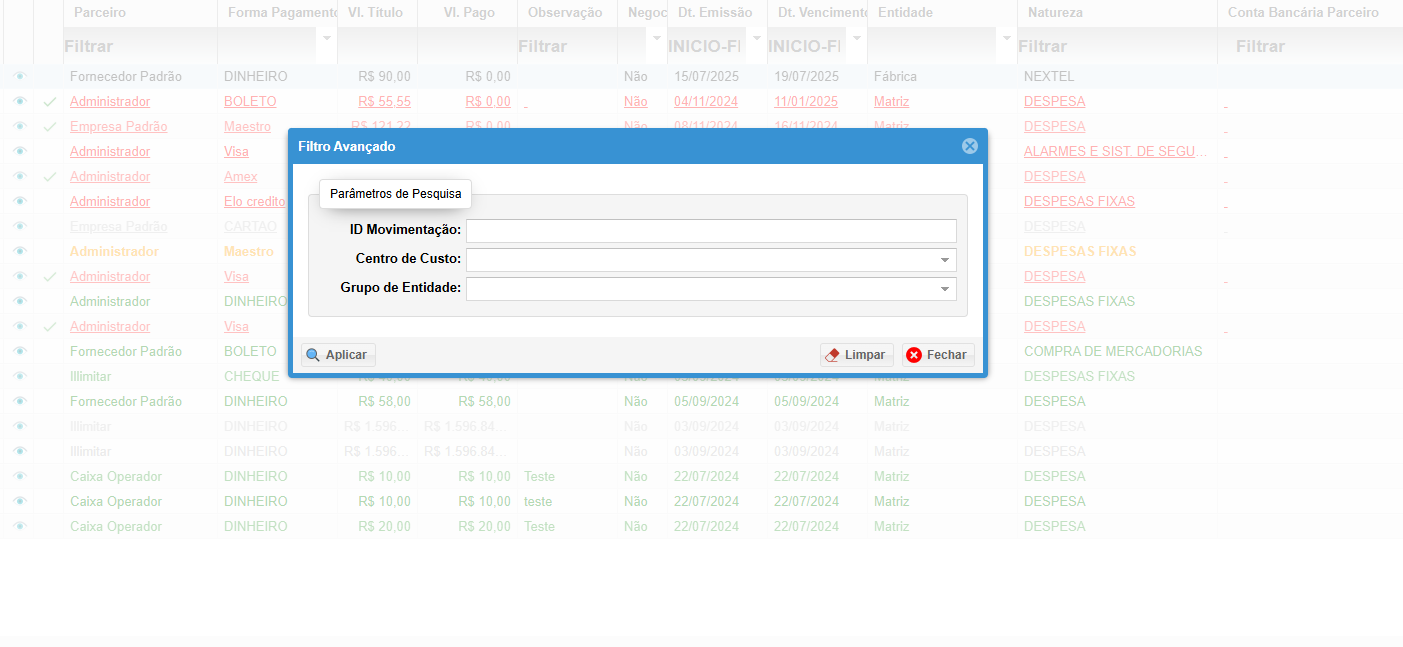
##### 9. Filtro avançado [](https://kb.illimitar.pro/uploads/images/gallery/2024-05/mGgimage.png)
- Ao selecionar a opção **Filtro Avançado**, abrirá uma tela de preenchimento com os seguintes campos:
- **ID Movimentação:** Insira o identificador da movimentação que deseja filtrar.
- **Centro de Custo:** Selecione o centro de custo associado à movimentação.
- **Grupo de Entidade:** Escolha o grupo de entidade relacionado à movimentação.
[](https://kb.illimitar.pro/uploads/images/gallery/2025-07/eyQimage.png)
---
##### 10. Tutorial:
---
##### 11. Fluxo de bpmn:
[](https://kb.illimitar.pro/uploads/images/gallery/2024-11/contas-a-pagar-diagrama.png)