# Financeiro

# Carteira


# Banco

Através do módulo, você pode cadastrar e editar dados de bancos, contas bancárias.

##### 1. Acessando o Módulo Financeiro:

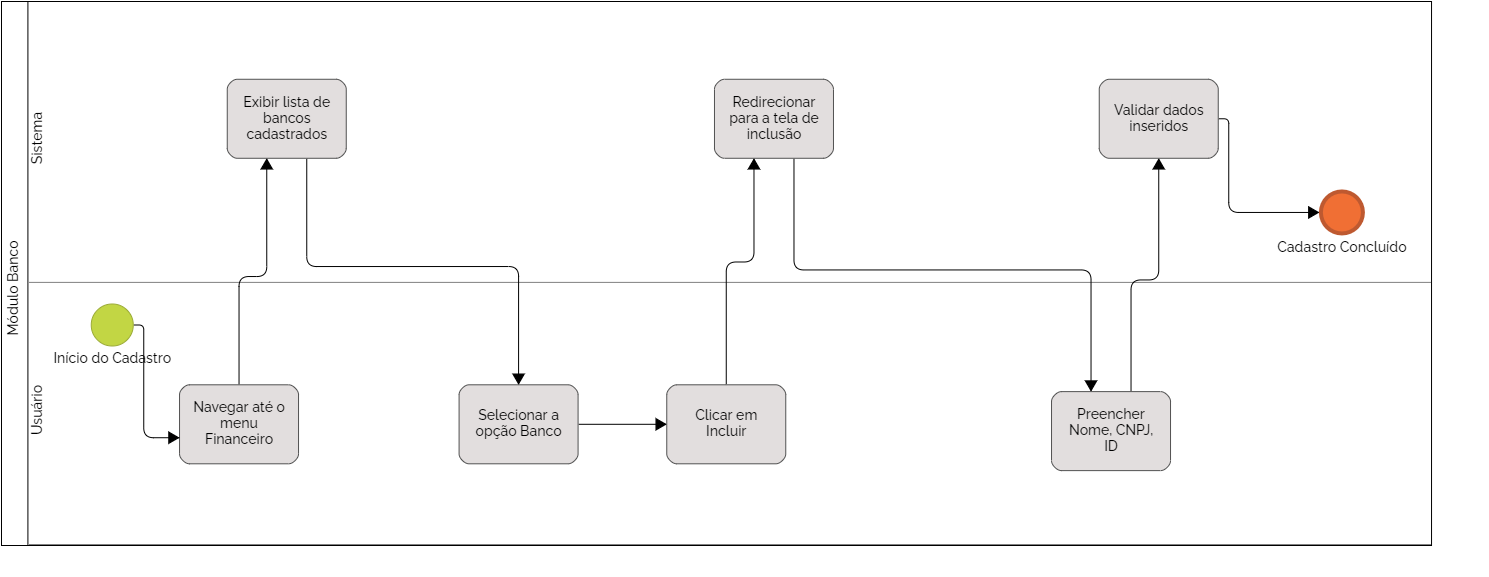
- **Menu Principal**: Vá até o menu **Financeiro** na tela principal do seu sistema.
- **Selecionar Banco**: Clique na opção **Banco** para começar a cadastrar novos bancos.

[![Captura de tela 2025-07-11 094847 1.png](https://kb.illimitar.pro/uploads/images/gallery/2025-07/scaled-1680-/captura-de-tela-2025-07-11-094847-1.png)](https://kb.illimitar.pro/uploads/images/gallery/2025-07/captura-de-tela-2025-07-11-094847-1.png)

---

##### 2. Tela de Cadastro de Bancos:


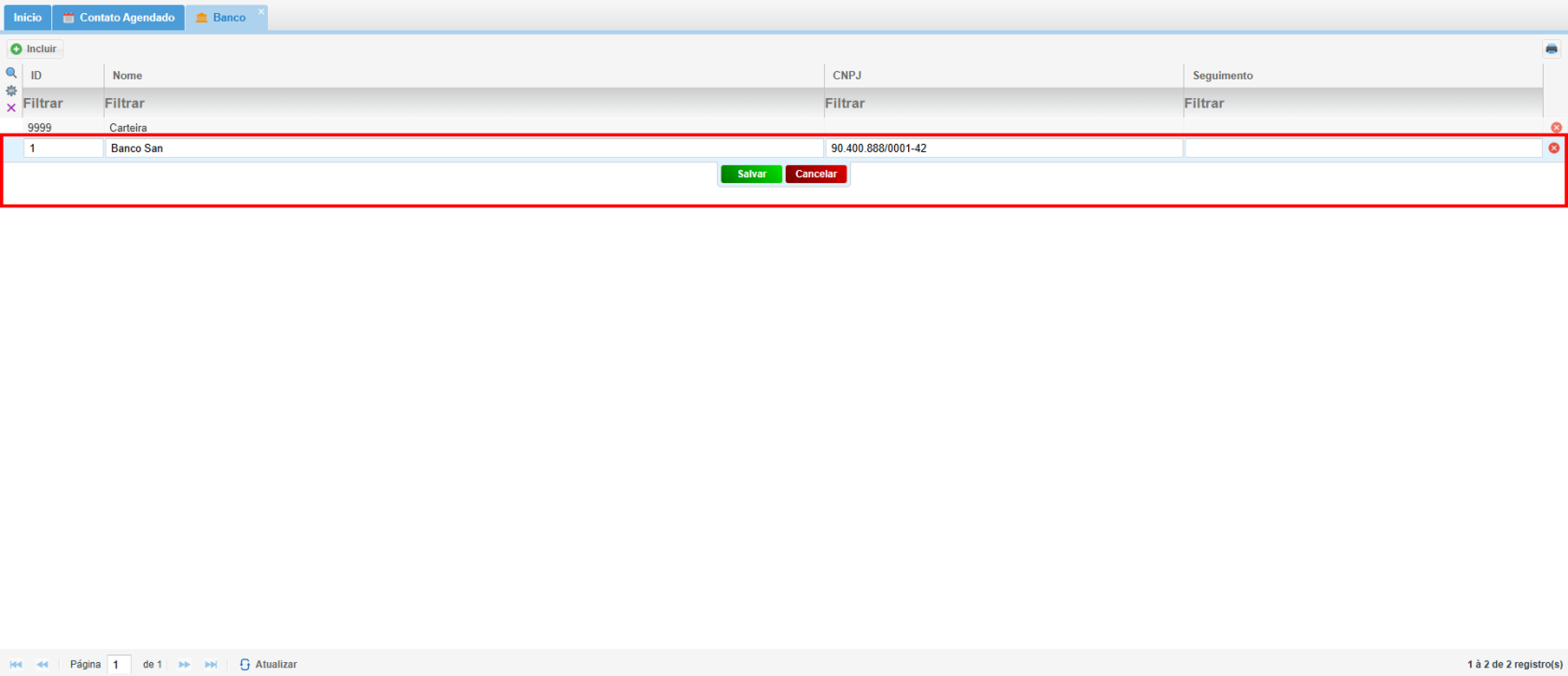
Ao acessar a tela de **Banco**, você encontrará:

- **Lista de Bancos Cadastrados:** Uma lista completa de todos os bancos já cadastrados no sistema, com informações básicas como nome, código e situação.
- **Botão Incluir:** Um botão para iniciar o processo de cadastro de um novo banco.

Informações que você precisa preencher:

- **Nome**: Coloque o nome do banco.
- **CNPJ**: Insira o CNPJ do banco.
- **ID**: Este é um número único para identificar o banco. Depois de preenchido, você não poderá mudar.

<p class="callout info">**Esses campos são obrigatórios para o preenchimento, do contrário não será possível salvar a conta.**</p>

[![Captura de tela 2025-07-11 095313 1.png](https://kb.illimitar.pro/uploads/images/gallery/2025-07/scaled-1680-/captura-de-tela-2025-07-11-095313-1.png)](https://kb.illimitar.pro/uploads/images/gallery/2025-07/captura-de-tela-2025-07-11-095313-1.png)

---

##### 3. Tutorial: 

<iframe allowfullscreen="allowfullscreen" height="314" src="https://www.youtube.com/embed/D_WO27sxxKA" width="560"></iframe>

---

##### 4. Fluxo Bpmn:

[![Módulo Banco Diagrama.png](https://kb.illimitar.pro/uploads/images/gallery/2024-11/scaled-1680-/modulo-banco-diagrama.png)](https://kb.illimitar.pro/uploads/images/gallery/2024-11/modulo-banco-diagrama.png)

# Agência

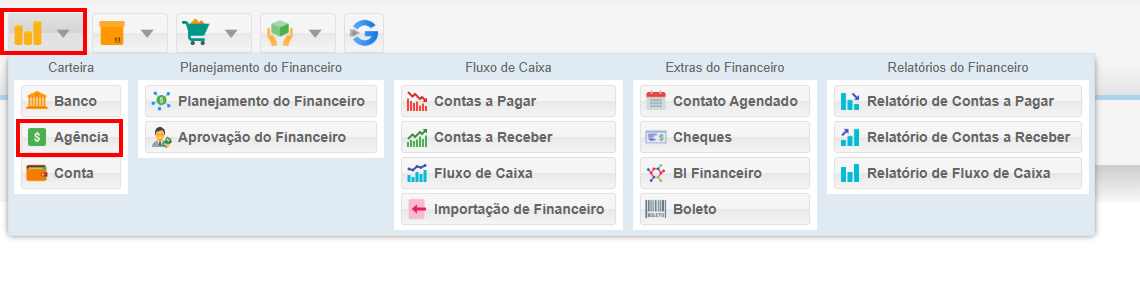
Através desse módulo, você pode cadastrar a agencia bancária.


##### 1. Acessando o Módulo Financeiro:


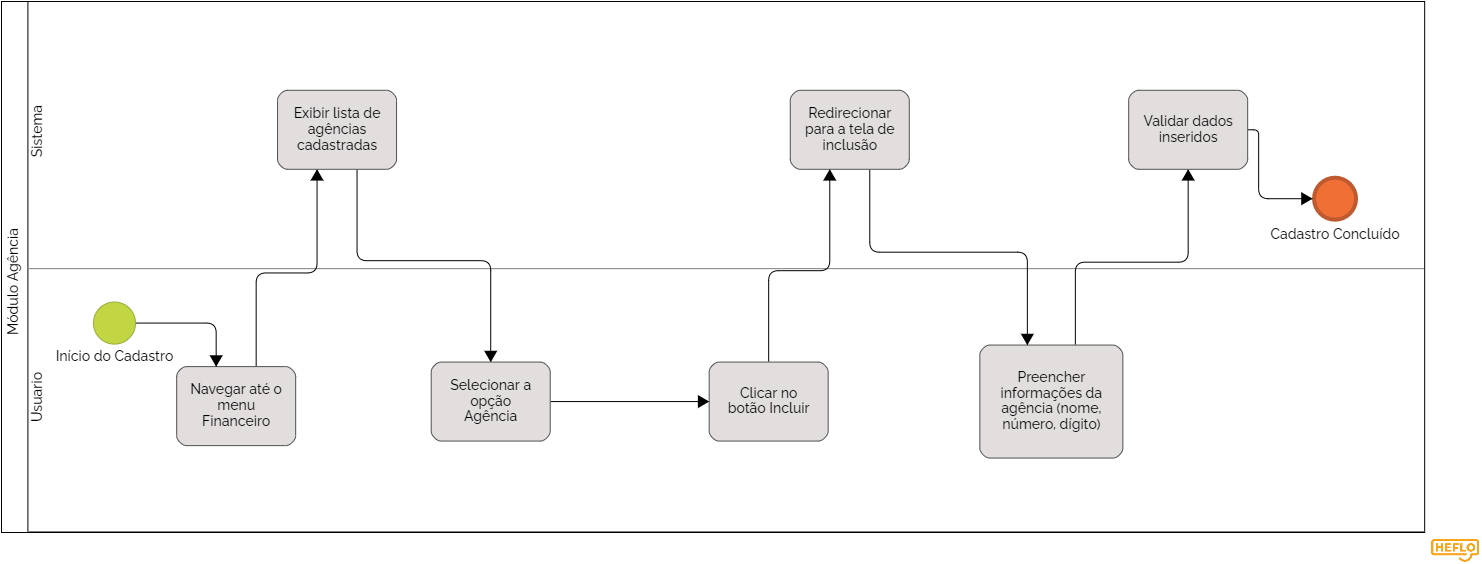
- **Menu Principal**: Vá até o menu **Financeiro** na tela principal do seu sistema.
- **Selecionar Agência**: Clique na opção **Agência** para começar o cadastro de novas agências bancárias.

[![Captura de tela 2025-07-11 102041 1.png](https://kb.illimitar.pro/uploads/images/gallery/2025-07/scaled-1680-/captura-de-tela-2025-07-11-102041-1.png)](https://kb.illimitar.pro/uploads/images/gallery/2025-07/captura-de-tela-2025-07-11-102041-1.png)
---

##### 2. Tela de Cadastro de Agências:

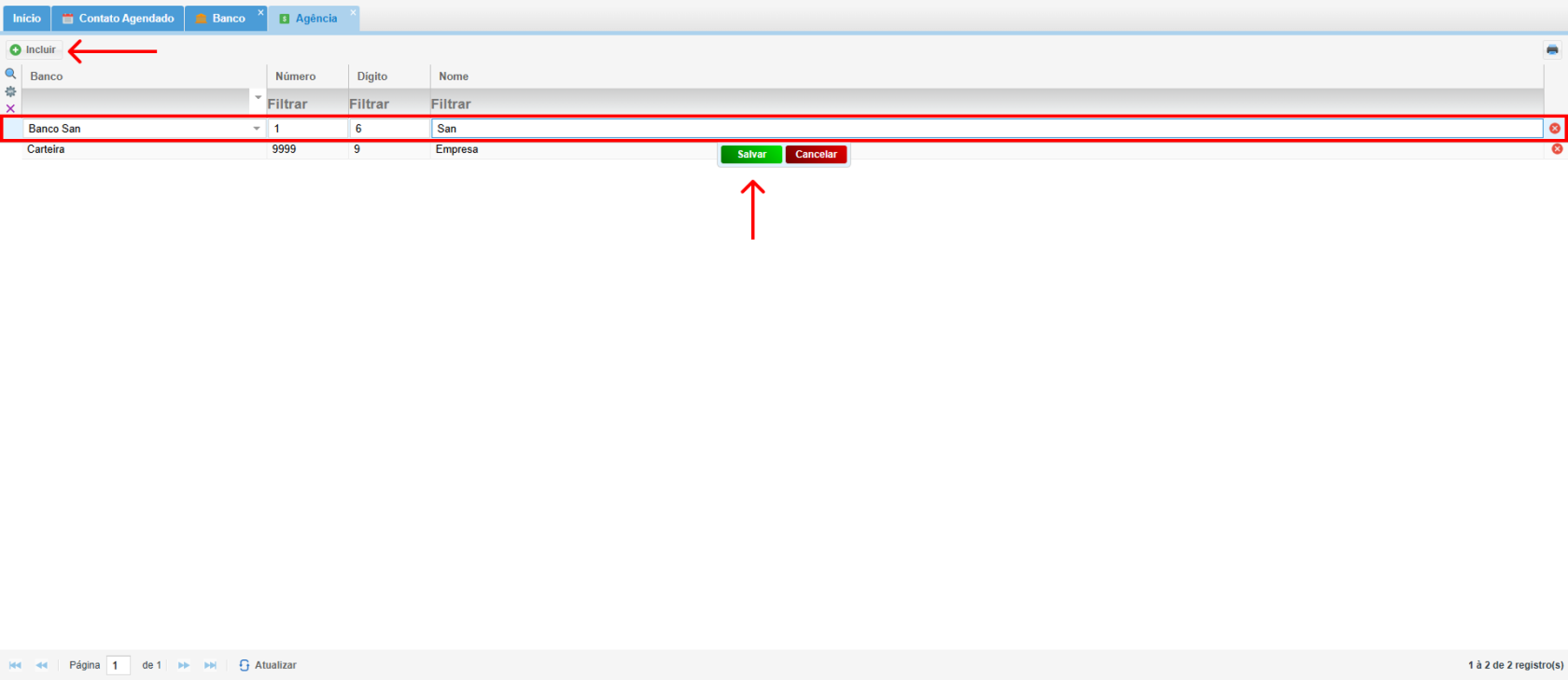
Na tela de **Agência**, você encontrará:

- **Lista de Agências Cadastradas**: Aqui estão todas as agências bancárias que já foram cadastradas, com informações como: 
    - Nome do banco
    - Número da agência
    - Dígito da agência
    - Nome da agência
- **Botão Incluir**: Clique neste botão para adicionar uma nova agência bancária.  
    
    - Ao preencher essas informações, salve para finalizar e ter a agencia na lista.


[![Captura de tela 2025-07-11 102005 1.png](https://kb.illimitar.pro/uploads/images/gallery/2025-07/scaled-1680-/captura-de-tela-2025-07-11-102005-1.png)](https://kb.illimitar.pro/uploads/images/gallery/2025-07/captura-de-tela-2025-07-11-102005-1.png)

---

##### 3. Tutorial: 

<iframe allowfullscreen="allowfullscreen" height="314" src="https://www.youtube.com/embed/QG7XHCd4_D8" width="560"></iframe>

---

##### 4. Fluxo BPMN:

[![Módulo Agência Diagrama.png](https://kb.illimitar.pro/uploads/images/gallery/2024-11/scaled-1680-/modulo-agencia-diagrama.png)](https://kb.illimitar.pro/uploads/images/gallery/2024-11/modulo-agencia-diagrama.png)

# Conta

##### 1. Acessando o Módulo Conta:

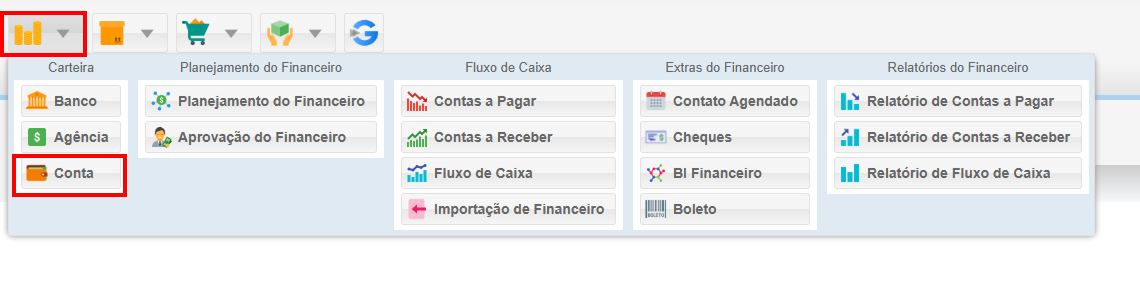
- **Menu Principal**: Vá até o menu **Financeiro** na tela principal do seu sistema.
- **Selecionar Conta**: Clique na opção **Conta** para acessar as funcionalidades do módulo.

[![Captura de tela 1.png](https://kb.illimitar.pro/uploads/images/gallery/2025-07/scaled-1680-/iJPcaptura-de-tela-1.png)](https://kb.illimitar.pro/uploads/images/gallery/2025-07/iJPcaptura-de-tela-1.png)
---

##### 2. Cadastrando Contas Bancárias:

2.1. Tela de Cadastro de Contas:

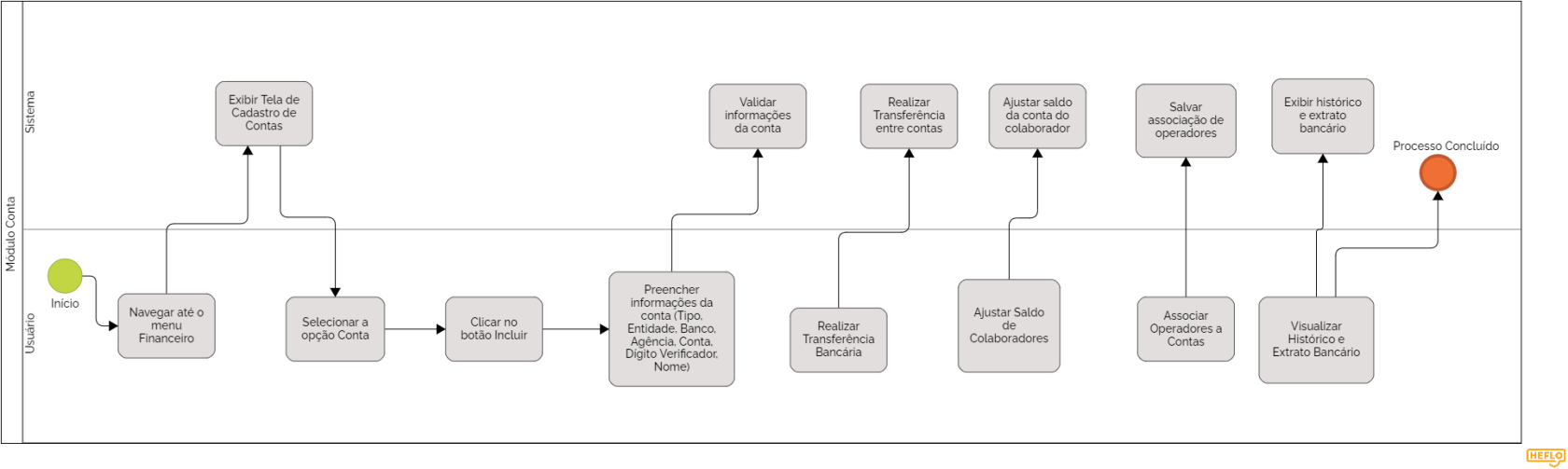
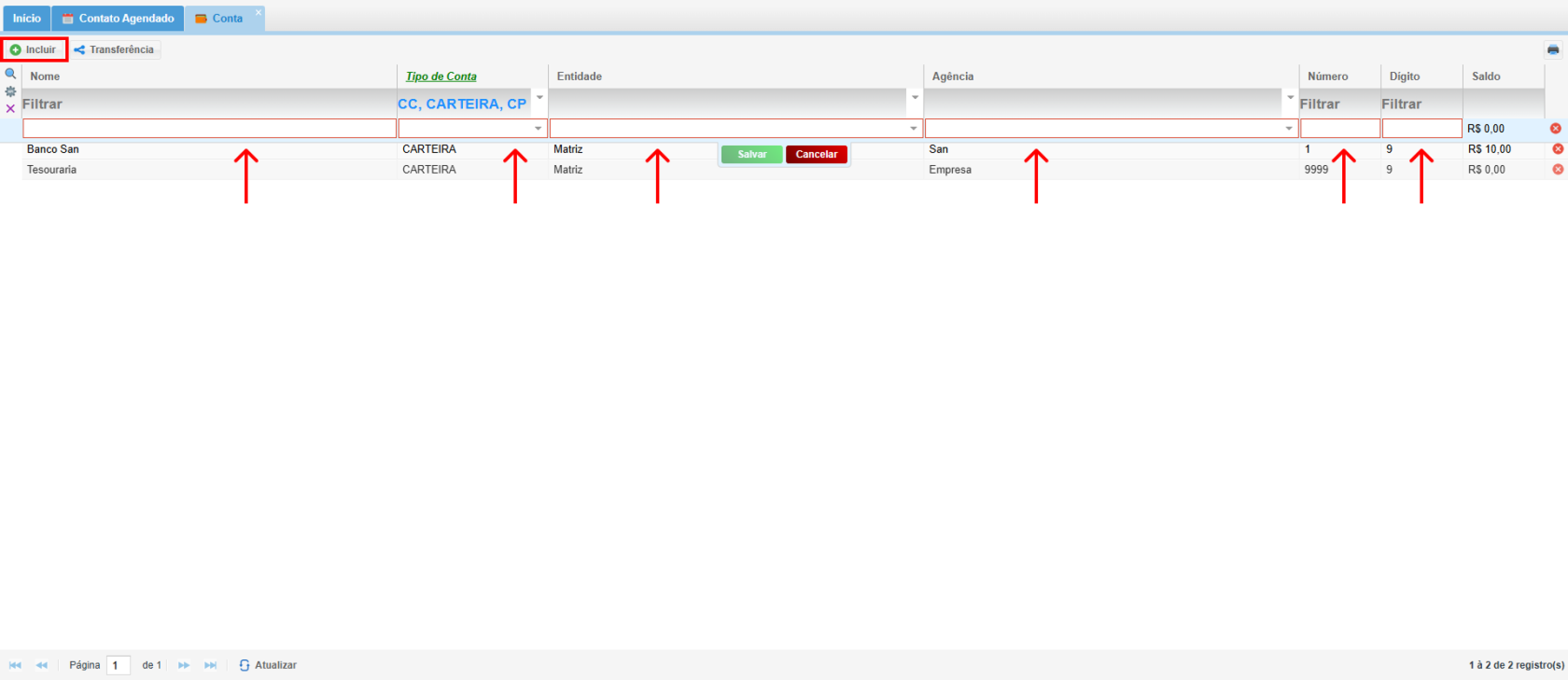
- Clique em **Incluir** para abrir a tela de cadastro de novas contas bancárias.
- Preencha os seguintes campos:  
    
    - **Nome da Conta**: Dê um nome descritivo para a conta bancária.
    - **Tipo de Conta**: Selecione se é carteira, CC (Conta Corrente), CP (Conta Poupança) ou PDV.
    - **Entidade**: Indique se a conta pertence a uma empresa ou pessoa física.
    - **Agência**: Insira o número da agência bancária.
    - **Número**: Digite o número da conta.
    - **Dígito Verificador**: Insira o dígito verificador da conta (se houver).

[![Captura de tela 2.png](https://kb.illimitar.pro/uploads/images/gallery/2025-07/scaled-1680-/Y0Dcaptura-de-tela-2.png)](https://kb.illimitar.pro/uploads/images/gallery/2025-07/Y0Dcaptura-de-tela-2.png)
---

##### 3. Realizando Transferências Bancárias:

3.1. Tela de Transferências:

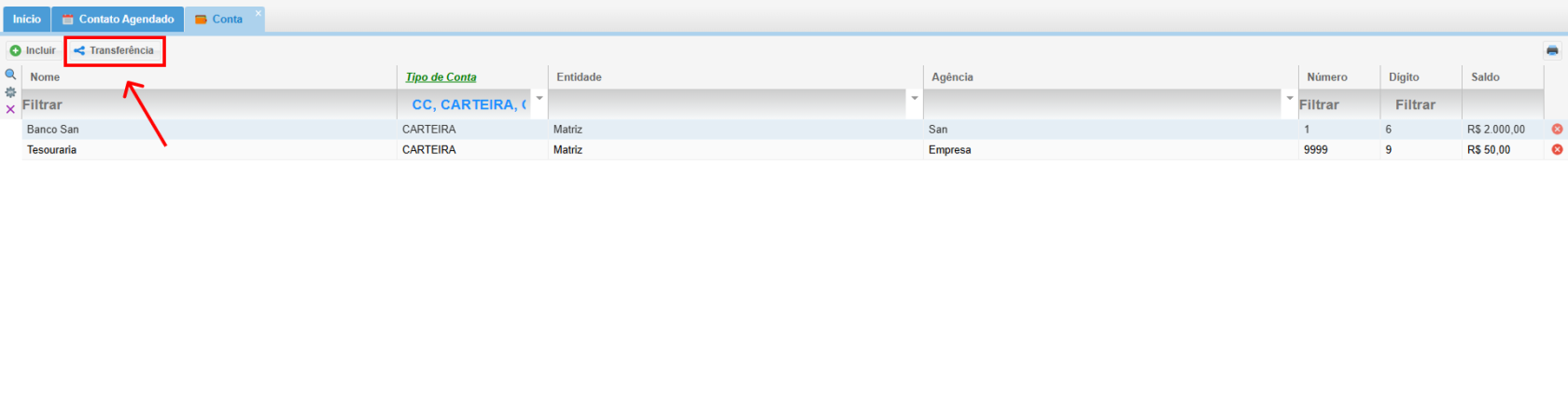
- Na aba **Transferência**, você pode realizar transferências entre contas cadastradas.
- Preencha os seguintes campos:

[![Captura de tela 11.png](https://kb.illimitar.pro/uploads/images/gallery/2025-07/scaled-1680-/YOfcaptura-de-tela-11.png)](https://kb.illimitar.pro/uploads/images/gallery/2025-07/YOfcaptura-de-tela-11.png)
- **Data**: Selecione a data da transferência.
- **Conta Origem**: Selecione a conta de onde o dinheiro será retirado.
- **Conta Destino**: Selecione a conta para onde o dinheiro será enviado.
- **Tipo**: Selecione o tipo desejado.
- **Valor**: Insira quanto você deseja transferir.
- **Observação**: Adicione qualquer informação relevante sobre a transferência.

[![Captura de tela 4.png](https://kb.illimitar.pro/uploads/images/gallery/2025-07/scaled-1680-/xMBcaptura-de-tela-4.png)](https://kb.illimitar.pro/uploads/images/gallery/2025-07/xMBcaptura-de-tela-4.png)
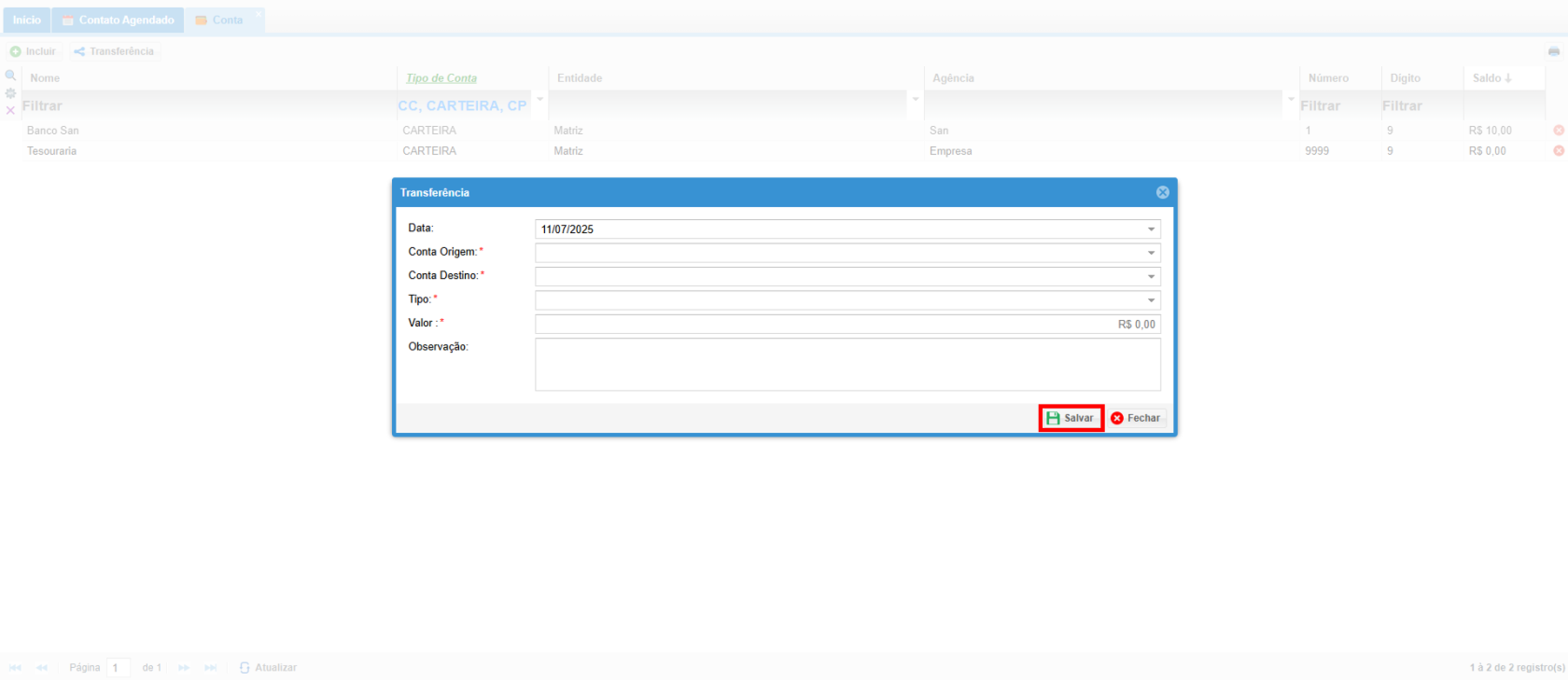
3.2. Confirmando a Transferência:

- Após preencher todos os campos, clique em **Salvar** para realizar a transferência. O sistema verificará as informações e, se tudo estiver correto, a transferência será concluída com sucesso.

---

##### 4. Ajustando Saldos de Colaboradores:

4.1. Tela de Acerto de Saldo:

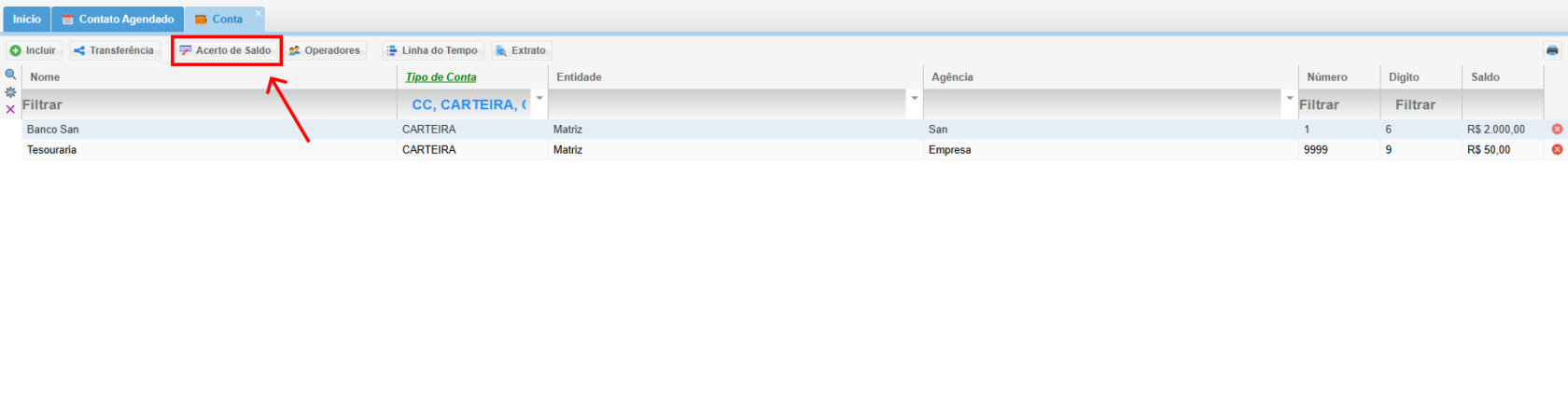
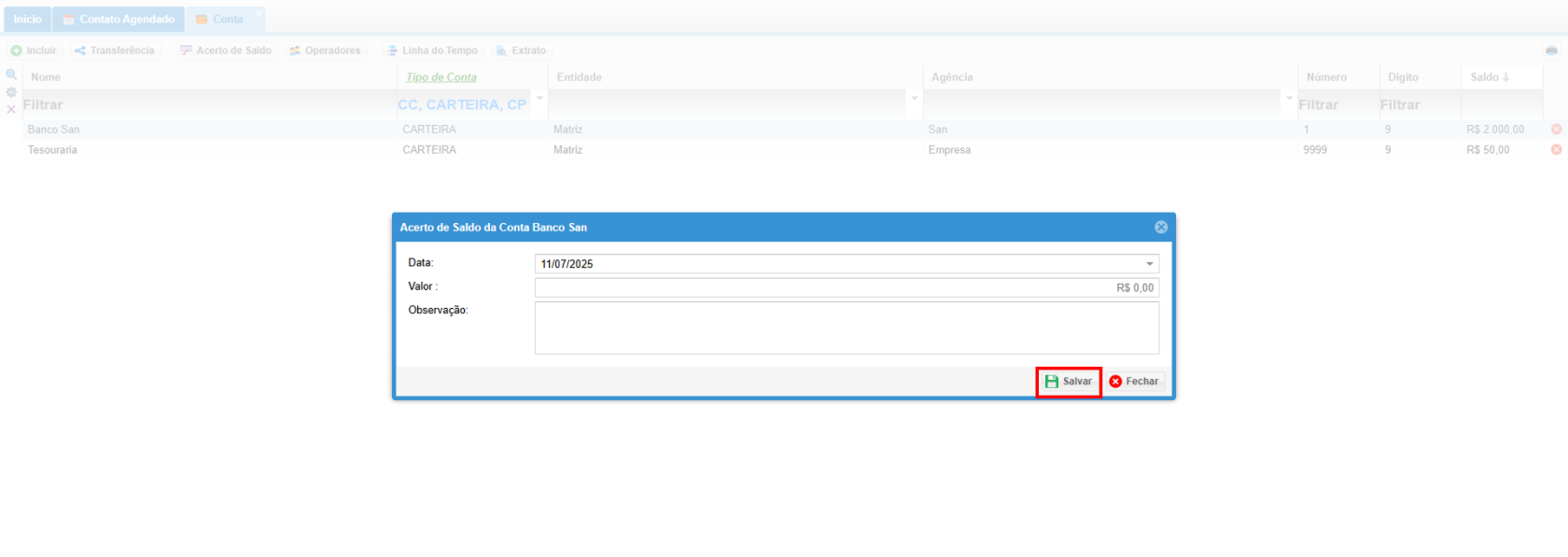
- Na aba **Acerto de Saldo**, você pode ajustar os saldos das contas dos colaboradores.
- Preencha os seguintes campos:


[![Captura de tela 12.png](https://kb.illimitar.pro/uploads/images/gallery/2025-07/scaled-1680-/2eWcaptura-de-tela-12.png)](https://kb.illimitar.pro/uploads/images/gallery/2025-07/2eWcaptura-de-tela-12.png)
- **Data**: Selecione a data do ajuste.
- **Valor**: Insira o valor do ajuste.
- **Observações**: Adicione qualquer informação relevante sobre o ajuste.

[![Captura de tela 6.png](https://kb.illimitar.pro/uploads/images/gallery/2025-07/scaled-1680-/Uljcaptura-de-tela-6.png)](https://kb.illimitar.pro/uploads/images/gallery/2025-07/Uljcaptura-de-tela-6.png)
4.2. Salvando o Ajuste de Saldo:

- Clique em **Salvar** para confirmar o ajuste de saldo. O saldo da conta do colaborador será atualizado conforme o ajuste realizado.

---

##### 5. Associando Operadores a Contas:

5.1. Tela de Associação de Operadores:

- Na aba **Operadores**, você pode associar operadores a contas bancárias específicas.
- Preencha os seguintes campos:

[![Captura de tela 8.png](https://kb.illimitar.pro/uploads/images/gallery/2025-07/scaled-1680-/YGhcaptura-de-tela-8.png)](https://kb.illimitar.pro/uploads/images/gallery/2025-07/YGhcaptura-de-tela-8.png)
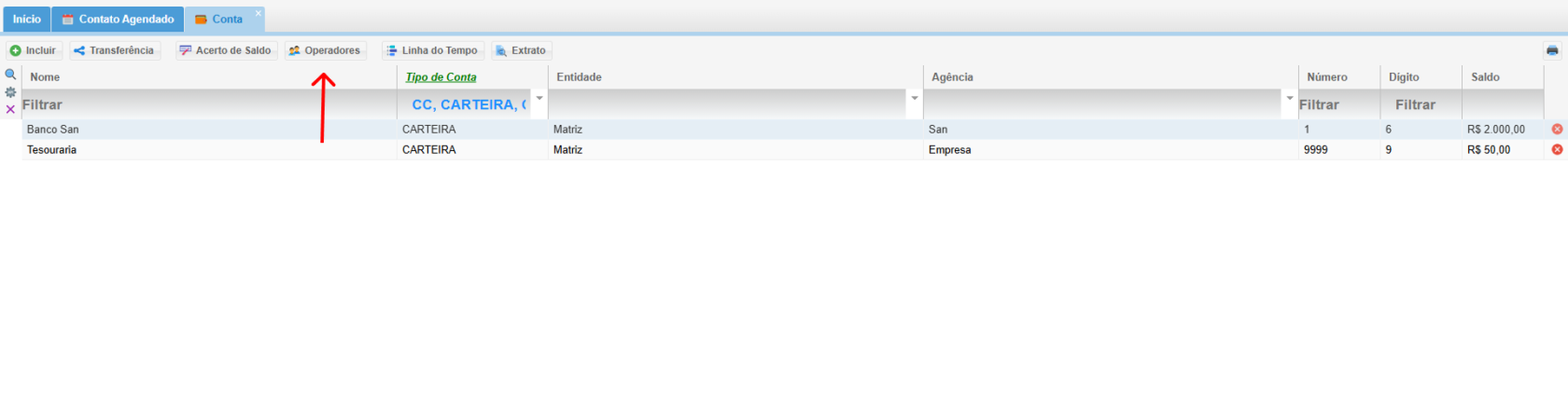
- **Operador**: Selecione o operador que será associado à conta.
- **Conta**: Escolha a conta bancária à qual o operador será associado.
- **Permissões**: Selecione as permissões que o operador terá (visualização, consulta, transferência, etc.).

[![Captura de tela 7.png](https://kb.illimitar.pro/uploads/images/gallery/2025-07/scaled-1680-/vn2captura-de-tela-7.png)](https://kb.illimitar.pro/uploads/images/gallery/2025-07/vn2captura-de-tela-7.png)
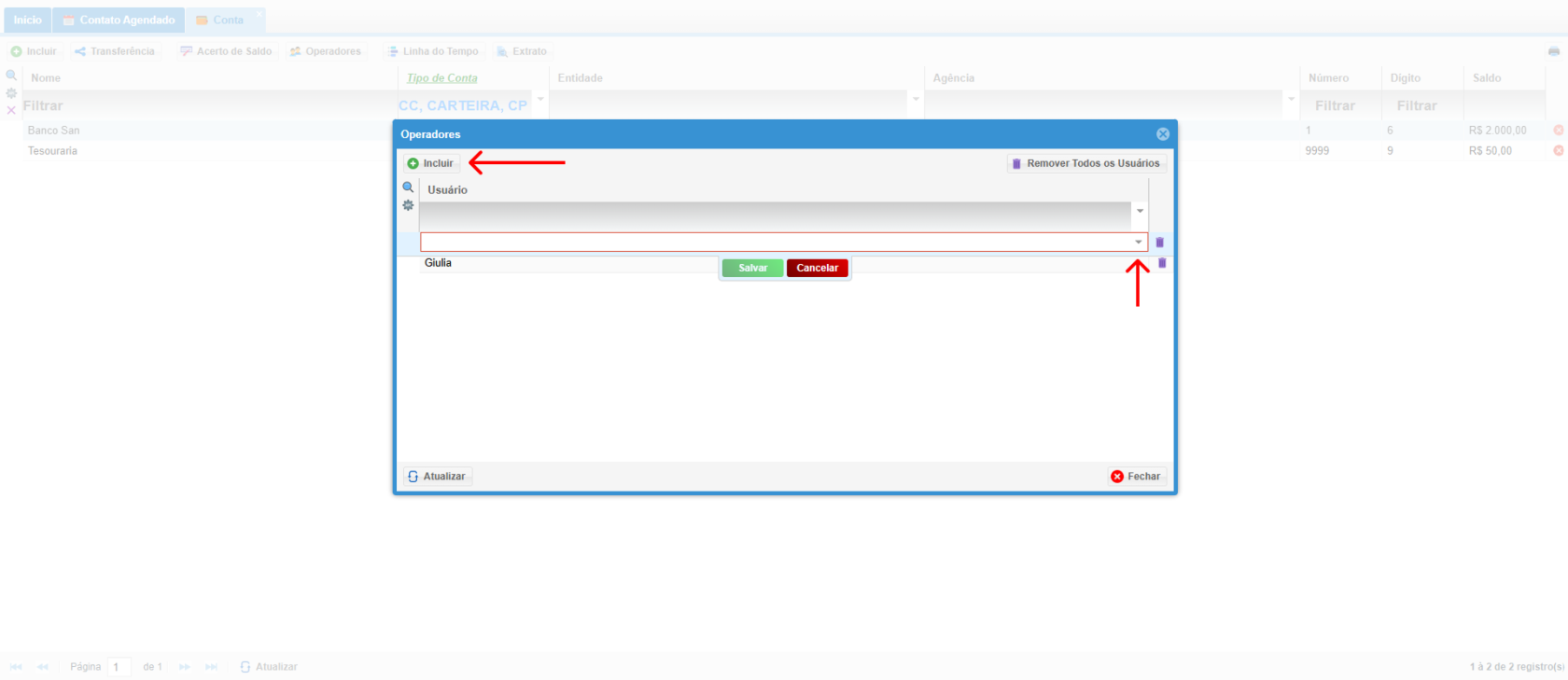
5.2. Salvando a Associação de Operadores:

- Clique em **Salvar** para confirmar a associação do operador à conta. O operador terá as permissões selecionadas.

---

##### 6. Visualizando Histórico e Extrato Bancário:

6.1. Linha do Tempo:

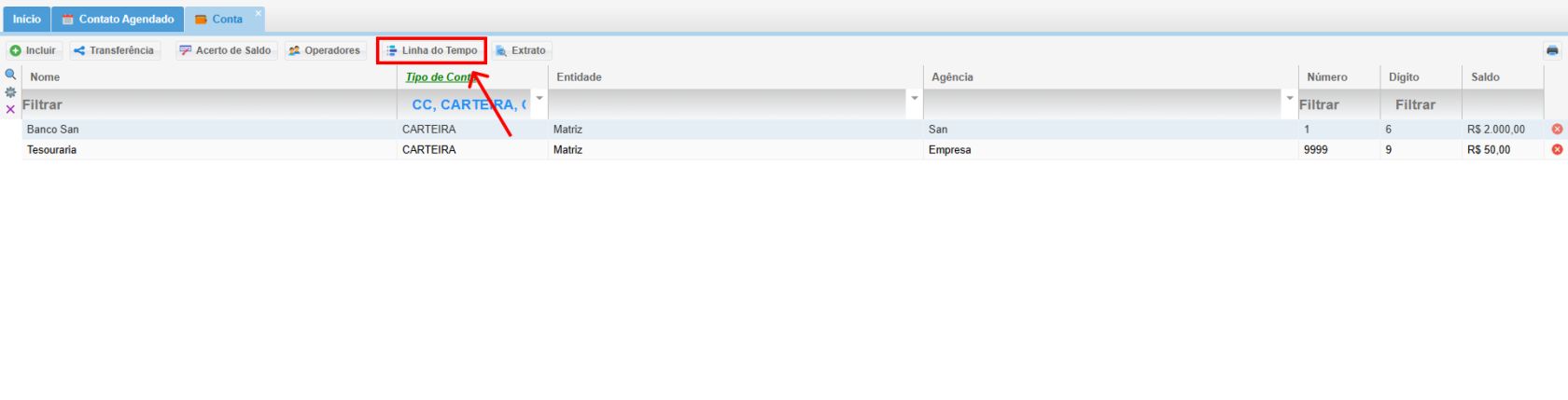
- Clique na função **Linha do tempo**:

[![Captura de tela 9.png](https://kb.illimitar.pro/uploads/images/gallery/2025-07/scaled-1680-/VnIcaptura-de-tela-9.png)](https://kb.illimitar.pro/uploads/images/gallery/2025-07/VnIcaptura-de-tela-9.png)
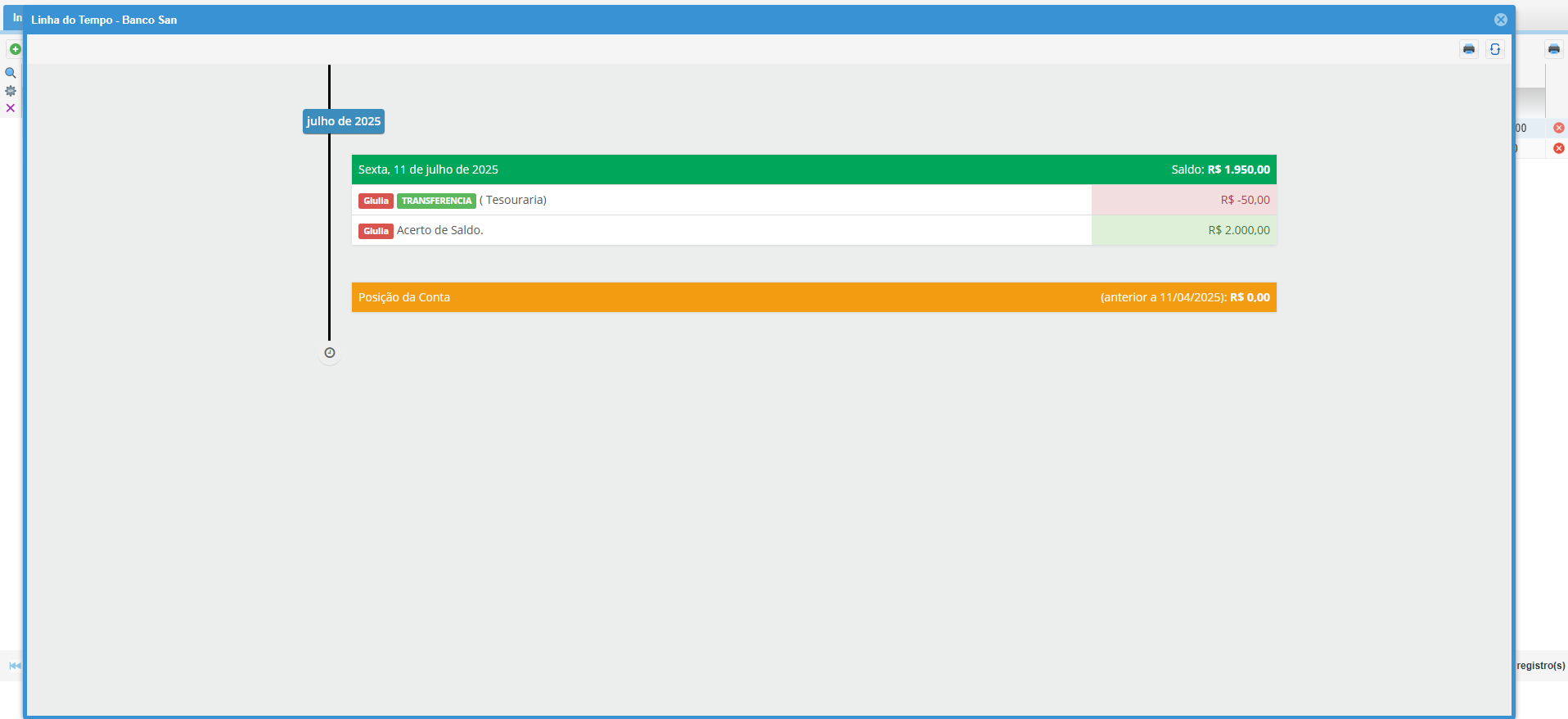
- Esta aba mostra um histórico detalhado das transações realizadas em uma conta específica, incluindo: 
    - Data e hora da transação
    - Descrição da transação
    - Valor da transação
    - Conta origem e destino (para transferências)
    - Saldo da conta após a transação

[![Captura de tela 2025-07-11 141041.png](https://kb.illimitar.pro/uploads/images/gallery/2025-07/scaled-1680-/captura-de-tela-2025-07-11-141041.png)](https://kb.illimitar.pro/uploads/images/gallery/2025-07/captura-de-tela-2025-07-11-141041.png)
6.2. Extrato Bancário:

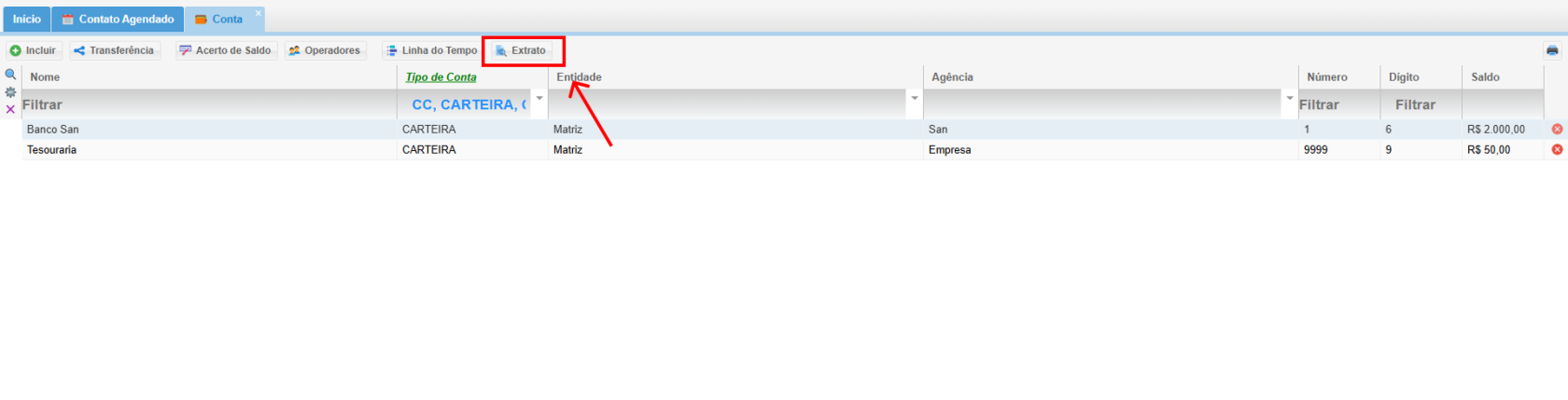
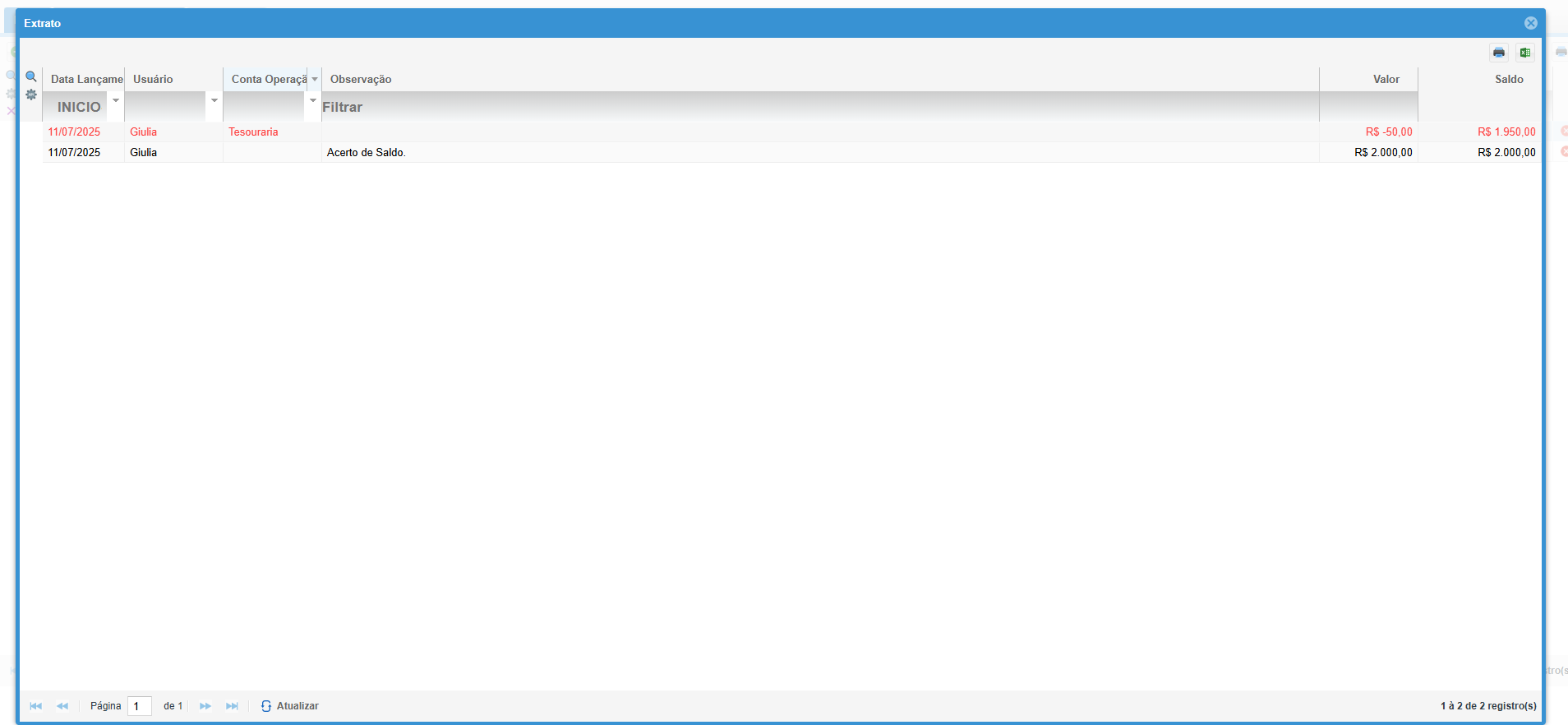
- Clique na função **Extrato**:

[![Captura de tela 10.png](https://kb.illimitar.pro/uploads/images/gallery/2025-07/scaled-1680-/5Dzcaptura-de-tela-10.png)](https://kb.illimitar.pro/uploads/images/gallery/2025-07/5Dzcaptura-de-tela-10.png)
- Esta aba oferece uma visão geral das transações realizadas em uma conta durante um período específico.
- Você pode filtrar por data, tipo de transação (transferência, ajuste de saldo, etc.) e outros critérios, mostrando: 
    - Data da transação
    - Descrição da transação
    - Valor da transação (débito ou crédito)
    - Saldo da conta após a transação

[![Captura de tela 2025-07-11 141406.png](https://kb.illimitar.pro/uploads/images/gallery/2025-07/scaled-1680-/captura-de-tela-2025-07-11-141406.png)](https://kb.illimitar.pro/uploads/images/gallery/2025-07/captura-de-tela-2025-07-11-141406.png)
---


##### 7. Tutorial: 

<iframe allowfullscreen="allowfullscreen" height="314" src="https://www.youtube.com/embed/L4bCsd-b-qk" width="560"></iframe>

---

##### 8. Fluxo BPMN:

[![Módulo Conta Diagrama.png](https://kb.illimitar.pro/uploads/images/gallery/2024-11/scaled-1680-/modulo-conta-diagrama.png)](https://kb.illimitar.pro/uploads/images/gallery/2024-11/modulo-conta-diagrama.png)

# Planejamento Orçamentário


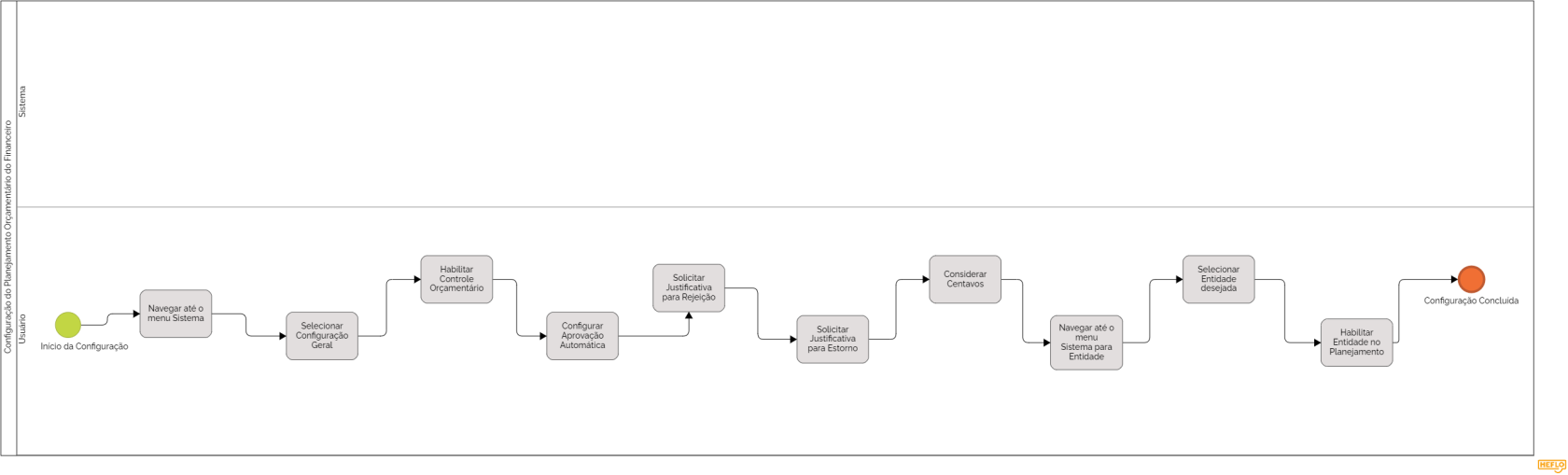
# Configuração do Planejamento Orçamentário do Financeiro

##### 1. Acessando a Configuração Geral

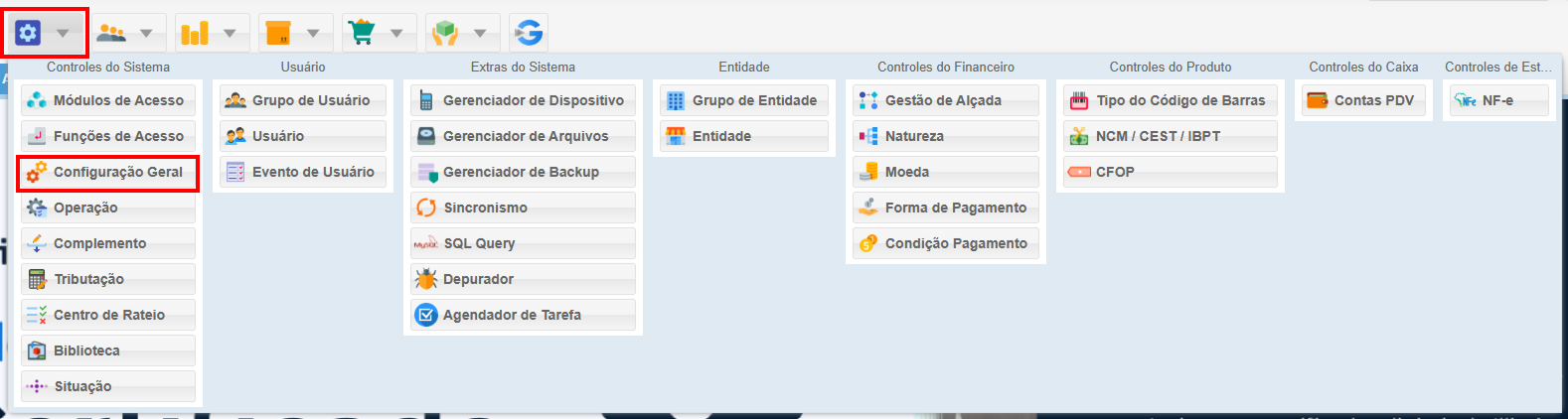
- **Menu Principal**: Vá até o menu **Sistema** na interface principal do sistema.
- **Selecionar Configuração Geral**: Clique na opção **Configuração Geral**.

[![Captura de tela 1.png](https://kb.illimitar.pro/uploads/images/gallery/2025-07/scaled-1680-/kutcaptura-de-tela-1.png)](https://kb.illimitar.pro/uploads/images/gallery/2025-07/kutcaptura-de-tela-1.png)
##### 2. Habilitando o Controle Orçamentário

- **Seção Financeiro**: Navegue até a seção **Financeiro**.
- **Habilitar Controle Orçamentário**: Encontre a opção **Habilitar Controle Orçamentário** e defina como **Sim**.

[![Captura de tela 2.png](https://kb.illimitar.pro/uploads/images/gallery/2025-07/scaled-1680-/1yccaptura-de-tela-2.png)](https://kb.illimitar.pro/uploads/images/gallery/2025-07/1yccaptura-de-tela-2.png)

##### Outros Campos que Podem Ser Alterados:

- **Aprovação Automática**: Habilita a aprovação automática do planejamento orçamentário quando o usuário tem autorização dentro dos parâmetros predefinidos.
- **Solicitar Justificativa para Rejeição de Aprovação**: Exibe uma solicitação de justificativa ao rejeitar uma aprovação no controle orçamentário.
- **Solicitar Justificativa para Estorno de Aprovação**: Exibe uma solicitação de justificativa ao estornar uma aprovação no controle orçamentário.
- **Considerar Centavos**: Se ativo (SIM), considera as casas decimais dos valores informados no planejamento orçamentário.

---

##### 3. Acessando a entidade

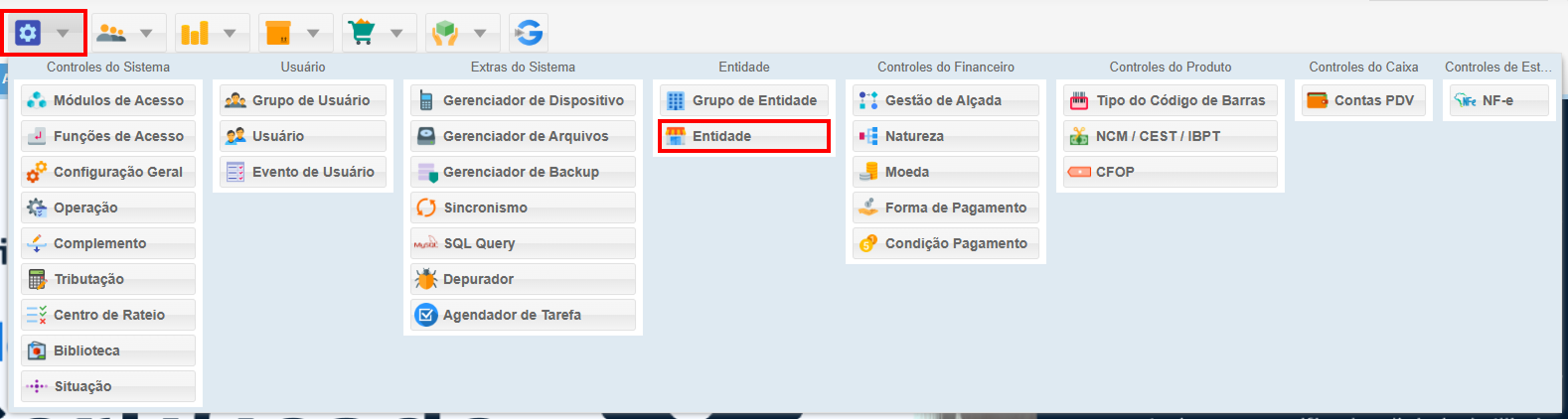
- **Menu Principal**: Novamente, vá até o menu **Sistema**.
- **Selecionar Entidade**: Clique na opção **Entidade**.

[![Captura de tela 3.png](https://kb.illimitar.pro/uploads/images/gallery/2025-07/scaled-1680-/603captura-de-tela-3.png)](https://kb.illimitar.pro/uploads/images/gallery/2025-07/603captura-de-tela-3.png)
##### 4. Configurando a Entidade

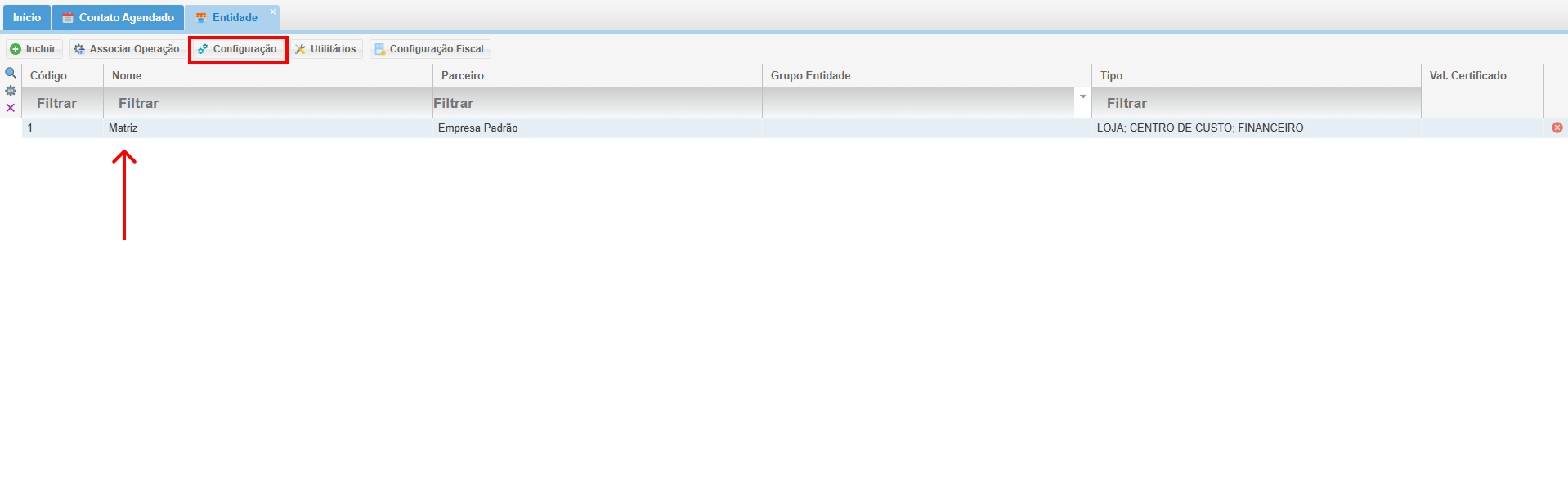
- **Selecionar Entidade Desejada**: Clique na entidade que você deseja habilitar para controle financeiro.
- **Botão Configuração**: Clique no botão **Configuração**.

[![Captura de tela 4.png](https://kb.illimitar.pro/uploads/images/gallery/2025-07/scaled-1680-/ZImcaptura-de-tela-4.png)](https://kb.illimitar.pro/uploads/images/gallery/2025-07/ZImcaptura-de-tela-4.png)
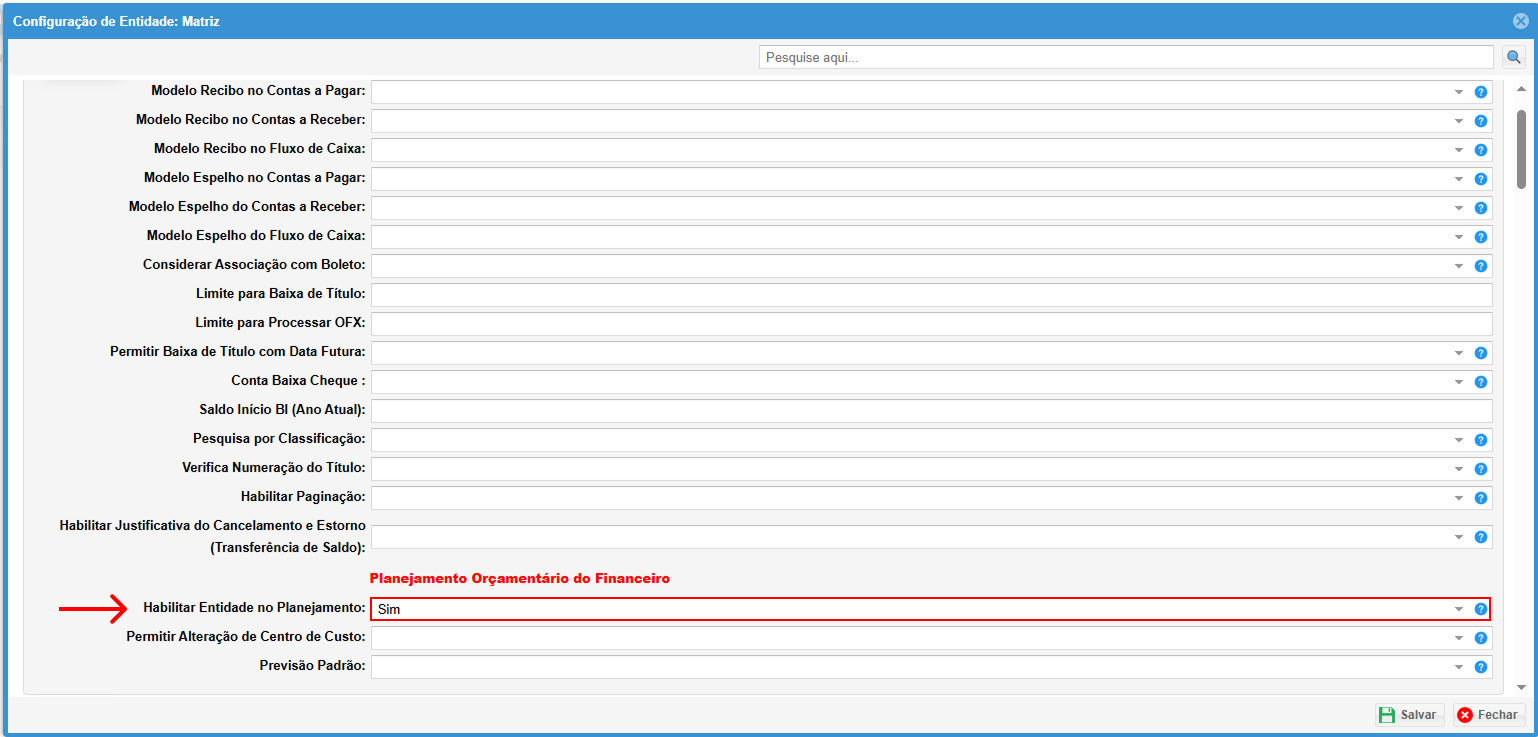
##### 5. Habilitando a Entidade no Planejamento

- **Habilitar Entidade no Planejamento**: Encontre a opção **Habilitar Entidade no Planejamento** e defina como **Sim**.

[![Captura de tela 5.png](https://kb.illimitar.pro/uploads/images/gallery/2025-07/scaled-1680-/iY0captura-de-tela-5.png)](https://kb.illimitar.pro/uploads/images/gallery/2025-07/iY0captura-de-tela-5.png)
---

##### Conclusão da Configuração Inicial

Com esses passos, a configuração inicial para o planejamento orçamentário está concluída.

**Antes de seguir** para o próximo passo, verifique antes se você configurou sua **[Gestão de Alçada](https://kb.illimitar.pro/books/sistema/page/gestao-de-alcada), [Natureza](https://kb.illimitar.pro/books/sistema/page/natureza), [Definição de Alçada na Natureza](https://kb.illimitar.pro/books/sistema/page/definicao-de-alcada-na-natureza).**

---

##### 6. Tutorial

<iframe allowfullscreen="allowfullscreen" height="314" src="https://www.youtube.com/embed/EBr_vpEqF7Q" width="560"></iframe>

---

##### 7. Fluxo Bpmn:

[![Configuração do Planejamento Orçamentário do Financeiro Diagrama.png](https://kb.illimitar.pro/uploads/images/gallery/2024-11/scaled-1680-/configuracao-do-planejamento-orcamentario-do-financeiro-diagrama.png)](https://kb.illimitar.pro/uploads/images/gallery/2024-11/configuracao-do-planejamento-orcamentario-do-financeiro-diagrama.png)

# Planejamento do Financeiro

O módulo de planejamento financeiro oferece uma visão completa das suas receitas e despesas organizadas por mês, permitindo que você acompanhe o desempenho financeiro do seu negócio de forma precisa.

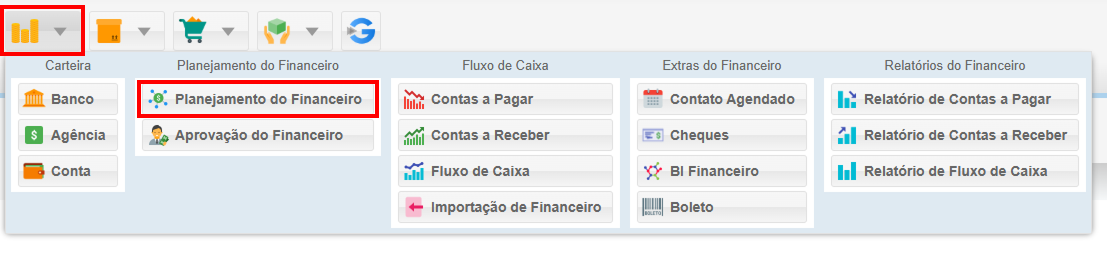
##### 1. Acessando o Módulo de Planejamento Financeiro:

- **Menu Principal**: Navegue até o menu **Financeiro** na interface principal do seu sistema.
- **Selecionar Planejamento Financeiro**: Clique na opção **Planejamento Financeiro** para iniciar o processo de criação e acompanhamento do seu planejamento.

[![Captura de tela 2025-07-11 094847 1.png](https://kb.illimitar.pro/uploads/images/gallery/2025-07/scaled-1680-/4eIcaptura-de-tela-2025-07-11-094847-1.png)](https://kb.illimitar.pro/uploads/images/gallery/2025-07/4eIcaptura-de-tela-2025-07-11-094847-1.png)
---

##### 2. Tela de Planejamento Financeiro: Visualizando e Gerenciando Receitas e Despesas

Ao acessar a tela de planejamento financeiro, você encontrará um painel que apresenta um panorama detalhado das suas receitas e despesas organizadas por mês. Essa visão ajuda a identificar tendências e oportunidades de otimização.

##### Funcionalidades da Tela:

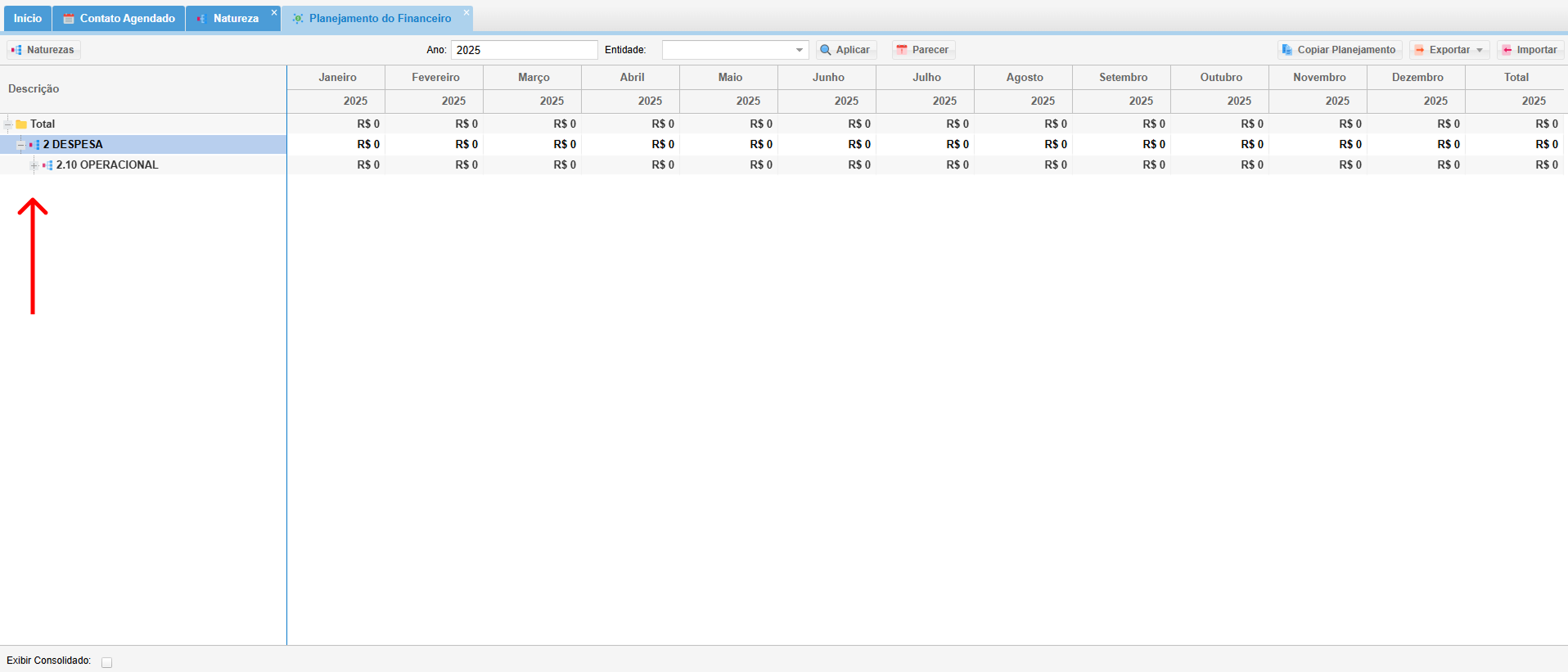
- **Árvore de Naturezas de Gastos e Receitas**: 
    - Na parte esquerda, utilize a árvore para navegar e selecionar as categorias que deseja planejar.

[![Captura de tela 2025-07-14 103640 1.png](https://kb.illimitar.pro/uploads/images/gallery/2025-07/scaled-1680-/captura-de-tela-2025-07-14-103640-1.png)](https://kb.illimitar.pro/uploads/images/gallery/2025-07/captura-de-tela-2025-07-14-103640-1.png)
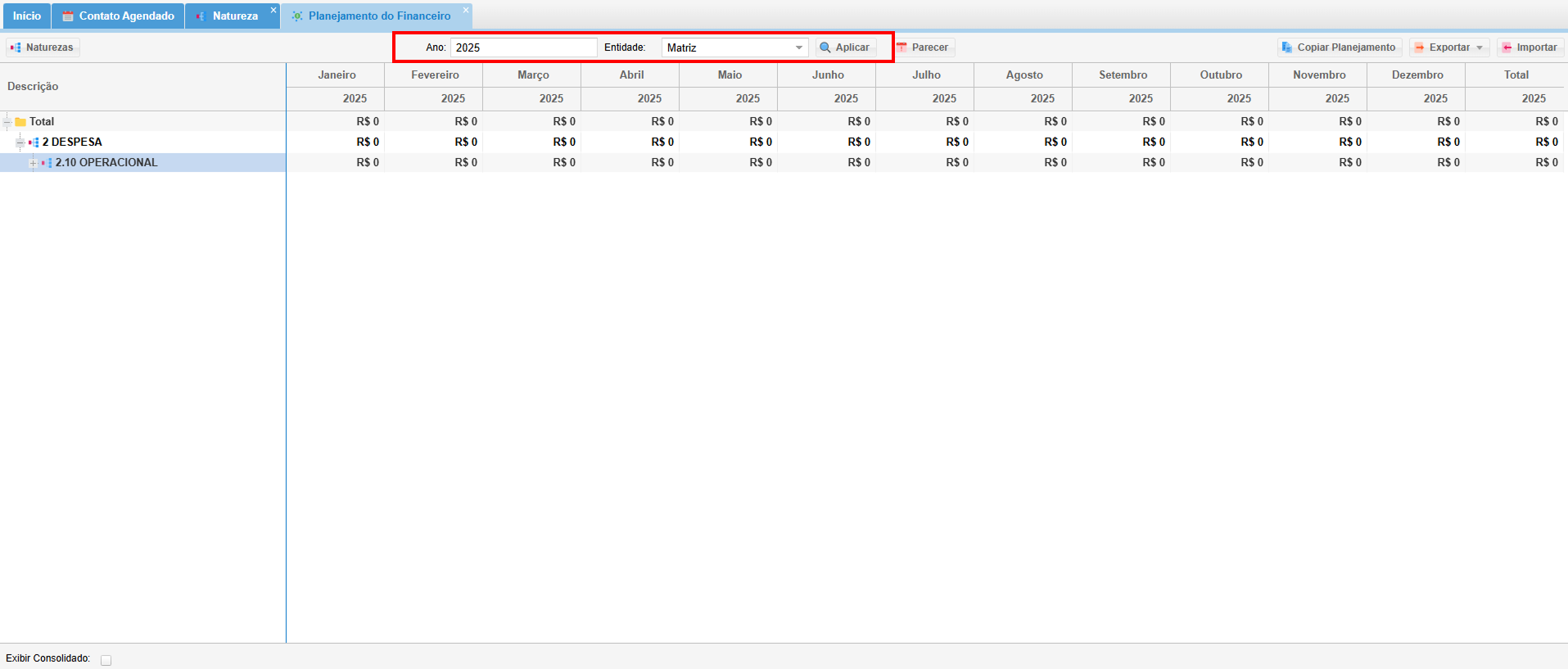
- **Seleção de Ano e Entidade**: 
    - Selecione o ano que deseja planejar e a entidade (loja ou matriz) para a qual o orçamento será elaborado.

[![Captura de tela 2025-07-14 103917 1.png](https://kb.illimitar.pro/uploads/images/gallery/2025-07/scaled-1680-/captura-de-tela-2025-07-14-103917-1.png)](https://kb.illimitar.pro/uploads/images/gallery/2025-07/captura-de-tela-2025-07-14-103917-1.png)
- **Preenchimento Mensal**: 
    - Após selecionar o ano e a entidade, preencha os valores planejados mês a mês. Clique em **Salvar** para registrar as alterações.

[![Captura de tela 2025-07-14 104218 1.png](https://kb.illimitar.pro/uploads/images/gallery/2025-07/scaled-1680-/8L7captura-de-tela-2025-07-14-104218-1.png)](https://kb.illimitar.pro/uploads/images/gallery/2025-07/8L7captura-de-tela-2025-07-14-104218-1.png)
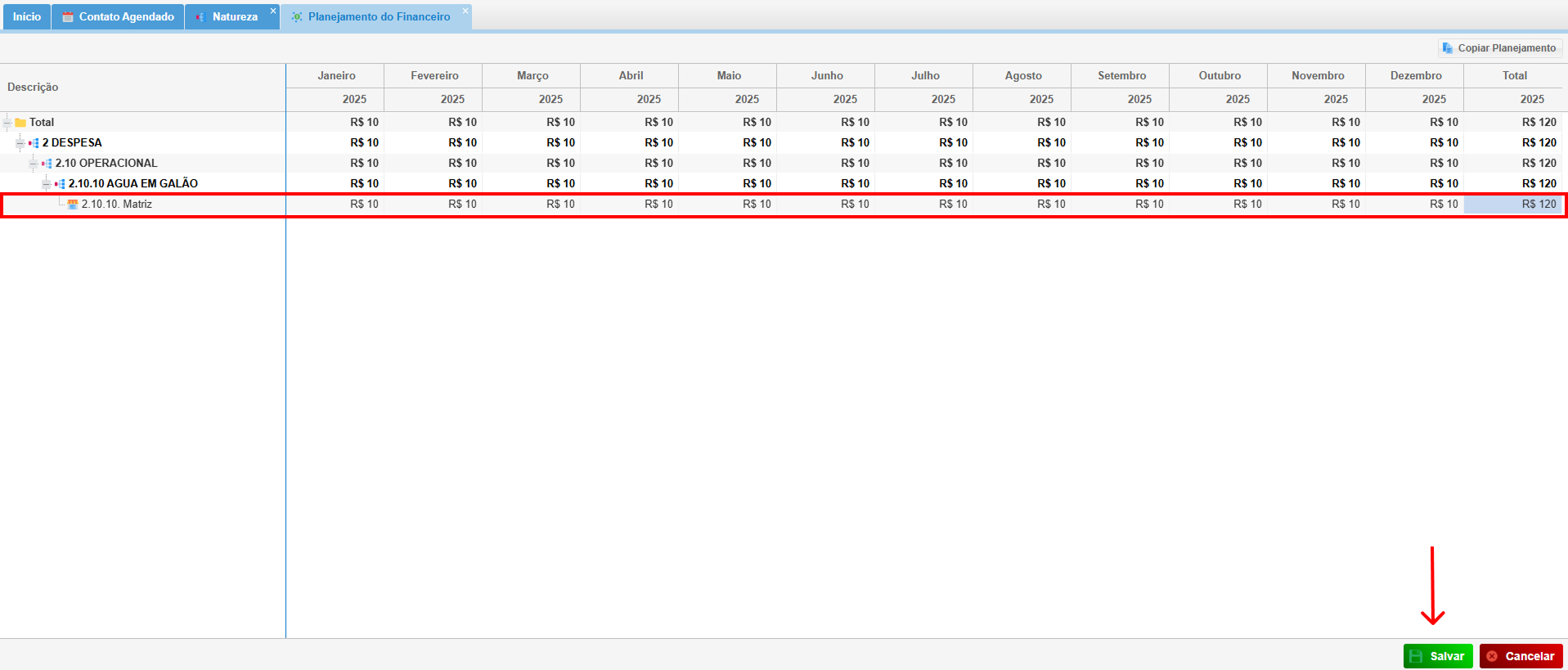
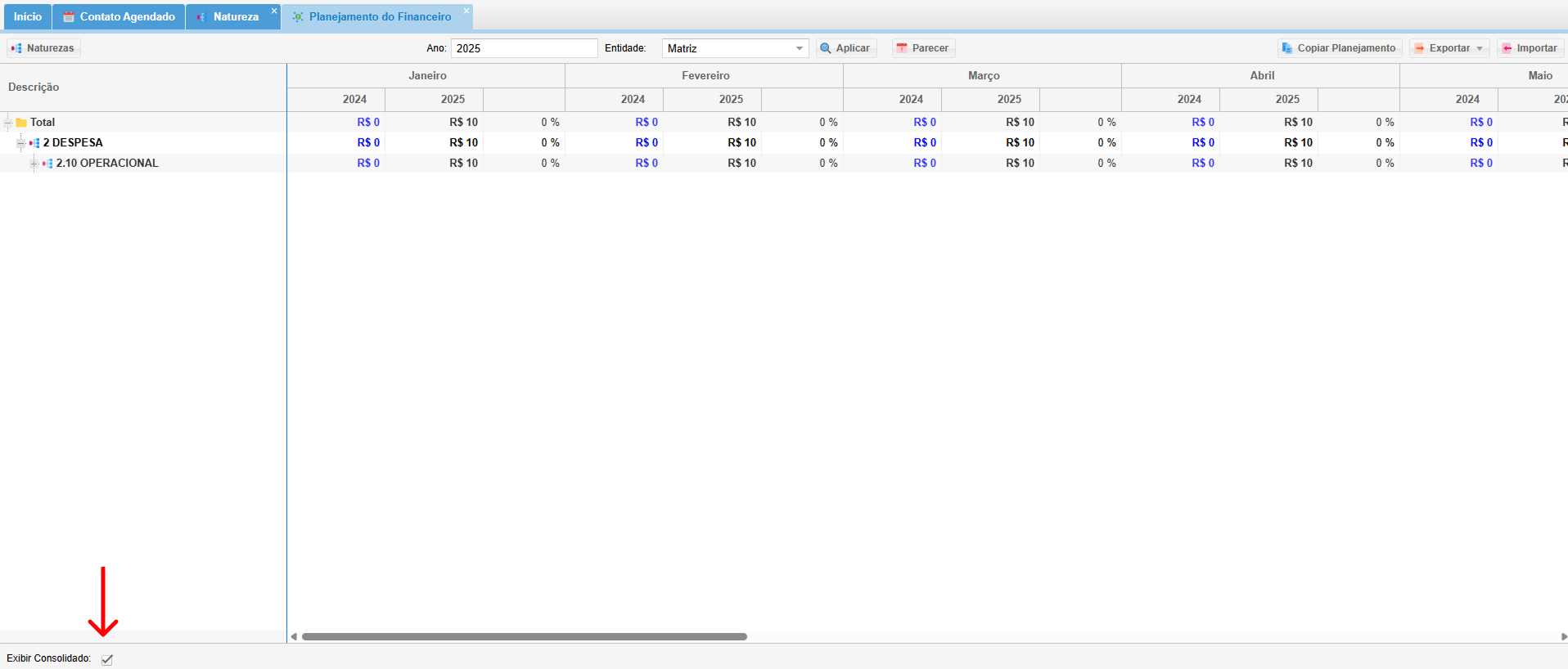
- **Visualização de Anos Anteriores**: 
    - Para visualizar anos anteriores, selecione o ano desejado e clique na opção **Exibir Consolidado** abaixo da árvore.

[![Captura de tela 2025-07-14 104758 1.png](https://kb.illimitar.pro/uploads/images/gallery/2025-07/scaled-1680-/captura-de-tela-2025-07-14-104758-1.png)](https://kb.illimitar.pro/uploads/images/gallery/2025-07/captura-de-tela-2025-07-14-104758-1.png)


---


##### 3. Tela de Planejamento Financeiro: Visualizando e Gerenciando Receitas e Despesas

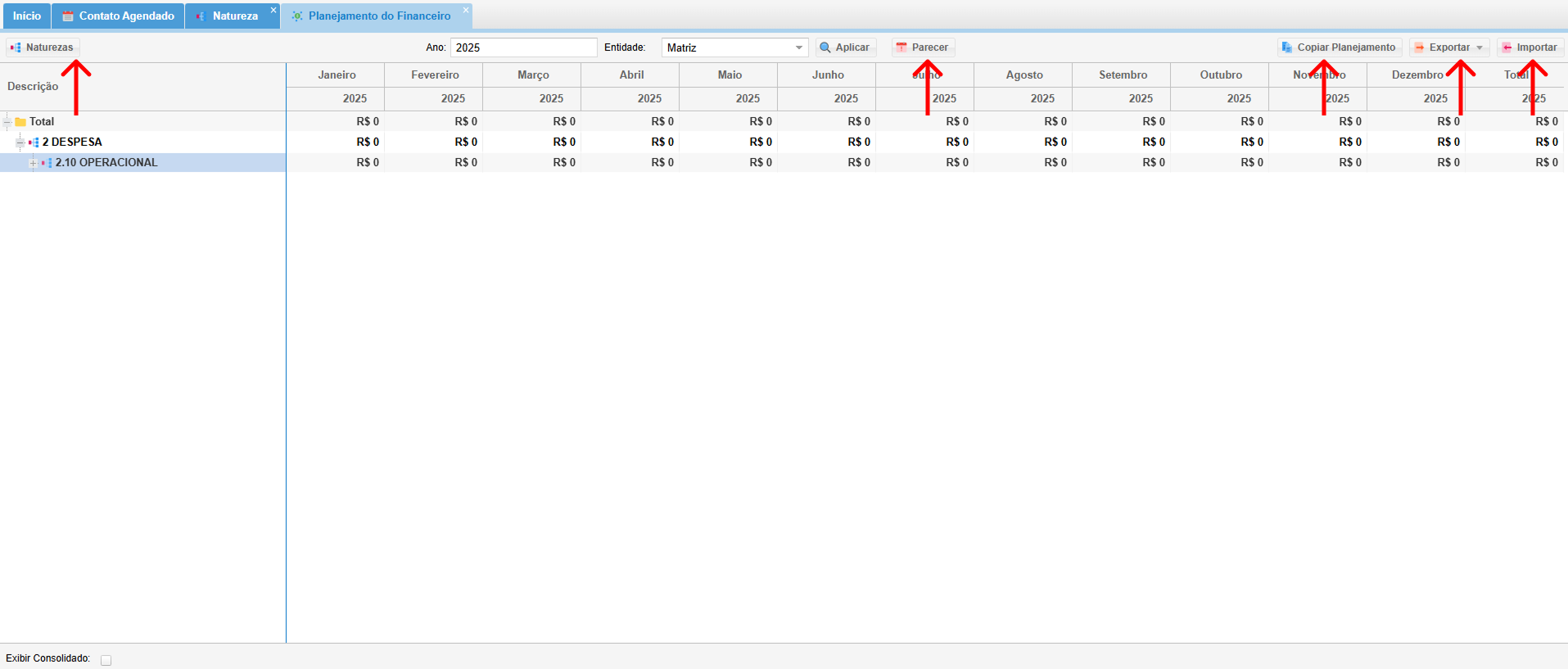
Ao acessar a tela de planejamento financeiro, você se depara com um painel completo que apresenta um panorama detalhado das suas receitas e despesas, organizadas por mês. Essa visão geral facilita a identificação de tendências, sazonalidades e oportunidades de otimização dos seus recursos financeiros.

- **Funcionalidades Essenciais para um Planejamento Eficaz:**
    - **Naturezas**: Filtre receitas e despesas por categorias específicas (vendas, compras, salários, etc.) para uma análise detalhada.
    - **Copiar Planejamento**: Crie cópias do seu planejamento financeiro para diferentes cenários ou períodos, facilitando a comparação entre alternativas.
    - **Parecer**: Anexe arquivos relevantes (como imagens de notas fiscais ou boletos pagos) ao planejamento. Clique no botão **Anexar Arquivo** para adicionar documentos.
    - **Exportar**: Exporte seu planejamento financeiro em formatos como PDF, Excel ou CSV para compartilhar com stakeholders ou instituições financeiras.
    - **Importar**: Importe dados de outras fontes (como planilhas Excel) para integrar ao seu planejamento, evitando digitação manual e garantindo precisão.

[![Captura de tela 2025-07-14 103917 1.png](https://kb.illimitar.pro/uploads/images/gallery/2025-07/scaled-1680-/h8xcaptura-de-tela-2025-07-14-103917-1.png)](https://kb.illimitar.pro/uploads/images/gallery/2025-07/h8xcaptura-de-tela-2025-07-14-103917-1.png)
---

##### 4. Aprovação de Título no Planejamento Orçamentário

Para aprovar um título no planejamento orçamentário, siga os passos abaixo:

- **Gerar Título**: No módulo [**Contas a Pagar**](https://kb.illimitar.pro/books/financeiro/page/contas-a-pagar), crie um título com a natureza contábil definida previamente no módulo **Natureza**. Certifique-se de que o título atenda ao limite orçamentário estabelecido no planejamento.
- **Configurar Natureza**: Ao preencher o campo de natureza no título, assegure-se de que ele corresponda exatamente à natureza configurada no tutorial [**Definição de Alçada na Natureza**](https://kb.illimitar.pro/books/sistema/page/definicao-de-alcada-na-natureza). Esta correspondência é essencial para a aprovação do título no planejamento.


---

##### 5. Tutorial

<iframe allowfullscreen="allowfullscreen" height="314" src="https://www.youtube.com/embed/i7FJ32QdBCM" width="560"></iframe>

---

##### 6. Fluxo Bpmn:

[![Planejamento Orçamentário Diagrama.png](https://kb.illimitar.pro/uploads/images/gallery/2024-11/scaled-1680-/planejamento-orcamentario-diagrama.png)](https://kb.illimitar.pro/uploads/images/gallery/2024-11/planejamento-orcamentario-diagrama.png)

# Aprovação do Financeiro

Neste módulo podemos Aprovar o [Planejamento Financeiro](https://kb.illimitar.pro/books/financeiro/page/planejamento-do-financeiro)

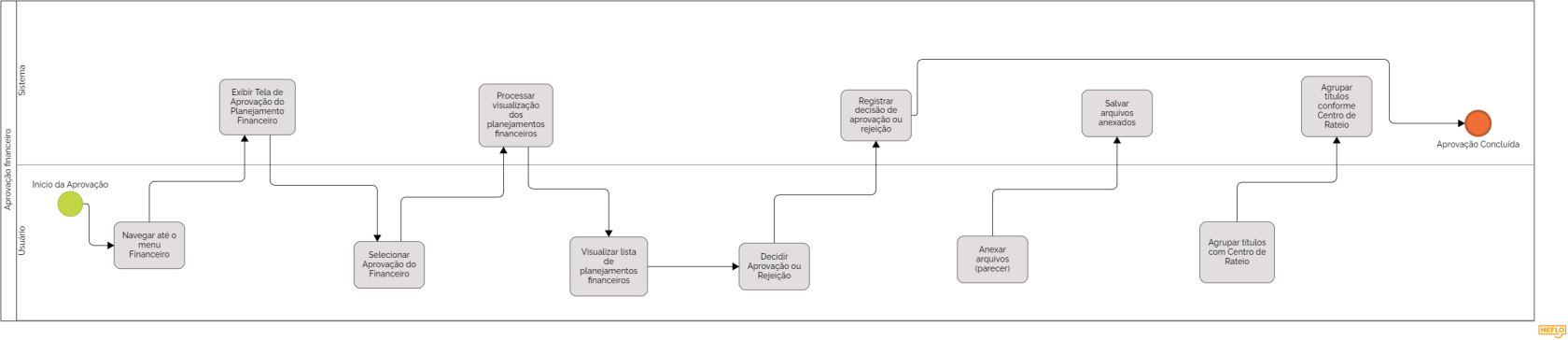
##### 1. Acessando o Módulo de Aprovação do Planejamento Financeiro:

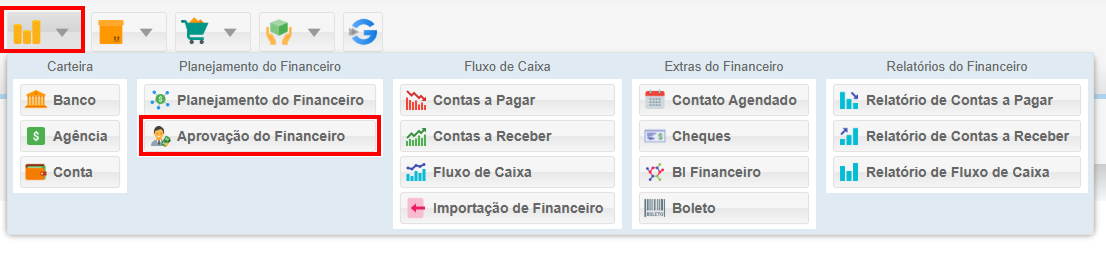
- **Menu Principal**: Navegue até o menu **Financeiro** na interface principal do seu sistema.
- **Selecionar Aprovação do Financeiro**: Clique na opção **Aprovação do Financeiro** para iniciar o processo de análise e aprovação dos seus planejamentos financeiros.

[![Captura de tela 2025-07-14 170824 1.png](https://kb.illimitar.pro/uploads/images/gallery/2025-07/scaled-1680-/captura-de-tela-2025-07-14-170824-1.png)](https://kb.illimitar.pro/uploads/images/gallery/2025-07/captura-de-tela-2025-07-14-170824-1.png)
---

##### 2. Tela de Aprovação do Planejamento Financeiro: 

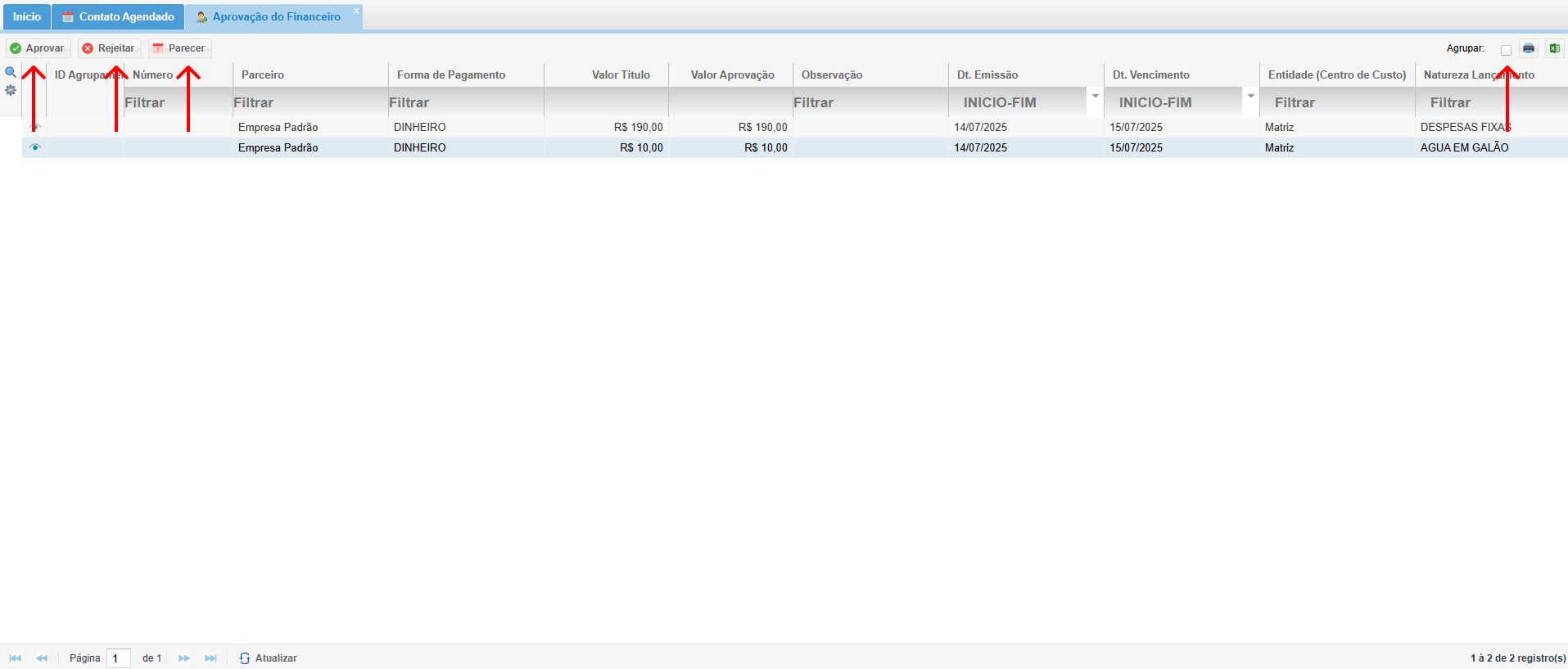
- Ao acessar a tela de aprovação do planejamento financeiro, você se depara com uma lista completa dos planejamentos que aguardam sua análise e decisão. Cada planejamento apresenta informações como:, 
    - - **Aprovar ou Rejeitar**: 
            - Use os botões **Aprovar** ou **Rejeitar** para decidir sobre cada planejamento. Isso torna o processo de aprovação rápido e claro.
        - **Parecer**: 
            - Você pode anexar arquivos importantes, como imagens de notas fiscais ou boletos pagos.
            - Também é possível ver o que foi feito e quem fez as ações relacionadas ao título.
            - Para anexar um arquivo, clique em **Anexar Arquivo**.
            - Para ver os arquivos que já foram anexados, clique no ícone correspondente.

[![image 3.png](https://kb.illimitar.pro/uploads/images/gallery/2025-07/scaled-1680-/image-3.png)](https://kb.illimitar.pro/uploads/images/gallery/2025-07/image-3.png)
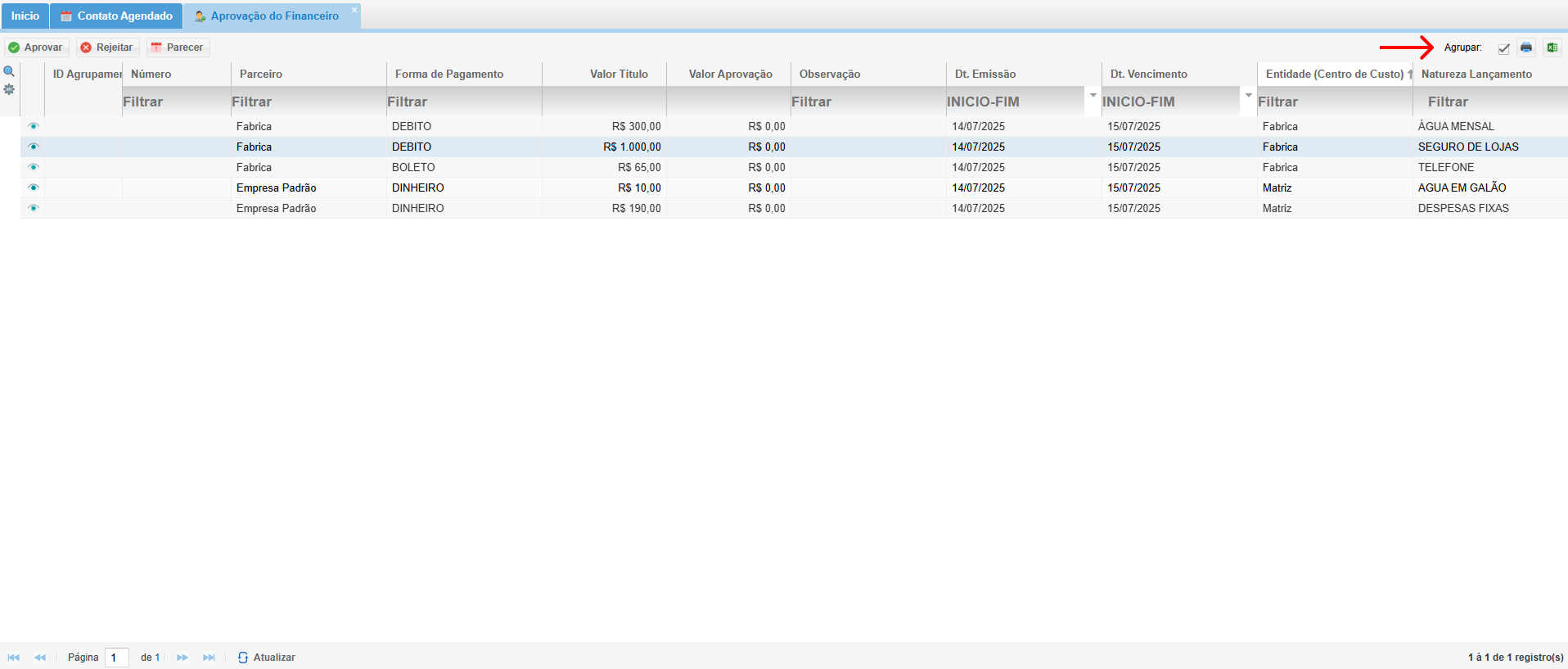
- **Agrupar**: 
    - A opção **Agrupar** permite que você junte os títulos que têm um centro de rateio aplicado, facilitando a visualização.

[![Captura de tela 2025-07-14 144913 1.png](https://kb.illimitar.pro/uploads/images/gallery/2025-07/scaled-1680-/rtdcaptura-de-tela-2025-07-14-144913-1.png)](https://kb.illimitar.pro/uploads/images/gallery/2025-07/rtdcaptura-de-tela-2025-07-14-144913-1.png)
---

##### 3. Tutorial

<iframe allowfullscreen="allowfullscreen" height="314" src="https://www.youtube.com/embed/tjmqpmmp27w" width="560"></iframe>

---

##### 4.Fluxo Bpmn:

[![Aprovação financeiro Diagrama.png](https://kb.illimitar.pro/uploads/images/gallery/2024-11/scaled-1680-/aprovacao-financeiro-diagrama.png)](https://kb.illimitar.pro/uploads/images/gallery/2024-11/aprovacao-financeiro-diagrama.png)

# Fluxo de caixa


# Contas à Pagar

O módulo Contas a Pagar do sistema você pode controlar pagamentos a fornecedores, registrar despesas, acompanhar prazos de vencimento.


##### 1. Acessando o Módulo Contas a Pagar:

- <span class="animate-in fade-in-25 duration-700"><span class="animate-in fade-in-25 duration-700">**Menu Principal**</span><span class="animate-in fade-in-25 duration-700">: Vá até</span><span class="animate-in fade-in-25 duration-700"> o menu </span><span class="animate-in fade-in-25 duration-700">**Financeiro**</span><span class="animate-in fade-in-25 duration-700"> no</span><span class="animate-in fade-in-25 duration-700"> seu sistema.</span></span>
- <span class="animate-in fade-in-25 duration-700"><span class="animate-in fade-in-25 duration-700">**Selecionar Contas a Pagar**</span><span class="animate-in fade-in-25 duration-700">: Cliq</span><span class="animate-in fade-in-25 duration-700">ue na opção </span><span class="animate-in fade-in-25 duration-700">**Contas a Pagar**</span><span class="animate-in fade-in-25 duration-700"> para</span><span class="animate-in fade-in-25 duration-700"> começar a ger</span><span class="animate-in fade-in-25 duration-700">enciar suas cont</span><span class="animate-in fade-in-25 duration-700">as.</span></span>

[![image 3.png](https://kb.illimitar.pro/uploads/images/gallery/2025-07/scaled-1680-/TNuimage-3.png)](https://kb.illimitar.pro/uploads/images/gallery/2025-07/TNuimage-3.png)


---

##### 2. Incluindo Contas a Pagar:

2.1. Inclusão Rápida em Linha:

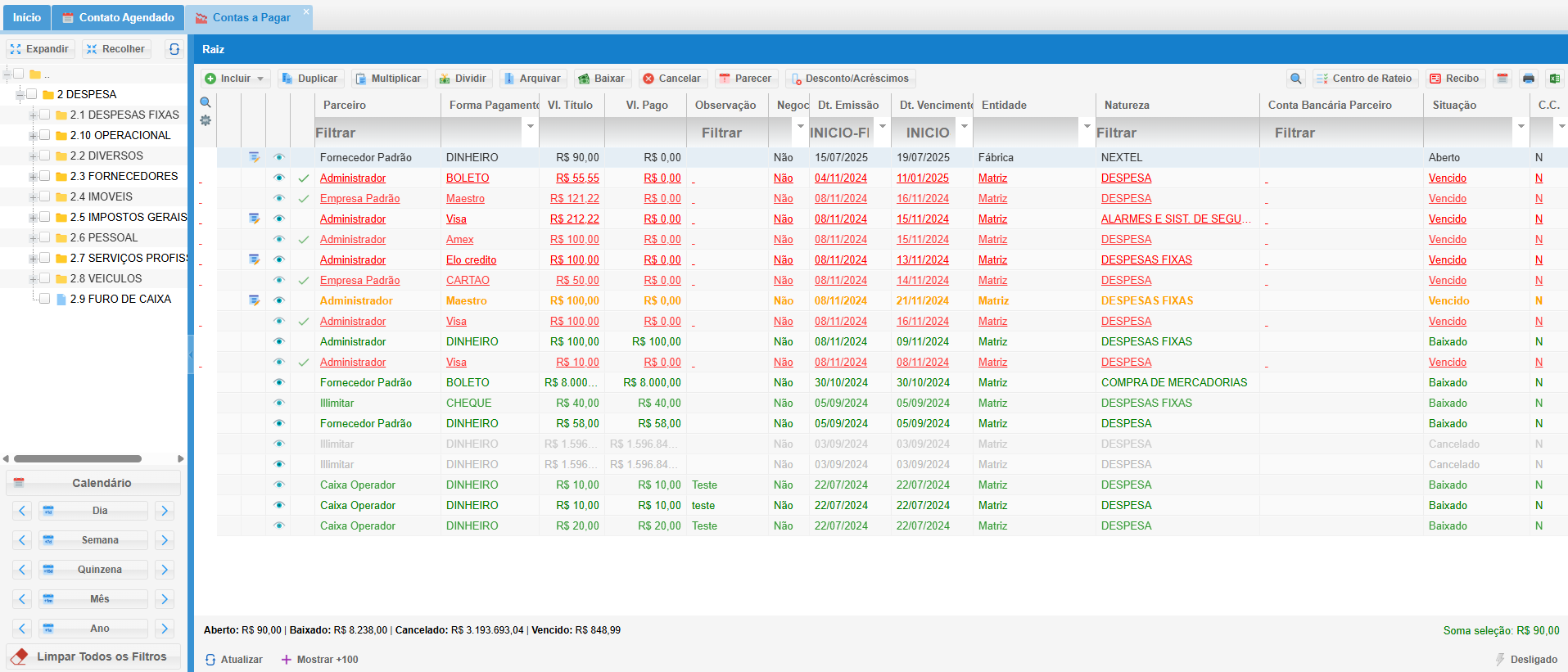
- Na tela de Contas a Pagar, clique no botão **Incluir**.
- Preencha os seguintes campos obrigatórios: 
    - **Parceiro**: Escolha o fornecedor ou credor.
    - **Forma de Pagamento**: Selecione como você vai pagar (dinheiro, cheque, boleto, cartão, etc.).
    - **Valor do Título**: Coloque o valor total a ser pago.
    - **Data de Emissão**: Informe quando o título foi emitido.
    - **Data de Vencimento**: Indique quando o pagamento deve ser feito.
    - **Entidade**: Selecione quem é responsável pelo pagamento.
    - **Natureza**: Escolha a categoria da despesa.

[![image.png](https://kb.illimitar.pro/uploads/images/gallery/2025-07/scaled-1680-/we1image.png)](https://kb.illimitar.pro/uploads/images/gallery/2025-07/we1image.png)

- Clique em **Salvar** para finalizar.

2.2. Inclusão Detalhada em Formulário:

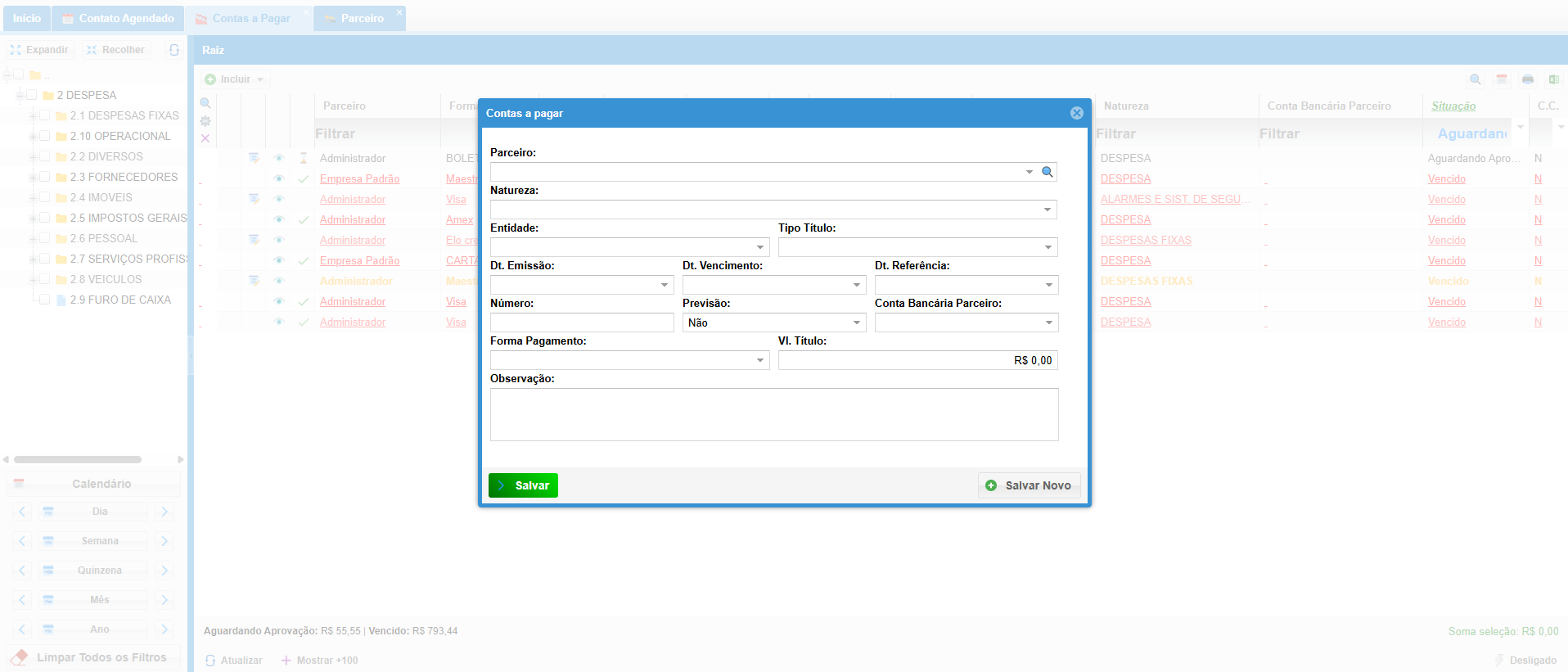
- Na tela de **Contas a Pagar**, clique no botão **Incluir** e escolha **Incluir Formulário**.
- Preencha os campos obrigatórios e opcionais: 
    - **Parceiro**: Fornecedor ou credor.
    - **Natureza**: Categoria da despesa.
    - **Entidade**: Responsável pelo pagamento.
    - **Tipo de Título**: Duplicata, nota fiscal, etc.
    - **Data de Emissão e Vencimento**: Datas relevantes.
    - **Data de Referência**: Para cálculo de juros (se necessário).
    - **Número**: Número do título (pode ser automático).
    - **Previsão**: Indique se é uma previsão de pagamento.
    - **Conta Bancária Parceiro**: Informe uma conta destinada para despesa.
    - **Forma de Pagamento e Valor do Título**: Informações sobre como e quanto pagar.
    - **Observações**: Qualquer informação adicional.

[![image.png](https://kb.illimitar.pro/uploads/images/gallery/2025-07/scaled-1680-/1mJimage.png)](https://kb.illimitar.pro/uploads/images/gallery/2025-07/1mJimage.png)

- Clique no botão **Salvar** para finalizar a inclusão da conta a pagar.

---

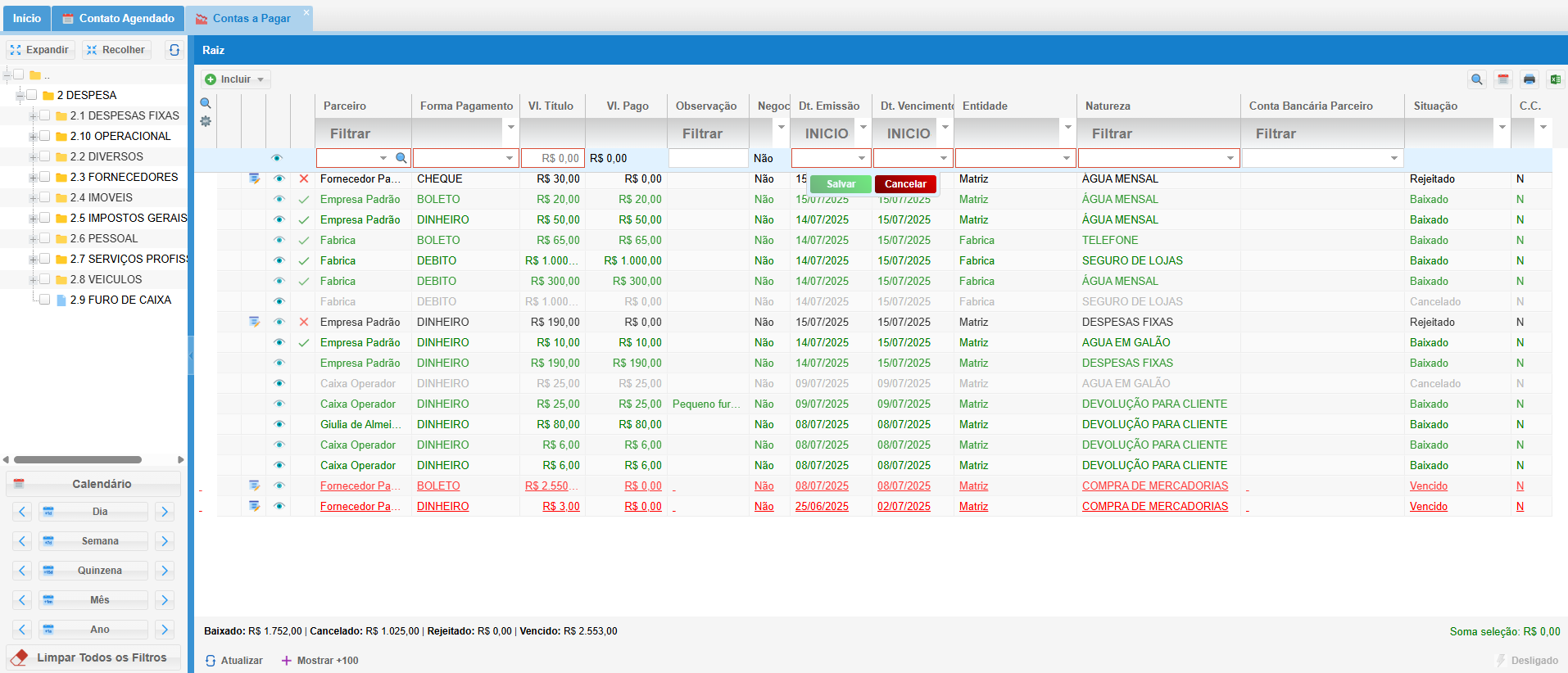
##### 3. Visualizando e Gerenciando Contas a Pagar:

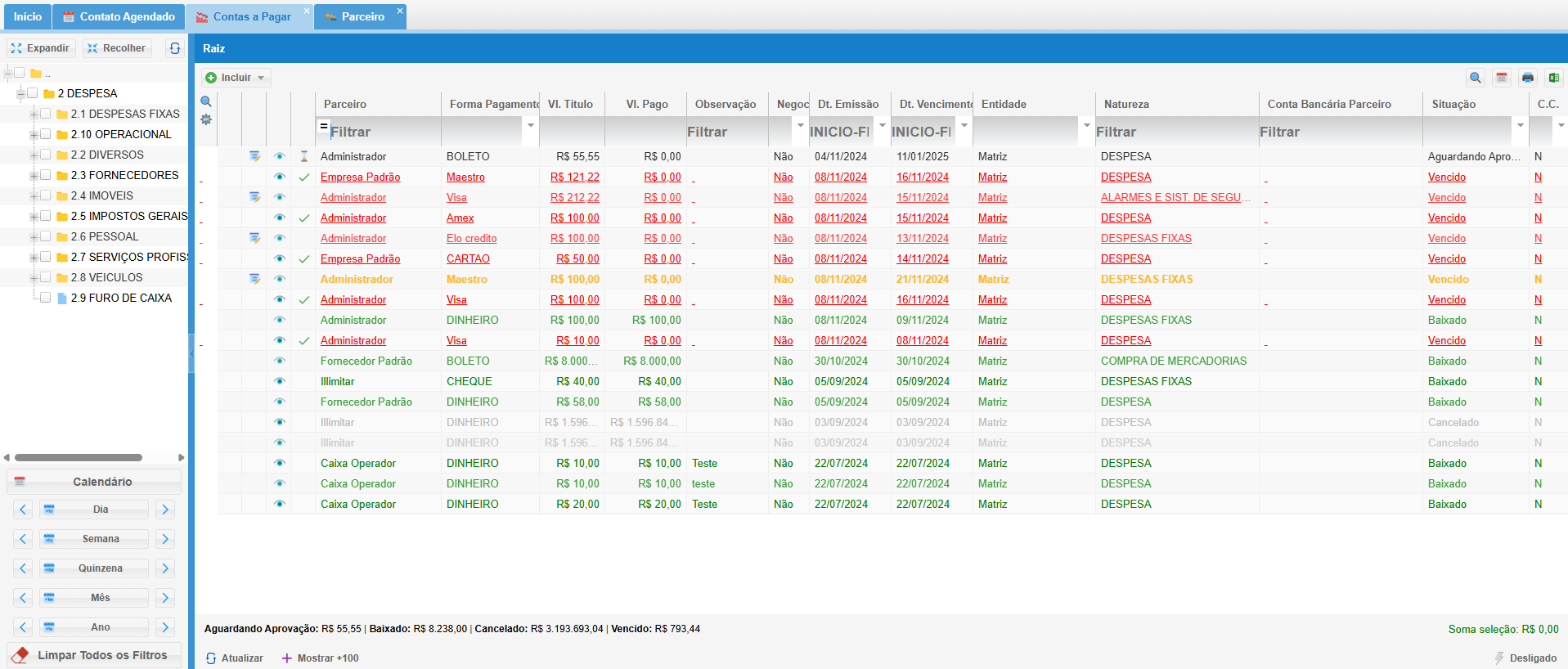
- Na tela principal, você verá uma lista de todos os seus títulos com informações como: 
    - **Parceiro**: Nome do fornecedor ou credor.
    - **Data de Vencimento**: Quando o pagamento deve ser feito.
    - **Valor do Título**: Quanto deve ser pago.
    - **Situação**: Status do título (pendente, vencido, pago, arquivado).

[![image.png](https://kb.illimitar.pro/uploads/images/gallery/2025-07/scaled-1680-/ZpKimage.png)](https://kb.illimitar.pro/uploads/images/gallery/2025-07/ZpKimage.png)


---


##### 4. Ganhando Controle Total com as Opções de Gerenciamento:

4.1. Selecionando um Título:

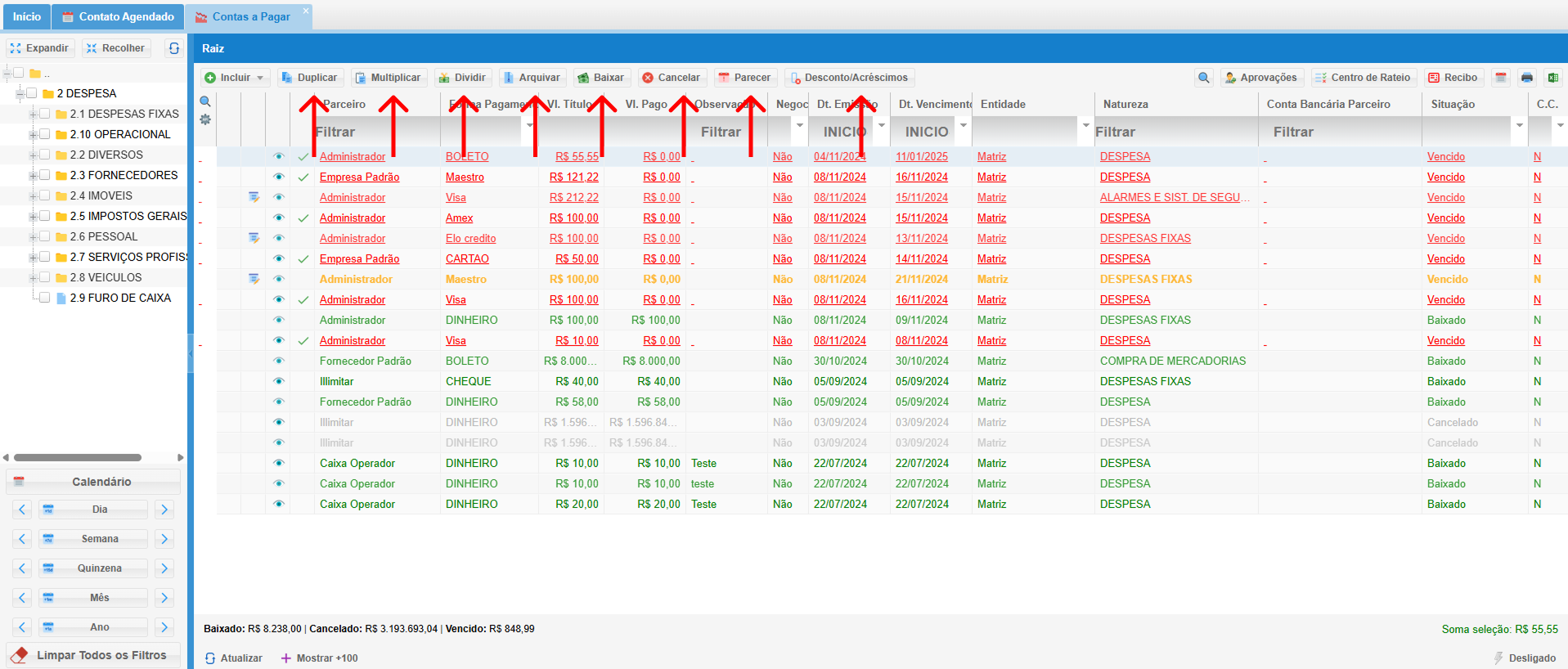
- Clique em um título específico para acessar opções como: 
    - **Duplicar**: Cria uma cópia do título com nova data de vencimento.
    - **Multiplicar**: Adiciona novos vencimentos para o título.
    - **Arquivar**: Armazena o título sem alterações (pode ser desarquivado depois).
    - **Baixar**: Registra que o pagamento foi feito (você precisa informar onde pagou e quando).
    - **Cancelar**: Cancela um título que ainda está aberto.
    - **Parecer**: Anexa arquivos importantes (como notas fiscais ou boletos).
    - **Descontos/Acréscimos**: Adiciona descontos ou acréscimos ao título.
    - **Aprovadores**: Aplicável se os títulos exigirem aprovação de um responsável.
    - **Centro de Rateio**: Aplica valores por responsabilidade de cada centro de custo.
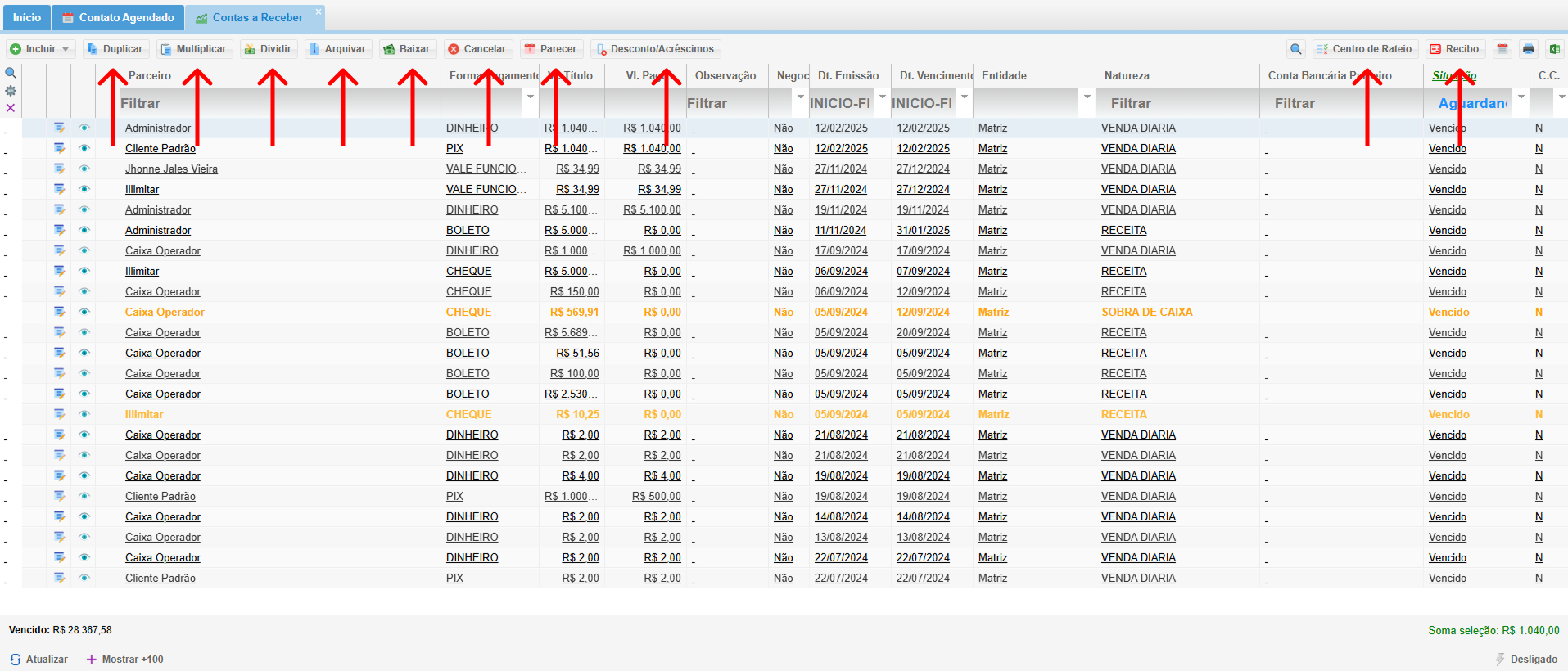
    - **Recibo**: Imprime um recibo do pagamento realizado.
    - **Calendário**: Mostra os títulos por dia.

[![image 3.png](https://kb.illimitar.pro/uploads/images/gallery/2025-07/scaled-1680-/QnFimage-3.png)](https://kb.illimitar.pro/uploads/images/gallery/2025-07/QnFimage-3.png)

---

##### 5. Baixando Contas a Pagar:

Para registrar que você pagou uma conta:

[![image.png](https://kb.illimitar.pro/uploads/images/gallery/2025-07/scaled-1680-/fruimage.png)](https://kb.illimitar.pro/uploads/images/gallery/2025-07/fruimage.png)

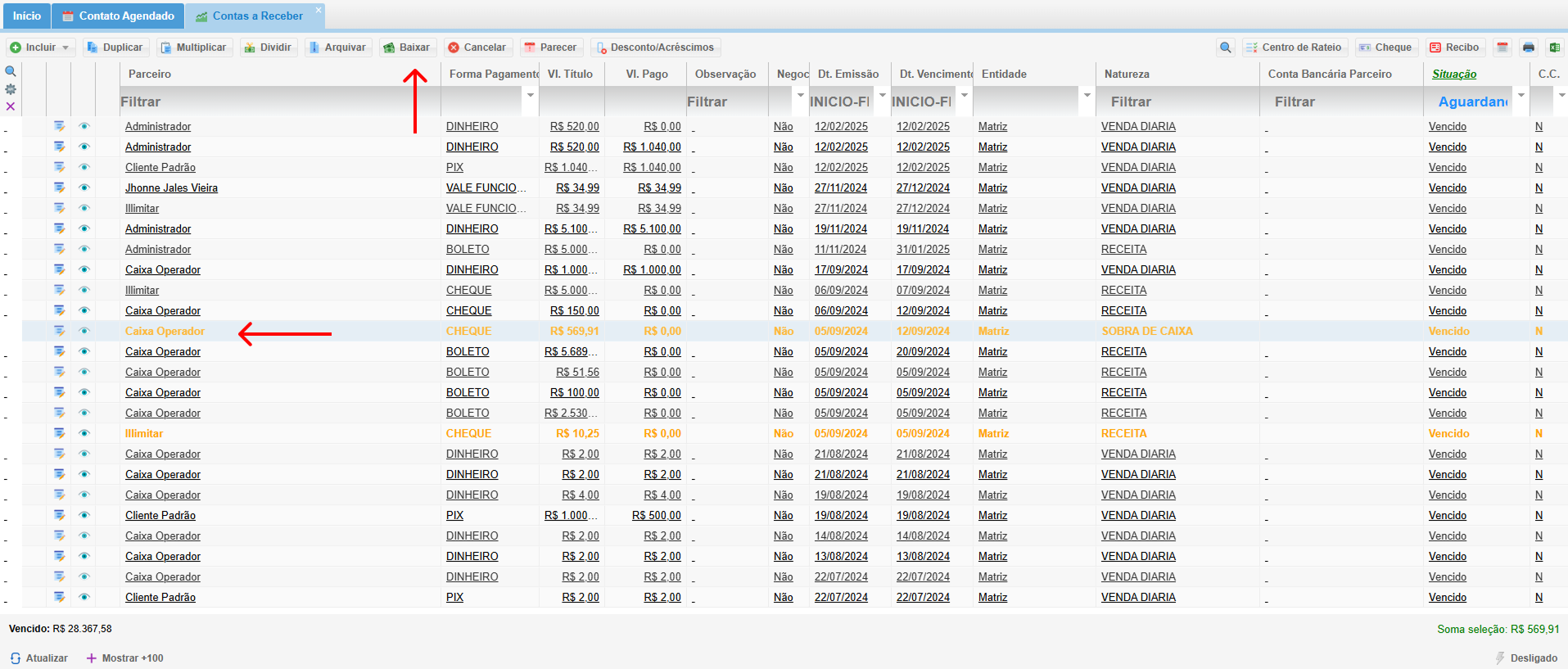
- Selecione o título que deseja baixar na lista principal.
- Clique na opção **Baixar**.
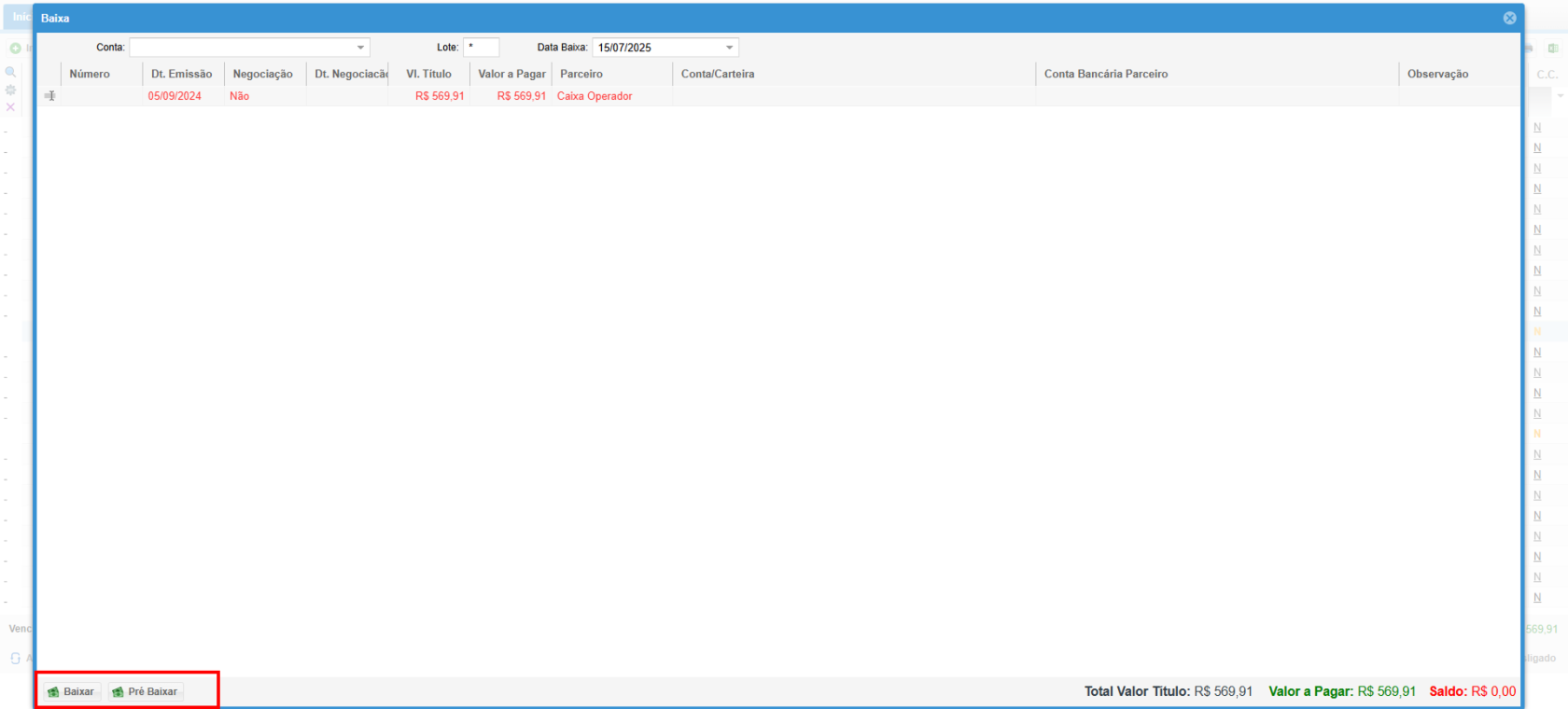
- Escolha a conta bancária usada para o pagamento.
- Clique em **Baixar** para confirmar.

[![image 3.png](https://kb.illimitar.pro/uploads/images/gallery/2025-07/scaled-1680-/X2iimage-3.png)](https://kb.illimitar.pro/uploads/images/gallery/2025-07/X2iimage-3.png)

Observações sobre Baixa de Títulos:

- Títulos baixados podem ser filtrados na visualização principal para facilitar consultas.
- Cores indicam status: 
    - **Verde**: Pago
    - **Preto**: Em aberto
    - **Vermelho**: Vencido
    - **Laranja**: Previsto ou por vencer

---

##### 6. Multiplicando Títulos: [![Captura de tela 2025-07-15 123530.png](https://kb.illimitar.pro/uploads/images/gallery/2025-07/scaled-1680-/captura-de-tela-2025-07-15-123530.png)](https://kb.illimitar.pro/uploads/images/gallery/2025-07/captura-de-tela-2025-07-15-123530.png)


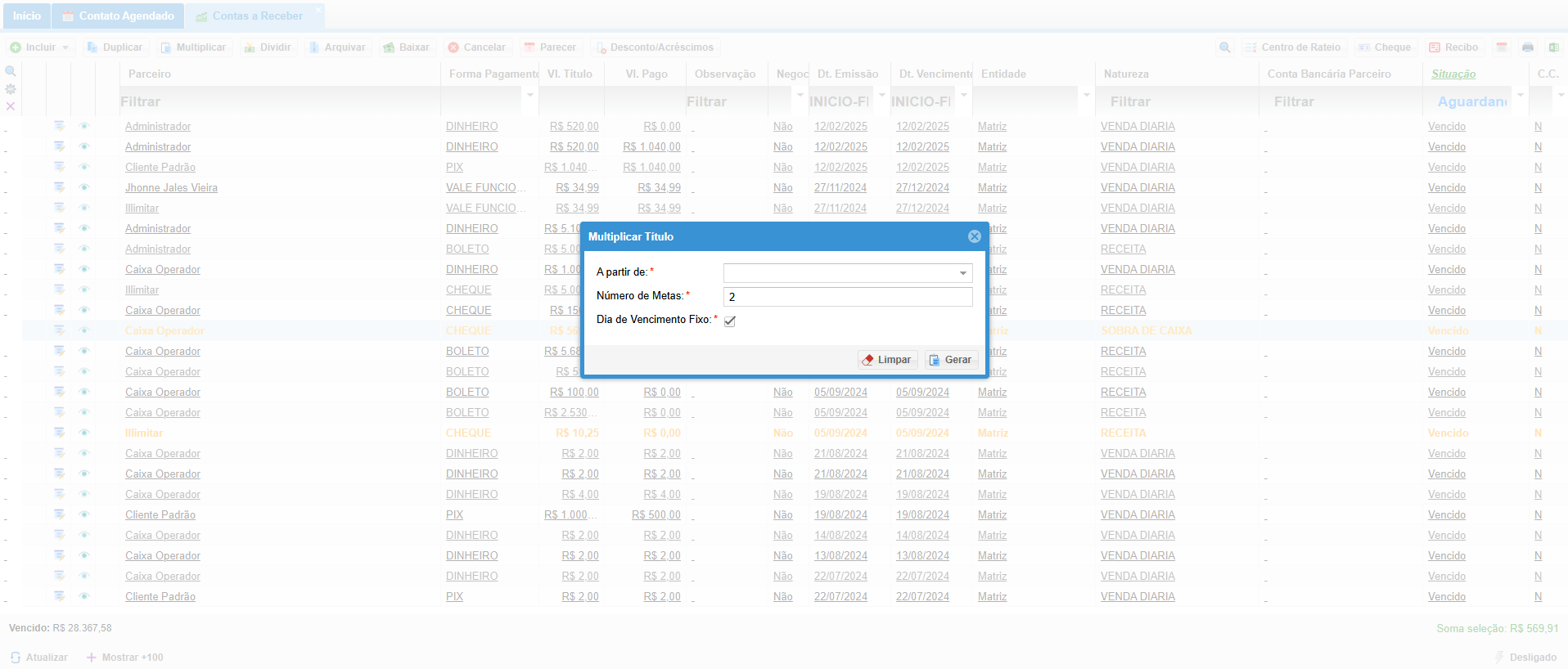
- Ao selecionar a opção Multiplicar: 
    - Preencha os campos:
    - **A partir de: Data** inicial para novos vencimentos.
    - **Número de Metas**: Quantidade de novos vencimentos a serem criados.
    - **Dia de Vencimento Fixo**: O dia fixo para os novos vencimentos.

[![image.png](https://kb.illimitar.pro/uploads/images/gallery/2025-07/scaled-1680-/JVvimage.png)](https://kb.illimitar.pro/uploads/images/gallery/2025-07/JVvimage.png)

---

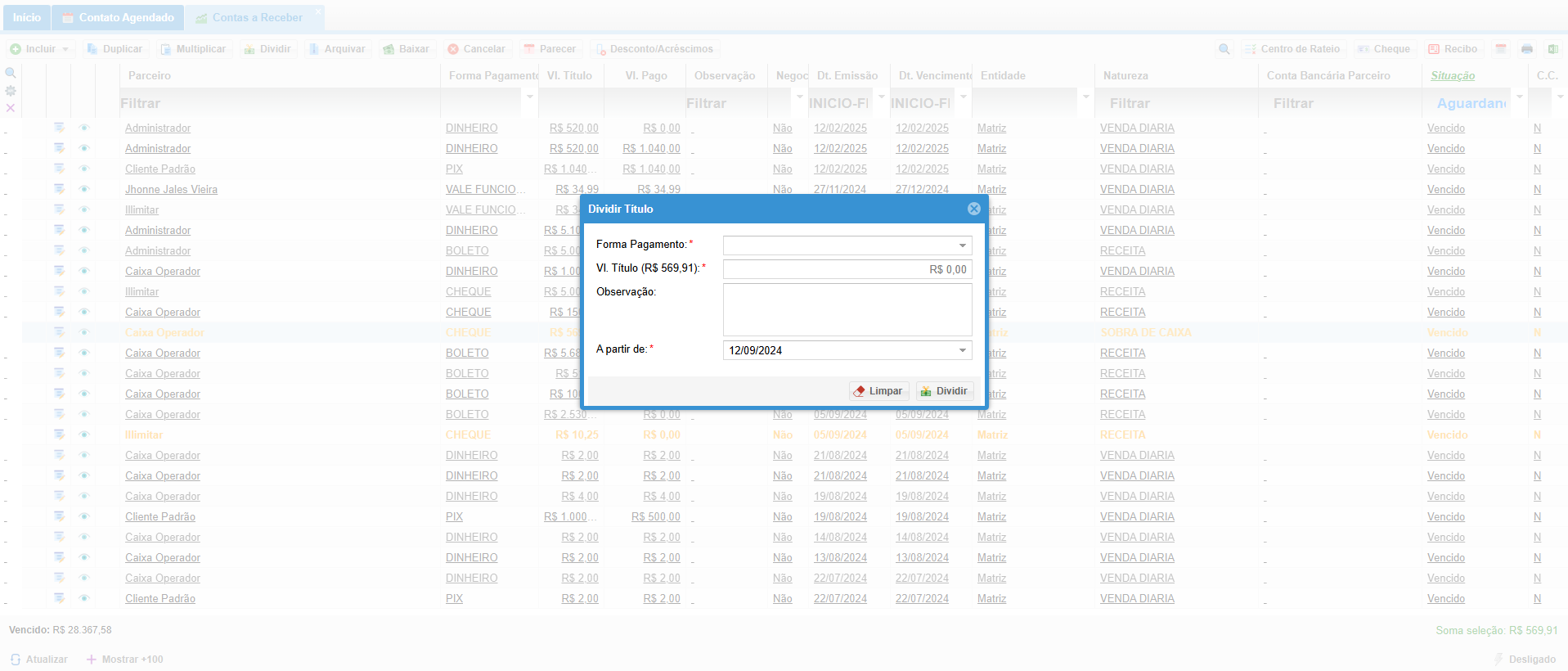
##### 7. Dividir Título: [![Captura de tela 2025-07-15 124024.png](https://kb.illimitar.pro/uploads/images/gallery/2025-07/scaled-1680-/captura-de-tela-2025-07-15-124024.png)](https://kb.illimitar.pro/uploads/images/gallery/2025-07/captura-de-tela-2025-07-15-124024.png)

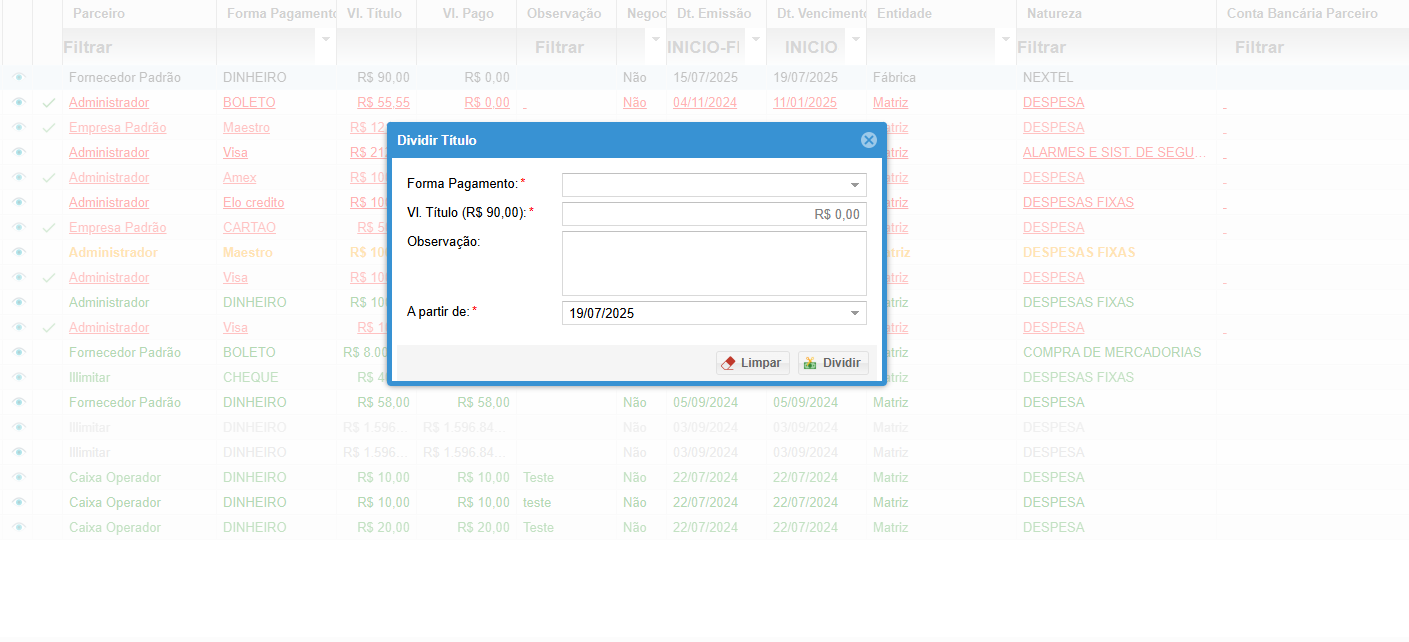
- Ao selecionar a opção **Dividir**, abrirá uma tela de preenchimento com os seguintes campos:
    
    
    - **Forma de Pagamento:** Escolha a forma como o pagamento será efetuado (dinheiro, cheque, boleto, cartão, etc.).
    - **Valor do Título (R$6.666,66):** Insira o valor total a ser dividido.
    - **Observação:** Adicione qualquer informação relevante sobre a divisão do título.
    - **A partir de:** Data de início para a divisão do título.

[![image.png](https://kb.illimitar.pro/uploads/images/gallery/2025-07/scaled-1680-/xO0image.png)](https://kb.illimitar.pro/uploads/images/gallery/2025-07/xO0image.png)

---

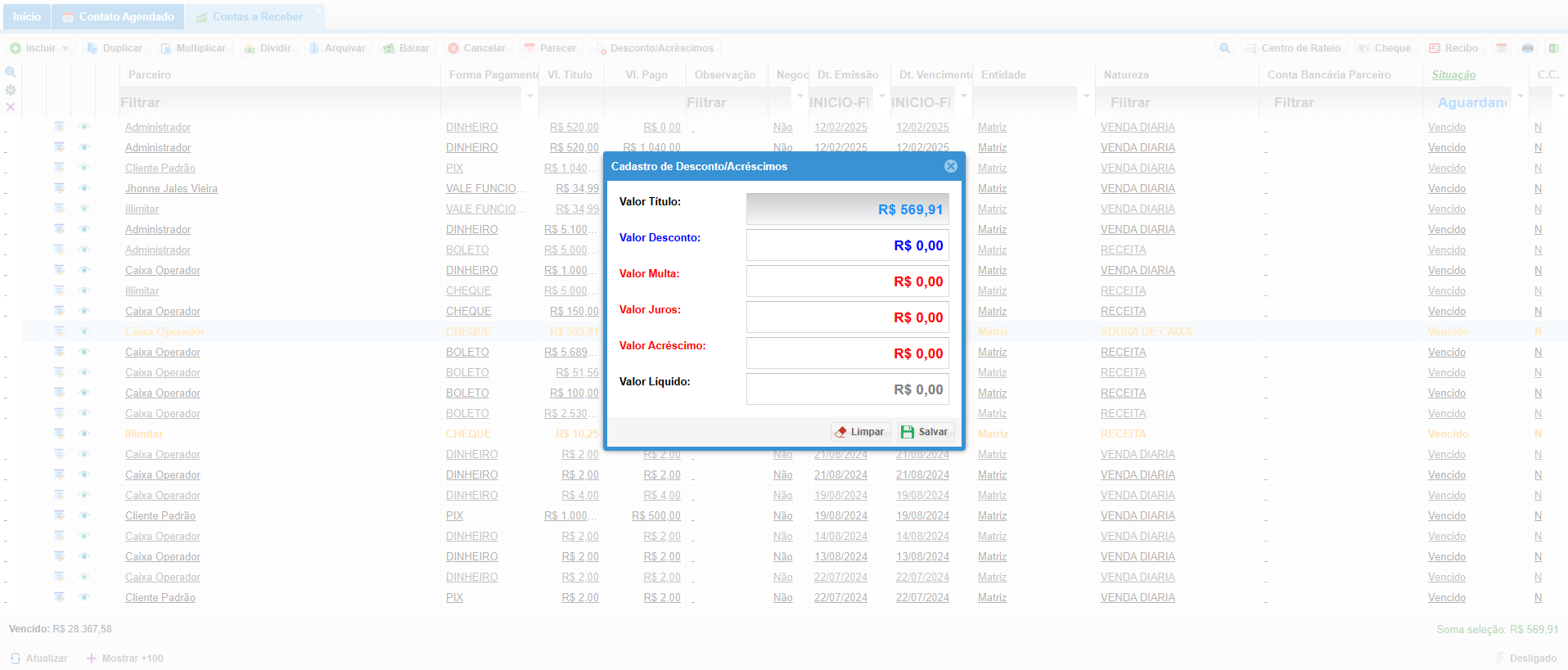
##### 8. Cadastro de Desconto/Acréscimos: [![image.png](https://kb.illimitar.pro/uploads/images/gallery/2025-07/scaled-1680-/l94image.png)](https://kb.illimitar.pro/uploads/images/gallery/2025-07/l94image.png)


- Ao selecionar a opção Desconto/Acréscimos, abrirá uma tela de preenchimento com os seguintes campos: 
    - **Valor do Título:** Insira o valor total do título.
    - **Valor Desconto:** Informe o valor do desconto a ser aplicado.
    - **Valor Multa:** Indique o valor da multa, se aplicável.
    - **Valor Juros:** Informe o valor dos juros, se houver.
    - **Valor Acréscimo:** Indique o valor de qualquer acréscimo.
    - **Valor Líquido:** O valor líquido será calculado automaticamente com base nos valores inseridos.

[![image.png](https://kb.illimitar.pro/uploads/images/gallery/2025-07/scaled-1680-/YhSimage.png)](https://kb.illimitar.pro/uploads/images/gallery/2025-07/YhSimage.png)

---

##### 9. Filtro avançado [![image.png](https://kb.illimitar.pro/uploads/images/gallery/2024-05/scaled-1680-/mGgimage.png)](https://kb.illimitar.pro/uploads/images/gallery/2024-05/mGgimage.png)

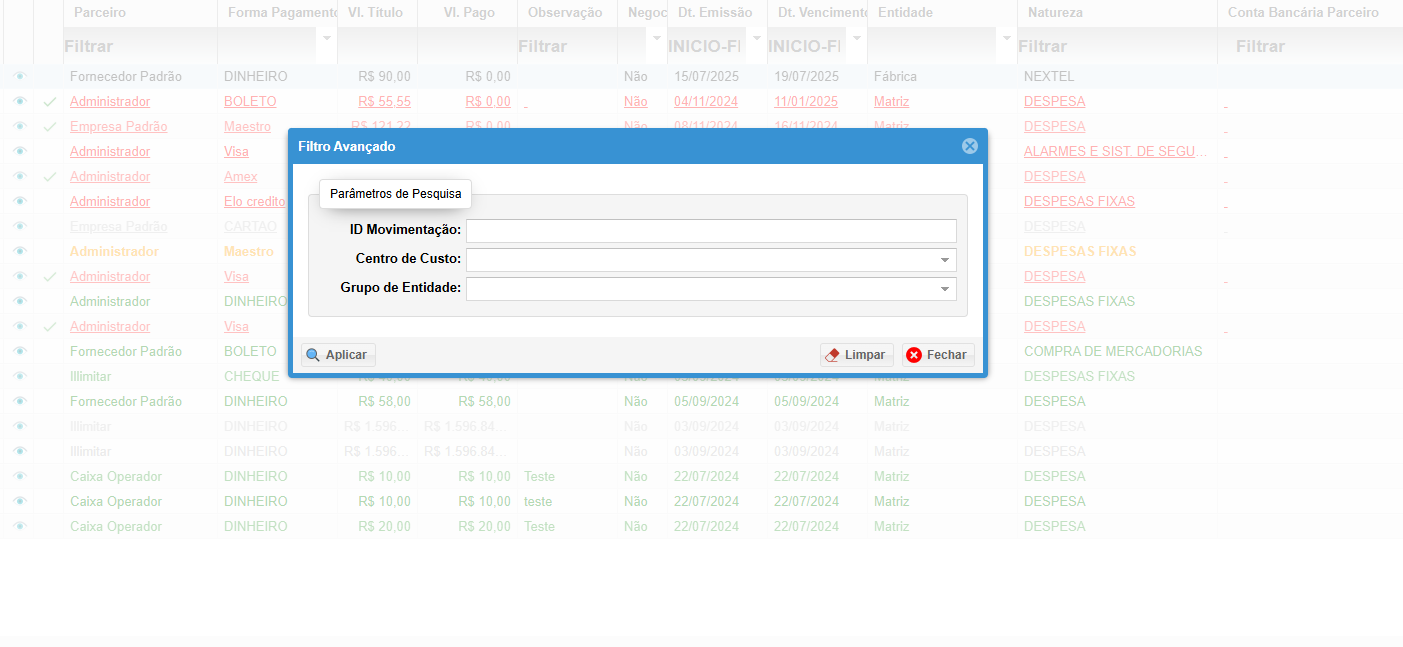
- Ao selecionar a opção **Filtro Avançado**, abrirá uma tela de preenchimento com os seguintes campos:
    
    
    - **ID Movimentação:** Insira o identificador da movimentação que deseja filtrar.
    - **Centro de Custo:** Selecione o centro de custo associado à movimentação.
    - **Grupo de Entidade:** Escolha o grupo de entidade relacionado à movimentação.

[![image.png](https://kb.illimitar.pro/uploads/images/gallery/2025-07/scaled-1680-/eyQimage.png)](https://kb.illimitar.pro/uploads/images/gallery/2025-07/eyQimage.png)

---

##### 10. Tutorial:

<iframe allowfullscreen="allowfullscreen" height="314" src="https://www.youtube.com/embed/xP3DmSoFN24" width="560"></iframe>

---

##### 11. Fluxo de bpmn:

[![Contas à Pagar Diagrama.png](https://kb.illimitar.pro/uploads/images/gallery/2024-11/scaled-1680-/contas-a-pagar-diagrama.png)](https://kb.illimitar.pro/uploads/images/gallery/2024-11/contas-a-pagar-diagrama.png)

# Contas à Receber

Contas a Receber através desse módulo, você pode controlar vendas, registrar faturas, acompanhar prazos de vencimento.


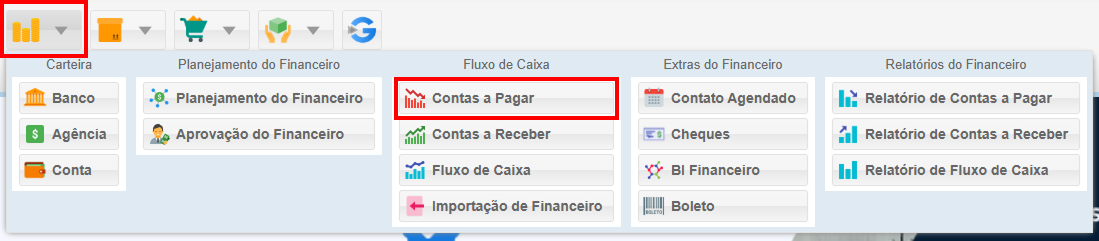
##### 1. Acessando o Módulo Contas a Receber:


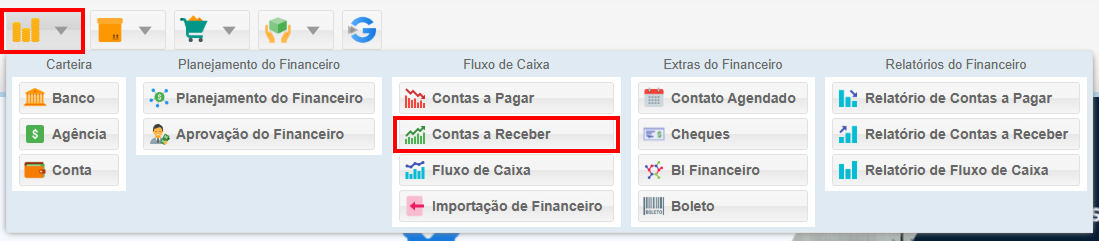
- **Menu Principal**: Vá até o menu **Financeiro** no seu sistema.
- **Selecionar Contas a Receber**: Clique na opção **Contas a Receber** para começar a gerenciar suas contas.

[![Captura de tela 2025-07-15 102440 1.png](https://kb.illimitar.pro/uploads/images/gallery/2025-07/scaled-1680-/captura-de-tela-2025-07-15-102440-1.png)](https://kb.illimitar.pro/uploads/images/gallery/2025-07/captura-de-tela-2025-07-15-102440-1.png)
---

##### 2. Incluindo Contas a Receber:

2.1. Inclusão Rápida em Linha:

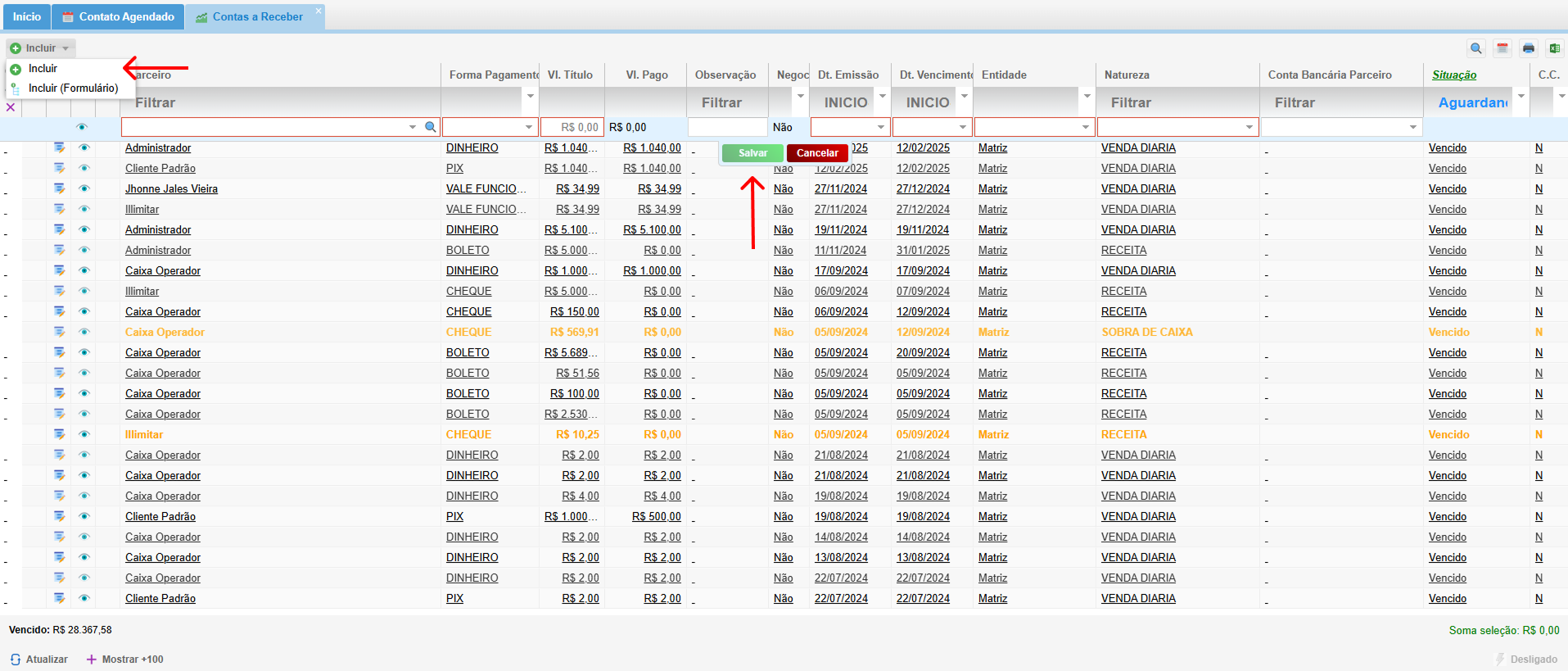
- Na tela de Contas a Receber, clique no botão **Incluir**.
- Preencha os campos obrigatórios: 
    - **Parceiro**: Selecione o cliente ou empresa que deve o pagamento.
    - **Forma de Pagamento**: Escolha como o pagamento será feito (dinheiro, cheque, boleto, cartão, etc.).
    - **Valor do Título**: Insira o valor total que você espera receber.
    - **Valor Pago**: Informe quanto já foi recebido (se houver).
    - **Negociação**: Indique se a conta está em negociação.
    - **Data de Emissão**: Informe quando a nota fiscal ou documento foi emitido.
    - **Data de Vencimento**: Indique quando o pagamento deve ser recebido.
    - **Entidade**: Selecione quem é responsável pela venda ou serviço.
    - **Natureza**: Escolha a categoria que classifica a origem da conta (ex.: venda de produtos, serviços prestados).
    - **Conta Bancária Parceiro**: Insira os dados da conta bancária do cliente para depósito.
    - **Situação**: Indique o status inicial da conta (ex.: pendente).
    - **Centro de Rateio**: Selecione o departamento responsável pela conta.

[![image 3.png](https://kb.illimitar.pro/uploads/images/gallery/2025-07/scaled-1680-/m1Fimage-3.png)](https://kb.illimitar.pro/uploads/images/gallery/2025-07/m1Fimage-3.png)

- Clique no botão **Salvar** para finalizar.

2.2 - Inclusão Detalhada em Formulário:

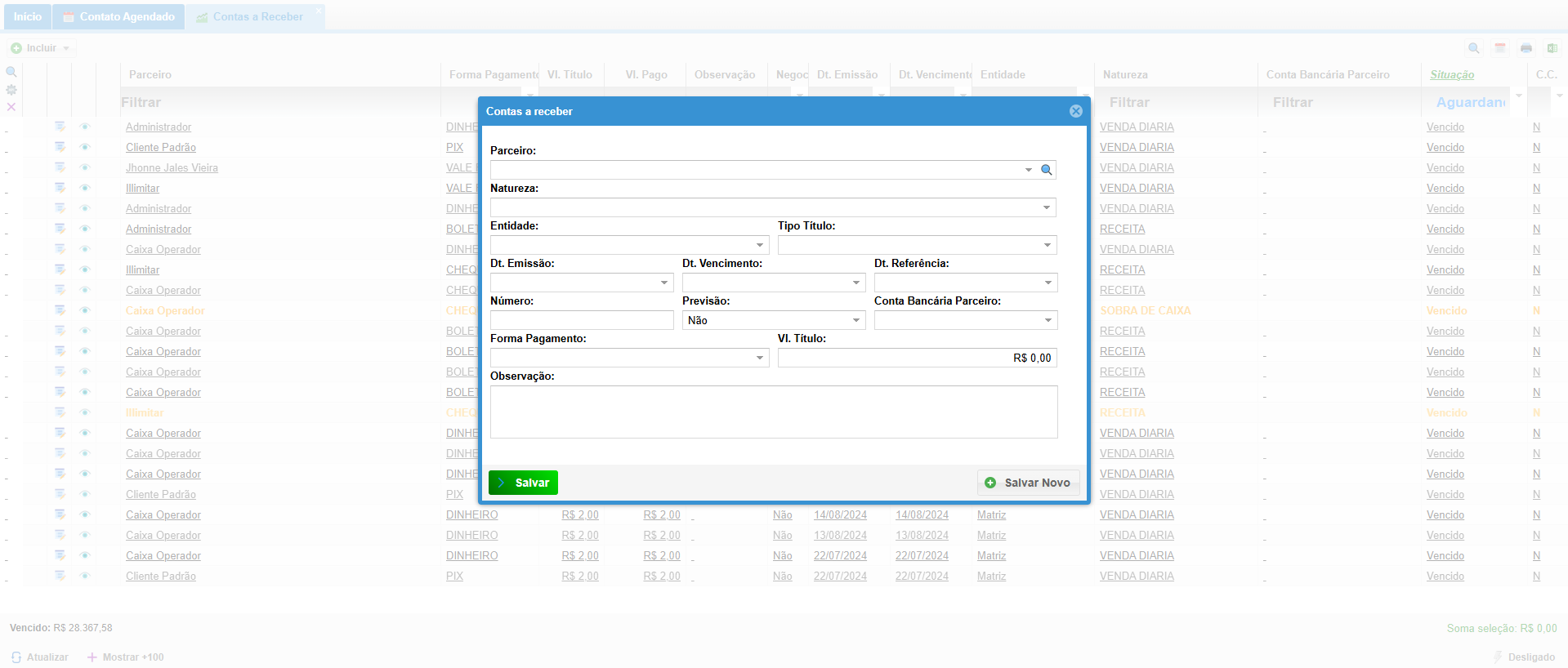
- Na tela de **Contas a Receber**, clique no botão **Incluir** e selecione **Incluir Formulário**.
- Preencha os campos obrigatórios e opcionais: 
    - **Parceiro**: Selecione o cliente ou empresa devedora.
    - **Natureza**: Escolha a categoria da conta.
    - **Entidade**: Selecione quem é responsável pela venda ou serviço.
    - **Tipo Título**: Selecione o tipo que será atribuído.
    - **Data de Emissão e Vencimento**: Datas relevantes para o título.
    - **Número**: O número do título pode ser manual ou automático.
    - **Forma de Pagamento**: Como será feito o pagamento (dinheiro, cheque, etc.).
    - **Valor do Título**: Valor total que será recebido.
    - **Observações**: Adicione informações adicionais sobre a conta.

[![image.png](https://kb.illimitar.pro/uploads/images/gallery/2025-07/scaled-1680-/fqNimage.png)](https://kb.illimitar.pro/uploads/images/gallery/2025-07/fqNimage.png)

- Clique no botão **Salvar** para finalizar a inclusão da conta a receber.

---

##### 3. Selecionando um Título:

- Ao clicar em um título específico, você terá acesso a diversas opções para gerenciá-lo, como: 
    - **Duplicar**: Cria uma cópia do título com nova data de vencimento.
    - **Multiplicar**: Adiciona novos vencimentos para o título.
    - **Dividir**: Divide o valor total do título.
    - **Arquivar**: Mova um título para um arquivo separado para consulta futura, sem alterar informações.
    - **Baixar**: Registre que o pagamento foi recebido e atualize seu status para "baixado".
    - **Cancelar**: Cancele um título em aberto, anulando a cobrança (útil para erros ou devoluções).
    - **Parecer**: Anexe arquivos relacionados ao título (como notas fiscais ou comprovantes) e adicione comentários sobre a cobrança.
    - **Descontos/Acréscimos**: Aplique descontos ou acréscimos ao valor original do título (isenções ou taxas extras).
    - **Centro de Rateio**: Distribua os valores do título baixado entre diferentes centros de custo ou departamentos da empresa.
    - **Recibo**: Gere e imprima um recibo do título baixado, comprovando o recebimento do pagamento.

[![image 3.png](https://kb.illimitar.pro/uploads/images/gallery/2025-07/scaled-1680-/b8Pimage-3.png)](https://kb.illimitar.pro/uploads/images/gallery/2025-07/b8Pimage-3.png)

---

##### 4. Realizando Baixas de Contas a Receber:

- Para registrar que você recebeu um pagamento:

[![image 3.png](https://kb.illimitar.pro/uploads/images/gallery/2025-07/scaled-1680-/VsDimage-3.png)](https://kb.illimitar.pro/uploads/images/gallery/2025-07/VsDimage-3.png)

- Selecione o título que deseja baixar na lista principal. 
    - Clique na opção **Baixar**.
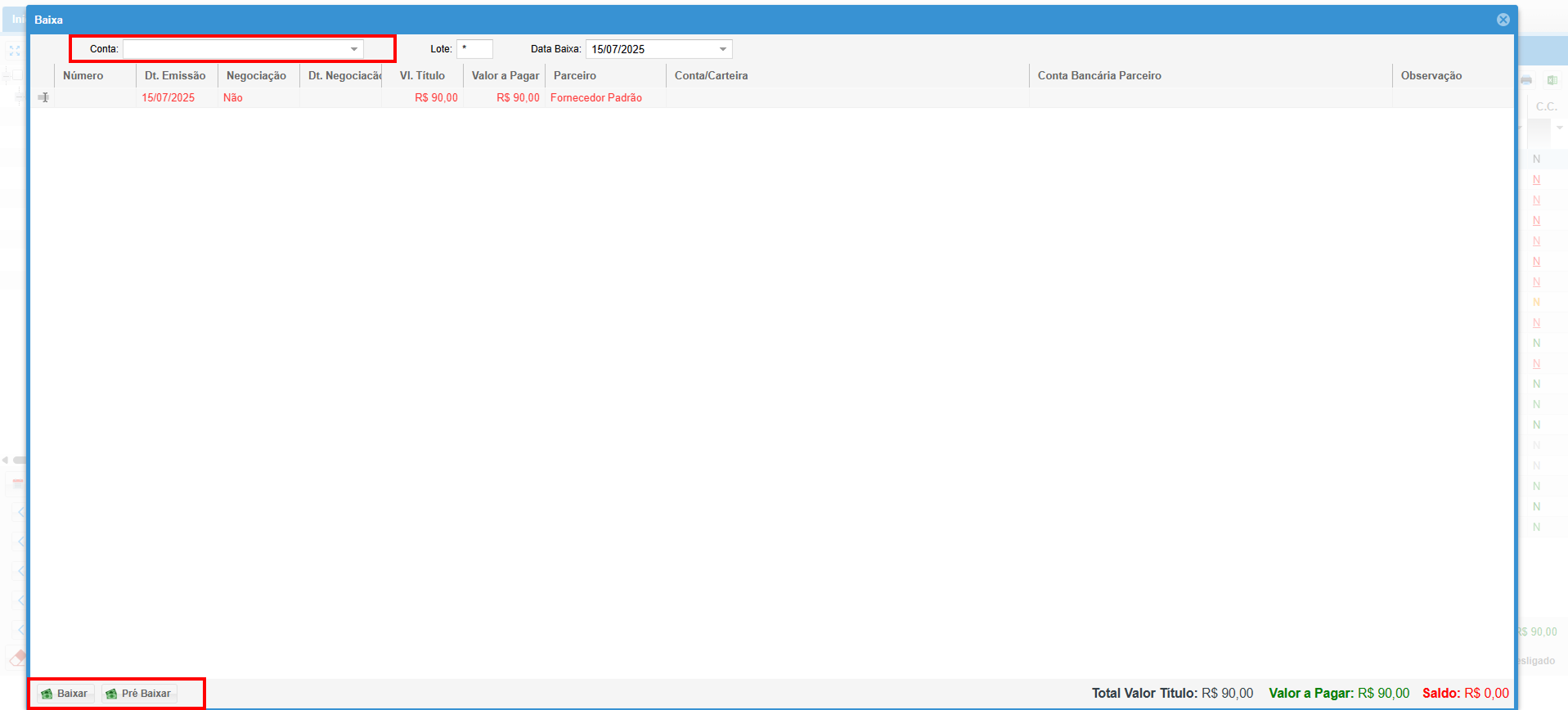
- Na tela de baixa, escolha a conta bancária onde você recebeu o pagamento.
- Preencha a data de recebimento, se for diferente da data de baixa. 
    - Clique em **Baixar** para confirmar.

[![image 3.png](https://kb.illimitar.pro/uploads/images/gallery/2025-07/scaled-1680-/kHRimage-3.png)](https://kb.illimitar.pro/uploads/images/gallery/2025-07/kHRimage-3.png)
 Observações sobre Baixa de Títulos:

- Títulos baixados podem ser filtrados na visualização principal para facilitar consultas futuras.
- Cores indicam status: 
    - **Verde**: Baixado (pagamento realizado)
    - **Preto**: Em aberto (pendente)
    - **Vermelho:** Vencido (ultrapassou a data)
    - **Laranja:** Previsto ou por vencer (ainda não venceu)

---

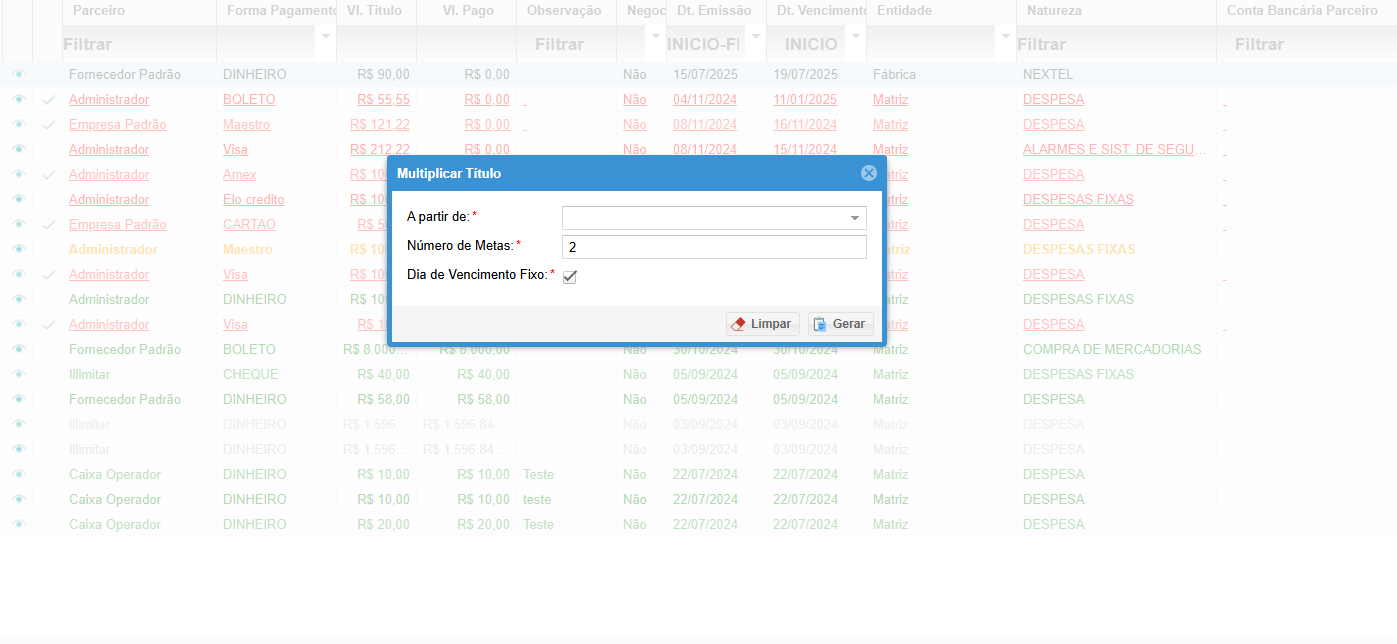
##### 5. Multiplicando Títulos: [![Captura de tela 2025-07-15 123530.png](https://kb.illimitar.pro/uploads/images/gallery/2025-07/scaled-1680-/captura-de-tela-2025-07-15-123530.png)](https://kb.illimitar.pro/uploads/images/gallery/2025-07/captura-de-tela-2025-07-15-123530.png)


- Ao selecionar a opção Multiplicar: 
    - Preencha os campos: 
        - **A partir de**: Data inicial para novos vencimentos.
        - **Número de Metas**: Quantidade de novos vencimentos que você deseja criar.
        - **Dia de Vencimento Fixo**: O dia fixo para os novos vencimentos.

[![image.png](https://kb.illimitar.pro/uploads/images/gallery/2025-07/scaled-1680-/I1oimage.png)](https://kb.illimitar.pro/uploads/images/gallery/2025-07/I1oimage.png)
---

##### 6. Dividir Título: [![Captura de tela 2025-07-15 124024.png](https://kb.illimitar.pro/uploads/images/gallery/2025-07/scaled-1680-/captura-de-tela-2025-07-15-124024.png)](https://kb.illimitar.pro/uploads/images/gallery/2025-07/captura-de-tela-2025-07-15-124024.png)

- Ao selecionar Dividir:
    
    
    - Preencha os campos: 
        - **Forma de Pagamento:** Escolha como será feito o pagamento (dinheiro, cheque, etc.).
        - **Valor do Título:** Insira o valor total que será dividido.
        - **Observação:** Adicione qualquer informação relevante sobre a divisão do título.
        - **A partir de**: Data inicial da divisão.

[![image.png](https://kb.illimitar.pro/uploads/images/gallery/2025-07/scaled-1680-/yb6image.png)](https://kb.illimitar.pro/uploads/images/gallery/2025-07/yb6image.png)

---

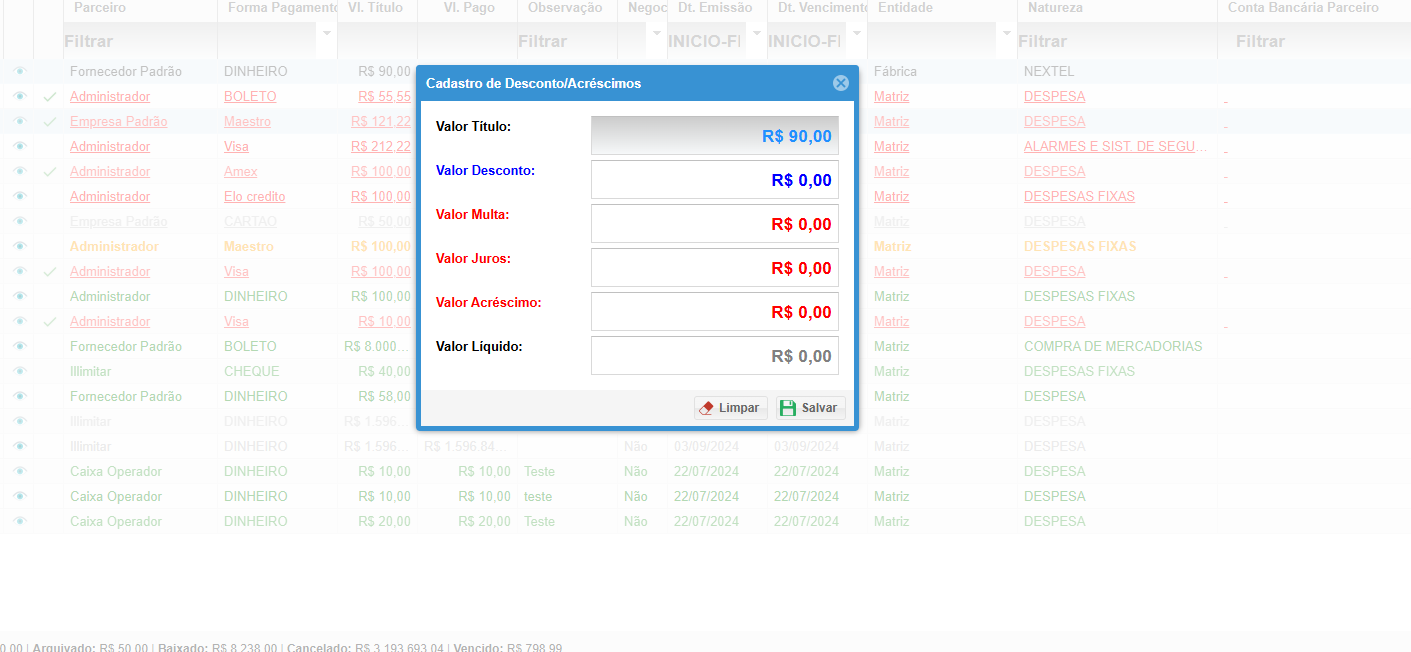
##### 7. Cadastro de Desconto/Acréscimos: [![image.png](https://kb.illimitar.pro/uploads/images/gallery/2025-07/scaled-1680-/l94image.png)](https://kb.illimitar.pro/uploads/images/gallery/2025-07/l94image.png)


- Ao selecionar a opção Desconto/Acréscimos, abrirá uma tela de preenchimento com os seguintes campos: 
    - **Valor do Título:** Insira o valor total do título.
    - **Valor Desconto:** Informe o valor do desconto a ser aplicado.
    - **Valor Multa:** Indique o valor da multa, se aplicável.
    - **Valor Juros:** Informe o valor dos juros, se houver.
    - **Valor Acréscimo:** Indique o valor de qualquer acréscimo.
    - **Valor Líquido:** O valor líquido será calculado automaticamente com base nos valores inseridos.

[![image.png](https://kb.illimitar.pro/uploads/images/gallery/2025-07/scaled-1680-/oXjimage.png)](https://kb.illimitar.pro/uploads/images/gallery/2025-07/oXjimage.png)
---

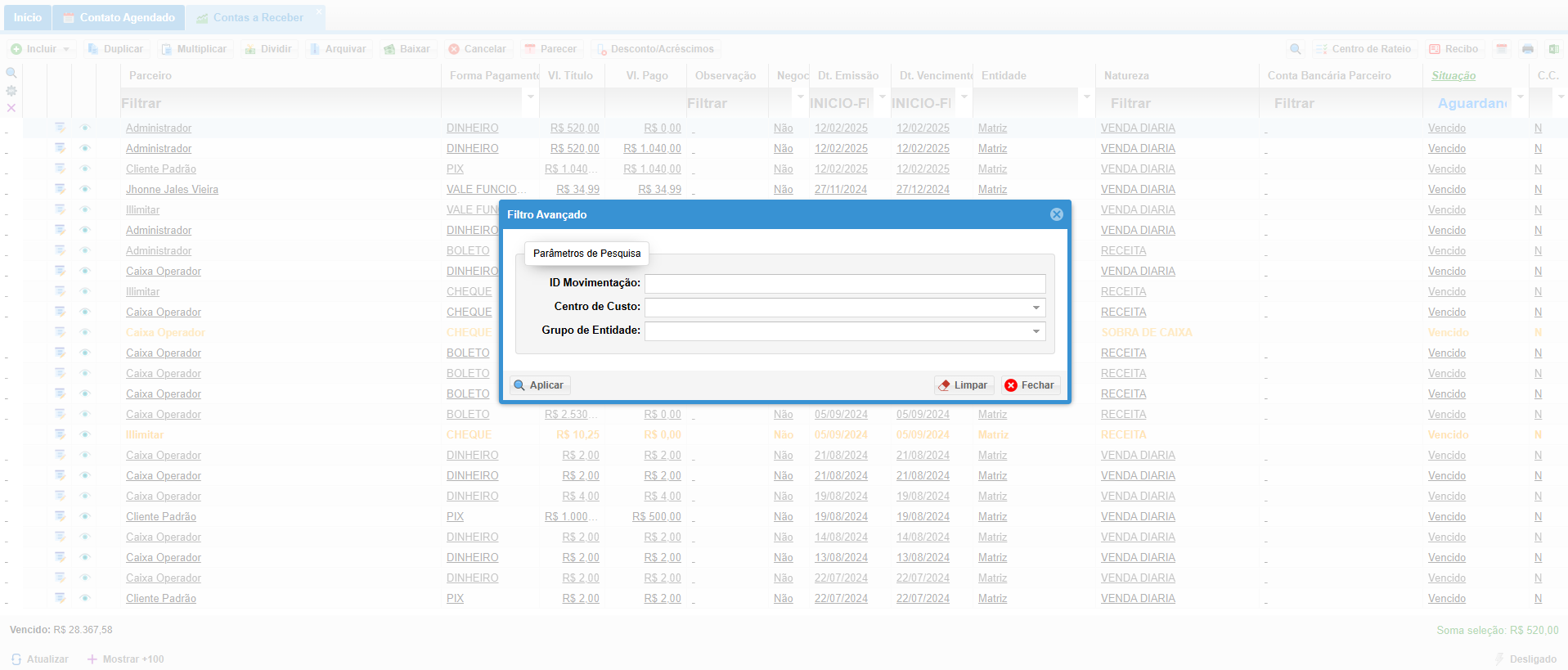
##### 8. Filtro avançado [![image.png](https://kb.illimitar.pro/uploads/images/gallery/2024-05/scaled-1680-/mGgimage.png)](https://kb.illimitar.pro/uploads/images/gallery/2024-05/mGgimage.png)

- Ao selecionar Filtro Avançado:
    
    
    - Preencha os campos: 
        - **ID Movimentação**: Insira o identificador da movimentação que deseja filtrar.
        - **Centro de Custo**: Selecione o centro de custo associado à movimentação.
        - **Grupo de Entidade:** Escolha o grupo relacionado à movimentação.

[![image.png](https://kb.illimitar.pro/uploads/images/gallery/2025-07/scaled-1680-/evvimage.png)](https://kb.illimitar.pro/uploads/images/gallery/2025-07/evvimage.png)
---

##### 9. Tutorial:

<iframe allowfullscreen="allowfullscreen" height="314" src="https://www.youtube.com/embed/d15PWm5EyA4" width="560"></iframe>

---

##### 10. Fluxo BPMN:

[![Contas à receber Diagrama.png](https://kb.illimitar.pro/uploads/images/gallery/2024-11/scaled-1680-/contas-a-receber-diagrama.png)](https://kb.illimitar.pro/uploads/images/gallery/2024-11/contas-a-receber-diagrama.png)

# Fluxo de Caixa

O módulo Fluxo de Caixa do seu sistema de gestão se destaca como uma ferramenta poderosa para acompanhar o movimento do dinheiro da sua empresa em tempo real, proporcionando uma visão abrangente das suas receitas e despesas.

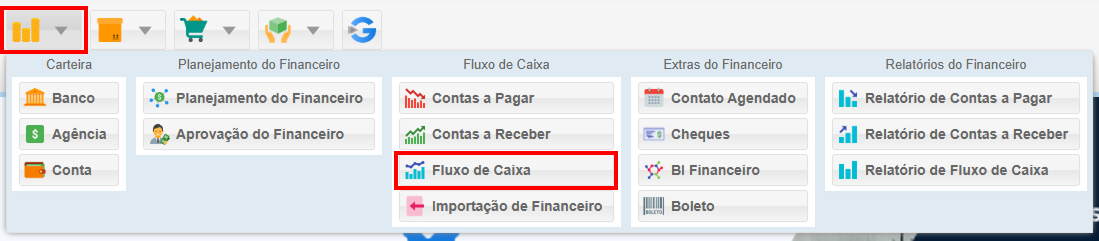
##### 1. Acessando o Módulo Fluxo de Caixa:

- **Menu Principal**: Vá até o menu **Financeiro** no seu sistema.
- **Selecionar Fluxo de Caixa**: Clique na opção **Fluxo de Caixa** para começar a monitorar suas transações financeiras.

[![Captura de tela 2025-07-15 102440 1.png](https://kb.illimitar.pro/uploads/images/gallery/2025-07/scaled-1680-/lyycaptura-de-tela-2025-07-15-102440-1.png)](https://kb.illimitar.pro/uploads/images/gallery/2025-07/lyycaptura-de-tela-2025-07-15-102440-1.png)

---

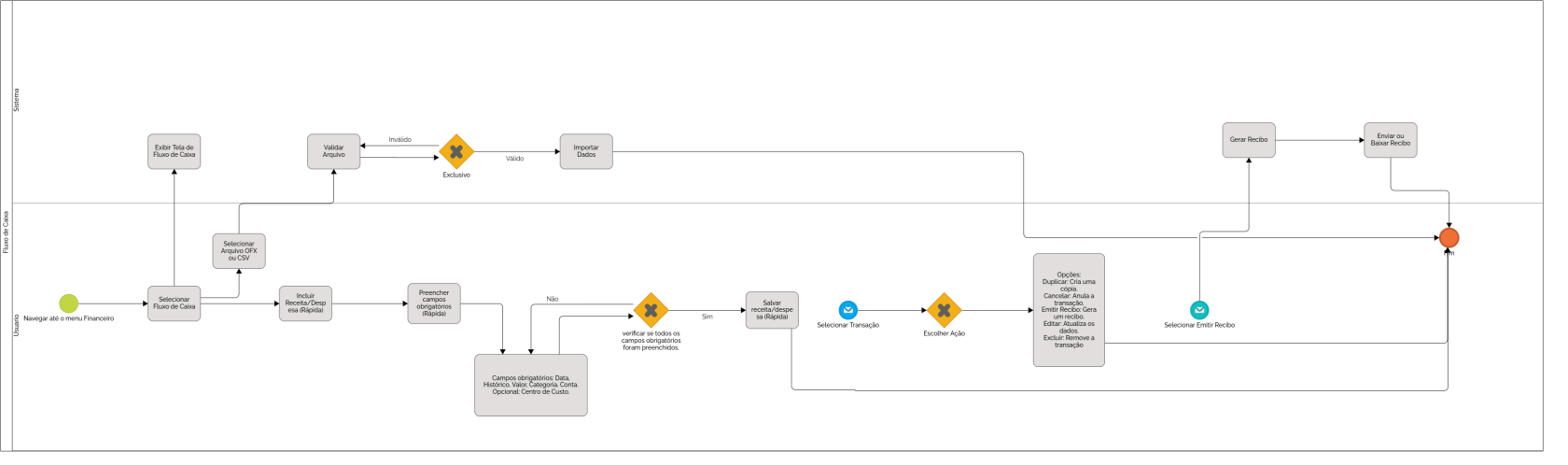
##### 2. Registrando Receitas e Despesas: 

2.1. Inclusão Rápida em Linha:

- Na tela de Fluxo de Caixa, clique no botão **Incluir Receita/Despesa**.
- Selecione a opção **Incluir Linha**.
- Preencha os campos obrigatórios: 
    - **Forma de pagamento**: Selecione uma forma
    - **Natureza**: Selecione a natureza desejada.
    - **Número**: Informe um número identificador (opcional)
    - **Valor Pago:** Quanto foi? (valor da receita ou despesa)
    - **Entidade:** Qual é a entidade que teve ou para qual vai o gasto
    - **Conta:** Qual conta bancária está envolvida?
    - **Data Baixa:** Qual é a data em que a despeza ou receita teve baixa.

[![image 3.png](https://kb.illimitar.pro/uploads/images/gallery/2025-07/scaled-1680-/aiMimage-3.png)](https://kb.illimitar.pro/uploads/images/gallery/2025-07/aiMimage-3.png)
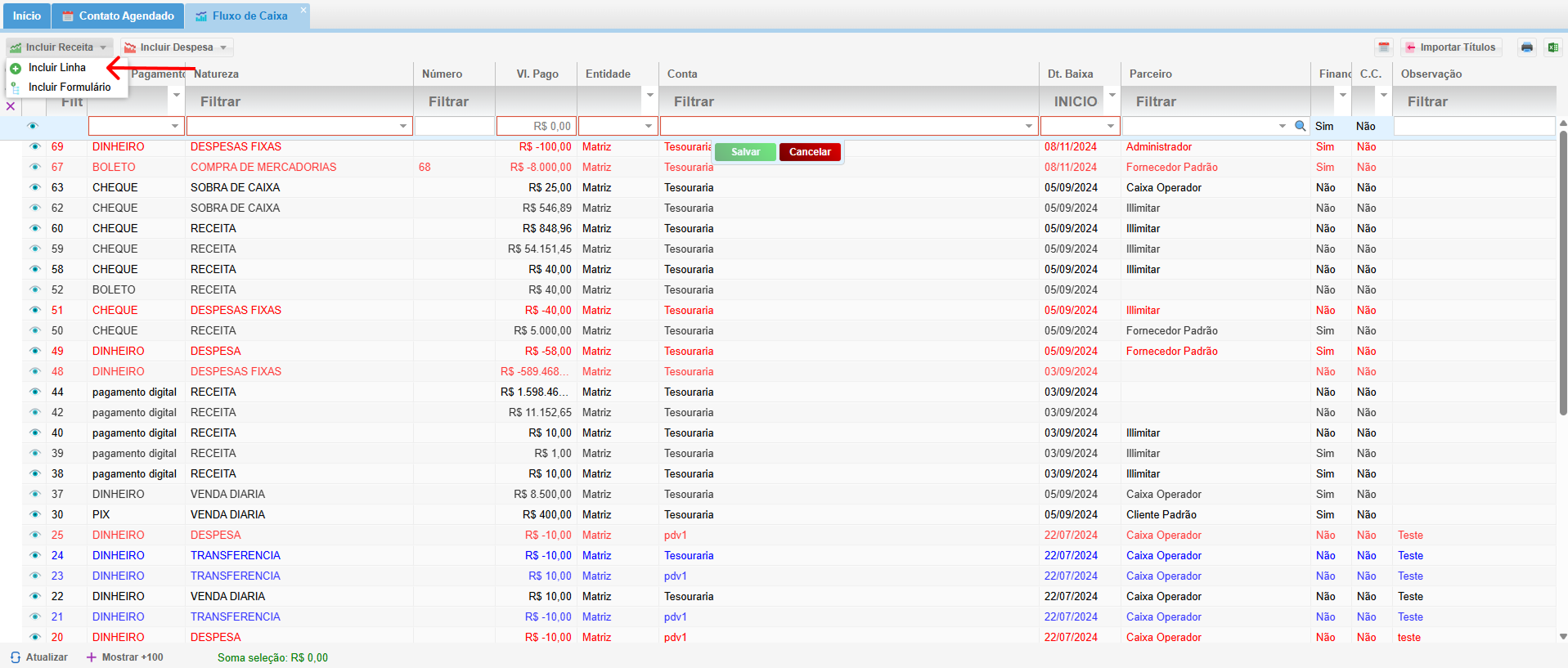
- Clique em **Salvar** para registrar.

---


##### 3. Selecionando uma Função:

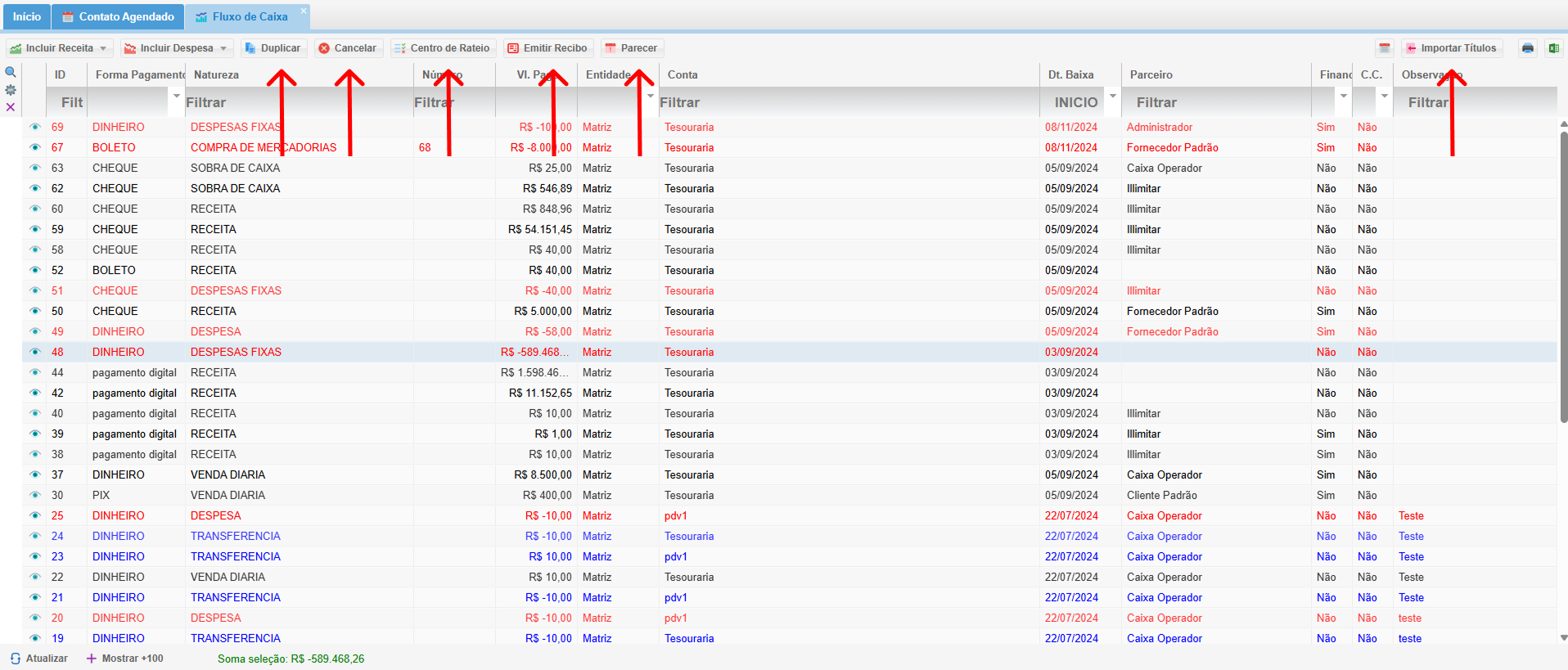
- Quando você clica em uma transação, pode fazer várias coisas: 
    - **Duplicar**: Criar uma nova transação igual à anterior.
    - **Cancelar**: Anular uma transação que foi feita por engano.
    - **Emitir Recibo**: Gerar um recibo para a transação.
    - **Parecer**: Anexar documentos (como notas fiscais) e adicionar comentários.
    - **Importar Título**: Trazer títulos de outros sistemas para cá.
    - **Centro de Rateio (para despesas)**: Dividir os custos entre diferentes departamentos.

[![image 3.png](https://kb.illimitar.pro/uploads/images/gallery/2025-07/scaled-1680-/B4timage-3.png)](https://kb.illimitar.pro/uploads/images/gallery/2025-07/B4timage-3.png)
---

##### 4. Emitir Recibo

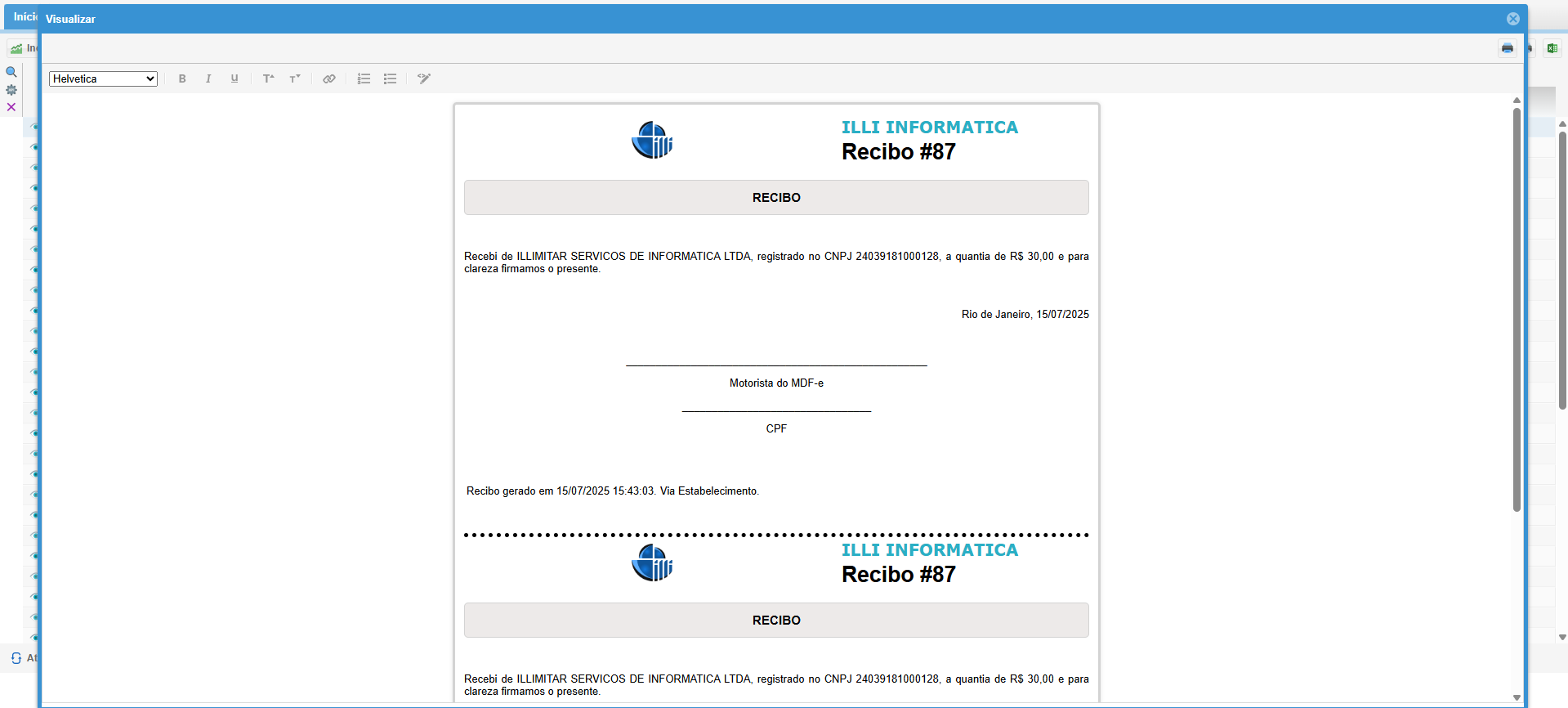
- Na tela de Fluxo de Caixa, você pode clicar em **Emitir Recibo** para gerar um recibo da transação. Isso serve como prova do pagamento.

[![image.png](https://kb.illimitar.pro/uploads/images/gallery/2025-07/scaled-1680-/Vcrimage.png)](https://kb.illimitar.pro/uploads/images/gallery/2025-07/Vcrimage.png)
---

##### 5. Importação de Arquivos Financeiros

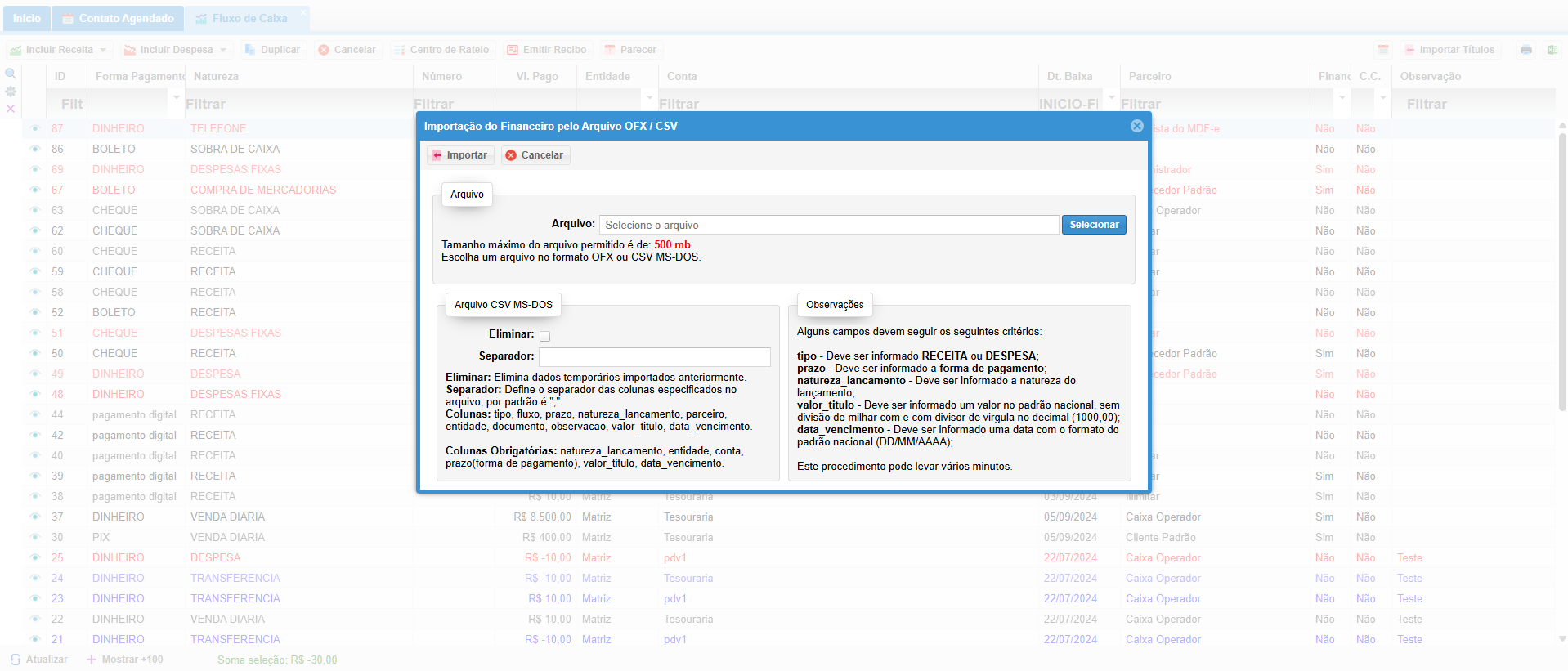
- Você pode importar arquivos financeiros nos formatos OFX ou CSV. Isso facilita a entrada de dados financeiros no sistema.

[![image.png](https://kb.illimitar.pro/uploads/images/gallery/2025-07/scaled-1680-/i3cimage.png)](https://kb.illimitar.pro/uploads/images/gallery/2025-07/i3cimage.png)
<span style="font-family: var(--font-heading, var(--font-body)); font-size: 1.4em; font-weight: 400;">5.1. Integração com Arquivos Bancários (OFX) – Baixa Automática de Títulos</span>

O sistema permite que você realize a **baixa automática de títulos financeiros** (despesas e receitas) por meio da **importação de arquivos bancários no formato OFX**. Isso facilita muito a conciliação entre o que foi pago/recebido no banco e o que está registrado no sistema.

**5.2. Acessando a Tela de Importação**

- Vá até o menu **Financeiro**.

[![Captura de tela 2025-07-15 102440 1.png](https://kb.illimitar.pro/uploads/images/gallery/2025-07/scaled-1680-/lyycaptura-de-tela-2025-07-15-102440-1.png)](https://kb.illimitar.pro/uploads/images/gallery/2025-07/lyycaptura-de-tela-2025-07-15-102440-1.png)

- Acesse a opção **Importar Títulos.**

[![image 3.png](https://kb.illimitar.pro/uploads/images/gallery/2025-07/scaled-1680-/cO6image-3.png)](https://kb.illimitar.pro/uploads/images/gallery/2025-07/cO6image-3.png)
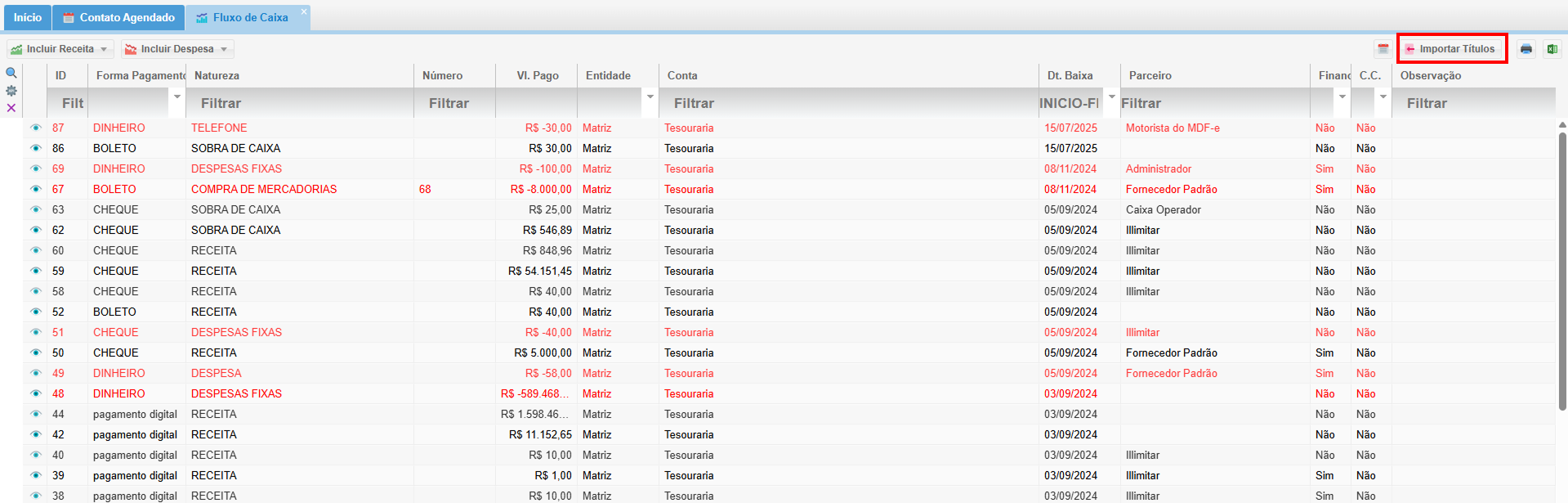
<p class="callout info">**Importante:** O arquivo OFX deve ser obtido diretamente no site do seu banco.</p>

**5.3. Detectando Títulos Automaticamente**

Assim que o arquivo OFX for importado:

- O sistema **tentará identificar e associar automaticamente** os lançamentos do arquivo com os títulos registrados no sistema.
- A correspondência é feita com base em:
    
    
    - **Valor**
    - **Data**
    - **Descrição**
- Se tudo estiver certo, o sistema **realiza a baixa automaticamente**.

[![image 3.png](https://kb.illimitar.pro/uploads/images/gallery/2025-07/scaled-1680-/vQPimage-3.png)](https://kb.illimitar.pro/uploads/images/gallery/2025-07/vQPimage-3.png)
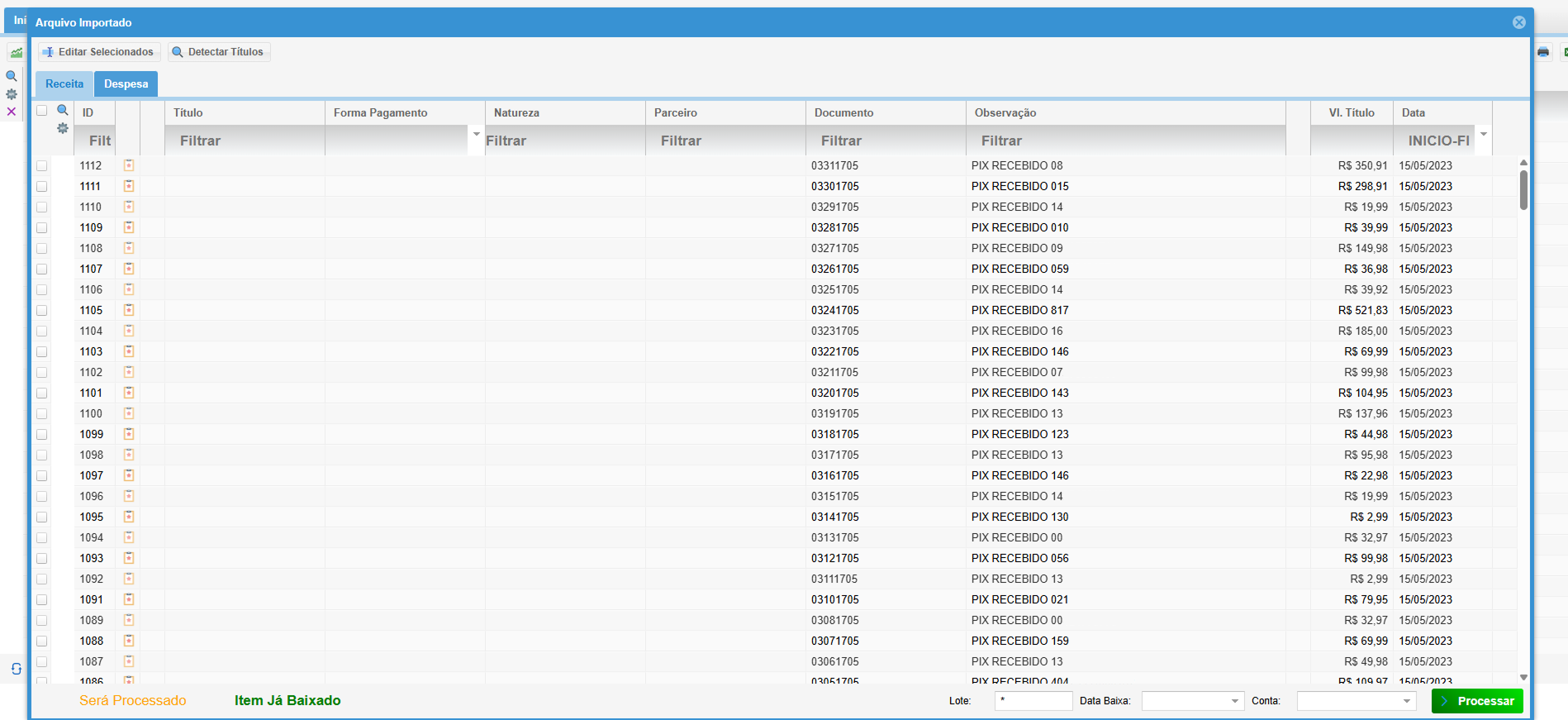
<p class="callout success">✅ Exemplo: um pagamento de R$150,00 feito no banco é identificado e vinculado a um título de despesa de mesmo valor e data.</p>


**5.4. Quando a Detecção Automática Não Funciona (há casos de baixa de indevida por conta de parâmetros iguais)**

Em alguns casos, a associação automática **pode não acontecer**, por exemplo:

- Diferença de centavos no valor
- Pagamento feito com atraso ou adiantado
- Mudança na data de vencimento

Se isso ocorrer:

- O título aparecerá **não associado** na tela.
- Você pode clicar sobre o lançamento e usar a opção **Selecionar Título**.
- Busque manualmente o título que deseja vincular e confirme.

<p class="callout info">🔍 **Dica:** Use o botão **Detectar** para tentar novamente a associação automática depois de corrigir valores ou datas, se necessário.</p>

**5.5. Observando o Resultado da Baixa**

Após a associação:

- O título aparecerá como **baixado**.
- Será gerado um **número de documento** que indica a transação vinculada.
- Você pode verificar os detalhes da baixa, como a **conta bancária**, **forma de pagamento**, e observações automáticas (ex.: "Débito Visa", "Pix", etc.).

[![image 3.png](https://kb.illimitar.pro/uploads/images/gallery/2025-07/scaled-1680-/Pukimage-3.png)](https://kb.illimitar.pro/uploads/images/gallery/2025-07/Pukimage-3.png)
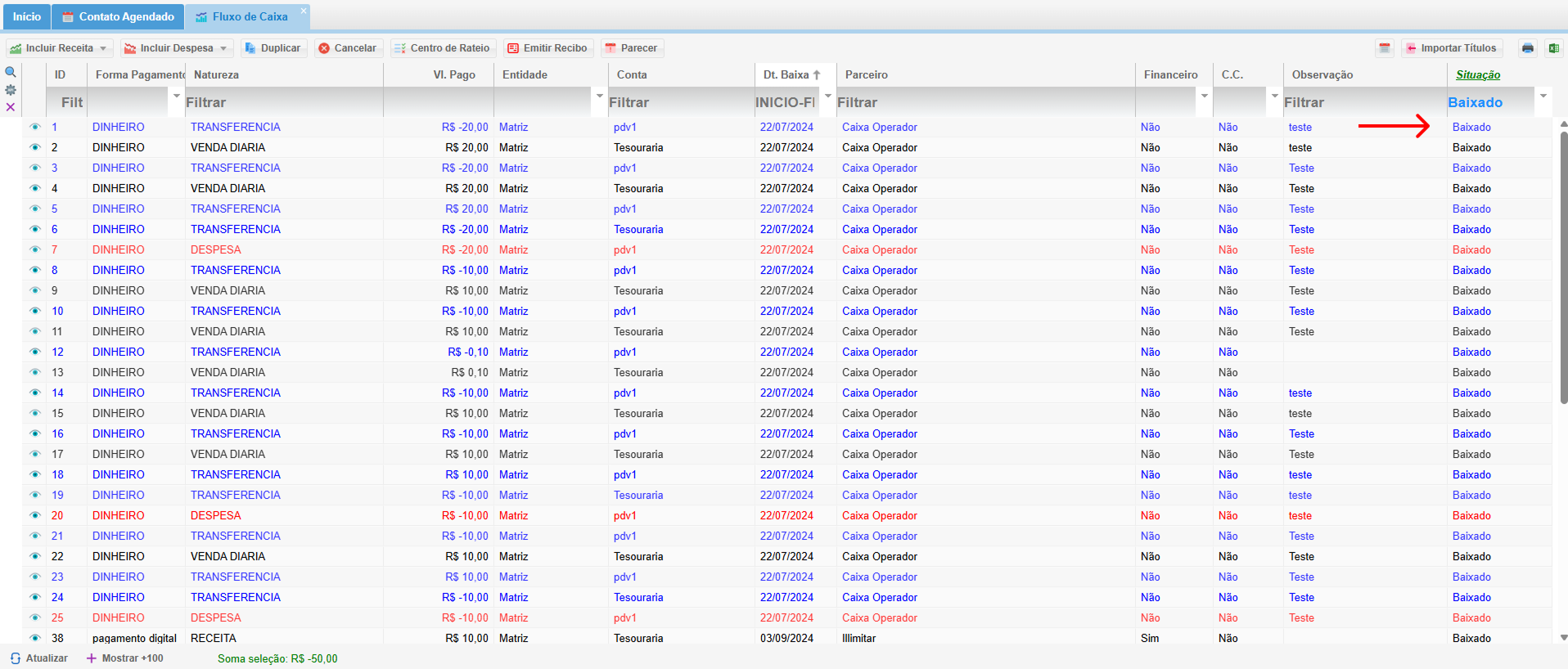
<p class="callout success">🧾 Isso funciona **tanto para receitas quanto para despesas**, seguindo a mesma lógica.</p>

**5.6. Cuidados e Recomendações**

- Evite **duplicar lançamentos**. Sempre verifique se o título já foi baixado.
- Caso veja algo estranho (como o título ainda em aberto mesmo após o pagamento), confira se a baixa foi feita em outra data ou valor.
- Antes de demonstrar isso ao cliente, é recomendável fazer um teste em uma **base de demonstração**, para garantir que tudo está funcionando corretamente.

Se precisar de ajuda para gerar arquivos OFX ou entender como seu banco disponibiliza isso, consulte o suporte da sua instituição financeira ou entre em contato com o nosso time de suporte.

---

##### 7. Tutorial:

<iframe allowfullscreen="allowfullscreen" height="314" src="https://www.youtube.com/embed/rmnYChppfT4" width="560"></iframe>

---

##### 8. Fluxo de Bpmn

[![Fluxo de Caixa Diagrama.png](https://kb.illimitar.pro/uploads/images/gallery/2025-01/scaled-1680-/fluxo-de-caixa-diagrama.png)](https://kb.illimitar.pro/uploads/images/gallery/2025-01/fluxo-de-caixa-diagrama.png)


<div class="satisfaction-survey-container" id="bkmrk--27"><div id="bkmrk--28"></div></div>

# Importação de Financeiro

Através da importação de arquivos em diversos formatos, como CSV, MS-DOS e TXT, você elimina a necessidade de digitação manual, reduz o risco de erros e agiliza significativamente suas rotinas.


##### 1. Acessando o Módulo Importação de Dados Financeiros:

- No menu principal do seu sistema, vá até **Financeiro**.
- Clique em **Importação de Financeiro** para começar.

[![Captura de tela 2025-07-15 102440 1.png](https://kb.illimitar.pro/uploads/images/gallery/2025-07/scaled-1680-/mjgcaptura-de-tela-2025-07-15-102440-1.png)](https://kb.illimitar.pro/uploads/images/gallery/2025-07/mjgcaptura-de-tela-2025-07-15-102440-1.png)

---

##### 2. Importação do financeiro através de arquivo CSV

- **Selecionar o Arquivo**: 
    - Na tela de Importação, escolha o arquivo no formato **CSV MS-DOS**.
    - Clique em **Selecionar Arquivo** e encontre o arquivo que você quer importar.

[![impfi.png](https://kb.illimitar.pro/uploads/images/gallery/2025-07/scaled-1680-/impfi.png)](https://kb.illimitar.pro/uploads/images/gallery/2025-07/impfi.png)

---

##### 3. Na tela de Importação de financeiro

- **Carregar o Arquivo**: 
    - Vá até a pasta onde o arquivo está guardado.
    - Selecione o arquivo e clique em **Abrir**.
- **Verificar Configurações**: 
    - Confira se todas as colunas do arquivo estão corretas e mapeadas com os campos do sistema.
    - Ajuste qualquer configuração se necessário.
- **Iniciar a Importação**: 
    - Depois de verificar tudo, clique em **Importar**.
    - Espere até que apareça uma mensagem confirmando que a importação foi feita com sucesso.

[![Fs4image.png](https://kb.illimitar.pro/uploads/images/gallery/2025-07/scaled-1680-/fs4image.png)](https://kb.illimitar.pro/uploads/images/gallery/2025-07/fs4image.png)

---

##### 4. Tutorial:

<iframe allowfullscreen="allowfullscreen" height="314" src="https://www.youtube.com/embed/c-I5W6LpdWA" width="560"></iframe>

---

##### 5. Fluxo BPMN

[![Importação de financeiro Diagrama.png](https://kb.illimitar.pro/uploads/images/gallery/2025-01/scaled-1680-/importacao-de-financeiro-diagrama.png)](https://kb.illimitar.pro/uploads/images/gallery/2025-01/importacao-de-financeiro-diagrama.png)

# Aprovações no Contas a Pagar

##### Títulos Aprovados:

- Entre em **financeiro**, após **contas a pagar**.

[![image 3.png](https://kb.illimitar.pro/uploads/images/gallery/2025-07/scaled-1680-/1ldimage-3.png)](https://kb.illimitar.pro/uploads/images/gallery/2025-07/1ldimage-3.png)

- Quando os títulos são aprovados ficam com um check (✓) verdinho.

[![image 3.png](https://kb.illimitar.pro/uploads/images/gallery/2025-07/scaled-1680-/Yaaimage-3.png)](https://kb.illimitar.pro/uploads/images/gallery/2025-07/Yaaimage-3.png)

- Após a aprovação, você pode prosseguir com a baixa do título. Para isso, selecione o título desejado e clique em **Baixar**. Uma nova tela será exibida, onde será obrigatório definir uma conta.

[![image 3.png](https://kb.illimitar.pro/uploads/images/gallery/2025-07/scaled-1680-/93zimage-3.png)](https://kb.illimitar.pro/uploads/images/gallery/2025-07/93zimage-3.png)

- Ao clicar novamente no título e, em seguida, no botão Parecer, você acessa o histórico completo do processo do título. Este histórico inclui informações sobre quem o criou, aprovou e deu baixa, além de detalhes sobre a conta de pagamento utilizada e a natureza da transação.

[![image.png](https://kb.illimitar.pro/uploads/images/gallery/2025-07/scaled-1680-/xSBimage.png)](https://kb.illimitar.pro/uploads/images/gallery/2025-07/xSBimage.png)

---

##### Titulos Rejeitados:

- Se o seu título for rejeitado, ele será marcado com um "X". No entanto, o título permanecerá editável, permitindo que você o modifique assim que souber da rejeição. Ao fazer isso, ele será reenviado para aprovação do financeiro.

[![image 3.png](https://kb.illimitar.pro/uploads/images/gallery/2025-07/scaled-1680-/T5wimage-3.png)](https://kb.illimitar.pro/uploads/images/gallery/2025-07/T5wimage-3.png)

- Para editá-lo, clique no ícone de livro (📝), que abrirá a tela de edição do título. Após a edição, o título será novamente submetido à aprovação do departamento financeiro e poderá ser salvo.

[![image 3.png](https://kb.illimitar.pro/uploads/images/gallery/2025-07/scaled-1680-/o3pimage-3.png)](https://kb.illimitar.pro/uploads/images/gallery/2025-07/o3pimage-3.png)

<p class="callout info">**Se o título for aprovado pelo financeiro, o "X" se transformará em um "check" após a atualização da página.**</p>

## Situações

<table border="1" class="align-left" id="bkmrk-aguardando-aprova%C3%A7%C3%A3o" style="border-collapse: collapse; width: 100%; border-width: 1px; border-style: hidden; height: 232.188px;"><colgroup><col style="width: 9.38272%;"></col><col style="width: 90.6173%;"></col></colgroup><tbody><tr style="height: 64.2969px;"><td style="height: 64.2969px; vertical-align: middle;">![aguardando.png](https://kb.illimitar.pro/uploads/images/gallery/2024-06/aguardando.png)</td><td style="height: 64.2969px; border-style: hidden; vertical-align: middle;">**Aguardando aprovação** - Títulos ainda não foram aprovados pelas entidades.

</td></tr><tr style="height: 64.7969px;"><td style="height: 64.7969px; border-style: hidden; vertical-align: middle;">![aprovado.png](https://kb.illimitar.pro/uploads/images/gallery/2024-06/aprovado.png)</td><td style="border-style: none; vertical-align: middle; height: 64.7969px;">**Aprovado** - titulo aprovados por todas as entidades.

</td></tr><tr style="height: 64.2969px;"><td style="height: 64.2969px; border-style: hidden; vertical-align: middle;">![rejeitado.png](https://kb.illimitar.pro/uploads/images/gallery/2024-06/rejeitado.png)</td><td style="height: 64.2969px; border-style: hidden; vertical-align: middle;">**Rejeitado** - Titulo Rejeitado por todas as entidades.</td></tr><tr style="height: 28.7969px;"><td style="border-style: hidden; vertical-align: middle; height: 28.7969px;">  
</td><td style="border-style: hidden; vertical-align: middle; height: 28.7969px;">  
</td></tr><tr style="height: 10px;"><td style="border-style: hidden; vertical-align: middle; height: 10px;">  
</td><td style="border-style: hidden; vertical-align: middle; height: 10px;">  
</td></tr></tbody></table>

# Extras do financeiro


# Contato Agendado

O agendamento de contatos é uma ferramenta importante para melhorar a gestão das suas relações comerciais. Com ela, você organiza suas atividades e garante que nenhum contato importante seja esquecido.


##### 1. Agendando um Novo Contato:

1.1 Iniciando o Agendamento de Contato através do Botão "Parecer":

[![Captura de tela 2025-07-17 175821.png](https://kb.illimitar.pro/uploads/images/gallery/2025-07/scaled-1680-/captura-de-tela-2025-07-17-175821.png)](https://kb.illimitar.pro/uploads/images/gallery/2025-07/captura-de-tela-2025-07-17-175821.png)

---

##### 2. Agendando um Novo Contato

- Na tela de inclusão de parecer, marque a caixa **"Data Contato"** para começar a agendar uma nova interação.
- Selecione a **data e hora** que você deseja para o agendamento.
- Marque a opção **"Enviar por E-mail"** se quiser enviar uma notificação automática ao contato com os detalhes do agendamento.
- Clique em **"Associar Usuários"** para escolher quem da sua equipe deve ser notificado sobre o agendamento.

[![image.png](https://kb.illimitar.pro/uploads/images/gallery/2025-07/scaled-1680-/pptimage.png)](https://kb.illimitar.pro/uploads/images/gallery/2025-07/pptimage.png)

- Clique no botão **Salvar** para concluir o agendamento.
- O agendamento será registrado no sistema e aparecerá na tela de detalhes do contato e no módulo "Financeiro".

---

##### 3. Visualizando Contatos Agendados:

3.1 Acessando o Módulo "Financeiro":

- No menu principal do seu sistema, vá até **Financeiro**.
- Selecione a opção **Contato Agendado**.

[![image 3.png](https://kb.illimitar.pro/uploads/images/gallery/2025-07/scaled-1680-/KJLimage-3.png)](https://kb.illimitar.pro/uploads/images/gallery/2025-07/KJLimage-3.png)

3.2 Localizando o Contato:

- Na tela de contatos agendados, use a barra de pesquisa para encontrar o contato que você procura.
- Você pode filtrar os contatos por data, usuário ou tipo de agendamento.

3.3 Visualizando Detalhes:

- Clique no contato agendado para ver os detalhes, incluindo:  
    
    - **Data e hora do contato**
    - **Observações** (se houver)
    - **Data inicial do agendamento** (se for um agendamento recorrente)

[![image.png](https://kb.illimitar.pro/uploads/images/gallery/2025-07/scaled-1680-/shLimage.png)](https://kb.illimitar.pro/uploads/images/gallery/2025-07/shLimage.png)


---


##### 4. Tutorial:

<iframe allowfullscreen="allowfullscreen" height="314" src="https://www.youtube.com/embed/4ttM9jBhW6Y" width="560"></iframe>

---


##### 5,. Fluxo BPMN

[![Contato agendado Diagrama.png](https://kb.illimitar.pro/uploads/images/gallery/2025-01/scaled-1680-/contato-agendado-diagrama.png)](https://kb.illimitar.pro/uploads/images/gallery/2025-01/contato-agendado-diagrama.png)

# Cheques

O módulo **Cheques** é uma ferramenta importante para gerenciar seus pagamentos por cheque de forma eficiente e segura.

##### **1.** Gerando um Cheque

Para gerar um novo cheque no sistema, siga os passos abaixo:

1.1 Acessando o Módulo Contas a Receber

- No menu principal do seu sistema, vá até **Financeiro**.
- Selecione o módulo **Contas a Receber**

[![car.png](https://kb.illimitar.pro/uploads/images/gallery/2024-11/scaled-1680-/car.png)](https://kb.illimitar.pro/uploads/images/gallery/2024-11/car.png)


1.2 Incluindo um Novo Título

- Clique em **Incluir** para criar um novo título.

[![incl cons.png](https://kb.illimitar.pro/uploads/images/gallery/2024-11/scaled-1680-/GNIincl-cons.png)](https://kb.illimitar.pro/uploads/images/gallery/2024-11/GNIincl-cons.png)

- **Parceiro**: Escolha o parceiro relacionado ao título.
- **Forma de Pagamento**: Selecione **Cheque** como forma de pagamento.
- **Valor do Título**: Insira o valor do cheque.
- **Data de Emissão**: Informe a data em que o cheque foi emitido.
- **Data de Vencimento**: Defina a data em que o cheque deve ser pago.
- **Entidade**: Selecione a entidade responsável pelo pagamento.
- **Natureza**: Escolha a natureza do título.


1.3 Gerando o Título Pago com Cheque

- Após preencher as informações, finalize a criação do título. O sistema registrará o título como pago em cheque.


1.4 Preenchendo os Dados do Cheque

- Clique novamente no título gerado. Agora, você verá a opção **Cheque**.

[![cheque.png](https://kb.illimitar.pro/uploads/images/gallery/2024-11/scaled-1680-/cheque.png)](https://kb.illimitar.pro/uploads/images/gallery/2024-11/cheque.png)

- Selecione a opção **Cheque** para preencher os detalhes adicionais:

[![image.png](https://kb.illimitar.pro/uploads/images/gallery/2024-11/scaled-1680-/NkCimage.png)](https://kb.illimitar.pro/uploads/images/gallery/2024-11/NkCimage.png)

- **Número do Cheque**: Insira o número do cheque emitido.
- **Banco**: Informe o banco emissor do cheque.
- **Agência**: Preencha o número da agência bancária.
- **Conta**: Informe o número da conta vinculada ao cheque.
- **Valor**: Verifique e insira o valor exato do cheque.
- **Data de Depósito**: Insira a data prevista para o depósito do cheque.
- Após preencher todas as informações, clique em **Salvar**.


---


##### 2. **Acessando o Módulo Cheques:**

- No menu principal do seu sistema, vá até **Financeiro**.
- Localize e selecione a opção **Cheques** para começar a controlar seus pagamentos por cheque.


[![cega.png](https://kb.illimitar.pro/uploads/images/gallery/2024-11/scaled-1680-/NzAcega.png)](https://kb.illimitar.pro/uploads/images/gallery/2024-11/NzAcega.png)

---


##### 3. Visualizando Cheques Cadastrados:

- Ao acessar o módulo Cheques, você verá uma lista completa de todos os cheques cadastrados no sistema. A tela principal oferece uma visão geral dos cheques.

[![image.png](https://kb.illimitar.pro/uploads/images/gallery/2024-11/scaled-1680-/m67image.png)](https://kb.illimitar.pro/uploads/images/gallery/2024-11/m67image.png)

---

##### 4. Tutorial:

<iframe allowfullscreen="allowfullscreen" height="314" src="https://www.youtube.com/embed/GlIP8R5Azrg" width="560"></iframe>

---

##### 5. Fluxo bpmn

[![Cheque Diagrama.png](https://kb.illimitar.pro/uploads/images/gallery/2025-01/scaled-1680-/cheque-diagrama.png)](https://kb.illimitar.pro/uploads/images/gallery/2025-01/cheque-diagrama.png)

# Bi Financeiro

O **BI Financeiro** é uma ferramenta poderosa para analisar receitas e despesas no seu sistema.


#### 1. Acessando o BI Financeiro

- Clique em **Financeiro** no menu principal.
- Selecione a opção **BI Financeiro**.

[![image 3.png](https://kb.illimitar.pro/uploads/images/gallery/2025-07/scaled-1680-/dbiimage-3.png)](https://kb.illimitar.pro/uploads/images/gallery/2025-07/dbiimage-3.png)


---

##### 2. Estrutura da Tela do BI Financeiro

- Aqui você encontrará as descrições de Natureza de Receitas e Despesas.

[![image.png](https://kb.illimitar.pro/uploads/images/gallery/2025-07/scaled-1680-/7Jkimage.png)](https://kb.illimitar.pro/uploads/images/gallery/2025-07/7Jkimage.png)

- Exibe uma lista de valores organizados por meses, facilitando a visualização das suas finanças.

[![image.png](https://kb.illimitar.pro/uploads/images/gallery/2025-07/scaled-1680-/Ikfimage.png)](https://kb.illimitar.pro/uploads/images/gallery/2025-07/Ikfimage.png)

- **Filtros Disponíveis**
    - Você pode filtrar os dados por:
    - **Filtros:** Um filtro abrangente que permite definir um período por data de início, entidade, tipo e situação, entre outros critérios.
    - **Natureza:** Possibilidade de selecionar uma ou mais naturezas para refinar a busca.
    - **Centro de Custo:** Capacidade de filtrar por um ou mais centros de custo, exibindo apenas as contas relacionadas a entidades específicas.
    - **Parceiro:** Opção de selecionar um parceiro em particular para visualizar somente as contas vinculadas a ele.

[![image.png](https://kb.illimitar.pro/uploads/images/gallery/2025-07/scaled-1680-/gvPimage.png)](https://kb.illimitar.pro/uploads/images/gallery/2025-07/gvPimage.png)

---

##### 3. Passos para Filtrar e Analisar Dados

- **Usando o Filtros.**  
    
    - No campo **Data de Baixa** selecione uma data, selecione uma **Entidade**, um **Tipo** e escolha a **Situação** que você deseja. Aplique, assim o filtro retornará com apenas os filtros desejados.

[![image.png](https://kb.illimitar.pro/uploads/images/gallery/2025-07/scaled-1680-/6DVimage.png)](https://kb.illimitar.pro/uploads/images/gallery/2025-07/6DVimage.png)

- **Usando o Natureza.**  
    
    - Selecione a **Natureza** que desejar e aplique. Nesse exemplo selecionamos tudo que está ligado a Despesa.

[![image.png](https://kb.illimitar.pro/uploads/images/gallery/2025-07/scaled-1680-/fK1image.png)](https://kb.illimitar.pro/uploads/images/gallery/2025-07/fK1image.png)

- **Usando Centro de Rateio.**
    - Escolha uma **Entidade.** Ao clicar duas vezes em uma, já entra pro filtro e você pode aplicar.

[![image.png](https://kb.illimitar.pro/uploads/images/gallery/2025-07/scaled-1680-/7QVimage.png)](https://kb.illimitar.pro/uploads/images/gallery/2025-07/7QVimage.png)

- **Usando o Parceiro**. 
    - Clique em incluir e selecione um parceiro, após pode aplicar.

[![image 3.png](https://kb.illimitar.pro/uploads/images/gallery/2025-07/scaled-1680-/jRpimage-3.png)](https://kb.illimitar.pro/uploads/images/gallery/2025-07/jRpimage-3.png)

- **Visualizando o Comportamento dos Títulos.**
    - Após aplicar os filtros, a tela exibirá os dados dos títulos no período selecionado.

[![image.png](https://kb.illimitar.pro/uploads/images/gallery/2025-07/scaled-1680-/0oGimage.png)](https://kb.illimitar.pro/uploads/images/gallery/2025-07/0oGimage.png)


---

##### 4. Detalhamento e Análise

- Gráficos de Análise 
    - Ao clicar no ícone de gráfico, a tela exibe uma representação gráfica dos gastos.

[![image.png](https://kb.illimitar.pro/uploads/images/gallery/2025-07/scaled-1680-/WZwimage.png)](https://kb.illimitar.pro/uploads/images/gallery/2025-07/WZwimage.png)


---

##### 6. Tutorial: 

<iframe allowfullscreen="allowfullscreen" height="314" src="https://www.youtube.com/embed/N3JV6qY1cfY" width="560"></iframe>

---

##### 7. Fluxo BPMN

[![bi financeiro Diagrama.png](https://kb.illimitar.pro/uploads/images/gallery/2025-01/scaled-1680-/bi-financeiro-diagrama.png)](https://kb.illimitar.pro/uploads/images/gallery/2025-01/bi-financeiro-diagrama.png)

# Boleto

O módulo boleto do seu sistema de gestão se destaca como uma ferramenta essencial para gerenciar seus pagamentos por cheque de forma eficiente e segura.

##### 1. Gerando um Boleto

- No menu principal, vá até **Financeiro**.
- Selecione o módulo **Contas a Receber**.

[![car.png](https://kb.illimitar.pro/uploads/images/gallery/2024-11/scaled-1680-/car.png)](https://kb.illimitar.pro/uploads/images/gallery/2024-11/car.png)


- Clique em **Incluir** para criar um novo título.

[![incl cons.png](https://kb.illimitar.pro/uploads/images/gallery/2024-11/scaled-1680-/GNIincl-cons.png)](https://kb.illimitar.pro/uploads/images/gallery/2024-11/GNIincl-cons.png)

- **Selecione o Parceiro**: Escolha o parceiro relacionado ao título.
- **Forma de Pagamento**: Selecione **Boleto** como a forma de pagamento.
- **Valor do Título**: Insira o valor correspondente ao título.
- **Data de Emissão**: Informe a data de emissão do cheque.
- **Data de Vencimento**: Defina a data de vencimento do cheque.
- **Entidade**: Selecione a entidade responsável.
- **Natureza**: Escolha a natureza do título.
- **Previsão Marcada como "Não"**: A previsão da transação precisa estar configurada como **não**.


---


#####  

##### 2. Acessando o Módulo Boleto:

- No menu principal, vá até **Financeiro**.
- Selecione a opção **Boleto** para começar a gerenciar seus pagamentos por boleto.


[![boleto.png](https://kb.illimitar.pro/uploads/images/gallery/2024-11/scaled-1680-/boleto.png)](https://kb.illimitar.pro/uploads/images/gallery/2024-11/boleto.png)


---


#####  

##### 3. Visualizando Boleto Cadastrados:

- Ao acessar o módulo Boleto, você verá uma lista completa de todos os boletos cadastrados no sistema. Isso oferece uma visão geral dos seus pagamentos.

[![image.png](https://kb.illimitar.pro/uploads/images/gallery/2024-11/scaled-1680-/uFLimage.png)](https://kb.illimitar.pro/uploads/images/gallery/2024-11/uFLimage.png)


---


#####  

##### 4. Condicionais para a Exibição de Boletos no Módulo

Para que um boleto seja exibido corretamente no módulo, as seguintes condições precisam ser atendidas:

- **CNPJ ou CPF**: O contato associado ao boleto deve ter o CNPJ ou CPF cadastrado no sistema.
- **E-mail e endereço do Contato**: O campo **E-mail** do contato no canal de comunicação precisa estar preenchido e seu endereço completo.
- **Tipo de Receita**: O boleto gerado deve ser do **tipo receita**. Apenas boletos de receita serão exibidos no módulo.
- **Integração de Boleto**: É necessária uma integração ativa no sistema para gerar os boletos. Caso a integração ainda não esteja configurada, entre em contato com o **suporte** para habilitar essa opção.


---


#####  

##### 5. Tutorial:

<iframe allowfullscreen="allowfullscreen" height="314" src="https://www.youtube.com/embed/1JHACi6Fe7Y" width="560"></iframe>

---

##### 6. Fluxo BPMN

[![Boleto Diagrama.png](https://kb.illimitar.pro/uploads/images/gallery/2025-01/scaled-1680-/boleto-diagrama.png)](https://kb.illimitar.pro/uploads/images/gallery/2025-01/boleto-diagrama.png)

# Relatórios financeiros


# Relatório de Fluxo de Caixa

O Relatório de Fluxo de Caixa é uma ferramenta essencial para avaliar a saúde financeira da sua empresa e tomar decisões estratégicas embasadas em dados concretos. Através desse relatório, você obtém uma visão abrangente das entradas e saídas de dinheiro no período desejado.


##### 1. Acessando o Relatório de Fluxo de Caixa:

- Acesse o menu principal do seu sistema de gestão e clique na opção **Financeiro**.
- No menu **Financeiro**, localize e selecione a opção **Relatório de Fluxo de Caixa**.

[![24.jpg](https://kb.illimitar.pro/uploads/images/gallery/2024-05/scaled-1680-/24.jpg)](https://kb.illimitar.pro/uploads/images/gallery/2024-05/24.jpg)

---


##### 2. Definindo os Filtros:

- Na tela de Relatório de Fluxo de Caixa, você encontrará diversos filtros que permitem personalizar o relatório de acordo com suas necessidades.

[![2.jpg](https://kb.illimitar.pro/uploads/images/gallery/2024-05/scaled-1680-/57S2.jpg)](https://kb.illimitar.pro/uploads/images/gallery/2024-05/57S2.jpg)

**Abrangência do Relatório:**

- Utilize os filtros para personalizar o relatório de acordo com suas necessidades específicas.
- **Modelo:** Escolha entre diversos modelos pré-definidos.
- **Período:** Defina o intervalo de datas que deseja analisar (mês, trimestre, ano fiscal ou data personalizada).
- **Grupo de Parceiros:** Filtre por grupos de parceiros.
- **Parceiro:** Selecione um cliente específico para visualizar suas contas a receber.
- **Forma de Pagamento:** Filtre por tipo de pagamento (cartão, boleto, dinheiro, etc.).
- **Conta:** Filtre por conta bancária (se necessário).
- **Grupo de Entidade:** Filtre por grupos de unidades de negócio (opcional).
- **Entidade:** Selecione uma unidade de negócio específica (opcional).
- **Previsão:** Inclua ou exclua previsões de recebimento (opcional).
- **Tipo de Título:** Filtre por tipo de título .
- **Situação:** Filtre por situação do título (pendente, em atraso, baixado, etc.).
- **Agrupar:** Escolha como os dados serão agrupados no relatório (por parceiro, tipo de título, data de vencimento, etc.).

**Aplicando os Filtros:**

- Após definir os filtros desejados, clique no botão **Gerar Relatório** para processar sua solicitação.
- O sistema levará alguns instantes para gerar o relatório com base nos filtros selecionados.

**Salvar cenário:** Guarde filtros e configurações do PDV para agilizar suas vendas!

**Abas Natureza, Centro de rateio, e Parceiro(a):** Escolhemos o que não irá aparecer no relatório.

# Relatório de Contas à Pagar

O Relatório de Contas a Pagar é uma ferramenta essencial para qualquer empresa que busca gerenciar suas obrigações financeiras com eficiência e evitar inadimplência. Através desse relatório, você obtém uma visão completa e detalhada de todas as suas contas a pagar, permitindo acompanhar prazos de vencimento, identificar pendências e tomar decisões estratégicas para o bom funcionamento do seu negócio.


##### 1 - Acessando o Relatório de Contas a Pagar:

- Acesse o menu principal do seu sistema de gestão e clique na opção **Financeiro**.
- No menu **Financeiro**, localize e selecione a opção **Relatório de Contas a Pagar**.

[![19.jpg](https://kb.illimitar.pro/uploads/images/gallery/2024-05/scaled-1680-/jk319.jpg)](https://kb.illimitar.pro/uploads/images/gallery/2024-05/jk319.jpg)


---

##### 2 - Definindo os Filtros:


- Na tela de Relatório de Contas a Pagar, você encontrará diversos filtros que permitem personalizar o relatório de acordo com suas necessidades.

[![3.jpg](https://kb.illimitar.pro/uploads/images/gallery/2024-05/scaled-1680-/U8u3.jpg)](https://kb.illimitar.pro/uploads/images/gallery/2024-05/U8u3.jpg)

**Abrangência do Relatório:**

- Utilize os filtros para personalizar o relatório de acordo com suas necessidades específicas.
- **Modelo:** Escolha entre diversos modelos pré-definidos.
- **Período:** Defina o intervalo de datas que deseja analisar (mês, trimestre, ano fiscal ou data personalizada).
- **Grupo de Parceiros:** Filtre por grupos de parceiros.
- **Parceiro:** Selecione um cliente específico para visualizar suas contas a receber.
- **Forma de Pagamento:** Filtre por tipo de pagamento (cartão, boleto, dinheiro, etc.).
- **Conta:** Filtre por conta bancária (se necessário).
- **Grupo de Entidade:** Filtre por grupos de unidades de negócio (opcional).
- **Entidade:** Selecione uma unidade de negócio específica (opcional).
- **Previsão:** Inclua ou exclua previsões de recebimento (opcional).
- **Tipo de Título:** Filtre por tipo de título .
- **Situação:** Filtre por situação do título (pendente, em atraso, baixado, etc.).
- **Agrupar:** Escolha como os dados serão agrupados no relatório (por parceiro, tipo de título, data de vencimento, etc.).

- Após definir os filtros desejados, clique no botão **Gerar Relatório** para processar sua solicitação.
- O sistema levará alguns instantes para gerar o relatório com base nos filtros selecionados.
- Guarde filtros e configurações do PDV para agilizar suas vendas!
- **Abas Natureza, Centro de rateio, e Parceiro(a): Escolhemos o que não irá aparecer no relatório.**

# Relatório de Contas à Receber

O Relatório de Contas a Receber é uma ferramenta essencial para qualquer empresa que busca gerenciar suas faturas emitidas com eficiência e otimizar o fluxo de caixa. Através desse relatório, você obtém uma visão abrangente e detalhada de todas as suas contas a receber, permitindo acompanhar prazos de vencimento, identificar pendências, reduzir inadimplência e tomar decisões estratégicas para o bom funcionamento do seu negócio.


#####  

##### 1 - Acessando o Relatório de Contas a Receber:

- Acesse o menu principal do seu sistema de gestão e clique na opção **Financeiro**.
- No menu **Financeiro**, localize e selecione a opção **Relatório de Contas a Receber**.

[![21.jpg](https://kb.illimitar.pro/uploads/images/gallery/2024-05/scaled-1680-/21.jpg)](https://kb.illimitar.pro/uploads/images/gallery/2024-05/21.jpg)


---

##### 2 - Definindo os Filtros:

- Na tela de Relatório de Contas a Receber, você encontrará diversos filtros que permitem personalizar o relatório de acordo com suas necessidades.


[![23.jpg](https://kb.illimitar.pro/uploads/images/gallery/2024-05/scaled-1680-/Aav23.jpg)](https://kb.illimitar.pro/uploads/images/gallery/2024-05/Aav23.jpg)

**Abrangência do Relatório:**

- Utilize os filtros para personalizar o relatório de acordo com suas necessidades específicas.
- **Modelo:** Escolha entre diversos modelos pré-definidos.
- **Período:** Defina o intervalo de datas que deseja analisar (mês, trimestre, ano fiscal ou data personalizada).
- **Grupo de Parceiros:** Filtre por grupos de parceiros.
- **Parceiro:** Selecione um cliente específico para visualizar suas contas a receber.
- **Forma de Pagamento:** Filtre por tipo de pagamento (cartão, boleto, dinheiro, etc.).
- **Conta:** Filtre por conta bancária (se necessário).
- **Grupo de Entidade:** Filtre por grupos de unidades de negócio (opcional).
- **Entidade:** Selecione uma unidade de negócio específica (opcional).
- **Previsão:** Inclua ou exclua previsões de recebimento (opcional).
- **Tipo de Título:** Filtre por tipo de título .
- **Situação:** Filtre por situação do título (pendente, em atraso, baixado, etc.).
- **Agrupar:** Escolha como os dados serão agrupados no relatório (por parceiro, tipo de título, data de vencimento, etc.).

- Após definir os filtros desejados, clique no botão **Gerar Relatório** para processar sua solicitação.
- O sistema levará alguns instantes para gerar o relatório com base nos filtros selecionados.
- **Salvar cenário:** Guarde filtros e configurações do PDV para agilizar suas vendas!
- **Abas Natureza, Centro de rateio, e Parceiro(a): Escolhemos o que não irá aparecer no relatório.**