# Planejamento Orçamentário
# Configuração do Planejamento Orçamentário do Financeiro
##### 1. Acessando a Configuração Geral
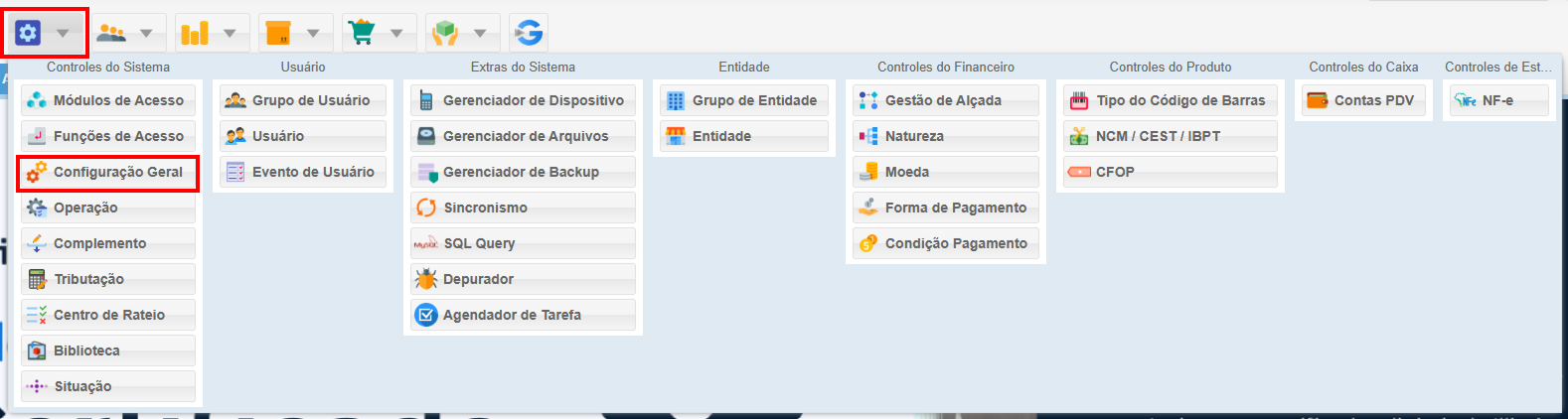
- **Menu Principal**: Vá até o menu **Sistema** na interface principal do sistema.
- **Selecionar Configuração Geral**: Clique na opção **Configuração Geral**.
[](https://kb.illimitar.pro/uploads/images/gallery/2025-07/kutcaptura-de-tela-1.png)
##### 2. Habilitando o Controle Orçamentário
- **Seção Financeiro**: Navegue até a seção **Financeiro**.
- **Habilitar Controle Orçamentário**: Encontre a opção **Habilitar Controle Orçamentário** e defina como **Sim**.
[](https://kb.illimitar.pro/uploads/images/gallery/2025-07/1yccaptura-de-tela-2.png)
##### Outros Campos que Podem Ser Alterados:
- **Aprovação Automática**: Habilita a aprovação automática do planejamento orçamentário quando o usuário tem autorização dentro dos parâmetros predefinidos.
- **Solicitar Justificativa para Rejeição de Aprovação**: Exibe uma solicitação de justificativa ao rejeitar uma aprovação no controle orçamentário.
- **Solicitar Justificativa para Estorno de Aprovação**: Exibe uma solicitação de justificativa ao estornar uma aprovação no controle orçamentário.
- **Considerar Centavos**: Se ativo (SIM), considera as casas decimais dos valores informados no planejamento orçamentário.
---
##### 3. Acessando a entidade
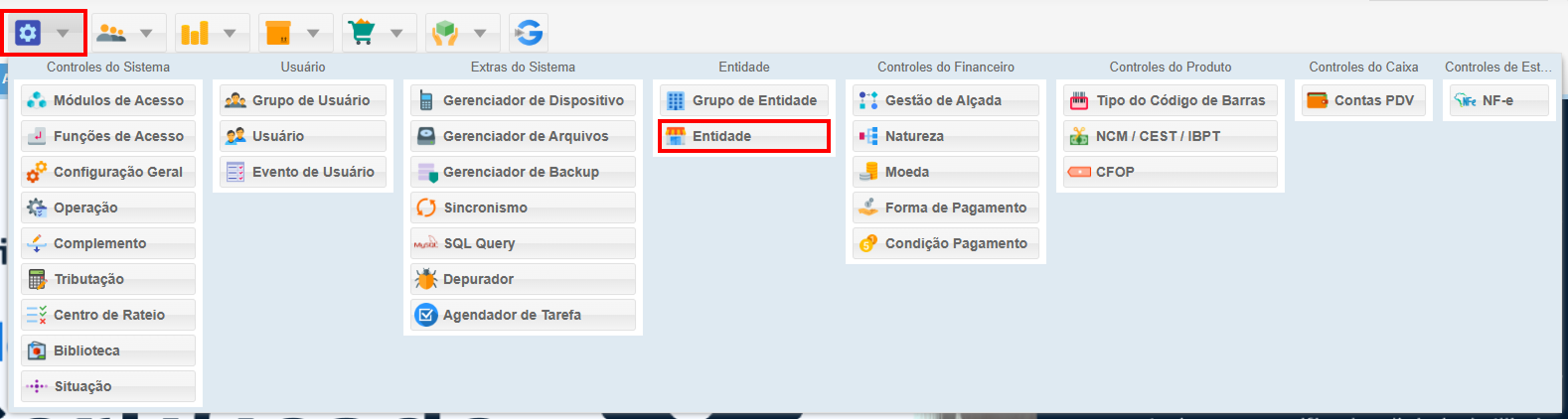
- **Menu Principal**: Novamente, vá até o menu **Sistema**.
- **Selecionar Entidade**: Clique na opção **Entidade**.
[](https://kb.illimitar.pro/uploads/images/gallery/2025-07/603captura-de-tela-3.png)
##### 4. Configurando a Entidade
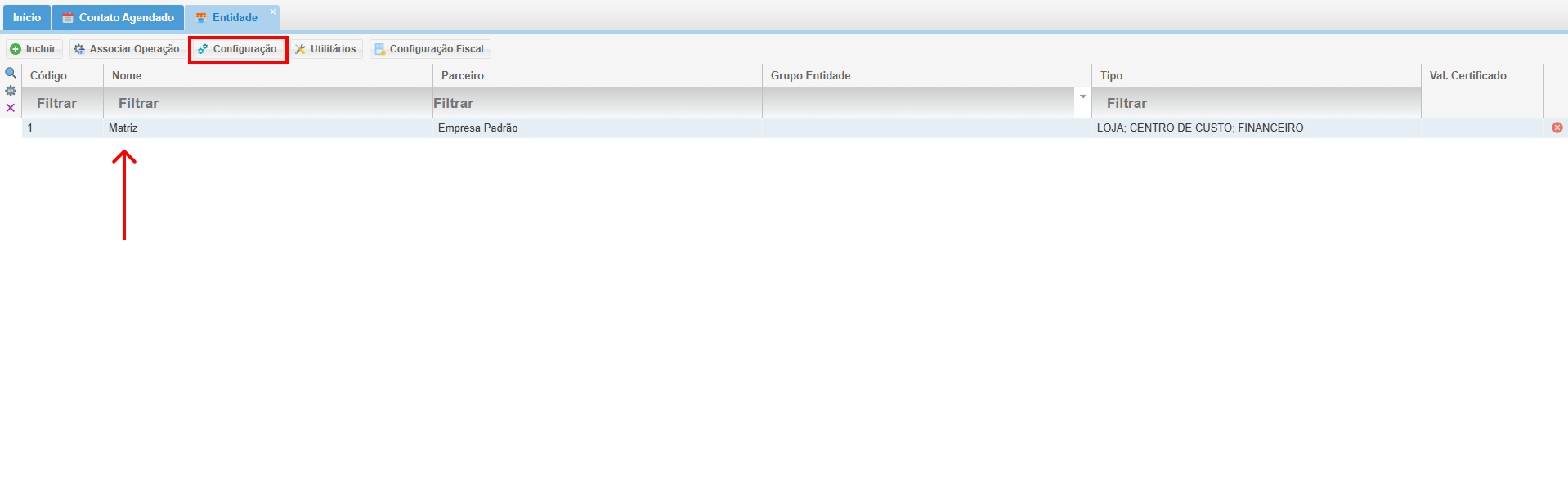
- **Selecionar Entidade Desejada**: Clique na entidade que você deseja habilitar para controle financeiro.
- **Botão Configuração**: Clique no botão **Configuração**.
[](https://kb.illimitar.pro/uploads/images/gallery/2025-07/ZImcaptura-de-tela-4.png)
##### 5. Habilitando a Entidade no Planejamento
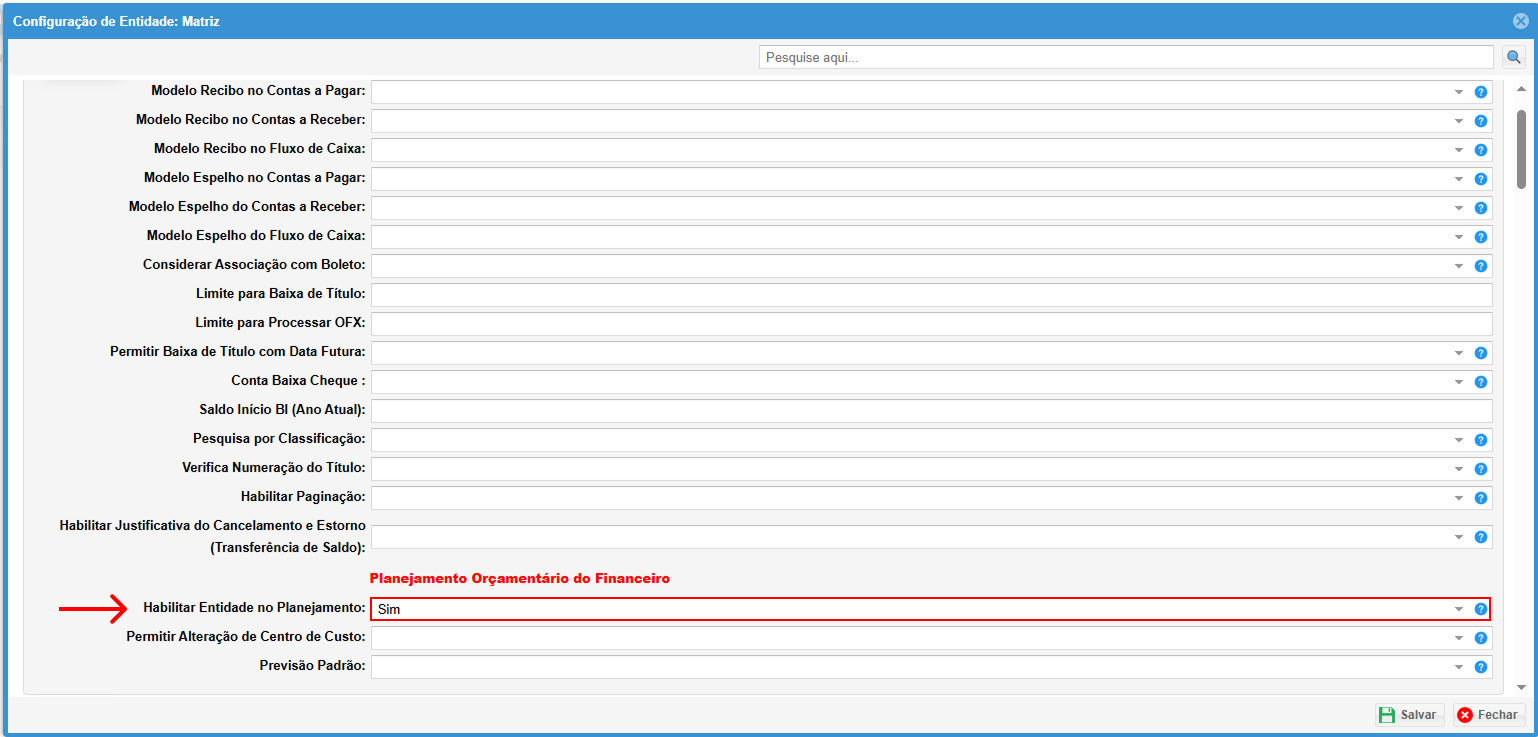
- **Habilitar Entidade no Planejamento**: Encontre a opção **Habilitar Entidade no Planejamento** e defina como **Sim**.
[](https://kb.illimitar.pro/uploads/images/gallery/2025-07/iY0captura-de-tela-5.png)
---
##### Conclusão da Configuração Inicial
Com esses passos, a configuração inicial para o planejamento orçamentário está concluída.
**Antes de seguir** para o próximo passo, verifique antes se você configurou sua **[Gestão de Alçada](https://kb.illimitar.pro/books/sistema/page/gestao-de-alcada), [Natureza](https://kb.illimitar.pro/books/sistema/page/natureza), [Definição de Alçada na Natureza](https://kb.illimitar.pro/books/sistema/page/definicao-de-alcada-na-natureza).**
---
##### 6. Tutorial
---
##### 7. Fluxo Bpmn:
[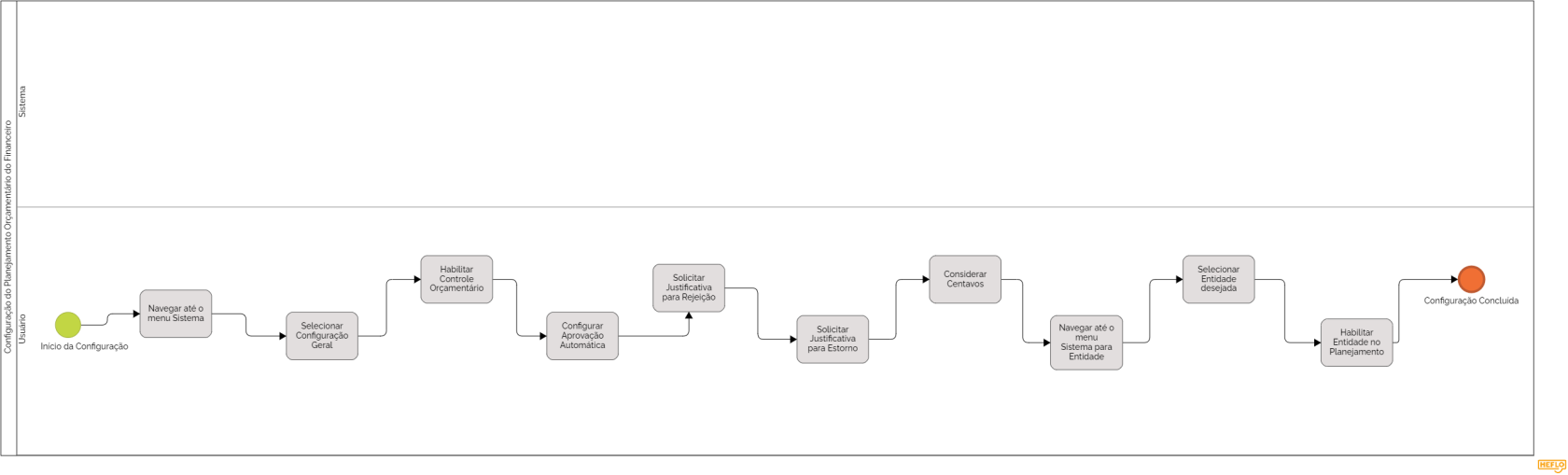](https://kb.illimitar.pro/uploads/images/gallery/2024-11/configuracao-do-planejamento-orcamentario-do-financeiro-diagrama.png)
# Planejamento do Financeiro
O módulo de planejamento financeiro oferece uma visão completa das suas receitas e despesas organizadas por mês, permitindo que você acompanhe o desempenho financeiro do seu negócio de forma precisa.
##### 1. Acessando o Módulo de Planejamento Financeiro:
- **Menu Principal**: Navegue até o menu **Financeiro** na interface principal do seu sistema.
- **Selecionar Planejamento Financeiro**: Clique na opção **Planejamento Financeiro** para iniciar o processo de criação e acompanhamento do seu planejamento.
[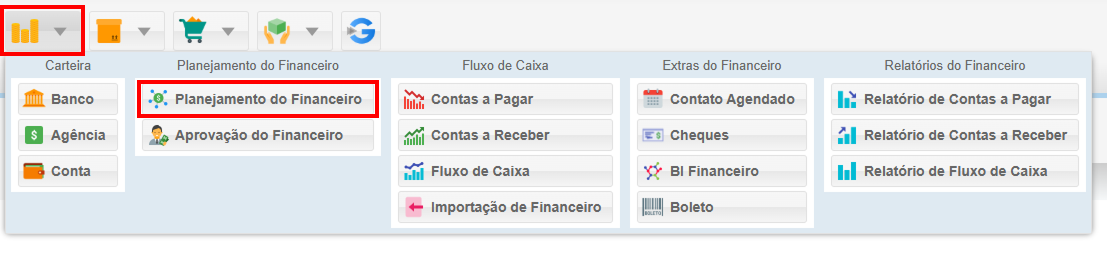](https://kb.illimitar.pro/uploads/images/gallery/2025-07/4eIcaptura-de-tela-2025-07-11-094847-1.png)
---
##### 2. Tela de Planejamento Financeiro: Visualizando e Gerenciando Receitas e Despesas
Ao acessar a tela de planejamento financeiro, você encontrará um painel que apresenta um panorama detalhado das suas receitas e despesas organizadas por mês. Essa visão ajuda a identificar tendências e oportunidades de otimização.
##### Funcionalidades da Tela:
- **Árvore de Naturezas de Gastos e Receitas**:
- Na parte esquerda, utilize a árvore para navegar e selecionar as categorias que deseja planejar.
[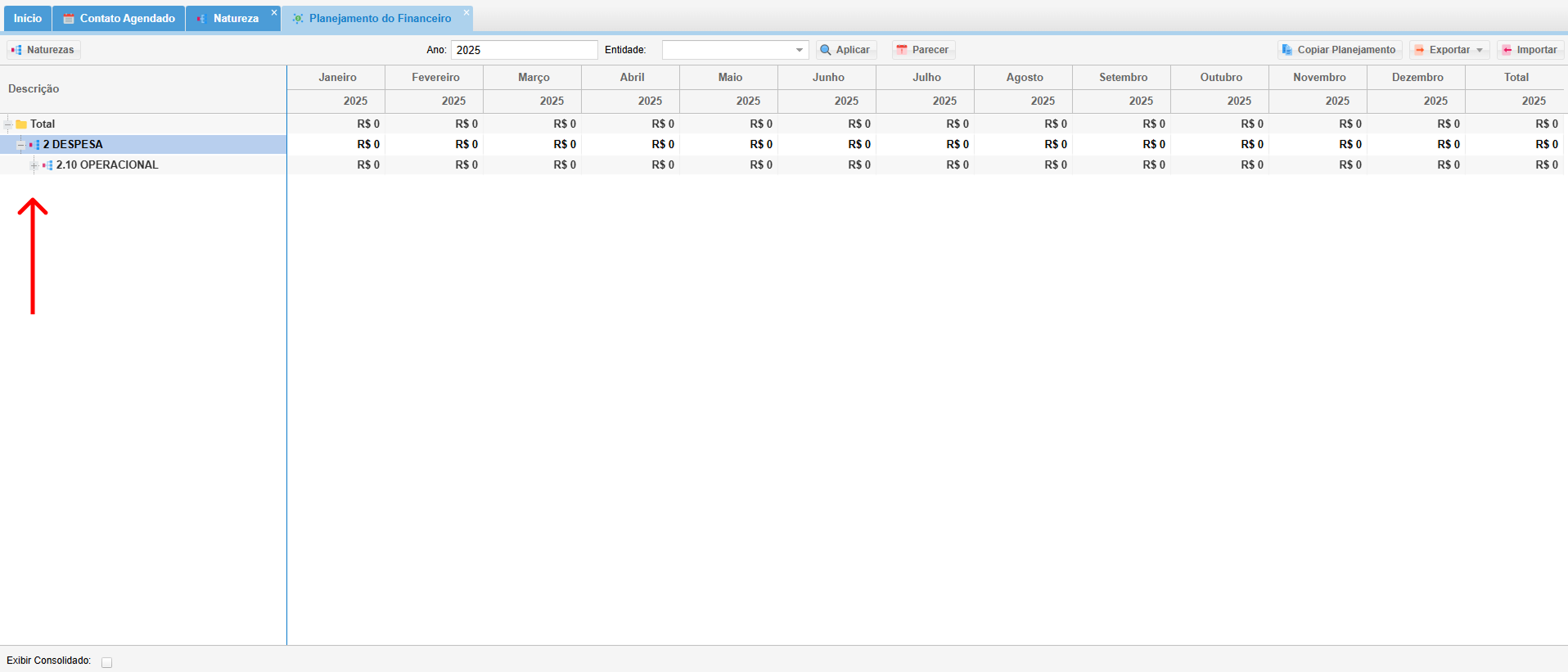](https://kb.illimitar.pro/uploads/images/gallery/2025-07/captura-de-tela-2025-07-14-103640-1.png)
- **Seleção de Ano e Entidade**:
- Selecione o ano que deseja planejar e a entidade (loja ou matriz) para a qual o orçamento será elaborado.
[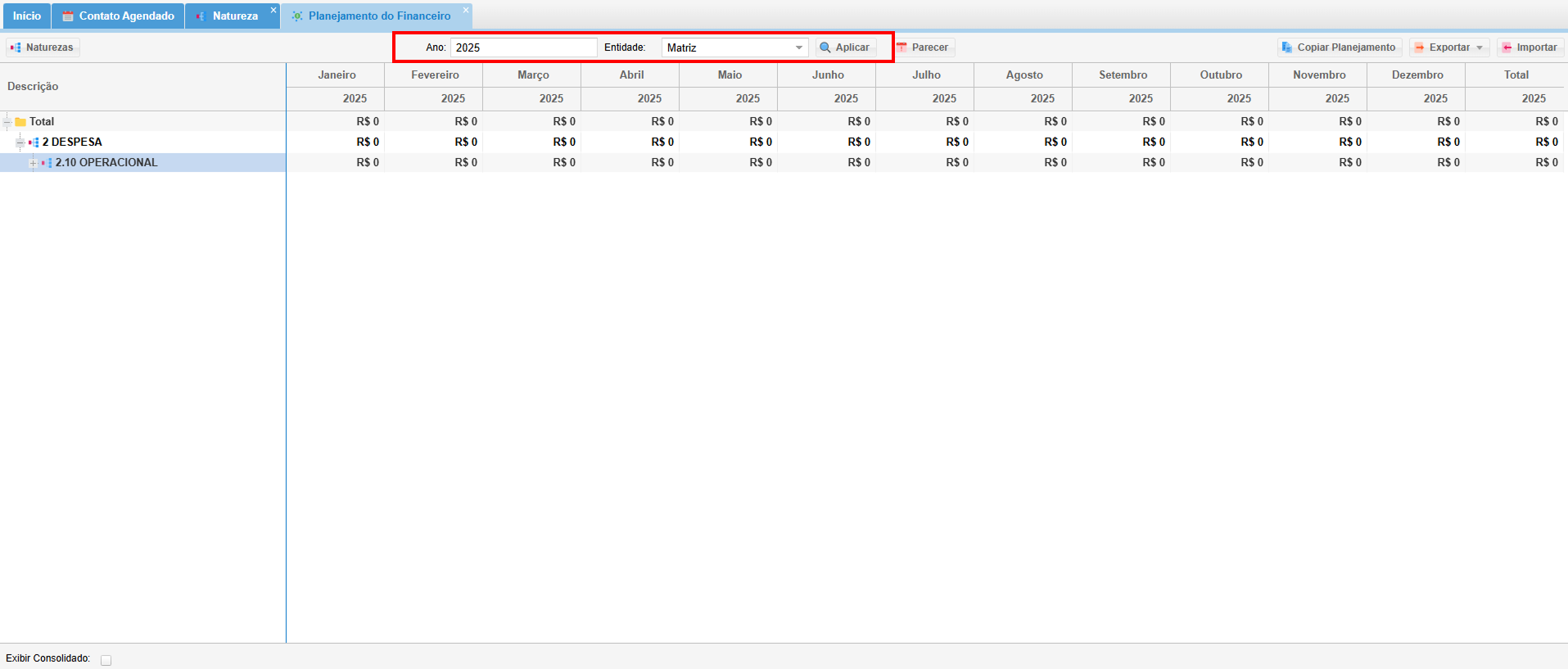](https://kb.illimitar.pro/uploads/images/gallery/2025-07/captura-de-tela-2025-07-14-103917-1.png)
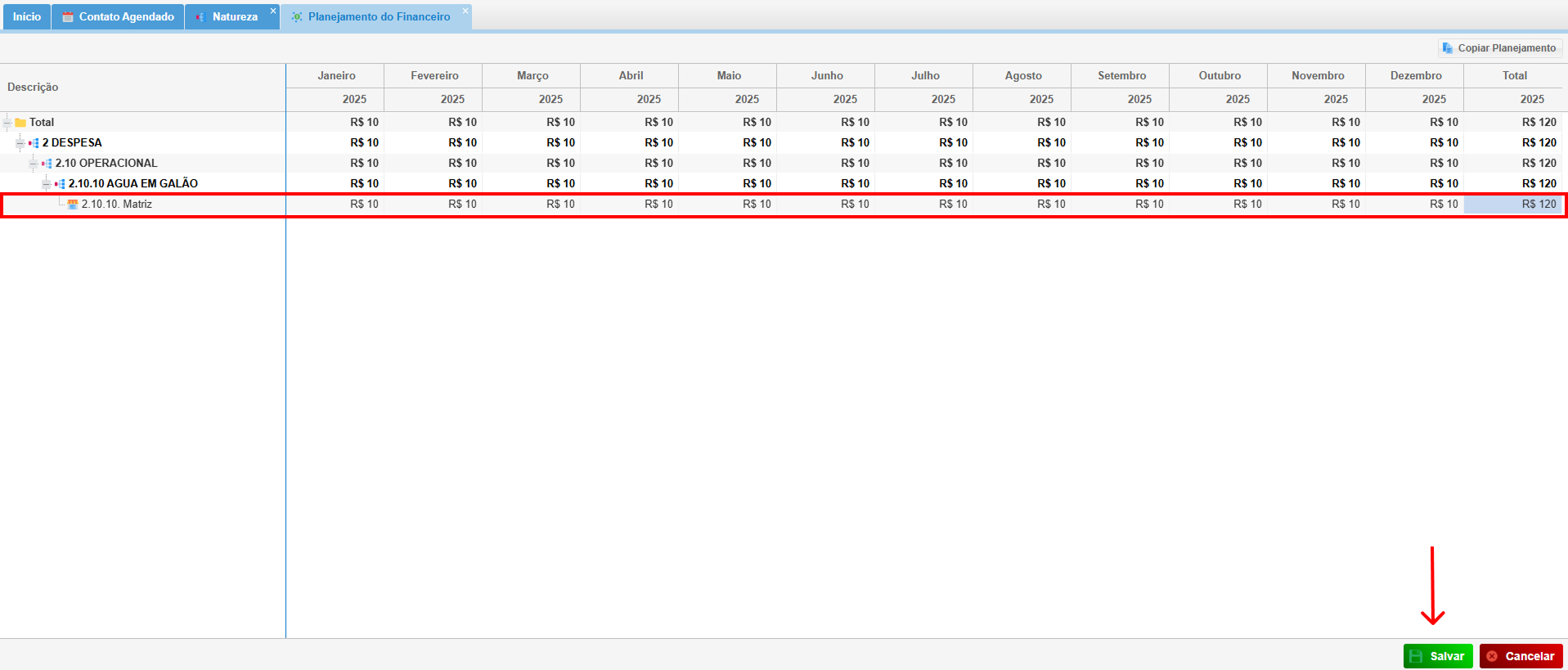
- **Preenchimento Mensal**:
- Após selecionar o ano e a entidade, preencha os valores planejados mês a mês. Clique em **Salvar** para registrar as alterações.
[](https://kb.illimitar.pro/uploads/images/gallery/2025-07/8L7captura-de-tela-2025-07-14-104218-1.png)
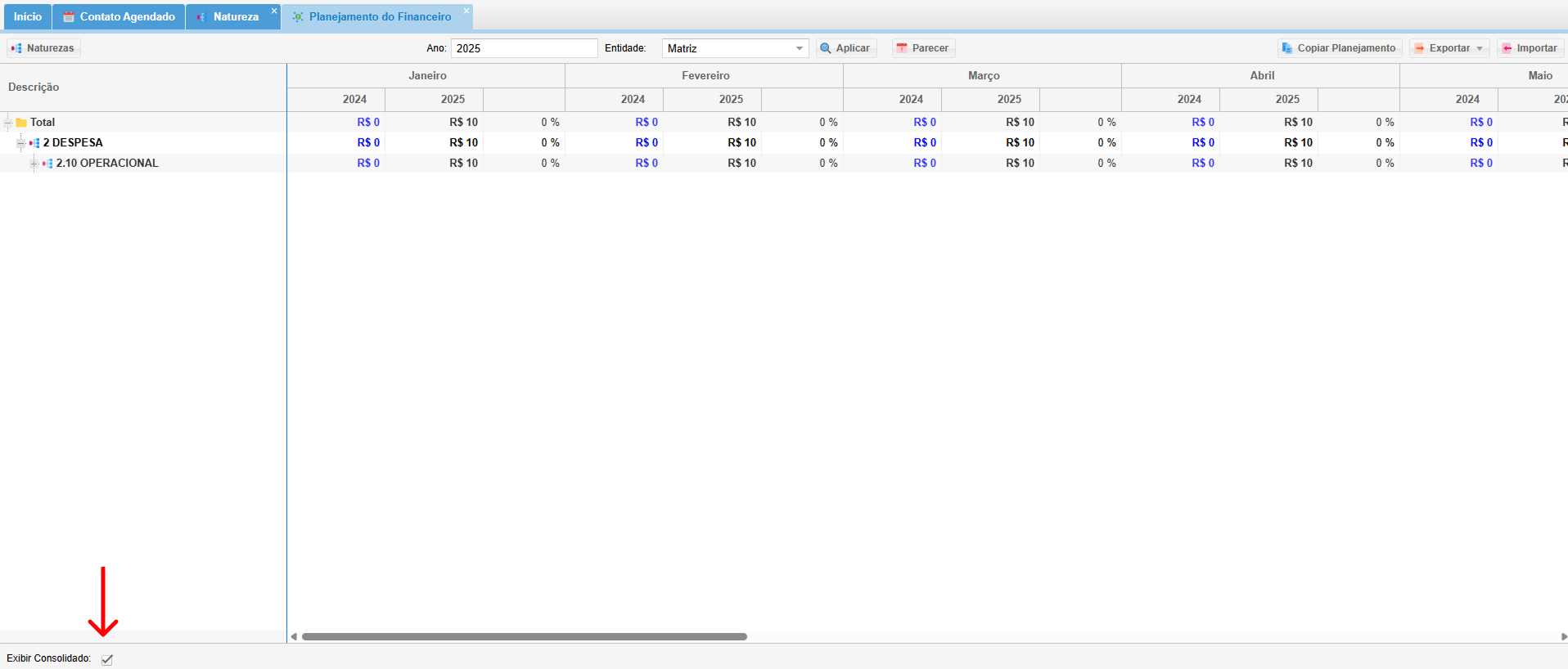
- **Visualização de Anos Anteriores**:
- Para visualizar anos anteriores, selecione o ano desejado e clique na opção **Exibir Consolidado** abaixo da árvore.
[](https://kb.illimitar.pro/uploads/images/gallery/2025-07/captura-de-tela-2025-07-14-104758-1.png)
---
##### 3. Tela de Planejamento Financeiro: Visualizando e Gerenciando Receitas e Despesas
Ao acessar a tela de planejamento financeiro, você se depara com um painel completo que apresenta um panorama detalhado das suas receitas e despesas, organizadas por mês. Essa visão geral facilita a identificação de tendências, sazonalidades e oportunidades de otimização dos seus recursos financeiros.
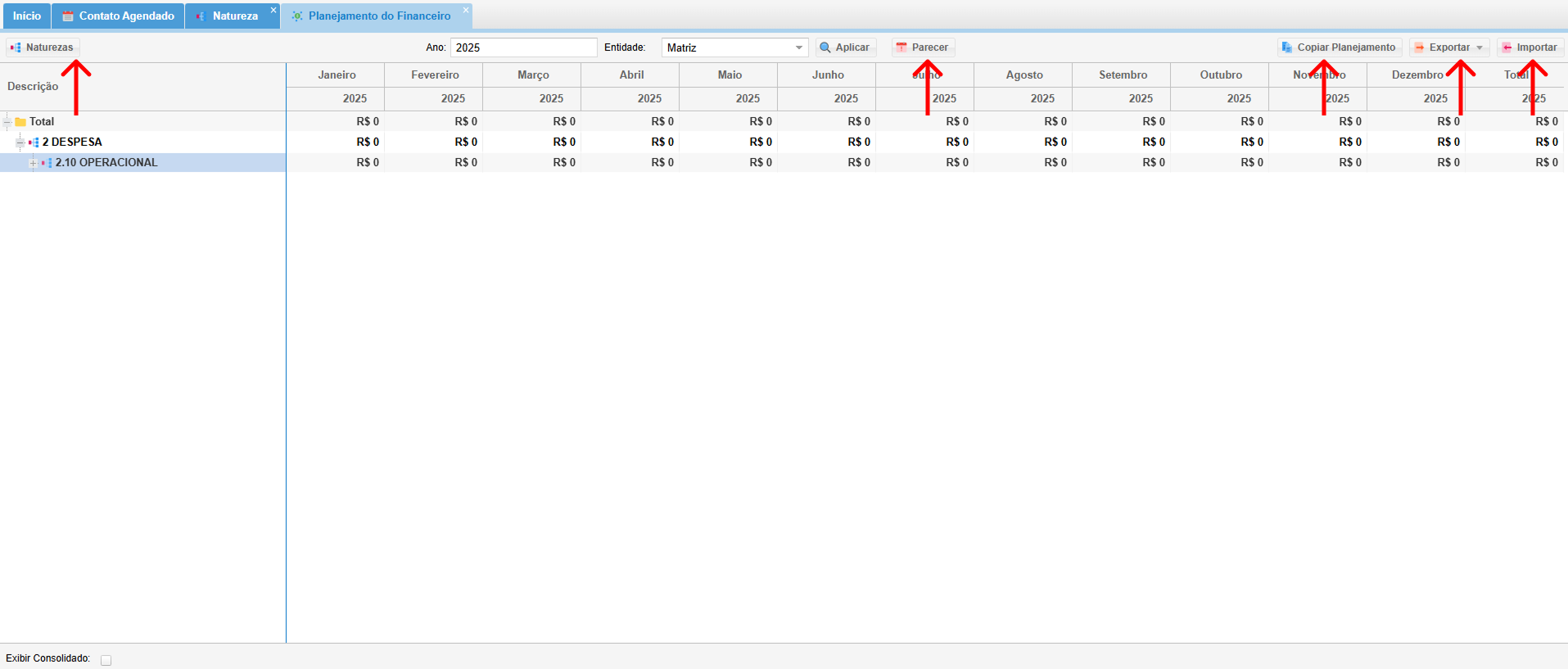
- **Funcionalidades Essenciais para um Planejamento Eficaz:**
- **Naturezas**: Filtre receitas e despesas por categorias específicas (vendas, compras, salários, etc.) para uma análise detalhada.
- **Copiar Planejamento**: Crie cópias do seu planejamento financeiro para diferentes cenários ou períodos, facilitando a comparação entre alternativas.
- **Parecer**: Anexe arquivos relevantes (como imagens de notas fiscais ou boletos pagos) ao planejamento. Clique no botão **Anexar Arquivo** para adicionar documentos.
- **Exportar**: Exporte seu planejamento financeiro em formatos como PDF, Excel ou CSV para compartilhar com stakeholders ou instituições financeiras.
- **Importar**: Importe dados de outras fontes (como planilhas Excel) para integrar ao seu planejamento, evitando digitação manual e garantindo precisão.
[](https://kb.illimitar.pro/uploads/images/gallery/2025-07/h8xcaptura-de-tela-2025-07-14-103917-1.png)
---
##### 4. Aprovação de Título no Planejamento Orçamentário
Para aprovar um título no planejamento orçamentário, siga os passos abaixo:
- **Gerar Título**: No módulo [**Contas a Pagar**](https://kb.illimitar.pro/books/financeiro/page/contas-a-pagar), crie um título com a natureza contábil definida previamente no módulo **Natureza**. Certifique-se de que o título atenda ao limite orçamentário estabelecido no planejamento.
- **Configurar Natureza**: Ao preencher o campo de natureza no título, assegure-se de que ele corresponda exatamente à natureza configurada no tutorial [**Definição de Alçada na Natureza**](https://kb.illimitar.pro/books/sistema/page/definicao-de-alcada-na-natureza). Esta correspondência é essencial para a aprovação do título no planejamento.
---
##### 5. Tutorial
---
##### 6. Fluxo Bpmn:
[](https://kb.illimitar.pro/uploads/images/gallery/2024-11/planejamento-orcamentario-diagrama.png)
# Aprovação do Financeiro
Neste módulo podemos Aprovar o [Planejamento Financeiro](https://kb.illimitar.pro/books/financeiro/page/planejamento-do-financeiro)
##### 1. Acessando o Módulo de Aprovação do Planejamento Financeiro:
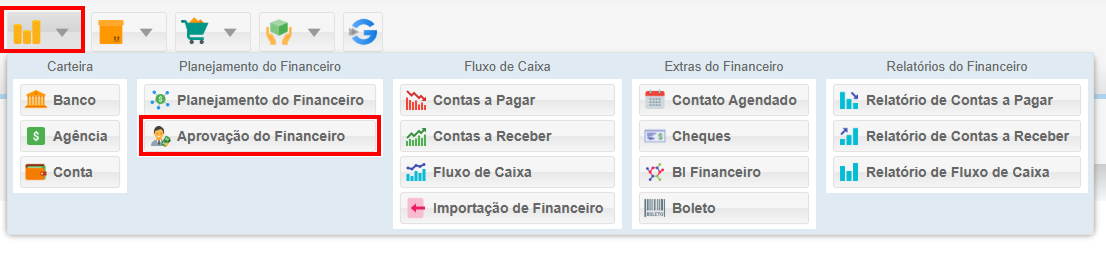
- **Menu Principal**: Navegue até o menu **Financeiro** na interface principal do seu sistema.
- **Selecionar Aprovação do Financeiro**: Clique na opção **Aprovação do Financeiro** para iniciar o processo de análise e aprovação dos seus planejamentos financeiros.
[](https://kb.illimitar.pro/uploads/images/gallery/2025-07/captura-de-tela-2025-07-14-170824-1.png)
---
##### 2. Tela de Aprovação do Planejamento Financeiro:
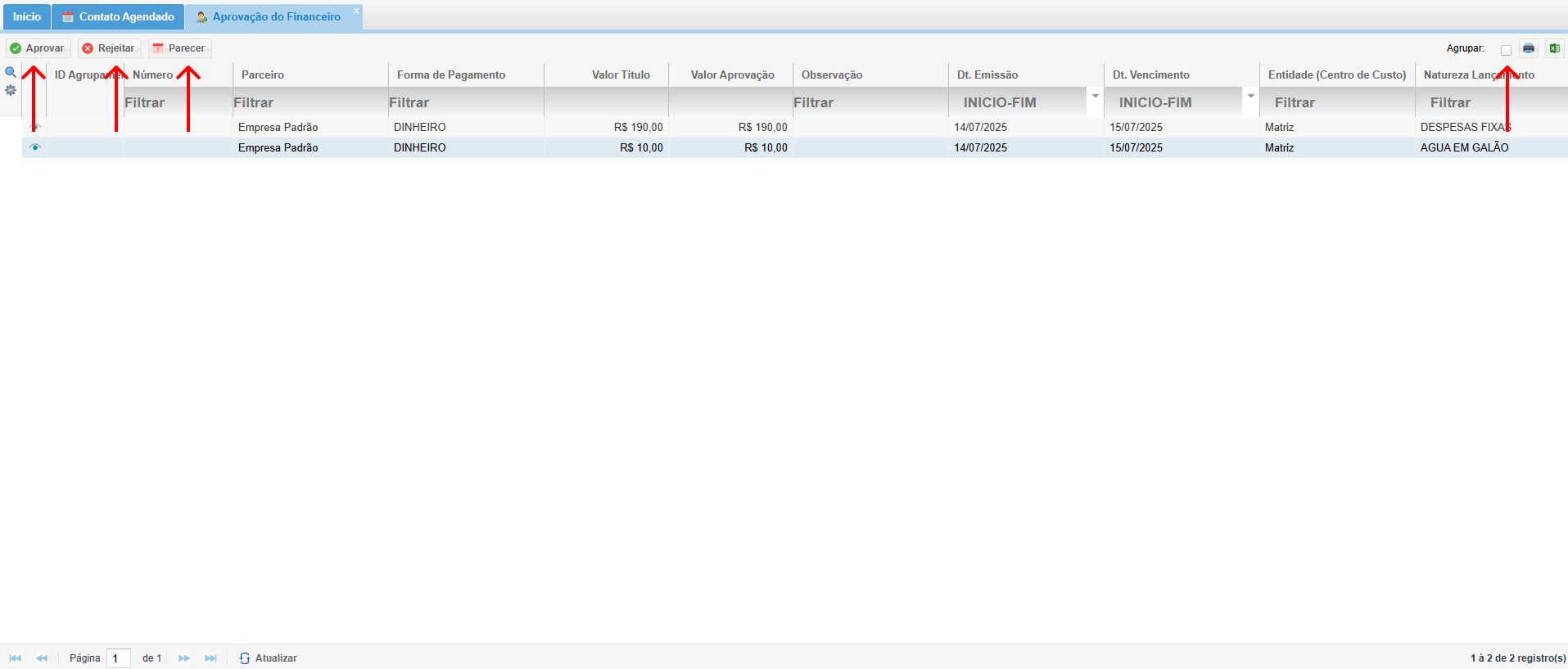
- Ao acessar a tela de aprovação do planejamento financeiro, você se depara com uma lista completa dos planejamentos que aguardam sua análise e decisão. Cada planejamento apresenta informações como:,
- - **Aprovar ou Rejeitar**:
- Use os botões **Aprovar** ou **Rejeitar** para decidir sobre cada planejamento. Isso torna o processo de aprovação rápido e claro.
- **Parecer**:
- Você pode anexar arquivos importantes, como imagens de notas fiscais ou boletos pagos.
- Também é possível ver o que foi feito e quem fez as ações relacionadas ao título.
- Para anexar um arquivo, clique em **Anexar Arquivo**.
- Para ver os arquivos que já foram anexados, clique no ícone correspondente.
[](https://kb.illimitar.pro/uploads/images/gallery/2025-07/image-3.png)
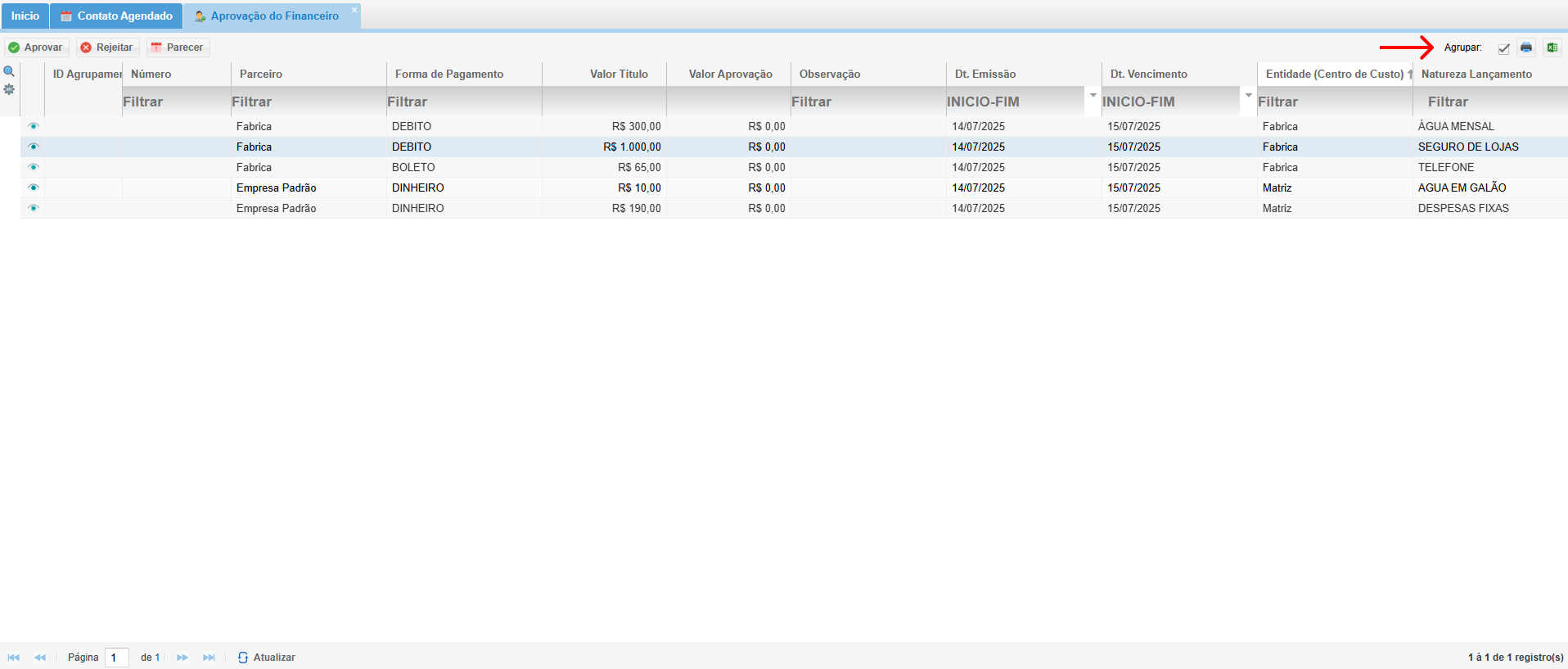
- **Agrupar**:
- A opção **Agrupar** permite que você junte os títulos que têm um centro de rateio aplicado, facilitando a visualização.
[](https://kb.illimitar.pro/uploads/images/gallery/2025-07/rtdcaptura-de-tela-2025-07-14-144913-1.png)
---
##### 3. Tutorial
---
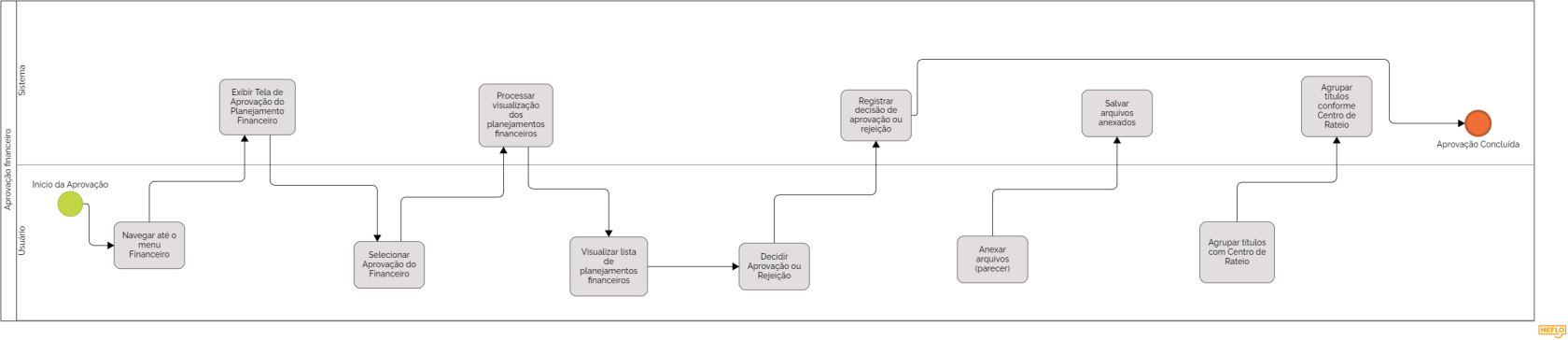
##### 4.Fluxo Bpmn:
[](https://kb.illimitar.pro/uploads/images/gallery/2024-11/aprovacao-financeiro-diagrama.png)