# Extras do financeiro


# Contato Agendado

O agendamento de contatos é uma ferramenta importante para melhorar a gestão das suas relações comerciais. Com ela, você organiza suas atividades e garante que nenhum contato importante seja esquecido.


##### 1. Agendando um Novo Contato:

1.1 Iniciando o Agendamento de Contato através do Botão "Parecer":

[![Captura de tela 2025-07-17 175821.png](https://kb.illimitar.pro/uploads/images/gallery/2025-07/scaled-1680-/captura-de-tela-2025-07-17-175821.png)](https://kb.illimitar.pro/uploads/images/gallery/2025-07/captura-de-tela-2025-07-17-175821.png)

---

##### 2. Agendando um Novo Contato

- Na tela de inclusão de parecer, marque a caixa **"Data Contato"** para começar a agendar uma nova interação.
- Selecione a **data e hora** que você deseja para o agendamento.
- Marque a opção **"Enviar por E-mail"** se quiser enviar uma notificação automática ao contato com os detalhes do agendamento.
- Clique em **"Associar Usuários"** para escolher quem da sua equipe deve ser notificado sobre o agendamento.

[![image.png](https://kb.illimitar.pro/uploads/images/gallery/2025-07/scaled-1680-/pptimage.png)](https://kb.illimitar.pro/uploads/images/gallery/2025-07/pptimage.png)
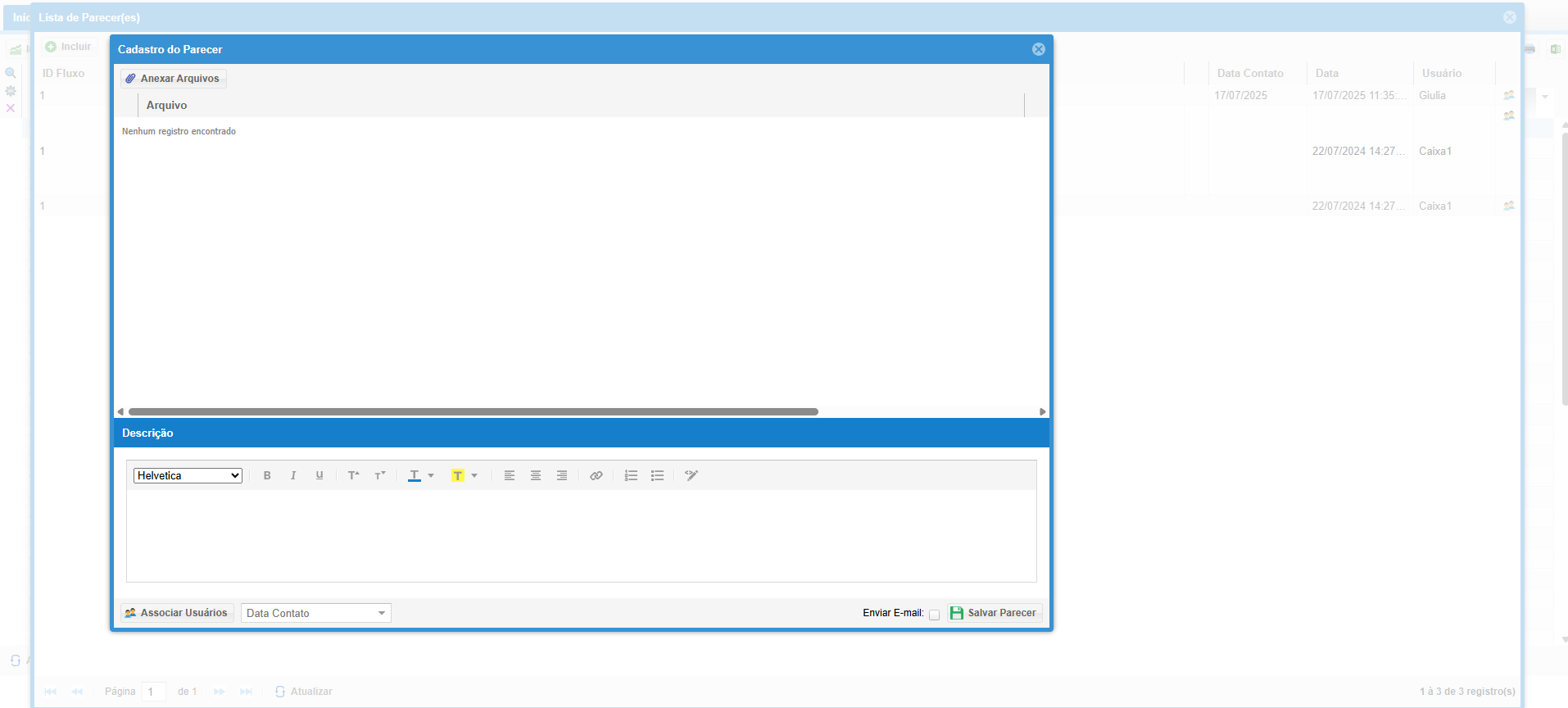
- Clique no botão **Salvar** para concluir o agendamento.
- O agendamento será registrado no sistema e aparecerá na tela de detalhes do contato e no módulo "Financeiro".

---

##### 3. Visualizando Contatos Agendados:

3.1 Acessando o Módulo "Financeiro":

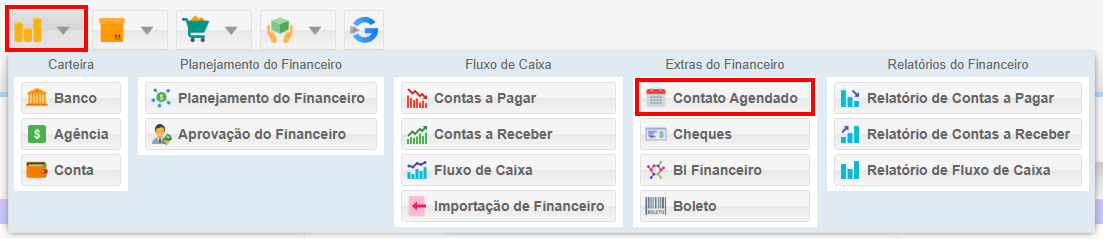
- No menu principal do seu sistema, vá até **Financeiro**.
- Selecione a opção **Contato Agendado**.

[![image 3.png](https://kb.illimitar.pro/uploads/images/gallery/2025-07/scaled-1680-/KJLimage-3.png)](https://kb.illimitar.pro/uploads/images/gallery/2025-07/KJLimage-3.png)
3.2 Localizando o Contato:

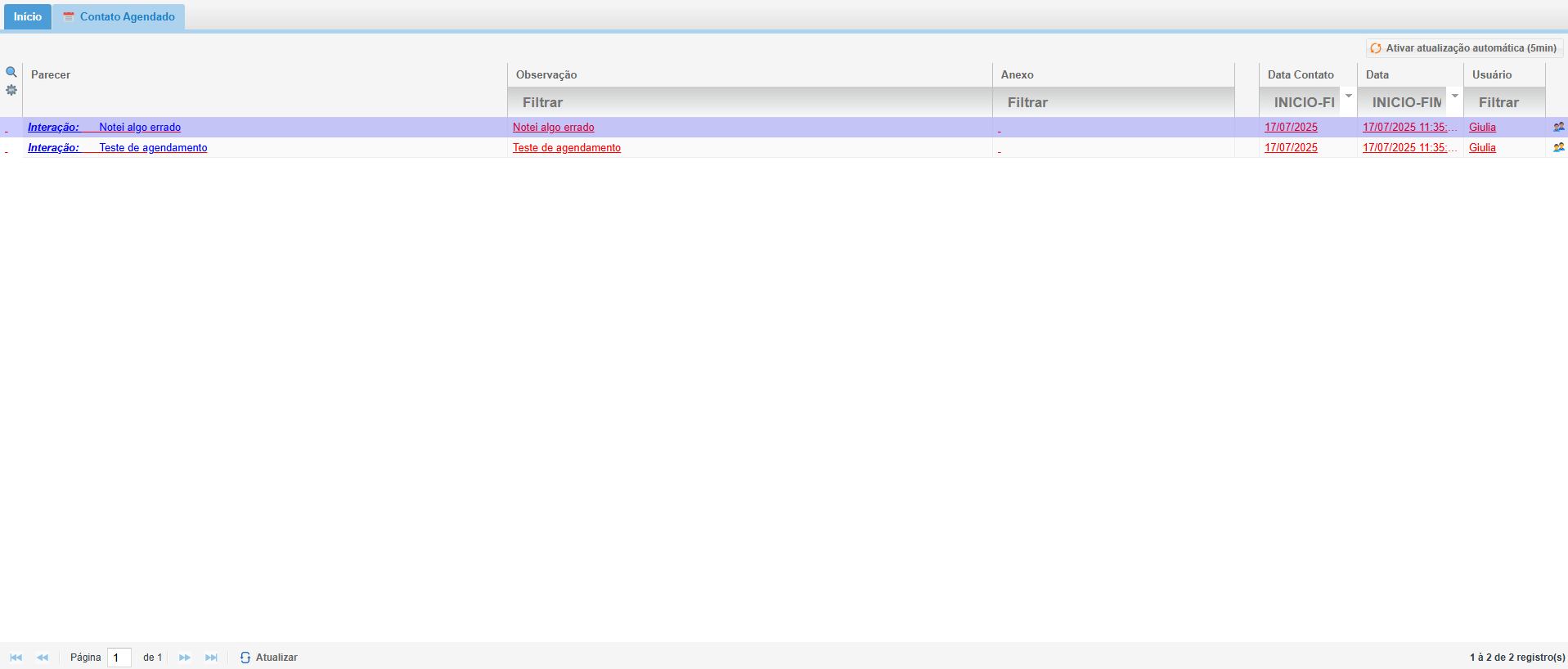
- Na tela de contatos agendados, use a barra de pesquisa para encontrar o contato que você procura.
- Você pode filtrar os contatos por data, usuário ou tipo de agendamento.

3.3 Visualizando Detalhes:

- Clique no contato agendado para ver os detalhes, incluindo:  
    
    - **Data e hora do contato**
    - **Observações** (se houver)
    - **Data inicial do agendamento** (se for um agendamento recorrente)

[![image.png](https://kb.illimitar.pro/uploads/images/gallery/2025-07/scaled-1680-/shLimage.png)](https://kb.illimitar.pro/uploads/images/gallery/2025-07/shLimage.png)

---


##### 4. Tutorial:

<iframe allowfullscreen="allowfullscreen" height="314" src="https://www.youtube.com/embed/4ttM9jBhW6Y" width="560"></iframe>

---


##### 5,. Fluxo BPMN

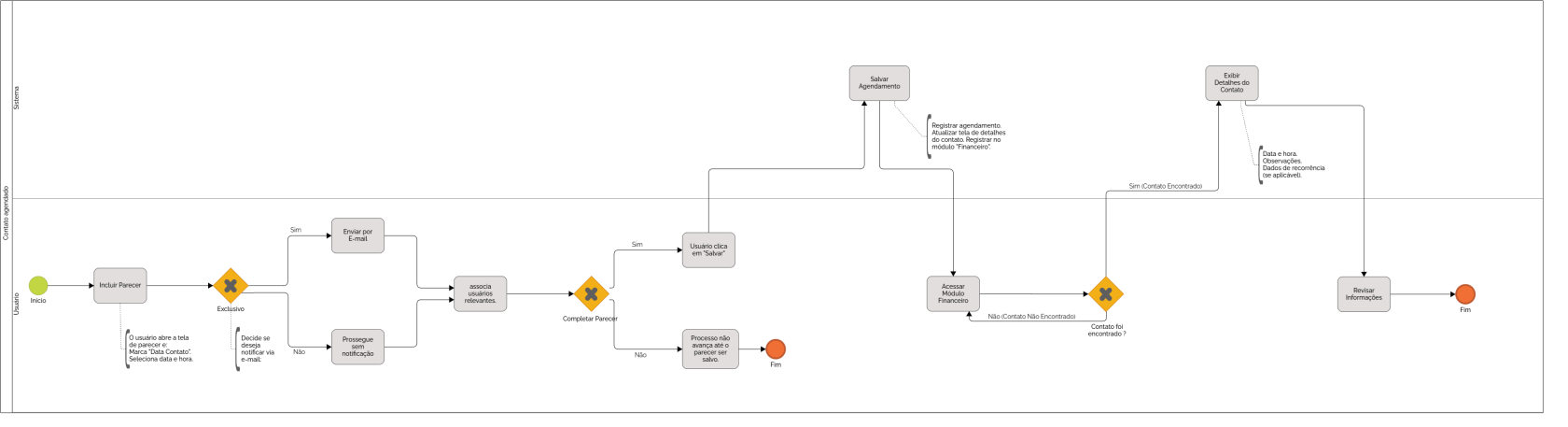
[![Contato agendado Diagrama.png](https://kb.illimitar.pro/uploads/images/gallery/2025-01/scaled-1680-/contato-agendado-diagrama.png)](https://kb.illimitar.pro/uploads/images/gallery/2025-01/contato-agendado-diagrama.png)

# Cheques

O módulo **Cheques** é uma ferramenta importante para gerenciar seus pagamentos por cheque de forma eficiente e segura.

##### **1.** Gerando um Cheque

Para gerar um novo cheque no sistema, siga os passos abaixo:

1.1 Acessando o Módulo Contas a Receber

- No menu principal do seu sistema, vá até **Financeiro**.
- Selecione o módulo **Contas a Receber**

[![car.png](https://kb.illimitar.pro/uploads/images/gallery/2024-11/scaled-1680-/car.png)](https://kb.illimitar.pro/uploads/images/gallery/2024-11/car.png)


1.2 Incluindo um Novo Título

- Clique em **Incluir** para criar um novo título.

[![incl cons.png](https://kb.illimitar.pro/uploads/images/gallery/2024-11/scaled-1680-/GNIincl-cons.png)](https://kb.illimitar.pro/uploads/images/gallery/2024-11/GNIincl-cons.png)

- **Parceiro**: Escolha o parceiro relacionado ao título.
- **Forma de Pagamento**: Selecione **Cheque** como forma de pagamento.
- **Valor do Título**: Insira o valor do cheque.
- **Data de Emissão**: Informe a data em que o cheque foi emitido.
- **Data de Vencimento**: Defina a data em que o cheque deve ser pago.
- **Entidade**: Selecione a entidade responsável pelo pagamento.
- **Natureza**: Escolha a natureza do título.


1.3 Gerando o Título Pago com Cheque

- Após preencher as informações, finalize a criação do título. O sistema registrará o título como pago em cheque.


1.4 Preenchendo os Dados do Cheque

- Clique novamente no título gerado. Agora, você verá a opção **Cheque**.

[![cheque.png](https://kb.illimitar.pro/uploads/images/gallery/2024-11/scaled-1680-/cheque.png)](https://kb.illimitar.pro/uploads/images/gallery/2024-11/cheque.png)

- Selecione a opção **Cheque** para preencher os detalhes adicionais:

[![image.png](https://kb.illimitar.pro/uploads/images/gallery/2024-11/scaled-1680-/NkCimage.png)](https://kb.illimitar.pro/uploads/images/gallery/2024-11/NkCimage.png)

- **Número do Cheque**: Insira o número do cheque emitido.
- **Banco**: Informe o banco emissor do cheque.
- **Agência**: Preencha o número da agência bancária.
- **Conta**: Informe o número da conta vinculada ao cheque.
- **Valor**: Verifique e insira o valor exato do cheque.
- **Data de Depósito**: Insira a data prevista para o depósito do cheque.
- Após preencher todas as informações, clique em **Salvar**.


---


##### 2. **Acessando o Módulo Cheques:**

- No menu principal do seu sistema, vá até **Financeiro**.
- Localize e selecione a opção **Cheques** para começar a controlar seus pagamentos por cheque.


[![cega.png](https://kb.illimitar.pro/uploads/images/gallery/2024-11/scaled-1680-/NzAcega.png)](https://kb.illimitar.pro/uploads/images/gallery/2024-11/NzAcega.png)

---


##### 3. Visualizando Cheques Cadastrados:

- Ao acessar o módulo Cheques, você verá uma lista completa de todos os cheques cadastrados no sistema. A tela principal oferece uma visão geral dos cheques.

[![image.png](https://kb.illimitar.pro/uploads/images/gallery/2024-11/scaled-1680-/m67image.png)](https://kb.illimitar.pro/uploads/images/gallery/2024-11/m67image.png)

---

##### 4. Tutorial:

<iframe allowfullscreen="allowfullscreen" height="314" src="https://www.youtube.com/embed/GlIP8R5Azrg" width="560"></iframe>

---

##### 5. Fluxo bpmn

[![Cheque Diagrama.png](https://kb.illimitar.pro/uploads/images/gallery/2025-01/scaled-1680-/cheque-diagrama.png)](https://kb.illimitar.pro/uploads/images/gallery/2025-01/cheque-diagrama.png)

# Bi Financeiro

O **BI Financeiro** é uma ferramenta poderosa para analisar receitas e despesas no seu sistema.


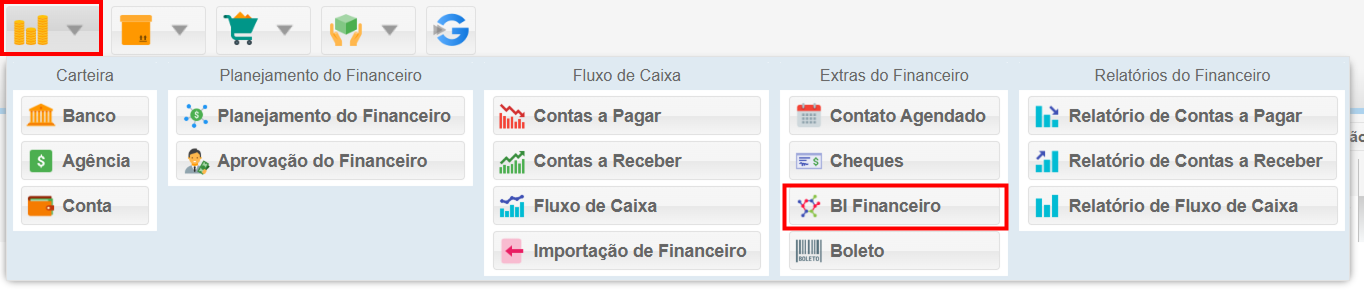
#### 1. Acessando o BI Financeiro

- Clique em **Financeiro** no menu principal.
- Selecione a opção **BI Financeiro**.

[![image 3.png](https://kb.illimitar.pro/uploads/images/gallery/2025-07/scaled-1680-/dbiimage-3.png)](https://kb.illimitar.pro/uploads/images/gallery/2025-07/dbiimage-3.png)


---

##### 2. Estrutura da Tela do BI Financeiro

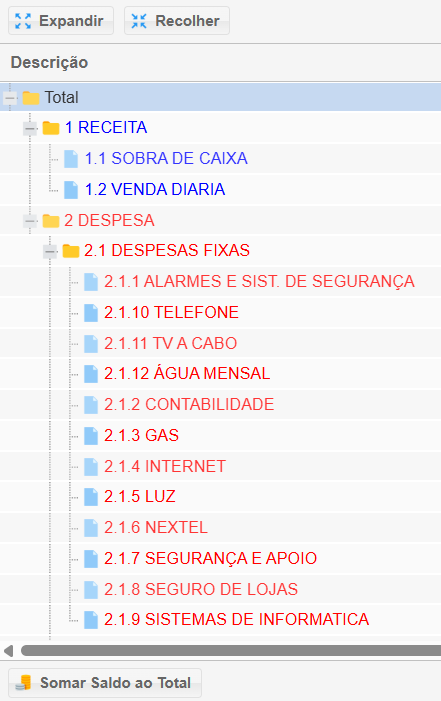
- Aqui você encontrará as descrições de Natureza de Receitas e Despesas.

[![image.png](https://kb.illimitar.pro/uploads/images/gallery/2025-07/scaled-1680-/7Jkimage.png)](https://kb.illimitar.pro/uploads/images/gallery/2025-07/7Jkimage.png)
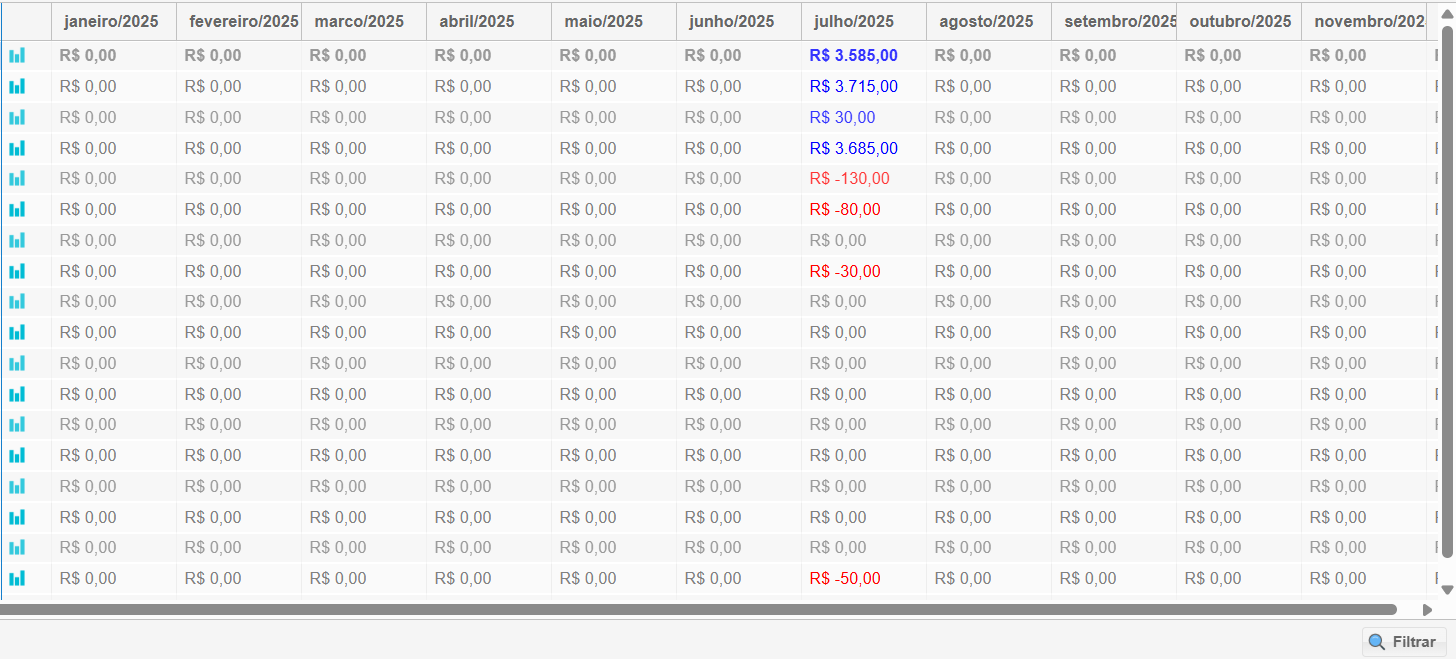
- Exibe uma lista de valores organizados por meses, facilitando a visualização das suas finanças.

[![image.png](https://kb.illimitar.pro/uploads/images/gallery/2025-07/scaled-1680-/Ikfimage.png)](https://kb.illimitar.pro/uploads/images/gallery/2025-07/Ikfimage.png)
- **Filtros Disponíveis**
    - Você pode filtrar os dados por:
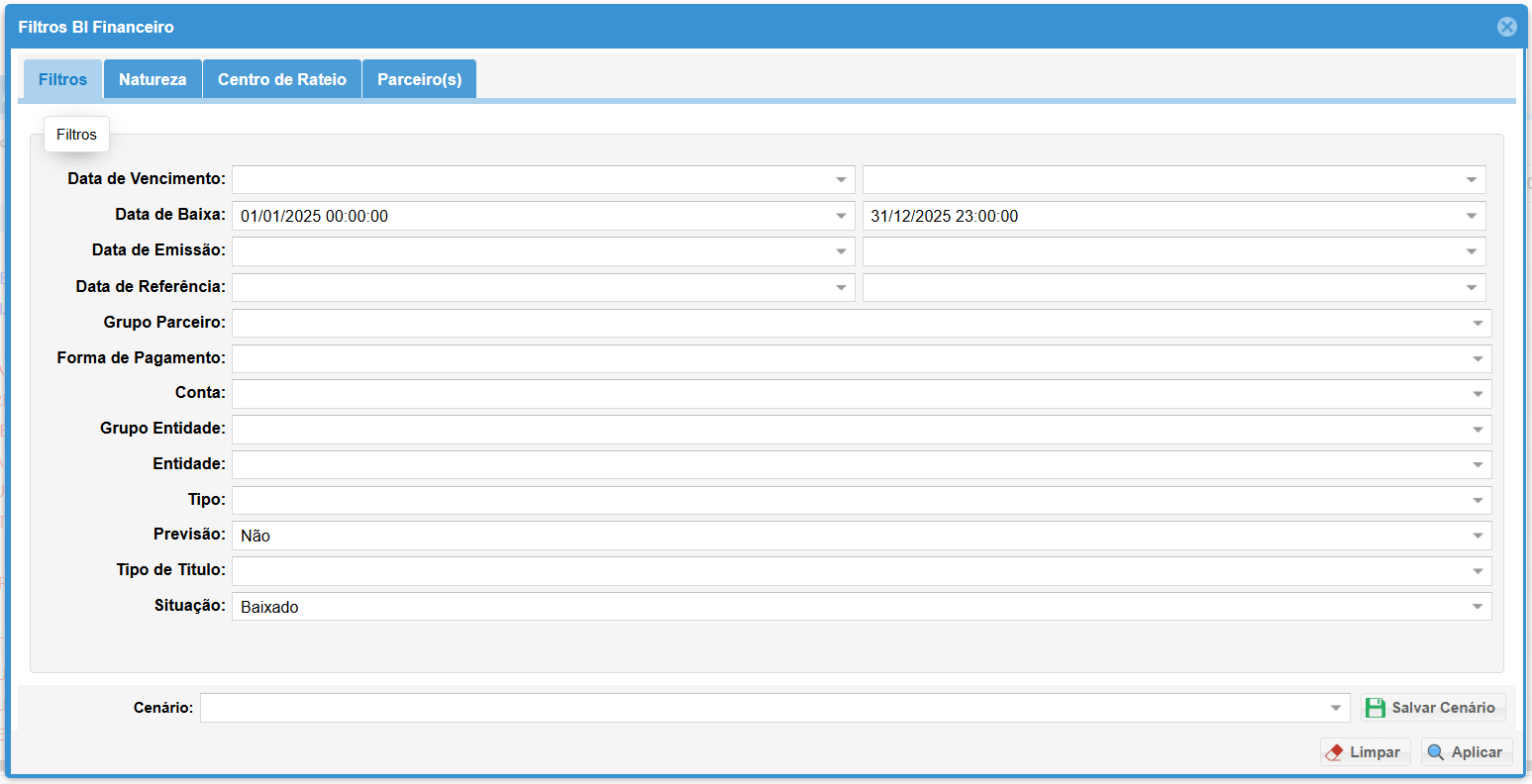
    - **Filtros:** Um filtro abrangente que permite definir um período por data de início, entidade, tipo e situação, entre outros critérios.
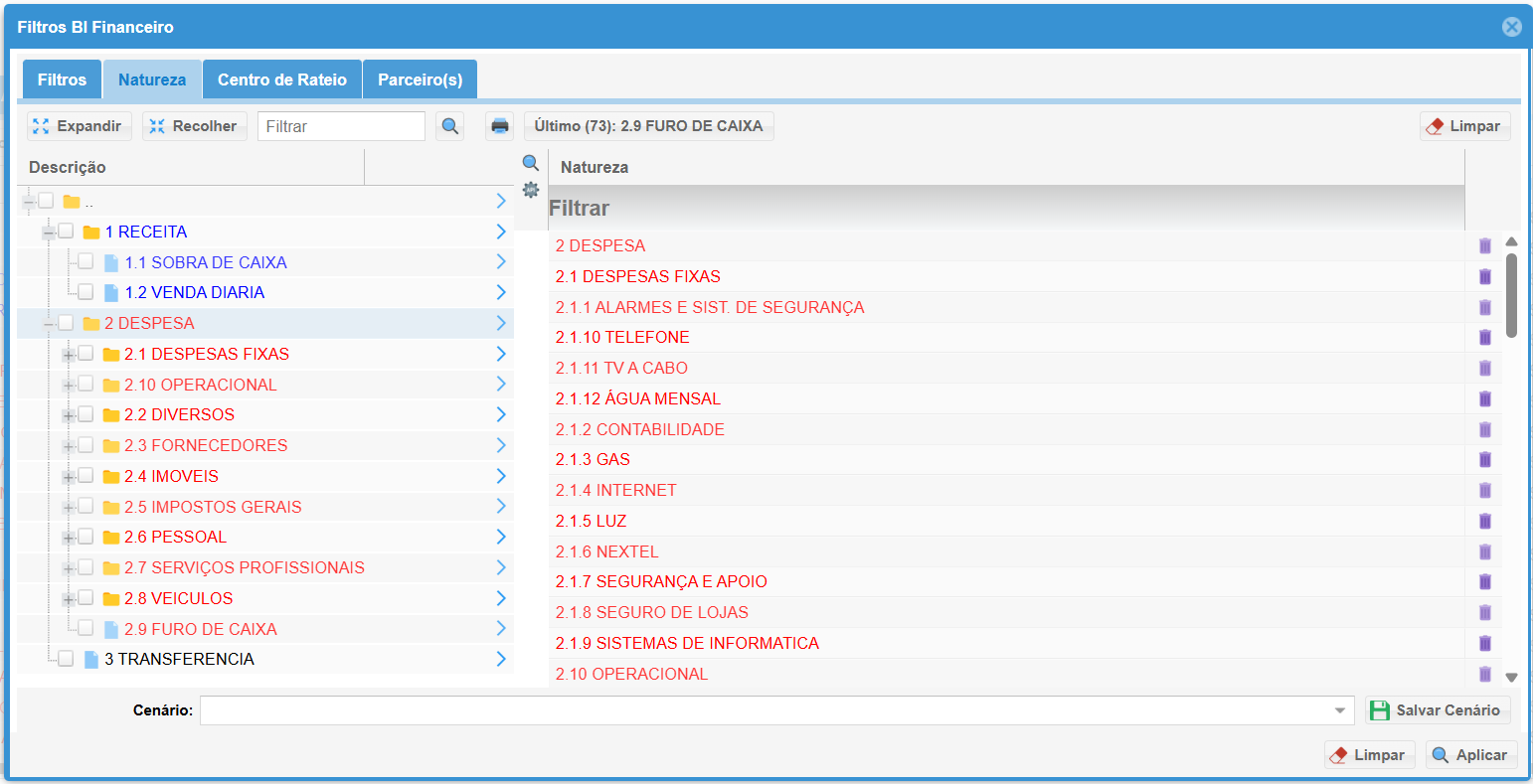
    - **Natureza:** Possibilidade de selecionar uma ou mais naturezas para refinar a busca.
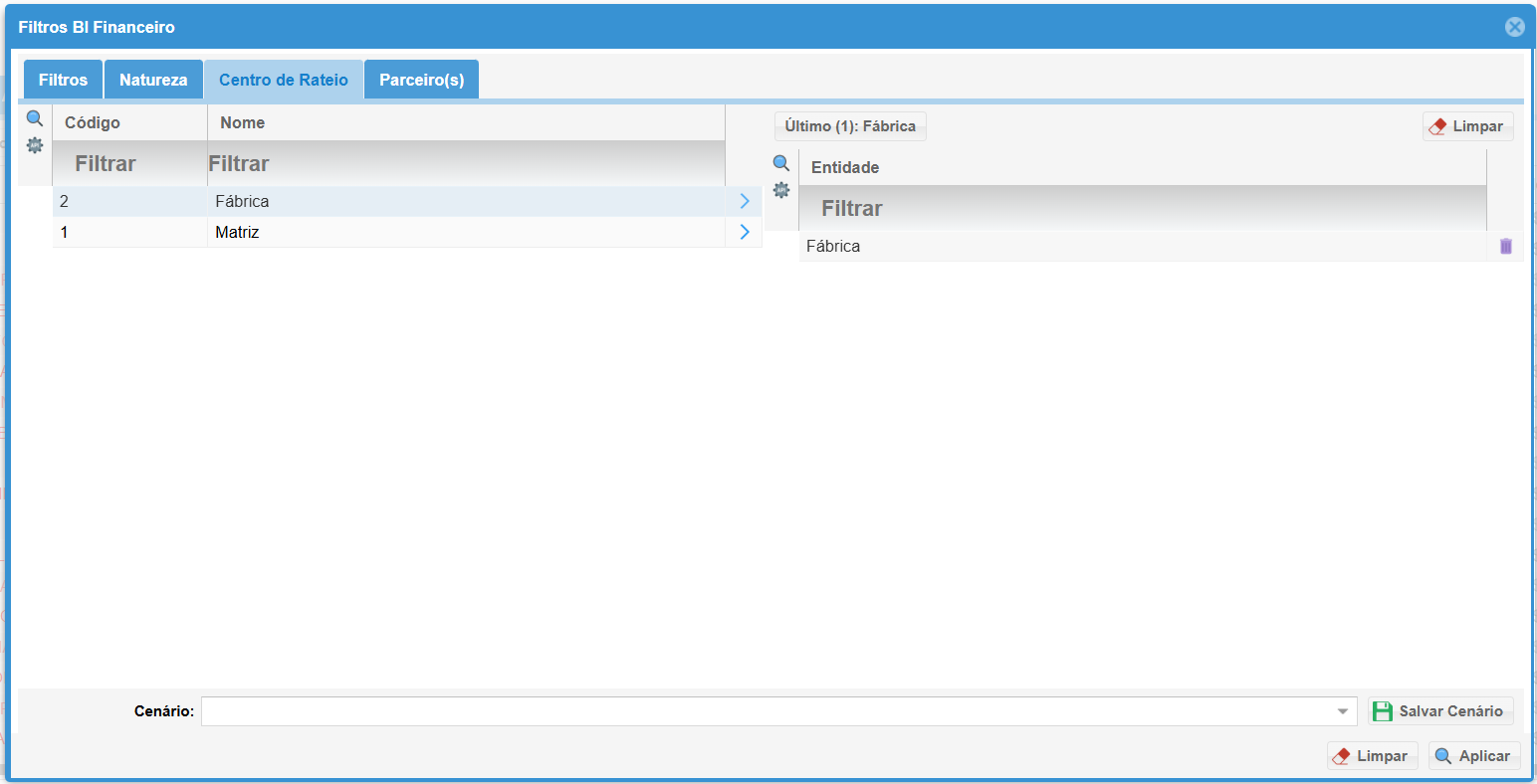
    - **Centro de Custo:** Capacidade de filtrar por um ou mais centros de custo, exibindo apenas as contas relacionadas a entidades específicas.
    - **Parceiro:** Opção de selecionar um parceiro em particular para visualizar somente as contas vinculadas a ele.

[![image.png](https://kb.illimitar.pro/uploads/images/gallery/2025-07/scaled-1680-/gvPimage.png)](https://kb.illimitar.pro/uploads/images/gallery/2025-07/gvPimage.png)
---

##### 3. Passos para Filtrar e Analisar Dados

- **Usando o Filtros.**  
    
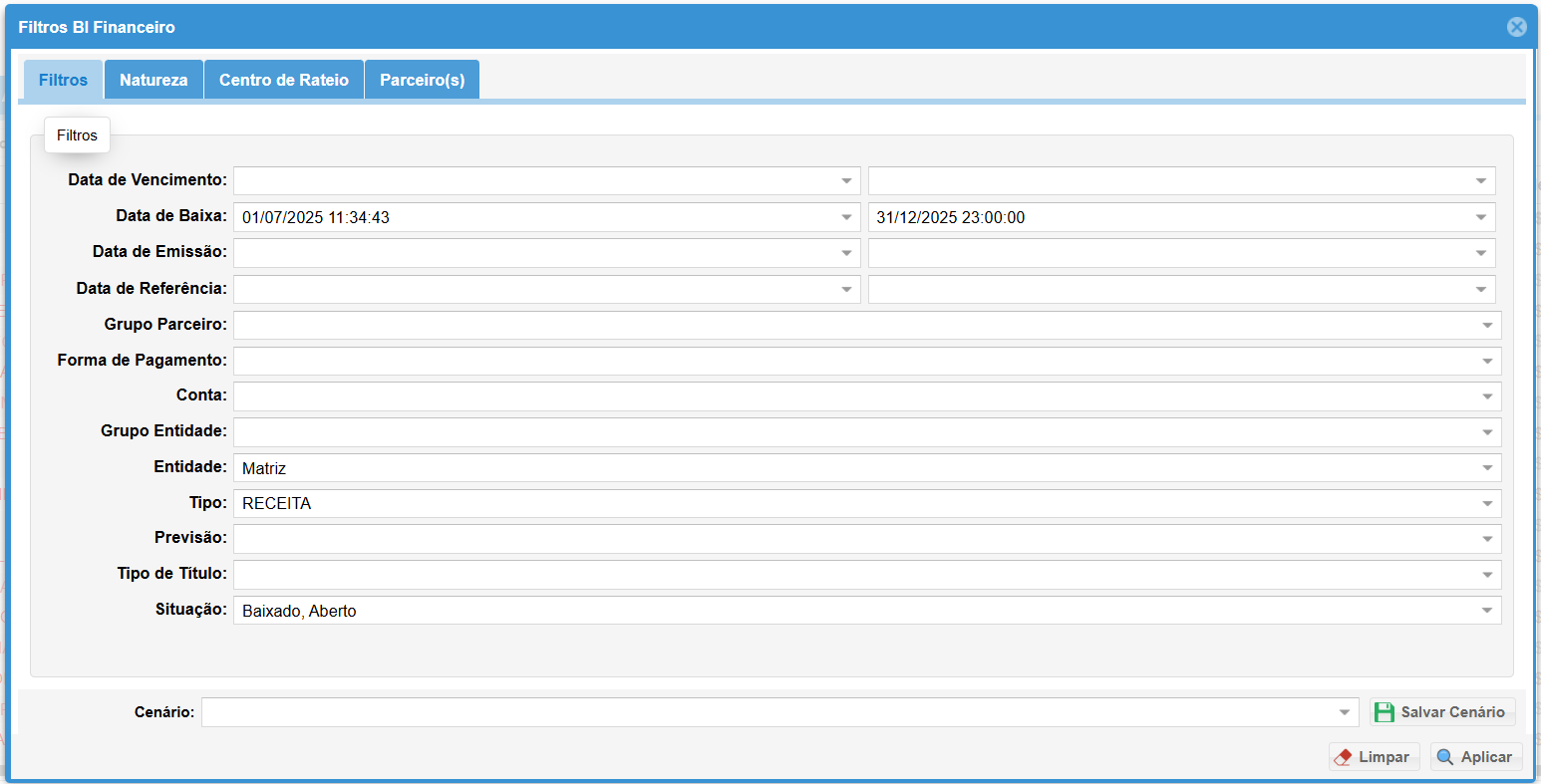
    - No campo **Data de Baixa** selecione uma data, selecione uma **Entidade**, um **Tipo** e escolha a **Situação** que você deseja. Aplique, assim o filtro retornará com apenas os filtros desejados.

[![image.png](https://kb.illimitar.pro/uploads/images/gallery/2025-07/scaled-1680-/6DVimage.png)](https://kb.illimitar.pro/uploads/images/gallery/2025-07/6DVimage.png)
- **Usando o Natureza.**  
    
    - Selecione a **Natureza** que desejar e aplique. Nesse exemplo selecionamos tudo que está ligado a Despesa.

[![image.png](https://kb.illimitar.pro/uploads/images/gallery/2025-07/scaled-1680-/fK1image.png)](https://kb.illimitar.pro/uploads/images/gallery/2025-07/fK1image.png)
- **Usando Centro de Rateio.**
    - Escolha uma **Entidade.** Ao clicar duas vezes em uma, já entra pro filtro e você pode aplicar.

[![image.png](https://kb.illimitar.pro/uploads/images/gallery/2025-07/scaled-1680-/7QVimage.png)](https://kb.illimitar.pro/uploads/images/gallery/2025-07/7QVimage.png)
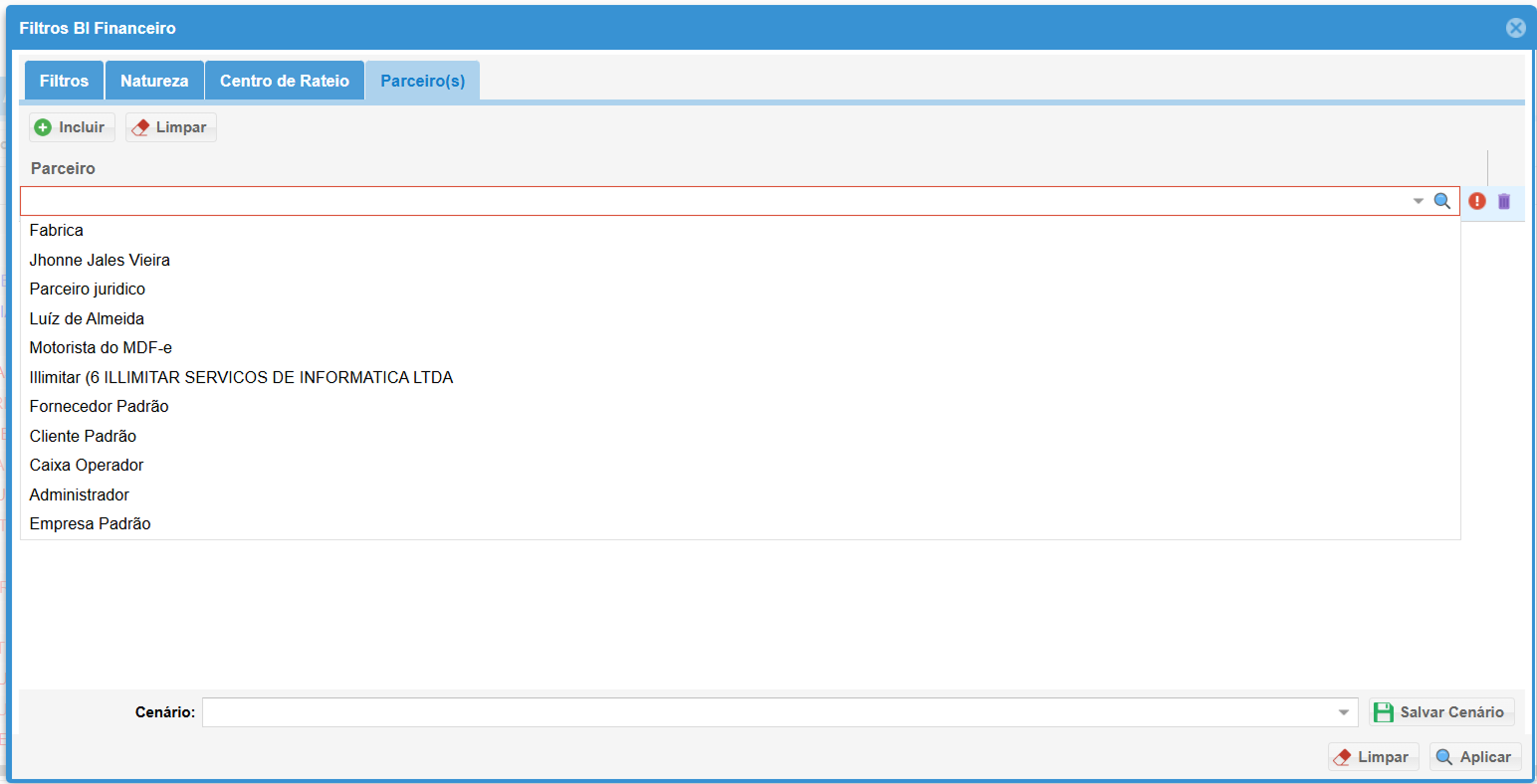
- **Usando o Parceiro**. 
    - Clique em incluir e selecione um parceiro, após pode aplicar.

[![image 3.png](https://kb.illimitar.pro/uploads/images/gallery/2025-07/scaled-1680-/jRpimage-3.png)](https://kb.illimitar.pro/uploads/images/gallery/2025-07/jRpimage-3.png)
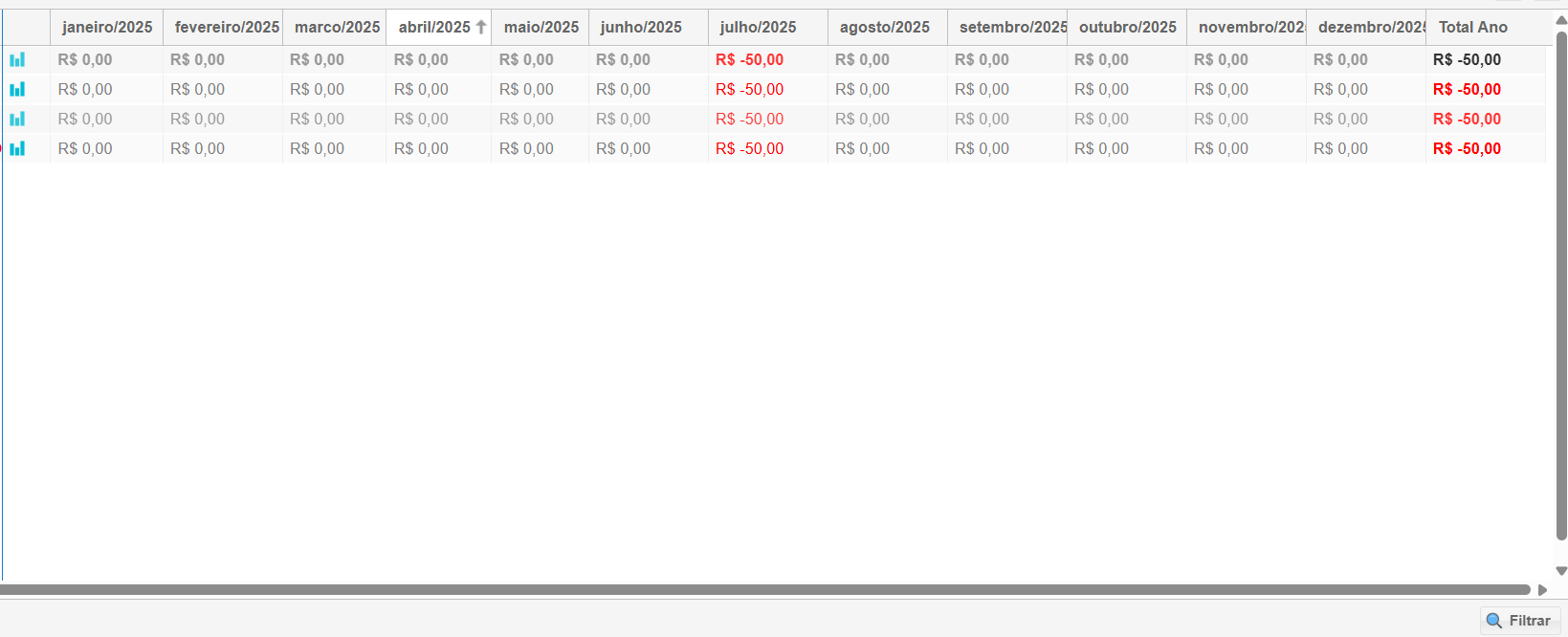
- **Visualizando o Comportamento dos Títulos.**
    - Após aplicar os filtros, a tela exibirá os dados dos títulos no período selecionado.

[![image.png](https://kb.illimitar.pro/uploads/images/gallery/2025-07/scaled-1680-/0oGimage.png)](https://kb.illimitar.pro/uploads/images/gallery/2025-07/0oGimage.png)


---

##### 4. Detalhamento e Análise

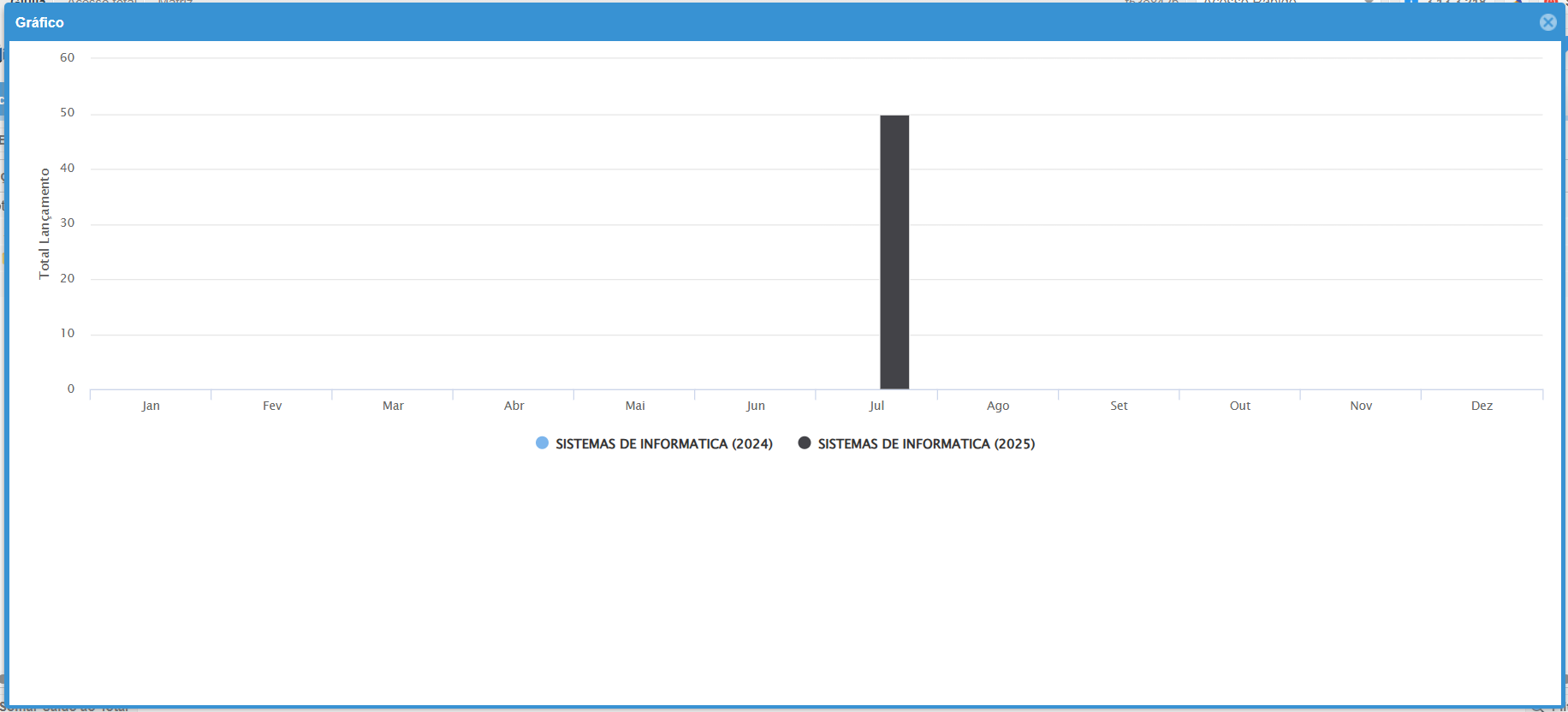
- Gráficos de Análise 
    - Ao clicar no ícone de gráfico, a tela exibe uma representação gráfica dos gastos.

[![image.png](https://kb.illimitar.pro/uploads/images/gallery/2025-07/scaled-1680-/WZwimage.png)](https://kb.illimitar.pro/uploads/images/gallery/2025-07/WZwimage.png)


---

##### 6. Tutorial: 

<iframe allowfullscreen="allowfullscreen" height="314" src="https://www.youtube.com/embed/N3JV6qY1cfY" width="560"></iframe>

---

##### 7. Fluxo BPMN

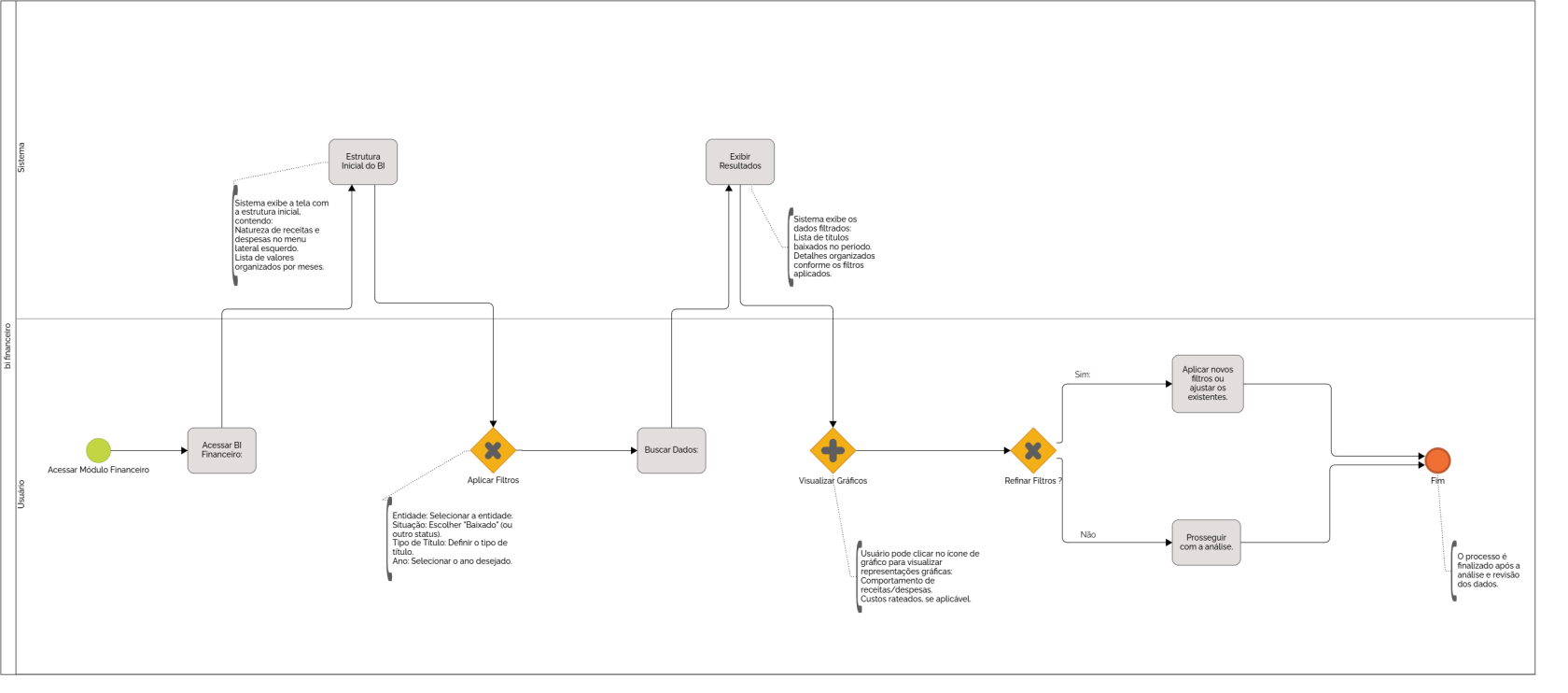
[![bi financeiro Diagrama.png](https://kb.illimitar.pro/uploads/images/gallery/2025-01/scaled-1680-/bi-financeiro-diagrama.png)](https://kb.illimitar.pro/uploads/images/gallery/2025-01/bi-financeiro-diagrama.png)

# Boleto

O módulo boleto do seu sistema de gestão se destaca como uma ferramenta essencial para gerenciar seus pagamentos por cheque de forma eficiente e segura.

##### 1. Gerando um Boleto

- No menu principal, vá até **Financeiro**.
- Selecione o módulo **Contas a Receber**.

[![car.png](https://kb.illimitar.pro/uploads/images/gallery/2024-11/scaled-1680-/car.png)](https://kb.illimitar.pro/uploads/images/gallery/2024-11/car.png)


- Clique em **Incluir** para criar um novo título.

[![incl cons.png](https://kb.illimitar.pro/uploads/images/gallery/2024-11/scaled-1680-/GNIincl-cons.png)](https://kb.illimitar.pro/uploads/images/gallery/2024-11/GNIincl-cons.png)

- **Selecione o Parceiro**: Escolha o parceiro relacionado ao título.
- **Forma de Pagamento**: Selecione **Boleto** como a forma de pagamento.
- **Valor do Título**: Insira o valor correspondente ao título.
- **Data de Emissão**: Informe a data de emissão do cheque.
- **Data de Vencimento**: Defina a data de vencimento do cheque.
- **Entidade**: Selecione a entidade responsável.
- **Natureza**: Escolha a natureza do título.
- **Previsão Marcada como "Não"**: A previsão da transação precisa estar configurada como **não**.


---


#####  

##### 2. Acessando o Módulo Boleto:

- No menu principal, vá até **Financeiro**.
- Selecione a opção **Boleto** para começar a gerenciar seus pagamentos por boleto.


[![boleto.png](https://kb.illimitar.pro/uploads/images/gallery/2024-11/scaled-1680-/boleto.png)](https://kb.illimitar.pro/uploads/images/gallery/2024-11/boleto.png)


---


#####  

##### 3. Visualizando Boleto Cadastrados:

- Ao acessar o módulo Boleto, você verá uma lista completa de todos os boletos cadastrados no sistema. Isso oferece uma visão geral dos seus pagamentos.

[![image.png](https://kb.illimitar.pro/uploads/images/gallery/2024-11/scaled-1680-/uFLimage.png)](https://kb.illimitar.pro/uploads/images/gallery/2024-11/uFLimage.png)


---


#####  

##### 4. Condicionais para a Exibição de Boletos no Módulo

Para que um boleto seja exibido corretamente no módulo, as seguintes condições precisam ser atendidas:

- **CNPJ ou CPF**: O contato associado ao boleto deve ter o CNPJ ou CPF cadastrado no sistema.
- **E-mail e endereço do Contato**: O campo **E-mail** do contato no canal de comunicação precisa estar preenchido e seu endereço completo.
- **Tipo de Receita**: O boleto gerado deve ser do **tipo receita**. Apenas boletos de receita serão exibidos no módulo.
- **Integração de Boleto**: É necessária uma integração ativa no sistema para gerar os boletos. Caso a integração ainda não esteja configurada, entre em contato com o **suporte** para habilitar essa opção.


---


#####  

##### 5. Tutorial:

<iframe allowfullscreen="allowfullscreen" height="314" src="https://www.youtube.com/embed/1JHACi6Fe7Y" width="560"></iframe>

---

##### 6. Fluxo BPMN

[![Boleto Diagrama.png](https://kb.illimitar.pro/uploads/images/gallery/2025-01/scaled-1680-/boleto-diagrama.png)](https://kb.illimitar.pro/uploads/images/gallery/2025-01/boleto-diagrama.png)