# Transferência de Estoque
Gerencie o fluxo de produtos entre filiais com eficiência e precisão utilizando o Módulo de Transferência de Estoque.
##### 1. Acessando o Módulo:
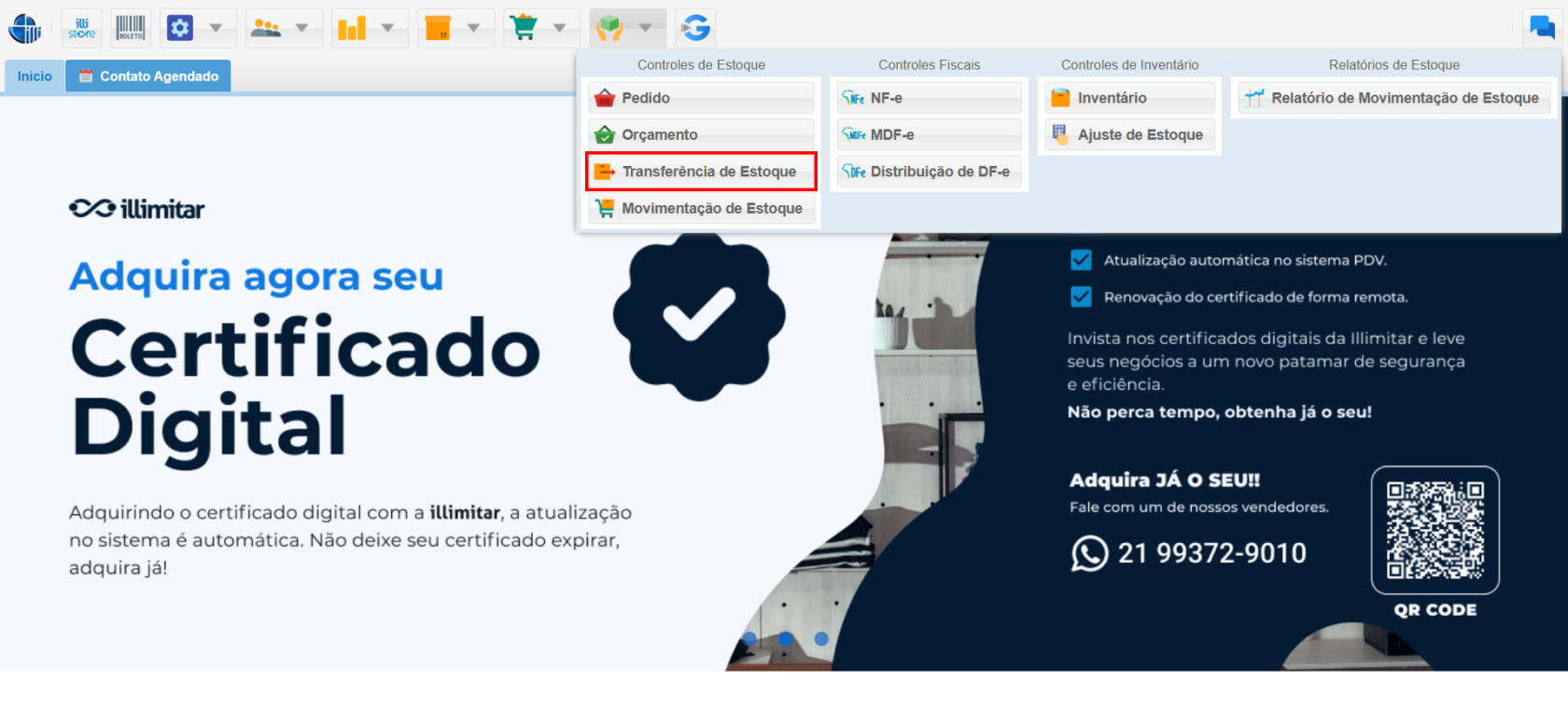
- No menu principal, clique em **Estoque** e depois selecione **Transferência de Estoque**.
[](https://kb.illimitar.pro/uploads/images/gallery/2025-10/9Zc1.png)
---
##### 2. Inclusão de Transferência de Estoque:
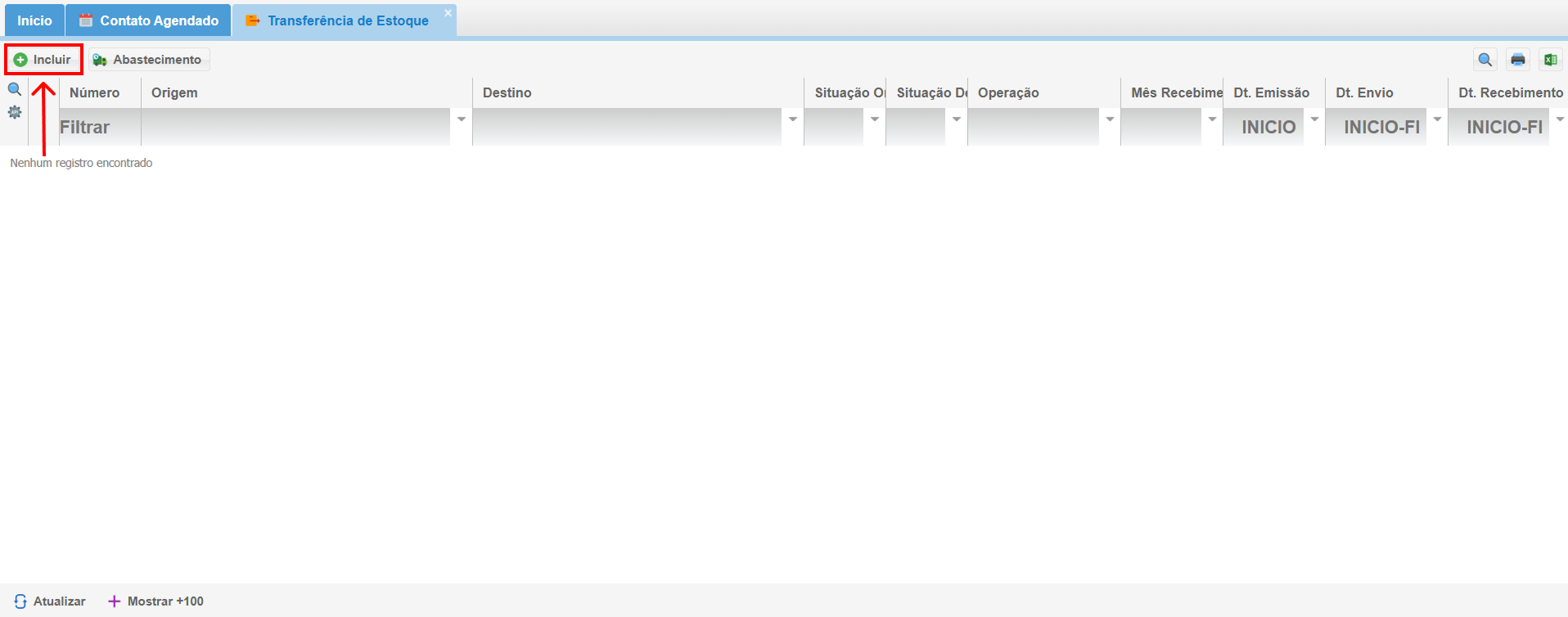
- Tela de Transferência de Estoque, clique em **Incluir**.
[](https://kb.illimitar.pro/uploads/images/gallery/2025-10/20.png)
---
##### 3. Formulário de transferência:
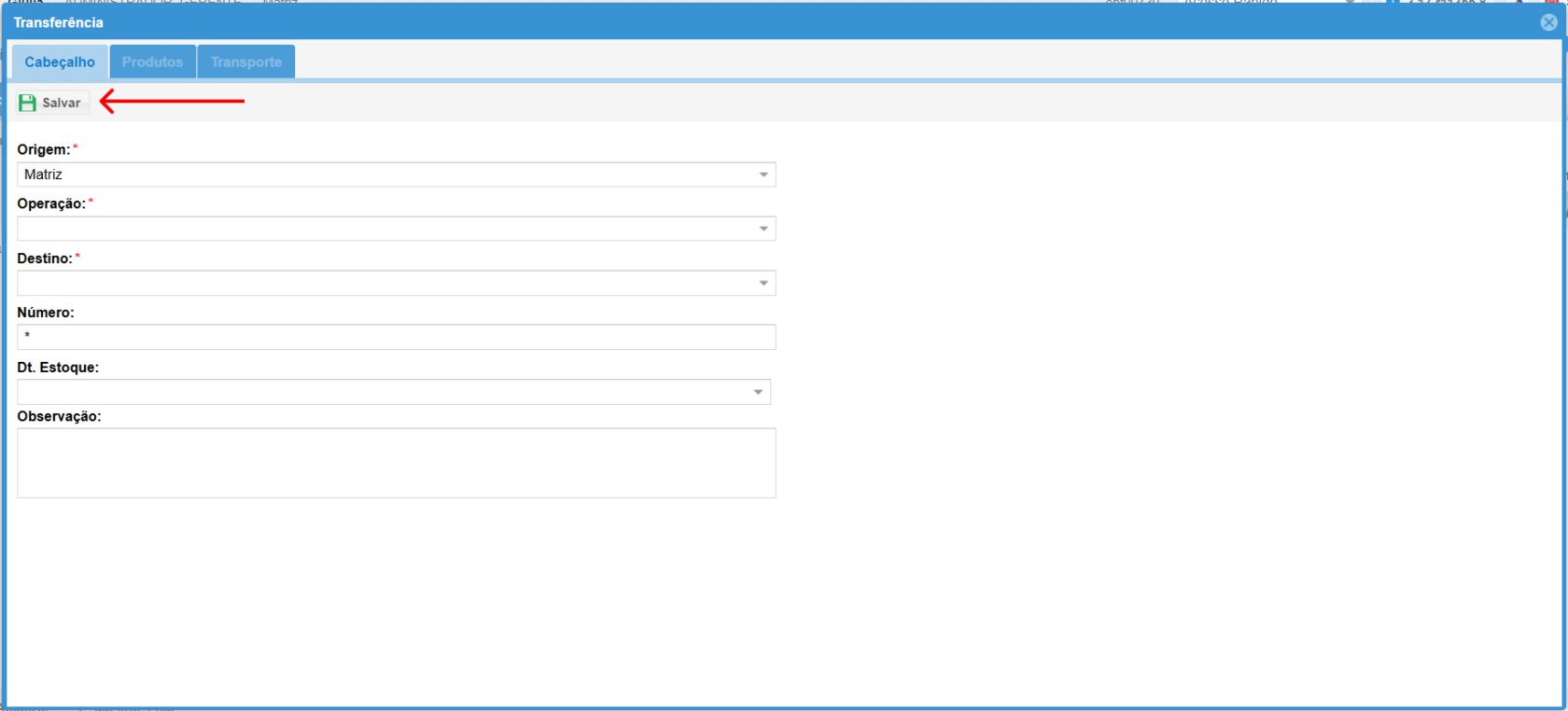
Vamos primeiro preencher a tela de Cabeçalho:
- **Origem:** Selecione a filial que enviará os produtos (loja de origem).
- **Operação:** Selecione a operação, normalmente existe uma operação "Transferência de Mercadoria (Saída)", consulte sua equipe.
- **Destino:** Escolha a filial que receberá os produtos (loja de destino).
- **Número:** O sistema gera automaticamente o número ou informe o número da transferência.
- **Data de Estoque:** Insira a data em que os produtos sairão do estoque da filial de origem.
- **Observações:** Inclua informações relevantes sobre a transferência, como motivo, itens específicos, etc.
- **Salve** as informações para que as outras abas sejam habilitadas para preenchimento.
[](https://kb.illimitar.pro/uploads/images/gallery/2025-10/21.png)
---
##### 4. Incluindo Produtos:
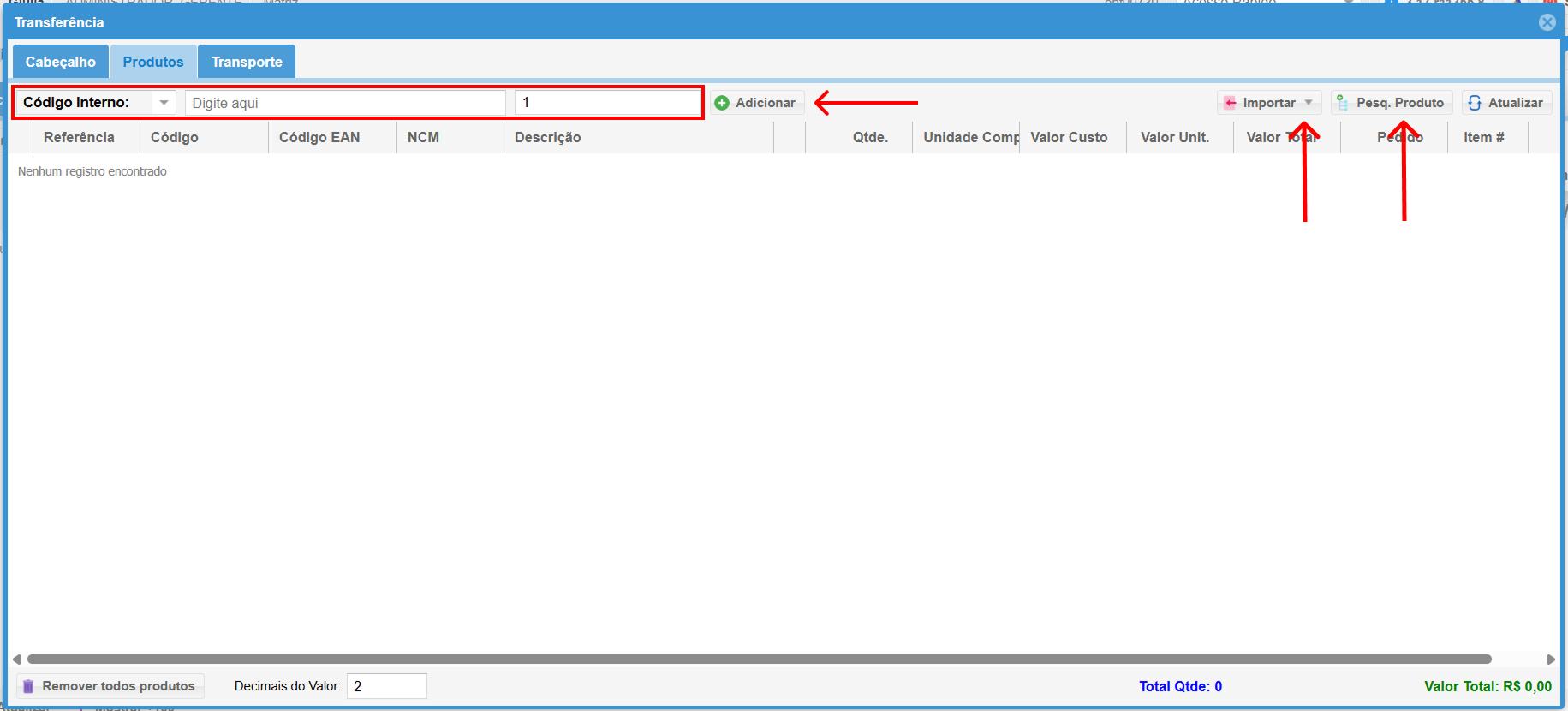
- **Parâmetro de Busca:** Utilize os filtros disponíveis para encontrar os produtos desejados(Descrição, ID, código interno, etc).
- **Incluir Produto:** Informe o código interno do produto (ou utilize o parâmetro de busca escolhido), a quantidade a ser transferida e clique em "Adicionar".
- **Importar:** Importe arquivos Excel (CSV) com a lista de produtos para transferências rápidas e eficientes.
- **Pesq. Produto:** Utilize a pesquisa avançada para encontrar produtos por diversos critérios, como categoria, marca, fornecedor, etc.
[](https://kb.illimitar.pro/uploads/images/gallery/2025-10/22.png)
---
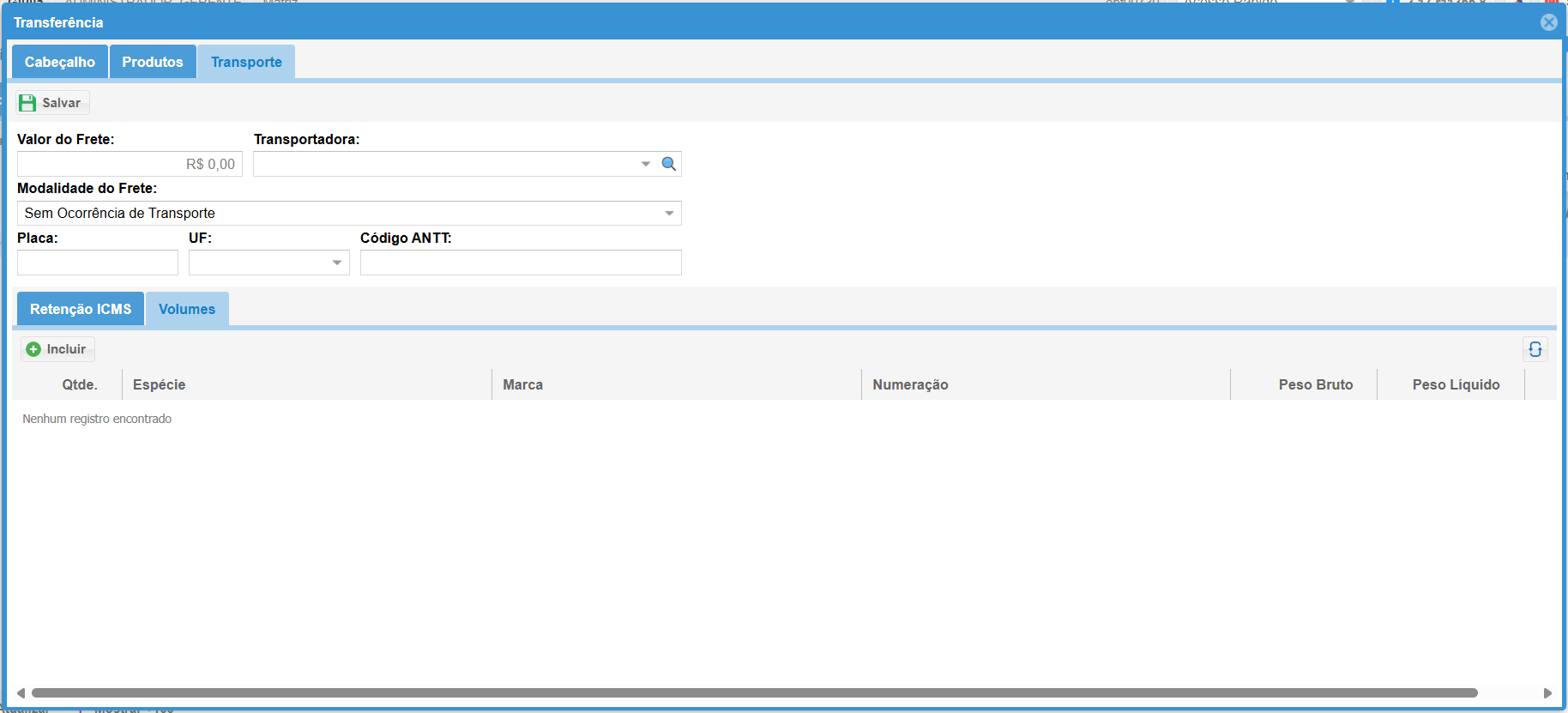
##### 5. Informações de Transporte (opcional):
- **Aba Transporte:** Acesse a aba "Transporte" para inserir as informações da transportadora, se necessário.
- **Transportadora:** Selecione a transportadora responsável pelo transporte dos produtos.
- **Volumes:** Insira o número de volumes da remessa (opcional).
[](https://kb.illimitar.pro/uploads/images/gallery/2025-10/captura-de-tela-2025-10-03-134608.png)
---
##### 6. Realizando Abastecimento (opcional):
- **Abastecimento:** Após o pedido confirmado, se a transferência estiver relacionada a um pedido distribuído, você pode realizar o abastecimento na tela de Transferência.
[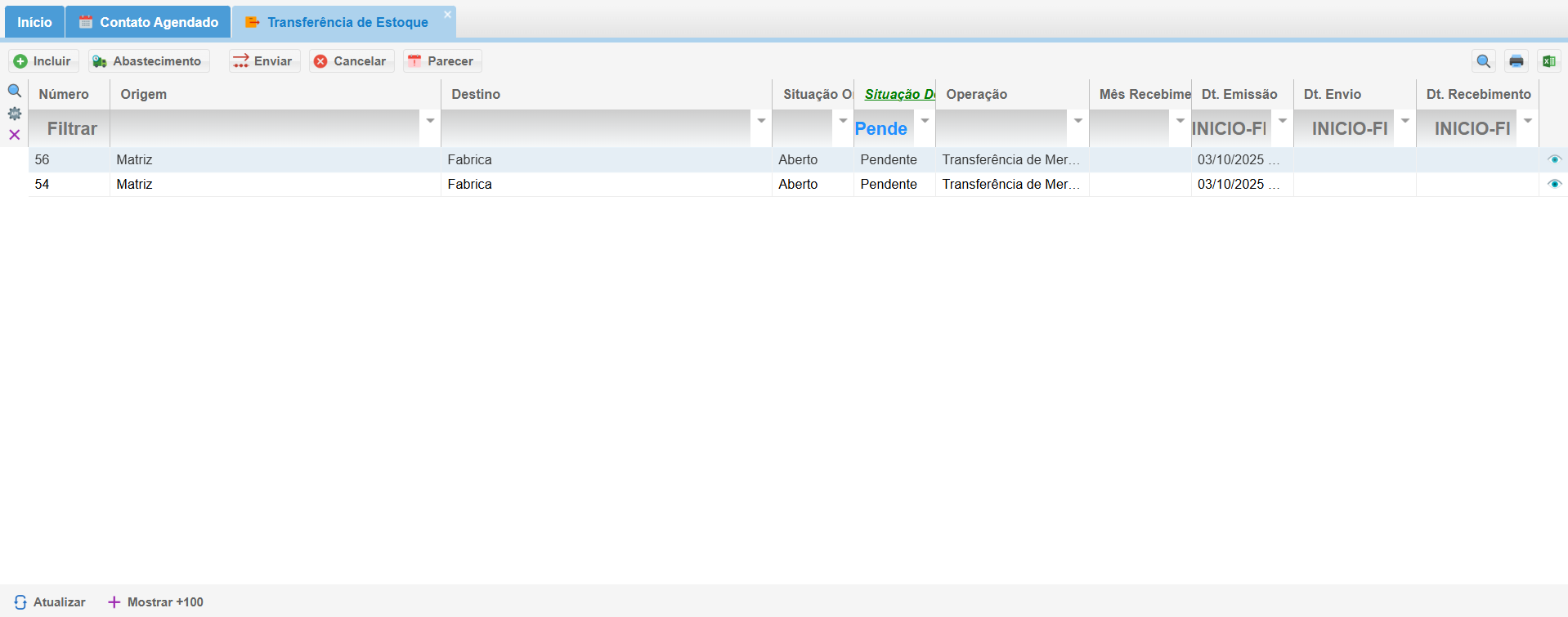](https://kb.illimitar.pro/uploads/images/gallery/2025-10/captura-de-tela-2025-10-03-141748.png)
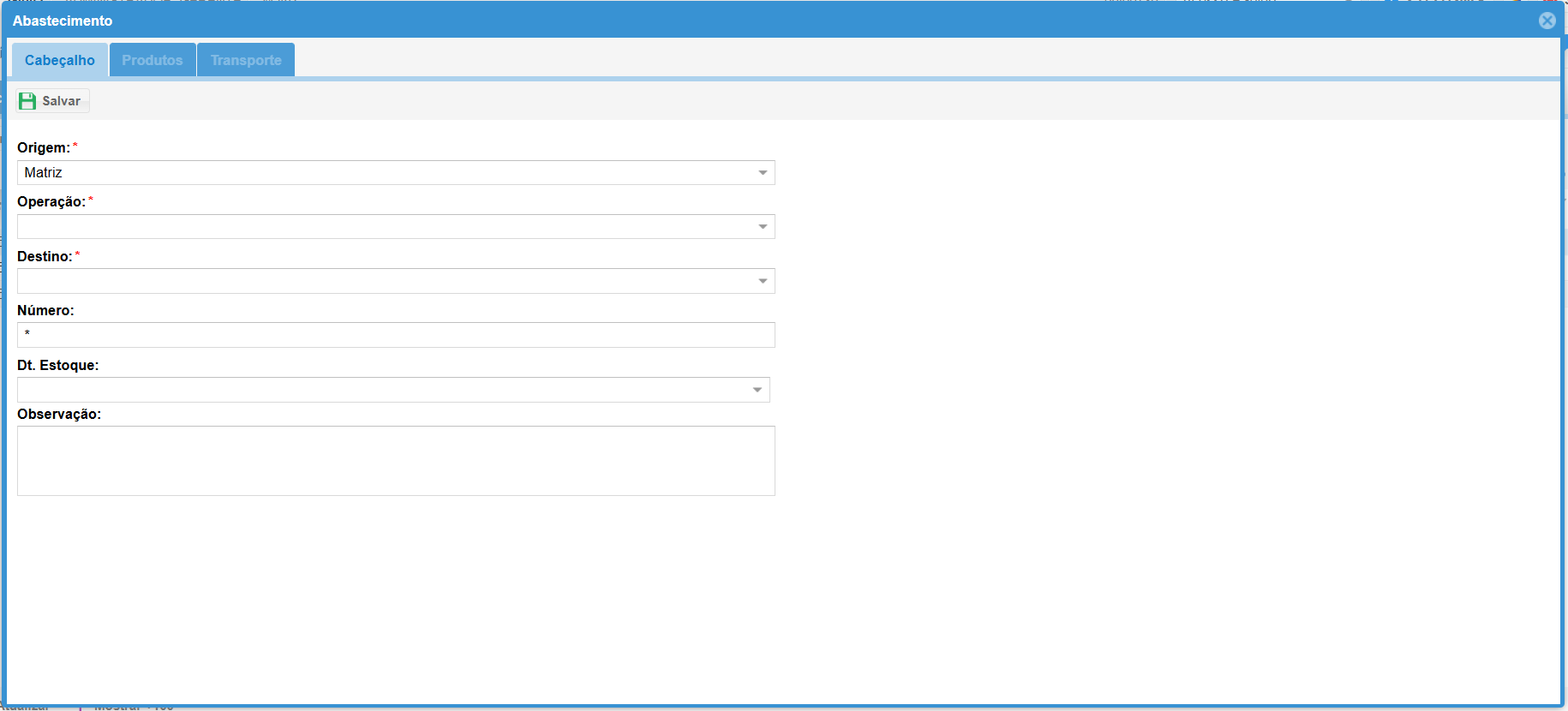
- Na tela de abastecimento temos duas abas principais com as seguintes informações a serem preenchidas:
- **Origem**: Informe a loja/entidade que está realizando o pedido.
- **Operação**: Selecione uma operação, ou consulte sua equipe.
- **Destino**: Informe a o destino do abastecimento.
- **Número**: Número do pedido se deixar em branco o sistema preencherá automaticamente.
- **Data Estoque**: Define a data e hora em que o sistema registra as movimentações (entradas e saídas) do inventário, assumindo como saldo inicial a quantidade informada para o período.
- **Observação**: Informações da nota fiscal podem ser incluídas posteriormente, ou o que achar necessário informar a mais.
[](https://kb.illimitar.pro/uploads/images/gallery/2025-10/captura-de-tela-2025-10-03-143137.png)
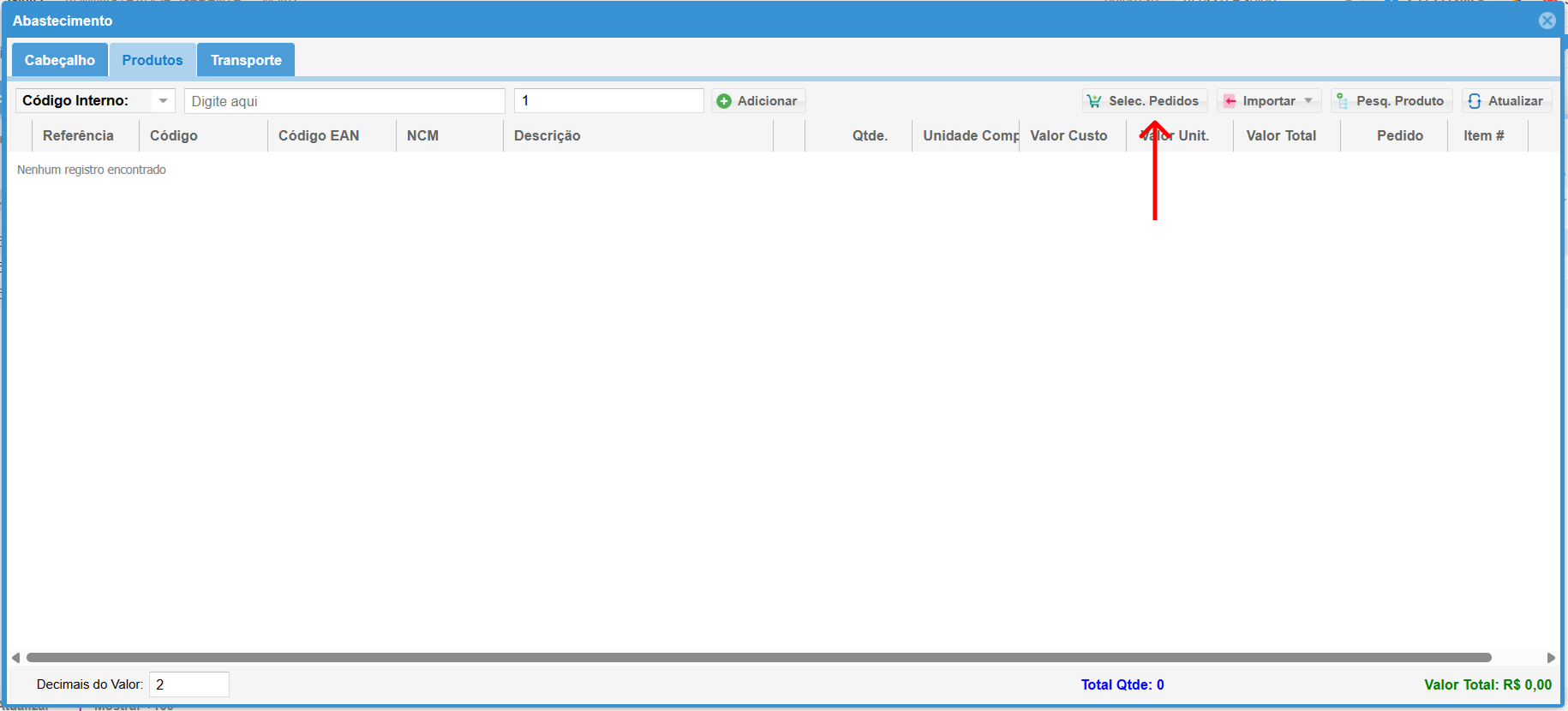
- Após preencher os campos clique em salvar, na aba de produtos podemos selecionar os pedidos previamente feitos para o abastecimento clicando no botão **Selec. Pedidos.**
[](https://kb.illimitar.pro/uploads/images/gallery/2025-10/PTa23.png)
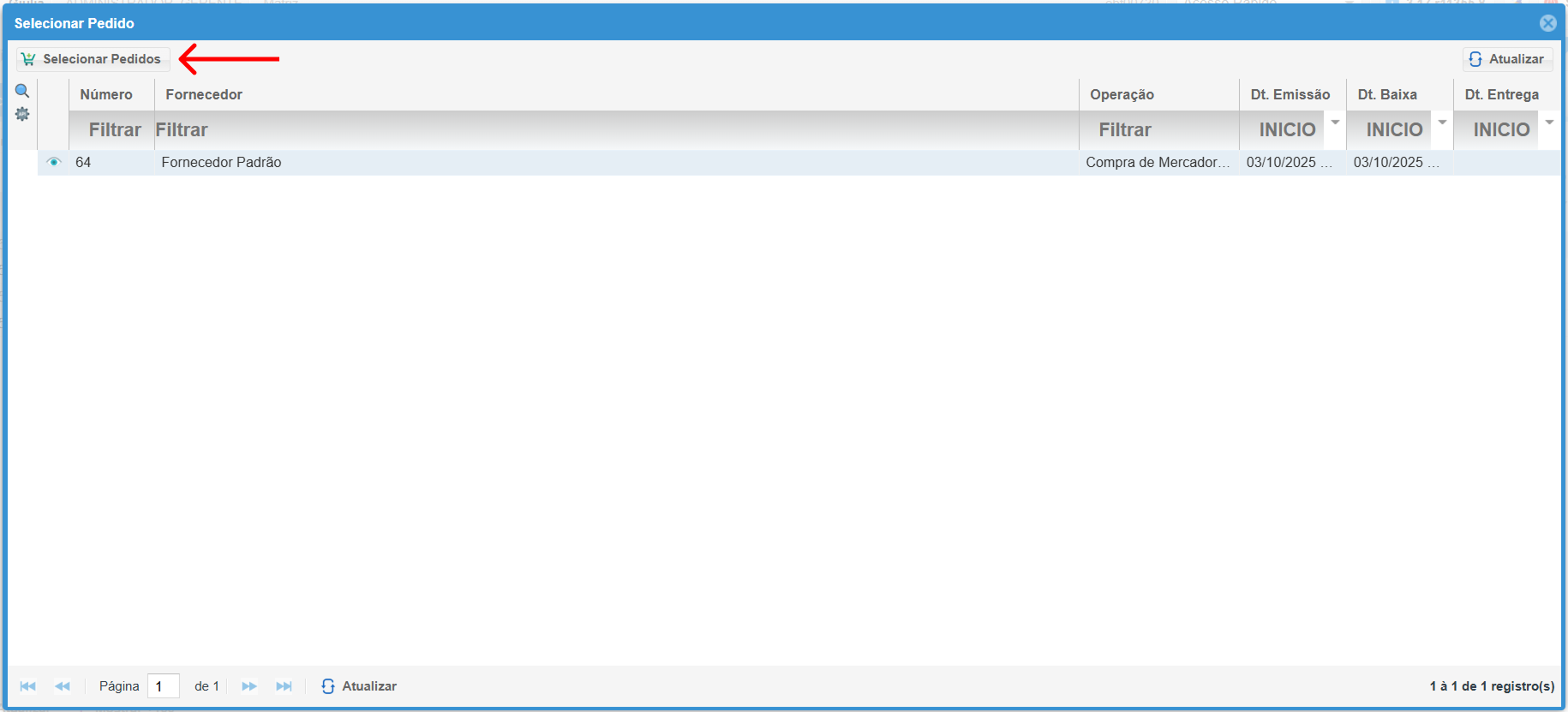
- Na tela de **Selecionar Pedidos,** selecione o pedido que foi distribuído para filial.
[](https://kb.illimitar.pro/uploads/images/gallery/2025-10/24.png)
Após selecionar os produtos para a sua filial já carregam automaticamente e você pode fechar a janela seguinda para o próximo passo.
---
##### 7. Enviando e Recebendo a Transferência:
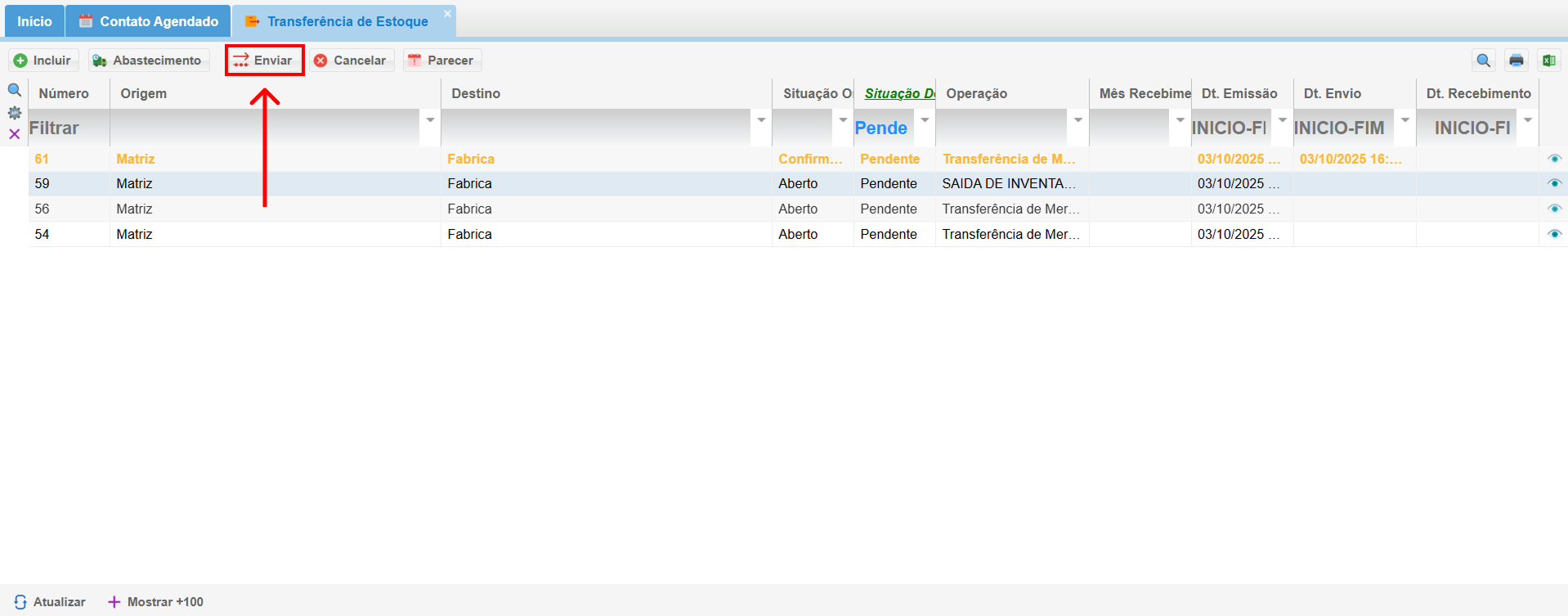
- Após adicionar todos os produtos e finalizar o abastecimento (se necessário), clique em "Enviar" para enviar a transferência da filial de origem para a filial de destino.
[](https://kb.illimitar.pro/uploads/images/gallery/2025-10/25.png)
---
##### 8. Recebimento:
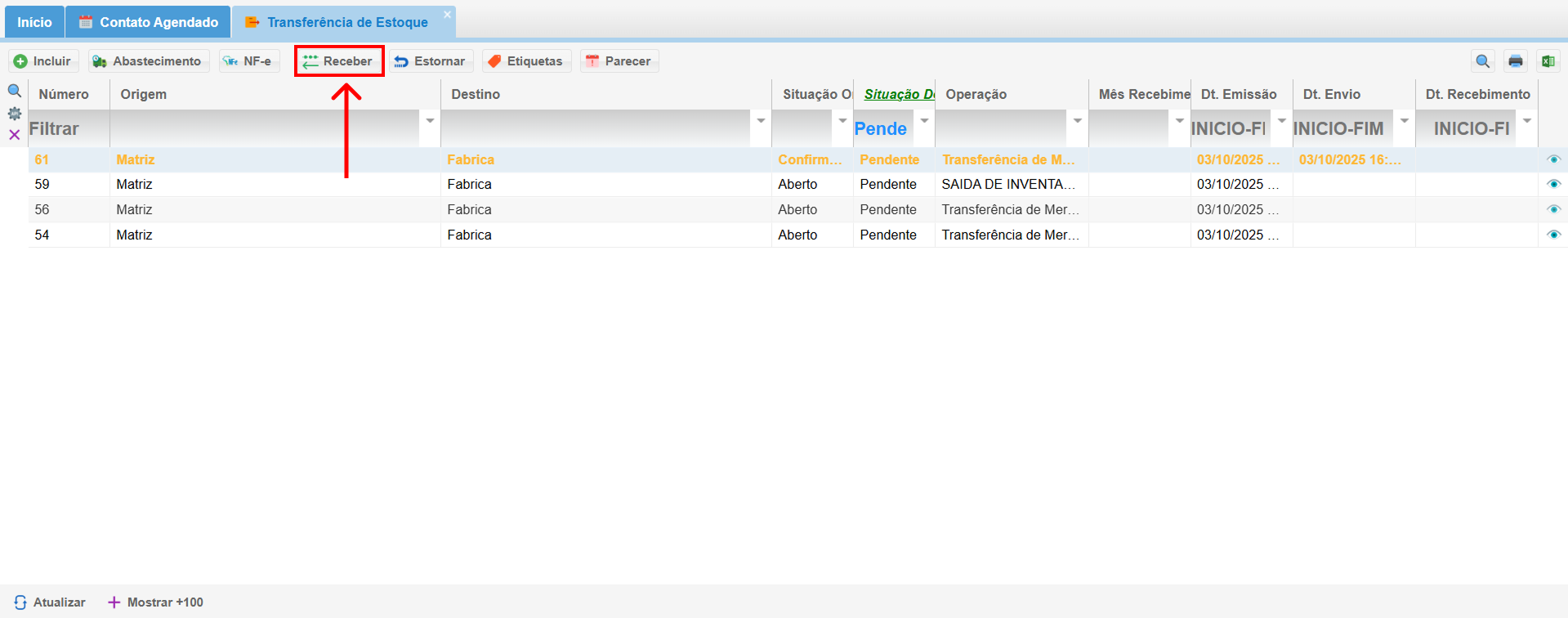
- Na filial de destino, acesse a transferência e clique em "Receber" para confirmar o recebimento dos produtos.
[](https://kb.illimitar.pro/uploads/images/gallery/2025-10/26.png)
---
##### 9. Tutorial