# Pedido

O módulo **Pedido** permite cadastrar e gerenciar pedidos de forma eficiente.

##### 1. Acessando o Cadastro de Pedidos:

- No menu **Estoque**, clique em **Pedido**. Pronto para dar início à jornada de compras!

[![1.png](https://kb.illimitar.pro/uploads/images/gallery/2025-10/scaled-1680-/Aur1.png)](https://kb.illimitar.pro/uploads/images/gallery/2025-10/Aur1.png)

---

##### 2. Tela de Pedido:

- **Clique em Incluir**: Para começar a criar um novo pedido.

[![2.png](https://kb.illimitar.pro/uploads/images/gallery/2025-10/scaled-1680-/kD32.png)](https://kb.illimitar.pro/uploads/images/gallery/2025-10/kD32.png)

---

##### 3. Tela de Cadastro de Pedido:

- **Preenchendo os Parâmetros:** Insira as informações essenciais para o seu pedido:

[![3.png](https://kb.illimitar.pro/uploads/images/gallery/2025-10/scaled-1680-/zZM3.png)](https://kb.illimitar.pro/uploads/images/gallery/2025-10/zZM3.png)

- **Entidade**: Informe a loja/entidade que está realizando o pedido.
- **Entidade Financeiro**: Indique a entidade que fará o pagamento (campo não obrigatório; se não informado, será considerada a mesma entidade do pedido).
- **Operação**: Selecione uma operação, ou consulte sua equipe, normalmente existe uma operação "Pedido de mercadoria".
- **Tipo Movimentação**: Selecione o tipo desejado.
- **Fornecedor**: Informe o fornecedor (deve estar cadastrado como parceiro do tipo fornecedor).
- **Número**: Identificação da movimentação (gerado automaticamente ou informado pelo usuário).
- **Data Emissão**: Data do cadastro do pedido(pode ser alterada.
- **Data Estoque**: Data do estoque sempre será a atual.
- **Data Entrega**: Data prevista para entrega(opcional).
- **Vendedor**: Campo não obrigatório (deve estar cadastrado como parceiro do tipo vendedor).
- **Transportadora**: Informe a transportadora (deve estar cadastrada como parceiro do tipo transportadora).
- **Natureza Lançamento**: Selecione uma natureza(Opcional).
- **Forma de Pagamento**: Informe a forma de pagamento (campo não obrigatório).
- **Observação:** Informações da nota fiscal podem ser incluídas posteriormente.

<p class="callout info">**Botão Capturar NF-e (Distribuição de DF-e)**: Em casos de notas já existentes na SEFAZ, você consegue capturar a NF-e e puxar já os dados, [entenda melhor](https://kb.illimitar.pro/books/estoque/page/capturar-nf-e-distribuicao-de-df-e-qy0).</p>

---

##### 4. Incluindo Produtos no Pedido:

- **Clique em** próximo para ter acesso a aba **"Produtos"** e assim adicionar itens ao seu pedido.

[![4.png](https://kb.illimitar.pro/uploads/images/gallery/2025-10/scaled-1680-/bZh4.png)](https://kb.illimitar.pro/uploads/images/gallery/2025-10/bZh4.png)
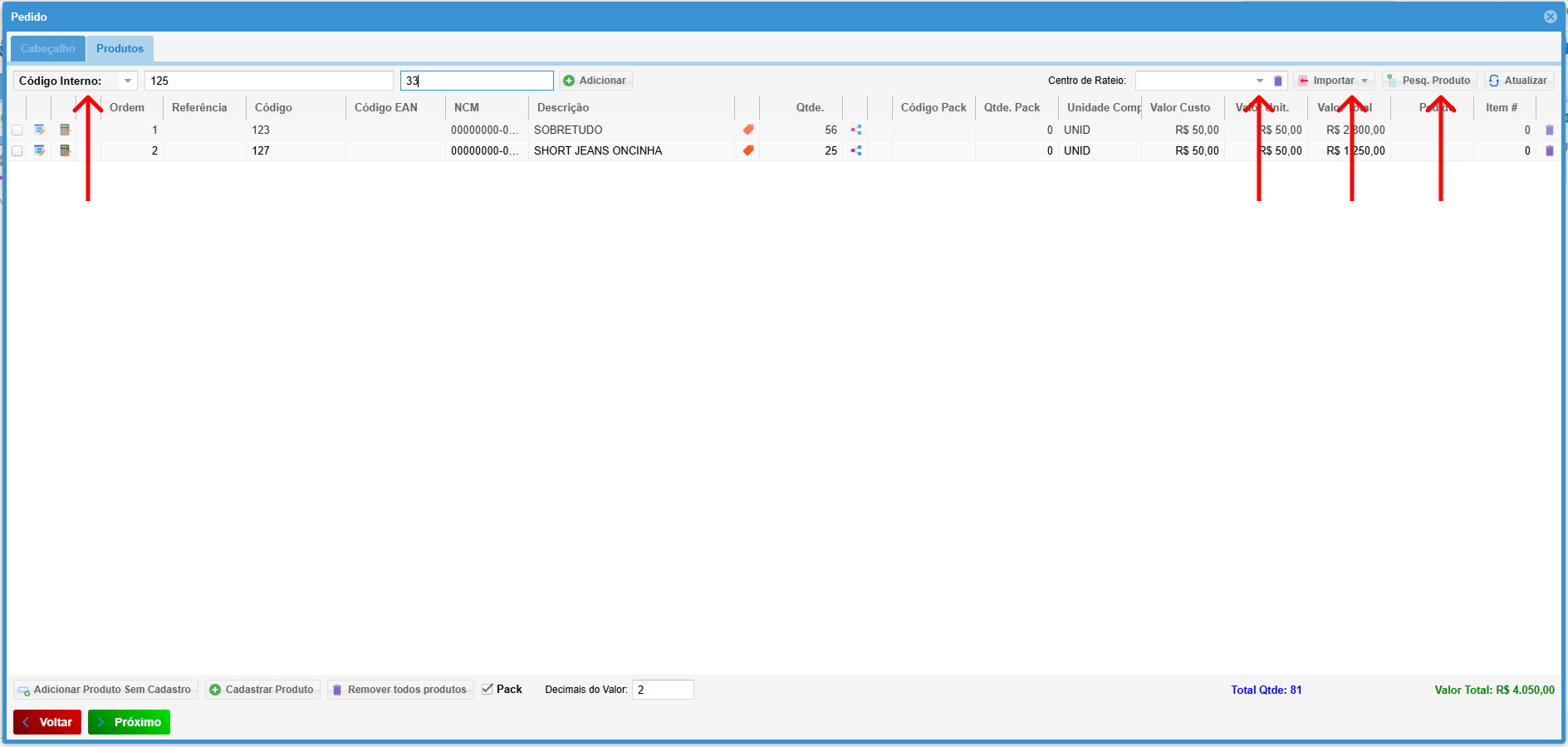
- **Parâmetro de Pesquisa**: Altere conforme necessário (Descrição, Referência, etc.).
- [**Centro de rateio**](https://kb.illimitar.pro/books/sistema/page/centro-de-rateio): Define a distribuição dos itens entre as lojas do grupo.
- **Importar**: Utilize arquivos CSV/TXT ou XML para adicionar produtos. [Entenda sobre importação do XML.](https://kb.illimitar.pro/books/artigos-complementares-de-documentacao-do-sistema/page/importacao-de-produtos-via-nf-e-xml)
- **Pesquisa Produtos**: Realize a pesquisa por código interno, ID, referência, código de barras, código EAN ou descrição.

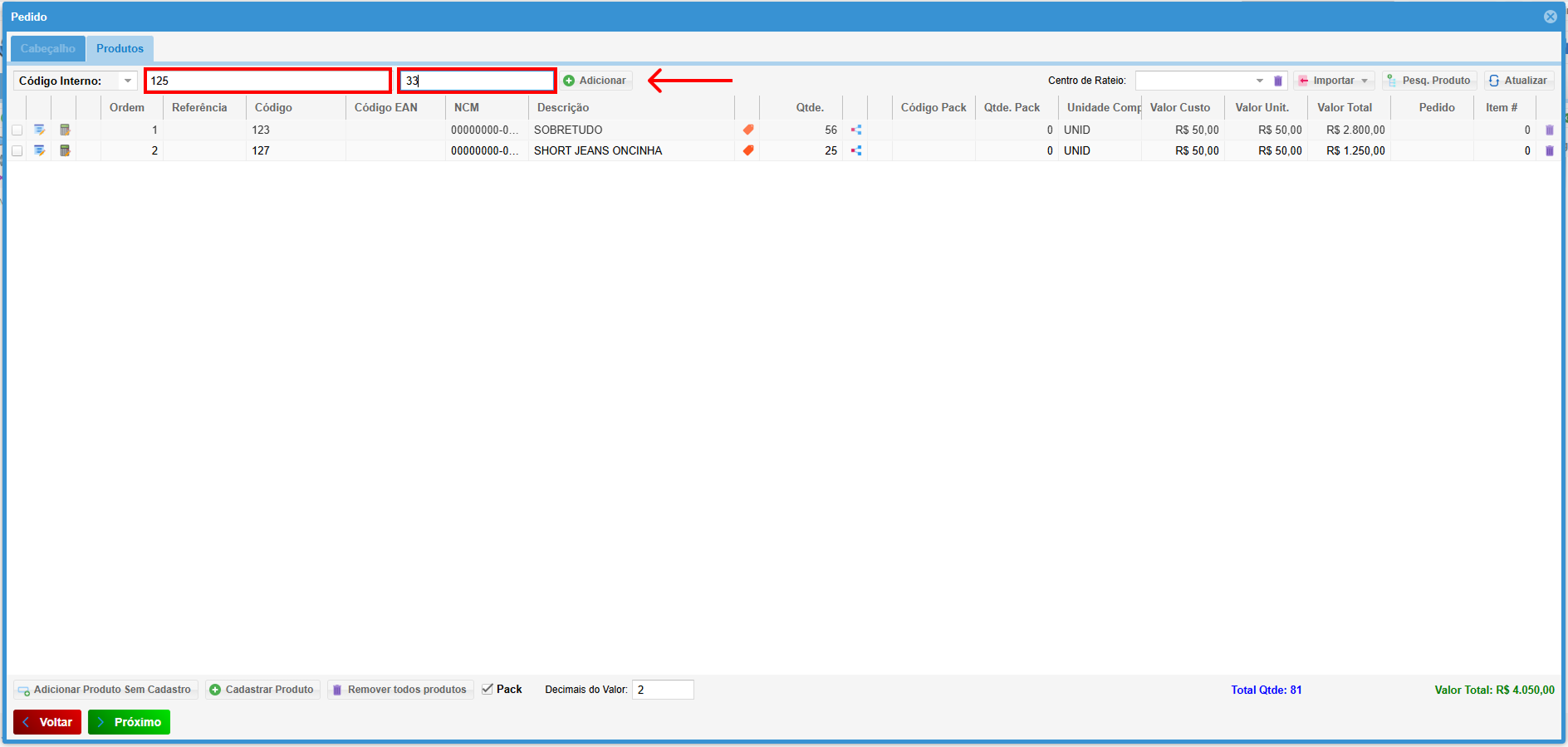
- Adicionar produto. Com o parâmetro de pesquisa selecionado, informe o código do produto e a quantidade a ser pedida.

[![5.png](https://kb.illimitar.pro/uploads/images/gallery/2025-10/scaled-1680-/LTL5.png)](https://kb.illimitar.pro/uploads/images/gallery/2025-10/LTL5.png)
---

##### 5. Entendendo o Rateio de produto:

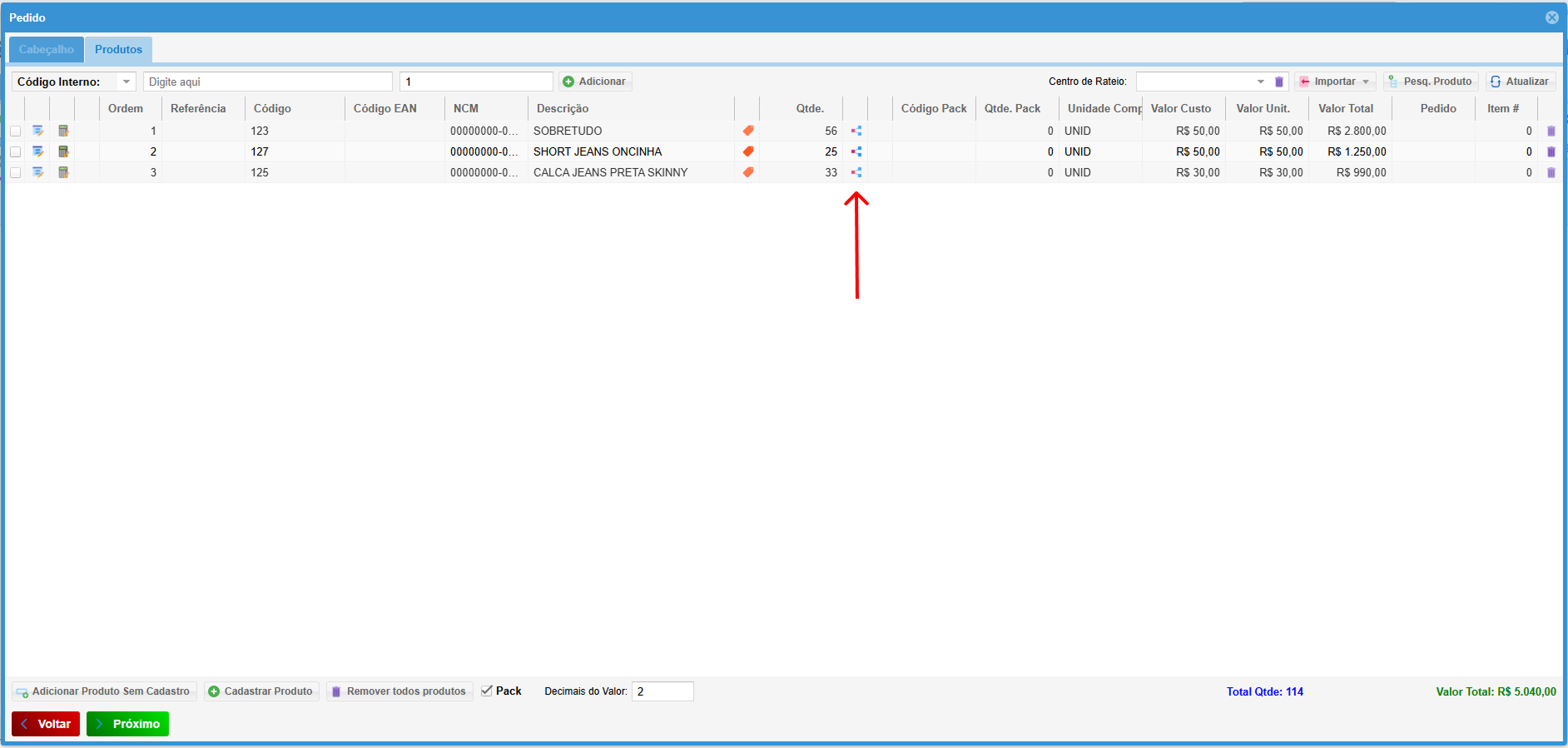
- Após adicionar um produto você notará um ícone de distribuição(indicado com a seta). Ao clicar você abrirá uma tela de distribuição de estoque.

[![6.png](https://kb.illimitar.pro/uploads/images/gallery/2025-10/scaled-1680-/7C56.png)](https://kb.illimitar.pro/uploads/images/gallery/2025-10/7C56.png)
- Você pode informar a quantidade que vai para cada Centro de Distribuição. Clique duas vezes no campo Qtde. Loja, informar o número e salvar.

[![7.png](https://kb.illimitar.pro/uploads/images/gallery/2025-10/scaled-1680-/TXO7.png)](https://kb.illimitar.pro/uploads/images/gallery/2025-10/TXO7.png)
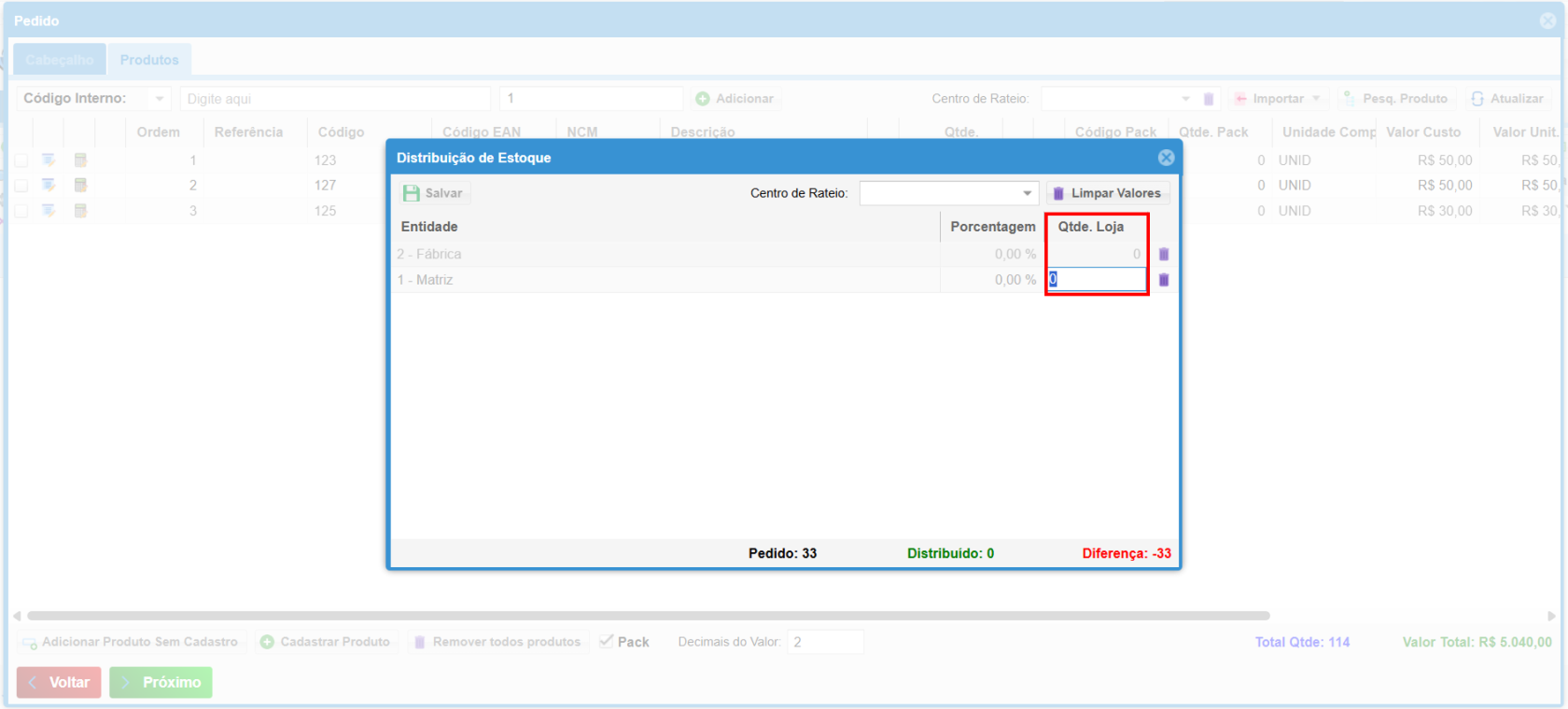
<p class="callout info">**Lembrando**: Nesse caso ao menos dois Centros de Distribuição precisam estar com quantidades, assim caracterizando uma distribuição.</p>

---

#### 6. Funções:

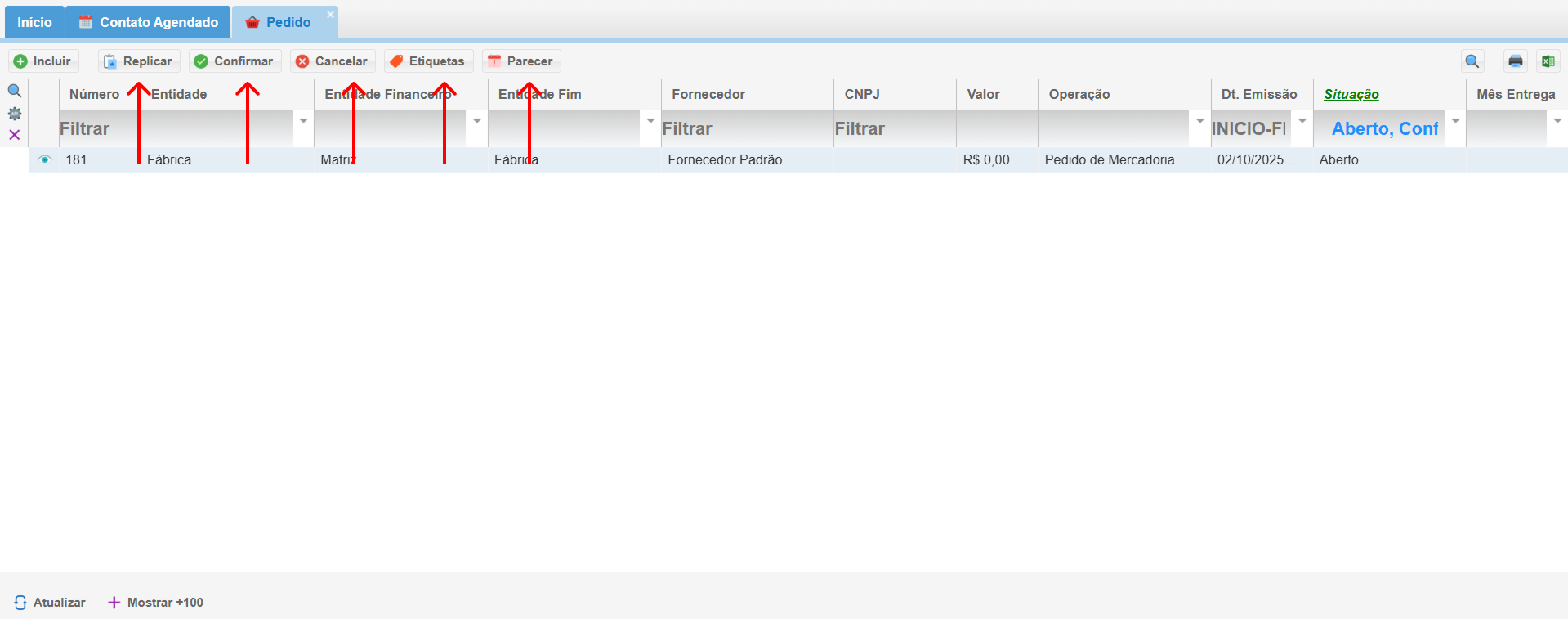
- Na tela de pedidos em aberto, você tem as seguintes funções: 
    - **Replicar**: Cria um novo pedido com base no pedido em aberto.
    - **Confirmar**: Confirma o pedido em aberto.
    - **Cancelar**: Cancela o pedido em aberto.
    - **Etiquetas**: Imprimir etiqueta dos produtos.
    - **Parecer**: Anexa arquivos relevantes ao pedido (ex.: imagem da NF).

[![8.png](https://kb.illimitar.pro/uploads/images/gallery/2025-10/scaled-1680-/f8g8.png)](https://kb.illimitar.pro/uploads/images/gallery/2025-10/f8g8.png)
---

##### 7. Tutorial

<iframe allowfullscreen="allowfullscreen" height="314" src="https://www.youtube.com/embed/24xTwvqe2JE" width="560"></iframe>