# Orçamento
O módulo **Orçamento** permite criar diversas formas de orçamentos para gerenciar suas vendas de maneira eficiente.
##### 1. Acessando o Módulo de Orçamento:
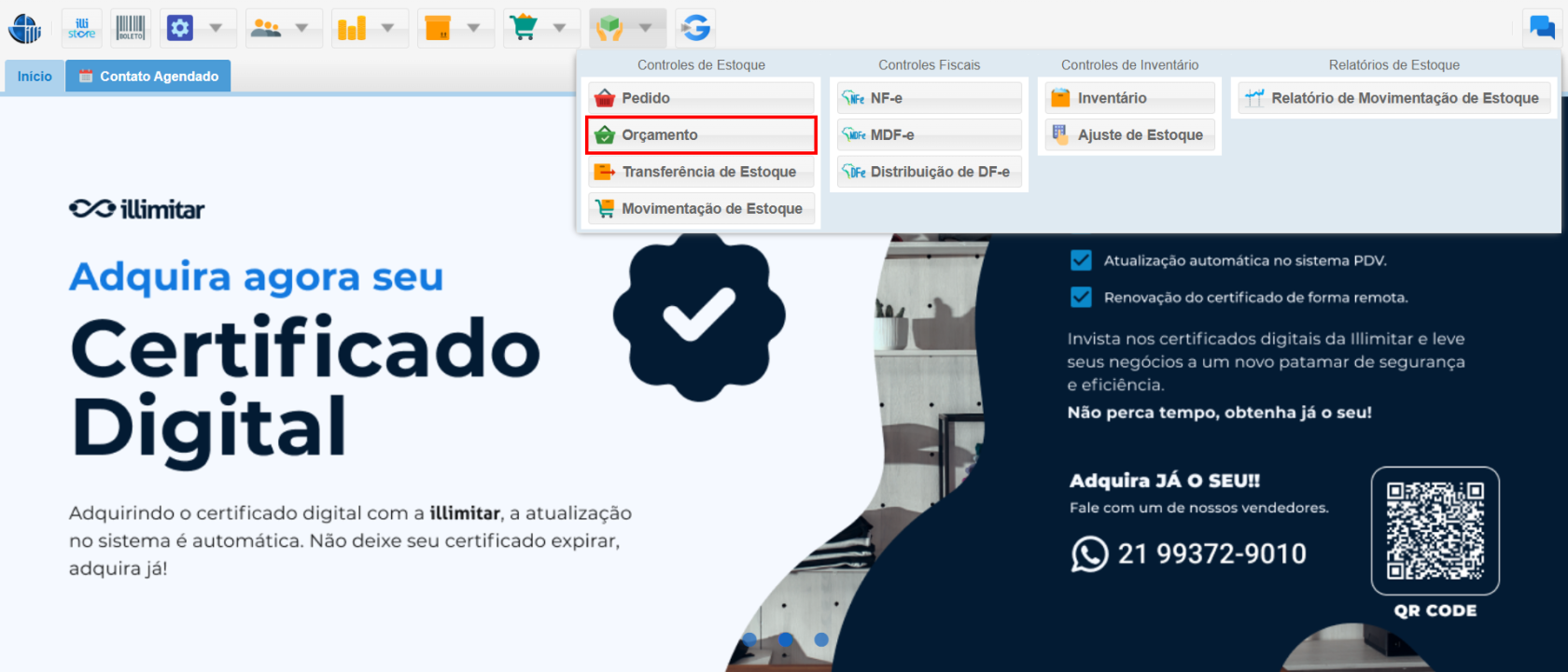
- No menu **Estoque**, clique em **Orçamento**.
[](https://kb.illimitar.pro/uploads/images/gallery/2025-10/yPH1.png)
---
##### 2. Novo orçamento:
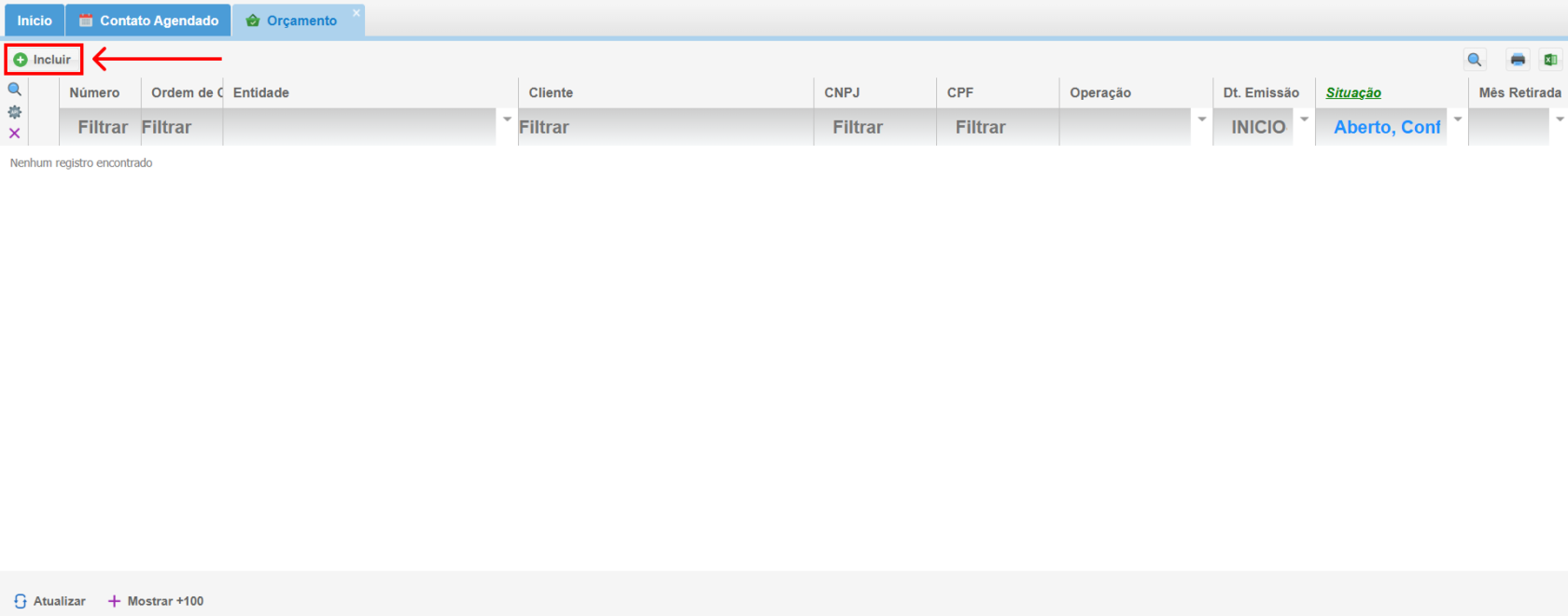
- Clicar em **Incluir**: irá abrir a tela de orçamento
[](https://kb.illimitar.pro/uploads/images/gallery/2025-10/2wb12.png)
---
##### 3. Tela de Orçamento:
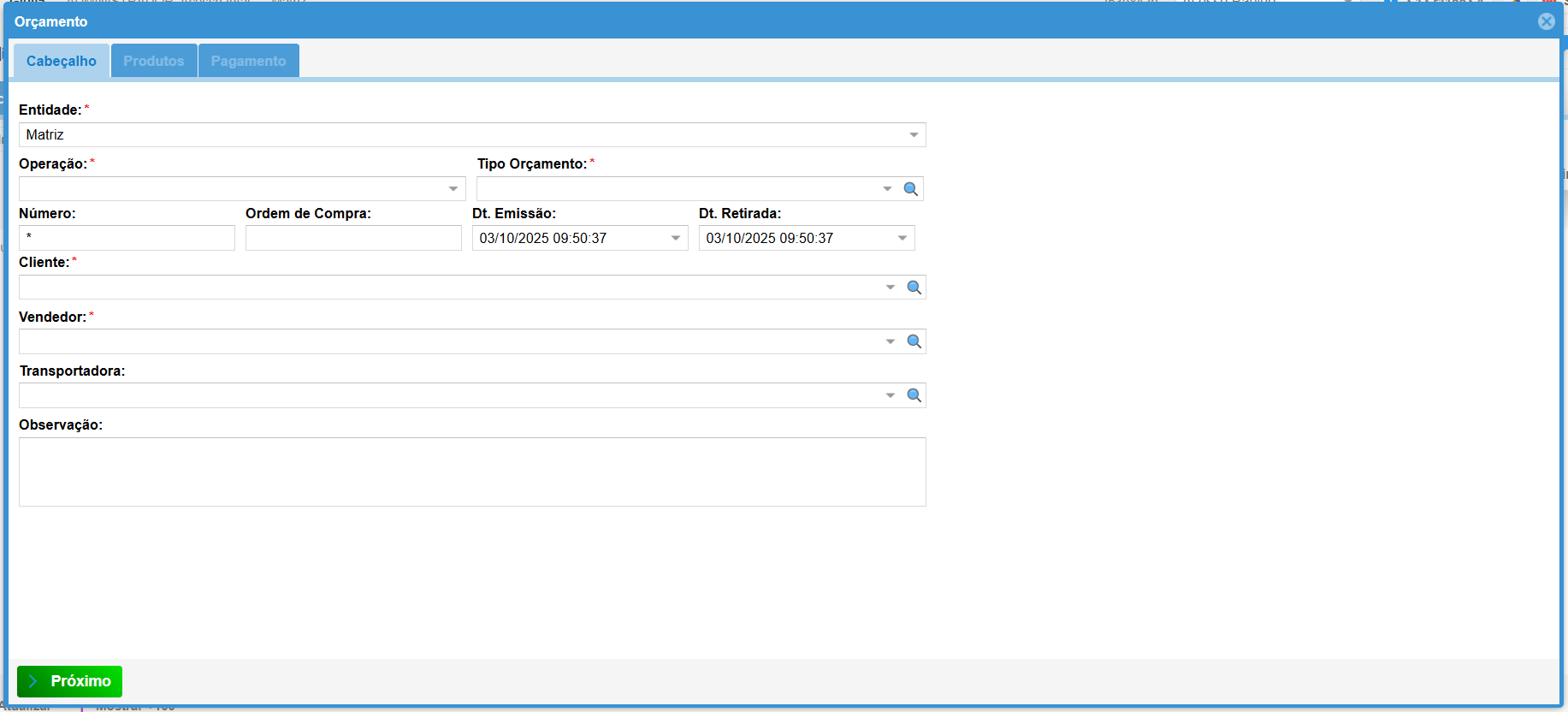
- **Preenchendo os Parâmetros Essenciais:** Insira as informações básicas do seu orçamento:
[](https://kb.illimitar.pro/uploads/images/gallery/2025-10/captura-de-tela-2025-10-03-095103.png)
- Insira as informações básicas do seu orçamento:
- **Entidade**: Selecione a entidade que está emitindo o orçamento.
- **Operação**: Informe a operação (ex.: orçamento).
- **Tipo Orçamento**: Selecione "carteira".
- **Número**: Informe o número do pedido (se não informado, será gerado automaticamente).
- **Ordem de Compra**: Campo não obrigatório.
- **Dt. Emissão**: Informe a data de emissão do orçamento.
- **Dt. Retirada**: Data da retirada da mercadoria.
- **Cliente**: Informe o cliente (fornecedor).
- **Vendedor**: Informe o vendedor.
- **Transportadora**: Informe uma transportadora cadastrada.
- **Observação**: Insira observações relevantes no orçamento.
---
##### 4. Incluindo Produtos no Orçamento:
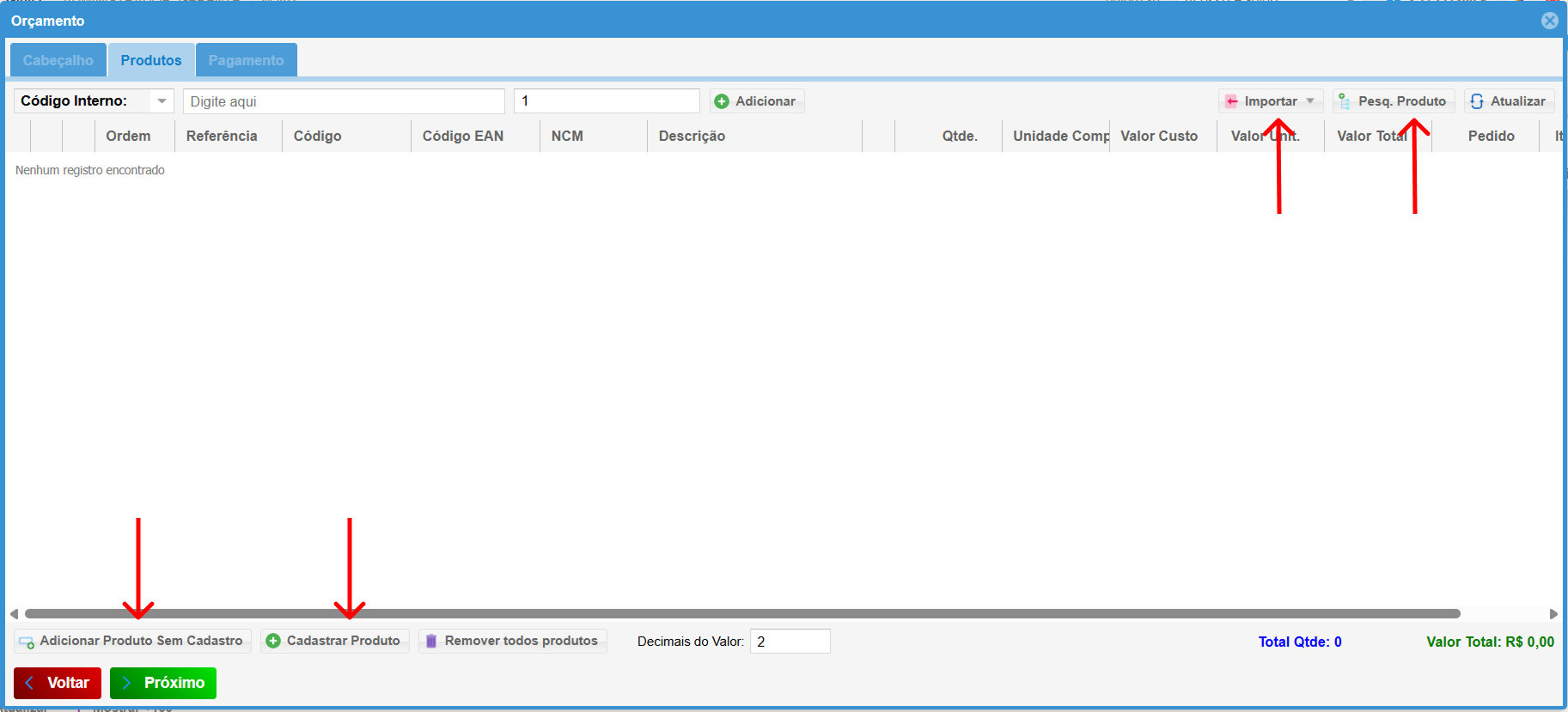
- **Importar**: Importe arquivos CSV/XML com a lista de produtos desejados. [Entenda sobre importação do XML.](https://kb.illimitar.pro/books/artigos-complementares-de-documentacao-do-sistema/page/importacao-de-produtos-via-nf-e-xml)
- **Pesq. Produto**: Utilize a pesquisa para encontrar produtos por código interno, ID, referência, código de barra, código EAN ou descrição.
- **Adicionar Produto Sem Cadastro**: Ideal para produtos que não possuem cadastro no sistema.
- **Cadastrar Produto**: Crie um novo produto no sistema e adicione-o ao orçamento.
[](https://kb.illimitar.pro/uploads/images/gallery/2025-10/1s313.png)
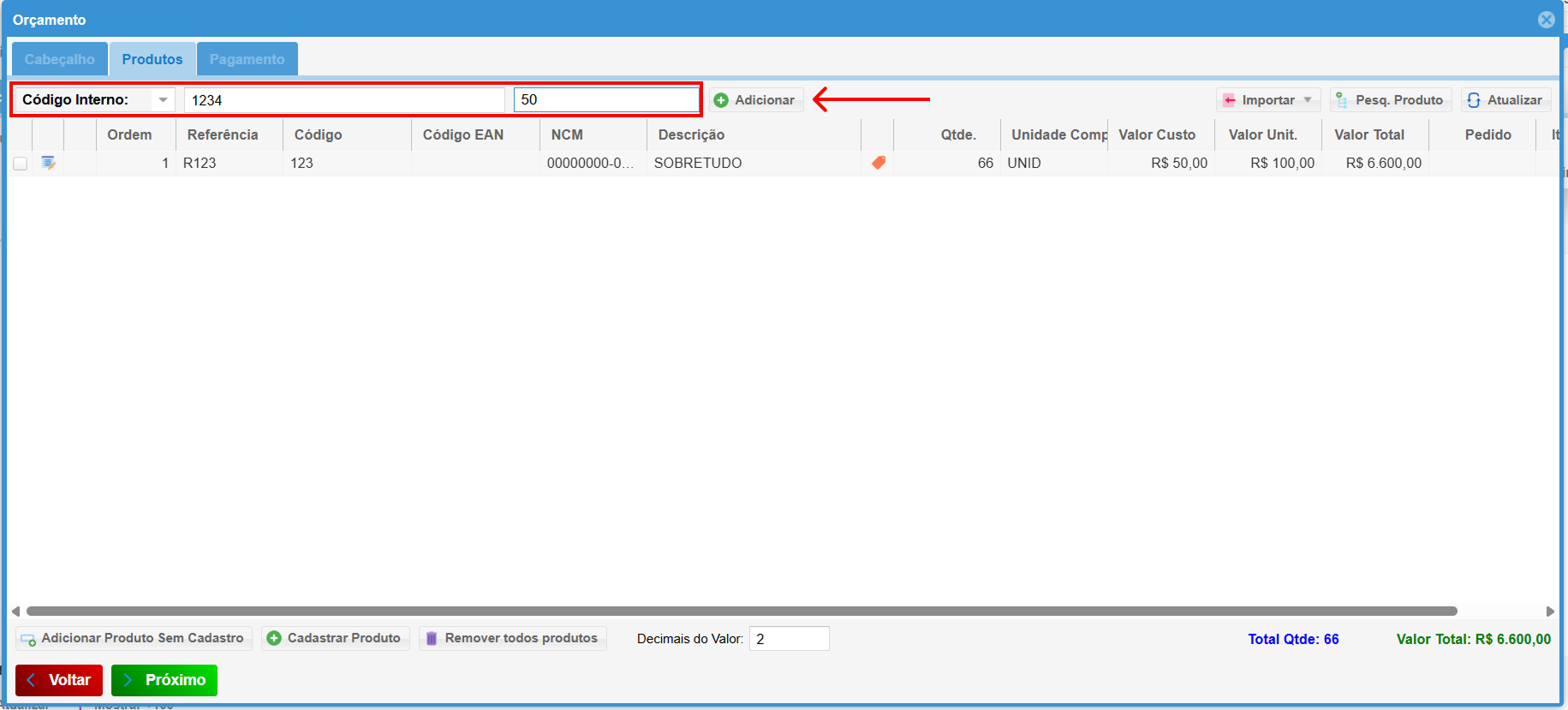
- **Adicionando produtos**:
- Selecione o parâmetro de pesquisa(Descrição, Referência, Código Interno, etc).
- Informe o produto de acordo com o parâmetro escolhido.
- Informe a quantidade e clique em Adicionar.
[](https://kb.illimitar.pro/uploads/images/gallery/2025-10/55Y14.png)
---
##### 5. Definindo Condições de Pagamento:
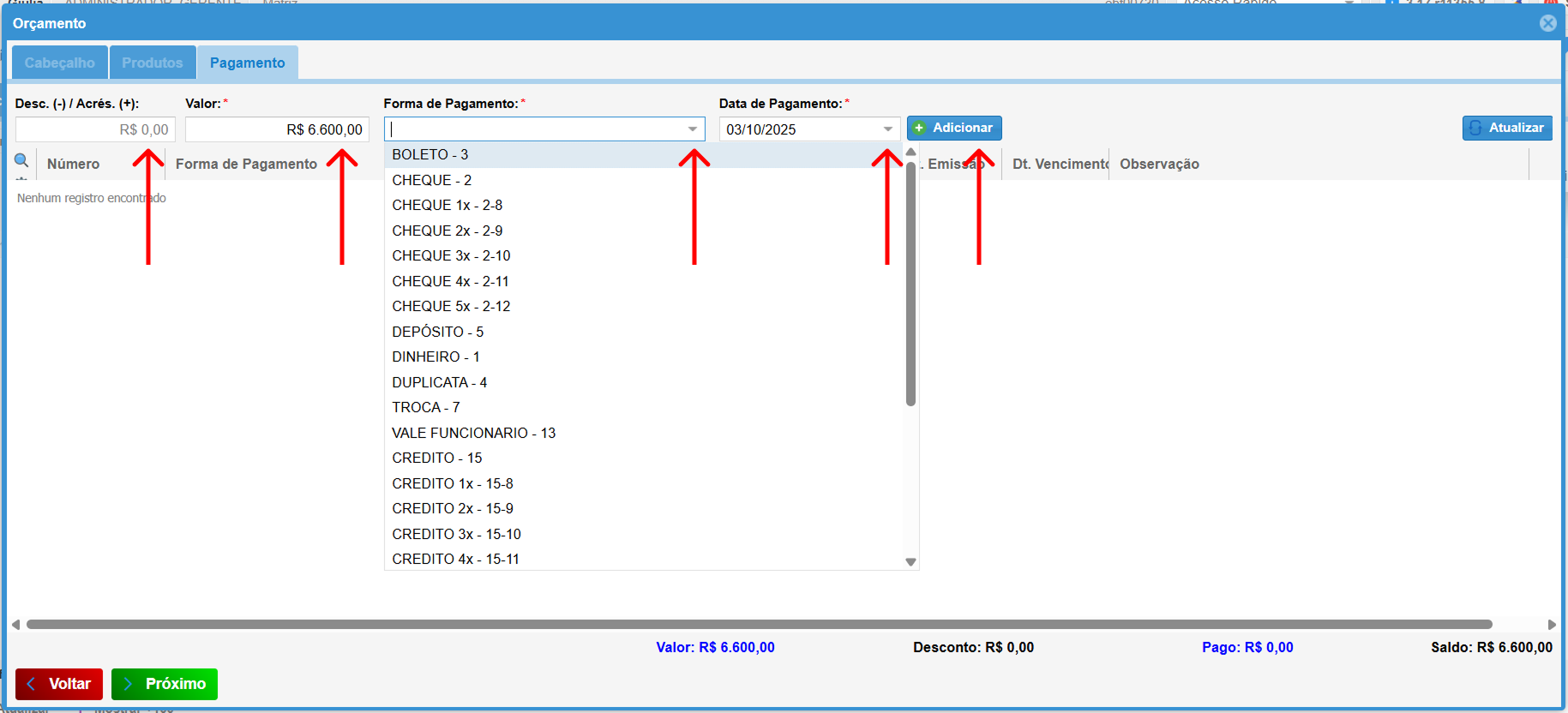
- **Desc.(-) / Acrés.(+)**: Em caso de desconto ou acrescimo informe(sempre com os indicadores +/-).
- **Valor**: Confirme o valor total do orçamento.
- **Forma de Pagamento**: Selecione a forma de pagamento acordada com o cliente.
- **Data de Pagamento**: Informe a data prevista para o pagamento.
- **Adicionar**: Clique em "Adicionar" para incluir as informações de pagamento.
[](https://kb.illimitar.pro/uploads/images/gallery/2025-10/94W15.png)
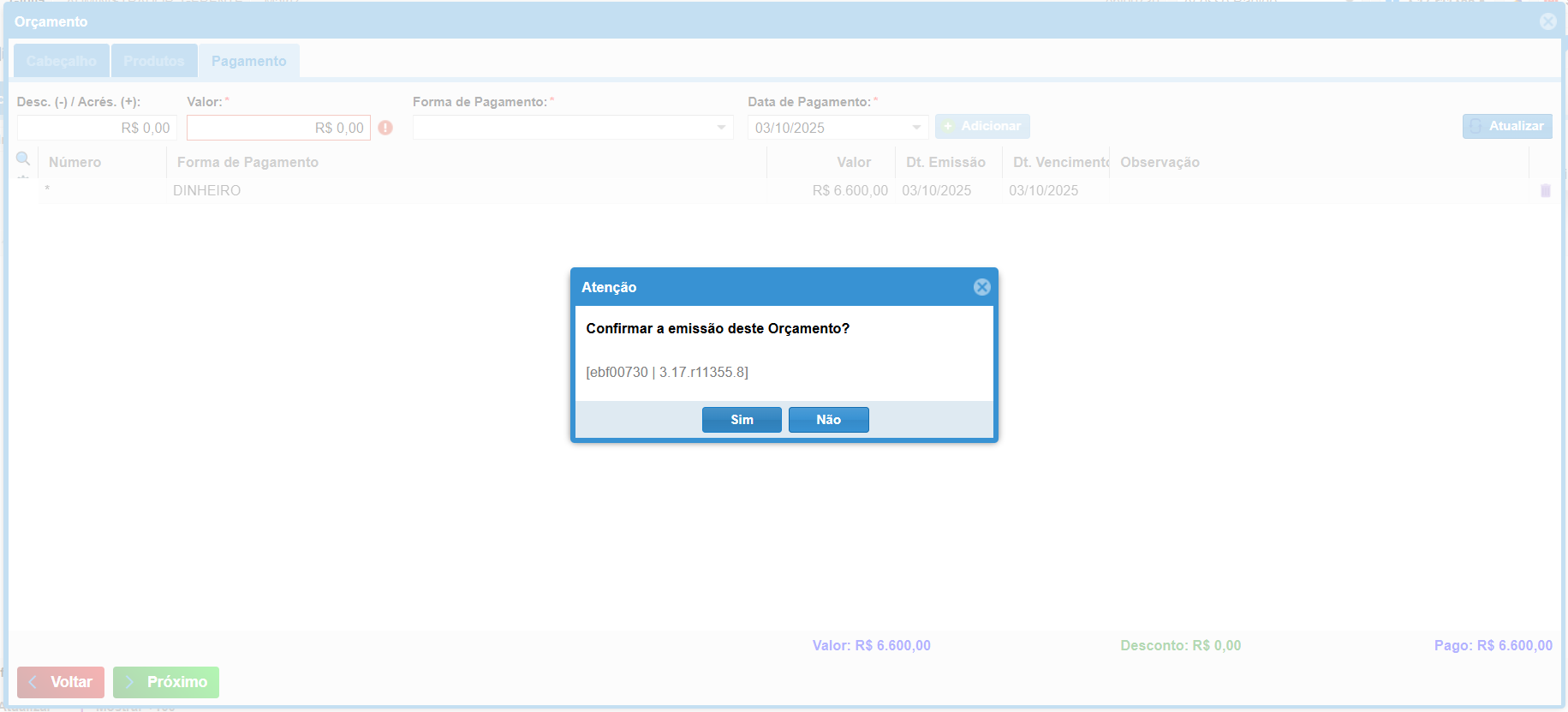
- Quando todos os produtos tiverem sido adicionados e as condições de pagamento definidas, clique em "**Próximo**" e confirme para finalizar o orçamento.
[](https://kb.illimitar.pro/uploads/images/gallery/2025-10/9fkimage.png)
---
##### 6. Gerenciando Orçamentos Criados:
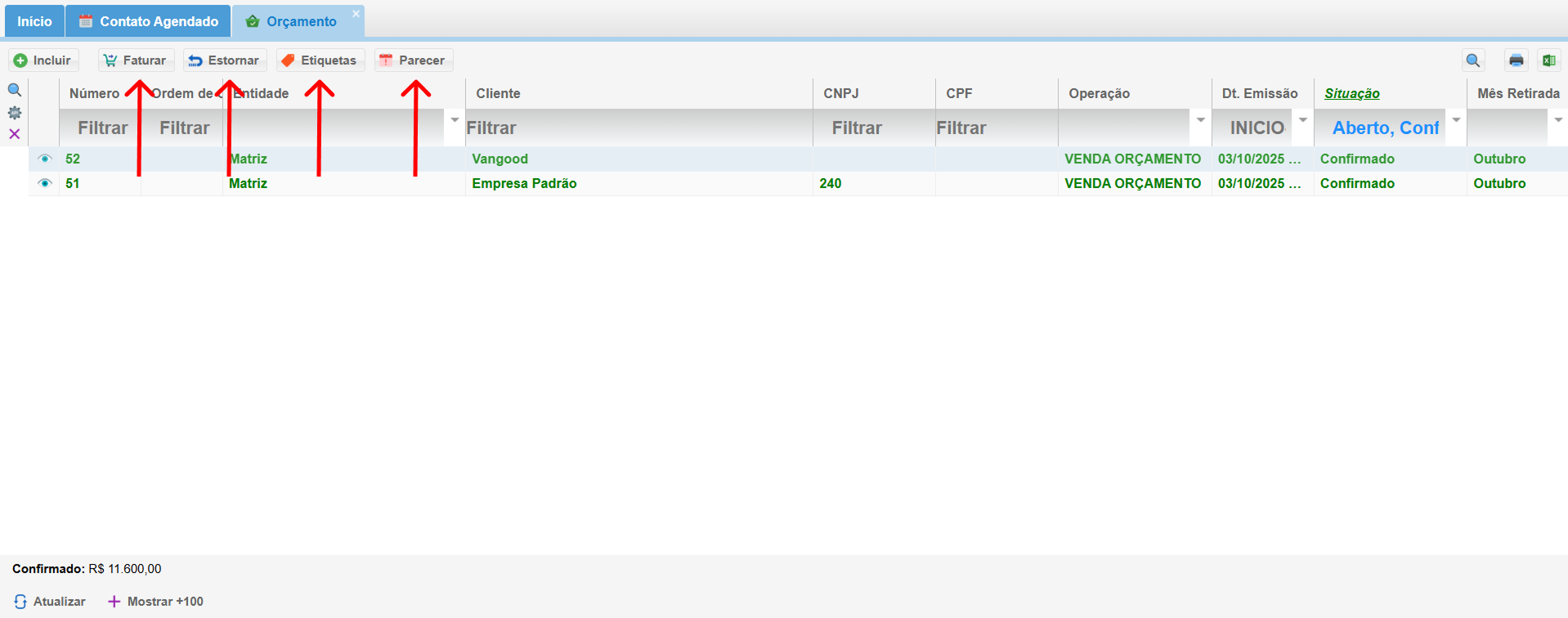
**Situação do Orçamento:** Na tela principal, visualize a situação do seu orçamento: "Aberto", "Aprovado", "Faturado" ou "Cancelado".
- **Funções Disponíveis:**
- **Faturar:** Gere a nota fiscal eletrônica (NF-E) com base no orçamento aprovado.
- **Estornar:** Cancele o orçamento se necessário.
- **Etiquetas:** Imprimir as etiquetas dos produtos.
- **Parecer:** Anexe arquivos (imagens de nota fiscal, boleto pago, etc.) e acompanhe o histórico de ações realizadas no orçamento. Para anexar, clique em "Anexar Arquivo". Para visualizar os arquivos anexados, clique no ícone correspondente.
[](https://kb.illimitar.pro/uploads/images/gallery/2025-10/B5l16.png)
---
##### 7. Faturando Orçamento:
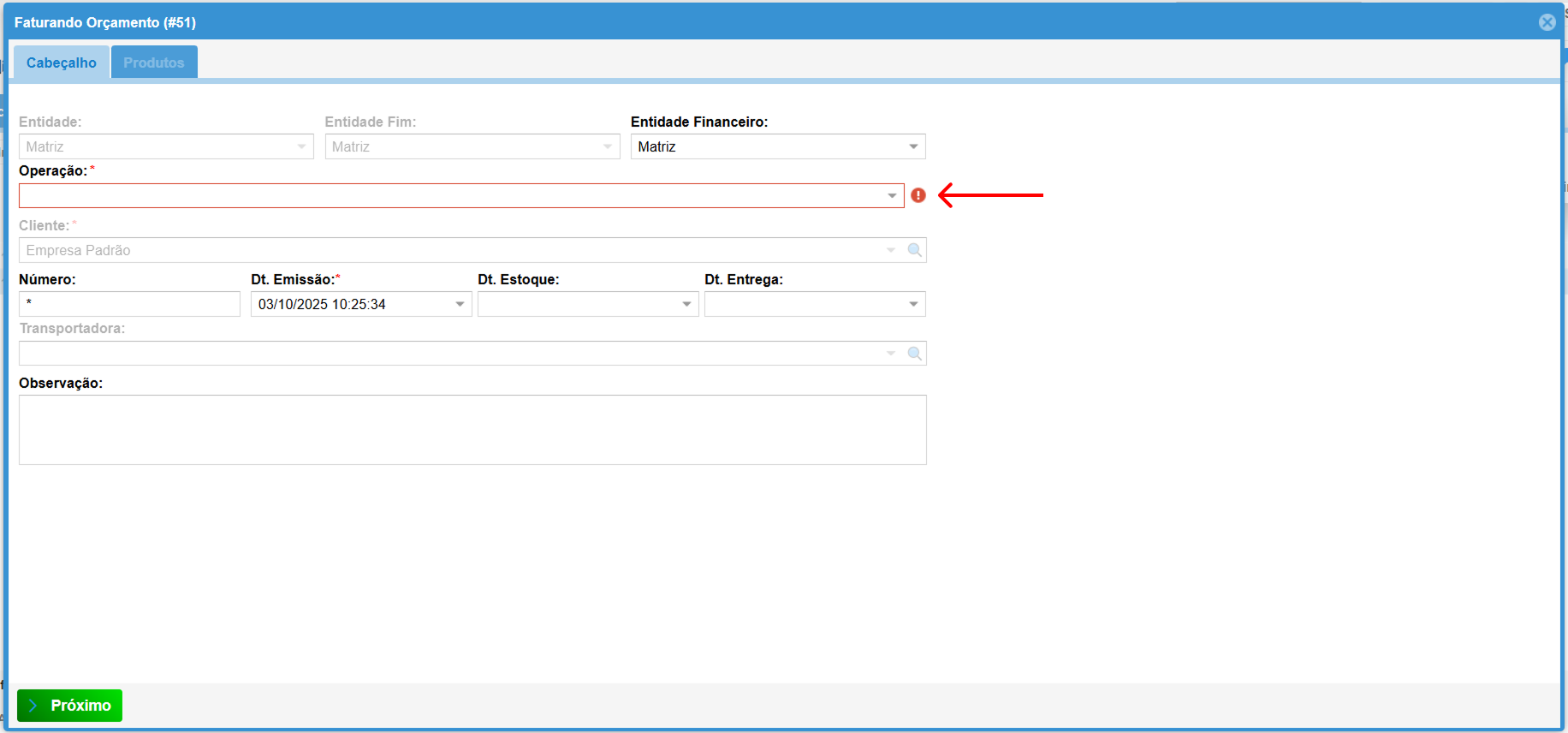
- Na tela de faturamento, informe a operação no cabeçalho e clique em "**Próximo**".
[](https://kb.illimitar.pro/uploads/images/gallery/2025-10/oo317.png)
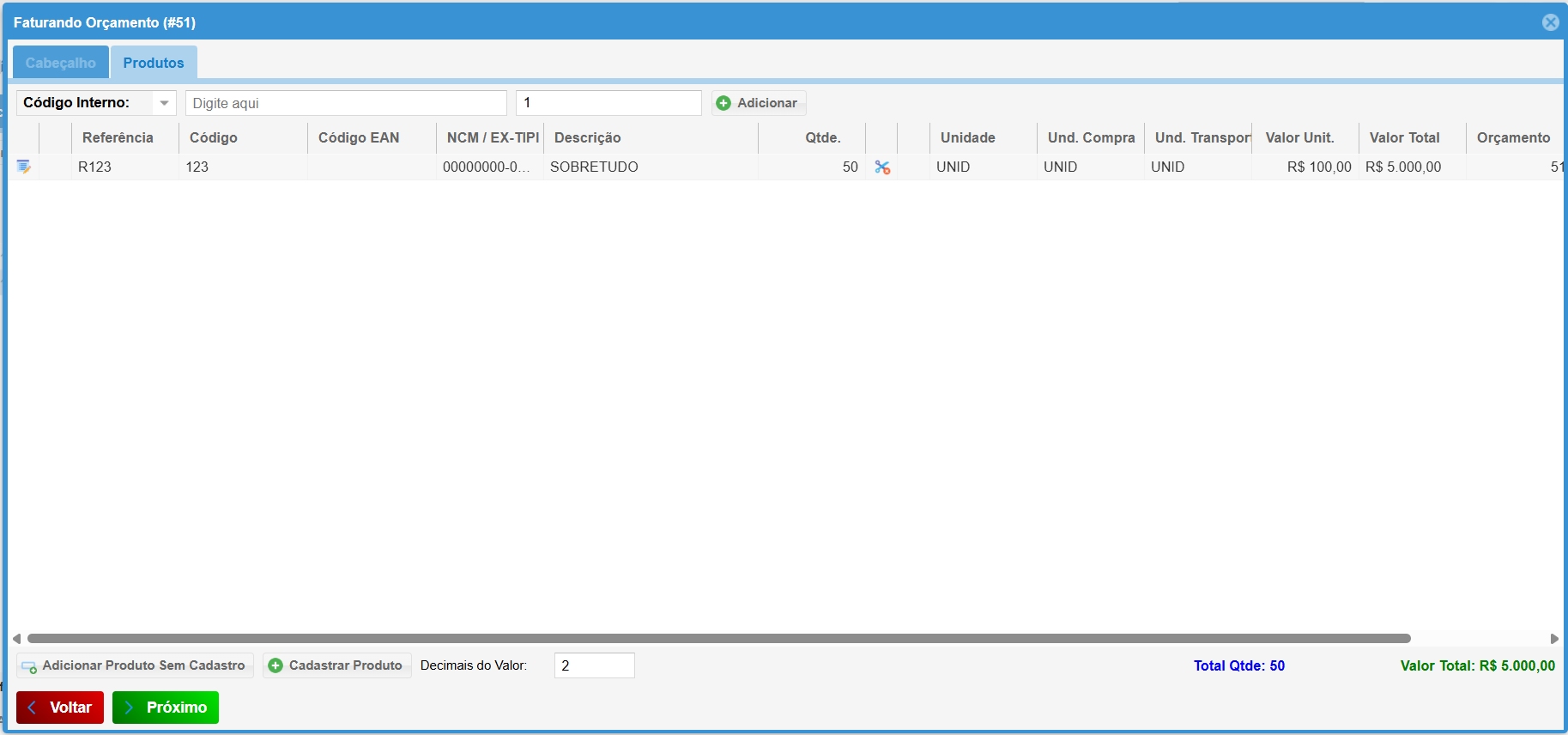
- Conferir os produtos e clique em Próximo.
[](https://kb.illimitar.pro/uploads/images/gallery/2025-10/YVuimage.png)
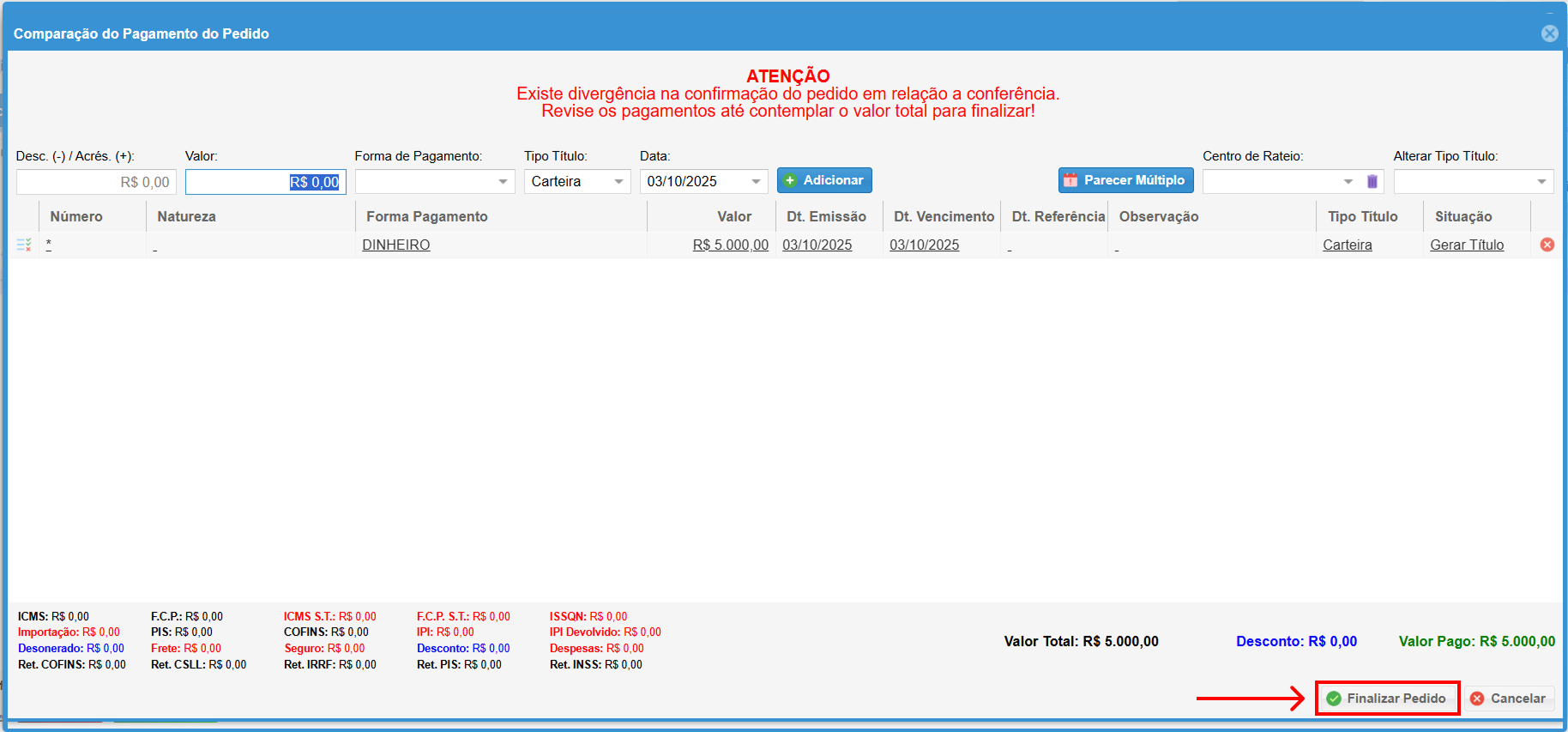
- Verifique as informações e, em seguida, clique em "**Finalizar Pedido**".
[](https://kb.illimitar.pro/uploads/images/gallery/2025-10/18.png)
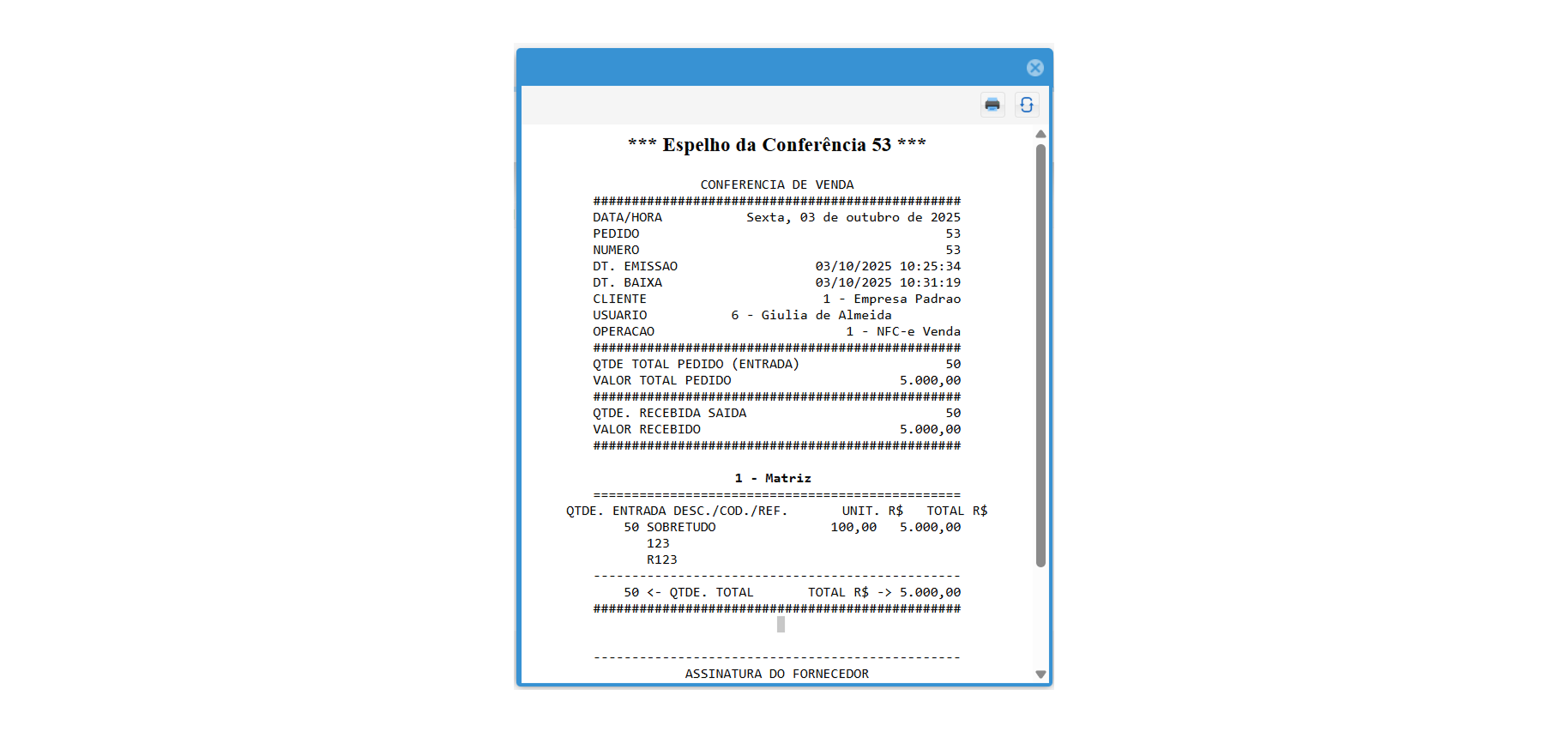
- O sistema exibirá o espelho da conferência do orçamento faturado, que pode ser impresso.
- Alternativamente, é possível acessar a movimentação de estoque para acompanhamento ou para obter a NF-e.
[](https://kb.illimitar.pro/uploads/images/gallery/2025-10/3sB19.png)
---
##### 8. Tutorial