# NF-e
Gerencie suas Notas Fiscais Eletrônicas (NF-e) com eficiência e precisão utilizando o Módulo NF-e.
#### 1. Acessando o Módulo NF-e:
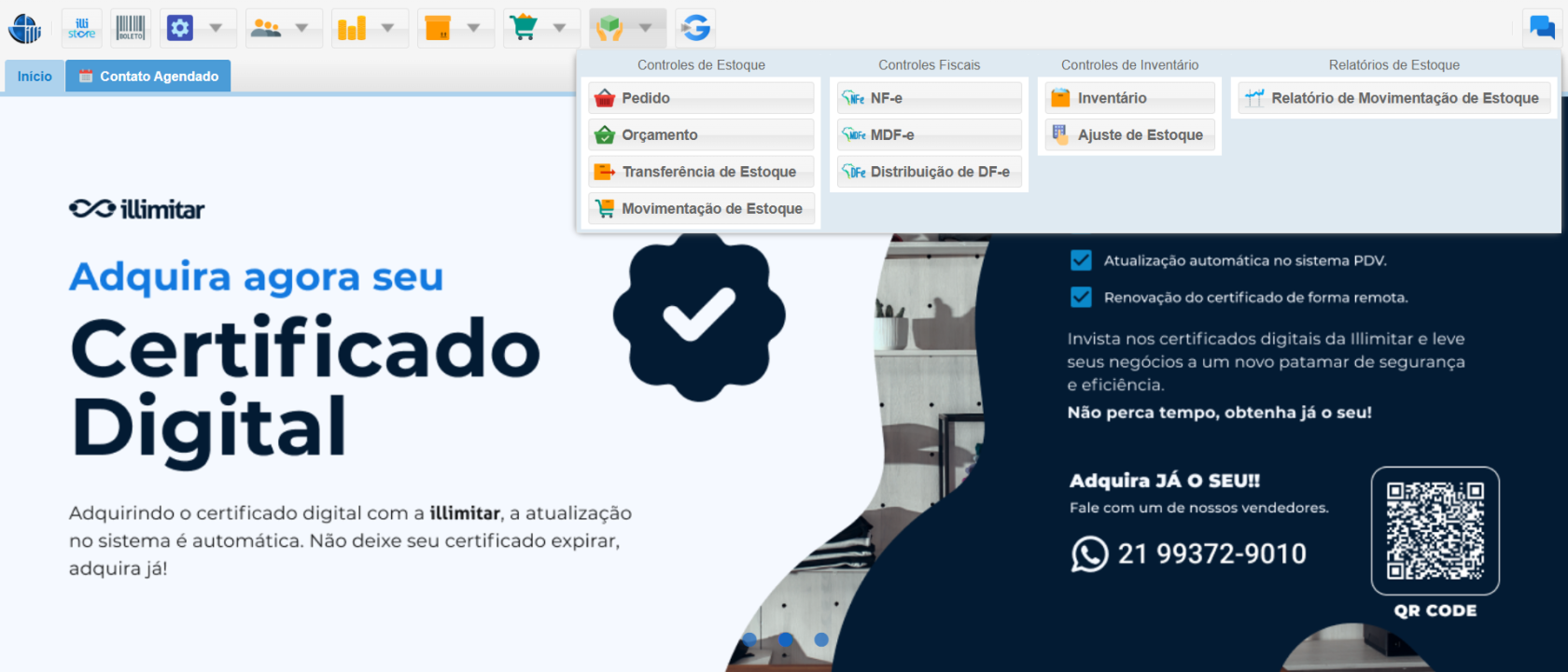
- No menu principal, clique em **Estoque** e depois selecione **NF-e**.
[](https://kb.illimitar.pro/uploads/images/gallery/2025-10/oLz1.png)
---
#### 2. Criar uma NF-e:
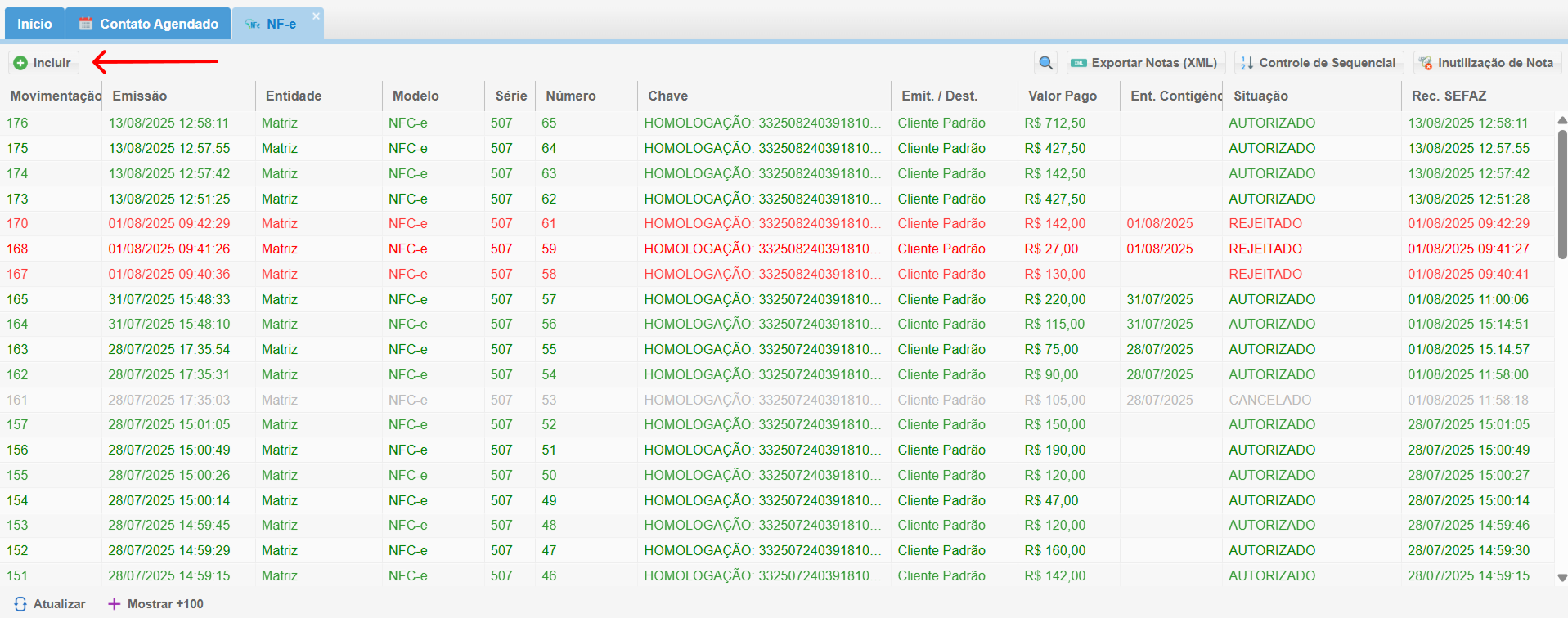
- **Clique em Incluir**: Para iniciar a criação de uma nova nota fiscal eletrônica.
[](https://kb.illimitar.pro/uploads/images/gallery/2025-10/I772.png)
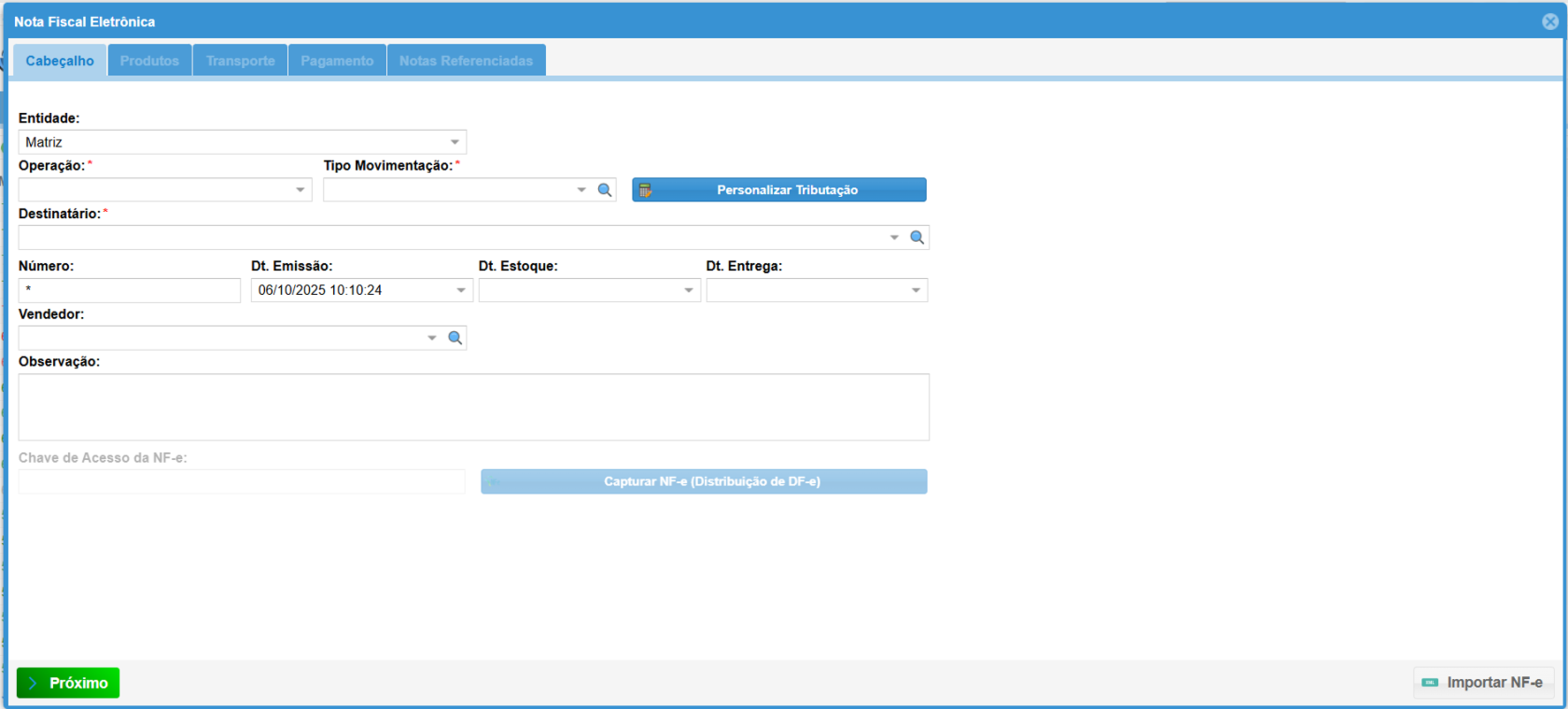
2.1 Preenchendo os Parâmetros Essenciais:
- **Entidade**: Selecione a empresa que está emitindo a NF-e.
- **Operação**: Defina o tipo de operação que está sendo realizada (venda, devolução, transferência, importação, etc.).
- **Tipo Movimentação**: Escolha entre os tipos Carteira ou Banco.
- **Destinatário**: Selecione a empresa que de destino a NF-e.
- **Número**: Insira o número único da NF-e ou deixe em branco(o sistema gera automaticamente um numero).
- **Dt. Emissão**: O sistema já preenche a data e hora da emissão, mas caso deseje, pode ser alterada.
- **Dt. Estoque**: Informe a data em que os produtos ou serviços foram movimentados do estoque.
- **Dt. Entrega**: Preencha a data prevista de entrega (se aplicável).
- **Vendedor**: Selecione o vendedor dos produtos ou serviços(se aplicável).
- **Observação**: Inclua informações adicionais relevantes.
[](https://kb.illimitar.pro/uploads/images/gallery/2025-10/vKR3.png)
- Clique em **Próximo** para prosseguir.
---
#### 3. Incluindo Produtos na NF-e:
3.1 Produtos:
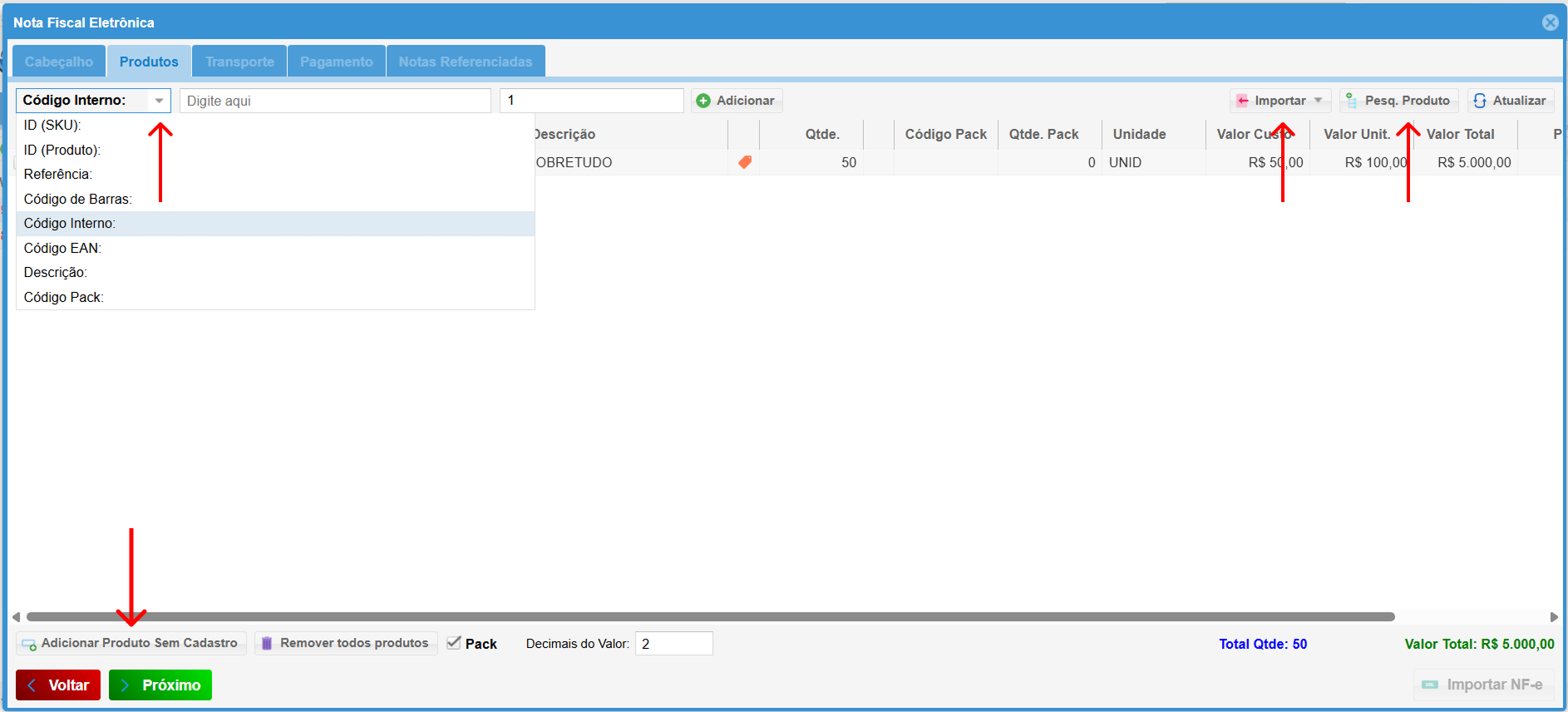
- **Parâmetro de Pesquisa:** Utilize os filtros disponíveis para encontrar os produtos desejados: Descrição, Código Interno, etc.
- **Importar:** Importe produtos de arquivos Excel (CSV) ou NF-e (XML). [Entenda mais sobre importação de XML.](https://kb.illimitar.pro/books/artigos-complementares-de-documentacao-do-sistema/page/importacao-de-produtos-via-nf-e-xml)
- **Pesq. Produto:** Utilize a pesquisa de produtos por lista para encontrar os itens desejados.
- **Adicionar Produto Sem Cadastro:** Crie um novo produto no sistema e adicione-o diretamente à NF-e (para produtos não cadastrados).
[](https://kb.illimitar.pro/uploads/images/gallery/2025-10/k9p6.png)
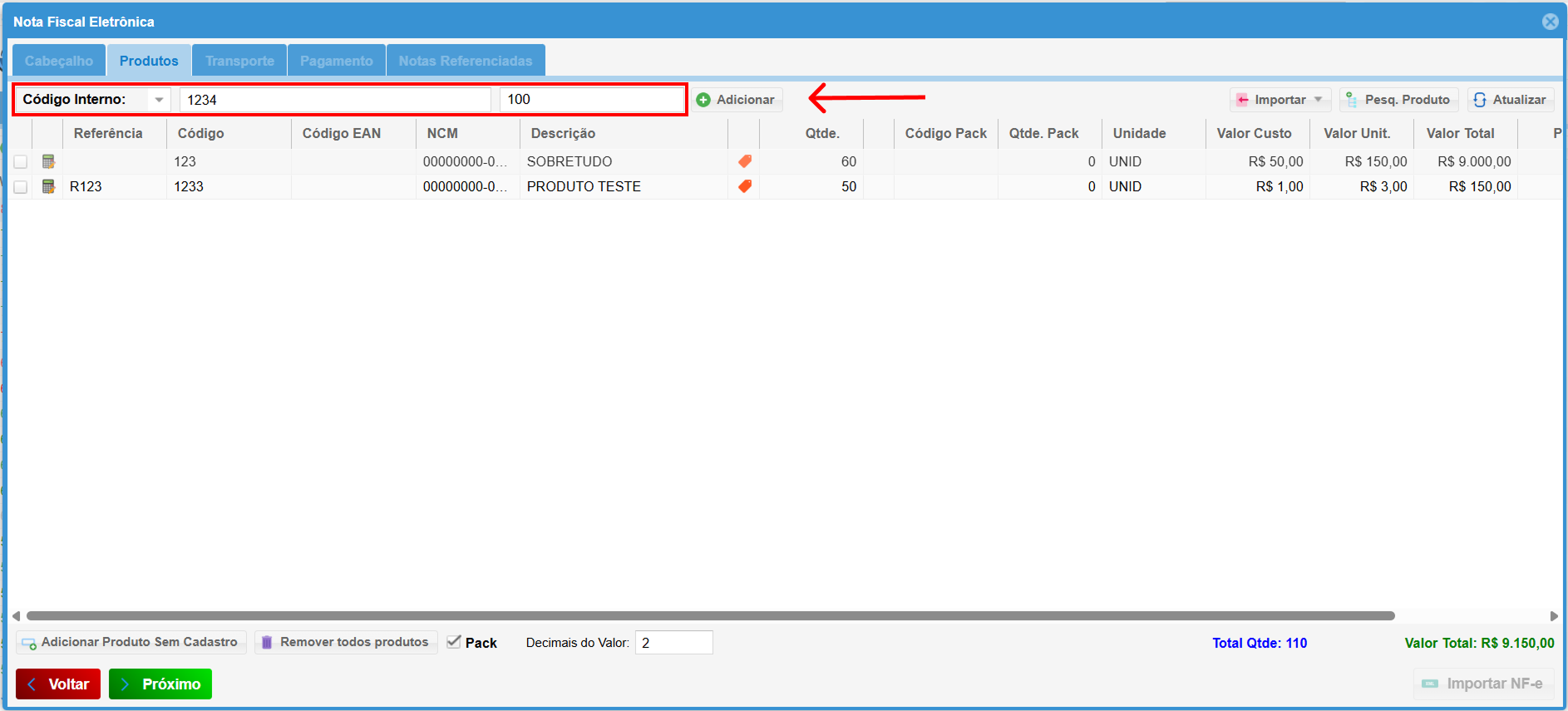
- **Selecionar:** Escolha o método de seleção dos produtos: código interno, ID, referência, código de barras, código EAN, descrição.
- **Digitar o Produto:** Insira o nome ou código do produto conforme a seleção de busca escolhida.
- **Quantidade:** Informe a quantidade de cada produto.
- **Adicionar:** Clique em "Adicionar" para incluir o produto na NF-e. Repita o processo para todos os produtos do pedido.
[](https://kb.illimitar.pro/uploads/images/gallery/2025-10/prZ4.png)
---
#### 4. Informações de Transporte:
4.1 Aba Transporte:
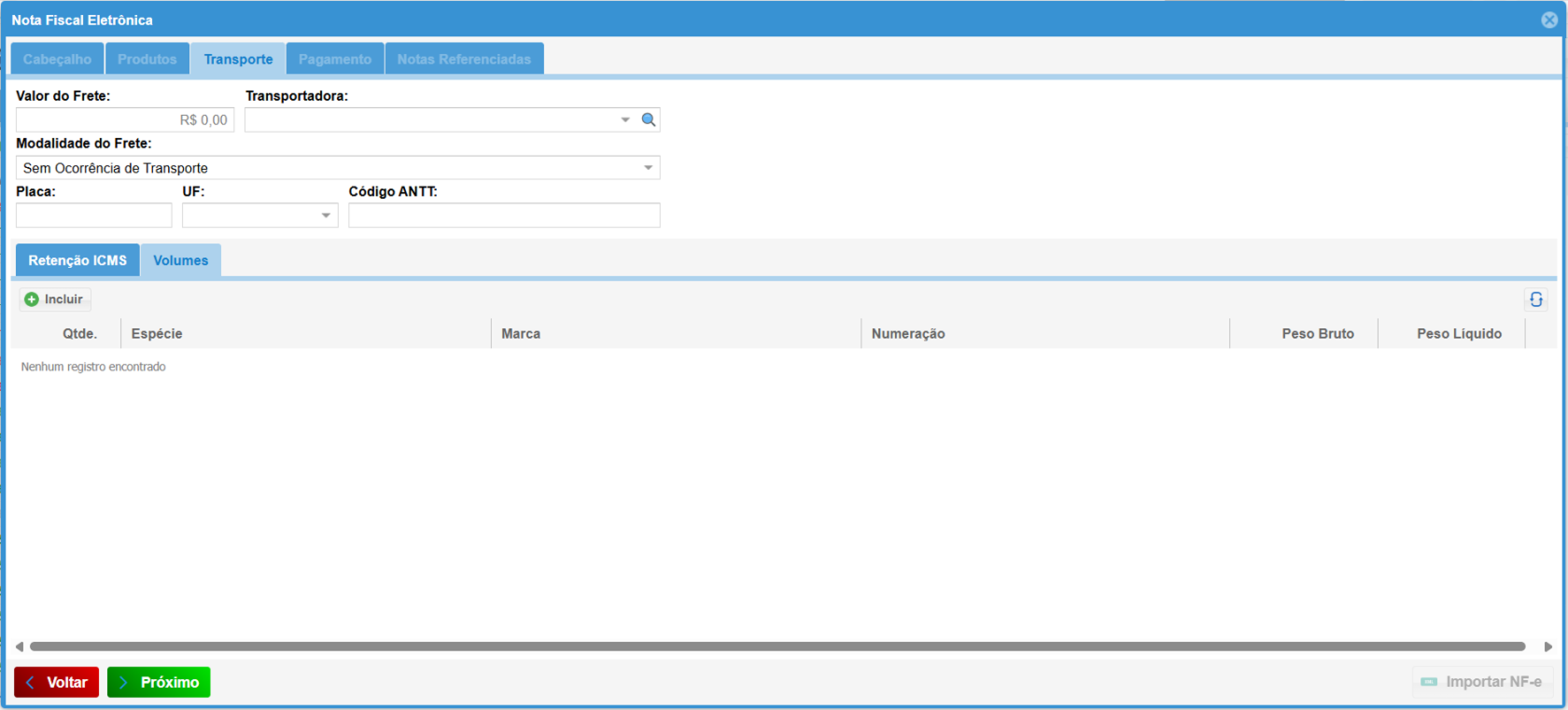
- Acesse a aba "Transporte" para inserir as informações da transportadora e definir a responsabilidade pelo frete.
- **Transportadora:** Selecione a transportadora responsável pelo transporte dos produtos.
- **Dados da Transportadora:** Preencha os campos com as informações da transportadora: nome, inscrição estadual, CNPJ, endereço, etc.
- **Frete:** Defina a responsabilidade pelo frete: sem ocorrência de transporte, transporte próprio por conta do destinatário, etc.
- **Placa do Veículo:** Informe a placa do veículo utilizado no transporte (se aplicável).
- **Quantidade de Volumes:** Insira o número de volumes da remessa (opcional).
[](https://kb.illimitar.pro/uploads/images/gallery/2025-10/a415.png)
---
##### 5. Condições de Pagamento:
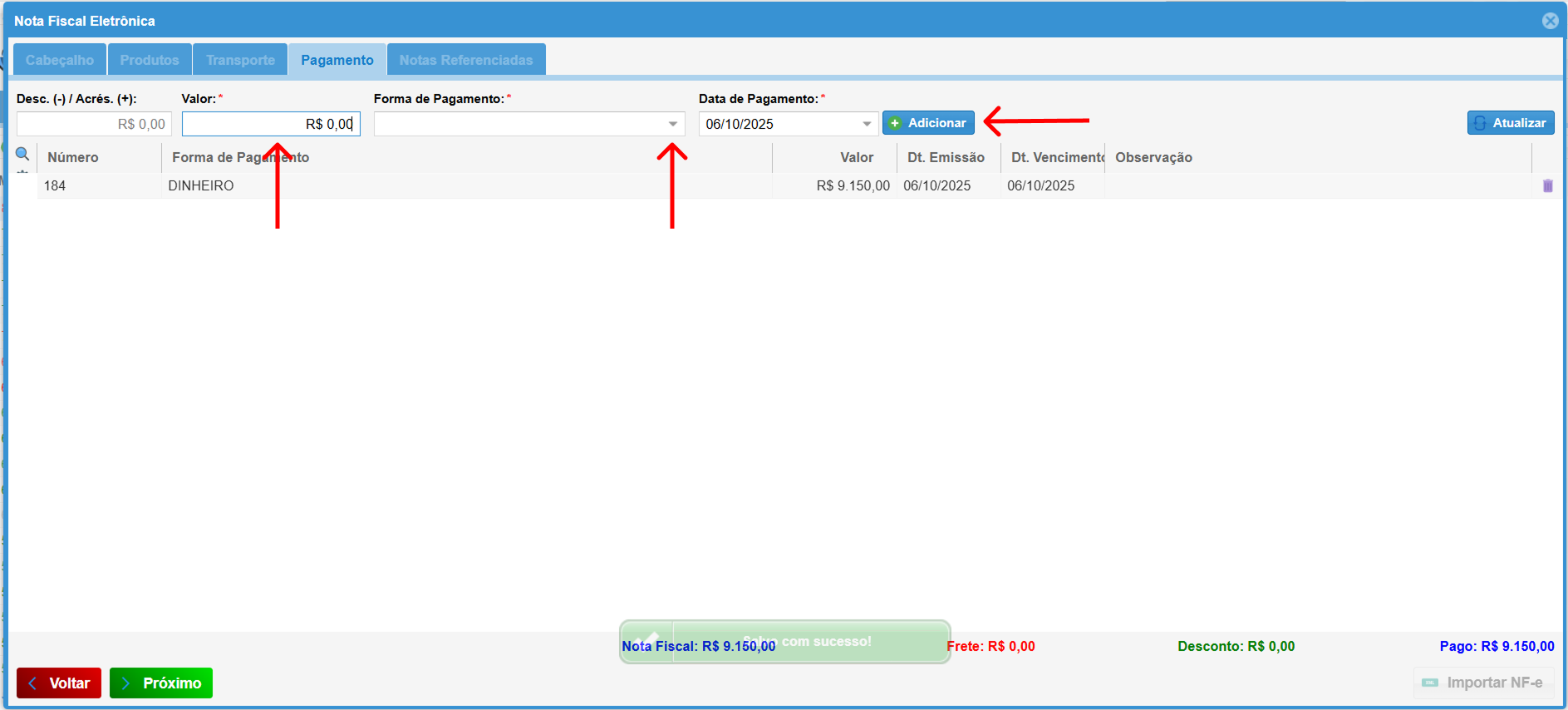
5.1 Aba Pagamentos**:** Acesse a aba "Pagamentos" para confirmar o valor total da NF-e, incluir a forma de pagamento, informar a data do pagamento e clicar em "Adicionar".
- **Valor Total:** O valor total da NF-e será automaticamente calculado com base nos produtos e impostos.
- **Forma de Pagamento:** Escolha a forma de pagamento utilizada na transação: dinheiro, cartão de crédito, boleto bancário, etc.
- **Data de Pagamento:** Informe a data prevista para o pagamento da NF-e
- **Adicionar:** Clique em "Adicionar" para incluir as informações de pagamento.
[](https://kb.illimitar.pro/uploads/images/gallery/2025-10/1oi7.png)
---
#### 6. Referenciando Notas Fiscais (Devoluções):
6.1 Aba Notas Referenciadas:
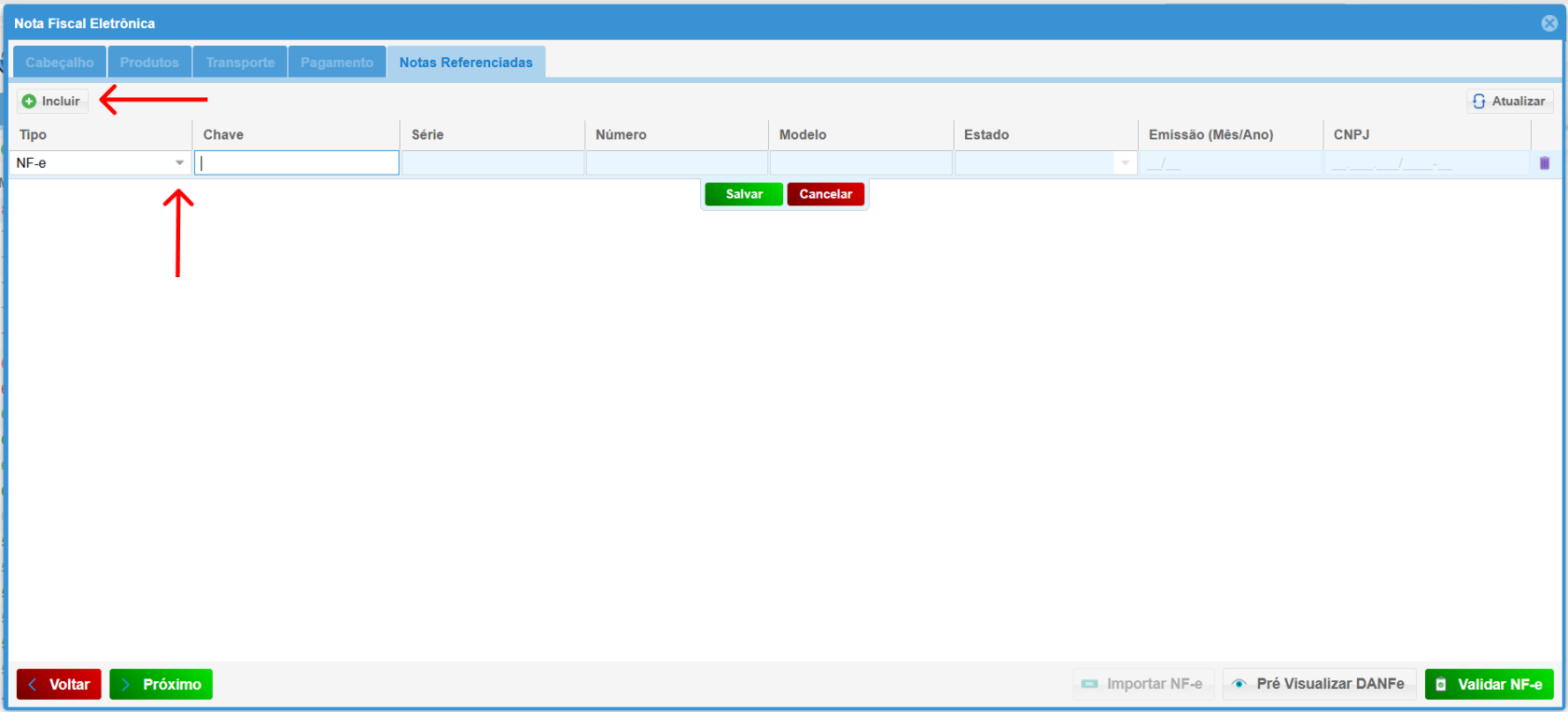
- **Nota Referenciada**: No caso de devolução, informe o tipo e a chave da nota fiscal de venda original.
- Clique em **Salvar**.
[](https://kb.illimitar.pro/uploads/images/gallery/2025-10/qsf8.png)
---
#### 7. Pré Visualizando a Danfe:
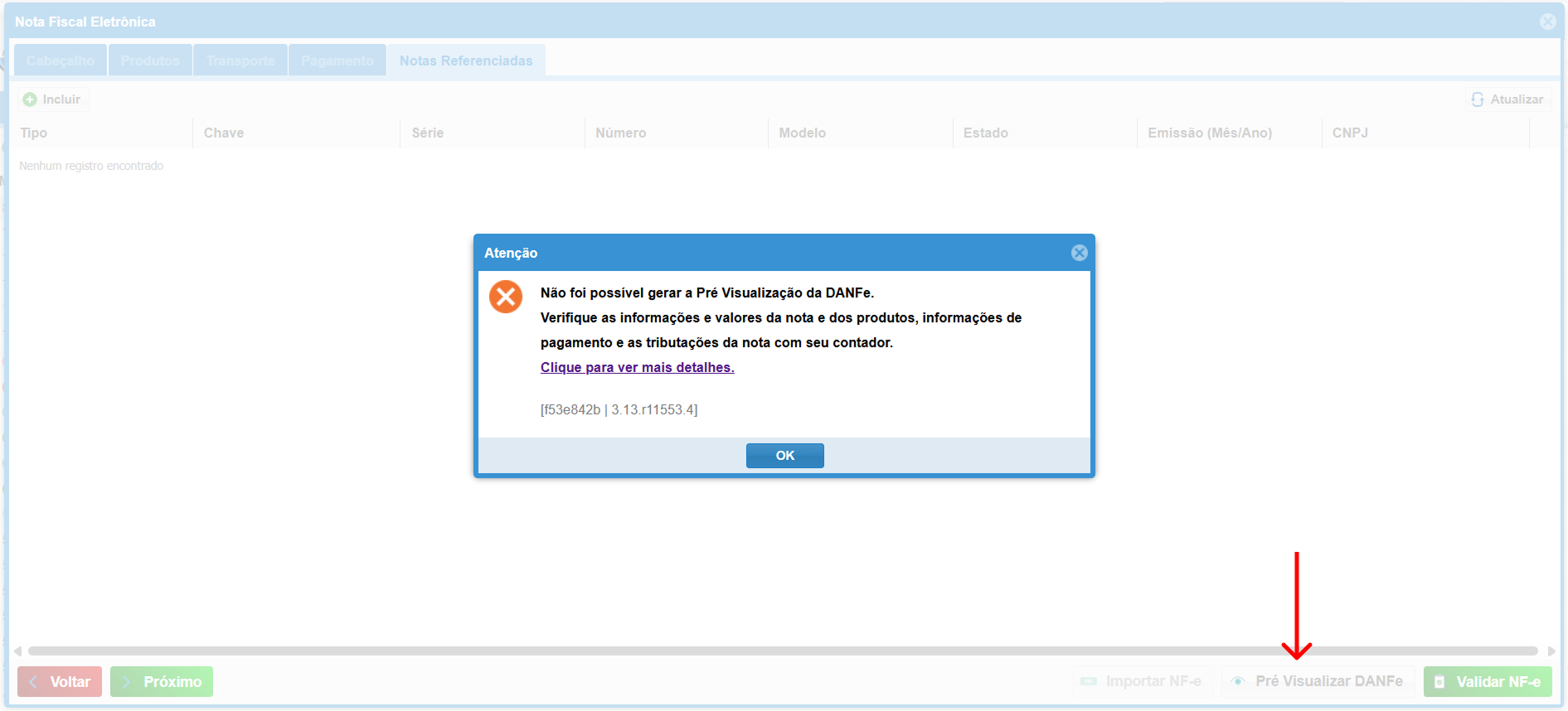
- Ao clicar no botão de "**Pré Visualizar DANFe**" o sistema antecipa erros antes de validar, caso haja.
[](https://kb.illimitar.pro/uploads/images/gallery/2025-10/z0c13.png)
- Um aviso aparecerá em sua tela, permitindo a visualização e correção.
[](https://kb.illimitar.pro/uploads/images/gallery/2025-10/cg710.png)
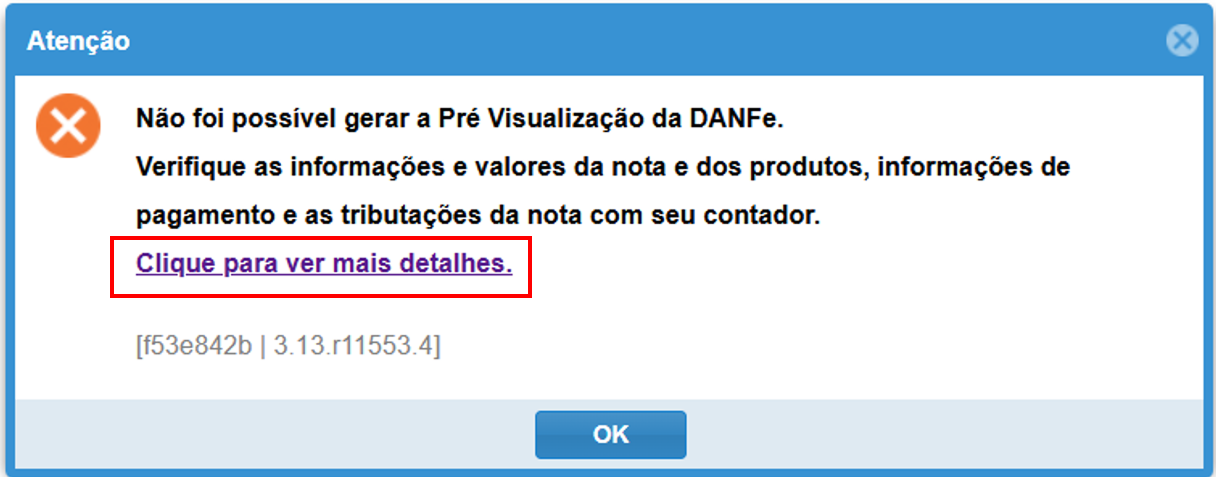
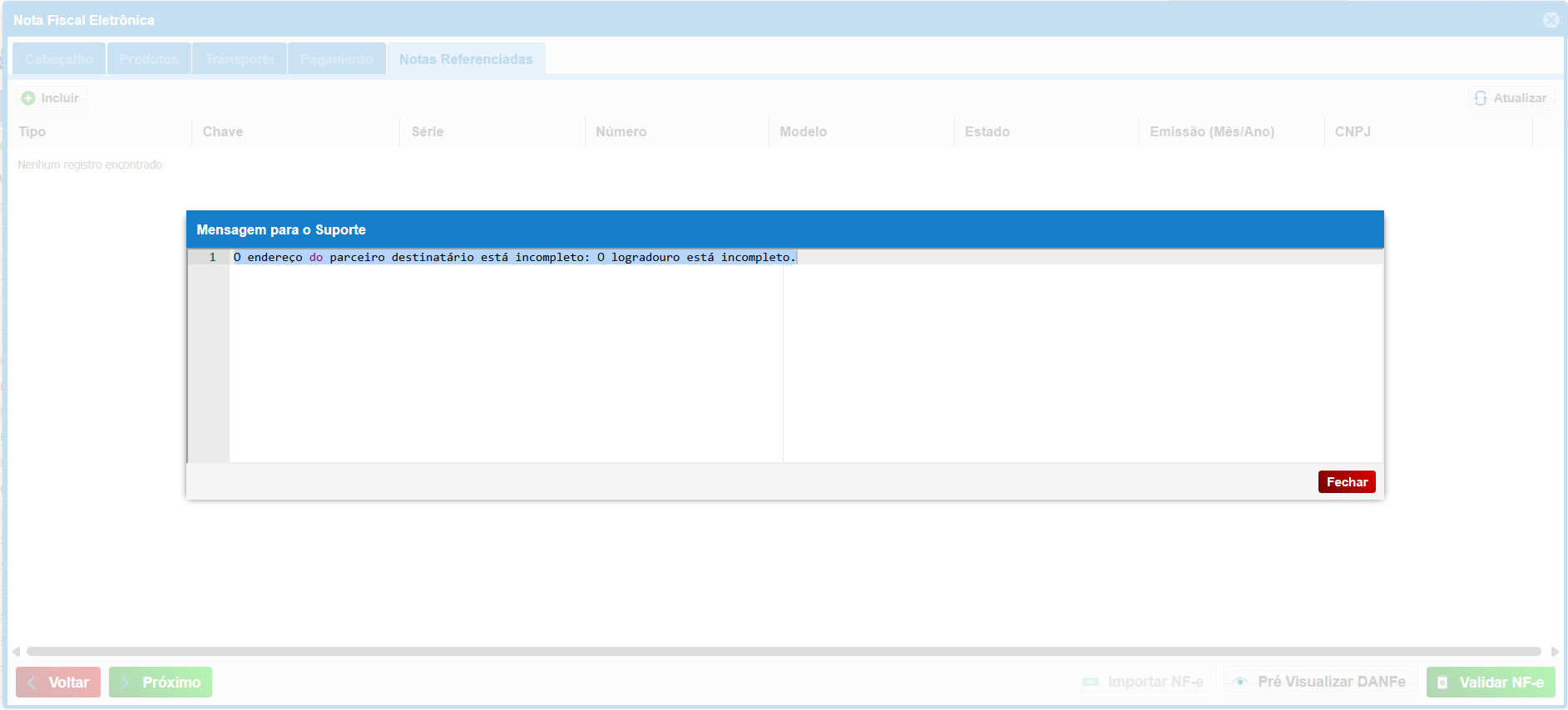
- O sistema detalhará o motivo da rejeição ao clicar em "**Clique para ver mais detalhes**".
[](https://kb.illimitar.pro/uploads/images/gallery/2025-10/34711.png)
- O endereço do Parceiro está incompleto. Para corrigir, vá em **[Parceiro](https://kb.illimitar.pro/books/parceiro/page/parceiro)** e altere o cadastro.
[](https://kb.illimitar.pro/uploads/images/gallery/2025-10/captura-de-tela-2025-10-06-102014.png)
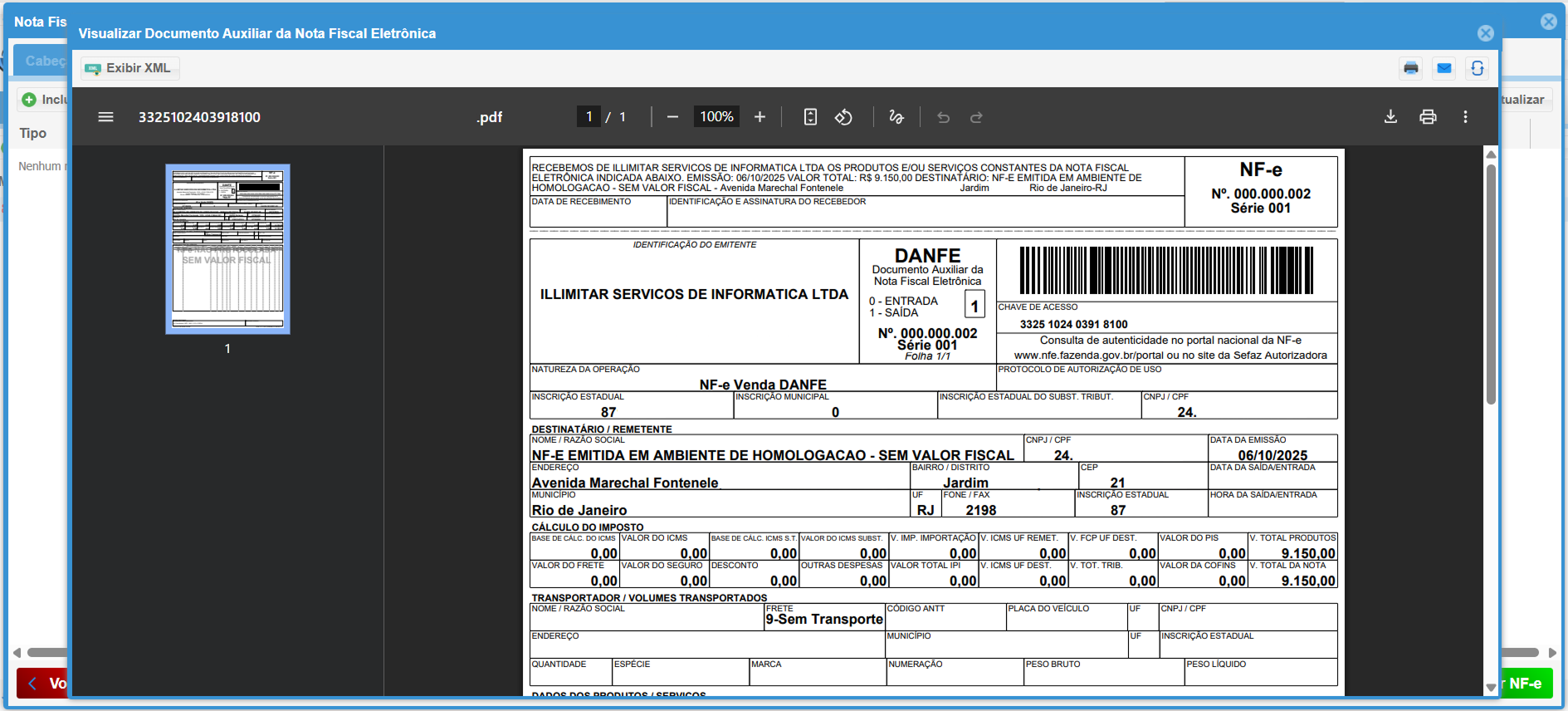
- Uma vez corrigidos todos os erros, o sistema exibirá a nota fiscal com os dados preenchidos.
[](https://kb.illimitar.pro/uploads/images/gallery/2025-10/ted12.png)
---
#### 8. Confirmando a Emissão da Nota Fiscal:
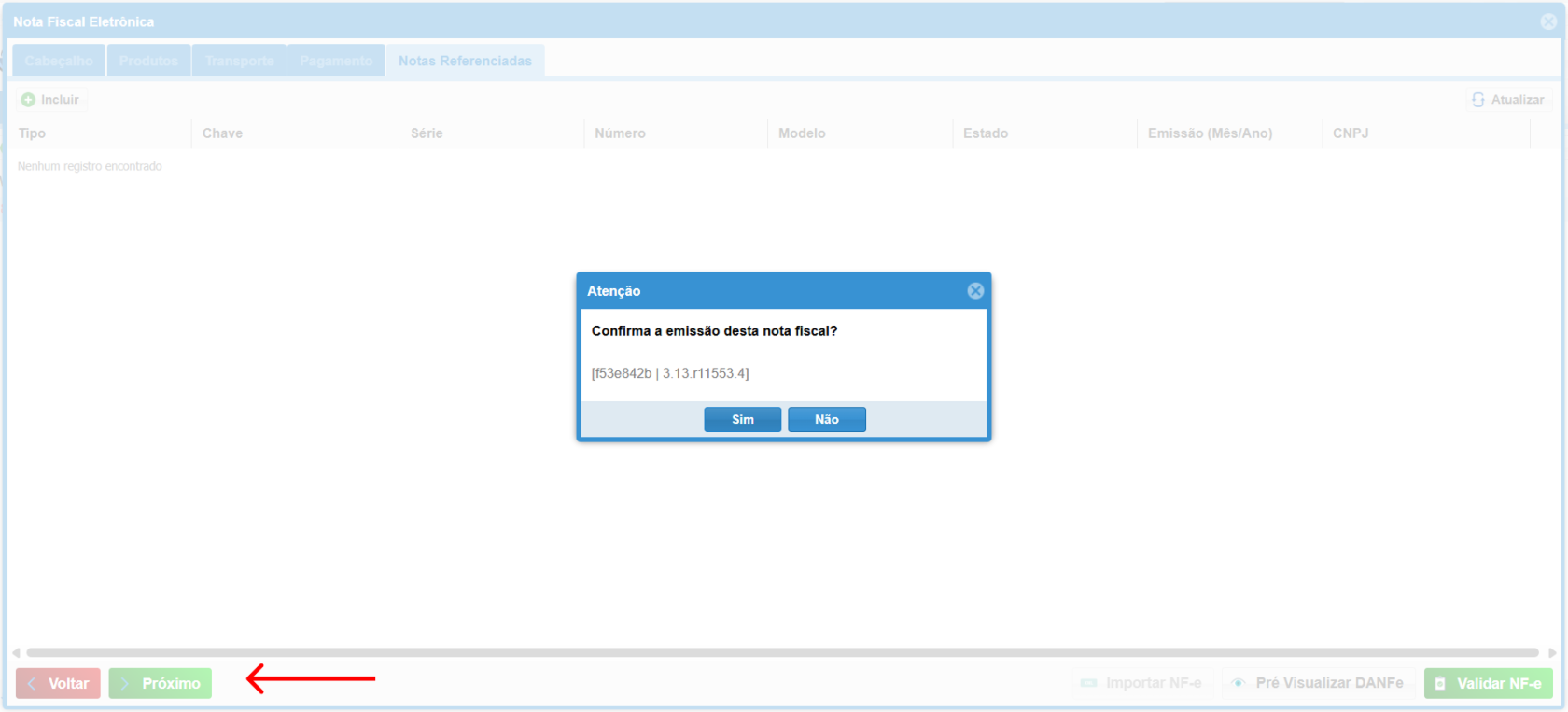
- Ao clicar em "**Próximo**", o sistema solicitará a confirmação da emissão da nota fiscal. Confirme clicando em "**Sim**".
[](https://kb.illimitar.pro/uploads/images/gallery/2025-10/qcA9.png)
**Observação**: Para emissão de NF-e, é necessário possuir um Certificado Digital do tipo A1, emitido e armazenado diretamente na entidade.
---
#### 9. Importar NF-e:
- Receba os arquivos XML do fornecedor e salve-os em uma pasta especificada.
- Clique em **Importar NF-e**.
#### [](https://kb.illimitar.pro/uploads/images/gallery/2025-10/b4114.png)
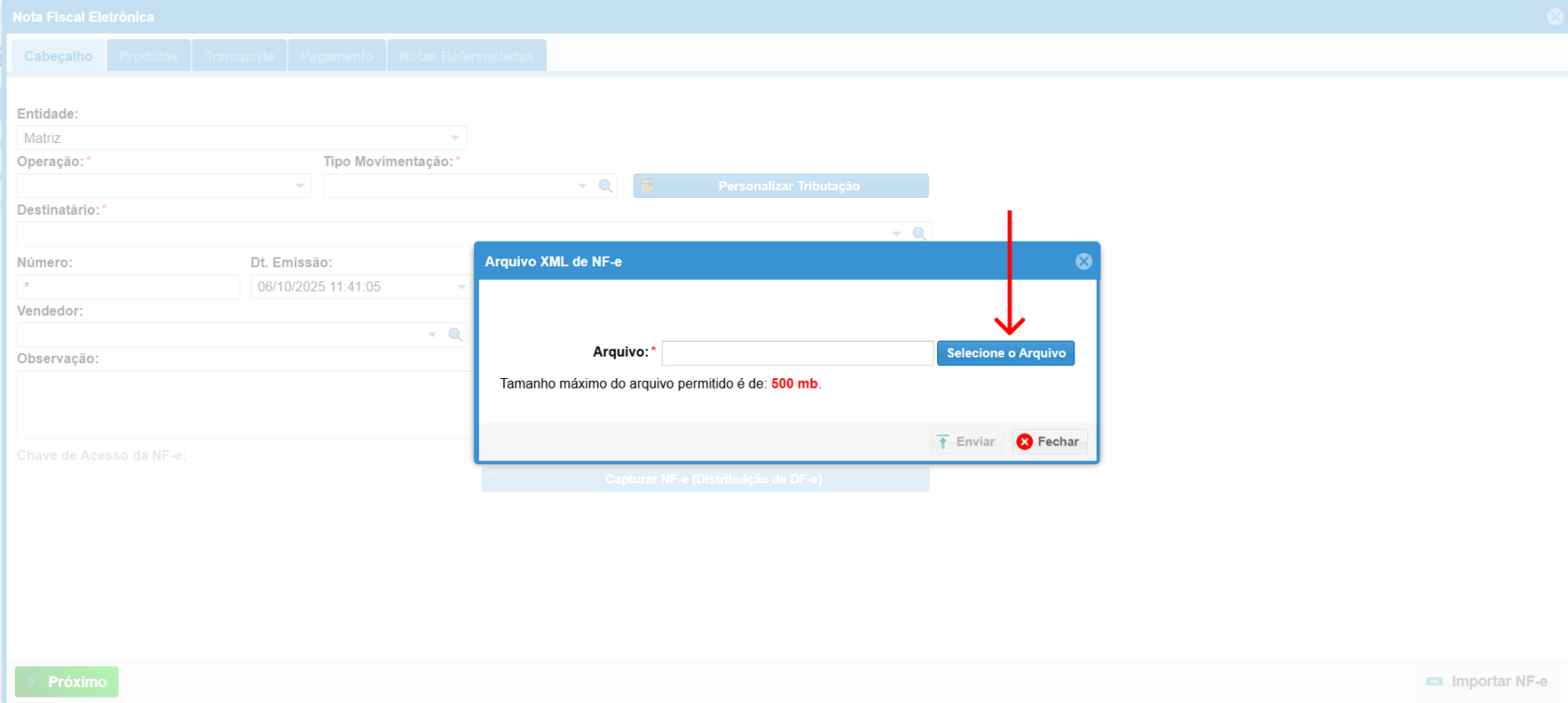
- Clique em "Selecione o Arquivo" para fazer o upload do XML da nota desejada.
#### [](https://kb.illimitar.pro/uploads/images/gallery/2025-10/GmP15.png)
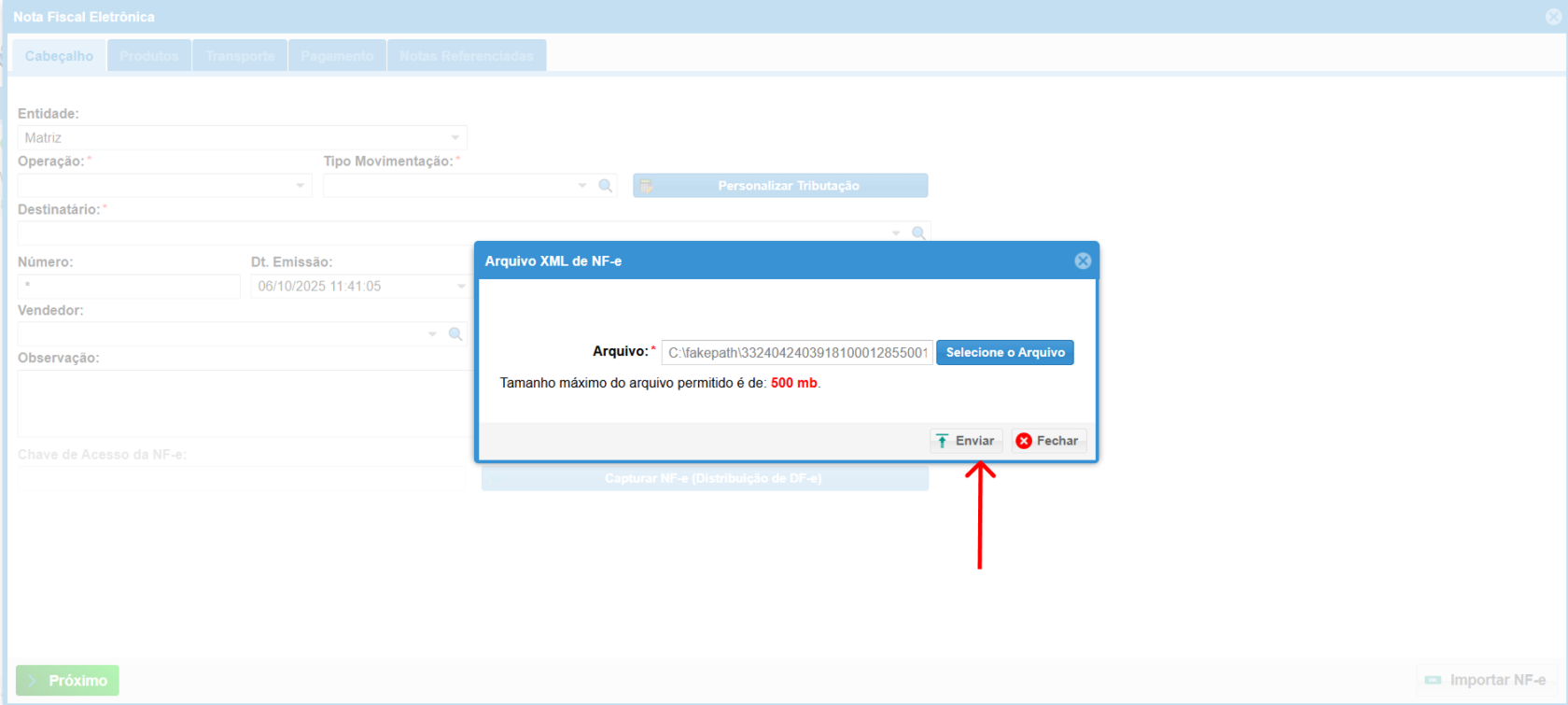
- Clique em "**Enviar**" para importar o arquivo e extrair as informações.
#### [](https://kb.illimitar.pro/uploads/images/gallery/2025-10/ah016.png)
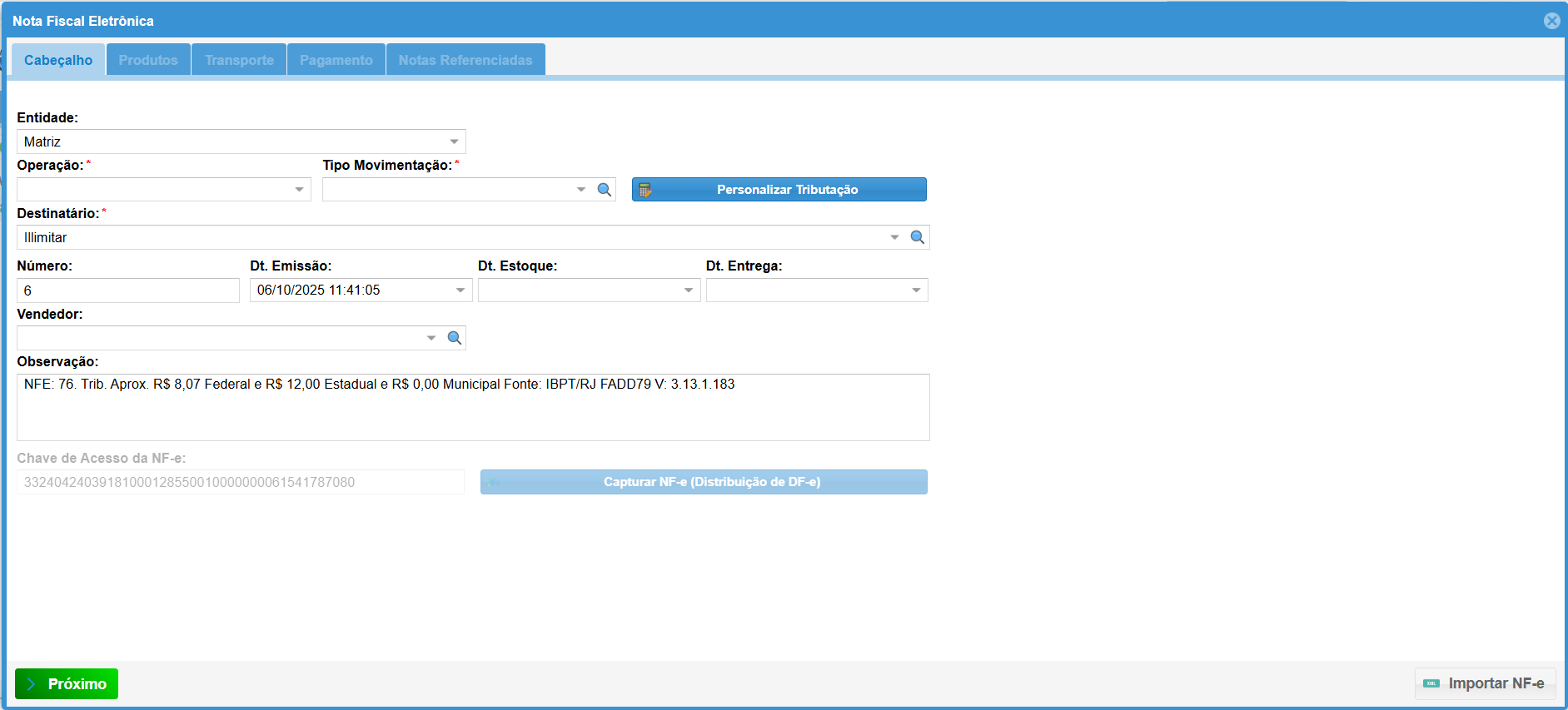
- Com os dados exportados, informe a **Operação** e o **Tipo Movimentação**. Em seguida, clique em **Próximo**.
[](https://kb.illimitar.pro/uploads/images/gallery/2025-10/captura-de-tela-2025-10-06-115241.png)
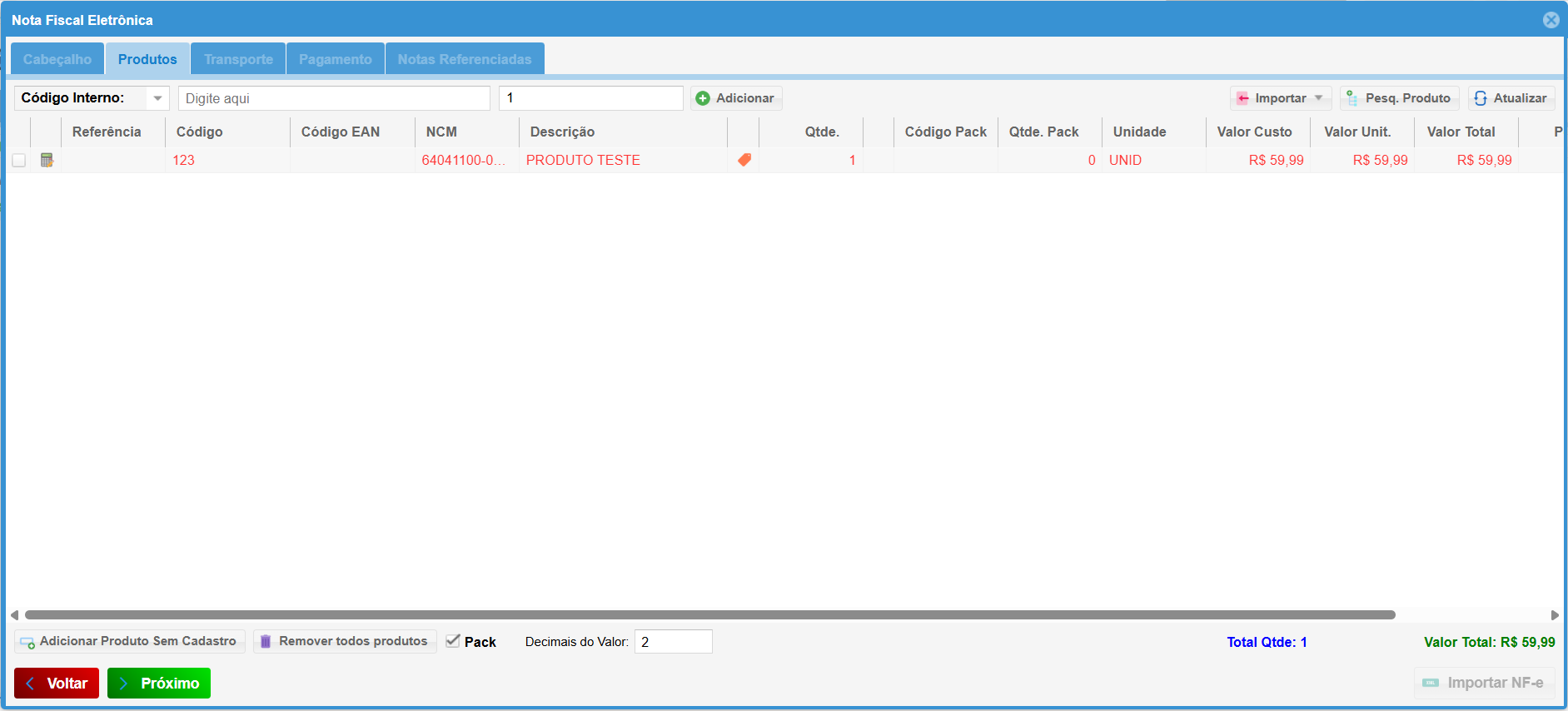
- Na aba Produto, ao importar o XML da nota, os produtos podem não estar cadastrados e serão sinalizados em vermelho. Isso não representa um problema, a menos que a empresa tenha configurado um bloqueio para essa situação. Nesse caso, uma tela de atenção será exibida.
- Clique em "**Próximo**" para prosseguir.
[](https://kb.illimitar.pro/uploads/images/gallery/2025-10/3t4image.png)
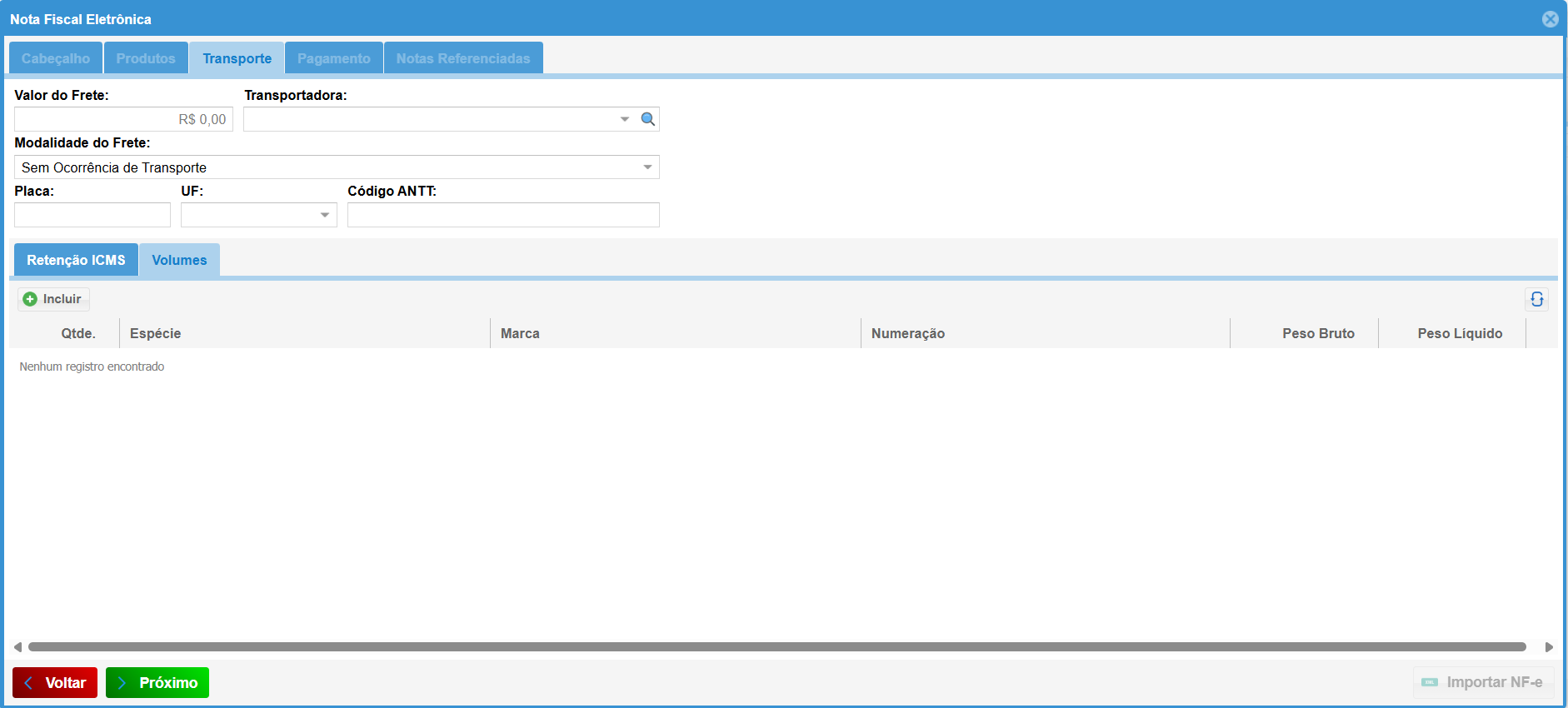
- Se aplicável, insira os dados de transporte. Em seguida, clique em "**Próximo**".
[](https://kb.illimitar.pro/uploads/images/gallery/2025-10/J81image.png)
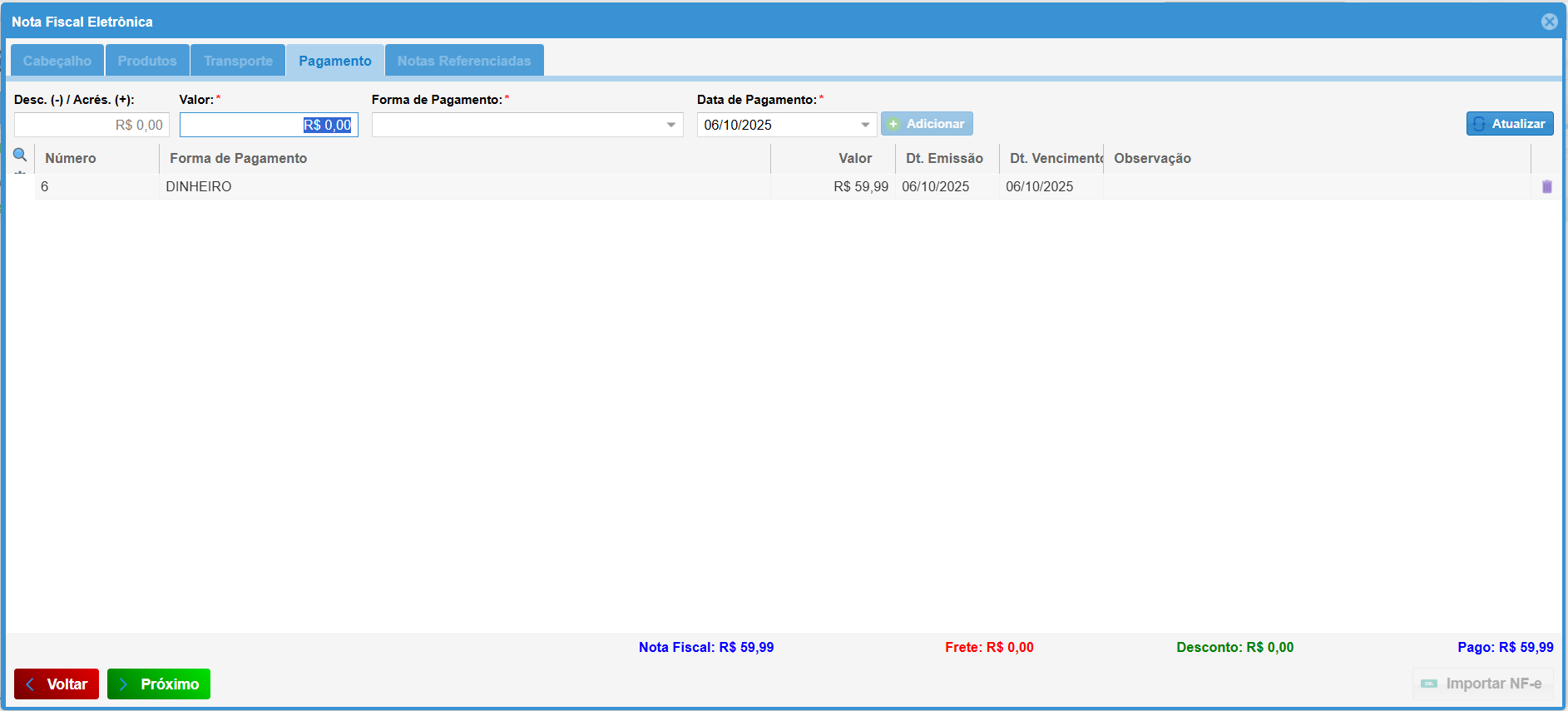
- Insira o valor e selecione a forma de pagamento. Em seguida, clique em "**Próximo**".
[](https://kb.illimitar.pro/uploads/images/gallery/2025-10/lHaimage.png)
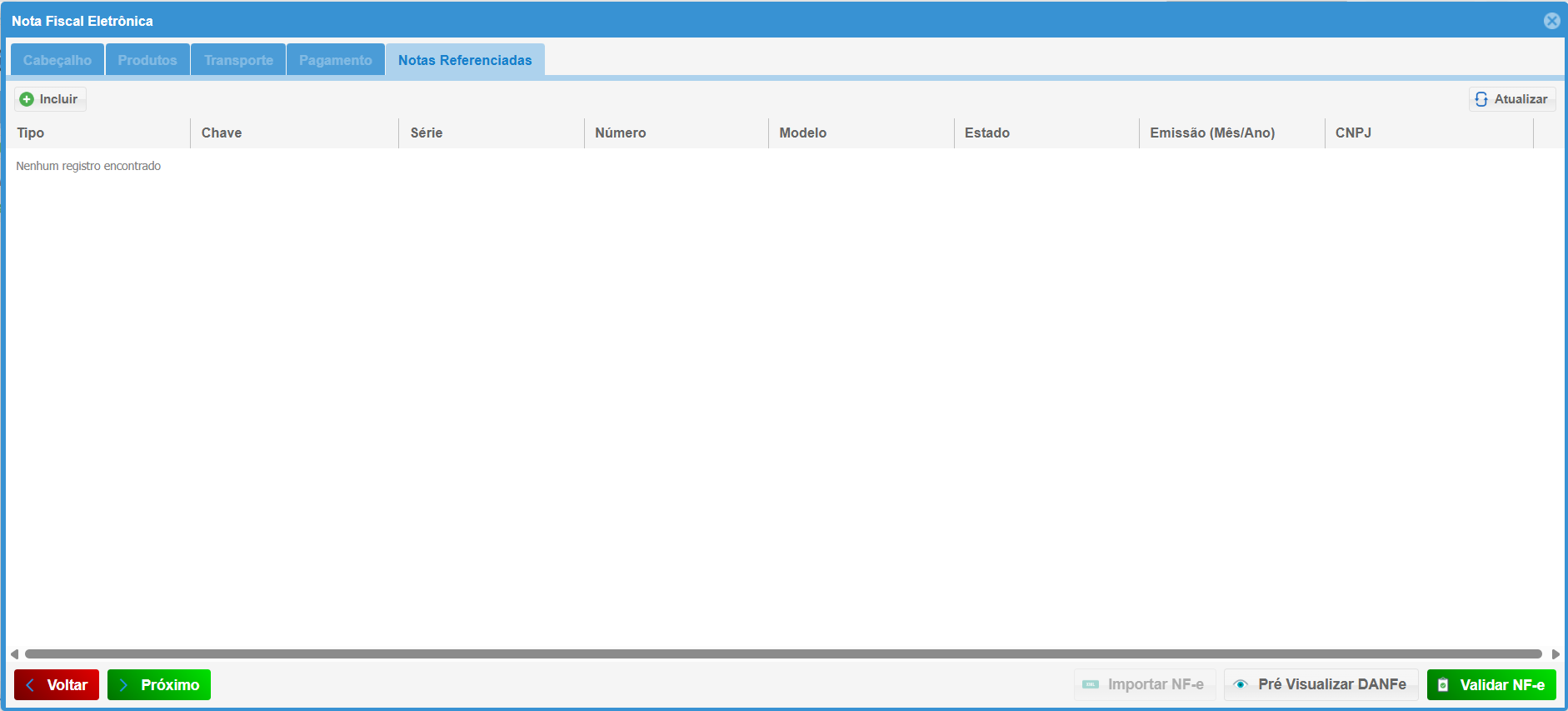
- Se aplicável, referencie a nota fiscal de importação. Clique em "**Pré-Visualizar DANFe**" ou em "**Próximo**".
[](https://kb.illimitar.pro/uploads/images/gallery/2025-10/captura-de-tela-2025-10-06-133421.png)
---
#### 10. Funções complementares:
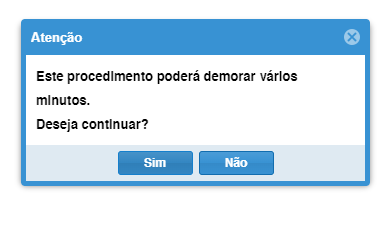
10.1 [Exportar Notas (XML)](https://kb.illimitar.pro/books/estoque/page/exportar-notas-xlm):
- Exporta as notas para o formato XML, salvando-as em uma pasta especificada pelo usuário.
[](https://kb.illimitar.pro/uploads/images/gallery/2024-05/viuimage.png)
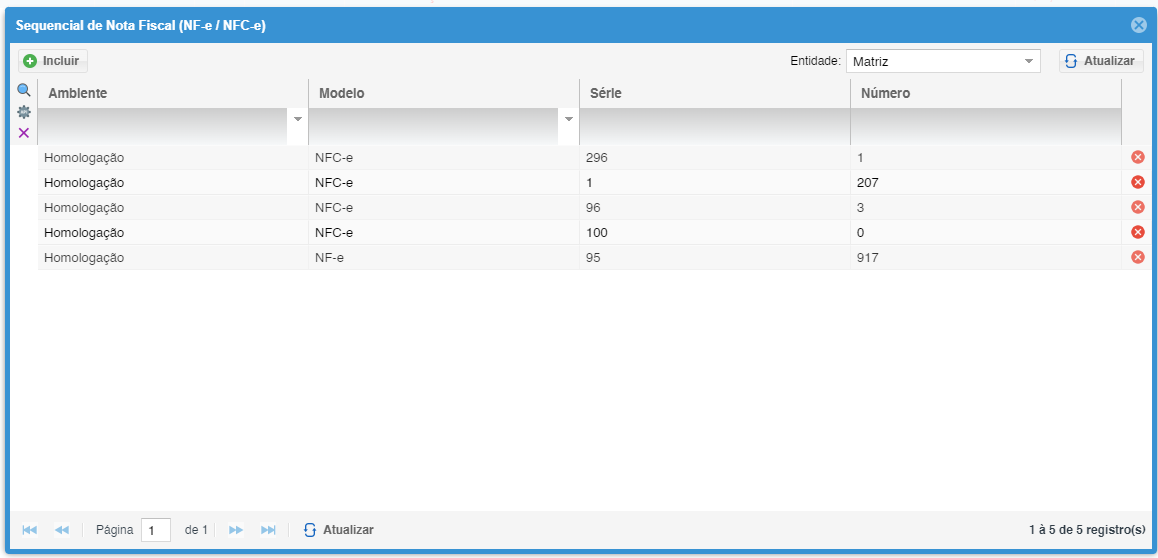
10.2 Sequencial de Nota:
- Inclua o sequencial e série das NF-e/NFC-e que serão emitidas. Caso a loja já emita NF-e, utilize o último número emitido como referência.
[](https://kb.illimitar.pro/uploads/images/gallery/2024-05/t99image.png)
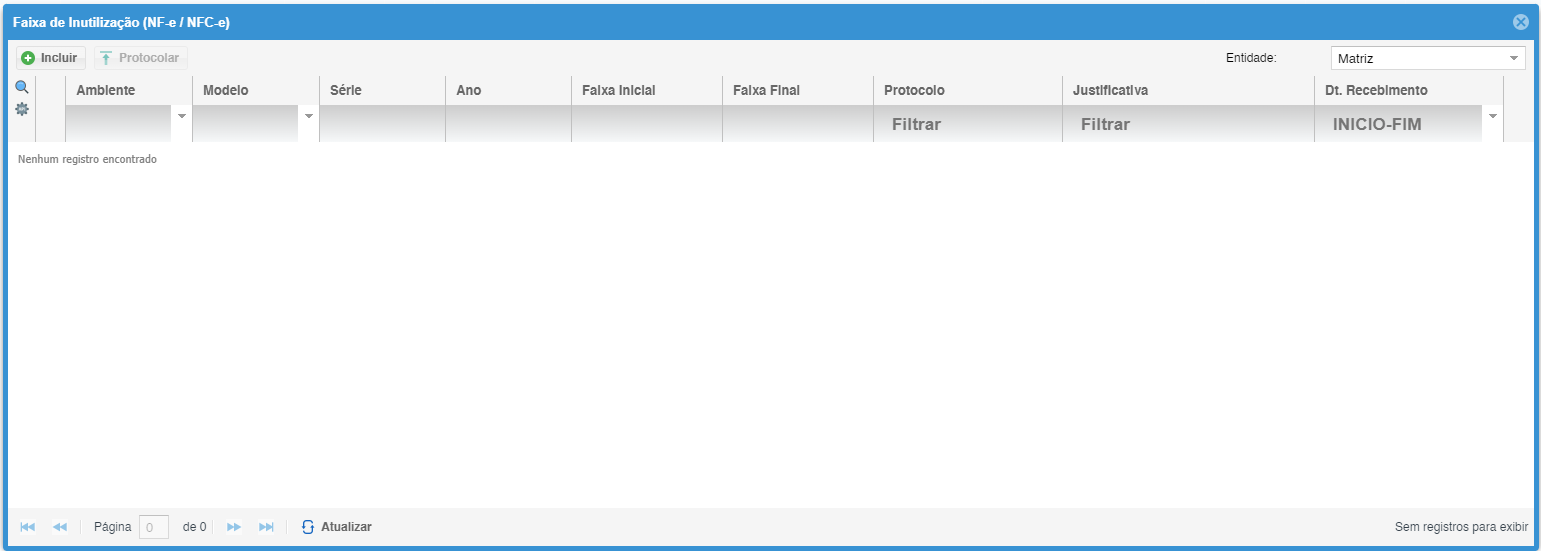
10.3 Inutilização de Nota:
- **Selecionar a faixa de inutilização**: Escolha o número ou faixa de notas a serem inutilizadas.
- **Protocolar**: Clique em **Protocolar** e confirme a inutilização. Atenção: o processo não pode ser revertido.
Mais informações sobre a inutilização de notas fiscais estão disponíveis em documentações específicas de[ Inutilização de nota](https://kb.illimitar.pro/books/estoque/page/inutilizacao-de-nf-e).
[](https://kb.illimitar.pro/uploads/images/gallery/2024-05/Q82image.png)
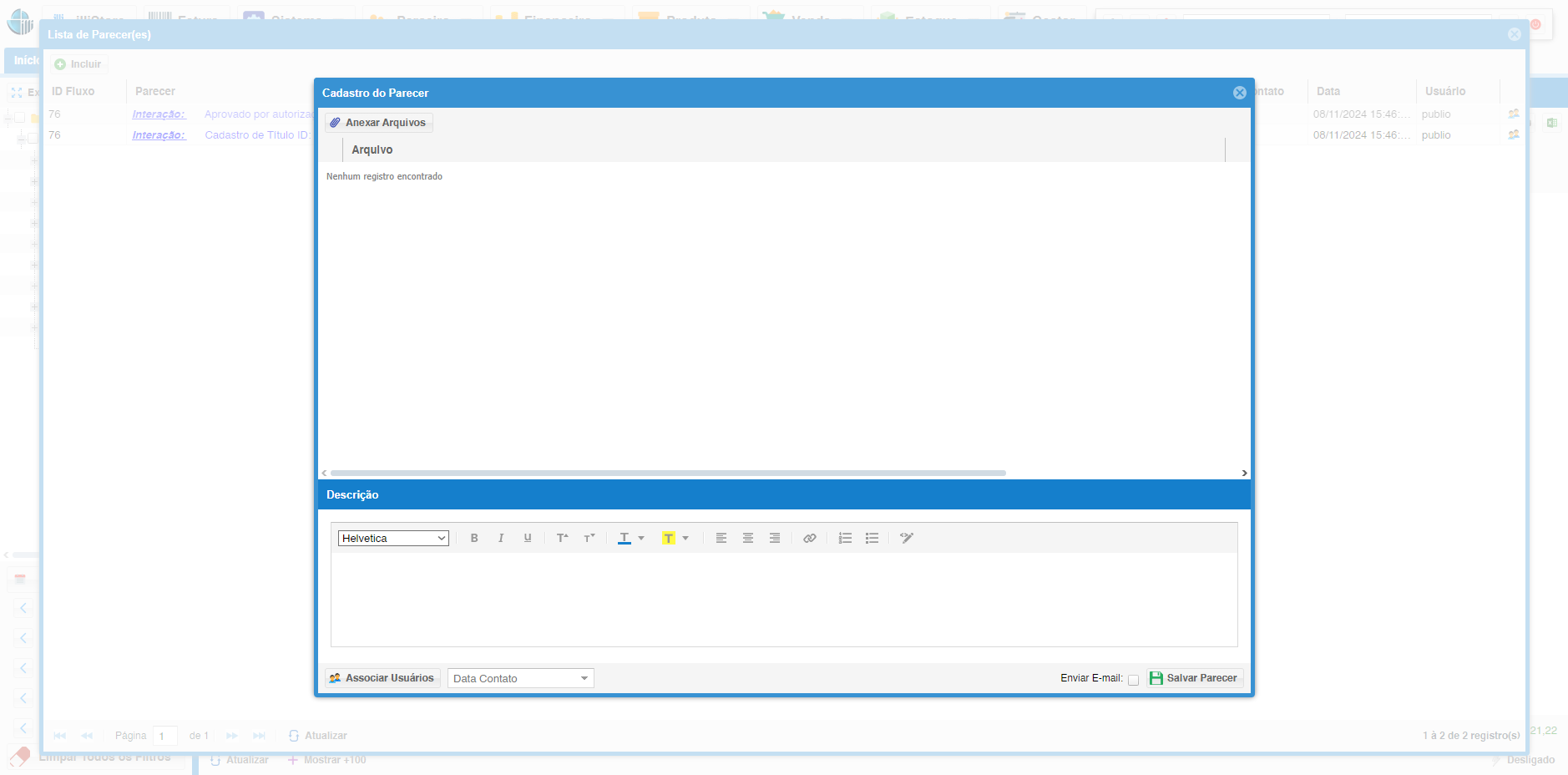
10.4. Parecer:
- **Parecer**: Usado para anexar arquivos (Ex.: Imagem da NF; Imagem do boleto pago); também mostra o que foi feito e quem efetuou os processos realizados no título; para anexar clicar no botão Anexar Arquivo; para visualizar os arquivos anexados clicar no ícone
[](https://kb.illimitar.pro/uploads/images/gallery/2024-11/QpKimage.png)
---
##### 11. Tutorial
Ao seguir os passos descritos, você completará o processo de emissão e conferência de uma NF-e com sucesso. Para garantir a conformidade com as legislações fiscais e evitar problemas, certifique-se de revisar todas as informações antes de confirmar a emissão. A qualquer momento, consulte a documentação adicional para mais detalhes sobre funcionalidades específicas, como inutilização de notas e importação de NF-e.