# MDF-e - Manifesto Eletrônico de Documentos Fiscais
O **MDF-e** é o documento utilizado para consolidar as informações de uma carga transportada. Ele vincula os documentos fiscais (como a NF-e) ao veículo e ao motorista, sendo essencial para a fiscalização durante o transporte.
##### 1. Acessando o Módulo
Para iniciar suas operações de transporte, siga este caminho no sistema:
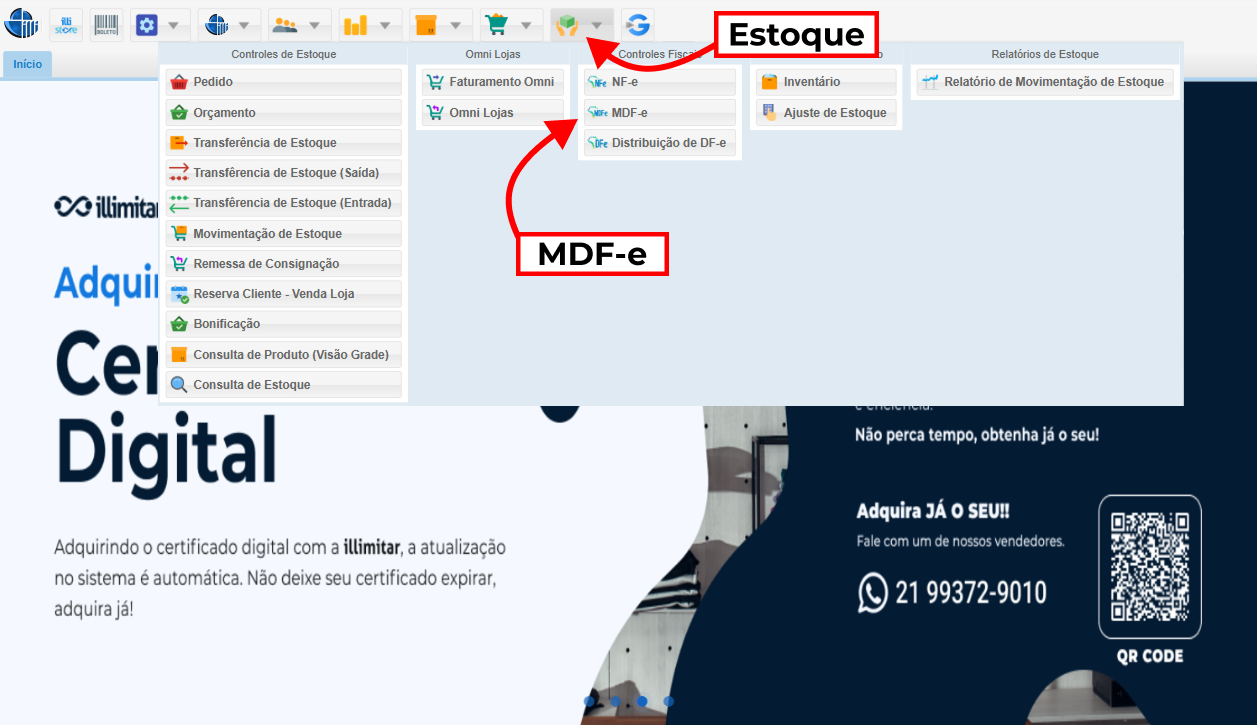
- Clique no ícone **Estoque** no menu principal.
- No menu suspenso, localize a seção **Controles Fiscais**.
- Selecione a opção **MDF-e**
[](https://kb.illimitar.pro/uploads/images/gallery/2026-04/mgc1.png)
---
##### 2. Funções Principais da Tela
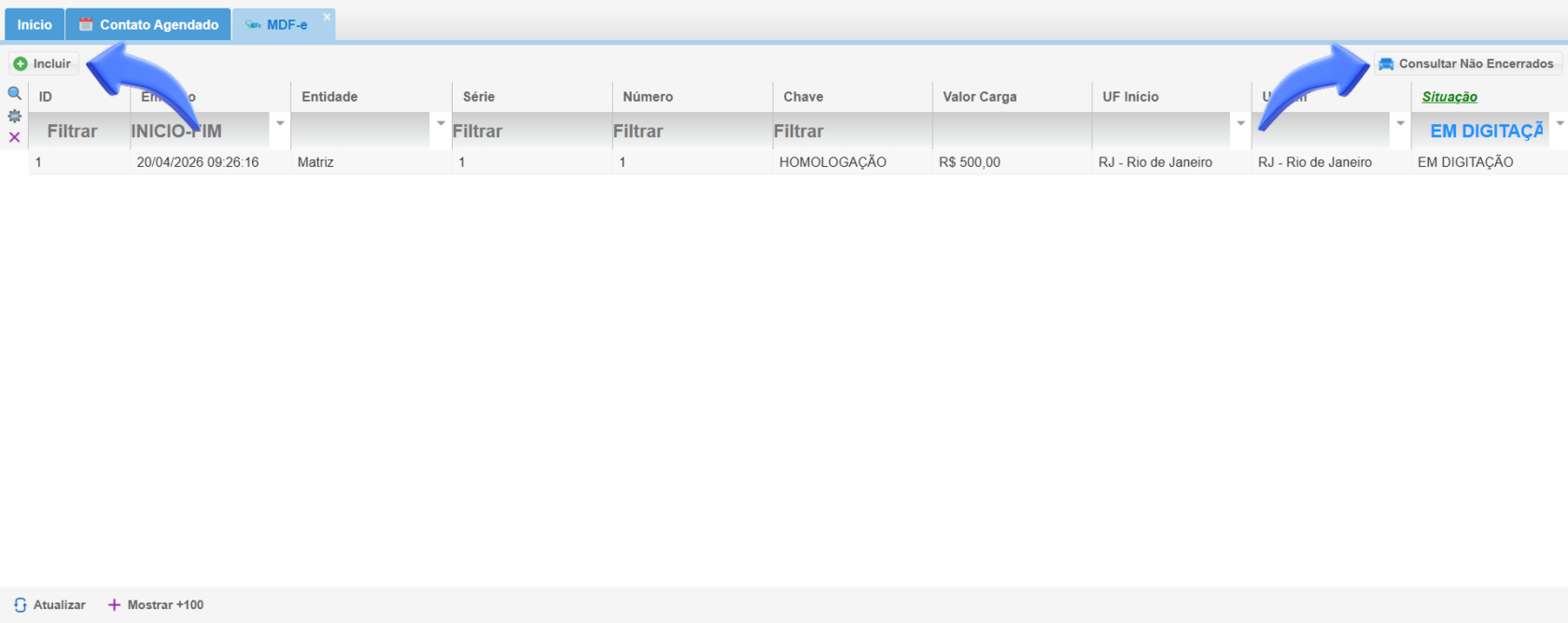
Ao abrir o módulo, você visualizará a listagem de manifestos e terá duas opções principais no topo:
- **Incluir:** Abre um formulário em branco para iniciar a digitação de um novo manifesto.
- **Consultar Não Encerrados:** Esta função é muito importante! Ela permite verificar se existem manifestos antigos gerados no sistema ILLI que ainda constam como "abertos" na SEFAZ, evitando que o veículo seja impedido de seguir viagem por documentos pendentes.
[](https://kb.illimitar.pro/uploads/images/gallery/2026-04/aIM2.png)
---
##### 3. Gerindo um MDF-e Criado (Botão Opções)
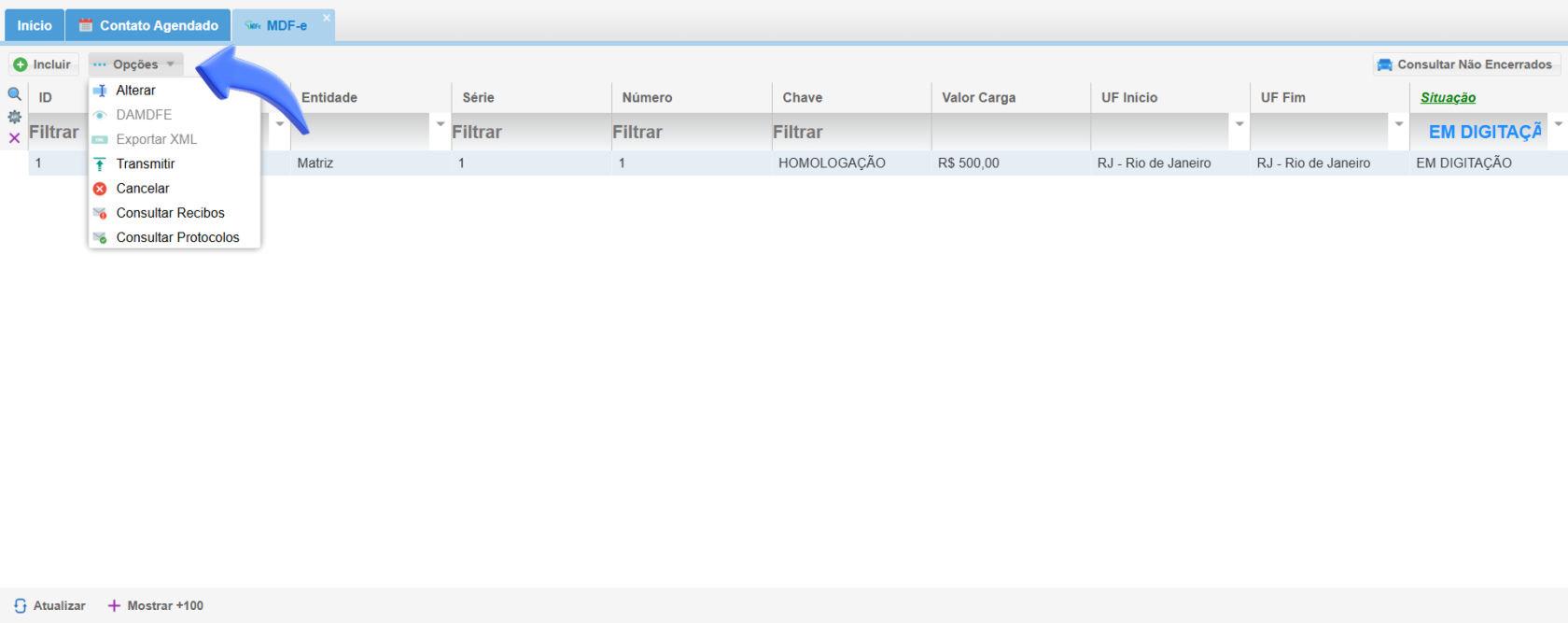
Quando você seleciona um manifesto que já foi iniciado ou salvo na grade, o botão **Opções** ficará disponível. Ao clicar nele, você terá acesso às seguintes ferramentas:
- **Alterar:** Permite editar informações no manifesto antes dele ser enviado (útil para corrigir pesos ou dados do veículo).
- **Transmitir:** Faz o envio oficial dos dados para a SEFAZ para que o transporte seja autorizado.
- **Cancelar:** Utilizado caso a viagem não ocorra ou haja um erro que não possa ser corrigido por alteração (dentro do prazo legal).
- **Consultar Recibos:** Verifica o status do envio logo após a transmissão.
- **Consultar Protocolos:** Exibe o histórico de autorização e retornos oficiais do governo sobre aquele documento.
[](https://kb.illimitar.pro/uploads/images/gallery/2026-04/1Ce3.png)
---
##### 4. Campos Detalhados do Formulário
Ao clicar em **Incluir**, preencha as abas conforme a necessidade da sua carga:
##### Aba Identificação
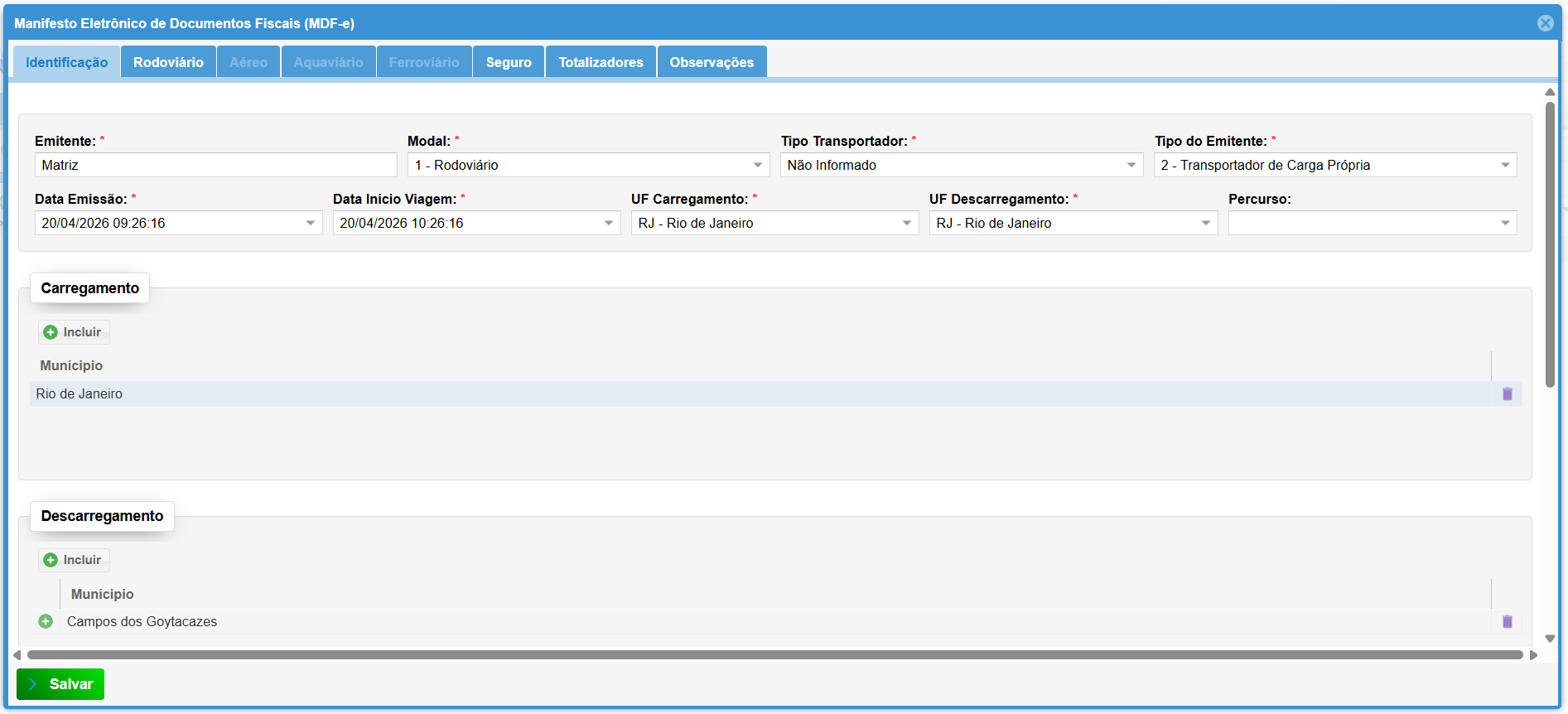
Esta é a aba inicial e contém os dados mestres da operação. A atenção aqui é redobrada, pois vários campos são **obrigatórios**:
- **Emitente:** Seleção obrigatória da empresa que está emitindo o documento.
- **Modal:** Define o meio de transporte. Existem 4 opções: **Rodoviário, Aéreo, Aquaviário e Ferroviário**.
- ***Importante**:* A escolha do Modal habilitará automaticamente uma aba específica (ex: ao selecionar Rodoviário, a aba "Rodoviário" ficará disponível para preenchimento).
- **Tipo Transportador e Tipo do Emitente:** Classificações obrigatórias para a SEFAZ.
- **Datas:** Preencha a **Data de Emissão** e a **Data de Início da Viagem**.
- **UF Carregamento e Descarregamento:** Indique os estados de origem e destino.
- **Percurso:** Informe os estados por onde o veículo passará até chegar ao destino.
- **Municípios de Carregamento/Descarregamento:** Além dos estados, você deve selecionar os municípios específicos onde a carga será coletada e entregue.
[](https://kb.illimitar.pro/uploads/images/gallery/2026-04/qxHimage.png)
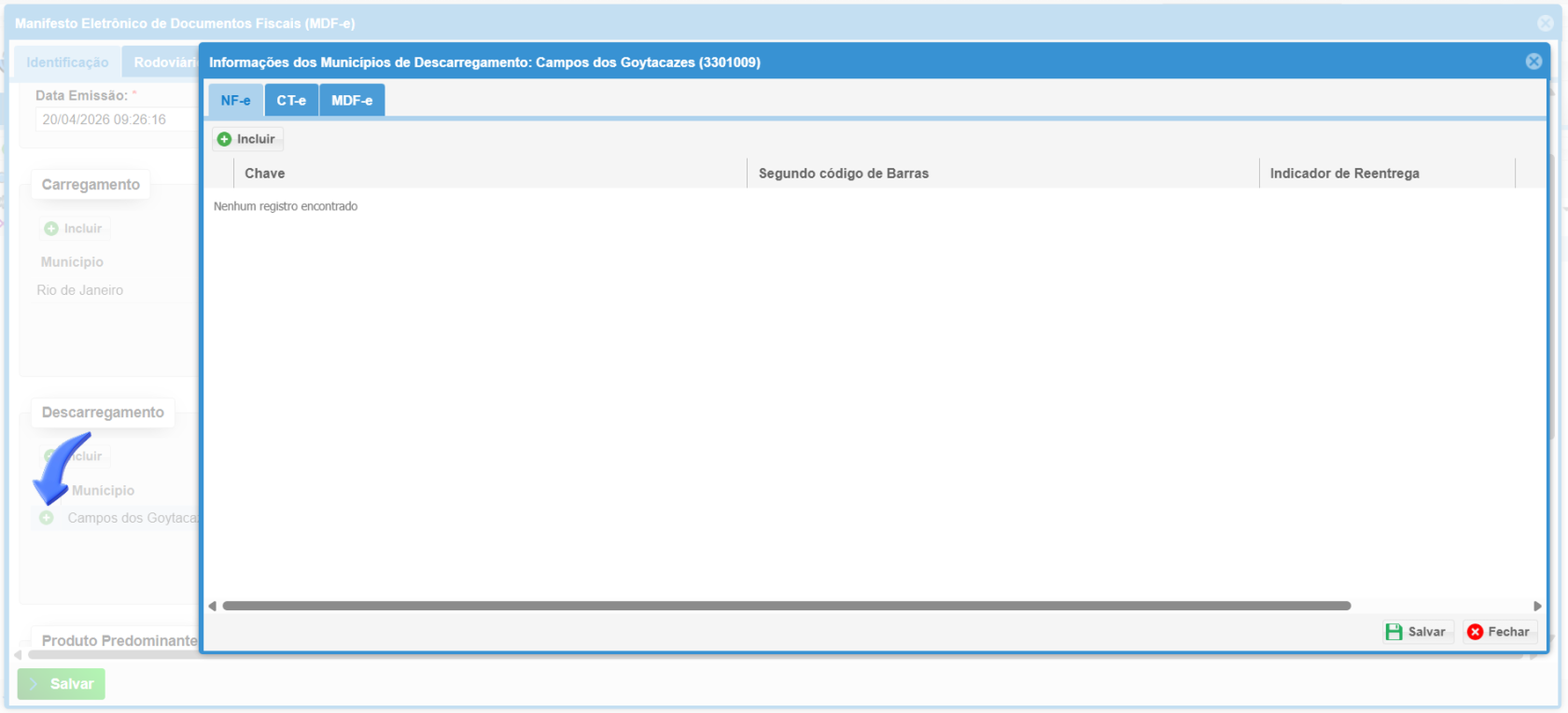
- Ao selecionar um município de descarregamento na grade, um ícone de **"+" (detalhamento)** ficará disponível. Ao clicar nesse ícone, você poderá inserir o detalhamento das **notas fiscais (NF-e ou CT-e)** referentes às mercadorias que estão no veículo.
[](https://kb.illimitar.pro/uploads/images/gallery/2026-04/UPa4.png)
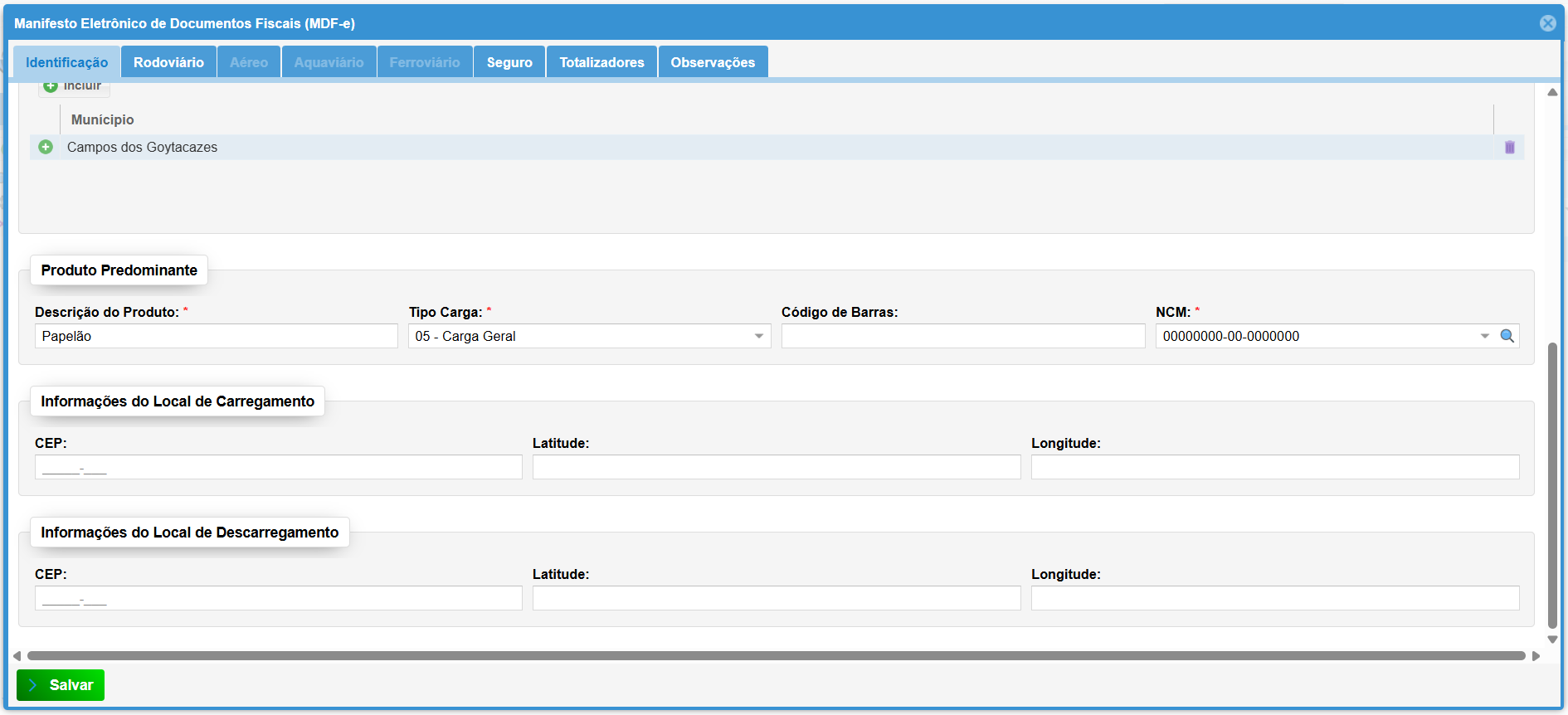
- **Descrição do Produto:** Nome ou detalhamento da mercadoria.
- **Tipo da Carga:** Classificação do material (ex: Granel, Carga Geral).
- **NCM:** Código fiscal do produto (obrigatório para validação).
- O preenchimento do **CEP** é **obrigatório** tanto para o local de carregamento quanto para o de descarregamento.
- Estes campos garantem que a origem e o destino da mercadoria estejam corretamente georreferenciados no sistema.
[](https://kb.illimitar.pro/uploads/images/gallery/2026-04/dd1image.png)
---
##### 4.1. Aba Rodoviário
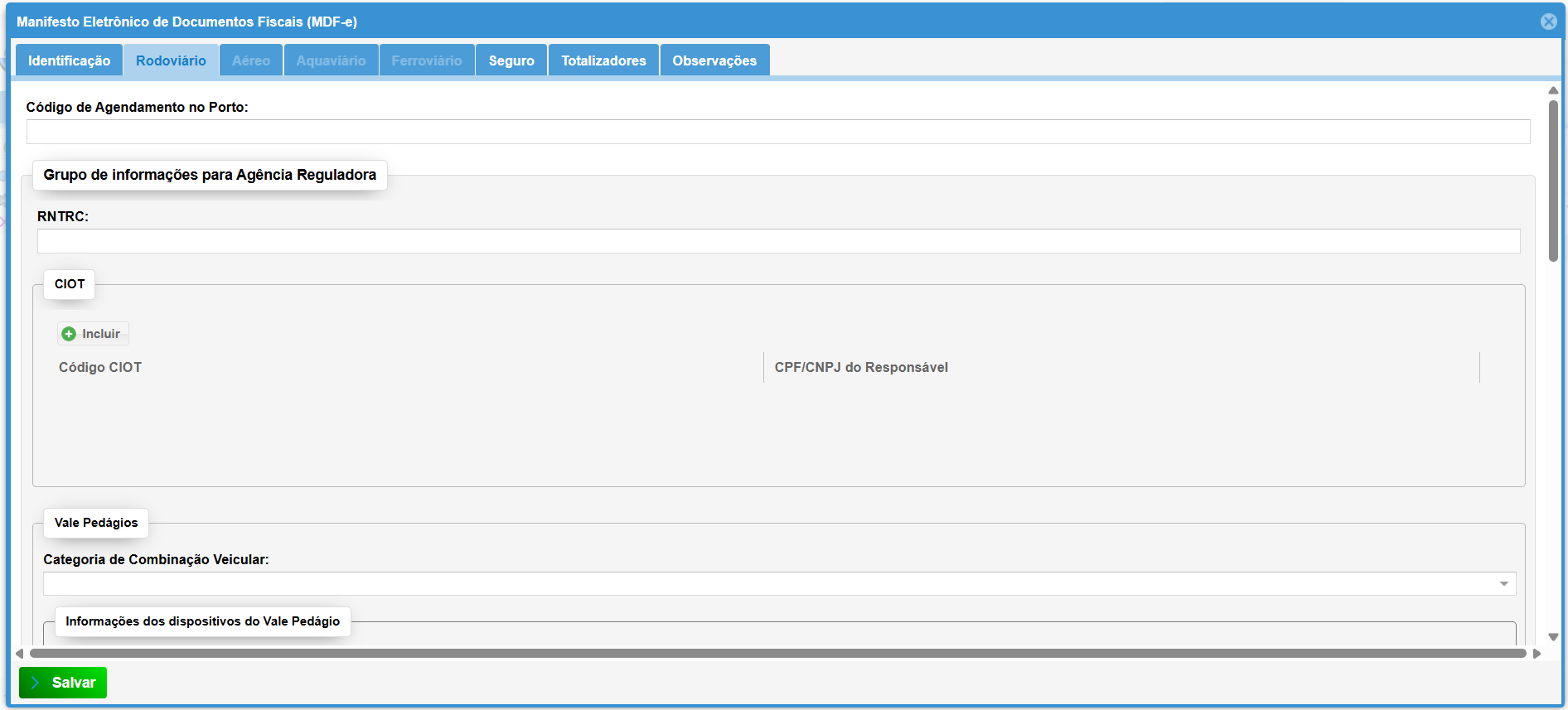
A aba **Rodoviário** só será habilitada para preenchimento se você selecionar a opção "1 - Rodoviário" no campo **Modal** da aba Identificação. Abaixo, organizamos todos os campos presentes nela para facilitar sua compreensão:
- **Código de Agendamento no Porto**: Campo para identificação caso a carga tenha como destino ou origem um porto.
- **RNTRC**: Registro Nacional de Transportadores Rodoviários de Cargas da empresa ou transportador.
- **CIOT**: Código Identificador da Operação de Transportes. Você pode clicar em **+ Incluir** para adicionar o código e o CPF/CNPJ do responsável.
- **Categoria de Combinação Veicular**: Seleção do tipo de veículo para cálculo de pedágio.
[](https://kb.illimitar.pro/uploads/images/gallery/2026-04/8r0image.png)
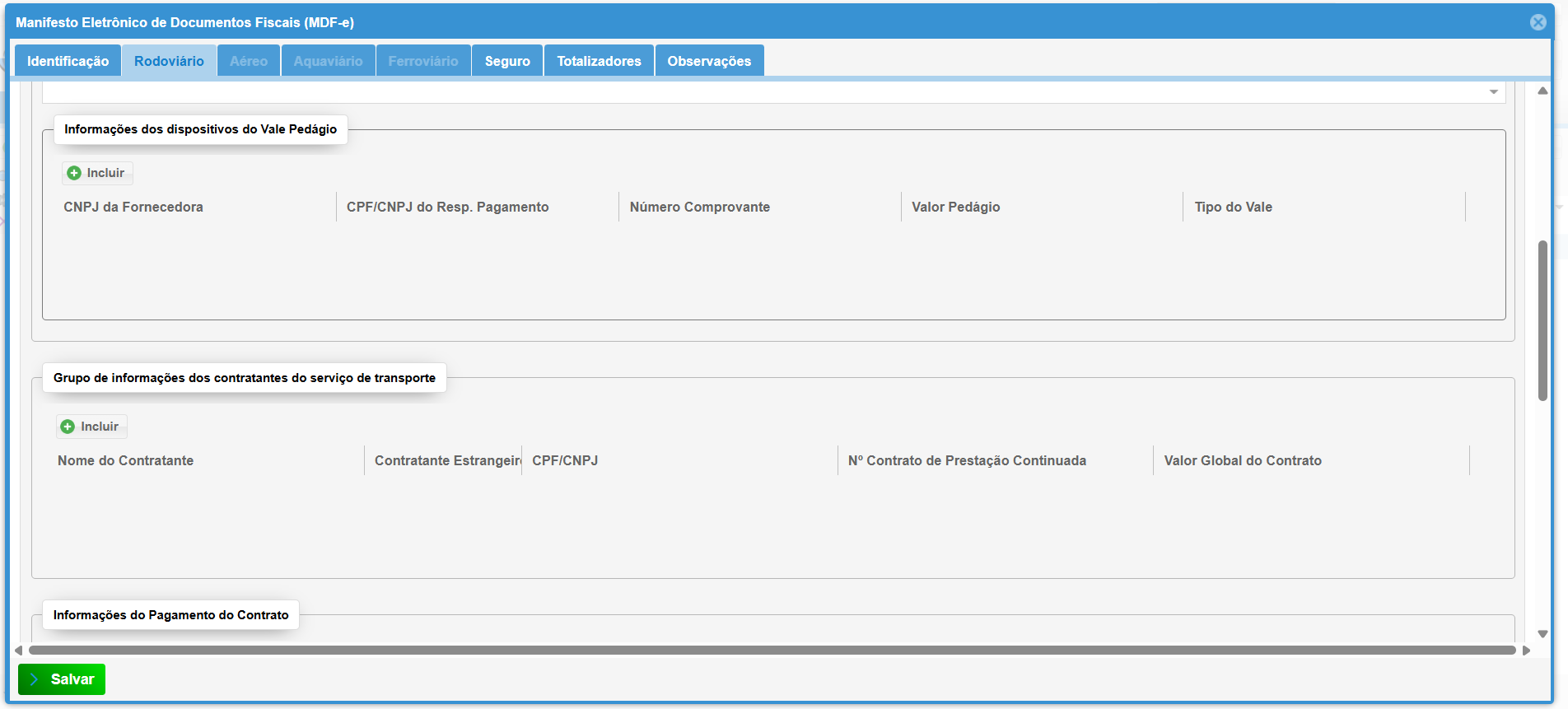
- **Informações dos dispositivos**: Utilize o botão **+ Incluir** para cadastrar o CNPJ da fornecedora do vale, CPF/CNPJ do responsável pelo pagamento, número do comprovante, valor do pedágio e o tipo do vale.
- **Contratantes do Serviço**: Seção para incluir o nome, CPF/CNPJ, número do contrato de prestação continuada e o valor global do contrato.
[](https://kb.illimitar.pro/uploads/images/gallery/2026-04/JPOimage.png)
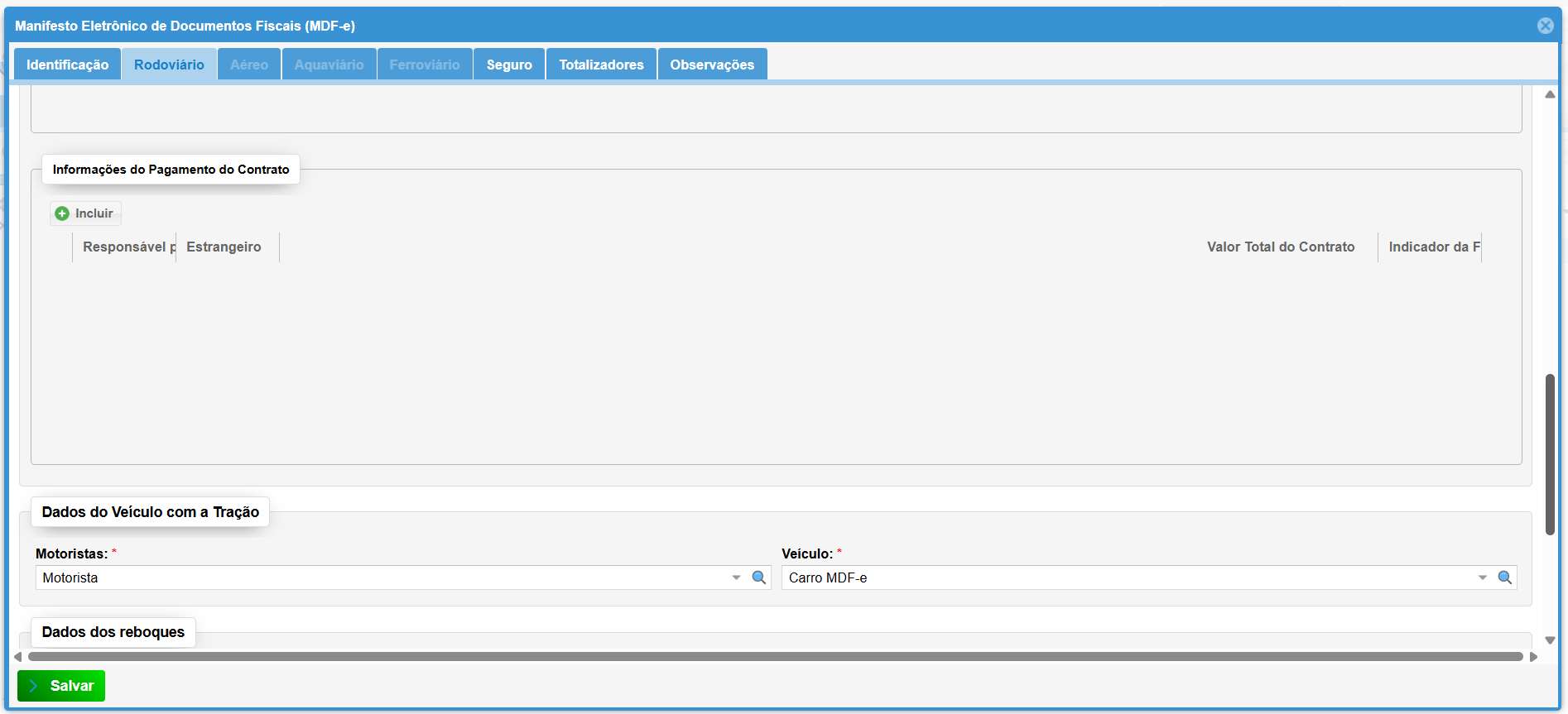
- **Informações do Pagamento**: Detalhamento de quem é o responsável pelo pagamento do frete, valor total e indicadores específicos.
- Na seção de **Informações do Pagamento do Contrato**, ao clicar no ícone de **"+" (Detalhamento)**, uma tela será aberta para que você registre como o frete será acertado.
- **Motoristas (\*)**: Campo **obrigatório**. Clique na lupa para selecionar o motorista já cadastrado que conduzirá o veículo.
- **Veículo (\*)**: Campo **obrigatório**. Selecione o veículo principal (tração) que realizará o transporte.
[](https://kb.illimitar.pro/uploads/images/gallery/2026-04/gadimage.png)
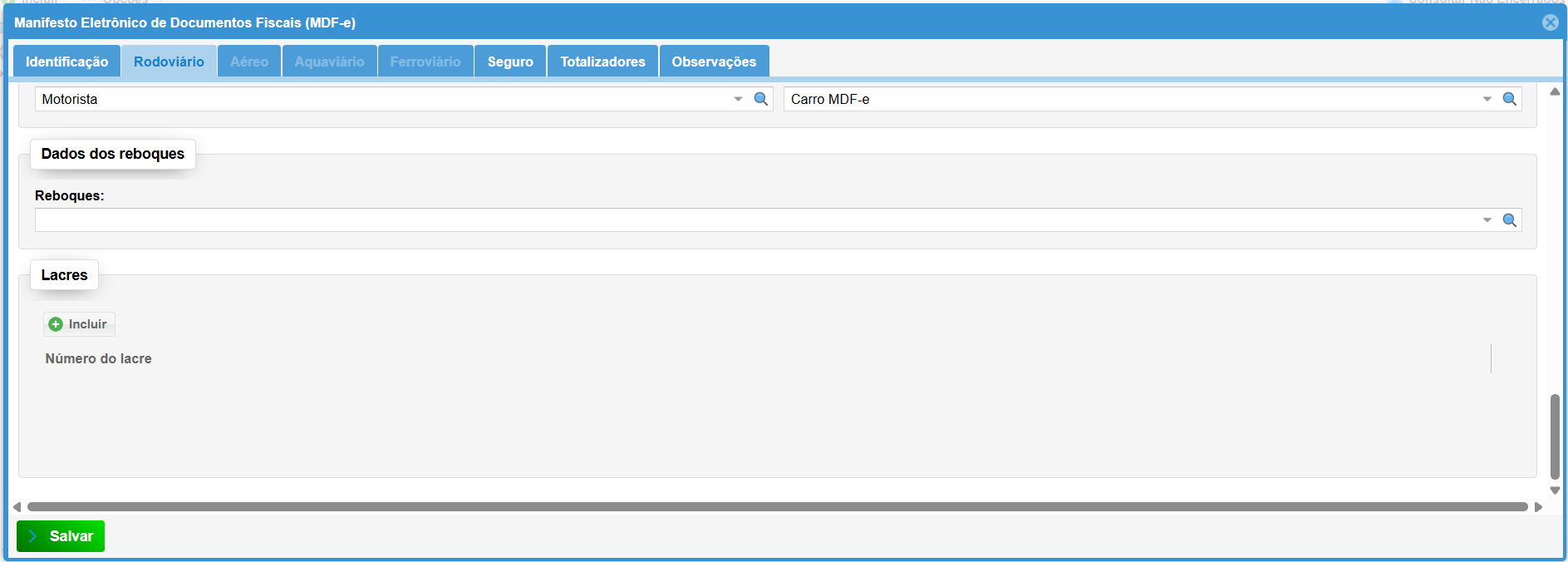
- **Reboques**: Caso o transporte utilize carretas acopladas, selecione-as neste campo através da lupa.
- **Lacres**: Se o compartimento de carga possuir lacres físicos, clique em **+ Incluir** e informe o número de cada lacre para fins de conferência fiscal.
[](https://kb.illimitar.pro/uploads/images/gallery/2026-04/dkiimage.png)
---
##### 4.2. Aba Aéreo
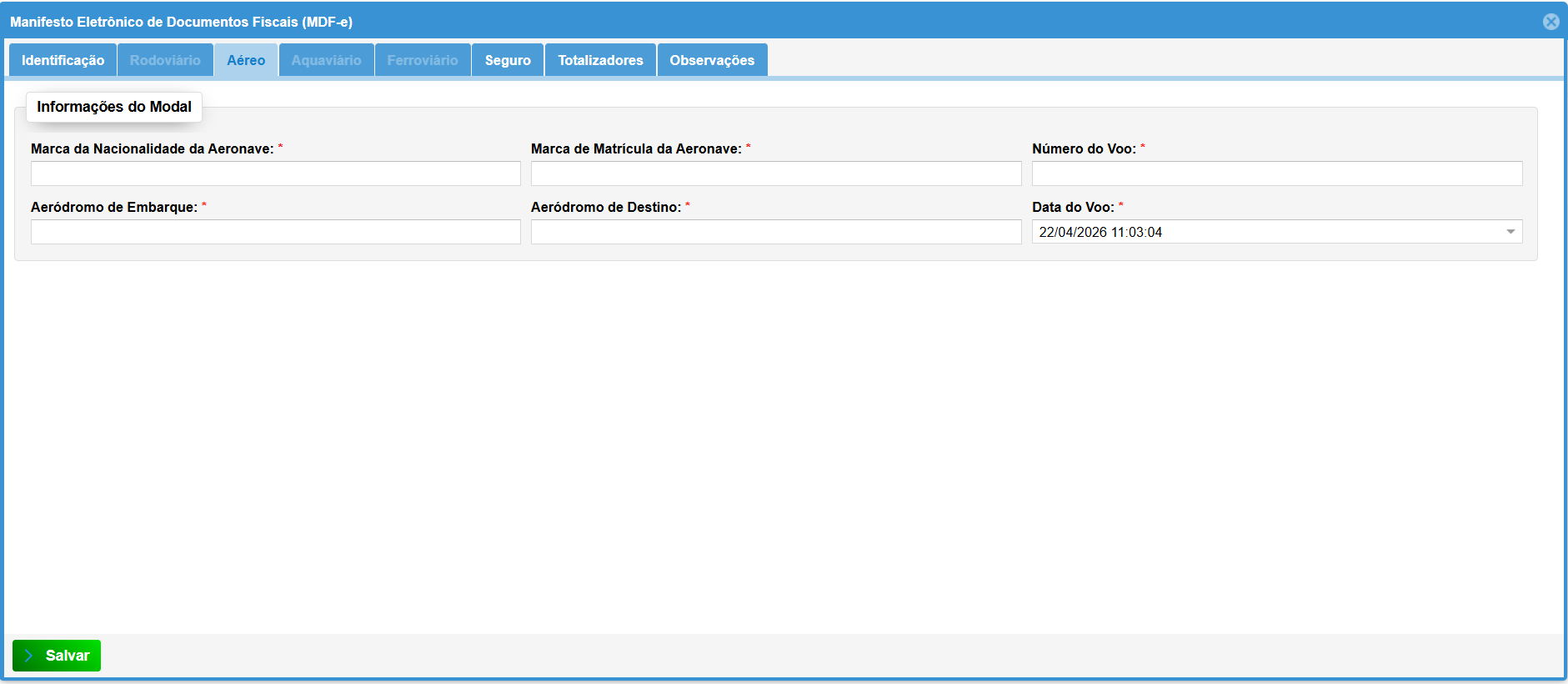
A aba **Aéreo** só será habilitada para preenchimento se você selecionar a opção "2 - Aéreo" no campo **Modal** da aba Identificação. Abaixo, organizamos todos os campos presentes nela para facilitar sua compreensão:
- **Marca da Nacionalidade da Aeronave (\*):** Informe a sigla que identifica o país de registro da aeronave.
- **Marca de Matrícula da Aeronave (\*):** Insira o código de registro (matrícula) da aeronave que realizará o transporte.
- **Número do Voo (\*):** Informe o código de identificação do voo programado para o transporte da carga.
- **Data do Voo (\*):** Selecione a data e o horário previstos para a decolagem.
- **Aeródromo de Embarque (\*):** Indique o código ou nome do aeroporto onde a mercadoria será carregada na aeronave.
- **Aeródromo de Destino (\*):** Indique o código ou nome do aeroporto onde a mercadoria será descarregada.
[](https://kb.illimitar.pro/uploads/images/gallery/2026-04/hseimage.png)
---
##### 4.3. Aba Aquaviário
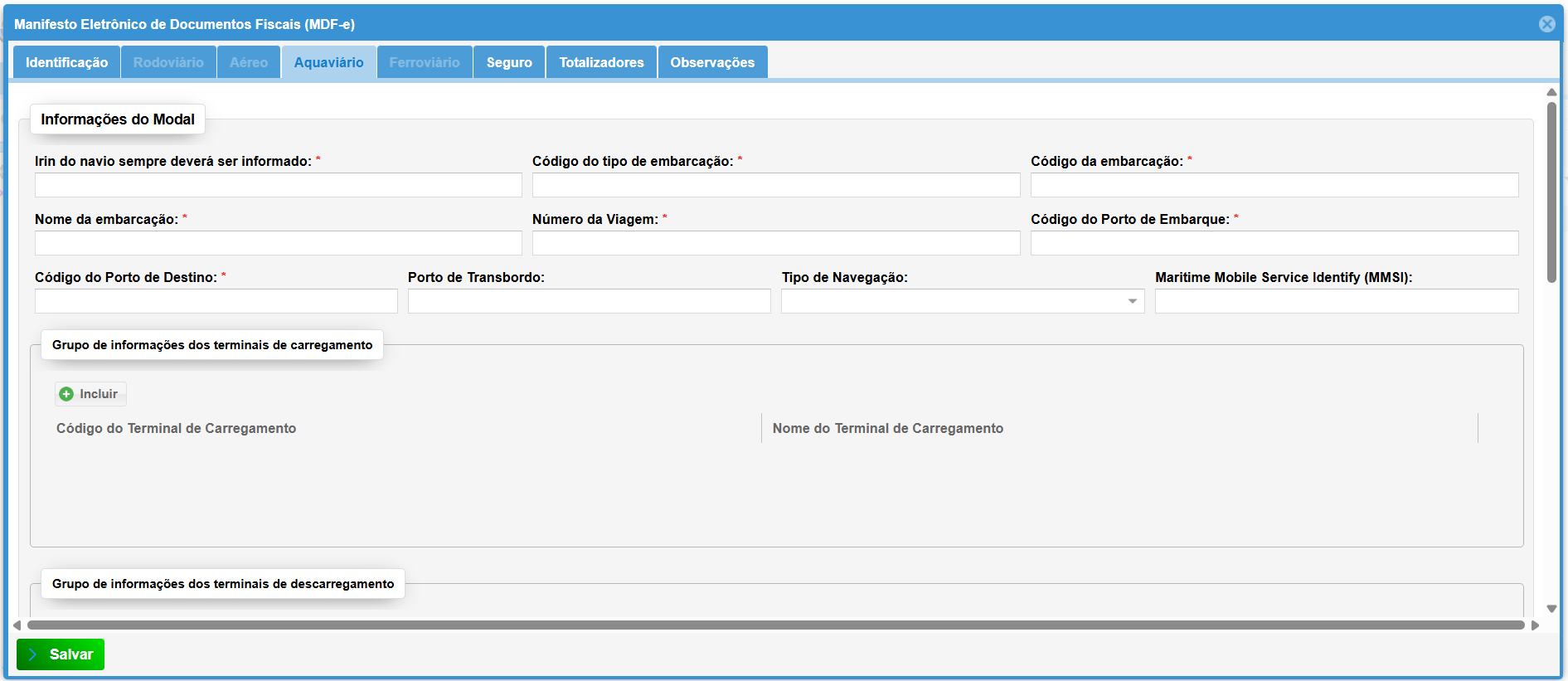
A aba **Aquaviário** só será habilitada para preenchimento se você selecionar a opção "3 - Aquaviário" no campo **Modal** da aba Identificação. Abaixo, organizamos todos os campos presentes nela para facilitar sua compreensão:
- **Irin do navio (\*):** Identificador de Registro do Navio. Este campo é **obrigatório** e deve ser sempre informado para o rastreio da embarcação.
- **Código do tipo de embarcação (\*):** Classificação técnica da embarcação conforme a tabela da SEFAZ.
- **Código da embarcação (\*):** Código interno ou registro oficial da embarcação.
- **Nome da embarcação (\*):** Nome oficial da nave que realizará o transporte.
- **Número da Viagem (\*):** Identificação numérica do trajeto atual.
- **Código do Porto de Embarque (\*):** Identificador do porto onde a carga é colocada na embarcação.
- **Código do Porto de Destino (\*):** Identificador do porto onde a carga será retirada.
- **Porto de Transbordo:** Preencha caso a carga precise ser transferida para outra embarcação em um porto intermediário.
- **Tipo de Navegação:** Selecione se a operação é de longo curso, cabotagem ou navegação interior.
- **Maritime Mobile Service Identity (MMSI):** Número de identificação para serviços de rádio e comunicação marítima.
- **Grupo de informações dos terminais de carregamento:** Clique em **+ Incluir** para inserir o código e o nome do terminal específico dentro do porto de origem.
[](https://kb.illimitar.pro/uploads/images/gallery/2026-04/cXYimage.png)
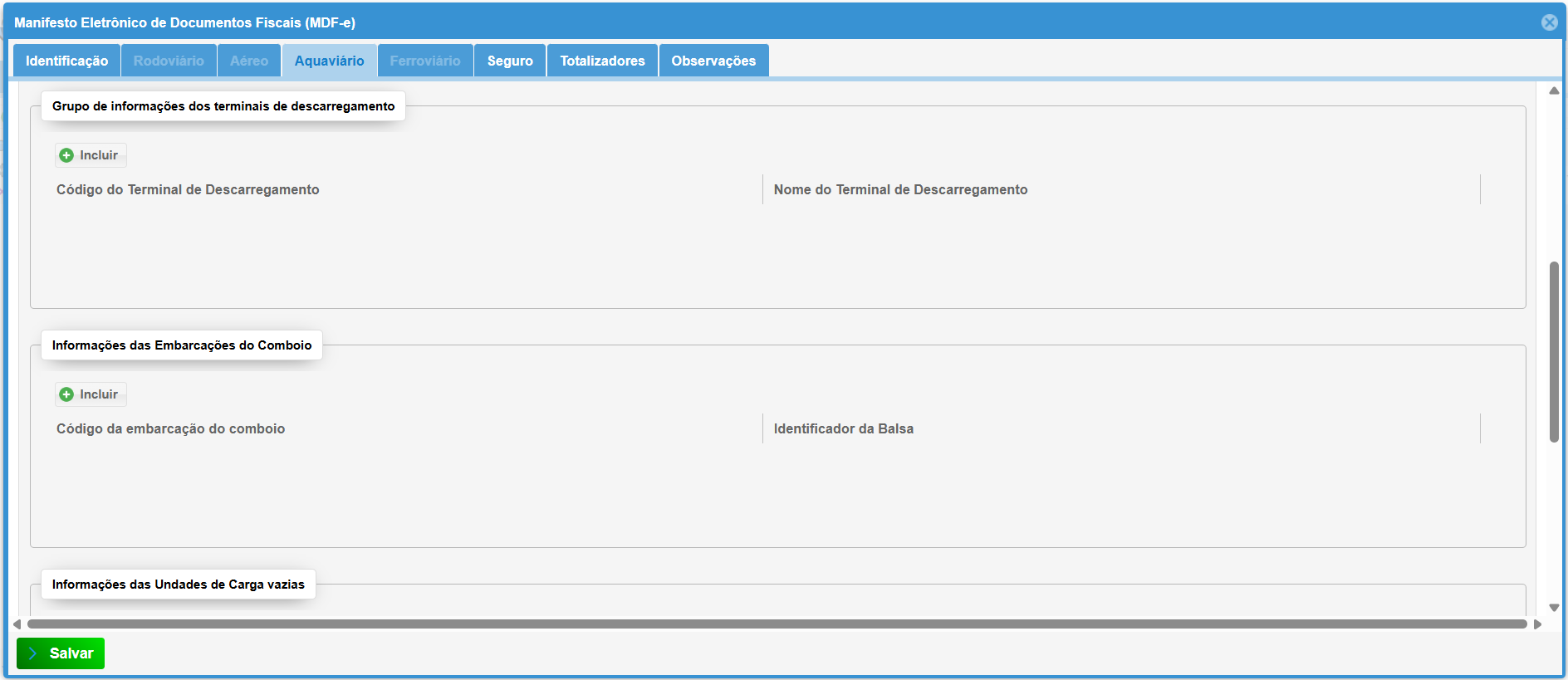
- **Grupo de informações dos terminais de descarregamento:** Clique em **+ Incluir** para inserir o código e o nome do terminal específico no porto de destino.
- **Informações das Embarcações do Comboio:** Caso o transporte utilize chatas ou barcaças acopladas, utilize o botão **+ Incluir** para listar cada uma.
[](https://kb.illimitar.pro/uploads/images/gallery/2026-04/ynVimage.png)
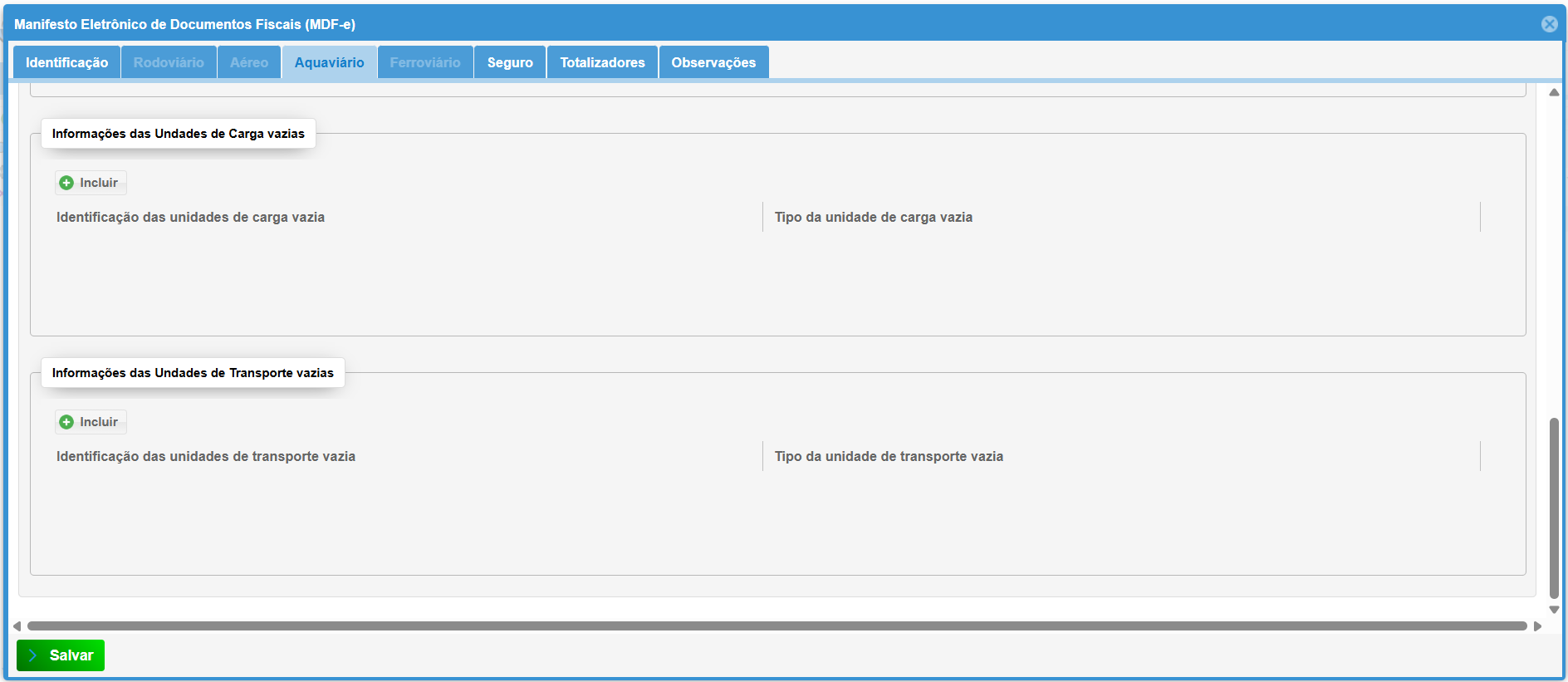
- **Informações das Unidades de Carga vazias:** Clique em **+ Incluir** para registrar a identificação e o tipo de containers ou recipientes que estão sendo transportados vazios.
- **Informações das Unidades de Transporte vazias:** Utilize o botão **+ Incluir** para informar a identificação e o tipo de veículos ou estruturas de transporte (como balsas) que realizarão o trajeto sem mercadoria.
[](https://kb.illimitar.pro/uploads/images/gallery/2026-04/nuqimage.png)
---
##### 4.4. Aba Ferroviário
A aba **Ferroviário** só será habilitada para preenchimento se você selecionar a opção "4 - Ferroviário" no campo **Modal** da aba Identificação. Abaixo, organizamos todos os campos presentes nela para facilitar sua compreensão:
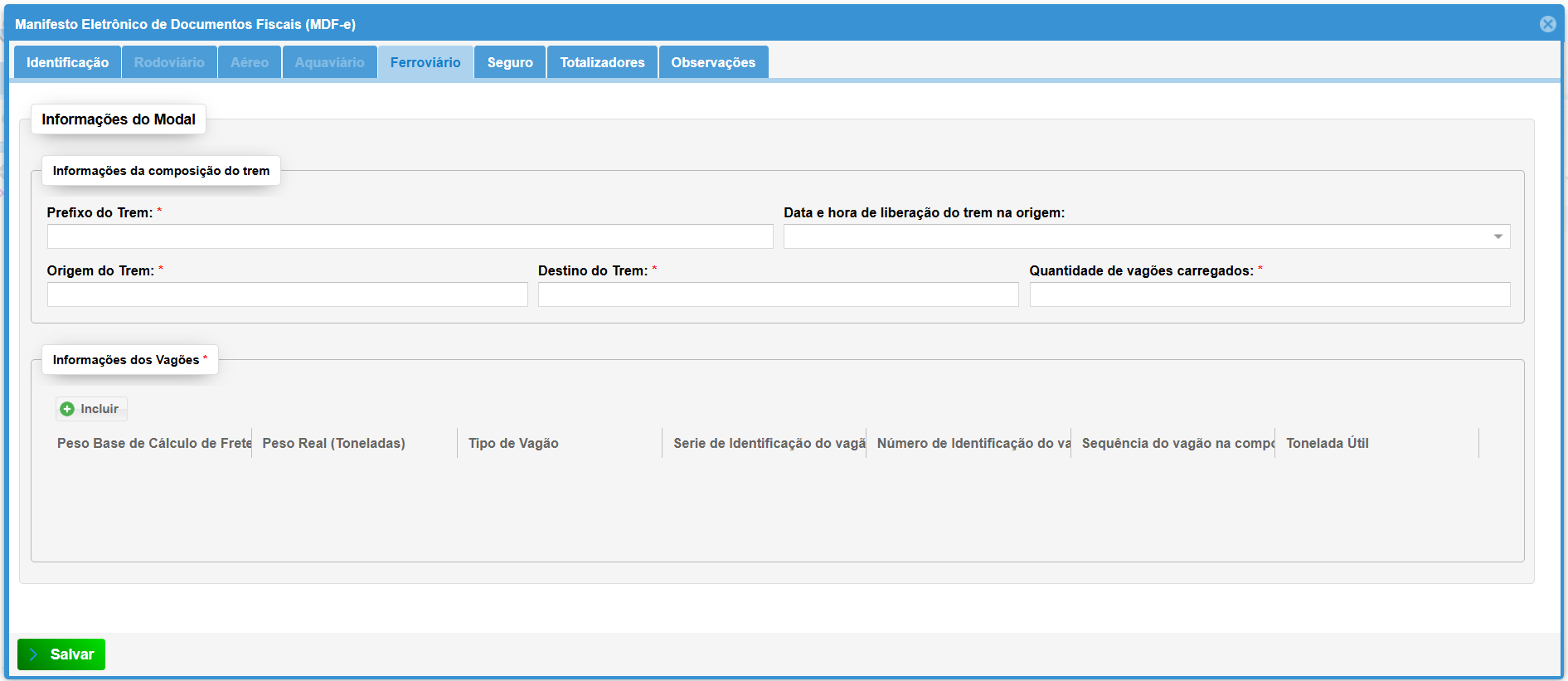
- **Prefixo do Trem (\*):** Informe o código de identificação da composição ferroviária.
- **Data e hora de liberação do trem na origem:** Campo para registrar o momento exato em que a composição foi autorizada a partir.
- **Origem do Trem (\*):** Identifique o local onde a viagem se inicia.
- **Destino do Trem (\*):** Identifique o local final do trajeto.
- **Quantidade de vagões carregados (\*):** Informe o número total de vagões que compõem o trem.
- **Informações dos Vagões**: Ao clicar em **+ Incluir**, você deve informar os dados técnicos de cada vagão, como o **peso** (base de cálculo e real), o **tipo** de vagão, sua **identificação** oficial (série e número), a **posição** dele na composição e a **capacidade útil** em toneladas.
[](https://kb.illimitar.pro/uploads/images/gallery/2026-04/yLUimage.png)
---
##### 4.5. Aba Seguro
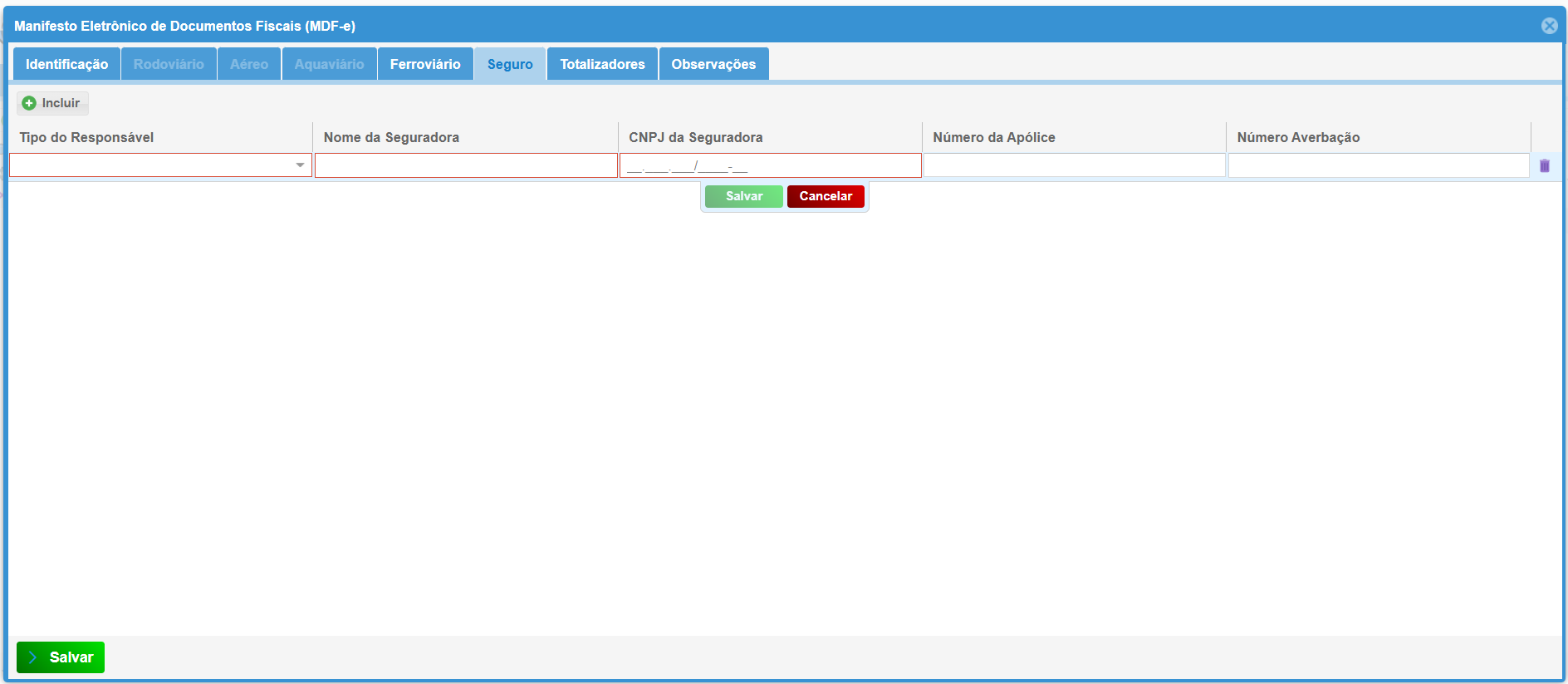
- **Preenchimento Opcional:** Esta aba deve ser preenchida apenas se houver a contratação de uma apólice de seguro para aquela carga específica. Se não houver, pode seguir para a próxima.
[](https://kb.illimitar.pro/uploads/images/gallery/2026-04/APnimage.png)
---
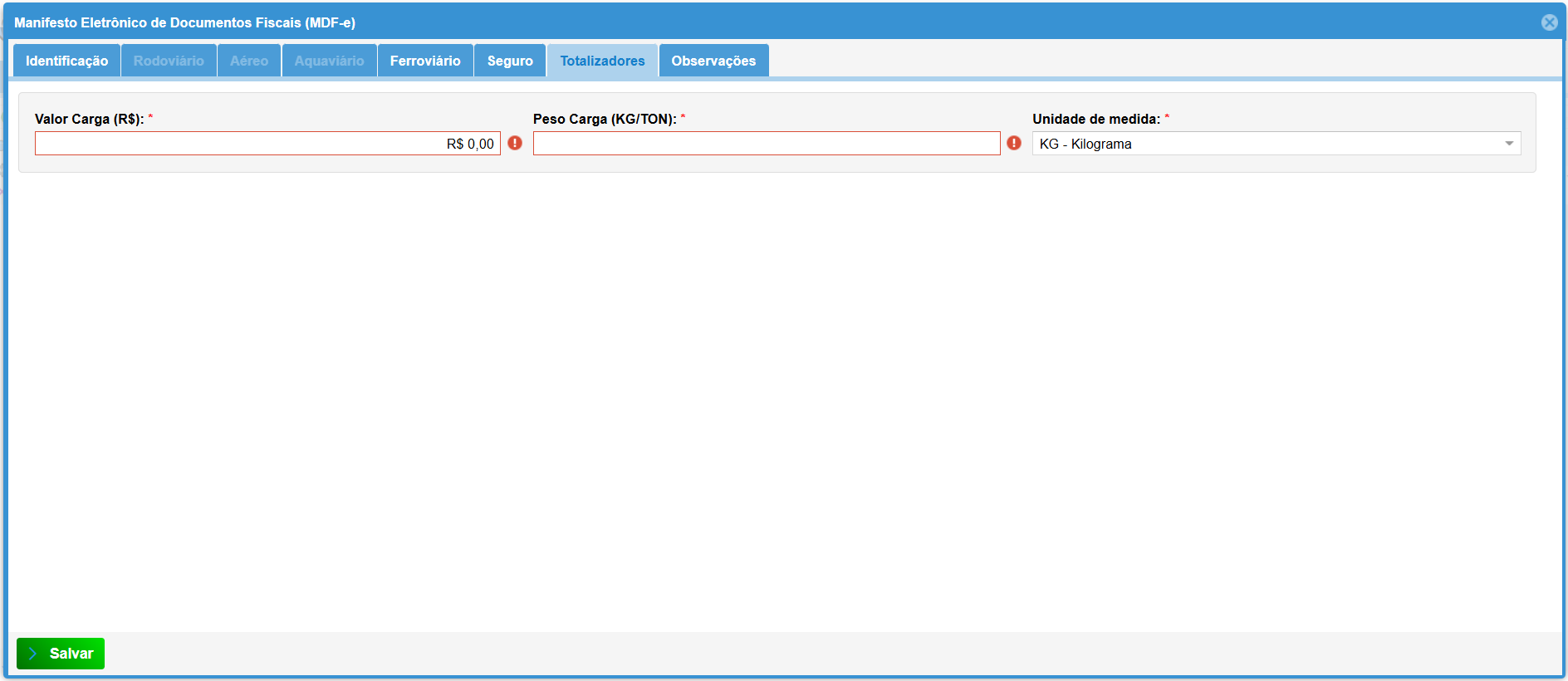
##### 4.6. Aba Totalizadores (Obrigatório)
Aqui o sistema consolida o volume total transportado:
- **Valor Total da Carga:** Valor em Reais (R$) de todas as mercadorias.
- **Peso Carga:** Peso bruto total.
- **Unidade de Medida:** Indique se o peso informado está em **KG** ou **TON**.
[](https://kb.illimitar.pro/uploads/images/gallery/2026-04/xkMimage.png)
---
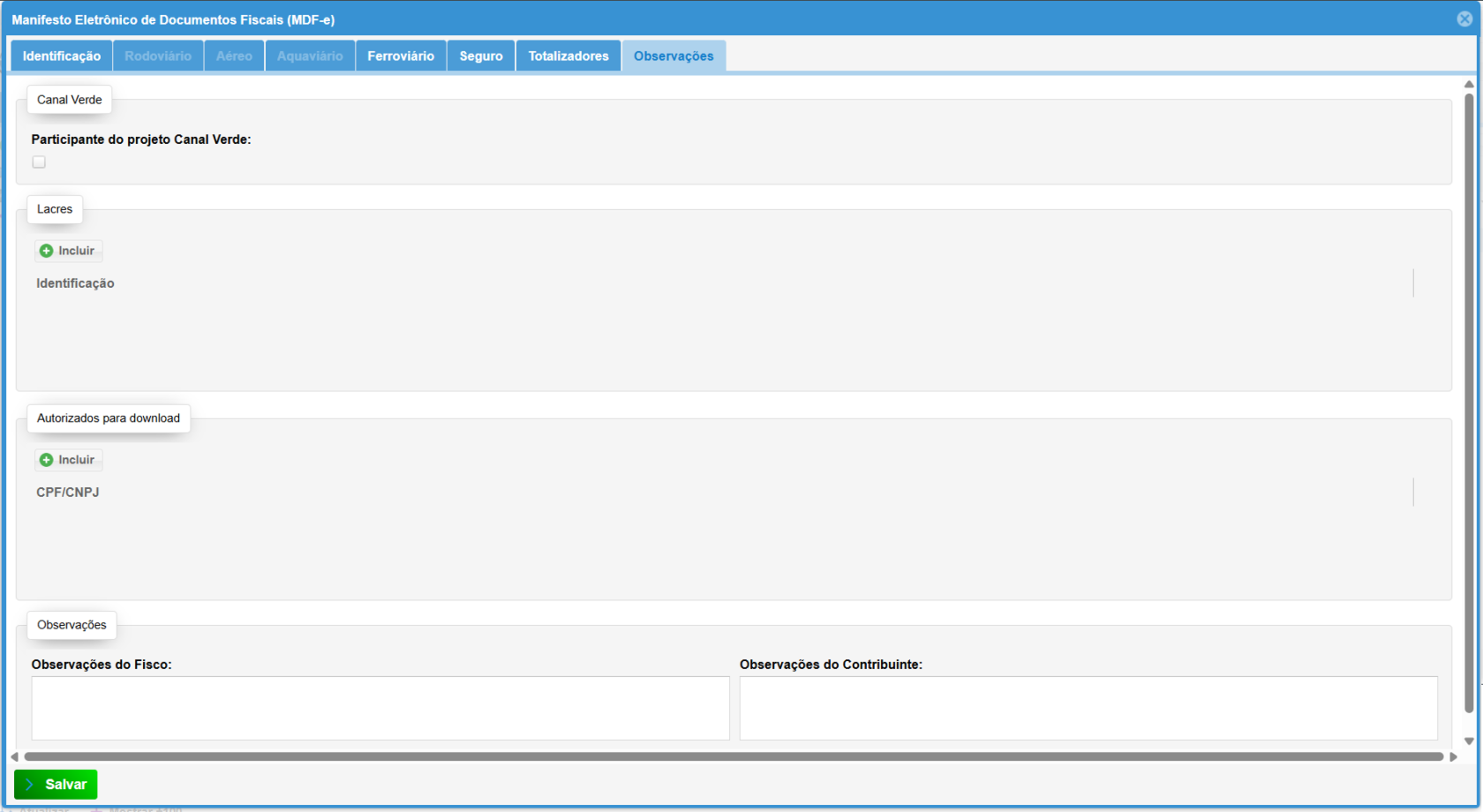
##### 4.7. Aba Observações
- **Informações Extras:** Espaço reservado para qualquer detalhe adicional que você considere importante constar no documento fiscal ou que seja solicitado pelo seu cliente/fiscalização.
[](https://kb.illimitar.pro/uploads/images/gallery/2026-04/Byo5.png)