# MDF-e de carga própria (sem tomador de serviço)
**MDF-e de carga própria** — manifesto da viagem quando a mercadoria é da sua empresa, sem tomador.
Abra em: **Parceiro → Veículo** (cadastro do caminhão) e **Estoque → Controles Fiscais → MDF-e** (emissão).
Se a viagem for frete para cliente, este não é o fluxo: aí o sistema pede tomador (contratante).
---
### Antes de começar
- Motorista cadastrado como parceiro, pessoa física, com **CPF**
- Caminhão na **mesma loja** que vai emitir o MDF-e
- Tipo do veículo: **Tração** (o combo do MDF-e só mostra esse tipo)
---
### Passo a passo
#### 1. Abra Veículos e clique em Incluir
Menu **Parceiro → Veículo**.
[ 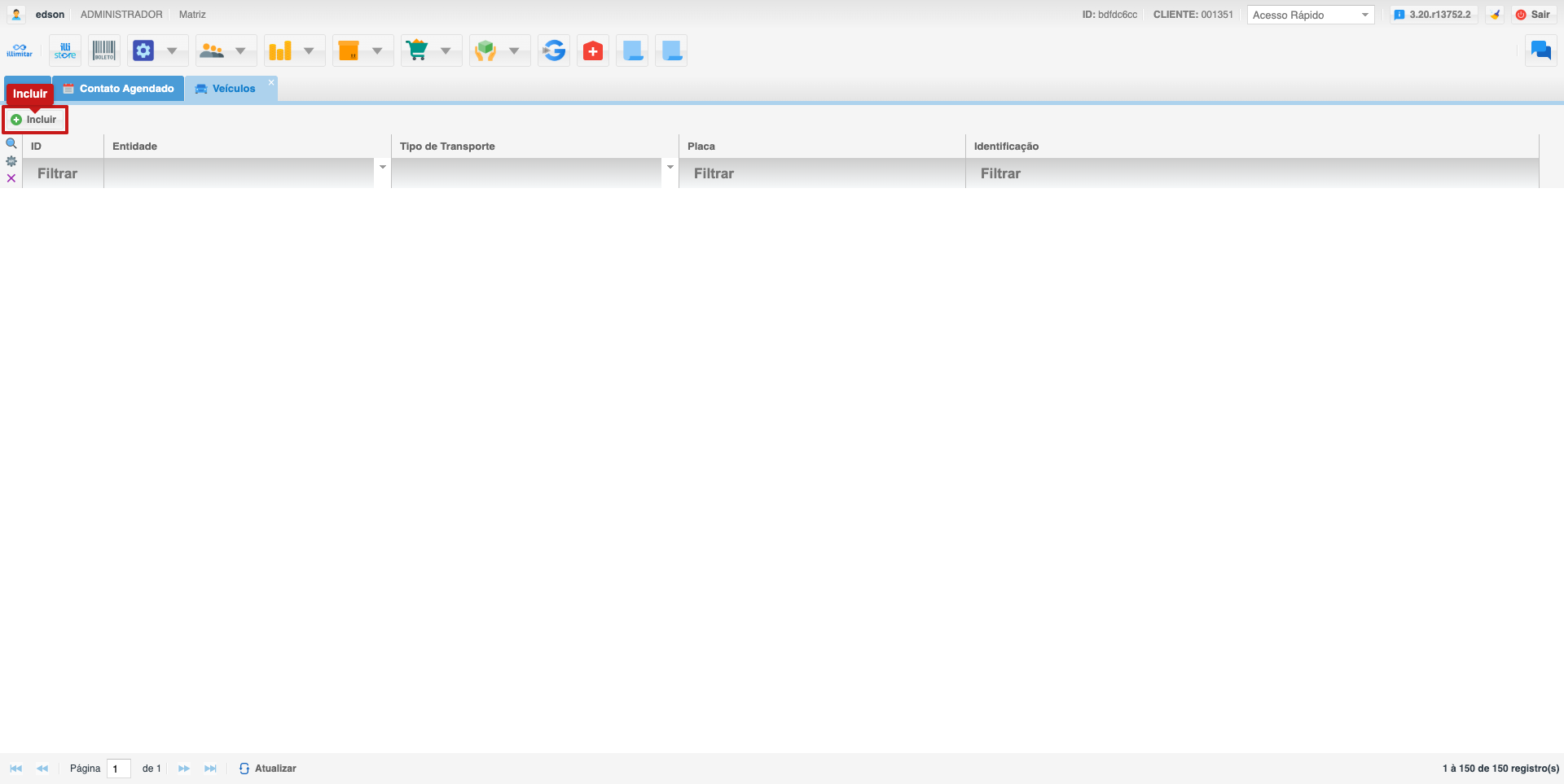 ](https://kb.illimitar.pro/uploads/images/gallery/2026-08/rLo01-veiculos.png)*Parceiro → Veículo. Clique em Incluir.*
#### 2. Cadastre o caminhão como Tração
Preencha a mesma loja do MDF-e, um nome fácil de achar, a placa e a tara (peso vazio).
Em **Tipo de Transporte** escolha **Tração**. Em **Tipo Rodado** e **Tipo Carroceria**, use o que o caminhão é de verdade (no exemplo: Truck e Fechada/Baú).
No proprietário, pessoa **Jurídica** e o **CNPJ da loja**. Clique em **Salvar** — o cadastro já fica Ativo.
[ 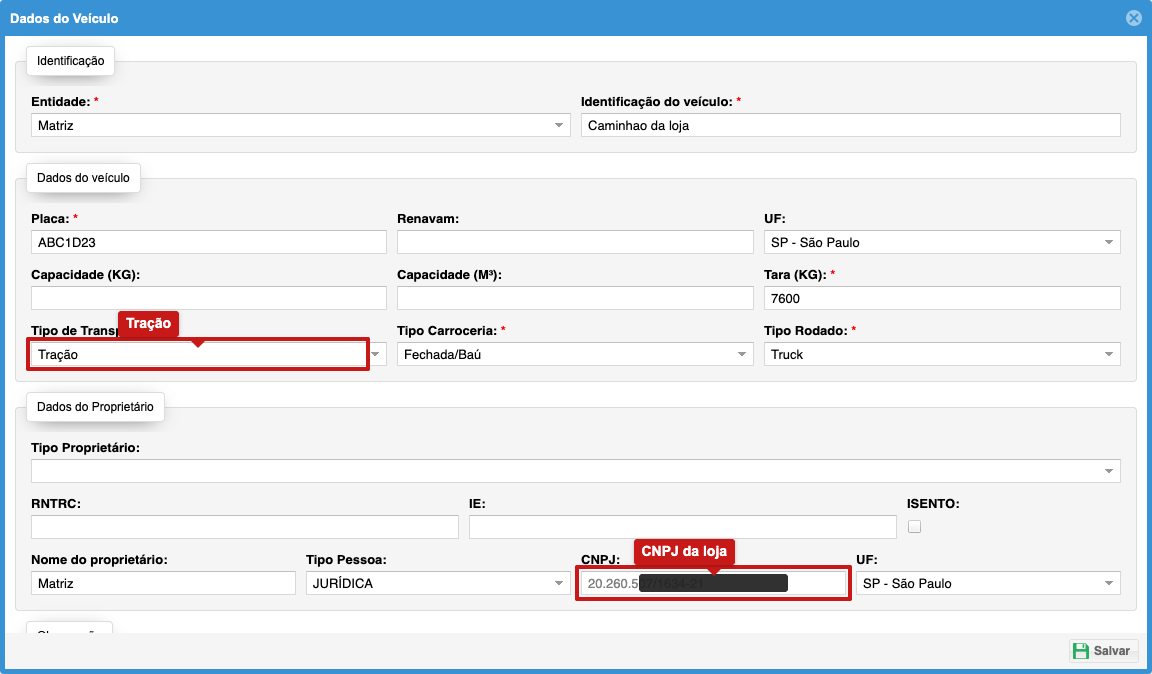 ](https://kb.illimitar.pro/uploads/images/gallery/2026-08/Odd02-cadastro-veiculo.png)*Na janela Dados do Veículo: Tração e CNPJ da loja. Salve.*
Cavalo + carreta? Cadastre o cavalo como Tração e a carreta como Reboque, em outro cadastro.
#### 3. Cadastre o motorista
No cadastro de parceiro: pessoa **Física**, tipo **Motorista**, com **CPF**, situação **Ativo**.
#### 4. Abra o MDF-e e clique em Incluir
Menu **Estoque → Controles Fiscais → MDF-e**.
[ 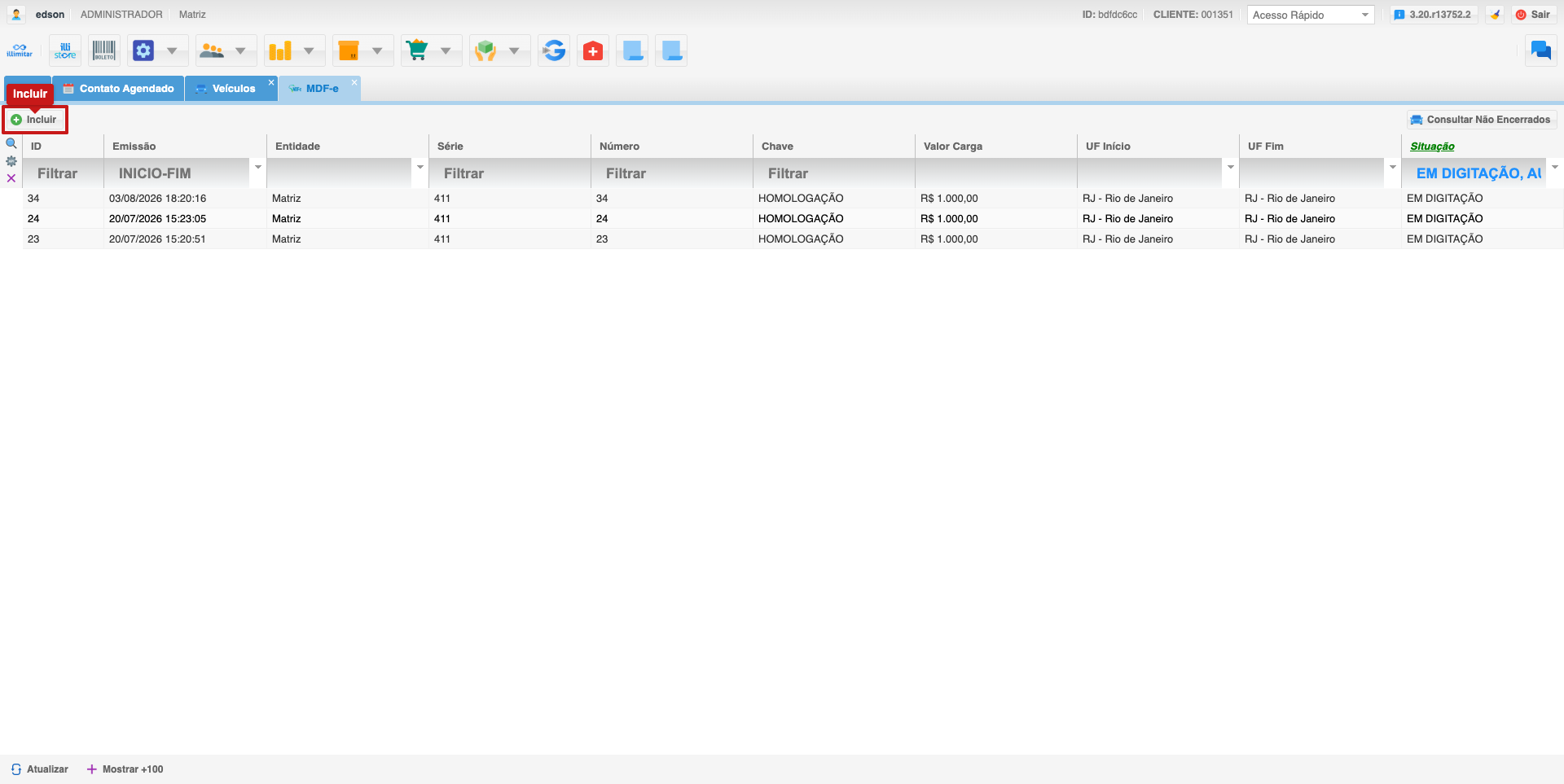 ](https://kb.illimitar.pro/uploads/images/gallery/2026-08/XiN03-mdfe-lista.png)*Estoque → Controles Fiscais → MDF-e. Clique em Incluir.*
#### 5. Na Identificação, use carga própria
Preencha assim:
- **Tipo Transportador** = Não Informado
- **Tipo do Emitente** = 2 - Transportador de Carga Própria
- Modal Rodoviário, datas, UF de carregamento e UF de descarregamento
Se o tipo transportador for ETC, TAC ou CTC, o sistema pede tomador. Deixe **Não Informado**.
[ 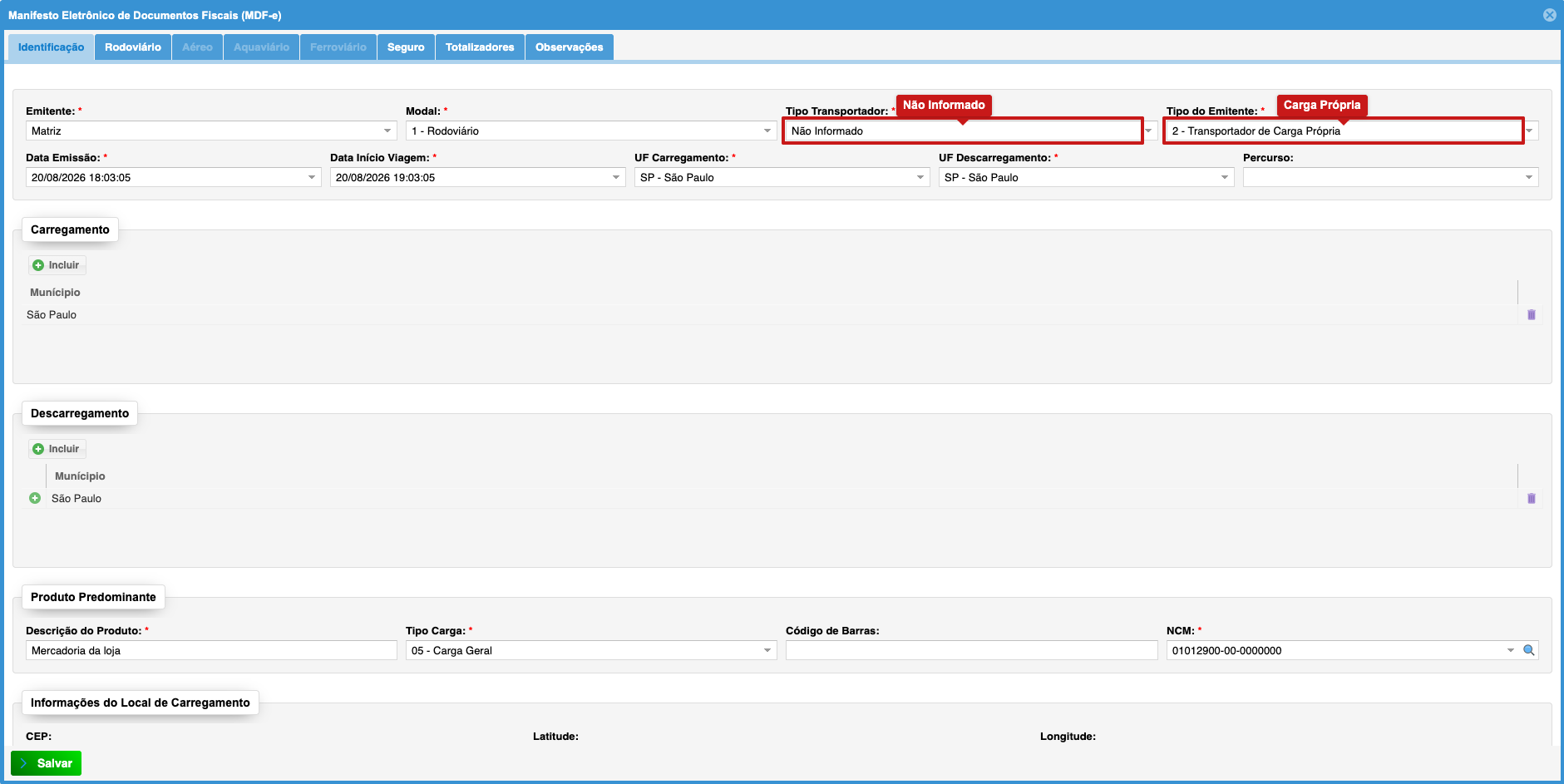 ](https://kb.illimitar.pro/uploads/images/gallery/2026-08/mdZ04-mdfe-identificacao.png)*Não Informado + Carga Própria. Inclua também o município e o produto predominante.*
#### 6. Informe a NF-e no descarregamento
No município de descarregamento, clique no detalhe e inclua a **chave da NF-e** da mercadoria.
[ 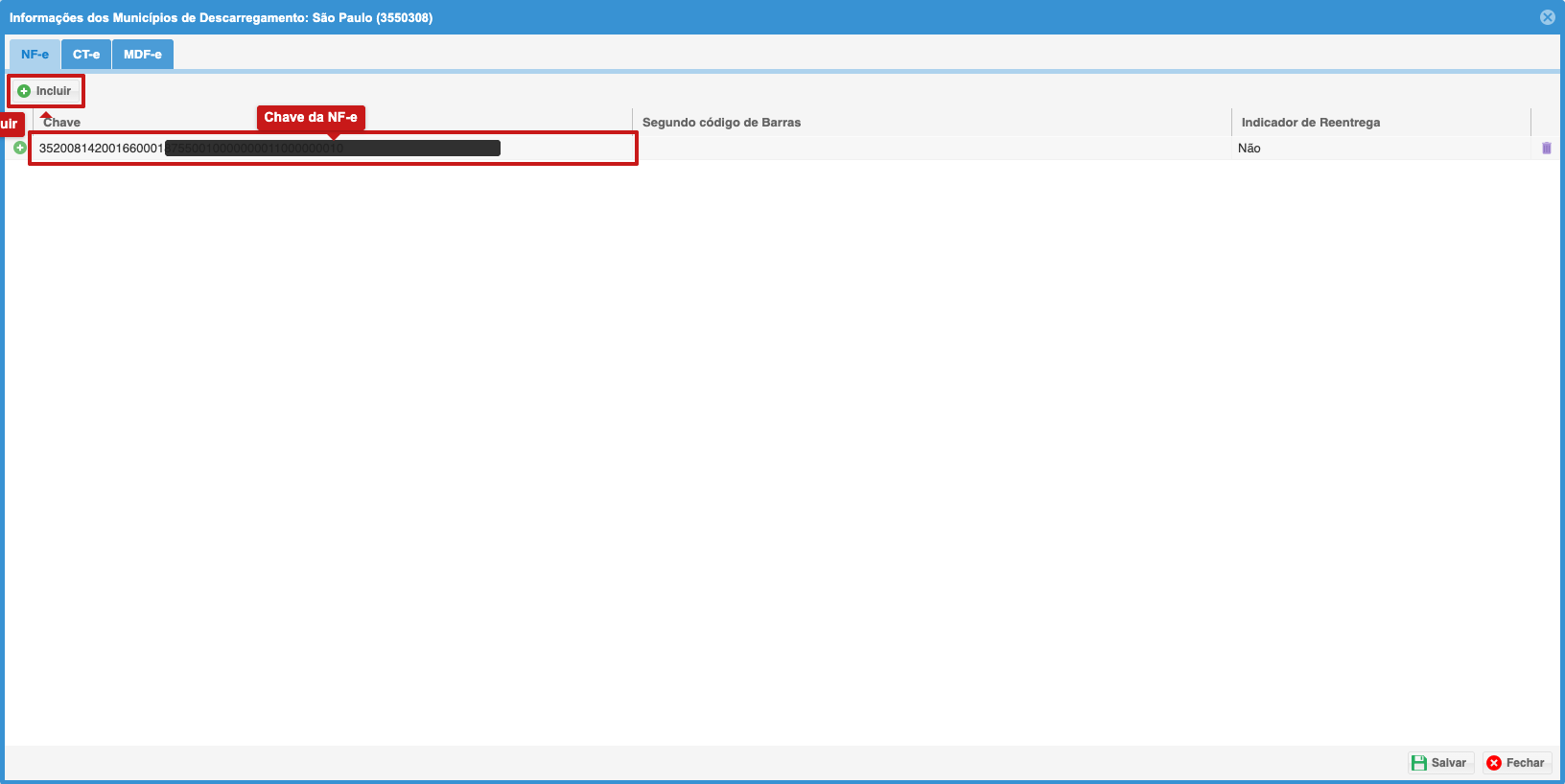 ](https://kb.illimitar.pro/uploads/images/gallery/2026-08/05-mdfe-chave-nfe.png)*Inclua a NF-e e informe a chave. Depois Salvar.*
#### 7. Na aba Rodoviário, informe motorista e veículo
Escolha o motorista e o veículo de Tração. Reboque só se houver carreta. Não preencha contratante, CIOT nem vale pedágio.
[ 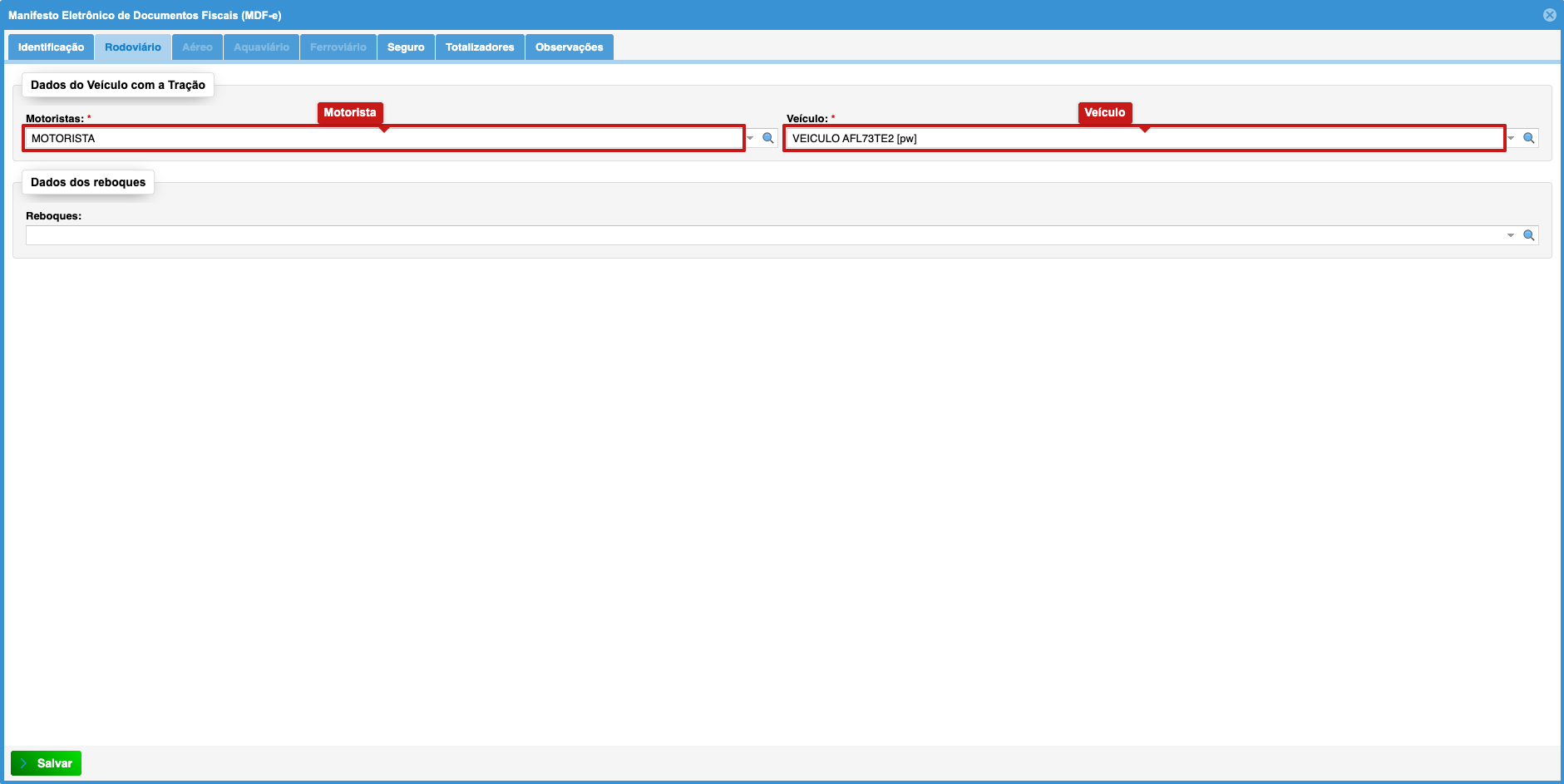 ](https://kb.illimitar.pro/uploads/images/gallery/2026-08/06-mdfe-motorista-veiculo.png)*Motorista e Veículo. Reboque só se houver carreta.*
#### 8. No Seguro, o responsável é o emitente. Depois Salvar
Tipo do responsável = **Emitente do MDF-e**. Informe a seguradora e a apólice. Clique em **Salvar**.
[ 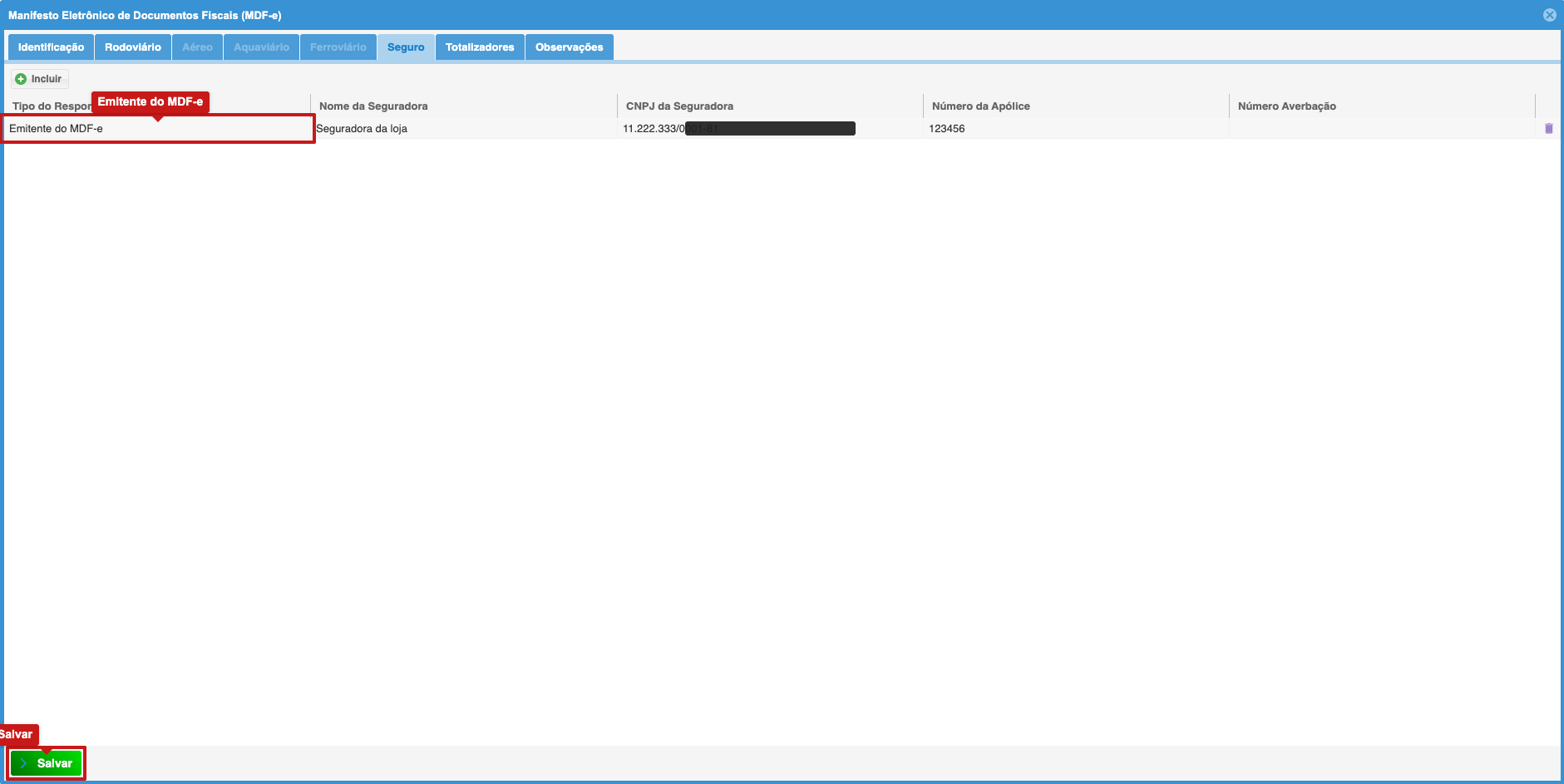 ](https://kb.illimitar.pro/uploads/images/gallery/2026-08/07-mdfe-seguro-salvar.png)*Responsável: emitente do MDF-e. Clique em Salvar.*
#### 9. Transmita o manifesto
Na lista, selecione o MDF-e em digitação. Menu **Opções → Transmitir**. Quem autoriza é o manifesto, não a placa.
[ 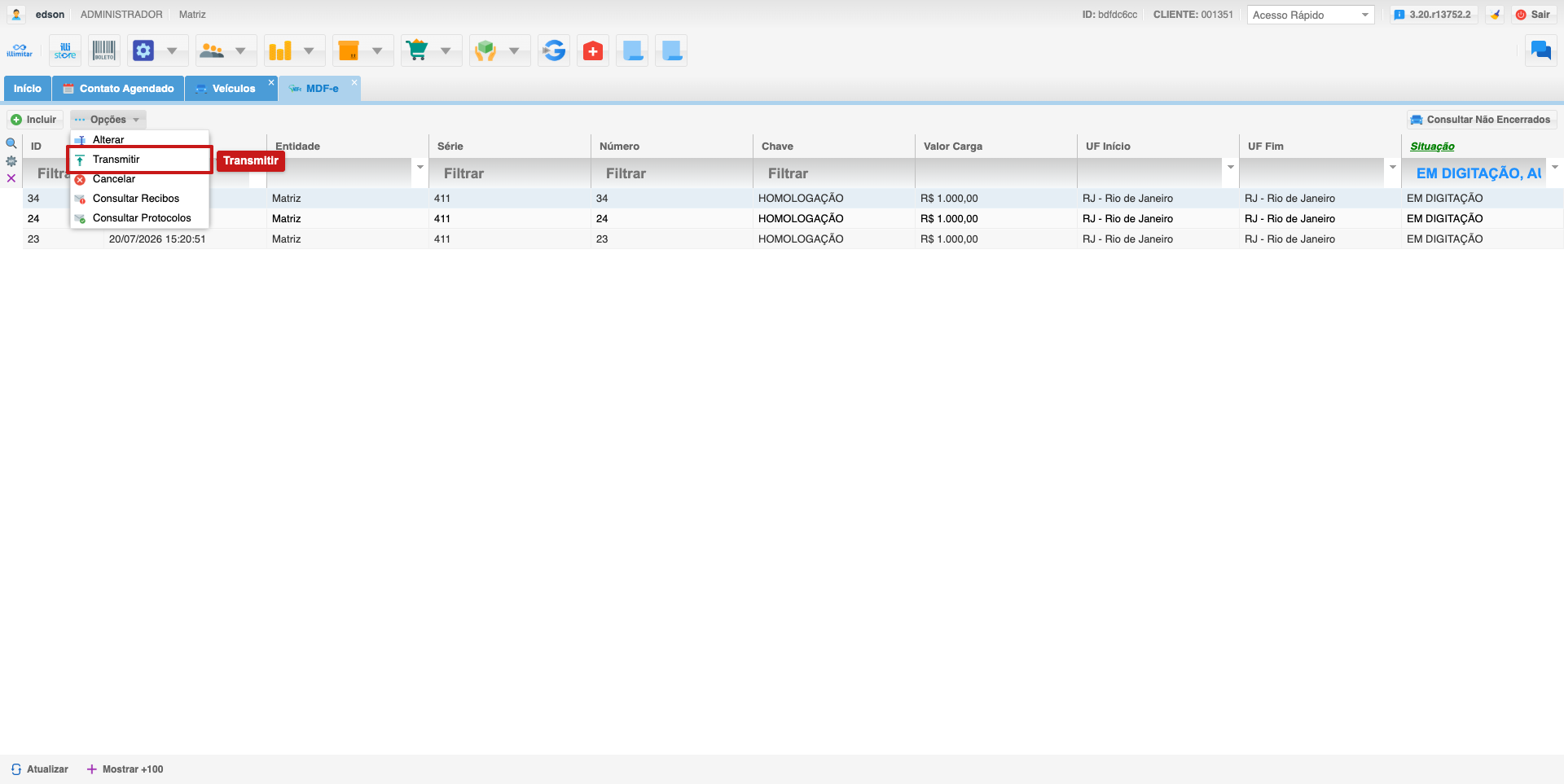 ](https://kb.illimitar.pro/uploads/images/gallery/2026-08/08-mdfe-transmitir.png)*Opções → Transmitir.*
---
### Dúvidas rápidas
**O sistema pediu tomador. O que fazer?**
Volte na Identificação. Tipo do Emitente tem que ser Carga Própria e Tipo Transportador, Não Informado.
**O caminhão não aparece no combo do MDF-e?**
Confira se está Ativo, se o tipo é Tração e se a loja é a mesma do emitente.
**Preciso autorizar a placa na SEFAZ?**
Não. Cadastre no Illi e transmita o MDF-e. A autorização é do manifesto.
**O CNPJ do veículo pode ficar vazio?**
Não. Se o caminhão é da loja, use o CNPJ da loja.
**Preciso cadastrar reboque?**
Só se houver carreta. Caminhão único: só Tração.