# Inventário
O módulo **Inventário** permite gerenciar todo o ciclo de vida dos produtos, desde a entrada no estoque até a saída para venda.
##### 1. Acessando o Módulo Inventário:
- No menu principal, clique no ícone "**Estoque**" e depois selecione "**Inventário**".
[](https://kb.illimitar.pro/uploads/images/gallery/2025-10/fO61.png)
---
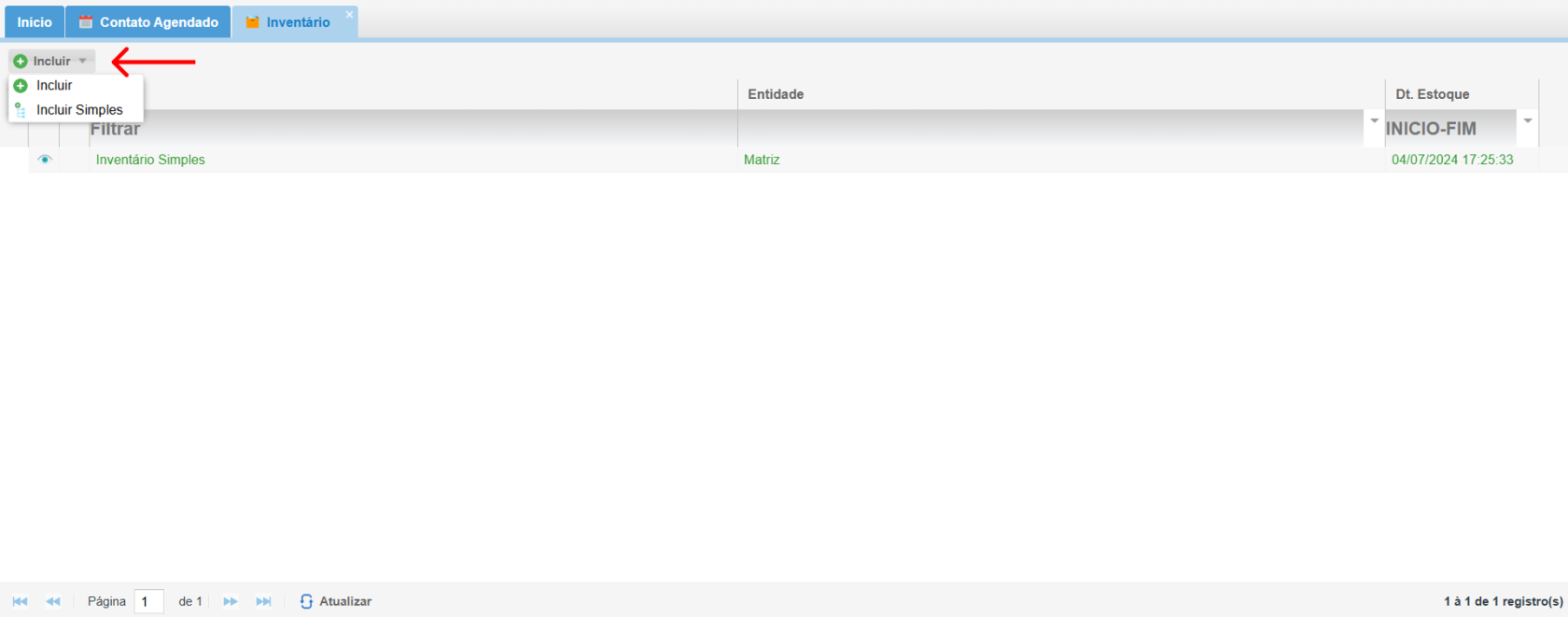
##### 2 . Clique em incluir, irá abrir a tela de cadastro do inventário
- **Visão Geral:** A tela principal apresenta uma lista com todos os inventários em andamento ou finalizados, incluindo informações como data de criação, status (em andamento, finalizado), local de armazenamento e tipo de inventário (físico, periódico, etc.).
- **Incluir:** Inicie um novo inventário para realizar a contagem física dos produtos em um local específico.
- **Incluir Simples**: Inicie o processo de forma mais simplificada
[](https://kb.illimitar.pro/uploads/images/gallery/2025-10/fnk2.png)
**Inventário Simples**
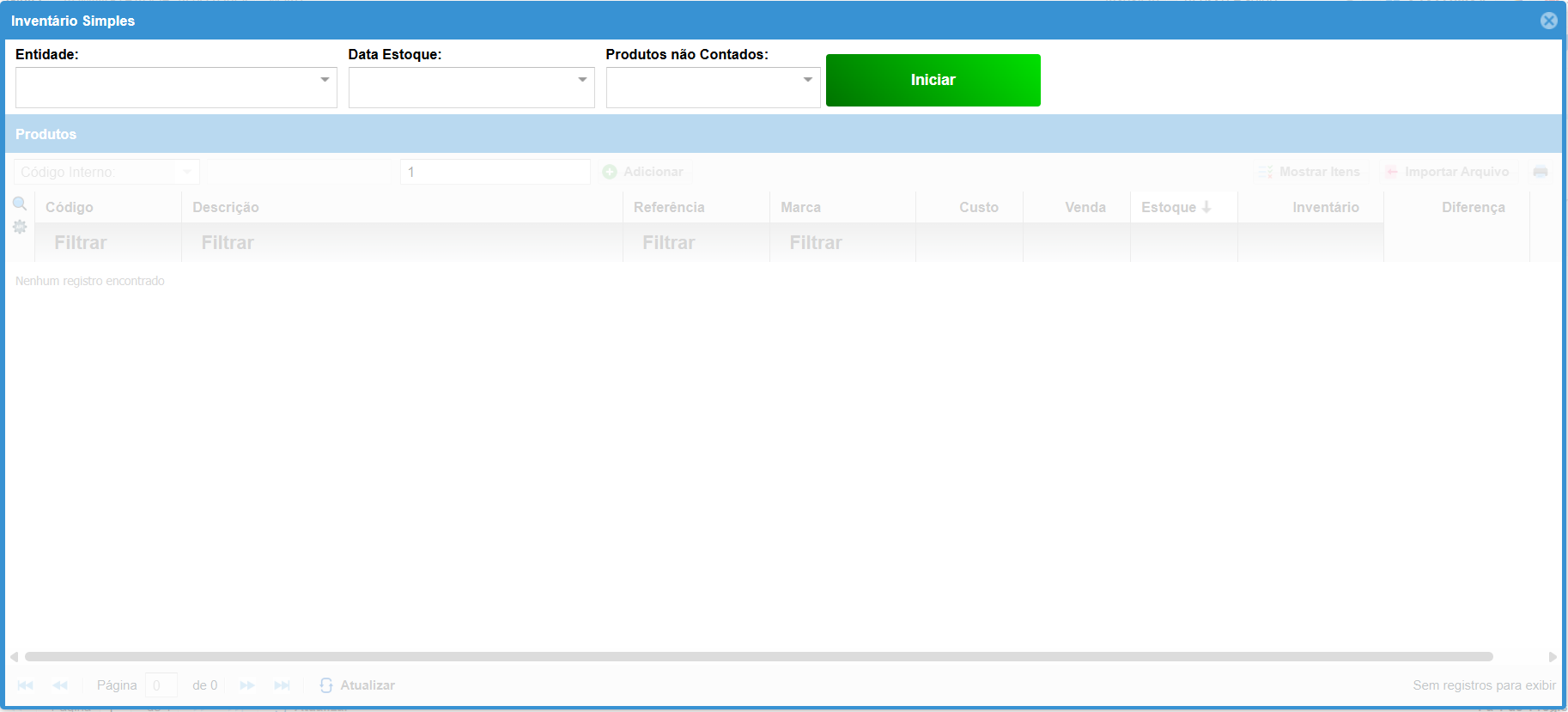
- Em incluir, temos a opção de **Incluir Simples**
- Na tela de inventário simples, selecione a **Entidade**.
- **Data Estoque**: Define a data e hora em que o sistema registra as movimentações do inventário.
- **Produtos Não Contados**:
- **Zerar Estoque**: Ajusta as quantidades para zero dos produtos não incluídos (ideal para inventários completos).
- **Manter Estoque**: Mantém o saldo atual dos produtos não contados (ideal para inventários parciais).
[](https://kb.illimitar.pro/uploads/images/gallery/2025-10/captura-de-tela-2025-10-07-110428.png)
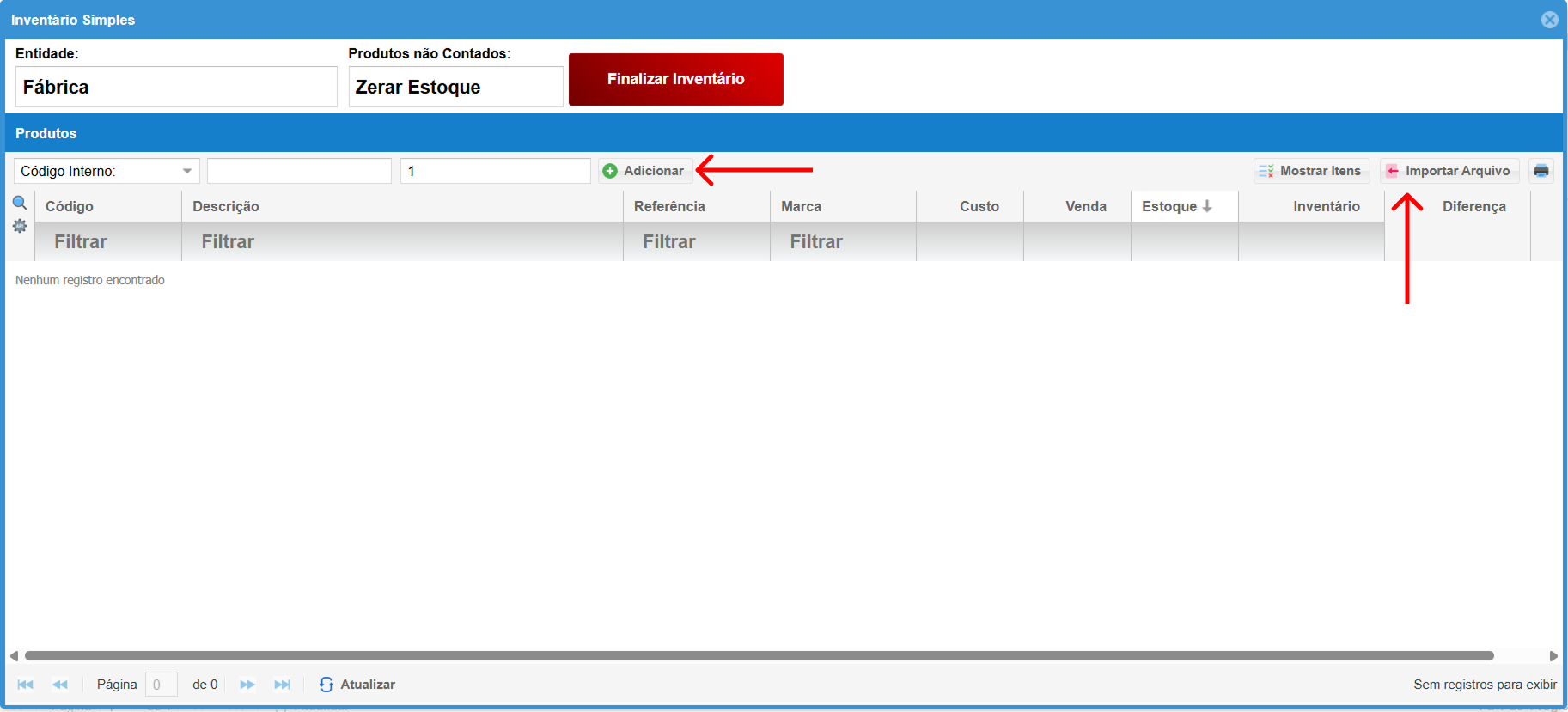
- Após configurar, clique em **Iniciar**. Você poderá importar um arquivo com uma lista de produtos para o inventário ou adicionar código por código.
[](https://kb.illimitar.pro/uploads/images/gallery/2025-10/d7G3.png)
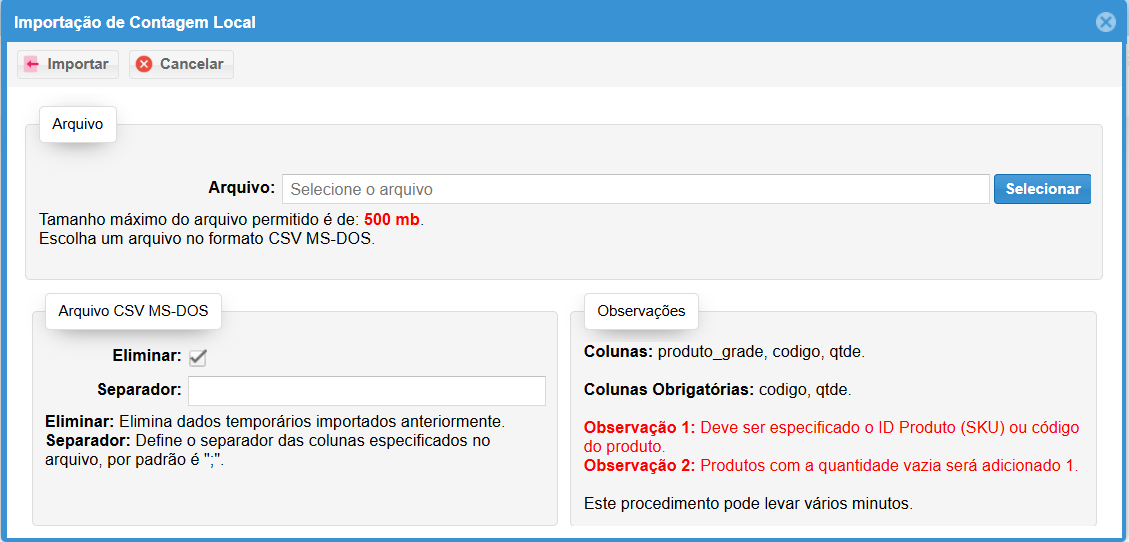
- Na tela de importação, clique no botão **Selecionar** e para importação
[](https://kb.illimitar.pro/uploads/images/gallery/2025-10/captura-de-tela-2025-10-07-112323.png)
- Após **Importar** clique em seguida **Processar** e para concluir **Finalizar Inventário.**
---
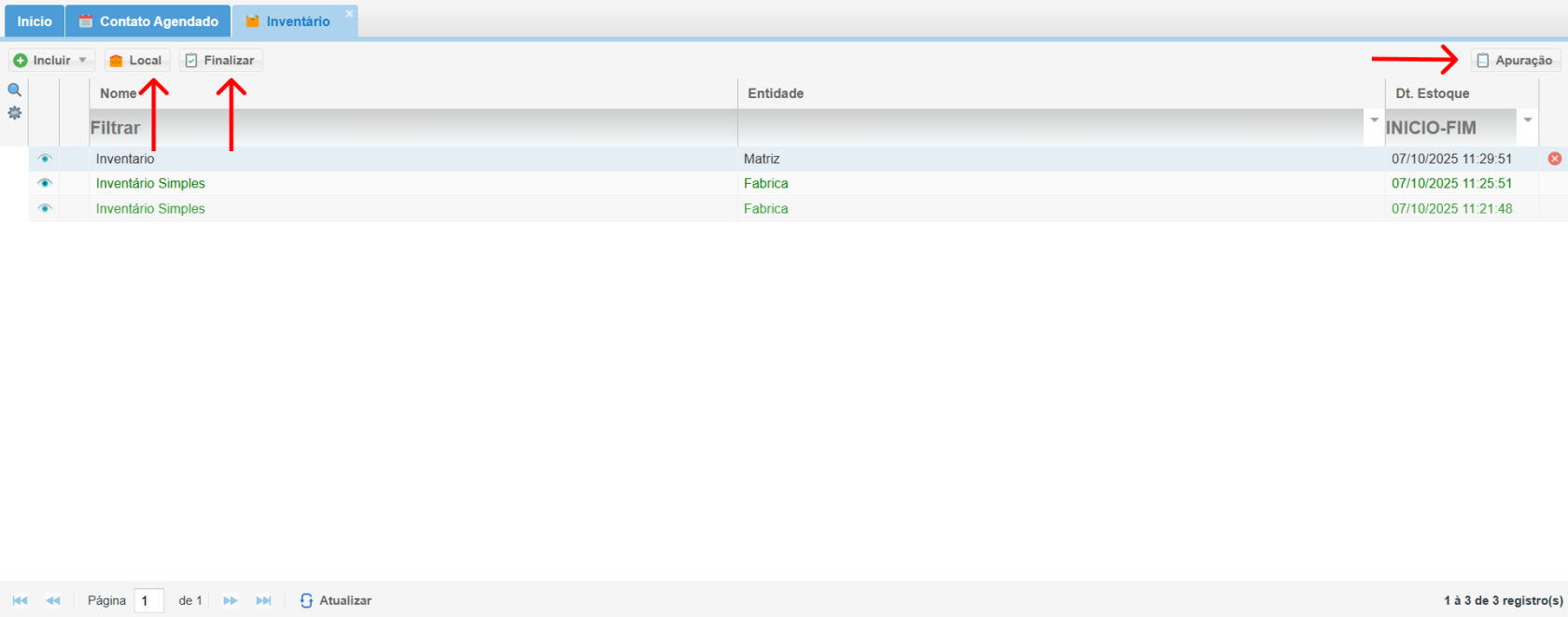
##### 3. Ao selecionar o inventário, temos algumas funções:
- **Local:** Definir os locais de contagem do inventário.
- **Finalizar:** Permite finalizar o inventário, consolidando os dados coletados durante a contagem de estoque.
- **Apuração:** Permite realizar a apuração das diferenças entre a quantidade física apurada no inventário e a quantidade registrada no sistema.
[](https://kb.illimitar.pro/uploads/images/gallery/2025-10/63f4.png)
---
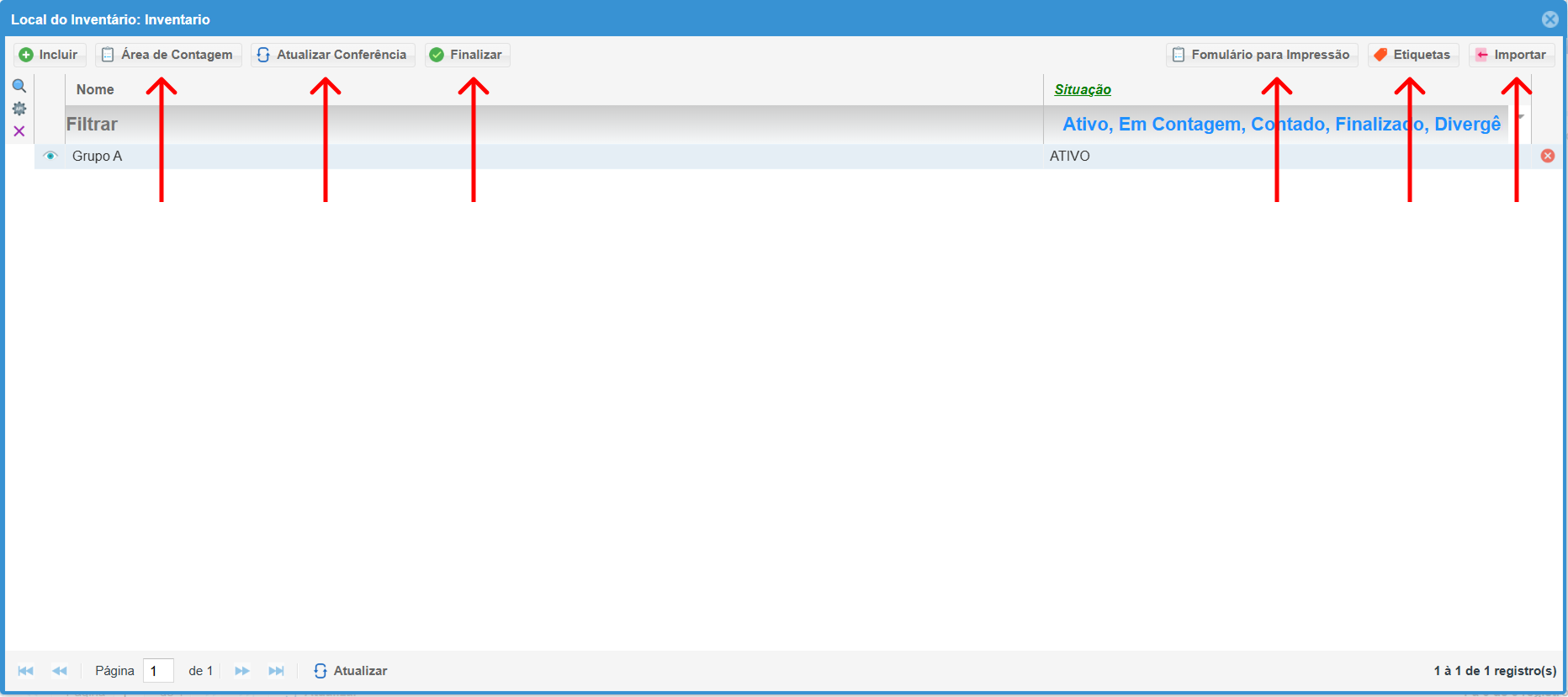
##### 4. Ao clicar em Local, podemos Incluir o local do Inventário, informar o nome do local do inventário; e temos algumas funções:
- **Área de contagem:** Defina as áreas de contagem dentro de cada local do inventário, permitindo uma organização granular do processo.
- **Atualizar conferência:** Registre e atualize as quantidades contadas dos produtos em cada área de contagem, garantindo a precisão do inventário.
- **Finalizar:** Conclua a contagem de estoque em um local específico, consolidando os dados coletados e preparando o inventário para a próxima etapa.
- **Formulário para Impressão:** Gere um formulário personalizado para impressão, contendo as informações essenciais para a contagem física do estoque no local selecionado.
- **Etiquetas:** Imprime a etiqueta para identificação das áreas de contagem do inventário.
- **Importar:** Importe dados de produtos ou de outras fontes para agilizar o processo de contagem no local selecionado.
[](https://kb.illimitar.pro/uploads/images/gallery/2025-10/uQQ5.png)
---
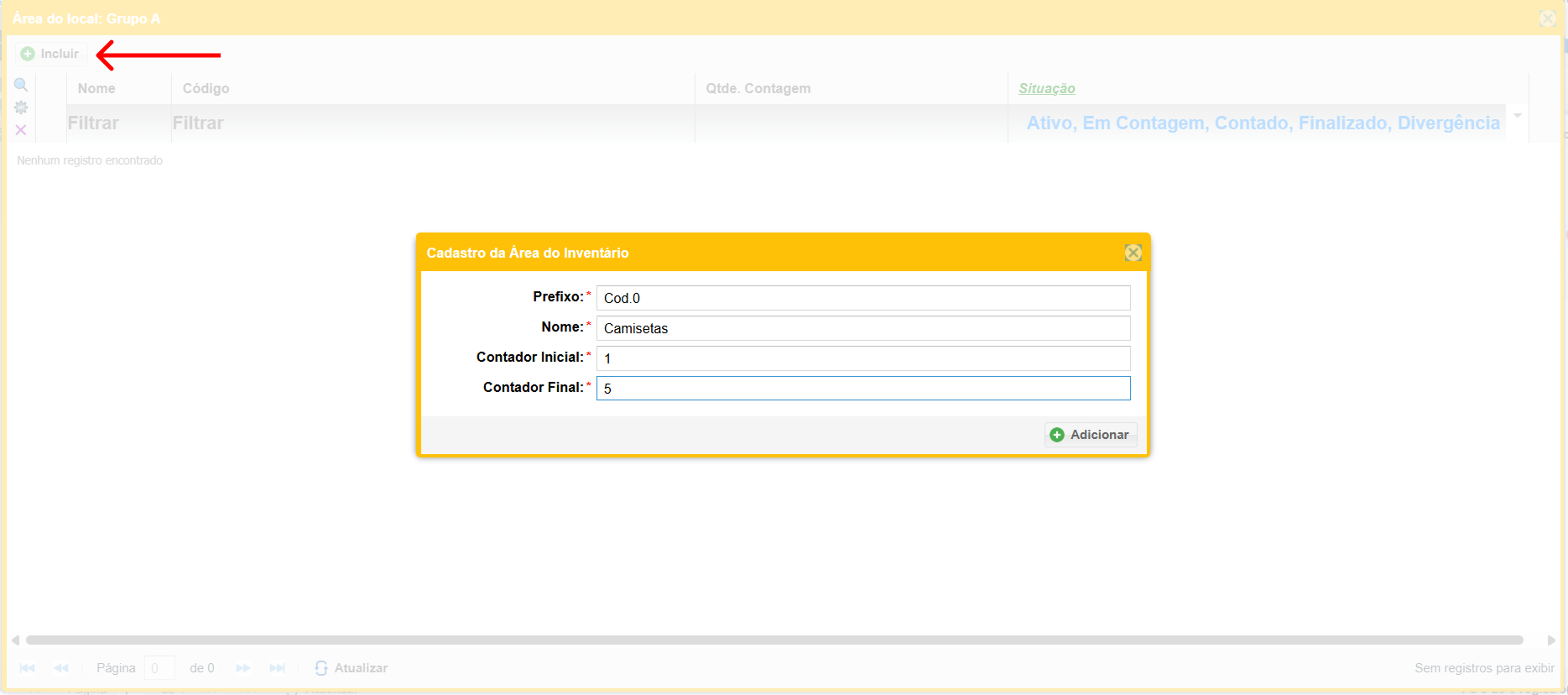
##### 5. Área de Contagem:
- **Prefixo**: Código identificador da contagem.
- **Nome**: Título descritivo da contagem.
- **Contagem Inicial**: O ponto de partida numérico da contagem.
- **Contagem Final**: O limite numérico da contagem, determinando a quantidade de itens com o mesmo nome.
[](https://kb.illimitar.pro/uploads/images/gallery/2025-10/8hT7.png)
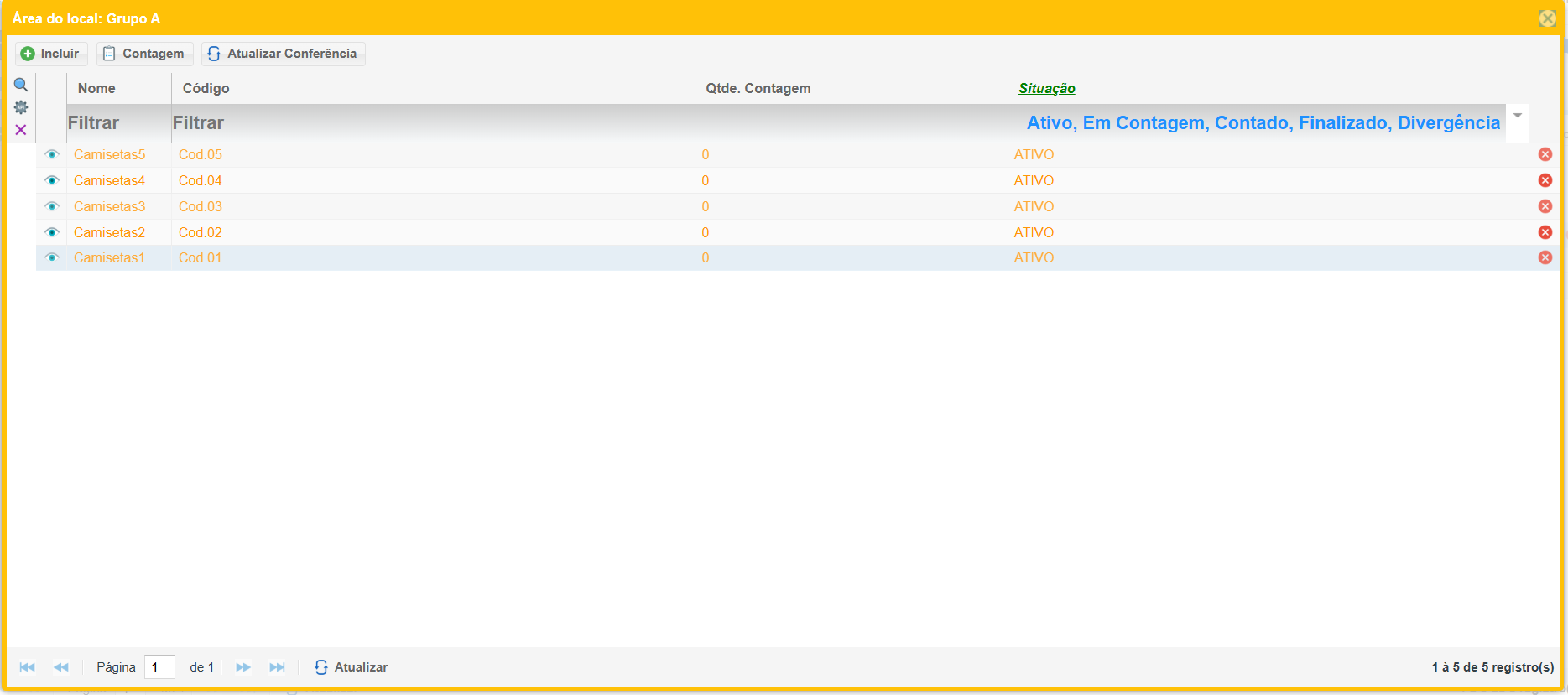
**Exemplo**:
[](https://kb.illimitar.pro/uploads/images/gallery/2025-10/ai1image.png)
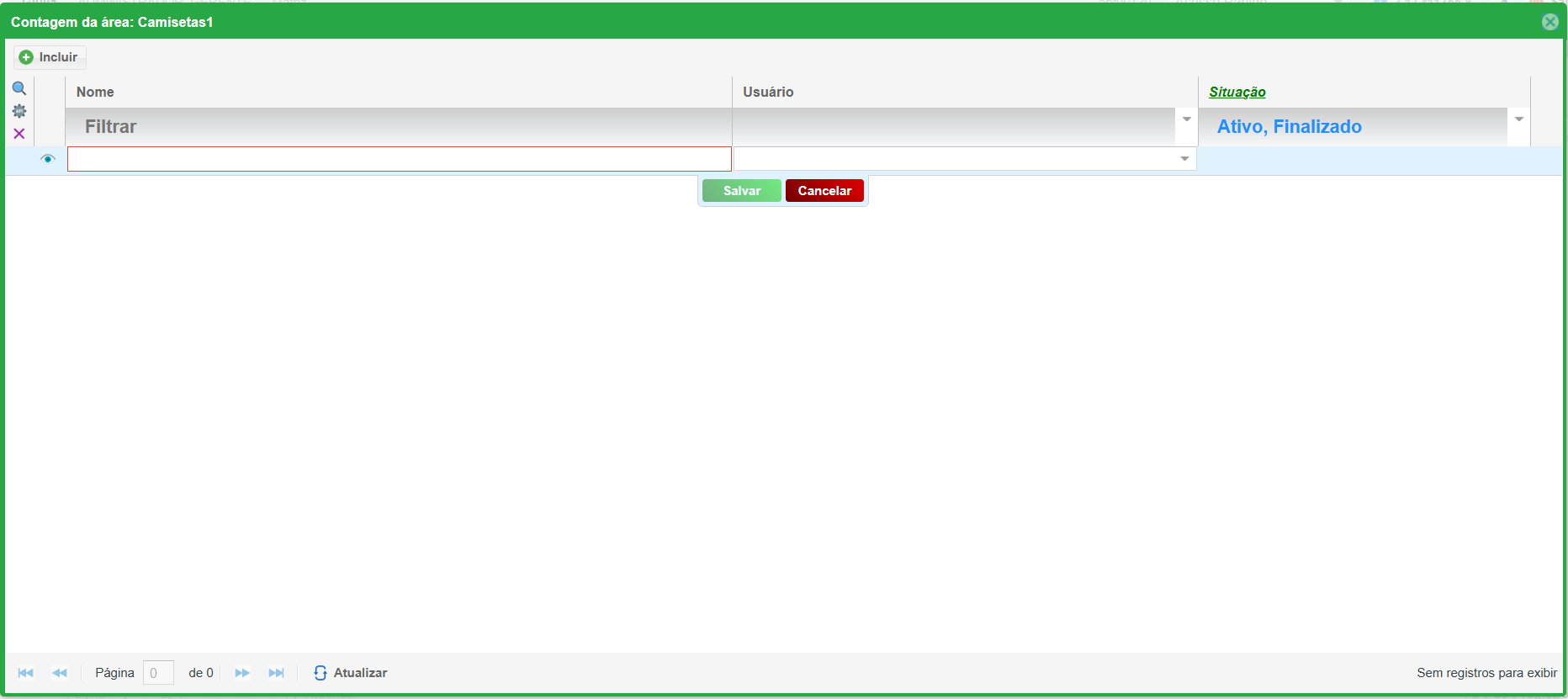
- Assim, o funcionário pode clicar em "**Contagem**" e iniciar a conferência do inventário.
- Clique em **Incluir** e informe seu Nome, Usuário e em Salvar.
- Clique em **cima** do Nome informado e comece a digitar ou use um leitor de Código para informar a quantidade.
[](https://kb.illimitar.pro/uploads/images/gallery/2025-10/G6Uimage.png)
---
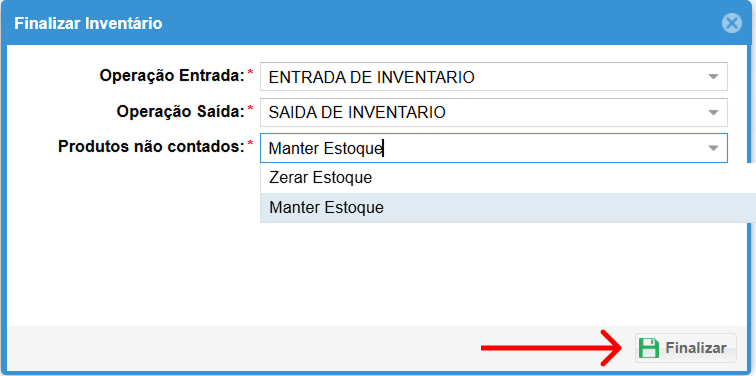
##### 7. Na tela de inventário, temos a opção de Finalizar o inventário:
[](https://kb.illimitar.pro/uploads/images/gallery/2025-10/3Sp8.png)
- Selecione entre Manter estoque e Zerar estoque e **Finalize.**
- **Produtos não contados:**
- **Zerar estoque:** Os produtos não incluídos no inventário terão suas quantidades ajustadas para zero. Essa opção é usada em inventários completos, quando se presume que itens não contados não possuem saldo disponível na loja.
- **Manter estoque:** Os produtos não incluídos no inventário **mantêm seu saldo atual**. Essa opção é ideal para inventários parciais, como a contagem de itens em uma área ou setor específico, sem impactar o restante do estoque.
---
#####
##### 6. Tutorial
#####