# Exportar Notas (XLM)
O objetivo desta documentação é orientar sobre como exportar notas e gerar o XML mensal para fins de controle fiscal.
##### **1. Acessando o Módulo NF-e:**
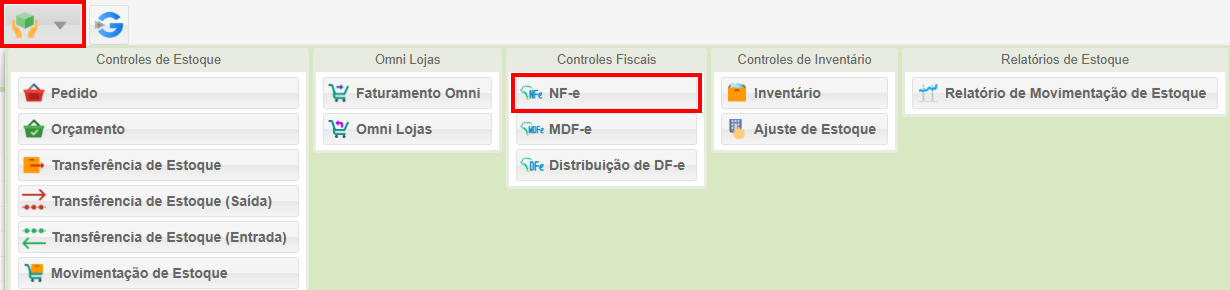
- Abra o **Sistema**, clique em **Estoque** e após clique em **NF-e**.
[](https://kb.illimitar.pro/uploads/images/gallery/2025-07/captura-de-tela-2025-07-16-144806-1.png)
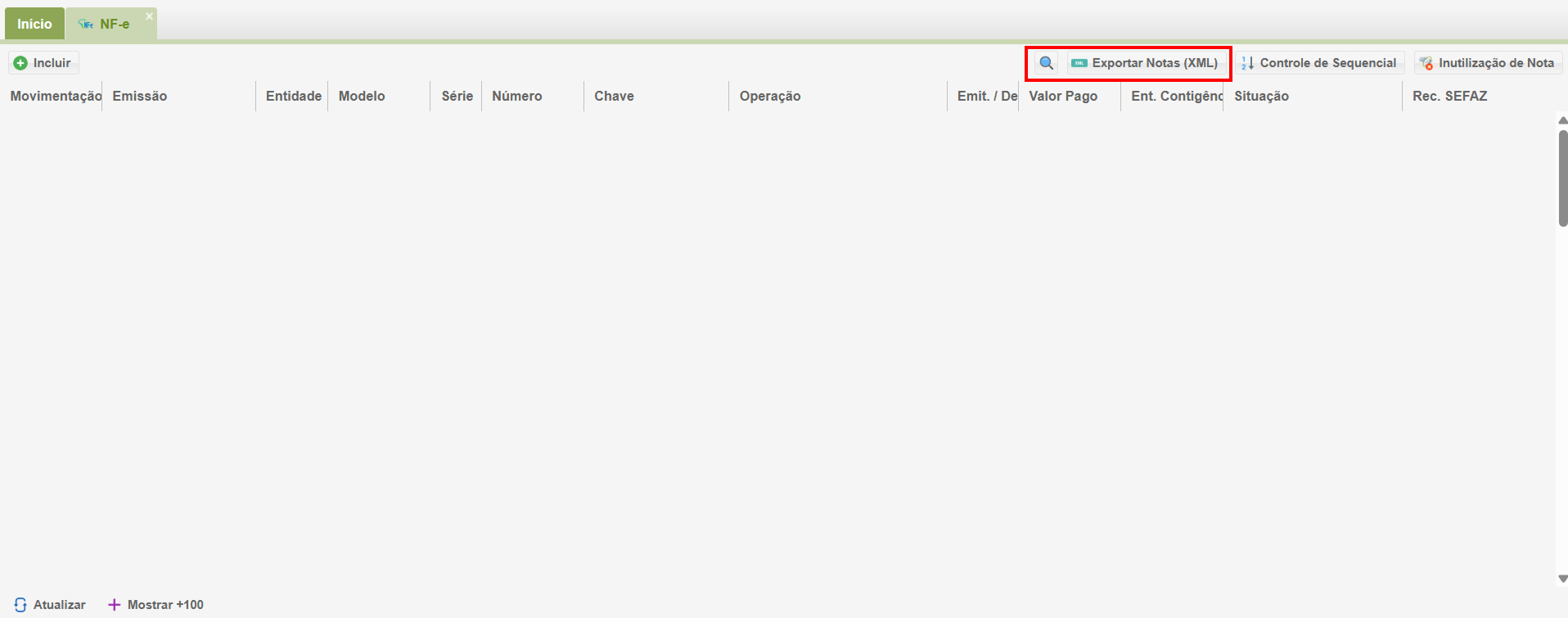
- Essa é a tela do módulo, onde temos os botões de Filtrar e o de Exportar Notas (XML).
[](https://kb.illimitar.pro/uploads/images/gallery/2025-07/bHFimage-3.png)
---
##### **2. Conhecendo o Filtro: [](https://kb.illimitar.pro/uploads/images/gallery/2025-07/d2Cimage.png)**
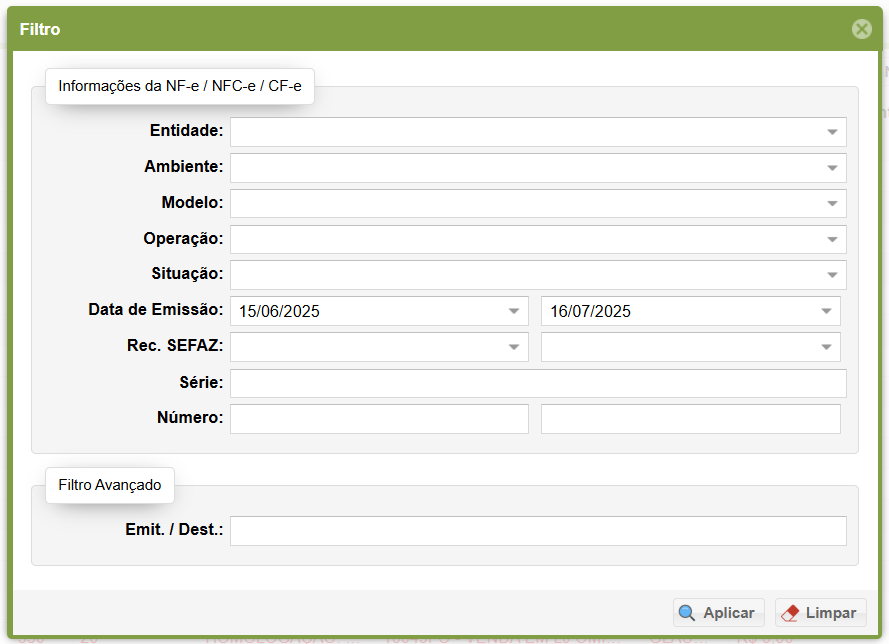
- O **Filtro** tem como finalidade te ajudar a determinar:
- **Entidade**: Qual entidade você deseja puxar as notas.
- **Ambiente**: Se são notas em produção ou homologação.
- **Modelo**: NFC-e, NF-e e dependendo do estado, CF-e.
- **Operação**: Caso deseje procurar uma nota específica por uma operação, por exemplo: venda de mercadoria, devolução venda.
- **Situação**: As situações que deseja puxar para que tenha no XML que vai enviar pro financeiro.
- **Data de Emissão**: O período que deseja, por padrão o filtro já marca um mês, como na imagem abaixo, mas você pode alterar como desejar.
- **Rec. SEFAZ**: É um filtro para ver quando uma nota foi reconhecida pela SEFAZ.
- **Série**: É para determinar a série da nota que busca.
- **Número**: Para buscar por uma sequência ou uma nota em específico.
- **Emit./Dest.:** Para buscar notas por um emitente ou destinatário específico.
[](https://kb.illimitar.pro/uploads/images/gallery/2025-07/t5aimage.png)
---
##### **3. Verificando Notas Pendentes:**
- Clique em **Filtro [](https://kb.illimitar.pro/uploads/images/gallery/2025-07/d8Zimage.png).**
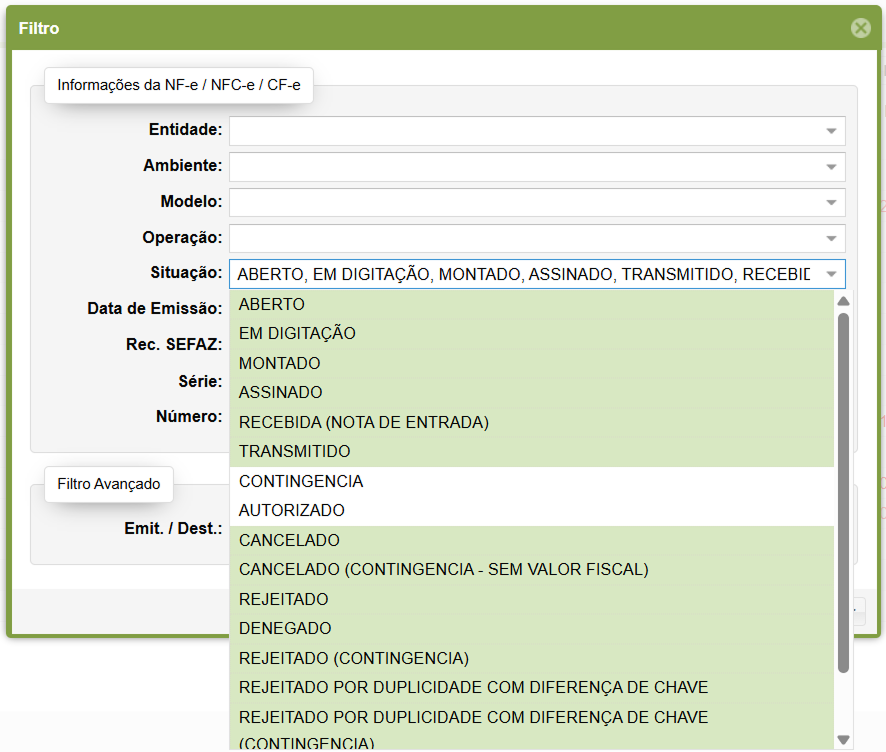
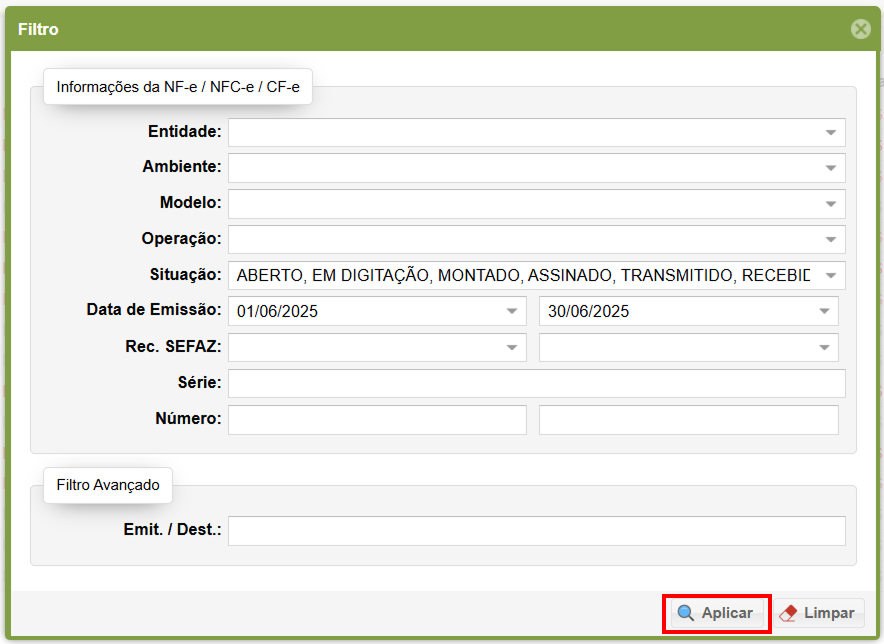
- Selecione **uma Entidade**. Em situação marque **todas as opções** menos **Autorizado** e **Cancelado**.
[](https://kb.illimitar.pro/uploads/images/gallery/2025-07/3cVimage-3.png)
- Selecione um **período**, no exemplo abaixo colocamos o início e o fim de um mês. Clique em **Salvar**.
[](https://kb.illimitar.pro/uploads/images/gallery/2025-07/FnCimage-3.png)
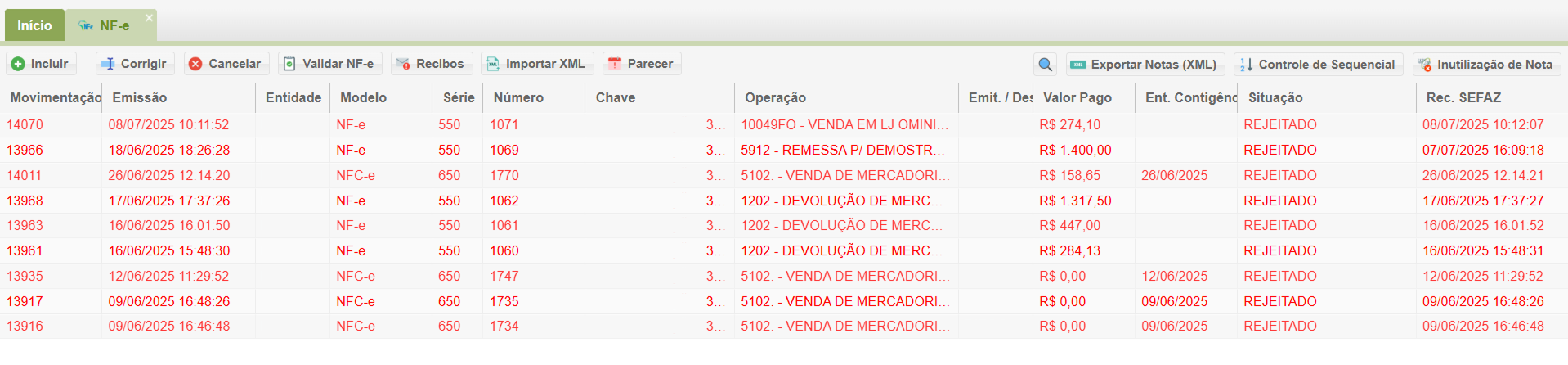
- O sistema retorna as notas pendentes daquele período, assim você pode corrigir ou solicitar ajuda para isso.
[](https://kb.illimitar.pro/uploads/images/gallery/2025-07/DoHimage-3.png)
Após a correção, podemos seguir para o próximo passo.
Lembre: A correção deve ocorrer sempre dentro do mês de emissão das notas, assim evita-se problemas e multas fiscais.
---
##### **4. Filtrando as Notas para Envio.**
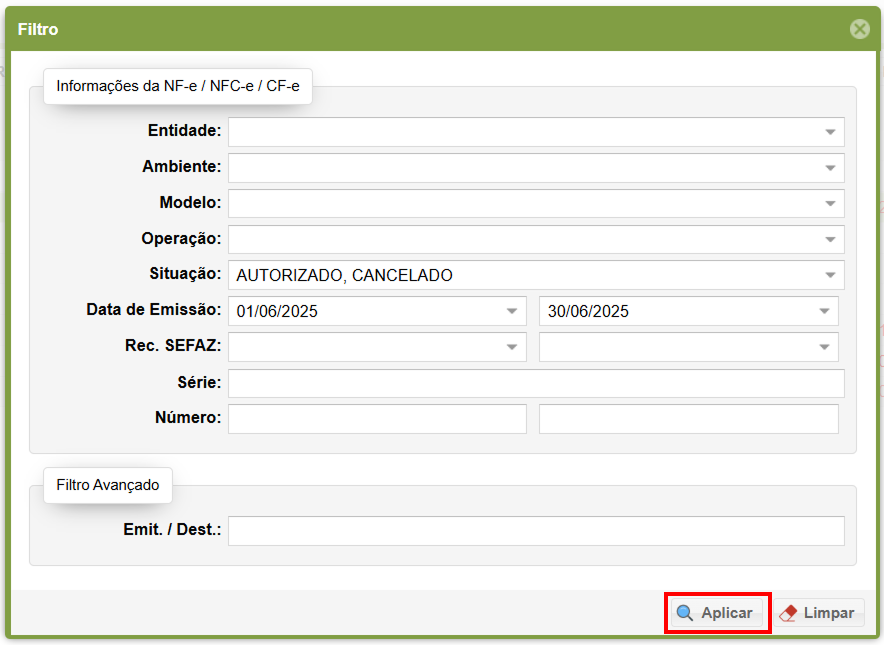
- Selecione uma **Entidade** e dessa vez na **Situação** marcamos apenas **Autorizado** e **Cancelado**. Clique em **Aplicar**.
[](https://kb.illimitar.pro/uploads/images/gallery/2025-07/cz5image-3.png)
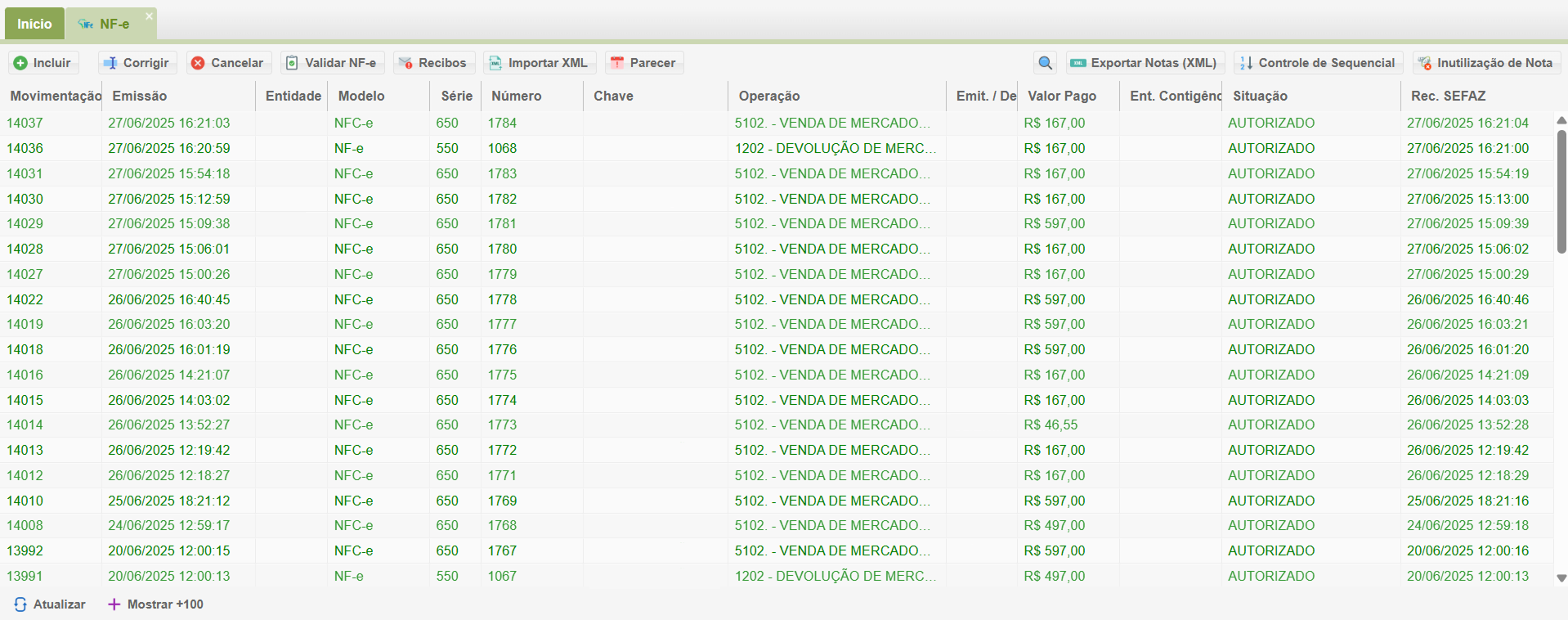
- O sistema nos retorna com todas as notas que estão autorizadas e canceladas. Dessa forma podemos Exportar as Notas (XML).
[](https://kb.illimitar.pro/uploads/images/gallery/2025-07/ySoimage-3.png)
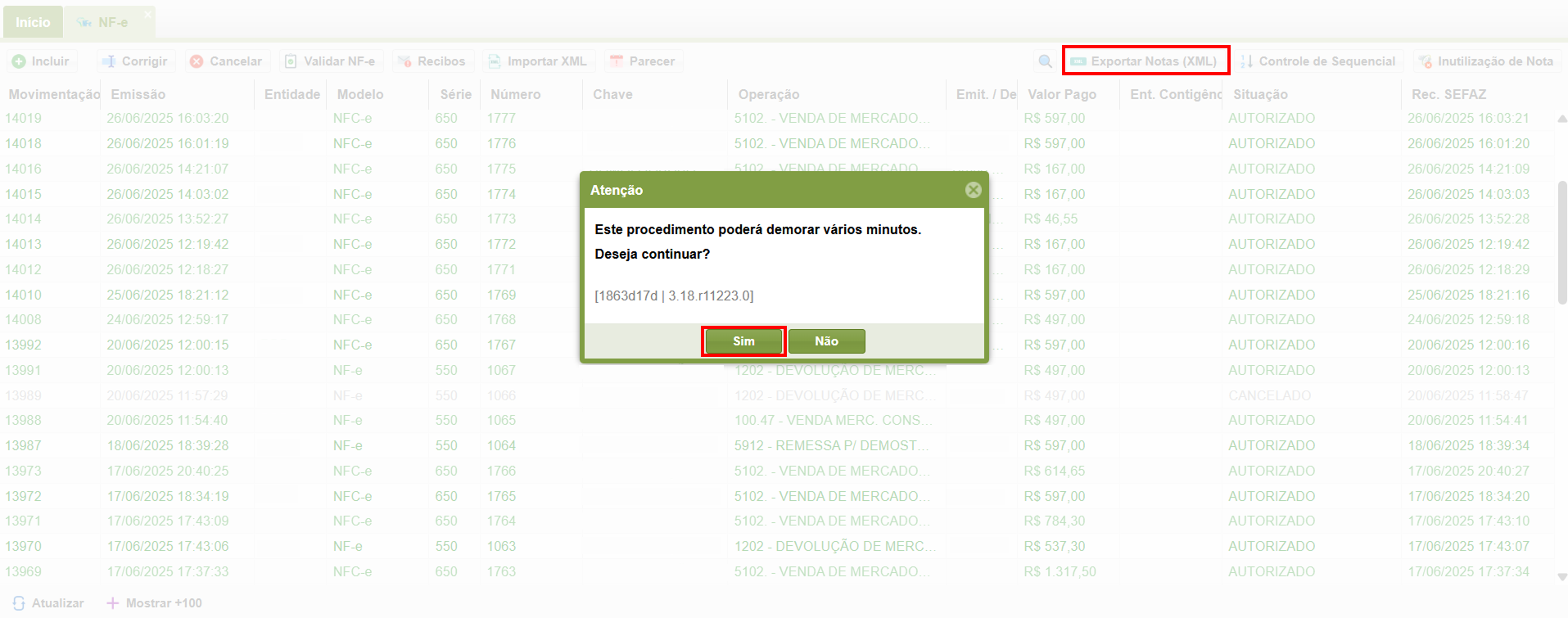
- Ao clicar em **Exportar Notas (XML)**, uma caixinha de atenção aparece na tela, clique em **Sim**.
[](https://kb.illimitar.pro/uploads/images/gallery/2025-07/TXPimage-3.png)
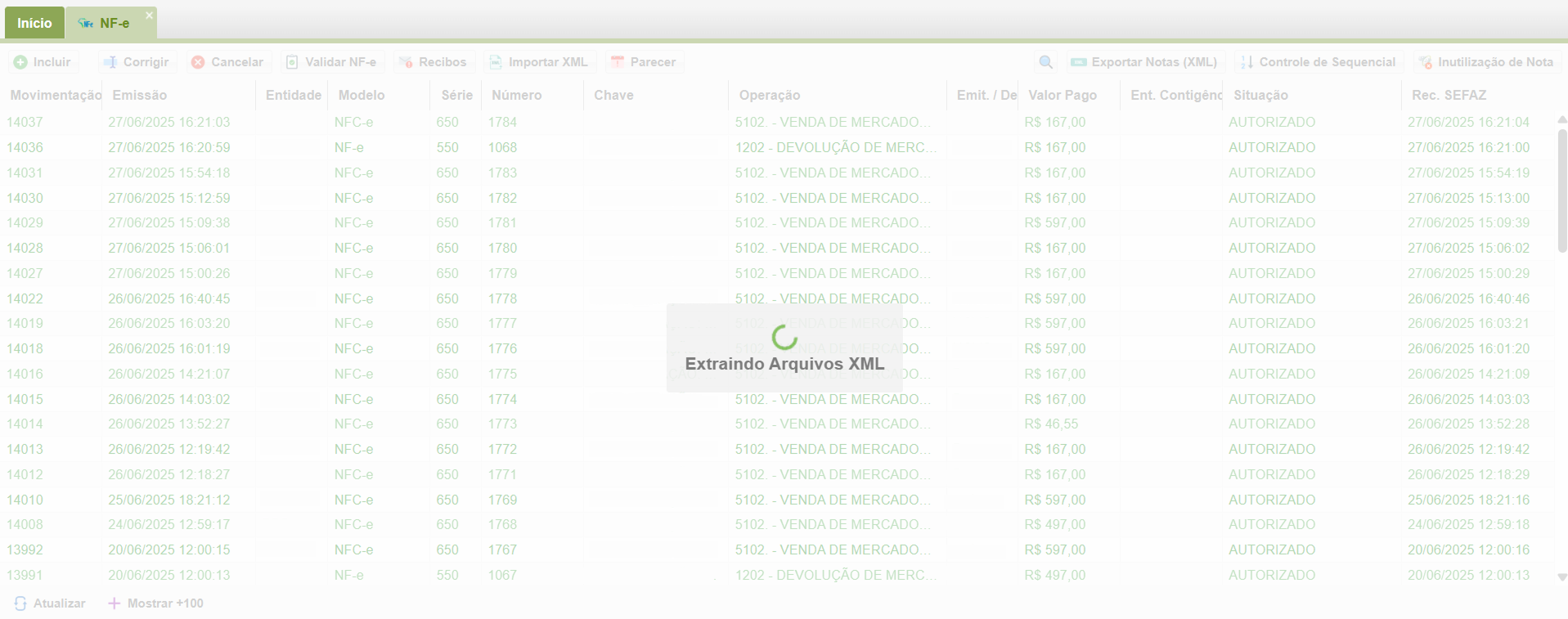
- O sistema cria automaticamente um arquivo zipado com as notas, que você pode encontrar na pasta de downloads do computador.
[](https://kb.illimitar.pro/uploads/images/gallery/2025-07/CuSimage-3.png)
Tudo pronto, agora você pode prosseguir como desejar, extrair e abrir o arquivo, enviar via e-mail ou whatsapp.
---
##### Video Tutorial :