# Duplicar NF-e

<span data-path-to-node="4,1"><span class="citation-21">A função </span>**<span class="citation-21">Duplicar NF-e</span>**<span class="citation-21"> permite que você crie uma nova nota fiscal utilizando todas as informações de uma nota já emitida anteriormente. </span></span><span data-path-to-node="4,2"><span class="citation-21 citation-end-21"><sup class="superscript" data-turn-source-index="3"></sup></span></span><span data-path-to-node="4,3"> Isso agiliza muito o preenchimento, especialmente para vendas recorrentes, permitindo que você apenas ajuste o necessário antes de transmitir.</span>

#### **1. Acessando a Funcionalidade**

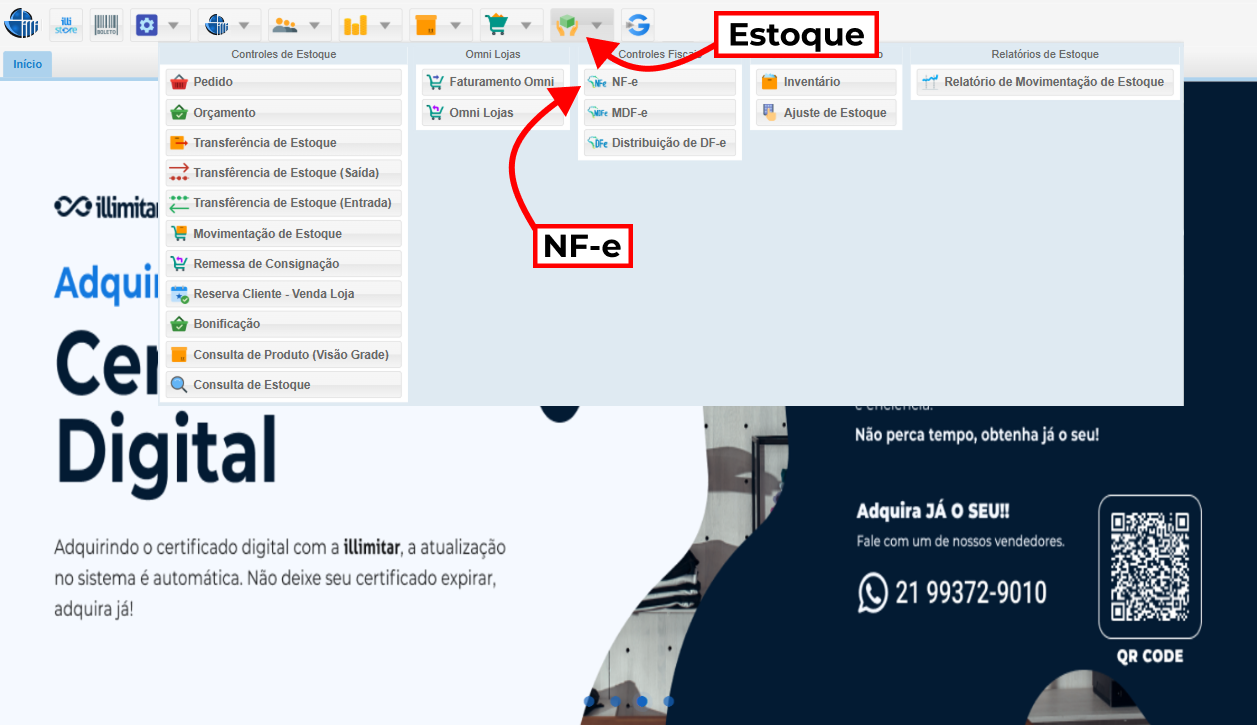
Para encontrar o botão de duplicação, siga este caminho:

- <span data-path-to-node="7,0,0,1"><span class="citation-20">No menu principal, clique no módulo </span>**<span class="citation-20">Estoque</span>**<span class="citation-20">. </span></span>
- Vá até a coluna de **Controles Fiscais**. Selecione o sub-módulo **NF-e**.

[![image 1.png](https://kb.illimitar.pro/uploads/images/gallery/2026-04/scaled-1680-/image-1.png)](https://kb.illimitar.pro/uploads/images/gallery/2026-04/image-1.png)
---

#### **2. Passo a Passo para Duplicar**

- Na listagem de notas, **selecione a nota fiscal que deseja** usar como base.
- Clique no botão **Duplicar NF-e** no menu superior. O sistema iniciará o processo de cópia dos dados.

<p class="callout warning">***Importante**: Se você fechar e abrir a nota novamente, a Entidade ficará bloqueada para edição.*</p>

[![9.png](https://kb.illimitar.pro/uploads/images/gallery/2026-04/scaled-1680-/keV9.png)](https://kb.illimitar.pro/uploads/images/gallery/2026-04/keV9.png)

- Você está livre para:
    
    
    - Adicionar ou remover **Produtos**.
    - Atualizar informações de **Transporte**.
    - Trocar a **Forma de Pagamento**.
    - Incluir **Notas Referenciadas**.

---

#### **3. Regras de Edição:**

<table border="1" class="align-center" id="bkmrk-campo-pode-ser-alter" style="border-collapse: collapse; width: 100%; height: 191.65px; border: 1px solid rgb(0, 0, 0);"><colgroup><col style="width: 23.2364%;"></col><col style="width: 27.7758%;"></col><col style="width: 49.0831%;"></col></colgroup><tbody><tr style="border-style: solid; height: 73.25px; background-color: rgb(53, 152, 219);"><td style="border-color: rgb(0, 0, 0); height: 73.25px; background-color: rgb(53, 152, 219);">##### **Campo**

</td><td style="border-color: rgb(0, 0, 0); height: 73.25px;">#### **Pode ser alterado?**

</td><td style="border-color: rgb(0, 0, 0); height: 73.25px;">#### **Observação**

</td></tr><tr style="height: 29.6px;"><td style="border-color: rgb(0, 0, 0); height: 29.6px;">Operação</td><td style="border-color: rgb(0, 0, 0); height: 29.6px;">Não</td><td style="border-color: rgb(0, 0, 0); height: 29.6px;">Este campo permanece fixo e não pode ser mexido.</td></tr><tr style="height: 29.6px;"><td style="border-color: rgb(0, 0, 0); height: 29.6px;">Entidade</td><td style="border-color: rgb(0, 0, 0); height: 29.6px;">Sim</td><td style="border-color: rgb(0, 0, 0); height: 29.6px;">Somente no ato da duplicação, antes de salvar e fechar.</td></tr><tr style="height: 29.6px;"><td style="border-color: rgb(0, 0, 0); height: 29.6px;">Produtos</td><td style="border-color: rgb(0, 0, 0); height: 29.6px;">Sim</td><td style="border-color: rgb(0, 0, 0); height: 29.6px;">Edite itens, quantidades e valores conforme necessário.</td></tr><tr style="height: 29.6px;"><td style="border-color: rgb(0, 0, 0); height: 29.6px;">Pagamento/Transporte</td><td style="border-color: rgb(0, 0, 0); height: 29.6px;">Sim</td><td style="border-color: rgb(0, 0, 0); height: 29.6px;">Totalmente editáveis para a nova nota.</td></tr></tbody></table>

<div class="horizontal-scroll-wrapper" id="bkmrk--5"><div class="table-block-component"><div _ngcontent-ng-c3369027921="" class="table-block has-export-button new-table-style is-at-scroll-start is-at-scroll-end"><div _ngcontent-ng-c3369027921="" class="table-content" jslog="275421;track:impression,attention" not-end-of-paragraph="">  
</div></div></div></div>
