**Lembrando**: Caso você preencha os dados e clique em **próximo**, ao voltar o botão estará desabilitado.
[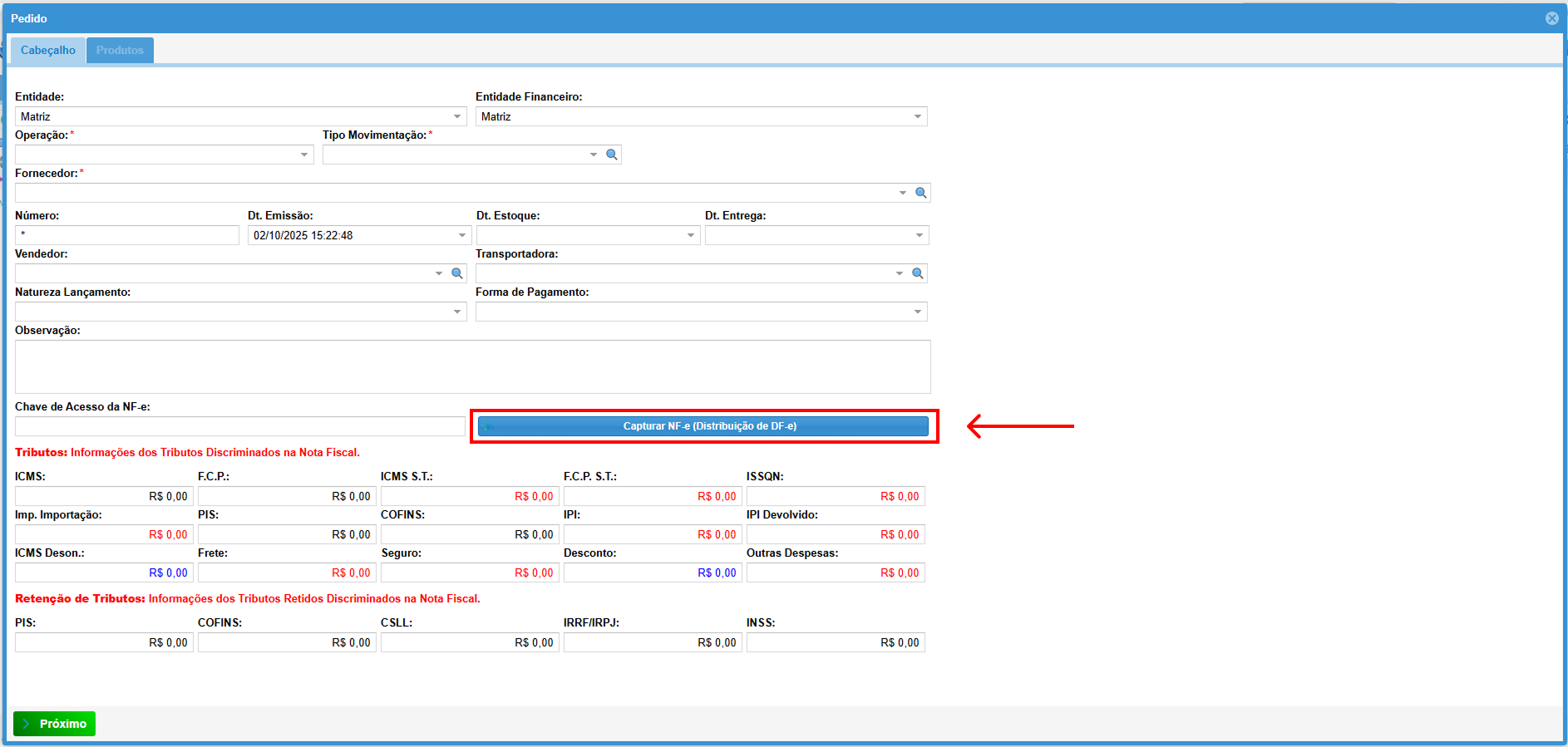](https://kb.illimitar.pro/uploads/images/gallery/2025-10/apD9.png) - Escolha uma NF-e e, em seguida, clique nela, no botão "**Operações**", clique em "**Ciência da Operação**". [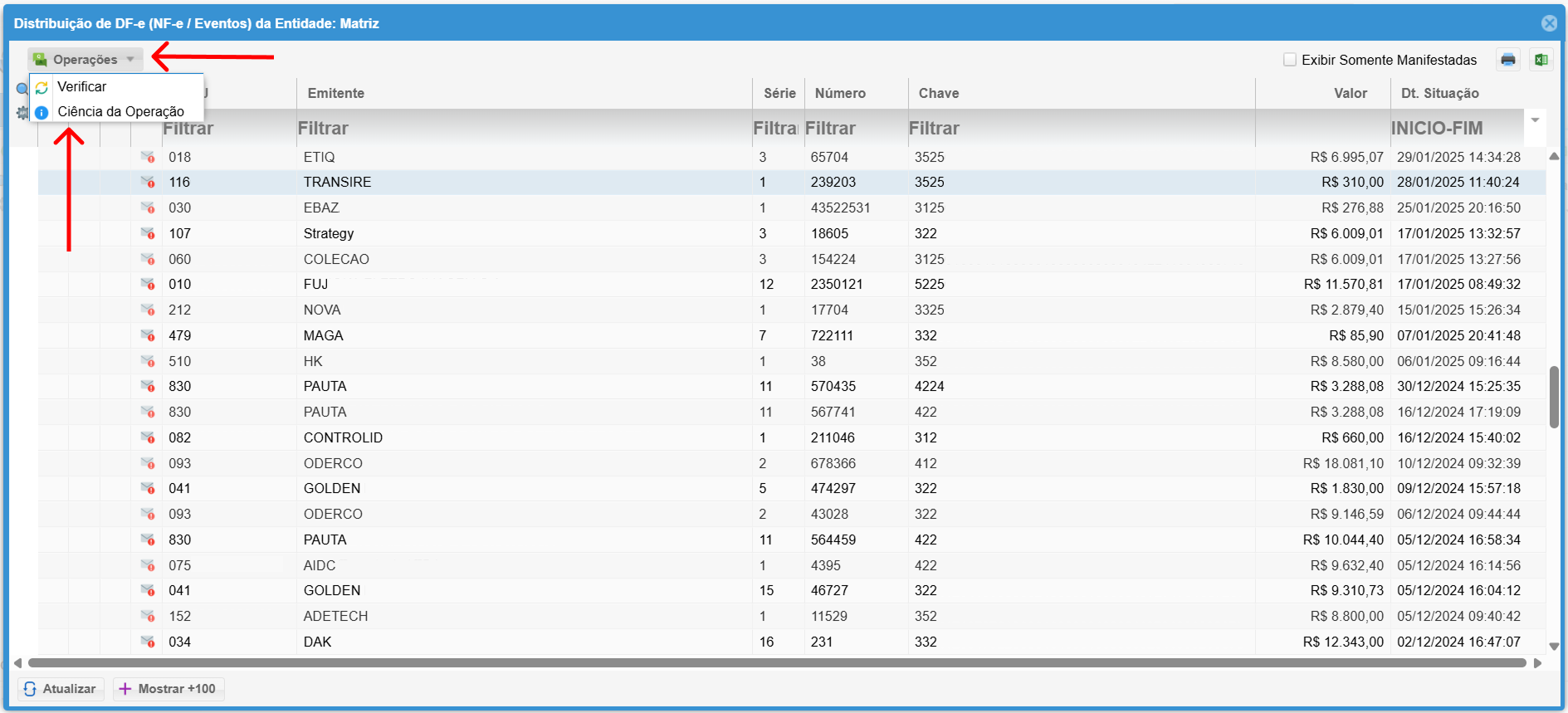](https://kb.illimitar.pro/uploads/images/gallery/2025-11/4NR1.png) - Após dá "Ciência da operação" o botão de "**Selecionar**" a nota ficará disponível. [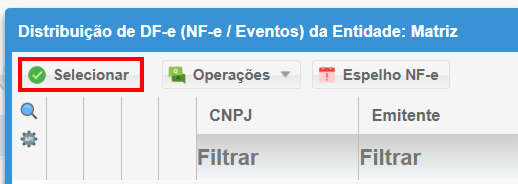](https://kb.illimitar.pro/uploads/images/gallery/2025-11/2.png) - Uma caixa de diálogo será exibida, permitindo que você selecione os dados a serem importados para o novo pedido. - Após selecionar a caixinha, clique em "**Importar**" para que os dados sejam capturados. [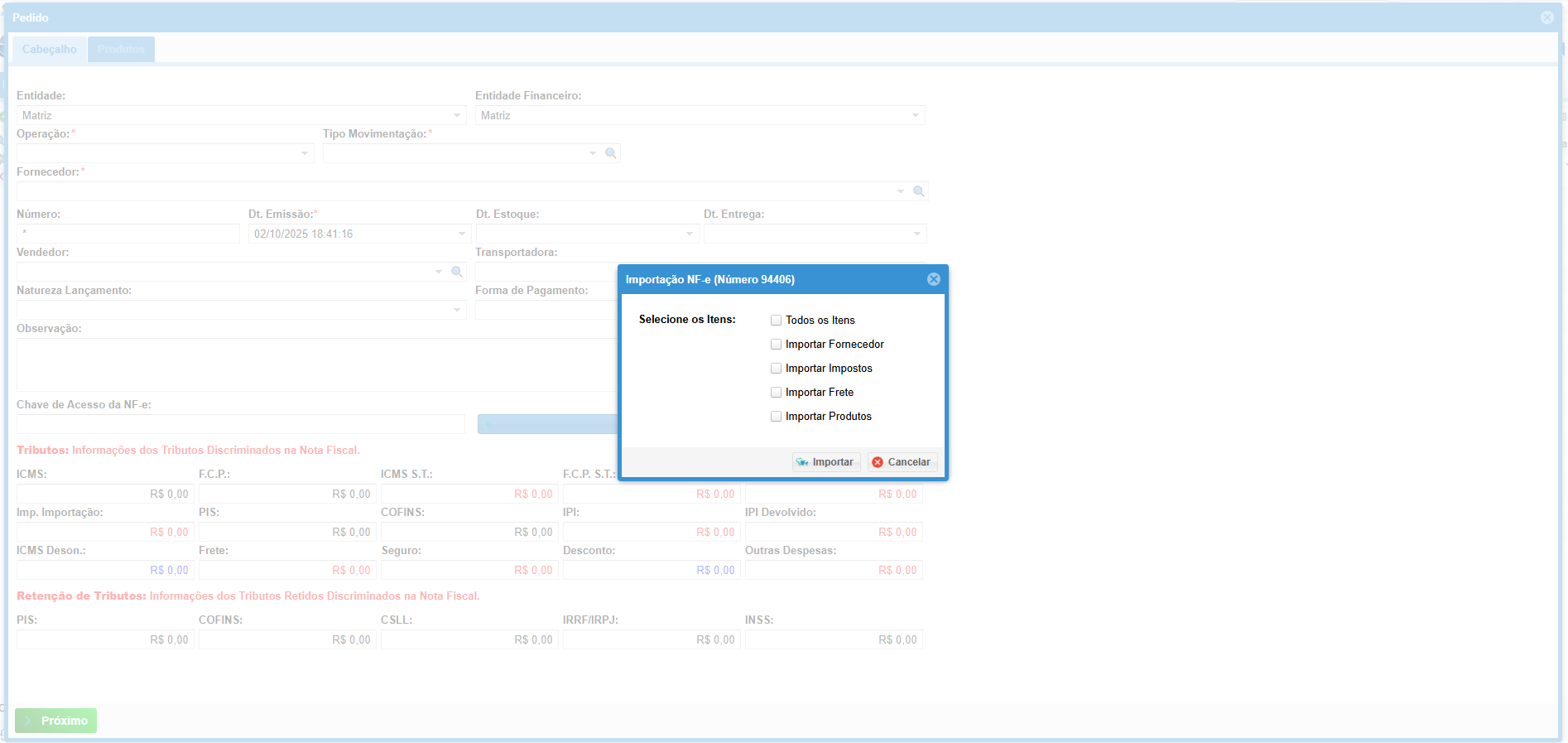](https://kb.illimitar.pro/uploads/images/gallery/2025-11/suLimage.png) - Preencha a "**Operação**" do pedido, verificar as informações e clique em "**Próximo**". [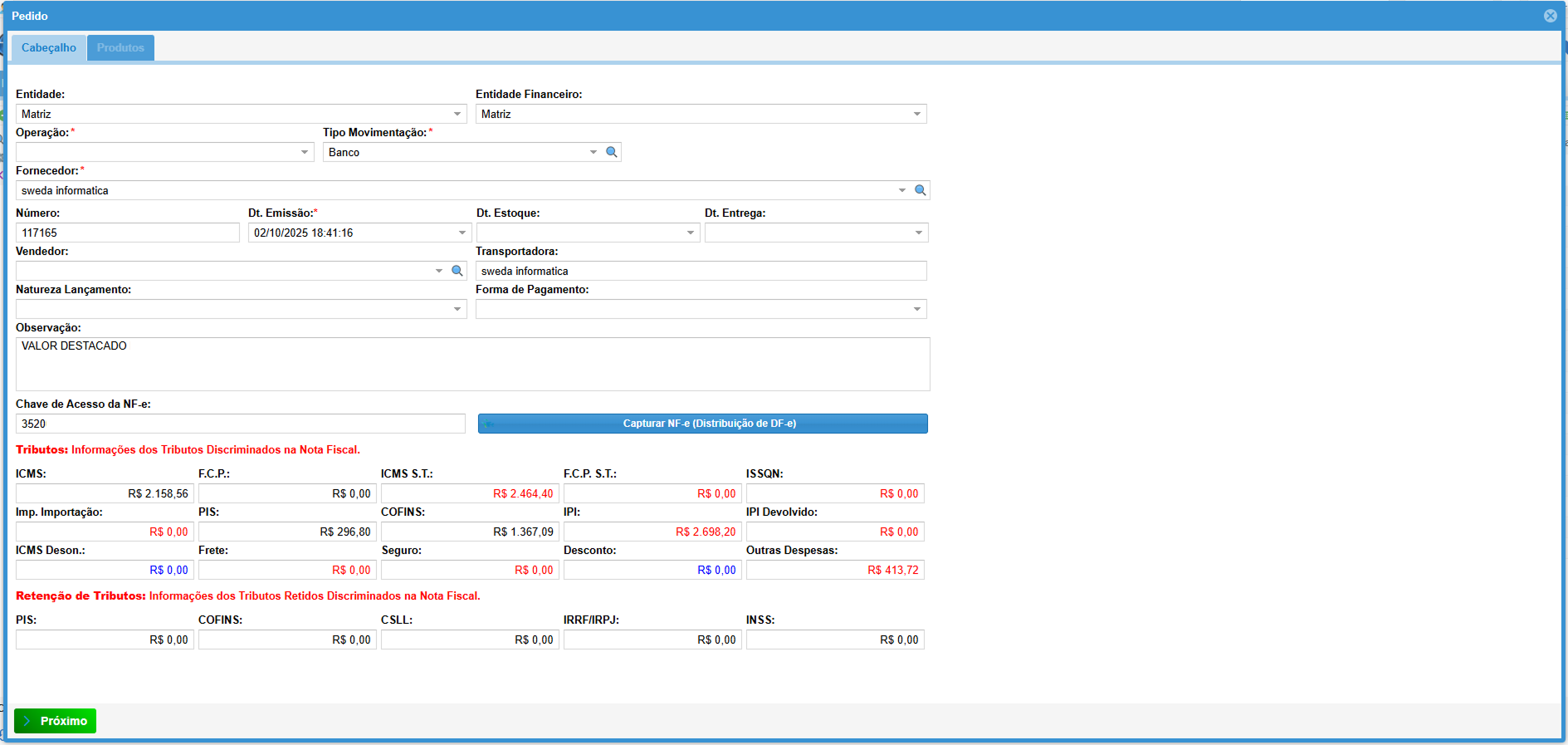](https://kb.illimitar.pro/uploads/images/gallery/2025-10/4Sf11.png) - Confira os produtos e clique em "**Próximo**", o sistema pedirá uma confirmação, clique em "**Sim**". [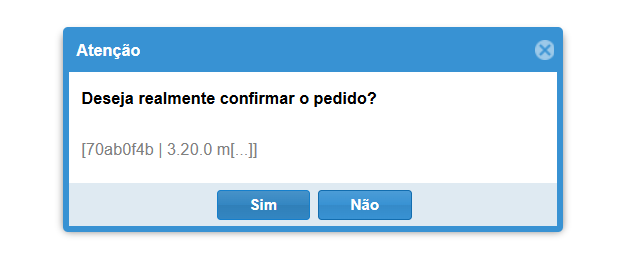](https://kb.illimitar.pro/uploads/images/gallery/2025-11/image.png)Seu pedido ficará em situação **confirmado** aguardando o **recebimento**.