# Relatórios de estoque
# Relatório de Movimentação de Estoque
O módulo de relatórios permite analisar o histórico de entradas e saídas, identificar tendências, tomar decisões estratégicas e garantir a eficiência da gestão de estoque.
##### 1. Acessando o Módulo:
- No menu principal, clique no ícone "**Estoque**" e depois selecione "**Relatório de Movimentação de Estoque**".
[](https://kb.illimitar.pro/uploads/images/gallery/2025-10/3to1.png)
---
##### 2. Tela Principal:
- **Visão Geral:** A tela principal apresenta uma lista com todos os relatórios de movimentação de estoque já criados, incluindo informações como data de criação, período analisado, filtros utilizados e tipo de relatório (resumo, detalhado, analítico).
- **Funcionalidades:**
- **Criar Relatório:** Inicie a criação de um novo relatório de movimentação de estoque para analisar dados específicos.
- **Consultar:** Acesse relatórios já criados para visualizar, imprimir, salvar ou excluir.
[](https://kb.illimitar.pro/uploads/images/gallery/2024-05/RO140.jpg)
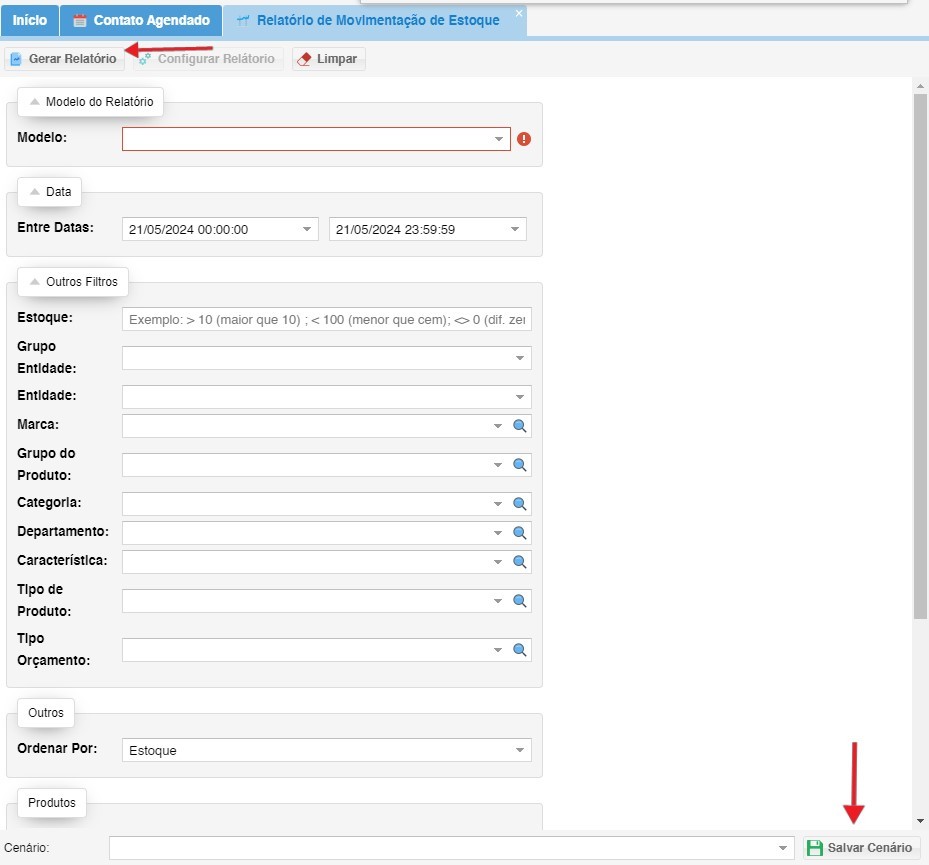
2.1 - Criando um Novo Relatório:
- **Clique no botão "Criar Relatório" para iniciar a criação de um novo relatório.**
- **Defina os filtros de pesquisa:**
- **Modelo:** Escolha entre diversos modelos pré-definidos de relatório, como resumo de entradas e saídas, movimentação por produto, estoque por categoria, etc. Esse filtro depende da liberação que seu usuário possui.
- **Entre Datas:** Informe o período que deseja analisar no relatório, como um mês, trimestre ou ano.
[](https://kb.illimitar.pro/uploads/images/gallery/2025-10/eno2.png)
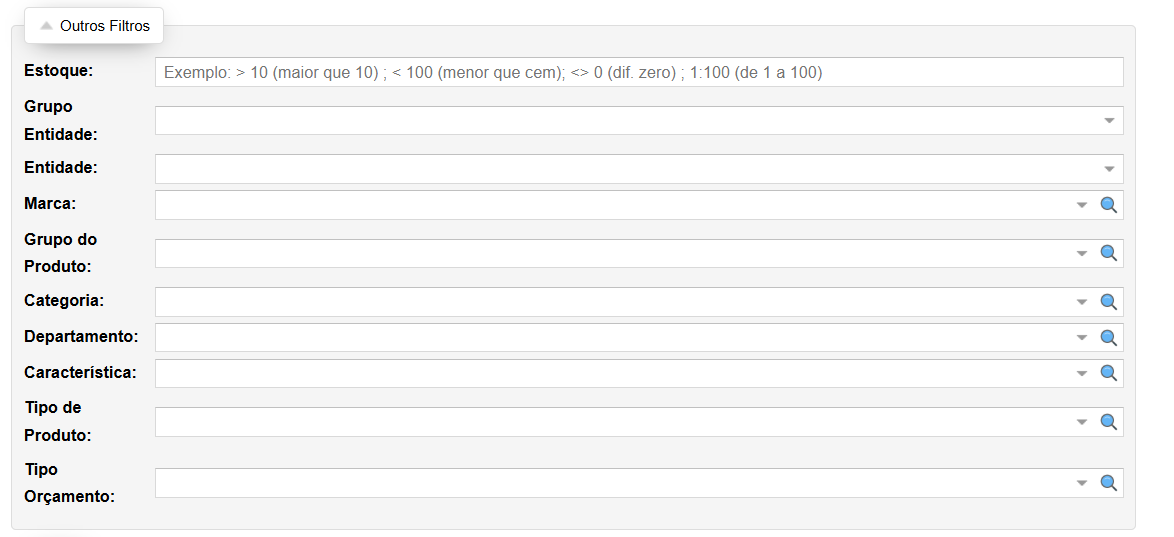
- - **Estoque:** Informe a quantidade. Exemplo: Preciso ver todos os produtos que possuem mais de 5 unidades no estoque então coloco >5.
- **Grupo de Entidade:** Organize os dados por grupos de entidades, como empresas, filiais, departamentos ou centros de custo (opcional).
- **Entidade:** Selecione a entidade específica da qual deseja analisar o estoque (opcional).
- **Marca:** Filtre o relatório por produtos de uma marca específica (opcional).
- **Grupo do Produto:** Organize os dados por grupos de produtos, como eletrodomésticos, eletrônicos, vestuário ou alimentos (opcional).
- **Categoria:** Visualize o estoque de produtos de uma categoria específica, como smartphones, televisores, roupas femininas ou calçados infantis (opcional).
- **Departamento:** Analise o estoque do departamento desejado, como vendas, marketing, produção ou estoque (opcional).
- **Característica:** Visualize o estoque de produtos com base em características como cor, tamanho, material ou voltagem (opcional).
- **Tipo de Produto:** Filtre o relatório por produtos de um tipo específico, como matérias-primas, produtos semiacabados ou produtos acabados (opcional).
- **Tipo Orçamento:** Analise o estoque de produtos relacionados a orçamentos específicos, como projetos, obras ou eventos (opcional).
[](https://kb.illimitar.pro/uploads/images/gallery/2025-10/captura-de-tela-2025-10-07-162648.png)
- - **Ordenar por:** Escolha o critério de ordenação dos dados no relatório, como código do produto, descrição, quantidade em estoque, valor unitário, valor total, data de entrada ou data de saída.
[](https://kb.illimitar.pro/uploads/images/gallery/2025-10/vwqimage.png)
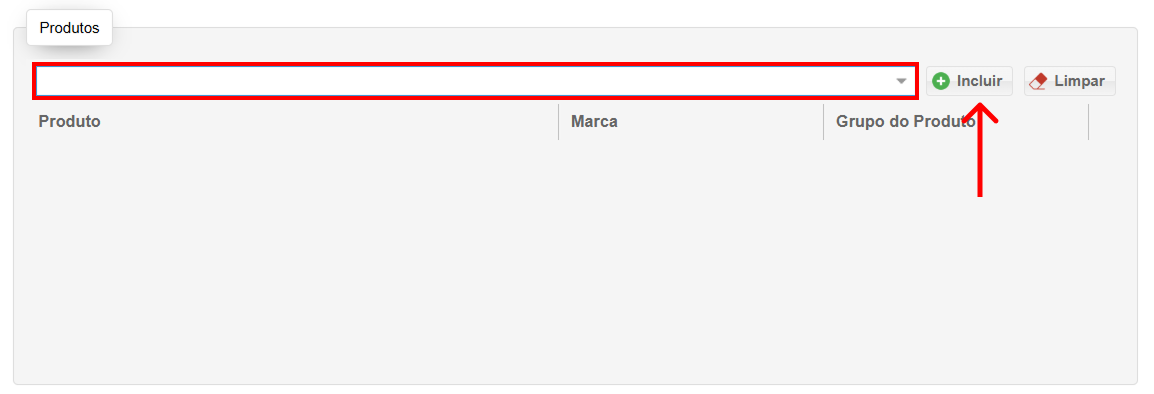
- Você pode incluir produtos especificos para puxar o relatorio apenas sobre eles.
- Informe o Código Interno ou a Descrição, selecione e clique em Incluir.
[](https://kb.illimitar.pro/uploads/images/gallery/2025-10/cOd3.png)
- **Clique em "Gerar Relatório" para visualizar o resultado.**
**[](https://kb.illimitar.pro/uploads/images/gallery/2025-10/29D4.png)**
2.2 Salvando Filtros Personalizados:
- Após definir os filtros desejados, clique em "Salvar Cenário" para salvar a configuração para uso futuro.
- Lembre-se de informar um nome para o Cenário.
- Na próxima vez que criar um relatório, você poderá carregar o cenário salvo com os filtros predefinidos.
[](https://kb.illimitar.pro/uploads/images/gallery/2025-10/IgMimage.png)