**Observação**: Para emissão de NF-e, é necessário possuir um Certificado Digital do tipo A1, emitido e armazenado diretamente na entidade.
--- #### 9. Importar NF-e: - Receba os arquivos XML do fornecedor e salve-os em uma pasta especificada. - Clique em **Importar NF-e**. #### [](https://kb.illimitar.pro/uploads/images/gallery/2025-10/b4114.png) - Clique em "Selecione o Arquivo" para fazer o upload do XML da nota desejada. #### [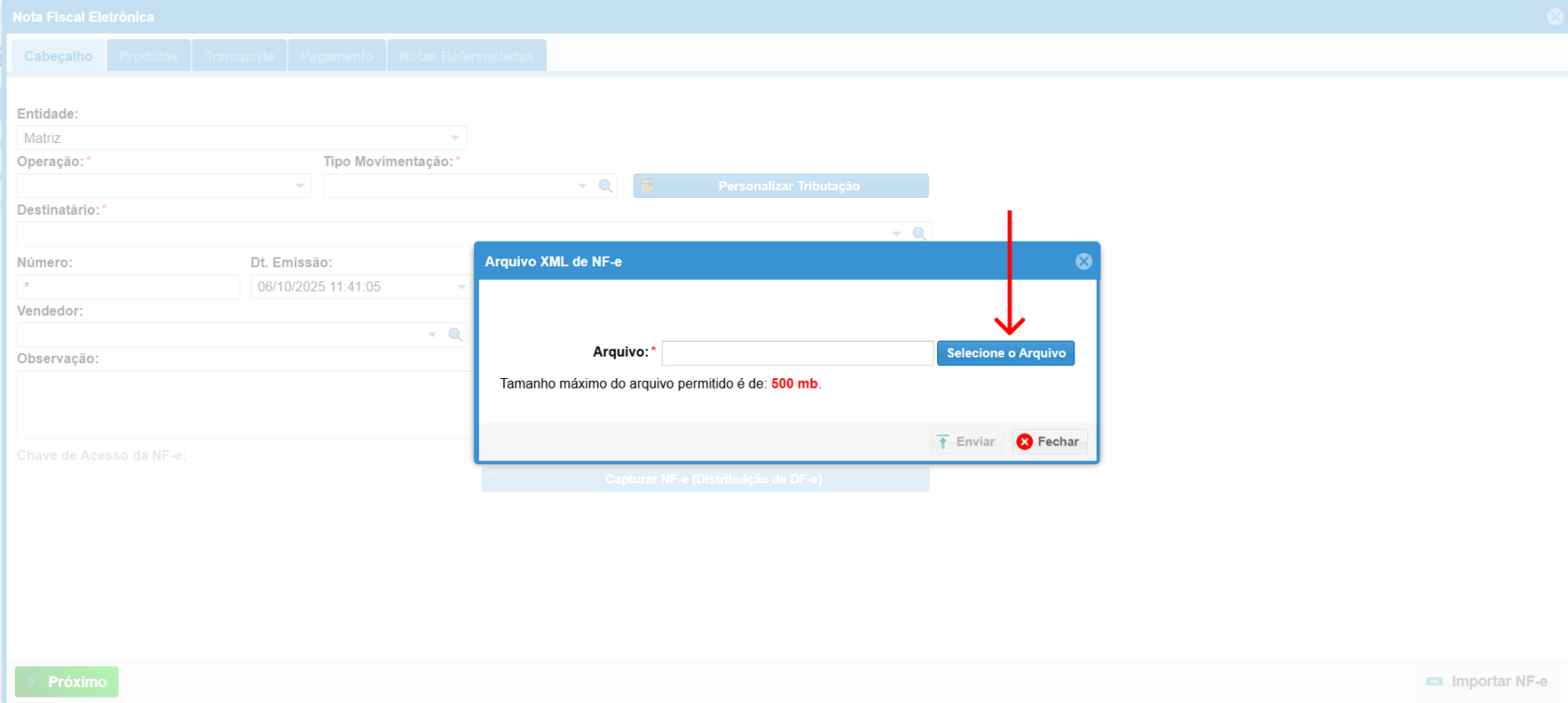](https://kb.illimitar.pro/uploads/images/gallery/2025-10/GmP15.png) - Clique em "**Enviar**" para importar o arquivo e extrair as informações. #### [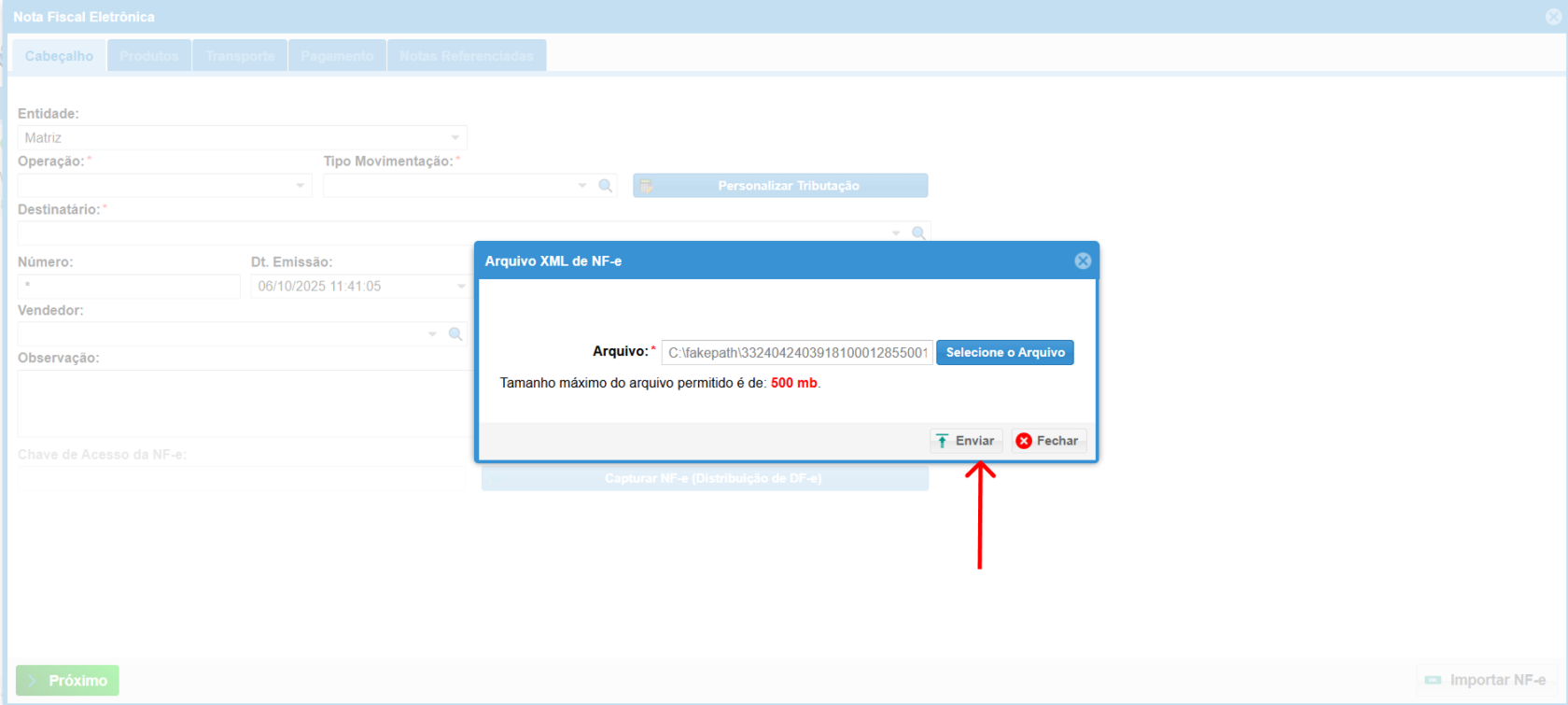](https://kb.illimitar.pro/uploads/images/gallery/2025-10/ah016.png) - Com os dados exportados, informe a **Operação** e o **Tipo Movimentação**. Em seguida, clique em **Próximo**. [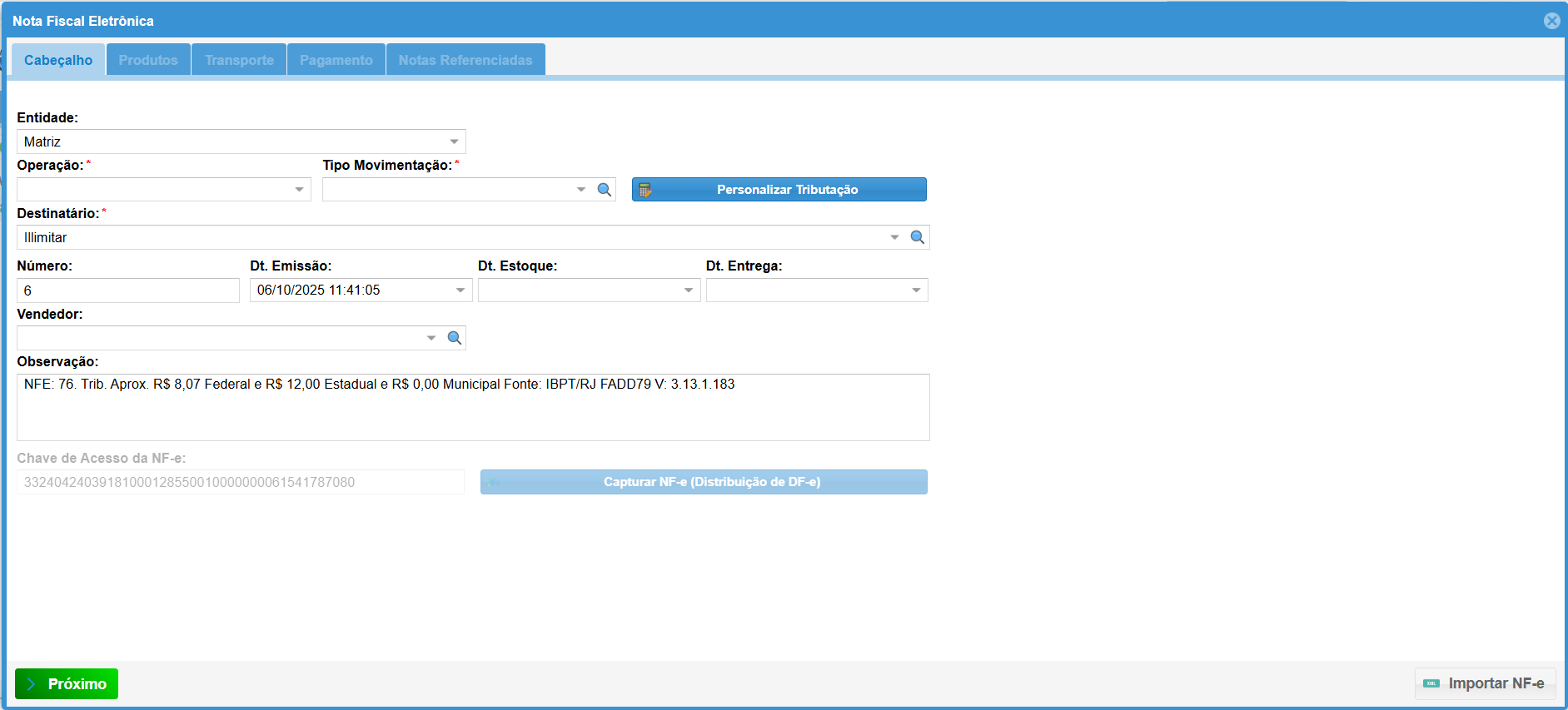](https://kb.illimitar.pro/uploads/images/gallery/2025-10/captura-de-tela-2025-10-06-115241.png) - Na aba Produto, ao importar o XML da nota, os produtos podem não estar cadastrados e serão sinalizados em vermelho. Isso não representa um problema, a menos que a empresa tenha configurado um bloqueio para essa situação. Nesse caso, uma tela de atenção será exibida. - Clique em "**Próximo**" para prosseguir. [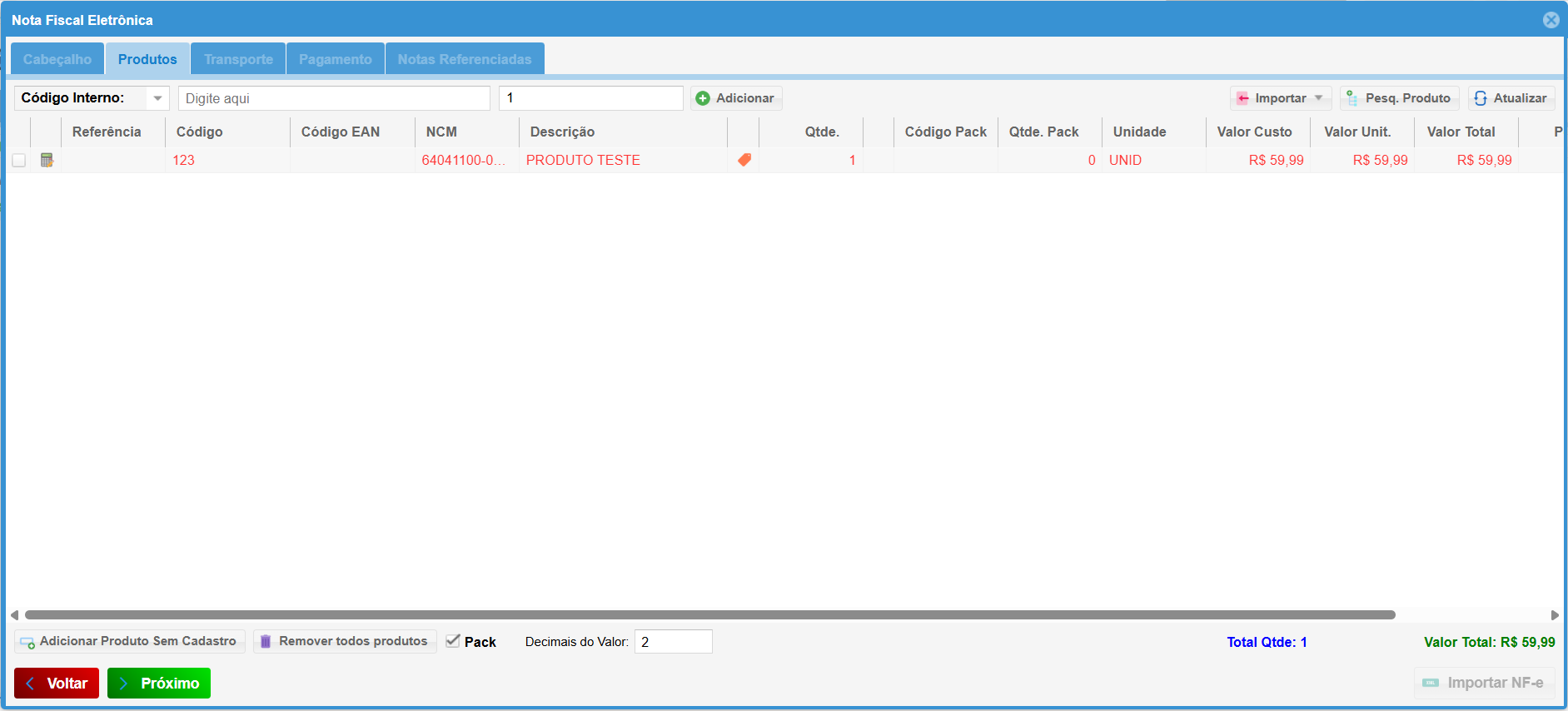](https://kb.illimitar.pro/uploads/images/gallery/2025-10/3t4image.png) - Se aplicável, insira os dados de transporte. Em seguida, clique em "**Próximo**". [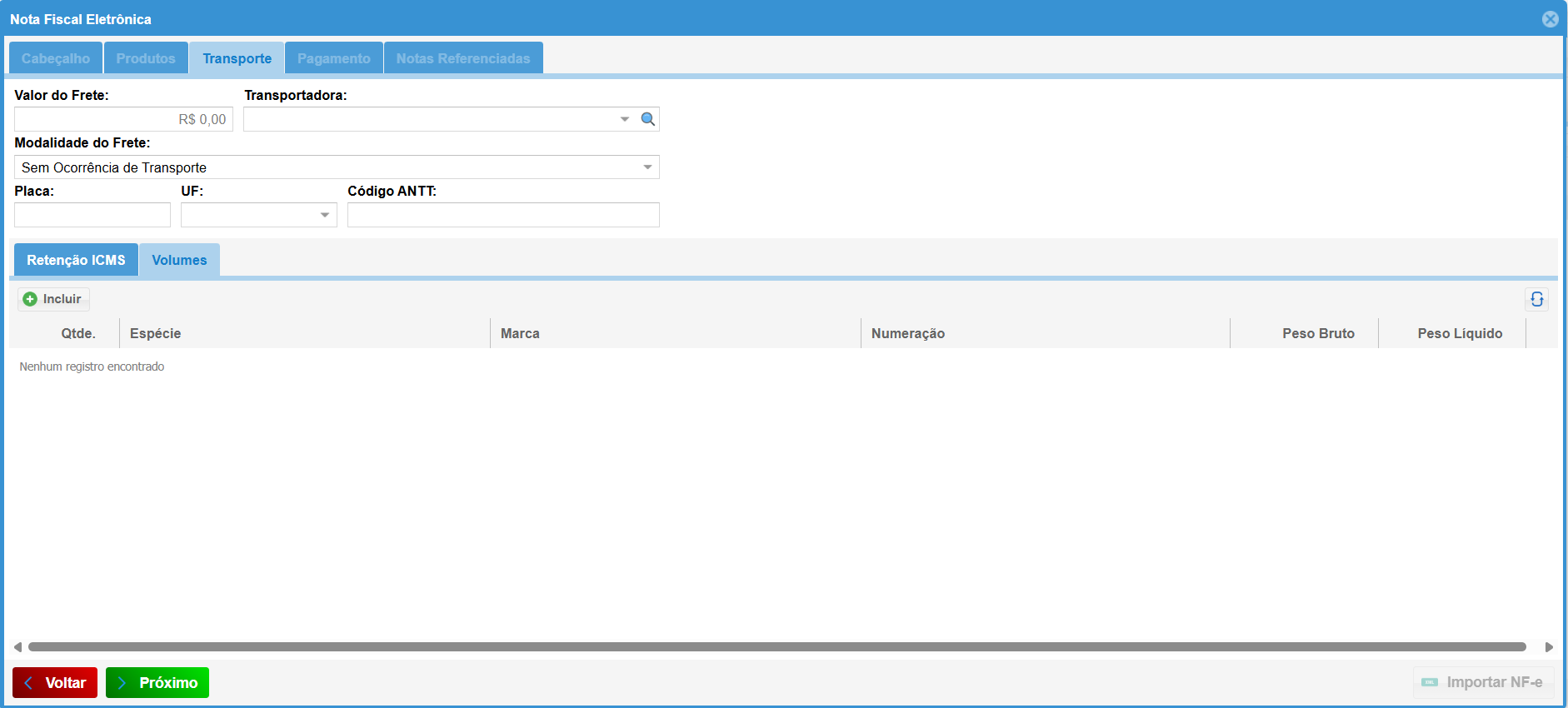](https://kb.illimitar.pro/uploads/images/gallery/2025-10/J81image.png) - Insira o valor e selecione a forma de pagamento. Em seguida, clique em "**Próximo**". [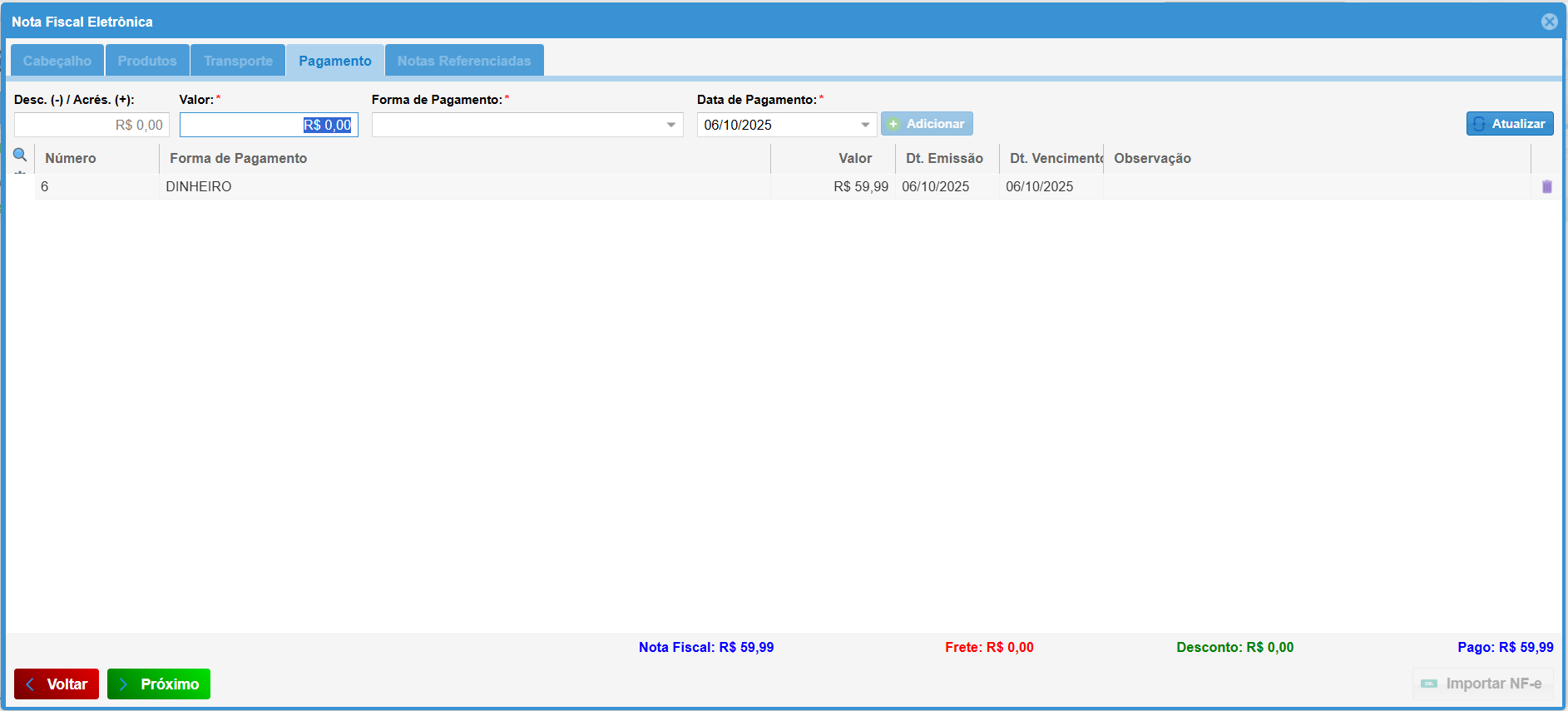](https://kb.illimitar.pro/uploads/images/gallery/2025-10/lHaimage.png) - Se aplicável, referencie a nota fiscal de importação. Clique em "**Pré-Visualizar DANFe**" ou em "**Próximo**". [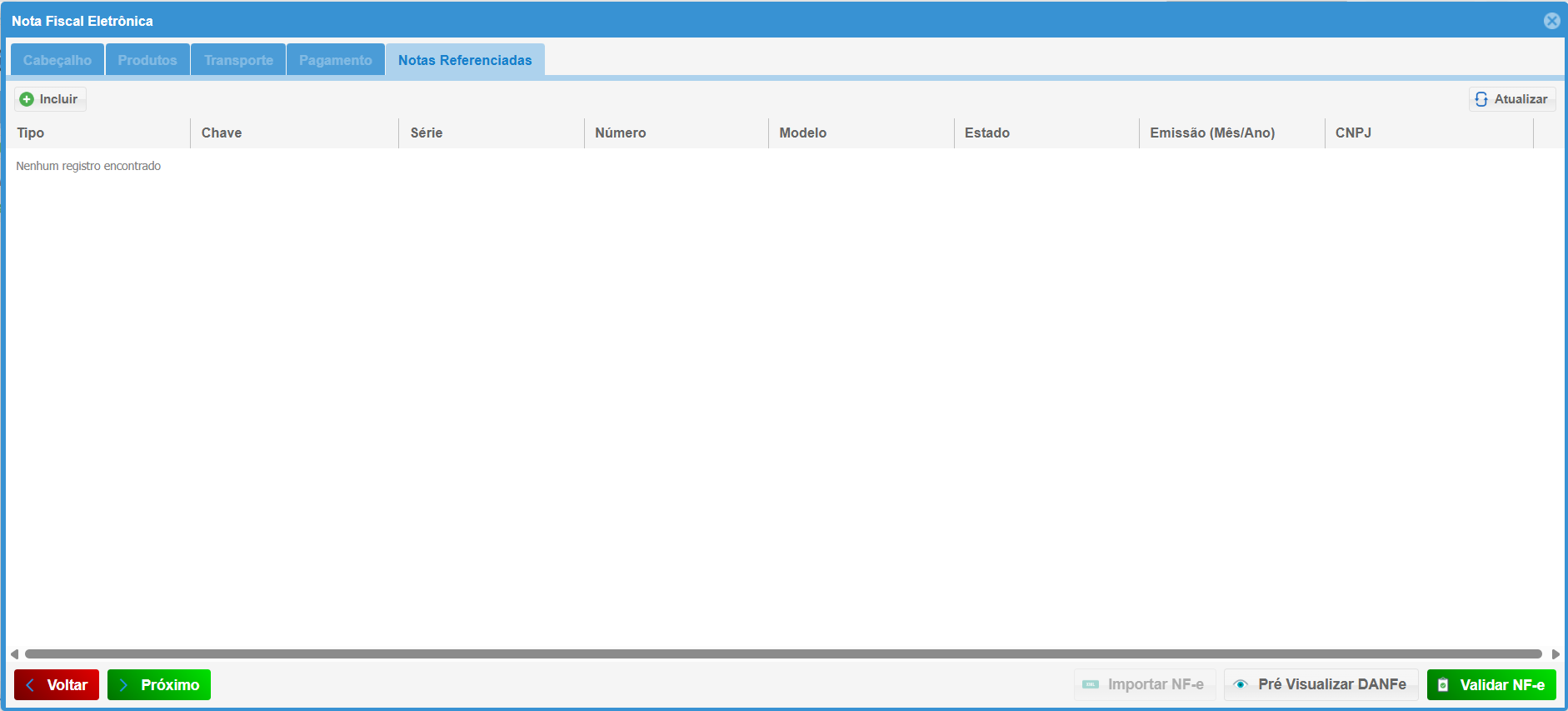](https://kb.illimitar.pro/uploads/images/gallery/2025-10/captura-de-tela-2025-10-06-133421.png) --- #### 10. Funções complementares: 10.1 [Exportar Notas (XML)](https://kb.illimitar.pro/books/estoque/page/exportar-notas-xlm): - Exporta as notas para o formato XML, salvando-as em uma pasta especificada pelo usuário. [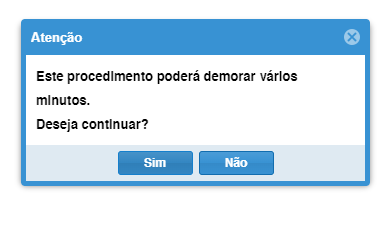](https://kb.illimitar.pro/uploads/images/gallery/2024-05/viuimage.png) 10.2 Sequencial de Nota: - Inclua o sequencial e série das NF-e/NFC-e que serão emitidas. Caso a loja já emita NF-e, utilize o último número emitido como referência. [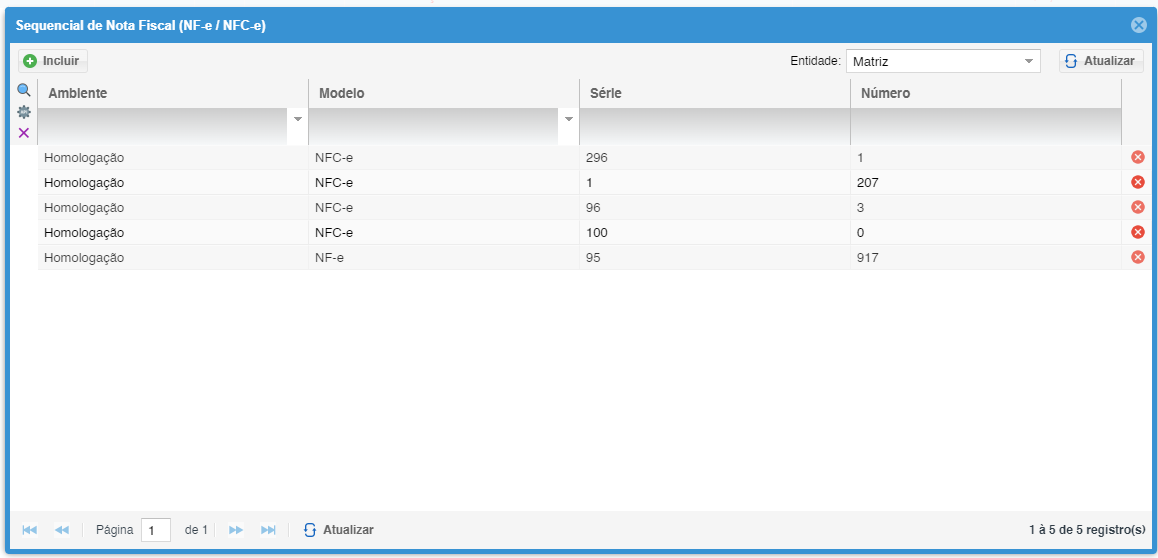](https://kb.illimitar.pro/uploads/images/gallery/2024-05/t99image.png) 10.3 Inutilização de Nota: - **Selecionar a faixa de inutilização**: Escolha o número ou faixa de notas a serem inutilizadas. - **Protocolar**: Clique em **Protocolar** e confirme a inutilização. Atenção: o processo não pode ser revertido. Mais informações sobre a inutilização de notas fiscais estão disponíveis em documentações específicas de[ Inutilização de nota](https://kb.illimitar.pro/books/estoque/page/inutilizacao-de-nf-e). [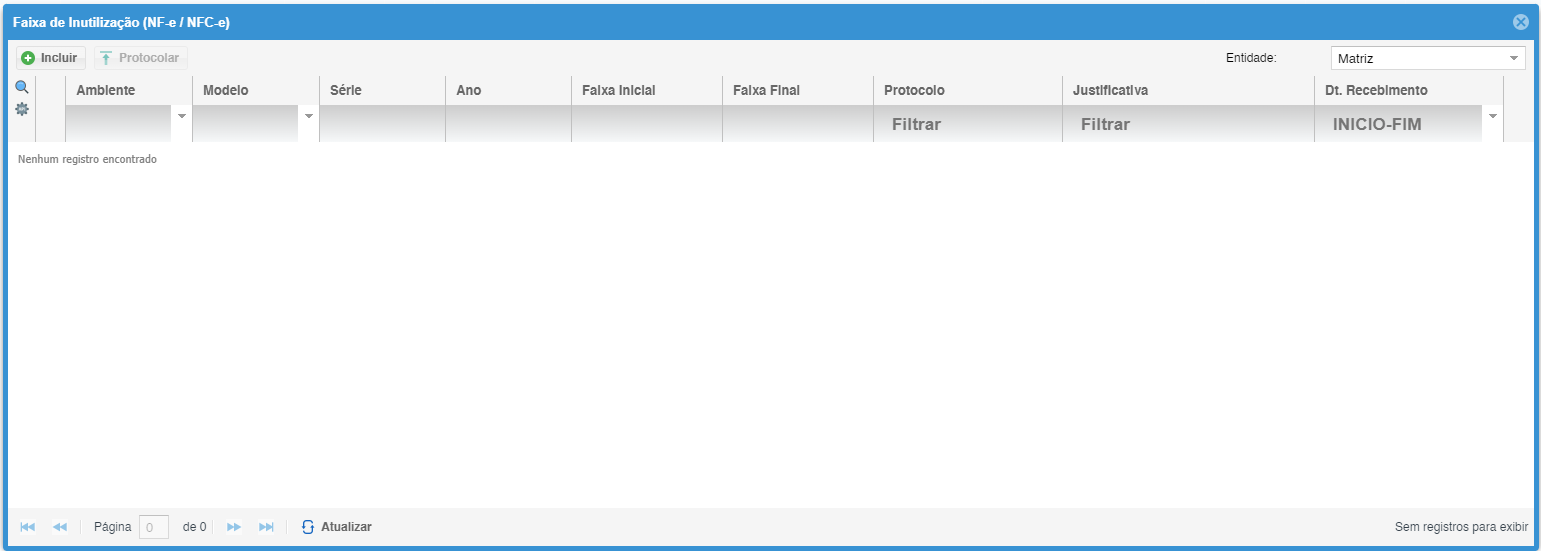](https://kb.illimitar.pro/uploads/images/gallery/2024-05/Q82image.png) 10.4. Parecer: - **Parecer**: Usado para anexar arquivos (Ex.: Imagem da NF; Imagem do boleto pago); também mostra o que foi feito e quem efetuou os processos realizados no título; para anexar clicar no botão Anexar Arquivo; para visualizar os arquivos anexados clicar no ícone [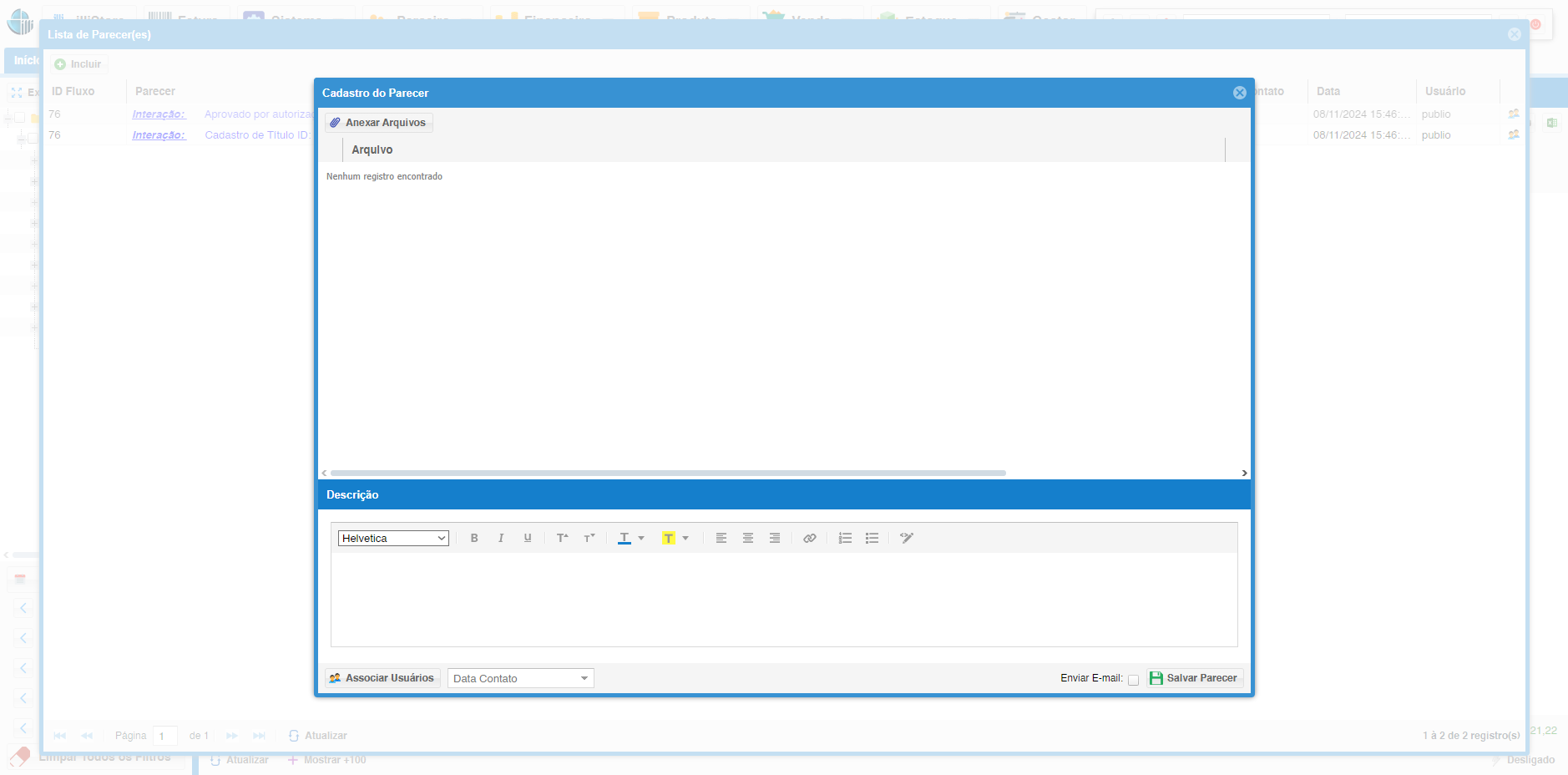](https://kb.illimitar.pro/uploads/images/gallery/2024-11/QpKimage.png) --- ##### 11. Tutorial Ao seguir os passos descritos, você completará o processo de emissão e conferência de uma NF-e com sucesso. Para garantir a conformidade com as legislações fiscais e evitar problemas, certifique-se de revisar todas as informações antes de confirmar a emissão. A qualquer momento, consulte a documentação adicional para mais detalhes sobre funcionalidades específicas, como inutilização de notas e importação de NF-e. # Distribuição de DF-e O módulo **DF-e** agiliza e otimiza a gestão de notas fiscais para lojas, permitindo a busca automática nos servidores da SEFAZ. Isso elimina pesquisas manuais e garante a confiabilidade das informações. ##### 1. Acessando o Módulo DF-e: - No menu principal, clique em **Estoque** e depois selecione **Distribuição de DF-e**. [](https://kb.illimitar.pro/uploads/images/gallery/2025-10/EHU1.png) --- ##### 2. Gerenciando DF-es Criadas: 2.2 Funções Disponíveis: - **Espelho NF-e**: Visualiza o conteúdo completo da nota fiscal eletrônica (NF-e) referenciada na DF-e. - **Verificar**: Realiza uma verificação prévia da DF-e para identificar erros ou pendências. - **Confirmar Operação**: Envia a DF-e para a SEFAZ e registra a operação de transporte. Após a confirmação, um protocolo de recebimento é emitido. - **Desconhecer Operação**: Informa à SEFAZ que a operação não foi realizada, cancelando a DF-e. - **Operação não Realizada**: Informa à SEFAZ que a operação não foi realizada por motivo de extravio ou roubo da carga. - **Exportar Notas**: Exporta as NF-es referenciadas na DF-e para um arquivo XML ou PDF. [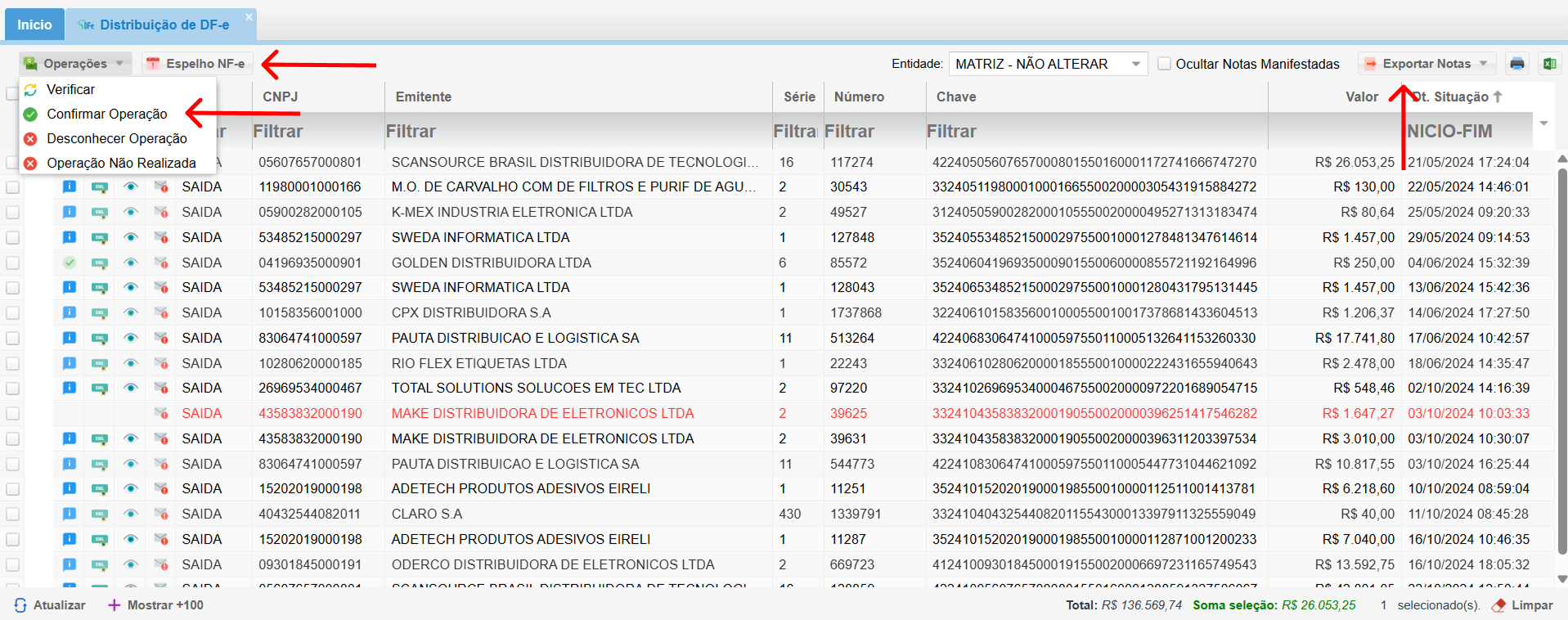](https://kb.illimitar.pro/uploads/images/gallery/2025-10/Ln92.png) --- ##### 3. Ícones Informativos: Ao lado de cada nota fiscal exibida, você encontrará três ícones que fornecem acesso a informações adicionais: - **Exibir XML**: Visualiza o conteúdo completo da DF-e em formato XML. - **Exibir DANF-e**: Visualiza o Documento Auxiliar da Declaração Eletrônica do Manifesto Eletrônico de Documentos Fiscais (DANF-e) em formato PDF. - **Exibir Eventos**: Permite visualizar os eventos de histórico da DF-e, como Confirmação da Operação e Desconhecimento da Operação. [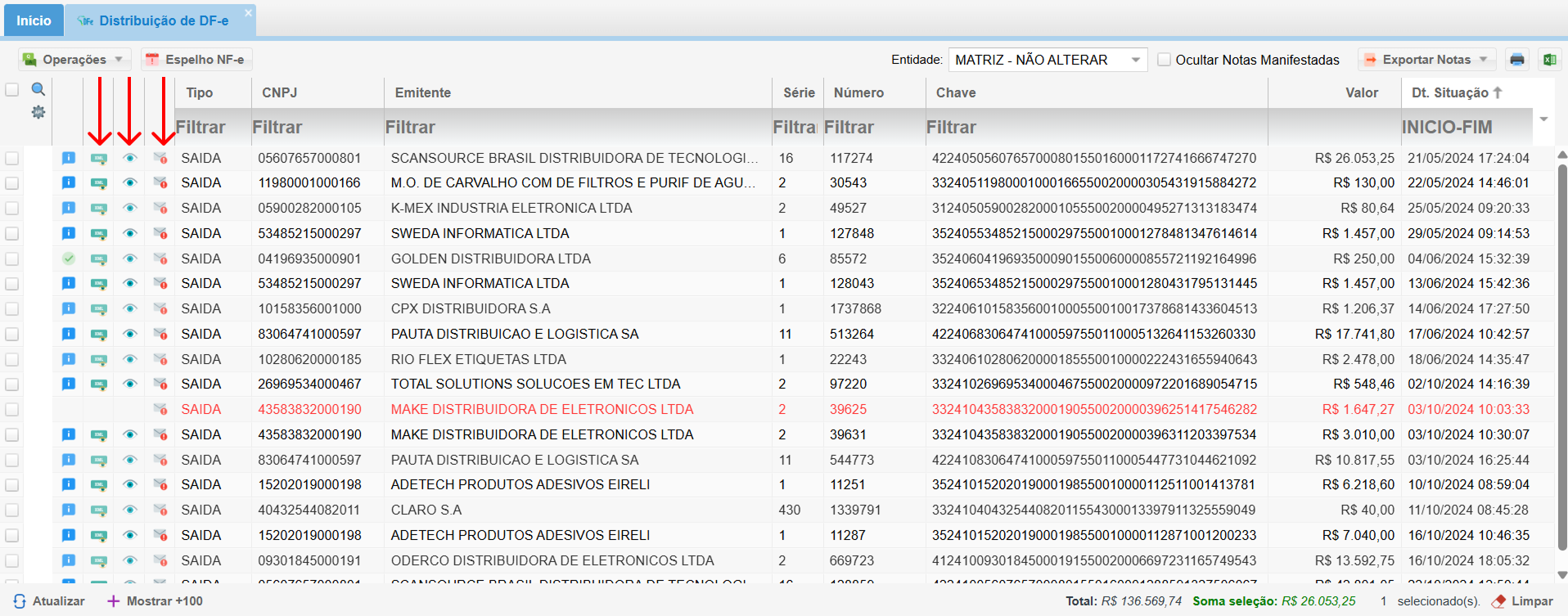](https://kb.illimitar.pro/uploads/images/gallery/2025-10/NJN3.png) --- ##### 4. Tutorial # Erros na emissão de NF-E A validação prévia é essencial para garantir a emissão correta da Nota Fiscal Eletrônica (NF-e). Siga estas etapas para evitar erros e garantir que sua NF-e seja aceita pela SEFAZ. #### #### 1. Validação Prévia Essencial 1.1 Visualização Pré-DANFe - **Clique em "Visualizar pré-DANFe"**: Isso gera uma pré-visualização da nota sem protocolo de autorização. ##### Valide os seguintes itens: - **Valores**: Confirme se os valores totais, impostos e descontos estão corretos. - **Cadastro de Produto**: Verifique se os produtos estão cadastrados corretamente, com descrição, código e NCM precisos. - **Cadastro de Parceiro**: Assegure-se de que os dados do destinatário estejam completos: - **Endereço**: Inclua logradouro, número, complemento, bairro, município, estado, CEP e referência. - **Dados Pessoais**: CNPJ e razão social válidos. - **Dados Fiscais**: Regime tributário, CNAE, inscrição estadual (I.E.), e se isento de ICMS e IPI. 1.2 Validação com o Botão "Validar" - **Clique em "Validar"**: Isso ajudará a identificar erros relacionados à SEFAZ, como tributação e emissão. Exemplos de Erros: - **Rejeição 228**: Nota fiscal criada há mais de 1 mês. A SEFAZ exige a emissão dentro desse período. Altere a data de emissão para corrigir. - **Rejeição 590**: CST do ICMS informado incorretamente. O código 00 (regime normal) não é compatível com o Simples Nacional. Utilize códigos corretos para o Simples Nacional ou altere o regime tributário do emitente. #### --- #### 2. Consulta Detalhada de Erros - **Clique em "Clique para ver detalhes"** ao visualizar um erro na validação pré-DANFe ou no botão "Validar". - O sistema exibirá informações sobre a causa do erro, facilitando a resolução. --- #### 3. Base de Dados Abrangente - A plataforma possui uma base de dados completa com as possíveis causas dos erros e seus códigos de rejeição da SEFAZ. - Acesse essa base para obter informações detalhadas sobre cada erro e as soluções adequadas. --- #### 4. Resolução Eficaz - Com base nas informações obtidas na validação pré-DANFe e na consulta de detalhes dos erros, corrija os dados inconsistentes na NF-e. - Repita as etapas de validação até que todos os erros sejam eliminados. --- #### 5. Emissão sem Problemas - Após a validação completa e a resolução de todos os erros, emita a NF-e com tranquilidade. - A emissão ocorrerá sem pendências ou rejeições pela SEFAZ, evitando atrasos, reenvios e multas. --- ##### Lembre-se: - A validação prévia é crucial para prevenir erros e garantir a emissão correta da NF-e. - Utilize o botão "Validar" para identificar e solucionar problemas relacionados à SEFAZ. - Consulte a base de dados de erros para obter informações precisas sobre causas e soluções. # Emissão de Nota Fiscal Eletrônica com a finalidade de devolução de mercadoria Este guia detalha o processo de emissão de NF-e para devolução de mercadorias, assegurando que todos os procedimentos fiscais sejam seguidos corretamente. ##### 1. Acessando o Módulo de NF-e - Clique no ícone **Estoque** no menu principal. - Selecione a opção **NF-e**. [](https://kb.illimitar.pro/uploads/images/gallery/2025-10/Joj1.png) --- ##### 2. Iniciando a Emissão de NF-e - **Clique em Incluir**: Para iniciar a criação de uma nova NF-e. [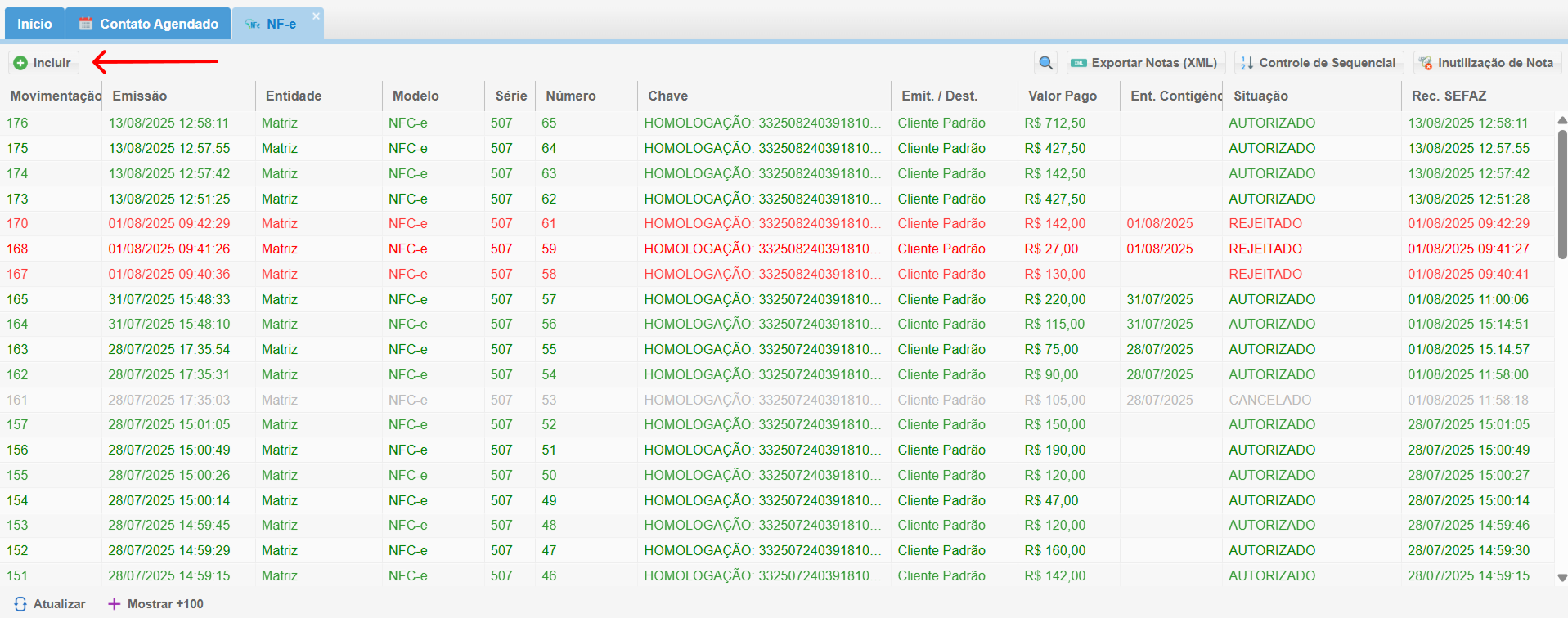](https://kb.illimitar.pro/uploads/images/gallery/2025-10/I772.png) --- ##### 3. Preenchendo os Parâmetros da NF-e Na tela de inclusão, preencha os seguintes campos obrigatórios: - **Entidade**: Selecione a empresa emitente da NF-e. - **Operação**: Selecione "NF-e Devolução para Fornecedor DANFE". - **Tipo**: Escolha "Carteira" como tipo de movimentação. - **Destinatário**: Informe o destinatário da devolução. - **Número**: Este número será gerado automaticamente pelo sistema. - **Data Emissão**: Também gerada automaticamente. - Campos Opcionais: - **Data Estoque**: Data e hora da movimentação do estoque. - **Data Entrega**: Data prevista para a entrega (se aplicável). - **Vendedor**: Responsável pela venda. - **Observações**: Informações adicionais, se necessário. - **[Capturar NF-e](https://kb.illimitar.pro/books/estoque/page/capturar-nf-e-distribuicao-de-df-e):** Informe a chave da NF-e que está sendo devolvida. - Após preencher todos os dados, clique em **Próximo**. [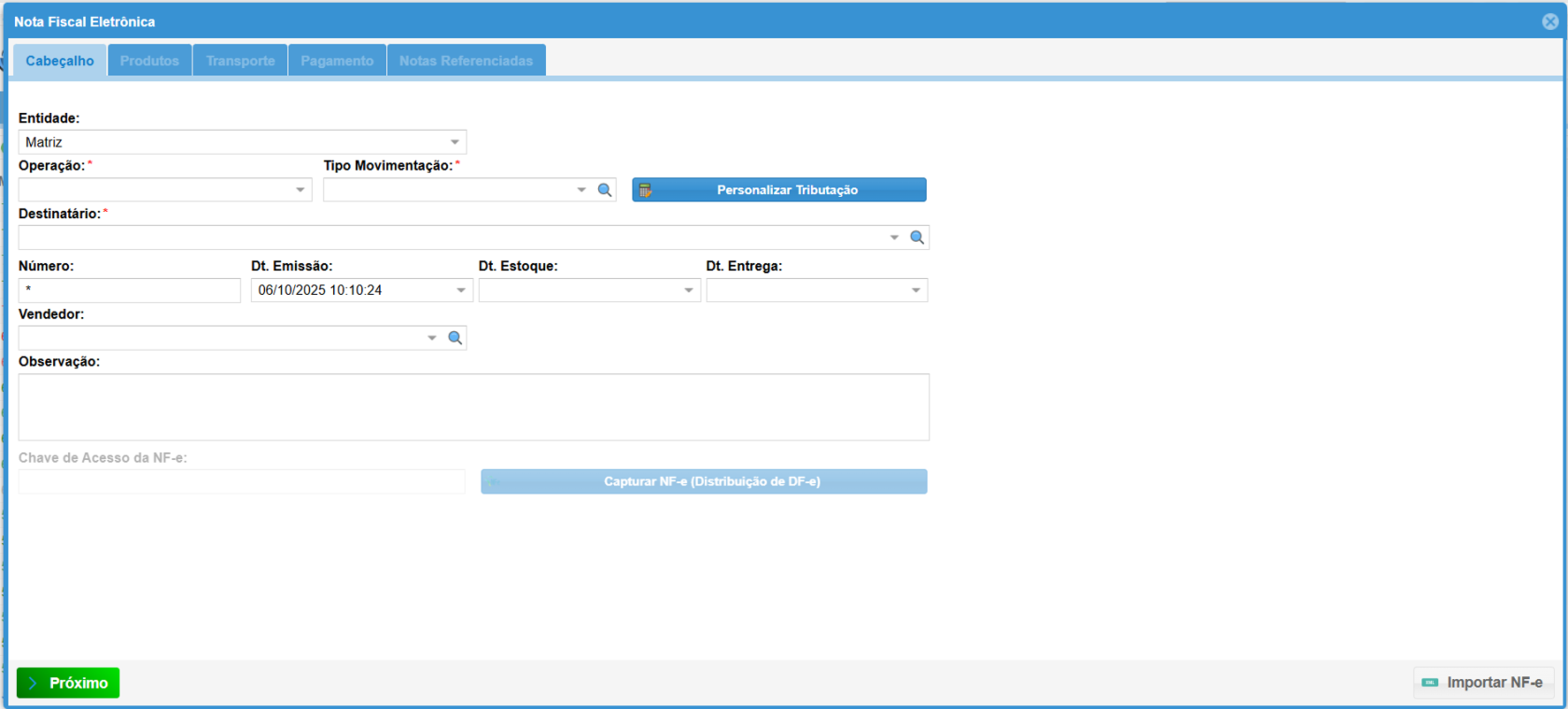](https://kb.illimitar.pro/uploads/images/gallery/2025-10/vKR3.png) --- ##### 4. Adicionando Produtos na NF-e - **Aba Produto**: Acesse esta aba para incluir os produtos da nota fiscal. - **Parâmetro de Pesquisa:** Utilize os filtros disponíveis para encontrar os produtos: Descrição, Código Interno, etc. - **Importar:** Importe produtos de arquivos Excel (CSV) ou NF-e (XML). [Entenda mais sobre importação de XML.](https://kb.illimitar.pro/Obrigada) - **Pesq. Produto:** Utilize a pesquisa de produtos por lista para encontrar os itens desejados. - **Adicionar Produto Sem Cadastro:** Crie um novo produto no sistema e adicione-o diretamente à NF-e (para produtos não cadastrados). - Informe a quantidade de cada produto e clique em **Adicionar**. Repita o processo para todos os produtos do pedido. [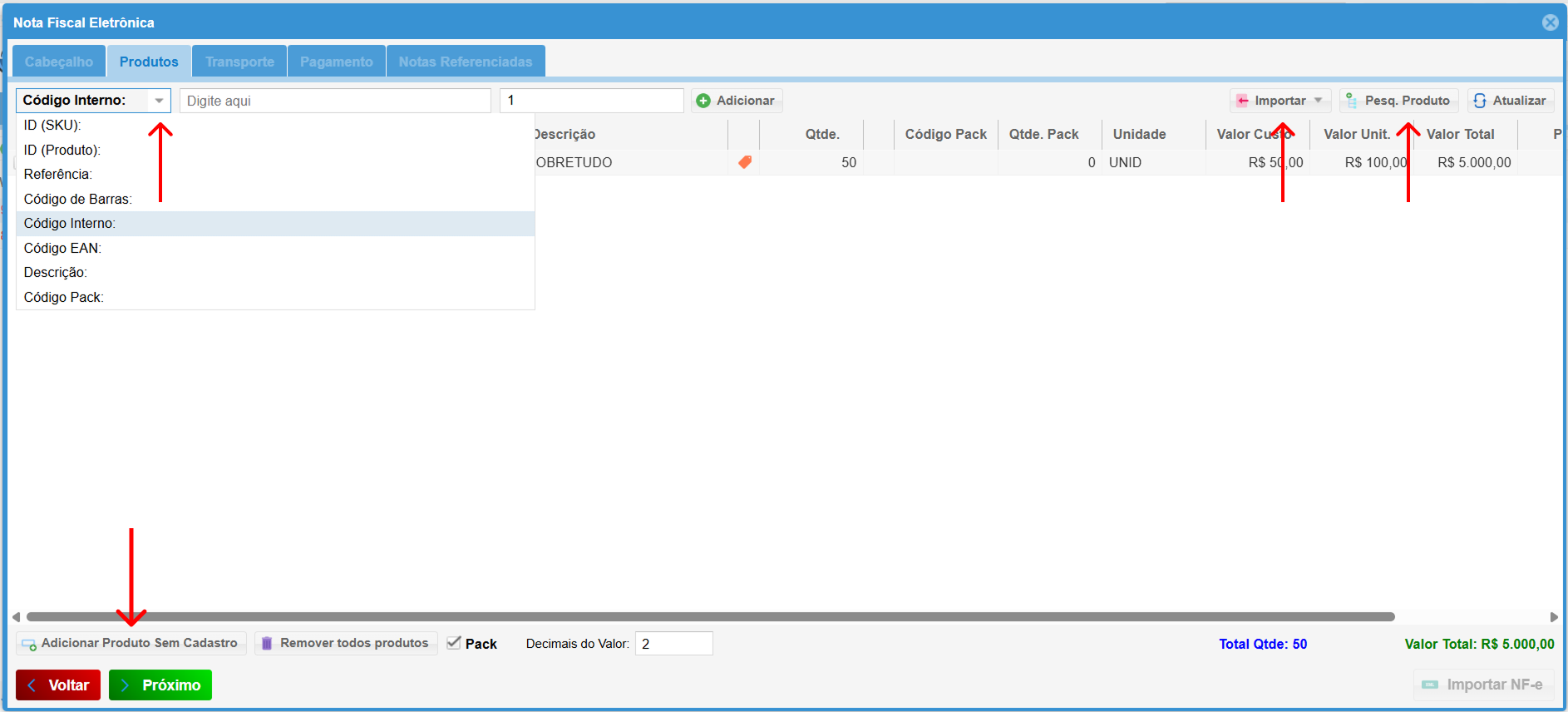](https://kb.illimitar.pro/uploads/images/gallery/2025-10/R8O6.png) - **Selecionar:** Escolha o método de seleção dos produtos: código interno, ID, referência, código de barras, código EAN, descrição. - **Digitar o Produto:** Insira o nome ou código do produto conforme a seleção de busca escolhida. - **Quantidade:** Informe a quantidade de cada produto. - **Adicionar:** Clique em "Adicionar" para incluir o produto na NF-e. Repita o processo para todos os produtos do pedido. [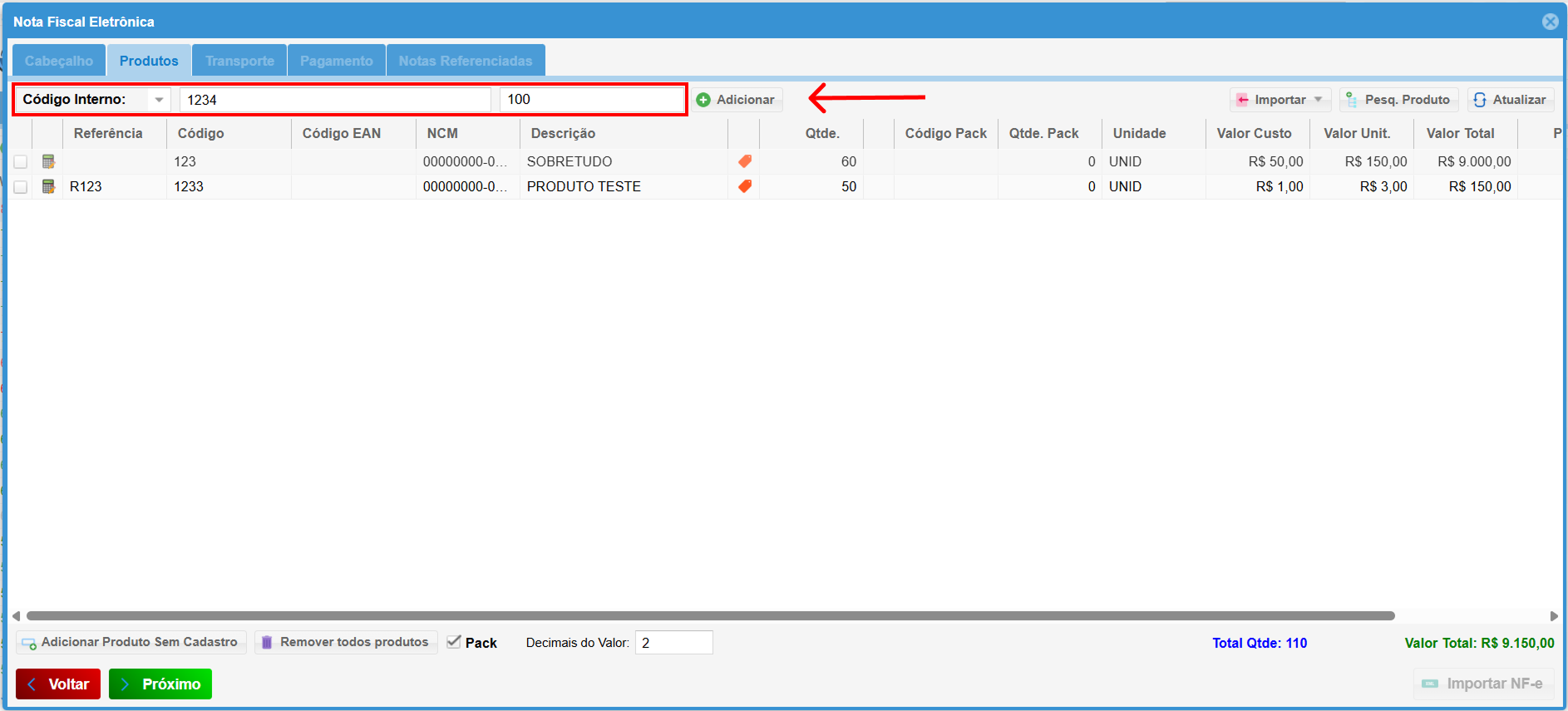](https://kb.illimitar.pro/uploads/images/gallery/2025-10/prZ4.png) --- ##### 5. Inserindo Informações de Transporte - Acesse a aba "Transporte" para inserir as informações da transportadora e definir a responsabilidade pelo frete. - **Transportadora:** Selecione a transportadora responsável pelo transporte dos produtos. - **Dados da Transportadora:** Preencha os campos com as informações da transportadora: nome, inscrição estadual, CNPJ, endereço, etc. - **Frete:** Defina a responsabilidade pelo frete: sem ocorrência de transporte, transporte próprio por conta do destinatário, etc. - **Placa do Veículo:** Informe a placa do veículo utilizado no transporte (se aplicável). - **Quantidade de Volumes:** Insira o número de volumes da remessa (opcional). - Clique em **Próximo**. [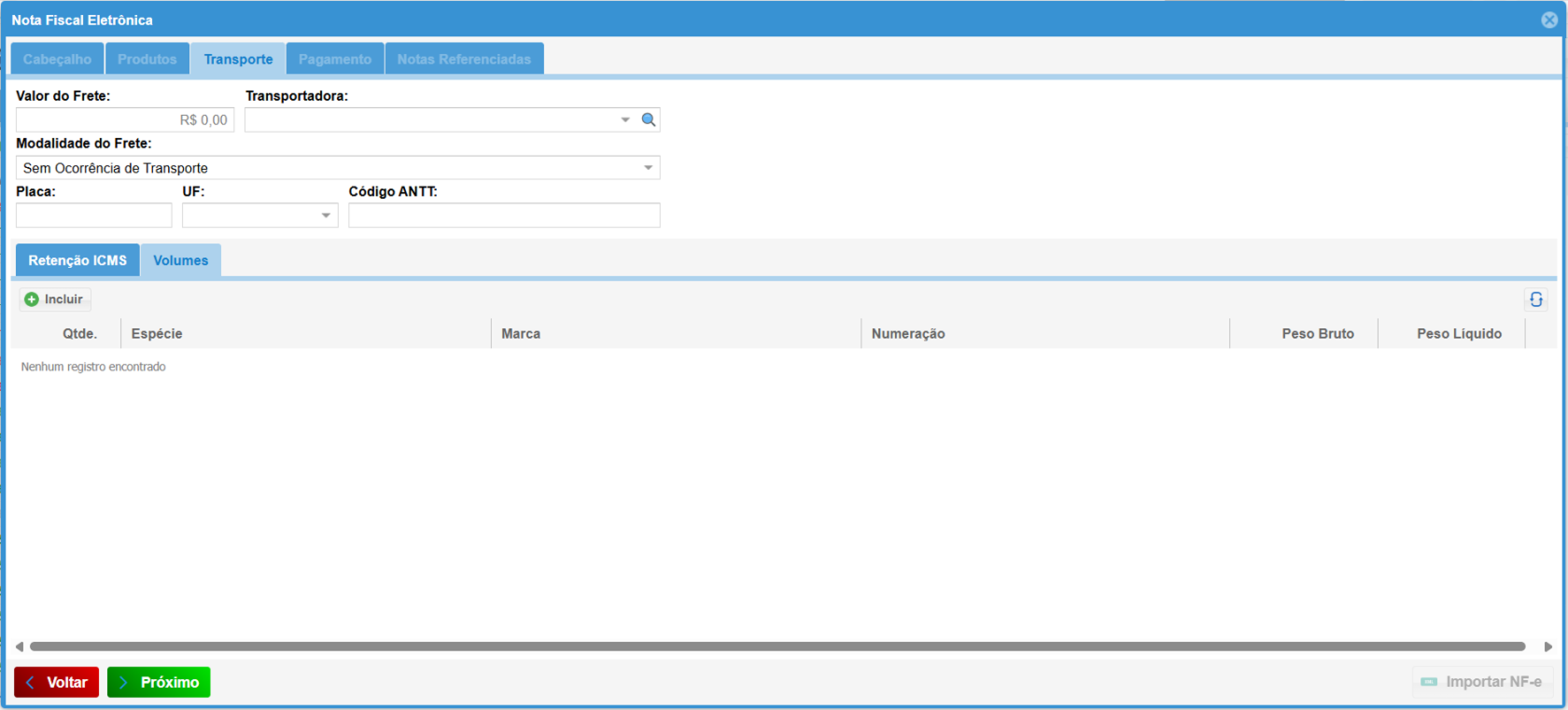](https://kb.illimitar.pro/uploads/images/gallery/2025-10/a415.png) --- ##### 6. Pagamento O preenchimento deste campo não é obrigatório para notas de devolução, uma vez que se trata apenas da devolução da mercadoria ao cliente. No entanto, é possível preenchê-lo caso seja desejado. [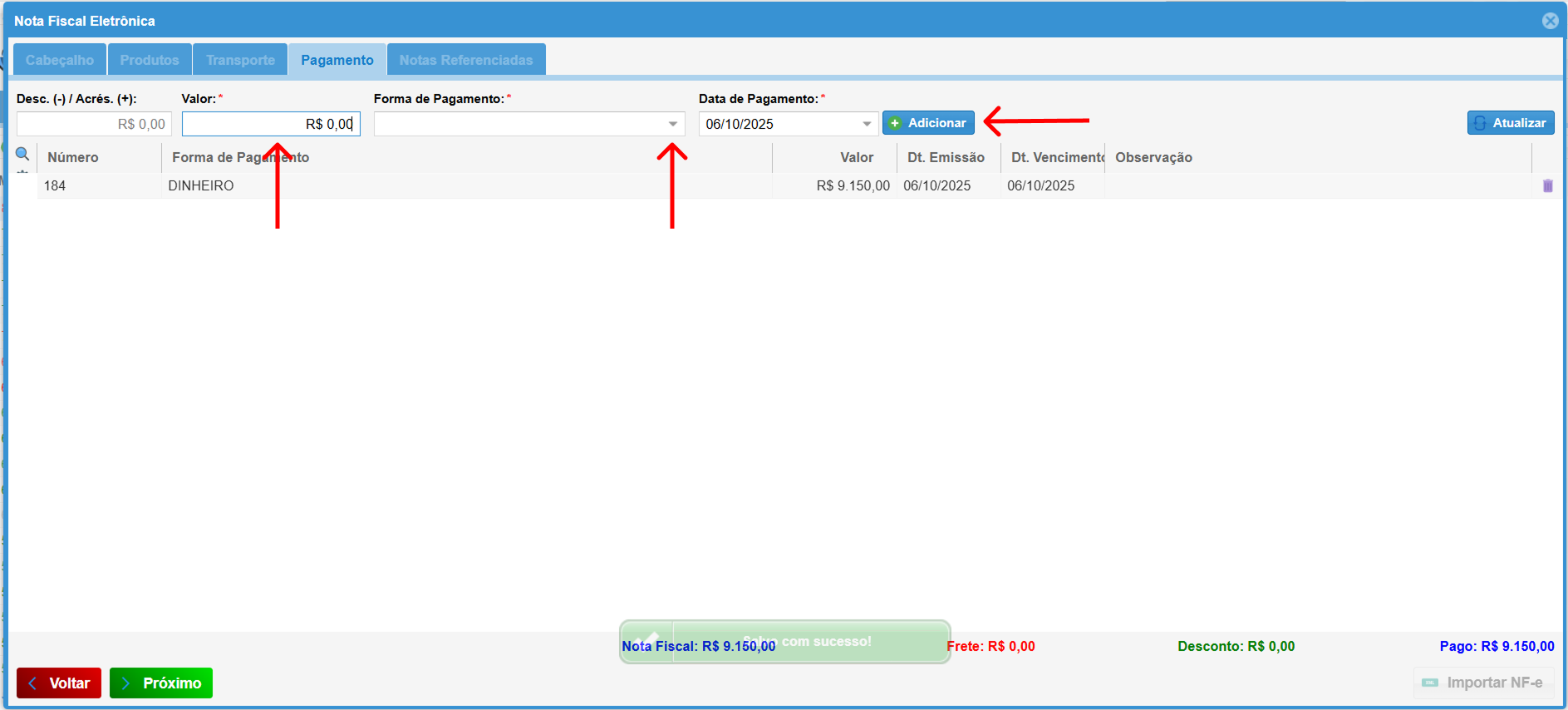](https://kb.illimitar.pro/uploads/images/gallery/2025-10/1oi7.png) --- ##### 7. Finalizando a NF-e - Clique em **Incluir** para adicionar o tipo NF-e e inserir a chave de acesso (44 dígitos) da NF-e de referência. [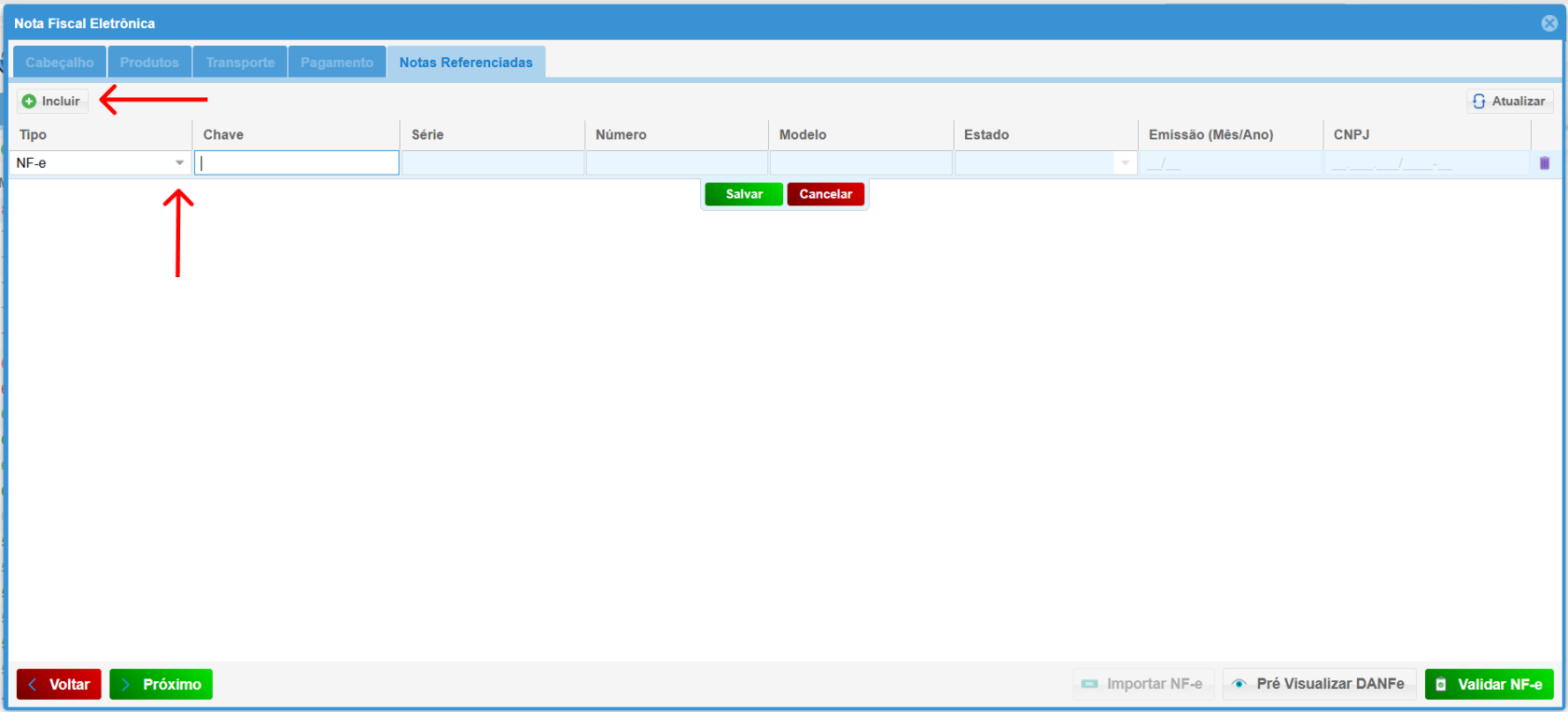](https://kb.illimitar.pro/uploads/images/gallery/2025-10/qsf8.png) - **Pré-visualizar DANFe**: Gera uma prévia da NF-e para verificação. - **Validar NF-e**: Valida o XML da NF-e junto à SEFAZ. - **Próximo**: Emite a NF-e. ##### Conclusão Após seguir esses passos, a NF-e com a finalidade de devolução de mercadoria será gerada e validada corretamente. Caso necessário, consulte o suporte técnico para assistência. # Capturar NF-e (Distribuição de DF-e) Este documento tem como objetivo demonstrar a funcionalidade do botão "Capturar NF-e" (Distribuição de DF-e). ##### 1. Botão Capturar NF-e (Distribuição de DF-e) - Clique no botão Captura NF-e(Distribuição de DF-e) . - Ao clicar no botão, uma tela será exibida para que você selecione a Nota Fiscal eletrônica (NF-e) desejada.**Lembrando**: Caso você preencha os dados e clique em **próximo**, ao voltar o botão estará desabilitado.
[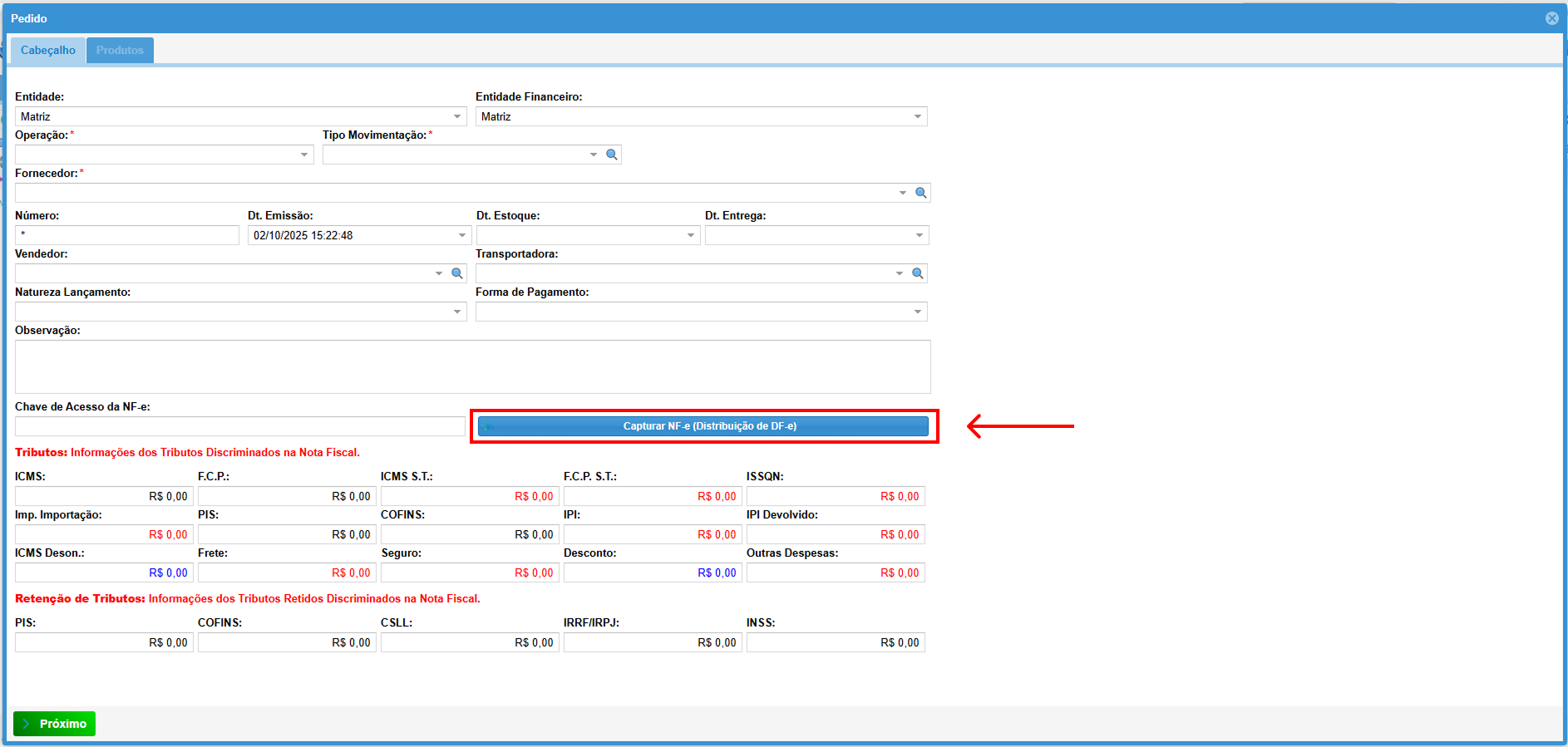](https://kb.illimitar.pro/uploads/images/gallery/2025-10/apD9.png) - Escolha uma NF-e e, em seguida, clique nela, no botão "**Operações**", clique em "**Ciência da Operação**". [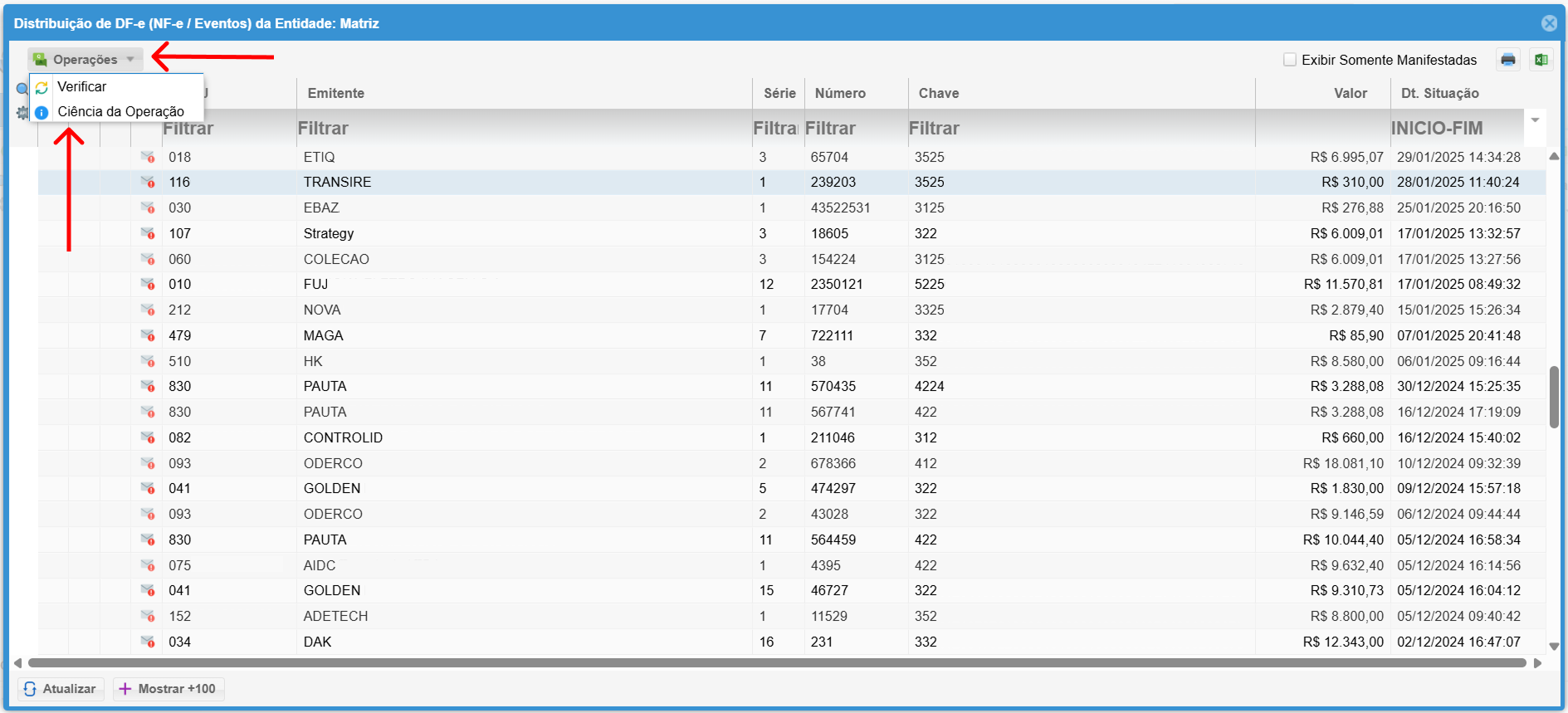](https://kb.illimitar.pro/uploads/images/gallery/2025-11/4NR1.png) - Após dá "Ciência da operação" o botão de "**Selecionar**" a nota ficará disponível. [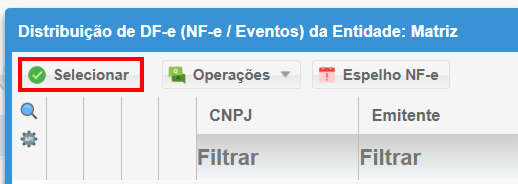](https://kb.illimitar.pro/uploads/images/gallery/2025-11/2.png) - Uma caixa de diálogo será exibida, permitindo que você selecione os dados a serem importados para o novo pedido. - Após selecionar a caixinha, clique em "**Importar**" para que os dados sejam capturados. [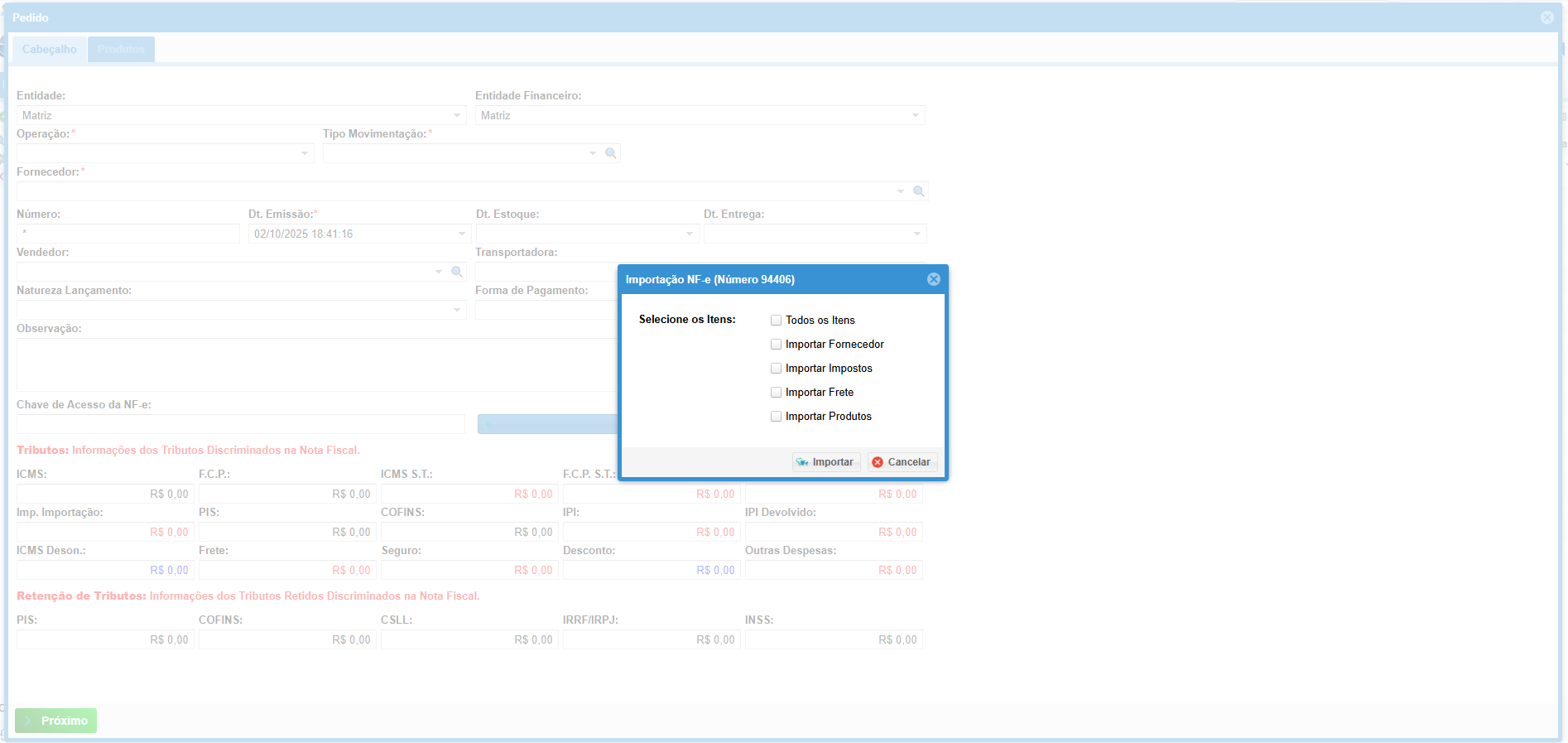](https://kb.illimitar.pro/uploads/images/gallery/2025-11/suLimage.png) - Preencha a "**Operação**" do pedido, verificar as informações e clique em "**Próximo**". [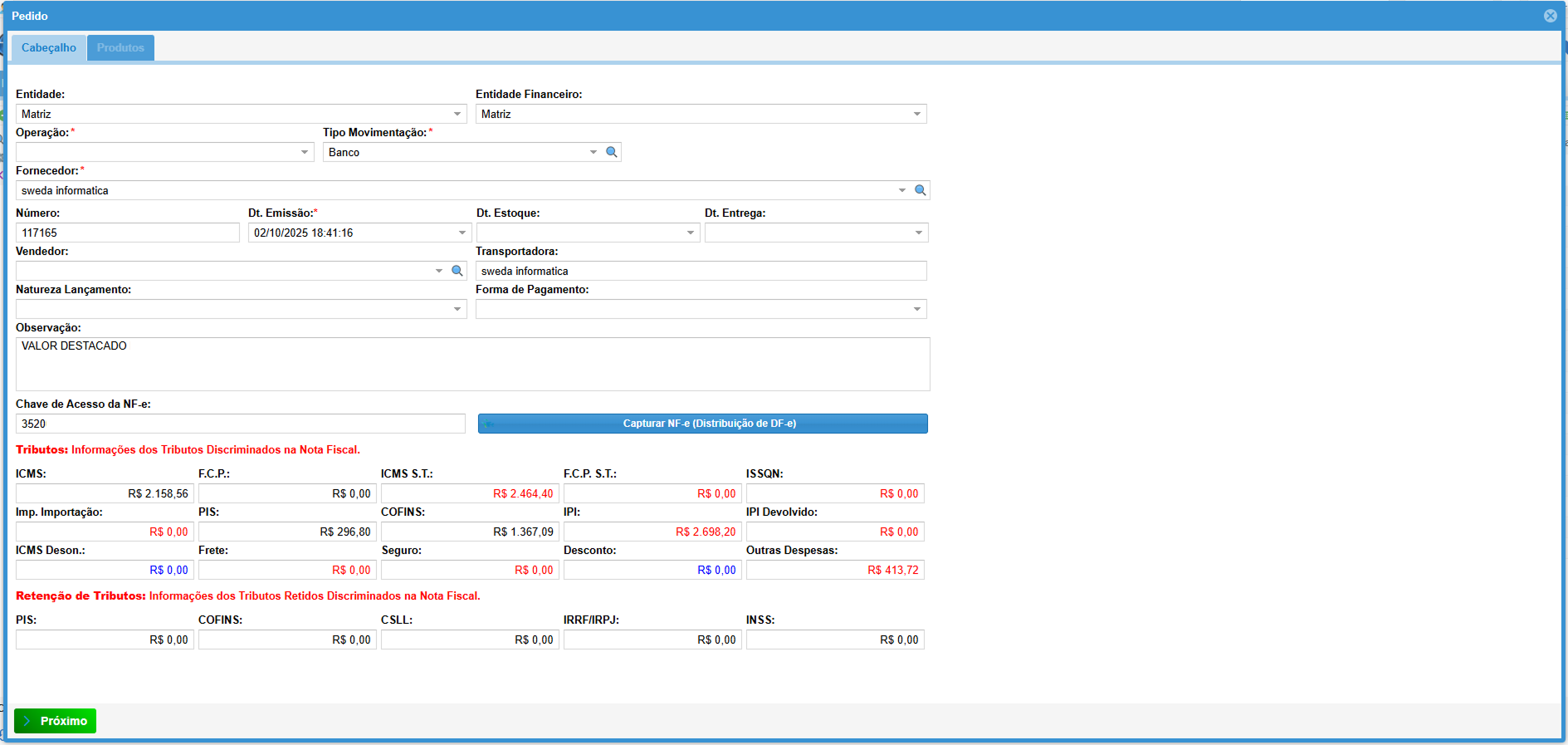](https://kb.illimitar.pro/uploads/images/gallery/2025-10/4Sf11.png) - Confira os produtos e clique em "**Próximo**", o sistema pedirá uma confirmação, clique em "**Sim**". [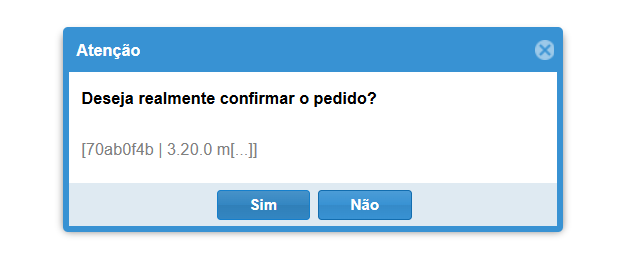](https://kb.illimitar.pro/uploads/images/gallery/2025-11/image.png)Seu pedido ficará em situação **confirmado** aguardando o **recebimento**.
# Inutilização de Nf-e A inutilização de número de Nota Fiscal Eletrônica (NF-e) é um procedimento que permite ao emissor comunicar à SEFAZ que determinados números de NF-e não serão utilizados, geralmente devido a quebras na sequência numérica. ##### 1. O que é a Inutilização de Número de NF-e? Durante a emissão de NF-es, pode ocorrer uma quebra na sequência numérica. Por exemplo, se as notas 100 e 110 forem emitidas, mas as notas 101 a 109 não forem utilizadas, a inutilização permite comunicar à SEFAZ, até o décimo dia do mês subsequente, quais números não serão utilizados. --- ##### 2. Critérios para Inutilização - A numeração a ser inutilizada **não pode ter sido utilizada** em nenhuma NF-e (autorizada, cancelada ou denegada). - A inutilização deve ser feita apenas para números que não foram utilizados. - O fisco pode não reconhecer o pedido de inutilização em casos de dolo, fraude ou simulação. - NF-es canceladas ou denegadas devem ser escrituradas sem valores e não podem ser inutilizadas. --- ##### 3. Procedimentos para Inutilização - Passo 1: Acessar o Sistema de NF-e - Navegue até o menu: **NF-e > Inutilização de Nota** [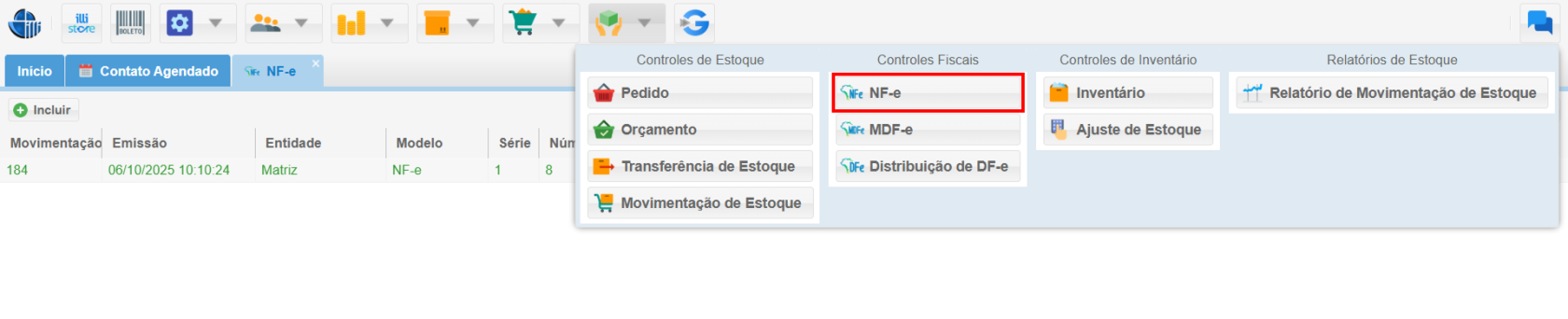](https://kb.illimitar.pro/uploads/images/gallery/2025-10/d0n3.png) - Clique no botão "**Inutilização de Nota**". [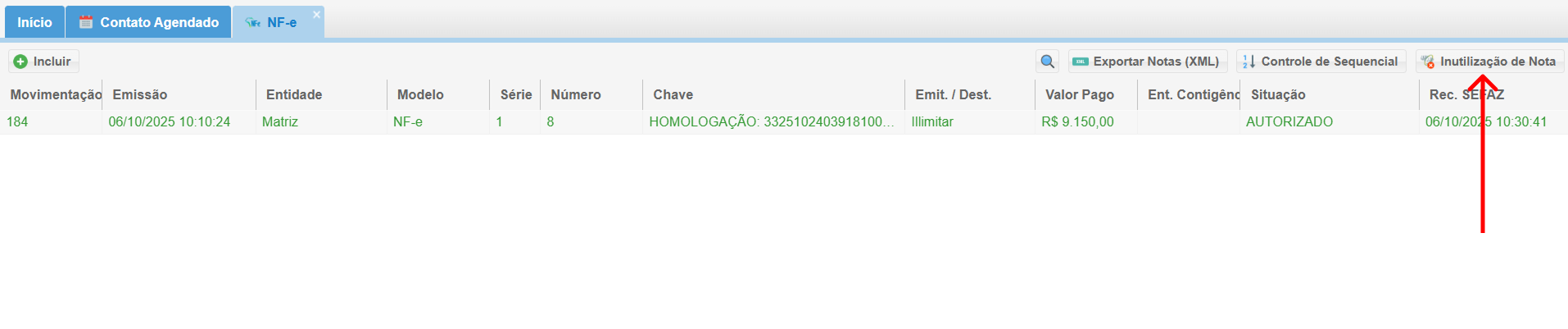](https://kb.illimitar.pro/uploads/images/gallery/2025-10/iID1.png) - Passo 2: Informar os Dados - **Campos disponíveis para preenchimento:** - Primeiro cetifique-se de estar com a entidade correta selecionada. A inutilização da nota, depende da entidade. - **Ambiente (Produção/Homologação):** Selecione o ambiente onde a operação será realizada. **Produção** é utilizado para operações reais, enquanto **Homologação** é para testes e simulações. - **Modelo**: Escolha NF-e ou NFC-e. - **Série**: Indique a série da NF-e a ser inutilizada. - **Ano**: Informe o ano das notas fiscais. - **Faixa Inicial**: Insira o número inicial da faixa a ser inutilizada. - **Faixa Final**: Insira o número final da faixa a ser inutilizada. - **Justificativa**: Forneça uma justificativa para a inutilização (obrigatória). - [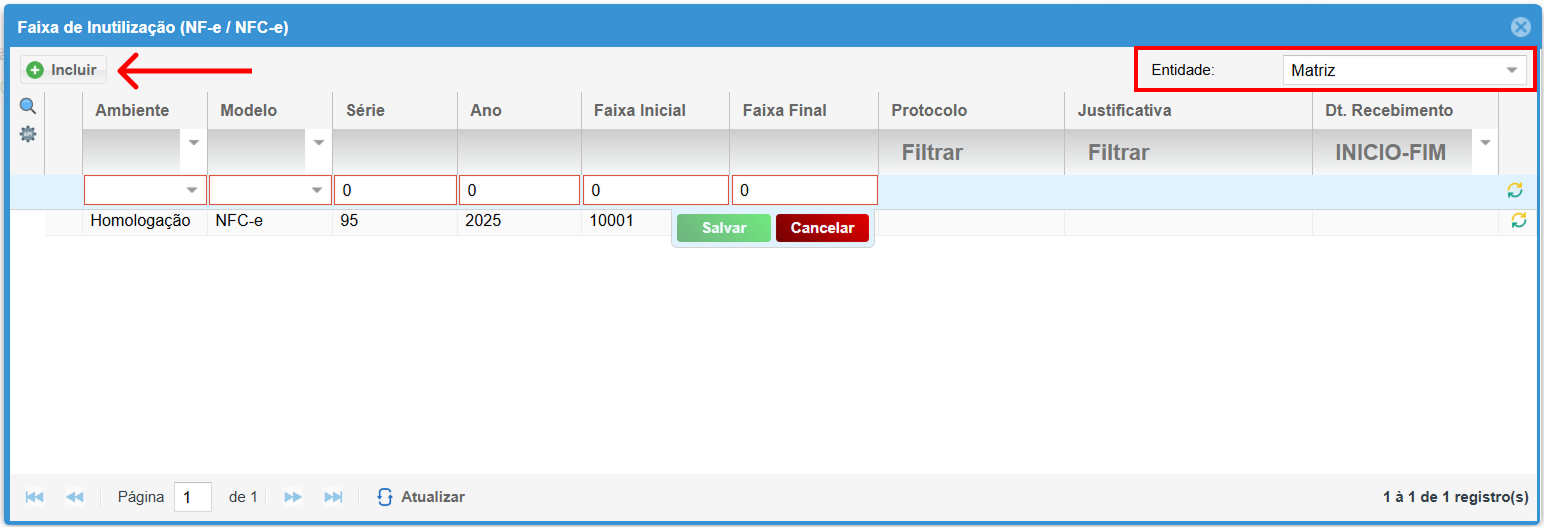](https://kb.illimitar.pro/uploads/images/gallery/2025-10/gWl2.png) 3.1. Confirmar a Inutilização - Clique em **Salvar**. [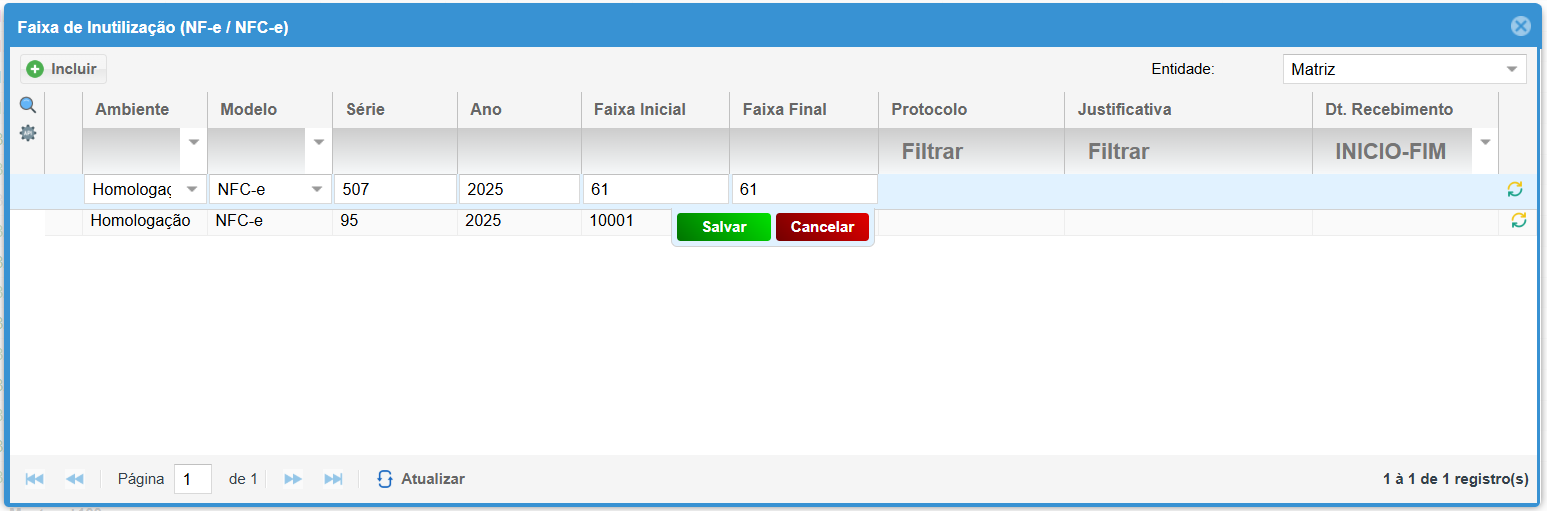](https://kb.illimitar.pro/uploads/images/gallery/2025-10/UBSimage.png) - Na tela de confirmação, revise as informações e clique em **Protocolar**. Após confirmado, informe uma justificativa e clique em **Enviar**. As notas fiscais serão inutilizadas e esse processo não pode ser revertido. [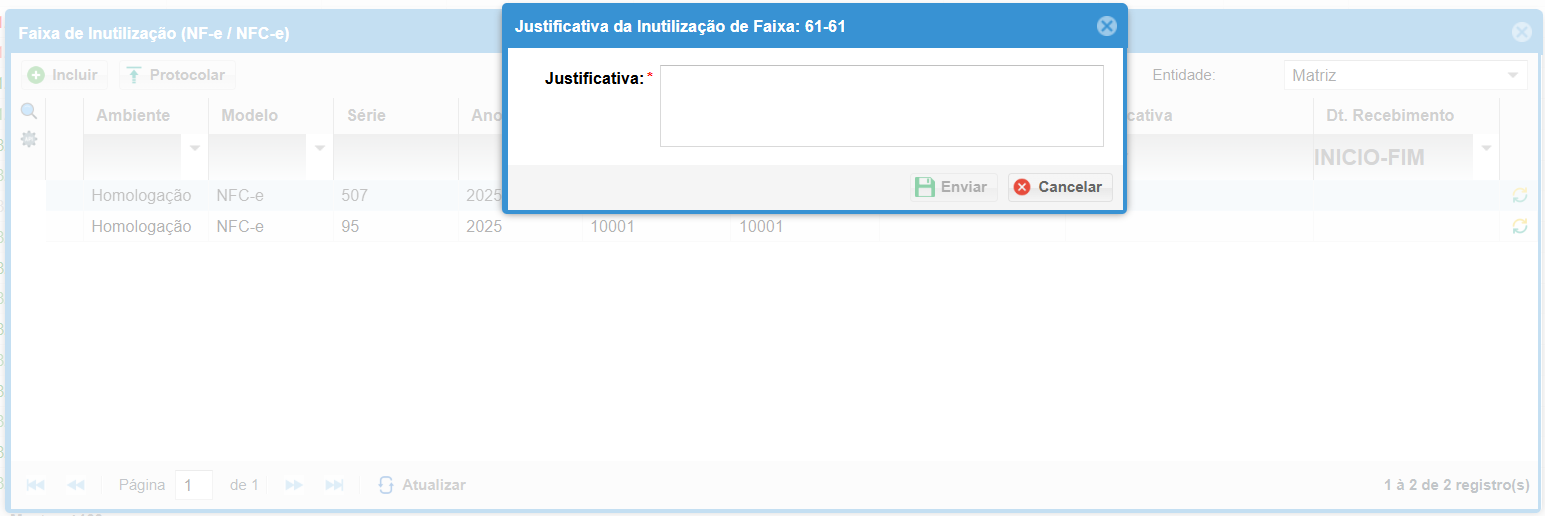](https://kb.illimitar.pro/uploads/images/gallery/2025-10/NT5image.png) --- #### 4. Importante - A inutilização deve ocorrer até o décimo dia do mês subsequente à quebra da sequência numérica. - A inutilização é uma denúncia espontânea ao fisco sobre irregularidades na sequência de numeração. --- ##### 5. Diferença entre Cancelamento e Inutilização - **Inutilização**: Utilizada quando um número não foi utilizado. É uma forma de notificar que um número está "vago". - **Cancelamento**: Utilizado quando uma nota já foi emitida e precisa ser invalidada por erro ou outra razão. # Exportar Notas (XLM) O objetivo desta documentação é orientar sobre como exportar notas e gerar o XML mensal para fins de controle fiscal. ##### **1. Acessando o Módulo NF-e:** - Abra o **Sistema**, clique em **Estoque** e após clique em **NF-e**. [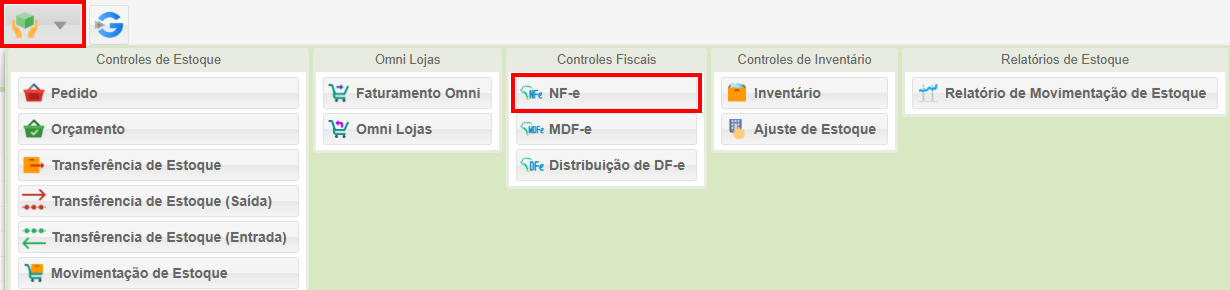](https://kb.illimitar.pro/uploads/images/gallery/2025-07/captura-de-tela-2025-07-16-144806-1.png) - Essa é a tela do módulo, onde temos os botões de Filtrar e o de Exportar Notas (XML). [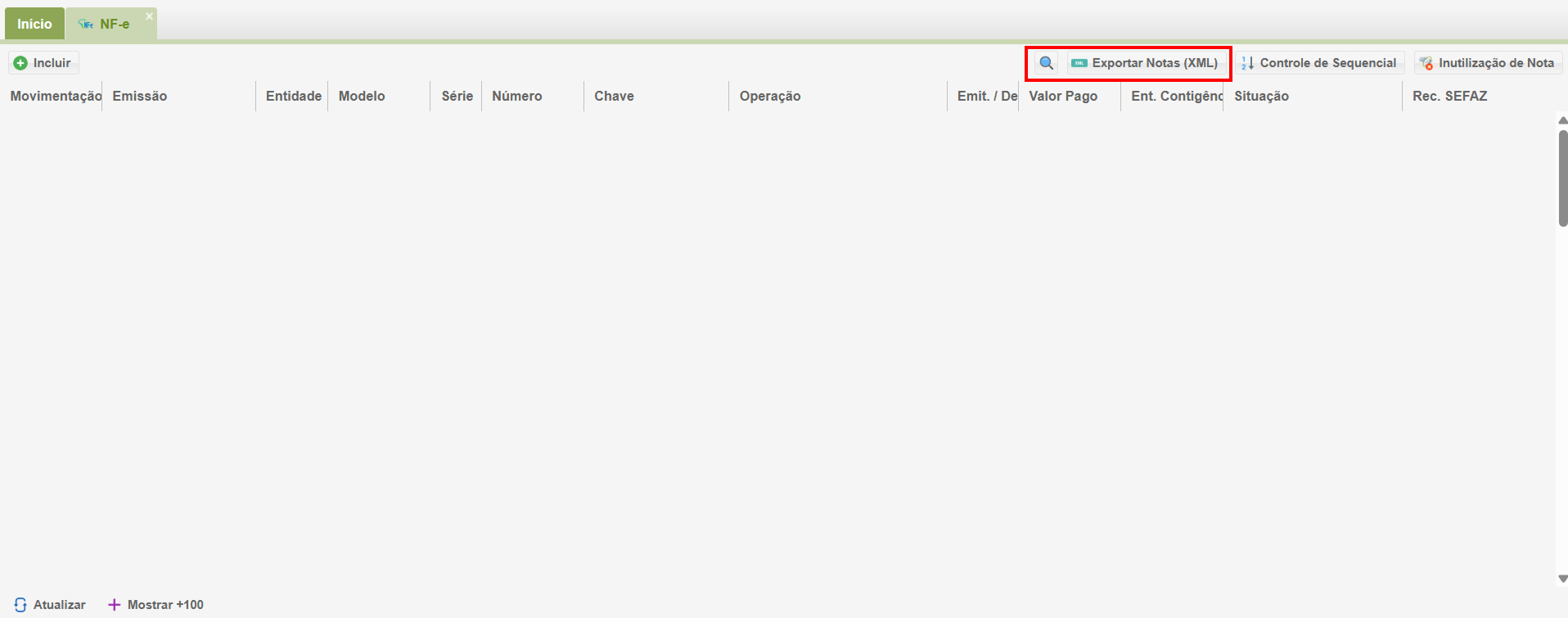](https://kb.illimitar.pro/uploads/images/gallery/2025-07/bHFimage-3.png) --- ##### **2. Conhecendo o Filtro: [](https://kb.illimitar.pro/uploads/images/gallery/2025-07/d2Cimage.png)** - O **Filtro** tem como finalidade te ajudar a determinar: - **Entidade**: Qual entidade você deseja puxar as notas. - **Ambiente**: Se são notas em produção ou homologação. - **Modelo**: NFC-e, NF-e e dependendo do estado, CF-e. - **Operação**: Caso deseje procurar uma nota específica por uma operação, por exemplo: venda de mercadoria, devolução venda. - **Situação**: As situações que deseja puxar para que tenha no XML que vai enviar pro financeiro. - **Data de Emissão**: O período que deseja, por padrão o filtro já marca um mês, como na imagem abaixo, mas você pode alterar como desejar. - **Rec. SEFAZ**: É um filtro para ver quando uma nota foi reconhecida pela SEFAZ. - **Série**: É para determinar a série da nota que busca. - **Número**: Para buscar por uma sequência ou uma nota em específico. - **Emit./Dest.:** Para buscar notas por um emitente ou destinatário específico. [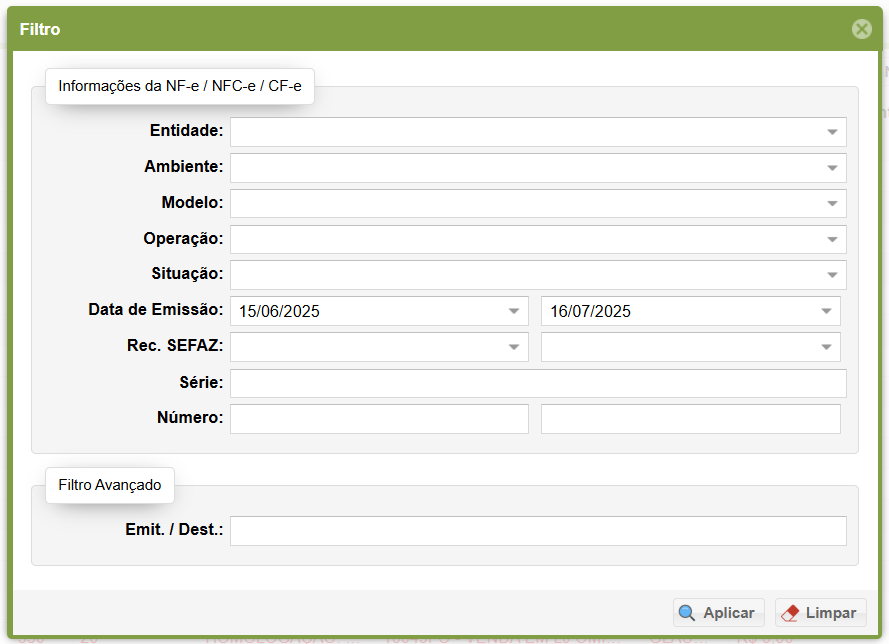](https://kb.illimitar.pro/uploads/images/gallery/2025-07/t5aimage.png) --- ##### **3. Verificando Notas Pendentes:** - Clique em **Filtro [](https://kb.illimitar.pro/uploads/images/gallery/2025-07/d8Zimage.png).** - Selecione **uma Entidade**. Em situação marque **todas as opções** menos **Autorizado** e **Cancelado**. [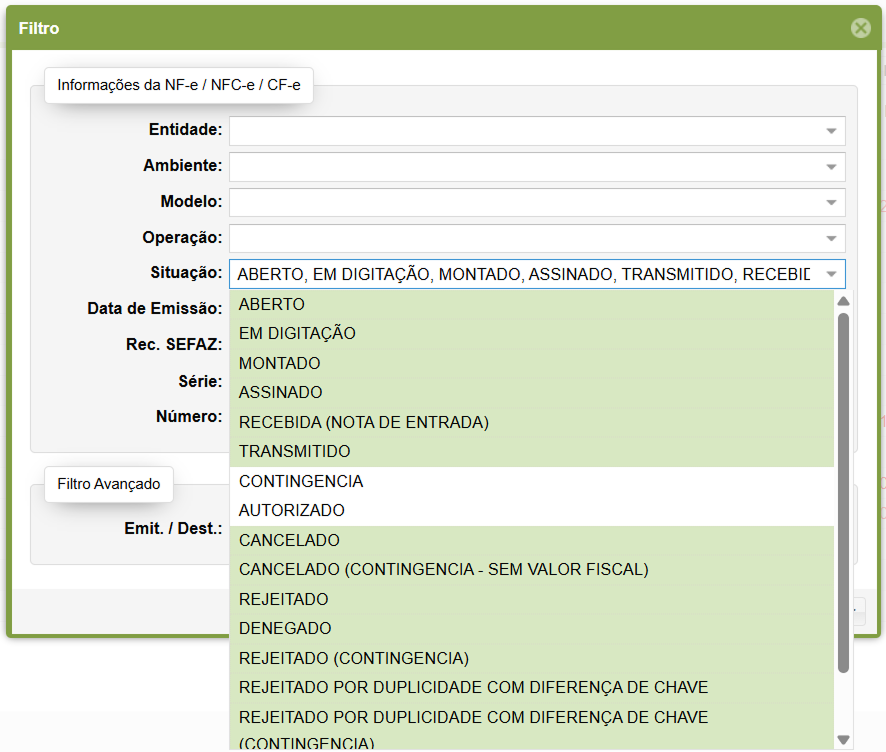](https://kb.illimitar.pro/uploads/images/gallery/2025-07/3cVimage-3.png) - Selecione um **período**, no exemplo abaixo colocamos o início e o fim de um mês. Clique em **Salvar**. [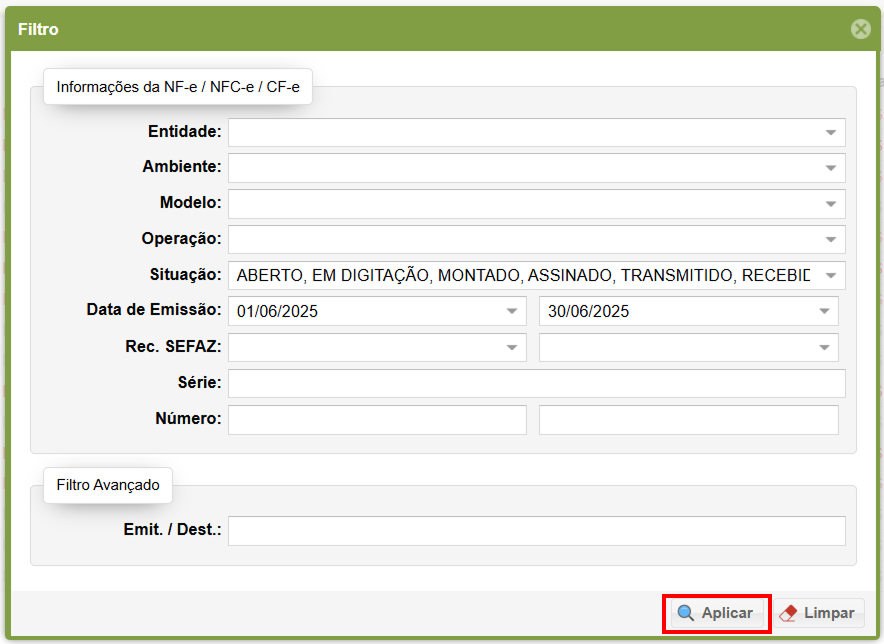](https://kb.illimitar.pro/uploads/images/gallery/2025-07/FnCimage-3.png) - O sistema retorna as notas pendentes daquele período, assim você pode corrigir ou solicitar ajuda para isso. [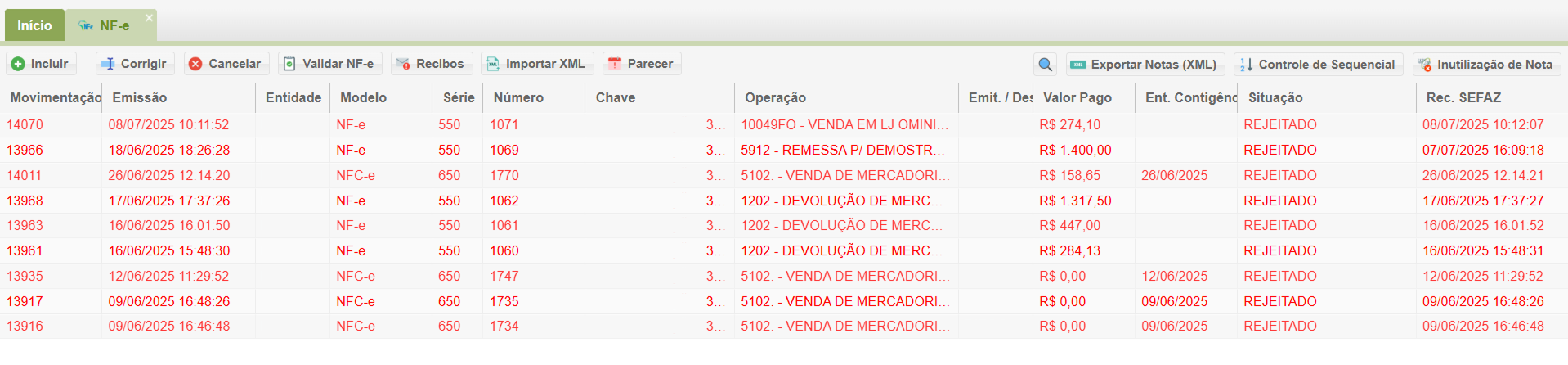](https://kb.illimitar.pro/uploads/images/gallery/2025-07/DoHimage-3.png) Após a correção, podemos seguir para o próximo passo.Lembre: A correção deve ocorrer sempre dentro do mês de emissão das notas, assim evita-se problemas e multas fiscais.
--- ##### **4. Filtrando as Notas para Envio.** - Selecione uma **Entidade** e dessa vez na **Situação** marcamos apenas **Autorizado** e **Cancelado**. Clique em **Aplicar**. [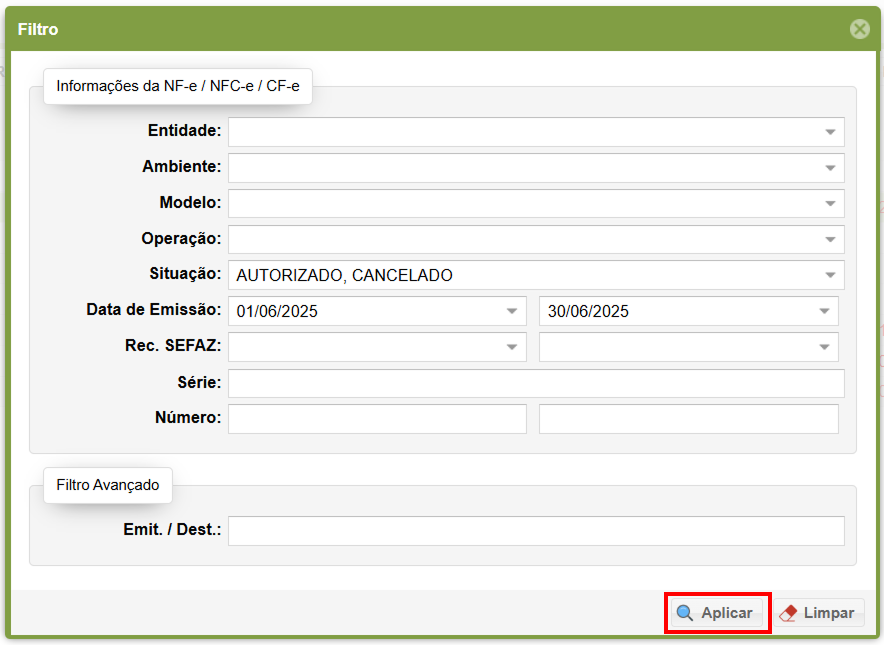](https://kb.illimitar.pro/uploads/images/gallery/2025-07/cz5image-3.png) - O sistema nos retorna com todas as notas que estão autorizadas e canceladas. Dessa forma podemos Exportar as Notas (XML). [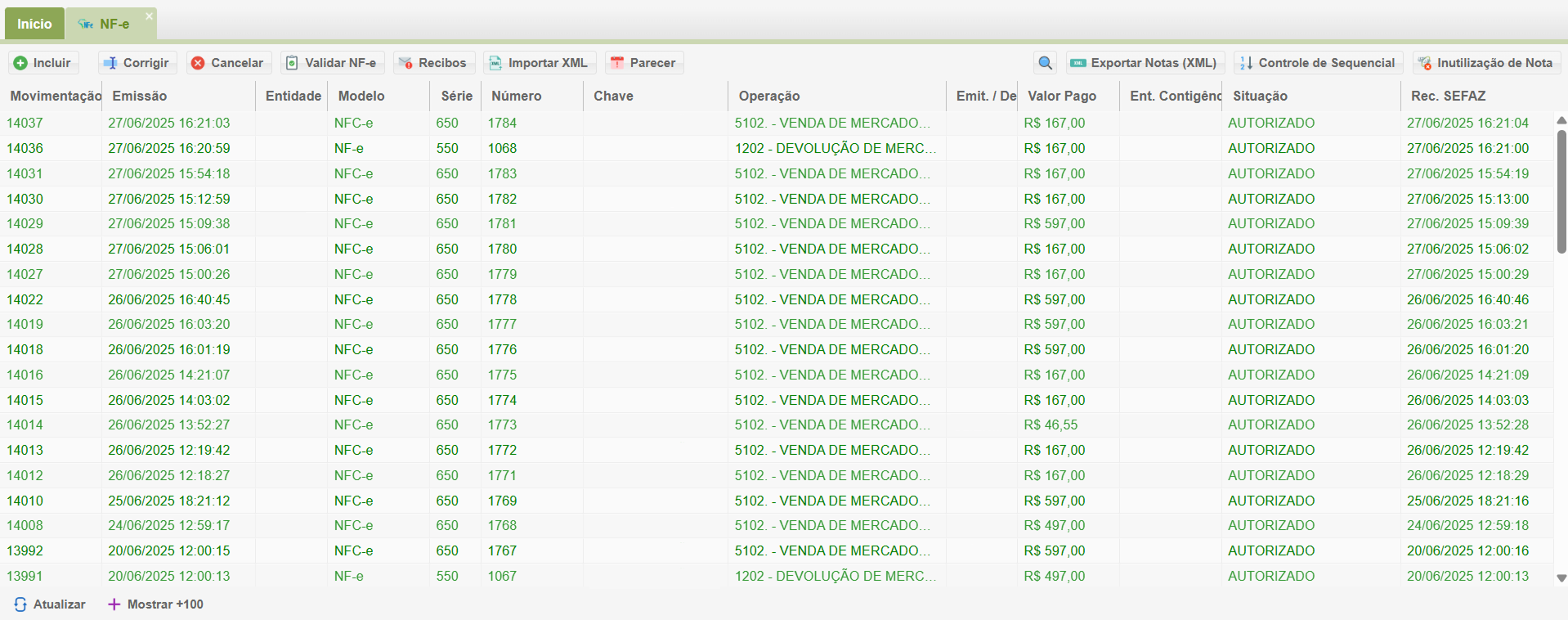](https://kb.illimitar.pro/uploads/images/gallery/2025-07/ySoimage-3.png) - Ao clicar em **Exportar Notas (XML)**, uma caixinha de atenção aparece na tela, clique em **Sim**. [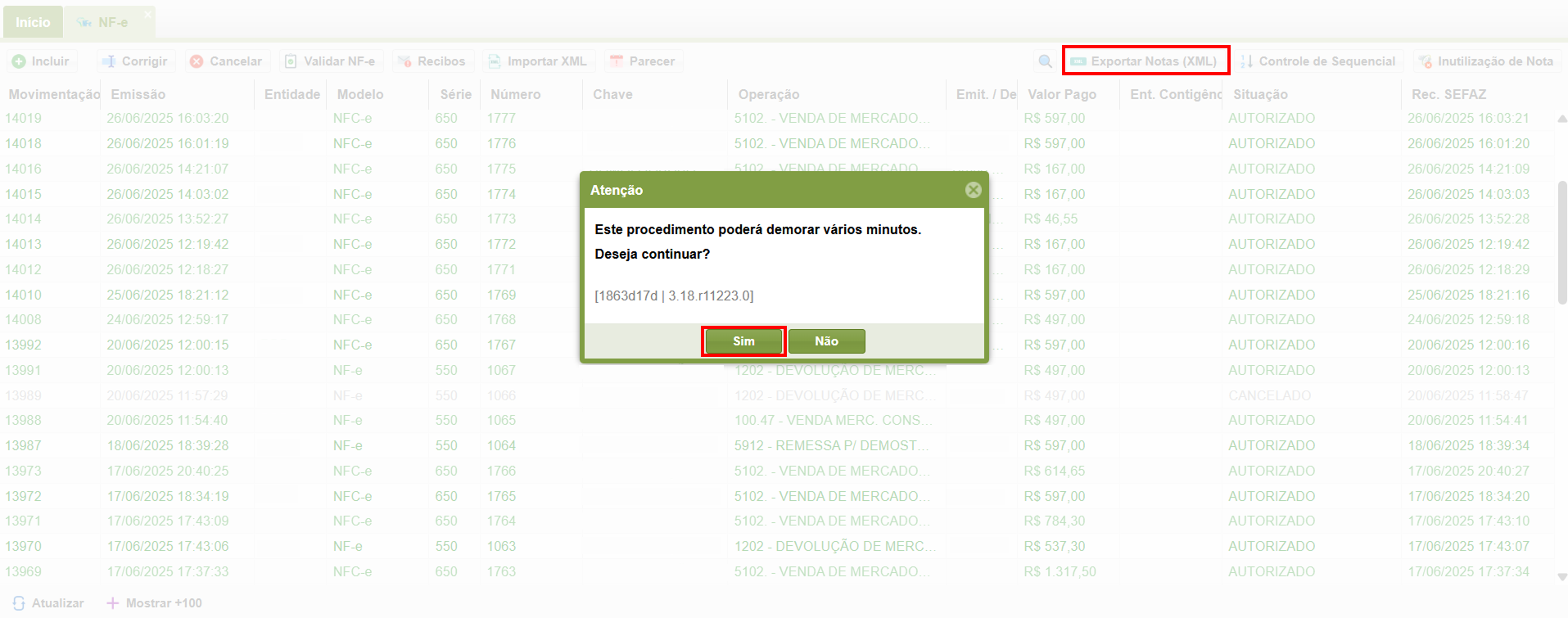](https://kb.illimitar.pro/uploads/images/gallery/2025-07/TXPimage-3.png) - O sistema cria automaticamente um arquivo zipado com as notas, que você pode encontrar na pasta de downloads do computador. [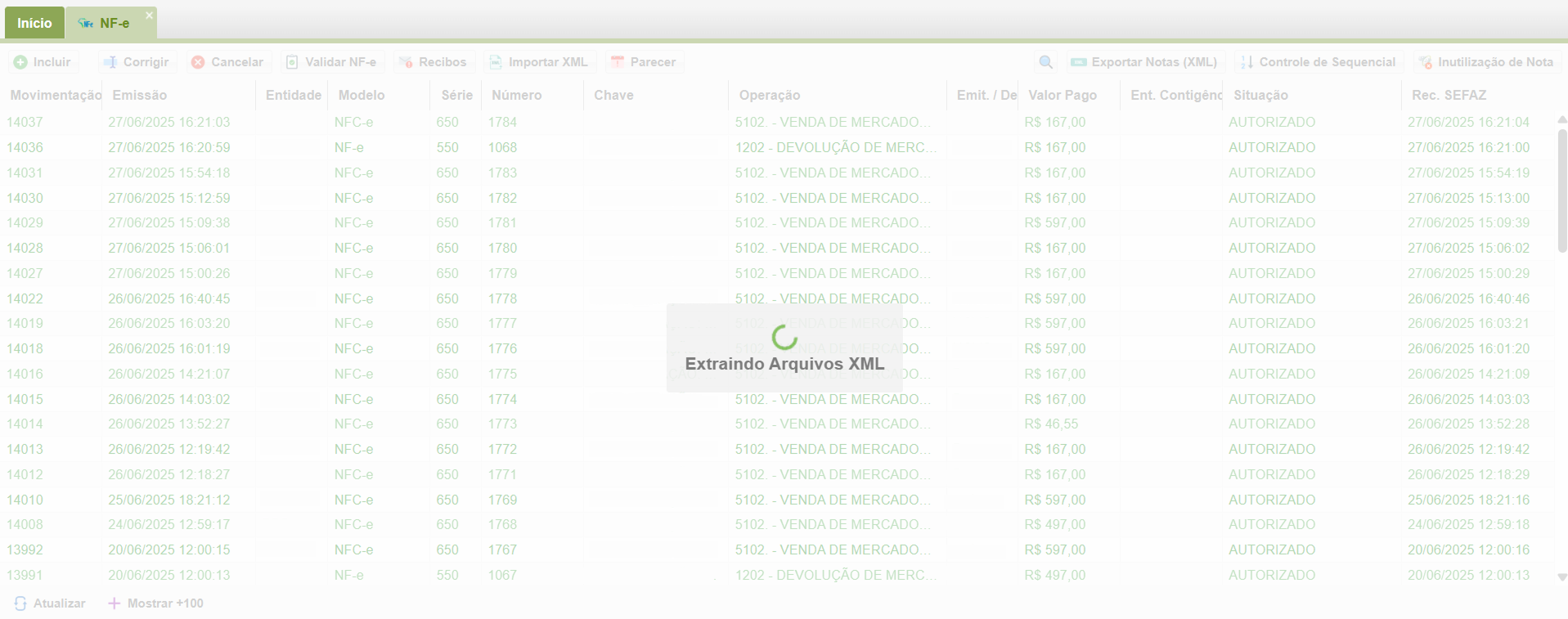](https://kb.illimitar.pro/uploads/images/gallery/2025-07/CuSimage-3.png) Tudo pronto, agora você pode prosseguir como desejar, extrair e abrir o arquivo, enviar via e-mail ou whatsapp. --- ##### Video Tutorial : # Emissão de Carta de Correção (CC-e) A Carta de Correção Eletrônica (CC-e) é o documento que permite corrigir pequenos erros em uma Nota Fiscal Eletrônica (NF-e) já emitida e autorizada, desde que não sejam erros relacionados ao valor do imposto, à alíquota, à base de cálculo ou a campos que impliquem a mudança do remetente ou do destinatário, ou da data de emissão ou de saída. ##### **1. Acesso ao Módulo da NF-e:** O primeiro passo é acessar a tela correta onde a Nota Fiscal está registrada: - No menu principal superior, clique no módulo **Estoque** (representado pelo ícone de carrinho). - No submenu que se abre, selecione a opção **NF-e** (Nota Fiscal Eletrônica). [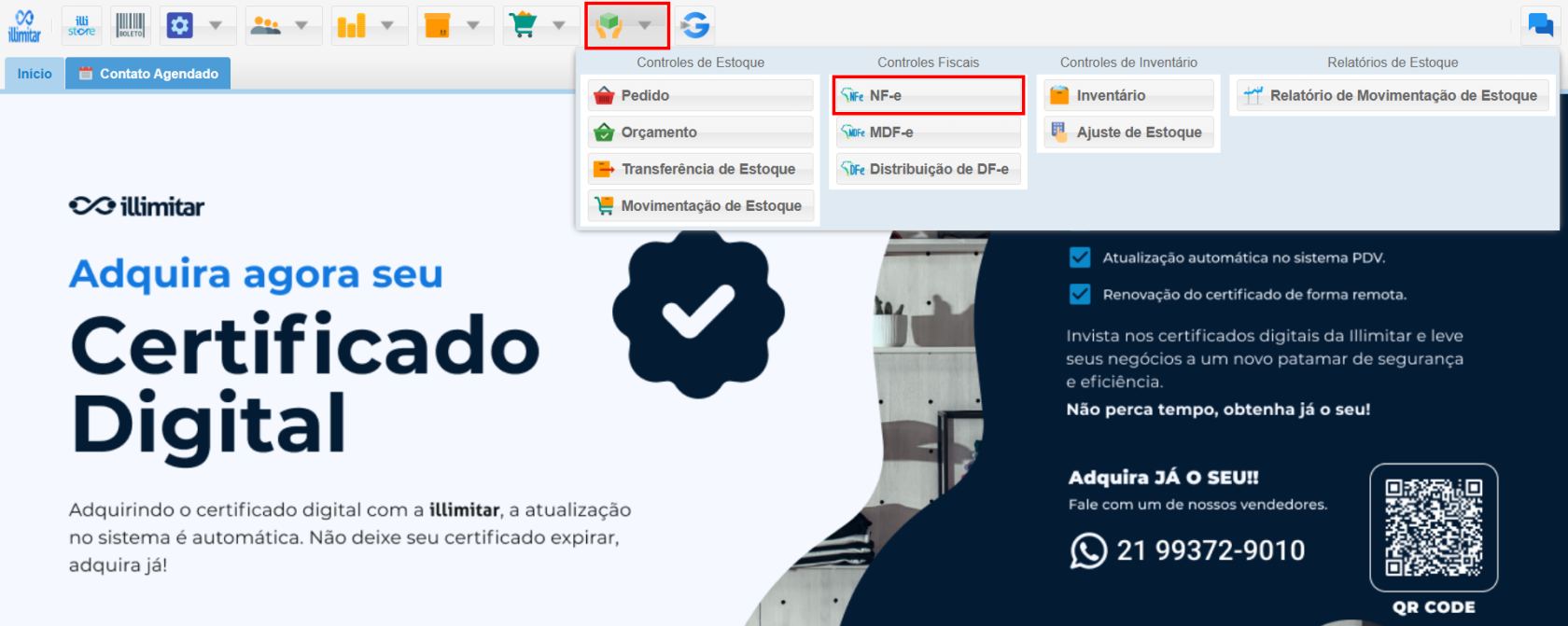](https://kb.illimitar.pro/uploads/images/gallery/2025-12/z4o1.png) - Localize a nota que precisa de correção na lista principal e **clique sobre ela** para selecioná-la e habilitar os botões de ação. - Clique na aba **Eventos** para visualizar os registros de eventos associados a essa NF-e. [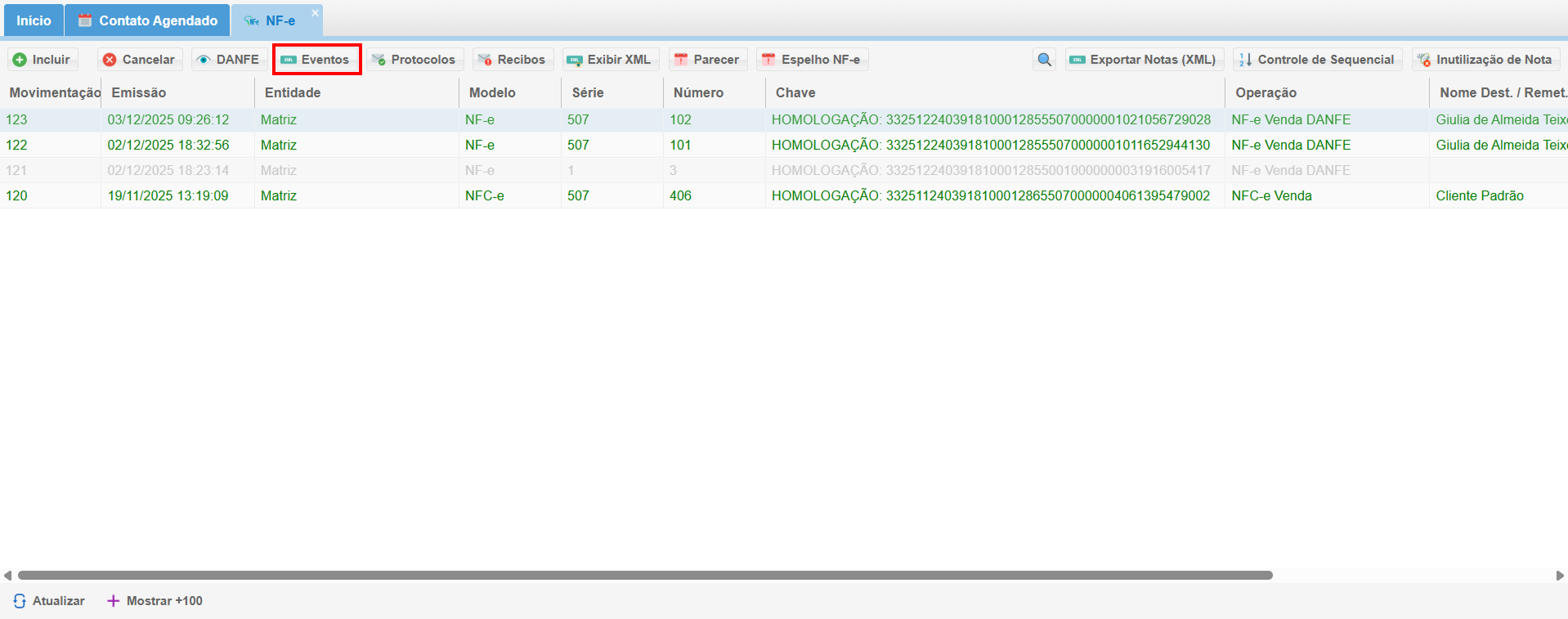](https://kb.illimitar.pro/uploads/images/gallery/2025-12/YEY2.png) --- ##### **2. Iniciando a Carta de Correção:** Nesta tela, você iniciará o processo de criação do documento: - Clique no botão **Incluir** (geralmente representado por um sinal de **+** em um círculo verde). [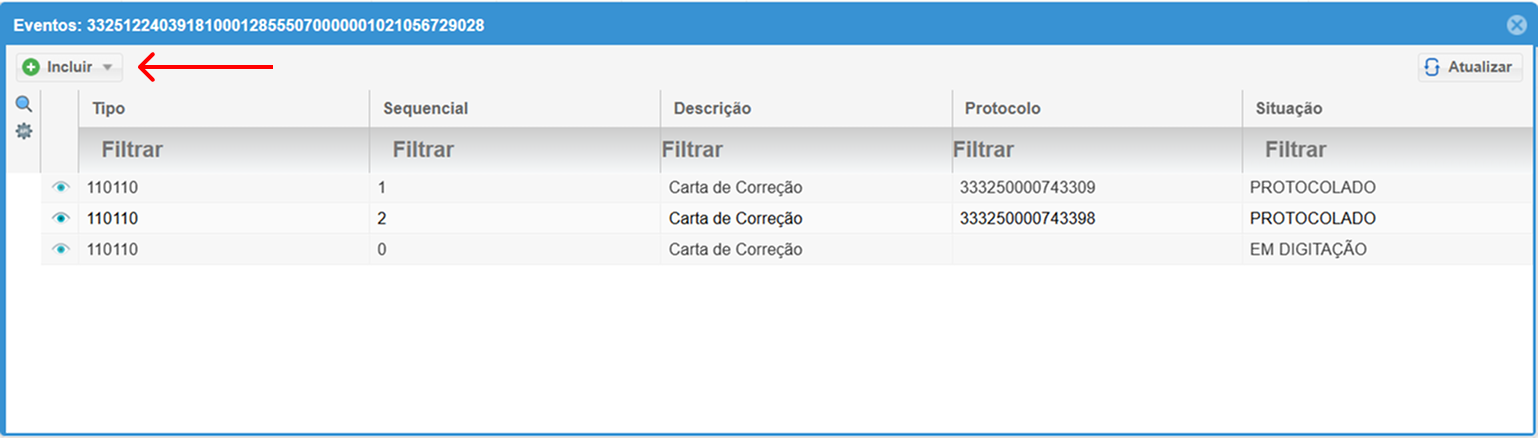](https://kb.illimitar.pro/uploads/images/gallery/2025-12/Fgp3.png) - No menu que se abre, selecione a opção **Carta de Correção**. [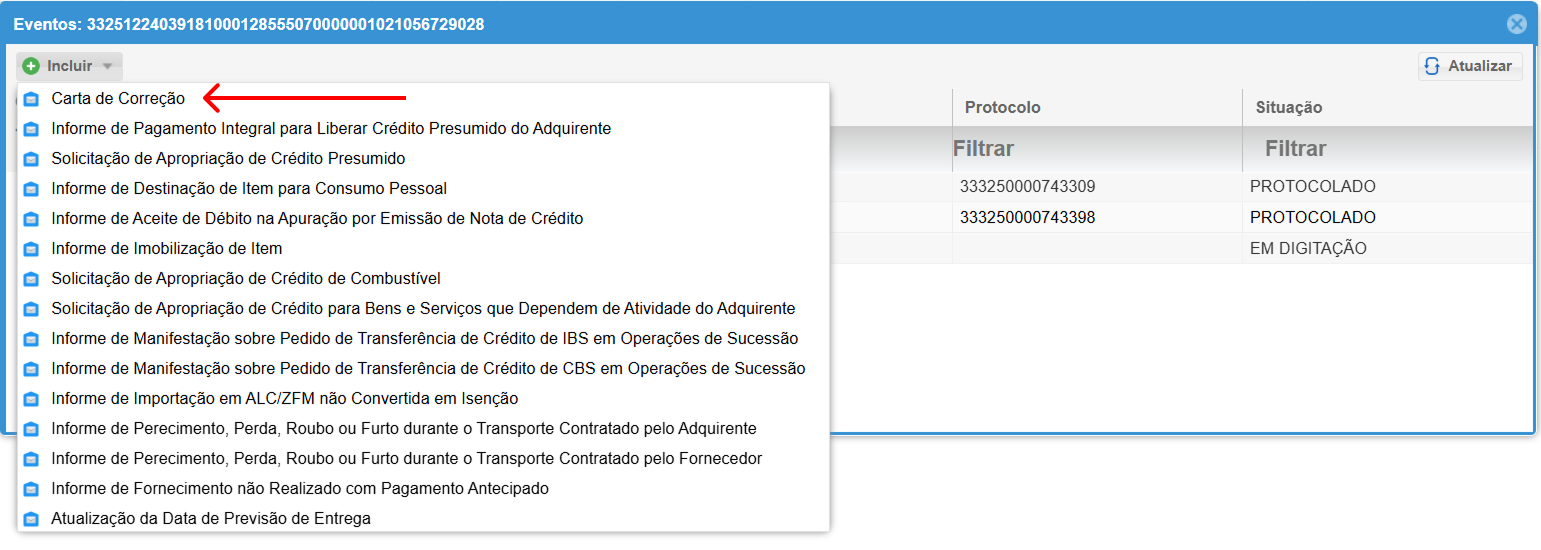](https://kb.illimitar.pro/uploads/images/gallery/2025-12/QvH4.png) --- ##### **3. Atenção à Mensagem de Alerta:** Ao selecionar a opção, o sistema exibirá uma mensagem de atenção sobre as regras de uso da Carta de Correção. É muito importante ler este alerta, que reforça o que **pode e o que não pode ser corrigido** por meio deste documento: - A CC-e **é** disciplinada e **pode** ser utilizada para sanar erros de escrita, desde que o erro **não** esteja relacionado a valores de imposto, base de cálculo, alíquota, quantidade, valor da operação ou da prestação. - A CC-e **não** pode ser usada para erros que impliquem a mudança do remetente, do destinatário, da data de emissão ou da data de saída. - Leia atentamente a mensagem. Clique em **OK** para prosseguir. [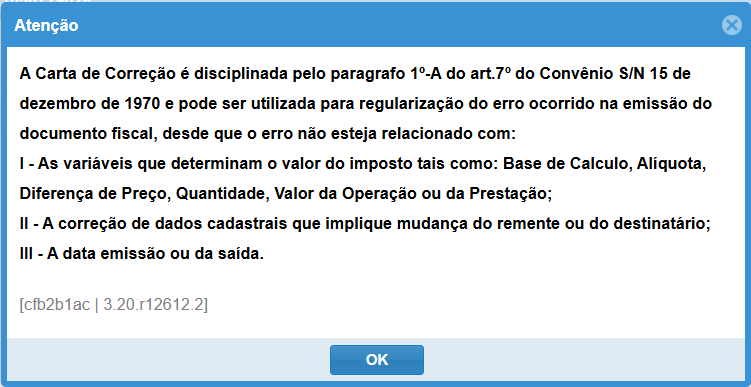](https://kb.illimitar.pro/uploads/images/gallery/2025-12/image.png) --- ##### **4. Justificativa da Correção:** Agora, você deve preencher o campo de Justificativa com a correção que deseja aplicar. A Justificativa deve ser **clara e descritiva**, indicando exatamente o que foi corrigido. - No campo **Justificativa:\***, digite a correção. - **Exemplo:** **"Quantidade de produtos incorreta, quantidade correta 25"** . - Clique no botão **Salvar** para registrar a solicitação. [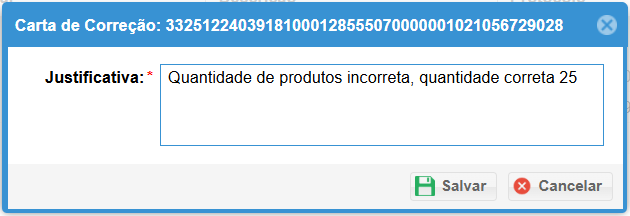](https://kb.illimitar.pro/uploads/images/gallery/2025-12/2phimage.png) --- ##### **5. Protocolo e Visualização da CC-e:** Após salvar, a Carta de Correção estará na situação **EM DIGITAÇÃO**. Para que ela seja enviada à SEFAZ e autorizada, você precisa protocolá-la: - A linha do evento recém-criado, com a descrição **Carta de Correção**, aparecerá na tela, com a situação **EM DIGITAÇÃO**. [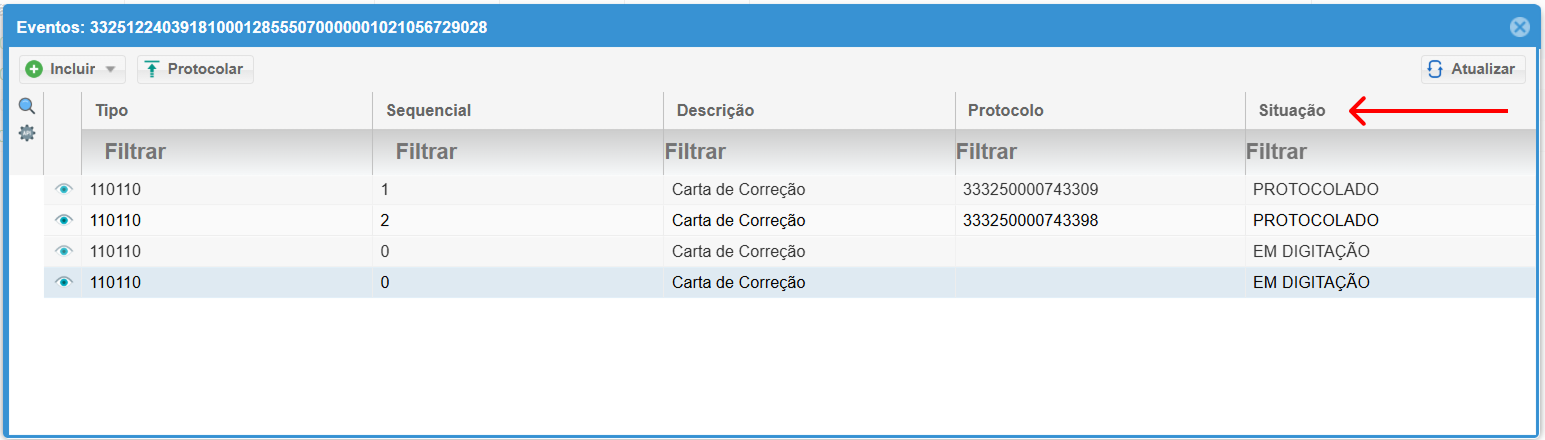](https://kb.illimitar.pro/uploads/images/gallery/2025-12/tYk5.png) - **Clique sobre a linha do evento** (a Justificativa) e em seguida clique no botão **Protocolar**. [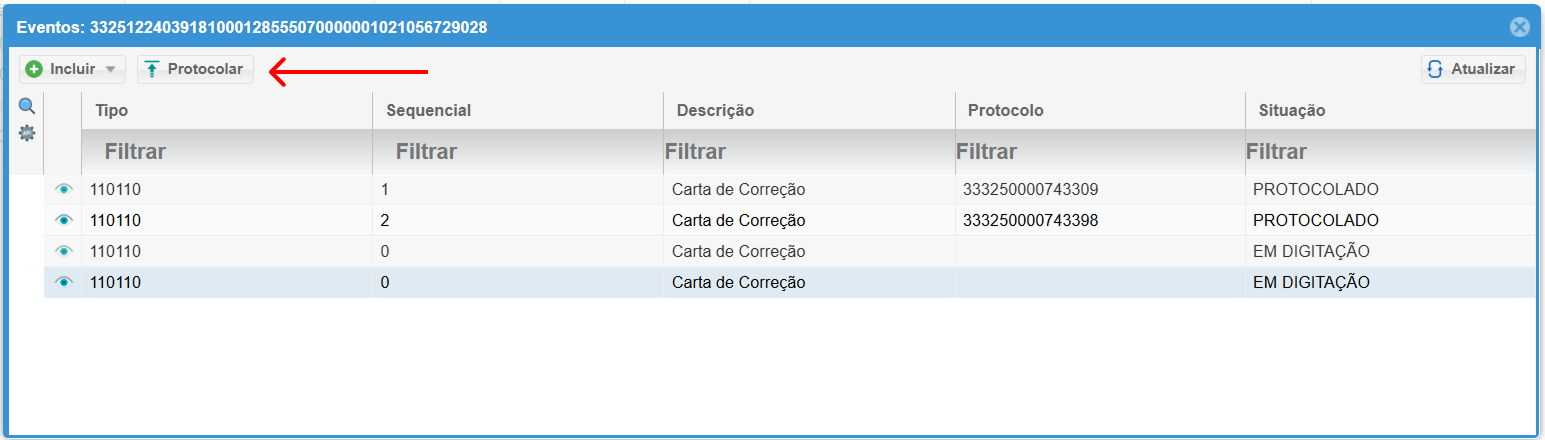](https://kb.illimitar.pro/uploads/images/gallery/2025-12/6.png) - O sistema processará a solicitação e o status mudará instantaneamente para **PROTOCOLADO**. Uma mensagem de sucesso aparecerá: **"Carta de Correção da Nota Fiscal protocolada com sucesso."** [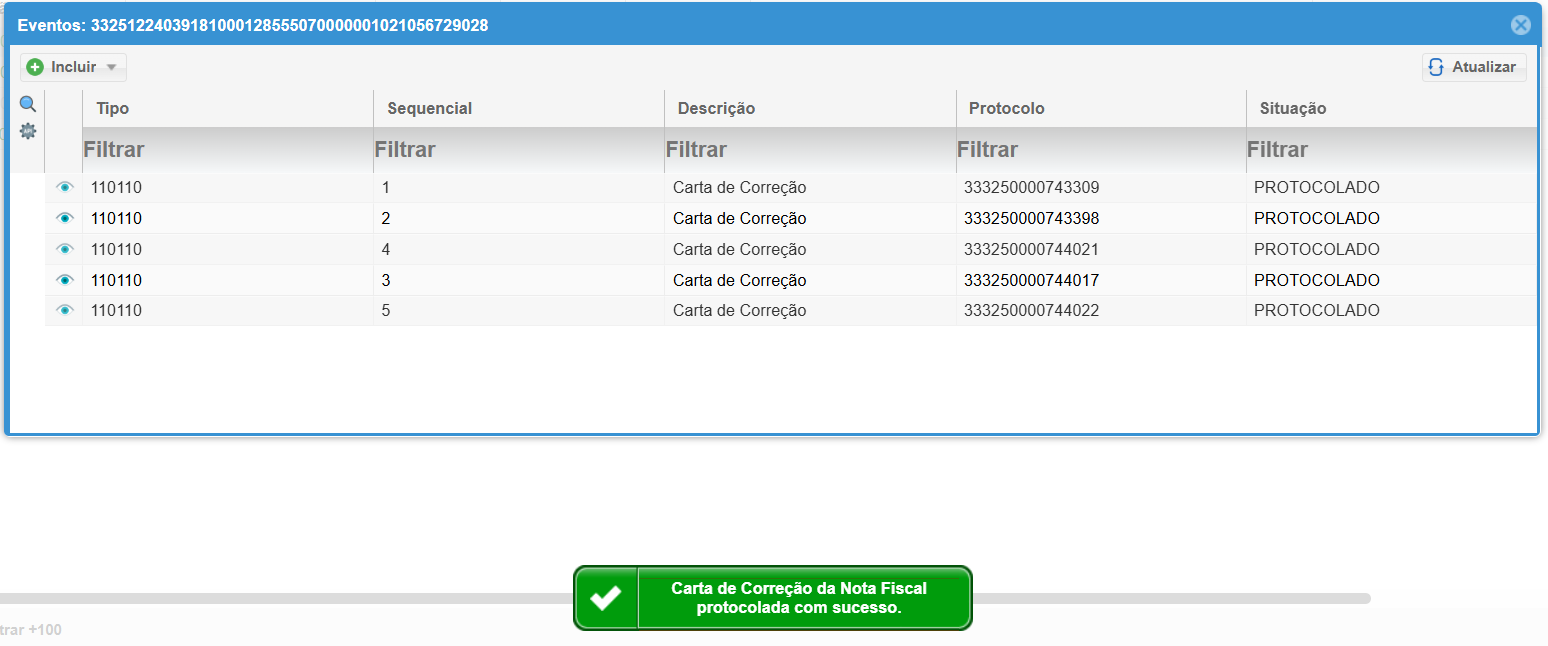](https://kb.illimitar.pro/uploads/images/gallery/2025-12/R8Wimage.png) - Para visualizar o documento, clique na linha do evento e depois no botão **Visualizar**. [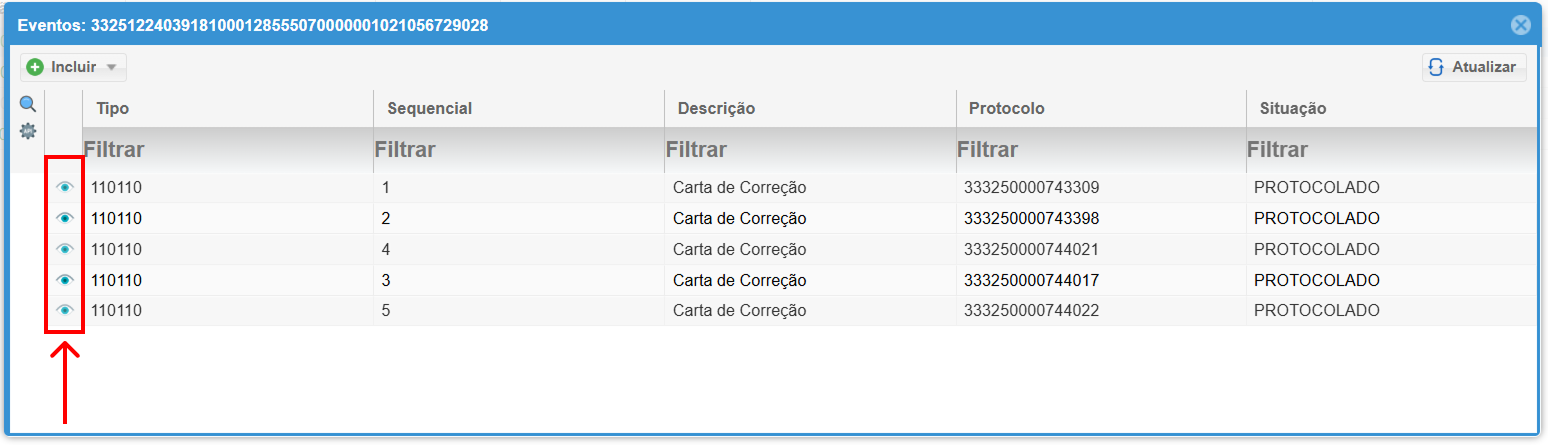](https://kb.illimitar.pro/uploads/images/gallery/2025-12/miA7.png) - A visualização mostrará o **Documento Auxiliar da Nota Fiscal Eletrônica (DANFE)** e, no corpo do texto, o detalhe da sua correção: **CORREÇÕES A SEREM CONSIDERADAS:** (Com a justificativa que você digitou). - **Exemplo:** **"Quantidade de produtos incorreta, quantidade correta 25"**. [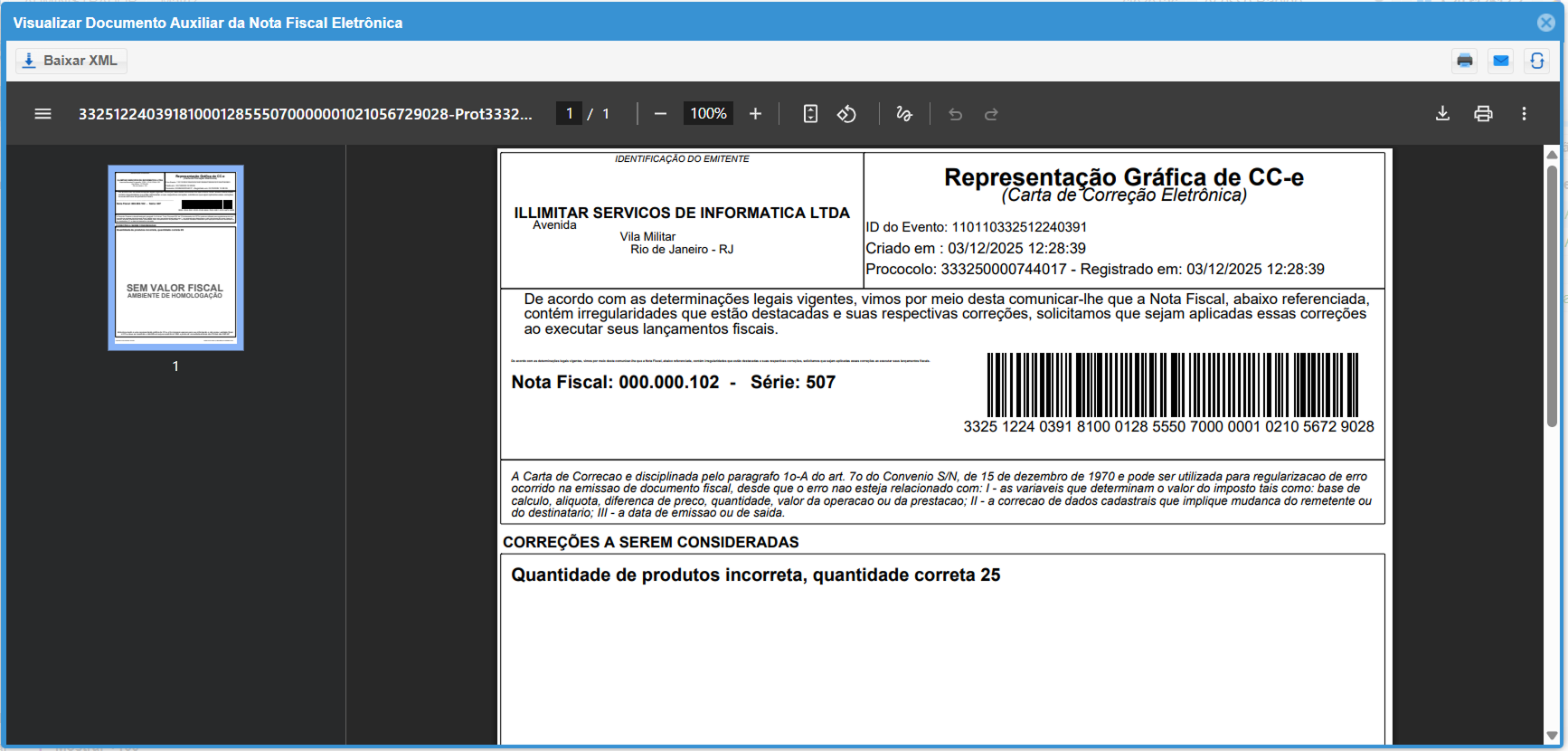](https://kb.illimitar.pro/uploads/images/gallery/2025-12/8.png) # Configuração de Cancelamento de NFC-e Fora do Prazo (Devolução) Esta configuração permite que, mesmo após o prazo legal de cancelamento, você consiga regularizar a situação emitindo uma **NF-e de Devolução** diretamente pelo sistema. ##### **1. Onde aplicar a configuração:** Você pode definir essa permissão em dois níveis, dependendo da sua necessidade: - **Geral (Todas as lojas):** Menu Principal > **Sistema** > **Configuração Geral**. [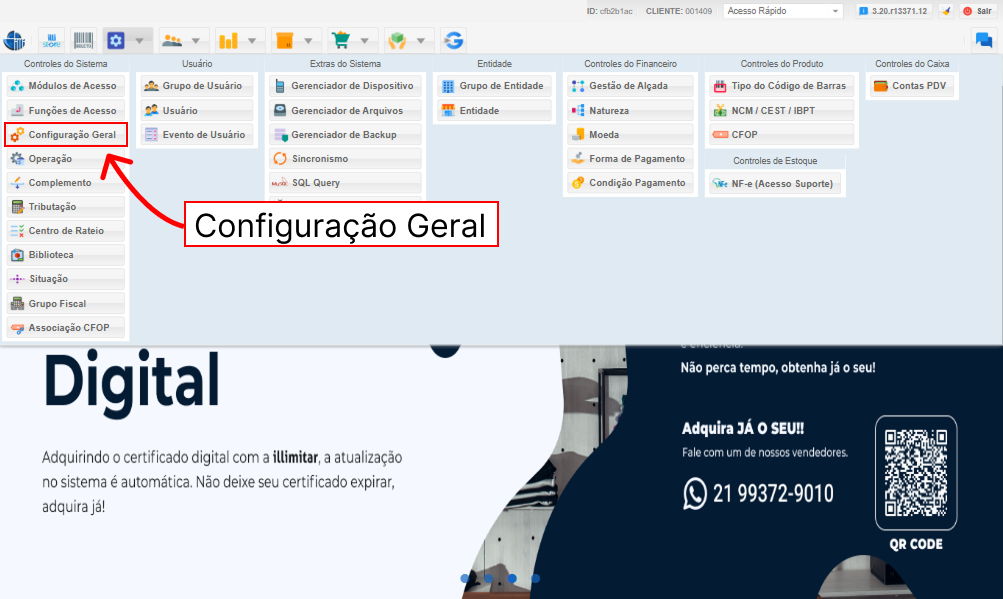](https://kb.illimitar.pro/uploads/images/gallery/2026-04/1.png) - **Específica (Uma loja):** Menu Principal > **Sistema** > **Entidade** > Selecione a loja desejada para que o botão **Configuração** apareça no topo. [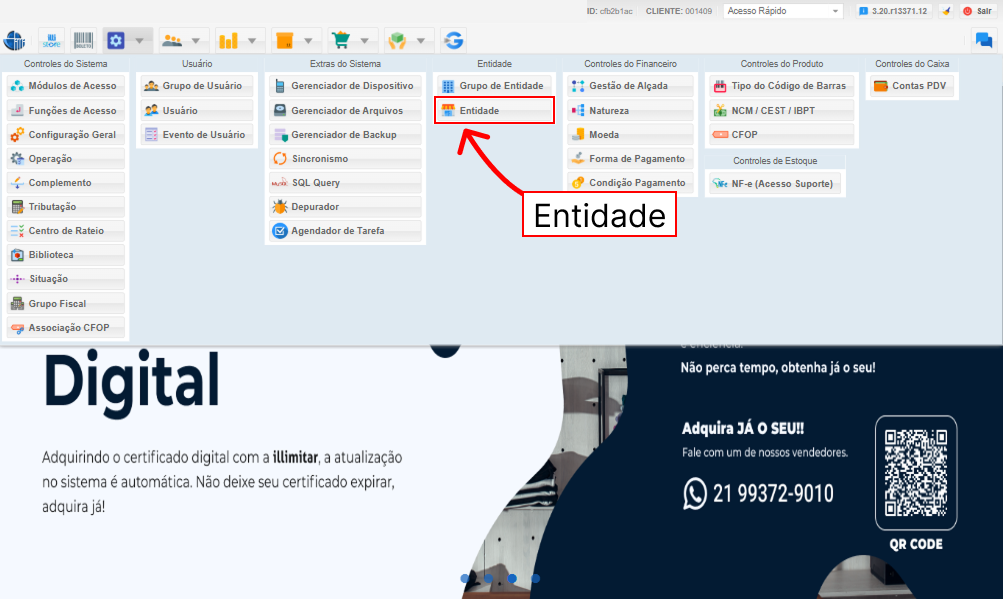](https://kb.illimitar.pro/uploads/images/gallery/2026-04/2.png) --- ##### **2. Passo a Passo da Configuração:** Independentemente do nível escolhido (Geral ou Entidade), os passos dentro da tela de configuração são os mesmos: - **Habilitar Autorização de Retaguarda:** - Localize a aba ou seção de **Configurações Gerais do Sistema**. - Marque a opção **Solicitar Autorização (Retaguarda)**. - Clique no botão de seleção que será habilitado. [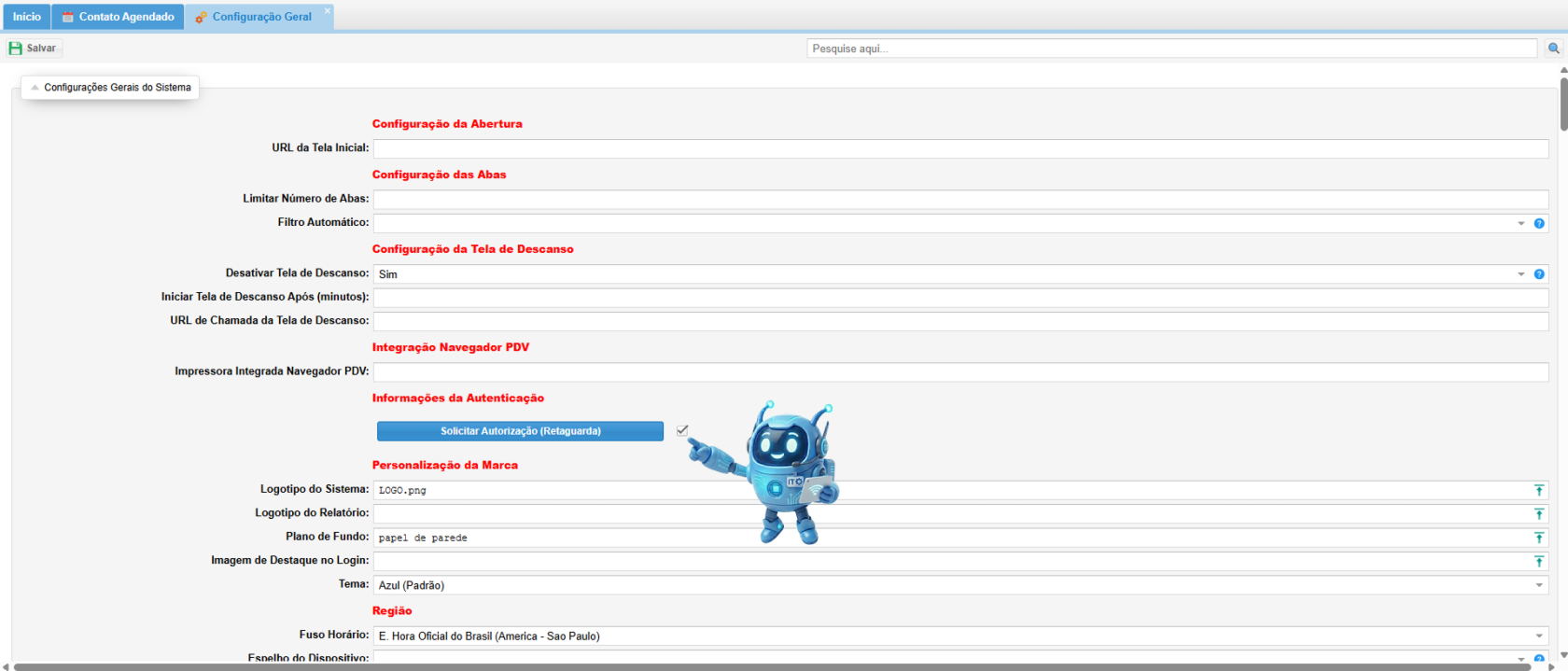](https://kb.illimitar.pro/uploads/images/gallery/2026-04/nZt3.png) - Na lista que abrir, marque a permissão: **NFC-e > Cancelamento Fora do Prazo > Autorizar a Emissão de NFe de Devolução por Cancelamento Fora do Prazo**. - Clique em **Salvar**. [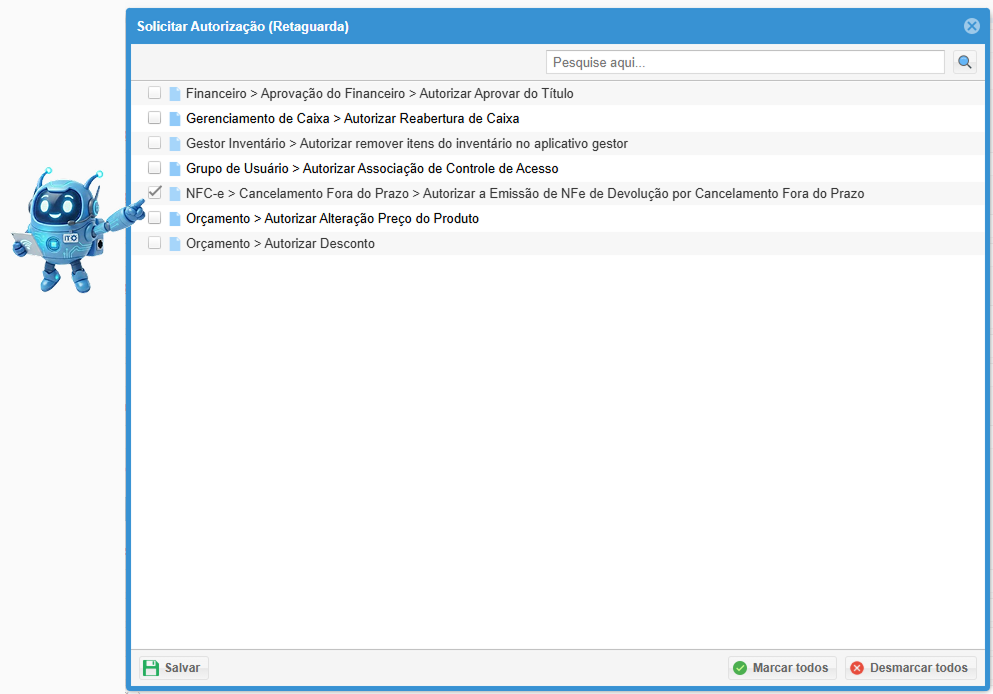](https://kb.illimitar.pro/uploads/images/gallery/2026-04/4.png) - **Vincular a Operação no PDV:** - Ainda nas configurações, navegue até a seção **PDV**. - No campo **Operação para nota fiscal de devolução após prazo**, clique na "setinha" para abrir a lista. - Selecione a operação de devolução ou troca correspondente.**Importante:** A operação selecionada deve estar com todos os tributos fiscais (como IBS/CBS e CFOP) preenchidos na aba **Emissão Fiscal** para evitar erros no envio.
[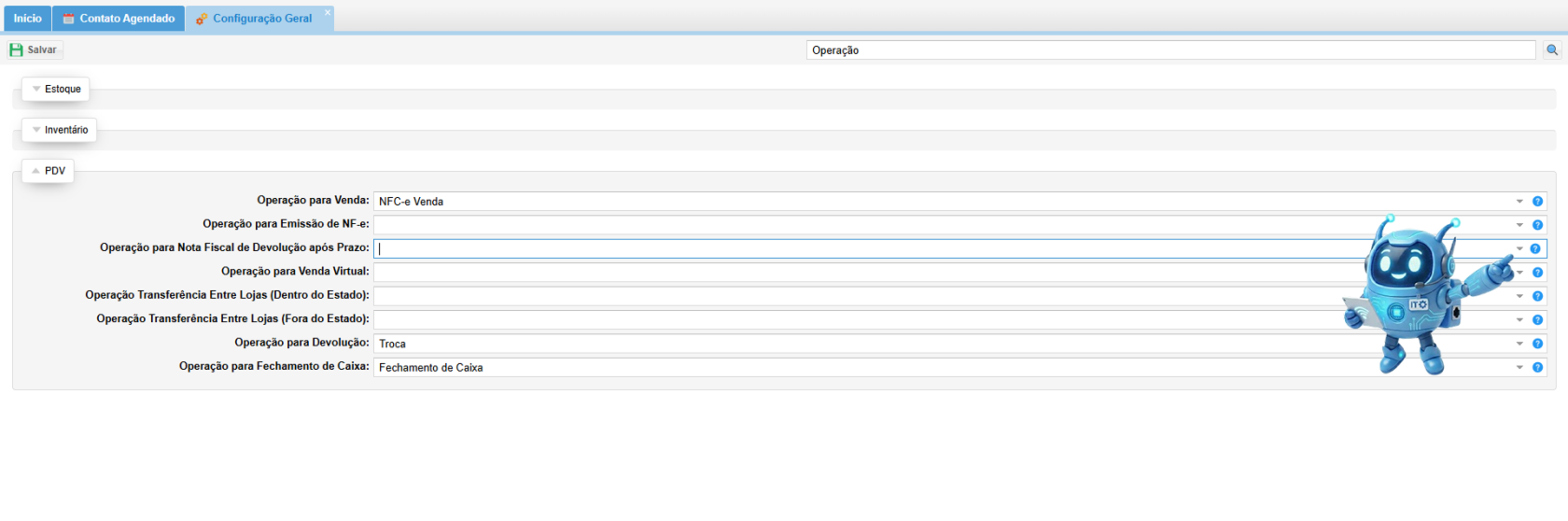](https://kb.illimitar.pro/uploads/images/gallery/2026-04/mz15.png) - **Liberar a Permissão para o Usuário (Obrigatório):** Mesmo com o sistema configurado, o colaborador que executa a tarefa precisa de autorização individual: - Vá em **Sistema > Usuário**. **[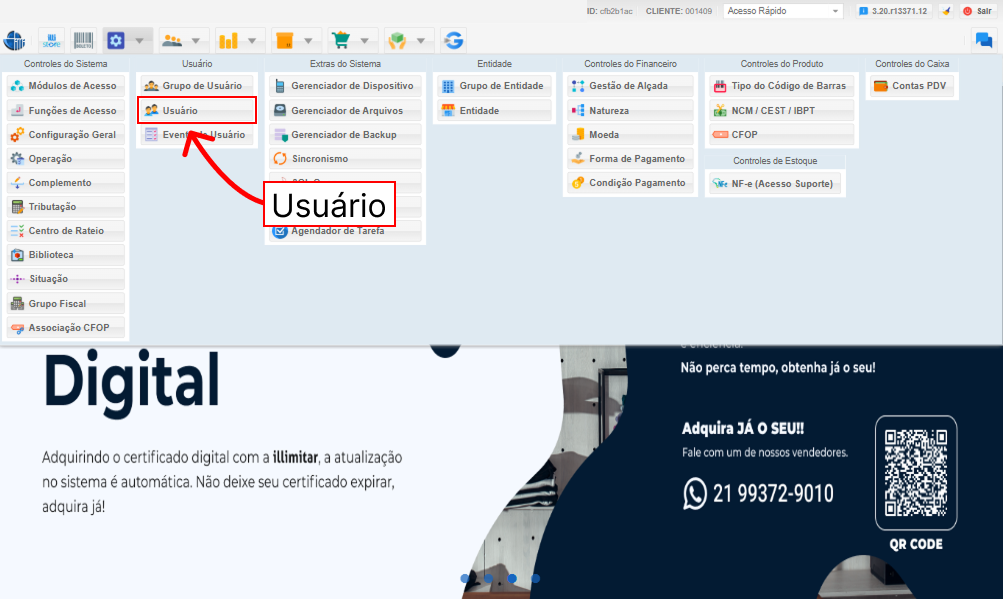](https://kb.illimitar.pro/uploads/images/gallery/2026-04/6.png)** - Selecione o usuário e clique no botão **Configuração**. [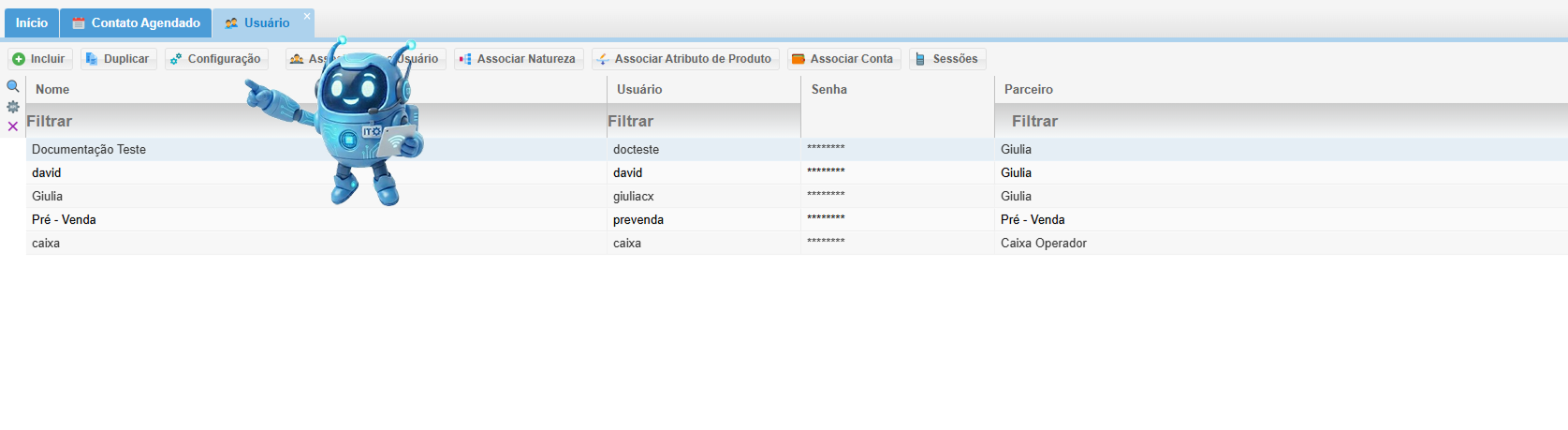](https://kb.illimitar.pro/uploads/images/gallery/2026-04/7.png) - Clique em **Permissão Fiscal.** [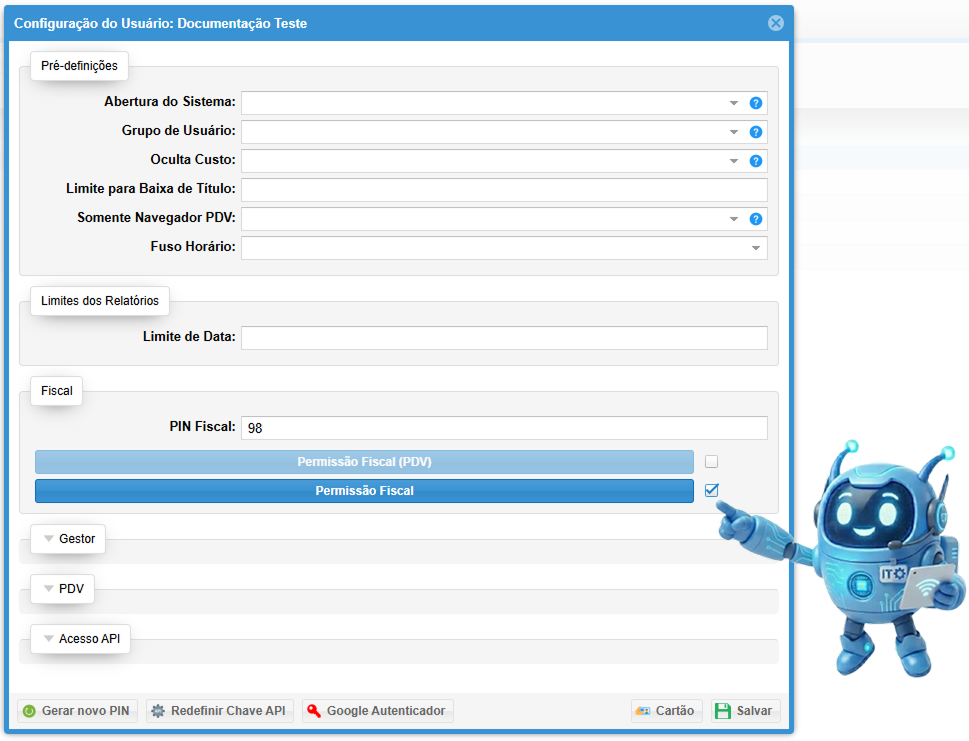](https://kb.illimitar.pro/uploads/images/gallery/2026-04/1ol8.png) - Marque a mesma opção de "**NFC-e > Cancelamento Fora do Prazo > Autorizar a Emissão de NFe de Devolução por Cancelamento Fora do Prazo**.". - Clique em **Salvar**. [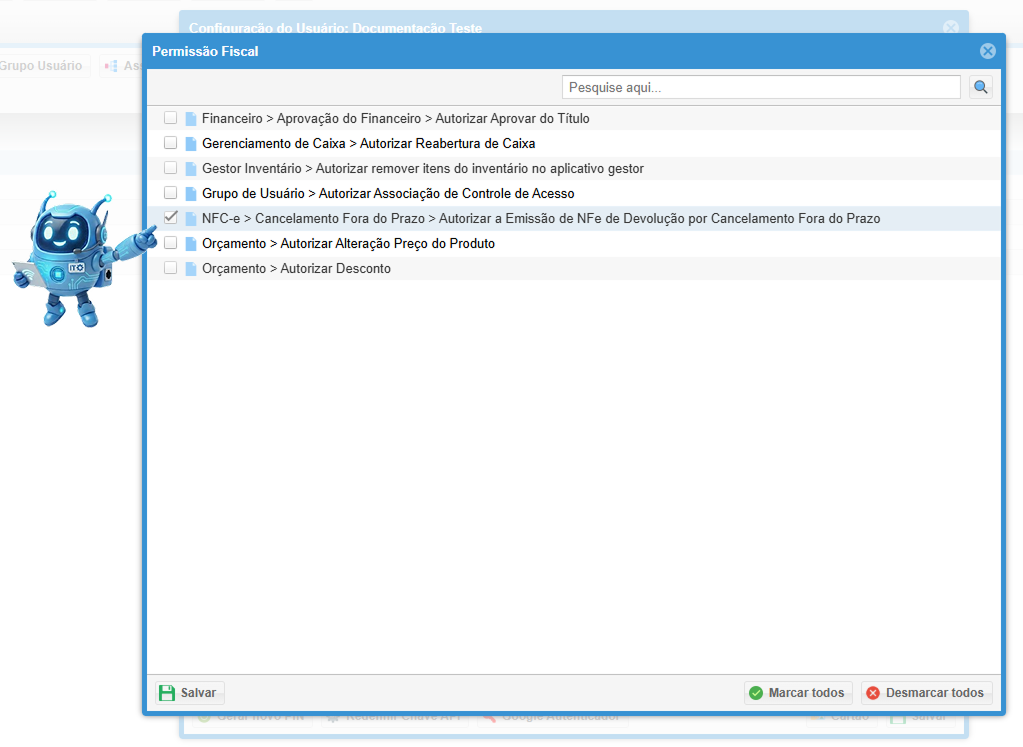](https://kb.illimitar.pro/uploads/images/gallery/2026-04/9.png) --- ##### **Resumo para fixação:** - **Configuração Geral:** Vale para toda a rede cadastrada no sistema. - **Configuração na Entidade:** Vale exclusivamente para a loja selecionada, ideal para unidades com regras fiscais distintas. - **Atenção Fiscal:** O cancelamento via devolução gera uma nova nota, por isso a operação precisa estar "redondinha" com os impostos configurados.**Dica do illi:** Se você configurar na **Entidade**, essa regra terá prioridade sobre o que estiver na **Configuração Geral**. Use isso para personalizar suas lojas de luxo ou populares de forma independente!.
# Processo de Cancelamento de NFC-e (Fora do Prazo) Depois de realizar as configurações na **Entidade** ou na **Configuração Geral** e liberar as permissões para o **Usuário**, siga estes passos para cancelar a nota: **Documentação Técnica de Configuração:** [Clique aqui para acessar](https://kb.illimitar.pro/books/estoque/page/configuracao-de-cancelamento-de-nfc-e-fora-do-prazo-devolucao) ##### 1. Acessando a Listagem de Notas: - Pelo **módulo Sistema**: - No menu superior, clique no ícone da **Engrenagem (Sistema)** - Selecione a opção **NF-e (Acesso Suporte)** para abrir a tela com o histórico de emissões. [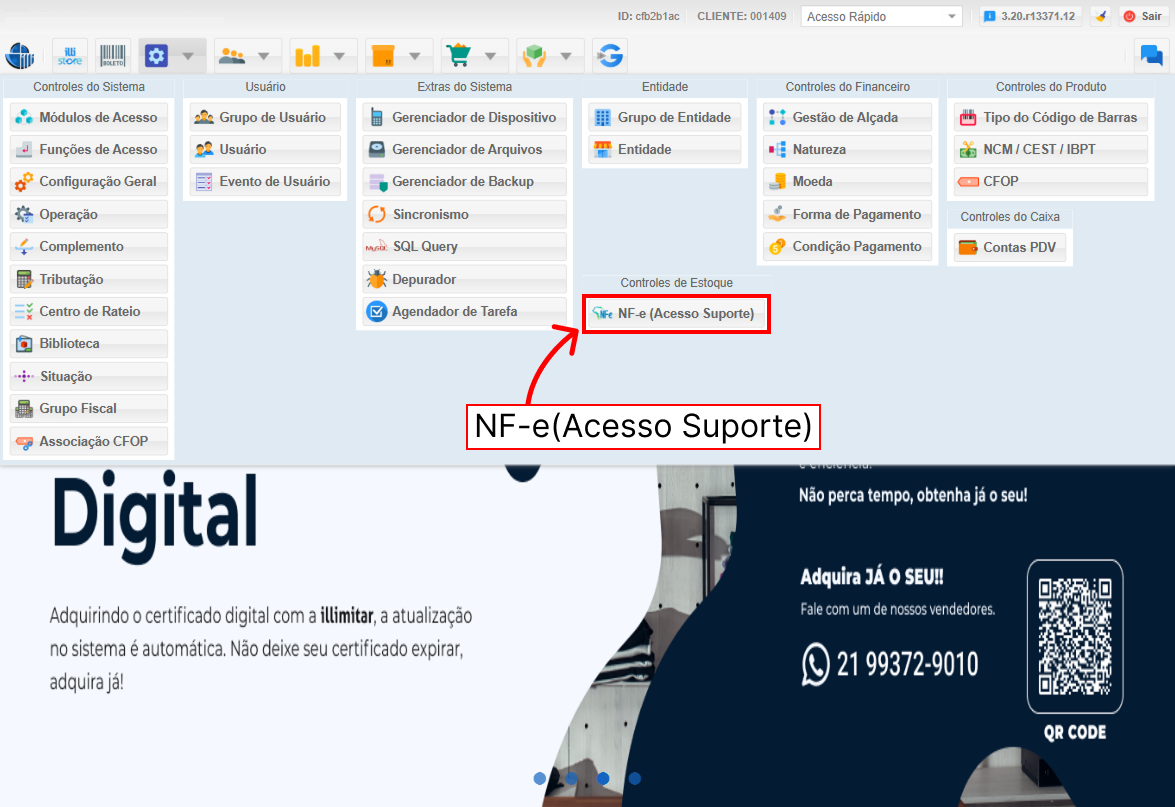](https://kb.illimitar.pro/uploads/images/gallery/2026-04/image-37.png) - Pelo **módulo Estoque**: - No menu superior, clique no ícone da **Mãozinha com Caixa Verde(Estoque)** - Selecione a opção **NF-e** para abrir a tela com o histórico de emissões. [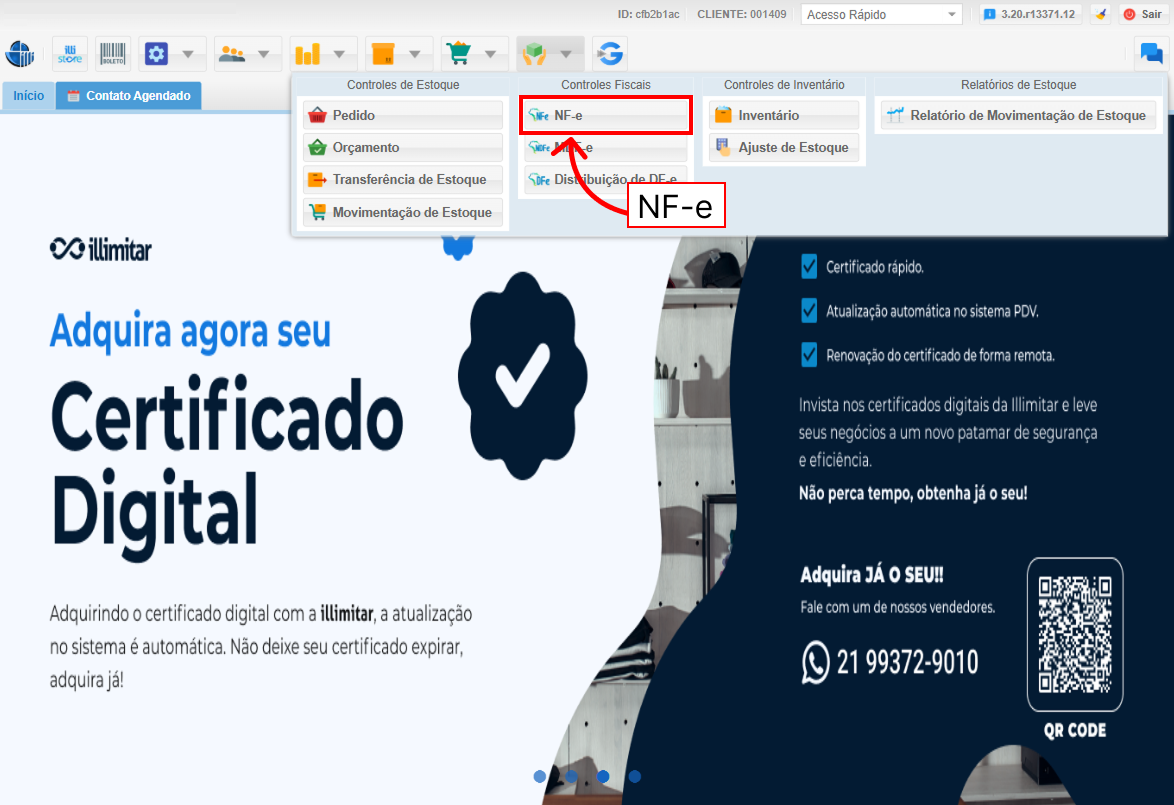](https://kb.illimitar.pro/uploads/images/gallery/2026-04/image-36.png) --- ##### 2. Passo a Passo para o Cancelamento: - **Localize a Nota:** Na tela de listagem, encontre a nota desejada. - **Selecione e Cancele:** Clique sobre a nota e depois no botão **Cancelar NF-e**. [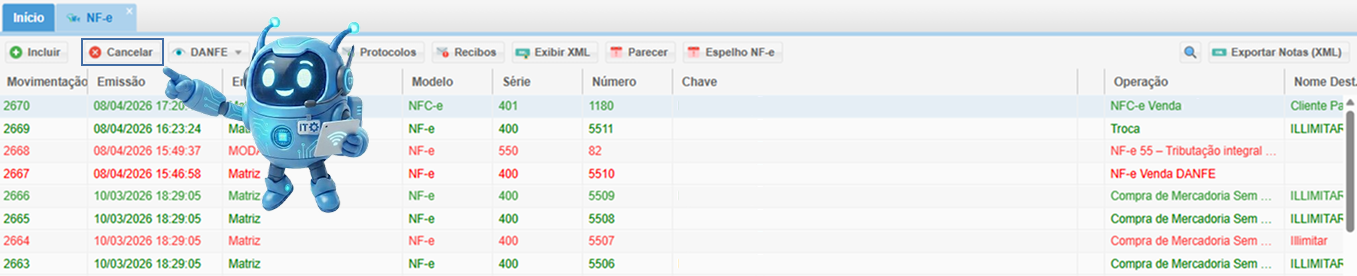](https://kb.illimitar.pro/uploads/images/gallery/2026-04/4hNimage-38.png) - **Confirmação inicial:** O sistema perguntará se você deseja realmente cancelar a Nota Fiscal Eletrônica. Clique em **Sim**. [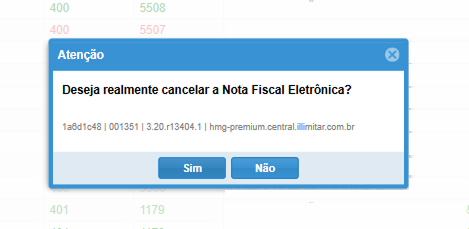](https://kb.illimitar.pro/uploads/images/gallery/2026-04/image-39.png) - **Justificativa (Muito importante):** Digite o motivo do cancelamento no campo "Justificativa". - **Regra de ouro:** A sua explicação deve ter **no mínimo 15 caracteres**. Se for menor que isso, o sistema não permitirá o envio. [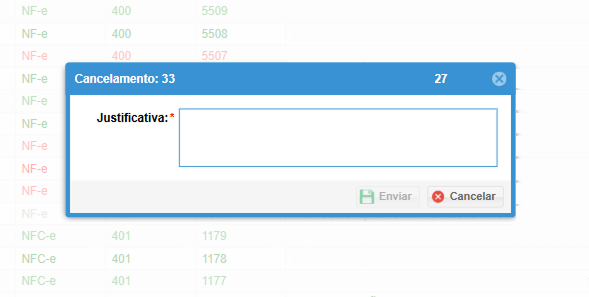](https://kb.illimitar.pro/uploads/images/gallery/2026-04/captura-de-tela-2026-04-08-184649-1.png) - **Autorização e PIN:** Uma tela de "Autorizador" aparecerá pedindo o seu **PIN**. - **Atenção:** Se a operação original estiver com algum tributo errado ou algo faltando, o sistema identificará o conflito e **dará erro ao colocar o PIN**, impedindo o cancelamento. [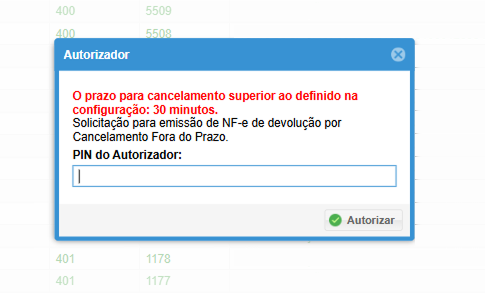](https://kb.illimitar.pro/uploads/images/gallery/2026-04/image-40.png) - **Finalização:** Se os dados estiverem corretos e a justificativa preenchida, o sistema exibirá a mensagem: **"Nota Fiscal cancelada com sucesso"**. [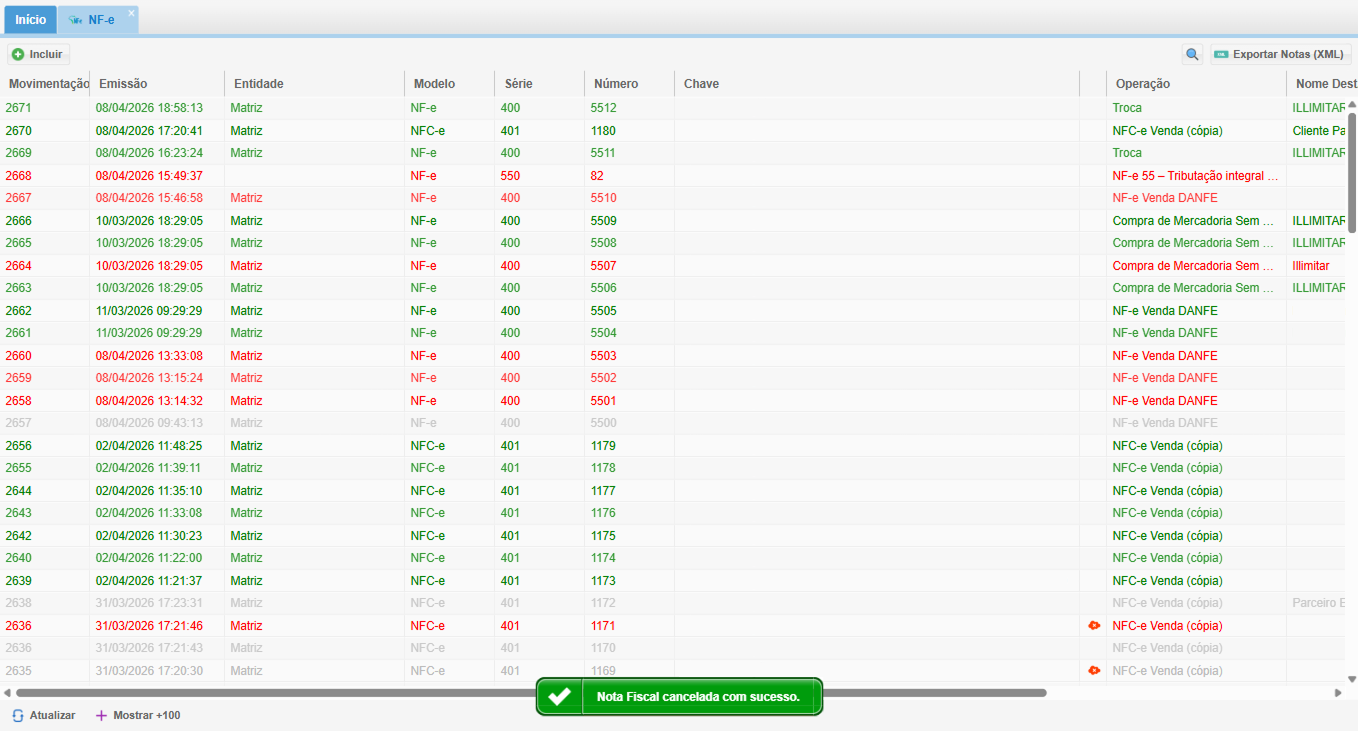](https://kb.illimitar.pro/uploads/images/gallery/2026-04/41.png) --- ##### **O que acontece após o cancelamento ?** Ao finalizar o processo com sucesso, o sistema realiza automaticamente dois movimentos importantes para manter sua contabilidade em dia: - **Geração de Nova Nota:** O sistema gera automaticamente uma nova nota fiscal, agora no modelo **NF-e (modelo 55)**, referente à devolução. [](https://kb.illimitar.pro/uploads/images/gallery/2026-04/43.png) - **Vínculo e Rastreabilidade:** Ao visualizar ou imprimir a **DANFE** dessa nova nota de devolução. [](https://kb.illimitar.pro/uploads/images/gallery/2026-04/42.png) - Você encontrará no campo **Informações Complementares** (geralmente localizado ao final do documento), a referência exata da **NFC-e** que foi cancelada. [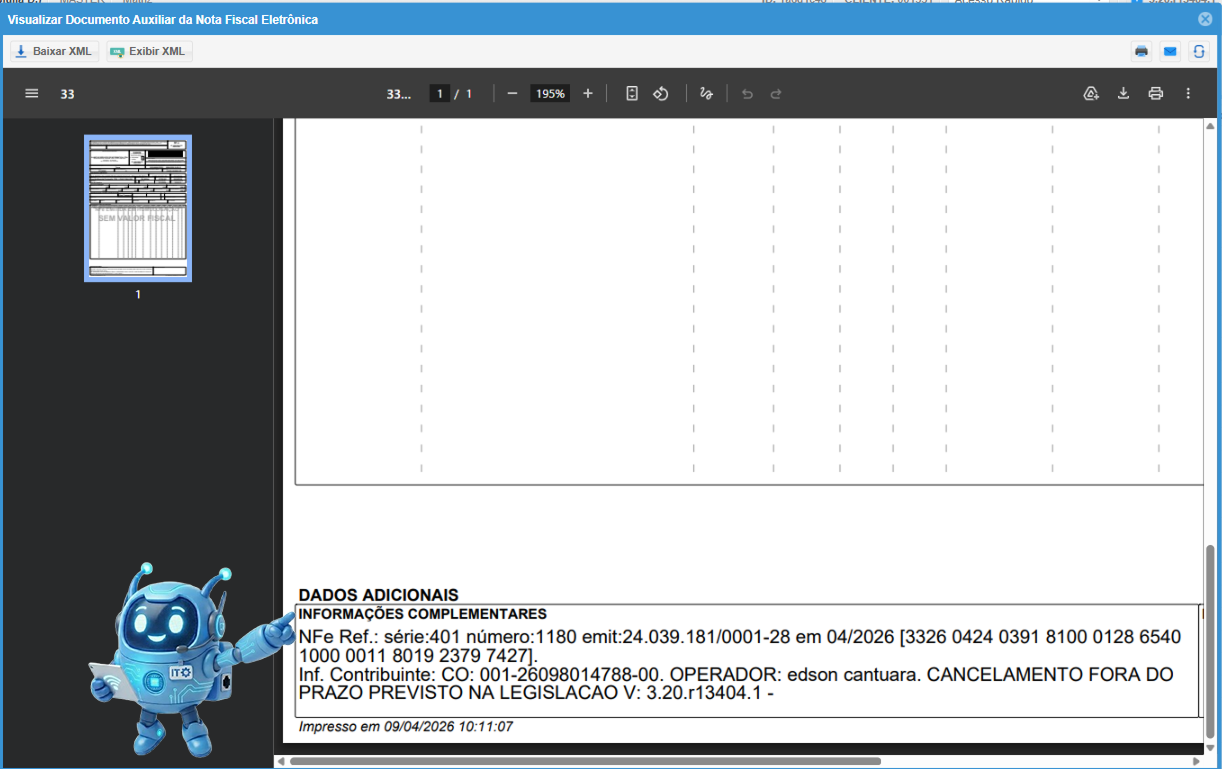](https://kb.illimitar.pro/uploads/images/gallery/2026-04/image-42.png) --- ##### **⚠️ O que pode impedir o cancelamento?** - **Erro de Tributação:** Se a operação de devolução vinculada no PDV estiver com tributos (IBS/CBS) ou CFOP incorretos, o sistema retornará um erro imediatamente após a inserção do PIN. - **Justificativa Curta:** O botão de envio permanecerá inativo ou o sistema bloqueará a ação caso o texto tenha menos de 15 caracteres. # MDF-e - Manifesto Eletrônico de Documentos Fiscais O **MDF-e** é o documento utilizado para consolidar as informações de uma carga transportada. Ele vincula os documentos fiscais (como a NF-e) ao veículo e ao motorista, sendo essencial para a fiscalização durante o transporte. ##### 1. Acessando o Módulo Para iniciar suas operações de transporte, siga este caminho no sistema: - Clique no ícone **Estoque** no menu principal. - No menu suspenso, localize a seção **Controles Fiscais**. - Selecione a opção **MDF-e** [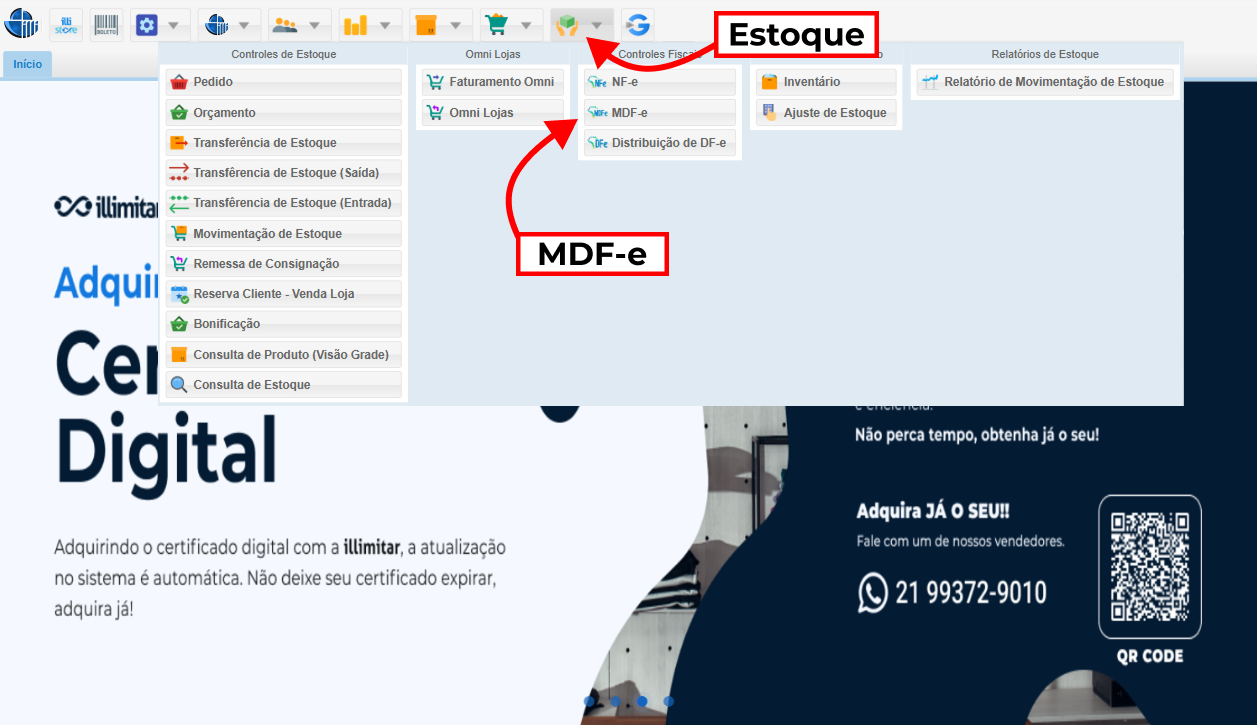](https://kb.illimitar.pro/uploads/images/gallery/2026-04/mgc1.png) --- ##### 2. Funções Principais da Tela Ao abrir o módulo, você visualizará a listagem de manifestos e terá duas opções principais no topo: - **Incluir:** Abre um formulário em branco para iniciar a digitação de um novo manifesto. - **Consultar Não Encerrados:** Esta função é muito importante! Ela permite verificar se existem manifestos antigos gerados no sistema ILLI que ainda constam como "abertos" na SEFAZ, evitando que o veículo seja impedido de seguir viagem por documentos pendentes. [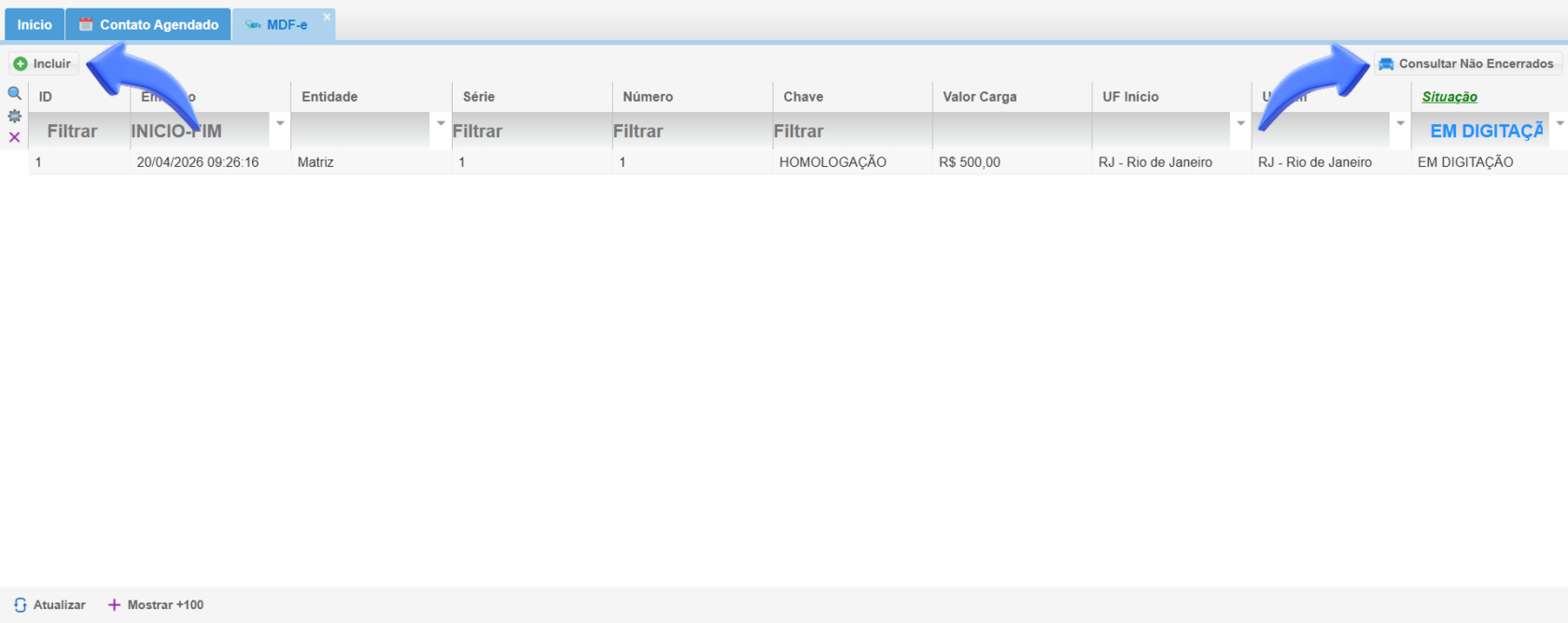](https://kb.illimitar.pro/uploads/images/gallery/2026-04/aIM2.png) --- ##### 3. Gerindo um MDF-e Criado (Botão Opções) Quando você seleciona um manifesto que já foi iniciado ou salvo na grade, o botão **Opções** ficará disponível. Ao clicar nele, você terá acesso às seguintes ferramentas: - **Alterar:** Permite editar informações no manifesto antes dele ser enviado (útil para corrigir pesos ou dados do veículo). - **Transmitir:** Faz o envio oficial dos dados para a SEFAZ para que o transporte seja autorizado. - **Cancelar:** Utilizado caso a viagem não ocorra ou haja um erro que não possa ser corrigido por alteração (dentro do prazo legal). - **Consultar Recibos:** Verifica o status do envio logo após a transmissão. - **Consultar Protocolos:** Exibe o histórico de autorização e retornos oficiais do governo sobre aquele documento. [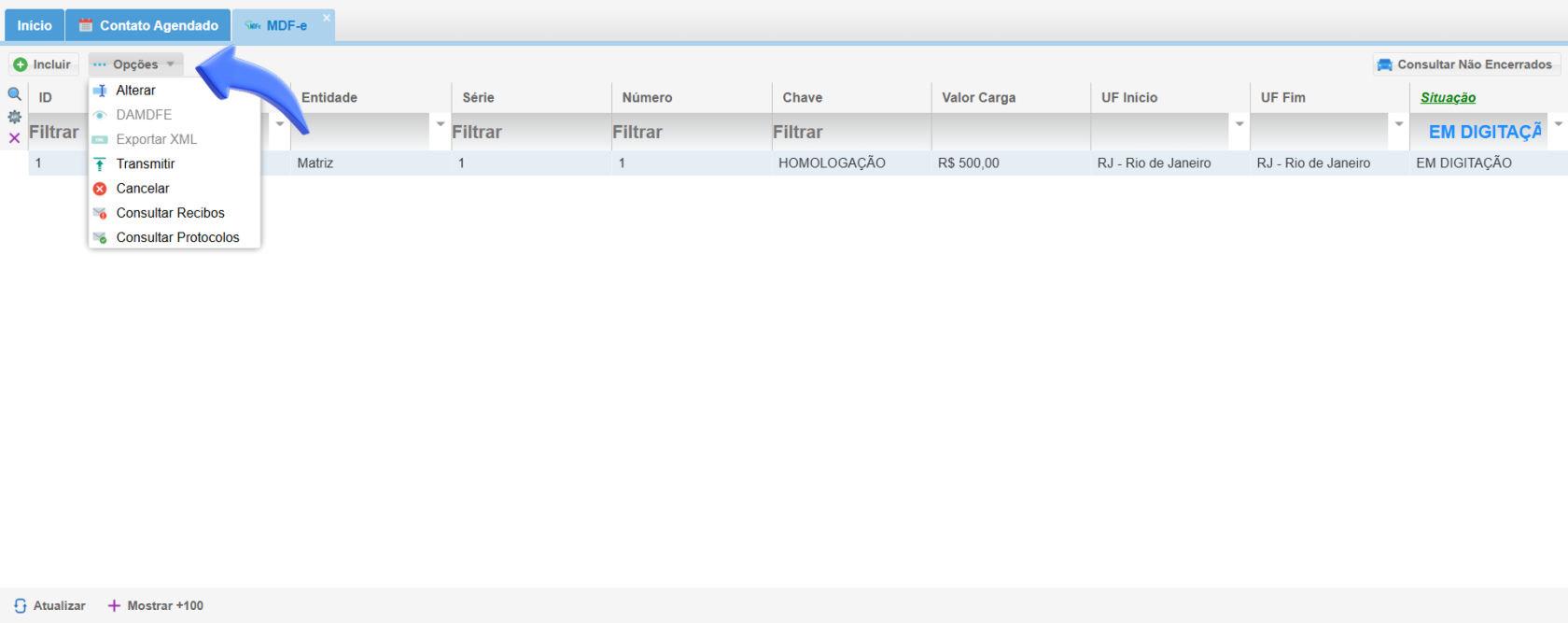](https://kb.illimitar.pro/uploads/images/gallery/2026-04/1Ce3.png) --- ##### 4. Campos Detalhados do Formulário Ao clicar em **Incluir**, preencha as abas conforme a necessidade da sua carga: ##### Aba Identificação Esta é a aba inicial e contém os dados mestres da operação. A atenção aqui é redobrada, pois vários campos são **obrigatórios**: - **Emitente:** Seleção obrigatória da empresa que está emitindo o documento. - **Modal:** Define o meio de transporte. Existem 4 opções: **Rodoviário, Aéreo, Aquaviário e Ferroviário**. - ***Importante**:* A escolha do Modal habilitará automaticamente uma aba específica (ex: ao selecionar Rodoviário, a aba "Rodoviário" ficará disponível para preenchimento). - **Tipo Transportador e Tipo do Emitente:** Classificações obrigatórias para a SEFAZ. - **Datas:** Preencha a **Data de Emissão** e a **Data de Início da Viagem**. - **UF Carregamento e Descarregamento:** Indique os estados de origem e destino. - **Percurso:** Informe os estados por onde o veículo passará até chegar ao destino. - **Municípios de Carregamento/Descarregamento:** Além dos estados, você deve selecionar os municípios específicos onde a carga será coletada e entregue. [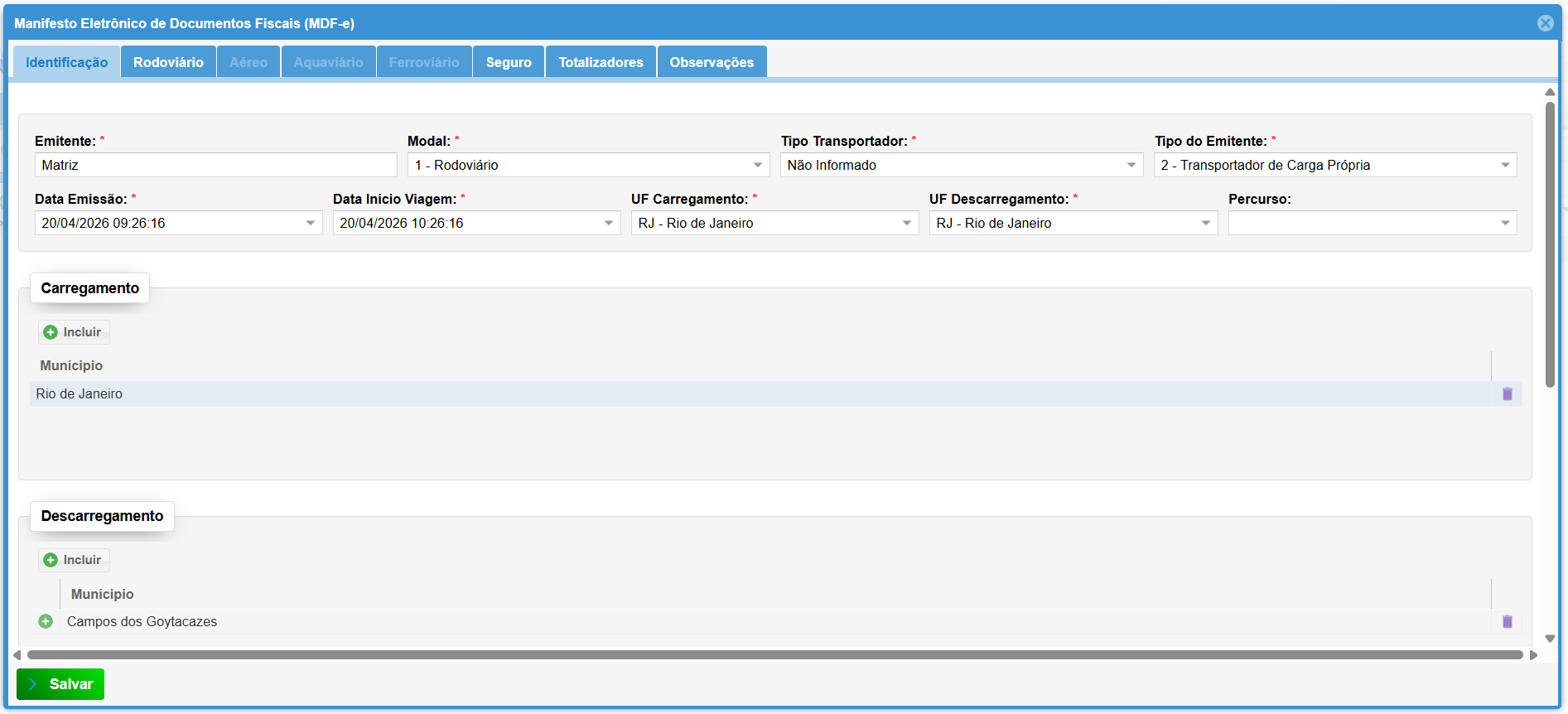](https://kb.illimitar.pro/uploads/images/gallery/2026-04/qxHimage.png) - Ao selecionar um município de descarregamento na grade, um ícone de **"+" (detalhamento)** ficará disponível. Ao clicar nesse ícone, você poderá inserir o detalhamento das **notas fiscais (NF-e ou CT-e)** referentes às mercadorias que estão no veículo. [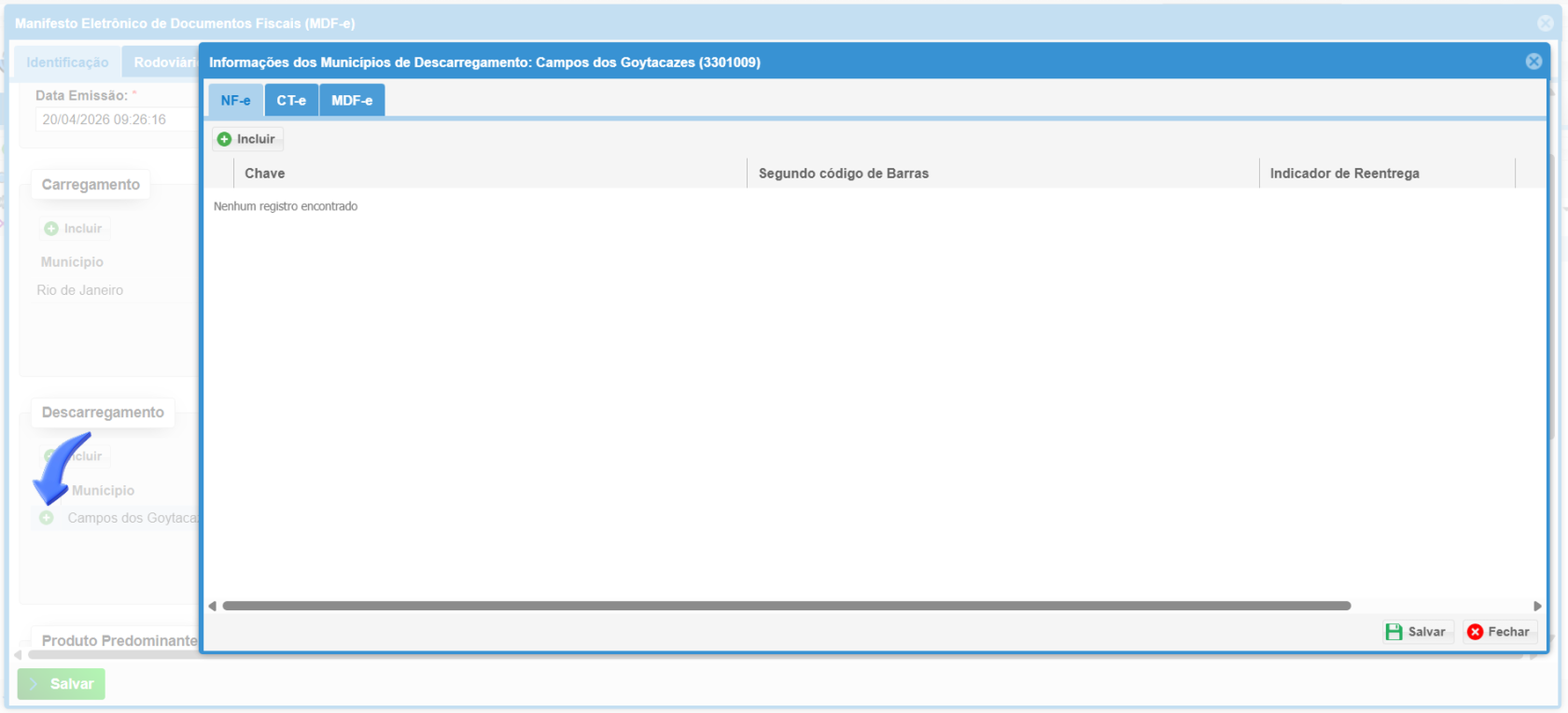](https://kb.illimitar.pro/uploads/images/gallery/2026-04/UPa4.png) - **Descrição do Produto:** Nome ou detalhamento da mercadoria. - **Tipo da Carga:** Classificação do material (ex: Granel, Carga Geral). - **NCM:** Código fiscal do produto (obrigatório para validação). - O preenchimento do **CEP** é **obrigatório** tanto para o local de carregamento quanto para o de descarregamento. - Estes campos garantem que a origem e o destino da mercadoria estejam corretamente georreferenciados no sistema. [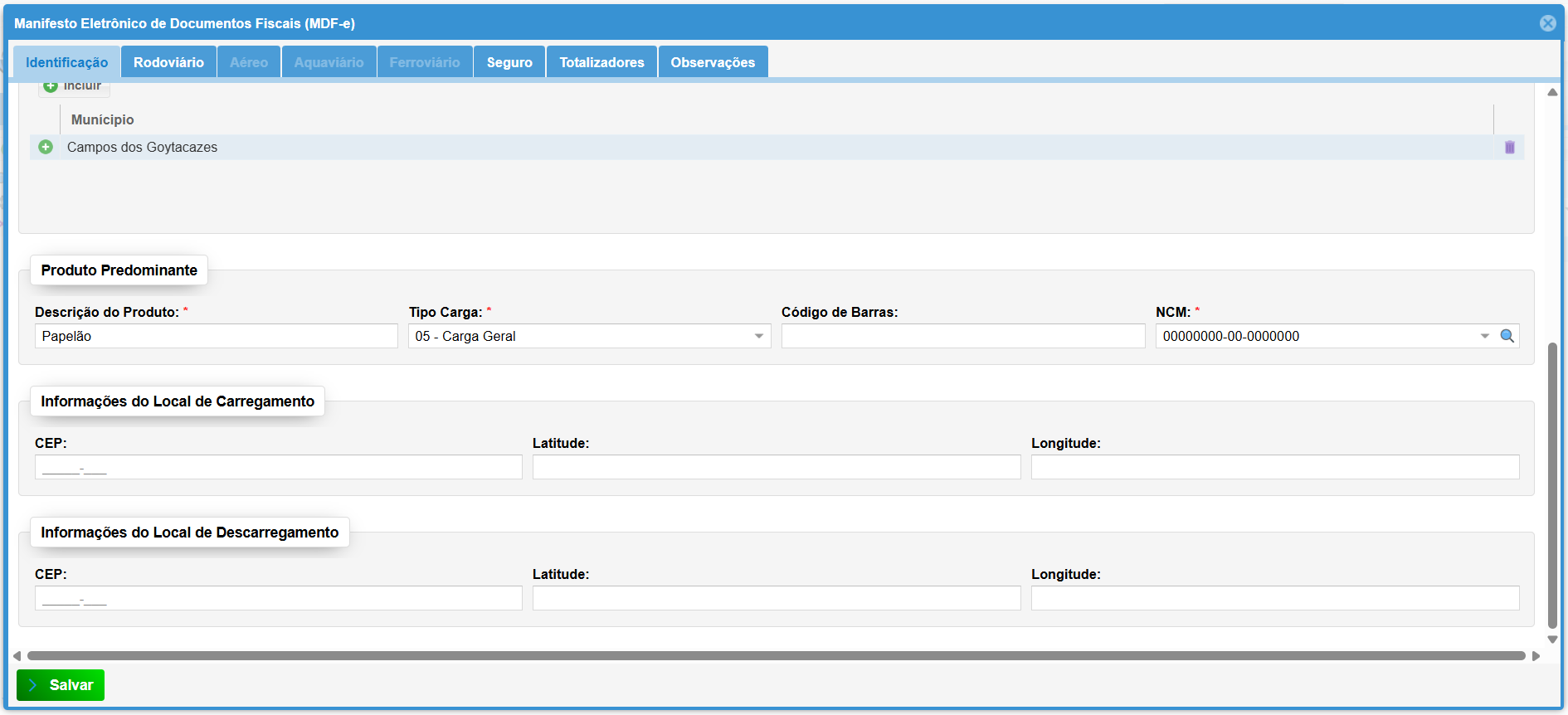](https://kb.illimitar.pro/uploads/images/gallery/2026-04/dd1image.png) --- ##### 4.1. Aba Rodoviário A aba **Rodoviário** só será habilitada para preenchimento se você selecionar a opção "1 - Rodoviário" no campo **Modal** da aba Identificação. Abaixo, organizamos todos os campos presentes nela para facilitar sua compreensão: - **Código de Agendamento no Porto**: Campo para identificação caso a carga tenha como destino ou origem um porto. - **RNTRC**: Registro Nacional de Transportadores Rodoviários de Cargas da empresa ou transportador. - **CIOT**: Código Identificador da Operação de Transportes. Você pode clicar em **+ Incluir** para adicionar o código e o CPF/CNPJ do responsável. - **Categoria de Combinação Veicular**: Seleção do tipo de veículo para cálculo de pedágio. [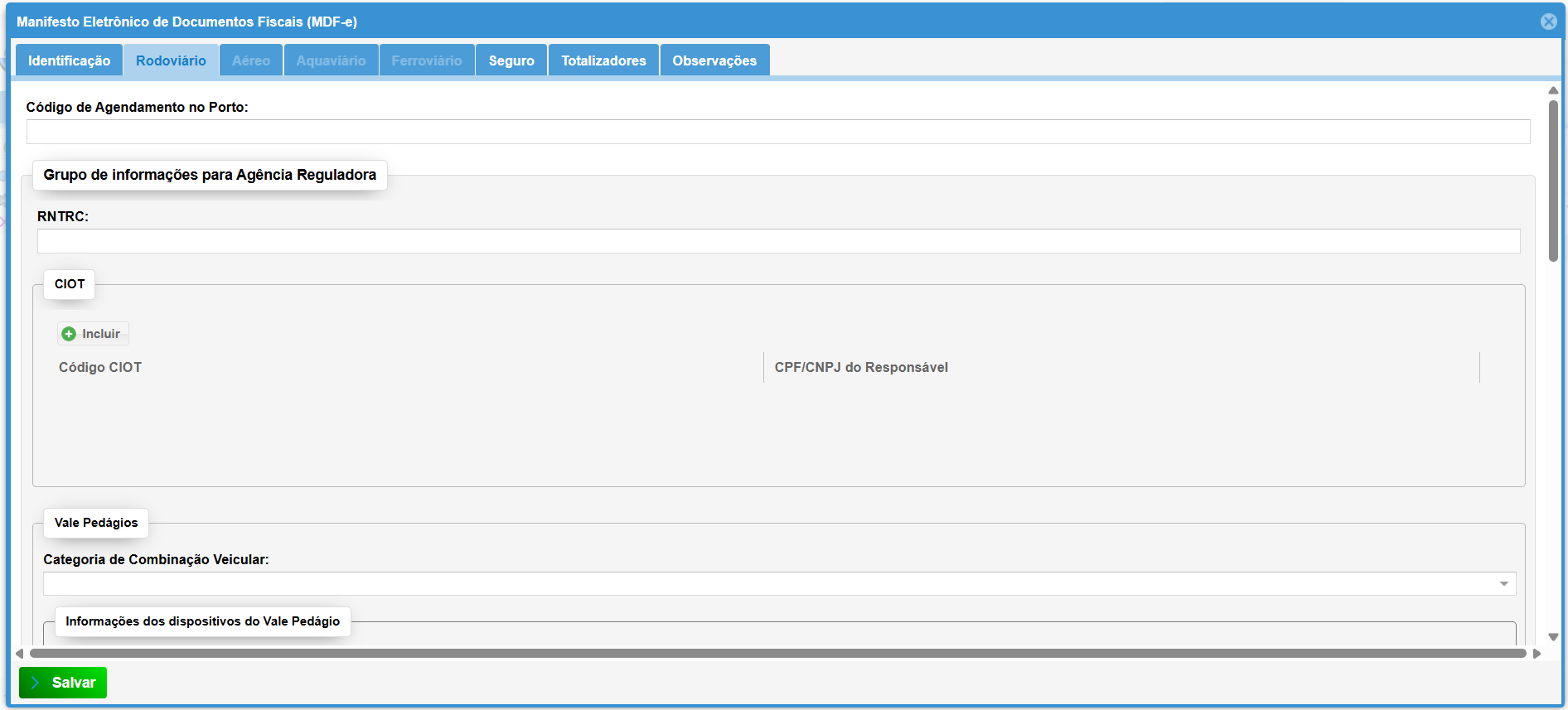](https://kb.illimitar.pro/uploads/images/gallery/2026-04/8r0image.png) - **Informações dos dispositivos**: Utilize o botão **+ Incluir** para cadastrar o CNPJ da fornecedora do vale, CPF/CNPJ do responsável pelo pagamento, número do comprovante, valor do pedágio e o tipo do vale. - **Contratantes do Serviço**: Seção para incluir o nome, CPF/CNPJ, número do contrato de prestação continuada e o valor global do contrato. [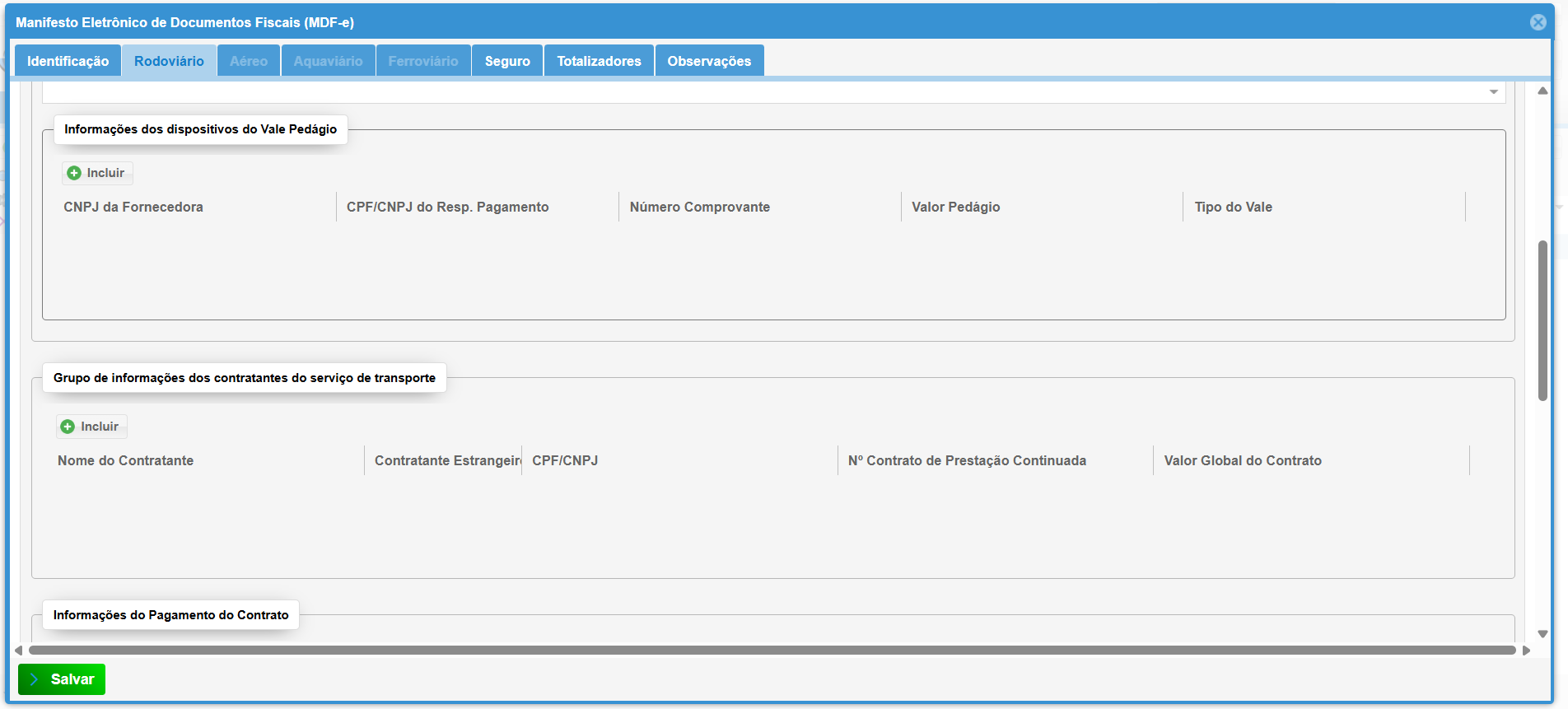](https://kb.illimitar.pro/uploads/images/gallery/2026-04/JPOimage.png) - **Informações do Pagamento**: Detalhamento de quem é o responsável pelo pagamento do frete, valor total e indicadores específicos. - Na seção de **Informações do Pagamento do Contrato**, ao clicar no ícone de **"+" (Detalhamento)**, uma tela será aberta para que você registre como o frete será acertado. - **Motoristas (\*)**: Campo **obrigatório**. Clique na lupa para selecionar o motorista já cadastrado que conduzirá o veículo. - **Veículo (\*)**: Campo **obrigatório**. Selecione o veículo principal (tração) que realizará o transporte. [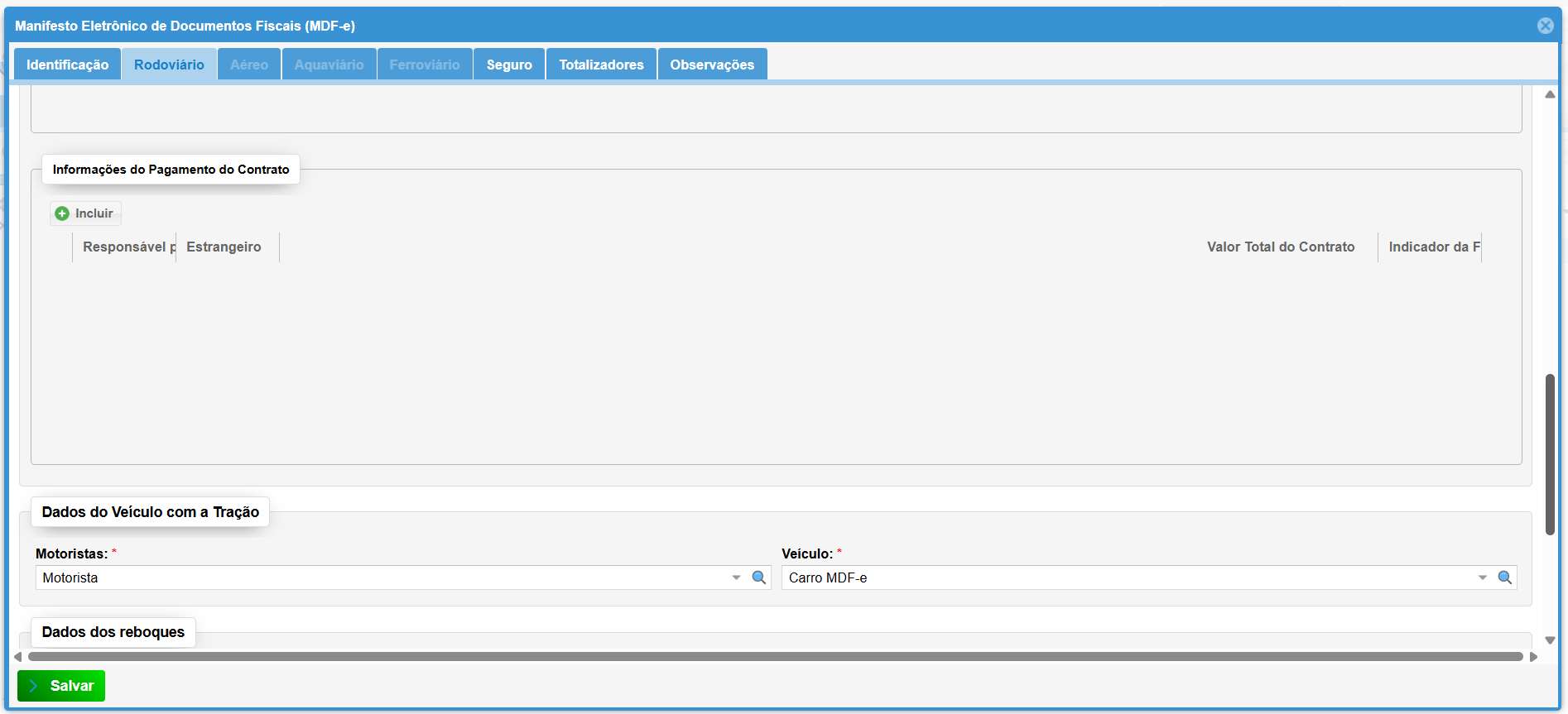](https://kb.illimitar.pro/uploads/images/gallery/2026-04/gadimage.png) - **Reboques**: Caso o transporte utilize carretas acopladas, selecione-as neste campo através da lupa. - **Lacres**: Se o compartimento de carga possuir lacres físicos, clique em **+ Incluir** e informe o número de cada lacre para fins de conferência fiscal. [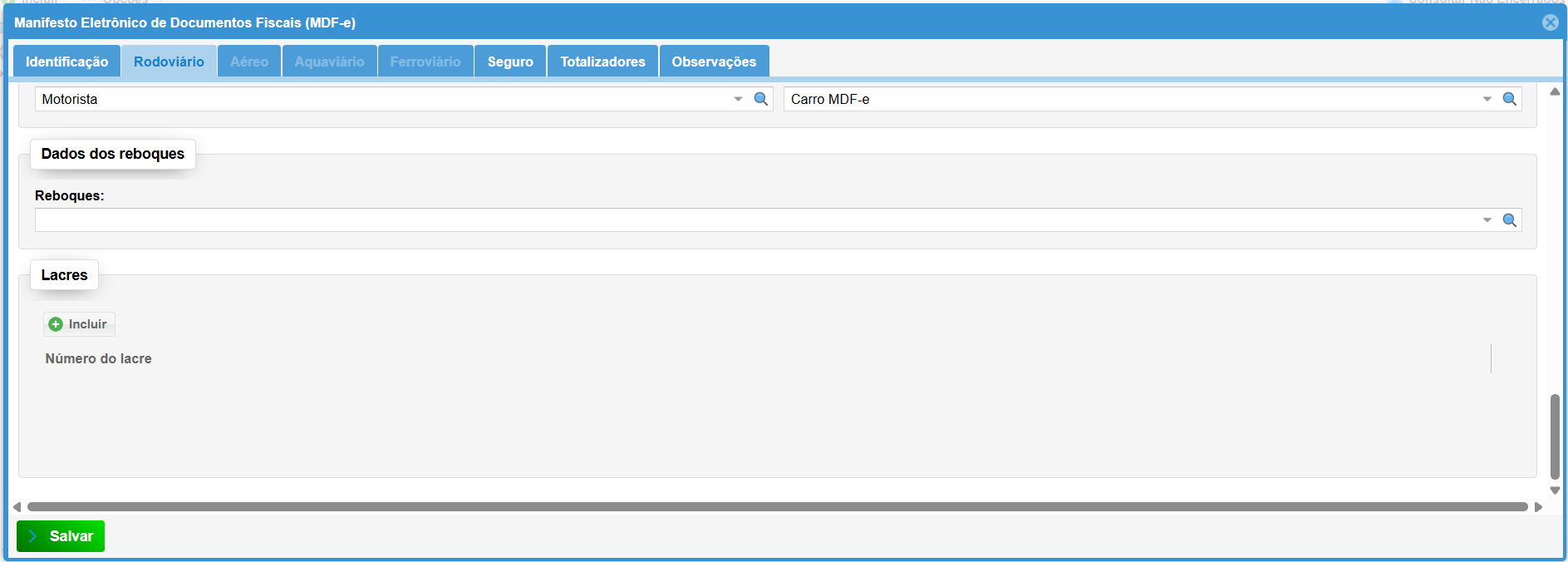](https://kb.illimitar.pro/uploads/images/gallery/2026-04/dkiimage.png) --- ##### 4.2. Aba Aéreo A aba **Aéreo** só será habilitada para preenchimento se você selecionar a opção "2 - Aéreo" no campo **Modal** da aba Identificação. Abaixo, organizamos todos os campos presentes nela para facilitar sua compreensão: - **Marca da Nacionalidade da Aeronave (\*):** Informe a sigla que identifica o país de registro da aeronave. - **Marca de Matrícula da Aeronave (\*):** Insira o código de registro (matrícula) da aeronave que realizará o transporte. - **Número do Voo (\*):** Informe o código de identificação do voo programado para o transporte da carga. - **Data do Voo (\*):** Selecione a data e o horário previstos para a decolagem. - **Aeródromo de Embarque (\*):** Indique o código ou nome do aeroporto onde a mercadoria será carregada na aeronave. - **Aeródromo de Destino (\*):** Indique o código ou nome do aeroporto onde a mercadoria será descarregada. [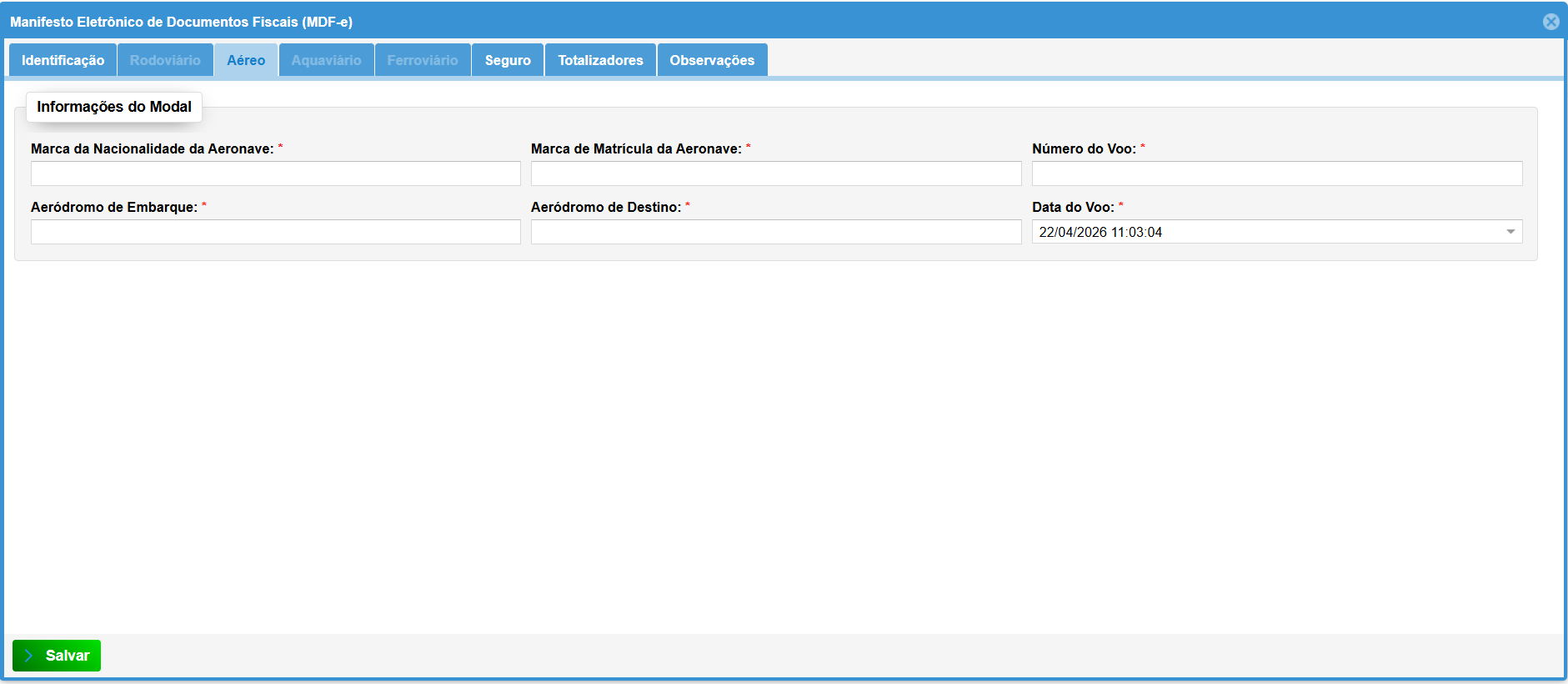](https://kb.illimitar.pro/uploads/images/gallery/2026-04/hseimage.png) --- ##### 4.3. Aba Aquaviário A aba **Aquaviário** só será habilitada para preenchimento se você selecionar a opção "3 - Aquaviário" no campo **Modal** da aba Identificação. Abaixo, organizamos todos os campos presentes nela para facilitar sua compreensão: - **Irin do navio (\*):** Identificador de Registro do Navio. Este campo é **obrigatório** e deve ser sempre informado para o rastreio da embarcação. - **Código do tipo de embarcação (\*):** Classificação técnica da embarcação conforme a tabela da SEFAZ. - **Código da embarcação (\*):** Código interno ou registro oficial da embarcação. - **Nome da embarcação (\*):** Nome oficial da nave que realizará o transporte. - **Número da Viagem (\*):** Identificação numérica do trajeto atual. - **Código do Porto de Embarque (\*):** Identificador do porto onde a carga é colocada na embarcação. - **Código do Porto de Destino (\*):** Identificador do porto onde a carga será retirada. - **Porto de Transbordo:** Preencha caso a carga precise ser transferida para outra embarcação em um porto intermediário. - **Tipo de Navegação:** Selecione se a operação é de longo curso, cabotagem ou navegação interior. - **Maritime Mobile Service Identity (MMSI):** Número de identificação para serviços de rádio e comunicação marítima. - **Grupo de informações dos terminais de carregamento:** Clique em **+ Incluir** para inserir o código e o nome do terminal específico dentro do porto de origem. [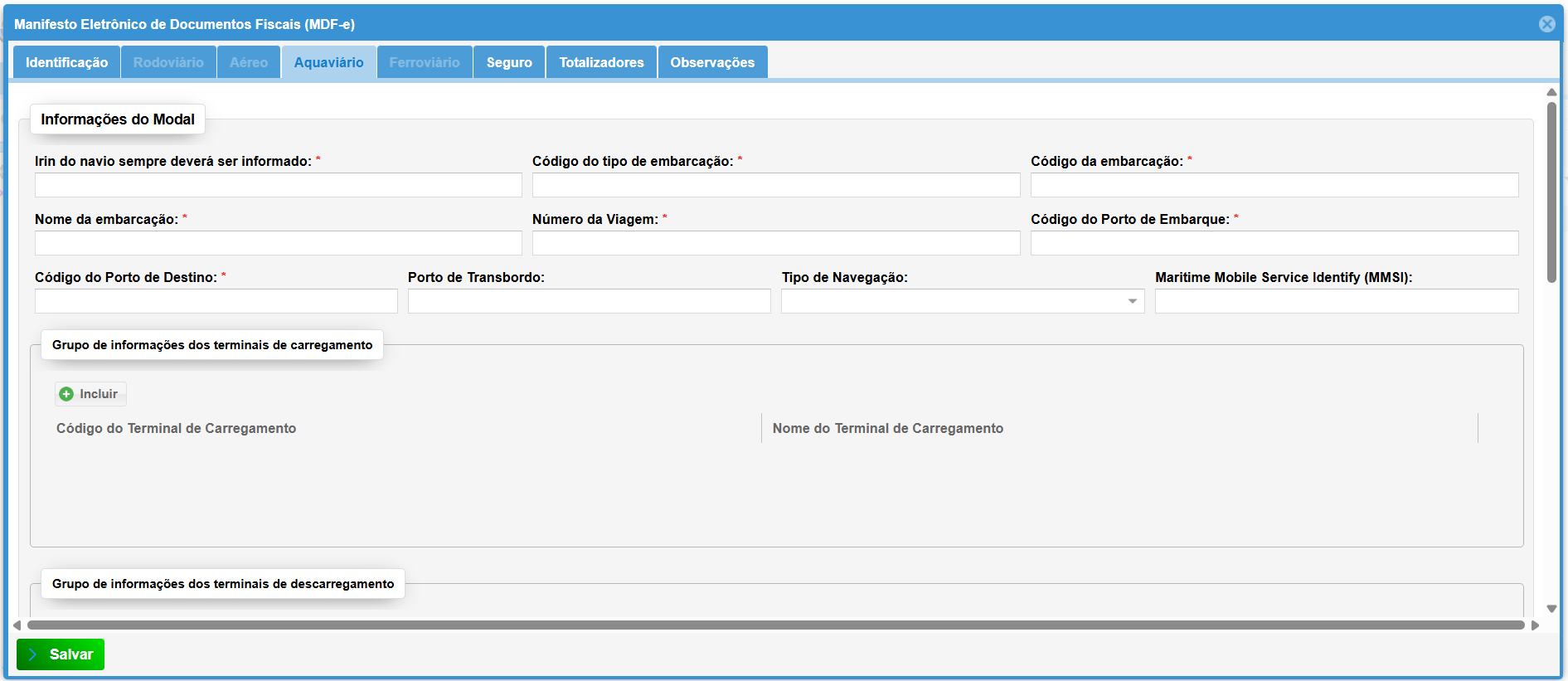](https://kb.illimitar.pro/uploads/images/gallery/2026-04/cXYimage.png) - **Grupo de informações dos terminais de descarregamento:** Clique em **+ Incluir** para inserir o código e o nome do terminal específico no porto de destino. - **Informações das Embarcações do Comboio:** Caso o transporte utilize chatas ou barcaças acopladas, utilize o botão **+ Incluir** para listar cada uma. [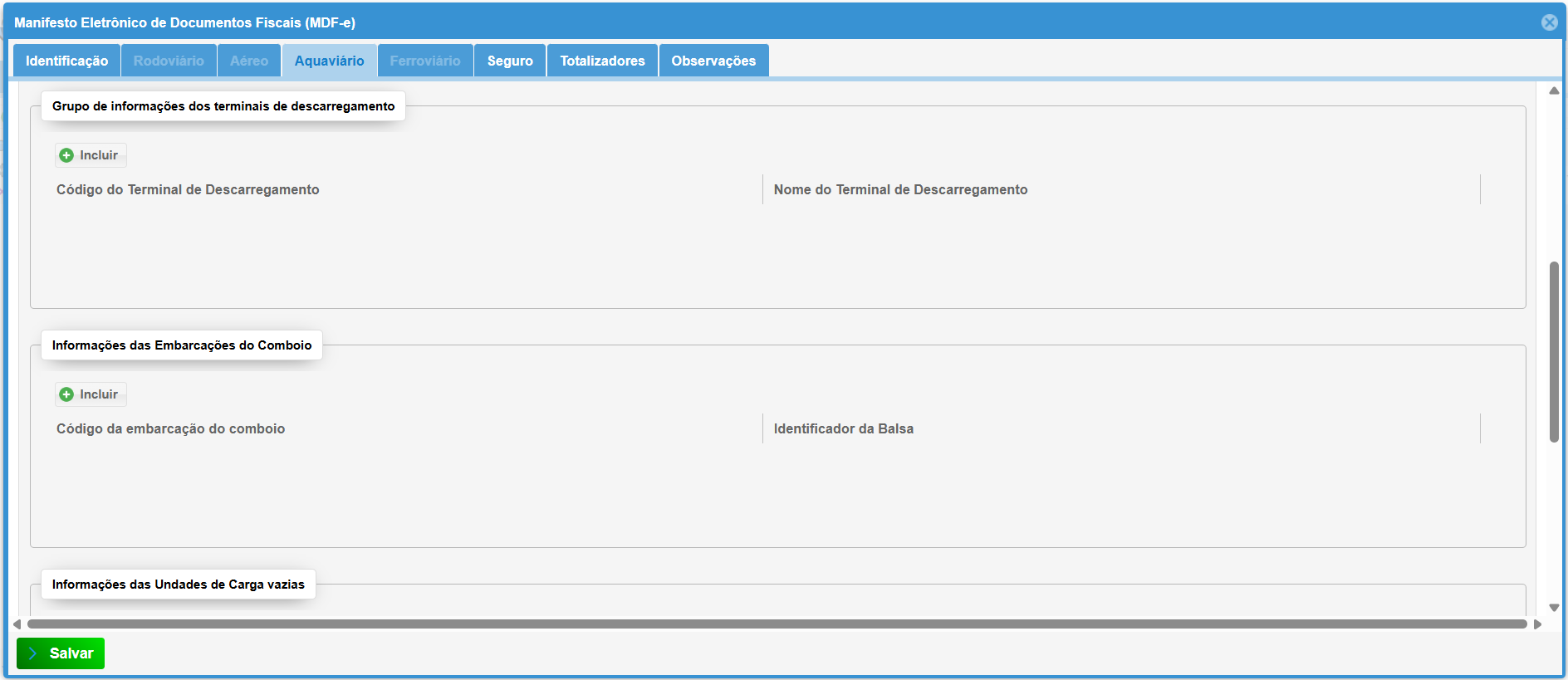](https://kb.illimitar.pro/uploads/images/gallery/2026-04/ynVimage.png) - **Informações das Unidades de Carga vazias:** Clique em **+ Incluir** para registrar a identificação e o tipo de containers ou recipientes que estão sendo transportados vazios. - **Informações das Unidades de Transporte vazias:** Utilize o botão **+ Incluir** para informar a identificação e o tipo de veículos ou estruturas de transporte (como balsas) que realizarão o trajeto sem mercadoria. [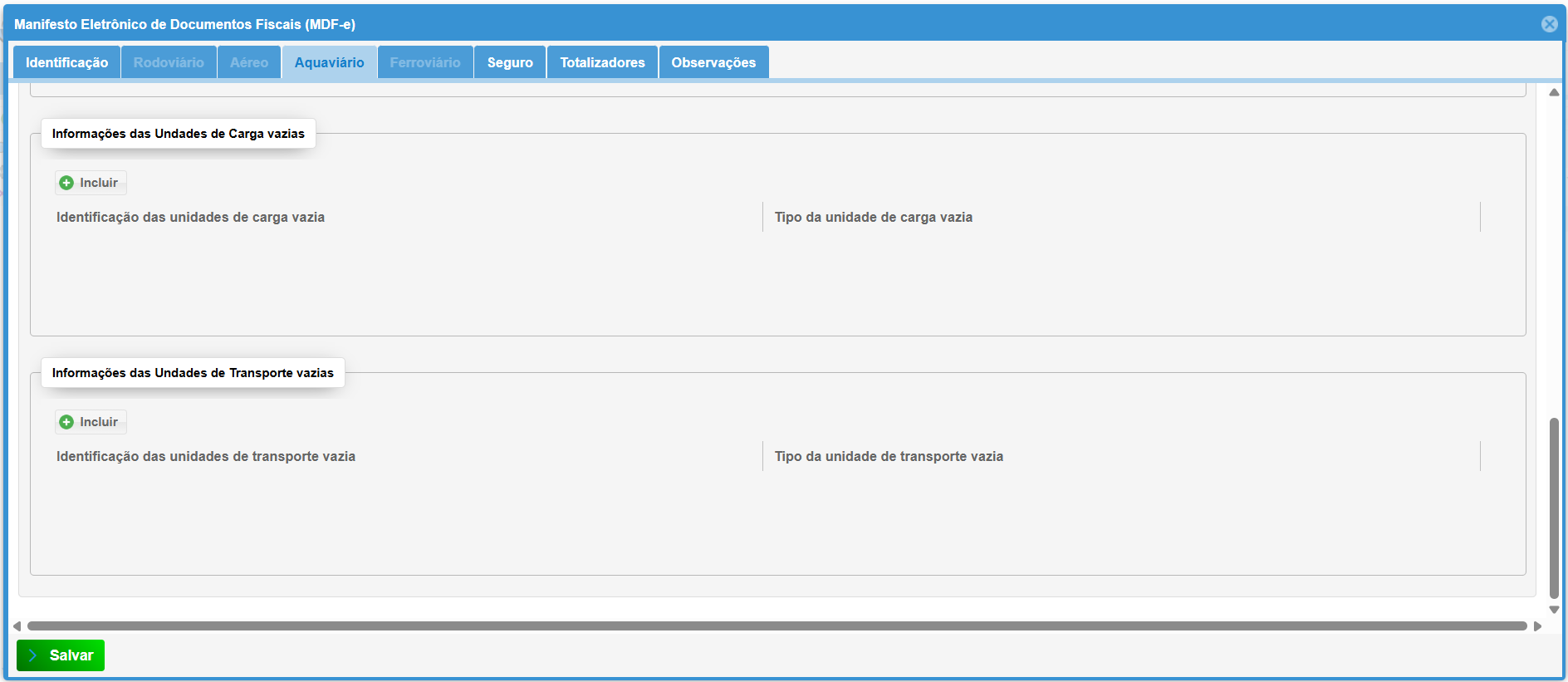](https://kb.illimitar.pro/uploads/images/gallery/2026-04/nuqimage.png) --- ##### 4.4. Aba Ferroviário A aba **Ferroviário** só será habilitada para preenchimento se você selecionar a opção "4 - Ferroviário" no campo **Modal** da aba Identificação. Abaixo, organizamos todos os campos presentes nela para facilitar sua compreensão: - **Prefixo do Trem (\*):** Informe o código de identificação da composição ferroviária. - **Data e hora de liberação do trem na origem:** Campo para registrar o momento exato em que a composição foi autorizada a partir. - **Origem do Trem (\*):** Identifique o local onde a viagem se inicia. - **Destino do Trem (\*):** Identifique o local final do trajeto. - **Quantidade de vagões carregados (\*):** Informe o número total de vagões que compõem o trem. - **Informações dos Vagões**: Ao clicar em **+ Incluir**, você deve informar os dados técnicos de cada vagão, como o **peso** (base de cálculo e real), o **tipo** de vagão, sua **identificação** oficial (série e número), a **posição** dele na composição e a **capacidade útil** em toneladas. [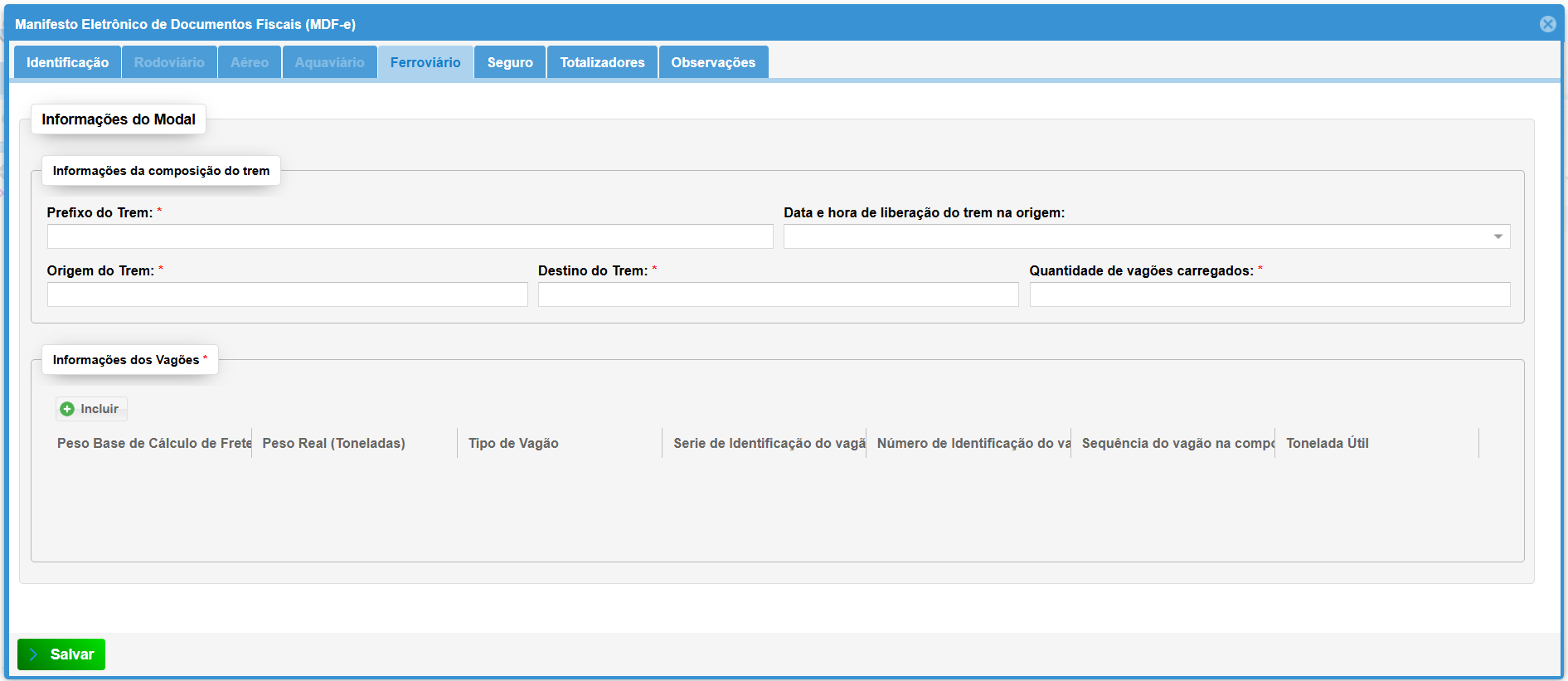](https://kb.illimitar.pro/uploads/images/gallery/2026-04/yLUimage.png) --- ##### 4.5. Aba Seguro - **Preenchimento Opcional:** Esta aba deve ser preenchida apenas se houver a contratação de uma apólice de seguro para aquela carga específica. Se não houver, pode seguir para a próxima. [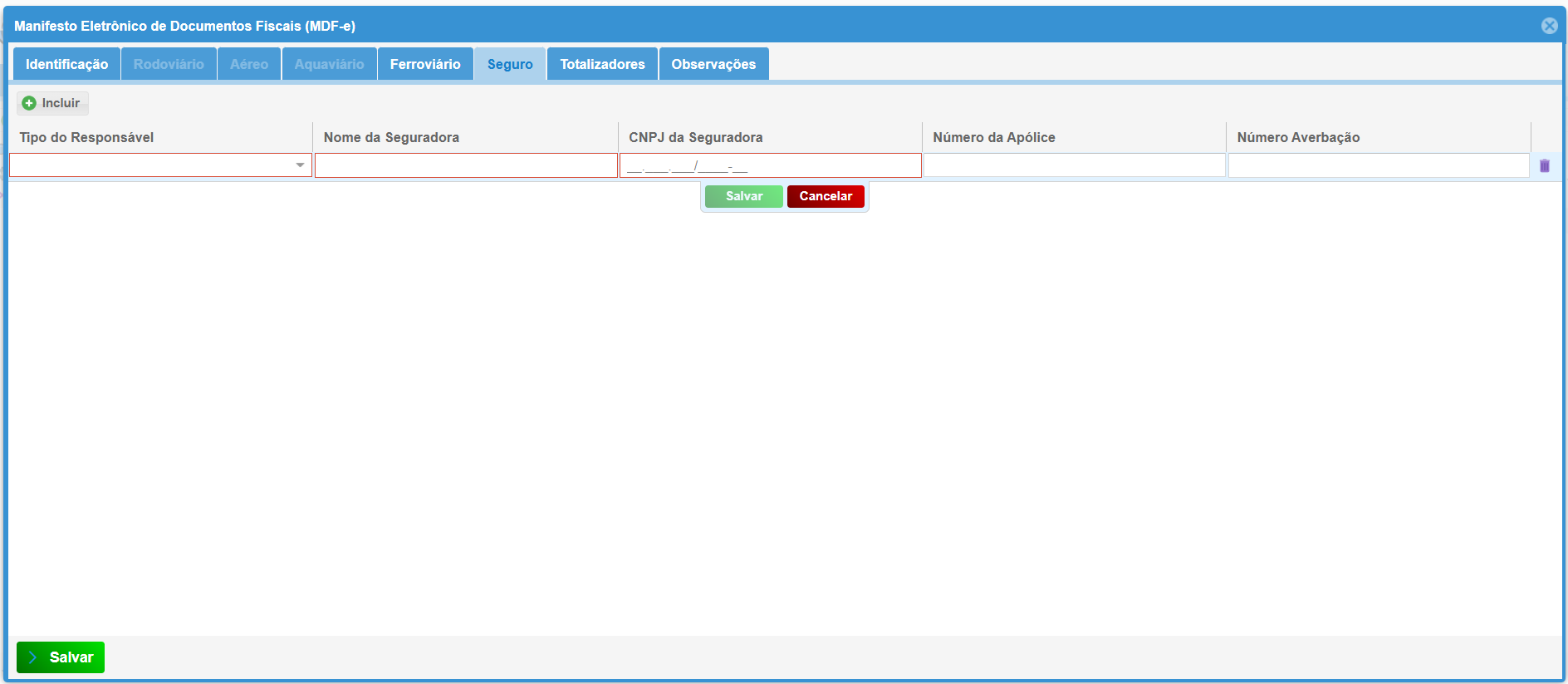](https://kb.illimitar.pro/uploads/images/gallery/2026-04/APnimage.png) --- ##### 4.6. Aba Totalizadores (Obrigatório) Aqui o sistema consolida o volume total transportado: - **Valor Total da Carga:** Valor em Reais (R$) de todas as mercadorias. - **Peso Carga:** Peso bruto total. - **Unidade de Medida:** Indique se o peso informado está em **KG** ou **TON**. [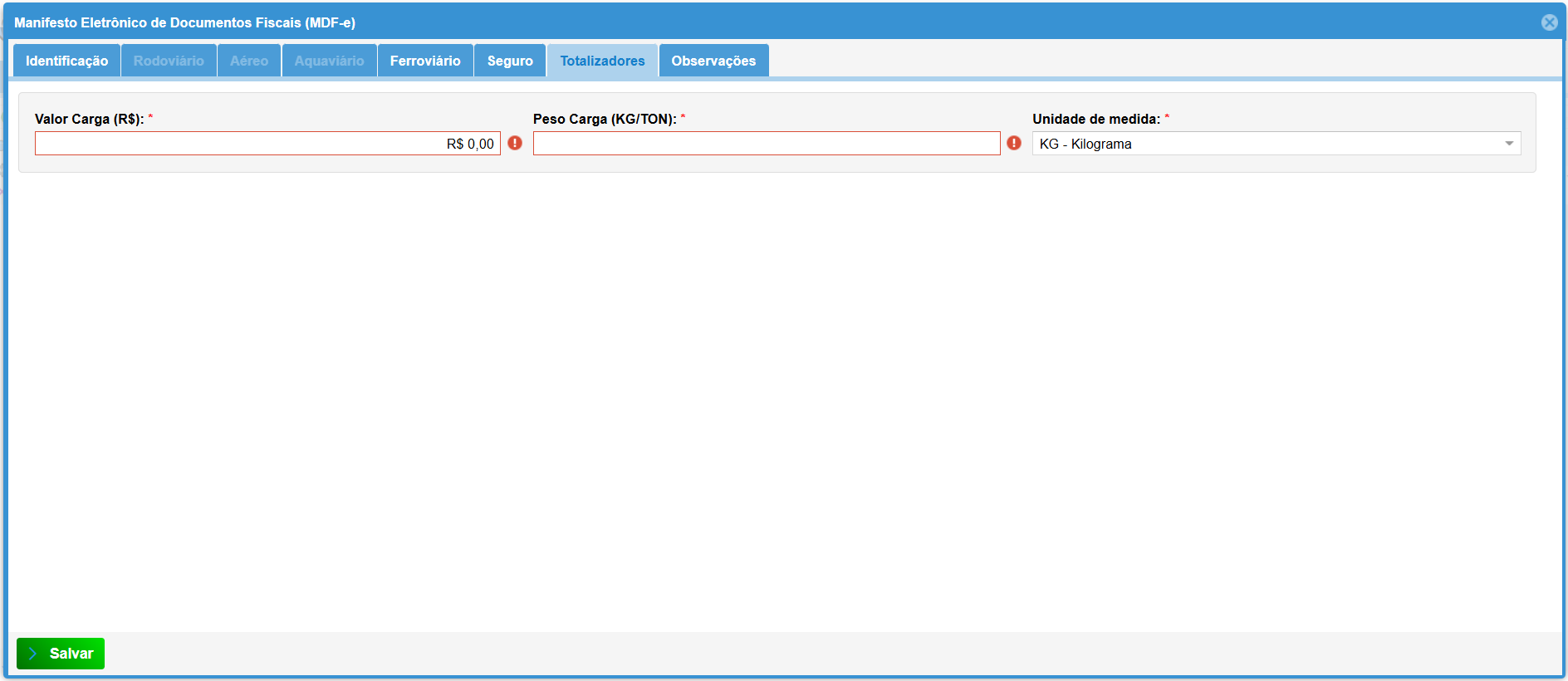](https://kb.illimitar.pro/uploads/images/gallery/2026-04/xkMimage.png) --- ##### 4.7. Aba Observações - **Informações Extras:** Espaço reservado para qualquer detalhe adicional que você considere importante constar no documento fiscal ou que seja solicitado pelo seu cliente/fiscalização. [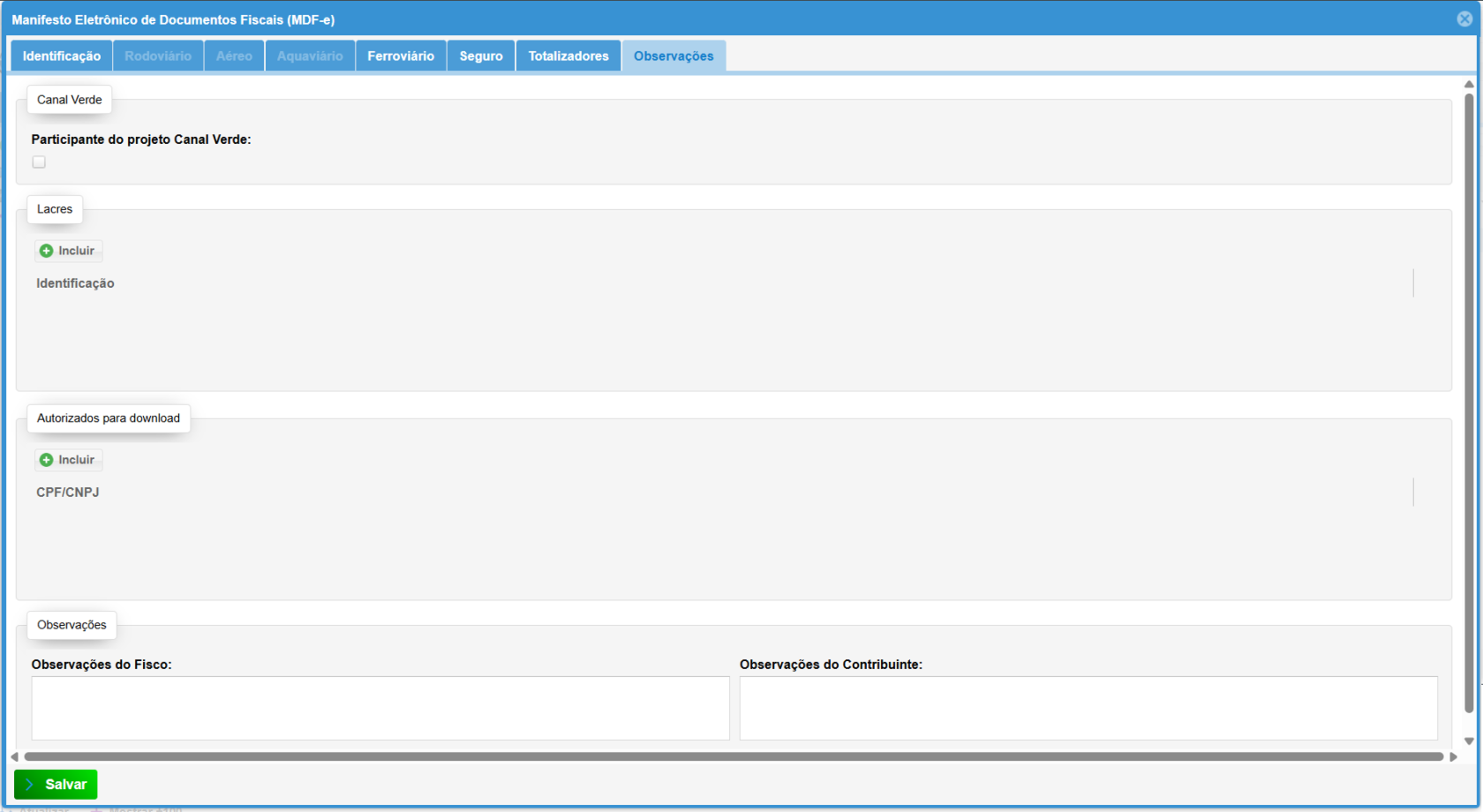](https://kb.illimitar.pro/uploads/images/gallery/2026-04/Byo5.png) # Duplicar NF-e A função **Duplicar NF-e** permite que você crie uma nova nota fiscal utilizando todas as informações de uma nota já emitida anteriormente. Isso agiliza muito o preenchimento, especialmente para vendas recorrentes, permitindo que você apenas ajuste o necessário antes de transmitir. #### **1. Acessando a Funcionalidade** Para encontrar o botão de duplicação, siga este caminho: - No menu principal, clique no módulo **Estoque**. - Vá até a coluna de **Controles Fiscais**. Selecione o sub-módulo **NF-e**. [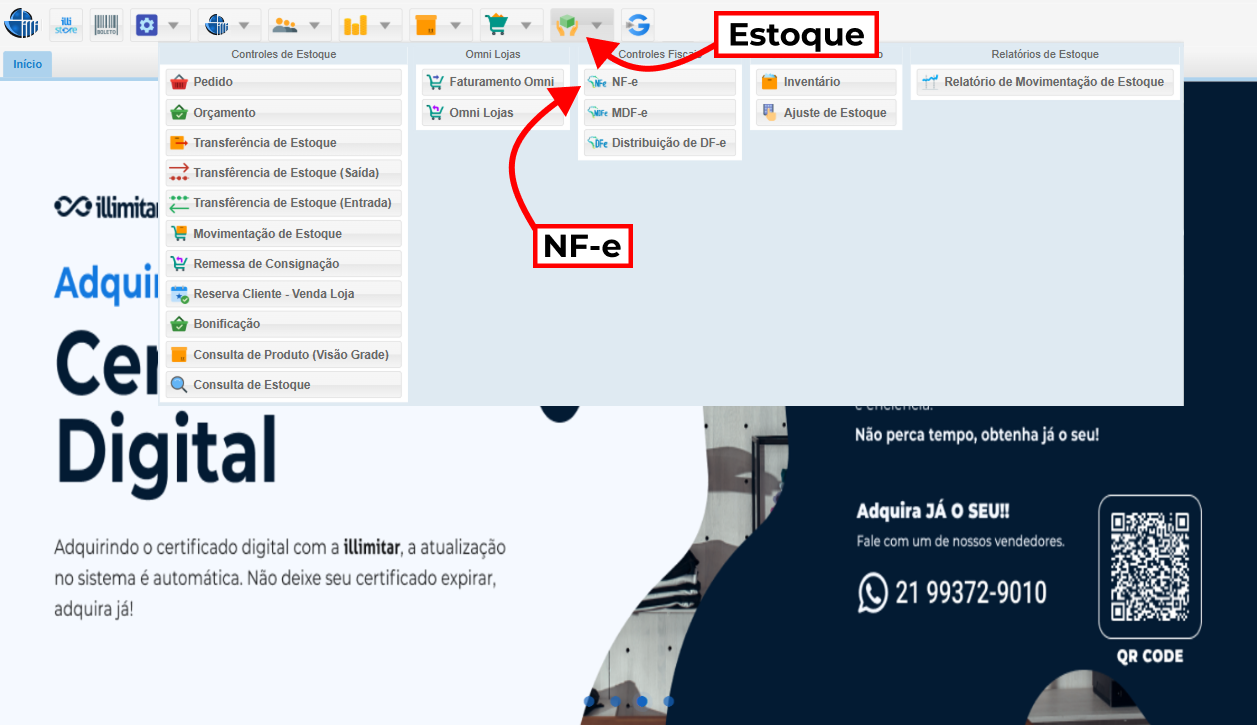](https://kb.illimitar.pro/uploads/images/gallery/2026-04/image-1.png) --- #### **2. Passo a Passo para Duplicar** - Na listagem de notas, **selecione a nota fiscal que deseja** usar como base. - Clique no botão **Duplicar NF-e** no menu superior. O sistema iniciará o processo de cópia dos dados.***Importante**: Se você fechar e abrir a nota novamente, a Entidade ficará bloqueada para edição.*
[](https://kb.illimitar.pro/uploads/images/gallery/2026-04/keV9.png) - Você está livre para: - Adicionar ou remover **Produtos**. - Atualizar informações de **Transporte**. - Trocar a **Forma de Pagamento**. - Incluir **Notas Referenciadas**. --- #### **3. Regras de Edição:**| ##### **Campo** | #### **Pode ser alterado?** | #### **Observação** |
| Operação | Não | Este campo permanece fixo e não pode ser mexido. |
| Entidade | Sim | Somente no ato da duplicação, antes de salvar e fechar. |
| Produtos | Sim | Edite itens, quantidades e valores conforme necessário. |
| Pagamento/Transporte | Sim | Totalmente editáveis para a nova nota. |