# Documentação [Via BASE/GESTOR]
Guia simples para configurar e usar no dia a dia.
**Neste documento**
1. [Instalação dos Apps](#bkmrk-1.-configurar-a-inte)
2. [Configurar a integração](#bkmrk-2.-configurar-a-inte)
3. [Configurar o totem (Visual)](#bkmrk-2b-config-totem)
4. [Impressora no Gestor](#bkmrk-2.-impressora-no-ges)
###
Versão: 1.3.0 (Bibliotecas/Módulos)
Versão: 1.0.224 (Portal)
Configuração de infraestrutura NGINX
Antes de iniciar a configuração da integração, é necessário abrir um chamado para a equipe de **DevOps** solicitando a configuração do **Nginx** da loja/ambiente onde a integração será utilizada. Essa configuração é indispensável para permitir a comunicação correta entre o ILLI e os serviços da Credsystem. Como referência para o escopo da solicitação, utilize o chamado **SIC-14670**, adaptando as informações conforme o ambiente e a loja que será configurada. Somente após a conclusão desse chamado prossiga com as etapas de configuração da integração.
Modelo do chamado: [https://illimitar.atlassian.net/browse/SIC-14670](https://illimitar.atlassian.net/browse/SIC-14670)
### Caso os módulos da Credsystem não apareçam no portal
Neste caso, deve ser aberto um chamado para atualizar o portal para a equipe do NOC
É preciso entender para aonde o portal está sendo apontado para ser gerado a atualização no Portainer
Seguir esse Jira de exemplo: [https://illimitar.atlassian.net/browse/NOC-42](https://illimitar.atlassian.net/browse/NOC-42)
### Caso os módulos da Credsystem não apareçam no PDV
Neste caso, deve ser verificado se as permissões do grupo que o usuário se encontra.
\----------------------------------------------------------------------------------------------------------------------------------
## 1. Instalação dos Apps
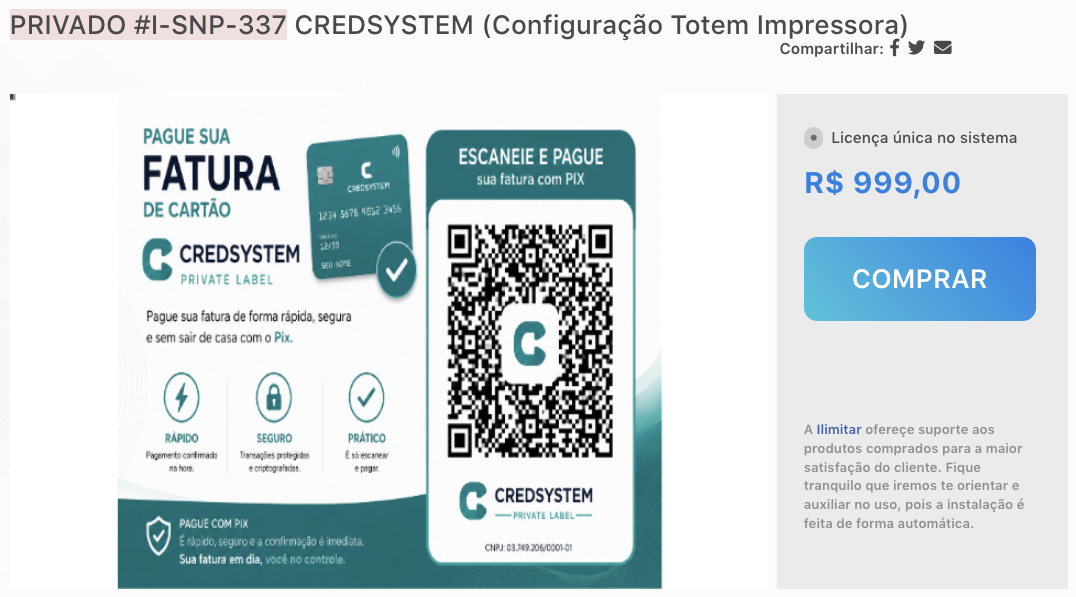
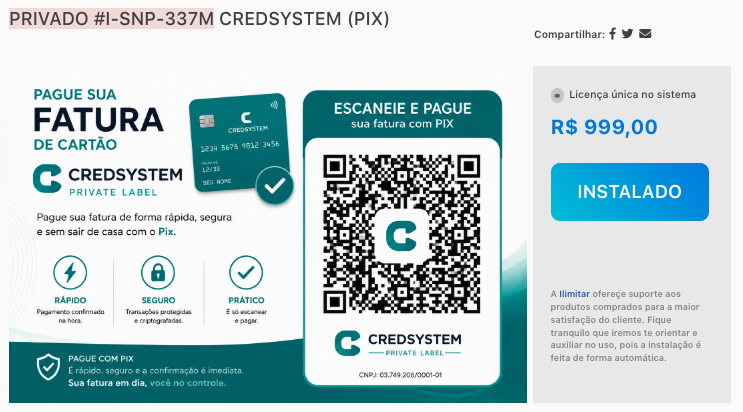
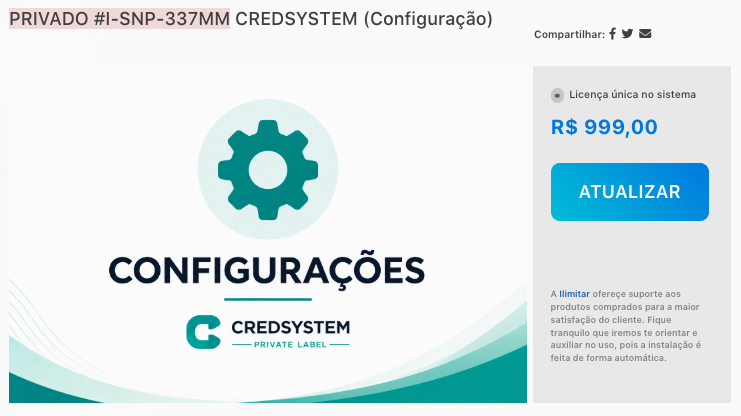
Na sua base acesse a IlliStore, precisamos instalar os 3 Apps e conferir se as bibliotecas,funções de acesso e módulos de acesso, abaixo foram importadas.
Obs: Apesar de no print estar com # no nome, a busca deve ser feita com @, conforme lista abaixo.
**Apps:**
@I-SNP-337
@I-SNP-337M
@I-SNP-337MM
[](https://kb.illimitar.pro/uploads/images/gallery/2026-09/foto.png)
[](https://kb.illimitar.pro/uploads/images/gallery/2026-07/app.png)
[](https://kb.illimitar.pro/uploads/images/gallery/2026-07/app1.png)
**Bibliotecas instaladas:**
\* 981bfb94-afe7-4956-8ecd-4ecbc3b45246
\* 88e14c87-331c-485b-95f8-8f63d76d446d
\* 857e21c5-203f-4943-b60d-9258bf0ebd7e
\* f3d67c71-a1f9-4709-a81f-de0a4bb1f6e6
**Funções de acesso:**
\* Credsystem (Desfazer)
\* Credsystem (Limite)
\* Credsystem (PIX)
\* Credsystem (Dinheiro)
**Módulos de Acesso** \* CONFIGURAÇÃO GERAL
\* CONFIGURAÇÃO TOTEM IMPRESSORA
\* CREDSYSTEM (PIX)
O Usuário que tiver acesso ao PDV e ao TOTEM deverá ter acesso ao Gestor e aos módulos da Credsystem
Caso não tenha, pode dar erro de: Usuário não autenticado
\----------------------------------------------------------------------------------------------------------------------------------
## 2. Configurar a integração
A configuração da Credsystem deve ser feita via GESTOR.
No módulo "CREDSYSTEM" > **CONFIGURAÇÃO GERAL**. Nela há dois blocos principais:
\* **Configurações (Gerais)** (credenciais, URLs da API e outros)
\* **Configurações (Totem)** (aparência e timeouts e outros).
Em **Configurações (Gerais)**, insira as credenciais da Credsystem **por entidade**.
Sempre selecione a **Entidade** correta antes de editar ou salvar — cada loja possui sua própria configuração.
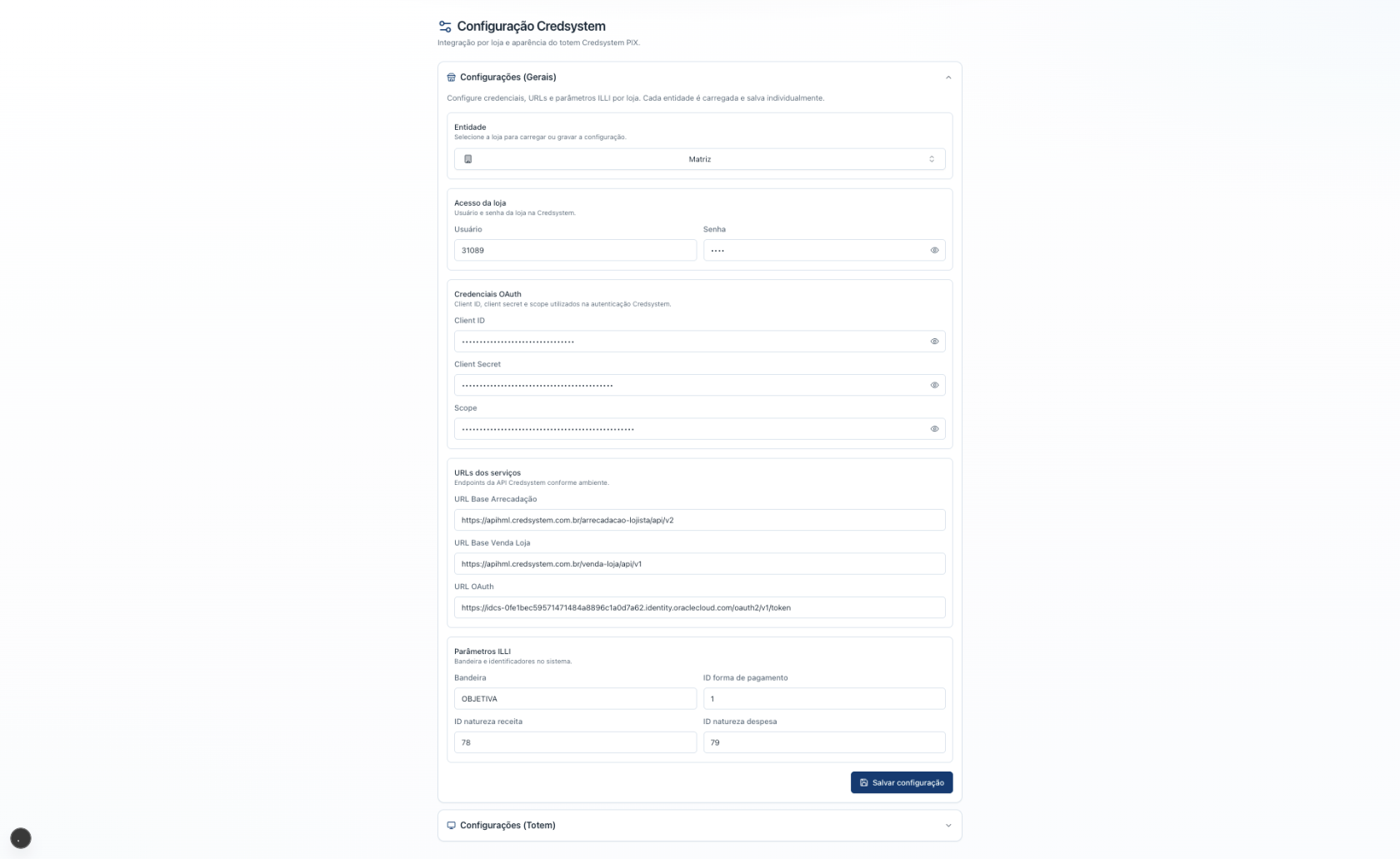
Tela de configuração — Configurações (Gerais)
[](https://kb.illimitar.pro/uploads/images/gallery/2026-07/9kE001.png)
**Passo a passo — Configurações (Gerais)**
1. Expanda **Configurações (Gerais)**.
2. Escolha a **Entidade** (loja) que será configurada.
3. Em **Acesso da loja**, preencha **Usuário** e **Senha**.
4. Em **Credenciais OAuth**, preencha **Client ID**, **Client Secret** e **Scope**.
5. Em **URLs dos serviços**, confira as 3 URLs (homologação ou produção, conforme o ambiente).
6. Em **Parâmetros ILLI**, preencha **Bandeira** e os IDs do ILLI (forma de pagamento, natureza receita e natureza despesa).
7. Clique em **Salvar configuração**.
### O que cada campo significa
Entidade
Loja que está sendo configurada.
Usuário
Usuário da loja
Senha
Senha da loja
Client ID
Usuário técnico da API.
Client Secret
Senha técnica da API.
Scope
Permissão do token.
URL Base Arrecadação
Endereço para pagamentos e títulos.
URL Base Venda Loja
Endereço para limite e planos.
URL OAuth
Endereço para gerar o token.
Bandeira
Em geral `OBJETIVA`.
ID forma de pagamento
Código da forma Credsystem no ILLI.
ID natureza receita
Natureza do recebimento.
ID natureza despesa
Natureza do estorno/desfazimento.
Configuração de exemplo para HML (Ambiente de Homologação)
{
"idEntidade": "2",
"usuario": "31089",
"senha": "3164",
"clientId": "ff7dc433ef86403089be6654694f034b",
"clientSecret": "idcscs-e35fbaf0-bc15-42d7-a3d8-b3e7aefa70bd",
"scope": "OBJETIVA-HML-8b3d3093-0869-4479-9bc2-9f56998214de",
"urlBaseArrecadacao": "[https://apihml.credsystem.com.br/arrecadacao-lojista/api/v2/](https://apihml.credsystem.com.br/arrecadacao-lojista/api/v2/)",
"urlBaseVendaLoja": "[https://apihml.credsystem.com.br/venda-loja/api/v1/](https://apihml.credsystem.com.br/venda-loja/api/v1/)",
"urlOauth": "[https://idcs-0fe1bec59571471484a8896c1a0d7a62.identity.oraclecloud.com/oauth2/v1/token](https://idcs-0fe1bec59571471484a8896c1a0d7a62.identity.oraclecloud.com/oauth2/v1/token)",
"bandeira": "OBJETIVA",
"idFormaPagamento": "1",
"idNaturezaLancamento": "78",
"idNaturezaDespesa": "79"
}
#### Impressão de comprovante
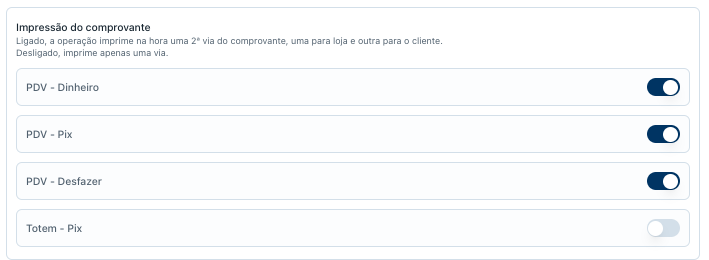
Você pode agora configurar se deseja que o comprovante seja impresso em 2 vias, ou seja, uma para loja e outra para o cliente.
Fica em Configuração Credsystem > Configurações (Gerais) > Impressão do comprovante
[](https://kb.illimitar.pro/uploads/images/gallery/2026-10/captura-de-tela-2026-10-02-as-10-35-20.png)
\----------------------------------------------------------------------------------------------------------------------------------
## 3. Configurar o totem (Visual)
Na mesma tela, expanda **Configurações (Totem)** para ajustar tempos de uso e a aparência do totem Credsystem PIX.
As alterações de imagem/cor são aplicadas após salvar e, em geral, após recarregar a página do totem.
O bloco do totem está organizado em:
- **Configurações gerais** — retorno por inatividade e revelação do CPF
- **Tela Principal** — imagem, cor e pulsar da tela inicial
- **Telas Internas** — imagem e cor das etapas de CPF, pagamento e sucesso
### 3.1 Configurações gerais do totem
#### Retorno por inatividade
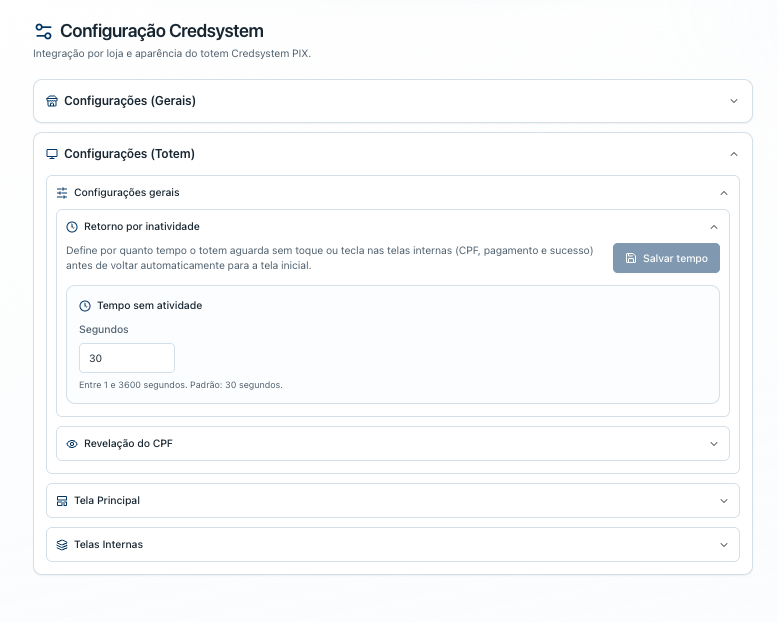
Define por quanto tempo o totem aguarda sem toque ou tecla nas telas internas (CPF, pagamento e sucesso) antes de voltar automaticamente para a tela inicial.
- Campo: **Tempo sem atividade** (em segundos)
- Intervalo permitido: **1 a 3600** segundos
- Padrão: **30 segundos**
- Clique em **Salvar tempo** para gravar
[](https://kb.illimitar.pro/uploads/images/gallery/2026-07/002.png)#### Revelação do CPF
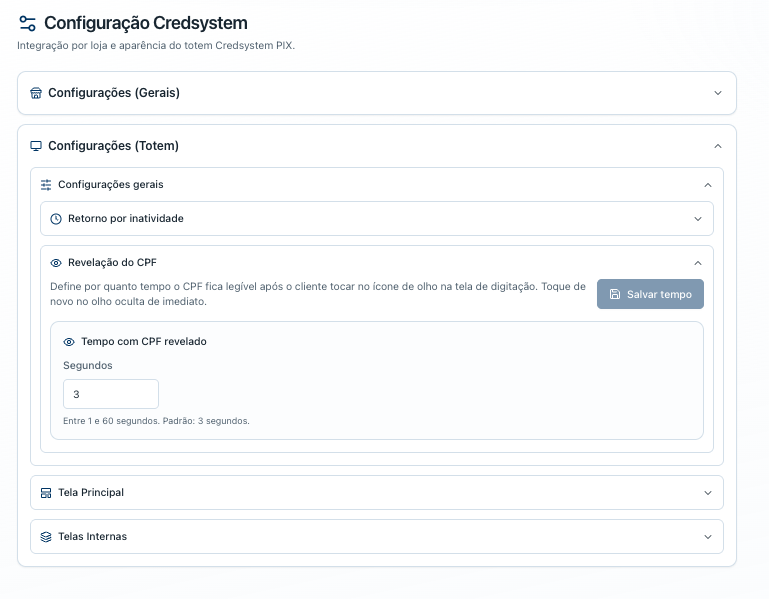
Define por quanto tempo o CPF fica legível após o cliente tocar no ícone de olho na tela de digitação.
Toque de novo no olho oculta de imediato.
- Campo: **Tempo com CPF revelado** (em segundos)
- Intervalo permitido: **1 a 60** segundos
- Padrão: **3 segundos**
- Clique em **Salvar tempo** para gravar
[](https://kb.illimitar.pro/uploads/images/gallery/2026-07/003.png)### 3.2 Tela Principal
Configura a tela de atração (tela inicial) do totem: imagem de fundo, cor de fundo e indicador pulsante.
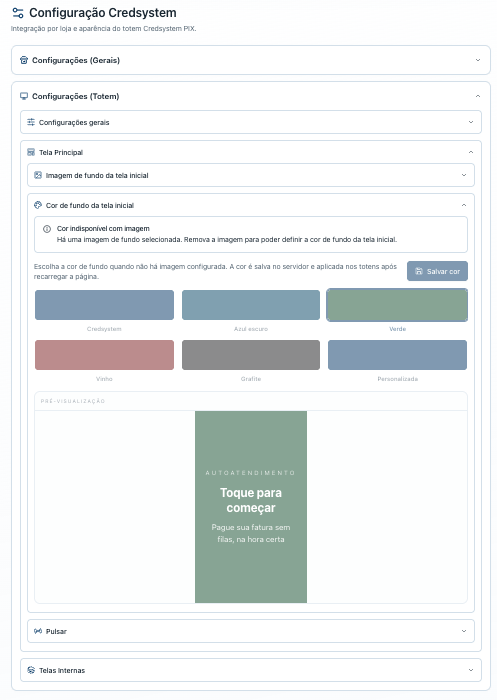
**Imagem e cor são mutuamente exclusivas:** se houver imagem configurada, a cor fica indisponível até a imagem ser removida.
#### Imagem de fundo da tela inicial
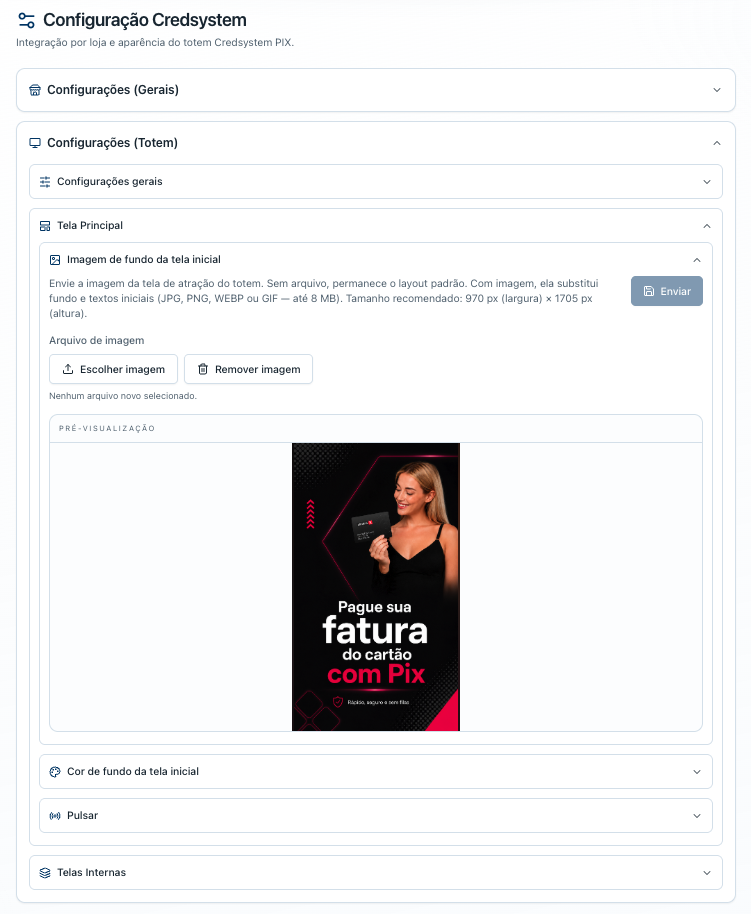
Envie a imagem da tela de atração do totem. Sem arquivo, permanece o layout padrão. Com imagem, ela substitui fundo e textos iniciais.
- Formatos: **JPG, PNG, WEBP ou GIF**
- Tamanho máximo: **8 MB**
- Tamanho recomendado: **970 px (largura) × 1705 px (altura)**
- Use **Escolher imagem** para selecionar o arquivo e **Enviar** para salvar
- Use **Remover imagem** para voltar ao layout padrão / permitir definir a cor de fundo
[](https://kb.illimitar.pro/uploads/images/gallery/2026-07/004.png)#### Cor de fundo da tela inicial
Escolha a cor de fundo quando não há imagem configurada. Se houver imagem de fundo selecionada, a tela exibe o aviso de que a cor está indisponível — remova a imagem para poder definir a cor.
- Presets: Credsystem, Azul escuro, Verde, Vinho, Grafite e Personalizada
- A pré-visualização mostra como a tela inicial fica com a cor escolhida
- Clique em **Salvar cor** para gravar
[](https://kb.illimitar.pro/uploads/images/gallery/2026-07/005.png)#### Pulsar
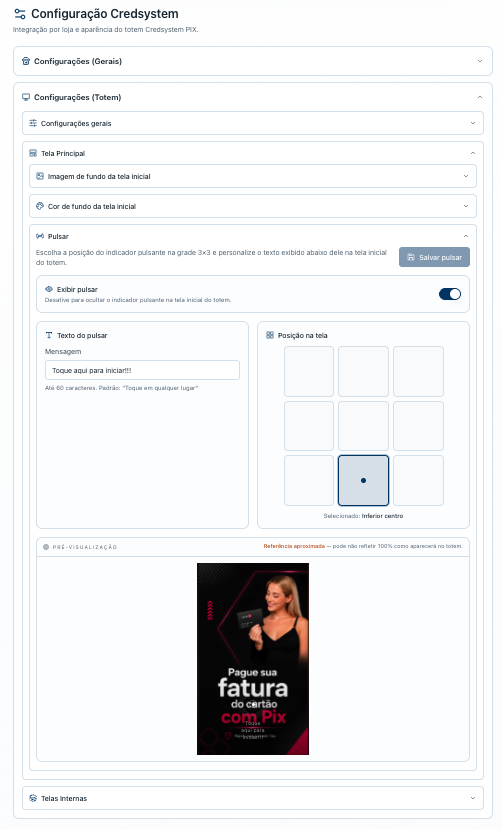
Escolha a posição do indicador pulsante na grade 3×3 e personalize o texto exibido abaixo dele na tela inicial do totem.
- **Exibir pulsar**: liga ou desliga o indicador
- **Texto do pulsar / Mensagem**: até **60 caracteres** (padrão: “Toque em qualquer lugar”)
- **Posição na tela**: grade 3×3 (ex.: Inferior centro)
- Use a pré-visualização como referência aproximada
- Clique em **Salvar pulsar** para gravar
[](https://kb.illimitar.pro/uploads/images/gallery/2026-07/006.png)### 3.3 Telas Internas
Configura o fundo das etapas após a tela inicial (CPF, pagamento e sucesso). Assim como na tela principal, imagem e cor são alternativas: sem imagem, usa-se a cor escolhida (ou o layout padrão).
#### Imagem de fundo das telas internas
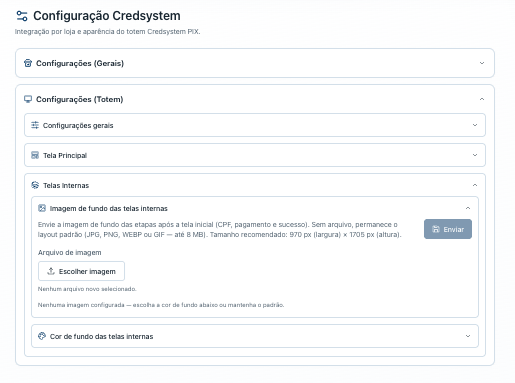
Envie a imagem de fundo das etapas internas. Sem arquivo, permanece o layout padrão (ou a cor escolhida abaixo).
- Formatos: **JPG, PNG, WEBP ou GIF**
- Tamanho máximo: **8 MB**
- Tamanho recomendado: **970 px (largura) × 1705 px (altura)**
- Use **Escolher imagem** e depois **Enviar**
[](https://kb.illimitar.pro/uploads/images/gallery/2026-07/007.png)#### Cor de fundo das telas internas
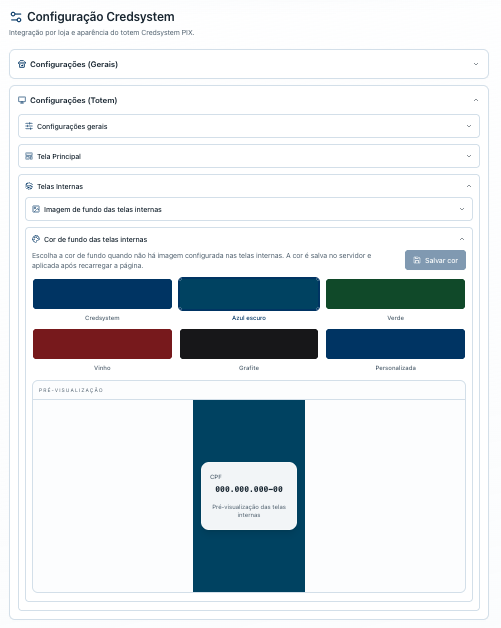
Escolha a cor de fundo quando não há imagem configurada nas telas internas. A cor é salva no servidor e aplicada após recarregar a página.
- Presets: Credsystem, Azul escuro, Verde, Vinho, Grafite e Personalizada
- A pré-visualização mostra um mockup das telas internas com a cor escolhida
- Clique em **Salvar cor** para gravar
[](https://kb.illimitar.pro/uploads/images/gallery/2026-07/008.png)## 4. Impressora no Gestor
Para o comprovante sair no caixa, configure a impressora do operador no Gestor.
[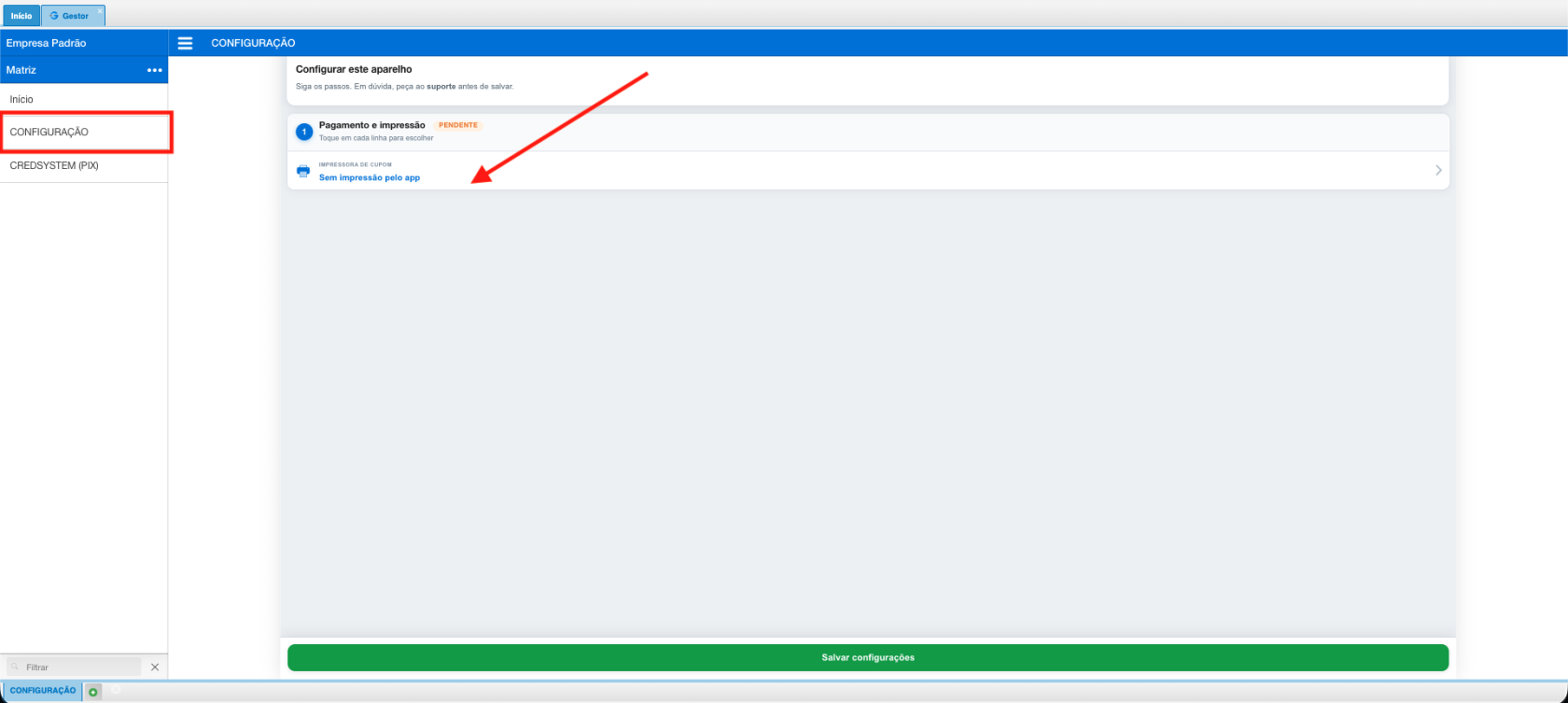](https://kb.illimitar.pro/uploads/images/gallery/2026-07/gestorconfig.png)
Tipo de impressora
Bluetooth, USB, Rede, GPOS, Clover… ou Nenhum.
Nome do dispositivo
Nome da impressora.
MAC (Bluetooth)
Endereço da impressora Bluetooth.
IP e Porta (Rede)
Usados no tipo Rede (porta comum: 9100).
Colunas
Largura do cupom (ex.: 48).
Salve e faça um teste de impressão.
Credsystem × ILLI · Guia do usuário