CREDSYSTEM (PDV+TOTEM)
- Integração Credsystem — Introdução
- Arquitetura — Como os módulos se conectam
- Instalação e Banco de Dados
- Configuração por Loja / Entidade
- Portal do Operador — Uso no Balcão
- Fluxo de Pagamento — Dinheiro e Cartão
- Fluxo de Pagamento Instantâneo e Totem de Autoatendimento
- Parcelamento e Consulta de Limite
- Estorno e Regras de Desfazimento
- Gestor Mobile — Caixa e Impressora
- Referência Técnica para equipe de Tecnologia da Informação
- Documentação [Via BASE/GESTOR]
- Documentação [Via PDV]
Integração Credsystem — Introdução
Este material explica como o sistema ILLI se conecta à Credsystem para consultar faturas, receber pagamentos e operar o Totem de Pagamento Instantâneo nas lojas.
Em linguagem simples
O sistema permite que a loja consulte a fatura do cliente pelo Cadastro de Pessoa Física, receba o pagamento (dinheiro, cartão ou Pagamento Instantâneo) e registre tudo no caixa e no histórico da loja.
Existem três formas principais de uso:
- Portal no computador — o operador atende o cliente no balcão.
- Totem de Pagamento Instantâneo — o cliente paga sozinho na tela de autoatendimento.
- Aplicativo Gestor no celular — configura qual caixa e impressora cada funcionário usa.
Tudo isso conversa com os servidores da Credsystem (empresa do cartão/fatura) pela internet, de forma segura.

Figura 1 — O ILLI fica no meio: recebe o pedido da loja, fala com a Credsystem e registra no caixa.
Glossário — palavras que você vai encontrar
- Cadastro de Pessoa Física
- Número de identificação do cliente. É usado para buscar a fatura dele.
- Extrato / Fatura
- Conta que o cliente precisa pagar. Pode ter valor total, valor mínimo ou parcelas.
- Entidade / Loja
- Cada unidade de negócio cadastrada no ILLI. Cada loja tem sua própria configuração.
- Caixa
- O ponto de venda onde o operador trabalha. O pagamento pode gerar uma entrada de dinheiro no caixa.
- Pré-autorização
- Passo em que a Credsystem reserva o pagamento antes de confirmar de vez. É como "segurar" o valor.
- Efetivação
- Confirmação final do pagamento na Credsystem.
- Estorno / Desfazimento
- Cancelar um pagamento que já foi feito. Só é permitido em alguns casos e dentro de um prazo.
- Pagamento Instantâneo
- Forma de pagamento instantânea pelo celular, usando Código de Resposta Rápida.
- Totem
- Tela de autoatendimento na loja, onde o cliente paga sozinho pelo Pagamento Instantâneo.
- Integrador
- Banco de dados auxiliar que guarda histórico de clientes, pagamentos e avaliações do totem.
- Ponto de Venda
- Sistema de ponto de venda do ILLI. Registra entradas e saídas de dinheiro no caixa.
Detalhes para Tecnologia da Informação
O diretório bibliotecas/ contém 4 módulos independentes escritos em Pré-processador de Hipertexto, cada um identificado por Identificador Universal Único:
| Identificador Universal Único | Classe | Função |
|---|---|---|
981bfb94-afe7-4956-8ecd-4ecbc3b45246 |
api_integracao_credsystem |
Cliente de Transferência Representacional de Estado/Autorização Aberta Credsystem |
88e14c87-331c-485b-95f8-8f63d76d446d |
api_integracao_credsystem_pagamento_total |
Portal, totem, Ponto de Venda, banco integrador |
857e21c5-857e21c5-203f-4943-b60d-9258bf0ebd7e |
credsystem_gestor_configuracoes |
Config caixa/impressora por usuário |
f3d67c71-a1f9-4709-a81f-de0a4bb1f6e6 |
configCredsystem |
Tela legada (substituída pela Quasar em 981bfb94) |
Dependência compartilhada: util.php (12262a22-30ab-11e9-bb4c-127101af6b0d).
Documentação focada nos módulos atuais; legado Protocolo Simples de Acesso a Objetos em v1/credsystem não é coberto neste livro.
Arquitetura — Como os módulos se conectam
O sistema é dividido em peças que trabalham juntas: uma parte fala com a Credsystem, outra atende o operador, outra guarda o histórico e outra configura o celular do gestor.
Em linguagem simples
Imagine uma loja com três pontos de contato:
- Computador do balcão — onde o operador consulta e recebe pagamentos.
- Totem na entrada — onde o cliente paga sozinho pelo Pagamento Instantâneo.
- Celular do gestor — onde se escolhe caixa e impressora.
Todos esses pontos passam pelo mesmo sistema central (ILLI), que por sua vez conversa com a Credsystem na internet e grava tudo no banco de dados da loja.

Figura 2 — Arquitetura: o módulo Pagamento Total (88e14c87) orquestra tudo; a Interface de Programação de Aplicações Credsystem (981bfb94) faz as chamadas externas.
Detalhes para Tecnologia da Informação
Camadas
| Camada | Módulo | Responsabilidade |
|---|---|---|
| Apresentação | 88e14c87/visual.html |
Vue 3 — portal operador |
| Apresentação | /v1/credsystem-pix |
Interface do Usuário do Totem de Pagamento Instantâneo (fora de bibliotecas/) |
| Apresentação | 981bfb94/visual.html |
Quasar — configuração por entidade |
| Negócio | 88e14c87/controle.php |
Orquestração, Ponto de Venda, integrador, auditoria |
| Integração | 981bfb94/controle.php |
Autorização Aberta versão 2 + Guzzle → Interface de Programação de Aplicações Credsystem |
| Configuração mobile | 857e21c5/controle.php |
configuracao_usuario |
Dependências entre módulos
88e14c87instancianew api_integracao_credsystem()para todas as operações Credsystem.88e14c87chamavendarapida::sangriasuprimentopara receita/despesa no Ponto de Venda.857e21c5e88e14c87usamutil.php(12262a22).
Rotas principais (@Link)
/bibliotecas/981bfb94-…/api_integracao_credsystem/bibliotecas/88e14c87-…/api_integracao_credsystem_pagamento_total/bibliotecas/857e21c5-…/credsystem_gestor_configuracoes
Instalação e Banco de Dados
Antes de usar o sistema, é preciso instalar os módulos e criar as tabelas que guardam clientes, pagamentos e avaliações do totem.
Em linguagem simples
A equipe de Tecnologia da Informação precisa rodar a instalação dos módulos no servidor. Isso cria um "caderno de anotações" digital (banco de dados) onde ficam guardados:
- Os dados dos clientes que já consultaram a fatura.
- O histórico de pagamentos feitos na loja.
- As notas de satisfação que o cliente dá no totem (de 1 a 5).
Sem essa instalação, o portal e o totem não conseguem salvar informações.

Figura 3 — Ordem das migrações do instalador (88e14c87): v1 cria o banco; v2, v3 e v4 criam as tabelas.
Detalhes para Tecnologia da Informação
Instalador
Arquivo: bibliotecas/88e14c87-…/instalador.php
Rota: /bibliotecas/88e14c87-…/api_integracao_credsystem_pagamento_total/install
Dependência: util.php (12262a22-30ab-11e9-bb4c-127101af6b0d)
Migrações
| Versão | Ação |
|---|---|
| v1 | CREATE DATABASE IF NOT EXISTS {banco}_integrador |
| v2 | Cria tabela cred_cliente (Notação de Objetos JavaScript: cpf, nome, codigoCliente, diaMesNascimento) |
| v3 | Cria tabela cred_pagamento (cpf, entidade, usuário, caixa, valor Notação de Objetos JavaScript, tipo, situação) |
| v4 | Cria tabela cred_satisfacao (cpf, nota 1–5) |
Schema cred_pagamento
| Coluna | Tipo | Descrição |
|---|---|---|
cpf_cliente |
varchar(14) | Cadastro de Pessoa Física sem formatação |
id_entidade |
int | Loja/entidade |
id_usuario |
int | Operador |
id_caixa |
int | Caixa do Ponto de Venda |
valor |
Notação de Objetos JavaScript | Detalhes do pagamento |
pagamento |
varchar | DINHEIRO ou PIX |
situacao |
varchar | EFETIVADO ou ESTORNADO |
Outros módulos
981bfb94— instalador vazio (sem migrações).857e21c5— usa tabela existenteconfiguracao_usuario.
Ordem recomendada de instalação
- Instalar
981bfb94(Interface de Programação de Aplicações Credsystem) - Instalar
88e14c87(executar v1 → v4) - Instalar
857e21c5(gestor) - Configurar entidade (capítulo 04)
Configuração por Loja / Entidade
Cada loja precisa ter seus dados de acesso à Credsystem cadastrados no sistema, incluindo usuário, senha, Endereços Uniformes de Recurso e vínculos com o caixa.
Em linguagem simples
Antes de consultar faturas ou receber pagamentos, a equipe de Tecnologia da Informação precisa configurar cada loja no sistema. É como cadastrar o "login e senha" que a loja usa para falar com a Credsystem.
O que precisa ser preenchido:
- Selecionar a loja (entidade) no menu.
- Usuário e senha fornecidos pela Credsystem.
- Endereços das Interfaces de Programação de Aplicações (links de conexão — a equipe de Tecnologia da Informação recebe da Credsystem).
- Forma de pagamento e natureza — para o caixa registrar corretamente a entrada de dinheiro.
- Imagem de fundo do totem (opcional) — personaliza a tela do autoatendimento por Pagamento Instantâneo.
A tela de configuração atual usa o módulo Interface de Programação de Aplicações Credsystem (interface Quasar). Existe uma tela antiga que foi substituída por esta.

Figura 4 — A configuração é salva por entidade e lida por todos os módulos que operam pagamentos.
Detalhes para Tecnologia da Informação
Armazenamento
- Tabela:
configuracao_entidade - Chave (
descricao):api_config_credsystem - Valor: Notação de Objetos JavaScript codificado em Codificação Base 64
- Métodos:
getConfiguracaoCredsystem()/salvarConfiguracaoCredsystem()em981bfb94/controle.php
Campos do Notação de Objetos JavaScript de configuração
| Campo | Descrição |
|---|---|
idEntidade |
ID da entidade/loja |
usuario |
Usuário Credsystem |
senha |
Senha Credsystem (não expor em logs) |
urlArrecadacao |
Endereço Uniforme de Recurso base Interface de Programação de Aplicações arrecadação (legado Linguagem de Descrição de Serviços Web; Transferência Representacional de Estado usa Endereços Uniformes de Recurso fixos no código) |
urlLimite |
Endereço Uniforme de Recurso Interface de Programação de Aplicações limite/venda |
bandeira |
Bandeira do cartão (ex.: OBJETIVA) |
idFormaPagamento |
ID forma de pagamento no Ponto de Venda para receita |
idNaturezaLancamento |
Natureza contábil da receita |
idNaturezaDespesa |
Natureza contábil da despesa (estorno) |
Configuração do Totem
- Chave global:
credsystem_pix_fundo_totem_atracao(tabelaconfiguracao) - Endpoints:
obterFundoTotemAtracao,salvarFundoTotemAtracao,limparFundoTotemAtracao,exibirFundoTotemAtracao - Armazena imagem via
arquivo_imagem_model
Tela de configuração
- Canônica:
981bfb94/visual.html(Quasar/Vue) - Legada (não usar):
f3d67c71/visual.html(AngularJS) — mesma chaveapi_config_credsystem
Autenticação Credsystem (Transferência Representacional de Estado)
O módulo 981bfb94 obtém token Autorização Aberta versão 2 via Oracle IDCS (client_credentials). Endereços Uniformes de Recurso de homologação estão definidas no construtor da classe. Para produção, parametrizar Endereços Uniformes de Recurso e credenciais Autorização Aberta fora do código ou via variáveis de ambiente.
Portal do Operador — Uso no Balcão
O portal é a tela que o operador usa no computador para consultar a fatura do cliente, receber pagamentos e imprimir comprovantes.
Em linguagem simples
O operador abre o portal no navegador e segue estes passos:
- Digitar o Cadastro de Pessoa Física do cliente e clicar em consultar.
- Ver os extratos (faturas) que aparecem na tela — valor total, mínimo, vencimento.
- Escolher o que pagar — pode ser o valor total, o mínimo ou outro valor permitido.
- Confirmar o pagamento — o sistema pede confirmação antes de cobrar.
- Imprimir o comprovante — se a impressora estiver configurada.
- Desfazer (se necessário) — só funciona em até 24 horas e não vale para Pagamento Instantâneo.
Se o cliente quiser parcelar, o operador pode consultar o limite e simular planos (ver capítulo 08).

Figura 5 — Passo a passo do operador no portal de pagamento.
Detalhes para Tecnologia da Informação
Interface
- Arquivo:
88e14c87/visual.html(Vue 3) - Rota:
/bibliotecas/88e14c87-…/api_integracao_credsystem_pagamento_total - Chamadas JavaScript Assíncrono e XML para
…/api/{metodo}
Endpoints usados pelo portal
| Endpoint | Função |
|---|---|
consultarTitulos |
Busca faturas na Credsystem; salva cliente em cred_cliente |
consultarLimiteSituacao |
Simula limite e planos de parcelamento |
contratarPlanoLimite |
Contrata plano na Interface de Programação de Aplicações venda-loja |
pagamentoTotal |
Pagamento convencional (dinheiro/cartão) |
preAutorizacaoPix |
Gera Código de Resposta Rápida Pagamento Instantâneo |
consultarStatusPixPagamento |
Polling status de Pagamento Instantâneo |
confirmarRecebimentoPix |
Confirma Pagamento Instantâneo concluído |
listarPagamentosCredsystemIntegrador |
Lista pagamentos estornáveis |
desfazerPagamento |
Estorno na Credsystem + despesa no Ponto de Venda |
registrarControleImpressao |
Auditoria — impressão correta |
registrarControleImpressaoIncorreta |
Auditoria — impressão com erro |
Sessão do Ponto de Venda
Para lançar receita/despesa no caixa, o payload deve incluir dados de sessão: token, id_conta, id_operador. Sem isso, o pagamento na Credsystem pode ocorrer mas o lançamento no Ponto de Venda falha.
Payload típico — consultarTitulos
{
  "codigoEstabelecimento": "…",
  "cpfCliente": "12345678901"
}
Fluxo de Pagamento — Dinheiro e Cartão
Quando o cliente paga a fatura em dinheiro ou cartão no balcão, o sistema passa por quatro etapas na Credsystem antes de registrar o valor no caixa.
Em linguagem simples
O pagamento no balcão funciona assim:
- Buscar a fatura — o sistema consulta na Credsystem o que o cliente deve.
- Reservar o valor (pré-autorização) — a Credsystem "segura" o valor antes de confirmar.
- Confirmar o pagamento (efetivação) — a Credsystem registra que o dinheiro foi recebido.
- Verificar se deu certo (sonda) — o sistema confere se a Credsystem confirmou tudo.
- Registrar no caixa — o valor entra como receita no Ponto de Venda da loja.
- Guardar no histórico — fica salvo no banco integrador para consultas futuras.
Se algo der errado no meio do caminho, o sistema pode tentar estornar automaticamente a reserva (quando configurado).

Figura 6 — Fluxo completo do pagamento convencional: quatro etapas na Credsystem, depois gravação local e lançamento no Ponto de Venda.
Detalhes para Tecnologia da Informação
Orquestração
- A interface front-end chama
pagamentoTotal()em88e14c87/controle.php - Que delega para
api_integracao_credsystem::pagamento()em981bfb94/controle.php
Etapas na Interface de Programação de Aplicações Credsystem (método pagamento)
| # | Etapa | Endpoint de Transferência Representacional de Estado | Campo etapa em erro |
|---|---|---|---|
| 1 | Consultar títulos | GET consulta-titulo |
consultarTitulos |
| 2 | Pré-autorização | POST pre-autorizacao |
preAutorizar |
| 3 | Efetivação | POST efetivacao |
efetivar |
| 4 | Sonda efetivação | GET efetivacao/sonda |
sondaEfetivacao |
Pós-sucesso em 88e14c87
salvarCredsystemPagamento()→ INSERT emcred_pagamento(tipoDINHEIRO, situaçãoEFETIVADO)registrarControleAcaoPagamentoCredsystem()→ log tipocredsystem-recebimento-pagamentoregistraPagamento()→registrarReceita()→vendarapida::sangriasuprimento(RECEITA)
Parâmetros relevantes
valorPagamento— valor efetivo (mínimo, parcela ou total)estornarEmFalha— defaulttrue; chamadesfazerse efetivação falhar após pré-autorizaçãoidFormaPagamentoeidNaturezaLancamento— da configuração da entidade
Fluxo de Pagamento Instantâneo e Totem de Autoatendimento
O cliente pode pagar a fatura pelo Pagamento Instantâneo usando o Código de Resposta Rápida — seja no balcão com o operador ou sozinho no totem de autoatendimento.
Em linguagem simples
No balcão (com operador)
- O operador consulta o Cadastro de Pessoa Física e escolhe pagar com Pagamento Instantâneo.
- Aparece um Código de Resposta Rápida na tela.
- O cliente escaneia com o aplicativo do banco e paga.
- O sistema fica verificando se o pagamento chegou (a cada poucos segundos).
- Quando confirmado, aparece a mensagem de sucesso.
No totem (autoatendimento)
- O cliente toca na tela do totem na loja.
- O totem abre a página de pagamento instantâneo (
/v1/credsystem-pix). - O cliente digita o Cadastro de Pessoa Física, vê o Código de Resposta Rápida e paga pelo celular.
- No final, pode dar uma nota de 1 a 5 sobre o atendimento.
Importante: pagamento por Pagamento Instantâneo não pode ser desfeito pelo operador depois (diferente do dinheiro/cartão).

Figura 7 — Totem redireciona para /v1/credsystem-pix; fluxo Pagamento Instantâneo usa Código de Resposta Rápida, verificação periódica de status e avaliação opcional.
Detalhes para Tecnologia da Informação
Totem — entrada
autenticacaoTotem()em88e14c87/controle.php- Protocolo de Transferência de Hipertexto código 302 →
/v1/credsystem-pix(Interface do Usuário fora debibliotecas/)
Endpoints de Pagamento Instantâneo
| Método 88e14c87 | Interface de Programação de Aplicações 981bfb94 | Endpoint Credsystem |
|---|---|---|
preAutorizacaoPix |
preAutorizacaoPix() |
POST pre-autorizacao/pix |
consultarStatusPixPagamento |
consultarStatusPreAutorizacaoPix() |
GET pre-autorizacao/sonda/status-pix |
confirmarRecebimentoPix |
— | Salva em cred_pagamento (tipo Pagamento Instantâneo); sem registrarReceita |
Consulta repetida de Pagamento Instantâneo
- Protocolo de Transferência de Hipertexto 202 = pagamento ainda pendente; front deve continuar consultando.
- Protocolo de Transferência de Hipertexto 200 com sucesso = Pagamento Instantâneo confirmado.
- Auditoria:
credsystem-pix-pre-autorizacao,credsystem-recebimento-pix
Satisfação do totem
registrarSatisfacaoTotem()→ INSERT emcred_satisfacao- Campos:
cpf_cliente,nota(1–5)
Imagem de fundo
- Config global:
credsystem_pix_fundo_totem_atracao - Criar, Ler, Atualizar e Excluir via
obter/salvar/limpar/exibirFundoTotemAtracao
Parcelamento e Consulta de Limite
Além de pagar a fatura, o sistema permite consultar o limite de crédito do cliente e contratar um plano de parcelamento na Credsystem.
Em linguagem simples
Às vezes o cliente não quer pagar tudo de uma vez. O sistema permite:
- Consultar o limite — ver quanto o cliente pode parcelar no cartão.
- Simular planos — ver opções de parcelas (quantas vezes, valor de cada parcela).
- Contratar o plano — o cliente escolhe e o sistema confirma na Credsystem.
O operador faz isso pelo mesmo portal do balcão, depois de consultar o Cadastro de Pessoa Física do cliente.
É como ir à loja e perguntar: "Posso parcelar essa compra em 3 vezes?" — o sistema responde com as opções disponíveis.

Figura 8 — Consulta de limite retorna planos; contratação confirma o parcelamento na Interface de Programação de Aplicações venda-loja.
Detalhes para Tecnologia da Informação
Endpoints
| Método 88e14c87 | Método 981bfb94 | Interface de Programação de Aplicações Credsystem |
|---|---|---|
consultarLimiteSituacao |
consultarLimiteSituacao() |
GET venda-loja/…/limite-situacao (header cpf) |
contratarPlanoLimite |
contratarPlanoVenda() |
POST venda-loja/…/venda |
Payload — consultarLimiteSituacao
{
  "codigoEstabelecimento": "…",
  "cpfCliente": "12345678901",
  "valorCompra": 150.00,
  "isInfoPlanos": true
}
Payload — contratarPlanoLimite (obrigatórios)
codigoEstabelecimento,cpfClientecodigoPlano,parcelas(≥ 1)valorCompra,valorParcela- Opcionais:
numeroCartao,tipoParcelamento,isComJuros
Endereço Uniforme de Recurso base
Interface de Programação de Aplicações de venda-loja: https://apihml.credsystem.com.br/venda-loja/api/v1/ (homologação, definida em 981bfb94)
Estorno e Regras de Desfazimento
Em alguns casos, o operador pode cancelar um pagamento já feito — mas existem regras de prazo e tipo de pagamento que precisam ser respeitadas.
Em linguagem simples
Se o operador cometeu um erro ou o cliente desistiu, é possível desfazer o pagamento — mas com estas regras:
| Regra | Explicação |
|---|---|
| Prazo de 24 horas | Só dá para desfazer pagamentos feitos nas últimas 24 horas. |
| Pagamento Instantâneo não pode | Pagamentos feitos por Pagamento Instantâneo não aparecem na lista de desfazimento. |
| Só pagamentos confirmados | Apenas pagamentos com situação "efetivado" (confirmado). |
| Registra saída no caixa | O estorno gera uma despesa no Ponto de Venda (dinheiro "sai" do caixa). |
Passos para o operador:
- Consultar o Cadastro de Pessoa Física do cliente.
- Abrir a lista de pagamentos que podem ser desfeitos.
- Escolher o pagamento e confirmar o desfazimento.
- O sistema cancela na Credsystem e registra a despesa no caixa.

Figura 9 — Estorno: lista filtrada → desfazimento na Credsystem → atualização local → despesa no Ponto de Venda.
Detalhes para Tecnologia da Informação
Constante de prazo
PRAZO_DESFAZIMENTO_HORAS = 24 em 88e14c87/controle.php
Query de listagem (listarPagamentosCredsystemIntegrador)
situacao = 'EFETIVADO'pagamento <> 'PIX'data_criacao >= NOW() - 24 HOURS- Limite: 2000 registros por Cadastro de Pessoa Física
desfazerPagamento()
- Valida prazo e existência do registro em
cred_pagamento - Chama
api_integracao_credsystem::desfazer()→desfazimento - Atualiza
cred_pagamento.situacaoparaESTORNADO registrarDespesa()→vendarapida::sangriasuprimento(DESPESA, usaidNaturezaDespesa)- Auditoria:
credsystem-estorno-pagamento
Estorno automático em falha
No fluxo pagamento() (981bfb94), se estornarEmFalha=true (default) e a efetivação falhar após pré-autorização, o sistema chama desfazer automaticamente.
Gestor Mobile — Caixa e Impressora
O aplicativo gestor no celular permite que cada funcionário configure qual caixa e qual impressora vai usar no dia a dia.
Em linguagem simples
Cada funcionário da loja pode ter um caixa diferente e uma impressora diferente. O aplicativo gestor no celular guarda essas preferências para não precisar configurar toda vez.
O que o gestor configura:
- Caixa — qual ponto de venda o funcionário vai usar.
- Impressora — qual impressora vai imprimir os comprovantes (pode ser Bluetooth, USB, rede, ou nenhuma).
Quando o funcionário abre o aplicativo, o sistema carrega automaticamente as configurações salvas da última vez.

Figura 10 — O aplicativo gestor salva e carrega configurações por usuário na tabela configuracao_usuario.
Detalhes para Tecnologia da Informação
Módulo
- Classe:
credsystem_gestor_configuracoes - Identificador Universal Único:
857e21c5-203f-4943-b60d-9258bf0ebd7e - Rota:
/bibliotecas/857e21c5-…/credsystem_gestor_configuracoes
Endpoints
| Método | Descrição |
|---|---|
salvarConfiguracaoCaixa |
Persiste configuração de caixa |
carregarConfiguracaoCaixa |
Carrega caixa + mescla impressora |
salvarConfiguracaoImpressora |
Persiste configuração de impressora |
carregarConfiguracaoImpressora |
Carrega só impressora |
Armazenamento
| descricao | Conteúdo |
|---|---|
gestor_configuracao_caixa |
Notação de Objetos JavaScript legível (não Codificação Base 64) |
gestor_configuracao_impresora |
Notação de Objetos JavaScript com tipo e parâmetros da impressora |
Chave: id_usuario (resolvido via formulário/dispositivo). Usa ON DUPLICATE KEY UPDATE.
Cache de sessão: setGlobalSession("USUARIO-{id}", descricao, base64(json)) quando disponível.
Tipos de impressora suportados
NENHUM, BLUETOOTH, USB, REDE, GPOS, CLOVER, L400POSITIVO, POSGETNET
Referência Técnica para equipe de Tecnologia da Informação
Tabelas de endpoints, rotas, auditoria, integrações externas e dependências — material de consulta rápida para equipes de tecnologia.
Em linguagem simples
Esta página é um dicionário técnico para a equipe de Tecnologia da Informação Ela lista todas as "portas" do sistema (endpoints), onde os dados ficam guardados e como auditar o que aconteceu.
Se você é operador ou gestor, os capítulos anteriores já têm o que precisa. Esta página é para quem instala, configura e dá suporte ao sistema.
Mapa de módulos e rotas
| Identificador Universal Único | Classe | Rota base |
|---|---|---|
981bfb94-afe7-4956-8ecd-4ecbc3b45246 |
api_integracao_credsystem |
/bibliotecas/981bfb94-…/api_integracao_credsystem |
88e14c87-331c-485b-95f8-8f63d76d446d |
api_integracao_credsystem_pagamento_total |
/bibliotecas/88e14c87-…/api_integracao_credsystem_pagamento_total |
857e21c5-203f-4943-b60d-9258bf0ebd7e |
credsystem_gestor_configuracoes |
/bibliotecas/857e21c5-…/credsystem_gestor_configuracoes |
Integrações externas
| Sistema | Protocolo | Endereço Uniforme de Recurso (homologação) |
|---|---|---|
| Autorização Aberta Oracle IDCS | POST client_credentials | https://idcs-…identity.oraclecloud.com/oauth2/v1/token |
| Credsystem Arrecadação | Transferência Representacional de Estado versão 2 | https://apihml.credsystem.com.br/arrecadacao-lojista/api/v2/ |
| Credsystem Venda-loja | Transferência Representacional de Estado versão 1 | https://apihml.credsystem.com.br/venda-loja/api/v1/ |
| ILLI Ponto de Venda | Pré-processador de Hipertexto interno | vendarapida::sangriasuprimento |
| Totem de Pagamento Instantâneo Interface do Usuário | redirecionamento do Protocolo de Transferência de Hipertexto | /v1/credsystem-pix |
Autorização Aberta client_id e client_secret estão no código de 981bfb94 — parametrizar para produção; não expor em documentação.
Endpoints — Interface de Programação de Aplicações Credsystem (981bfb94)
| Método Pré-processador de Hipertexto | Protocolo de Transferência de Hipertexto | Endpoint Credsystem |
|---|---|---|
consultarTitulos |
GET | consulta-titulo |
preAutorizar |
POST | pre-autorizacao |
preAutorizarPix |
POST | pre-autorizacao/pix |
consultarStatusPreAutorizacao |
GET | pre-autorizacao/sonda/status |
consultarStatusPreAutorizacaoPix |
GET | pre-autorizacao/sonda/status-pix |
efetivar |
POST | efetivacao |
consultarSondaEfetivacao |
GET | efetivacao/sonda |
desfazer |
POST/GET | desfazimento |
consultarFaturas |
GET | faturas |
consultarExtrato |
GET | faturas/extrato/{cod}/vencimento/{data} |
consultarTransacoes |
GET | faturas/extrato/…/transacoes |
consultarLimiteSituacao |
GET | limite-situacao (cabeçalho cpf) |
contratarPlanoVenda |
POST | venda |
pagamento |
— | Orquestra: títulos → pré-autorização → efetivação → sonda |
pagamentoPix |
— | Orquestra fluxo Pagamento Instantâneo com verificação periódica de status |
getConfiguracaoCredsystem |
— | Lê configuracao_entidade |
salvarConfiguracaoCredsystem |
— | Grava api_config_credsystem |
Endpoints — Pagamento Total (88e14c87)
| Método Pré-processador de Hipertexto | Efeito colateral |
|---|---|
consultarTitulos |
Interface de Programação de Aplicações + INSERT cred_cliente |
consultarLimiteSituacao |
Delega 981bfb94 |
contratarPlanoLimite |
Delega 981bfb94 |
pagamentoTotal |
Interface de Programação de Aplicações + cred_pagamento + receita no Ponto de Venda + auditoria |
preAutorizacaoPix |
Interface de Programação de Aplicações + auditoria de Pagamento Instantâneo |
consultarStatusPixPagamento |
Delega 981bfb94 |
confirmarRecebimentoPix |
cred_pagamento (Pagamento Instantâneo) — sem receita no Ponto de Venda |
desfazerPagamento |
Interface de Programação de Aplicações desfazer + ESTORNADO + despesa no Ponto de Venda |
listarPagamentosCredsystemIntegrador |
SELECT cred_pagamento (filtros 24h, não-Pagamento Instantâneo) |
registrarControleImpressao |
Auditoria impressão correta |
registrarControleImpressaoIncorreta |
Auditoria impressão incorreta |
registrarSatisfacaoTotem |
INSERT cred_satisfacao |
autenticacaoTotem |
Protocolo de Transferência de Hipertexto código 302 → /v1/credsystem-pix |
obter/salvar/limpar/exibirFundoTotemAtracao |
Criar, Ler, Atualizar e Excluir imagem totem |
Banco de dados
| Tabela / Chave | Módulo | Uso |
|---|---|---|
configuracao_entidade.api_config_credsystem |
981bfb94 | Configuração por loja (Codificação Base 64) |
configuracao_usuario.gestor_configuracao_caixa |
857e21c5 | Caixa por usuário |
configuracao_usuario.gestor_configuracao_impresora |
857e21c5 | Impressora por usuário |
configuracao.credsystem_pix_fundo_totem_atracao |
88e14c87 | Imagem fundo totem |
{banco}_integrador.cred_cliente |
88e14c87 | Dados cliente (Notação de Objetos JavaScript) |
{banco}_integrador.cred_pagamento |
88e14c87 | Histórico pagamentos |
{banco}_integrador.cred_satisfacao |
88e14c87 | índice de satisfação do totem (1–5) |
Auditoria (controle)
Método controle() em 88e14c87 registra eventos com campo tipo:
| tipo | Quando |
|---|---|
credsystem-recebimento-pagamento |
Pagamento convencional efetivado |
credsystem-pix-pre-autorizacao |
Código de Resposta Rápida Pagamento Instantâneo gerado |
credsystem-recebimento-pix |
Pagamento Instantâneo confirmado |
credsystem-estorno-pagamento |
Desfazimento realizado |
credsystem-comprovante-impressao |
Comprovante impresso corretamente |
credsystem-comprovante-impressao-incorreta |
Erro na impressão |
Regras de negócio (constantes)
| Regra | Valor | Arquivo |
|---|---|---|
| Prazo estorno | 24 horas | 88e14c87/controle.php — PRAZO_DESFAZIMENTO_HORAS |
| Pagamento Instantâneo estornável | Não | Filtro Linguagem de Consulta Estruturada pagamento <> 'PIX' |
| Pagamento Instantâneo gera receita no Ponto de Venda | Não | confirmarRecebimentoPix sem registrarReceita |
| Estorno automático em falha | Default true | estornarEmFalha em pagamento() |
| Consulta repetida de Pagamento Instantâneo pendente | Protocolo de Transferência de Hipertexto código 202 | consultarStatusPreAutorizacaoPix |
Dependências compartilhadas
APPPATH/controllers/bibliotecas/12262a22-30ab-11e9-bb4c-127101af6b0d/util.php— utilitários de banco de dados, entidades e consultasAPPPATH/controllers/pdv/vendarapida.php— sangria/suprimento (receita/despesa)APPPATH/controllers/biblioteca.php— classe base biblioteca- Guzzle para Protocolo de Transferência de Hipertexto — usado em
981bfb94para chamadas de Transferência Representacional de Estado
Arquivos-fonte principais
| Arquivo | Linhas aprox. | Conteúdo |
|---|---|---|
bibliotecas/981bfb94-…/controle.php |
~1700 | Cliente de Transferência Representacional de Estado Credsystem completo |
bibliotecas/88e14c87-…/controle.php |
~1710 | Orquestração pagamento, Ponto de Venda, totem |
bibliotecas/88e14c87-…/visual.html |
~2000 | Portal Vue 3 |
bibliotecas/88e14c87-…/instalador.php |
~110 | Migrações v1–v4 |
bibliotecas/981bfb94-…/visual.html |
— | Config Quasar |
bibliotecas/857e21c5-…/controle.php |
~460 | Configuração do gestor |

Figura 11 — Mapa resumido de módulos e dependências externas ao diretório bibliotecas/.
Documentação [Via BASE/GESTOR]
Guia simples para configurar e usar no dia a dia.
Versão: 1.2.0 (Bibliotecas/Módulos)
Configuração de infraestrutura NGINX
Antes de iniciar a configuração da integração, é necessário abrir um chamado para a equipe de DevOps solicitando a configuração do Nginx da loja/ambiente onde a integração será utilizada. Essa configuração é indispensável para permitir a comunicação correta entre o ILLI e os serviços da Credsystem. Como referência para o escopo da solicitação, utilize o chamado SIC-14670, adaptando as informações conforme o ambiente e a loja que será configurada. Somente após a conclusão desse chamado prossiga com as etapas de configuração da integração.
Modelo do chamado: https://illimitar.atlassian.net/browse/SIC-14670
Caso os módulos da Credsystem não apareçam no portal
Neste caso, deve ser aberto um chamado para atualizar o portal para a equipe do NOC
É preciso entender para aonde o portal está sendo apontado para ser gerado a atualização no Portainer
Seguir esse Jira de exemplo: https://illimitar.atlassian.net/browse/NOC-42
----------------------------------------------------------------------------------------------------------------------------------
1. Instalação dos Apps
Na sua base acesse a IlliStore, precisamos instalar os 3 Apps e conferir se as bibliotecas,funções de acesso e módulos de acesso, abaixo foram importadas.
Obs: Apesar de no print estar com # no nome, a busca deve ser feita com @, conforme lista abaixo.
Apps:
@I-SNP-337
@I-SNP-337M
@I-SNP-337MM
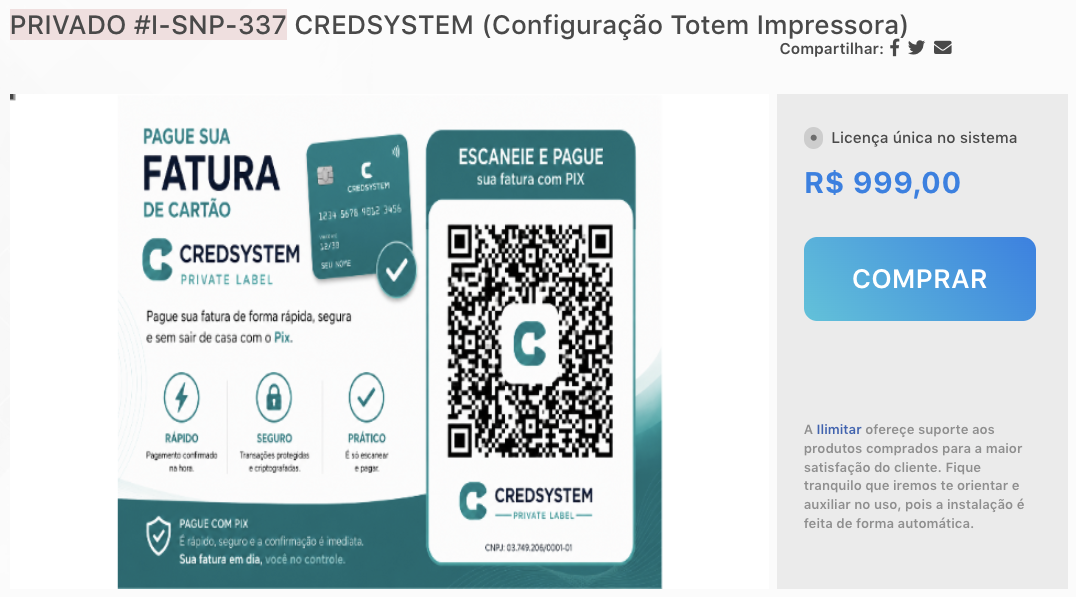
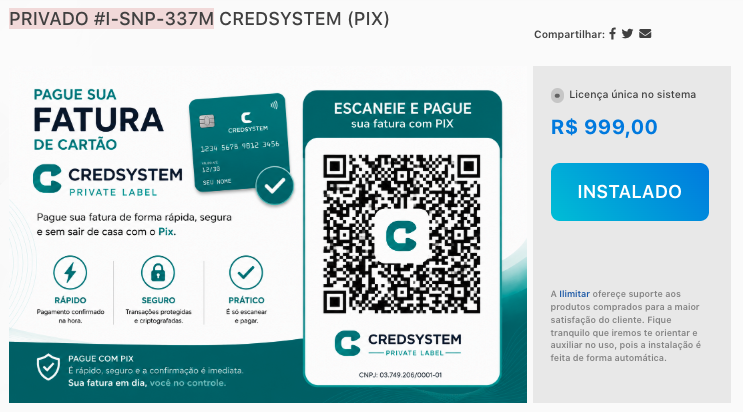
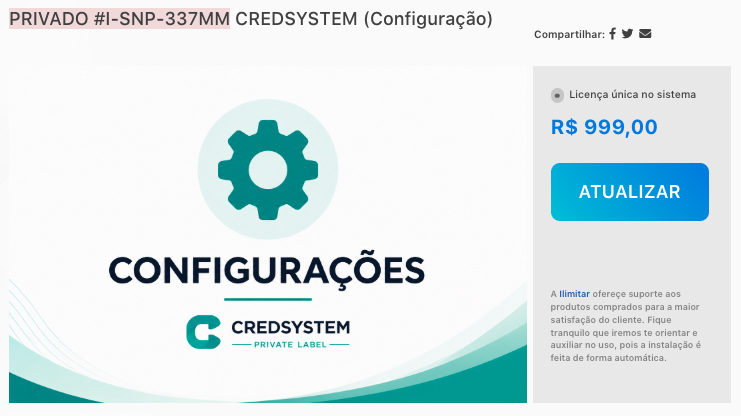
Bibliotecas instaladas:
* 981bfb94-afe7-4956-8ecd-4ecbc3b45246
* 88e14c87-331c-485b-95f8-8f63d76d446d
* 857e21c5-203f-4943-b60d-9258bf0ebd7e
* f3d67c71-a1f9-4709-a81f-de0a4bb1f6e6
Funções de acesso:
* Credsystem (Desfazer)
* Credsystem (Limite)
* Credsystem (PIX)
* Credsystem (Dinheiro)
Módulos de Acesso
* CONFIGURAÇÃO GERAL
* CONFIGURAÇÃO TOTEM IMPRESSORA
* CREDSYSTEM (PIX)
O Usuário que tiver acesso ao PDV e ao TOTEM deverá ter acesso ao Gestor e aos módulos da Credsystem
Caso não tenha, pode dar erro de: Usuário não autenticado
----------------------------------------------------------------------------------------------------------------------------------
2. Configurar a integração
A configuração da Credsystem deve ser feita via GESTOR.
No módulo "CREDSYSTEM" > CONFIGURAÇÃO GERAL. Nela há dois blocos principais:
* Configurações (Gerais) (credenciais, URLs da API e outros)
* Configurações (Totem) (aparência e timeouts e outros).
Em Configurações (Gerais), insira as credenciais da Credsystem por entidade.
Sempre selecione a Entidade correta antes de editar ou salvar — cada loja possui sua própria configuração.
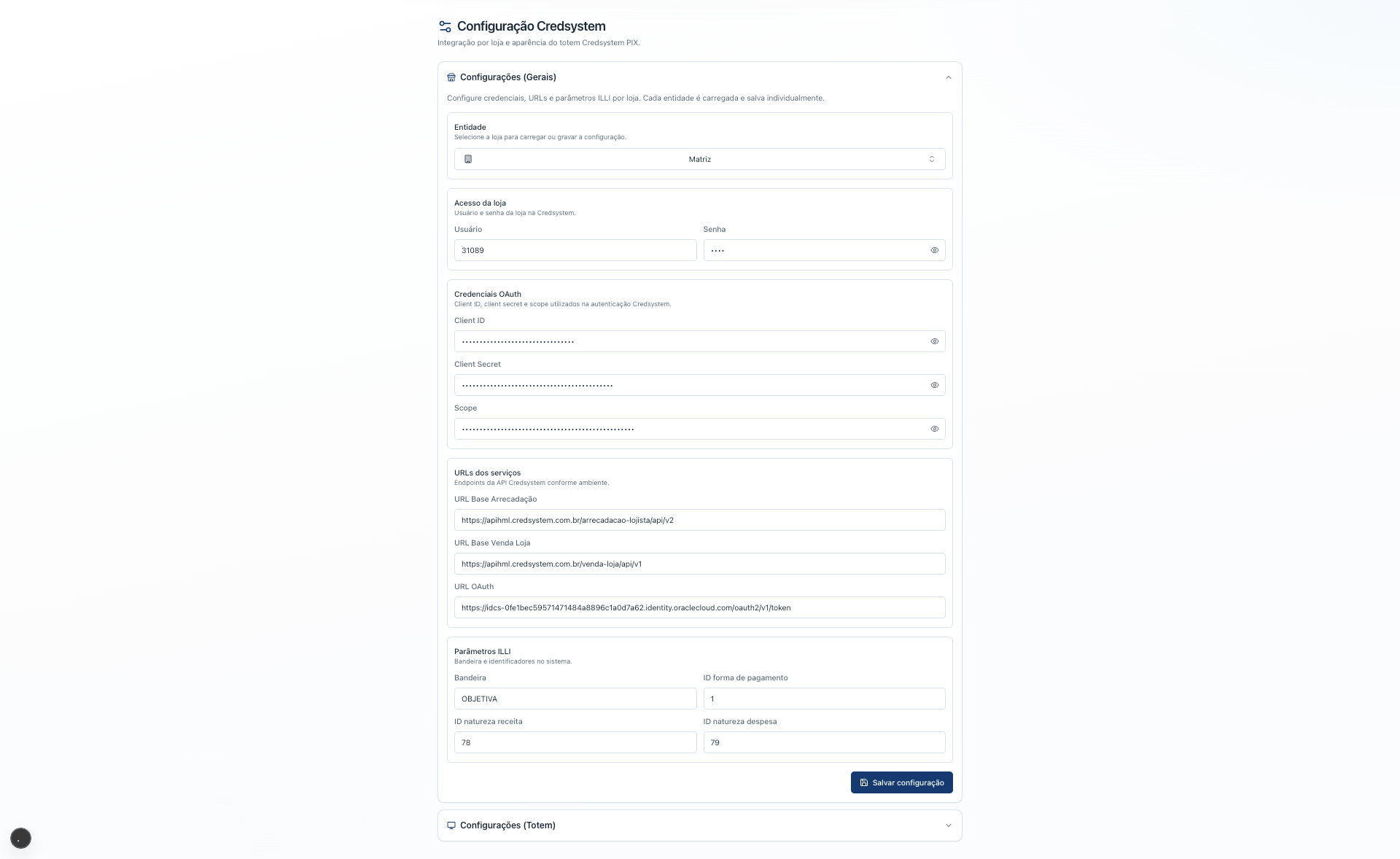
Passo a passo — Configurações (Gerais)
- Expanda Configurações (Gerais).
- Escolha a Entidade (loja) que será configurada.
- Em Acesso da loja, preencha Usuário e Senha.
- Em Credenciais OAuth, preencha Client ID, Client Secret e Scope.
- Em URLs dos serviços, confira as 3 URLs (homologação ou produção, conforme o ambiente).
- Em Parâmetros ILLI, preencha Bandeira e os IDs do ILLI (forma de pagamento, natureza receita e natureza despesa).
- Clique em Salvar configuração.
O que cada campo significa
| Entidade |
Loja que está sendo configurada. |
|---|---|
| Usuário |
Usuário da loja |
| Senha |
Senha da loja |
| Client ID | Usuário técnico da API. |
| Client Secret | Senha técnica da API. |
| Scope | Permissão do token. |
| URL Base Arrecadação | Endereço para pagamentos e títulos. |
| URL Base Venda Loja | Endereço para limite e planos. |
| URL OAuth | Endereço para gerar o token. |
| Bandeira | Em geral OBJETIVA. |
| ID forma de pagamento | Código da forma Credsystem no ILLI. |
| ID natureza receita | Natureza do recebimento. |
| ID natureza despesa | Natureza do estorno/desfazimento. |
Configuração de exemplo para HML (Ambiente de Homologação)
{
"idEntidade": "2",
"usuario": "31089",
"senha": "3164",
"clientId": "ff7dc433ef86403089be6654694f034b",
"clientSecret": "idcscs-e35fbaf0-bc15-42d7-a3d8-b3e7aefa70bd",
"scope": "OBJETIVA-HML-8b3d3093-0869-4479-9bc2-9f56998214de",
"urlBaseArrecadacao": "https://apihml.credsystem.com.br/arrecadacao-lojista/api/v2/",
"urlBaseVendaLoja": "https://apihml.credsystem.com.br/venda-loja/api/v1/",
"urlOauth": "https://idcs-0fe1bec59571471484a8896c1a0d7a62.identity.oraclecloud.com/oauth2/v1/token",
"bandeira": "OBJETIVA",
"idFormaPagamento": "1",
"idNaturezaLancamento": "78",
"idNaturezaDespesa": "79"
}
----------------------------------------------------------------------------------------------------------------------------------
3. Configurar o totem (Visual)
Na mesma tela, expanda Configurações (Totem) para ajustar tempos de uso e a aparência do totem Credsystem PIX.
As alterações de imagem/cor são aplicadas após salvar e, em geral, após recarregar a página do totem.
O bloco do totem está organizado em:
- Configurações gerais — retorno por inatividade e revelação do CPF
- Tela Principal — imagem, cor e pulsar da tela inicial
- Telas Internas — imagem e cor das etapas de CPF, pagamento e sucesso
3.1 Configurações gerais do totem
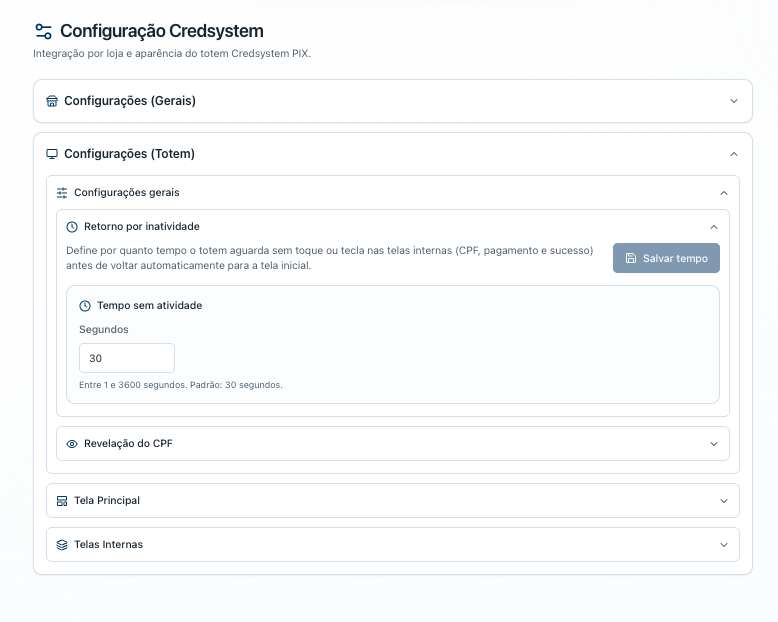
Retorno por inatividade
Define por quanto tempo o totem aguarda sem toque ou tecla nas telas internas (CPF, pagamento e sucesso) antes de voltar automaticamente para a tela inicial.
- Campo: Tempo sem atividade (em segundos)
- Intervalo permitido: 1 a 3600 segundos
- Padrão: 30 segundos
- Clique em Salvar tempo para gravar
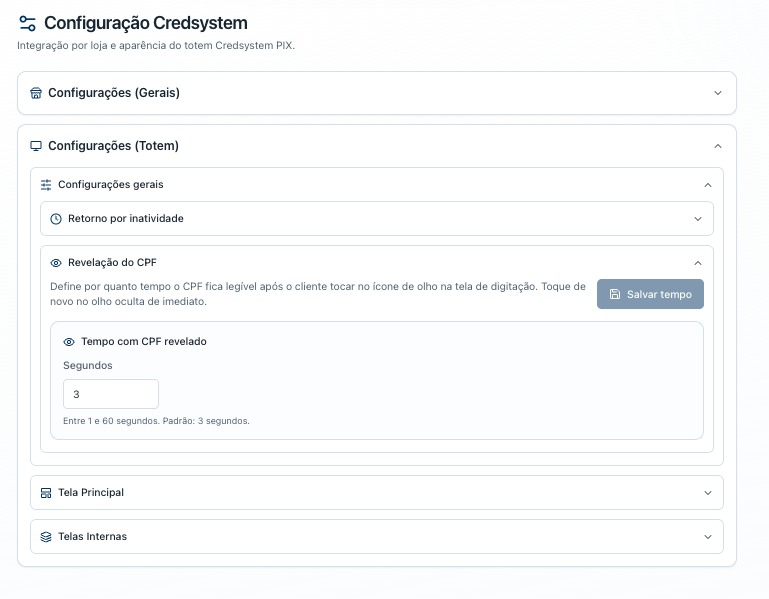
Revelação do CPF
Define por quanto tempo o CPF fica legível após o cliente tocar no ícone de olho na tela de digitação.
Toque de novo no olho oculta de imediato.
- Campo: Tempo com CPF revelado (em segundos)
- Intervalo permitido: 1 a 60 segundos
- Padrão: 3 segundos
- Clique em Salvar tempo para gravar
3.2 Tela Principal
Configura a tela de atração (tela inicial) do totem: imagem de fundo, cor de fundo e indicador pulsante.
Imagem e cor são mutuamente exclusivas: se houver imagem configurada, a cor fica indisponível até a imagem ser removida.
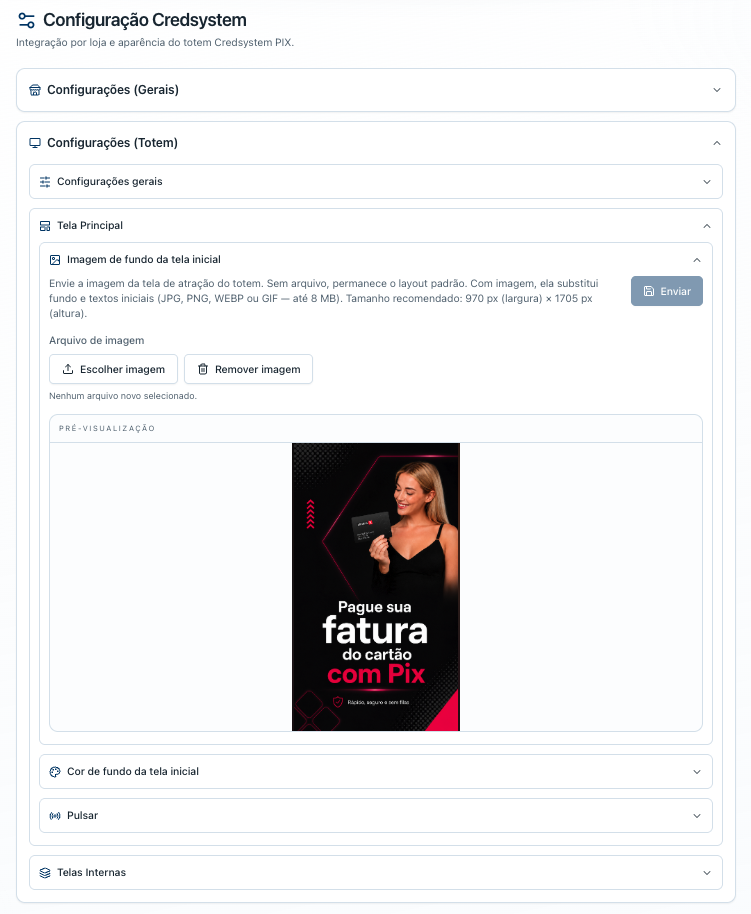
Imagem de fundo da tela inicial
Envie a imagem da tela de atração do totem. Sem arquivo, permanece o layout padrão. Com imagem, ela substitui fundo e textos iniciais.
- Formatos: JPG, PNG, WEBP ou GIF
- Tamanho máximo: 8 MB
- Tamanho recomendado: 970 px (largura) × 1705 px (altura)
- Use Escolher imagem para selecionar o arquivo e Enviar para salvar
- Use Remover imagem para voltar ao layout padrão / permitir definir a cor de fundo
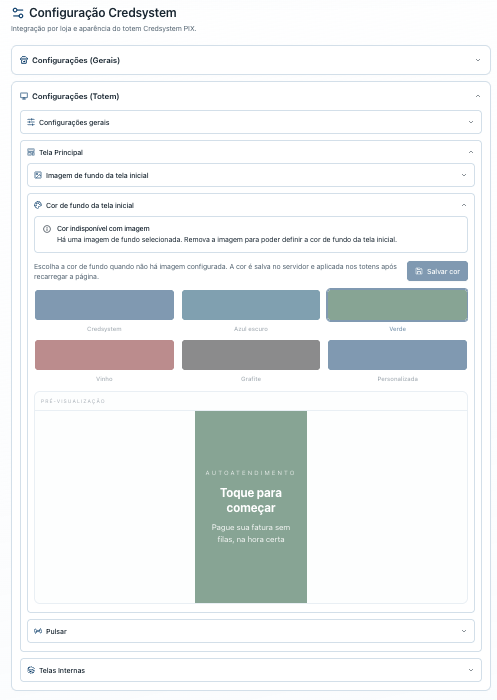
Cor de fundo da tela inicial
Escolha a cor de fundo quando não há imagem configurada. Se houver imagem de fundo selecionada, a tela exibe o aviso de que a cor está indisponível — remova a imagem para poder definir a cor.
- Presets: Credsystem, Azul escuro, Verde, Vinho, Grafite e Personalizada
- A pré-visualização mostra como a tela inicial fica com a cor escolhida
- Clique em Salvar cor para gravar
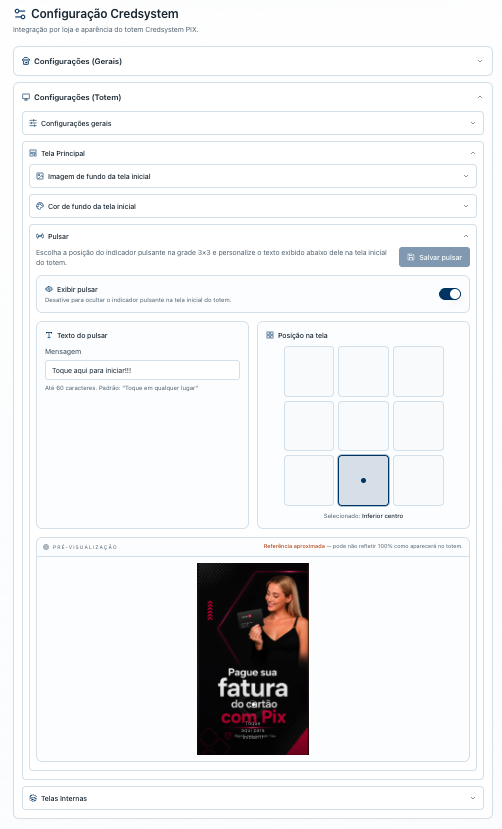
Pulsar
Escolha a posição do indicador pulsante na grade 3×3 e personalize o texto exibido abaixo dele na tela inicial do totem.
- Exibir pulsar: liga ou desliga o indicador
- Texto do pulsar / Mensagem: até 60 caracteres (padrão: “Toque em qualquer lugar”)
- Posição na tela: grade 3×3 (ex.: Inferior centro)
- Use a pré-visualização como referência aproximada
- Clique em Salvar pulsar para gravar
3.3 Telas Internas
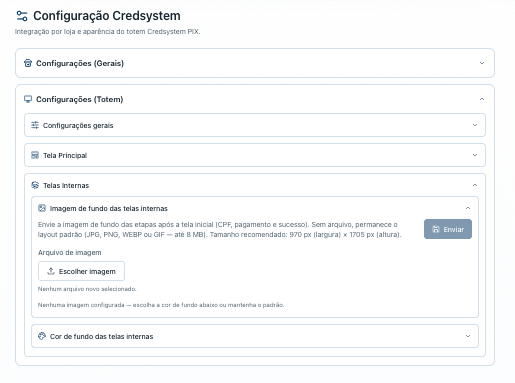
Configura o fundo das etapas após a tela inicial (CPF, pagamento e sucesso). Assim como na tela principal, imagem e cor são alternativas: sem imagem, usa-se a cor escolhida (ou o layout padrão).
Imagem de fundo das telas internas
Envie a imagem de fundo das etapas internas. Sem arquivo, permanece o layout padrão (ou a cor escolhida abaixo).
- Formatos: JPG, PNG, WEBP ou GIF
- Tamanho máximo: 8 MB
- Tamanho recomendado: 970 px (largura) × 1705 px (altura)
- Use Escolher imagem e depois Enviar
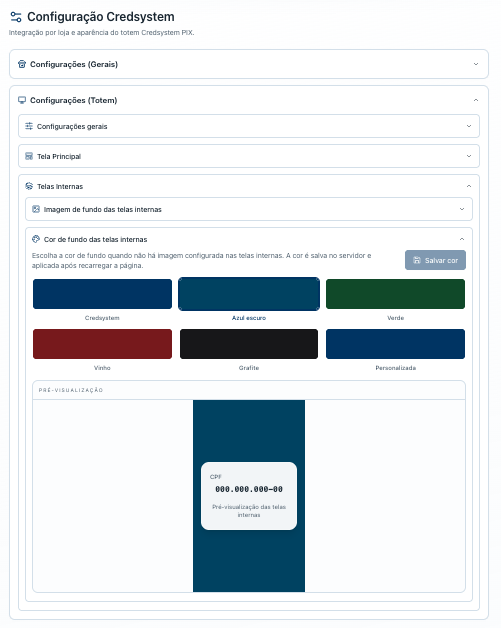
Cor de fundo das telas internas
Escolha a cor de fundo quando não há imagem configurada nas telas internas. A cor é salva no servidor e aplicada após recarregar a página.
- Presets: Credsystem, Azul escuro, Verde, Vinho, Grafite e Personalizada
- A pré-visualização mostra um mockup das telas internas com a cor escolhida
- Clique em Salvar cor para gravar
4. Impressora no Gestor
Para o comprovante sair no caixa, configure a impressora do operador no Gestor.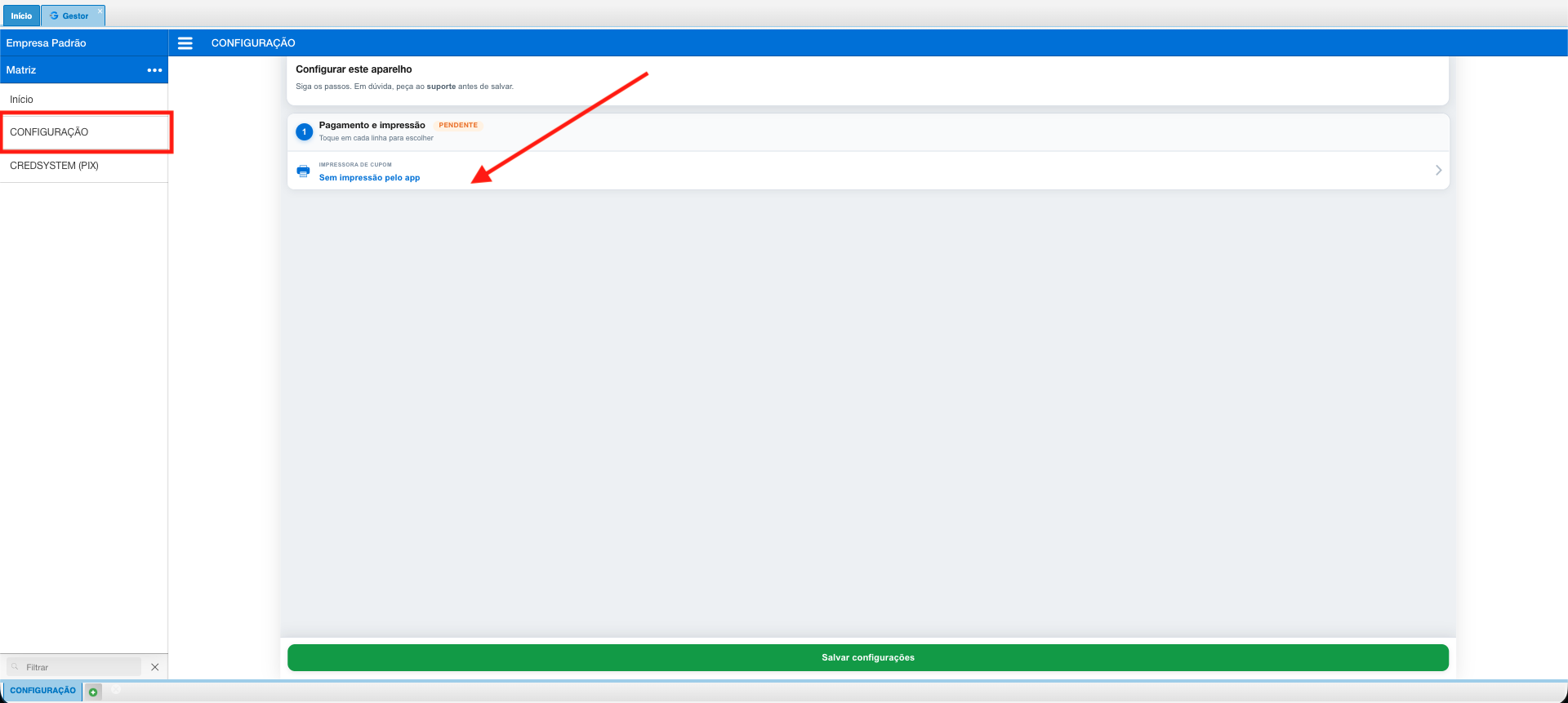
| Tipo de impressora | Bluetooth, USB, Rede, GPOS, Clover… ou Nenhum. |
|---|---|
| Nome do dispositivo | Nome da impressora. |
| MAC (Bluetooth) | Endereço da impressora Bluetooth. |
| IP e Porta (Rede) | Usados no tipo Rede (porta comum: 9100). |
| Colunas | Largura do cupom (ex.: 48). |
Salve e faça um teste de impressão.
Credsystem × ILLI · Guia do usuário
Documentação [Via PDV]
1. Como acessar os módulos
Todos os módulos Credsystem ficam no menu do PDV, em Outras funções.
- Abra o PDV (tela do caixa).
- Abra o Menu.
- Em Outras funções, escolha o módulo desejado:
Credsystem (Dinheiro)
Receber pagamento em dinheiro.
ALT+SHIFT+A
Credsystem (PIX)
Receber pagamento via PIX.
ALT+SHIFT+B
Credsystem (Limite)
Consultar limite e situação do cartão.
ALT+SHIFT+C
Credsystem (Desfazer)
Estornar um pagamento já feito.

2 Credsystem (Dinheiro)
Use este módulo para receber o pagamento de títulos Credsystem em dinheiro.
Passo a passo
- No menu, abra Credsystem (Dinheiro).
- Na tela Consulta por CPF, digite o CPF do cliente (somente números). A máscara é aplicada automaticamente.
- Pressione Enter ou clique em Consultar.


- Confira os dados do cliente (nome, CPF e aniversário).
- Veja o título em aberto (extrato, valor, encargos).
- Em Ação, escolha quanto receber:
- Total sem Seguro — valor total;
- Mínimo — quando disponível;
- Outro Valor — digite o valor desejado.
- Clique em Receber.
- Na janela Confirmar recebimento, confira o CPF e o valor e clique em Confirmar recebimento.

- Após o sucesso, o sistema pergunta: “O comprovante de pagamento foi impresso corretamente?”
- Confira o papel da impressora. Se estiver ok, clique em Sim. Se não, clique em Não para registrar a ocorrência e gerar nova via.
- Use Nova Consulta para atender outro cliente.

3 Credsystem (PIX)
Use este módulo para o cliente pagar títulos Credsystem via PIX (QR Code ou copia e cola).
Passo a passo
- No menu, abra Credsystem (PIX).
- Informe o CPF do cliente (somente números) e clique em Consultar (ou Enter).

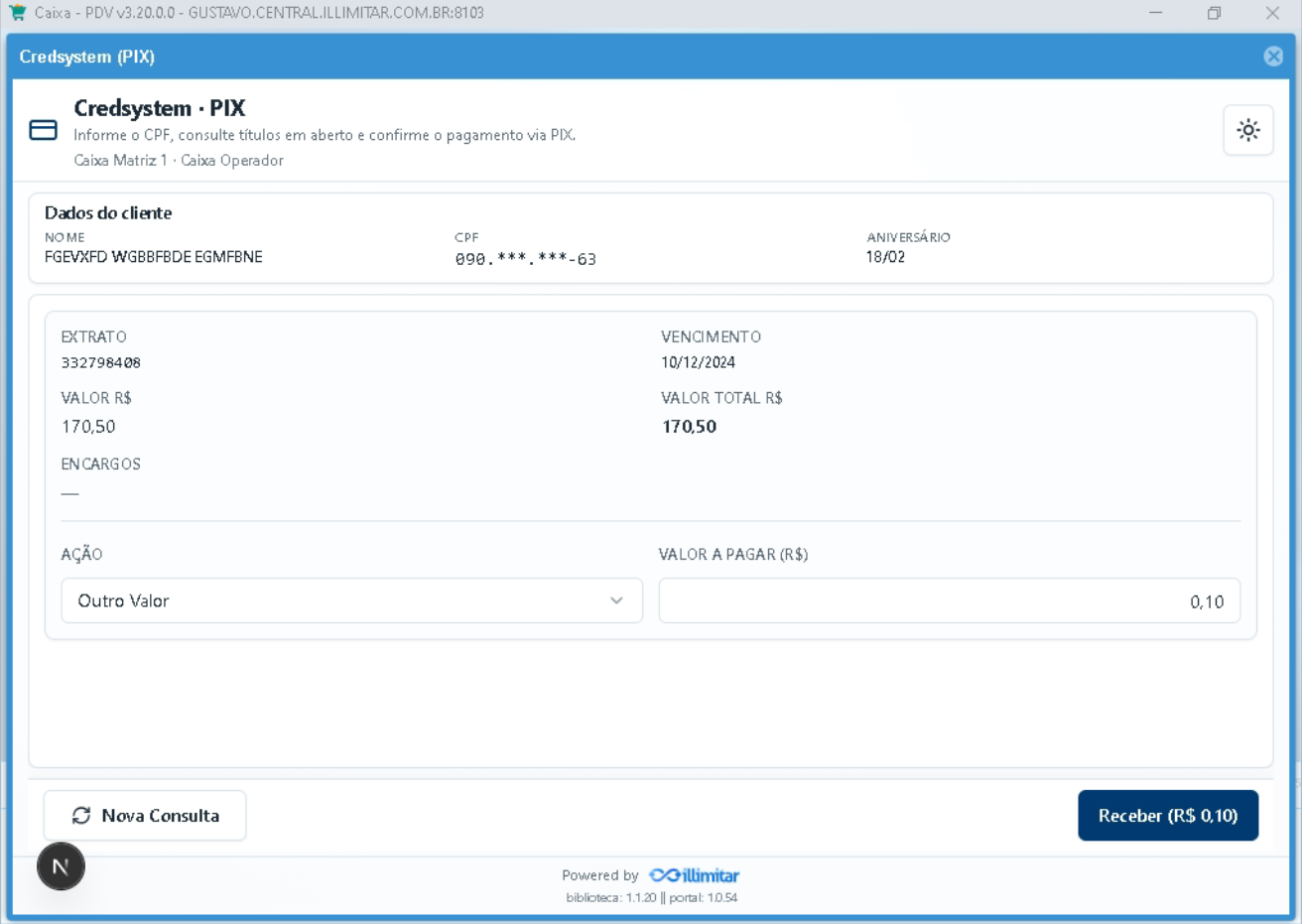
- Confira os dados do cliente e o título em aberto.
- Escolha o valor a receber (total, mínimo ou outro valor) e clique em Receber.
- Na tela Forma de recebimento, escolha PIX.
- Na tela Pagamento via PIX:
- Peça ao cliente para escanear o QR Code; ou
- Clique em Copiar e envie o código PIX copia e cola.
- Aguarde a mensagem “Aguardando confirmação do pagamento na Credsystem…” até a confirmação automática.

4 Credsystem (Limite)
Use este módulo para consultar o limite disponível e a situação do cartão do cliente.
Passo a passo
- No menu, abra Credsystem (Limite).
- Digite o CPF do cliente (somente números).
- Pressione Enter ou clique no botão Limite.
- As informações abrem em uma nova página.

O que aparece no resultado
- Documento e Nome do cliente
- Número do cartão
- Limite disponível para compras
- Vencimento do extrato
- Situação do cartão
- Cartão seguro (Sim/Não)
- Limite extra disponível (quando houver plano extra)

Simular parcelas
- No quadro Simular Parcelas, informe o valor da compra.
- Clique em Simular parcelas para ver as opções.
- Para voltar à busca, use Voltar à consulta.
5 Credsystem (Desfazer)
Use este módulo para estornar um pagamento já registrado na Credsystem.
Apenas pagamentos com menos de 24h podem ser desfeitos
Passo a passo
- No menu, abra Credsystem (Desfazer).
- Informe o CPF do cliente e clique em Consultar (ou Enter).

- Confira os dados do cliente.
- Na lista Pagamentos registrados, localize o pagamento desejado (data/hora, autorização, valor, forma e situação).
- Clique em Estornar na linha do pagamento.

- Na janela Confirmar desfazimento, confira autorização, estabelecimento, identificador e valor.
- Clique em Confirmar desfazimento (botão vermelho) para solicitar o estorno à Credsystem.

- Quando o estorno concluir, confira se o comprovante de estorno saiu corretamente na impressora.
- Responda Sim ou Não. Em “Não”, o sistema registra a ocorrência e envia nova via.
- Use Nova consulta para outro CPF.

6 Dicas gerais para o caixa
| Situação | O que fazer |
|---|---|
| Digitar CPF | Use só números. A máscara (000.000.000-00) é aplicada sozinha. |
| CPF inválido | O Enter / botão só envia quando o CPF estiver completo e válido. |
| Comprovante não saiu | Responda Não na pergunta de impressão para gerar nova via. |
| PIX pago errado | Não dá para estornar pelo canal PIX do PDV. Siga o procedimento com a Credsystem. |
| Trocar de cliente | Use o botão Nova consulta. |
| Fechar o módulo | Clique no X no canto superior direito da janela. |