# Instalação Pulsus - Consulta Preço Sweda ECD-90

# Instalação Pulsus - Consulta Preço Sweda ECD-90

O procedimento instala e configura o agente Pulsus MDM em modo Kiosk (*Device Owner*) no terminal de consulta Sweda ECD-90 via conexão ADB por Wi-Fi, contornando a ausência do assistente de configuração inicial do Google.

#### **1. Objetivo**

Orientar na instalação, pareamento e aplicação de privilégios de administrador (*Device Owner*) do agente Pulsus MDM no terminal Sweda ECD-90. Este procedimento permite provisionar o equipamento via rede sem fio, injetar permissões silenciosamente e aplicar o modo Kiosk para uso exclusivo do sistema da loja.

---

#### **2. Preparação do Dispositivo**

O Android 11 utiliza um protocolo de segurança em duas etapas para depuração sem fio: uma porta temporária para pareamento e uma porta fixa para conexão.

- Acesse as Configurações do Android e vá até o menu System (Sistema), localize e clique na opção **{} Developer options (Opções do desenvolvedor).**

[![Captura de Tela 2026-11-18 às 13.43.30.png](https://kb.illimitar.pro/uploads/images/gallery/2026-11/scaled-1680-/captura-de-tela-2026-11-18-as-13-43-30.png)](https://kb.illimitar.pro/uploads/images/gallery/2026-11/captura-de-tela-2026-11-18-as-13-43-30.png)

- Role a tela até a seção **Depuração por Wi-Fi**, ative a chave no canto direito e clique sobre o texto da opção para entrar no menu interno dessa função.

[![Captura de Tela 2026-11-18 às 13.44.05.png](https://kb.illimitar.pro/uploads/images/gallery/2026-11/scaled-1680-/captura-de-tela-2026-11-18-as-13-44-05.png)](https://kb.illimitar.pro/uploads/images/gallery/2026-11/captura-de-tela-2026-11-18-as-13-44-05.png)

- Na tela principal da **Depuração por Wi-Fi**, anote o número que aparece em **IP address &amp; Port**, pois esta será a sua **Porta de Conexão** pelo terminal do seu computador (Windows ou Mac) - exemplo: `192.168.1.189:45649`

[![ip_dupuracao_wifi.png](https://kb.illimitar.pro/uploads/images/gallery/2026-11/scaled-1680-/ip-dupuracao-wifi.png)](https://kb.illimitar.pro/uploads/images/gallery/2026-11/ip-dupuracao-wifi.png)

- Em seguida, clique na opção **Parear o dispositivo com um código de pareamento,** para exibir uma janela flutuante com código para pareamento.

[![ip_dupuracao_wifi.png](https://kb.illimitar.pro/uploads/images/gallery/2026-11/scaled-1680-/eN4ip-dupuracao-wifi.png)](https://kb.illimitar.pro/uploads/images/gallery/2026-11/eN4ip-dupuracao-wifi.png)

[![Captura de Tela 2026-11-18 às 15.30.00.png](https://kb.illimitar.pro/uploads/images/gallery/2026-11/scaled-1680-/EnGcaptura-de-tela-2026-11-18-as-15-30-00.png)](https://kb.illimitar.pro/uploads/images/gallery/2026-11/EnGcaptura-de-tela-2026-11-18-as-15-30-00.png)

- Com a janela informando o código de pareamento aberta, vá ao terminal do seu computador (Mac/PC), execute o comando de pareamento utilizando o IP e a porta temporária exibida na janela flutuante (exemplo: 192.168.1.189:45649)

<div id="bkmrk-1-.%2Fadb-pair-192.168"><div class="cm-editor ͼ1 ͼ3 ͼ4 ͼo"><div aria-live="polite" class="cm-announced">  
</div><div class="cm-scroller" tabindex="-1"><div aria-hidden="true" class="cm-gutters cm-gutters-before"><div class="cm-gutter cm-lineNumbers"><div class="cm-gutterElement">  
</div><div class="cm-gutterElement">1</div></div></div><div aria-multiline="true" aria-readonly="true" autocapitalize="off" autocorrect="off" class="cm-content" contenteditable="true" role="textbox" spellcheck="false" translate="no" writingsuggestions="false"><div class="cm-line">./adb pair 192.168.1.189:45649</div></div><div aria-hidden="true" class="cm-layer cm-layer-above cm-cursorLayer">  
</div><div aria-hidden="true" class="cm-layer cm-selectionLayer">  
</div></div></div></div>- Quando o terminal solicitar (`Enter pairing code:`), digite os 6 números exibidos na tela do equipamento (exemplo: `126450`).

<p class="callout success">Após o terminal retornar "**Successfully paired"**, feche a janela e prossiga para a etapa 4.</p>

---

#### **4. Conexão e Instalação via ADB**

- No terminal do seu computador (Mac/PC), execute o comando e conecte-se usando o IP (substituindo o IP e a porta pelos dados do seu aparelho).

<div id="bkmrk-1-.%2Fadb-connect-192."><div class="cm-editor ͼ1 ͼ3 ͼ4 ͼo"><div aria-live="polite" class="cm-announced">  
</div><div class="cm-scroller" tabindex="-1"><div aria-hidden="true" class="cm-gutters cm-gutters-before"><div class="cm-gutter cm-lineNumbers"><div class="cm-gutterElement">  
</div><div class="cm-gutterElement">1</div></div></div><div aria-multiline="true" aria-readonly="true" autocapitalize="off" autocorrect="off" class="cm-content" contenteditable="true" role="textbox" spellcheck="false" translate="no" writingsuggestions="false"><div class="cm-line">./adb connect 192.168.1.189:45649</div></div><div aria-hidden="true" class="cm-layer cm-layer-above cm-cursorLayer">  
</div><div aria-hidden="true" class="cm-layer cm-selectionLayer">  
</div></div></div></div>- Em seguida, instale o aplicativo Pulsus (o arquivo `.apk` deve estar na mesma pasta em que o terminal está sendo executado):

<div id="bkmrk-1-.%2Fadb--s-192.168.1"><div class="cm-editor ͼ1 ͼ3 ͼ4 ͼo"><div aria-live="polite" class="cm-announced">  
</div><div class="cm-scroller" tabindex="-1"><div aria-hidden="true" class="cm-gutters cm-gutters-before"><div class="cm-gutter cm-lineNumbers"><div class="cm-gutterElement">  
</div><div class="cm-gutterElement">1</div></div></div><div aria-multiline="true" aria-readonly="true" autocapitalize="off" autocorrect="off" class="cm-content" contenteditable="true" role="textbox" spellcheck="false" translate="no" writingsuggestions="false"><div class="cm-line">./adb -s 192.168.1.189:45649 install pulsus.apk</div></div><div aria-hidden="true" class="cm-layer cm-layer-above cm-cursorLayer">  
</div><div aria-hidden="true" class="cm-layer cm-selectionLayer">  
</div></div></div></div>Execute os comandos abaixo no terminal (substituindo o IP e a porta pelos dados do seu aparelho) conforme a numeração:

1- **Definir o Pulsus como Device Owner:**

<div id="bkmrk-1-.%2Fadb--s-192.168.1-1"><div class="cm-editor ͼ1 ͼ3 ͼ4 ͼo"><div aria-live="polite" class="cm-announced">  
</div><div class="cm-scroller" tabindex="-1"><div aria-hidden="true" class="cm-gutters cm-gutters-before"><div class="cm-gutter cm-lineNumbers"><div class="cm-gutterElement">  
</div><div class="cm-gutterElement">1</div></div></div><div aria-multiline="true" aria-readonly="true" autocapitalize="off" autocorrect="off" class="cm-content" contenteditable="true" role="textbox" spellcheck="false" translate="no" writingsuggestions="false"><div class="cm-line">./adb -s 192.168.1.189:45649 shell dpm set-device-owner mobi.pulsus/.messaging.DeviceAdminReceiver</div></div><div aria-hidden="true" class="cm-layer cm-layer-above cm-cursorLayer">  
</div><div aria-hidden="true" class="cm-layer cm-selectionLayer">  
</div></div></div></div>2- **Injetar permissões de localização (Background e Foreground):**

<div id="bkmrk-1-2-3-4-5-.%2Fadb--s-1"><div class="cm-editor ͼ1 ͼ3 ͼ4 ͼo"><div aria-live="polite" class="cm-announced">  
</div><div class="cm-scroller" tabindex="-1"><div aria-hidden="true" class="cm-gutters cm-gutters-before"><div class="cm-gutter cm-lineNumbers"><div class="cm-gutterElement">  
</div><div class="cm-gutterElement">1</div><div class="cm-gutterElement">2</div><div class="cm-gutterElement">3</div><div class="cm-gutterElement">4</div><div class="cm-gutterElement">5</div></div></div><div aria-multiline="true" aria-readonly="true" autocapitalize="off" autocorrect="off" class="cm-content" contenteditable="true" role="textbox" spellcheck="false" translate="no" writingsuggestions="false"><div class="cm-line">./adb -s 192.168.1.189:45649 shell pm grant mobi.pulsus android.permission.ACCESS_FINE_LOCATION</div><div class="cm-line">  
</div><div class="cm-line">./adb -s 192.168.1.189:45649 shell pm grant mobi.pulsus android.permission.ACCESS_COARSE_LOCATION</div><div class="cm-line">  
</div><div class="cm-line">./adb -s 192.168.1.189:45649 shell pm grant mobi.pulsus android.permission.ACCESS_BACKGROUND_LOCATION</div></div><div aria-hidden="true" class="cm-layer cm-layer-above cm-cursorLayer">  
</div><div aria-hidden="true" class="cm-layer cm-selectionLayer">  
</div></div></div></div><p class="callout warning">**Atenção:** Os comandos acima transformam o Pulsus no administrador absoluto do sistema (*Kiosk Mode*) e injetam as permissões silenciosamente, evitando bloqueios na interface.</p>

---

#### **6. Finalização no Equipamento**

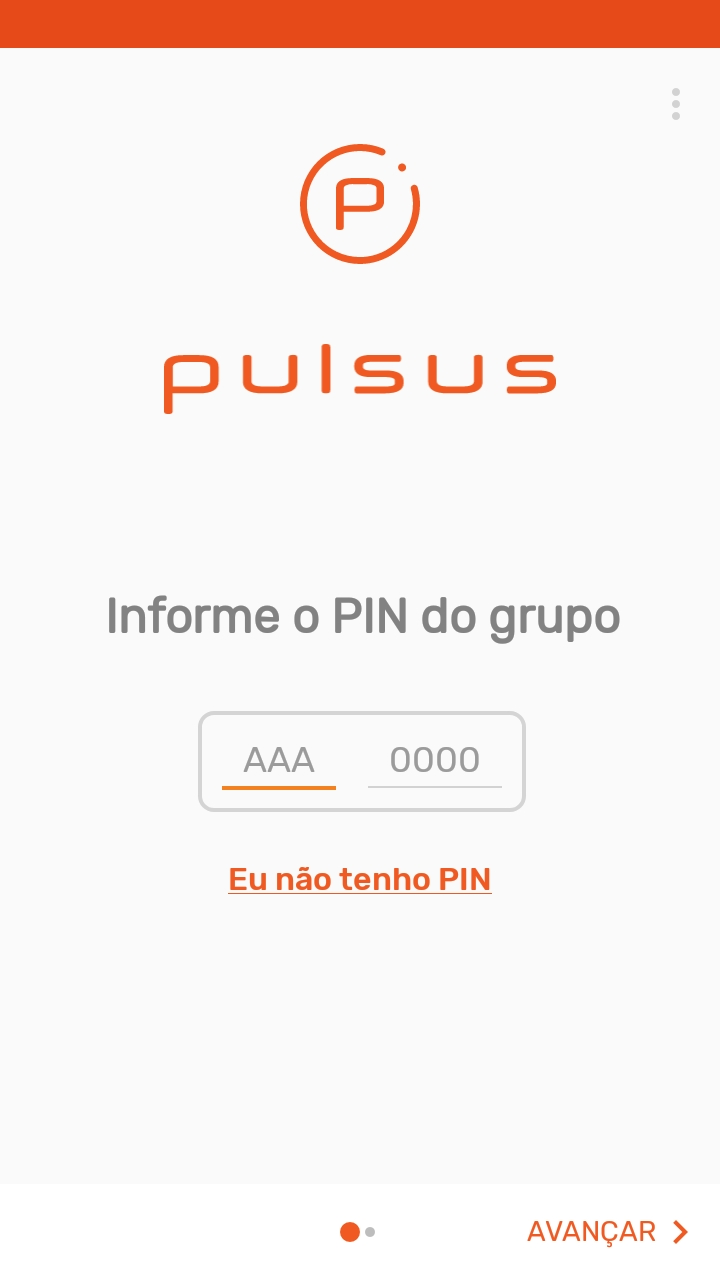
- Vá até a tela inicial do Sweda e abra o aplicativo **Pulsus** que acabou de ser instalado e digite o **Código do Grupo** que será utilizado e clique em **Avançar**.

[![image.png](https://kb.illimitar.pro/uploads/images/gallery/2026-11/scaled-1680-/UzQimage.png)](https://kb.illimitar.pro/uploads/images/gallery/2026-11/UzQimage.png)
<p class="callout info">**Aceite as permissões finais solicitadas diretamente na tela pelo Android, como Sobrepor a outros apps e Acessibilidade.**  
</p>

---

#### **<span class="citation-130"><span class="citation-128">7. Configuração adicional (Desativar Teclado Virtual)</span></span>**

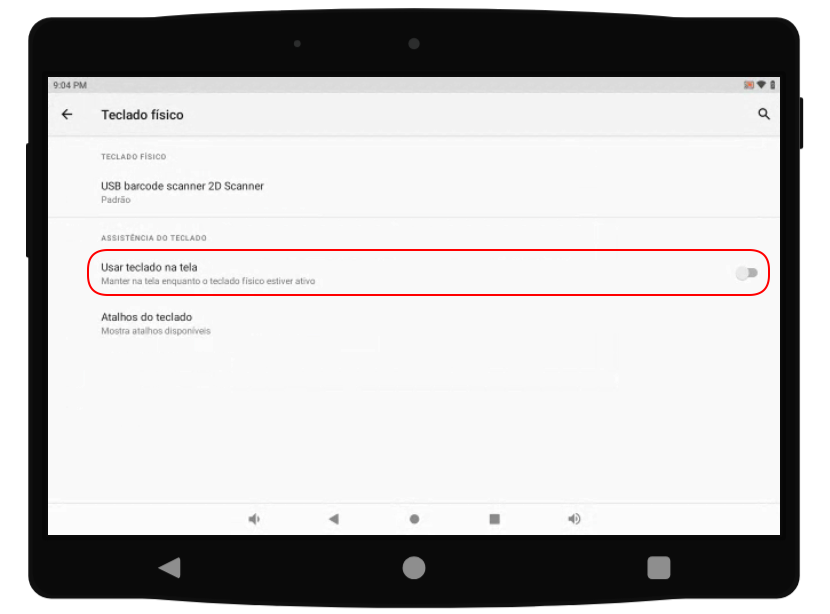
**<span class="citation-130"><span class="citation-128">Para evitar que o teclado virtual esteja abrindo na tela (ao clicar no display ou de forma automática ao bipar), é necessário desativar a opção “Usar teclado na tela” na configuração do android.</span></span>**

- **<span class="citation-130"><span class="citation-128">Acesse no dispositivo: </span></span><span class="citation-130"><span class="citation-128">Configurações → Sistema → Idiomas e entrada → Teclado físico e desative a chave Usar teclado na tela.</span></span>**

[![image.png](https://kb.illimitar.pro/uploads/images/gallery/2026-11/scaled-1680-/JNQimage.png)](https://kb.illimitar.pro/uploads/images/gallery/2026-11/JNQimage.png)

<p class="callout warning">Manter a chave desativada, ativar somente em caso de manutenção para que o teclado virtual fique disponível novamente. </p>


---

#### **8. Conclusão**

Com essas etapas concluídas, o agente Pulsus MDM estará devidamente provisionado como *Device Owner* no terminal Sweda ECD-90. O aparelho fará o download imediato do perfil configurado no painel web, aplicando automaticamente o Launcher