# Instalação Pulsus - Bluebird ST103

<span data-path-to-node="1,0">Essa é uma opção que permite provisionar e configurar o agente Pulsus MDM em modo Kiosk (*Device Owner*) no terminal Bluebird ST103 rodando Android 10 nativo</span><span class="" data-path-to-node="1,1"><sup class="superscript"></sup></span><span data-path-to-node="1,2">. Por contar com o assistente oficial do Google, a instalação limpa é realizada diretamente pela rede Wi-Fi utilizando o identificador corporativo do Android Enterprise (`afw#pulsus.mobi`), dispensando configurações via linha de comando (ADB)</span><span class="" data-path-to-node="1,3"><sup class="superscript"></sup></span><span data-path-to-node="1,4">.</span>

#### <span data-path-to-node="2,0">**1. Objetivo** </span>

<span data-path-to-node="2,0">Orientar na restauração, vinculação e validação do agente Pulsus MDM no dispositivo Bluebird ST103</span><span class="" data-path-to-node="2,1"><sup class="superscript"></sup></span><span data-path-to-node="2,2">. Este procedimento garante uma implantação limpa e blindada em Modo Quiosque (*Device Owner*), assegurando que o equipamento opere de forma estável, segura e exclusiva para o ambiente de produção</span><span class="" data-path-to-node="2,3"><sup class="superscript"></sup></span><span data-path-to-node="2,4">.</span>

---

#### **2. Processo de Provisionamento (Passo a Passo)**

<p class="callout warning">**<span data-path-to-node="4,0,0">**Atenção (Pré-requisito):** Para evitar conflitos de privilégios com contas pré-existentes ou cache do sistema, o dispositivo deve estar obrigatoriamente restaurado para os padrões de fábrica antes de iniciar o procedimento</span><span data-path-to-node="4,0,1"><sup class="superscript"></sup></span><span data-path-to-node="4,0,2">.</span>**</p>

- <span data-path-to-node="5,0,0,0">**Restauração de Fábrica (Hard Reset):** </span>

<span data-path-to-node="5,0,0,0">Caso o aparelho já tenha sido utilizado anteriormente, realize a limpeza completa para retorná-lo ao estado original de inicialização (*Out-of-Box Experience - OOBE*)</span><span class="" data-path-to-node="5,0,0,1"><sup class="superscript"></sup></span><span data-path-to-node="5,0,0,2">.</span>

- <span data-path-to-node="5,1,0,0">**Conectividade Inicial:** </span>

<span data-path-to-node="5,1,0,0">Na tela de boas-vindas do Android 10, avance as etapas iniciais e conecte o equipamento a uma rede Wi-Fi estável com acesso irrestrito à internet</span><span class="" data-path-to-node="5,1,0,1"><sup class="superscript"></sup></span><span data-path-to-node="5,1,0,2">.</span>

- <span data-path-to-node="5,2,0,0">**Ativação do Android Enterprise (AfW):** </span>

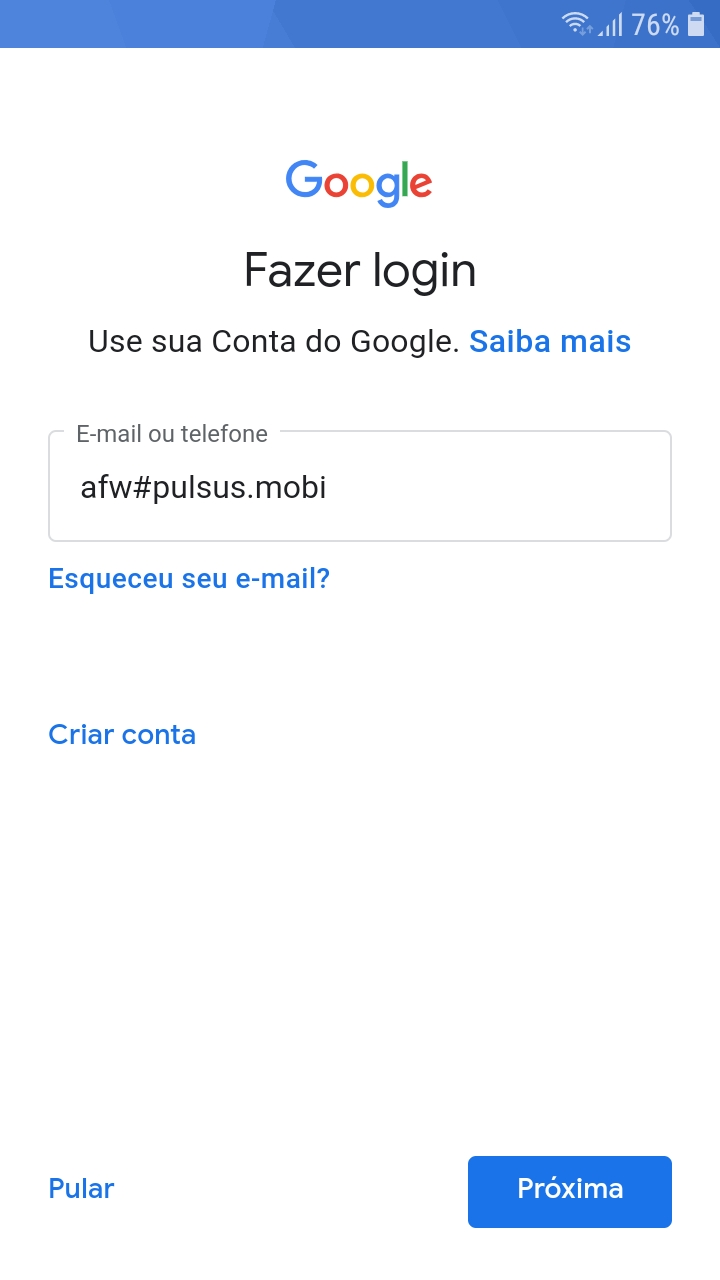
<span data-path-to-node="5,2,0,0">Na etapa do assistente do Google onde normalmente se insere uma conta pessoal, digite exatamente o identificador corporativo da Pulsus no campo de e-mail e avance</span><span class="" data-path-to-node="5,2,0,1"><sup class="superscript"></sup></span><span data-path-to-node="5,2,0,2">: `afw#pulsus.mobi`</span><span class="" data-path-to-node="5,2,0,3"><sup class="superscript"></sup></span>

[![image.png](https://kb.illimitar.pro/uploads/images/gallery/2026-11/scaled-1680-/IRcimage.png)](https://kb.illimitar.pro/uploads/images/gallery/2026-11/IRcimage.png)

<p class="callout info"><span data-path-to-node="7,0,0">**Informação:** Ao reconhecer o comando `afw#pulsus.mobi`, o sistema operacional ignora a criação de contas padrão e inicia automaticamente o download do pacote do Agente Pulsus direto dos servidores do Android Enterprise</span><span data-path-to-node="7,0,1"><sup class="superscript"></sup></span><span data-path-to-node="7,0,2">.</span></p>

- <span data-path-to-node="8,0,0,0">**Aceite de Termos e Permissões:** Siga as instruções exibidas na tela, aceite os termos de administração de dispositivo e conceda as permissões solicitadas para que o agente se consolide como *Device Owner* (Dono do Dispositivo)</span><span class="" data-path-to-node="8,0,0,1"><sup class="superscript"></sup></span><span data-path-to-node="8,0,0,2">.</span>
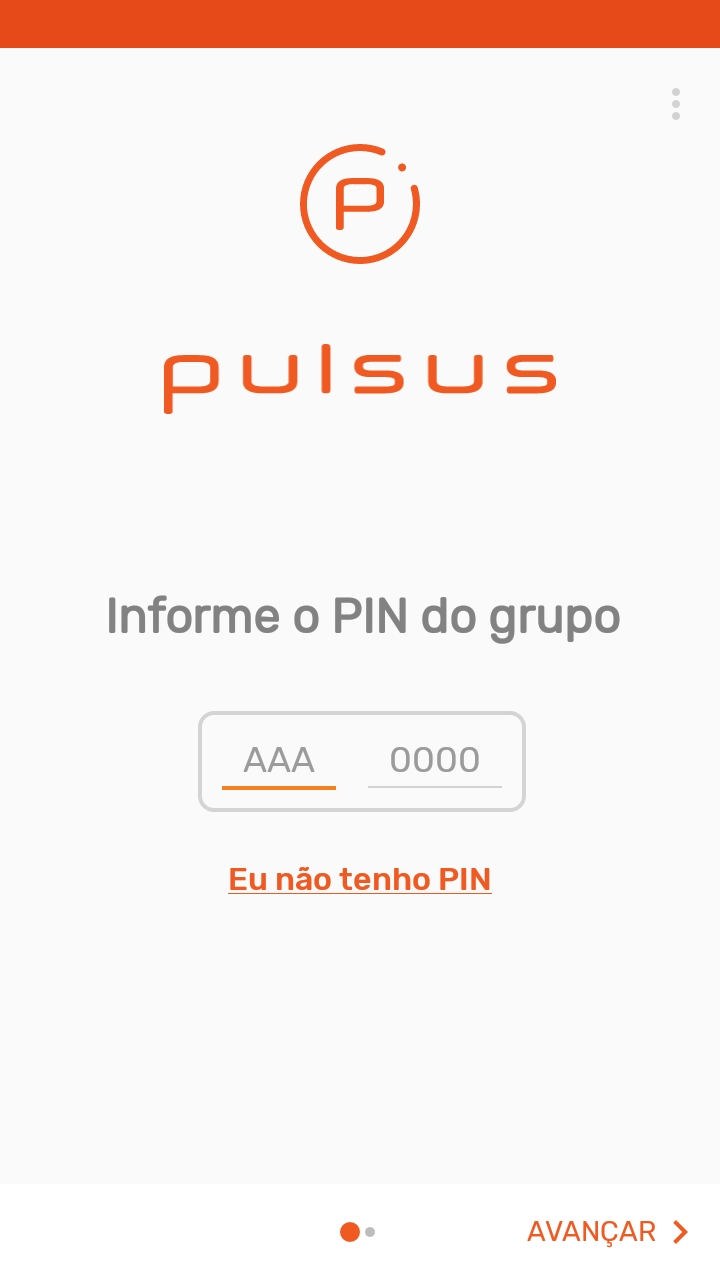
- <span data-path-to-node="8,1,0,0">**Vinculação ao Grupo:** Finalize a configuração inserindo a chave de autenticação correspondente ao grupo correto da loja ou operação no painel web da Pulsus</span><span class="" data-path-to-node="8,1,0,1"><sup class="superscript"></sup></span><span data-path-to-node="8,1,0,2">.</span>

[![image.png](https://kb.illimitar.pro/uploads/images/gallery/2026-11/scaled-1680-/rM0image.png)](https://kb.illimitar.pro/uploads/images/gallery/2026-11/rM0image.png)

<p class="callout success"><span data-path-to-node="8,1,0,2"><span data-path-to-node="9,0,0">**Sucesso:** Após validar a chave do grupo, o equipamento realizará o download automático do perfil corporativo, aplicando o Launcher restrito e os aplicativos homologados sem necessidade de scripts adicionais</span><span data-path-to-node="9,0,1"><sup class="superscript"></sup></span><span data-path-to-node="9,0,2">.</span></span></p>

---

#### <span data-path-to-node="10,0">**3.** </span>**<span class="citation-130"><span class="citation-128">Configuração adicional (Desativar Teclado Virtual)</span></span>**

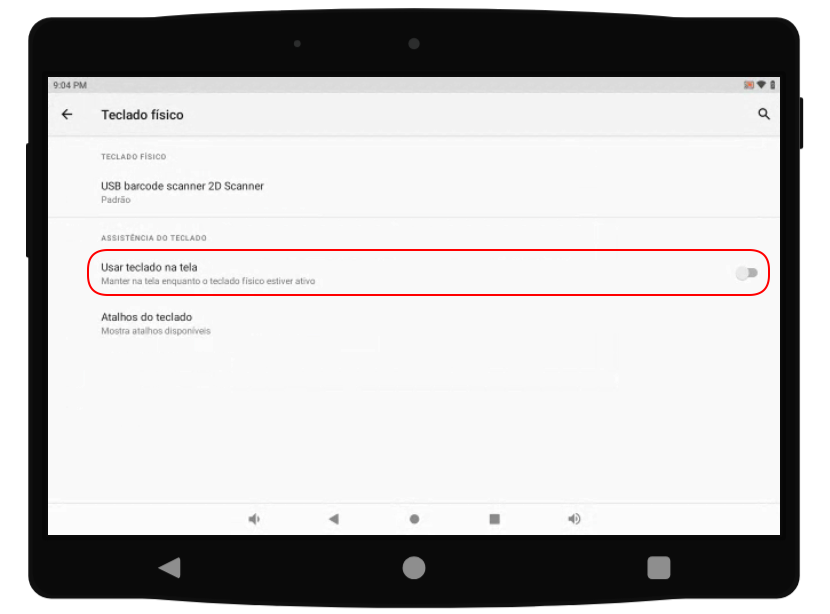
**<span class="citation-130"><span class="citation-128">Para evitar que o teclado virtual esteja abrindo na tela (ao clicar no display ou de forma automática ao bipar), é necessário desativar a opção “Usar teclado na tela” na configuração do android.</span></span>**

- **<span class="citation-130"><span class="citation-128">Acesse no dispositivo: </span></span><span class="citation-130"><span class="citation-128">Configurações → Sistema → Idiomas e entrada → Teclado físico e desative a chave Usar teclado na tela.</span></span>**

[![image.png](https://kb.illimitar.pro/uploads/images/gallery/2026-11/scaled-1680-/JNQimage.png)](https://kb.illimitar.pro/uploads/images/gallery/2026-11/JNQimage.png)

<p class="callout warning">Manter a chave desativada, ativar somente em caso de manutenção para que o teclado virtual fique disponível novamente. </p>

---

#### <span data-path-to-node="12,0">**4. Conclusão** </span>

<span data-path-to-node="12,0">Com essas etapas concluídas, o terminal Bluebird ST103 estará devidamente provisionado como *Device Owner*  e pronto para uso corporativo</span><span class="" data-path-to-node="12,1"><sup class="superscript"></sup></span><span data-path-to-node="12,2">. O dispositivo operará de forma totalmente blindada em Modo Quiosque, garantindo estabilidade e segurança contínua na execução da operação</span><span class="" data-path-to-node="12,3"><sup class="superscript"></sup></span><span data-path-to-node="12,4">.</span>