Configurações | Coletor T60
Configuração do Scan Assistant no Coletor T60
Esta etapa é fundamental para que o seu coletor consiga "conversar" com o illiGestor e o iWMS, garantindo que, ao ler um código de barras, a informação chegue correta e instantaneamente ao sistema.
1. Objetivo
Configurar o aplicativo Scan Assistant no coletor T60 para integrar a leitura de códigos diretamente com os demais aplicativos.
2. Antes de Começar
- Certifique-se de que o coletor T60 está ligado.
- O aplicativo illiGestor (versão 1.3.5 ou superior) deve estar instalado.
- Atenção redobrada: os campos devem ser preenchidos exatamente como descritos, pois qualquer erro de digitação pode impedir o funcionamento da leitura.
3. Passo a Passo da Configuração
Siga esta sequência dentro do menu do seu aparelho:
- Abra o aplicativo Scan Assistant.
- Toque na opção Output Settings.
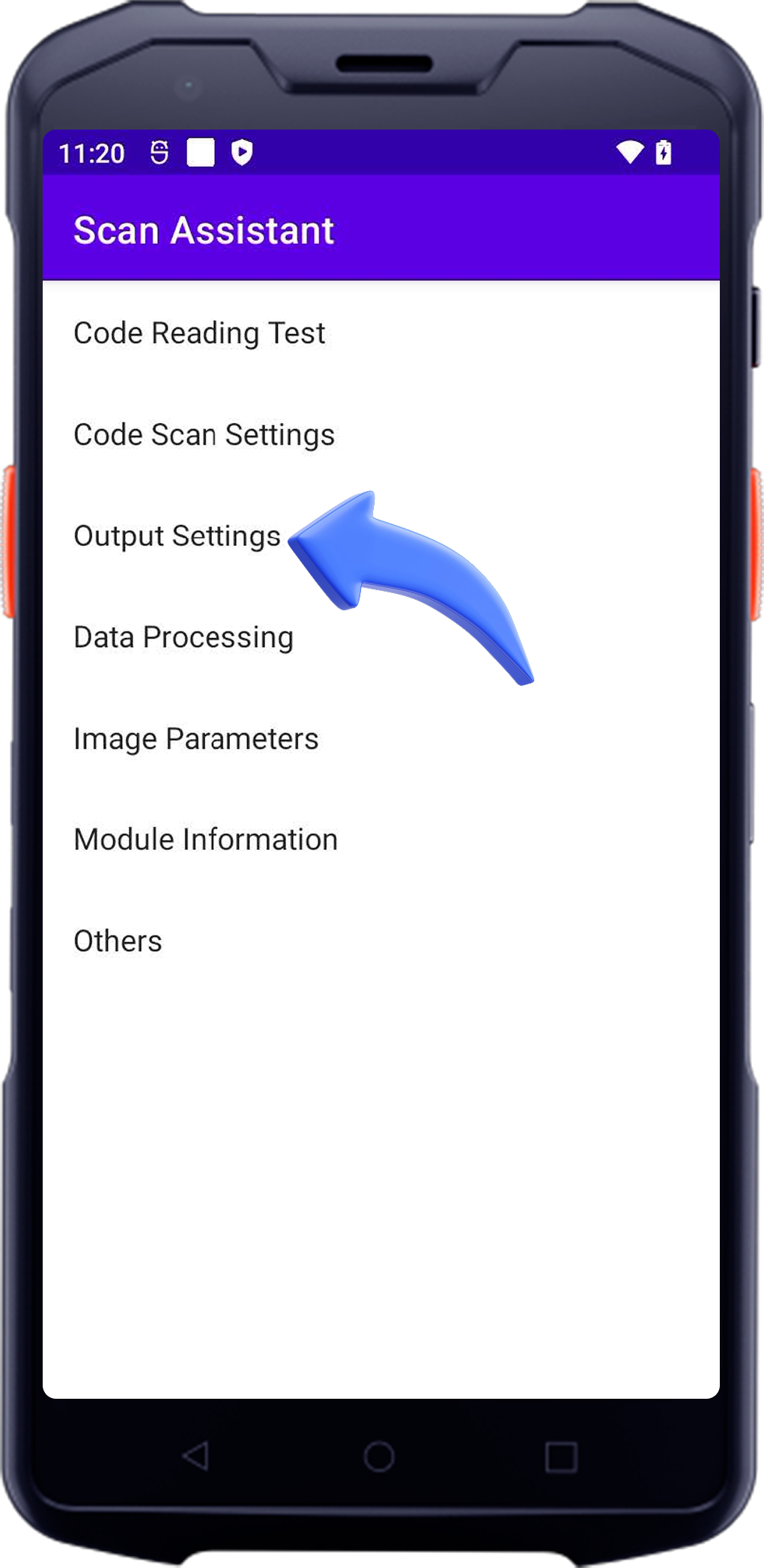
- Na aba OUTPUT FORMAT, realize os seguintes ajustes:
| Configuração | Valor / Ação |
| Focus Output | Ativado (Chave ligada) |
| Enable Focus Coverage | Desativado (Chave desligada) |
| Output Format | Selecione Keyboard Simulation |
| End Delimiter | Selecione Enter |
| Broadcast Output | Ativado (Chave ligada) |
| Broadcast Action |
Digite: com.illimitar.iwms.ACTION |
| Broadcast Code Data Label |
Digite: data |
| Broadcast Code Byte Data Label |
Digite: ScanCodeBytes |
| Broadcast Code Type Label |
Digite: ScanCodeType |
| Broadcast OCR Data Label |
Digite: ScanOcrPhone |
| Broadcast Output Image Data |
Desativado |
| Broadcast Image Data Label |
Digite: ScanJpegData |
| PC Output |
Desativado (Chave desligada) |
| Data Processing |
Remove Symbol |
| Clipboard Output |
Desativado (Chave desligada)
|
Nota Importante: O campo Broadcast Action é o mais crítico de todos. Digite o texto com.illimitar.iwms.ACTION com atenção aos pontos e letras minúsculas/maiúsculas para garantir a integração.
- Role a tela para baixo e confirme se as opções PC Output e Clipboard Output estão desativadas.
4. Validando a Configuração
Para ter certeza de que tudo deu certo, faça o teste prático:
- Abra o aplicativo illiGestor.
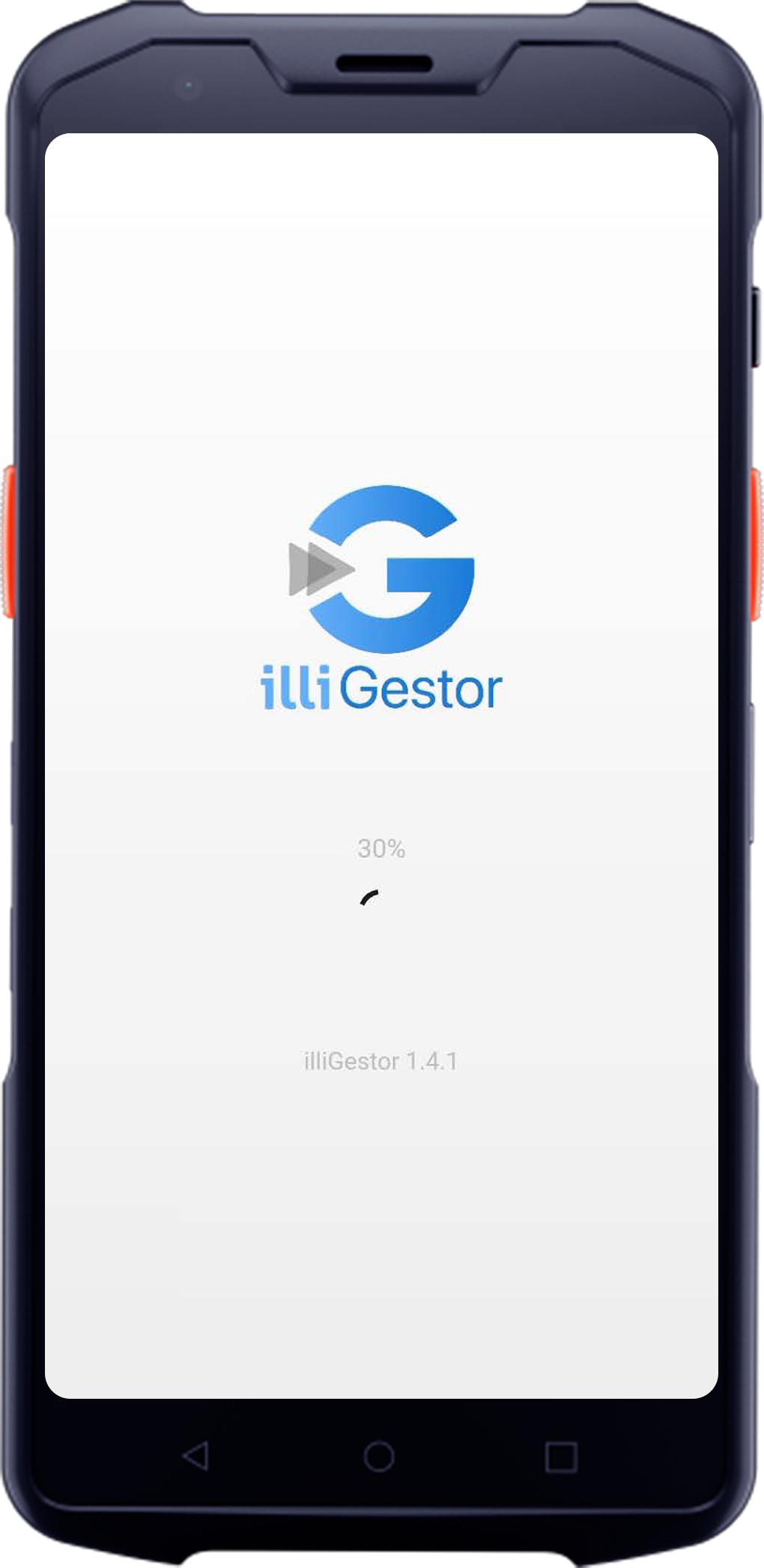
- Acesse uma tela de venda ou consulta de produto.
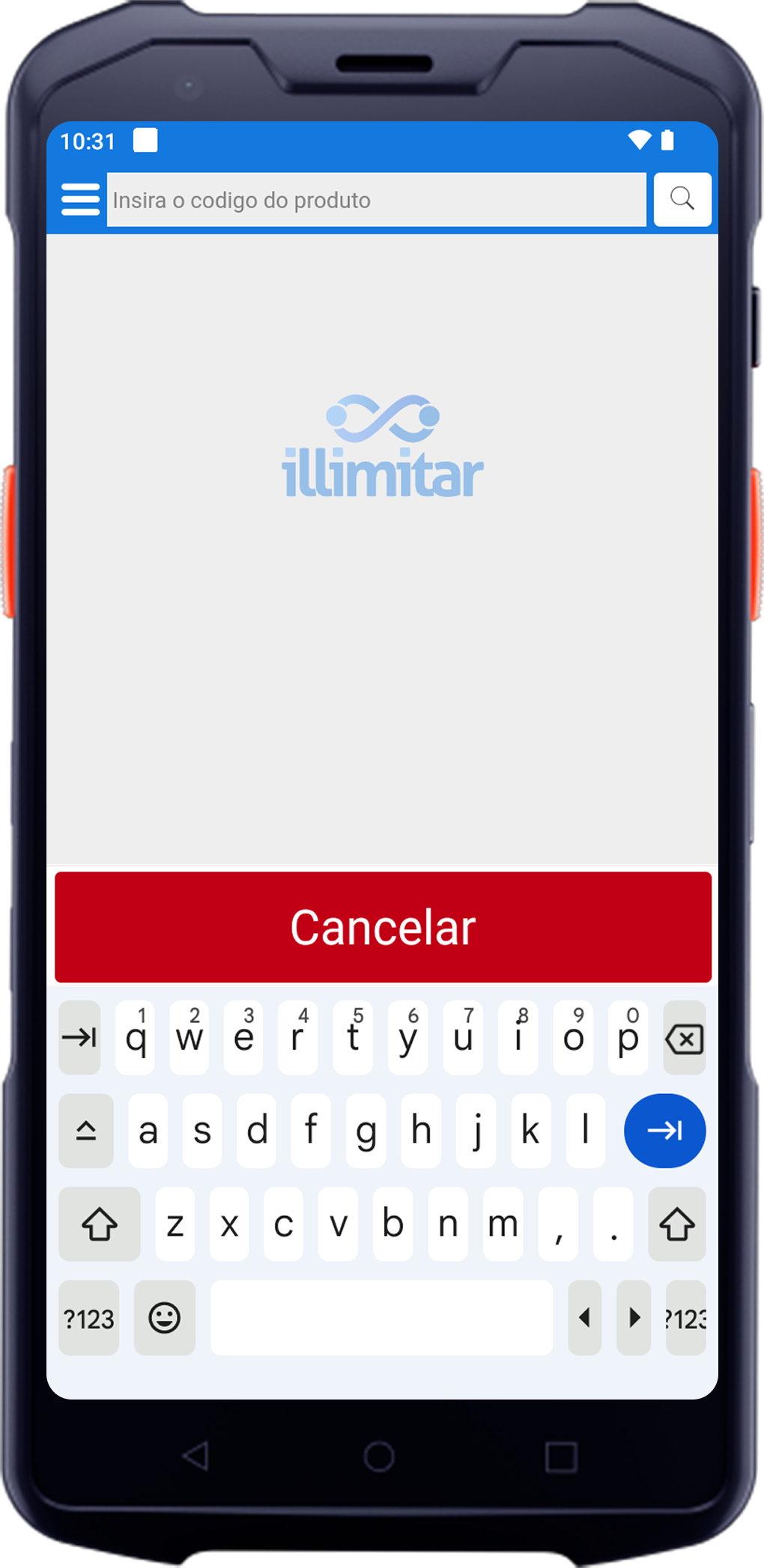
- Realize a leitura de um código de barras físico.
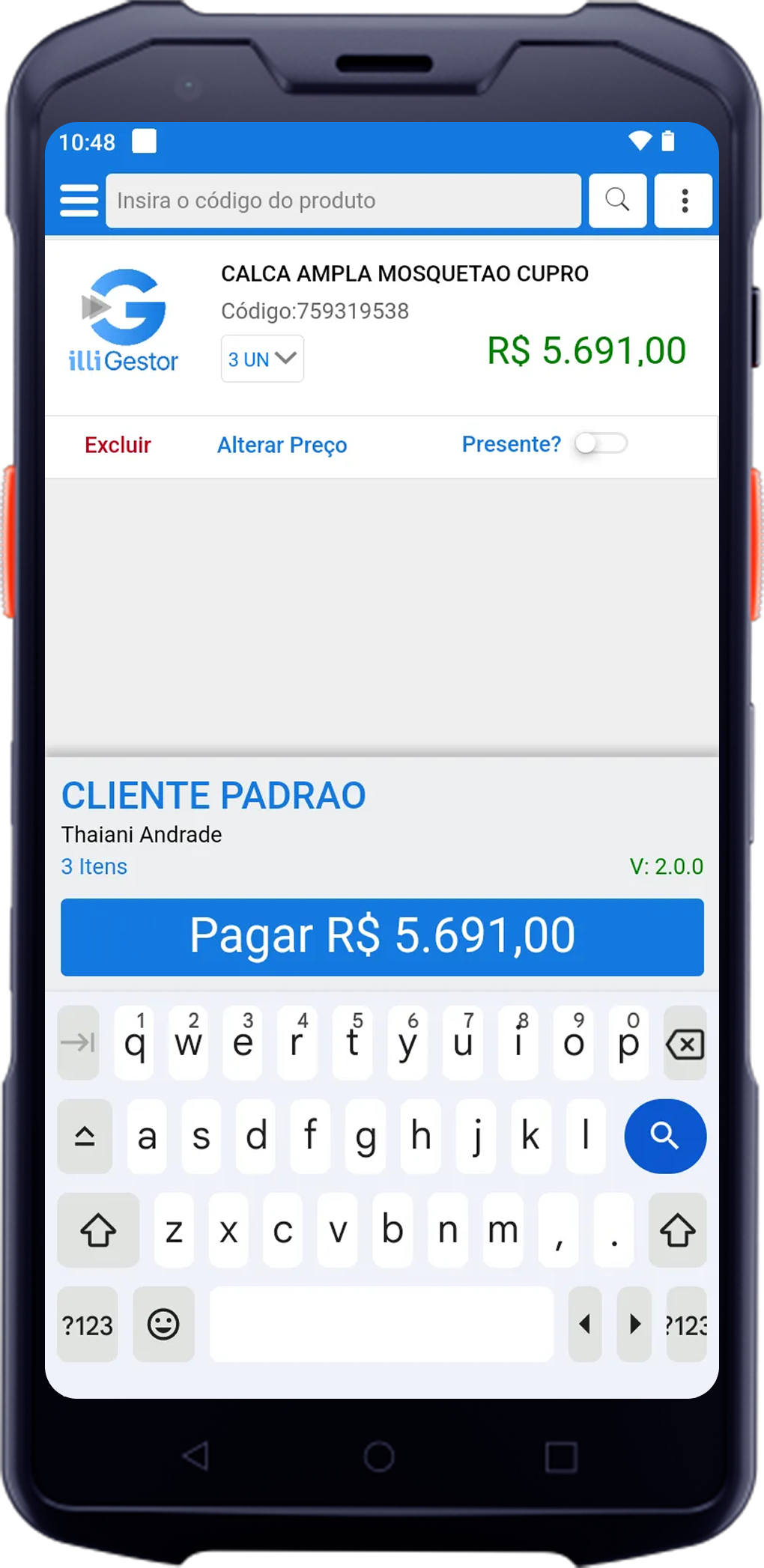
O produto deve aparecer automaticamente na tela com descrição e preço, e a quantidade de itens deve aumentar a cada nova leitura.
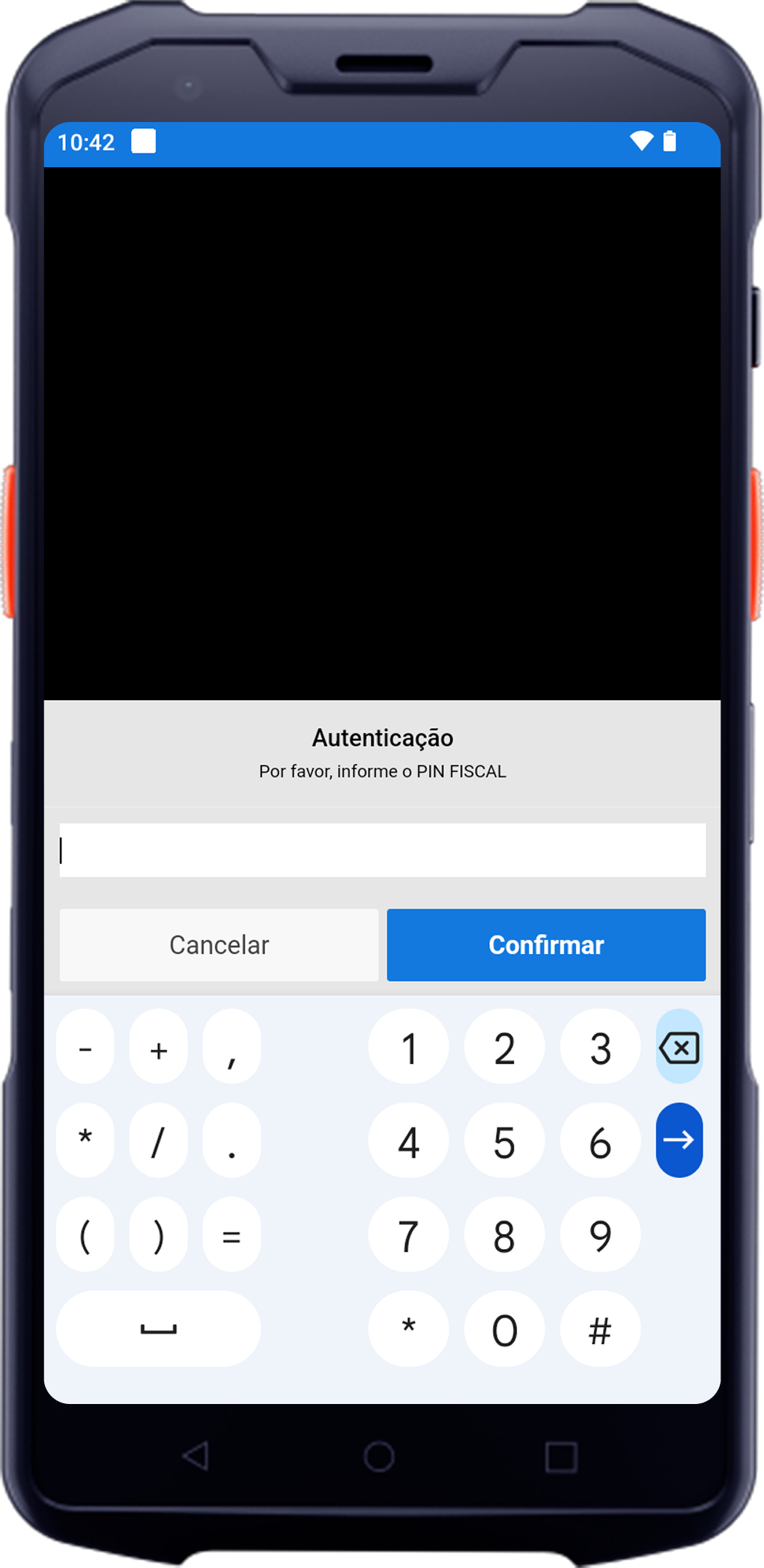
5. Tela de autenticação fiscal
- Se essa tela aparecer, informe o PIN fiscal e toque em Confirmar.
Isso não é erro do coletor. É uma etapa do fluxo do sistema.
6. Checklist final
- Output Settings configurado conforme a tabela deste manual.
- Broadcast Output ligado.
- Broadcast Action igual a com.illimitar.iwms.ACTION.
- Campo data configurado como rótulo principal do código.
- illiGestor recebendo os produtos após a leitura.
7. Problemas comuns
- Leitura não entra no illiGestor: revise primeiro o campo Broadcast Action.
- Produto não soma na venda: confirme se Broadcast Output está ligado.
Manual do Coletor T60: Resolução e Teclado
Este manual orienta a configuração de resolução e teclado utilizando o padrão visual exato do sistema.
1. Ajustar Resolução e Tamanho da Tela
Siga estes passos para garantir que a leitura e os ícones estejam confortáveis para o uso diário:
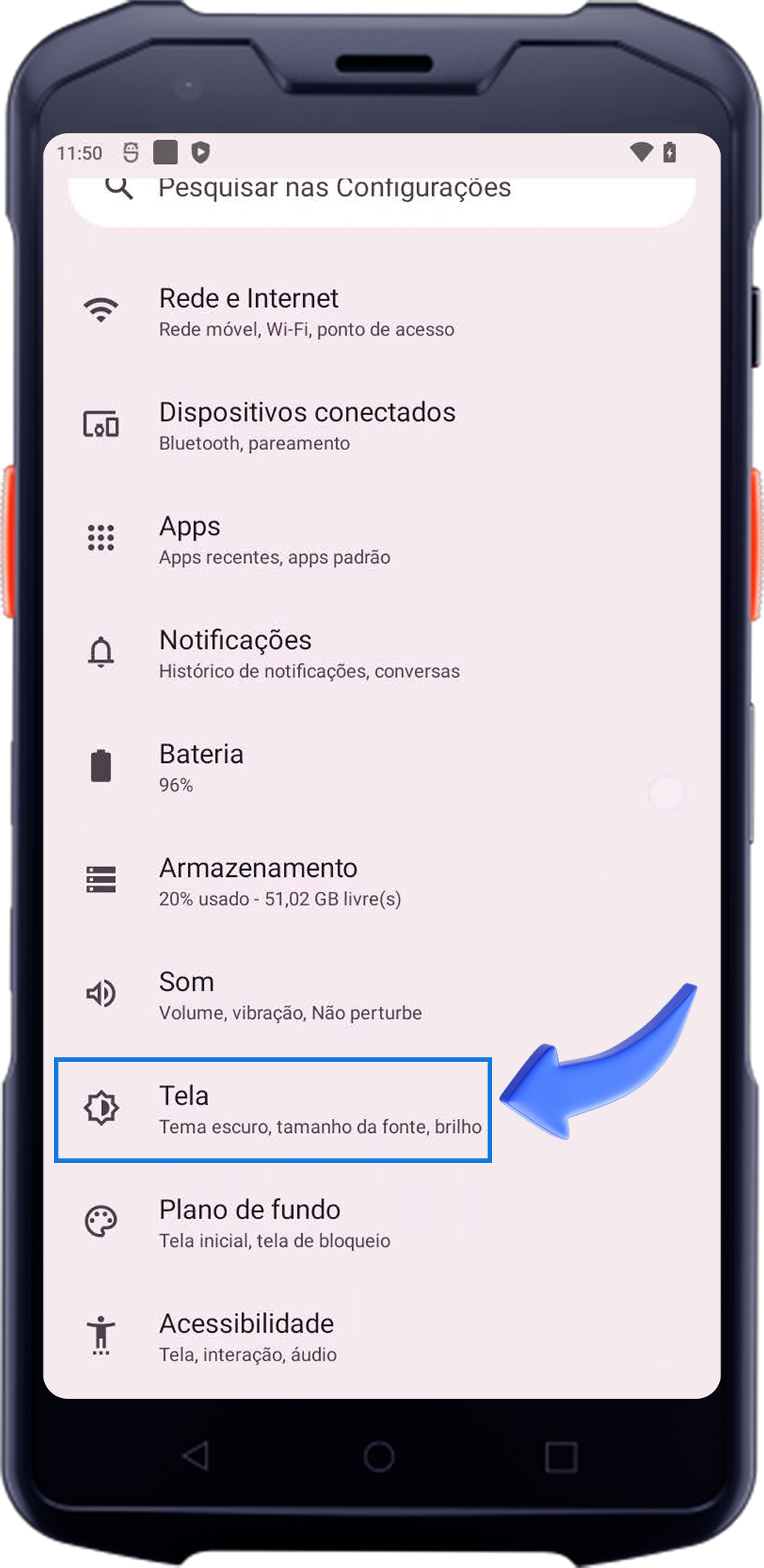
- Abrir a área de Tela: Na tela de Configurações, desça até encontrar a opção Tela e toque nela.
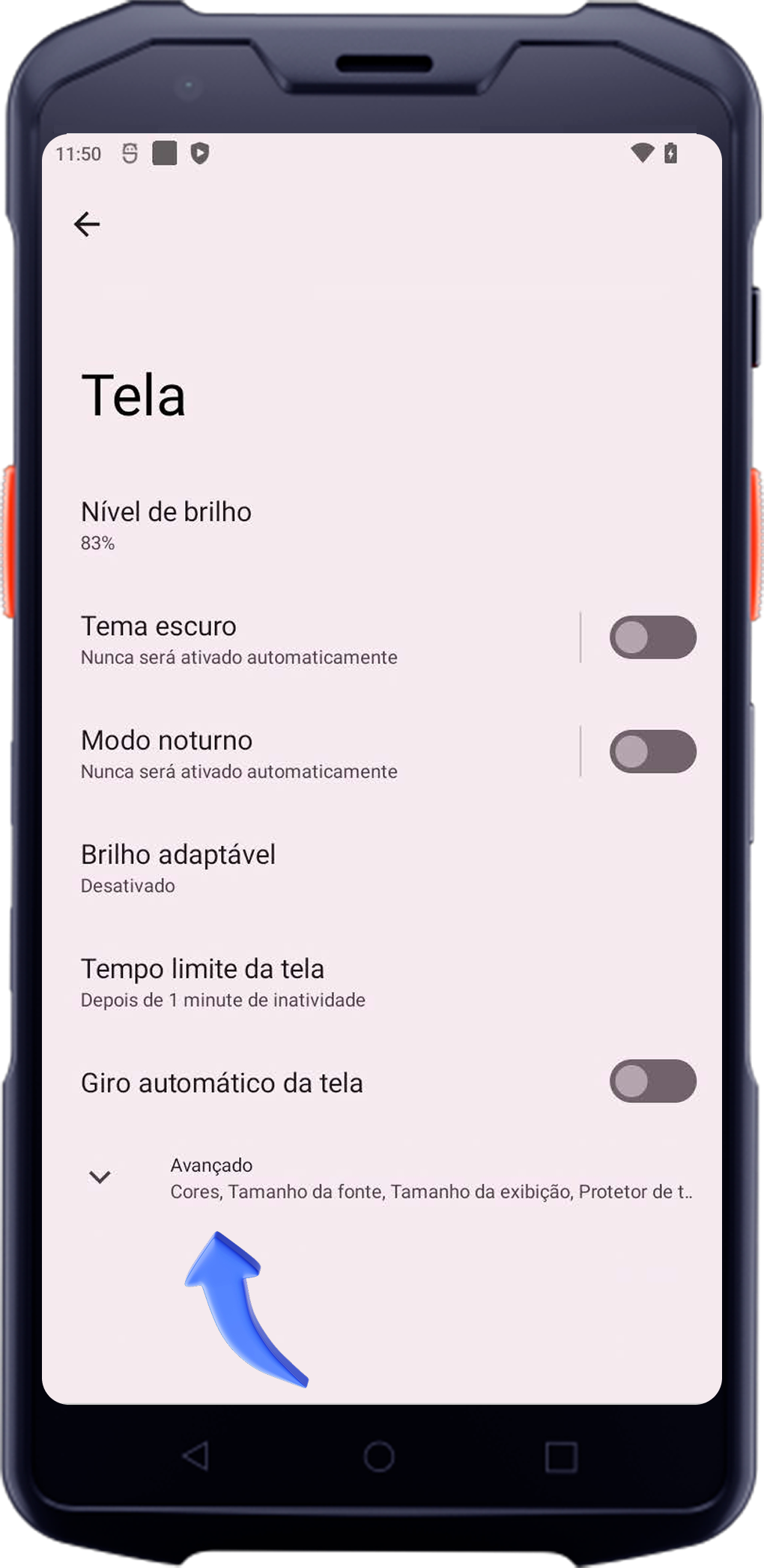
- Entrar nas opções avançadas: Dentro de Tela, toque em Avançado para exibir as opções de cores, fontes e exibição.
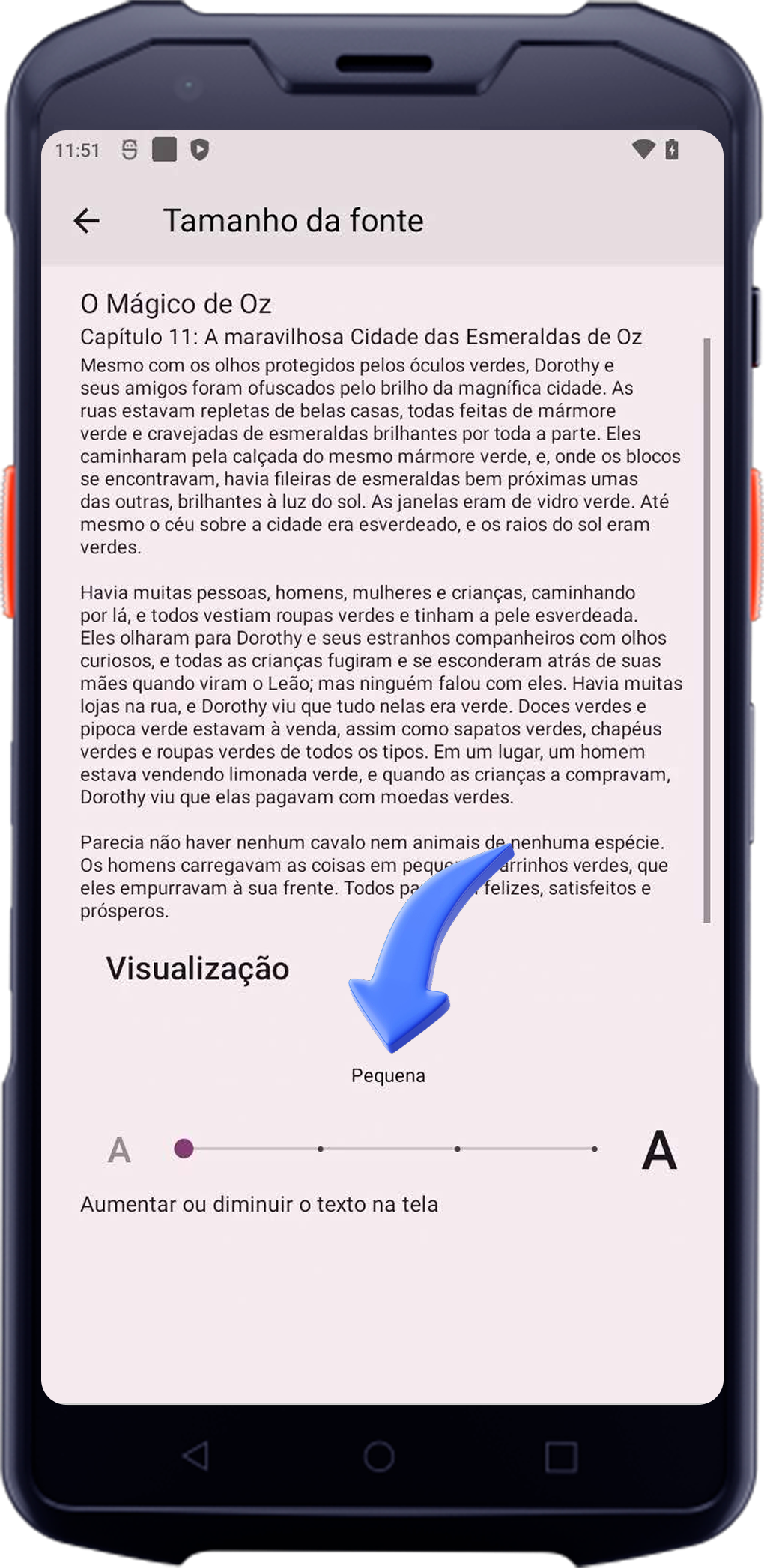
- Ajustar o tamanho da fonte: Toque em Tamanho da fonte. Mova a barra até o ponto desejado, usando o texto do exemplo "O Mágico de Oz" para validar a leitura.
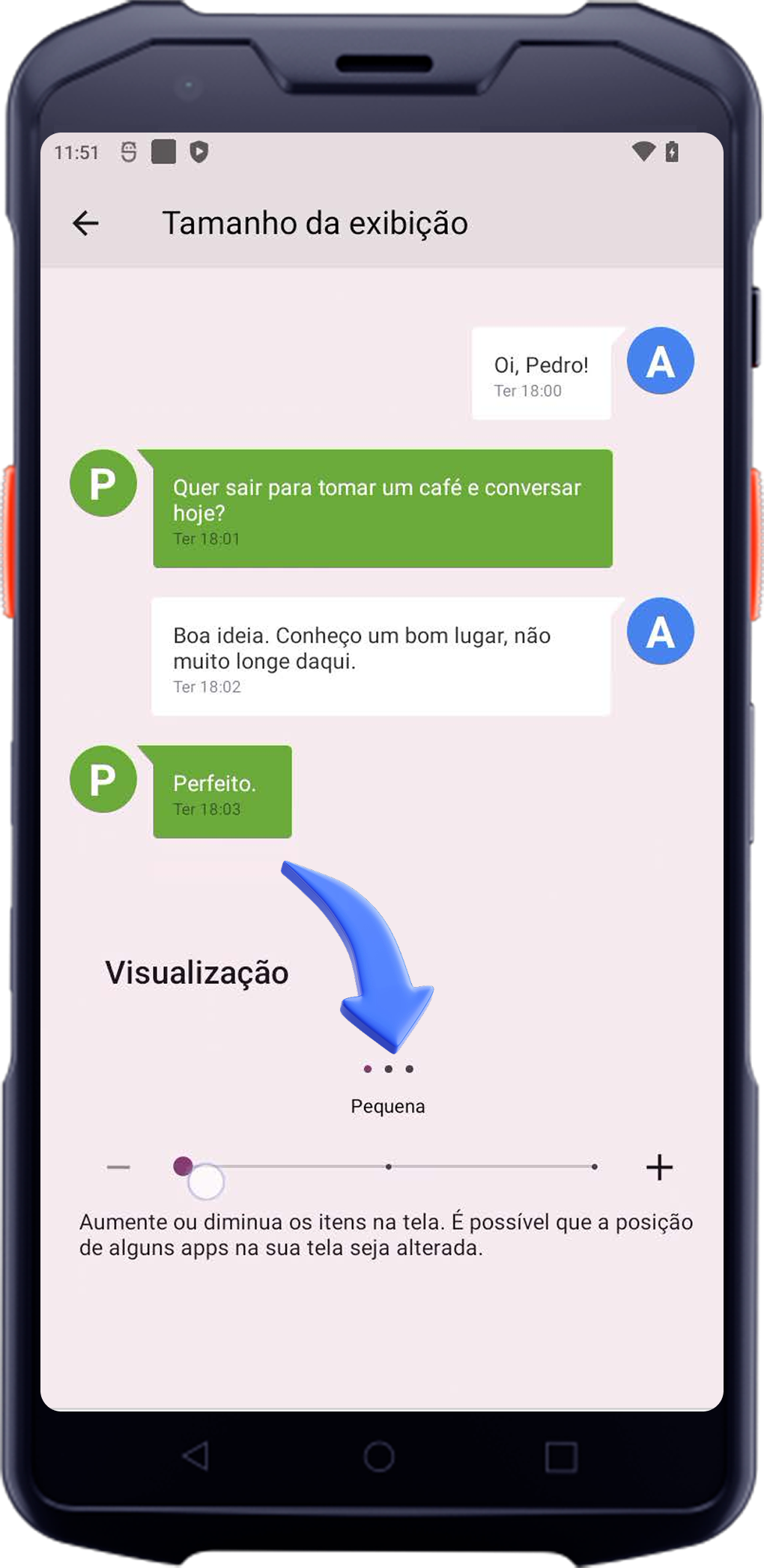
- Ajustar o tamanho da exibição: Volte uma tela e toque em Tamanho da exibição. Ajuste a barra para alterar o tamanho dos itens e apps na tela.
2. Configurar o Teclado e Visual (Gboard)
Aqui vamos ajustar tanto o comportamento quanto o visual das teclas para facilitar a operação:
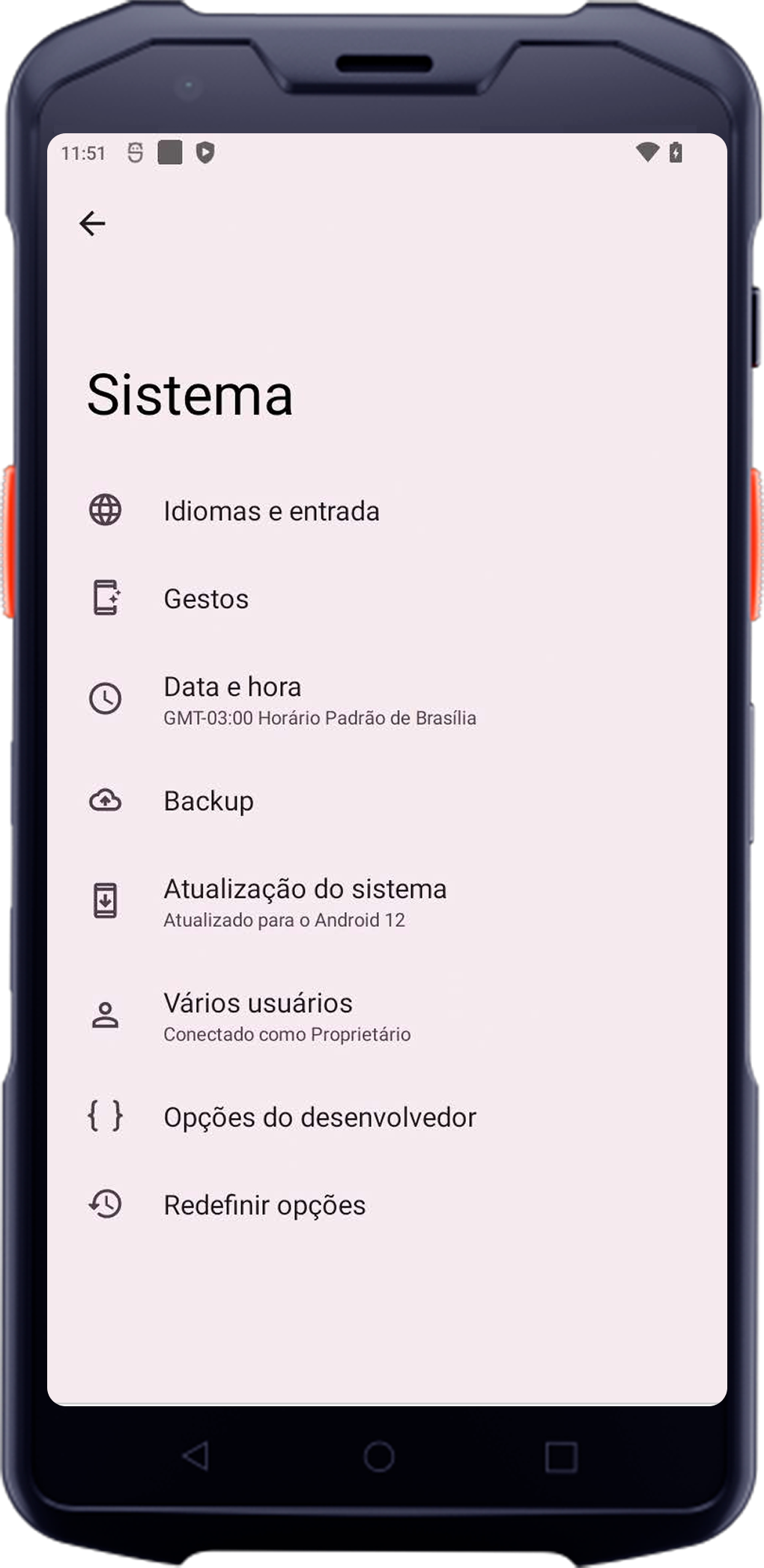
- Acessar Sistema: No menu principal de Configurações, toque em Sistema.
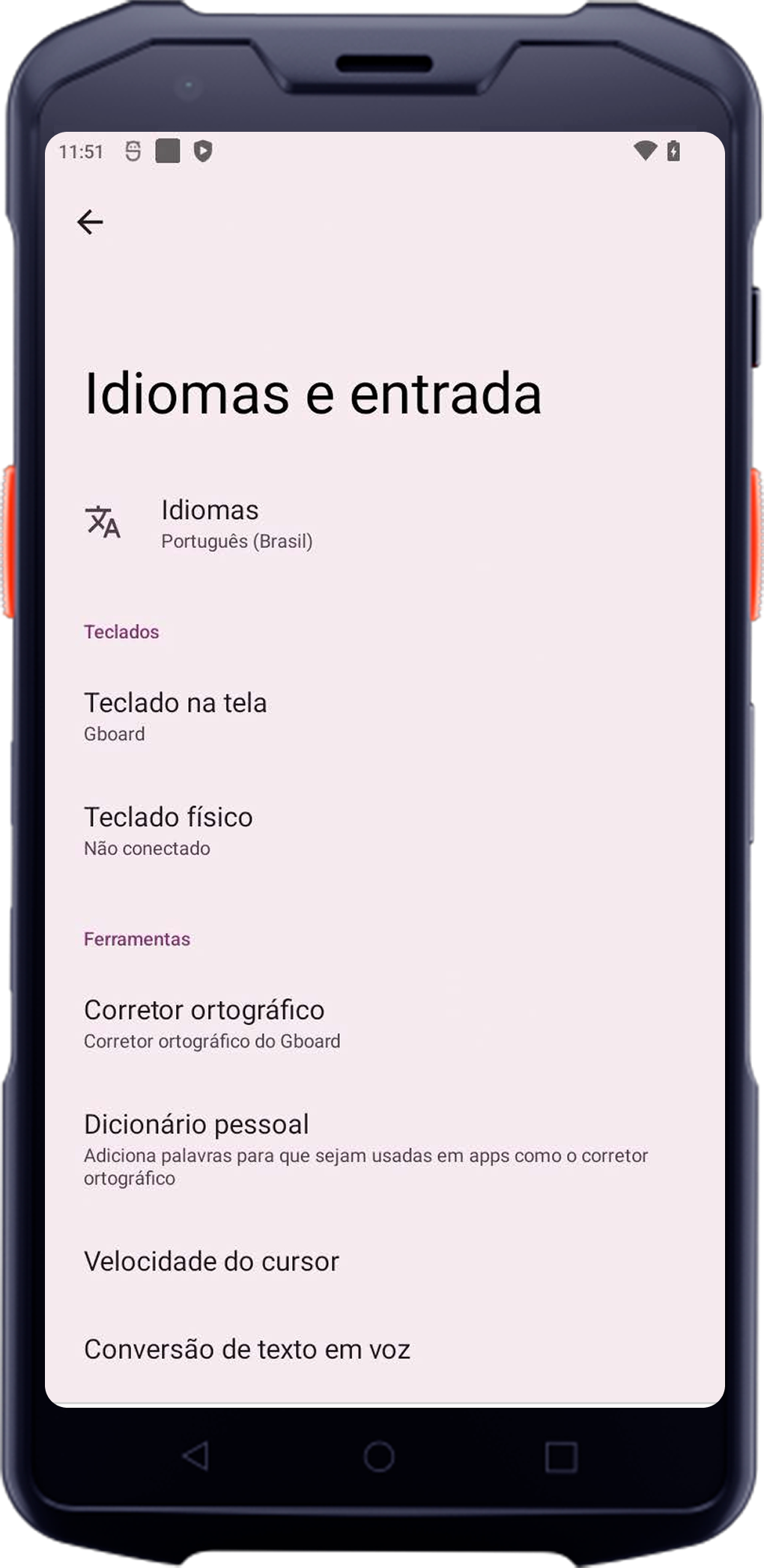
- Idiomas e Entrada: Toque em Idiomas e entrada e depois em Teclado na tela.
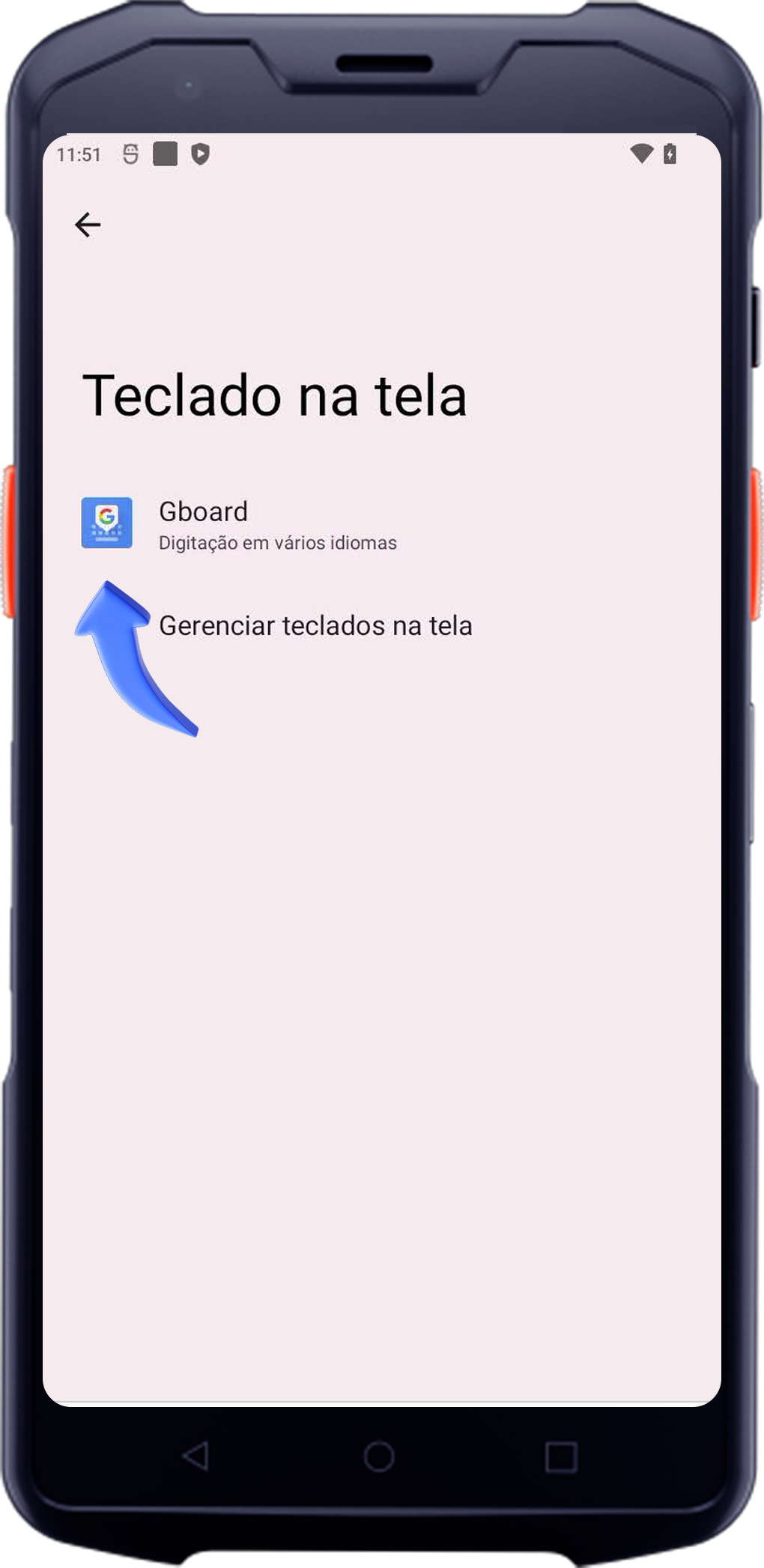
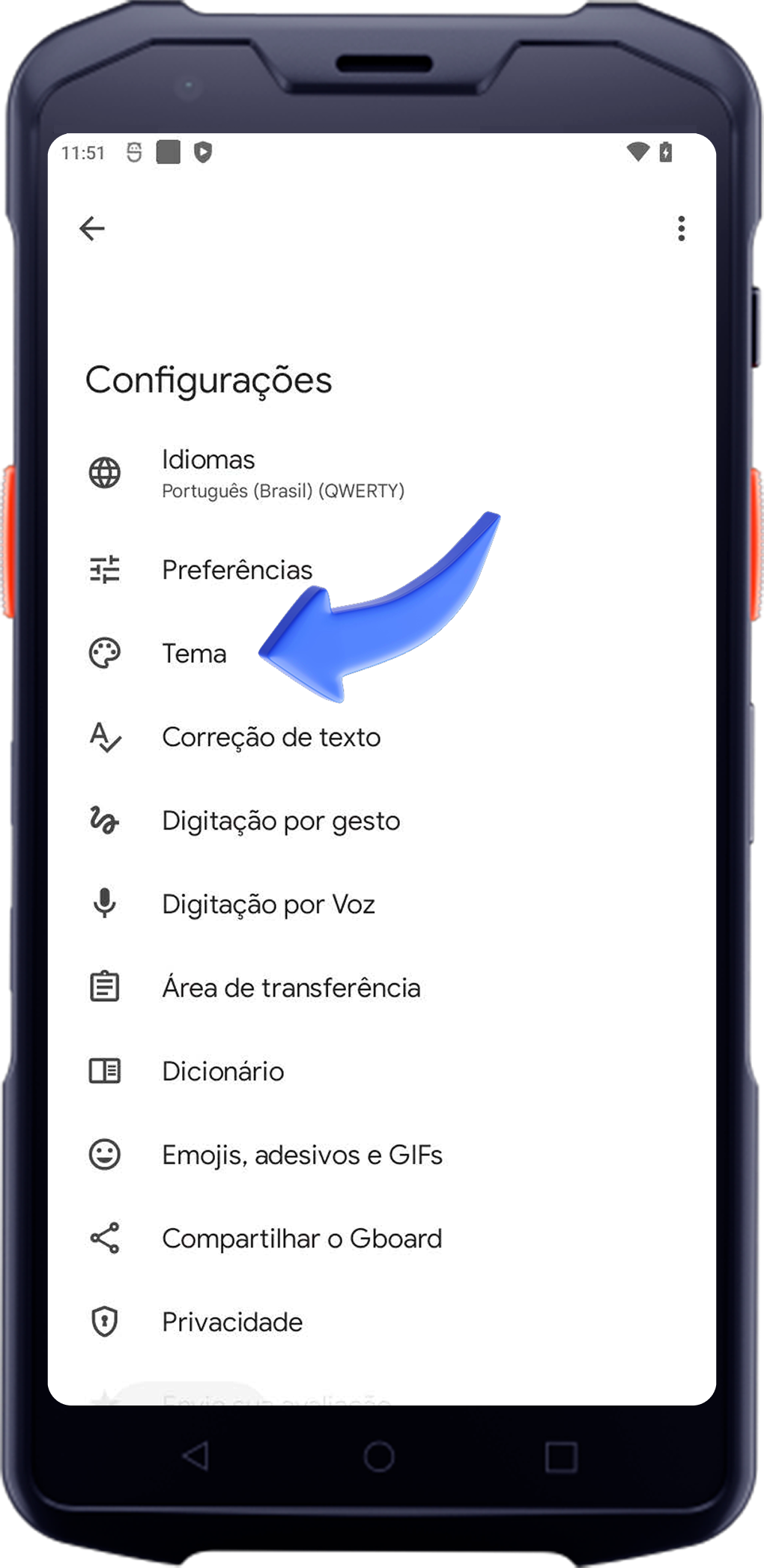
- Configurações do Gboard: Selecione o Gboard e toque em Configurações.
- Definir Tema e Bordas: Toque em Tema.
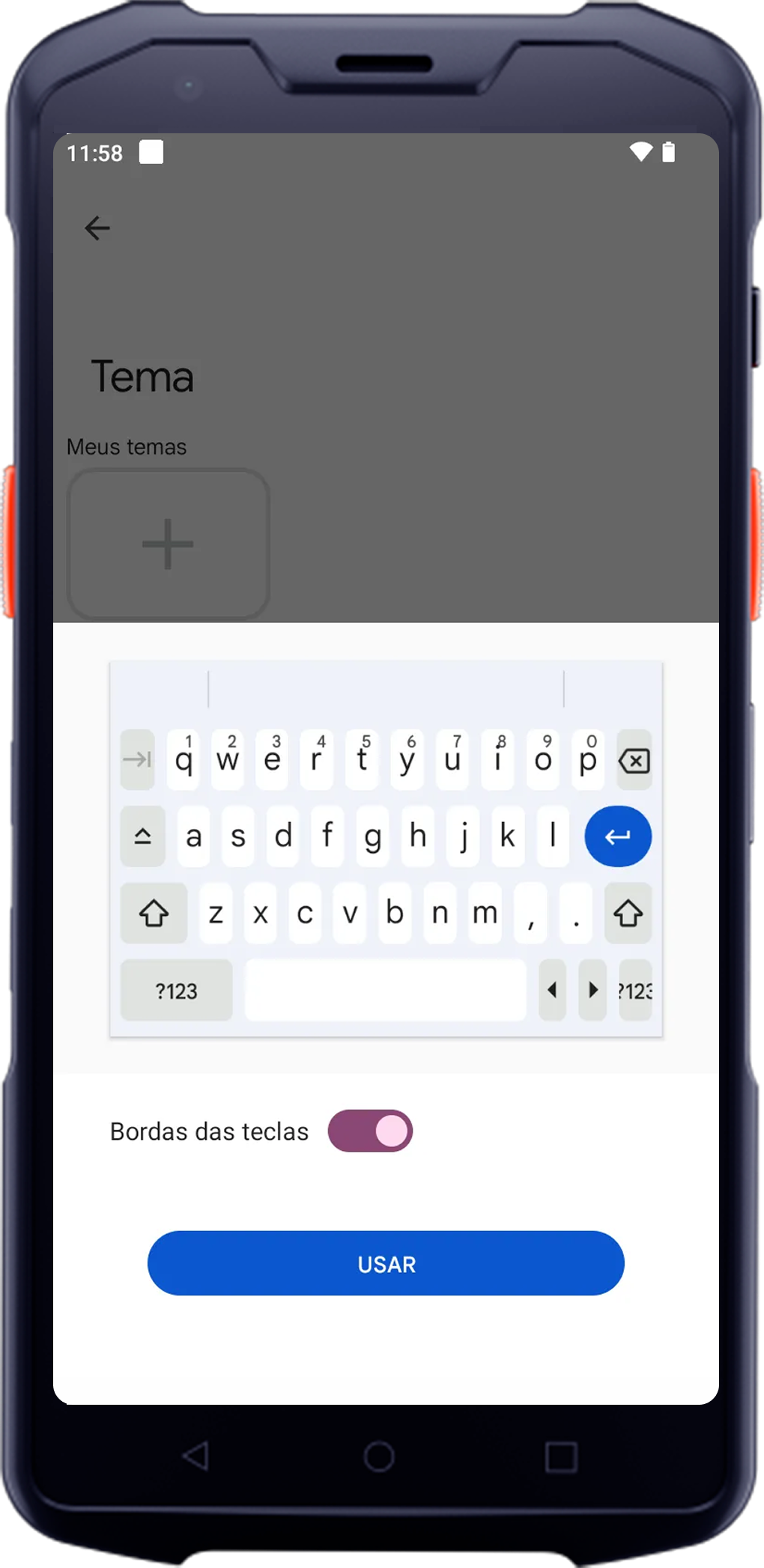
- Escolha o estilo de teclado e, antes de aplicar, você pode ativar a chave Bordas das teclas para deixar as teclas bem marcadas.
- Toque em Usar.
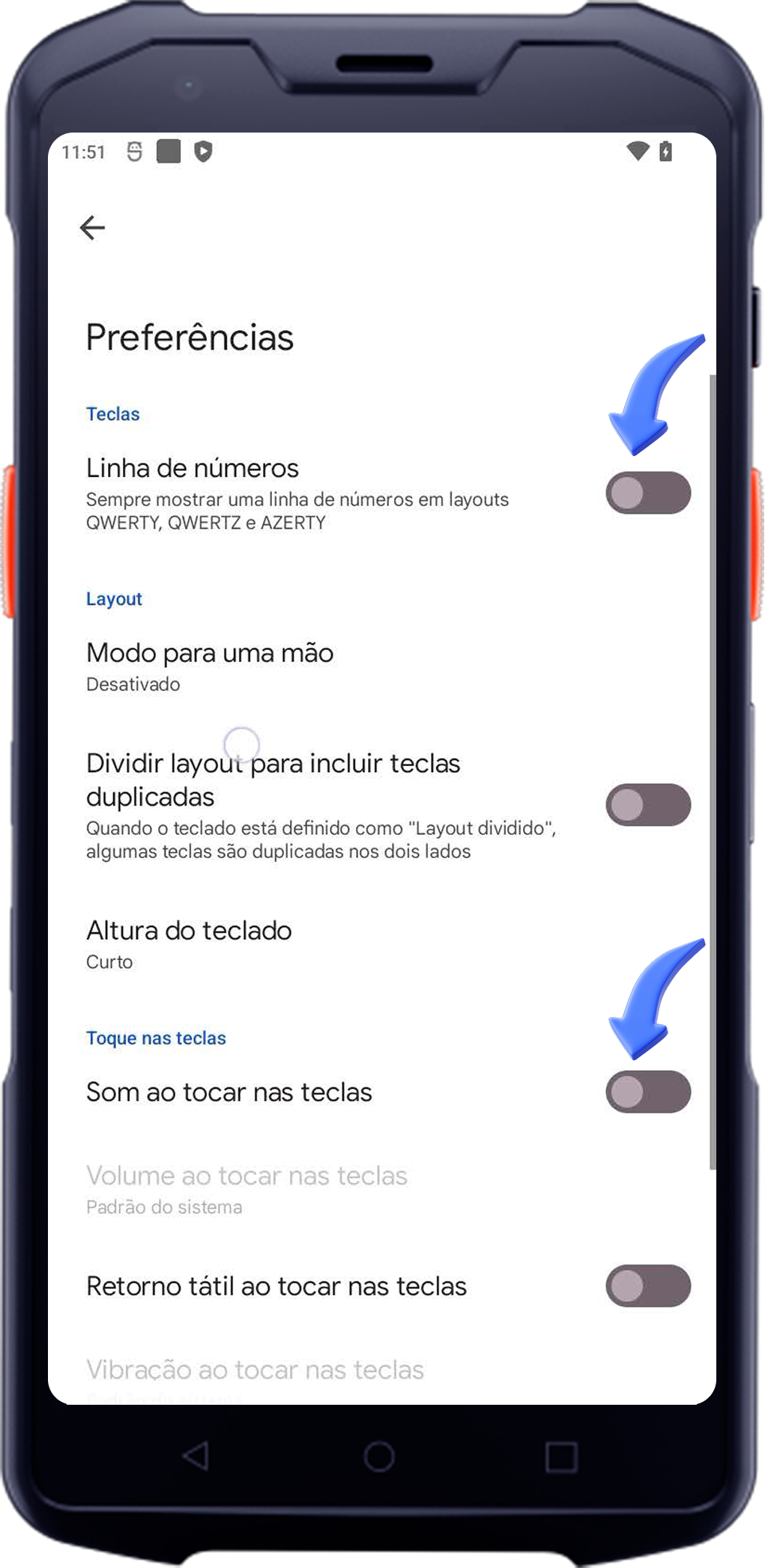
- Verificar Preferências: No menu Preferências , mantenha as opções desligadas (como "Linha de números" e "Som ao tocar nas teclas").
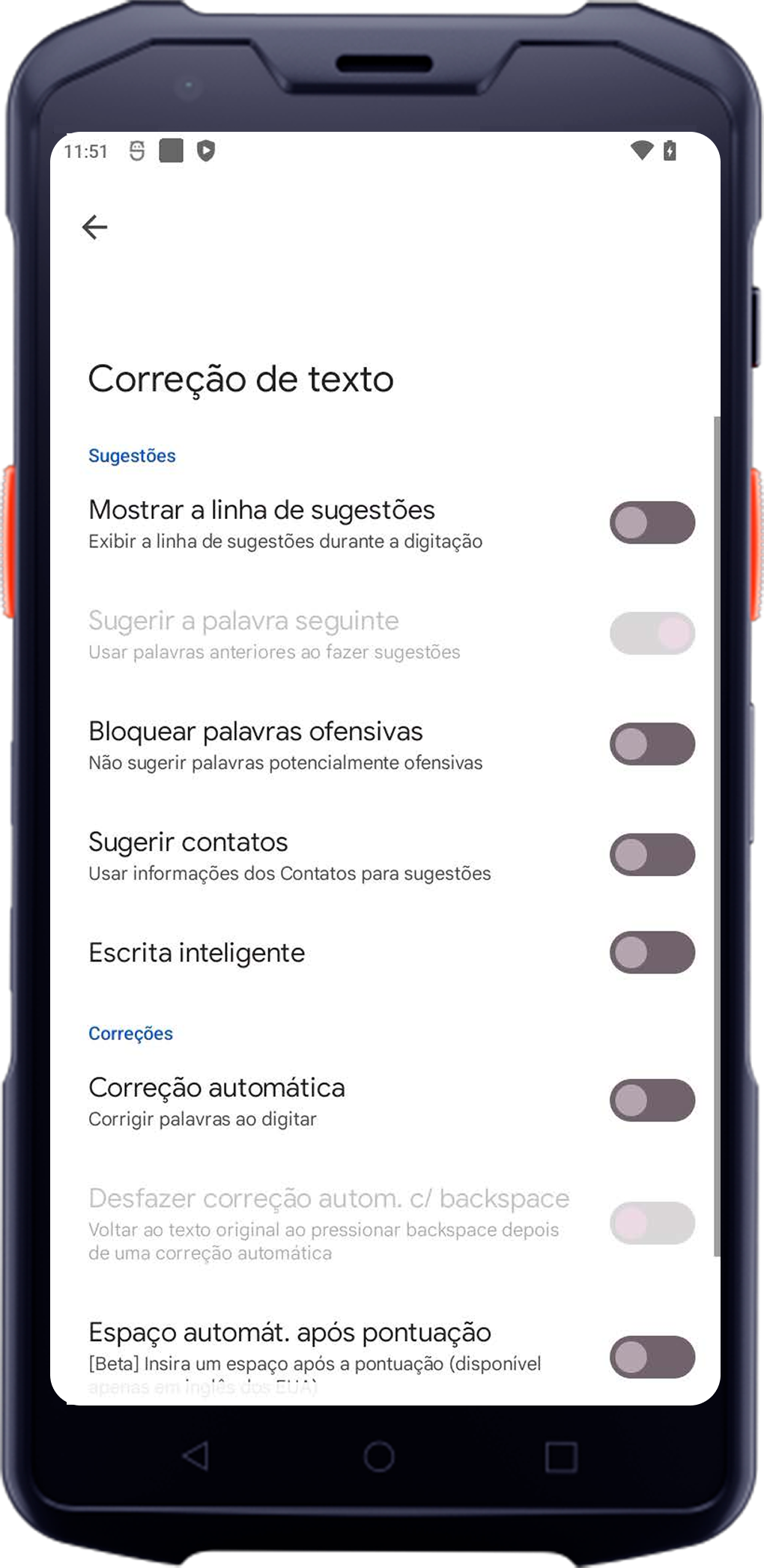
- Revisar Correção de Texto: Toque em Correção de texto. O objetivo é deixar todas as opções desligadas para não interferir na digitação técnica.
3. Ajustando Tamanho e Layout
Para liberar mais espaço visual na tela e garantir que o teclado não cubra informações importantes:
-
Abra o teclado clicando em qualquer campo de busca no sistema.
-
Toque no ícone de Engrenagem (Configurações) localizado no topo do próprio teclado.
-
Selecione a opção Preferências.
-
Procure por Altura do teclado e ajuste para as opções "Médio" ou "Normal". Isso deixará a interface do coletor mais limpa e fácil de usar.
4. Resetando as Configurações do Teclado
Caso o teclado pare de funcionar inesperadamente ou apresente travamentos: