# Instalação Pulsus - SUNMI L2s Pro

<span data-path-to-node="1,0">Essa é uma opção que permite instalar e configurar o agente Pulsus MDM em modo Kiosk (*Device Owner*) no coletor avançado SUNMI L2s Pro rodando Sunmi OS (baseado em Android 12)</span><span class="" data-path-to-node="1,1"><sup class="superscript"></sup></span><span data-path-to-node="1,2">. Como os testes e a injeção de permissões de armazenamento do Android 12 exigem interação direta com comandos de privilégios via terminal (ADB), este provisionamento deve ser realizado em ambiente controlado de bancada antes de entregar o dispositivo para a operação</span><span class="" data-path-to-node="1,3"><sup class="superscript"></sup></span><span data-path-to-node="1,4">.</span>

#### <span data-path-to-node="2,0">**1. Objetivo** </span>

<span data-path-to-node="2,0">Orientar na preparação, execução de scripts de privilégios via ADB e estabilização do agente Pulsus MDM no coletor SUNMI L2s Pro</span><span class="" data-path-to-node="2,1"><sup class="superscript"></sup></span><span data-path-to-node="2,2">. Este procedimento garante a liberação das permissões exigidas pelo Android 12 e assegura a entrega do dispositivo em conformidade e pleno funcionamento em modo quiosque</span><span class="" data-path-to-node="2,3"><sup class="superscript"></sup></span><span data-path-to-node="2,4">.</span>

---

#### **2. Pré-requisitos e Preparação do Dispositivo**

<p class="callout warning">**<span data-path-to-node="4,0,0">**Atenção (Remoção de Vínculos):** Antes de iniciar os scripts via terminal, acesse **Ajustes → Contas** no dispositivo e garanta a exclusão completa de qualquer conta Google ou Sunmi vinculada</span><span data-path-to-node="4,0,1"><sup class="superscript"></sup></span><span data-path-to-node="4,0,2">. Contas ativas bloqueiam a atribuição de privilégios máximos de *Device Owner*.</span>**</p>

- <span data-path-to-node="5,0,0,0">**Ambiente no Computador:** Certifique-se de que o **SDK Platform-Tools (ADB)** esteja ativo no computador de implantação</span><span class="" data-path-to-node="5,0,0,1"><sup class="superscript"></sup></span><span data-path-to-node="5,0,0,2">.</span>
- <span data-path-to-node="5,1,0,0">**Arquivo de Instalação:** Tenha o arquivo APK do agente de gerenciamento corporativo (`latest-pulsus.apk`) preparado para execução no terminal</span><span class="" data-path-to-node="5,1,0,1"><sup class="superscript"></sup></span><span data-path-to-node="5,1,0,2">.</span>
- <span data-path-to-node="5,2,0,0">**Depuração de Hardware:** No coletor, ative as **Opções de Desenvolvedor** clicando **7 vezes** na versão de compilação e habilite a **Depuração USB**</span><span class="" data-path-to-node="5,2,0,1"><sup class="superscript"></sup></span><span data-path-to-node="5,2,0,2">.</span>
- <span data-path-to-node="5,3,0,0">**Autorização do PC:** Conecte o cabo USB no computador e conceda a permissão permanente de depuração exibida na tela do aparelho</span><span class="" data-path-to-node="5,3,0,1"><sup class="superscript"></sup></span><span data-path-to-node="5,3,0,2">.</span>

<p class="callout info"><span data-path-to-node="5,3,0,2"><span data-path-to-node="6,0,0">**Informação:** Neste modelo com Android 12, **não há necessidade** de instalar um launcher de terceiros</span><span data-path-to-node="6,0,1"><sup class="superscript"></sup></span><span data-path-to-node="6,0,2">.</span> </span></p>

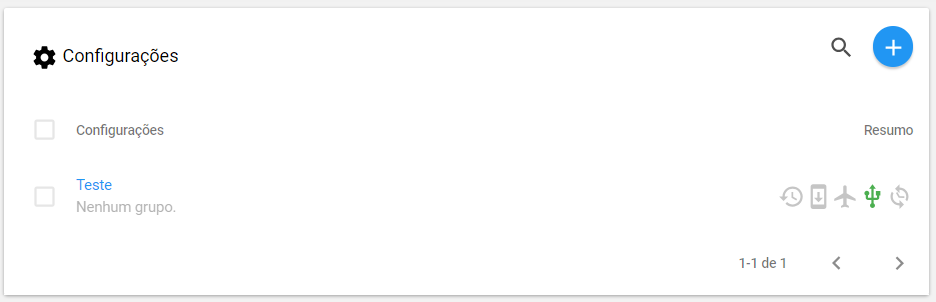
- Acesse o menu lateral "**Configurações"** e selecione a configuração que será utilizada no dispositivo.

[![image.png](https://kb.illimitar.pro/uploads/images/gallery/2026-11/scaled-1680-/DCHimage.png)](https://kb.illimitar.pro/uploads/images/gallery/2026-11/DCHimage.png)
- Manter desabilitada a opção **"DESABILITAR RECURSOS DE DEPURAÇÃO"**
    
    [![image.png](https://kb.illimitar.pro/uploads/images/gallery/2026-11/scaled-1680-/Iqhimage.png)](https://kb.illimitar.pro/uploads/images/gallery/2026-11/Iqhimage.png)

    
      
    <p class="callout danger">**Perigo:** Mantenha esta opção sempre desativada ("Não"). Caso ela esteja ativa quando o dispositivo sincronizar com o grupo, o acesso via ADB será bloqueado pela política. Em caso de *looping* de interface onde seja necessário ativar a depuração para manutenção, a única solução será **resetar o aparelho pelo Pulsus**.</p>

---

#### <span data-path-to-node="7,0"></span><span data-path-to-node="7,0">**3. Scripts de Injeção de Privilégios (Android 12)** </span>

<span data-path-to-node="7,0">O Android 12 impõe regras severas de segurança sobre gravação de arquivos e pode reter o quiosque do Pulsus solicitando autorização de Bluetooth corporativo</span><span class="" data-path-to-node="7,1"><sup class="superscript"></sup></span><span data-path-to-node="7,2">.</span>

- <span data-path-to-node="8,0,0,0">Com o cabo USB conectado, execute no terminal a sequência exata de comandos abaixo conforme a numeração</span><span class="" data-path-to-node="8,0,0,1"><sup class="superscript"></sup></span><span data-path-to-node="8,0,0,2">:</span>

**1 - Validar a comunicação do cabo USB com o aparelho:**

`./adb devices`

<p class="callout info">**Exemplo de retorno:** L2S123456789 device - (utilize esse código nos comandos abaixo).</p>

**2- Instalar o pacote base do agente Pulsus MDM:**

`./adb -s [SERIAL_DO_APARELHO] install latest-pulsus.apk`

**3 - Injetar o privilégio máximo de Device Owner (D.O.) no agente:**

`./adb -s [SERIAL_DO_APARELHO] shell dpm set-device-owner mobi.pulsus/.messaging.DeviceAdminReceiver`

**4 - Conceder permissão avançada de sobreposição de tela no Android:**

`./adb -s [SERIAL_DO_APARELHO] shell pm grant mobi.pulsus android.permission.SYSTEM_ALERT_WINDOW`

<span data-path-to-node="9,4,0,0">**5 - Forçar a liberação explícita de acesso total ao armazenamento externo (exigência do Android 12):**</span><span class="" data-path-to-node="9,4,0,1"><sup class="superscript"></sup></span>

<span data-path-to-node="9,4,0,2">`./adb `-s [SERIAL_DO_APARELHO]` shell appops set mobi.pulsus MANAGE_EXTERNAL_STORAGE allow`</span><span class="" data-path-to-node="9,4,0,3"><sup class="superscript"></sup></span>

---

#### <span data-path-to-node="10,0">**4. Solução de Contorno: Loop de Bluetooth na Inicialização** </span>

<span data-path-to-node="10,0">Caso a tela do quiosque Pulsus trave em loops infinitos solicitando permissões de Bluetooth após reiniciar o equipamento (*reboot*), siga os passos abaixo</span><span class="" data-path-to-node="10,1"><sup class="superscript"></sup></span><span data-path-to-node="10,2">:</span>

- <span data-path-to-node="11,0,0,0">Mantenha o equipamento ligado e conectado à rede</span><span class="" data-path-to-node="11,0,0,1"><sup class="superscript"></sup></span><span data-path-to-node="11,0,0,2">.</span>
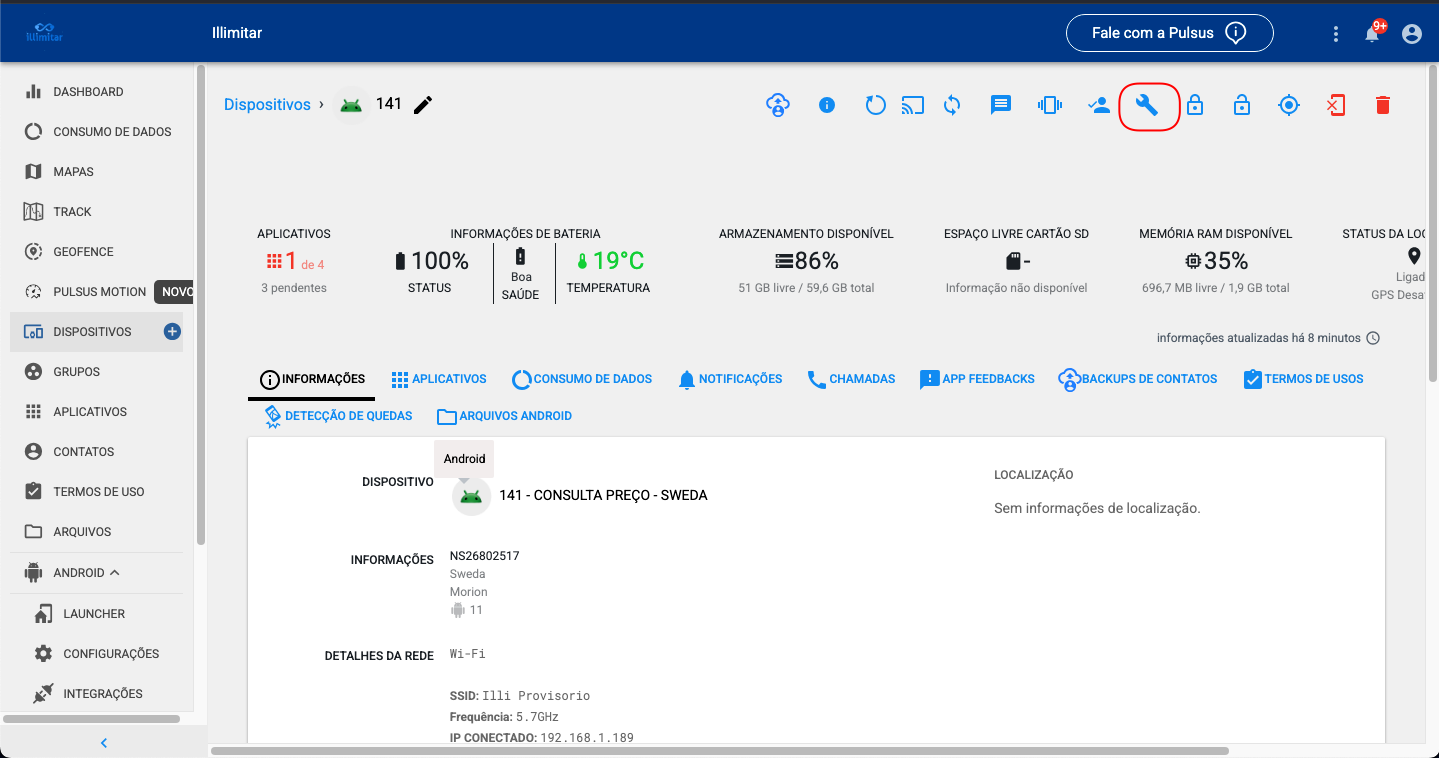
- <span data-path-to-node="11,1,0,0">Acesse o **Painel Web do Pulsus** no computador, localize o dispositivo e envie o comando de **Desbloquear Dispositivo**</span><span class="" data-path-to-node="11,1,0,1"><sup class="superscript"></sup></span><span data-path-to-node="11,1,0,2">.</span>

[![Captura de Tela 2026-11-19 às 09.55.49.png](https://kb.illimitar.pro/uploads/images/gallery/2026-11/scaled-1680-/tGpcaptura-de-tela-2026-11-19-as-09-55-49.png)](https://kb.illimitar.pro/uploads/images/gallery/2026-11/tGpcaptura-de-tela-2026-11-19-as-09-55-49.png)

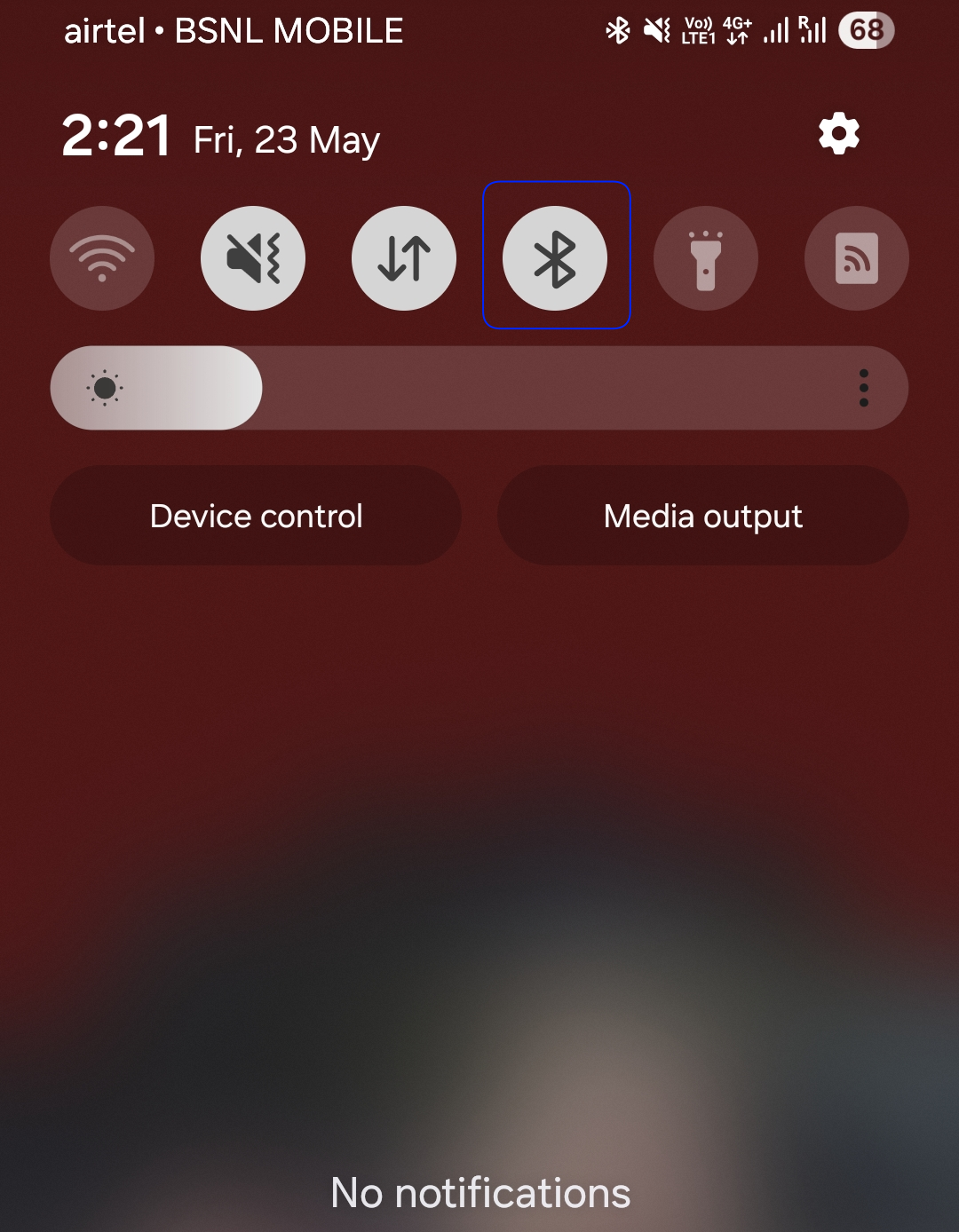
- <span data-path-to-node="11,2,0,0">Com o dispositivo desbloquado, puxe a barra de status superior para baixo e ative manualmente a antena do **Bluetooth**</span><span class="" data-path-to-node="11,2,0,1"><sup class="superscript"></sup></span><span data-path-to-node="11,2,0,2">.</span>

[![bluetooth.png](https://kb.illimitar.pro/uploads/images/gallery/2026-11/scaled-1680-/bluetooth.png)](https://kb.illimitar.pro/uploads/images/gallery/2026-11/bluetooth.png)

<p class="callout success"><span data-path-to-node="12,0,0">**Sucesso:** Assim que a antena do Bluetooth for ativada manualmente, o agente Pulsus realizará a checagem da conformidade da política e estabilizará o modo quiosque na hora</span><span data-path-to-node="12,0,1"><sup class="superscript"></sup></span><span data-path-to-node="12,0,2">.</span></p>

####  

---

#### <span data-path-to-node="13,0"></span><span data-path-to-node="13,0">**5. Conclusão** </span>

<span data-path-to-node="13,0">Com essas etapas concluídas em ambiente controlado de bancada, o coletor avançado SUNMI L2s Pro estará devidamente provisionado como *Device Owner* e com as permissões de armazenamento do Android 12 liberadas</span><span class="" data-path-to-node="13,1"><sup class="superscript"></sup></span><span data-path-to-node="13,2">. O equipamento estará estabilizado, em conformidade com as políticas corporativas e pronto para operar em loja ou totem</span><span class="" data-path-to-node="13,3"><sup class="superscript"></sup></span><span data-path-to-node="13,4">.</span>