# Criar WebApp pelo Pulsus

Essa é uma opção que facilita o acesso de um link específico da internet, diretamente no launcher dos dispositivos, como de fosse um aplicativo.


##### **1. Objetivo**

<span class="">Orientar na criação e distribuição de um Web App em tela cheia através do painel Pulsus.</span><span class=""> Este recurso permite transformar o link (URL) de um sistema web em um aplicativo diretamente no dispositivo,</span><span class=""> forçando sua abertura em tela inteira,</span> sem exibir a barra de endereços ou os controles do navegador.

##### **<span class="citation-130">2. Processo de Criação</span>**

- Acesse o painel administrativo do Pulsus, clique em **Aplicativos** no menu lateral esquerdo e, em seguida, clique no botão azul '**+'** no canto superior direito.

**<span class="citation-130">[![image.png](https://kb.illimitar.pro/uploads/images/gallery/2026-11/scaled-1680-/Eirimage.png)](https://kb.illimitar.pro/uploads/images/gallery/2026-11/Eirimage.png)</span>**

- **Na janela "Que tipo de aplicativo você quer adicionar?", clique em Play Store.(Ícone do Robô)**.

[![image.png](https://kb.illimitar.pro/uploads/images/gallery/2026-11/scaled-1680-/9dbimage.png)](https://kb.illimitar.pro/uploads/images/gallery/2026-11/9dbimage.png)

- No menu lateral da Google Play, clique na opção **Apps da Web**.

[![image.png](https://kb.illimitar.pro/uploads/images/gallery/2026-11/scaled-1680-/kMtimage.png)](https://kb.illimitar.pro/uploads/images/gallery/2026-11/kMtimage.png)

- Em seguida clique no **'+'** no canto inferior direito, para criar um novo App.

[![image.png](https://kb.illimitar.pro/uploads/images/gallery/2026-11/scaled-1680-/VAHimage.png)](https://kb.illimitar.pro/uploads/images/gallery/2026-11/VAHimage.png)

- Na janela Novo app da Web, preencha as informações conforme a numeração abaixo e clique em Criar:

1. **Título:** Informe o nome do app que será exibido no dispositivo.
2. **URL:** Insira o endereço completo do site para o qual deseja criar o atalho como app.
3. **Tela cheia:** O app da Web usará a tela inteira, ocultando barras e controles.
4. <span data-path-to-node="18,3,0,0">**Independente:** O app da Web mostra as barras de status e de navegação da versão para smartphones</span><span class="" data-path-to-node="18,3,0,1"><sup class="superscript"></sup></span><span data-path-to-node="18,3,0,2">.</span>
5. <span data-path-to-node="18,3,0,2"><span data-path-to-node="18,4,0,0">**IU reduzida:** O app da Web mostra as barras de status e de navegação da versão para smartphones, além da barra de URL e do botão de atualização</span><span class="" data-path-to-node="18,4,0,1"><sup class="superscript"></sup></span><span data-path-to-node="18,4,0,2">.</span></span>
6. <span data-path-to-node="18,3,0,2"><span data-path-to-node="18,4,0,2"><span data-path-to-node="19,0,0,0">**Fazer upload do ícone:** Abaixo das opções de tela, insira a imagem que será utilizada como ícone do app, seguindo as dimensões recomendadas</span><span class="" data-path-to-node="19,0,0,1"><sup class="superscript"></sup></span><span data-path-to-node="19,0,0,2">.</span></span></span>

[![image.png](https://kb.illimitar.pro/uploads/images/gallery/2026-11/scaled-1680-/TcBimage.png)](https://kb.illimitar.pro/uploads/images/gallery/2026-11/TcBimage.png)[![image.png](https://kb.illimitar.pro/uploads/images/gallery/2026-11/scaled-1680-/Bciimage.png)](https://kb.illimitar.pro/uploads/images/gallery/2026-11/Bciimage.png)

<p class="callout info">**Atenção ao endereço (HTTPS vs HTTP):** Para utilizar o modo Tela cheia sem a barra de endereço, a URL deve começar obrigatoriamente com https://. Caso o sistema utilize apenas http://, selecione o modo IU reduzida, que mantém a barra de endereço visível.  
</p>

---

##### **<span class="citation-130"><span class="citation-128">3. Configuração de Exibição no Laucher</span></span>**

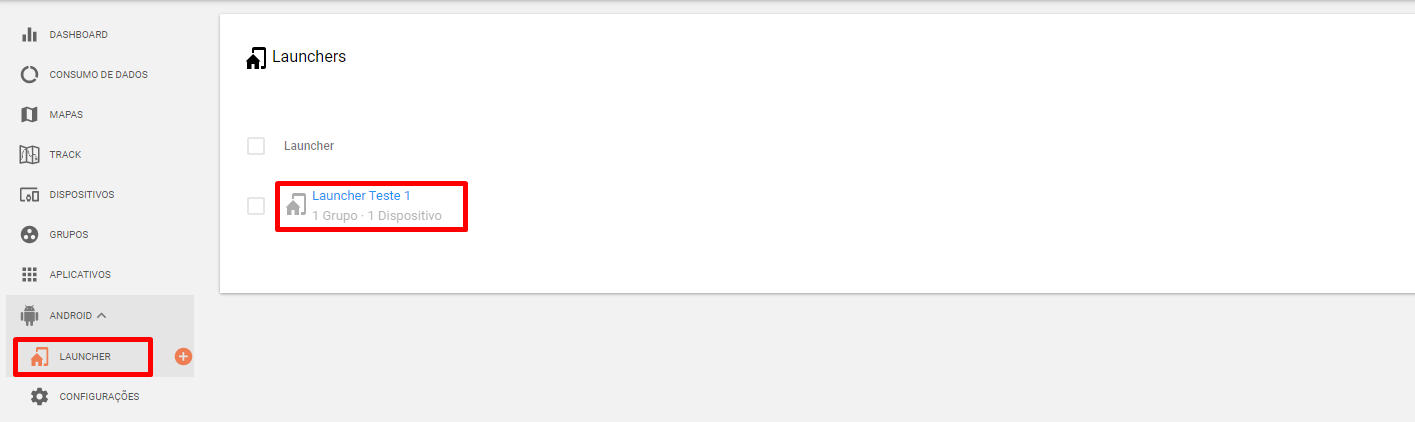
- Acesse o menu Launcher no painel lateral do Pulsus e selecione o perfil de launcher aplicado ao grupo de dispositivos.

[![image.png](https://kb.illimitar.pro/uploads/images/gallery/2026-11/scaled-1680-/Tviimage.png)](https://kb.illimitar.pro/uploads/images/gallery/2026-11/Tviimage.png)
- Na lista de aplicativos à esquerda, localize o Web App criado e arraste-o para dentro da tela do celular à direita para adicioná-lo ao launcher.

[![image.png](https://kb.illimitar.pro/uploads/images/gallery/2026-11/scaled-1680-/8A5image.png)](https://kb.illimitar.pro/uploads/images/gallery/2026-11/8A5image.png)
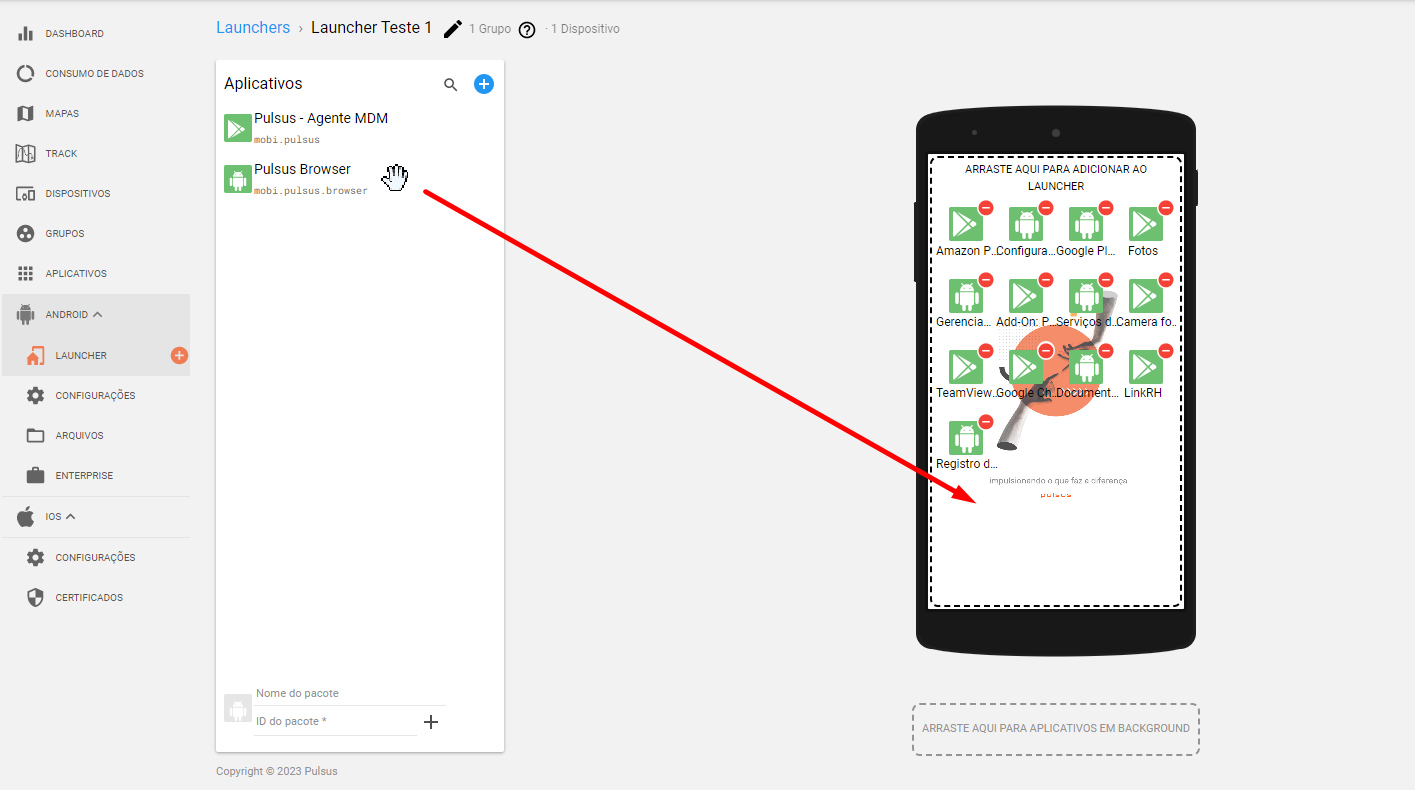
<p class="callout warning">**Modo Kiosk:** Para garantir que o usuário não acesse configurações do Android ou outros aplicativos, deixe apenas o Web App criado visível na tela do launcher e remova/oculte os demais aplicativos (incluindo a Pulsus Store). Salve as configurações ao finalizar.</p>

---

##### **<span class="citation-130"><span class="citation-128">4. Modo manutenção com o Kiosk ativo</span></span>**

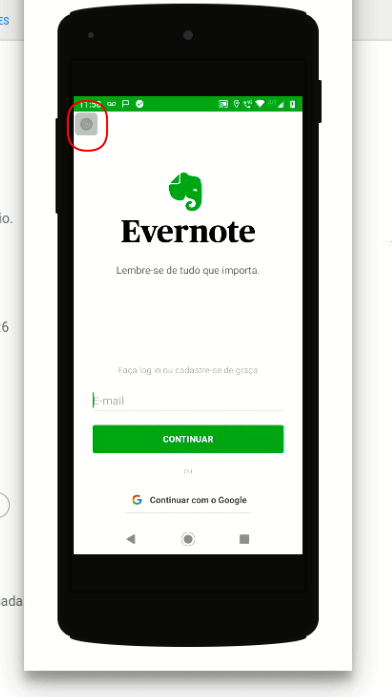
- <span data-path-to-node="28,0,0,0">Como o dispositivo estará no Modo Kiosk (permitindo o acesso a apenas um aplicativo), caso seja necessário desbloqueá-lo manualmente para manutenção, clique rapidamente (**cerca de 10 cliques**) no pequeno ícone **"P"** em cinza no canto superior esquerdo da tela</span><span class="" data-path-to-node="28,0,0,1"><sup class="superscript"></sup></span><span data-path-to-node="28,0,0,2">.</span>

[![image.png](https://kb.illimitar.pro/uploads/images/gallery/2026-11/scaled-1680-/vjSimage.png)](https://kb.illimitar.pro/uploads/images/gallery/2026-11/vjSimage.png)

<p class="callout info">A tela de bloqueio do Pulsus será exibida com um cadeado; digite a senha de administrador para liberar o aparelho.</p>

---

##### **<span class="citation-130"><span class="citation-128">5. Configuração adicional (Desativar Teclado Virtual)</span></span>**

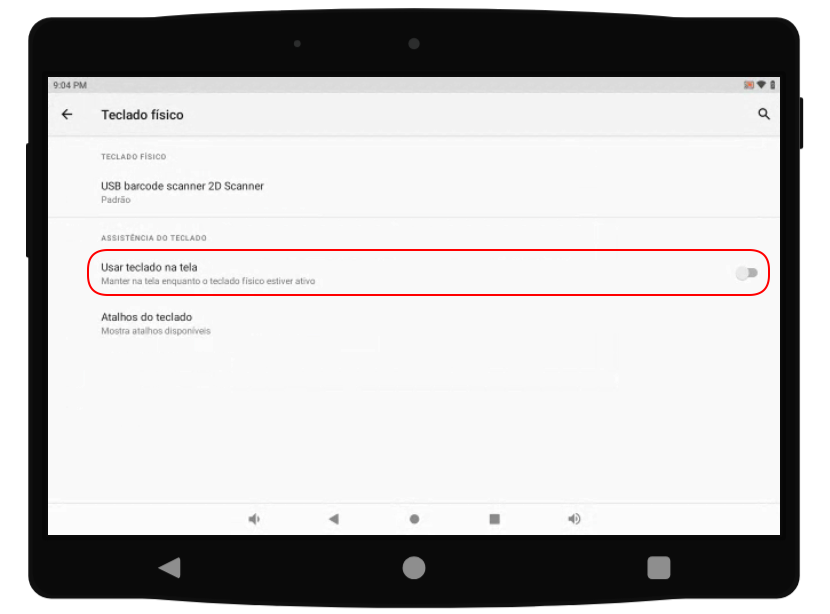
**<span class="citation-130"><span class="citation-128">Para evitar que o teclado virtual esteja abrindo na tela (ao clicar no display ou de forma automática ao bipar), é necessário desativar a opção “Usar teclado na tela” na configuração do android.</span></span>**

- **<span class="citation-130"><span class="citation-128">Acesse no dispositivo: </span></span><span class="citation-130"><span class="citation-128">Configurações → Sistema → Idiomas e entrada → Teclado físico e desative a chave Usar teclado na tela.</span></span>**

[![image.png](https://kb.illimitar.pro/uploads/images/gallery/2026-11/scaled-1680-/JNQimage.png)](https://kb.illimitar.pro/uploads/images/gallery/2026-11/JNQimage.png)

<p class="callout warning">Manter a chave desativada, ativar somente em caso de manutenção para que o teclado virtual fique disponível novamente. </p>

##### **6. Conclusão**

Com essas etapas concluídas, o aplicativo iKiosk estará devidamente instalado nos dispositivos do grupo e configurado para operar em Modo Kiosk. Sempre que o aparelho for ligado ou reiniciado, o sistema abrirá automaticamente em tela cheia, mantendo a tela travada na operação e garantindo um ambiente seguro, contínuo e livre de acessos indevidos