# Adicionar um Usuário no illiGestor

O processo de adicionar um usuário no sistema IlliGestor é essencial para gerenciar o acesso ao sistema e garantir que as permissões corretas sejam atribuídas. Siga o passo a passo abaixo para realizar essa tarefa de forma simples e eficaz.


##### 1. Acessando o Sistema e o Grupo de Usuário:

- No menu principal, vá até a opção **"Sistema"** e clique em **"Grupo de Usuário"**.

[![image 1.png](https://kb.illimitar.pro/uploads/images/gallery/2025-08/scaled-1680-/qqSimage-1.png)](https://kb.illimitar.pro/uploads/images/gallery/2025-08/qqSimage-1.png)

---

##### 2. Controle de Acesso:

2.1. **Acessar a Opção de Controle de Acesso:**

- **Selecionar o Grupo de Usuário:** Na lista apresentada, escolha o grupo de usuário ao qual o novo usuário será adicionado ou já faz parte. Clique no **grupo** desejado, em seguida clique em **"Controle de Acesso"**.

[![image 2.png](https://kb.illimitar.pro/uploads/images/gallery/2025-08/scaled-1680-/VBBimage-2.png)](https://kb.illimitar.pro/uploads/images/gallery/2025-08/VBBimage-2.png)

2.2. **Definir Permissões de Acesso:**

- Marque as caixas **"Gestor"** e **"Módulo do Gestor"**. Essas permissões permitem que o novo usuário tenha acesso completo aos módulos de gestão do sistema.

[![image 3.png](https://kb.illimitar.pro/uploads/images/gallery/2025-08/scaled-1680-/vbhimage-3.png)](https://kb.illimitar.pro/uploads/images/gallery/2025-08/vbhimage-3.png)

<p class="callout warning">Dentro do **Módulo Gestor** você consegue selecionar apenas os relátorios que deseja que aquele **grupo de usuário tenha acesso**, assim você consegue ter um controle maior.</p>

---

##### 3. Criando um Novo Usuário

3.1. **Acessar a Tela de Usuários:**

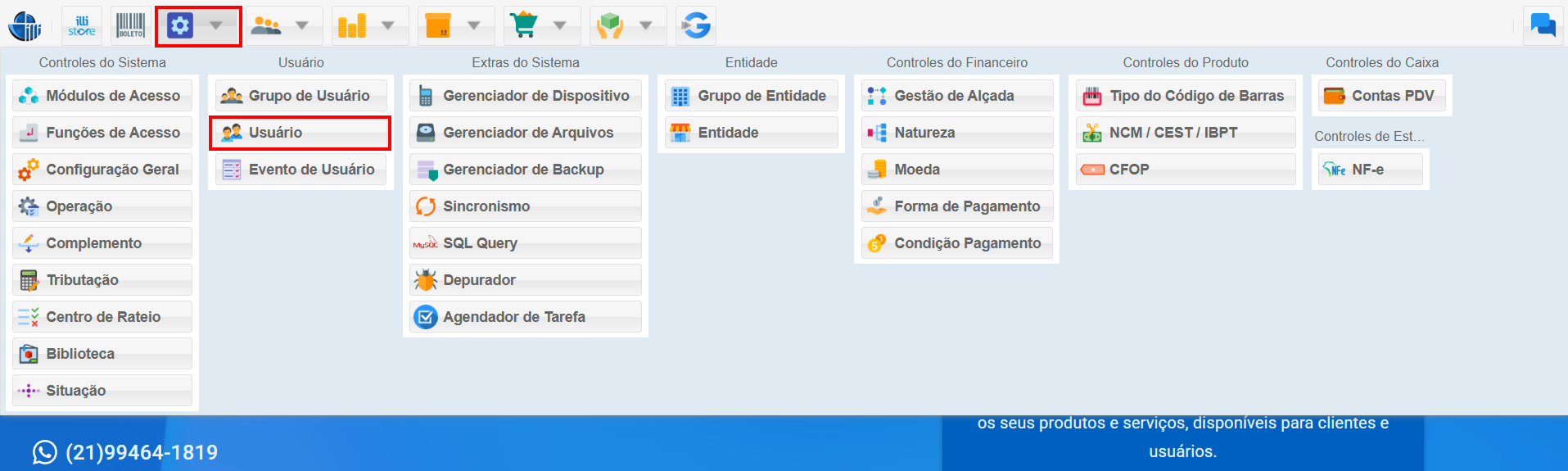
- No menu **"Sistema"**, clique na opção **"Usuário"** para começar a criar o novo usuário.

[![image 4.png](https://kb.illimitar.pro/uploads/images/gallery/2025-08/scaled-1680-/A5Vimage-4.png)](https://kb.illimitar.pro/uploads/images/gallery/2025-08/A5Vimage-4.png)
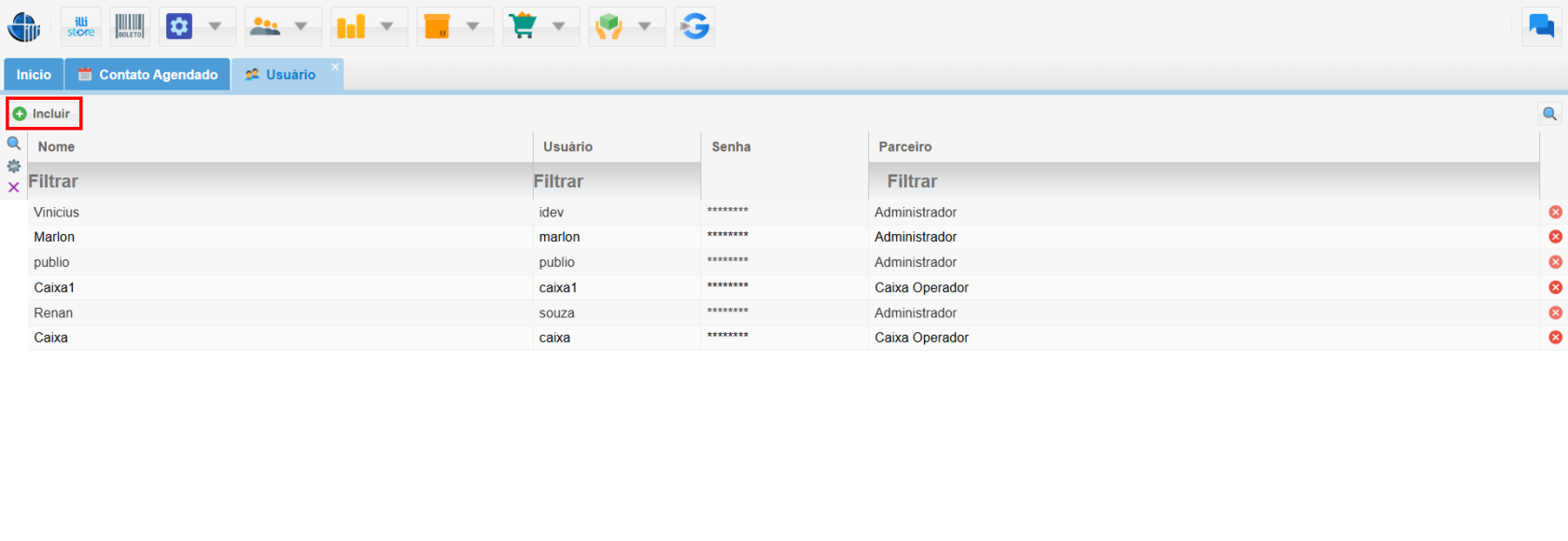
- Clique em "**Incluir"**.

[![image 5.png](https://kb.illimitar.pro/uploads/images/gallery/2025-08/scaled-1680-/jC5image-5.png)](https://kb.illimitar.pro/uploads/images/gallery/2025-08/jC5image-5.png)
3.2. **Criar um Novo Usuário:**

- Clique em **"[Criar Usuário](https://kb.illimitar.pro/books/sistema/page/usuario)"** e preencha as informações necessárias, como nome, e-mail e senha do usuário e parceiro.

<div id="bkmrk--10"></div>---

<div id="bkmrk--12"></div>##### 4. Associando o Usuário ao Grupo

4.1. **Acessar a Tela de Associação:**

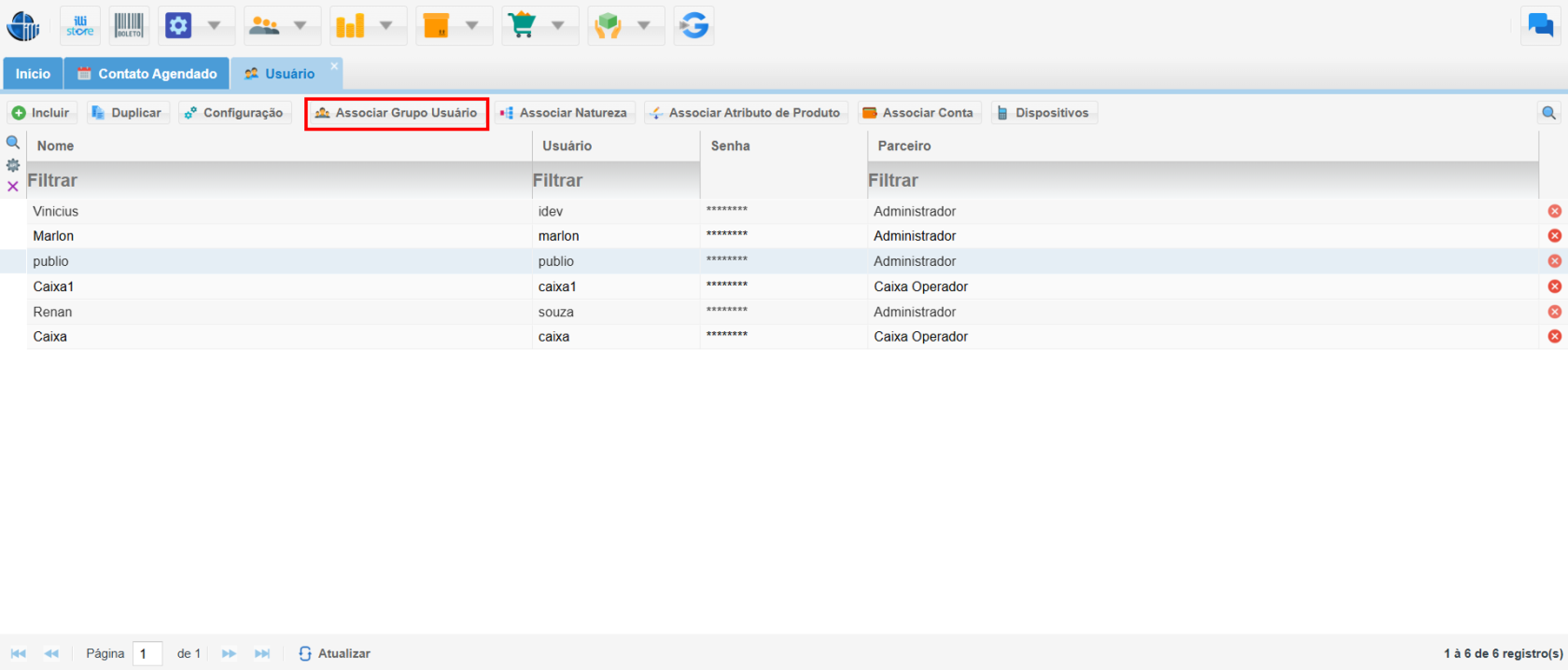
- Após criar o usuário, clique sobre o nome do usuário que acabou de cadastrar.
- Na tela do usuário, clique em **"Associar a Grupo de Usuário"**.

[![image 6.png](https://kb.illimitar.pro/uploads/images/gallery/2025-08/scaled-1680-/wK7image-6.png)](https://kb.illimitar.pro/uploads/images/gallery/2025-08/wK7image-6.png)
4.2. **Associar o Usuário ao Grupo:**

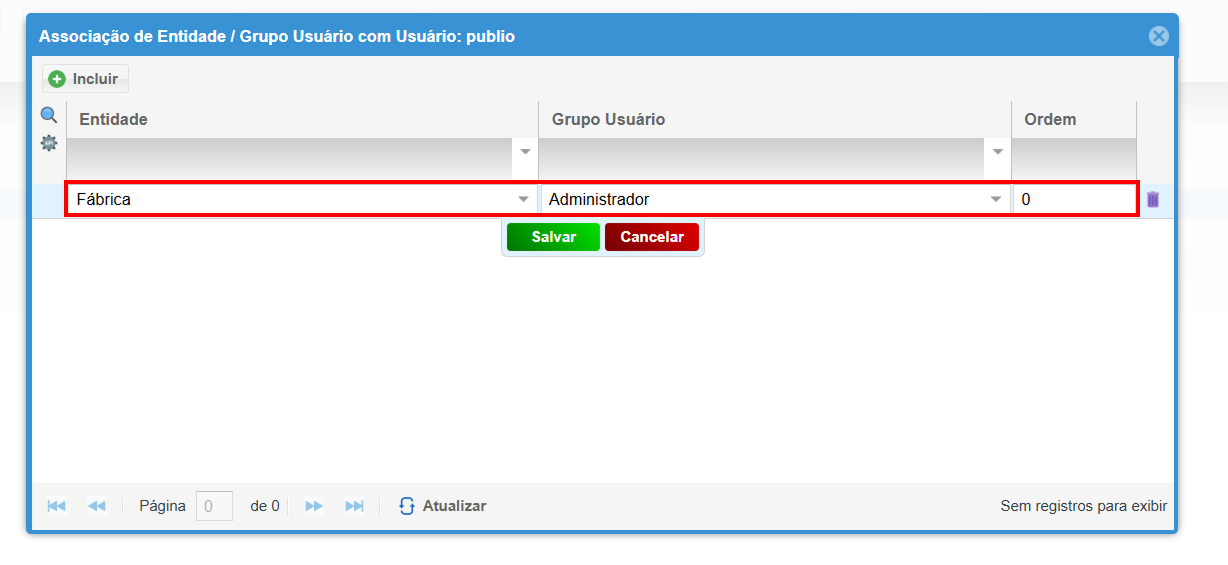
- Clique em **"Incluir"** e selecione uma entidade e o grupo de usuário no qual você configurou as permissões de **"Gestor"** e **"Módulo do Gestor"**.

[![image 7.png](https://kb.illimitar.pro/uploads/images/gallery/2025-08/scaled-1680-/BZoimage-7.png)](https://kb.illimitar.pro/uploads/images/gallery/2025-08/BZoimage-7.png)
<div id="bkmrk--18">  
</div>---

##### 5. Concluindo o Processo

Após seguir os passos acima, o novo usuário estará devidamente configurado e associado ao grupo com as permissões corretas. Ele terá acesso ao módulo de gestão do sistema, conforme as configurações feitas.